









・
【ノーコードで実現】PDFの画像からテキストを自動で読み取る方法

■概要
請求書や申込書など、PDFで受け取った書類の内容を一つひとつ確認し、管理用のGoogle スプレッドシートに手入力で転記する作業は、時間と手間がかかるのではないでしょうか。このワークフローを活用すれば、Google Driveの指定フォルダにPDFファイルが追加されるだけで、OCR機能が自動で内容を読み取り、Google スプレッドシートにテキストデータを追加できるため、面倒な転記作業を効率化できます。
■このテンプレートをおすすめする方
- Google Driveに保存したPDFの内容を手作業で転記している方
- PDF内のテキストデータの抽出と管理を自動化したいと考えている方
- 定型的なデータ入力業務の時間を削減し、ヒューマンエラーを防ぎたい方
■このテンプレートを使うメリット
- PDFがアップロードされるとOCRが自動で読み取り転記するため、手作業での入力時間を短縮することができます。
- システムが自動で処理を行うため、手作業による転記ミスや確認漏れといったヒューマンエラーの発生を防ぎます。
■フローボットの流れ
- はじめに、Google DriveとGoogle スプレッドシートをYoomと連携します。
- 次に、トリガーでGoogle Driveを選択し、「新しくファイル・フォルダが作成されたら」というアクションを設定し、PDFが格納されるフォルダを指定します。
- 次に、オペレーションで分岐機能を設定し、作成されたファイルがPDFである場合のみ後続の処理に進むよう条件を設定します。
- 次に、オペレーションでGoogle Driveの「ファイルをダウンロードする」アクションを設定し、トリガーで検知したPDFファイルを指定します。
- 次に、OCR機能の「画像・PDFから文字を読み取る」アクションで、ダウンロードしたファイルからテキスト情報を抽出します。
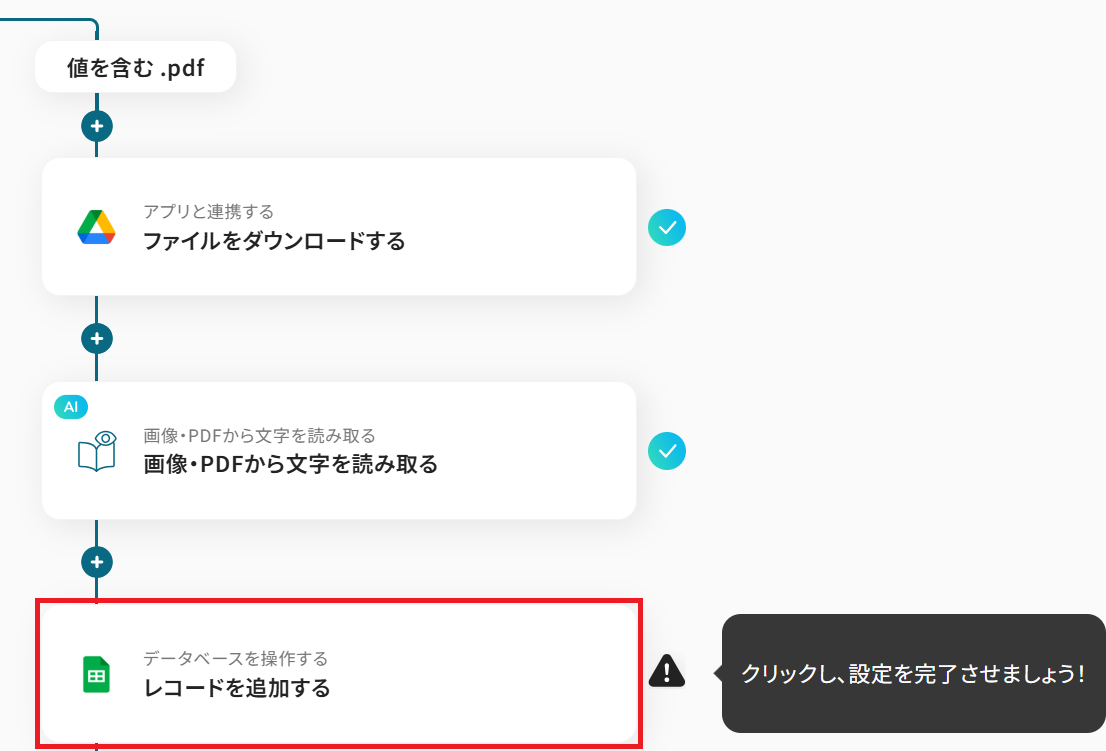
- 最後に、オペレーションでGoogle スプレッドシートの「レコードを追加する」アクションを設定し、OCRで読み取った情報を指定のシートに追加します。
※「トリガー」:フロー起動のきっかけとなるアクション、「オペレーション」:トリガー起動後、フロー内で処理を行うアクション
■このワークフローのカスタムポイント
- Google Driveのトリガーでは、ファイルの更新をチェックする起動間隔を任意で設定できます。
- 分岐機能では、ファイル名に特定の文字列が含まれているかなどの条件を自由に設定し、処理対象のファイルを絞り込めます。
- Google Driveのファイルダウンロードでは、トリガーで取得したファイルのIDをアウトプット情報から指定します。
- OCR機能では、抽出したい項目や使用するAIモデル、読み取り言語を任意で設定できます。
- Google スプレッドシートへのレコード追加では、出力先のスプレッドシートIDやタブ名、テーブル範囲を指定し、どのセルにどのOCRデータを入力するかを自由に設定できます。
■注意事項
- Google Drive、Google スプレッドシートのそれぞれとYoomを連携してください。
- 分岐はミニプラン以上のプランでご利用いただける機能(オペレーション)となっております。フリープランの場合は設定しているフローボットのオペレーションはエラーとなりますので、ご注意ください。
- ミニプランなどの有料プランは、2週間の無料トライアルを行うことが可能です。無料トライアル中には制限対象のアプリや機能(オペレーション)を使用することができます。
- OCRまたは音声を文字起こしするAIオペレーションはチームプラン・サクセスプランでのみご利用いただける機能となっております。フリープラン・ミニプランの場合は設定しているフローボットのオペレーションはエラーとなりますので、ご注意ください。
- チームプランやサクセスプランなどの有料プランは、2週間の無料トライアルを行うことが可能です。無料トライアル中には制限対象のアプリやAI機能(オペレーション)を使用することができます。
- OCRデータは6,500文字以上のデータや文字が小さい場合などは読み取れない場合があるので、ご注意ください。


■概要
請求書や申込書など、PDFで受け取った書類の内容を一つひとつ確認し、管理用のGoogle スプレッドシートに手入力で転記する作業は、時間と手間がかかるのではないでしょうか。このワークフローを活用すれば、Google Driveの指定フォルダにPDFファイルが追加されるだけで、OCR機能が自動で内容を読み取り、Google スプレッドシートにテキストデータを追加できるため、面倒な転記作業を効率化できます。
■このテンプレートをおすすめする方
- Google Driveに保存したPDFの内容を手作業で転記している方
- PDF内のテキストデータの抽出と管理を自動化したいと考えている方
- 定型的なデータ入力業務の時間を削減し、ヒューマンエラーを防ぎたい方
■このテンプレートを使うメリット
- PDFがアップロードされるとOCRが自動で読み取り転記するため、手作業での入力時間を短縮することができます。
- システムが自動で処理を行うため、手作業による転記ミスや確認漏れといったヒューマンエラーの発生を防ぎます。
■フローボットの流れ
- はじめに、Google DriveとGoogle スプレッドシートをYoomと連携します。
- 次に、トリガーでGoogle Driveを選択し、「新しくファイル・フォルダが作成されたら」というアクションを設定し、PDFが格納されるフォルダを指定します。
- 次に、オペレーションで分岐機能を設定し、作成されたファイルがPDFである場合のみ後続の処理に進むよう条件を設定します。
- 次に、オペレーションでGoogle Driveの「ファイルをダウンロードする」アクションを設定し、トリガーで検知したPDFファイルを指定します。
- 次に、OCR機能の「画像・PDFから文字を読み取る」アクションで、ダウンロードしたファイルからテキスト情報を抽出します。
- 最後に、オペレーションでGoogle スプレッドシートの「レコードを追加する」アクションを設定し、OCRで読み取った情報を指定のシートに追加します。
※「トリガー」:フロー起動のきっかけとなるアクション、「オペレーション」:トリガー起動後、フロー内で処理を行うアクション
■このワークフローのカスタムポイント
- Google Driveのトリガーでは、ファイルの更新をチェックする起動間隔を任意で設定できます。
- 分岐機能では、ファイル名に特定の文字列が含まれているかなどの条件を自由に設定し、処理対象のファイルを絞り込めます。
- Google Driveのファイルダウンロードでは、トリガーで取得したファイルのIDをアウトプット情報から指定します。
- OCR機能では、抽出したい項目や使用するAIモデル、読み取り言語を任意で設定できます。
- Google スプレッドシートへのレコード追加では、出力先のスプレッドシートIDやタブ名、テーブル範囲を指定し、どのセルにどのOCRデータを入力するかを自由に設定できます。
■注意事項
- Google Drive、Google スプレッドシートのそれぞれとYoomを連携してください。
- 分岐はミニプラン以上のプランでご利用いただける機能(オペレーション)となっております。フリープランの場合は設定しているフローボットのオペレーションはエラーとなりますので、ご注意ください。
- ミニプランなどの有料プランは、2週間の無料トライアルを行うことが可能です。無料トライアル中には制限対象のアプリや機能(オペレーション)を使用することができます。
- OCRまたは音声を文字起こしするAIオペレーションはチームプラン・サクセスプランでのみご利用いただける機能となっております。フリープラン・ミニプランの場合は設定しているフローボットのオペレーションはエラーとなりますので、ご注意ください。
- チームプランやサクセスプランなどの有料プランは、2週間の無料トライアルを行うことが可能です。無料トライアル中には制限対象のアプリやAI機能(オペレーション)を使用することができます。
- OCRデータは6,500文字以上のデータや文字が小さい場合などは読み取れない場合があるので、ご注意ください。
とにかく早く試したい方へ
YoomにはPDFの画像からテキストを抽出する業務フロー自動化のテンプレートが用意されています。
「まずは試してみたい!」という方は、以下のバナーをクリックしてすぐに自動化を体験してみましょう!
■概要
請求書や申込書など、PDFで受け取った書類の内容を一つひとつ確認し、管理用のGoogle スプレッドシートに手入力で転記する作業は、時間と手間がかかるのではないでしょうか。このワークフローを活用すれば、Google Driveの指定フォルダにPDFファイルが追加されるだけで、OCR機能が自動で内容を読み取り、Google スプレッドシートにテキストデータを追加できるため、面倒な転記作業を効率化できます。
■このテンプレートをおすすめする方
- Google Driveに保存したPDFの内容を手作業で転記している方
- PDF内のテキストデータの抽出と管理を自動化したいと考えている方
- 定型的なデータ入力業務の時間を削減し、ヒューマンエラーを防ぎたい方
■このテンプレートを使うメリット
- PDFがアップロードされるとOCRが自動で読み取り転記するため、手作業での入力時間を短縮することができます。
- システムが自動で処理を行うため、手作業による転記ミスや確認漏れといったヒューマンエラーの発生を防ぎます。
■フローボットの流れ
- はじめに、Google DriveとGoogle スプレッドシートをYoomと連携します。
- 次に、トリガーでGoogle Driveを選択し、「新しくファイル・フォルダが作成されたら」というアクションを設定し、PDFが格納されるフォルダを指定します。
- 次に、オペレーションで分岐機能を設定し、作成されたファイルがPDFである場合のみ後続の処理に進むよう条件を設定します。
- 次に、オペレーションでGoogle Driveの「ファイルをダウンロードする」アクションを設定し、トリガーで検知したPDFファイルを指定します。
- 次に、OCR機能の「画像・PDFから文字を読み取る」アクションで、ダウンロードしたファイルからテキスト情報を抽出します。
- 最後に、オペレーションでGoogle スプレッドシートの「レコードを追加する」アクションを設定し、OCRで読み取った情報を指定のシートに追加します。
※「トリガー」:フロー起動のきっかけとなるアクション、「オペレーション」:トリガー起動後、フロー内で処理を行うアクション
■このワークフローのカスタムポイント
- Google Driveのトリガーでは、ファイルの更新をチェックする起動間隔を任意で設定できます。
- 分岐機能では、ファイル名に特定の文字列が含まれているかなどの条件を自由に設定し、処理対象のファイルを絞り込めます。
- Google Driveのファイルダウンロードでは、トリガーで取得したファイルのIDをアウトプット情報から指定します。
- OCR機能では、抽出したい項目や使用するAIモデル、読み取り言語を任意で設定できます。
- Google スプレッドシートへのレコード追加では、出力先のスプレッドシートIDやタブ名、テーブル範囲を指定し、どのセルにどのOCRデータを入力するかを自由に設定できます。
■注意事項
- Google Drive、Google スプレッドシートのそれぞれとYoomを連携してください。
- 分岐はミニプラン以上のプランでご利用いただける機能(オペレーション)となっております。フリープランの場合は設定しているフローボットのオペレーションはエラーとなりますので、ご注意ください。
- ミニプランなどの有料プランは、2週間の無料トライアルを行うことが可能です。無料トライアル中には制限対象のアプリや機能(オペレーション)を使用することができます。
- OCRまたは音声を文字起こしするAIオペレーションはチームプラン・サクセスプランでのみご利用いただける機能となっております。フリープラン・ミニプランの場合は設定しているフローボットのオペレーションはエラーとなりますので、ご注意ください。
- チームプランやサクセスプランなどの有料プランは、2週間の無料トライアルを行うことが可能です。無料トライアル中には制限対象のアプリやAI機能(オペレーション)を使用することができます。
- OCRデータは6,500文字以上のデータや文字が小さい場合などは読み取れない場合があるので、ご注意ください。
■概要
請求書や申込書など、PDFで受け取った書類の内容を一つひとつ確認し、管理用のGoogle スプレッドシートに手入力で転記する作業は、時間と手間がかかるのではないでしょうか。このワークフローを活用すれば、Google Driveの指定フォルダにPDFファイルが追加されるだけで、OCR機能が自動で内容を読み取り、Google スプレッドシートにテキストデータを追加できるため、面倒な転記作業を効率化できます。
■このテンプレートをおすすめする方
- Google Driveに保存したPDFの内容を手作業で転記している方
- PDF内のテキストデータの抽出と管理を自動化したいと考えている方
- 定型的なデータ入力業務の時間を削減し、ヒューマンエラーを防ぎたい方
■このテンプレートを使うメリット
- PDFがアップロードされるとOCRが自動で読み取り転記するため、手作業での入力時間を短縮することができます。
- システムが自動で処理を行うため、手作業による転記ミスや確認漏れといったヒューマンエラーの発生を防ぎます。
■フローボットの流れ
- はじめに、Google DriveとGoogle スプレッドシートをYoomと連携します。
- 次に、トリガーでGoogle Driveを選択し、「新しくファイル・フォルダが作成されたら」というアクションを設定し、PDFが格納されるフォルダを指定します。
- 次に、オペレーションで分岐機能を設定し、作成されたファイルがPDFである場合のみ後続の処理に進むよう条件を設定します。
- 次に、オペレーションでGoogle Driveの「ファイルをダウンロードする」アクションを設定し、トリガーで検知したPDFファイルを指定します。
- 次に、OCR機能の「画像・PDFから文字を読み取る」アクションで、ダウンロードしたファイルからテキスト情報を抽出します。
- 最後に、オペレーションでGoogle スプレッドシートの「レコードを追加する」アクションを設定し、OCRで読み取った情報を指定のシートに追加します。
※「トリガー」:フロー起動のきっかけとなるアクション、「オペレーション」:トリガー起動後、フロー内で処理を行うアクション
■このワークフローのカスタムポイント
- Google Driveのトリガーでは、ファイルの更新をチェックする起動間隔を任意で設定できます。
- 分岐機能では、ファイル名に特定の文字列が含まれているかなどの条件を自由に設定し、処理対象のファイルを絞り込めます。
- Google Driveのファイルダウンロードでは、トリガーで取得したファイルのIDをアウトプット情報から指定します。
- OCR機能では、抽出したい項目や使用するAIモデル、読み取り言語を任意で設定できます。
- Google スプレッドシートへのレコード追加では、出力先のスプレッドシートIDやタブ名、テーブル範囲を指定し、どのセルにどのOCRデータを入力するかを自由に設定できます。
■注意事項
- Google Drive、Google スプレッドシートのそれぞれとYoomを連携してください。
- 分岐はミニプラン以上のプランでご利用いただける機能(オペレーション)となっております。フリープランの場合は設定しているフローボットのオペレーションはエラーとなりますので、ご注意ください。
- ミニプランなどの有料プランは、2週間の無料トライアルを行うことが可能です。無料トライアル中には制限対象のアプリや機能(オペレーション)を使用することができます。
- OCRまたは音声を文字起こしするAIオペレーションはチームプラン・サクセスプランでのみご利用いただける機能となっております。フリープラン・ミニプランの場合は設定しているフローボットのオペレーションはエラーとなりますので、ご注意ください。
- チームプランやサクセスプランなどの有料プランは、2週間の無料トライアルを行うことが可能です。無料トライアル中には制限対象のアプリやAI機能(オペレーション)を使用することができます。
- OCRデータは6,500文字以上のデータや文字が小さい場合などは読み取れない場合があるので、ご注意ください。
「画像データになっているPDFのテキスト、手作業で転記するのが面倒…」
「スキャンした書類の情報をシステムに入力しているけど、時間がかかって他の業務が進まない…」
このように、PDF内の画像に含まれるテキストの扱いに手間や時間を取られていませんか?
もしPDFファイル内の画像から自動でテキスト情報を抽出し、様々なアプリケーションにデータを連携できる仕組みがあればこれらの面倒な手入力作業から解放されますね。その結果、より重要なコア業務に集中する貴重な時間を生み出すことができるでしょう。
今回ご紹介する自動化フローは、ノーコードで簡単に設定できる方法を使います。手間や時間もかからないので、ぜひ導入して作業をもっと楽にしましょう!
PDFの画像からテキストを抽出・連携する方法
普段お使いの様々なツールと連携して、PDF内の画像からテキストを自動で読み取って活用する方法を具体的なテンプレートでご紹介します。
手作業によるデータ入力の手間を削減し、業務のスピード向上が期待できるでしょう。
気になる内容があればぜひクリックしてみてください!
ストレージサービス上のPDFからテキストを抽出する
Google DriveなどのストレージサービスにPDFファイルがアップロードされたことをトリガーに、OCR機能で画像内のテキストを自動で読み取り、Google スプレッドシートなどの別アプリに情報を記録するフローです。
書類のデジタル化とデータ活用を効率的に進められますね。
■概要
請求書や申込書など、PDFで受け取った書類の内容を一つひとつ確認し、管理用のGoogle スプレッドシートに手入力で転記する作業は、時間と手間がかかるのではないでしょうか。このワークフローを活用すれば、Google Driveの指定フォルダにPDFファイルが追加されるだけで、OCR機能が自動で内容を読み取り、Google スプレッドシートにテキストデータを追加できるため、面倒な転記作業を効率化できます。
■このテンプレートをおすすめする方
- Google Driveに保存したPDFの内容を手作業で転記している方
- PDF内のテキストデータの抽出と管理を自動化したいと考えている方
- 定型的なデータ入力業務の時間を削減し、ヒューマンエラーを防ぎたい方
■このテンプレートを使うメリット
- PDFがアップロードされるとOCRが自動で読み取り転記するため、手作業での入力時間を短縮することができます。
- システムが自動で処理を行うため、手作業による転記ミスや確認漏れといったヒューマンエラーの発生を防ぎます。
■フローボットの流れ
- はじめに、Google DriveとGoogle スプレッドシートをYoomと連携します。
- 次に、トリガーでGoogle Driveを選択し、「新しくファイル・フォルダが作成されたら」というアクションを設定し、PDFが格納されるフォルダを指定します。
- 次に、オペレーションで分岐機能を設定し、作成されたファイルがPDFである場合のみ後続の処理に進むよう条件を設定します。
- 次に、オペレーションでGoogle Driveの「ファイルをダウンロードする」アクションを設定し、トリガーで検知したPDFファイルを指定します。
- 次に、OCR機能の「画像・PDFから文字を読み取る」アクションで、ダウンロードしたファイルからテキスト情報を抽出します。
- 最後に、オペレーションでGoogle スプレッドシートの「レコードを追加する」アクションを設定し、OCRで読み取った情報を指定のシートに追加します。
※「トリガー」:フロー起動のきっかけとなるアクション、「オペレーション」:トリガー起動後、フロー内で処理を行うアクション
■このワークフローのカスタムポイント
- Google Driveのトリガーでは、ファイルの更新をチェックする起動間隔を任意で設定できます。
- 分岐機能では、ファイル名に特定の文字列が含まれているかなどの条件を自由に設定し、処理対象のファイルを絞り込めます。
- Google Driveのファイルダウンロードでは、トリガーで取得したファイルのIDをアウトプット情報から指定します。
- OCR機能では、抽出したい項目や使用するAIモデル、読み取り言語を任意で設定できます。
- Google スプレッドシートへのレコード追加では、出力先のスプレッドシートIDやタブ名、テーブル範囲を指定し、どのセルにどのOCRデータを入力するかを自由に設定できます。
■注意事項
- Google Drive、Google スプレッドシートのそれぞれとYoomを連携してください。
- 分岐はミニプラン以上のプランでご利用いただける機能(オペレーション)となっております。フリープランの場合は設定しているフローボットのオペレーションはエラーとなりますので、ご注意ください。
- ミニプランなどの有料プランは、2週間の無料トライアルを行うことが可能です。無料トライアル中には制限対象のアプリや機能(オペレーション)を使用することができます。
- OCRまたは音声を文字起こしするAIオペレーションはチームプラン・サクセスプランでのみご利用いただける機能となっております。フリープラン・ミニプランの場合は設定しているフローボットのオペレーションはエラーとなりますので、ご注意ください。
- チームプランやサクセスプランなどの有料プランは、2週間の無料トライアルを行うことが可能です。無料トライアル中には制限対象のアプリやAI機能(オペレーション)を使用することができます。
- OCRデータは6,500文字以上のデータや文字が小さい場合などは読み取れない場合があるので、ご注意ください。
■概要
請求書や申込書など、PDFで受け取った書類の内容を一つひとつ確認し、管理用のGoogle スプレッドシートに手入力で転記する作業は、時間と手間がかかるのではないでしょうか。このワークフローを活用すれば、Google Driveの指定フォルダにPDFファイルが追加されるだけで、OCR機能が自動で内容を読み取り、Google スプレッドシートにテキストデータを追加できるため、面倒な転記作業を効率化できます。
■このテンプレートをおすすめする方
- Google Driveに保存したPDFの内容を手作業で転記している方
- PDF内のテキストデータの抽出と管理を自動化したいと考えている方
- 定型的なデータ入力業務の時間を削減し、ヒューマンエラーを防ぎたい方
■このテンプレートを使うメリット
- PDFがアップロードされるとOCRが自動で読み取り転記するため、手作業での入力時間を短縮することができます。
- システムが自動で処理を行うため、手作業による転記ミスや確認漏れといったヒューマンエラーの発生を防ぎます。
■フローボットの流れ
- はじめに、Google DriveとGoogle スプレッドシートをYoomと連携します。
- 次に、トリガーでGoogle Driveを選択し、「新しくファイル・フォルダが作成されたら」というアクションを設定し、PDFが格納されるフォルダを指定します。
- 次に、オペレーションで分岐機能を設定し、作成されたファイルがPDFである場合のみ後続の処理に進むよう条件を設定します。
- 次に、オペレーションでGoogle Driveの「ファイルをダウンロードする」アクションを設定し、トリガーで検知したPDFファイルを指定します。
- 次に、OCR機能の「画像・PDFから文字を読み取る」アクションで、ダウンロードしたファイルからテキスト情報を抽出します。
- 最後に、オペレーションでGoogle スプレッドシートの「レコードを追加する」アクションを設定し、OCRで読み取った情報を指定のシートに追加します。
※「トリガー」:フロー起動のきっかけとなるアクション、「オペレーション」:トリガー起動後、フロー内で処理を行うアクション
■このワークフローのカスタムポイント
- Google Driveのトリガーでは、ファイルの更新をチェックする起動間隔を任意で設定できます。
- 分岐機能では、ファイル名に特定の文字列が含まれているかなどの条件を自由に設定し、処理対象のファイルを絞り込めます。
- Google Driveのファイルダウンロードでは、トリガーで取得したファイルのIDをアウトプット情報から指定します。
- OCR機能では、抽出したい項目や使用するAIモデル、読み取り言語を任意で設定できます。
- Google スプレッドシートへのレコード追加では、出力先のスプレッドシートIDやタブ名、テーブル範囲を指定し、どのセルにどのOCRデータを入力するかを自由に設定できます。
■注意事項
- Google Drive、Google スプレッドシートのそれぞれとYoomを連携してください。
- 分岐はミニプラン以上のプランでご利用いただける機能(オペレーション)となっております。フリープランの場合は設定しているフローボットのオペレーションはエラーとなりますので、ご注意ください。
- ミニプランなどの有料プランは、2週間の無料トライアルを行うことが可能です。無料トライアル中には制限対象のアプリや機能(オペレーション)を使用することができます。
- OCRまたは音声を文字起こしするAIオペレーションはチームプラン・サクセスプランでのみご利用いただける機能となっております。フリープラン・ミニプランの場合は設定しているフローボットのオペレーションはエラーとなりますので、ご注意ください。
- チームプランやサクセスプランなどの有料プランは、2週間の無料トライアルを行うことが可能です。無料トライアル中には制限対象のアプリやAI機能(オペレーション)を使用することができます。
- OCRデータは6,500文字以上のデータや文字が小さい場合などは読み取れない場合があるので、ご注意ください。
データベース/CRMサービスの添付ファイルからテキストを抽出する
kintoneなどのデータベースやCRMサービスにレコードが登録された際、添付されたPDFファイルからテキスト情報を自動で抽出してAirtableなど他のデータベースに情報を追加するフローです。
複数のツール間でのデータ転記作業をなくし、情報の一元管理を実現しましょう。
■概要
請求書や申込書などのPDFファイルをkintoneで管理しているものの、内容の確認や別システムへの転記に手間がかかっていませんか?手作業でPDFや画像からテキストを抽出して入力する作業は、時間もかかり入力ミスも起こりがちです。このワークフローは、kintoneにファイルが追加されるだけでOCRが自動でテキストを読み取り、その内容をAirtableへ登録するため、データ入力業務を効率化できます。
■このテンプレートをおすすめする方
- kintoneで管理するPDFや画像からテキストを抽出し、手入力でAirtableに転記している方
- 請求書や申込書などの帳票処理における、データ入力の工数やミスを削減したいと考えている方
- OCRを活用した業務自動化に関心があり、具体的な活用方法を探しているDX推進担当者の方
■このテンプレートを使うメリット
- kintoneへのファイル追加を起点に、PDFや画像からのテキスト抽出とAirtableへの登録が自動化され、手作業でのデータ入力時間を短縮できます
- 目視での確認や手入力による転記作業がなくなるため、入力ミスや抜け漏れといったヒューマンエラーの発生を防ぎ、データの正確性を向上させます
■フローボットの流れ
- はじめに、kintoneとAirtableをYoomと連携します
- 次に、トリガーでkintoneを選択し、「レコードが登録されたら(Webhook起動)」アクションを設定します
- オペレーションでkintoneの「レコードに紐づくファイルキーの取得」アクションを設定します
- 続けて、kintoneの「ファイルをダウンロード」アクションを設定します
- 次に、OCR機能の「任意の画像やPDFを読み取る」アクションで、ダウンロードしたファイルからテキストを抽出します
- 最後に、Airtableの「レコードを作成」アクションで、抽出したテキストデータをもとに新しいレコードを作成します
※「トリガー」:フロー起動のきっかけとなるアクション、「オペレーション」:トリガー起動後、フロー内で処理を行うアクション
■このワークフローのカスタムポイント
- kintoneの各アクションでは、固定値やフローボットの前段で取得した情報を変数として、任意の項目に設定することが可能です
- OCR機能では、読み取り対象のファイルから抽出したい項目を任意でカスタマイズすることができます
- Airtableにレコードを作成するアクションでは、固定値やOCR機能で抽出した情報などを、どのフィールドに登録するか任意で設定できます
■注意事項
- kintone、AirtableのそれぞれとYoomを連携してください。
- ダウンロード可能なファイル容量は最大300MBまでです。アプリの仕様によっては300MB未満になる可能性があるので、ご注意ください。
- トリガー、各オペレーションでの取り扱い可能なファイル容量の詳細は下記をご参照ください。
https://intercom.help/yoom/ja/articles/9413924 - OCRまたは音声を文字起こしするAIオペレーションはチームプラン・サクセスプランでのみご利用いただける機能となっております。フリープラン・ミニプランの場合は設定しているフローボットのオペレーションはエラーとなりますので、ご注意ください。
- チームプランやサクセスプランなどの有料プランは、2週間の無料トライアルを行うことが可能です。無料トライアル中には制限対象のアプリやAI機能(オペレーション)を使用することができます。
- OCRデータは6,500文字以上のデータや文字が小さい場合などは読み取れない場合があるので、ご注意ください。


■概要
請求書や申込書などのPDFファイルをkintoneで管理しているものの、内容の確認や別システムへの転記に手間がかかっていませんか?手作業でPDFや画像からテキストを抽出して入力する作業は、時間もかかり入力ミスも起こりがちです。このワークフローは、kintoneにファイルが追加されるだけでOCRが自動でテキストを読み取り、その内容をAirtableへ登録するため、データ入力業務を効率化できます。
■このテンプレートをおすすめする方
- kintoneで管理するPDFや画像からテキストを抽出し、手入力でAirtableに転記している方
- 請求書や申込書などの帳票処理における、データ入力の工数やミスを削減したいと考えている方
- OCRを活用した業務自動化に関心があり、具体的な活用方法を探しているDX推進担当者の方
■このテンプレートを使うメリット
- kintoneへのファイル追加を起点に、PDFや画像からのテキスト抽出とAirtableへの登録が自動化され、手作業でのデータ入力時間を短縮できます
- 目視での確認や手入力による転記作業がなくなるため、入力ミスや抜け漏れといったヒューマンエラーの発生を防ぎ、データの正確性を向上させます
■フローボットの流れ
- はじめに、kintoneとAirtableをYoomと連携します
- 次に、トリガーでkintoneを選択し、「レコードが登録されたら(Webhook起動)」アクションを設定します
- オペレーションでkintoneの「レコードに紐づくファイルキーの取得」アクションを設定します
- 続けて、kintoneの「ファイルをダウンロード」アクションを設定します
- 次に、OCR機能の「任意の画像やPDFを読み取る」アクションで、ダウンロードしたファイルからテキストを抽出します
- 最後に、Airtableの「レコードを作成」アクションで、抽出したテキストデータをもとに新しいレコードを作成します
※「トリガー」:フロー起動のきっかけとなるアクション、「オペレーション」:トリガー起動後、フロー内で処理を行うアクション
■このワークフローのカスタムポイント
- kintoneの各アクションでは、固定値やフローボットの前段で取得した情報を変数として、任意の項目に設定することが可能です
- OCR機能では、読み取り対象のファイルから抽出したい項目を任意でカスタマイズすることができます
- Airtableにレコードを作成するアクションでは、固定値やOCR機能で抽出した情報などを、どのフィールドに登録するか任意で設定できます
■注意事項
- kintone、AirtableのそれぞれとYoomを連携してください。
- ダウンロード可能なファイル容量は最大300MBまでです。アプリの仕様によっては300MB未満になる可能性があるので、ご注意ください。
- トリガー、各オペレーションでの取り扱い可能なファイル容量の詳細は下記をご参照ください。
https://intercom.help/yoom/ja/articles/9413924 - OCRまたは音声を文字起こしするAIオペレーションはチームプラン・サクセスプランでのみご利用いただける機能となっております。フリープラン・ミニプランの場合は設定しているフローボットのオペレーションはエラーとなりますので、ご注意ください。
- チームプランやサクセスプランなどの有料プランは、2週間の無料トライアルを行うことが可能です。無料トライアル中には制限対象のアプリやAI機能(オペレーション)を使用することができます。
- OCRデータは6,500文字以上のデータや文字が小さい場合などは読み取れない場合があるので、ご注意ください。
メールの添付ファイルからテキストを抽出する
Outlookなどで受信したメールにPDFファイルが添付されていた場合に、そのファイルからテキストを自動で読み取りHubSpotなどのCRMに新しいコンタクト情報として登録するフローです。
取引先から送られてくる名刺や請求書などの情報をスピーディーにデータ化し、営業活動や経理処理を迅速化します。
■概要
Outlookで受信したPDFや画像形式の見積書や名刺など、添付ファイルに含まれるテキスト情報を手作業でHubSpotに転記する業務は、時間がかかり入力ミスも起こりがちです。特に、画像やPDFからテキストを抽出する作業は、手間のかかる業務の一つではないでしょうか。
このワークフローを活用すれば、Outlookで特定のメールを受信するだけで、OCR機能が添付ファイルのテキストを自動で読み取り、HubSpotにコンタクトとして登録する一連のプロセスを自動化できます。
■このテンプレートをおすすめする方
- Outlookで受信したPDF等の画像からテキストを抽出し、HubSpotへ手入力している方
- 名刺や書類から得た顧客情報をHubSpotに登録する業務の効率化を進めたいと考えている方
- 定型的なデータ入力作業を自動化し、より付加価値の高い業務へ注力したいと考えている方
■このテンプレートを使うメリット
- Outlookでメールを受信するだけで、添付されたPDFや画像からテキストを自動で抽出しHubSpotへ登録するため、データ入力にかかる時間を短縮できます
- 手作業による転記ミスや入力漏れといったヒューマンエラーを防ぎ、HubSpotに登録される顧客情報の正確性を高めることに繋がります
■フローボットの流れ
- はじめに、OutlookとHubSpotをYoomと連携します
- 次に、トリガーでOutlookを選択し、「特定の件名のメールを受信したら」というアクションを設定します
- 次に、オペレーションで分岐機能を設定し、添付ファイルを受信した場合のみ後続の処理が進むようにします
- 続いて、オペレーションでOutlookの「メールの添付ファイルの情報を取得する」アクションと「メールの添付ファイルをダウンロード」アクションを順に設定します
- 次に、オペレーションでOCR機能の「任意の画像やPDFを読み取る」アクションを設定し、ダウンロードしたファイルからテキスト情報を抽出します
- 最後に、オペレーションでHubSpotの「コンタクトの作成」アクションを設定し、OCR機能で抽出した情報を利用して新しいコンタクトを作成します
※「トリガー」:フロー起動のきっかけとなるアクション、「オペレーション」:トリガー起動後、フロー内で処理を行うアクション
■このワークフローのカスタムポイント
- Outlookのトリガー設定では、自動化の対象としたいメールのフォルダや、件名に含まれるキーワードなどを任意で設定できます
- OCR機能では、読み取り対象のPDFや画像ファイルから、どの項目(例:会社名、氏名、メールアドレスなど)のテキストを抽出するかを任意で設定できます
- HubSpotにコンタクトを作成する際、固定のテキストやOCR機能で抽出した情報を変数として利用し、どの項目にどの情報を登録するかを柔軟に設定できます
■注意事項
- Outlook、HubSpotのそれぞれとYoomを連携してください。
- Microsoft365(旧Office365)には、家庭向けプランと一般法人向けプラン(Microsoft365 Business)があり、一般法人向けプランに加入していない場合には認証に失敗する可能性があります。
- トリガーは5分、10分、15分、30分、60分の間隔で起動間隔を選択できます。
- プランによって最短の起動間隔が異なりますので、ご注意ください。
- 分岐はミニプラン以上のプランでご利用いただける機能(オペレーション)となっております。フリープランの場合は設定しているフローボットのオペレーションはエラーとなりますので、ご注意ください。
- ミニプランなどの有料プランは、2週間の無料トライアルを行うことが可能です。無料トライアル中には制限対象のアプリや機能(オペレーション)を使用することができます。
- ダウンロード可能なファイル容量は最大300MBまでです。アプリの仕様によっては300MB未満になる可能性があるので、ご注意ください。
- トリガー、各オペレーションでの取り扱い可能なファイル容量の詳細は下記をご参照ください。
https://intercom.help/yoom/ja/articles/9413924 - OCRまたは音声を文字起こしするAIオペレーションはチームプラン・サクセスプランでのみご利用いただける機能となっております。フリープラン・ミニプランの場合は設定しているフローボットのオペレーションはエラーとなりますので、ご注意ください。
- チームプランやサクセスプランなどの有料プランは、2週間の無料トライアルを行うことが可能です。無料トライアル中には制限対象のアプリやAI機能(オペレーション)を使用することができます。
- OCRデータは6,500文字以上のデータや文字が小さい場合などは読み取れない場合があるので、ご注意ください。
- オペレーション数が5つを越えるフローボットを作成する際は、ミニプラン以上のプランで設定可能です。フリープランの場合はフローボットが起動しないため、ご注意ください。


■概要
Outlookで受信したPDFや画像形式の見積書や名刺など、添付ファイルに含まれるテキスト情報を手作業でHubSpotに転記する業務は、時間がかかり入力ミスも起こりがちです。特に、画像やPDFからテキストを抽出する作業は、手間のかかる業務の一つではないでしょうか。
このワークフローを活用すれば、Outlookで特定のメールを受信するだけで、OCR機能が添付ファイルのテキストを自動で読み取り、HubSpotにコンタクトとして登録する一連のプロセスを自動化できます。
■このテンプレートをおすすめする方
- Outlookで受信したPDF等の画像からテキストを抽出し、HubSpotへ手入力している方
- 名刺や書類から得た顧客情報をHubSpotに登録する業務の効率化を進めたいと考えている方
- 定型的なデータ入力作業を自動化し、より付加価値の高い業務へ注力したいと考えている方
■このテンプレートを使うメリット
- Outlookでメールを受信するだけで、添付されたPDFや画像からテキストを自動で抽出しHubSpotへ登録するため、データ入力にかかる時間を短縮できます
- 手作業による転記ミスや入力漏れといったヒューマンエラーを防ぎ、HubSpotに登録される顧客情報の正確性を高めることに繋がります
■フローボットの流れ
- はじめに、OutlookとHubSpotをYoomと連携します
- 次に、トリガーでOutlookを選択し、「特定の件名のメールを受信したら」というアクションを設定します
- 次に、オペレーションで分岐機能を設定し、添付ファイルを受信した場合のみ後続の処理が進むようにします
- 続いて、オペレーションでOutlookの「メールの添付ファイルの情報を取得する」アクションと「メールの添付ファイルをダウンロード」アクションを順に設定します
- 次に、オペレーションでOCR機能の「任意の画像やPDFを読み取る」アクションを設定し、ダウンロードしたファイルからテキスト情報を抽出します
- 最後に、オペレーションでHubSpotの「コンタクトの作成」アクションを設定し、OCR機能で抽出した情報を利用して新しいコンタクトを作成します
※「トリガー」:フロー起動のきっかけとなるアクション、「オペレーション」:トリガー起動後、フロー内で処理を行うアクション
■このワークフローのカスタムポイント
- Outlookのトリガー設定では、自動化の対象としたいメールのフォルダや、件名に含まれるキーワードなどを任意で設定できます
- OCR機能では、読み取り対象のPDFや画像ファイルから、どの項目(例:会社名、氏名、メールアドレスなど)のテキストを抽出するかを任意で設定できます
- HubSpotにコンタクトを作成する際、固定のテキストやOCR機能で抽出した情報を変数として利用し、どの項目にどの情報を登録するかを柔軟に設定できます
■注意事項
- Outlook、HubSpotのそれぞれとYoomを連携してください。
- Microsoft365(旧Office365)には、家庭向けプランと一般法人向けプラン(Microsoft365 Business)があり、一般法人向けプランに加入していない場合には認証に失敗する可能性があります。
- トリガーは5分、10分、15分、30分、60分の間隔で起動間隔を選択できます。
- プランによって最短の起動間隔が異なりますので、ご注意ください。
- 分岐はミニプラン以上のプランでご利用いただける機能(オペレーション)となっております。フリープランの場合は設定しているフローボットのオペレーションはエラーとなりますので、ご注意ください。
- ミニプランなどの有料プランは、2週間の無料トライアルを行うことが可能です。無料トライアル中には制限対象のアプリや機能(オペレーション)を使用することができます。
- ダウンロード可能なファイル容量は最大300MBまでです。アプリの仕様によっては300MB未満になる可能性があるので、ご注意ください。
- トリガー、各オペレーションでの取り扱い可能なファイル容量の詳細は下記をご参照ください。
https://intercom.help/yoom/ja/articles/9413924 - OCRまたは音声を文字起こしするAIオペレーションはチームプラン・サクセスプランでのみご利用いただける機能となっております。フリープラン・ミニプランの場合は設定しているフローボットのオペレーションはエラーとなりますので、ご注意ください。
- チームプランやサクセスプランなどの有料プランは、2週間の無料トライアルを行うことが可能です。無料トライアル中には制限対象のアプリやAI機能(オペレーション)を使用することができます。
- OCRデータは6,500文字以上のデータや文字が小さい場合などは読み取れない場合があるので、ご注意ください。
- オペレーション数が5つを越えるフローボットを作成する際は、ミニプラン以上のプランで設定可能です。フリープランの場合はフローボットが起動しないため、ご注意ください。
Google Drive上のPDFからテキストを抽出するフローを作ってみよう
それではここから代表的な例として、Google DriveにアップロードされたPDFをOCRで全文読み取り、Google スプレッドシートに追加するフローを解説していきます!
ここではYoomを使用してノーコードで設定していくので、もしまだYoomのアカウントをお持ちでない場合はこちらの登録フォームからアカウントを発行しておきましょう。
※今回連携するアプリの公式サイト:Google Drive
[Yoomとは]
フローの作成方法
今回は大きく分けて以下のプロセスで作成します。
- Google DriveとGoogle スプレッドシートのマイアプリ連携
- テンプレートをコピー
- Google Driveのトリガー設定、分岐設定、Google Driveのアクション設定、OCR設定、Google スプレッドシートのアクション設定
- トリガーをONにし、フローが起動するかを確認
■概要
請求書や申込書など、PDFで受け取った書類の内容を一つひとつ確認し、管理用のGoogle スプレッドシートに手入力で転記する作業は、時間と手間がかかるのではないでしょうか。このワークフローを活用すれば、Google Driveの指定フォルダにPDFファイルが追加されるだけで、OCR機能が自動で内容を読み取り、Google スプレッドシートにテキストデータを追加できるため、面倒な転記作業を効率化できます。
■このテンプレートをおすすめする方
- Google Driveに保存したPDFの内容を手作業で転記している方
- PDF内のテキストデータの抽出と管理を自動化したいと考えている方
- 定型的なデータ入力業務の時間を削減し、ヒューマンエラーを防ぎたい方
■このテンプレートを使うメリット
- PDFがアップロードされるとOCRが自動で読み取り転記するため、手作業での入力時間を短縮することができます。
- システムが自動で処理を行うため、手作業による転記ミスや確認漏れといったヒューマンエラーの発生を防ぎます。
■フローボットの流れ
- はじめに、Google DriveとGoogle スプレッドシートをYoomと連携します。
- 次に、トリガーでGoogle Driveを選択し、「新しくファイル・フォルダが作成されたら」というアクションを設定し、PDFが格納されるフォルダを指定します。
- 次に、オペレーションで分岐機能を設定し、作成されたファイルがPDFである場合のみ後続の処理に進むよう条件を設定します。
- 次に、オペレーションでGoogle Driveの「ファイルをダウンロードする」アクションを設定し、トリガーで検知したPDFファイルを指定します。
- 次に、OCR機能の「画像・PDFから文字を読み取る」アクションで、ダウンロードしたファイルからテキスト情報を抽出します。
- 最後に、オペレーションでGoogle スプレッドシートの「レコードを追加する」アクションを設定し、OCRで読み取った情報を指定のシートに追加します。
※「トリガー」:フロー起動のきっかけとなるアクション、「オペレーション」:トリガー起動後、フロー内で処理を行うアクション
■このワークフローのカスタムポイント
- Google Driveのトリガーでは、ファイルの更新をチェックする起動間隔を任意で設定できます。
- 分岐機能では、ファイル名に特定の文字列が含まれているかなどの条件を自由に設定し、処理対象のファイルを絞り込めます。
- Google Driveのファイルダウンロードでは、トリガーで取得したファイルのIDをアウトプット情報から指定します。
- OCR機能では、抽出したい項目や使用するAIモデル、読み取り言語を任意で設定できます。
- Google スプレッドシートへのレコード追加では、出力先のスプレッドシートIDやタブ名、テーブル範囲を指定し、どのセルにどのOCRデータを入力するかを自由に設定できます。
■注意事項
- Google Drive、Google スプレッドシートのそれぞれとYoomを連携してください。
- 分岐はミニプラン以上のプランでご利用いただける機能(オペレーション)となっております。フリープランの場合は設定しているフローボットのオペレーションはエラーとなりますので、ご注意ください。
- ミニプランなどの有料プランは、2週間の無料トライアルを行うことが可能です。無料トライアル中には制限対象のアプリや機能(オペレーション)を使用することができます。
- OCRまたは音声を文字起こしするAIオペレーションはチームプラン・サクセスプランでのみご利用いただける機能となっております。フリープラン・ミニプランの場合は設定しているフローボットのオペレーションはエラーとなりますので、ご注意ください。
- チームプランやサクセスプランなどの有料プランは、2週間の無料トライアルを行うことが可能です。無料トライアル中には制限対象のアプリやAI機能(オペレーション)を使用することができます。
- OCRデータは6,500文字以上のデータや文字が小さい場合などは読み取れない場合があるので、ご注意ください。
■概要
請求書や申込書など、PDFで受け取った書類の内容を一つひとつ確認し、管理用のGoogle スプレッドシートに手入力で転記する作業は、時間と手間がかかるのではないでしょうか。このワークフローを活用すれば、Google Driveの指定フォルダにPDFファイルが追加されるだけで、OCR機能が自動で内容を読み取り、Google スプレッドシートにテキストデータを追加できるため、面倒な転記作業を効率化できます。
■このテンプレートをおすすめする方
- Google Driveに保存したPDFの内容を手作業で転記している方
- PDF内のテキストデータの抽出と管理を自動化したいと考えている方
- 定型的なデータ入力業務の時間を削減し、ヒューマンエラーを防ぎたい方
■このテンプレートを使うメリット
- PDFがアップロードされるとOCRが自動で読み取り転記するため、手作業での入力時間を短縮することができます。
- システムが自動で処理を行うため、手作業による転記ミスや確認漏れといったヒューマンエラーの発生を防ぎます。
■フローボットの流れ
- はじめに、Google DriveとGoogle スプレッドシートをYoomと連携します。
- 次に、トリガーでGoogle Driveを選択し、「新しくファイル・フォルダが作成されたら」というアクションを設定し、PDFが格納されるフォルダを指定します。
- 次に、オペレーションで分岐機能を設定し、作成されたファイルがPDFである場合のみ後続の処理に進むよう条件を設定します。
- 次に、オペレーションでGoogle Driveの「ファイルをダウンロードする」アクションを設定し、トリガーで検知したPDFファイルを指定します。
- 次に、OCR機能の「画像・PDFから文字を読み取る」アクションで、ダウンロードしたファイルからテキスト情報を抽出します。
- 最後に、オペレーションでGoogle スプレッドシートの「レコードを追加する」アクションを設定し、OCRで読み取った情報を指定のシートに追加します。
※「トリガー」:フロー起動のきっかけとなるアクション、「オペレーション」:トリガー起動後、フロー内で処理を行うアクション
■このワークフローのカスタムポイント
- Google Driveのトリガーでは、ファイルの更新をチェックする起動間隔を任意で設定できます。
- 分岐機能では、ファイル名に特定の文字列が含まれているかなどの条件を自由に設定し、処理対象のファイルを絞り込めます。
- Google Driveのファイルダウンロードでは、トリガーで取得したファイルのIDをアウトプット情報から指定します。
- OCR機能では、抽出したい項目や使用するAIモデル、読み取り言語を任意で設定できます。
- Google スプレッドシートへのレコード追加では、出力先のスプレッドシートIDやタブ名、テーブル範囲を指定し、どのセルにどのOCRデータを入力するかを自由に設定できます。
■注意事項
- Google Drive、Google スプレッドシートのそれぞれとYoomを連携してください。
- 分岐はミニプラン以上のプランでご利用いただける機能(オペレーション)となっております。フリープランの場合は設定しているフローボットのオペレーションはエラーとなりますので、ご注意ください。
- ミニプランなどの有料プランは、2週間の無料トライアルを行うことが可能です。無料トライアル中には制限対象のアプリや機能(オペレーション)を使用することができます。
- OCRまたは音声を文字起こしするAIオペレーションはチームプラン・サクセスプランでのみご利用いただける機能となっております。フリープラン・ミニプランの場合は設定しているフローボットのオペレーションはエラーとなりますので、ご注意ください。
- チームプランやサクセスプランなどの有料プランは、2週間の無料トライアルを行うことが可能です。無料トライアル中には制限対象のアプリやAI機能(オペレーション)を使用することができます。
- OCRデータは6,500文字以上のデータや文字が小さい場合などは読み取れない場合があるので、ご注意ください。
ステップ1:Google DriveとGoogle スプレッドシートのマイアプリ連携
ここではYoomとそれぞれのアプリを連携して、操作を行えるようにしていきます。
Google Drive、Google スプレッドシートとYoomのマイアプリ登録
マイアプリ連携の手順をナビで確認可能です!Google DriveもGoogle スプレッドシートと同じ手順で連携できます。
ステップ2:テンプレートをコピー
Yoomにログインし、以下バナーの「試してみる」をクリックしてください。
■概要
請求書や申込書など、PDFで受け取った書類の内容を一つひとつ確認し、管理用のGoogle スプレッドシートに手入力で転記する作業は、時間と手間がかかるのではないでしょうか。このワークフローを活用すれば、Google Driveの指定フォルダにPDFファイルが追加されるだけで、OCR機能が自動で内容を読み取り、Google スプレッドシートにテキストデータを追加できるため、面倒な転記作業を効率化できます。
■このテンプレートをおすすめする方
- Google Driveに保存したPDFの内容を手作業で転記している方
- PDF内のテキストデータの抽出と管理を自動化したいと考えている方
- 定型的なデータ入力業務の時間を削減し、ヒューマンエラーを防ぎたい方
■このテンプレートを使うメリット
- PDFがアップロードされるとOCRが自動で読み取り転記するため、手作業での入力時間を短縮することができます。
- システムが自動で処理を行うため、手作業による転記ミスや確認漏れといったヒューマンエラーの発生を防ぎます。
■フローボットの流れ
- はじめに、Google DriveとGoogle スプレッドシートをYoomと連携します。
- 次に、トリガーでGoogle Driveを選択し、「新しくファイル・フォルダが作成されたら」というアクションを設定し、PDFが格納されるフォルダを指定します。
- 次に、オペレーションで分岐機能を設定し、作成されたファイルがPDFである場合のみ後続の処理に進むよう条件を設定します。
- 次に、オペレーションでGoogle Driveの「ファイルをダウンロードする」アクションを設定し、トリガーで検知したPDFファイルを指定します。
- 次に、OCR機能の「画像・PDFから文字を読み取る」アクションで、ダウンロードしたファイルからテキスト情報を抽出します。
- 最後に、オペレーションでGoogle スプレッドシートの「レコードを追加する」アクションを設定し、OCRで読み取った情報を指定のシートに追加します。
※「トリガー」:フロー起動のきっかけとなるアクション、「オペレーション」:トリガー起動後、フロー内で処理を行うアクション
■このワークフローのカスタムポイント
- Google Driveのトリガーでは、ファイルの更新をチェックする起動間隔を任意で設定できます。
- 分岐機能では、ファイル名に特定の文字列が含まれているかなどの条件を自由に設定し、処理対象のファイルを絞り込めます。
- Google Driveのファイルダウンロードでは、トリガーで取得したファイルのIDをアウトプット情報から指定します。
- OCR機能では、抽出したい項目や使用するAIモデル、読み取り言語を任意で設定できます。
- Google スプレッドシートへのレコード追加では、出力先のスプレッドシートIDやタブ名、テーブル範囲を指定し、どのセルにどのOCRデータを入力するかを自由に設定できます。
■注意事項
- Google Drive、Google スプレッドシートのそれぞれとYoomを連携してください。
- 分岐はミニプラン以上のプランでご利用いただける機能(オペレーション)となっております。フリープランの場合は設定しているフローボットのオペレーションはエラーとなりますので、ご注意ください。
- ミニプランなどの有料プランは、2週間の無料トライアルを行うことが可能です。無料トライアル中には制限対象のアプリや機能(オペレーション)を使用することができます。
- OCRまたは音声を文字起こしするAIオペレーションはチームプラン・サクセスプランでのみご利用いただける機能となっております。フリープラン・ミニプランの場合は設定しているフローボットのオペレーションはエラーとなりますので、ご注意ください。
- チームプランやサクセスプランなどの有料プランは、2週間の無料トライアルを行うことが可能です。無料トライアル中には制限対象のアプリやAI機能(オペレーション)を使用することができます。
- OCRデータは6,500文字以上のデータや文字が小さい場合などは読み取れない場合があるので、ご注意ください。
■概要
請求書や申込書など、PDFで受け取った書類の内容を一つひとつ確認し、管理用のGoogle スプレッドシートに手入力で転記する作業は、時間と手間がかかるのではないでしょうか。このワークフローを活用すれば、Google Driveの指定フォルダにPDFファイルが追加されるだけで、OCR機能が自動で内容を読み取り、Google スプレッドシートにテキストデータを追加できるため、面倒な転記作業を効率化できます。
■このテンプレートをおすすめする方
- Google Driveに保存したPDFの内容を手作業で転記している方
- PDF内のテキストデータの抽出と管理を自動化したいと考えている方
- 定型的なデータ入力業務の時間を削減し、ヒューマンエラーを防ぎたい方
■このテンプレートを使うメリット
- PDFがアップロードされるとOCRが自動で読み取り転記するため、手作業での入力時間を短縮することができます。
- システムが自動で処理を行うため、手作業による転記ミスや確認漏れといったヒューマンエラーの発生を防ぎます。
■フローボットの流れ
- はじめに、Google DriveとGoogle スプレッドシートをYoomと連携します。
- 次に、トリガーでGoogle Driveを選択し、「新しくファイル・フォルダが作成されたら」というアクションを設定し、PDFが格納されるフォルダを指定します。
- 次に、オペレーションで分岐機能を設定し、作成されたファイルがPDFである場合のみ後続の処理に進むよう条件を設定します。
- 次に、オペレーションでGoogle Driveの「ファイルをダウンロードする」アクションを設定し、トリガーで検知したPDFファイルを指定します。
- 次に、OCR機能の「画像・PDFから文字を読み取る」アクションで、ダウンロードしたファイルからテキスト情報を抽出します。
- 最後に、オペレーションでGoogle スプレッドシートの「レコードを追加する」アクションを設定し、OCRで読み取った情報を指定のシートに追加します。
※「トリガー」:フロー起動のきっかけとなるアクション、「オペレーション」:トリガー起動後、フロー内で処理を行うアクション
■このワークフローのカスタムポイント
- Google Driveのトリガーでは、ファイルの更新をチェックする起動間隔を任意で設定できます。
- 分岐機能では、ファイル名に特定の文字列が含まれているかなどの条件を自由に設定し、処理対象のファイルを絞り込めます。
- Google Driveのファイルダウンロードでは、トリガーで取得したファイルのIDをアウトプット情報から指定します。
- OCR機能では、抽出したい項目や使用するAIモデル、読み取り言語を任意で設定できます。
- Google スプレッドシートへのレコード追加では、出力先のスプレッドシートIDやタブ名、テーブル範囲を指定し、どのセルにどのOCRデータを入力するかを自由に設定できます。
■注意事項
- Google Drive、Google スプレッドシートのそれぞれとYoomを連携してください。
- 分岐はミニプラン以上のプランでご利用いただける機能(オペレーション)となっております。フリープランの場合は設定しているフローボットのオペレーションはエラーとなりますので、ご注意ください。
- ミニプランなどの有料プランは、2週間の無料トライアルを行うことが可能です。無料トライアル中には制限対象のアプリや機能(オペレーション)を使用することができます。
- OCRまたは音声を文字起こしするAIオペレーションはチームプラン・サクセスプランでのみご利用いただける機能となっております。フリープラン・ミニプランの場合は設定しているフローボットのオペレーションはエラーとなりますので、ご注意ください。
- チームプランやサクセスプランなどの有料プランは、2週間の無料トライアルを行うことが可能です。無料トライアル中には制限対象のアプリやAI機能(オペレーション)を使用することができます。
- OCRデータは6,500文字以上のデータや文字が小さい場合などは読み取れない場合があるので、ご注意ください。
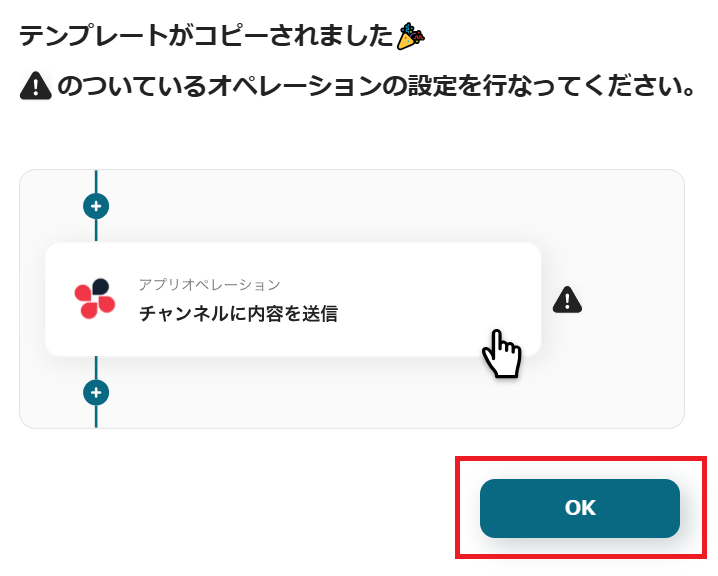
「テンプレートがコピーされました」と表示されるので「OK」をクリックします。
ステップ3:Google Driveのトリガー設定
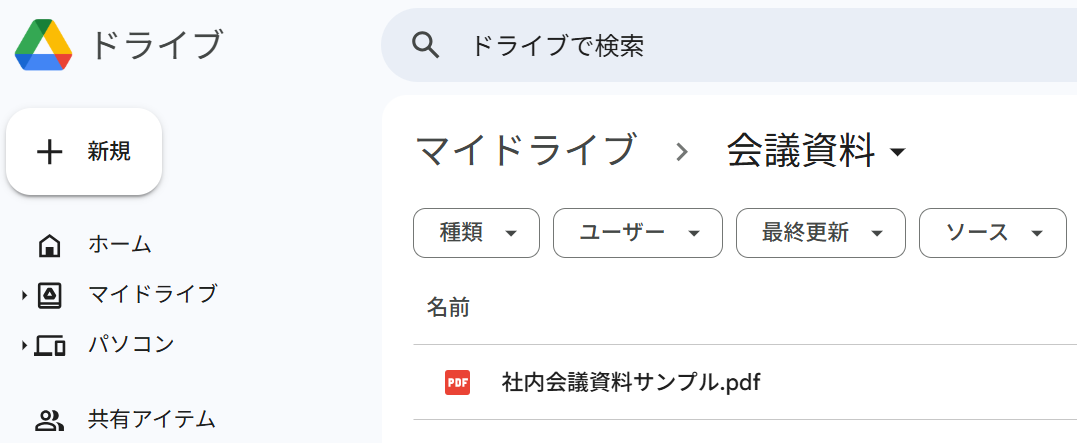
Yoomでの連携テスト時に必要になるため、事前準備として、Google Driveのフォルダにテスト用PDFファイルをアップロードしておきましょう。
今回は例として「会議資料」フォルダを作成し、社内会議資料を格納しました。
用意できたらYoomの設定画面に戻り「新しくファイル・フォルダが作成されたら」をクリック。
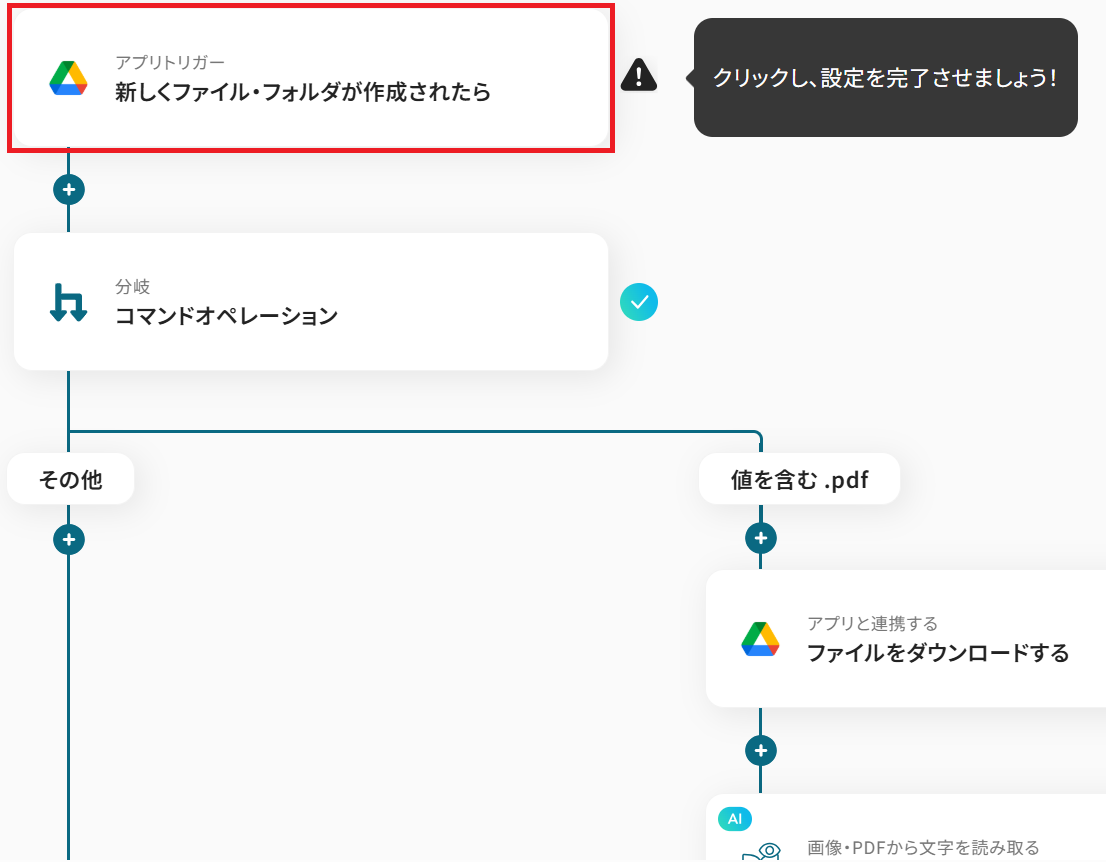
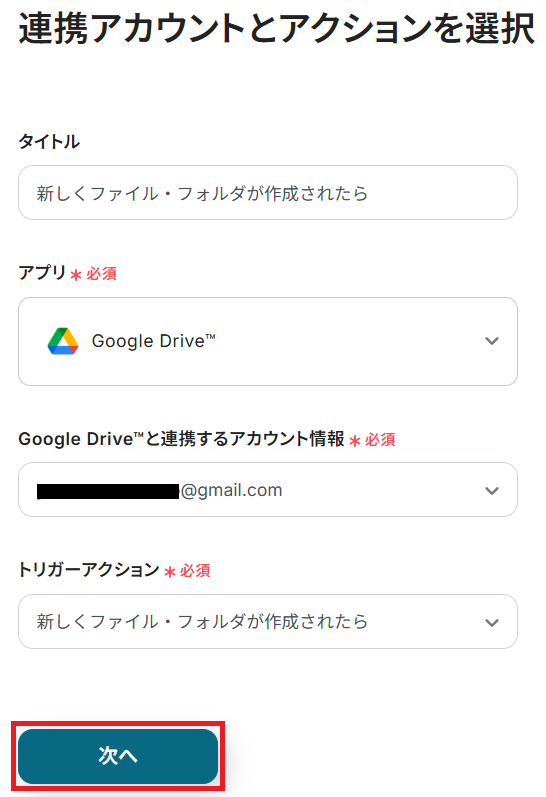
タイトルと連携するアカウント情報を任意で設定し、トリガーアクションはテンプレート通りに「新しくファイル・フォルダが作成されたら」のまま「次へ」をクリックします。
アプリトリガーのAPI接続設定という画面が表示されるので、トリガーの起動間隔をプルダウンから選択します。
※トリガーの起動タイミングは、5分、10分、15分、30分、60分のいずれかで設定できます。ご利用プランによって、設定できるトリガーの最短間隔が違うので、その点は要チェックです。なお、基本的にはそのプランの最短の起動間隔にしてお使いいただくことをおすすめします。
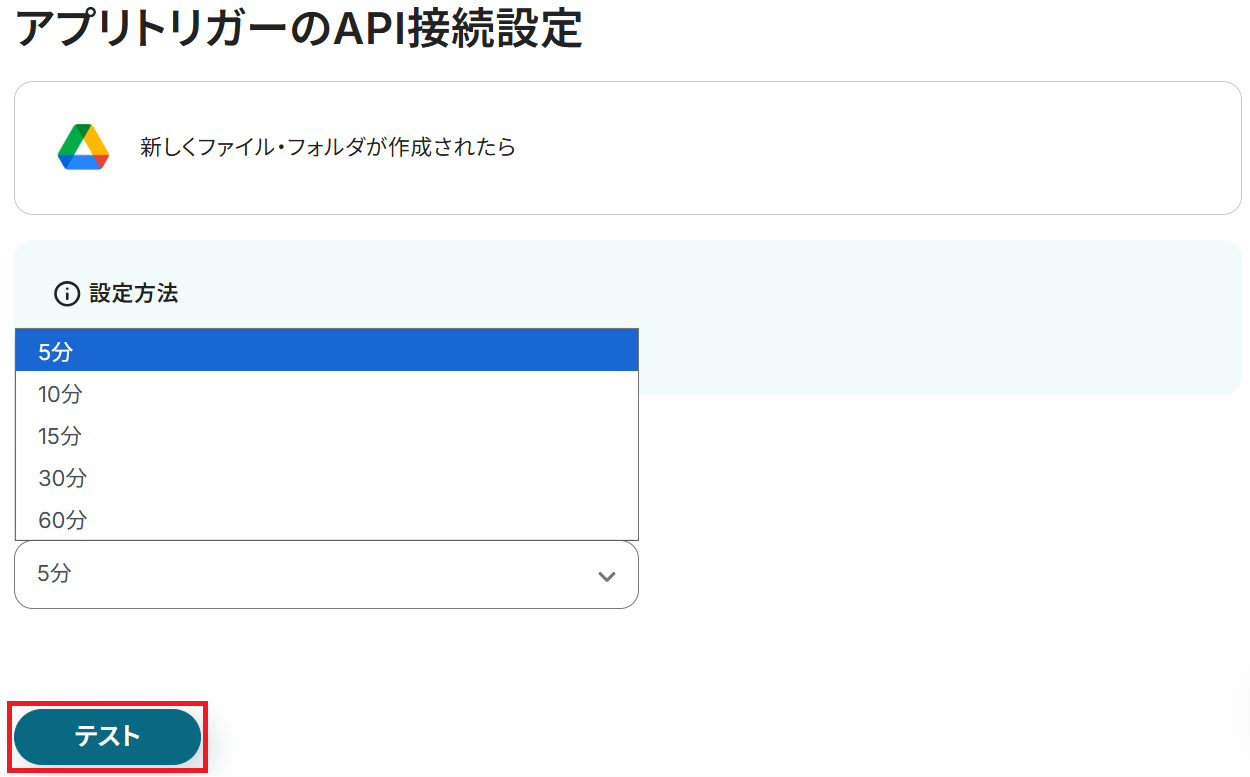
ここまで設定できたら連携テストを行います。テストボタンをクリックしましょう。
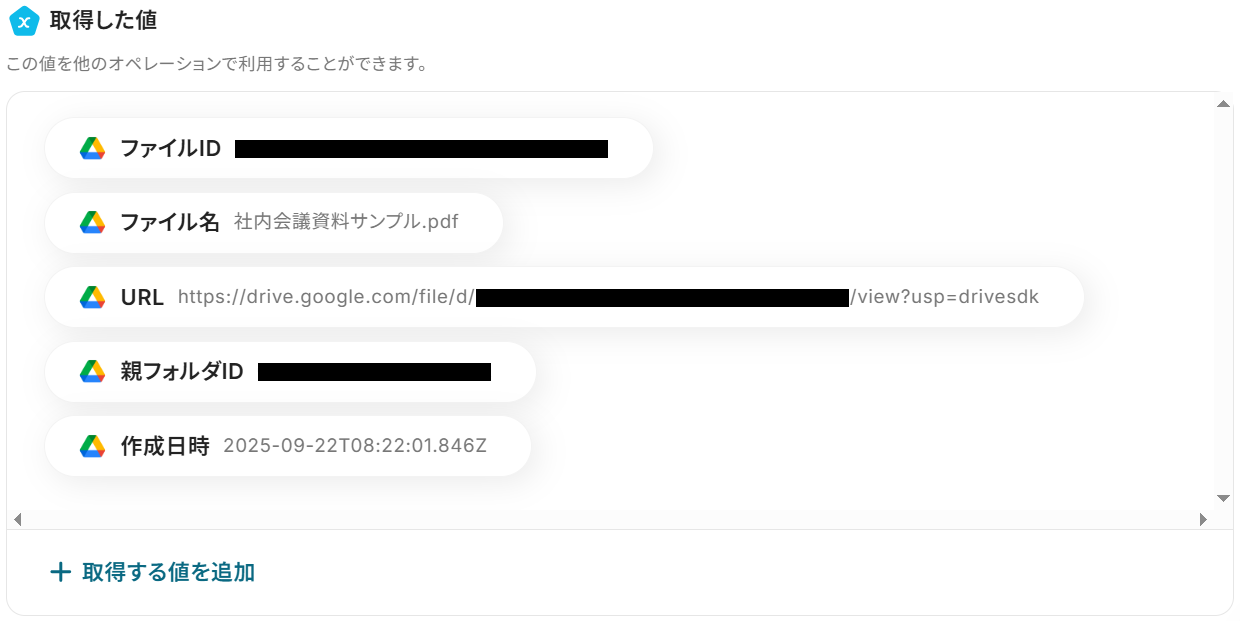
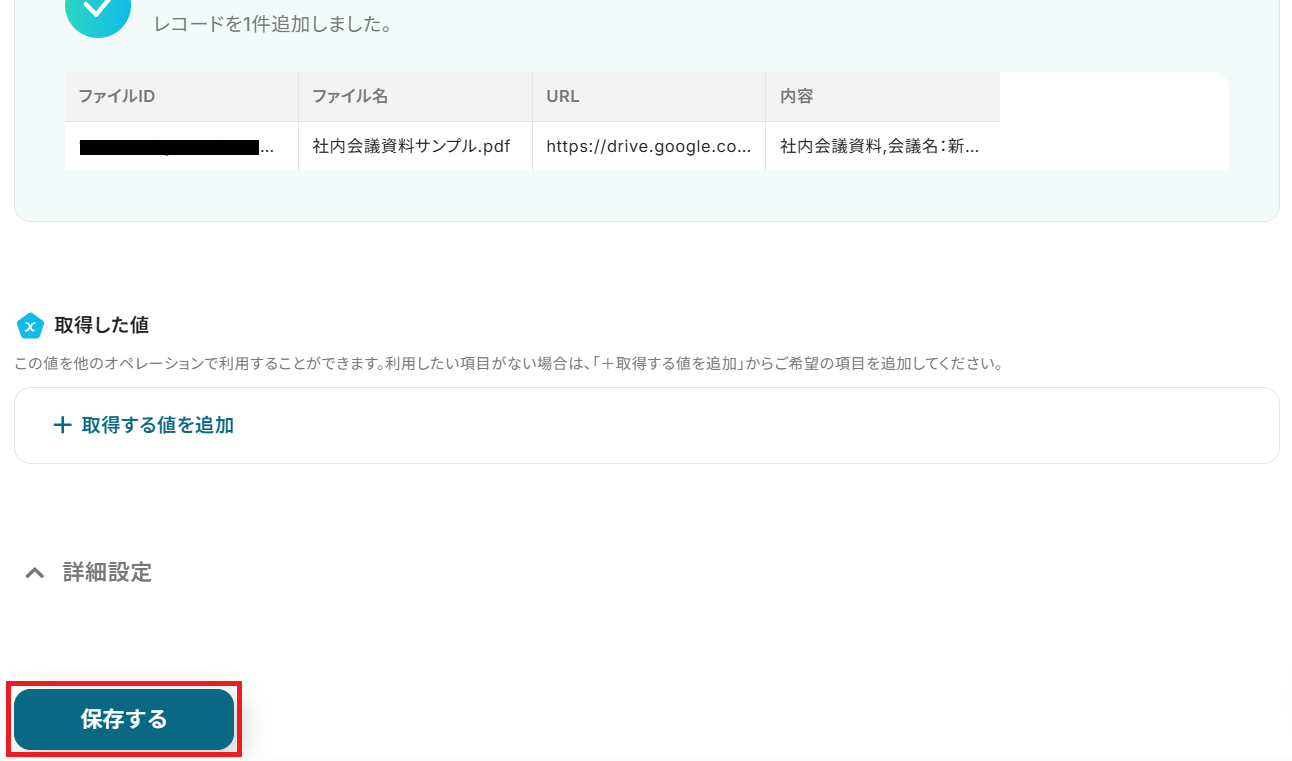
テストが成功すると取得した値が表示され、Google Driveのデータが確認できます。「保存する」をクリックして完了です!
なお、この取得した値はこの後の設定で活用するデータとなります。
※取得した値とは?
ステップ4:分岐設定
※「分岐する」オペレーションは、ミニプラン以上でご利用いただけます。フリープランで利用するとエラーになってしまうのでご注意ください。
※ミニプランなどの有料プランは2週間の無料トライアルが可能です。無料トライアル中なら、普段制限されているアプリや機能も自由にお試しいただけますので、ぜひ活用してみましょう!
後続の処理に進むかどうか判別する設定をします。「コマンドオペレーション」をクリックしてください。
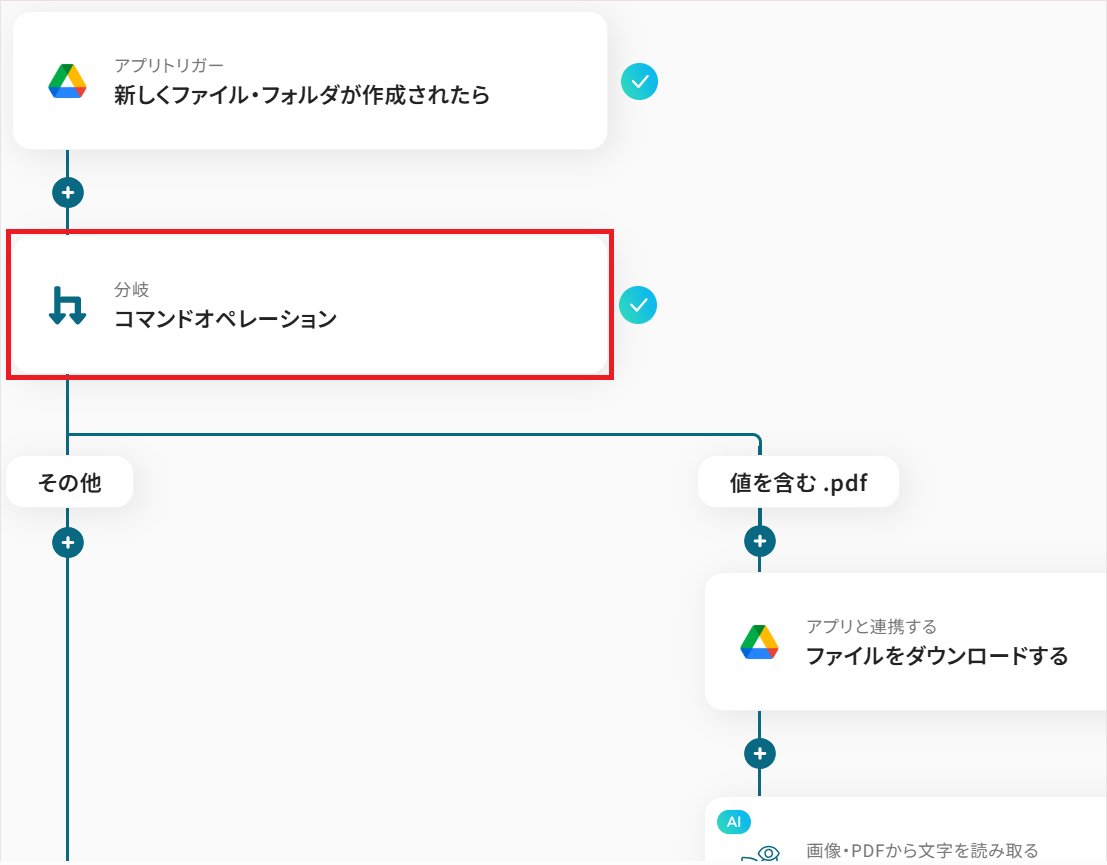
まず、分岐対象の取得した値を設定します。
オペレーションは「新しくファイル・フォルダが作成されたら」、取得した値は「ファイル名」のままで大丈夫です。
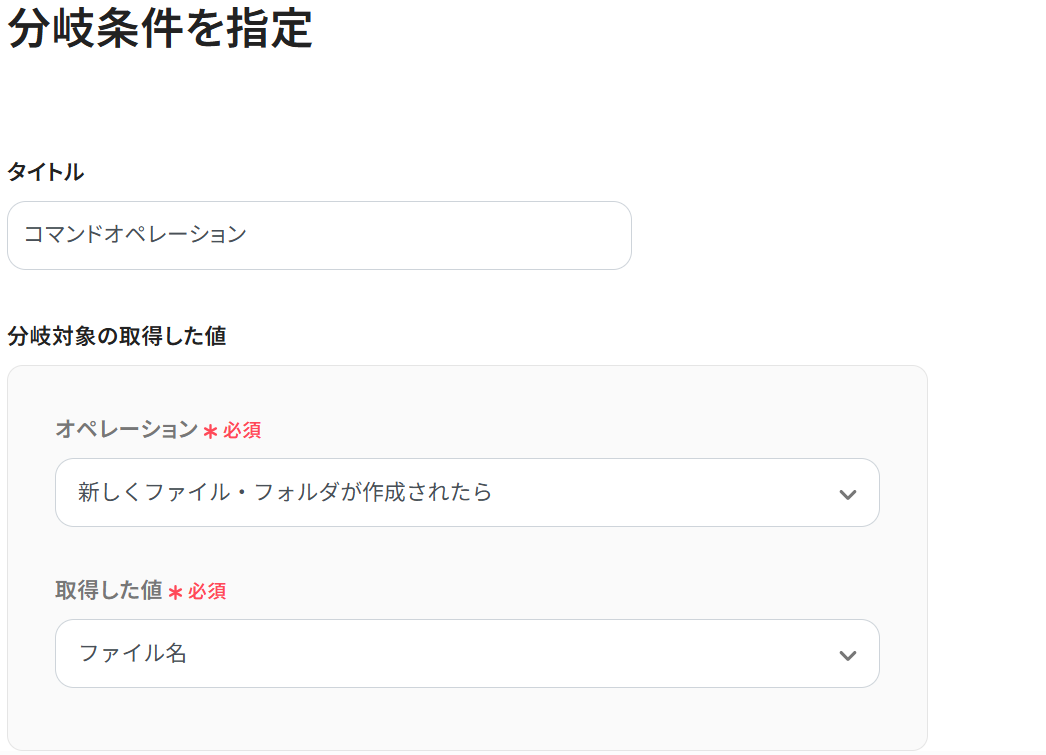
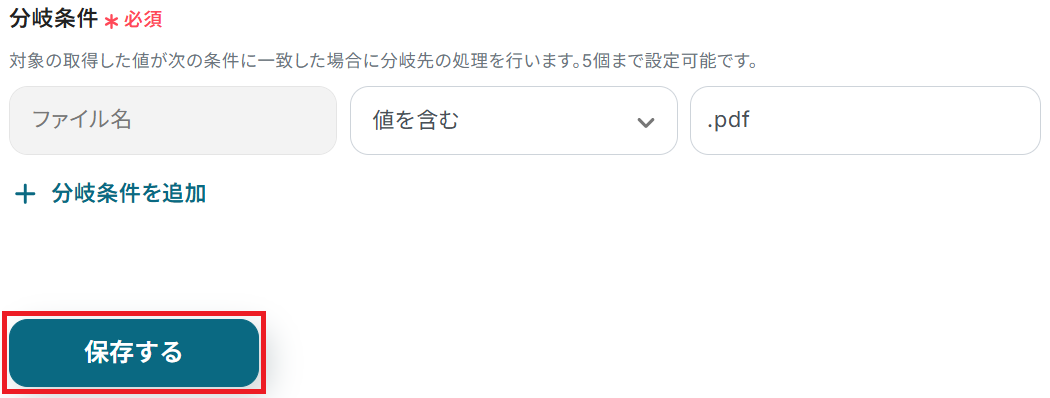
次に分岐条件を設定しましょう。今回は、取得した値(ファイル名)が「.pdf」という値を含む場合に次のステップに進むよう設定しています。
つまり、PDFファイルが格納された場合という意味です。
条件は「+ 分岐条件を追加」から最大5個まで設定できます。
設定が完了したら保存してください。
ステップ5:Google Driveのアクション設定
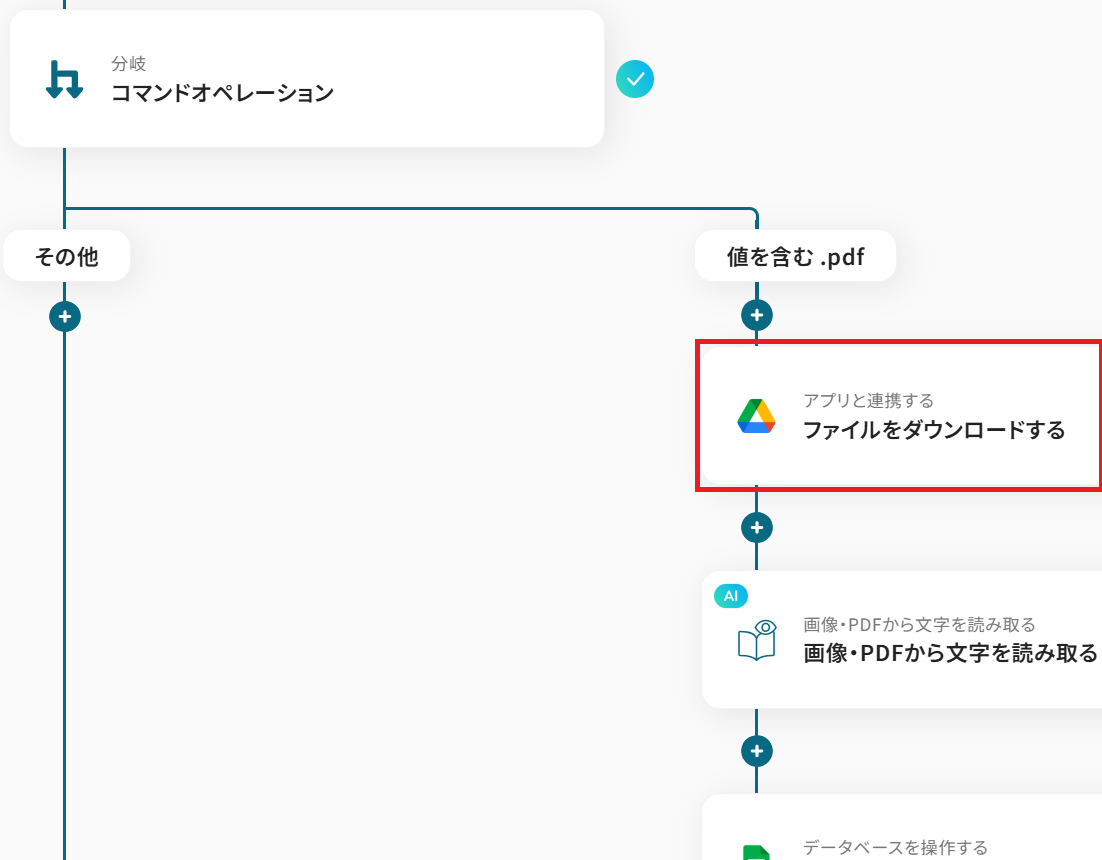
ステップ3のトリガーで取得した情報をもとに、ファイルをダウンロードします。
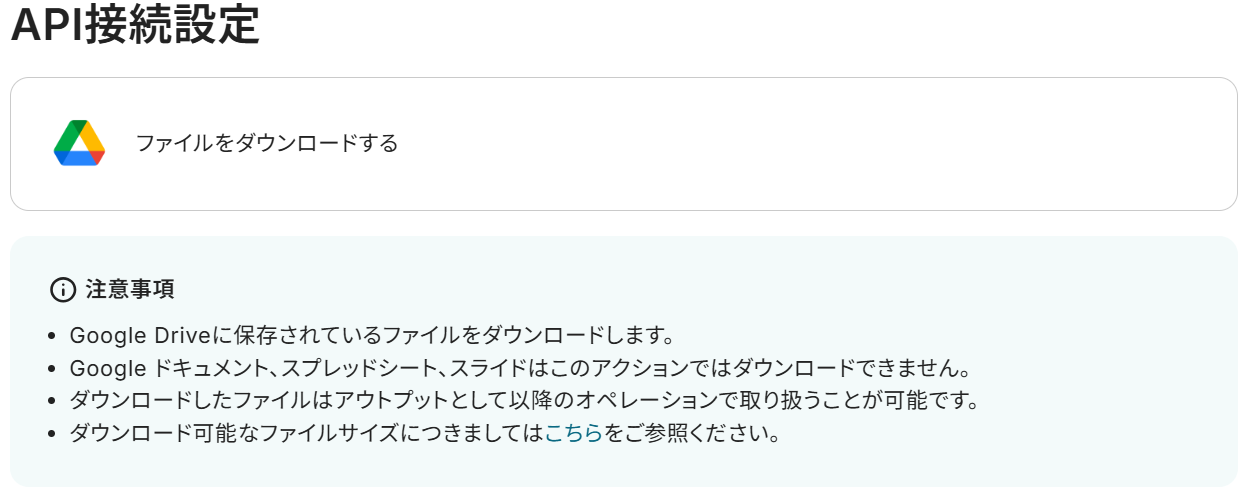
「ファイルをダウンロードする」をクリックしてください。
ステップ3と同様、アクションは「ファイルをダウンロードする」のまま「次へ」をクリック。
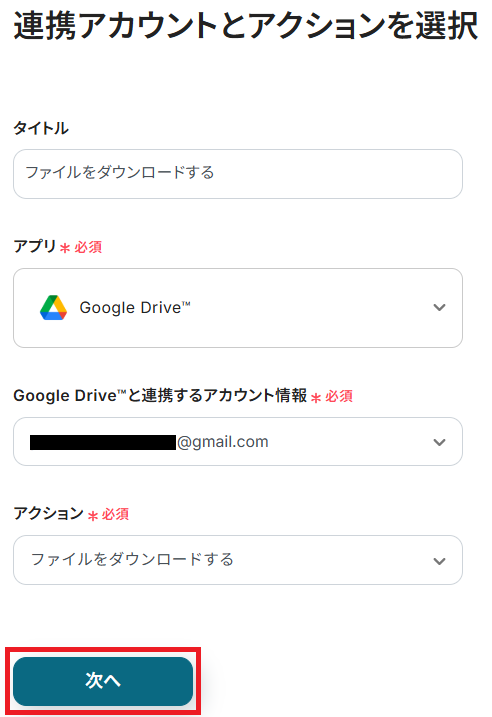
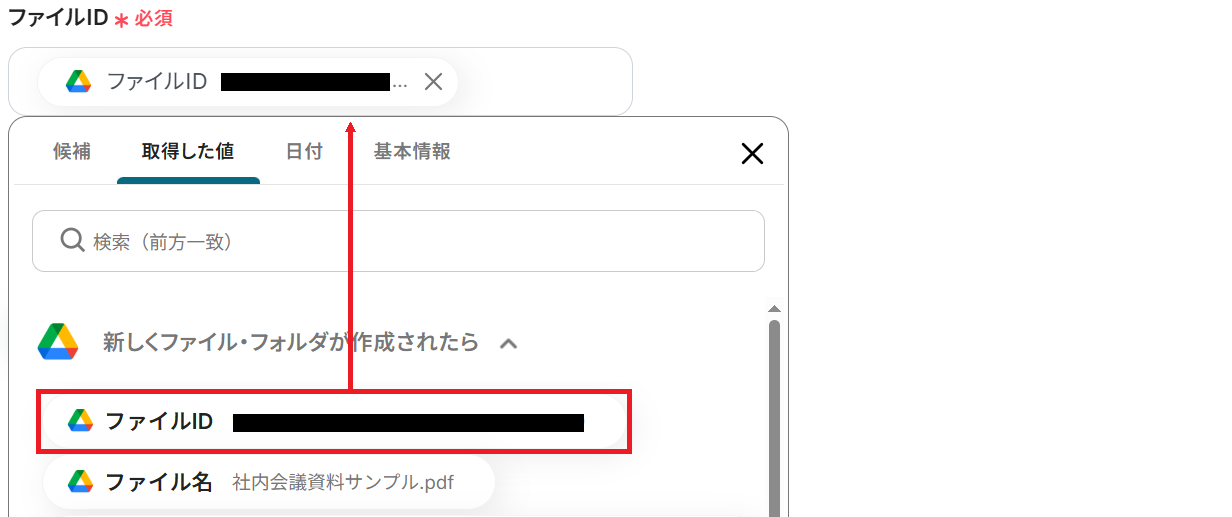
今回はテンプレートを使っているため、ファイルIDの欄にはGoogle Driveから取得した「ファイルID」の値が予め入力されています。
そのままテストしましょう。
※以下のように取得した値を設定することで、トリガーが実行されるたびに最新の情報を反映できます。
※ダウンロード可能なファイルサイズにつきましてはこちらをご参照ください。
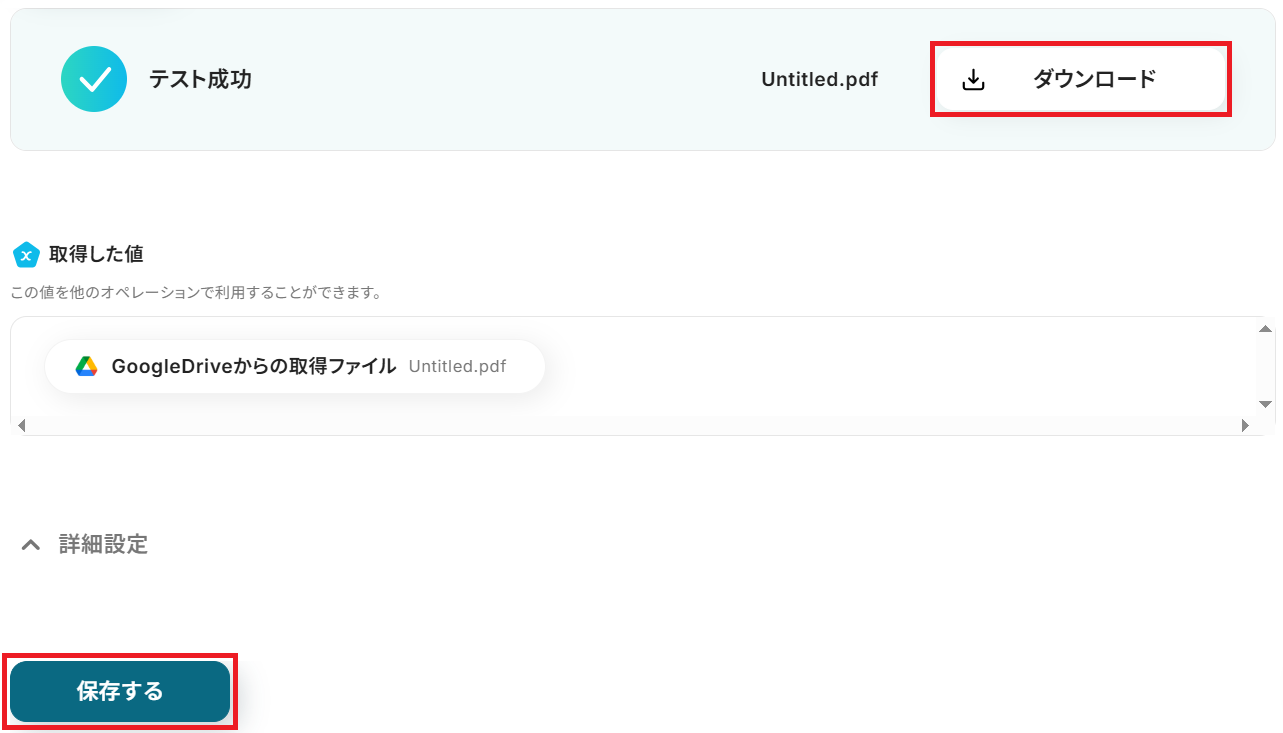
成功したら保存しましょう。ファイルがダウンロードされました!
「ダウンロード」からファイルの内容を確認することもできます。
ステップ6:OCR設定
※OCRや音声を文字起こしするAIオペレーションは、チームプラン・サクセスプラン限定の機能です。フリープランやミニプランでセットするとエラーになってしまうので、ご注意ください。
上記2記事も併せてご参照ください。
先ほどダウンロードしたPDFファイルの内容を、テキストとして読み取る設定をします。
「画像・PDFから文字を読み取る」をクリックしましょう。
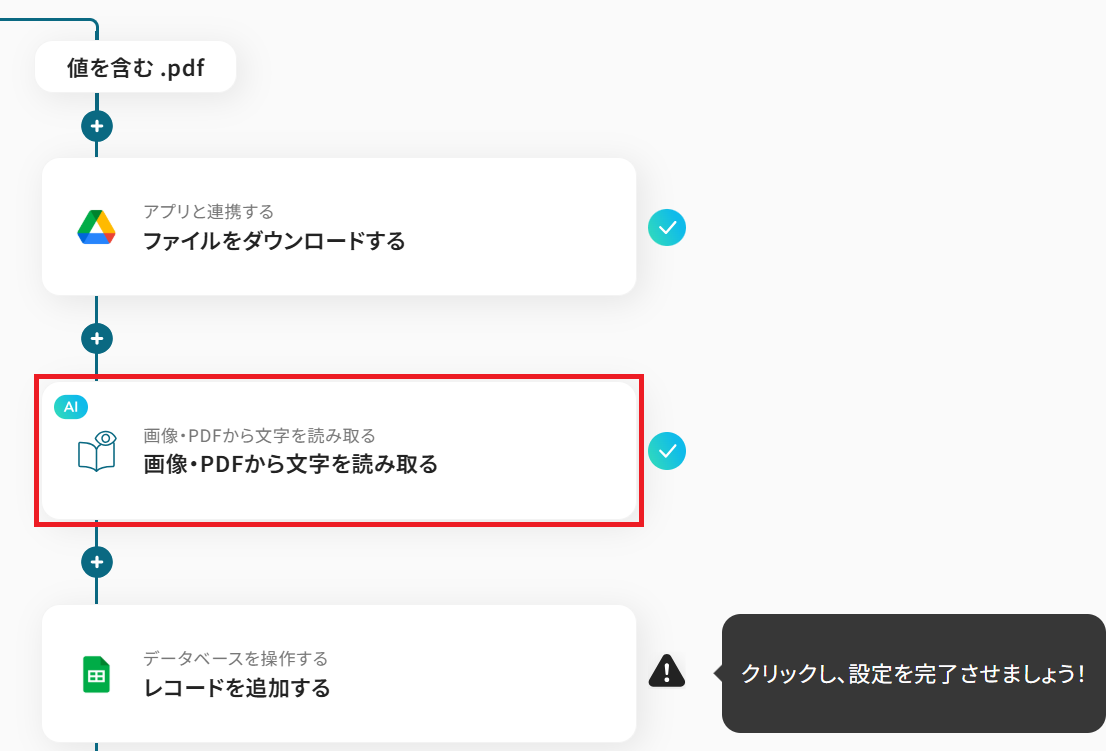
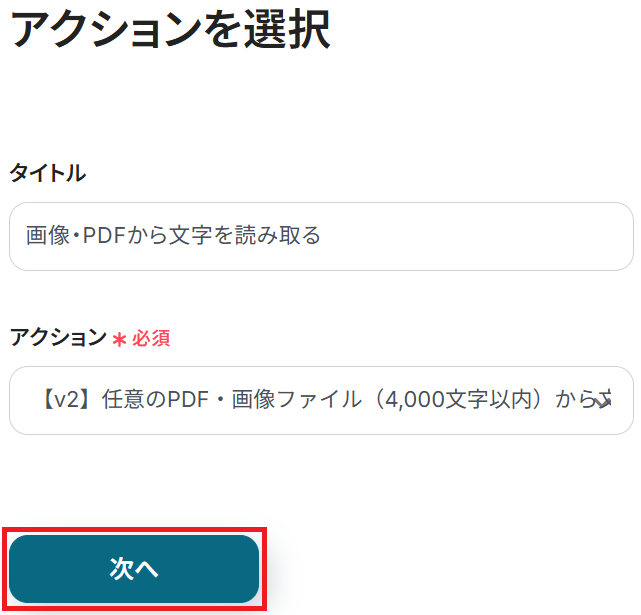
ステップ3・5と同様、アクションは「【v2】任意のPDF・画像ファイル(4,000文字以内)から文字情報を読み取る(5タスク)」のまま「次へ」をクリックします。
()内のタスクを消費しますので、使用プランやデータの容量によって選択しましょう。※料金プランについて
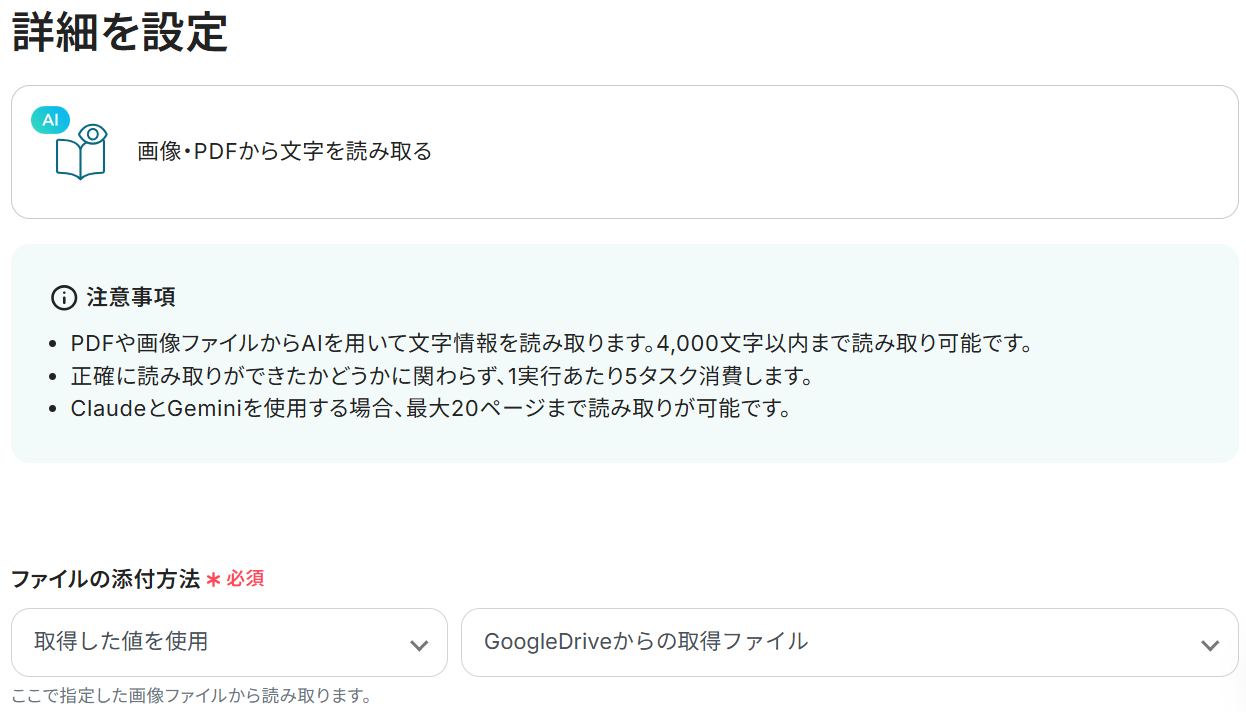
詳細設定に入ります。ファイルの添付方法は予め設定されている通りでOKです。
※YoomのOCR機能では、アクション記載の規定の文字数を超えるデータや、文字が小さすぎる場合に正しく読み取れないことがあります。文字数や文字の大きさには少し余裕を持たせてご利用ください。
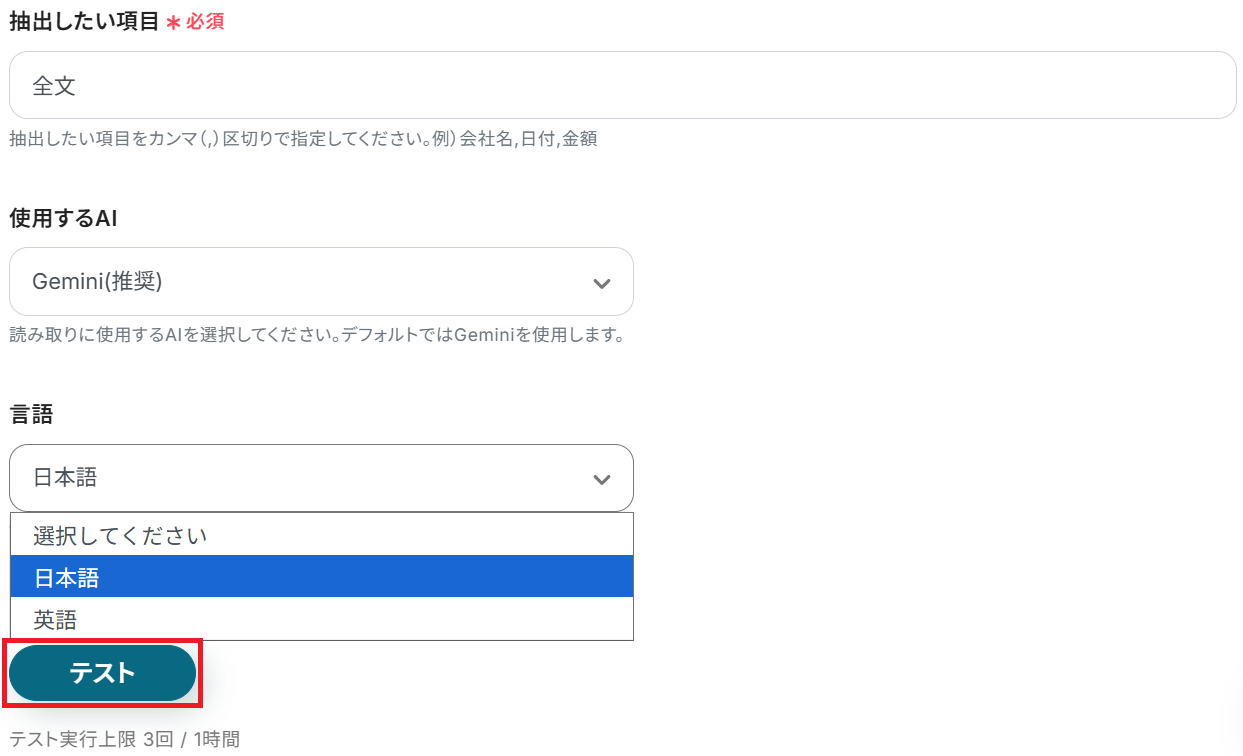
抽出したい項目は今回「全文」としています。
例えばGoogle スプレッドシートに任意のヘッダなどを作成している場合は、そのヘッダに登録したいデータ(姓、名、会社名、電話番号など)をカンマ区切りで入力しましょう。
あとは任意で使用するAIと言語をそれぞれ選択してテストしてください。
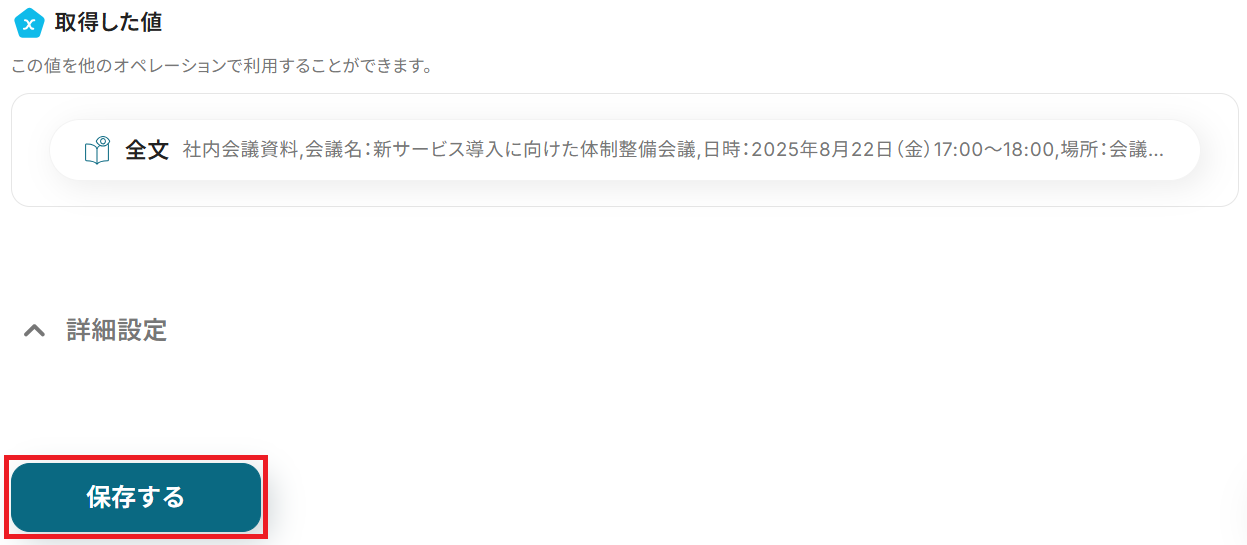
成功したら保存しましょう。AIがPDFファイルの内容をテキストとして抽出してくれました!
ステップ7:Google スプレッドシートのアクション設定
Google Driveのファイル情報やOCR結果を、Google スプレッドシートに自動で追記する設定をします。
まず準備として、資料管理用のシートをご用意ください。
上記2記事も併せて確認しておきましょう。
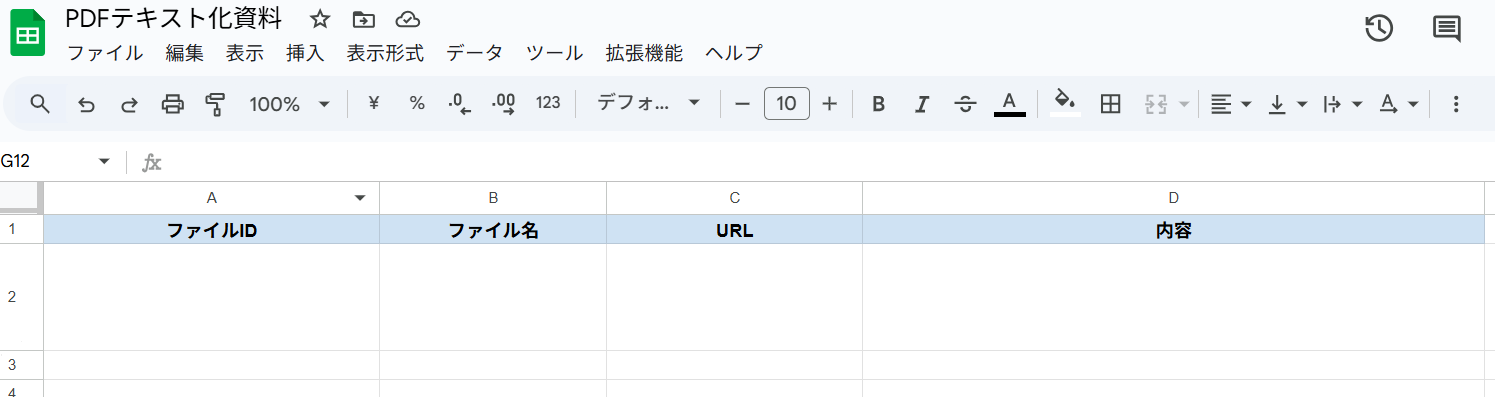
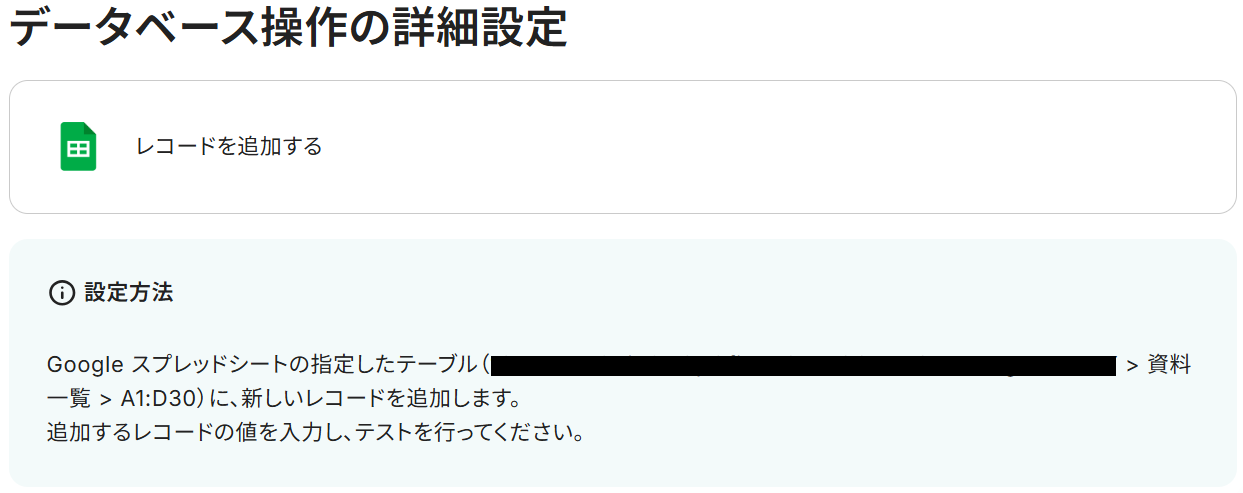
用意したらYoomの設定画面に戻り「レコードを追加する」をクリック。
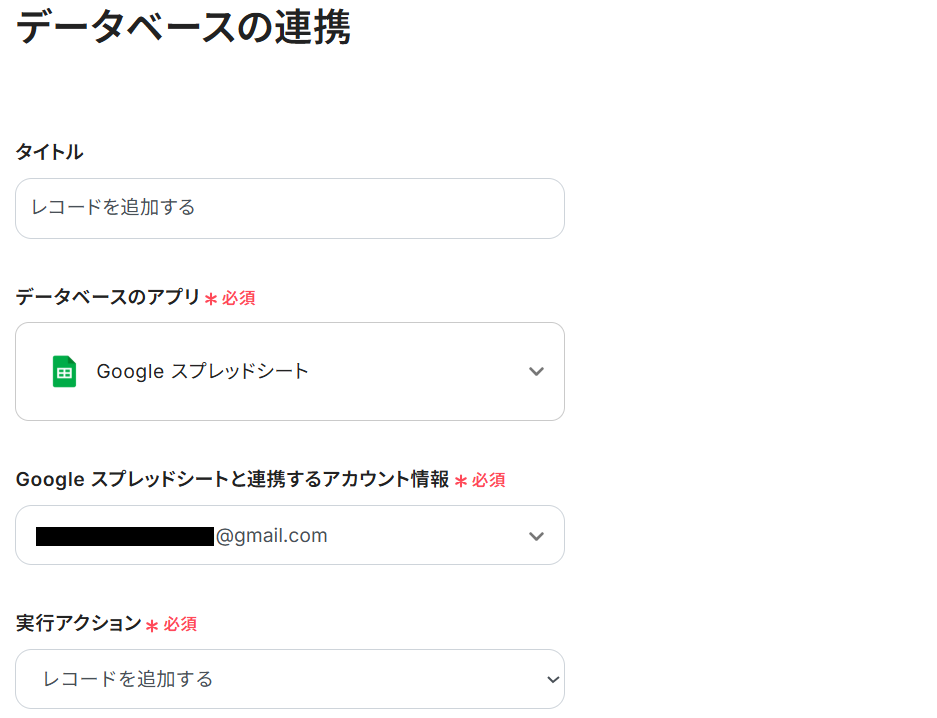
データベースの連携に移ります。まず連携するアカウントが正しいか確認してください。
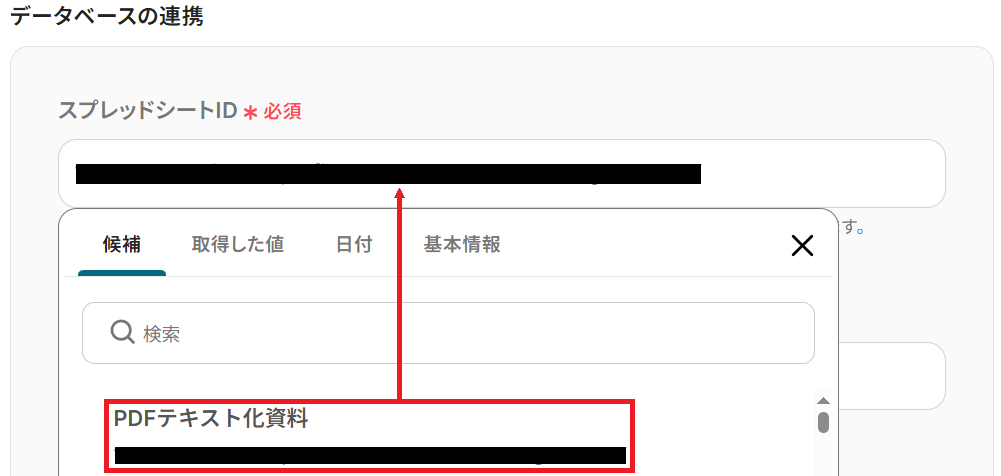
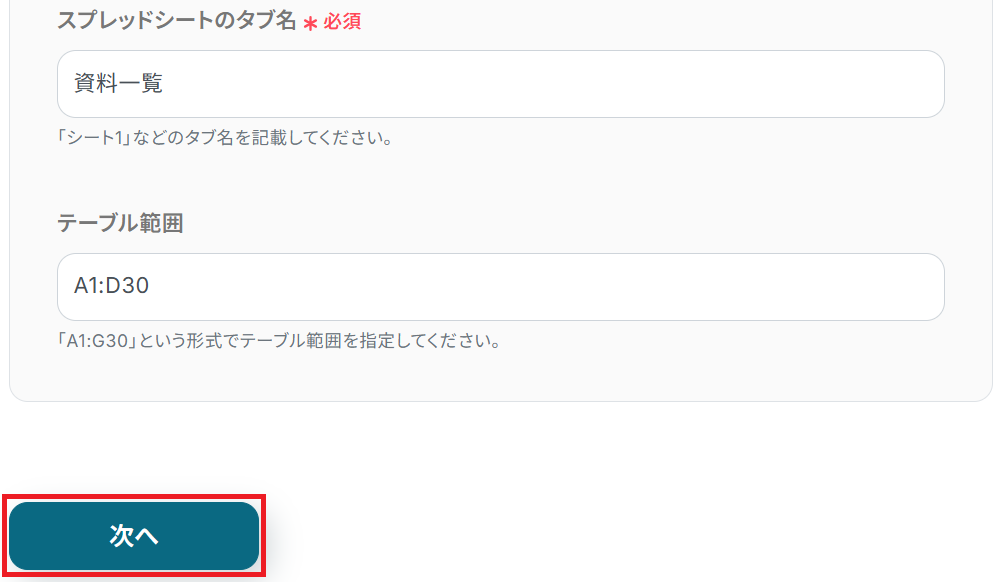
次に、先ほど用意したシートのスプレッドシートIDを候補から選択しましょう。
同様にスプレッドシートのタブ名も選択し、任意でテーブル範囲を選択して「次へ」をクリックします。
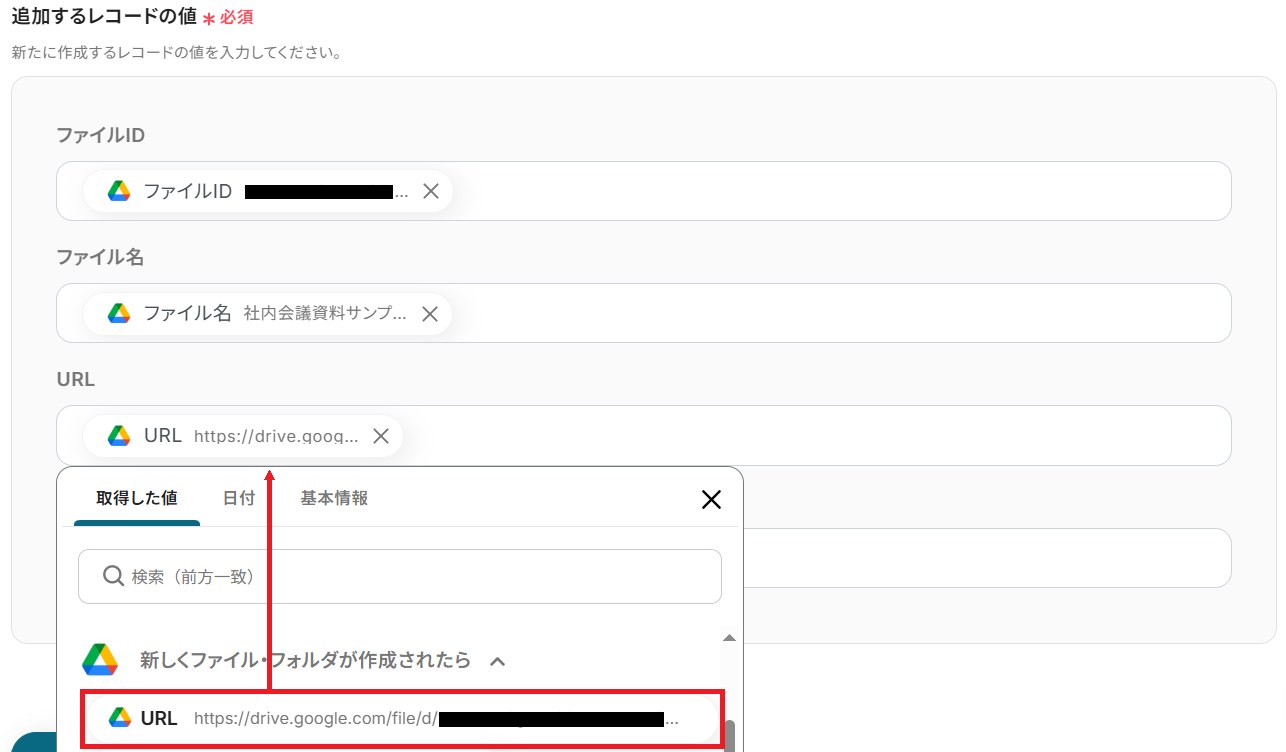
あとは先ほど用意したシートのヘッダーに対応する項目を選択してください。
以下のようにGoogle Drive・OCR機能から取得した値を選択すると、ファイル情報やOCR結果を変数として反映させることができます。
全ての項目を埋めたらテストしましょう。
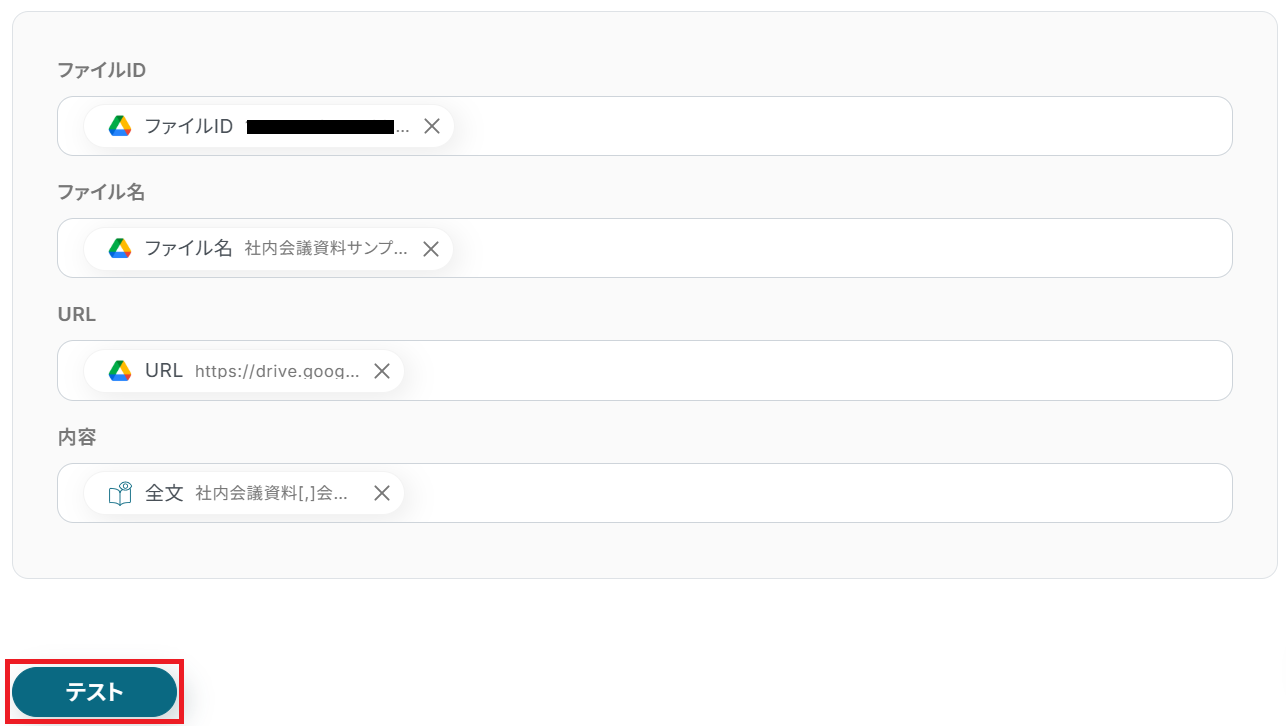
成功したら保存してください。
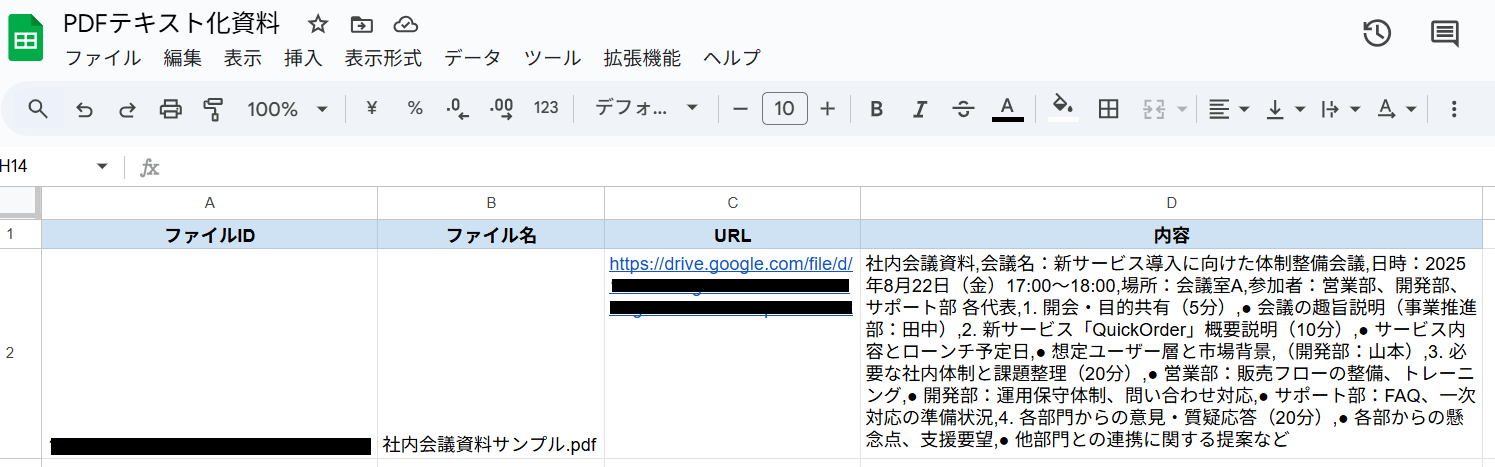
Google Driveのファイル情報とOCR結果が、用意したシートに自動で追記されました!
ステップ8:トリガーをONにして起動準備完了
最後に「トリガーをON」をクリックしたら、自動化の設定は完了です。
正しくフローボットが起動するか確認しましょう。
以上が、Google DriveにアップロードされたPDFをOCRで全文読み取り、Google スプレッドシートに追加する方法でした!
OCRやGoogle DriveのAPIを使ったその他の自動化例
OCRやGoogle DriveのAPIを活用することで、ファイル管理やデータ抽出、情報共有の業務をスムーズに効率化できます。
Yoomにはこれらの業務を自動化できるテンプレートが多数用意されているので、ぜひご活用ください!
OCRを使った自動化例
OCRによる自動化を導入することで、紙や画像データからテキスト化やPDF化を効率的に行えます。
例えば、受信ファイルの自動OCR処理やPDF化を他ツールに連携することで、書類管理や情報共有のスピードを向上できます。請求書処理やデータ入力など、事務作業の負担軽減に特に有効です!
■概要
Discordで受け取った画像PDFの内容を確認し、手作業でテキスト化してからPDFに変換して保存する、といった作業に手間を感じていませんか?このワークフローを活用すれば、Discordで受信した画像PDFから自動でテキストを抽出し、その内容を盛り込んだ新たなPDFへ変換してMicrosoft SharePointに格納できます。これにより、ファイル管理業務を効率化し、手作業による転記ミスをなくすことが可能です。
■このテンプレートをおすすめする方
- Discordで受け取ったファイルをMicrosoft SharePointで管理している方
- 画像PDFからテキストを抽出しPDFに変換する作業に時間を要している方
- ファイル管理における手作業での転記ミスや、保存漏れなどのヒューマンエラーをなくしたい方
■このテンプレートを使うメリット
- Discordでのファイル受信をトリガーに、画像からテキストへの変換とPDF化、保存までが自動化され、手作業の時間を削減できます。
- 手作業によるテキストの転記ミスや、ファイルの保存漏れといったヒューマンエラーを防ぎ、業務の正確性を高めることに繋がります。
■フローボットの流れ
- はじめに、Discord、Googleドキュメント、Microsoft SharePointをYoomと連携します。
- 次に、トリガーでDiscordを選択し、「チャンネルでメッセージが送信されたら」というアクションを設定します。
- 次に、オペレーションで分岐機能を設定し、メッセージにファイルが添付されている場合のみ後続の処理に進むよう設定します。
- 次に、オペレーションでDiscordの「メッセージ内のファイルをダウンロードする」アクションを設定します。
- 次に、オペレーションでOCR機能を設定し、ダウンロードしたファイルからテキスト情報を抽出します。
- 次に、オペレーションでGoogleドキュメントの「書類を発行する」アクションを設定し、抽出したテキスト情報をもとにPDFファイルを作成します。
- 最後に、オペレーションでMicrosoft SharePointの「ファイルをアップロード」アクションを設定し、作成したPDFファイルを指定の場所に格納します。
■このワークフローのカスタムポイント
- OCR機能では、対象ファイルから抽出するテキストの項目を、ユーザーの要件に合わせて任意でカスタムすることが可能です。
- Microsoft SharePointへのファイルアップロード設定では、格納先のフォルダやファイル名などを任意で設定できます。また、OCRで抽出したテキストなどの値を、設定項目に変数として埋め込むことも可能です。
※「トリガー」:フロー起動のきっかけとなるアクション、「オペレーション」:トリガー起動後、フロー内で処理を行うアクション
■注意事項
- Discord、Googleドキュメント、Microsoft SharePointのそれぞれとYoomを連携してください。
- Microsoft365(旧Office365)には、家庭向けプランと一般法人向けプラン(Microsoft365 Business)があり、一般法人向けプランに加入していない場合には認証に失敗する可能性があります。
- トリガーは5分、10分、15分、30分、60分の間隔で起動間隔を選択できます。
- プランによって最短の起動間隔が異なりますので、ご注意ください。
- ダウンロード可能なファイル容量は最大300MBまでです。アプリの仕様によっては300MB未満になる可能性があるので、ご注意ください。
- トリガー、各オペレーションでの取り扱い可能なファイル容量の詳細は下記をご参照ください。
https://intercom.help/yoom/ja/articles/9413924 - OCRまたは音声を文字起こしするAIオペレーションはチームプラン・サクセスプランでのみご利用いただける機能となっております。フリープラン・ミニプランの場合は設定しているフローボットのオペレーションはエラーとなりますので、ご注意ください。
- チームプランやサクセスプランなどの有料プランは、2週間の無料トライアルを行うことが可能です。無料トライアル中には制限対象のアプリやAI機能(オペレーション)を使用することができます。
- OCRデータは6,500文字以上のデータや文字が小さい場合などは読み取れない場合があるので、ご注意ください。
■概要
Microsoft Teamsで共有される画像やPDFの内容確認や転記作業に手間を感じていませんか?手作業での対応は時間がかかるだけでなく、入力ミスなどのヒューマンエラーの原因にもなります。
このワークフローを活用すれば、Microsoft Teamsで送信された画像ファイルやPDFからテキストを自動で抽出し、Notionのデータベースへ登録する一連の流れを自動化できます。煩雑な作業を効率化し、重要な業務に集中できる環境を構築します。
■このテンプレートをおすすめする方
- Microsoft TeamsとNotionを活用し、手作業で情報転記を行っている方
- 画像やPDFからテキストへの変換作業を効率化したい方
- OCR機能と各種SaaSを連携させ、手作業による転記ミスをなくしたい業務担当者の方
■このテンプレートを使うメリット
- Microsoft Teamsに送信されたファイルを自動でテキスト化し、Notionへ登録するため、これまで手作業に費やしていた時間を短縮できます
- 手作業によるデータの転記が不要になるため、入力間違いや記載漏れといったヒューマンエラーの防止に繋がります
■フローボットの流れ
- はじめに、Microsoft Teams、Googleドキュメント、NotionをYoomと連携します
- 次に、トリガーでMicrosoft Teamsを選択し、「チャネルにファイル付きのメッセージが送信されたら」というアクションを設定します
- 次に、オペレーションでMicrosoft Teamsの「ファイルをダウンロード」アクションを設定し、送信されたファイルを取得します
- 次に、オペレーションでOCR機能を設定し、ダウンロードしたファイルからテキスト情報を抽出します
- 次に、オペレーションでGoogleドキュメントの「書類を発行する」アクションを設定し、抽出したテキストを元にPDFファイルを作成します
- 最後に、オペレーションでNotionの各種アクションを設定し、作成したPDFファイルをアップロードしてレコードの追加や更新を行います
※「トリガー」:フロー起動のきっかけとなるアクション、「オペレーション」:トリガー起動後、フロー内で処理を行うアクション
■このワークフローのカスタムポイント
- OCR機能では、対象のファイルから抽出したいテキストの項目を任意でカスタムすることが可能です
- Notionでレコードを追加したりページのプロパティを更新したりする際に、設定項目に固定のテキストを入力したり、前のステップで取得した値を埋め込んだりするなど、柔軟なカスタムが可能です
■注意事項
- Microsoft Teams、Notion、GoogleドキュメントのそれぞれとYoomを連携してください。
- Microsoft365(旧Office365)には、家庭向けプランと一般法人向けプラン(Microsoft365 Business)があり、一般法人向けプランに加入していない場合には認証に失敗する可能性があります。
- トリガーは5分、10分、15分、30分、60分の間隔で起動間隔を選択できます。
- プランによって最短の起動間隔が異なりますので、ご注意ください。
- OCRまたは音声を文字起こしするAIオペレーションはチームプラン・サクセスプランでのみご利用いただける機能となっております。フリープラン・ミニプランの場合は設定しているフローボットのオペレーションはエラーとなりますので、ご注意ください。
- チームプランやサクセスプランなどの有料プランは、2週間の無料トライアルを行うことが可能です。無料トライアル中には制限対象のアプリやAI機能(オペレーション)を使用することができます。
- OCRデータは6,500文字以上のデータや文字が小さい場合などは読み取れない場合があるので、ご注意ください。
- ダウンロード可能なファイル容量は最大300MBまでです。アプリの仕様によっては300MB未満になる可能性があるので、ご注意ください。
- トリガー、各オペレーションでの取り扱い可能なファイル容量の詳細は下記をご参照ください。
https://intercom.help/yoom/ja/articles/9413924
■概要
取引先からGmailで受信した請求書や申込書が画像ベースのPDFで、内容の確認や転記作業に手間を感じていませんか。手作業でのテキスト化は時間がかかる上、入力ミスの原因にもなりかねません。
このワークフローを活用すれば、Gmailで受信したスキャンPDFを自動でOCR処理し、テキストが読み取り可能なPDF(readable PDF)に変換してBoxへ格納する一連の流れを自動化できます。
■このテンプレートをおすすめする方
- Gmailで受信するスキャンPDFを、手作業で読み取り可能なPDFに変換している方
- Boxを文書管理に利用しており、手動でのファイルアップロード作業を効率化したい方
- 定型的な書類の処理業務を自動化し、コア業務に集中できる環境を整えたい方
■このテンプレートを使うメリット
- Gmailでのファイル受信を起点に、OCR処理からBoxへの格納までが自動実行されるため、これまで手作業に費やしていた時間を短縮することができます。
- 手作業でのデータ転記が不要になるため、入力間違いや確認漏れといったヒューマンエラーのリスク軽減に繋がり、データの正確性を高めます。
■フローボットの流れ
- はじめに、GmailとBoxをYoomと連携します
- 次に、トリガーでGmailを選択し、「特定のラベルのメールを受信したら」というアクションを設定します
- 次に、オペレーションでOCR機能を選択し、受信したメールの添付ファイルを対象にOCR処理を実行するよう設定します
- 次に、オペレーションで書類発行機能を選択し、OCRで抽出したテキストデータをもとに読み取り可能なPDFを発行します
- 最後に、オペレーションでBoxの「ファイルをアップロード」アクションを設定し、生成されたPDFを指定のフォルダに格納します
※「トリガー」:フロー起動のきっかけとなるアクション、「オペレーション」:トリガー起動後、フロー内で処理を行うアクション
■このワークフローのカスタムポイント
- OCR機能の設定では、請求書番号や合計金額など、読み取りたいファイルの抽出項目を任意でカスタムすることが可能です。
- Boxへのファイルアップロード設定では、格納先のフォルダを指定したり、ファイル名に日付や取引先名など前段のフローで取得した情報を変数として埋め込んだりといったカスタムが可能です。
■注意事項
- Gmail、Googleドキュメント、BoxのそれぞれとYoomを連携してください。
- トリガーは5分、10分、15分、30分、60分の間隔で起動間隔を選択できます。
- プランによって最短の起動間隔が異なりますので、ご注意ください。
- OCRまたは音声を文字起こしするAIオペレーションはチームプラン・サクセスプランでのみご利用いただける機能となっております。フリープラン・ミニプランの場合は設定しているフローボットのオペレーションはエラーとなりますので、ご注意ください。
- チームプランやサクセスプランなどの有料プランは、2週間の無料トライアルを行うことが可能です。無料トライアル中には制限対象のアプリやAI機能(オペレーション)を使用することができます。
- OCRデータは6,500文字以上のデータや文字が小さい場合などは読み取れない場合があるので、ご注意ください。
- ダウンロード可能なファイル容量は最大300MBまでです。アプリの仕様によっては300MB未満になる可能性があるので、ご注意ください。
- トリガー、各オペレーションでの取り扱い可能なファイル容量の詳細は下記をご参照ください。
https://intercom.help/yoom/ja/articles/9413924
■概要
メールで受信するPDFの請求書や発注書、その内容を手作業でExcelに転記する業務は、時間がかかるだけでなく入力ミスや対応漏れの原因にもなりがちです。便利なPDFをExcelに変換するOCRツールを導入しても、結局手動での操作が残ってしまい、根本的な効率化に至らないケースも少なくありません。
このワークフローは、Gmailでのメール受信をきっかけに、添付されたPDFをOCR機能が自動で読み取り、その内容をMicrosoft Excelへ直接追加します。
■このテンプレートをおすすめする方
- Gmailで受け取ったPDFの内容を、日常的にMicrosoft Excelへ手入力している方
- PDFをExcelに変換する高機能なOCRツールを探し、定型業務の自動化を進めたい方
- 手作業によるデータ入力のミスや漏れをなくし、業務の正確性を高めたいと考えている方
■このテンプレートを使うメリット
- Gmailの受信をトリガーにPDFのOCR処理からExcelへのデータ追加までを自動化し、これまで手作業での転記に費やしていた時間を削減します。
- 機械的な処理により、手作業で発生しがちな入力ミスや転記漏れといったヒューマンエラーを防ぎ、データ管理の正確性が向上します。
■フローボットの流れ
- はじめに、GmailとMicrosoft ExcelをYoomと連携します。
- トリガーでGmailを選択し、「特定のキーワードに一致するメールを受信したら」というアクションを設定します。
- オペレーションとして分岐機能を設定し、メールにPDFファイルが添付されている場合のみ、後続の処理に進むよう条件を定めます。
- 続いて、オペレーションでOCR機能を選択し、「任意の画像やPDFを読み取る」アクションで添付されたPDFファイルの内容を読み取ります。
- 最後に、Microsoft Excelの「レコードを追加する」アクションを設定し、OCR機能で読み取ったデータを指定のファイルに追加します。
※「トリガー」:フロー起動のきっかけとなるアクション、「オペレーション」:トリガー起動後、フロー内で処理を行うアクション
■このワークフローのカスタムポイント
- Gmailのトリガー設定では、自動化の対象としたいメールの件名や本文に含まれるキーワード(例:「請求書在中」)を任意で指定してください。
- 分岐機能では、メールの差出人アドレスや添付ファイルの有無など、後続のオペレーションに進むための条件を柔軟にカスタマイズできます。
- OCR機能では、読み取るPDFのフォーマットに合わせて、金額や日付といった抽出したい項目の範囲を任意で設定することが可能です。
- Microsoft Excelへの追加アクションでは、OCRで読み取ったどのデータをExcelのどの列に登録するかを自由に紐付けられます。
■注意事項
- Gmail、Microsoft ExcelのそれぞれとYoomを連携してください。
- トリガーは5分、10分、15分、30分、60分の間隔で起動間隔を選択できます。
- プランによって最短の起動間隔が異なりますので、ご注意ください。
- Microsoft365(旧Office365)には、家庭向けプランと一般法人向けプラン(Microsoft365 Business)があり、一般法人向けプランに加入していない場合には認証に失敗する可能性があります。
- 分岐はミニプラン以上のプランでご利用いただける機能(オペレーション)となっております。フリープランの場合は設定しているフローボットのオペレーションはエラーとなりますので、ご注意ください。
- ミニプランなどの有料プランは、2週間の無料トライアルを行うことが可能です。無料トライアル中には制限対象のアプリや機能(オペレーション)を使用することができます。
- OCRまたは音声を文字起こしするAIオペレーションはチームプラン・サクセスプランでのみご利用いただける機能となっております。フリープラン・ミニプランの場合は設定しているフローボットのオペレーションはエラーとなりますので、ご注意ください。
- チームプランやサクセスプランなどの有料プランは、2週間の無料トライアルを行うことが可能です。無料トライアル中には制限対象のアプリやAI機能(オペレーション)を使用することができます。
- OCRデータは6,500文字以上のデータや文字が小さい場合などは読み取れない場合があるので、ご注意ください。
■概要
取引先からOutlookに送られてくる請求書のPDFを開き、内容をMicrosoft Excelへ手入力する作業に時間を取られていませんか。この定型的な作業は、件数が増えると大きな負担となり、入力ミスなどのヒューマンエラーの原因にもなりがちです。このワークフローを活用すれば、Outlookで特定のメールを受信するだけで、添付された請求書PDFからOCR機能で明細情報を読み取り、Microsoft Excelへ自動で追加できます。
■このテンプレートをおすすめする方
- Outlookで受け取る請求書PDFの処理に、手間や時間を費やしている経理担当者の方
- OutlookとMicrosoft Excelを連携させ、手作業によるデータ転記をなくしたい方
- 請求書処理のような定型業務を自動化して、より重要なコア業務に集中したいと考えている方
■このテンプレートを使うメリット
- Outlookでのメール受信を起点に請求書の転記が完了するため、これまで手作業で行っていた業務の時間を短縮し、業務効率化を促進します。
- 手作業でのデータ転記がなくなるため、金額や品名などの入力間違いや転記漏れといったヒューマンエラーの発生を防ぎます。
■フローボットの流れ
- はじめに、OutlookとMicrosoft ExcelをYoomと連携します。
- トリガーでOutlookを選択し、「メールを受信したら」アクションを設定し、請求書メールの条件を指定します。
- オペレーションでOutlookの「メールの添付ファイルの情報を取得する」アクションと「メールの添付ファイルをダウンロード」アクションを設定します。
- 次に、OCR機能の「画像・PDFから文字を読み取る」アクションを設定し、ダウンロードした請求書PDFファイルから明細などのテーブル情報を抽出します。
- 繰り返し機能を設定し、抽出したテーブル情報を1行ずつ処理できるようにします。
- 最後に、繰り返し処理の中でMicrosoft Excelの「レコードを追加する」アクションを設定し、抽出したデータを指定のファイルに行として追加します。
※「トリガー」:フロー起動のきっかけとなるアクション、「オペレーション」:トリガー起動後、フロー内で処理を行うアクション
■このワークフローのカスタムポイント
- OCR機能の「画像・PDFから文字を読み取る」の設定では、請求書PDFからどの項目(請求日、金額、品名など)を抽出するかを任意で指定できます。
- Microsoft Excelの「レコードを追加する」アクションでは、前段のOCR機能で取得した各データを、Excelシートのどの列に追加するかを自由にマッピングできます。
■注意事項
- OutlookとMicrosoft ExcelのそれぞれとYoomを連携してください。
- トリガーは5分、10分、15分、30分、60分の間隔で起動間隔を選択できます。
- プランによって最短の起動間隔が異なりますので、ご注意ください。
- Microsoft365(旧Office365)には、家庭向けプランと一般法人向けプラン(Microsoft365 Business)があり、一般法人向けプランに加入していない場合には認証に失敗する可能性があります。
- OCRまたは音声を文字起こしするAIオペレーションはチームプラン・サクセスプランでのみご利用いただける機能となっております。フリープラン・ミニプランの場合は設定しているフローボットのオペレーションはエラーとなりますので、ご注意ください。
- チームプランやサクセスプランなどの有料プランは、2週間の無料トライアルを行うことが可能です。無料トライアル中には制限対象のアプリやAI機能(オペレーション)を使用することができます。


■概要
Discordで受け取った画像PDFの内容を確認し、手作業でテキスト化してからPDFに変換して保存する、といった作業に手間を感じていませんか?このワークフローを活用すれば、Discordで受信した画像PDFから自動でテキストを抽出し、その内容を盛り込んだ新たなPDFへ変換してMicrosoft SharePointに格納できます。これにより、ファイル管理業務を効率化し、手作業による転記ミスをなくすことが可能です。
■このテンプレートをおすすめする方
- Discordで受け取ったファイルをMicrosoft SharePointで管理している方
- 画像PDFからテキストを抽出しPDFに変換する作業に時間を要している方
- ファイル管理における手作業での転記ミスや、保存漏れなどのヒューマンエラーをなくしたい方
■このテンプレートを使うメリット
- Discordでのファイル受信をトリガーに、画像からテキストへの変換とPDF化、保存までが自動化され、手作業の時間を削減できます。
- 手作業によるテキストの転記ミスや、ファイルの保存漏れといったヒューマンエラーを防ぎ、業務の正確性を高めることに繋がります。
■フローボットの流れ
- はじめに、Discord、Googleドキュメント、Microsoft SharePointをYoomと連携します。
- 次に、トリガーでDiscordを選択し、「チャンネルでメッセージが送信されたら」というアクションを設定します。
- 次に、オペレーションで分岐機能を設定し、メッセージにファイルが添付されている場合のみ後続の処理に進むよう設定します。
- 次に、オペレーションでDiscordの「メッセージ内のファイルをダウンロードする」アクションを設定します。
- 次に、オペレーションでOCR機能を設定し、ダウンロードしたファイルからテキスト情報を抽出します。
- 次に、オペレーションでGoogleドキュメントの「書類を発行する」アクションを設定し、抽出したテキスト情報をもとにPDFファイルを作成します。
- 最後に、オペレーションでMicrosoft SharePointの「ファイルをアップロード」アクションを設定し、作成したPDFファイルを指定の場所に格納します。
■このワークフローのカスタムポイント
- OCR機能では、対象ファイルから抽出するテキストの項目を、ユーザーの要件に合わせて任意でカスタムすることが可能です。
- Microsoft SharePointへのファイルアップロード設定では、格納先のフォルダやファイル名などを任意で設定できます。また、OCRで抽出したテキストなどの値を、設定項目に変数として埋め込むことも可能です。
※「トリガー」:フロー起動のきっかけとなるアクション、「オペレーション」:トリガー起動後、フロー内で処理を行うアクション
■注意事項
- Discord、Googleドキュメント、Microsoft SharePointのそれぞれとYoomを連携してください。
- Microsoft365(旧Office365)には、家庭向けプランと一般法人向けプラン(Microsoft365 Business)があり、一般法人向けプランに加入していない場合には認証に失敗する可能性があります。
- トリガーは5分、10分、15分、30分、60分の間隔で起動間隔を選択できます。
- プランによって最短の起動間隔が異なりますので、ご注意ください。
- ダウンロード可能なファイル容量は最大300MBまでです。アプリの仕様によっては300MB未満になる可能性があるので、ご注意ください。
- トリガー、各オペレーションでの取り扱い可能なファイル容量の詳細は下記をご参照ください。
https://intercom.help/yoom/ja/articles/9413924 - OCRまたは音声を文字起こしするAIオペレーションはチームプラン・サクセスプランでのみご利用いただける機能となっております。フリープラン・ミニプランの場合は設定しているフローボットのオペレーションはエラーとなりますので、ご注意ください。
- チームプランやサクセスプランなどの有料プランは、2週間の無料トライアルを行うことが可能です。無料トライアル中には制限対象のアプリやAI機能(オペレーション)を使用することができます。
- OCRデータは6,500文字以上のデータや文字が小さい場合などは読み取れない場合があるので、ご注意ください。


■概要
Microsoft Teamsで共有される画像やPDFの内容確認や転記作業に手間を感じていませんか?手作業での対応は時間がかかるだけでなく、入力ミスなどのヒューマンエラーの原因にもなります。
このワークフローを活用すれば、Microsoft Teamsで送信された画像ファイルやPDFからテキストを自動で抽出し、Notionのデータベースへ登録する一連の流れを自動化できます。煩雑な作業を効率化し、重要な業務に集中できる環境を構築します。
■このテンプレートをおすすめする方
- Microsoft TeamsとNotionを活用し、手作業で情報転記を行っている方
- 画像やPDFからテキストへの変換作業を効率化したい方
- OCR機能と各種SaaSを連携させ、手作業による転記ミスをなくしたい業務担当者の方
■このテンプレートを使うメリット
- Microsoft Teamsに送信されたファイルを自動でテキスト化し、Notionへ登録するため、これまで手作業に費やしていた時間を短縮できます
- 手作業によるデータの転記が不要になるため、入力間違いや記載漏れといったヒューマンエラーの防止に繋がります
■フローボットの流れ
- はじめに、Microsoft Teams、Googleドキュメント、NotionをYoomと連携します
- 次に、トリガーでMicrosoft Teamsを選択し、「チャネルにファイル付きのメッセージが送信されたら」というアクションを設定します
- 次に、オペレーションでMicrosoft Teamsの「ファイルをダウンロード」アクションを設定し、送信されたファイルを取得します
- 次に、オペレーションでOCR機能を設定し、ダウンロードしたファイルからテキスト情報を抽出します
- 次に、オペレーションでGoogleドキュメントの「書類を発行する」アクションを設定し、抽出したテキストを元にPDFファイルを作成します
- 最後に、オペレーションでNotionの各種アクションを設定し、作成したPDFファイルをアップロードしてレコードの追加や更新を行います
※「トリガー」:フロー起動のきっかけとなるアクション、「オペレーション」:トリガー起動後、フロー内で処理を行うアクション
■このワークフローのカスタムポイント
- OCR機能では、対象のファイルから抽出したいテキストの項目を任意でカスタムすることが可能です
- Notionでレコードを追加したりページのプロパティを更新したりする際に、設定項目に固定のテキストを入力したり、前のステップで取得した値を埋め込んだりするなど、柔軟なカスタムが可能です
■注意事項
- Microsoft Teams、Notion、GoogleドキュメントのそれぞれとYoomを連携してください。
- Microsoft365(旧Office365)には、家庭向けプランと一般法人向けプラン(Microsoft365 Business)があり、一般法人向けプランに加入していない場合には認証に失敗する可能性があります。
- トリガーは5分、10分、15分、30分、60分の間隔で起動間隔を選択できます。
- プランによって最短の起動間隔が異なりますので、ご注意ください。
- OCRまたは音声を文字起こしするAIオペレーションはチームプラン・サクセスプランでのみご利用いただける機能となっております。フリープラン・ミニプランの場合は設定しているフローボットのオペレーションはエラーとなりますので、ご注意ください。
- チームプランやサクセスプランなどの有料プランは、2週間の無料トライアルを行うことが可能です。無料トライアル中には制限対象のアプリやAI機能(オペレーション)を使用することができます。
- OCRデータは6,500文字以上のデータや文字が小さい場合などは読み取れない場合があるので、ご注意ください。
- ダウンロード可能なファイル容量は最大300MBまでです。アプリの仕様によっては300MB未満になる可能性があるので、ご注意ください。
- トリガー、各オペレーションでの取り扱い可能なファイル容量の詳細は下記をご参照ください。
https://intercom.help/yoom/ja/articles/9413924


■概要
取引先からGmailで受信した請求書や申込書が画像ベースのPDFで、内容の確認や転記作業に手間を感じていませんか。手作業でのテキスト化は時間がかかる上、入力ミスの原因にもなりかねません。
このワークフローを活用すれば、Gmailで受信したスキャンPDFを自動でOCR処理し、テキストが読み取り可能なPDF(readable PDF)に変換してBoxへ格納する一連の流れを自動化できます。
■このテンプレートをおすすめする方
- Gmailで受信するスキャンPDFを、手作業で読み取り可能なPDFに変換している方
- Boxを文書管理に利用しており、手動でのファイルアップロード作業を効率化したい方
- 定型的な書類の処理業務を自動化し、コア業務に集中できる環境を整えたい方
■このテンプレートを使うメリット
- Gmailでのファイル受信を起点に、OCR処理からBoxへの格納までが自動実行されるため、これまで手作業に費やしていた時間を短縮することができます。
- 手作業でのデータ転記が不要になるため、入力間違いや確認漏れといったヒューマンエラーのリスク軽減に繋がり、データの正確性を高めます。
■フローボットの流れ
- はじめに、GmailとBoxをYoomと連携します
- 次に、トリガーでGmailを選択し、「特定のラベルのメールを受信したら」というアクションを設定します
- 次に、オペレーションでOCR機能を選択し、受信したメールの添付ファイルを対象にOCR処理を実行するよう設定します
- 次に、オペレーションで書類発行機能を選択し、OCRで抽出したテキストデータをもとに読み取り可能なPDFを発行します
- 最後に、オペレーションでBoxの「ファイルをアップロード」アクションを設定し、生成されたPDFを指定のフォルダに格納します
※「トリガー」:フロー起動のきっかけとなるアクション、「オペレーション」:トリガー起動後、フロー内で処理を行うアクション
■このワークフローのカスタムポイント
- OCR機能の設定では、請求書番号や合計金額など、読み取りたいファイルの抽出項目を任意でカスタムすることが可能です。
- Boxへのファイルアップロード設定では、格納先のフォルダを指定したり、ファイル名に日付や取引先名など前段のフローで取得した情報を変数として埋め込んだりといったカスタムが可能です。
■注意事項
- Gmail、Googleドキュメント、BoxのそれぞれとYoomを連携してください。
- トリガーは5分、10分、15分、30分、60分の間隔で起動間隔を選択できます。
- プランによって最短の起動間隔が異なりますので、ご注意ください。
- OCRまたは音声を文字起こしするAIオペレーションはチームプラン・サクセスプランでのみご利用いただける機能となっております。フリープラン・ミニプランの場合は設定しているフローボットのオペレーションはエラーとなりますので、ご注意ください。
- チームプランやサクセスプランなどの有料プランは、2週間の無料トライアルを行うことが可能です。無料トライアル中には制限対象のアプリやAI機能(オペレーション)を使用することができます。
- OCRデータは6,500文字以上のデータや文字が小さい場合などは読み取れない場合があるので、ご注意ください。
- ダウンロード可能なファイル容量は最大300MBまでです。アプリの仕様によっては300MB未満になる可能性があるので、ご注意ください。
- トリガー、各オペレーションでの取り扱い可能なファイル容量の詳細は下記をご参照ください。
https://intercom.help/yoom/ja/articles/9413924

■概要
メールで受信するPDFの請求書や発注書、その内容を手作業でExcelに転記する業務は、時間がかかるだけでなく入力ミスや対応漏れの原因にもなりがちです。便利なPDFをExcelに変換するOCRツールを導入しても、結局手動での操作が残ってしまい、根本的な効率化に至らないケースも少なくありません。
このワークフローは、Gmailでのメール受信をきっかけに、添付されたPDFをOCR機能が自動で読み取り、その内容をMicrosoft Excelへ直接追加します。
■このテンプレートをおすすめする方
- Gmailで受け取ったPDFの内容を、日常的にMicrosoft Excelへ手入力している方
- PDFをExcelに変換する高機能なOCRツールを探し、定型業務の自動化を進めたい方
- 手作業によるデータ入力のミスや漏れをなくし、業務の正確性を高めたいと考えている方
■このテンプレートを使うメリット
- Gmailの受信をトリガーにPDFのOCR処理からExcelへのデータ追加までを自動化し、これまで手作業での転記に費やしていた時間を削減します。
- 機械的な処理により、手作業で発生しがちな入力ミスや転記漏れといったヒューマンエラーを防ぎ、データ管理の正確性が向上します。
■フローボットの流れ
- はじめに、GmailとMicrosoft ExcelをYoomと連携します。
- トリガーでGmailを選択し、「特定のキーワードに一致するメールを受信したら」というアクションを設定します。
- オペレーションとして分岐機能を設定し、メールにPDFファイルが添付されている場合のみ、後続の処理に進むよう条件を定めます。
- 続いて、オペレーションでOCR機能を選択し、「任意の画像やPDFを読み取る」アクションで添付されたPDFファイルの内容を読み取ります。
- 最後に、Microsoft Excelの「レコードを追加する」アクションを設定し、OCR機能で読み取ったデータを指定のファイルに追加します。
※「トリガー」:フロー起動のきっかけとなるアクション、「オペレーション」:トリガー起動後、フロー内で処理を行うアクション
■このワークフローのカスタムポイント
- Gmailのトリガー設定では、自動化の対象としたいメールの件名や本文に含まれるキーワード(例:「請求書在中」)を任意で指定してください。
- 分岐機能では、メールの差出人アドレスや添付ファイルの有無など、後続のオペレーションに進むための条件を柔軟にカスタマイズできます。
- OCR機能では、読み取るPDFのフォーマットに合わせて、金額や日付といった抽出したい項目の範囲を任意で設定することが可能です。
- Microsoft Excelへの追加アクションでは、OCRで読み取ったどのデータをExcelのどの列に登録するかを自由に紐付けられます。
■注意事項
- Gmail、Microsoft ExcelのそれぞれとYoomを連携してください。
- トリガーは5分、10分、15分、30分、60分の間隔で起動間隔を選択できます。
- プランによって最短の起動間隔が異なりますので、ご注意ください。
- Microsoft365(旧Office365)には、家庭向けプランと一般法人向けプラン(Microsoft365 Business)があり、一般法人向けプランに加入していない場合には認証に失敗する可能性があります。
- 分岐はミニプラン以上のプランでご利用いただける機能(オペレーション)となっております。フリープランの場合は設定しているフローボットのオペレーションはエラーとなりますので、ご注意ください。
- ミニプランなどの有料プランは、2週間の無料トライアルを行うことが可能です。無料トライアル中には制限対象のアプリや機能(オペレーション)を使用することができます。
- OCRまたは音声を文字起こしするAIオペレーションはチームプラン・サクセスプランでのみご利用いただける機能となっております。フリープラン・ミニプランの場合は設定しているフローボットのオペレーションはエラーとなりますので、ご注意ください。
- チームプランやサクセスプランなどの有料プランは、2週間の無料トライアルを行うことが可能です。無料トライアル中には制限対象のアプリやAI機能(オペレーション)を使用することができます。
- OCRデータは6,500文字以上のデータや文字が小さい場合などは読み取れない場合があるので、ご注意ください。
■概要
取引先からOutlookに送られてくる請求書のPDFを開き、内容をMicrosoft Excelへ手入力する作業に時間を取られていませんか。この定型的な作業は、件数が増えると大きな負担となり、入力ミスなどのヒューマンエラーの原因にもなりがちです。このワークフローを活用すれば、Outlookで特定のメールを受信するだけで、添付された請求書PDFからOCR機能で明細情報を読み取り、Microsoft Excelへ自動で追加できます。
■このテンプレートをおすすめする方
- Outlookで受け取る請求書PDFの処理に、手間や時間を費やしている経理担当者の方
- OutlookとMicrosoft Excelを連携させ、手作業によるデータ転記をなくしたい方
- 請求書処理のような定型業務を自動化して、より重要なコア業務に集中したいと考えている方
■このテンプレートを使うメリット
- Outlookでのメール受信を起点に請求書の転記が完了するため、これまで手作業で行っていた業務の時間を短縮し、業務効率化を促進します。
- 手作業でのデータ転記がなくなるため、金額や品名などの入力間違いや転記漏れといったヒューマンエラーの発生を防ぎます。
■フローボットの流れ
- はじめに、OutlookとMicrosoft ExcelをYoomと連携します。
- トリガーでOutlookを選択し、「メールを受信したら」アクションを設定し、請求書メールの条件を指定します。
- オペレーションでOutlookの「メールの添付ファイルの情報を取得する」アクションと「メールの添付ファイルをダウンロード」アクションを設定します。
- 次に、OCR機能の「画像・PDFから文字を読み取る」アクションを設定し、ダウンロードした請求書PDFファイルから明細などのテーブル情報を抽出します。
- 繰り返し機能を設定し、抽出したテーブル情報を1行ずつ処理できるようにします。
- 最後に、繰り返し処理の中でMicrosoft Excelの「レコードを追加する」アクションを設定し、抽出したデータを指定のファイルに行として追加します。
※「トリガー」:フロー起動のきっかけとなるアクション、「オペレーション」:トリガー起動後、フロー内で処理を行うアクション
■このワークフローのカスタムポイント
- OCR機能の「画像・PDFから文字を読み取る」の設定では、請求書PDFからどの項目(請求日、金額、品名など)を抽出するかを任意で指定できます。
- Microsoft Excelの「レコードを追加する」アクションでは、前段のOCR機能で取得した各データを、Excelシートのどの列に追加するかを自由にマッピングできます。
■注意事項
- OutlookとMicrosoft ExcelのそれぞれとYoomを連携してください。
- トリガーは5分、10分、15分、30分、60分の間隔で起動間隔を選択できます。
- プランによって最短の起動間隔が異なりますので、ご注意ください。
- Microsoft365(旧Office365)には、家庭向けプランと一般法人向けプラン(Microsoft365 Business)があり、一般法人向けプランに加入していない場合には認証に失敗する可能性があります。
- OCRまたは音声を文字起こしするAIオペレーションはチームプラン・サクセスプランでのみご利用いただける機能となっております。フリープラン・ミニプランの場合は設定しているフローボットのオペレーションはエラーとなりますので、ご注意ください。
- チームプランやサクセスプランなどの有料プランは、2週間の無料トライアルを行うことが可能です。無料トライアル中には制限対象のアプリやAI機能(オペレーション)を使用することができます。
Google Driveを使った自動化例
Google Driveでの自動化は、ファイル管理や通知、アクセス権限設定を効率化します。
例えば、ファイルのアップロードや格納状況の監視、通知連携を行うことで、社内のファイル管理業務をスムーズに進められます。チームでの情報共有やドキュメント管理業務の効率化に役立ちます!
■概要Google Driveに新しいファイルが追加された際、チームへの共有や通知が遅れてしまうことはありませんか。手動での通知は手間がかかるだけでなく、共有漏れのリスクも伴います。このワークフローを活用すれば、Google Driveの特定フォルダにファイルが作成されたタイミングをトリガーに、指定したGoogle Chatのスペースへ自動で通知することが可能になり、情報共有の効率化を実現します。
■このテンプレートをおすすめする方- Google DriveとGoogle Chatを連携させ、情報共有を円滑にしたいと考えている方
- 手作業による通知の手間や、共有漏れなどのヒューマンエラーをなくしたい方
- チーム内でのファイル共有プロセスを標準化し、業務効率を向上させたいマネージャーの方
■このテンプレートを使うメリット- ファイル作成時に自動で通知が送信されるため、これまで手作業での連絡に費やしていた時間を他の業務に充てることができます
- 通知プロセスが自動化されることで、連絡の漏れや遅延といったヒューマンエラーを防ぎ、確実な情報共有を実現します
■フローボットの流れ- はじめに、Google DriveとGoogle ChatをYoomと連携します
- 次に、トリガーでGoogle Driveを選択し、「新しくファイル・フォルダが作成されたら」というアクションを設定します。この際、監視対象としたいフォルダを指定します
- 最後に、オペレーションでGoogle Chatの「メッセージを送信」アクションを設定し、通知したい内容を記述します
※「トリガー」:フロー起動のきっかけとなるアクション、「オペレーション」:トリガー起動後、フロー内で処理を行うアクション
■このワークフローのカスタムポイント- Google Chatへの通知設定では、メッセージを送付したいスペースやダイレクトメッセージを任意で指定することが可能です
- 通知メッセージの本文は、固定のテキストを設定できるだけでなく、トリガーで取得したファイル名やURLといった情報を変数として埋め込み、動的な内容にすることもできます
■注意事項- Google Drive、Google ChatのそれぞれとYoomを連携させてください。
- トリガーは5分、10分、15分、30分、60分の間隔で起動間隔を選択できます。
- プランによって最短の起動間隔が異なりますので、ご注意ください。
- Google Chatとの連携はGoogle Workspaceの場合のみ可能です。詳細は「Google Chatでスペースにメッセージを送る方法」を参照ください。
■概要従業員の入社や異動に伴うファイル管理では、都度Google Driveに従業員ごとのフォルダを作成し、上長へアクセス権限を付与する作業が発生します。この一連の作業は手間に感じるだけでなく、権限設定のミスといったヒューマンエラーも起こりやすいのではないでしょうか。このワークフローを活用すれば、特定のフォルダに従業員ファイルを格納するだけで、該当従業員のフォルダの有無を自動で判別し、フォルダがない場合は新規作成から上長への権限付与までを自動で実行できるため、ファイル管理業務を効率化し、セキュリティを向上させます。
■このテンプレートをおすすめする方- Google Driveで従業員のファイル管理を行っている人事・労務担当者の方
- 従業員フォルダの作成や権限付与を手作業で行い、効率化を検討している方
- 機密情報を含むファイルのアクセス管理を自動化し、セキュリティを強化したい方
■このテンプレートを使うメリット- ファイルを格納するだけでフォルダ作成や権限付与が自動で行われるため、これまで手作業に費やしていた時間を短縮することができます
- 手作業でのフォルダ作成やアクセス権限の設定ミスを防ぎ、正確なファイル管理を実現することで、ヒューマンエラーのリスクを軽減します
■フローボットの流れ- はじめに、Google DriveとGoogle スプレッドシートをYoomに連携します
- 次に、トリガーでGoogle Driveを選択し、「特定のフォルダ内に新しくファイル・フォルダが作成されたら」を設定します
- 次に、オペレーションでAI機能を設定し、ファイル名などから従業員名といった情報を抽出します
- 続いて、Google Driveで「特定フォルダ内のファイル・フォルダを検索」を設定し、従業員名のフォルダが既に存在するかを確認します
- 分岐機能を使い、フォルダの検索結果に応じて後続の処理を分岐させます
- フォルダが存在しない場合、Google スプレッドシートから対象従業員の上長情報を取得し、Google Driveで従業員名のフォルダを新規作成します
- 作成したフォルダに対して、取得した上長情報をもとに閲覧権限を付与します
- 最後に、トリガーで取得したファイルを、作成または検索した従業員フォルダに移動させます
※「トリガー」:フロー起動のきっかけとなるアクション、「オペレーション」:トリガー起動後、フロー内で処理を行うアクション
■このワークフローのカスタムポイント- Google Driveのトリガーやオペレーションでは、ファイルの格納先や検索対象となるフォルダIDなどを任意で設定してください
- AI機能では、トリガーで取得したファイル名などから、従業員名として抽出したいテキスト項目を任意で設定することが可能です
- Google スプレッドシートのオペレーションでは、従業員と上長の情報を管理している任意のスプレッドシートIDやタブ名を指定してください
■注意事項- Google Drive、Google スプレッドシートそれぞれとYoomを連携してください。
- トリガーは5分、10分、15分、30分、60分の間隔で起動間隔を選択できます。
- プランによって最短の起動間隔が異なりますので、ご注意ください。
- 分岐はパーソナルプラン以上のプランでご利用いただける機能(オペレーション)となっております。フリープランの場合は設定しているフローボットのオペレーションはエラーとなりますので、ご注意ください。
- パーソナルプランなどの有料プランは、2週間の無料トライアルを行うことが可能です。無料トライアル中には制限対象のアプリや機能(オペレーション)を使用することができます。詳しくは、料金プランのページをご参照ください。
- ダウンロード可能なファイル容量は最大300MBまでです。アプリの仕様によっては300MB未満になる可能性があるので、ご注意ください。
- トリガー、各オペレーションでの取り扱い可能なファイル容量の詳細は「ファイルの容量制限について」をご参照ください。
- オペレーション数が5つを越えるフローボットは、ミニプラン以上のプランで作成可能です。フリープランの場合はフローボットが起動しないため、ご注意ください。
■概要Google Driveの特定フォルダにファイルを格納した後、その内容を別途リスト化したり、別の場所に保存し直したりといった手作業は発生していませんか?こうした繰り返し作業は手間がかかるだけでなく、転記ミスや管理漏れの原因にもなり得ます。このワークフローを活用すれば、Google Driveへのファイル格納をきっかけに、ファイル名とファイル自体をYoomのデータベースへ自動で格納できます。ファイル管理に関する一連の作業を自動化し、業務を効率化することが可能です。
■このテンプレートをおすすめする方- Google Driveでのファイル管理を手作業で行っており、非効率を感じている方
- Google Driveに格納される請求書などの書類情報を、自動でデータベースに蓄積したい方
- ファイルの登録漏れや転記ミスを防ぎ、管理業務の品質を向上させたい方
■このテンプレートを使うメリット- Google Driveへのファイル格納後、自動でデータベースに情報が追加されるため、手作業での転記やファイル登録にかかっていた時間を短縮できます
- 手作業によるファイル名の入力ミスや、ファイルの登録漏れといったヒューマンエラーを防ぎ、正確なデータ管理を実現します
■フローボットの流れ- はじめに、Google DriveをYoomと連携します
- 次に、トリガーでGoogle Driveを選択し、「特定のフォルダ内に新しくファイル・フォルダが作成されたら」というアクションを設定します
- 続いて、オペレーションでGoogle Driveの「ファイルをダウンロードする」アクションを設定し、トリガーで検知したファイルをダウンロードします
- 次に、オペレーションで「ファイル名の変換」を設定します
- 最後に、オペレーションでYoomの「レコードを追加する」アクションを設定し、変換後のファイル名とダウンロードしたファイルをデータベースに格納します
※「トリガー」:フロー起動のきっかけとなるアクション、「オペレーション」:トリガー起動後、フロー内で処理を行うアクション
■このワークフローのカスタムポイント- Google Driveのトリガー設定では、監視対象としたいフォルダのIDを任意で設定してください
- 「ファイル名の変換」オペレーションでは、変換後のファイル名を任意の内容に設定してください
- Yoomのデータベースへレコードを追加する際に、格納先となる任意のプロジェクトやデータベースを設定してください
■注意事項- Google DriveとYoomを連携してください
- トリガーは5分、10分、15分、30分、60分の間隔で起動間隔を選択できます
- プランによって最短の起動間隔が異なりますので、ご注意ください
- ダウンロード可能なファイル容量は最大300MBまでです。アプリの仕様によっては300MB未満になる可能性があるので、ご注意ください
- トリガー、各オペレーションでの取り扱い可能なファイル容量の詳細は「ファイルの容量制限について」をご参照ください
■概要メールで受信する請求書や見積書といった帳票類に関して、都度ダウンロードして特定のフォルダに格納し、関係者に共有する作業を手間に感じてはいないでしょうか。この一連の作業は、手間がかかるだけでなく、格納漏れや共有忘れなどのミスを引き起こす可能性もあります。このワークフローを活用すれば、特定のメール受信をきっかけに、添付された帳票ファイルを自動でGoogle Driveに格納し、Slackへ通知するフローを自動化できるため、こうした課題を削減し、帳票管理を実現します。
■このテンプレートをおすすめする方- メールで届く請求書などの帳票管理を手作業で行っている経理や営業事務担当の方
- Google DriveとSlackを活用し、チーム内でのファイル共有の効率化を図りたい方
- 定型的なメール処理業務を自動化し、より重要なコア業務に集中したいと考えている方
■このテンプレートを使うメリット- メール受信からGoogle Driveへの格納、Slack通知までが自動で実行されるため、これまで手作業に費やしていた時間を短縮できます。
- 手作業によるファイルの格納漏れや共有忘れを防ぎ、重要な帳票類をより確実に管理できるようになります。
■フローボットの流れ- はじめに、Google DriveとSlackをYoomと連携します。
- 次に、トリガーでメールトリガーを選択し、「メールが届いたら」というアクションを設定します。
- 次に、オペレーションでGoogle Driveの「添付ファイルを格納する」アクションを設定し、受信したメールの添付ファイルを格納します。
- 最後に、オペレーションでSlackの「メッセージを送る」アクションを設定し、ファイルが格納された旨を任意のチャンネルに通知します。
※「トリガー」:フロー起動のきっかけとなるアクション、「オペレーション」:トリガー起動後、フロー内で処理を行うアクション
■このワークフローのカスタムポイント- メールトリガーでは、特定の送信元メールアドレスや件名に含まれるキーワードなど、フローボットを起動させる条件を任意で設定できます。
- Google Driveにファイルを格納する際に、格納先のフォルダは任意で指定してください。
- Slackへの通知メッセージは、ファイル名や格納先のURLなど、メールから取得した情報を含めて自由にカスタマイズが可能です。
■注意事項- Google Drive、SlackのそれぞれとYoomを連携してください。
- ダウンロード可能なファイル容量は最大300MBまでです。アプリの仕様によっては300MB未満になる可能性があるので、ご注意ください。
- トリガー、各オペレーションでの取り扱い可能なファイル容量の詳細は「ファイルの容量制限について」をご参照ください。

■このテンプレートをおすすめする方
- Google DriveとGoogle Chatを連携させ、情報共有を円滑にしたいと考えている方
- 手作業による通知の手間や、共有漏れなどのヒューマンエラーをなくしたい方
- チーム内でのファイル共有プロセスを標準化し、業務効率を向上させたいマネージャーの方
■このテンプレートを使うメリット
- ファイル作成時に自動で通知が送信されるため、これまで手作業での連絡に費やしていた時間を他の業務に充てることができます
- 通知プロセスが自動化されることで、連絡の漏れや遅延といったヒューマンエラーを防ぎ、確実な情報共有を実現します
■フローボットの流れ
- はじめに、Google DriveとGoogle ChatをYoomと連携します
- 次に、トリガーでGoogle Driveを選択し、「新しくファイル・フォルダが作成されたら」というアクションを設定します。この際、監視対象としたいフォルダを指定します
- 最後に、オペレーションでGoogle Chatの「メッセージを送信」アクションを設定し、通知したい内容を記述します
■このワークフローのカスタムポイント
- Google Chatへの通知設定では、メッセージを送付したいスペースやダイレクトメッセージを任意で指定することが可能です
- 通知メッセージの本文は、固定のテキストを設定できるだけでなく、トリガーで取得したファイル名やURLといった情報を変数として埋め込み、動的な内容にすることもできます
■注意事項
- Google Drive、Google ChatのそれぞれとYoomを連携させてください。
- トリガーは5分、10分、15分、30分、60分の間隔で起動間隔を選択できます。
- プランによって最短の起動間隔が異なりますので、ご注意ください。
- Google Chatとの連携はGoogle Workspaceの場合のみ可能です。詳細は「Google Chatでスペースにメッセージを送る方法」を参照ください。
■このテンプレートをおすすめする方
- Google Driveで従業員のファイル管理を行っている人事・労務担当者の方
- 従業員フォルダの作成や権限付与を手作業で行い、効率化を検討している方
- 機密情報を含むファイルのアクセス管理を自動化し、セキュリティを強化したい方
■このテンプレートを使うメリット
- ファイルを格納するだけでフォルダ作成や権限付与が自動で行われるため、これまで手作業に費やしていた時間を短縮することができます
- 手作業でのフォルダ作成やアクセス権限の設定ミスを防ぎ、正確なファイル管理を実現することで、ヒューマンエラーのリスクを軽減します
■フローボットの流れ
- はじめに、Google DriveとGoogle スプレッドシートをYoomに連携します
- 次に、トリガーでGoogle Driveを選択し、「特定のフォルダ内に新しくファイル・フォルダが作成されたら」を設定します
- 次に、オペレーションでAI機能を設定し、ファイル名などから従業員名といった情報を抽出します
- 続いて、Google Driveで「特定フォルダ内のファイル・フォルダを検索」を設定し、従業員名のフォルダが既に存在するかを確認します
- 分岐機能を使い、フォルダの検索結果に応じて後続の処理を分岐させます
- フォルダが存在しない場合、Google スプレッドシートから対象従業員の上長情報を取得し、Google Driveで従業員名のフォルダを新規作成します
- 作成したフォルダに対して、取得した上長情報をもとに閲覧権限を付与します
- 最後に、トリガーで取得したファイルを、作成または検索した従業員フォルダに移動させます
■このワークフローのカスタムポイント
- Google Driveのトリガーやオペレーションでは、ファイルの格納先や検索対象となるフォルダIDなどを任意で設定してください
- AI機能では、トリガーで取得したファイル名などから、従業員名として抽出したいテキスト項目を任意で設定することが可能です
- Google スプレッドシートのオペレーションでは、従業員と上長の情報を管理している任意のスプレッドシートIDやタブ名を指定してください
■注意事項
- Google Drive、Google スプレッドシートそれぞれとYoomを連携してください。
- トリガーは5分、10分、15分、30分、60分の間隔で起動間隔を選択できます。
- プランによって最短の起動間隔が異なりますので、ご注意ください。
- 分岐はパーソナルプラン以上のプランでご利用いただける機能(オペレーション)となっております。フリープランの場合は設定しているフローボットのオペレーションはエラーとなりますので、ご注意ください。
- パーソナルプランなどの有料プランは、2週間の無料トライアルを行うことが可能です。無料トライアル中には制限対象のアプリや機能(オペレーション)を使用することができます。詳しくは、料金プランのページをご参照ください。
- ダウンロード可能なファイル容量は最大300MBまでです。アプリの仕様によっては300MB未満になる可能性があるので、ご注意ください。
- トリガー、各オペレーションでの取り扱い可能なファイル容量の詳細は「ファイルの容量制限について」をご参照ください。
- オペレーション数が5つを越えるフローボットは、ミニプラン以上のプランで作成可能です。フリープランの場合はフローボットが起動しないため、ご注意ください。
■このテンプレートをおすすめする方
- Google Driveでのファイル管理を手作業で行っており、非効率を感じている方
- Google Driveに格納される請求書などの書類情報を、自動でデータベースに蓄積したい方
- ファイルの登録漏れや転記ミスを防ぎ、管理業務の品質を向上させたい方
■このテンプレートを使うメリット
- Google Driveへのファイル格納後、自動でデータベースに情報が追加されるため、手作業での転記やファイル登録にかかっていた時間を短縮できます
- 手作業によるファイル名の入力ミスや、ファイルの登録漏れといったヒューマンエラーを防ぎ、正確なデータ管理を実現します
■フローボットの流れ
- はじめに、Google DriveをYoomと連携します
- 次に、トリガーでGoogle Driveを選択し、「特定のフォルダ内に新しくファイル・フォルダが作成されたら」というアクションを設定します
- 続いて、オペレーションでGoogle Driveの「ファイルをダウンロードする」アクションを設定し、トリガーで検知したファイルをダウンロードします
- 次に、オペレーションで「ファイル名の変換」を設定します
- 最後に、オペレーションでYoomの「レコードを追加する」アクションを設定し、変換後のファイル名とダウンロードしたファイルをデータベースに格納します
■このワークフローのカスタムポイント
- Google Driveのトリガー設定では、監視対象としたいフォルダのIDを任意で設定してください
- 「ファイル名の変換」オペレーションでは、変換後のファイル名を任意の内容に設定してください
- Yoomのデータベースへレコードを追加する際に、格納先となる任意のプロジェクトやデータベースを設定してください
■注意事項
- Google DriveとYoomを連携してください
- トリガーは5分、10分、15分、30分、60分の間隔で起動間隔を選択できます
- プランによって最短の起動間隔が異なりますので、ご注意ください
- ダウンロード可能なファイル容量は最大300MBまでです。アプリの仕様によっては300MB未満になる可能性があるので、ご注意ください
- トリガー、各オペレーションでの取り扱い可能なファイル容量の詳細は「ファイルの容量制限について」をご参照ください

- メールで届く請求書などの帳票管理を手作業で行っている経理や営業事務担当の方
- Google DriveとSlackを活用し、チーム内でのファイル共有の効率化を図りたい方
- 定型的なメール処理業務を自動化し、より重要なコア業務に集中したいと考えている方
- メール受信からGoogle Driveへの格納、Slack通知までが自動で実行されるため、これまで手作業に費やしていた時間を短縮できます。
- 手作業によるファイルの格納漏れや共有忘れを防ぎ、重要な帳票類をより確実に管理できるようになります。
- はじめに、Google DriveとSlackをYoomと連携します。
- 次に、トリガーでメールトリガーを選択し、「メールが届いたら」というアクションを設定します。
- 次に、オペレーションでGoogle Driveの「添付ファイルを格納する」アクションを設定し、受信したメールの添付ファイルを格納します。
- 最後に、オペレーションでSlackの「メッセージを送る」アクションを設定し、ファイルが格納された旨を任意のチャンネルに通知します。
■このワークフローのカスタムポイント
- メールトリガーでは、特定の送信元メールアドレスや件名に含まれるキーワードなど、フローボットを起動させる条件を任意で設定できます。
- Google Driveにファイルを格納する際に、格納先のフォルダは任意で指定してください。
- Slackへの通知メッセージは、ファイル名や格納先のURLなど、メールから取得した情報を含めて自由にカスタマイズが可能です。
- Google Drive、SlackのそれぞれとYoomを連携してください。
- ダウンロード可能なファイル容量は最大300MBまでです。アプリの仕様によっては300MB未満になる可能性があるので、ご注意ください。
- トリガー、各オペレーションでの取り扱い可能なファイル容量の詳細は「ファイルの容量制限について」をご参照ください。
まとめ
PDF内の画像からのテキスト抽出を自動化することで、これまで手作業で行っていた請求書や領収書・申込書などの情報転記作業の手間を削減し、入力ミスなどのヒューマンエラーを防ぐことができます。
これにより面倒なデータ入力業務から解放され、より付加価値の高い分析や企画といったコア業務に集中する環境が整いますね。
今回ご紹介したような業務自動化を実現できるノーコードツールYoomを使えば、プログラミングの知識がない方でも直感的な操作で簡単に業務フローを構築可能です。
もし自動化に少しでも興味を持っていただけたら、ぜひこちらから無料登録してYoomによる業務効率化を体験してみてください!
関連記事:OCR機能と連携したフローを紹介した記事
よくあるご質問
Q:OCR機能の読み取りの精度は?
A:YoomのOCRはPDFや画像から高い精度で文字を抽出できますが、ファイルの内容や形式によって結果が変わります。詳しくはこちらをご参照ください。
Q:連携がエラーで失敗した場合、どうやって気づき、対処できますか?
A:フローボットでエラーが発生した場合、Yoomのアカウント作成時に登録したメールアドレスに通知が送信されます。
通知内容に掲載されているリンクからエラーの原因を確認することができます。
エラー内容を確認し、修正が必要な場合は、Yoomのヘルプページを参考にしてみてください。
ヘルプページで解決しない場合は、サポート窓口を利用することもできます。
Yoomヘルプセンター
Yoomお問い合わせ窓口
Q:JPEGやPNGなどの画像ファイルも直接読み取れる?
A:可能です。分岐条件の設定で、読み取りたい形式の拡張子を設定してください。
プログラミング知識なしで手軽に構築できます。











