









・
フリーランス必見!AI活用で業務効率をアップさせる実践的アプローチとは?

急速に進化する生成AIは、ライティングやデザイン、コーディングなど、これまで人間が手作業で行っていた領域を次々とカバーするようになっています。
フリーランスとして活動するなかで、「AIに仕事を奪われるのではないか」と不安に感じる方は少なくないでしょう。
しかし、AIを正しく理解して自分の業務に適切に組み込むことができれば、圧倒的な業務効率化だけでなく、提供できる価値を高めることも十分に可能なんです!
本記事では、フリーランスが生成AIをどのように活用すべきか、代表的なツールの比較や実際に業務で使ってみた検証結果などを交えて詳しく解説します。
積極的にAIを取り入れることでどんなメリットが得られるのか、一緒に確認していきましょう!
🏁Yoomはフリーランスの事務作業を自動化できます
フリーランスの業務は、クライアントワークなどの本業だけにとどまりません。
毎月の請求書の発行や送付、問い合わせメールへの返信、スケジュール調整、案件管理など、細々とした事務作業に多くの時間を奪われている方が少なくないはずです。
こうしたルーティンワークを手作業で続けていると、本業の質を高めるための時間やAIのスキルを学習するための時間を確保することが難しくなってしまいます。
そこで役立つのが、さまざまなアプリを連携して業務を自動化できるYoomです。
[Yoomとは]
Yoomは専門的なプログラミングの知識がなくても、直感的な画面操作だけで設定できるため、ITツールに不慣れなフリーランスの方でも安心して使うことができます。
事務作業にかかる時間を極限まで削減し、空いたリソースをAIを活用したデザイン作成やスキルアップに投資することで、フリーランスとしての市場価値をさらに高めていけるでしょう。
日常業務の効率化を目指せる自動化フローボット
■概要Webサイトのフォームから届く問い合わせ対応は、内容の確認や適切な担当者への振り分けなど、手間がかかる業務ではないでしょうか。特に手作業での分類や一次対応には時間がかかり、対応漏れのリスクも伴います。このワークフローを活用すれば、フォームで受け付けた問い合わせ内容をもとにGeminiが自動で返信文を作成し、担当者がチェックしたうえで返信メールの送信とGoogle スプレッドシートへの情報記録を自動で行うことが可能です。
■このテンプレートをおすすめする方- 問い合わせに対し、内容を分析して適切な自動返信を行いたい方
- フォームから受け付けたリード情報を手作業で Google スプレッドシートなどに転記している方
- 問い合わせ対応の属人化を防ぎ、チーム全体の業務効率を改善したいと考えている方
■このテンプレートを使うメリット- フォーム受信後の内容確認、分類・返信文の作成、返信、情報記録を自動化し、手作業に費やしていた時間を短縮できます
- 手作業による問い合わせ内容の見落としや、転記ミスなどのヒューマンエラーを防ぎ、対応品質の向上に繋がります
■フローボットの流れ- はじめに、Gemini、Gmail、Google スプレッドシートをYoomと連携します
- トリガーに「フォームトリガー」を選択し、問い合わせを受け付けるフォームを設定します
- オペレーションでGeminiの「コンテンツを生成」を選択し、フォームで受け付けた問い合わせ内容をAIで分析し返信文を生成するよう設定します
- 続いて、オペレーションで「担当者へ対応を依頼する」アクションを追加し、特定の担当者に生成された文章の確認と確定した返信文の作成を依頼します
- 次に、オペレーションでGmailの「メールを送る」を選択し、確定した返信文のメールを送信するよう設定します
- 最後に、オペレーションでGoogle スプレッドシートの「レコードを追加する」を設定し、問い合わせ情報を指定のスプレッドシートに記録します
※「トリガー」:フロー起動のきっかけとなるアクション、「オペレーション」:トリガー起動後、フロー内で処理を行うアクション
■このワークフローのカスタムポイント- フォームトリガーでは、ユーザーが実際に使用したいタイトルや質問項目を任意の内容で設定してください
- Geminiのプロンプト設定では、問い合わせ内容をどのように分類し、返信文を生成したいかを具体的に指示してください
- Gmailで送信するメールの宛先や件名、本文は、フォームから取得した情報やGeminiの生成結果などを活用して、動的に設定することが可能です
- Google スプレッドシートのアクションでは、記録先となる任意のスプレッドシートIDとシート名を指定してください
■注意事項- Gemini、Google スプレッドシート、GmailのそれぞれとYoomを連携してください。
- フォーム機能はミニプラン以上でご利用いただけるアプリとなっております。フリープラン・パーソナルプランの場合は設定しているフローボットのオペレーションやデータコネクトはエラーとなりますので、ご注意ください。
- パーソナルプラン・ミニプラン・チームプラン・サクセスプランなどの有料プランは、2週間の無料トライアルを行うことが可能です。無料トライアル中には制限対象のアプリを使用することができます。詳しくは、「料金プランのページ」をご参照ください。
■概要Trelloでタスクを管理しながら、その進捗状況を別途Google スプレッドシートに手作業で転記していませんか?定期的なレポート作成は時間を要する上に、入力漏れや間違いが発生する原因にもなります。このワークフローを活用すれば、設定したスケジュールでTrelloのカード情報を自動で取得し、Google スプレッドシートに追記することが可能です。面倒な集計作業から解放され、正確な進捗管理を実現します。
■このテンプレートをおすすめする方- TrelloとGoogle スプレッドシートを併用し、タスクの進捗報告を手作業で行っている方
- 定期的なプロジェクトレポートの作成に時間がかかり、業務の効率化を考えているマネージャーの方
- 手作業によるデータ転記での入力漏れやミスを減らし、正確な情報管理を実現したい方
■このテンプレートを使うメリット- 指定したスケジュールでTrelloの情報を自動で集計するため、これまで手作業で行っていたレポート作成の時間を短縮することができます。
- 人の手によるデータ転記が不要になるため、入力ミスや集計漏れといったヒューマンエラーを防ぎ、データの正確性を保ちます。
■フローボットの流れ- はじめに、TrelloとGoogle スプレッドシートをYoomと連携します。
- 次に、トリガーでスケジュールトリガー機能を選択し、「指定したスケジュールになったら」というアクションで実行したい日時を設定します。
- 続いて、オペレーションでTrelloの「ボードのリスト一覧を取得」アクションを設定します。
- 次に、「特定のリストのカード一覧を取得」アクションで、特定のリスト内にあるカード情報をまとめて取得します。
- 取得したカード情報の中から一つずつ処理を行うために、繰り返し処理機能の「繰り返し処理する」アクションを設定します。
- 繰り返し処理の中で、Trelloの「カードの情報を取得」アクションを設定し、個別のカード詳細を取得します。
- 必要に応じて分岐機能の「分岐する」アクションを設定し、特定の条件に合致するカードのみ後続の処理に進めるようにします。
- 最後に、Google スプレッドシートの「レコードを追加する」アクションを設定し、取得したカード情報を指定のスプレッドシートに追加します。
※「トリガー」:フロー起動のきっかけとなるアクション、「オペレーション」:トリガー起動後、フロー内で処理を行うアクション
■このワークフローのカスタムポイント- スケジュールトリガー機能では、フローボットを実行する曜日や日付、時間などを自由に設定できます。
- Trelloの各アクションでは、情報を取得したいボードのIDやリストID、カードIDをそれぞれ指定してください。
- 繰り返し処理のアクションでは、Trelloから取得したどの情報を対象に処理を繰り返すか設定できます。
- 分岐機能では、前段のオペレーションで取得した情報を利用し、後続のオペレーションを分岐させる条件を自由にカスタマイズ可能です。
- Google スプレッドシートにレコードを追加するアクションでは、対象のスプレッドシートIDやタブ名、書き込むテーブル範囲を任意で指定できます。また、Trelloから取得したどの情報をどの列に追加するかも設定可能です。
■注意事項- Trello、Google スプレッドシートのそれぞれとYoomを連携してください。
- 分岐および「同じ処理を繰り返す」オペレーション間の操作は、パーソナルプラン以上でご利用いただける機能となっております。フリープランの場合は設定しているフローボットのオペレーションやデータコネクトはエラーとなりますので、ご注意ください。
- パーソナルプランなどの有料プランは、2週間の無料トライアルを行うことが可能です。無料トライアル中には制限対象のアプリや機能(オペレーション)を使用することができます。詳しくは、料金プランのページをご参照ください。


■このテンプレートをおすすめする方
- 問い合わせに対し、内容を分析して適切な自動返信を行いたい方
- フォームから受け付けたリード情報を手作業で Google スプレッドシートなどに転記している方
- 問い合わせ対応の属人化を防ぎ、チーム全体の業務効率を改善したいと考えている方
■このテンプレートを使うメリット
- フォーム受信後の内容確認、分類・返信文の作成、返信、情報記録を自動化し、手作業に費やしていた時間を短縮できます
- 手作業による問い合わせ内容の見落としや、転記ミスなどのヒューマンエラーを防ぎ、対応品質の向上に繋がります
■フローボットの流れ
- はじめに、Gemini、Gmail、Google スプレッドシートをYoomと連携します
- トリガーに「フォームトリガー」を選択し、問い合わせを受け付けるフォームを設定します
- オペレーションでGeminiの「コンテンツを生成」を選択し、フォームで受け付けた問い合わせ内容をAIで分析し返信文を生成するよう設定します
- 続いて、オペレーションで「担当者へ対応を依頼する」アクションを追加し、特定の担当者に生成された文章の確認と確定した返信文の作成を依頼します
- 次に、オペレーションでGmailの「メールを送る」を選択し、確定した返信文のメールを送信するよう設定します
- 最後に、オペレーションでGoogle スプレッドシートの「レコードを追加する」を設定し、問い合わせ情報を指定のスプレッドシートに記録します
■このワークフローのカスタムポイント
- フォームトリガーでは、ユーザーが実際に使用したいタイトルや質問項目を任意の内容で設定してください
- Geminiのプロンプト設定では、問い合わせ内容をどのように分類し、返信文を生成したいかを具体的に指示してください
- Gmailで送信するメールの宛先や件名、本文は、フォームから取得した情報やGeminiの生成結果などを活用して、動的に設定することが可能です
- Google スプレッドシートのアクションでは、記録先となる任意のスプレッドシートIDとシート名を指定してください
■注意事項
- Gemini、Google スプレッドシート、GmailのそれぞれとYoomを連携してください。
- フォーム機能はミニプラン以上でご利用いただけるアプリとなっております。フリープラン・パーソナルプランの場合は設定しているフローボットのオペレーションやデータコネクトはエラーとなりますので、ご注意ください。
- パーソナルプラン・ミニプラン・チームプラン・サクセスプランなどの有料プランは、2週間の無料トライアルを行うことが可能です。無料トライアル中には制限対象のアプリを使用することができます。詳しくは、「料金プランのページ」をご参照ください。


- TrelloとGoogle スプレッドシートを併用し、タスクの進捗報告を手作業で行っている方
- 定期的なプロジェクトレポートの作成に時間がかかり、業務の効率化を考えているマネージャーの方
- 手作業によるデータ転記での入力漏れやミスを減らし、正確な情報管理を実現したい方
■このテンプレートを使うメリット
- 指定したスケジュールでTrelloの情報を自動で集計するため、これまで手作業で行っていたレポート作成の時間を短縮することができます。
- 人の手によるデータ転記が不要になるため、入力ミスや集計漏れといったヒューマンエラーを防ぎ、データの正確性を保ちます。
■フローボットの流れ
- はじめに、TrelloとGoogle スプレッドシートをYoomと連携します。
- 次に、トリガーでスケジュールトリガー機能を選択し、「指定したスケジュールになったら」というアクションで実行したい日時を設定します。
- 続いて、オペレーションでTrelloの「ボードのリスト一覧を取得」アクションを設定します。
- 次に、「特定のリストのカード一覧を取得」アクションで、特定のリスト内にあるカード情報をまとめて取得します。
- 取得したカード情報の中から一つずつ処理を行うために、繰り返し処理機能の「繰り返し処理する」アクションを設定します。
- 繰り返し処理の中で、Trelloの「カードの情報を取得」アクションを設定し、個別のカード詳細を取得します。
- 必要に応じて分岐機能の「分岐する」アクションを設定し、特定の条件に合致するカードのみ後続の処理に進めるようにします。
- 最後に、Google スプレッドシートの「レコードを追加する」アクションを設定し、取得したカード情報を指定のスプレッドシートに追加します。
■このワークフローのカスタムポイント
- スケジュールトリガー機能では、フローボットを実行する曜日や日付、時間などを自由に設定できます。
- Trelloの各アクションでは、情報を取得したいボードのIDやリストID、カードIDをそれぞれ指定してください。
- 繰り返し処理のアクションでは、Trelloから取得したどの情報を対象に処理を繰り返すか設定できます。
- 分岐機能では、前段のオペレーションで取得した情報を利用し、後続のオペレーションを分岐させる条件を自由にカスタマイズ可能です。
- Google スプレッドシートにレコードを追加するアクションでは、対象のスプレッドシートIDやタブ名、書き込むテーブル範囲を任意で指定できます。また、Trelloから取得したどの情報をどの列に追加するかも設定可能です。
■注意事項
- Trello、Google スプレッドシートのそれぞれとYoomを連携してください。
- 分岐および「同じ処理を繰り返す」オペレーション間の操作は、パーソナルプラン以上でご利用いただける機能となっております。フリープランの場合は設定しているフローボットのオペレーションやデータコネクトはエラーとなりますので、ご注意ください。
- パーソナルプランなどの有料プランは、2週間の無料トライアルを行うことが可能です。無料トライアル中には制限対象のアプリや機能(オペレーション)を使用することができます。詳しくは、料金プランのページをご参照ください。
AIワーカーを活用した自動化フローボット
■概要Telegramで受け取る様々な依頼や問い合わせを、都度手動で確認しNotionへ転記する作業に手間を感じていませんか。内容の分析や分類も属人的になりがちで、対応の質にばらつきが生まれることもあります。このワークフローは、Telegramでのメッセージ受信をトリガーとして、AIワーカーがGeminiを利用して内容を自動で分析し、Notionへタスクとして登録する一連のプロセスを自動化することで、これらの課題を解消します。■このテンプレートをおすすめする方- Telegramで受け取る依頼をNotionで管理しており、転記作業の自動化を検討している方
- GeminiのAIモデルを活用し、テキストデータの分析やタスクの分類を効率化したいと考えている方
- 手作業による情報整理の時間を削減し、本来のコア業務に集中したいと考えている方
■このテンプレートを使うメリット- Telegramのメッセージ受信からNotionへの登録までが自動化されるため、これまで手作業に費やしていた時間を削減し、迅速な対応が可能になります。
- Geminiが依頼内容を分析・分類することで、担当者ごとの判断のばらつきを防ぎ、業務の属人化を解消してタスク管理を標準化できます。
■フローボットの流れ- はじめに、TelegramとNotionをYoomと連携します。
- 次に、トリガーでTelegramを選択し、「ボットがメッセージを受け取ったら」というアクションを設定します。
- 最後に、オペレーションでAIワーカーを設定し、Geminiを利用して受信した依頼内容の分析やカテゴリ分類を行いNotionに登録するためのマニュアル(指示)を作成します。
※「トリガー」:フロー起動のきっかけとなるアクション、「オペレーション」:トリガー起動後、フロー内で処理を行うアクション
■このワークフローのカスタムポイント- AIワーカーのオペレーションでは、Geminiに与える指示内容(プロンプト)を任意に設定できます。依頼内容の分析観点や分類するカテゴリ、Notionへ登録する際の要約形式などを、実際の業務に合わせて自由にカスタマイズしてください。
- Notionへの登録は、連携するデータベース、タイトルやプロパティにマッピングする情報などを任意で設定できます。
■注意事項- Telegram、NotionのそれぞれとYoomを連携してください。AIワーカー内で使用するツール(アプリ)についてもマイアプリ連携が必要です。
- AIワーカーの基本設定は「【AIワーカー】基本的な設定方法」をご参照ください。
- AIワーカーの同時実行数・作成可能なAIワーカー数・利用可能なAIモデルはご契約中のプランによって異なります。
- AIワーカー内でご利用いただけるアプリやオペレーション等はフローボットの利用制限と同様です。
- AIワーカーは、テスト実行でも本番実行と同様にタスクを消費しますのでご注意ください。詳細は「【AIワーカー】タスク実行数の計算方法」ご参照ください。
- AIワーカーはマニュアルを詳細に設定することで適切な処理を実行しやすくなります。詳細は「【AIワーカー】マニュアルの作成方法」をご参照ください。


- Telegramで受け取る依頼をNotionで管理しており、転記作業の自動化を検討している方
- GeminiのAIモデルを活用し、テキストデータの分析やタスクの分類を効率化したいと考えている方
- 手作業による情報整理の時間を削減し、本来のコア業務に集中したいと考えている方
- Telegramのメッセージ受信からNotionへの登録までが自動化されるため、これまで手作業に費やしていた時間を削減し、迅速な対応が可能になります。
- Geminiが依頼内容を分析・分類することで、担当者ごとの判断のばらつきを防ぎ、業務の属人化を解消してタスク管理を標準化できます。
- はじめに、TelegramとNotionをYoomと連携します。
- 次に、トリガーでTelegramを選択し、「ボットがメッセージを受け取ったら」というアクションを設定します。
- 最後に、オペレーションでAIワーカーを設定し、Geminiを利用して受信した依頼内容の分析やカテゴリ分類を行いNotionに登録するためのマニュアル(指示)を作成します。
■このワークフローのカスタムポイント
- AIワーカーのオペレーションでは、Geminiに与える指示内容(プロンプト)を任意に設定できます。依頼内容の分析観点や分類するカテゴリ、Notionへ登録する際の要約形式などを、実際の業務に合わせて自由にカスタマイズしてください。
- Notionへの登録は、連携するデータベース、タイトルやプロパティにマッピングする情報などを任意で設定できます。
- Telegram、NotionのそれぞれとYoomを連携してください。AIワーカー内で使用するツール(アプリ)についてもマイアプリ連携が必要です。
- AIワーカーの基本設定は「【AIワーカー】基本的な設定方法」をご参照ください。
- AIワーカーの同時実行数・作成可能なAIワーカー数・利用可能なAIモデルはご契約中のプランによって異なります。
- AIワーカー内でご利用いただけるアプリやオペレーション等はフローボットの利用制限と同様です。
- AIワーカーは、テスト実行でも本番実行と同様にタスクを消費しますのでご注意ください。詳細は「【AIワーカー】タスク実行数の計算方法」ご参照ください。
- AIワーカーはマニュアルを詳細に設定することで適切な処理を実行しやすくなります。詳細は「【AIワーカー】マニュアルの作成方法」をご参照ください。
👥フリーランスが知っておくべき代表的な生成AIサービスと比較

現在、生成AIサービスは数多く存在しますが、フリーランスがまず押さえておくべき代表的なツールは「ChatGPT」「Claude」「Gemini」の3つ。
業務効率を最大化するためには、それぞれの特徴を比較して使い分けることが求められます。
ChatGPT:幅広い業務に対応できる汎用性の高さ
ChatGPTは、文章作成からデータ分析、アイデア出しまで幅広い用途に対応できる汎用性の高いAIです。特に、GPT-5.4などのモデルにより、複雑な問題解決やプログラミング支援にも活用できます。業務効率化だけでなく、日常的なタスクのサポートにも適しており、初めて生成AIを使う方でも扱いやすい点が特徴です。
Claude:自然な文章表現と長文生成に強み
Claudeは、人間らしい自然な文章表現と長文生成に強みを持つAIです。文章の一貫性や読みやすさが求められるライティング業務に適しており、ブログ記事や資料作成などで効果を発揮します。また、丁寧で落ち着いた出力傾向があり、誤解を招きにくい文章を作りやすい点も特徴です。
Gemini:Googleサービス連携による業務効率化
Geminiは、Googleドキュメントやスプレッドシート、GmailなどのGoogle Workspaceと連携できる点が大きな強みです。情報検索や資料作成、メール対応などを一貫して効率化できるため、日常業務との親和性が高いAIです。特に、Googleサービスを日常的に利用している方にとっては、作業の流れを変えずに活用できる点が魅力です。
🏃♂️➡️【実体験】フリーランスがAIを実際の業務で使ってみた

提供されている機能だけでなく、実際にAIを業務にどう組み込むかが重要。
そこで、実際にフリーランスの業務でAIを使ってみた検証結果をご紹介します。
1. 思考の壁打ち相手としての活用
最初は「文章を書いて」と単に作業を丸投げしていましたが、出てくる文章はどこか機械的で、そのまま納品できるクオリティではありませんでした。
そこで、ChatGPTを「思考の壁打ち相手」として活用してみました。
まずは以下のプロンプトを投稿し、記事を分析・評価してもらいます。
入力プロンプト
あなたはBtoBメディアの編集長です。
以下は、フリーランスWebライター向けの記事構成案です。
(ここに上記の構成案をコピペ)
この企画の弱点や不十分だと思う点を教えてください。
特に、次の観点でコメントをお願いします。
ターゲット設定は明確か?
〜(省略)〜
分析結果の提示は的確で、ターゲット設定においては、現状でも問題ないが「具体的な状況に焦点を当てるとさらによくなる」だったり、「類似記事が多いので別の切り口を入れた方が良い」などの現実的なアドバイスが得られました!(赤線、赤枠)
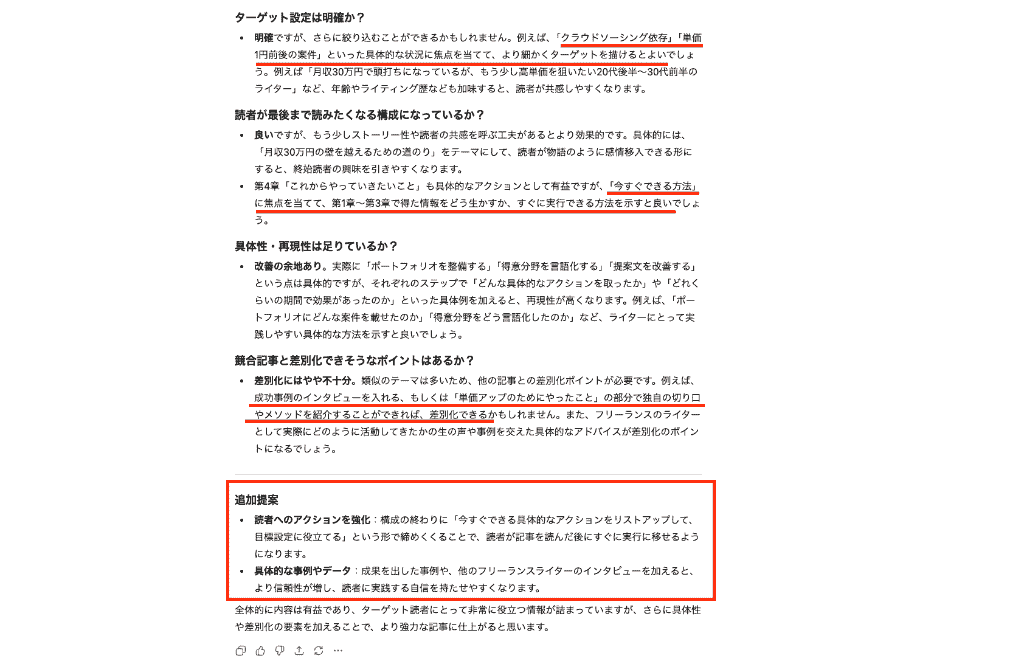
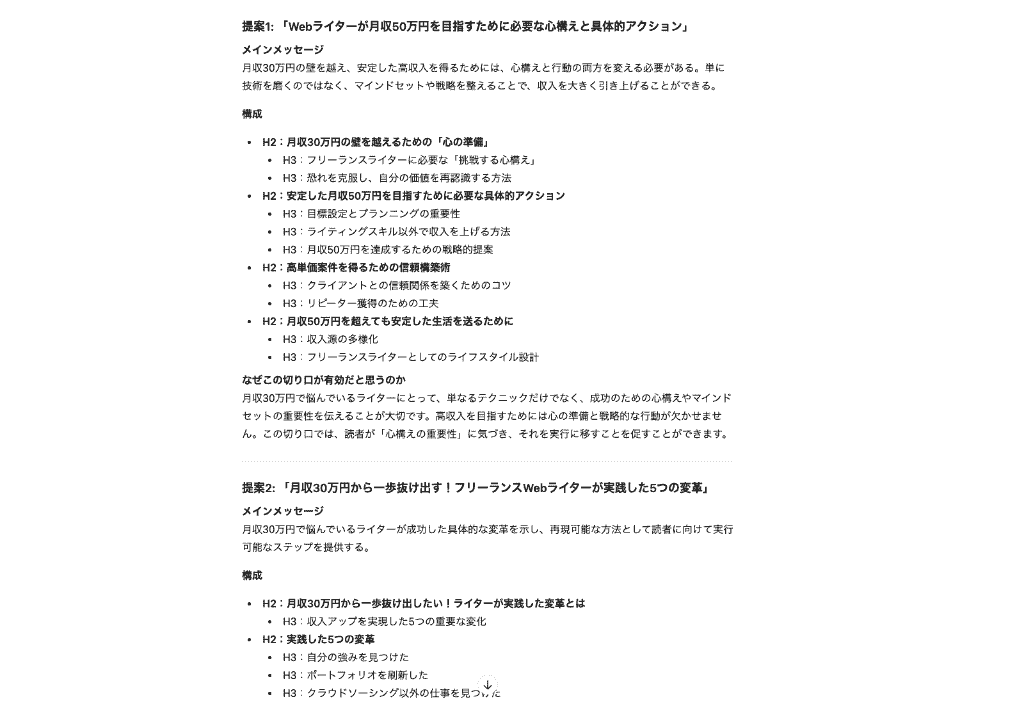
他にも、「「別の切り口」の記事企画を3つ提案してください。」と指示してみましたが、「月収30万」に固執しない『月収50万を目指し、かつ安定した生活を送るためには?』という新たな切り口を提案してくれました。
ここから記事全体の見直しを行ったり、次回の記事を広げていくのもいいでしょう。
このように壁打ち相手としてAIを活用すれば、一つ踏み込んだテーマを深掘りするのも差別化が見込めていいかも!と多角的な視点を得ることもできるんです。
2. ターゲットペルソナを設定した擬似的なユーザーインタビュー
次に検証したのが、ターゲットとなるペルソナ(例:30代・IT企業勤務・マネージャーなど)をGeminiに設定し、擬似的なユーザーインタビューを行うシミュレーション。
資料の内容を評価してもらい、率直な感想を出してもらいます。
入力プロンプト
あなたは、次のような人物です。
(「ペルソナ設定」をコピペ)
今からお見せするのは、とあるプロジェクト管理ツール「ProjectFlow」の提案資料のたたき台です。
上記を読んだ「ペルソナ本人」として、率直な感想・疑問・モヤモヤを出してください。
・箇条書きで5〜10個
・「ここがよくわからない」「ここが刺さる/刺さらない」という視点で、キャッチコピーと「導入メリット」の部分について気になった点を詳しく教えてください。
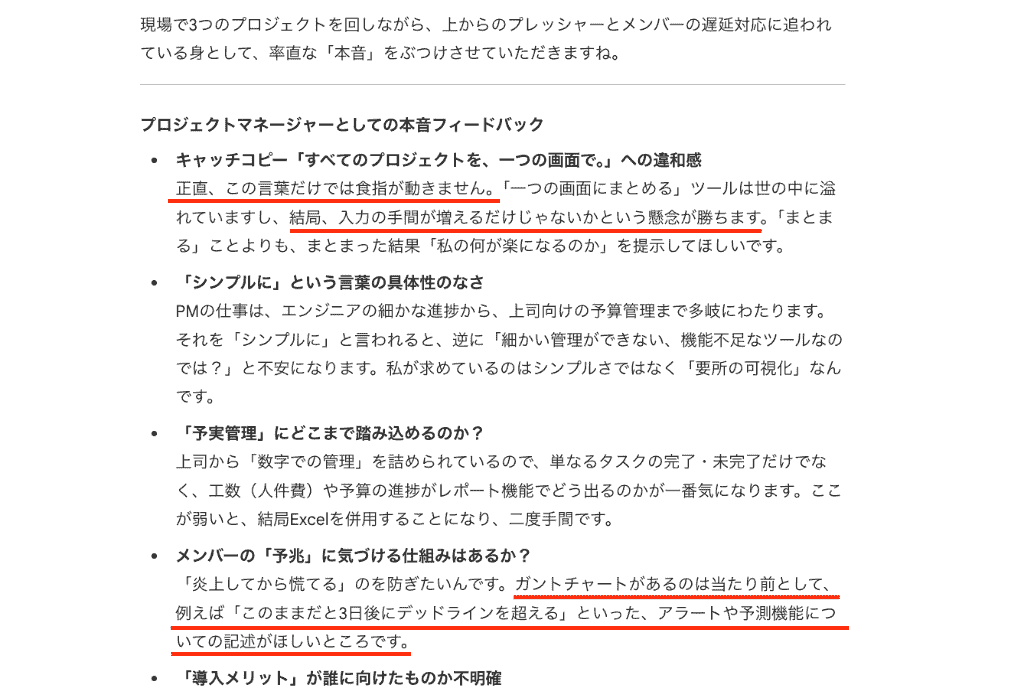
投稿後、2秒ほどで回答が得られました。
提示したペルソナにしっかりなりきっていて、厳しめに内容をチェックしています。
「結局手間が増えるんじゃないか?」「例えば〇〇という機能が欲しいところ」という実用に沿った指摘が提示されたのですが、確かにその点は実際の提案会議で指摘される可能性のある部分です。
このようにAIによって資料を評価してもらうことで、早めに提案内容の穴を埋めることができるので、完成度の高い資料で臨むことができるでしょう。
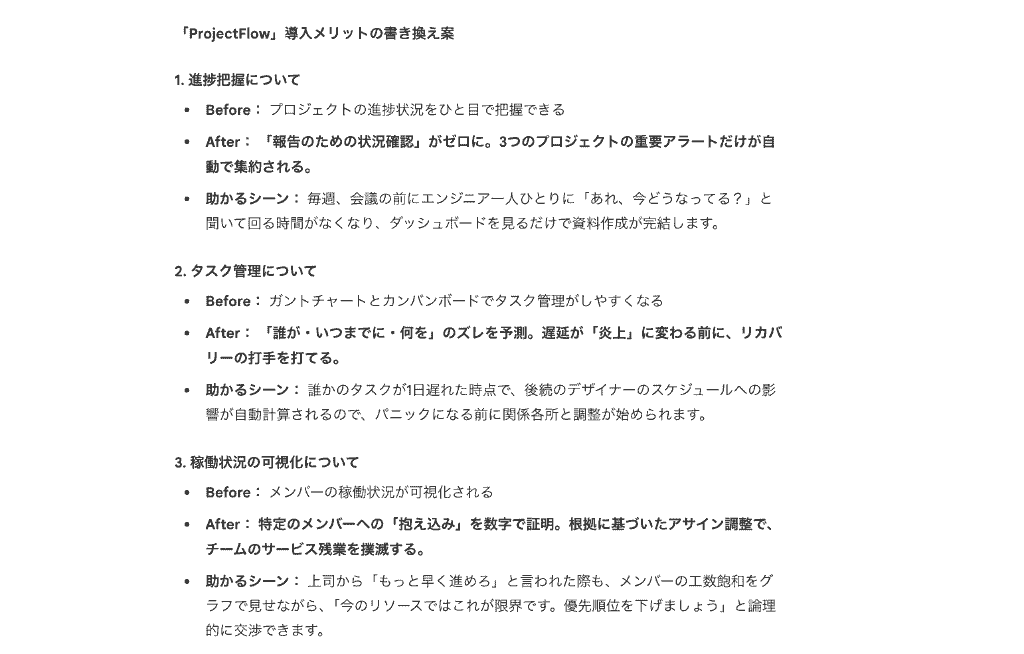
他にも、現状のメリットを置き換えた方がいいかも相談してみましたが、抽象的になっている部分を具体性のあるものに変更した案を提示してくれました!
生成結果はクオリティが高く、少々調整を加えることで資料に還元できそうです。
ペルソナになりきったAIからの率直な疑問や感想をもとに、提案資料やキャッチコピーをブラッシュアップする事で、クライアントの納得感が上がり、単価交渉にも良い影響をもたらすでしょう!
3. 曖昧なクライアント要望から精緻な構成案への「翻訳」
最後に試したのが、Claudeを使った、クライアントからの「ざっくりとした指示」を形にするプロセスへの導入です。
具体的には、ヒアリングしたクライアントの曖昧な要望をAIが的確に処理できる緻密なプロンプト(指示書)に「翻訳」します。
入力プロンプト
今から投稿する「ふわっとした要望」をもとに、AIが高い精度で記事構成案を作れるような「プロンプト(指示書)」に翻訳してください。
・目的
・ターゲット
・記事全体のトーン&スタイル
・必ず入れてほしいポイント
・避けたい表現・NG事項
・構成(見出しレベル)の要望
などを整理しつつ、「このプロンプトをAIに渡したら、かなり的確な構成案が返ってきそうだな」と思えるレベルまで具体化してください。
出力フォーマットは自由ですが、編集者がそのまま使える“指示書テキスト”として完成させてください。
以下口頭メモ
・テーマ感としては、「うちの人事評価システムを導入すると、現場が楽になるよ」という話をしたい
・人事評価って、結局運用が回らないと意味ないじゃないですか? その辺の課題感に共感しつつ、うまくサービスに繋げてほしい
・ただ、あからさまな宣伝記事っぽくはしたくないです
・読者としては、50〜300人規模くらいの会社の人事とか、社長さんをイメージしてます
・今まではスプレッドシートとか紙で評価をやってきたけど、そろそろ限界を感じている人たち
・「うちだったらこう運用できそう」と具体的にイメージしてもらえる内容にしてもらえると嬉しいです
・文字量はだいたい5000文字前後で
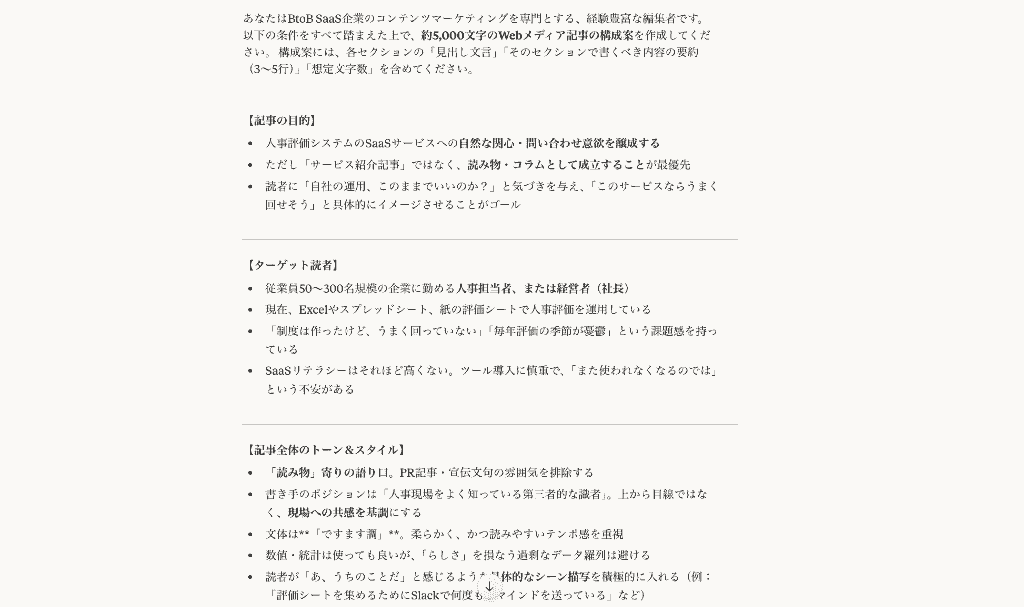
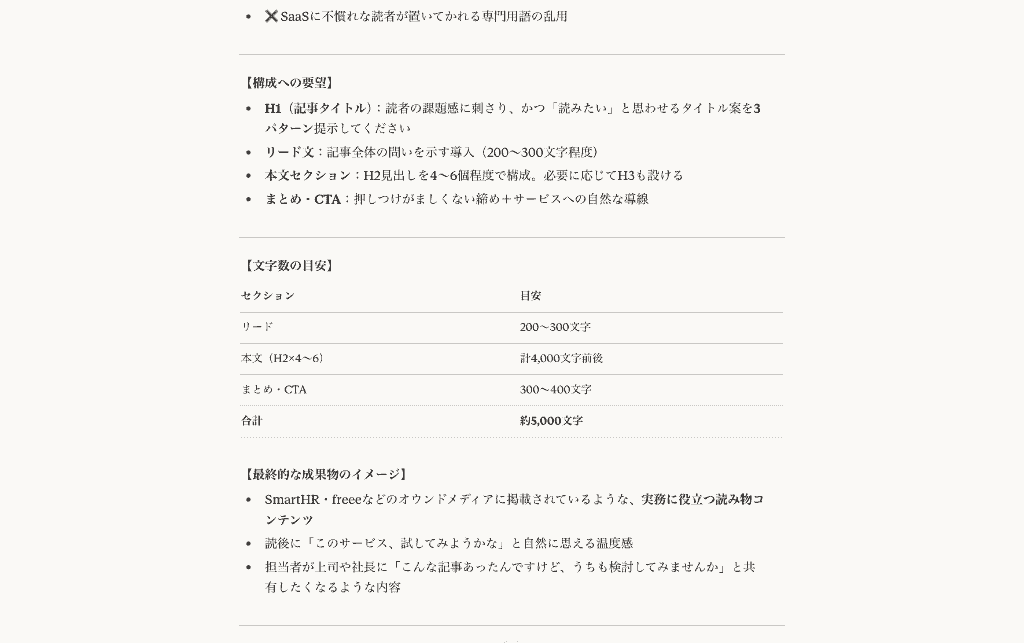
投稿後、2分ほどで長文プロンプトが生成されました。
かなり詳細なプロンプト構造で、自分ではこんなに緻密な指示は1.2日では出せないな、と感じるほどです。
ターゲット、トーン&スタイルといった各項目への落とし込みもほぼ完璧!
このままでも使えそうですが、変数が設定されているともっと使いやすくなるでしょう。
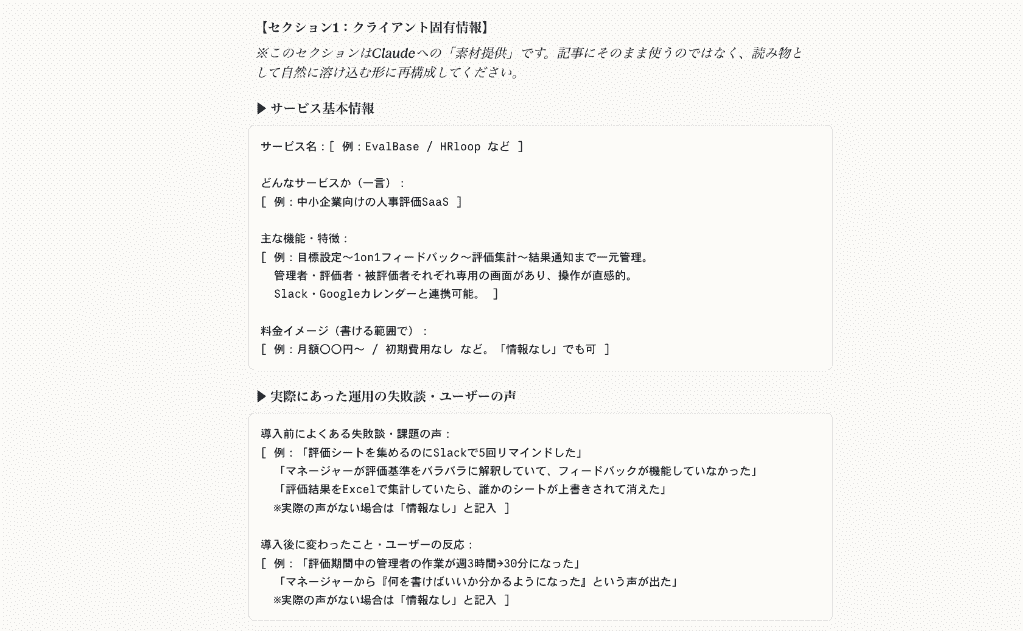
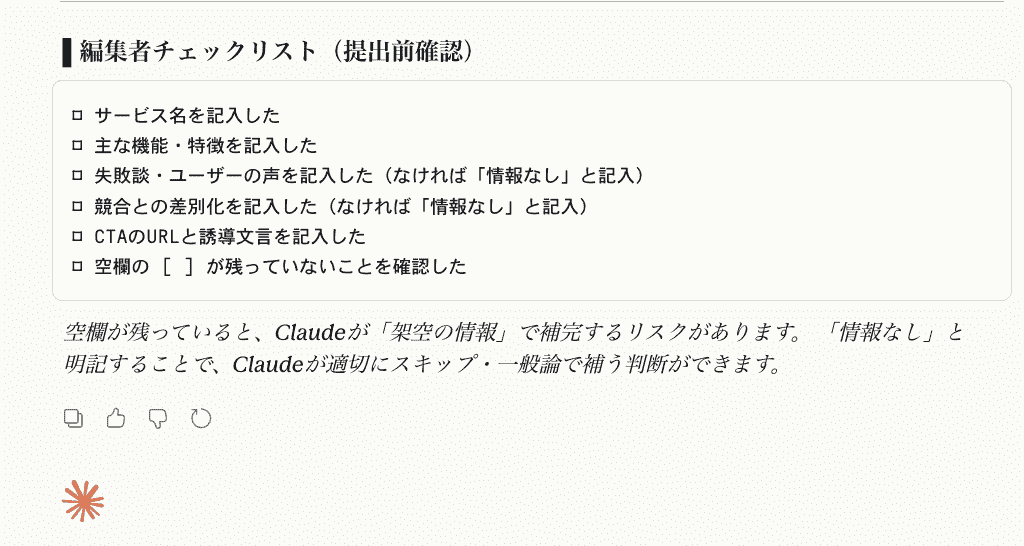
なので、追加で「「サービス名・具体的な機能の特徴」などの情報をプロンプトと一緒に渡せるように内容を再編成して」と投稿すると、[]内にその都度変数を挿入できるフォーマットに再編成されました!
最下部には編集時のチェックリストも提示されており、指示以上の働きを見せてくれています。
このプロンプトを編集作業の際に使用すれば、執筆毎に手動でプロンプトを書く手間が省けるでしょう!
このように、生成AIと一緒にコンテンツを作り上げていくことを事前に想定する事で、ゼロから作成するよりも作業時間を大幅に削減しつつ、期待を超える品質で成果物を納品することができるようになります!
💪AIに仕事を奪われないためのフリーランスの生存戦略

AIの進化により、これまでフリーランスが担ってきた単純作業は、急速に自動化されつつあります。その中で今後も選ばれ続けるためには、AIに仕事を奪われる側ではなく、AIを活用して価値を提供できる側に回ることが重要です。本章では、フリーランスが生き残るために意識すべき具体的な戦略を解説します。
AI時代に求められるフリーランスの役割変化
単純な作業はAIに任せ、人は価値の高い提案に集中することが重要です。これからのフリーランスには、「言われたことをこなす人」ではなく、課題に対して最適な解決策を提示できる立場が求められます。AIを活用して業務効率と成果の質を高めるだけでなく、そのプロセスやノウハウをクライアントに還元することで、単なる外注先ではなくパートナーとして認識されやすくなります。安定して稼ぎ続けるための具体的な戦略
収入源を一つに依存せず、複数の収益軸を持つことが重要です。受託業務に加えて、自身のスキルや経験を活かした情報発信やコンテンツ展開にも取り組むことで、収益の幅を広げることができます。また、AIによって生まれた時間をスキル習得や発信に充てることで、専門性を高めながら新たな案件獲得につなげる好循環を生み出せます。
📲Yoomでできること
フリーランスがAIを駆使して業務の付加価値を高める一方で、どうしても発生してしまうのが定型的なバックオフィス業務。
この時間のかかる定型業務を軽減するのに一役買うのがYoomです!
Yoomを活用すれば、ChatworkやSlackなどのチャットツール、freeeやマネーフォワードなどの会計ソフト、Notionやkintoneといったデータベースなど、普段の業務で使用している700種類以上のアプリをノーコードで連携させることが可能。
「登録情報を自動で翻訳・要約し、結果を更新する」「領収書を保存後の経費精算を自動化する」といった作業をすべて自動化できます。
また、Yoom自身にもAI機能が搭載されており、メールの文面から必要な情報をAIが自動で抽出してデータベースに登録するといった高度な処理も実現できるんです!
手作業のミスをなくし、精神的な負担を軽減しながら本業のパフォーマンスを最大化するために、ぜひYoomの導入を検討してみてはいかがでしょうか。
■概要Google スプレッドシートにまとめた情報をChatGPTで翻訳・要約する際、一行ずつコピー&ペーストする作業に手間を感じていませんか? このワークフローを活用すれば、Google スプレッドシートの複数行の情報を一括で取得し、ChatGPTによる翻訳や要約を自動で実行できます。生成されたテキストは元のスプレッドシートに自動で追記されるため、面倒な転記作業から解放され、よりスムーズに業務を進めることが可能です。
■このテンプレートをおすすめする方- Google スプレッドシート上の情報をChatGPTで翻訳する作業に手間を感じている方
- 複数のテキスト情報に対して、ChatGPTを活用した一括での要約を効率的に行いたい方
- 手作業によるコピー&ペーストでの転記ミスをなくし、業務の正確性を高めたい方
■このテンプレートを使うメリット- スプレッドシートの情報を基にChatGPTが一括で翻訳・要約を行い、結果を自動で追記するため、これまで手作業に費やしていた時間を短縮できます
- 手作業でのコピー&ペーストが不要になるため、転記ミスや指示の抜け漏れといったヒューマンエラーの発生を防ぎます
■フローボットの流れ- はじめに、ChatGPTとGoogle スプレッドシートをYoomと連携します
- 次に、トリガーで「手動でフローボットを起動する」を設定します
- オペレーションでGoogle スプレッドシートを選択し、「複数のレコードを取得する」アクションで翻訳または要約したいテキスト情報を取得します
- 次に、取得した各レコードに対して処理を繰り返すため、「繰り返し処理」を設定します
- 繰り返し処理の中で、ChatGPTの「テキストを生成」アクションを設定し、取得した情報を元に翻訳または要約を実行します
- 最後に、再度Google スプレッドシートの「レコードを追加する」アクションを設定し、ChatGPTが生成した結果を指定の列に追記します
※「トリガー」:フロー起動のきっかけとなるアクション、「オペレーション」:トリガー起動後、フロー内で処理を行うアクション
■このワークフローのカスタムポイント- Google スプレッドシートから情報を取得、および情報を追記するアクションでは、対象となる任意のスプレッドシートIDとシート名(タブ名)を設定してください
- ChatGPTでテキストを生成するアクションでは、「以下の文章を日本語に翻訳してください」や「以下の内容を200字で要約してください」など、実行したい内容に合わせて任意のプロンプト(指示文章)を設定してください
■注意事項- ChatGPT、Google スプレッドシートのそれぞれとYoomを連携してください。
- 「同じ処理を繰り返す」オペレーション間の操作は、パーソナルプラン以上でご利用いただける機能となっております。フリープランの場合は設定しているフローボットのオペレーションやデータコネクトはエラーとなりますので、ご注意ください。
- パーソナルプランなどの有料プランは、2週間の無料トライアルを行うことが可能です。無料トライアル中には制限対象のアプリや機能(オペレーション)を使用することができます。詳しくは、「料金プランのページ」をご参照ください。
- ChatGPT(OpenAI)のアクションを実行するには、OpenAIのAPI有料プランの契約が必要です。(APIが使用されたときに支払いができる状態)
- ChatGPTのAPI利用はOpenAI社が有料で提供しており、API疎通時のトークンにより従量課金される仕組みとなっています。そのため、API使用時にお支払いが行える状況でない場合エラーが発生しますのでご注意ください。詳しくは、「OpenAIの料金ページ」をご参照ください。
■概要メールキャンペーンのテキスト作成と配信準備は、クリエイティブな思考が求められる一方で、繰り返し発生する定型作業も多いのではないでしょうか。このワークフローを活用すれば、Google スプレッドシートの行を更新するだけで、ChatGPTがキャンペーンテキストを自動生成し、Mailchimpと連携してコンテンツを追加します。ChatGPTとMailchimpの連携により、手作業を削減し、マーケティング活動を効率化できます。
■このテンプレートをおすすめする方- Mailchimpでのメルマガ作成にChatGPTを活用し、作業を効率化したいマーケティング担当者の方
- ChatGPTとMailchimpの連携を手作業で行い、手間やミスに課題を感じている方
- Google スプレッドシートで管理する情報をもとに、キャンペーン配信の準備を自動化したい方
■このテンプレートを使うメリット- Google スプレッドシートの更新をトリガーに、ChatGPTでのテキスト生成からMailchimpへのコンテンツ追加までを自動化し、キャンペーン準備にかかる時間を短縮します
- 手作業でのコピー&ペーストがなくなるため、転記ミスや設定漏れといったヒューマンエラーの発生を防ぎ、業務品質の向上に繋がります
■フローボットの流れ- はじめに、ChatGPT、Google スプレッドシート、MailchimpをYoomと連携します
- 次に、トリガーでGoogle スプレッドシートを選択し、「行が更新されたら」というアクションを設定します
- 次に、オペレーションでChatGPTの「テキストを生成」アクションを設定し、Google スプレッドシートの情報をもとにテキストを生成するように指示します
- 最後に、オペレーションでMailchimpの「キャンペーンにコンテンツを追加(Plain-textメール)」アクションを設定し、ChatGPTが生成したテキストを追加します
※「トリガー」:フロー起動のきっかけとなるアクション、「オペレーション」:トリガー起動後、フロー内で処理を行うアクション
■このワークフローのカスタムポイント- Google スプレッドシートのトリガー設定では、連携対象としたい任意のスプレッドシートIDとシート名(タブ名)を設定してください
- ChatGPTでテキストを生成する際のプロンプト(指示文章)は、キャンペーンの目的やトンマナに合わせて任意の内容に設定してください
■注意事項- ChatGPT、MailChimp、Google スプレッドシートのそれぞれとYoomを連携してください。
- トリガーは5分、10分、15分、30分、60分の間隔で起動間隔を選択できます。
- プランによって最短の起動間隔が異なりますので、ご注意ください。
- Google スプレッドシートをアプリトリガーとして使用する際の注意事項は「【アプリトリガー】Google スプレッドシートのトリガーにおける注意事項」を参照してください。
- ChatGPT(OpenAI)のアクションを実行するには、OpenAIのAPI有料プランの契約が必要です。(APIが使用されたときに支払いができる状態)
- ChatGPTのAPI利用はOpenAI社が有料で提供しており、API疎通時のトークンにより従量課金される仕組みとなっています。そのため、API使用時にお支払いが行える状況でない場合エラーが発生しますのでご注意ください。詳しくは、「OpenAIの料金ページ」をご参照ください。
■概要日々の経費精算業務で、領収書を一枚ずつ確認し、会計ソフトに手入力する作業に手間を感じていませんか?このワークフローを活用すれば、Google Driveの指定フォルダに領収書のファイルを保存するだけで、AIワーカーが内容を読み取り、freee会計への経費精算を自動で実行します。手作業による入力ミスや時間のロスといった課題を解消し、経費精算業務を効率化することが可能です。■このテンプレートをおすすめする方- freee会計を利用しており、日々の経費精算業務を自動化したいと考えている経理担当者の方
- AIワーカーを活用して、社内の経費精算プロセス全体の効率化を目指すDX推進担当者の方
- 従業員の経費申請の手間を削減し、コア業務に集中できる環境を整えたいマネージャーの方
■このテンプレートを使うメリット- Google Driveに領収書を保存するだけで経費精算が完了するため、手作業での入力や確認に費やしていた時間を短縮できます
- 手入力による金額の打ち間違いや勘定科目の選択ミスといったヒューマンエラーを防ぎ、経費精算の正確性を高めることに繋がります
■フローボットの流れ- はじめに、Google Driveとfreee会計をYoomと連携します
- 次に、トリガーでGoogle Driveを選択し、「特定のフォルダ内に新しくファイル・フォルダが作成されたら」というアクションを設定します
- 最後に、オペレーションでAIワーカーを選択し、保存された領収書の情報をもとにfreee会計へ経費精算を行うためのマニュアル(指示)を作成します
※「トリガー」:フロー起動のきっかけとなるアクション、「オペレーション」:トリガー起動後、フロー内で処理を行うアクション
■このワークフローのカスタムポイント- Google Driveのトリガー設定では、領収書を保存する対象のフォルダを任意で設定してください
- AIワーカーの設定では、利用したいAIモデルを任意で選択し、業務内容に合わせてfreee会計へ登録する内容などの指示を任意で設定してください
■注意事項- Google Drive、freee会計のそれぞれとYoomを連携してください。
- トリガーは5分、10分、15分、30分、60分の間隔で起動間隔を選択できます。
- プランによって最短の起動間隔が異なりますので、ご注意ください。
- ダウンロード可能なファイル容量は最大300MBまでです。アプリの仕様によっては300MB未満になる可能性があるので、ご注意ください。
- トリガー、各オペレーションでの取り扱い可能なファイル容量の詳細は「ファイルの容量制限について」をご参照ください。
- AIワーカー内で使用するツール(アプリ)についてもマイアプリ連携が必要です。
- AIワーカーの基本設定は「【AIワーカー】基本的な設定方法」をご参照ください。
- AIワーカーの同時実行数・作成可能なAIワーカー数・利用可能なAIモデルはご契約中のプランによって異なります。
- AIワーカー内でご利用いただけるアプリやオペレーション等はフローボットの利用制限と同様です。
- AIワーカーは、テスト実行でも本番実行と同様にタスクを消費しますのでご注意ください。詳細は「【AIワーカー】タスク実行数の計算方法」ご参照ください。
- AIワーカーはマニュアルを詳細に設定することで適切な処理を実行しやすくなります。詳細は「【AIワーカー】マニュアルの作成方法」をご参照ください。

■このテンプレートをおすすめする方
- Google スプレッドシート上の情報をChatGPTで翻訳する作業に手間を感じている方
- 複数のテキスト情報に対して、ChatGPTを活用した一括での要約を効率的に行いたい方
- 手作業によるコピー&ペーストでの転記ミスをなくし、業務の正確性を高めたい方
■このテンプレートを使うメリット
- スプレッドシートの情報を基にChatGPTが一括で翻訳・要約を行い、結果を自動で追記するため、これまで手作業に費やしていた時間を短縮できます
- 手作業でのコピー&ペーストが不要になるため、転記ミスや指示の抜け漏れといったヒューマンエラーの発生を防ぎます
■フローボットの流れ
- はじめに、ChatGPTとGoogle スプレッドシートをYoomと連携します
- 次に、トリガーで「手動でフローボットを起動する」を設定します
- オペレーションでGoogle スプレッドシートを選択し、「複数のレコードを取得する」アクションで翻訳または要約したいテキスト情報を取得します
- 次に、取得した各レコードに対して処理を繰り返すため、「繰り返し処理」を設定します
- 繰り返し処理の中で、ChatGPTの「テキストを生成」アクションを設定し、取得した情報を元に翻訳または要約を実行します
- 最後に、再度Google スプレッドシートの「レコードを追加する」アクションを設定し、ChatGPTが生成した結果を指定の列に追記します
■このワークフローのカスタムポイント
- Google スプレッドシートから情報を取得、および情報を追記するアクションでは、対象となる任意のスプレッドシートIDとシート名(タブ名)を設定してください
- ChatGPTでテキストを生成するアクションでは、「以下の文章を日本語に翻訳してください」や「以下の内容を200字で要約してください」など、実行したい内容に合わせて任意のプロンプト(指示文章)を設定してください
■注意事項
- ChatGPT、Google スプレッドシートのそれぞれとYoomを連携してください。
- 「同じ処理を繰り返す」オペレーション間の操作は、パーソナルプラン以上でご利用いただける機能となっております。フリープランの場合は設定しているフローボットのオペレーションやデータコネクトはエラーとなりますので、ご注意ください。
- パーソナルプランなどの有料プランは、2週間の無料トライアルを行うことが可能です。無料トライアル中には制限対象のアプリや機能(オペレーション)を使用することができます。詳しくは、「料金プランのページ」をご参照ください。
- ChatGPT(OpenAI)のアクションを実行するには、OpenAIのAPI有料プランの契約が必要です。(APIが使用されたときに支払いができる状態)
- ChatGPTのAPI利用はOpenAI社が有料で提供しており、API疎通時のトークンにより従量課金される仕組みとなっています。そのため、API使用時にお支払いが行える状況でない場合エラーが発生しますのでご注意ください。詳しくは、「OpenAIの料金ページ」をご参照ください。

■このテンプレートをおすすめする方
- Mailchimpでのメルマガ作成にChatGPTを活用し、作業を効率化したいマーケティング担当者の方
- ChatGPTとMailchimpの連携を手作業で行い、手間やミスに課題を感じている方
- Google スプレッドシートで管理する情報をもとに、キャンペーン配信の準備を自動化したい方
■このテンプレートを使うメリット
- Google スプレッドシートの更新をトリガーに、ChatGPTでのテキスト生成からMailchimpへのコンテンツ追加までを自動化し、キャンペーン準備にかかる時間を短縮します
- 手作業でのコピー&ペーストがなくなるため、転記ミスや設定漏れといったヒューマンエラーの発生を防ぎ、業務品質の向上に繋がります
■フローボットの流れ
- はじめに、ChatGPT、Google スプレッドシート、MailchimpをYoomと連携します
- 次に、トリガーでGoogle スプレッドシートを選択し、「行が更新されたら」というアクションを設定します
- 次に、オペレーションでChatGPTの「テキストを生成」アクションを設定し、Google スプレッドシートの情報をもとにテキストを生成するように指示します
- 最後に、オペレーションでMailchimpの「キャンペーンにコンテンツを追加(Plain-textメール)」アクションを設定し、ChatGPTが生成したテキストを追加します
■このワークフローのカスタムポイント
- Google スプレッドシートのトリガー設定では、連携対象としたい任意のスプレッドシートIDとシート名(タブ名)を設定してください
- ChatGPTでテキストを生成する際のプロンプト(指示文章)は、キャンペーンの目的やトンマナに合わせて任意の内容に設定してください
■注意事項
- ChatGPT、MailChimp、Google スプレッドシートのそれぞれとYoomを連携してください。
- トリガーは5分、10分、15分、30分、60分の間隔で起動間隔を選択できます。
- プランによって最短の起動間隔が異なりますので、ご注意ください。
- Google スプレッドシートをアプリトリガーとして使用する際の注意事項は「【アプリトリガー】Google スプレッドシートのトリガーにおける注意事項」を参照してください。
- ChatGPT(OpenAI)のアクションを実行するには、OpenAIのAPI有料プランの契約が必要です。(APIが使用されたときに支払いができる状態)
- ChatGPTのAPI利用はOpenAI社が有料で提供しており、API疎通時のトークンにより従量課金される仕組みとなっています。そのため、API使用時にお支払いが行える状況でない場合エラーが発生しますのでご注意ください。詳しくは、「OpenAIの料金ページ」をご参照ください。

- freee会計を利用しており、日々の経費精算業務を自動化したいと考えている経理担当者の方
- AIワーカーを活用して、社内の経費精算プロセス全体の効率化を目指すDX推進担当者の方
- 従業員の経費申請の手間を削減し、コア業務に集中できる環境を整えたいマネージャーの方
- Google Driveに領収書を保存するだけで経費精算が完了するため、手作業での入力や確認に費やしていた時間を短縮できます
- 手入力による金額の打ち間違いや勘定科目の選択ミスといったヒューマンエラーを防ぎ、経費精算の正確性を高めることに繋がります
- はじめに、Google Driveとfreee会計をYoomと連携します
- 次に、トリガーでGoogle Driveを選択し、「特定のフォルダ内に新しくファイル・フォルダが作成されたら」というアクションを設定します
- 最後に、オペレーションでAIワーカーを選択し、保存された領収書の情報をもとにfreee会計へ経費精算を行うためのマニュアル(指示)を作成します
■このワークフローのカスタムポイント
- Google Driveのトリガー設定では、領収書を保存する対象のフォルダを任意で設定してください
- AIワーカーの設定では、利用したいAIモデルを任意で選択し、業務内容に合わせてfreee会計へ登録する内容などの指示を任意で設定してください
- Google Drive、freee会計のそれぞれとYoomを連携してください。
- トリガーは5分、10分、15分、30分、60分の間隔で起動間隔を選択できます。
- プランによって最短の起動間隔が異なりますので、ご注意ください。
- ダウンロード可能なファイル容量は最大300MBまでです。アプリの仕様によっては300MB未満になる可能性があるので、ご注意ください。
- トリガー、各オペレーションでの取り扱い可能なファイル容量の詳細は「ファイルの容量制限について」をご参照ください。
- AIワーカー内で使用するツール(アプリ)についてもマイアプリ連携が必要です。
- AIワーカーの基本設定は「【AIワーカー】基本的な設定方法」をご参照ください。
- AIワーカーの同時実行数・作成可能なAIワーカー数・利用可能なAIモデルはご契約中のプランによって異なります。
- AIワーカー内でご利用いただけるアプリやオペレーション等はフローボットの利用制限と同様です。
- AIワーカーは、テスト実行でも本番実行と同様にタスクを消費しますのでご注意ください。詳細は「【AIワーカー】タスク実行数の計算方法」ご参照ください。
- AIワーカーはマニュアルを詳細に設定することで適切な処理を実行しやすくなります。詳細は「【AIワーカー】マニュアルの作成方法」をご参照ください。
出典:
プログラミング知識なしで手軽に構築できます。










