









・
実務向けClaudeプロンプト集|メモからの日報作成で業務に使えるかを検証

「Claude(クロード)を導入してみたけれど、思ったような回答が返ってこない」
「ChatGPTと同じように使っているのに、なぜかうまくいかない」
そんな悩みをお持ちではありませんか?
Claudeは、非常に高い文章作成能力や長文読解能力を持っていますが、そのポテンシャルを最大限に引き出すには、Claudeの特性に合わせた「プロンプト(指示文)」が必要です。
この記事では、コピペですぐに使える実用的なClaude専用プロンプトを、ビジネスシーンを中心に厳選して紹介します。メール作成から議事録の要約、アイデア出しまで、日々の業務を効率化するためのテクニックを網羅しました。
ぜひブックマークして、辞書のようにご活用ください!
💻Claude(クロード)とは?

Claude(クロード)は、AIスタートアップのAnthropic(アンスロピック)社が開発したAIアシスタントです。
生成AIと言えばOpenAI社のChatGPTが有名ですが、ClaudeにはChatGPTとは異なる独自の強みがあり、ビジネスパーソンを中心に急速に利用が広がっています。
■Claudeの特徴
1.自然で人間らしい日本語
Claudeの生成する文章は、機械的な硬さが少なく、非常に自然で読みやすい日本語です。
ビジネスメールや記事の執筆など、「人の目に触れる文章」の作成において高い評価を得ています。
2.圧倒的な長文処理能力
一度に読み込めるテキスト量(コンテキストウィンドウ)が非常に大きく、数百ページの書籍や膨大な資料、プロジェクト全体のソースコード、大量の会議議事録などを丸ごと読み込ませて、要約や分析を行わせることができます。
3.Artifacts(アーティファクツ)機能
生成されたコード、ドキュメント、Webサイトのデザインなどを、チャット画面の横にプレビュー表示できる機能です。
プレビューを見ながらリアルタイムで修正指示を出せるため、資料作成やプログラミングの効率が劇的に向上します。
4.チームで課題を解決する「Projects(プロジェクト)機能」
複数の役割を与えられたAIが、あたかも一つのチームのように連携して複雑なタスクを遂行する機能です。
専門的な知見が必要なプロジェクトでも、各AIが協力して質の高いアウトプットを生み出します。
■ChatGPTとの使い分け
▼ChatGPT
- 画像や音声の生成、高度なデータ分析、多種多様な外部ツールとの連携など、幅広い形式の課題に即座に対応する汎用的な万能性に強みがあります。
日常生活からビジネスまで、あらゆるシーンで直感的に頼れる多機能なパーソナルアシスタントとして高いパフォーマンスを発揮します。
【ChatGPTがおすすめの場面】
- 画像生成やデータ分析など、形式が混在する作業
- 外部ツール連携や自動化フロー構築
- 短時間で幅広く処理したいタスク
▼Claude
- 深い思考プロセスを要する複雑な推論や洗練された文章作成、大規模なコードベースの構築といった、専門性と品質の高さが求められる領域に適しています。文脈の細かなニュアンスを正確に汲み取る読解力に優れ、人間の思考に極めて近いパートナーとして機能します。
また、「ChatGPTは画像生成(作成)が可能であるのに対し、Claudeは画像から情報を読み取る『画像認識(ビジョン能力)』に優れています。
【Claudeがおすすめの場面】
- 複雑な論理設計や戦略立案
- 長文や高品質な文章作成
- 大量資料の精密な要約・読解
⭐Claudeプロンプト集×Yoomで情報収集・要約まで自動化しよう
リストへの情報追加後、一件ずつ情報内容をリサーチする作業に手間を感じていませんか?
業務自動化ツールの「Yoom」を連携させれば、Google スプレッドシートに行が追加されたら、AIワーカーでAnthropic(Claude)によるプロスペクトリサーチを行い結果を反映するといった自動化が可能です。
[Yoomとは]
Yoomには、スプレッドシートに行が追加されたら、AIワーカーがClaudeでプロスペクトリサーチを自動実行し、結果をシートに書き戻してくれるテンプレートがすでに用意されています。
プロンプト集で身につけた活用法を、自動化でさらに広げてみてください👀
■概要営業リストへの情報追加後、一件ずつ企業情報をリサーチする作業に手間を感じていませんか?手作業でのリサーチは時間がかかるだけでなく、情報の質にばらつきが生じることもあります。このワークフローを活用すれば、Google スプレッドシートに行が追加されたら、AIワーカーがAnthropic(Claude)によるプロスペクトリサーチを自動で実行し、結果を反映させることが可能になり、リサーチ業務の効率化を実現します。■このテンプレートをおすすめする方- Google スプレッドシートで営業リストを管理しているインサイドセールスや営業担当者の方
- Anthropic(Claude)を活用し、手作業で行っているプロスペクトリサーチを自動化したい方
- 営業リサーチの質を均一化し、チーム全体の生産性を向上させたいマネージャーの方
■このテンプレートを使うメリット- Google スプレッドシートに行を追加するだけで自動でリサーチが実行されるため、これまで手作業に費やしていた時間を他のコア業務に充てることができます。
- AIが一定の基準でリサーチを行うため、担当者による情報の質や量のばらつきを防ぎ、営業アプローチの標準化と質の向上に繋がります。
■フローボットの流れ- はじめに、Anthropic(Claude)とGoogle スプレッドシートをYoomと連携します。
- 次に、トリガーでGoogle スプレッドシートを選択し、「行が追加されたら」というアクションを設定します。
- 次に、オペレーションでAIワーカーを選択し、Google スプレッドシートの追加行の情報を基にプロスペクトリサーチや営業戦略の立案を行い記録するための指示を作成します。
※「トリガー」:フロー起動のきっかけとなるアクション、「オペレーション」:トリガー起動後、フロー内で処理を行うアクション■このワークフローのカスタムポイント- Google スプレッドシートのトリガー設定では、どのファイルを対象とするかを示す「スプレッドシートID」と、どのシートを監視するかを示す「シート名」を任意で設定してください。
- AIワーカーのオペレーションにおける調査や立案などの指示内容は、自由にカスタマイズしてください。
■注意事項- Google スプレッドシート、Anthropic(Claude)、Google スプレッドシートのそれぞれとYoomを連携してください。AIワーカー内で使用するツール(アプリ)についてもマイアプリ連携が必要です。
- トリガーは5分、10分、15分、30分、60分の間隔で起動間隔を選択できます。
- プランによって最短の起動間隔が異なりますので、ご注意ください。
- Google スプレッドシートをアプリトリガーとして使用する際の注意事項は「【アプリトリガー】Google スプレッドシートのトリガーにおける注意事項」を参照してください。
- AIワーカーの基本設定は「【AIワーカー】基本的な設定方法」をご参照ください。
- AIワーカーの同時実行数・作成可能なAIワーカー数・利用可能なAIモデルはご契約中のプランによって異なります。
- AIワーカー内でご利用いただけるアプリやオペレーション等はフローボットの利用制限と同様です。
- AIワーカーは、テスト実行でも本番実行と同様にタスクを消費しますのでご注意ください。詳細は「【AIワーカー】タスク実行数の計算方法」ご参照ください。
- AIワーカーはマニュアルを詳細に設定することで適切な処理を実行しやすくなります。詳細は「【AIワーカー】マニュアルの作成方法」をご参照ください。
- AIワーカーで大容量のデータを処理する場合、処理件数に応じて膨大なタスクを消費する可能性があるためご注意ください。
■概要競合調査や市場のトレンド把握のために、定期的な情報収集は欠かせませんが、その作業に多くの時間を費やしていませんか?手作業での検索や情報収集、内容の要約は手間がかかる上に、継続的な対応が負担になることもあります。このワークフローを活用すれば、Microsoft Excelのキーワードリストをもとに、SerpApiでGoogle検索を定期的に実行し、取得した上位記事の内容をAnthropic(Claude)が要約、結果を自動でExcelに追記するため、こうした情報収集業務を効率化できます。
■このテンプレートをおすすめする方- Microsoft Excelを使い、定期的な競合サイトや市場調査を行っているマーケティング担当者の方
- SerpApiやAnthropic(Claude)などを活用し、より効率的な情報収集の方法を探している方
- 手作業でのリサーチ業務を自動化し、分析や戦略立案といったコア業務に集中したい方
■このテンプレートを使うメリット- 定期的な検索、記事の閲覧、要約といった一連の作業が自動化されるため、情報収集にかかる時間を短縮できます。
- 検索から要約までを自動化することで、誰が担当しても同じ品質のアウトプットを担保でき、業務の属人化を防ぎます。
■フローボットの流れ- はじめに、Anthropic(Claude)、Microsoft Excel、SerpApiをYoomと連携します。
- 次に、トリガーでスケジュールトリガー機能を選択し、フローボットを定期実行するスケジュールを設定します。
- オペレーションで、Microsoft Excelの「複数のレコードを取得する」アクションを設定し、検索キーワードが記載された行の情報を取得します。
- 次に、取得したキーワードごとに処理を行うため、繰り返し処理機能のアクションを設定します。
- 繰り返し処理の中で、SerpApiの「Google検索の結果を取得」アクションを設定し、キーワードで検索を実行します。
- 次に、Anthropic(Claude)の「テキストを生成」アクションで、検索結果の上位記事の内容を要約します。
- 最後に、Microsoft Excelの「レコードを更新する」アクションを設定し、生成された要約文を元のファイルに追加します。
※「トリガー」:フロー起動のきっかけとなるアクション、「オペレーション」:トリガー起動後、フロー内で処理を行うアクション
■このワークフローのカスタムポイント- スケジュールトリガー機能で、このワークフローを毎日、毎週、特定の日時など、実行したいタイミングを自由に設定してください。
- Microsoft Excelからキーワードを取得する際に、対象のファイルやシート、取得する行の条件などを任意で設定してください。
- 繰り返し処理では、前段のMicrosoft Excelで取得したどのデータをもとに処理を繰り返すか、条件をカスタマイズしてください。
- SerpApiでの検索時に、Microsoft Excelから取得したキーワードを変数として設定するだけでなく、検索対象国などの項目も任意で設定可能です。
- Anthropic(Claude)でテキストを生成する際のプロンプトは自由にカスタマイズできます。SerpApiで取得した記事の内容を変数として含めることで、意図通りの要約が可能です。
- Microsoft Excelにレコードを更新する際に、どの列に要約結果を書き込むかなど、出力する項目を柔軟に設定してください。
■注意事項- Anthropic(Claude)、Microsoft ExcelSerpApiのそれぞれとYoomを連携してください。
- Microsoft365(旧Office365)には、家庭向けプランと一般法人向けプラン(Microsoft365 Business)があり、一般法人向けプランに加入していない場合には認証に失敗する可能性があります。
- Microsoft Excelのデータベースを操作するオペレーションの設定に関しては「【Excel】データベースを操作するオペレーションの設定に関して」をご参照ください。
- 「同じ処理を繰り返す」オペレーション間の操作は、パーソナルプラン以上でご利用いただける機能となっております。フリープランの場合は設定しているフローボットのオペレーションやデータコネクトはエラーとなりますので、ご注意ください。
- パーソナルプランなどの有料プランは、2週間の無料トライアルを行うことが可能です。無料トライアル中には制限対象のアプリや機能(オペレーション)を使用することができます。
- 検索の際は複数のキーワードを組み合わせることで、比較的正確な情報を取得することが可能です。


- Google スプレッドシートで営業リストを管理しているインサイドセールスや営業担当者の方
- Anthropic(Claude)を活用し、手作業で行っているプロスペクトリサーチを自動化したい方
- 営業リサーチの質を均一化し、チーム全体の生産性を向上させたいマネージャーの方
- Google スプレッドシートに行を追加するだけで自動でリサーチが実行されるため、これまで手作業に費やしていた時間を他のコア業務に充てることができます。
- AIが一定の基準でリサーチを行うため、担当者による情報の質や量のばらつきを防ぎ、営業アプローチの標準化と質の向上に繋がります。
- はじめに、Anthropic(Claude)とGoogle スプレッドシートをYoomと連携します。
- 次に、トリガーでGoogle スプレッドシートを選択し、「行が追加されたら」というアクションを設定します。
- 次に、オペレーションでAIワーカーを選択し、Google スプレッドシートの追加行の情報を基にプロスペクトリサーチや営業戦略の立案を行い記録するための指示を作成します。
- Google スプレッドシートのトリガー設定では、どのファイルを対象とするかを示す「スプレッドシートID」と、どのシートを監視するかを示す「シート名」を任意で設定してください。
- AIワーカーのオペレーションにおける調査や立案などの指示内容は、自由にカスタマイズしてください。
- Google スプレッドシート、Anthropic(Claude)、Google スプレッドシートのそれぞれとYoomを連携してください。AIワーカー内で使用するツール(アプリ)についてもマイアプリ連携が必要です。
- トリガーは5分、10分、15分、30分、60分の間隔で起動間隔を選択できます。
- プランによって最短の起動間隔が異なりますので、ご注意ください。
- Google スプレッドシートをアプリトリガーとして使用する際の注意事項は「【アプリトリガー】Google スプレッドシートのトリガーにおける注意事項」を参照してください。
- AIワーカーの基本設定は「【AIワーカー】基本的な設定方法」をご参照ください。
- AIワーカーの同時実行数・作成可能なAIワーカー数・利用可能なAIモデルはご契約中のプランによって異なります。
- AIワーカー内でご利用いただけるアプリやオペレーション等はフローボットの利用制限と同様です。
- AIワーカーは、テスト実行でも本番実行と同様にタスクを消費しますのでご注意ください。詳細は「【AIワーカー】タスク実行数の計算方法」ご参照ください。
- AIワーカーはマニュアルを詳細に設定することで適切な処理を実行しやすくなります。詳細は「【AIワーカー】マニュアルの作成方法」をご参照ください。
- AIワーカーで大容量のデータを処理する場合、処理件数に応じて膨大なタスクを消費する可能性があるためご注意ください。

■このテンプレートをおすすめする方
- Microsoft Excelを使い、定期的な競合サイトや市場調査を行っているマーケティング担当者の方
- SerpApiやAnthropic(Claude)などを活用し、より効率的な情報収集の方法を探している方
- 手作業でのリサーチ業務を自動化し、分析や戦略立案といったコア業務に集中したい方
■このテンプレートを使うメリット
- 定期的な検索、記事の閲覧、要約といった一連の作業が自動化されるため、情報収集にかかる時間を短縮できます。
- 検索から要約までを自動化することで、誰が担当しても同じ品質のアウトプットを担保でき、業務の属人化を防ぎます。
■フローボットの流れ
- はじめに、Anthropic(Claude)、Microsoft Excel、SerpApiをYoomと連携します。
- 次に、トリガーでスケジュールトリガー機能を選択し、フローボットを定期実行するスケジュールを設定します。
- オペレーションで、Microsoft Excelの「複数のレコードを取得する」アクションを設定し、検索キーワードが記載された行の情報を取得します。
- 次に、取得したキーワードごとに処理を行うため、繰り返し処理機能のアクションを設定します。
- 繰り返し処理の中で、SerpApiの「Google検索の結果を取得」アクションを設定し、キーワードで検索を実行します。
- 次に、Anthropic(Claude)の「テキストを生成」アクションで、検索結果の上位記事の内容を要約します。
- 最後に、Microsoft Excelの「レコードを更新する」アクションを設定し、生成された要約文を元のファイルに追加します。
■このワークフローのカスタムポイント
- スケジュールトリガー機能で、このワークフローを毎日、毎週、特定の日時など、実行したいタイミングを自由に設定してください。
- Microsoft Excelからキーワードを取得する際に、対象のファイルやシート、取得する行の条件などを任意で設定してください。
- 繰り返し処理では、前段のMicrosoft Excelで取得したどのデータをもとに処理を繰り返すか、条件をカスタマイズしてください。
- SerpApiでの検索時に、Microsoft Excelから取得したキーワードを変数として設定するだけでなく、検索対象国などの項目も任意で設定可能です。
- Anthropic(Claude)でテキストを生成する際のプロンプトは自由にカスタマイズできます。SerpApiで取得した記事の内容を変数として含めることで、意図通りの要約が可能です。
- Microsoft Excelにレコードを更新する際に、どの列に要約結果を書き込むかなど、出力する項目を柔軟に設定してください。
■注意事項
- Anthropic(Claude)、Microsoft ExcelSerpApiのそれぞれとYoomを連携してください。
- Microsoft365(旧Office365)には、家庭向けプランと一般法人向けプラン(Microsoft365 Business)があり、一般法人向けプランに加入していない場合には認証に失敗する可能性があります。
- Microsoft Excelのデータベースを操作するオペレーションの設定に関しては「【Excel】データベースを操作するオペレーションの設定に関して」をご参照ください。
- 「同じ処理を繰り返す」オペレーション間の操作は、パーソナルプラン以上でご利用いただける機能となっております。フリープランの場合は設定しているフローボットのオペレーションやデータコネクトはエラーとなりますので、ご注意ください。
- パーソナルプランなどの有料プランは、2週間の無料トライアルを行うことが可能です。無料トライアル中には制限対象のアプリや機能(オペレーション)を使用することができます。
- 検索の際は複数のキーワードを組み合わせることで、比較的正確な情報を取得することが可能です。
📖Claudeプロンプトの基本ルールとコツ

Claudeから高品質な回答を引き出すためには、Anthropic公式も推奨しているいくつかの「コツ」があります。
1. 具体的な役割を与える(ペルソナ設定)
役割を明示すると、回答の視点・専門性・語調が安定します。
目的に応じた立場を指定することで、アウトプットの精度が向上します。
【プロンプト例】
・あなたはプロの編集者です。
・優秀なデータサイエンティストとして振る舞ってください
・あなたは経験豊富なマーケターです。
2. XMLタグで構造化する
これがClaude最大の特徴であり、コツです。
<instruction>(指示)、<input>(入力データ)、<output>(出力形式)のように、XMLタグを使ってプロンプトを構造化すると、Claudeは情報の境界線を明確に理解し、複雑な指示でも正確に実行してくれます。
【プロンプト例】
・<instruction>要約してください</instruction>
・<input>以下の文章</input>
・<output>300文字以内</output>
・<format>箇条書き</format>
3. 前提条件と制約条件を明確にする
文字数、形式、対象読者などを具体的に指定すると、期待通りの出力に近づきます。
曖昧さを減らすことが重要です。
【プロンプト例】
・400文字以内で。
・箇条書きで。
・小学生向けに。
・専門用語を使わずに。
4.欲しい出力の例を1〜2個だけ添える
理想的なアウトプットに近い「完成イメージ」を少数だけ見せておくと、そのパターンが事実上の仕様として機能し、回答のブレや予想外の文体を大きく減らせます。
【プロンプト例】
・以下のフォーマット例にならって解答してください。
・次のサンプル回答と同じ構成・トーンで書いてください。
5.長い作業は分割する
一度に頼むのではなく「まず全体の要約 → 次に問題点の洗い出し → 最後にリライト案の提示」といった形で工程を分けると、各ステップの目的が明確になり、品質と一貫性が安定しやすくなります。
【プロンプト例】
・ステップ1で要約、ステップ2で改善点の指摘、ステップ3で改善後の文章を提案してください。
・まず全体像の整理だけを行い、その結果を見てから次の作業に進んでください。
📝【コピペOK】シーン別Claudeプロンプト集

ここからは、実際にコピペして使えるプロンプトをシーン別に紹介します。
{{ }}の部分は、ご自身の状況に合わせて書き換えて使用してください。
①文章要約・要点抽出
長文処理が得意なClaudeの真骨頂です。情報の漏れを防ぎつつ、要点を端的にまとめさせます。
1.長文の会議議事録を整理して要約
以下の<gijiroku>タグ内のテキストは会議の文字起こしです。
この内容を読み、決定事項とネクストアクションを抽出して要約してください。
<gijiroku>
{{ここに議事録テキスト}}
</gijiroku>
2.複雑な契約書の要点を初心者向けに解説・要約
あなたは法務の専門家ですが、説明は小学生でもわかるように噛み砕くのが得意です。
以下の<contract>タグ内の契約書を読み、特に注意すべきリスクと重要な条件を3点で要約してください。
<contract>
{{ここに契約書テキスト}}
</contract>
3.複数のニュース記事からトレンドを抽出してまとめる
以下の<news>タグ内にある複数の記事から、共通するトレンドやキーワードを抽出し、
業界の動向として300文字程度でレポートを作成してください。
<news>
{{ここに複数のニュース記事テキスト}}
</news>
②ビジネスメール・チャット返信
相手に配慮した、角の立たない自然なメール文面を作成します。
1.取引先への丁寧な謝罪メール作成
あなたはカスタマーサポートの責任者です。
納品したシステムに不具合があり、相手の業務を止めてしまったことに対する謝罪メールを作成してください。
原因はサーバー設定ミス(修正済み)、再発防止策としてダブルチェック体制を強化することを明記してください。
2.新規開拓の営業アプローチメール作成
あなたは優秀な営業担当者です。
当社の新サービス「{{サービス名}}」を、初めての相手に紹介するメールを作成してください。
相手のメリット(コスト削減、業務効率化など)を強調し、まずは一度Web会議で話を聞いてもらうことをゴールとします。
3.上司への簡潔な進捗報告・相談チャット
上司へのチャット報告文を作成してください。
プロジェクトAの進捗は順調ですが、B社の確認待ちで少し遅れが生じる可能性があります。
この状況を端的に伝え、早めに電話で確認すべきか相談する内容にしてください。
4.催促しにくい相手への柔らかいリマインドメール
先週お願いした資料の提出期限が過ぎていますが、相手は目上の人で忙しい方です。
角が立たないように、かつ確実に提出してもらえるような柔らかいリマインドメールを作成してください。
③文書作成・リライト
箇条書きのメモから整った文章を作成したり、既存の文章を特定のトーンに書き換えたりします。
1.箇条書きメモから日報を作成
以下の<memo>タグ内の情報を元に、上司に提出する日報を作成してください。
簡潔で分かりやすく、ポジティブなトーンで記述してください。
<memo>
・午前:A社打ち合わせ(感触良し)
・午後:資料作成、見積もり送付
・課題:共有サーバーが重い
</memo>
2.硬い文章を親しみやすい「ブログ調」にリライト
以下の<text>タグ内の文章は、社内向けのマニュアルです。
これを、新入社員が親しみを持ちやすいように、語りかけるような「ブログ調」にリライトしてください。
絵文字も適度に使用してください。
<text>
{{ここに硬い文章}}
</text>
3.誤字脱字チェックとプロフェッショナルな修正提案
以下の<draft>タグ内の文章を校正してください。
誤字脱字の指摘だけでなく、よりビジネスとして適切な、洗練された言い回しがあれば提案してください。
<draft>
{{ここに校正したい文章}}
</draft>
4.SEOを意識したWeb記事の構成案作成
キーワード「{{キーワード名}}」で検索上位を狙うための記事構成案を作成してください。
ターゲット読者は「業務効率化したいビジネスマン」です。
H2見出しと、それぞれのH2で書くべき内容の要点を箇条書きで挙げてください。
④アイデア出し・企画立案
一人で悩んでいる時の壁打ち相手として最適です。多角的な視点からアイデアを出してくれます。
1.新規プロジェクトのブレインストーミング
あなたはプロのマーケターです。
{{20代向けの新しいエナジードリンク}}のプロモーションアイデアを、
「SNSキャンペーン」「リアルイベント」「異業種コラボ」の3つの切り口で、各5個ずつ出してください。
2.特定テーマに基づいたSWOT分析
以下の<product>タグ内の新商品について、SWOT分析(強み・弱み・機会・脅威)を行ってください。
競合他社は{{競合A社、B社}}と想定してください。
<product>
{{商品の詳細情報}}
</product>
3.ターゲットユーザーのペルソナ設定
{{月額980円のオンライン英会話サービス}}のターゲットとなるユーザーのペルソナを作成してください。
年齢、職業、悩み、ライフスタイル、このサービスを使う動機を含めて具体的に描写してください。
4.キャッチコピーやネーミング案を20個列挙
{{30代男性向けのスキンケアブランド}}の新しいキャッチコピーを20個考えてください。
「シンプル」「清潔感」「自信」というキーワードを意識してください。
⑤プログラミング・エンジニアリング
コードの生成だけでなく、エラーの修正や解説も得意です。
1.Google Apps Script (GAS) コード生成
Google スプレッドシートで、A列に「完了」と入力された行を自動的に「アーカイブ」シートに移動させるGASコードを書いてください。
コードには日本語でコメントを付け、初心者でも分かるようにしてください。
2.Excelやスプレッドシートの複雑な関数作成
Excelで、A列の生年月日(YYYY/MM/DD)から、現在の年齢を計算する関数を教えてください。
また、もしA列が空欄の場合は、空白を表示するようにエラー処理も含めてください。
3.既存コードのバグ特定と修正案
以下の<code>タグ内のPythonコードを実行するとエラーが出ます。
バグの原因を特定し、修正後のコードと解説を提示してください。
<code>
{{ここにエラーが出るコード}}
</code>
4.SQLクエリの作成
「users」テーブルから、登録日が2026年以降で、かつ「premium」プランのユーザーのメールアドレス一覧を抽出するSQLクエリを書いてください。
⑥データ分析・Excel活用
データの傾向分析や、データを扱いやすい形式に変換する作業を任せられます。
1.売上データからの傾向分析
以下の<data>タグ内の売上データを分析してください。
月ごとの売上推移と、最も売れている商品カテゴリを特定し、今後の販売戦略への提言を3点まとめてください。
<data>
{{ここにCSVデータなどを貼り付け}}
</data>
2.アンケート回答の感情分析(ポジネガ)
以下の<feedback>タグ内にある顧客からのアンケート回答を、
「ポジティブ」「ネガティブ」「中立」の3つに分類して表形式で出力してください。
<feedback>
{{ここにアンケート回答}}
</feedback>
3.表形式データを形式に変換
以下の<table_data>タグ内にあるExcelのデータを、の表形式に変換してください。
<table_data>
{{ここにExcelなどからコピーしたデータ}}
</table_data>
⑦語学学習・翻訳
直訳調ではない、文脈を汲み取った自然な翻訳が可能です。
1.ネイティブレベルの自然なビジネス英語翻訳
以下の日本語メールを、北米のクライアント向けに英語に翻訳してください。
直訳ではなく、現地のビジネスシーンで好まれる、丁寧かつ親しみやすい表現を使ってください。
<japanese>
{{ここに翻訳したい日本語}}
</japanese>
2.英文メールの添削と解説
以下の<email_draft>タグ内の英文メールを添削してください。
文法の間違いだけでなく、より自然でプロフェッショナルな言い回しがあれば提案し、なぜその方が良いのか理由も教えてください。
<email_draft>
{{ここに自作の英文メール}}
</email_draft>
3.専門用語やスラングの解説
IT業界の会議でよく使われる英語のフレーズやスラング(例:ASAP, touch baseなど)を10個挙げ、それぞれの意味と、実際に使える例文をセットで教えてください。
🤔【検証】構造化プロンプトを実際に試してみた

Claudeが得意とする「XMLタグを使った構造化プロンプト」は、実際にどれほど効果があるのでしょうか?今回は、「乱雑なメモ書きから日報を作成させる」というタスクで検証してみました。
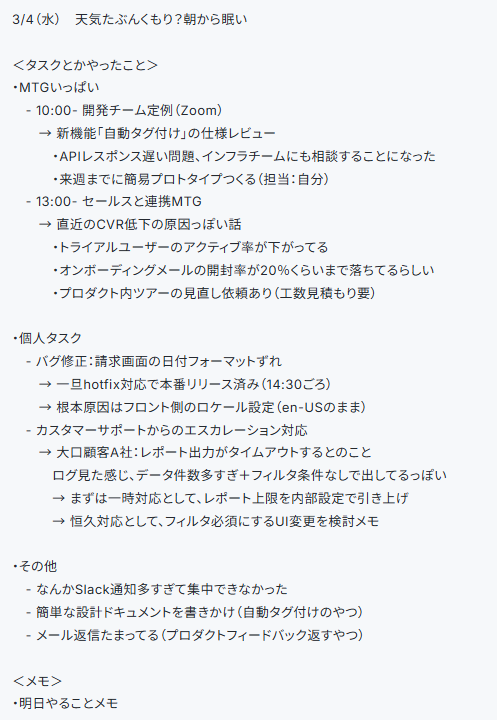
入力データとして、架空の業務メモを使用しています。
このメモには、10:00からの開発定例、13:00からのセールス連携MTGといった会議記録のほか、14:30に完了した請求画面のバグ修正(hotfix)、大口顧客A社へのエスカレーション対応など、重要度の異なる情報が混在しています。
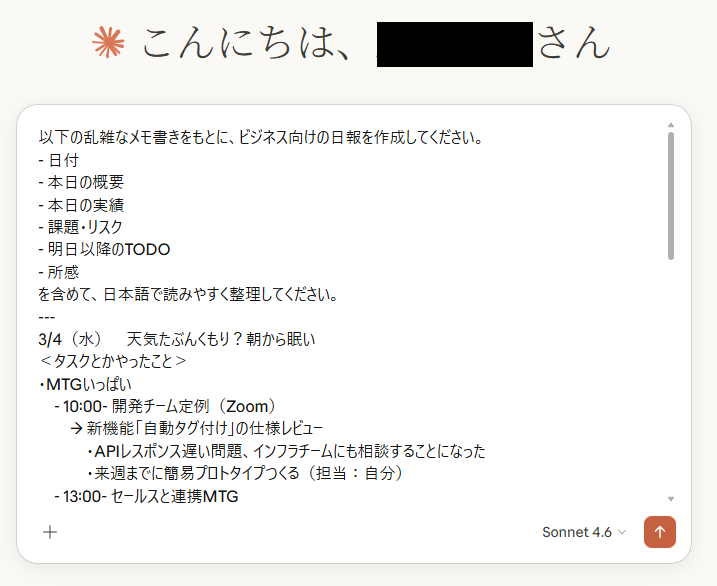
比較したプロンプトは、以下の2パターンです。
パターンA:プレーン指示(構造化なし)
「日報を作成してください」という指示と、出力項目のリストのみを提示する一般的な方法です。
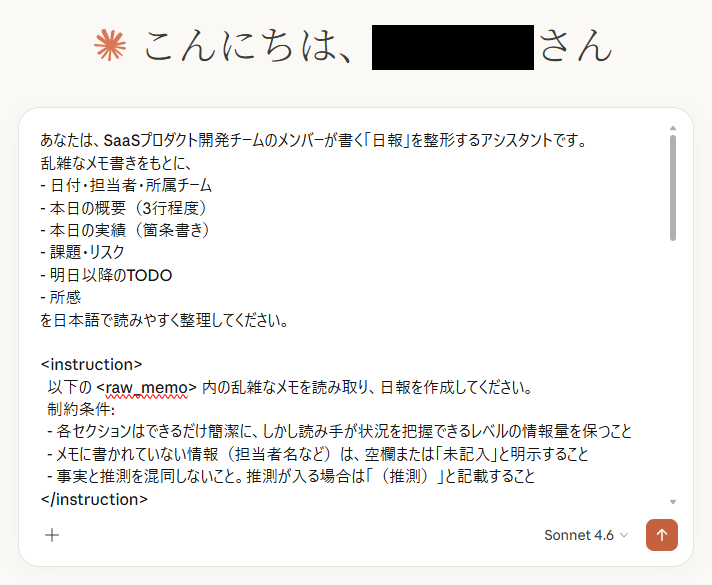
パターンB:構造化プロンプト(XMLタグあり)
<instruction> や <raw_memo> といったXMLタグを用い、役割定義、制約条件、入力データを明確に分離して指示する方法です。
検証結果
検証の結果、構造化プロンプトを採用したパターンBにおいて、ビジネス文書としての信頼性が劇的に向上することが証明されました。主な違いは以下の3点です。
①メタ情報の網羅性と出力の安定感
プレーンな指示では、メモに担当者名がない場合、その項目自体を省略する傾向があります。
しかし構造化プロンプトでは、未記入であることを「未記入」と明示させる制御が可能です。これにより、日報としてのフォーマットが常に一定に保たれます。
▼パターンA:プレーンな指示

▼パターンB:構造化プロンプト

②事実と推測の切り分け
構造化プロンプトは、情報の性質をより深く理解します。
例えば、CVR低下の原因について、プレーン指示では断定的な表現になりがちなところ、構造化プロンプトでは制約条件に従い「(推測)」といった注釈を入れるなど、事実に基づいた正確な報告書を作成します。
▼パターンA:プレーンな指示
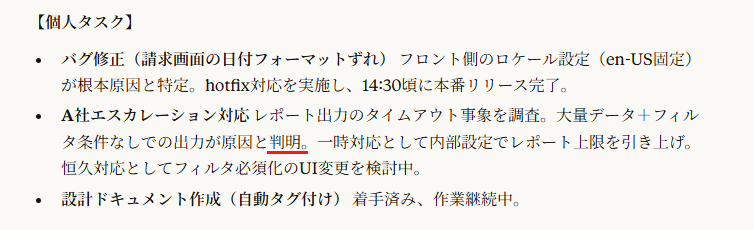
▼パターンB:構造化プロンプト

③情報の粒度とカテゴリ分類の正確性
プレーン指示では「本日の実績」の中に会議も作業も一括りにされがちですが、構造化プロンプトでは「MTG・打ち合わせ」「バグ修正」「エスカレーション対応」と、業務の性質ごとに情報が綺麗に分離されました。
▼パターンA:プレーンな指示
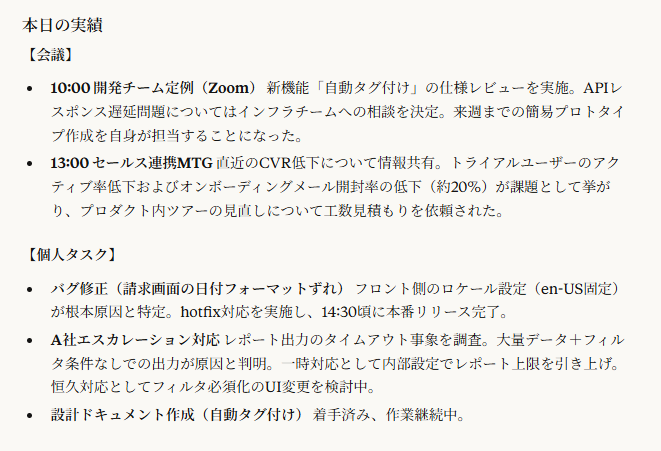
▼パターンB:構造化プロンプト
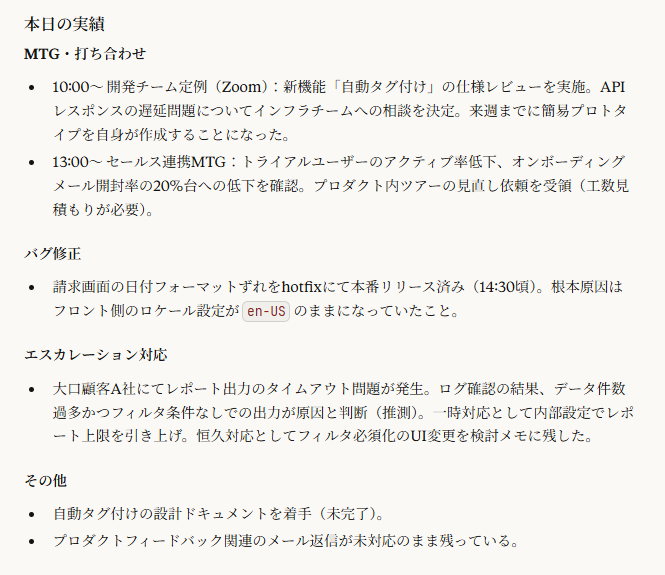
検証まとめ
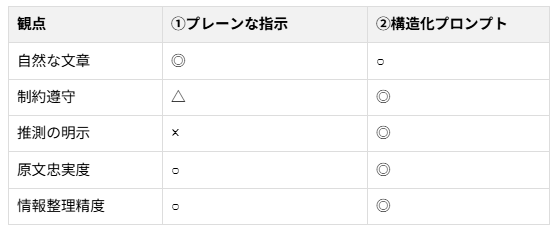
検証を通じて、構造化プロンプトは単に「読みやすい文章を作る」ためのものではなく、AIに「文脈を正しく制御させる」ための強力な武器であると断言します。
XMLタグを用いた指示は、Claudeに対して「どこが指示で、どこがデータか」を論理的に理解させます。その結果、ユーザーの意図を汲み取った完璧なアウトプットが安定して得られるようになります。
特に、日報のように「毎日同じフォーマットで、正確な情報を蓄積したい」という用途において、構造化プロンプトの導入は必須です。
一度この枠組みを作ってしまえば、他の業務データや別の日報でも同じ品質を維持できるため、組織全体の生産性を底上げする一助となるのは間違いありません。
出力の比較表
🖊️まとめ
Claudeは、その「読み取る力」と「書く力」において、ビジネスの現場で非常に頼りになるパートナーです。特に企画書や要約、コンテンツ制作などの実務で高い効果を発揮します。
本記事で紹介したプロンプトを辞書のように活用し、XMLタグやペルソナ設定を意識するだけで、回答精度は大きく向上します。
ぜひ実際にClaudeのプロンプトを試し、業務に活かしてみてください。
適切に設計されたプロンプトは、あなたの思考を整理し、アウトプットの質を安定して引き上げてくれるでしょう!
💡Yoomでできること
👉 Yoomの登録はこちら。30秒で簡単に登録できます!
Claudeでうまく文章が作れるようになると、次に面倒に感じるのが「共有」や「記録」の部分ではないでしょうか 🤔
Yoomは、さまざまなSaaSをノーコードでつないで業務をまるごと自動化できるツールです。
たとえばフォームの回答をClaudeで自動解析し、そのままGmailで関係者に共有するところまで一気に仕組み化できます。
プロンプトの活用にプラスして、その先の業務フローまでラクにしたい方は、ぜひ試してみてくださいね!
■概要フォームで受け付けた問い合わせやアンケートの回答を、一件ずつ確認して内容を要約し、関係者にメールで共有する作業は手間がかかるのではないでしょうか。このワークフローは、フォームの回答が送信されると、その内容をAnthropic(Claude)が自動で解析し、結果をGmailで担当者に共有する一連の流れを自動化します。手作業によるコピー&ペーストの手間や共有漏れといった課題を削減し、情報連携を実現します。■このテンプレートをおすすめする方- フォームの回答内容をAnthropic(Claude)で解析し、Gmailで共有している方
- 手作業での情報共有に時間がかかり、本来の業務に集中できていないと感じている方
- ヒューマンエラーによる共有ミスや遅延を防ぎ、業務の品質を向上させたいと考えている方
■このテンプレートを使うメリット- フォーム回答の取得からAnthropic(Claude)による解析、Gmailでの共有までを自動化し、これまで手作業に費やしていた時間を短縮することが可能です。
- 手動での転記や宛先設定に伴う入力間違いや情報共有の漏れといった、ヒューマンエラーのリスク軽減に繋がります。
■フローボットの流れ- はじめに、Anthropic(Claude)とGmailをYoomと連携します。
- 次に、トリガーでフォームトリガーを設定し、フォームに回答が送信されたらフローが起動するようにします。
- 続いて、オペレーションでAnthropic(Claude)の「テキストを生成」アクションを設定し、フォームの回答内容を解析・要約させます。
- 最後に、Gmailの「メールを送る」アクションを設定し、Anthropic(Claude)が生成したテキストを指定の宛先に送信します。
※「トリガー」:フロー起動のきっかけとなるアクション、「オペレーション」:トリガー起動後、フロー内で処理を行うアクション■このワークフローのカスタムポイント- フォームトリガー機能では、問い合わせ内容やアンケート項目など、取得したい情報に合わせて入力項目を任意でカスタマイズできます。
- Anthropic(Claude)のアクションでは、フォームから取得した情報を変数として活用し、テキストを生成するためのプロンプトを自由に設定することが可能です。
- メール機能のアクションでは、送信先のメールアドレスや件名、本文などを任意で設定できます。本文には、前段のオペレーションで取得した情報を変数として含めることもできます。
■注意事項- Anthropic(Claude)、GmailのそれぞれとYoomを連携してください。
■概要日々大量に届くメールの中から重要な情報を探し出し、手作業で要約して記録するのは手間がかかる作業ではないでしょうか。このワークフローを活用すれば、Gmailなどで受信した特定メールの内容をAIのAnthropic(Claude)が自動で要約し、Notionのデータベースへ記録することが可能です。そうすることで、情報整理のプロセスを効率化し、重要な情報の見落としを防ぎます。
■このテンプレートをおすすめする方- メールでの情報収集や報告が多く、内容の整理と記録に時間を要している方
- Anthropic(Claude)とNotionを普段から利用しており、手作業での連携を自動化したい方
- AIを活用して情報処理業務を効率化し、コア業務に集中したいと考えている方
■このテンプレートを使うメリット- メールの確認から要約、Notionへの転記までが自動化されるため、これまで情報整理に費やしていた時間を短縮することができます。
- 手作業による転記ミスや要約の抜け漏れといったヒューマンエラーを防ぎ、情報の正確性を保つことに繋がります。
■フローボットの流れ- はじめに、Anthropic(Claude)とNotionをYoomと連携します。
- 次に、トリガーでメールトリガーを選択し、「メールを受信したら」というアクションを設定します。
- 続いて、オペレーションでAnthropic(Claude)機能を選択し、「要約する」アクションを設定して、受信したメール本文の内容を要約します。
- 最後に、オペレーションでNotionの「レコードを追加する」アクションを設定し、要約結果を指定のデータベースに記録します。
※「トリガー」:フロー起動のきっかけとなるアクション、「オペレーション」:トリガー起動後、フロー内で処理を行うアクション
■このワークフローのカスタムポイント- メールトリガーの設定では、特定の差出人や件名を含むメールのみを処理の対象とするなど、自動化を開始する条件を任意で設定してください。
- Anthropic(Claude)の要約アクションでは、「箇条書きで要約して」のように、アウトプットの形式を指定するプロンプトを任意で設定することが可能です。
- Notionにレコードを追加するアクションでは、記録先のデータベースやページ、メールの件名や要約結果を格納するプロパティを任意で設定してください。
■注意事項- Anthropic(Claude)とNotionそれぞれとYoomを連携してください。

- フォームの回答内容をAnthropic(Claude)で解析し、Gmailで共有している方
- 手作業での情報共有に時間がかかり、本来の業務に集中できていないと感じている方
- ヒューマンエラーによる共有ミスや遅延を防ぎ、業務の品質を向上させたいと考えている方
- フォーム回答の取得からAnthropic(Claude)による解析、Gmailでの共有までを自動化し、これまで手作業に費やしていた時間を短縮することが可能です。
- 手動での転記や宛先設定に伴う入力間違いや情報共有の漏れといった、ヒューマンエラーのリスク軽減に繋がります。
- はじめに、Anthropic(Claude)とGmailをYoomと連携します。
- 次に、トリガーでフォームトリガーを設定し、フォームに回答が送信されたらフローが起動するようにします。
- 続いて、オペレーションでAnthropic(Claude)の「テキストを生成」アクションを設定し、フォームの回答内容を解析・要約させます。
- 最後に、Gmailの「メールを送る」アクションを設定し、Anthropic(Claude)が生成したテキストを指定の宛先に送信します。
- フォームトリガー機能では、問い合わせ内容やアンケート項目など、取得したい情報に合わせて入力項目を任意でカスタマイズできます。
- Anthropic(Claude)のアクションでは、フォームから取得した情報を変数として活用し、テキストを生成するためのプロンプトを自由に設定することが可能です。
- メール機能のアクションでは、送信先のメールアドレスや件名、本文などを任意で設定できます。本文には、前段のオペレーションで取得した情報を変数として含めることもできます。
- Anthropic(Claude)、GmailのそれぞれとYoomを連携してください。

■このテンプレートをおすすめする方
- メールでの情報収集や報告が多く、内容の整理と記録に時間を要している方
- Anthropic(Claude)とNotionを普段から利用しており、手作業での連携を自動化したい方
- AIを活用して情報処理業務を効率化し、コア業務に集中したいと考えている方
■このテンプレートを使うメリット
- メールの確認から要約、Notionへの転記までが自動化されるため、これまで情報整理に費やしていた時間を短縮することができます。
- 手作業による転記ミスや要約の抜け漏れといったヒューマンエラーを防ぎ、情報の正確性を保つことに繋がります。
■フローボットの流れ
- はじめに、Anthropic(Claude)とNotionをYoomと連携します。
- 次に、トリガーでメールトリガーを選択し、「メールを受信したら」というアクションを設定します。
- 続いて、オペレーションでAnthropic(Claude)機能を選択し、「要約する」アクションを設定して、受信したメール本文の内容を要約します。
- 最後に、オペレーションでNotionの「レコードを追加する」アクションを設定し、要約結果を指定のデータベースに記録します。
■このワークフローのカスタムポイント
- メールトリガーの設定では、特定の差出人や件名を含むメールのみを処理の対象とするなど、自動化を開始する条件を任意で設定してください。
- Anthropic(Claude)の要約アクションでは、「箇条書きで要約して」のように、アウトプットの形式を指定するプロンプトを任意で設定することが可能です。
- Notionにレコードを追加するアクションでは、記録先のデータベースやページ、メールの件名や要約結果を格納するプロパティを任意で設定してください。
■注意事項
- Anthropic(Claude)とNotionそれぞれとYoomを連携してください。
プログラミング知識なしで手軽に構築できます。









