









・
Geminiでデータ可視化を実践:生データ前処理〜傾向分析まで検証

日々の業務で発生する膨大なデータの集計やグラフ作成。関数と格闘し、気づけば何時間も経っていた…という経験はありませんか?
本記事では、Geminiを活用して、面倒なデータ可視化を効率化する方法を徹底解説します。
自然言語で指示するだけで、前処理からグラフ作成、分析結果の示唆出しまでサポートしてくれるGeminiの機能やメリットを紹介。
実際のデータを用いた実践レビューも交え、明日からすぐ業務に使える実践的なノウハウをお届けします!
💫Geminiを使ったデータ可視化のメリット

Geminiを活用することで、データ分析や可視化のプロセスはどのように変化するのでしょうか?
自然言語で直感的な操作が可能
Geminiの最大の強みは、プログラミング言語や専門的なツール操作の知識がなくても、日常的な言葉(自然言語)で指示を出せる点にあります。
これまでデータ範囲の選択やグラフの選択・設定といった一連の手作業が必要でしたが、Geminiを活用することで、専門知識を持たない担当者でも直感的にデータの傾向を掴めるようになるのです!
分析業務のハードルが大きく下がることで、誰でもデータドリブンな意思決定を行いやすくなるでしょう。
Google Workspaceとの強力な連携
GeminiはGoogle Workspaceの各種ツールと非常にシームレスに連携できるという特長を持っているので、わざわざデータを別のツールにエクスポートしたり、複雑な関数を組んだりする手間が省けます。
- ドキュメント内の数値データの抽出をGeminiに依頼
- Geminiが処理した構造化データをGoogle スプレッドシートに反映
- Gmailで受信したメールの要約をGeminiに依頼
既存のGoogleエコシステムの中で自然にAIを活用できる点は、大きな魅力といえるでしょう。
高いデータ処理能力
使用モデルにもよりますが、Geminiは最大で100万トークン級という非常に大きなコンテキストウィンドウを備えているため、膨大な量のテキストやデータ、複数のファイルを一度に処理できます。
手作業で読み解くには膨大な時間がかかるデータセットであっても、Geminiに一括で入力し、全体的な傾向の要約や相関関係の解析を瞬時にこなしてくれるんです!
- 数年分にわたる顧客の購買履歴データ
- 数千行に及ぶアンケート結果
- 長文で構成された英語論文
大規模なデータ処理を短時間でこなす能力は、迅速なビジネス判断が求められる現代において、競合他社に差をつけるための強力な武器となるはず。
📝Yoomはデータ集計とレポート作成を自動化できます
データ集計やレポート作成のプロセスにおいて、AIだけでなく自動化ツールを組み合わせることで、さらなる業務効率化が実現可能です。
Yoomを活用すれば、複数のアプリを連携させた独自のワークフローを構築できます。
[Yoomとは]
日常的なルーチンワークをYoomに任せることで、Geminiを使った深いデータ分析や戦略立案といった、より価値の高い業務に専念できるようになります。
「まずは自動化を体験してみたい」という方は、以下のテンプレートをクリック!
データ処理をサポートする自動化フローボット
■概要お客様からのアンケートやフィードバックに寄せられる貴重なご意見を、一つひとつ確認し、その感情を分析するのは多くの時間を要する作業ではないでしょうか。このワークフローを活用すれば、フォームに送信された内容をChatGPTが自動で感情分析し、その結果を ダッシュボードのデータ元となるGoogle スプレッドシートへ自動で蓄積します。手作業で行っていた感情分析から、ダッシュボードでの可視化までを一気通貫で自動化し、顧客理解を深めるプロセスを効率化します。
■このテンプレートをおすすめする方- 顧客からのフィードバックを基に、感情分析を行いサービス改善に繋げたい方
- アンケート結果の感情分析からダッシュボードでの可視化までを自動化したい方
- 手作業でのテキスト分析に時間を取られ、本来の業務に集中できていない方
■このテンプレートを使うメリット- フォームへの回答を都度確認し、手動で感情分析する手間を省き、分析にかかる時間を短縮できます
- ChatGPTが一定の基準でテキストの感情分析を行うため、担当者による判断のバラつきを防ぎ、分析業務の標準化に繋がります
■フローボットの流れ- はじめに、ChatGPTとGoogle スプレッドシートをYoomと連携します
- 次に、トリガーでフォームトリガーを選択し、「フォームが送信されたら」というアクションを設定し、アンケートの回答を受け取ります
- 次に、オペレーションでChatGPTを選択し、「テキストを生成」アクションを設定し、フォームの回答内容を感情分析するように指示します
- 最後に、Google スプレッドシートの「レコードを追加する」アクションを設定し、感情分析の結果をダッシュボードのデータ元となる指定のスプレッドシートへ追加します
※「トリガー」:フロー起動のきっかけとなるアクション、「オペレーション」:トリガー起動後、フロー内で処理を行うアクション
■このワークフローのカスタムポイント- フォームトリガーで設定するアンケートのタイトルや質問項目は、収集したい内容に合わせて任意で編集してください
- ChatGPTのオペレーションでは、感情分析の精度や出力形式を定義するために、任意のプロンプト(指示文章)を設定してください
- Google スプレッドシートのオペレーションでは、分析結果を書き込む任意のスプレッドシートIDと、対象のシート名を設定してください
■注意事項- ChatGPT、Google スプレッドシートのそれぞれとYoomを連携してください。
- ChatGPT(OpenAI)のアクションを実行するには、OpenAIのAPI有料プランの契約が必要です。(APIが使用されたときに支払いができる状態)
- ChatGPTのAPI利用はOpenAI社が有料で提供しており、API疎通時のトークンにより従量課金される仕組みとなっています。そのため、API使用時にお支払いが行える状況でない場合エラーが発生しますのでご注意ください。詳しくは、「OpenAIの料金ページ」をご参照ください。
- フォーム機能はミニプラン以上でご利用いただけるアプリとなっております。フリープラン・パーソナルプランの場合は設定しているフローボットのオペレーションやデータコネクトはエラーとなりますので、ご注意ください。
- パーソナルプラン・ミニプラン・チームプラン・サクセスプランなどの有料プランは、2週間の無料トライアルを行うことが可能です。無料トライアル中には制限対象のアプリを使用することができます。詳しくは、「料金プランのページ」をご参照ください。
■概要Amazon S3に保存される各種レポートを、定期的に手動でダウンロードして内容を確認し、チームへ共有する作業に手間を感じていませんか? このワークフローを活用すれば、スケジュールに合わせてAmazon S3からのファイルダウンロードを自動で行い、AIがPDF内容を要約してMicrosoft Teamsへ通知するまでを実行できます。これにより、レポートの確認・共有作業を効率化し、重要な情報をスムーズにチームで把握することが可能になります。■このテンプレートをおすすめする方- Amazon S3に保存されたレポートのダウンロード作業を自動化したいと考えている方
- 定期的なレポートの確認と、チームへの共有作業を効率化したいと考えているマネージャーの方
- Amazon S3とMicrosoft Teamsを活用しており、手作業での情報共有に課題を感じている方
■このテンプレートを使うメリット- スケジュール起動でAmazon S3からのダウンロードや通知が自動で行われるため、レポート共有にかかる作業時間を削減できます。
- 手作業によるダウンロード忘れや共有漏れを防ぎ、AIによる要約で内容の確認漏れといったヒューマンエラーのリスク軽減に繋がります。
■フローボットの流れ- はじめに、Amazon S3とMicrosoft TeamsをYoomと連携します。
- 次に、トリガーでスケジュールトリガーを選択し、このワークフローを起動したい日時を設定します。
- 次に、オペレーションでAmazon S3の「オブジェクトをダウンロード」アクションを設定し、対象のレポートPDFをダウンロードします。
- 次に、オペレーションでOCR機能を設定し、ダウンロードしたPDFからテキスト情報を抽出します。
- 次に、オペレーションでAI機能の「要約」アクションを設定し、抽出したテキストを指定の形式で要約します。
- 最後に、オペレーションでMicrosoft Teamsの「チャネルにメッセージを送る」アクションを設定し、要約内容を通知します。
※「トリガー」:フロー起動のきっかけとなるアクション、「オペレーション」:トリガー起動後、フロー内で処理を行うアクション
■このワークフローのカスタムポイント- スケジュールトリガーでは、このワークフローを起動したい曜日や時間帯などを任意で設定してください。
- Amazon S3のダウンロードアクションでは、レポートが保存されているバケット名や対象となるオブジェクトキーを任意で設定してください。
- OCR機能では、テキストを抽出する際の言語などを任意で設定できます。
- AIによる要約機能では、OCR機能で抽出したテキストを要約対象として指定し、出力したい文字数などを任意で設定することが可能です。
- Microsoft Teamsへの通知アクションでは、メッセージを送付するチャネルや本文の内容を任意で設定してください。
■注意事項- Amazon S3、Microsoft TeamsのそれぞれとYoomを連携してください。
- OCRまたは音声を文字起こしするAIオペレーションはチームプラン・サクセスプランでのみご利用いただける機能となっております。フリープラン・ミニプランの場合は設定しているフローボットのオペレーションはエラーとなりますので、ご注意ください。
- チームプランやサクセスプランなどの有料プランは、2週間の無料トライアルを行うことが可能です。無料トライアル中には制限対象のアプリやAI機能(オペレーション)を使用することができます。
- OCRデータは6,500文字以上のデータや文字が小さい場合などは読み取れない場合があるので、ご注意ください。
- ダウンロード可能なファイル容量は最大300MBまでです。アプリの仕様によっては300MB未満になる可能性があるので、ご注意ください。 ・トリガー、各オペレーションでの取り扱い可能なファイル容量の詳細は「ファイルの容量制限について」をご参照ください。
- Microsoft365(旧Office365)には、家庭向けプランと一般法人向けプラン(Microsoft365 Business)があり、一般法人向けプランに加入していない場合には認証に失敗する可能性があります。


■このテンプレートをおすすめする方
- 顧客からのフィードバックを基に、感情分析を行いサービス改善に繋げたい方
- アンケート結果の感情分析からダッシュボードでの可視化までを自動化したい方
- 手作業でのテキスト分析に時間を取られ、本来の業務に集中できていない方
■このテンプレートを使うメリット
- フォームへの回答を都度確認し、手動で感情分析する手間を省き、分析にかかる時間を短縮できます
- ChatGPTが一定の基準でテキストの感情分析を行うため、担当者による判断のバラつきを防ぎ、分析業務の標準化に繋がります
■フローボットの流れ
- はじめに、ChatGPTとGoogle スプレッドシートをYoomと連携します
- 次に、トリガーでフォームトリガーを選択し、「フォームが送信されたら」というアクションを設定し、アンケートの回答を受け取ります
- 次に、オペレーションでChatGPTを選択し、「テキストを生成」アクションを設定し、フォームの回答内容を感情分析するように指示します
- 最後に、Google スプレッドシートの「レコードを追加する」アクションを設定し、感情分析の結果をダッシュボードのデータ元となる指定のスプレッドシートへ追加します
■このワークフローのカスタムポイント
- フォームトリガーで設定するアンケートのタイトルや質問項目は、収集したい内容に合わせて任意で編集してください
- ChatGPTのオペレーションでは、感情分析の精度や出力形式を定義するために、任意のプロンプト(指示文章)を設定してください
- Google スプレッドシートのオペレーションでは、分析結果を書き込む任意のスプレッドシートIDと、対象のシート名を設定してください
- ChatGPT、Google スプレッドシートのそれぞれとYoomを連携してください。
- ChatGPT(OpenAI)のアクションを実行するには、OpenAIのAPI有料プランの契約が必要です。(APIが使用されたときに支払いができる状態)
- ChatGPTのAPI利用はOpenAI社が有料で提供しており、API疎通時のトークンにより従量課金される仕組みとなっています。そのため、API使用時にお支払いが行える状況でない場合エラーが発生しますのでご注意ください。詳しくは、「OpenAIの料金ページ」をご参照ください。
- フォーム機能はミニプラン以上でご利用いただけるアプリとなっております。フリープラン・パーソナルプランの場合は設定しているフローボットのオペレーションやデータコネクトはエラーとなりますので、ご注意ください。
- パーソナルプラン・ミニプラン・チームプラン・サクセスプランなどの有料プランは、2週間の無料トライアルを行うことが可能です。無料トライアル中には制限対象のアプリを使用することができます。詳しくは、「料金プランのページ」をご参照ください。


- Amazon S3に保存されたレポートのダウンロード作業を自動化したいと考えている方
- 定期的なレポートの確認と、チームへの共有作業を効率化したいと考えているマネージャーの方
- Amazon S3とMicrosoft Teamsを活用しており、手作業での情報共有に課題を感じている方
- スケジュール起動でAmazon S3からのダウンロードや通知が自動で行われるため、レポート共有にかかる作業時間を削減できます。
- 手作業によるダウンロード忘れや共有漏れを防ぎ、AIによる要約で内容の確認漏れといったヒューマンエラーのリスク軽減に繋がります。
- はじめに、Amazon S3とMicrosoft TeamsをYoomと連携します。
- 次に、トリガーでスケジュールトリガーを選択し、このワークフローを起動したい日時を設定します。
- 次に、オペレーションでAmazon S3の「オブジェクトをダウンロード」アクションを設定し、対象のレポートPDFをダウンロードします。
- 次に、オペレーションでOCR機能を設定し、ダウンロードしたPDFからテキスト情報を抽出します。
- 次に、オペレーションでAI機能の「要約」アクションを設定し、抽出したテキストを指定の形式で要約します。
- 最後に、オペレーションでMicrosoft Teamsの「チャネルにメッセージを送る」アクションを設定し、要約内容を通知します。
■このワークフローのカスタムポイント
- スケジュールトリガーでは、このワークフローを起動したい曜日や時間帯などを任意で設定してください。
- Amazon S3のダウンロードアクションでは、レポートが保存されているバケット名や対象となるオブジェクトキーを任意で設定してください。
- OCR機能では、テキストを抽出する際の言語などを任意で設定できます。
- AIによる要約機能では、OCR機能で抽出したテキストを要約対象として指定し、出力したい文字数などを任意で設定することが可能です。
- Microsoft Teamsへの通知アクションでは、メッセージを送付するチャネルや本文の内容を任意で設定してください。
- Amazon S3、Microsoft TeamsのそれぞれとYoomを連携してください。
- OCRまたは音声を文字起こしするAIオペレーションはチームプラン・サクセスプランでのみご利用いただける機能となっております。フリープラン・ミニプランの場合は設定しているフローボットのオペレーションはエラーとなりますので、ご注意ください。
- チームプランやサクセスプランなどの有料プランは、2週間の無料トライアルを行うことが可能です。無料トライアル中には制限対象のアプリやAI機能(オペレーション)を使用することができます。
- OCRデータは6,500文字以上のデータや文字が小さい場合などは読み取れない場合があるので、ご注意ください。
- ダウンロード可能なファイル容量は最大300MBまでです。アプリの仕様によっては300MB未満になる可能性があるので、ご注意ください。 ・トリガー、各オペレーションでの取り扱い可能なファイル容量の詳細は「ファイルの容量制限について」をご参照ください。
- Microsoft365(旧Office365)には、家庭向けプランと一般法人向けプラン(Microsoft365 Business)があり、一般法人向けプランに加入していない場合には認証に失敗する可能性があります。
AIワーカーを活用した自動化フローボット
■概要Google スプレッドシートに蓄積されたデータをNotionで管理する際、手作業でのデータ変換や転記に手間を感じていませんか。このワークフローは、そうした定型的な作業を自動化するために設計されています。Google スプレッドシートに行が追加されると、その情報をAIエージェント(AIワーカー)がデータ可視化に最適な形式へと自動で変換し、Notionのデータベースへ登録します。これにより、データ管理の効率化と正確性の向上を実現できます。■このテンプレートをおすすめする方- Google スプレッドシートとNotionを用いており、手動でのデータ転記作業を効率化したい方
- 収集した情報をAIエージェントで自動的に整形し、データ可視化や分析の精度を高めたい方
- 部門内のデータ登録プロセスを標準化し、属人化を解消したいと考えているチームリーダーの方
■このテンプレートを使うメリット- Google スプレッドシートへのデータ追加からNotionへの登録までが自動化され、これまで手作業に費やしていた時間を他のコア業務に充てることが可能になります
- AIエージェント(AIワーカー)が指示通りにデータを変換し登録するため、手作業による入力ミスやフォーマットの誤りといったヒューマンエラーを防ぎ、データの正確性を保ちます
■フローボットの流れ- はじめに、Google スプレッドシートとNotionをYoomと連携します
- 次に、トリガーでGoogle スプレッドシートを選択し、「行が追加されたら」というアクションを設定し、対象のシートを指定します
- 最後に、オペレーションでAIワーカーを選択し、取得したデータをNotionへ登録するために最適な形式へ変換し登録するためのマニュアル(指示)を作成します
※「トリガー」:フロー起動のきっかけとなるアクション、「オペレーション」:トリガー起動後、フロー内で処理を行うアクション
■このワークフローのカスタムポイント- Google スプレッドシートのトリガー設定では、連携の対象としたい任意のスプレッドシートIDとシート名を指定してください
- AIワーカーのオペレーションでは、利用したいAIモデルを選択し、ユーザーの目的に合わせてデータをどのように変換・整形するかの指示を任意で設定してください
- Notionの登録先データベースや、どのプロパティにどのデータを登録するかも任意で設定してください
■注意事項- Google スプレッドシート、NotionのそれぞれとYoomを連携してください。AIワーカー内で使用するツール(アプリ)についてもマイアプリ連携が必要です。
- トリガーは5分、10分、15分、30分、60分の間隔で起動間隔を選択できます。
- プランによって最短の起動間隔が異なりますので、ご注意ください。
- Google スプレッドシートをアプリトリガーとして使用する際の注意事項は「【アプリトリガー】Google スプレッドシートのトリガーにおける注意事項」を参照してください。
- AIワーカーの基本設定は「【AIワーカー】基本的な設定方法」をご参照ください。
- AIワーカーの同時実行数・作成可能なAIワーカー数・利用可能なAIモデルはご契約中のプランによって異なります。
- AIワーカー内でご利用いただけるアプリやオペレーション等はフローボットの利用制限と同様です。
- AIワーカーは、テスト実行でも本番実行と同様にタスクを消費しますのでご注意ください。詳細は「【AIワーカー】タスク実行数の計算方法」ご参照ください。
- AIワーカーはマニュアルを詳細に設定することで適切な処理を実行しやすくなります。詳細は「【AIワーカー】マニュアルの作成方法」をご参照ください。
■概要各営業担当者から提出される実績資料の分析やレポート作成は、多忙な担当者にとって負担の大きい業務ではないでしょうか。特にPDF形式の資料から必要な情報を抜き出し、示唆に富む報告書をまとめ上げる作業には、多くの時間と集中力を要します。このワークフローを活用すれば、フォームからPDF形式の営業実績資料が提出されるだけで、AIワーカーがスムーズに情報を抽出・分析し、Googleドキュメントでのレポート作成からSlackへの通知までを自動で完結できます。情報の鮮度を落とすことなく、分析と共有にまつわる工数を削減し、経営判断を強力にサポートします。
■このテンプレートをおすすめする方- 各拠点から集まる営業実績資料の集計や分析に、多大な時間と労力を費やしている営業担当者の方
- PDF資料の内容をいちいち確認してレポートを作成する手間を省き、分析の精度を高めたいと考えているマネージャーの方
- 営業現場からの報告を即座に経営層へ共有し、意思決定のスピードを向上させたいと考えている組織の責任者の方
■このテンプレートを使うメリット- フォームへPDFをアップロードするだけでレポートが自動生成されるため、手作業による情報の抽出や資料作成の時間を短縮し、本来注力すべき戦略立案に時間を割けます。
- AIワーカーが一定の基準で情報を抽出・分析することで、担当者ごとのバラつきを抑えた質の高いレポートを安定してGoogleドキュメントへ作成し、Slackで共有できます。
■フローボットの流れ- はじめに、Googleドキュメント、Google Drive、SlackをYoomと連携します。
- 次に、フォームトリガーを選択し、営業実績資料(PDF)を受け付ける設定を行います。
- 最後に、AIワーカーで、PDF形式の営業実績資料から情報を抽出し、経営分析レポートをGoogleドキュメントで作成するためのマニュアルを作成します。
※「トリガー」:フロー起動のきっかけとなるアクション、「オペレーション」:トリガー起動後、フロー内で処理を行うアクション
■このワークフローのカスタムポイント- AIワーカーのマニュアル設定を調整することで、抽出したい特定の数値項目や、レポートに含めたい分析の切り口を自社のフォーマットに合わせて自由に変更してください。
- Slackの通知先を営業本部や経営層のチャンネルに設定することで、組織内の情報共有スピードを最適化できます。
■注意事項- Googleドキュメント、Google Drive、SlackのそれぞれとYoomを連携してください。AIワーカー内で使用するツール(アプリ)についてもマイアプリ連携が必要です。
- AIワーカーの基本設定は「【AIワーカー】基本的な設定方法」をご参照ください。
- AIワーカーの同時実行数・作成可能なAIワーカー数・利用可能なAIモデルはご契約中のプランによって異なります。
- AIワーカー内でご利用いただけるアプリやオペレーション等はフローボットの利用制限と同様です。
- AIワーカーは、テスト実行でも本番実行と同様にタスクを消費しますのでご注意ください。詳細は「【AIワーカー】タスク実行数の計算方法」ご参照ください。
- AIワーカーはマニュアルを詳細に設定することで適切な処理を実行しやすくなります。詳細は「【AIワーカー】マニュアルの作成方法」をご参照ください。

- Google スプレッドシートとNotionを用いており、手動でのデータ転記作業を効率化したい方
- 収集した情報をAIエージェントで自動的に整形し、データ可視化や分析の精度を高めたい方
- 部門内のデータ登録プロセスを標準化し、属人化を解消したいと考えているチームリーダーの方
- Google スプレッドシートへのデータ追加からNotionへの登録までが自動化され、これまで手作業に費やしていた時間を他のコア業務に充てることが可能になります
- AIエージェント(AIワーカー)が指示通りにデータを変換し登録するため、手作業による入力ミスやフォーマットの誤りといったヒューマンエラーを防ぎ、データの正確性を保ちます
- はじめに、Google スプレッドシートとNotionをYoomと連携します
- 次に、トリガーでGoogle スプレッドシートを選択し、「行が追加されたら」というアクションを設定し、対象のシートを指定します
- 最後に、オペレーションでAIワーカーを選択し、取得したデータをNotionへ登録するために最適な形式へ変換し登録するためのマニュアル(指示)を作成します
■このワークフローのカスタムポイント
- Google スプレッドシートのトリガー設定では、連携の対象としたい任意のスプレッドシートIDとシート名を指定してください
- AIワーカーのオペレーションでは、利用したいAIモデルを選択し、ユーザーの目的に合わせてデータをどのように変換・整形するかの指示を任意で設定してください
- Notionの登録先データベースや、どのプロパティにどのデータを登録するかも任意で設定してください
- Google スプレッドシート、NotionのそれぞれとYoomを連携してください。AIワーカー内で使用するツール(アプリ)についてもマイアプリ連携が必要です。
- トリガーは5分、10分、15分、30分、60分の間隔で起動間隔を選択できます。
- プランによって最短の起動間隔が異なりますので、ご注意ください。
- Google スプレッドシートをアプリトリガーとして使用する際の注意事項は「【アプリトリガー】Google スプレッドシートのトリガーにおける注意事項」を参照してください。
- AIワーカーの基本設定は「【AIワーカー】基本的な設定方法」をご参照ください。
- AIワーカーの同時実行数・作成可能なAIワーカー数・利用可能なAIモデルはご契約中のプランによって異なります。
- AIワーカー内でご利用いただけるアプリやオペレーション等はフローボットの利用制限と同様です。
- AIワーカーは、テスト実行でも本番実行と同様にタスクを消費しますのでご注意ください。詳細は「【AIワーカー】タスク実行数の計算方法」ご参照ください。
- AIワーカーはマニュアルを詳細に設定することで適切な処理を実行しやすくなります。詳細は「【AIワーカー】マニュアルの作成方法」をご参照ください。

■このテンプレートをおすすめする方
- 各拠点から集まる営業実績資料の集計や分析に、多大な時間と労力を費やしている営業担当者の方
- PDF資料の内容をいちいち確認してレポートを作成する手間を省き、分析の精度を高めたいと考えているマネージャーの方
- 営業現場からの報告を即座に経営層へ共有し、意思決定のスピードを向上させたいと考えている組織の責任者の方
■このテンプレートを使うメリット
- フォームへPDFをアップロードするだけでレポートが自動生成されるため、手作業による情報の抽出や資料作成の時間を短縮し、本来注力すべき戦略立案に時間を割けます。
- AIワーカーが一定の基準で情報を抽出・分析することで、担当者ごとのバラつきを抑えた質の高いレポートを安定してGoogleドキュメントへ作成し、Slackで共有できます。
■フローボットの流れ
- はじめに、Googleドキュメント、Google Drive、SlackをYoomと連携します。
- 次に、フォームトリガーを選択し、営業実績資料(PDF)を受け付ける設定を行います。
- 最後に、AIワーカーで、PDF形式の営業実績資料から情報を抽出し、経営分析レポートをGoogleドキュメントで作成するためのマニュアルを作成します。
■このワークフローのカスタムポイント
- AIワーカーのマニュアル設定を調整することで、抽出したい特定の数値項目や、レポートに含めたい分析の切り口を自社のフォーマットに合わせて自由に変更してください。
- Slackの通知先を営業本部や経営層のチャンネルに設定することで、組織内の情報共有スピードを最適化できます。
■注意事項
- Googleドキュメント、Google Drive、SlackのそれぞれとYoomを連携してください。AIワーカー内で使用するツール(アプリ)についてもマイアプリ連携が必要です。
- AIワーカーの基本設定は「【AIワーカー】基本的な設定方法」をご参照ください。
- AIワーカーの同時実行数・作成可能なAIワーカー数・利用可能なAIモデルはご契約中のプランによって異なります。
- AIワーカー内でご利用いただけるアプリやオペレーション等はフローボットの利用制限と同様です。
- AIワーカーは、テスト実行でも本番実行と同様にタスクを消費しますのでご注意ください。詳細は「【AIワーカー】タスク実行数の計算方法」ご参照ください。
- AIワーカーはマニュアルを詳細に設定することで適切な処理を実行しやすくなります。詳細は「【AIワーカー】マニュアルの作成方法」をご参照ください。
🚶➡️Geminiでデータ可視化を行うための基本ステップ

実際にGeminiを活用してデータ可視化を進めるには、どのような手順を踏めばよいのか、具体的な準備から操作方法などの基本ステップをご紹介します。
目的の明確化とプロンプトの作成
データ可視化を成功させるための第一歩は、「何を知りたいのか」「誰にどのようなメッセージを伝えたいのか」という目的を明確にすることです。
まずは「売上の低下要因を探りたい」や「キャンペーンの効果を部署内で共有したい」といったゴールを設定しましょう。
また、プロンプトには対象となるデータの範囲、作成したいグラフの種類、強調したいポイントなどを具体的に記載することが重要です。
プロンプトの一例
あなたはマーケティングデータ担当です。以下の条件でキャンペーン効果を可視化し、社内で共有できるグラフを作成してください。
【目的】
・過去6か月のキャンペーン施策が売上に与えた影響を部署内で共有したい
【データ範囲】
・期間:2025年11月~2026年4月
・カラム:キャンペーン名、開始日、終了日、対象商品、売上、クリック数、反応率
【分析内容】
・キャンペーン実施前後の売上差を比較
・商品別・キャンペーン別の売上インパクトを分析
・クリック数や反応率と売上の関連性を確認
【可視化形式】
・棒グラフ:キャンペーン別売上比較
・円グラフ:商品別売上シェア
・折れ線グラフ:期間中の売上推移
的確なプロンプトを作成することで、AIはより正確に意図を理解し、質の高い可視化結果を出力できるようになるのです!
エクスポート先の選定・活用
目的に合わせたプロンプトが準備できたら、実際のデータを使って作業を進めましょう!
Gemini単体でデータ処理を行う場合、対象のデータファイルをアップロードしたり、テキスト情報を渡すことでチャット上で処理が完了します。
なお、Google スプレッドシートでは、対象プランで利用できる Gemini in Sheets から、シート内データに対して自然言語で指示できます。
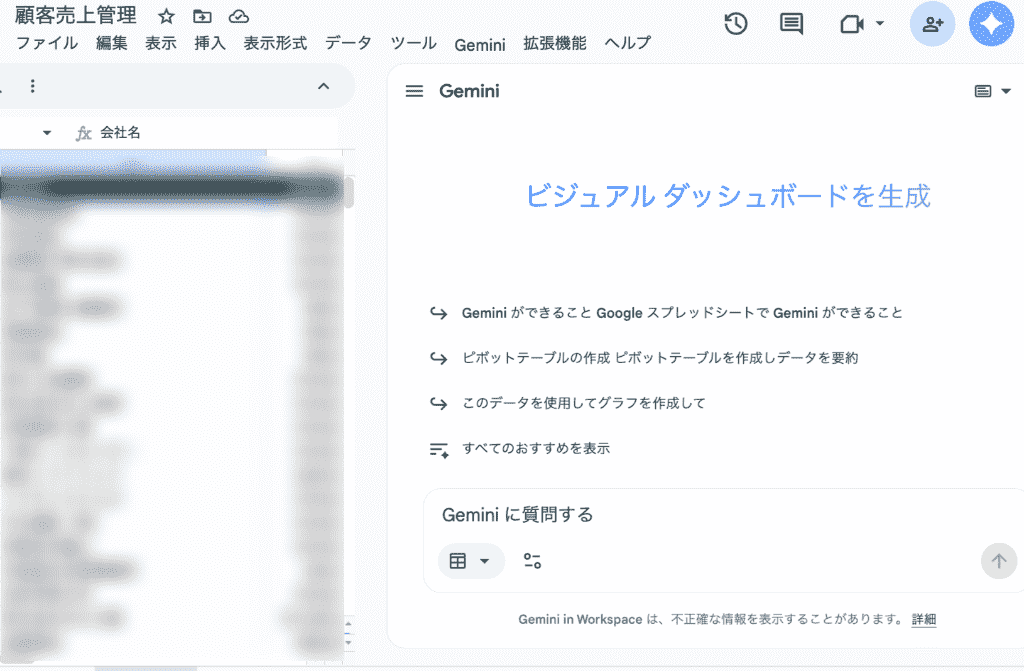
たとえば、Gemini in Sheets では、自然言語の指示からグラフを生成できます。挿入時には基データとともに新しいタブに追加され、編集も可能です。ただし、生成グラフは元データの変更に自動追従しません。
抽出したデータをGoogleドキュメントにエクスポートすることで、資料の一コンテンツとして活用可能です。
👀実際にGeminiを使ってデータを可視化してみた!
AIの力を実感するためには、実際に触れてみることが一番です。
ここでは、架空のデータセットを用意し、Geminiを使ってデータの前処理から可視化、そして分析までを一貫して行った実体験のレビューをお届けします。
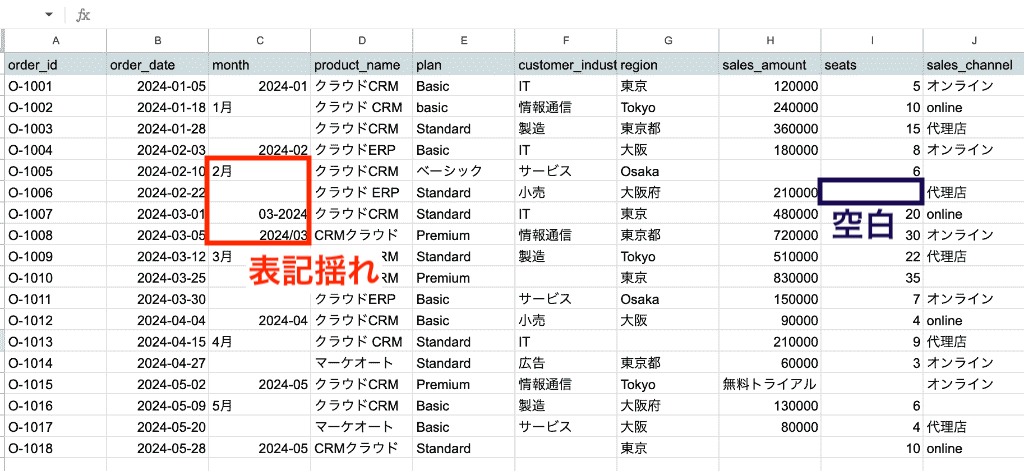
検証1:データの前処理と概要把握
まずは、空白や表記揺れが含まれた生のデータをGeminiに渡し、前処理とデータ全体の概要把握を依頼してみました。
入力プロンプト(一部抜粋)
ファイル内のデータを全て読み込み、次のことを順番に行ってください。
1. 前処理
2. データ概要の提示
3. 売上傾向の3行要約
4. 実務目線のコメント(任意)
出力は以下の順番でお願いします。
(1) 前処理の要点(箇条書き)
(2) 前処理後データの先頭10行
(3) データ概要の説明
(4) 売上傾向の3行要約
(5) 前提・仮定の補足(あれば)
数秒のうちに表記揺れや日付データのばらつきを検知して、修正・変換を行ったことを提示。
(2)の表を見ると、「2月→2024-02」というように変換後のデータに置き換わっていました。
なお、空白部分に関してはGeminiが独自に判断して自律的に補完してくれていますが、実際のデータとは乖離しているため、この点は後で手動修正することとします。
要約文は「受注獲得に伴い一定期間の総売上が成長」「代理店経由の案件がオンライン経由よりも高い」といった傾向が、簡潔にまとめられていました。
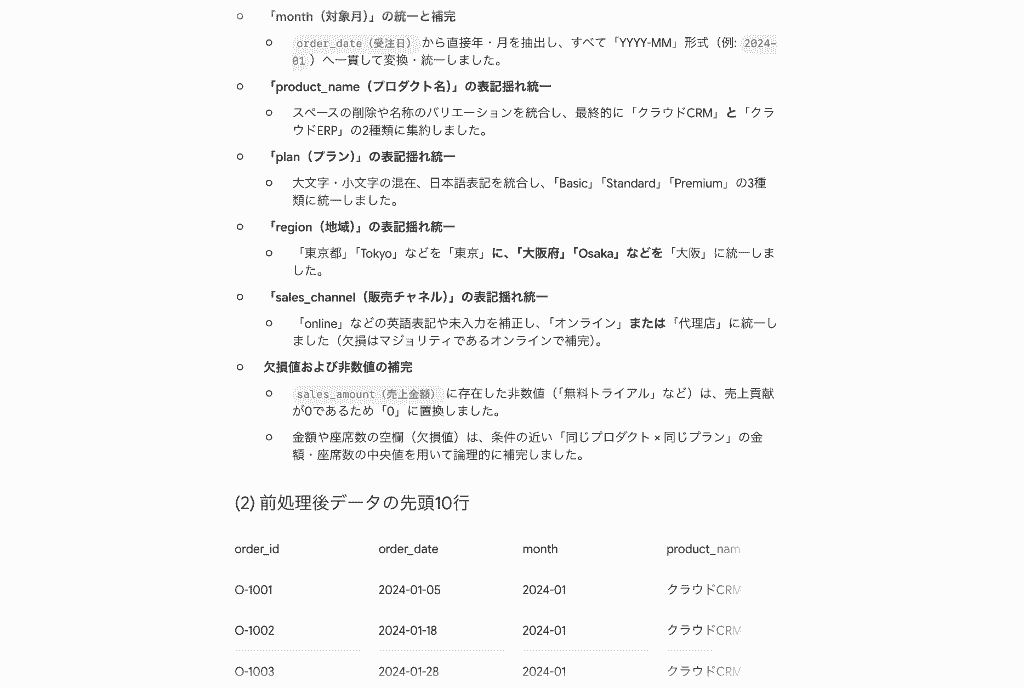
手動で行うと30分ほどかかるデータクレンジングが数分で完了!
さらに、データから読み取れる情報の把握についても、Geminiが要点をまとめてくれたため、数秒に収まりました。
なお、出力結果は目視チェックを必須としているのですが、最下部にGeminiによる「補完ルール」を示してくれているので、ファクトチェックも行いやすかったです。
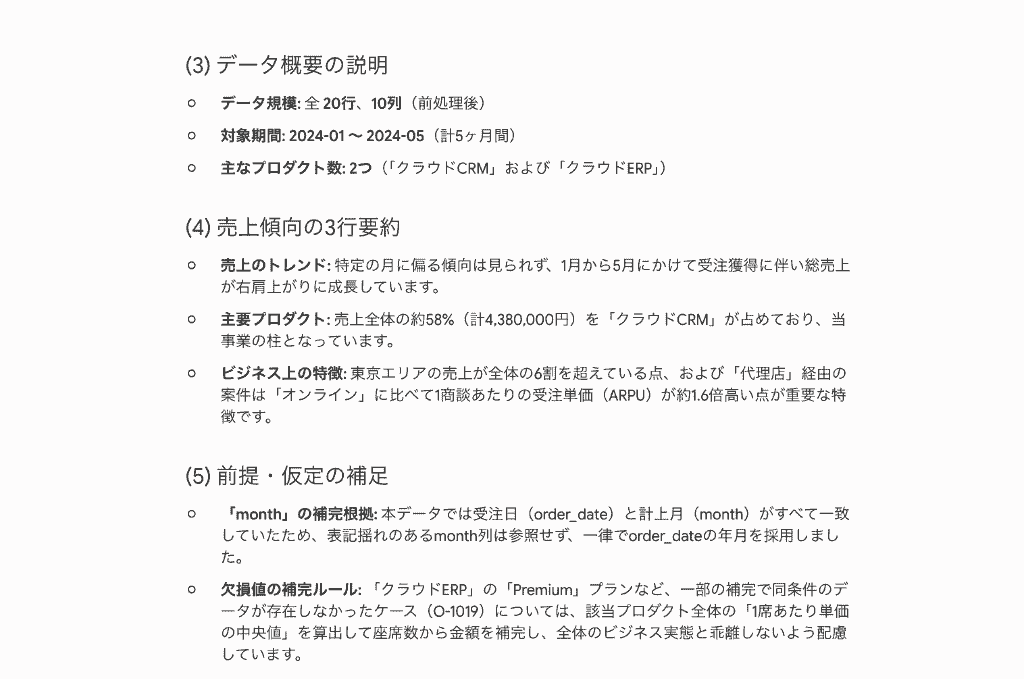
データ分析の前段階の作業をAIに担ってもらうことで、データ整理にかける時間を約3分の1ほどに短縮できました!
業務効率化において非常に大きなメリットだと感じます。
検証2:グラフ・ヒートマップの自動生成
次は架空の購入データを用意して、視覚的なアウトプットの作成を試みました。
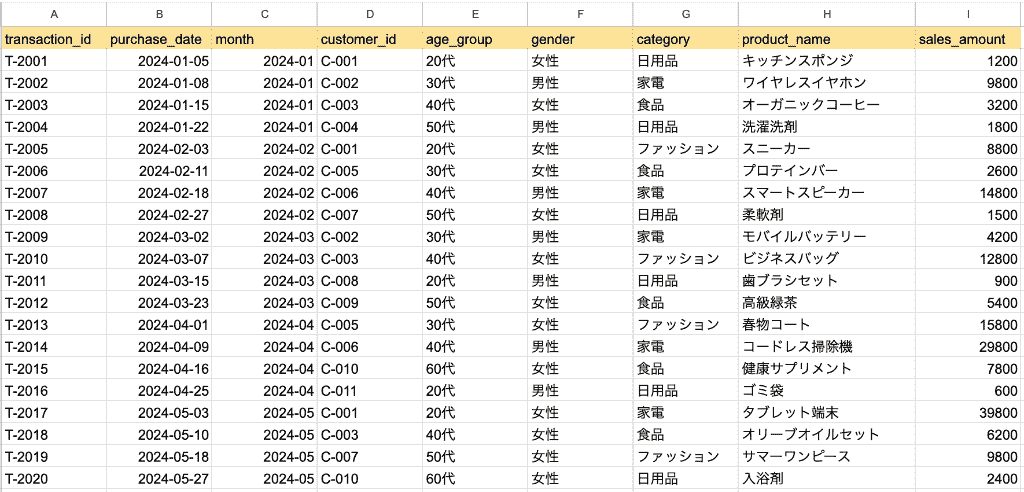
最終的に別ツール上でヒートマップと折れ線グラフを作成できるよう、以下のプロンプトを入力します。
入力プロンプト(一部抜粋)
このデータを使って、『年代別の購買傾向がわかる「ヒートマップ」』『月別売上の推移がわかる「折れ線グラフ」』を作成したいです。次のステップで出力してください。
1. データの読み込みと集計
2. ヒートマップ用のコードと手順
3. 折れ線グラフ(月別売上推移)のコードと手順
4. スプレッドシート(Excel / Googleスプレッドシート)で再現する手順
5. グラフから読み取れるインサイトの要約
出力フォーマットは、以下の順番でお願いします。
(1) データの概要説明 (2) 集計結果(age_group × category、month × sales_amount)の表 (3) ヒートマップ用のPythonコード (4) 折れ線グラフ用のPythonコード (5) スプレッドシートでの作成手順 (6) グラフから読み取れるインサイトの要約
すると、冒頭にアップロードしたファイルの概要や集計結果を出力。
下にスクロールすると、指定した通りのグラフのベースとなるコードや、スプレッドシート上で再現するための具体的な手順が提示されました。
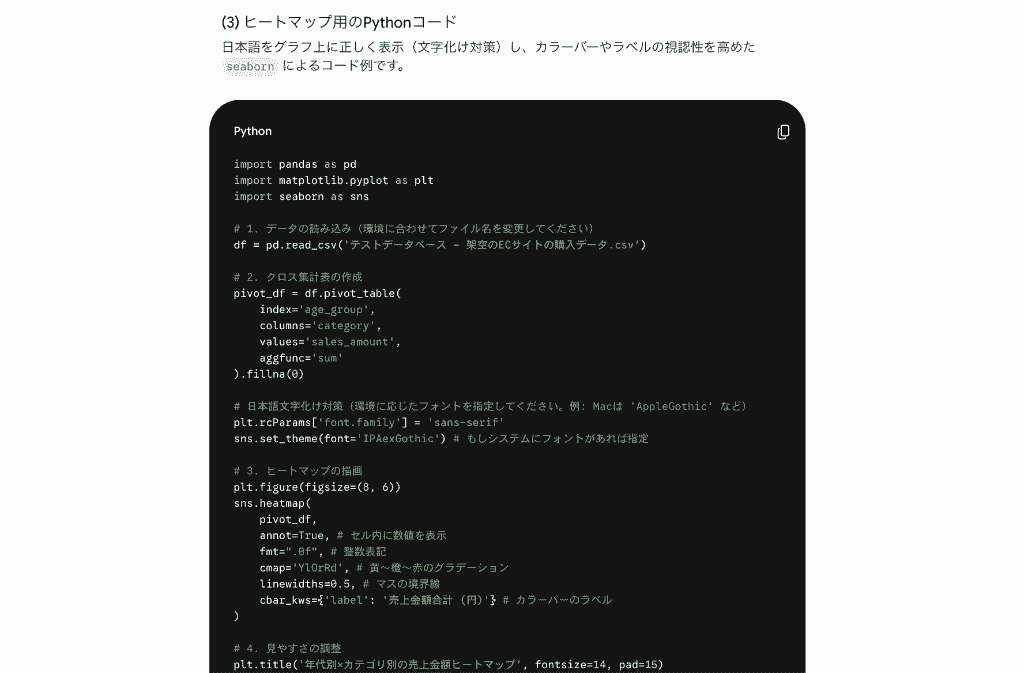
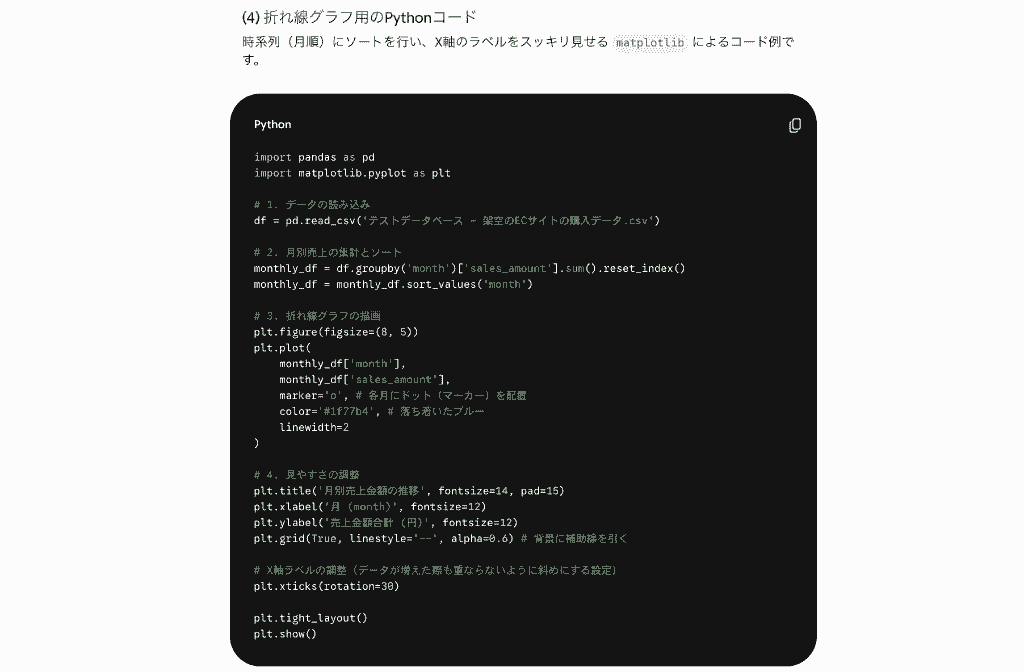
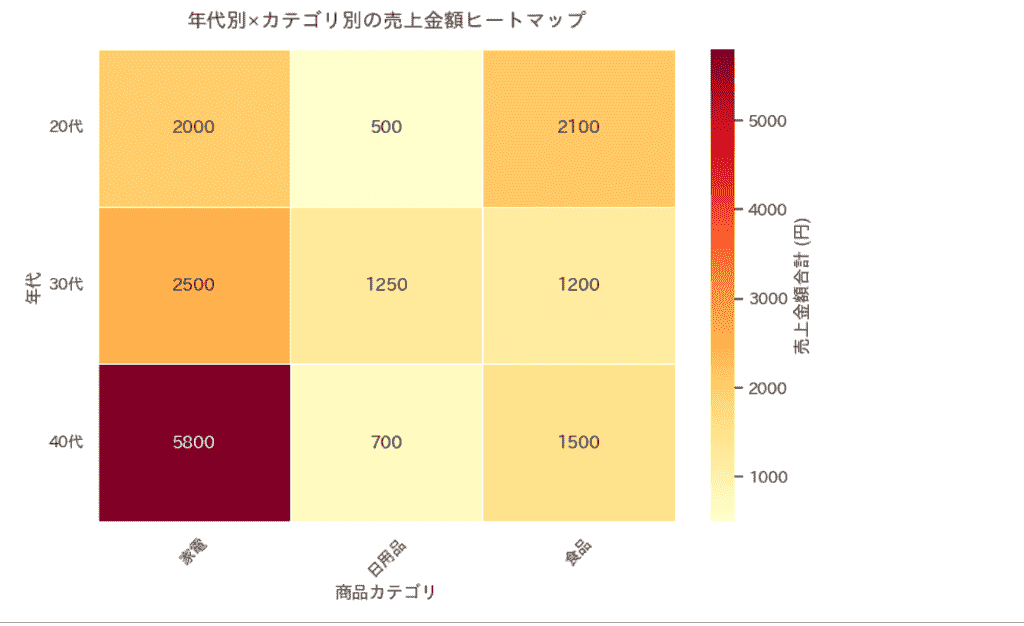
ヒートマップのコードを実行し動作を確認してみましたが、最初は日本語フォントの互換性がうまくいかず、手動での修正が必要となりました。
しかし、修正を行ったのはこの1点のみで、ほとんどのコードは正しく動いてくれましたよ!
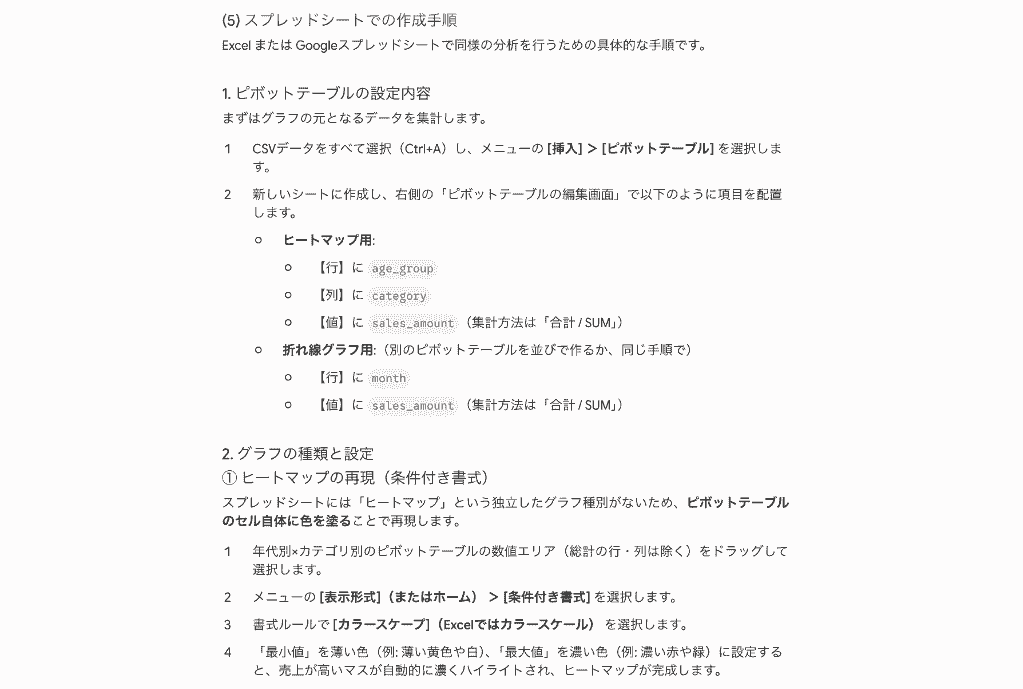
他にも、スプレッドシート上でのグラフ作成手順も提示してくれていますね。
ちなみに、「スプレッドシートではヒートマップというグラフ形式がない」と、誤った情報(ハルシネーション)を出力せずに正しい情報を示していました。
正確性の高い情報を的確に出力できている点は高く評価できます。
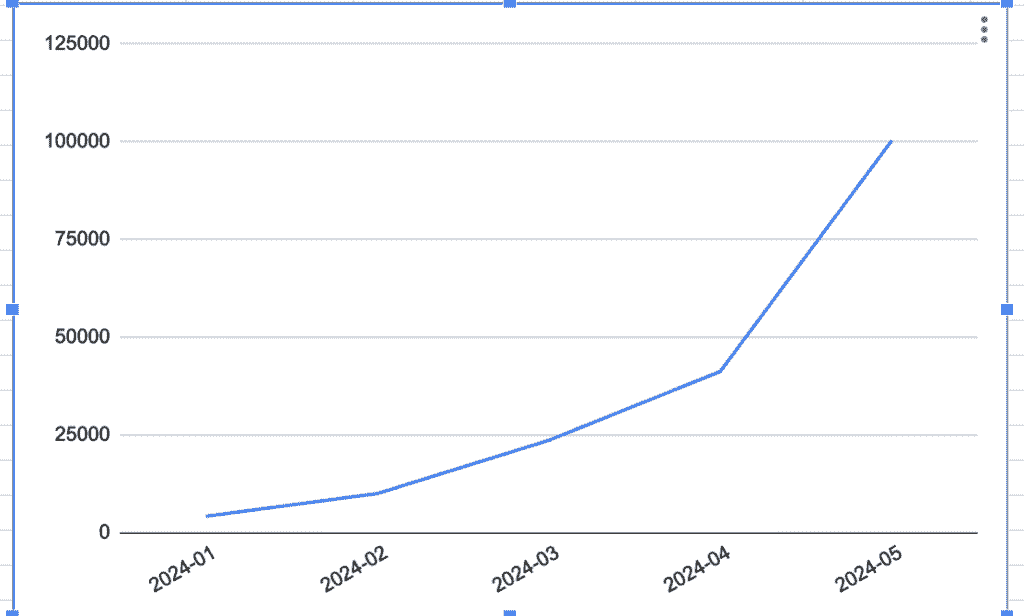
この結果をもとに、提示された手順を行い、データの複雑な関係性を一目で把握できるグラフが完成!
見栄えの調整こそ手作業が必要な部分もありましたが、ゼロからグラフの構造を考える手間が省け、劇的な時短に繋がりました。
検証3:可視化結果からの示唆出し
最後に、年代別の購入金額や流入媒体をまとめたグラフの画像を渡し、Geminiにネクストアクションの提案を求めてみました。
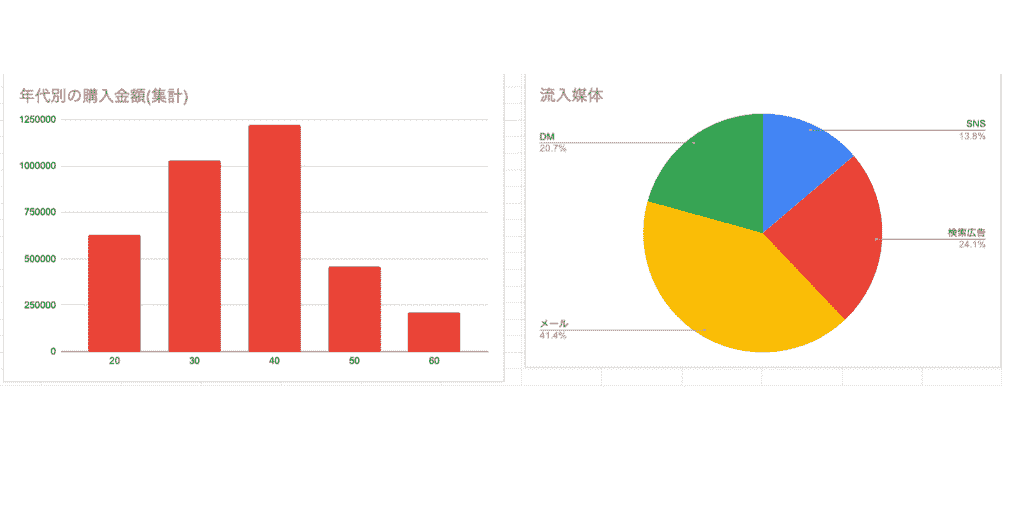
画像データをアップロードし、以下のプロンプトを投稿します。
入力プロンプト(一部抜粋)
【前提情報】
・目的:来月1か月間での売上最大化と、その後につながる顧客育成
・予算:大規模なマスメディア出稿ではなく、デジタル広告・SNS・メールなどの運用型施策が中心
・商材:日用品・ファッション・家電・食品・健康食品などの複数カテゴリを扱う総合EC
添付したデータと前提をもとに、「このグラフの傾向から、来月のマーケティング施策としてどのようなアプローチが有効か」を検討したいです。
次のステップとフォーマットに従って出力してください。
1. 傾向の整理(3〜5行)
2. 具体的なマーケ施策案(3〜6個)
3. 優先度と実行順の提案(2〜3行)
4. 社内共有用のサマリー(3行)
【出力フォーマット】
(1) 傾向の整理 (2) 具体的なマーケ施策案
(3) 優先度と実行順の提案 (4) 社内共有用のサマリー
プロンプト投稿後、数秒でデータの読み込みと指示した情報処理の結果を出力。
2枚の画像という限られた情報から、
- リピート率向上やシニア向けカテゴリ(健康食品等)の開拓余地あり
- SNSの流入が低く、20代・30代の伸び代を十分に活かしきれていない
ことが示唆されました。(赤線)
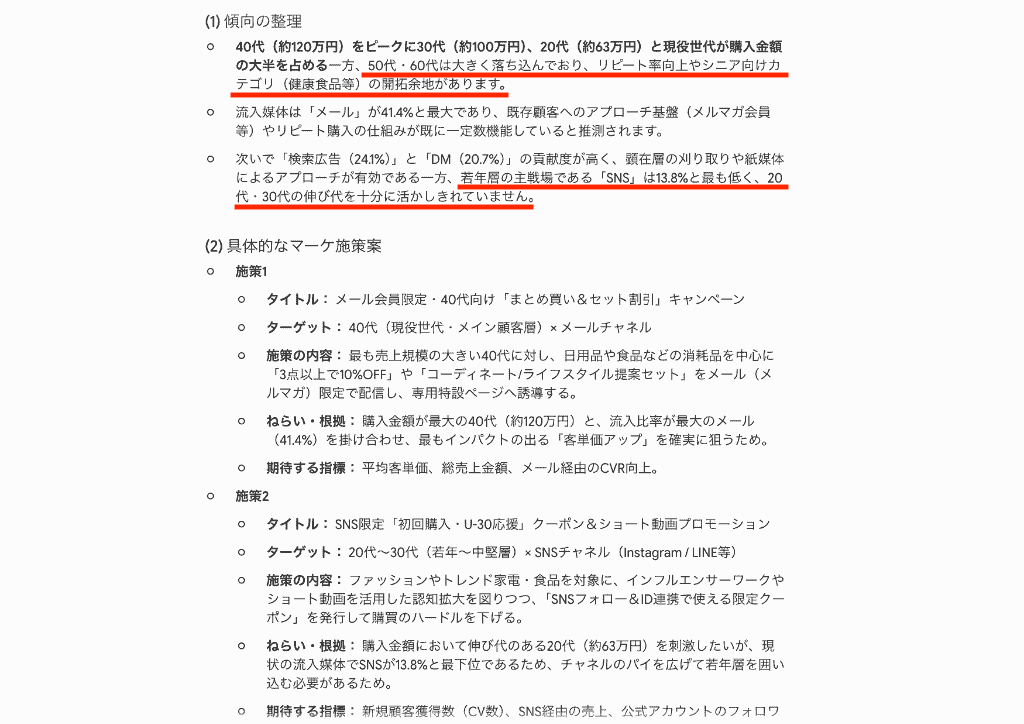
そして、この結果から「ターゲットを40代に絞ったメール会員限定のキャンペーン」「SNS限定のクーポンを配信」といった、実用的なアイデアが複数提示!
ターゲット層の偏りはなく、年代ごとの課題を的確に解析して、具体性のある提案を行っているという印象を受けます。
施策提示の根拠も納得のいくものであり、次回のキャンペーン施策のMTGで実際に提案できそうなものばかりでした。
この内容をもとに企画案を練っていくと良さそうです!
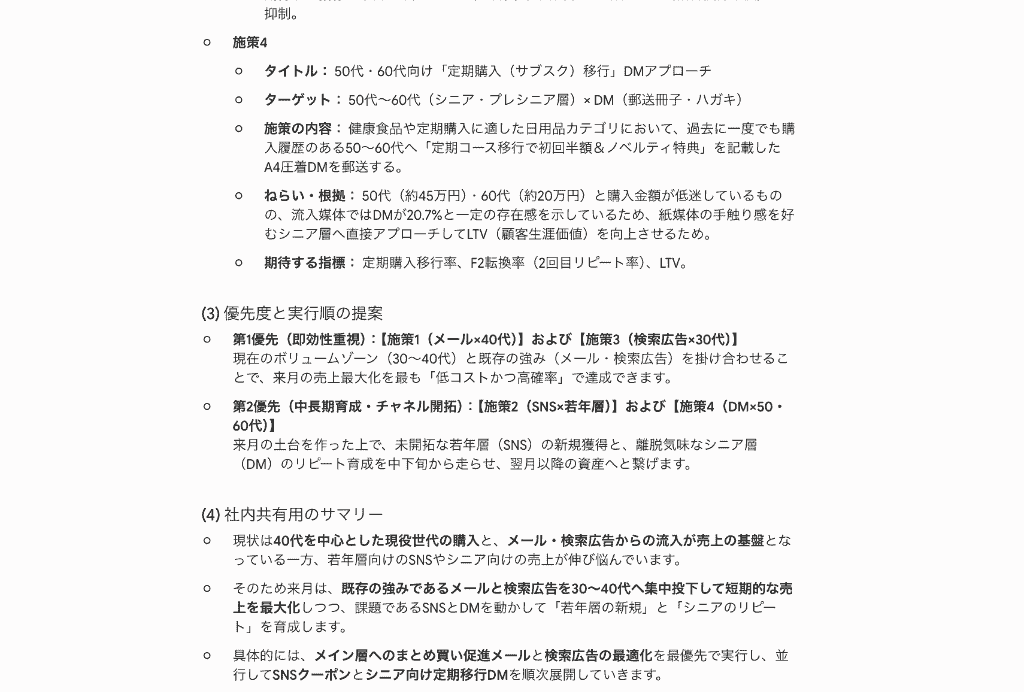
単にデータを読み込ませるだけでなく、そこから読み取れるインサイトの抽出や次のビジネスアクションへの壁打ち相手としてGeminiを活用することは、意思決定のスピードと質を向上させる上で非常に効果的であると実感しました。
🚨Geminiでデータ可視化を行う際の注意点

Geminiは非常に強力なツールですが、万能ではありません。
業務で活用するにあたって、いくつか気を付けるべきポイントが存在します。
ファクトチェックの重要性
Geminiに限らず、生成AI全般にいえることですが、入力するプロンプトが曖昧だと期待外れの出力が返ってくる可能性が高まります。
また、AIが出力したデータや集計結果が常に100%正確であるとは限りません。
誤った出力の例
- 元データにないはずの数字や日付を、AIが前後の流れから勝手に作り出してしまう
- 生成したプログラムの誤ったロジックに対し、エラーを出さずに「それっぽい誤った集計結果」だけを出力
- 類似性のあるデータを掛け合わせて、それらしいストーリーを作成(事実関係なし) など
重要なビジネス判断に用いるレポートなどを作成する際は、必ず人によるファクトチェックや、元のデータとの突き合わせを行う必要があります。
AIはあくまで強力なアシスタントであり、最終的な責任と確認は人間が担うという意識を持つことが大切です。
ビジュアル調整の限界
Geminiはデータの傾向を素早く把握し、基本的な可視化を行うことには長けていますが、細部までこだわり抜いた高度なデザインのグラフを作成するには限界があります。
コーポレートカラーへの厳密な統一や複雑なインタラクティブ操作が可能なダッシュボードの構築など、ミリ単位のビジュアル調整が求められる場面では、力不足を感じることがあるでしょう。
そのような場合は、Geminiをデータの抽出や前処理、基本的なグラフの骨組み作成として割り切り、最終的な仕上げは専用のBIツールで行うなど、他のツールと使い分ける運用が推奨されます。
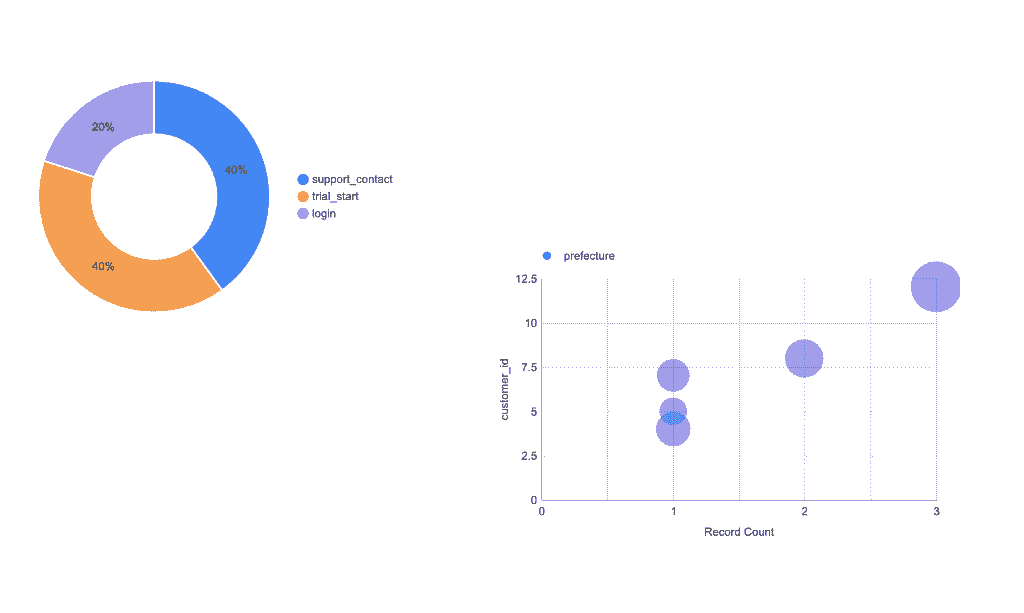
※Looker Studioの画面
適材適所でツールを組み合わせることが、質の高いレポート作成のコツです。
🌳まとめ
自然言語による直感的な操作と、Google Workspaceとの強力な連携により、面倒なデータの前処理からグラフ作成、インサイトの抽出までを大幅に効率化できることがお分かりいただけたかと思います。
一方で、プロンプトの工夫や出力結果のファクトチェック、専用BIツールとの使い分けといった注意点も存在します。
強みと弱みをしっかりと理解し、適材適所でGeminiを活用することが成功の鍵です。
まずは無料枠や小規模なデータセットからためしてみて、日々のデータ分析業務をスマートに変革していきましょう。
🚌Yoomでできること
データ分析の前後で発生する様々なタスクも、自動化ツールを活用することで一気に効率化できます。
データの収集から共有までのタイムラグがなくなり、Geminiでの分析にすぐ取り掛かることが可能です。
Yoomを導入することで、煩雑な作業から解放され、より創造的な業務に時間を使えるようになります。
ぜひ以下のテンプレートを活用して、日々の業務の自動化を始めてみてください。
■概要Google Adsの運用において、定期的なレポート取得や分析、そしてその結果をNotionなどの情報共有ツールにまとめる作業は、手間と時間がかかる業務ではないでしょうか。 特に週次の比較分析となると、手作業ではミスも発生しやすく、重要な示唆を見逃す可能性もあります。このワークフローを活用すれば、指定したスケジュールでGoogle Adsから必要な期間のレポートを自動取得し、AIが差分分析と対策案を生成、その結果をNotionへ自動で追加するため、こうした課題を解消し、広告運用業務の効率化を実現します。
■このテンプレートをおすすめする方- Google Adsの週次レポート作成と分析に多くの時間を費やしているマーケティング担当者の方
- AIを活用して広告データの分析や改善提案の作成を効率化したいと考えている方
- Notionで広告パフォーマンスデータを一元管理し、チーム内での情報共有を円滑にしたい方
■このテンプレートを使うメリット- Google Adsからのレポート取得、AIによる分析、Notionへの記録という一連の作業が自動化されるため、これまで手作業で行っていた時間を他のコア業務に充てることができます。
- 手動でのデータ集計や転記に伴う入力ミスや計算誤りといったヒューマンエラーを防ぎ、レポートの正確性を高めることに繋がります。
■フローボットの流れ- はじめに、Google AdsとNotionをYoomと連携します。
- 次に、トリガーでスケジュールトリガー機能を設定し、このワークフローを起動する日時(例:毎週月曜日の午前9時など)を指定します。
- 続いて、オペレーションでAI機能を設定し、「テキストからデータを抽出する」アクションで、Google Adsからレポートを取得する対象期間に関する情報を準備します。
- 次に、オペレーションでGoogle Adsの「広告グループレポートの取得(先々週データ)」アクションを設定し、先々週の広告パフォーマンスデータを取得します。
- 同様に、オペレーションでGoogle Adsの「広告グループレポートの取得(先週データ)」アクションを設定し、先週の広告パフォーマンスデータを取得します。
- 次に、オペレーションでAI機能を設定し、「テキストを生成する」アクションで、取得した先週と先々週のレポートデータを基に、パフォーマンスの差分分析と具体的な対策案を含むテキストを生成します。
- 最後に、オペレーションでNotionの「レコードを追加する」アクションを設定し、AIによって生成された分析結果や対策案を指定したNotionのデータベースに新しい項目として追加します。
※「トリガー」:フロー起動のきっかけとなるアクション、「オペレーション」:トリガー起動後、フロー内で処理を行うアクション
■このワークフローのカスタムポイント- スケジュールトリガー機能では、フローを起動させたい曜日や時間などをユーザーの運用サイクルに合わせて任意で設定してください。
- AI機能によるテキスト抽出のステップでは、Google Adsから取得するレポートの具体的な期間(例えば、過去7日間など)を柔軟に指定することが可能です。
- AI機能によるテキスト生成のステップでは、分析レポートの構成や対策案の提案内容など、生成させたいテキストの指示(プロンプト)を自由にカスタマイズできます。また、前のステップで取得したGoogle Adsのレポートデータなどを変数としてプロンプト内に組み込むことで、より具体的なアウトプットを得られます。
- Notionへレコードを追加する際には、使用しているデータベースのどのプロパティ(項目)に、AIが生成した分析結果や対策案、あるいはGoogle Adsから取得した特定の指標などを割り当てるか、細かく設定できます。固定値を入力することも可能です。
■注意事項- Google Ads、NotionのそれぞれとYoomを連携してください。
- オペレーション数が5つを越えるフローボットは、パーソナルプラン以上のプランで作成可能です。フリープランの場合はフローボットが起動しないため、ご注意ください。
■概要
Shopifyで運営するECサイトの売上分析は重要ですが、毎週レポートを作成する作業は手間がかかるのではないでしょうか。手作業でのデータ集計や分析には時間がかかり、本来の改善施策の立案に集中できないこともあります。 このワークフローを活用すれば、指定したスケジュールでAIエージェント(AIワーカー)がShopifyの注文データを自動で分析し、レポート作成までを完結させることが可能です。定型的な分析業務から解放され、データに基づいたインサイトを効率的に得られます。■このテンプレートをおすすめする方- Shopifyの売上データをもとにしたレポート作成を手作業で行っているEC担当者の方
- AIエージェントを活用し、売上分析レポートの作成を自動化したいと考えている方
- 定期的なデータ分析業務を効率化し、より戦略的な業務に時間を割きたい方
■このテンプレートを使うメリット- 毎週の定例業務であるレポート作成が自動化されるため、手作業でのデータ集計や資料作成に費やしていた時間を削減できます
- AIエージェント(AIワーカー)が客観的なデータ分析を行うため、担当者による分析のばらつきを防ぎ、レポートの質を安定させることができます
■フローボットの流れ- はじめに、GoogleドキュメントとShopifyをYoomと連携します
- 次に、トリガーでスケジュールトリガーを選択し、毎週など任意のタイミングでフローが起動するように設定します
- 最後に、オペレーションでAIワーカーを設定し、Shopifyの注文データを分析して売上改善レポートをGoogleドキュメントに作成するためのマニュアル(指示)を作成します
※「トリガー」:フロー起動のきっかけとなるアクション、「オペレーション」:トリガー起動後、フロー内で処理を行うアクション
■このワークフローのカスタムポイント- スケジュールトリガーの設定では、「毎週月曜日の午前9時に実行する」など、レポートを作成したい曜日や時間を任意で設定してください
- AIワーカーの設定では、利用したいAIモデルを選択し、「どの期間のデータを分析するか」「どのような観点でレポートを作成するか」といった具体的な指示を任意で設定してください
■注意事項- Shopify、GoogleドキュメントのそれぞれとYoomを連携してください。AIワーカー内で使用するツール(アプリ)についてもマイアプリ連携が必要です。
- Shopifyはチームプラン・サクセスプランでのみご利用いただけるアプリとなっております。フリープラン・ミニプランの場合は設定しているフローボットのオペレーションやデータコネクトはエラーとなりますので、ご注意ください。
- チームプランやサクセスプランなどの有料プランは、2週間の無料トライアルを行うことが可能です。無料トライアル中には制限対象のアプリを使用することができます。
- AIワーカーの基本設定は「【AIワーカー】基本的な設定方法」をご参照ください。
- AIワーカーの同時実行数・作成可能なAIワーカー数・利用可能なAIモデルはご契約中のプランによって異なります。
- AIワーカー内でご利用いただけるアプリやオペレーション等はフローボットの利用制限と同様です。
- AIワーカーは、テスト実行でも本番実行と同様にタスクを消費しますのでご注意ください。詳細は「【AIワーカー】タスク実行数の計算方法」ご参照ください。
- AIワーカーはマニュアルを詳細に設定することで適切な処理を実行しやすくなります。詳細は「【AIワーカー】マニュアルの作成方法」をご参照ください。
■概要日々の業務で発生する売上データや広告レポートなどのCSV集計、グラフ作成、そして分析といった事務作業に負担を感じていませんか?こうしたデータの可視化や分析は重要である一方、手作業で行うと多くの時間と労力を要してしまいます。このワークフローを活用すれば、Google DriveにCSVファイルを追加するだけで、AIワーカーが自動でデータの集計やグラフ化、分析を行い、その結果をSlackへ通知します。事務作業を自動化することで、チームは常に最新の分析結果を共有できるようになり、意思決定のスピードを向上させることが可能です。
■このテンプレートをおすすめする方- CSVデータの集計やグラフ作成、分析といった手間のかかる事務作業を自動化して効率化したい事務担当者の方
- 売上や広告の最新レポートをチームへ迅速に共有し、データに基づいた議論を活発にしたいチームリーダーの方
- Google DriveやSlackを活用しており、データの転記や報告作業の負荷を軽減したいと考えている経営者の方
■このテンプレートを使うメリット- Google DriveにCSVが追加されると自動でAIが集計・グラフ化を行うため、手作業でデータ処理を行っていた時間を他の重要な業務へ充てることができます。
- AIが客観的な視点で分析コメントを作成し、ビジュアル化されたグラフと共にSlackへ通知するため、報告の質が向上し、チーム内での情報共有がスムーズになります。
■フローボットの流れ- はじめに、Google DriveとSlackをYoomと連携します
- 次に、トリガーで、Google Driveの「特定のフォルダ内に新しくファイル・フォルダが作成されたら」というアクションを設定します
- 最後に、AIワーカーで、事務担当者がCSVを読み込み、独自のルールで集計・グラフ作成・分析を行いGoogle Driveへ保存するためのマニュアルを作成し、Google Driveの「ファイルをダウンロードする」「ファイルをアップロードする」アクションとSlackの「メッセージを送る」アクションを使用ツールとして設定します
※「トリガー」:フロー起動のきっかけとなるアクション、「オペレーション」:トリガー起動後、フロー内で処理を行うアクション
■このワークフローのカスタムポイント- Google Driveのトリガー設定では、CSVファイルをアップロードする特定のフォルダIDを任意で指定してください。
- AIワーカーへの指示(マニュアル)を編集することで、集計方法の指定や、どのような観点でグラフ作成や分析を行うかといった独自のルールを細かくカスタマイズできます。
- Slackの通知先チャンネルを、用途に合わせて売上報告用や広告運用用など任意に設定して活用してください。
■注意事項- Google Drive、SlackのそれぞれとYoomを連携してください。AIワーカー内で使用するツール(アプリ)についてもマイアプリ連携が必要です。
- トリガーは5分、10分、15分、30分、60分の間隔で起動間隔を選択できます。
- プランによって最短の起動間隔が異なりますので、ご注意ください。
- ダウンロード可能なファイル容量は最大300MBまでです。アプリの仕様によっては300MB未満になる可能性があるので、ご注意ください。
- トリガー、各オペレーションでの取り扱い可能なファイル容量の詳細は「ファイルの容量制限について」をご参照ください。
- AIワーカーの基本設定は「【AIワーカー】基本的な設定方法」をご参照ください。
- AIワーカーの同時実行数・作成可能なAIワーカー数・利用可能なAIモデルはご契約中のプランによって異なります。
- AIワーカー内でご利用いただけるアプリやオペレーション等はフローボットの利用制限と同様です。
- AIワーカーは、テスト実行でも本番実行と同様にタスクを消費しますのでご注意ください。詳細は「【AIワーカー】タスク実行数の計算方法」をご参照ください。
- AIワーカーはマニュアルを詳細に設定することで適切な処理を実行しやすくなります。詳細は「【AIワーカー】マニュアルの作成方法」をご参照ください。


■このテンプレートをおすすめする方
- Google Adsの週次レポート作成と分析に多くの時間を費やしているマーケティング担当者の方
- AIを活用して広告データの分析や改善提案の作成を効率化したいと考えている方
- Notionで広告パフォーマンスデータを一元管理し、チーム内での情報共有を円滑にしたい方
■このテンプレートを使うメリット
- Google Adsからのレポート取得、AIによる分析、Notionへの記録という一連の作業が自動化されるため、これまで手作業で行っていた時間を他のコア業務に充てることができます。
- 手動でのデータ集計や転記に伴う入力ミスや計算誤りといったヒューマンエラーを防ぎ、レポートの正確性を高めることに繋がります。
■フローボットの流れ
- はじめに、Google AdsとNotionをYoomと連携します。
- 次に、トリガーでスケジュールトリガー機能を設定し、このワークフローを起動する日時(例:毎週月曜日の午前9時など)を指定します。
- 続いて、オペレーションでAI機能を設定し、「テキストからデータを抽出する」アクションで、Google Adsからレポートを取得する対象期間に関する情報を準備します。
- 次に、オペレーションでGoogle Adsの「広告グループレポートの取得(先々週データ)」アクションを設定し、先々週の広告パフォーマンスデータを取得します。
- 同様に、オペレーションでGoogle Adsの「広告グループレポートの取得(先週データ)」アクションを設定し、先週の広告パフォーマンスデータを取得します。
- 次に、オペレーションでAI機能を設定し、「テキストを生成する」アクションで、取得した先週と先々週のレポートデータを基に、パフォーマンスの差分分析と具体的な対策案を含むテキストを生成します。
- 最後に、オペレーションでNotionの「レコードを追加する」アクションを設定し、AIによって生成された分析結果や対策案を指定したNotionのデータベースに新しい項目として追加します。
■このワークフローのカスタムポイント
- スケジュールトリガー機能では、フローを起動させたい曜日や時間などをユーザーの運用サイクルに合わせて任意で設定してください。
- AI機能によるテキスト抽出のステップでは、Google Adsから取得するレポートの具体的な期間(例えば、過去7日間など)を柔軟に指定することが可能です。
- AI機能によるテキスト生成のステップでは、分析レポートの構成や対策案の提案内容など、生成させたいテキストの指示(プロンプト)を自由にカスタマイズできます。また、前のステップで取得したGoogle Adsのレポートデータなどを変数としてプロンプト内に組み込むことで、より具体的なアウトプットを得られます。
- Notionへレコードを追加する際には、使用しているデータベースのどのプロパティ(項目)に、AIが生成した分析結果や対策案、あるいはGoogle Adsから取得した特定の指標などを割り当てるか、細かく設定できます。固定値を入力することも可能です。
■注意事項
- Google Ads、NotionのそれぞれとYoomを連携してください。
- オペレーション数が5つを越えるフローボットは、パーソナルプラン以上のプランで作成可能です。フリープランの場合はフローボットが起動しないため、ご注意ください。
Shopifyで運営するECサイトの売上分析は重要ですが、毎週レポートを作成する作業は手間がかかるのではないでしょうか。手作業でのデータ集計や分析には時間がかかり、本来の改善施策の立案に集中できないこともあります。 このワークフローを活用すれば、指定したスケジュールでAIエージェント(AIワーカー)がShopifyの注文データを自動で分析し、レポート作成までを完結させることが可能です。定型的な分析業務から解放され、データに基づいたインサイトを効率的に得られます。
- Shopifyの売上データをもとにしたレポート作成を手作業で行っているEC担当者の方
- AIエージェントを活用し、売上分析レポートの作成を自動化したいと考えている方
- 定期的なデータ分析業務を効率化し、より戦略的な業務に時間を割きたい方
- 毎週の定例業務であるレポート作成が自動化されるため、手作業でのデータ集計や資料作成に費やしていた時間を削減できます
- AIエージェント(AIワーカー)が客観的なデータ分析を行うため、担当者による分析のばらつきを防ぎ、レポートの質を安定させることができます
- はじめに、GoogleドキュメントとShopifyをYoomと連携します
- 次に、トリガーでスケジュールトリガーを選択し、毎週など任意のタイミングでフローが起動するように設定します
- 最後に、オペレーションでAIワーカーを設定し、Shopifyの注文データを分析して売上改善レポートをGoogleドキュメントに作成するためのマニュアル(指示)を作成します
■このワークフローのカスタムポイント
- スケジュールトリガーの設定では、「毎週月曜日の午前9時に実行する」など、レポートを作成したい曜日や時間を任意で設定してください
- AIワーカーの設定では、利用したいAIモデルを選択し、「どの期間のデータを分析するか」「どのような観点でレポートを作成するか」といった具体的な指示を任意で設定してください
- Shopify、GoogleドキュメントのそれぞれとYoomを連携してください。AIワーカー内で使用するツール(アプリ)についてもマイアプリ連携が必要です。
- Shopifyはチームプラン・サクセスプランでのみご利用いただけるアプリとなっております。フリープラン・ミニプランの場合は設定しているフローボットのオペレーションやデータコネクトはエラーとなりますので、ご注意ください。
- チームプランやサクセスプランなどの有料プランは、2週間の無料トライアルを行うことが可能です。無料トライアル中には制限対象のアプリを使用することができます。
- AIワーカーの基本設定は「【AIワーカー】基本的な設定方法」をご参照ください。
- AIワーカーの同時実行数・作成可能なAIワーカー数・利用可能なAIモデルはご契約中のプランによって異なります。
- AIワーカー内でご利用いただけるアプリやオペレーション等はフローボットの利用制限と同様です。
- AIワーカーは、テスト実行でも本番実行と同様にタスクを消費しますのでご注意ください。詳細は「【AIワーカー】タスク実行数の計算方法」ご参照ください。
- AIワーカーはマニュアルを詳細に設定することで適切な処理を実行しやすくなります。詳細は「【AIワーカー】マニュアルの作成方法」をご参照ください。

- CSVデータの集計やグラフ作成、分析といった手間のかかる事務作業を自動化して効率化したい事務担当者の方
- 売上や広告の最新レポートをチームへ迅速に共有し、データに基づいた議論を活発にしたいチームリーダーの方
- Google DriveやSlackを活用しており、データの転記や報告作業の負荷を軽減したいと考えている経営者の方
- Google DriveにCSVが追加されると自動でAIが集計・グラフ化を行うため、手作業でデータ処理を行っていた時間を他の重要な業務へ充てることができます。
- AIが客観的な視点で分析コメントを作成し、ビジュアル化されたグラフと共にSlackへ通知するため、報告の質が向上し、チーム内での情報共有がスムーズになります。
- はじめに、Google DriveとSlackをYoomと連携します
- 次に、トリガーで、Google Driveの「特定のフォルダ内に新しくファイル・フォルダが作成されたら」というアクションを設定します
- 最後に、AIワーカーで、事務担当者がCSVを読み込み、独自のルールで集計・グラフ作成・分析を行いGoogle Driveへ保存するためのマニュアルを作成し、Google Driveの「ファイルをダウンロードする」「ファイルをアップロードする」アクションとSlackの「メッセージを送る」アクションを使用ツールとして設定します
■このワークフローのカスタムポイント
- Google Driveのトリガー設定では、CSVファイルをアップロードする特定のフォルダIDを任意で指定してください。
- AIワーカーへの指示(マニュアル)を編集することで、集計方法の指定や、どのような観点でグラフ作成や分析を行うかといった独自のルールを細かくカスタマイズできます。
- Slackの通知先チャンネルを、用途に合わせて売上報告用や広告運用用など任意に設定して活用してください。
- Google Drive、SlackのそれぞれとYoomを連携してください。AIワーカー内で使用するツール(アプリ)についてもマイアプリ連携が必要です。
- トリガーは5分、10分、15分、30分、60分の間隔で起動間隔を選択できます。
- プランによって最短の起動間隔が異なりますので、ご注意ください。
- ダウンロード可能なファイル容量は最大300MBまでです。アプリの仕様によっては300MB未満になる可能性があるので、ご注意ください。
- トリガー、各オペレーションでの取り扱い可能なファイル容量の詳細は「ファイルの容量制限について」をご参照ください。
- AIワーカーの基本設定は「【AIワーカー】基本的な設定方法」をご参照ください。
- AIワーカーの同時実行数・作成可能なAIワーカー数・利用可能なAIモデルはご契約中のプランによって異なります。
- AIワーカー内でご利用いただけるアプリやオペレーション等はフローボットの利用制限と同様です。
- AIワーカーは、テスト実行でも本番実行と同様にタスクを消費しますのでご注意ください。詳細は「【AIワーカー】タスク実行数の計算方法」をご参照ください。
- AIワーカーはマニュアルを詳細に設定することで適切な処理を実行しやすくなります。詳細は「【AIワーカー】マニュアルの作成方法」をご参照ください。
出典1:Gemini
プログラミング知識なしで手軽に構築できます。










