









・
GeminiのIT統制を実践解説|変更管理やコンプライアンス監査で試した結果

Geminiを業務で活用したいけれど、セキュリティやデータ漏洩が心配で導入に踏み切れないという方も多いのではないでしょうか。
本記事では、企業のIT担当者が知っておくべきGeminiのIT統制の仕組み、具体的な設定方法、そして安全な運用ルールの作り方を詳しく解説。
🚀YoomはAIの利用状況監視やログ保存を自動化できます
Geminiを業務で活用するのは便利な反面、誰がどのような情報を入力しているかを常に監視し、万が一の際に証跡を追うといった運用には多大な手間がかかりますね。
そんな問題もYoomなら解決できます!
[Yoomとは]
ノーコードで実現する自動化フローにより、管理者の負担を大幅に軽減しながら、より強固なガバナンス体制を構築可能。
Yoomには、Geminiの活用を安全かつ効率的にサポートするテンプレートが豊富に用意されています。
まずは以下のテンプレートから自動化を体験してみましょう。
ログ管理・利用状況の監視をサポートする自動化フローボット
■概要Microsoft Excelで管理しているネットワーク情報の監視業務を、毎日手作業で行っていませんか?定期的な確認と記録は重要ですが、手作業では手間がかかり、確認漏れのリスクも伴います。このワークフローを活用すれば、指定した時間にMicrosoft Excelから情報を取得し、AIが監視、その結果をGoogle スプレッドシートへ自動で記録できます。日々の定型的な監視業務から解放され、より重要な業務に集中できるようになります。
■このテンプレートをおすすめする方- Microsoft Excelでのネットワーク情報管理と監視を手作業で行っている方
- AIを活用して日々の監視業務を自動化し、異常検知の精度を高めたい方
- Google スプレッドシートへの定期的なレポート作成を効率化したいと考えている方
■このテンプレートを使うメリット- 毎日決まった時間に情報取得から監視、記録までが自動で行われるため、定型的な監視業務に費やしていた時間を短縮できます。
- 手作業によるデータの転記ミスや、目視での確認漏れといったヒューマンエラーを防ぎ、監視業務の信頼性を高めることに繋がります。
■フローボットの流れ- はじめに、Microsoft ExcelとGoogle スプレッドシートをYoomと連携します。
- 次に、トリガーで「スケジュールトリガー」を選択し、「指定したスケジュールになったら」フローが起動するように設定します。
- 次に、オペレーションでMicrosoft Excelの「レコードを取得する」アクションを設定し、監視対象の情報を取得します。
- 続いて、オペレーションでAI機能である「テキストを生成」を活用し、取得したネットワーク情報を監視するよう設定します。
- 最後に、オペレーションでGoogle スプレッドシートの「レコードを追加する」アクションを設定し、AIによる監視結果を指定のスプレッドシートに記録します。
※「トリガー」:フロー起動のきっかけとなるアクション、「オペレーション」:トリガー起動後、フロー内で処理を行うアクション
■このワークフローのカスタムポイント- Microsoft Excelからレコードを取得する際に、対象となるファイルが保存されている場所や、ファイル名、シート名をそれぞれ任意で設定してください。
- Google スプレッドシートへレコードを追加する際に、記録先となる任意のスプレッドシートIDとシート名を設定してください。
- スケジュールトリガーでは、毎日、毎週、毎月など、業務に合わせて監視を行いたい頻度や時刻を任意で設定することが可能です。
- AIによる監視内容は、プロンプトを編集することでお使いの環境に合わせた監視基準にカスタムすることが可能です。
■注意事項- Microsoft Excel、Google スプレッドシートのそれぞれとYoomを連携してください。
- トリガーは5分、10分、15分、30分、60分の間隔で起動間隔を選択できます。
- プランによって最短の起動間隔が異なりますので、ご注意ください。
- Microsoft Excelのデータベースを操作するオペレーションの設定に関しては「【Excel】データベースを操作するオペレーションの設定に関して」をご参照ください。
- Microsoft365(旧Office365)には、家庭向けプランと一般法人向けプラン(Microsoft365 Business)があり、一般法人向けプランに加入していない場合には認証に失敗する可能性があります。
■概要
サーバーログファイルの監視は重要ですが、Googleフォーム経由で送られてくるログファイルを目視で確認し、手作業でOCR処理、内容を分析してNotionに記録するのは手間がかかり、ミスも発生しやすい業務ではないでしょうか。このワークフローを活用すれば、Googleフォームへのログファイル送信をトリガーに、OCRによる文字抽出、AIによる異常分析、そしてNotionへの自動記録まで一連の流れを自動化し、これらの課題を解決します。
■このテンプレートをおすすめする方
- Googleフォームで受信するサーバーログの分析とNotionへの記録に手間を感じている方
- 手作業によるログ分析での見落としや、Notionへの転記ミスを防止したいシステム担当者
- サーバー監視業務を効率化し、より戦略的な業務に時間を割きたいと考えている方
■このテンプレートを使うメリット
- Googleフォームへのファイル送信からNotionへの記録までが自動化され、これまで手作業で行っていた時間を他の業務に充てることができます。
- 手作業によるOCR処理のばらつきや、AI分析結果のNotionへの転記ミスといったヒューマンエラーのリスクを軽減し、業務品質の向上に繋がります。
■フローボットの流れ
- はじめに、GoogleフォームとGoogle Drive、NotionをYoomと連携します。
- 次に、トリガーでGoogleフォームを選択し、「フォームに回答が送信されたら」アクションを設定します。これにより、指定したフォームの送信を検知します。
- その後、オペレーションでGoogle Driveを選択し、「ファイルをダウンロードする」アクションを選択することで送信されたファイルをダウンロードします。
- 次に、オペレーションでOCR機能の「画像・PDFから文字を読み取る」アクションを設定し、受信したログファイルからテキスト情報を抽出します。
- 続いて、オペレーションでAI機能の「テキストを生成する」アクションを設定し、OCRで抽出したテキストデータを基に、異常の原因などを分析させます。
- 最後に、オペレーションでNotionの「レコードを追加する」アクションを設定し、AIによる分析結果を指定のデータベースに自動で追加します。
※「トリガー」:フロー起動のきっかけとなるアクション、「オペレーション」:トリガー起動後、フロー内で処理を行うアクション
■このワークフローのカスタムポイント
- Googleフォームのトリガー設定では、処理対象としたいフォームのIDを任意で指定することが可能です。
- OCR機能では、ログファイルの中から特に抽出したい項目(エラー項目やエラーコードなど)を任意で設定できます。
- AI機能では、異常分析を行うためのプロンプトを自由にカスタマイズでき、定型的な指示や前段階のオペレーションで取得した情報を変数として組み込むことが可能です。
- Notionデータベースの各プロパティ(項目)に対して、フローボットの前段階で取得したどの情報を割り当てるか、あるいは固定値を設定するかなど、柔軟にカスタマイズできます。
■注意事項
- Googleフォーム、Google Drive、NotionのそれぞれとYoomを連携してください。
- トリガーは5分、10分、15分、30分、60分の間隔で起動間隔を選択できます。
- プランによって最短の起動間隔が異なりますので、ご注意ください。
- OCRまたは音声を文字起こしするAIオペレーションはチームプラン・サクセスプランでのみご利用いただける機能となっております。フリープラン・ミニプランの場合は設定しているフローボットのオペレーションはエラーとなりますので、ご注意ください。
- チームプランやサクセスプランなどの有料プランは、2週間の無料トライアルを行うことが可能です。無料トライアル中には制限対象のアプリやAI機能(オペレーション)を使用することができます。
- Googleフォームをトリガーとして使用した際の回答内容を取得する方法は下記を参照ください。
https://intercom.help/yoom/ja/articles/6807133


- Microsoft Excelでのネットワーク情報管理と監視を手作業で行っている方
- AIを活用して日々の監視業務を自動化し、異常検知の精度を高めたい方
- Google スプレッドシートへの定期的なレポート作成を効率化したいと考えている方
- 毎日決まった時間に情報取得から監視、記録までが自動で行われるため、定型的な監視業務に費やしていた時間を短縮できます。
- 手作業によるデータの転記ミスや、目視での確認漏れといったヒューマンエラーを防ぎ、監視業務の信頼性を高めることに繋がります。
- はじめに、Microsoft ExcelとGoogle スプレッドシートをYoomと連携します。
- 次に、トリガーで「スケジュールトリガー」を選択し、「指定したスケジュールになったら」フローが起動するように設定します。
- 次に、オペレーションでMicrosoft Excelの「レコードを取得する」アクションを設定し、監視対象の情報を取得します。
- 続いて、オペレーションでAI機能である「テキストを生成」を活用し、取得したネットワーク情報を監視するよう設定します。
- 最後に、オペレーションでGoogle スプレッドシートの「レコードを追加する」アクションを設定し、AIによる監視結果を指定のスプレッドシートに記録します。
■このワークフローのカスタムポイント
- Microsoft Excelからレコードを取得する際に、対象となるファイルが保存されている場所や、ファイル名、シート名をそれぞれ任意で設定してください。
- Google スプレッドシートへレコードを追加する際に、記録先となる任意のスプレッドシートIDとシート名を設定してください。
- スケジュールトリガーでは、毎日、毎週、毎月など、業務に合わせて監視を行いたい頻度や時刻を任意で設定することが可能です。
- AIによる監視内容は、プロンプトを編集することでお使いの環境に合わせた監視基準にカスタムすることが可能です。
- Microsoft Excel、Google スプレッドシートのそれぞれとYoomを連携してください。
- トリガーは5分、10分、15分、30分、60分の間隔で起動間隔を選択できます。
- プランによって最短の起動間隔が異なりますので、ご注意ください。
- Microsoft Excelのデータベースを操作するオペレーションの設定に関しては「【Excel】データベースを操作するオペレーションの設定に関して」をご参照ください。
- Microsoft365(旧Office365)には、家庭向けプランと一般法人向けプラン(Microsoft365 Business)があり、一般法人向けプランに加入していない場合には認証に失敗する可能性があります。

■概要
サーバーログファイルの監視は重要ですが、Googleフォーム経由で送られてくるログファイルを目視で確認し、手作業でOCR処理、内容を分析してNotionに記録するのは手間がかかり、ミスも発生しやすい業務ではないでしょうか。このワークフローを活用すれば、Googleフォームへのログファイル送信をトリガーに、OCRによる文字抽出、AIによる異常分析、そしてNotionへの自動記録まで一連の流れを自動化し、これらの課題を解決します。
■このテンプレートをおすすめする方
- Googleフォームで受信するサーバーログの分析とNotionへの記録に手間を感じている方
- 手作業によるログ分析での見落としや、Notionへの転記ミスを防止したいシステム担当者
- サーバー監視業務を効率化し、より戦略的な業務に時間を割きたいと考えている方
■このテンプレートを使うメリット
- Googleフォームへのファイル送信からNotionへの記録までが自動化され、これまで手作業で行っていた時間を他の業務に充てることができます。
- 手作業によるOCR処理のばらつきや、AI分析結果のNotionへの転記ミスといったヒューマンエラーのリスクを軽減し、業務品質の向上に繋がります。
■フローボットの流れ
- はじめに、GoogleフォームとGoogle Drive、NotionをYoomと連携します。
- 次に、トリガーでGoogleフォームを選択し、「フォームに回答が送信されたら」アクションを設定します。これにより、指定したフォームの送信を検知します。
- その後、オペレーションでGoogle Driveを選択し、「ファイルをダウンロードする」アクションを選択することで送信されたファイルをダウンロードします。
- 次に、オペレーションでOCR機能の「画像・PDFから文字を読み取る」アクションを設定し、受信したログファイルからテキスト情報を抽出します。
- 続いて、オペレーションでAI機能の「テキストを生成する」アクションを設定し、OCRで抽出したテキストデータを基に、異常の原因などを分析させます。
- 最後に、オペレーションでNotionの「レコードを追加する」アクションを設定し、AIによる分析結果を指定のデータベースに自動で追加します。
※「トリガー」:フロー起動のきっかけとなるアクション、「オペレーション」:トリガー起動後、フロー内で処理を行うアクション
■このワークフローのカスタムポイント
- Googleフォームのトリガー設定では、処理対象としたいフォームのIDを任意で指定することが可能です。
- OCR機能では、ログファイルの中から特に抽出したい項目(エラー項目やエラーコードなど)を任意で設定できます。
- AI機能では、異常分析を行うためのプロンプトを自由にカスタマイズでき、定型的な指示や前段階のオペレーションで取得した情報を変数として組み込むことが可能です。
- Notionデータベースの各プロパティ(項目)に対して、フローボットの前段階で取得したどの情報を割り当てるか、あるいは固定値を設定するかなど、柔軟にカスタマイズできます。
■注意事項
- Googleフォーム、Google Drive、NotionのそれぞれとYoomを連携してください。
- トリガーは5分、10分、15分、30分、60分の間隔で起動間隔を選択できます。
- プランによって最短の起動間隔が異なりますので、ご注意ください。
- OCRまたは音声を文字起こしするAIオペレーションはチームプラン・サクセスプランでのみご利用いただける機能となっております。フリープラン・ミニプランの場合は設定しているフローボットのオペレーションはエラーとなりますので、ご注意ください。
- チームプランやサクセスプランなどの有料プランは、2週間の無料トライアルを行うことが可能です。無料トライアル中には制限対象のアプリやAI機能(オペレーション)を使用することができます。
- Googleフォームをトリガーとして使用した際の回答内容を取得する方法は下記を参照ください。
https://intercom.help/yoom/ja/articles/6807133
AIワーカーを活用した自動化フローボット
■概要AIを活用した業務の運用フェーズにおいて、実行履歴やエラーログ、処理結果の異常を一つひとつ手作業で確認し、原因を特定するのは多大な労力を要します。特にエラーが発生した際の迅速なリカバリーが求められる現場では、確認の遅れが業務全体の停滞を招く課題があります。このワークフローを活用すれば、Google スプレッドシートに行が追加された際、AIワーカーが自動的に指定条件に合致したログを解析して原因の切り分けや改善案を生成し、Slackで通知する仕組みを構築できます。これにより、異常検知からトラブルシューティングまでのプロセスを効率化し、スムーズな運用体制を実現します。
■このテンプレートをおすすめする方- AIやシステム運用の現場で、エラーログの確認や原因調査に多くの時間を費やしているエンジニアの方
- Google スプレッドシートに蓄積される大量のデータから、異常ログを迅速に抽出して対応したい運用担当者の方
- Slackを活用してチーム全体で迅速にトラブル状況を共有し、改善サイクルを早めたいプロジェクトリーダーの方
■このテンプレートを使うメリット- Google スプレッドシートにデータが追加されるとAIが自動的に解析を行うため、異常の早期発見と対策案の提示がスムーズに行えます。
- 解析結果をSlackへ自動通知することで、担当者がログを直接読み解く手間を省き、意思決定や修正作業に専念できる環境を整えられます。
■フローボットの流れ- はじめに、Google スプレッドシートとSlackをYoomと連携します。
- 次に、トリガーでGoogle スプレッドシートを選択し、「行が追加されたら」というアクションを設定します。
- 次に、条件分岐オペレーションを用いて、解析対象とする特定の条件(エラーの有無や確信度の閾値など)を設定します。
- 次に、AIワーカーでログの解析・原因切り分け・改善案の生成を行うためのマニュアル(指示)を作成し、Slackのチャンネルにメッセージを送るアクションを使用ツールとして設定します。
※「トリガー」:フロー起動のきっかけとなるアクション、「オペレーション」:トリガー起動後、フロー内で処理を行うアクション
■このワークフローのカスタムポイント- Google スプレッドシートのトリガー設定では、監視対象とするシートやテーブルを環境に合わせて選択してください。
- 条件分岐の設定では、例えば「ステータスがErrorの場合」や「AIの確信度が80%以下の場合」など、通知が必要な条件を任意に指定可能です。
- AIワーカーのマニュアル設定では、解析したいログの形式や、Slackに通知する際のメッセージフォーマットを自由にカスタマイズしてください。
■注意事項- Google スプレッドシート、SlackのそれぞれとYoomを連携してください。AIワーカー内で使用するツール(アプリ)についてもマイアプリ連携が必要です。
- Google スプレッドシートをアプリトリガーとして使用する際の注意事項は「【アプリトリガー】Google スプレッドシートのトリガーにおける注意事項」を参照してください。
- 分岐はミニプラン以上のプランでご利用いただける機能(オペレーション)となっております。フリープランの場合は設定しているフローボットのオペレーションはエラーとなりますので、ご注意ください。
- ミニプランなどの有料プランは、2週間の無料トライアルを行うことが可能です。無料トライアル中には制限対象のアプリや機能(オペレーション)を使用することができます。
- AIワーカーの基本設定は「【AIワーカー】基本的な設定方法」をご参照ください。
- AIワーカーの同時実行数・作成可能なAIワーカー数・利用可能なAIモデルはご契約中のプランによって異なります。
- AIワーカー内でご利用いただけるアプリやオペレーション等はフローボットの利用制限と同様です。
- AIワーカーは、テスト実行でも本番実行と同様にタスクを消費しますのでご注意ください。詳細は「【AIワーカー】タスク実行数の計算方法」ご参照ください。
- AIワーカーはマニュアルを詳細に設定することで適切な処理を実行しやすくなります。詳細は「【AIワーカー】マニュアルの作成方法」をご参照ください。
■概要証券会社などから届く大量のアナリストレポートは、企業の投資判断に不可欠な情報ですが、手作業で内容を確認し、重要なレーティングや指標を転記する作業には多くの時間と労力がかかります。このワークフローを活用すれば、Google Driveの特定フォルダにレポートのPDFを保存するだけで、AIワーカーが自動で内容を解析し、重要項目を構造化してNotionへ集約します。情報の集計や共有がスムーズになり、担当者の工数を削減しながら、迅速な投資判断を支援する情報基盤を構築できます。
■このテンプレートをおすすめする方- 証券会社のアナリストレポートを手作業で確認し、Notionなどへの転記作業に課題を感じている経営企画や投資調査部門の方
- Google Driveに保存された大量のPDF資料から、特定の重要情報を抽出する作業を効率化したいと考えている方
- 最新の市場分析結果を社内の情報共有基盤であるNotionへ反映させ、チームでの情報共有を促進したい方
■このテンプレートを使うメリット- Google Driveへファイルを保存するだけで、AIが自動で内容を解析・転記するため、これまで手作業での転記に費やしていた時間を短縮できます。
- 大量のレポートから重要指標や要約を構造化して抽出することで、転記漏れや入力ミスのない正確なデータベース構築が可能になります。
■フローボットの流れ- はじめに、Google Drive、NotionをYoomと連携します。
- AIワーカー内で使用するため、Google DriveとNotionを個別にマイアプリ連携します。
- 次に、トリガーで、Google Driveの「特定のフォルダ内に新しくファイル・フォルダが作成されたら」アクションを設定します。
- 最後に、オペレーションで、AIワーカーを活用してアナリストレポートから重要項目を抽出・分析するためのスキルを作成し、使用ツールとしてGoogle Driveの「ファイルをダウンロードする」アクションとNotionの「ページを作成」アクションを設定します。
※「トリガー」:フロー起動のきっかけとなるアクション、「オペレーション」:トリガー起動後、フロー内で処理を行うアクション
■このワークフローのカスタムポイント- Google Driveのトリガー設定では、アナリストレポートを保存する特定のフォルダIDを任意で設定してください。
- AIワーカーのスキル設定では、レポートから抽出したい具体的な項目(レーティング、目標株価、要約など)をプロンプトで詳細に指示することで、より精度の高い解析が可能になります。
- Notionの設定では、解析結果を保存するデータベースのプロパティ(日付、会社名など)をあらかじめ用意し、AIワーカーのアウトプットと対応させてください。
■注意事項- Google Drive、NotionのそれぞれとYoomを連携してください。AIワーカー内で使用するツール(アプリ)についてもマイアプリ連携が必要です。
- AIワーカーの基本設定は「【AIワーカー】基本的な設定方法」をご参照ください。
- AIワーカーの同時実行数・作成可能なAIワーカー数・利用可能なAIモデルはご契約中のプランによって異なります。
- AIワーカー内でご利用いただけるアプリやオペレーション等はフローボットの利用制限と同様です。
- AIワーカーは、テスト実行でも本番実行と同様にタスクを消費しますのでご注意ください。詳細は「【AIワーカー】タスク実行数の計算方法」をご参照ください。
- AIワーカーはスキルを詳細に設定することで適切な処理を実行しやすくなります。詳細は「【AIワーカー】スキル(旧マニュアル)の作成方法」をご参照ください。
- トリガーは5分、10分、15分、30分、60分の間隔で起動間隔を選択できます。プランによって最短の起動間隔が異なりますので、ご注意ください。
- ダウンロード可能なファイル容量は最大300MBまでです。アプリの仕様によっては300MB未満になる可能性があるので、ご注意ください。
- トリガー、各オペレーションでの取り扱い可能なファイル容量の詳細は「ファイルの容量制限について」をご参照ください。

■このテンプレートをおすすめする方
- AIやシステム運用の現場で、エラーログの確認や原因調査に多くの時間を費やしているエンジニアの方
- Google スプレッドシートに蓄積される大量のデータから、異常ログを迅速に抽出して対応したい運用担当者の方
- Slackを活用してチーム全体で迅速にトラブル状況を共有し、改善サイクルを早めたいプロジェクトリーダーの方
■このテンプレートを使うメリット
- Google スプレッドシートにデータが追加されるとAIが自動的に解析を行うため、異常の早期発見と対策案の提示がスムーズに行えます。
- 解析結果をSlackへ自動通知することで、担当者がログを直接読み解く手間を省き、意思決定や修正作業に専念できる環境を整えられます。
■フローボットの流れ
- はじめに、Google スプレッドシートとSlackをYoomと連携します。
- 次に、トリガーでGoogle スプレッドシートを選択し、「行が追加されたら」というアクションを設定します。
- 次に、条件分岐オペレーションを用いて、解析対象とする特定の条件(エラーの有無や確信度の閾値など)を設定します。
- 次に、AIワーカーでログの解析・原因切り分け・改善案の生成を行うためのマニュアル(指示)を作成し、Slackのチャンネルにメッセージを送るアクションを使用ツールとして設定します。
■このワークフローのカスタムポイント
- Google スプレッドシートのトリガー設定では、監視対象とするシートやテーブルを環境に合わせて選択してください。
- 条件分岐の設定では、例えば「ステータスがErrorの場合」や「AIの確信度が80%以下の場合」など、通知が必要な条件を任意に指定可能です。
- AIワーカーのマニュアル設定では、解析したいログの形式や、Slackに通知する際のメッセージフォーマットを自由にカスタマイズしてください。
■注意事項
- Google スプレッドシート、SlackのそれぞれとYoomを連携してください。AIワーカー内で使用するツール(アプリ)についてもマイアプリ連携が必要です。
- Google スプレッドシートをアプリトリガーとして使用する際の注意事項は「【アプリトリガー】Google スプレッドシートのトリガーにおける注意事項」を参照してください。
- 分岐はミニプラン以上のプランでご利用いただける機能(オペレーション)となっております。フリープランの場合は設定しているフローボットのオペレーションはエラーとなりますので、ご注意ください。
- ミニプランなどの有料プランは、2週間の無料トライアルを行うことが可能です。無料トライアル中には制限対象のアプリや機能(オペレーション)を使用することができます。
- AIワーカーの基本設定は「【AIワーカー】基本的な設定方法」をご参照ください。
- AIワーカーの同時実行数・作成可能なAIワーカー数・利用可能なAIモデルはご契約中のプランによって異なります。
- AIワーカー内でご利用いただけるアプリやオペレーション等はフローボットの利用制限と同様です。
- AIワーカーは、テスト実行でも本番実行と同様にタスクを消費しますのでご注意ください。詳細は「【AIワーカー】タスク実行数の計算方法」ご参照ください。
- AIワーカーはマニュアルを詳細に設定することで適切な処理を実行しやすくなります。詳細は「【AIワーカー】マニュアルの作成方法」をご参照ください。

- 証券会社のアナリストレポートを手作業で確認し、Notionなどへの転記作業に課題を感じている経営企画や投資調査部門の方
- Google Driveに保存された大量のPDF資料から、特定の重要情報を抽出する作業を効率化したいと考えている方
- 最新の市場分析結果を社内の情報共有基盤であるNotionへ反映させ、チームでの情報共有を促進したい方
- Google Driveへファイルを保存するだけで、AIが自動で内容を解析・転記するため、これまで手作業での転記に費やしていた時間を短縮できます。
- 大量のレポートから重要指標や要約を構造化して抽出することで、転記漏れや入力ミスのない正確なデータベース構築が可能になります。
- はじめに、Google Drive、NotionをYoomと連携します。
- AIワーカー内で使用するため、Google DriveとNotionを個別にマイアプリ連携します。
- 次に、トリガーで、Google Driveの「特定のフォルダ内に新しくファイル・フォルダが作成されたら」アクションを設定します。
- 最後に、オペレーションで、AIワーカーを活用してアナリストレポートから重要項目を抽出・分析するためのスキルを作成し、使用ツールとしてGoogle Driveの「ファイルをダウンロードする」アクションとNotionの「ページを作成」アクションを設定します。
■このワークフローのカスタムポイント
- Google Driveのトリガー設定では、アナリストレポートを保存する特定のフォルダIDを任意で設定してください。
- AIワーカーのスキル設定では、レポートから抽出したい具体的な項目(レーティング、目標株価、要約など)をプロンプトで詳細に指示することで、より精度の高い解析が可能になります。
- Notionの設定では、解析結果を保存するデータベースのプロパティ(日付、会社名など)をあらかじめ用意し、AIワーカーのアウトプットと対応させてください。
- Google Drive、NotionのそれぞれとYoomを連携してください。AIワーカー内で使用するツール(アプリ)についてもマイアプリ連携が必要です。
- AIワーカーの基本設定は「【AIワーカー】基本的な設定方法」をご参照ください。
- AIワーカーの同時実行数・作成可能なAIワーカー数・利用可能なAIモデルはご契約中のプランによって異なります。
- AIワーカー内でご利用いただけるアプリやオペレーション等はフローボットの利用制限と同様です。
- AIワーカーは、テスト実行でも本番実行と同様にタスクを消費しますのでご注意ください。詳細は「【AIワーカー】タスク実行数の計算方法」をご参照ください。
- AIワーカーはスキルを詳細に設定することで適切な処理を実行しやすくなります。詳細は「【AIワーカー】スキル(旧マニュアル)の作成方法」をご参照ください。
- トリガーは5分、10分、15分、30分、60分の間隔で起動間隔を選択できます。プランによって最短の起動間隔が異なりますので、ご注意ください。
- ダウンロード可能なファイル容量は最大300MBまでです。アプリの仕様によっては300MB未満になる可能性があるので、ご注意ください。
- トリガー、各オペレーションでの取り扱い可能なファイル容量の詳細は「ファイルの容量制限について」をご参照ください。
🛡️Gemini:IT統制の重要性と企業が直面するリスク
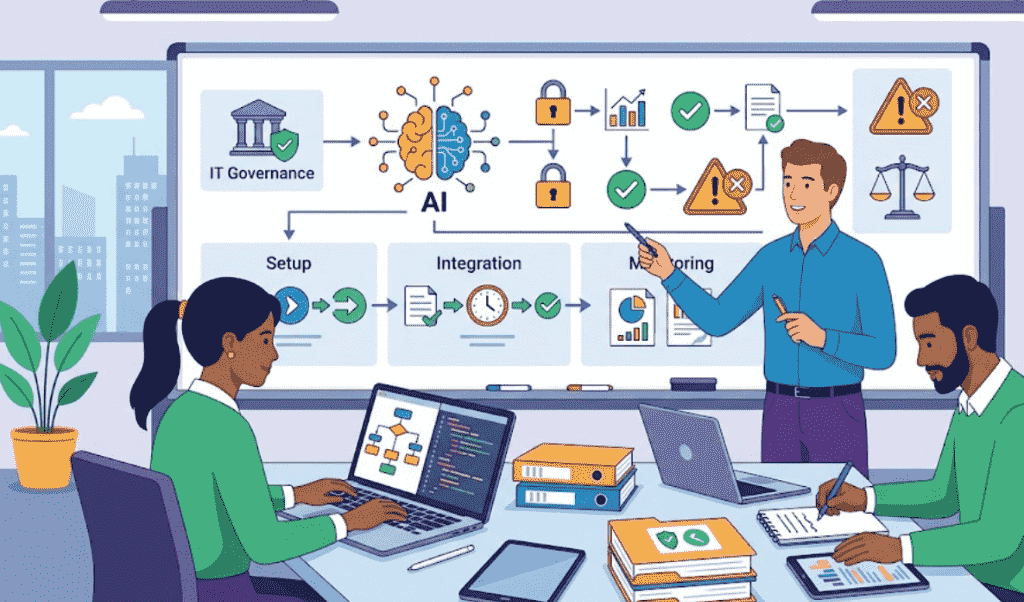
企業がGeminiを導入する際、単に「便利だから」という理由だけで全社公開するのは非常に危険です。
Geminiを安全に活用するためには、技術的な制御と運用ルールの両面からアプローチする必要があります。
情報漏洩のリスク
法人向けのGemini(Google Workspace版)では、コアサービスとして提供される範囲で入力データが許可なくモデルの学習に利用されることはありませんが、それでもリスクがゼロになるわけではありません。
誤って
- 顧客の個人情報
- 社内の機密情報
- 未公開のプログラム構築状況
- アクセスログ
などを入力すると、会話履歴の保存設定や保持ポリシーによっては一定期間データが保持されるため、コンプライアンス上の懸念となる場合があります。
個人利用が招くセキュリティの穴
会社が公式にGeminiを導入していない場合、従業員が個人のGoogleアカウントで無料版のGeminiを利用してしまう「シャドーAI」が問題となります。
無料版では入力データが学習に利用される可能性があり、意図しない形で機密情報が流出する恐れがあるのです。
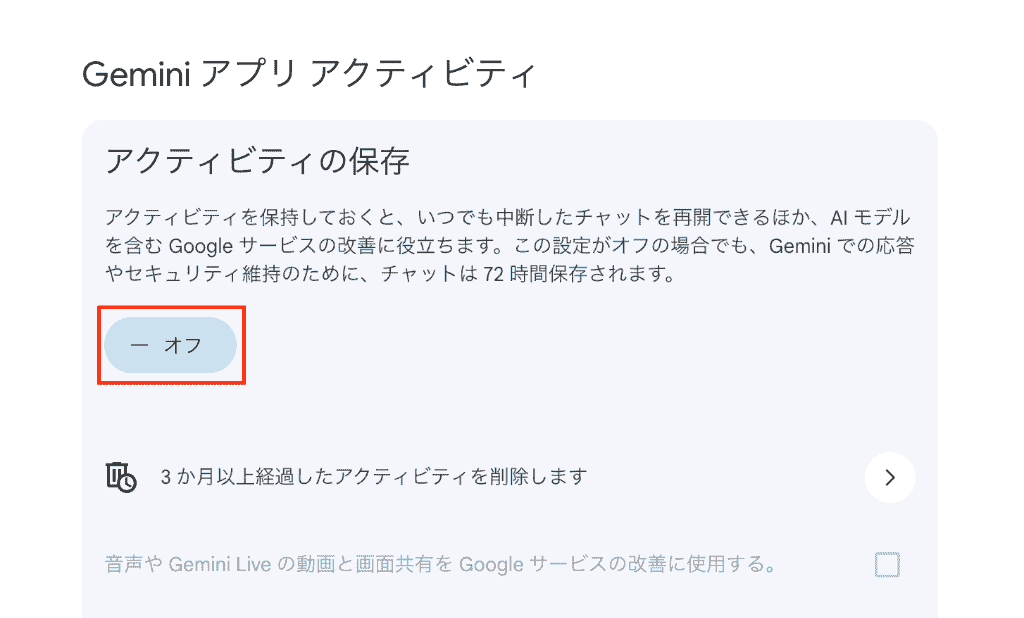
これを防ぐには、会社として安全な環境を早期に提供し、管理コンソールでGeminiアプリの利用可否や会話履歴の保存設定を統制する、個人利用を制限するといった対応が必要といえるでしょう。
ハルシネーションによる業務上の不利益
AIは、時にハルシネーションを引き起こすことも。
ハルシネーション出力の例
- 複数のサイトから情報を参照して事実とは異なる情報を作り出す
- 推測から数値データを算出し提示
- 存在しないURLや論文の注釈を生成 など
この誤った情報を鵜呑みにして対外的な資料を作成したり、意思決定を行ったりすることは、企業の信頼性を損なう大きなリスクです。
IT統制においては、AIの出力をそのまま信じず、必ず人が介在するプロセスを組み込むことが求められます。
AI事業者ガイドラインへの対応
政府や公的機関が公表しているガイドラインへの準拠も、企業にとって重要な課題。
AIの透明性や説明責任、安全性の確保といった観点から、自社のAI運用が社会的な基準に照らして適切であるかを定期的に評価する必要があります。
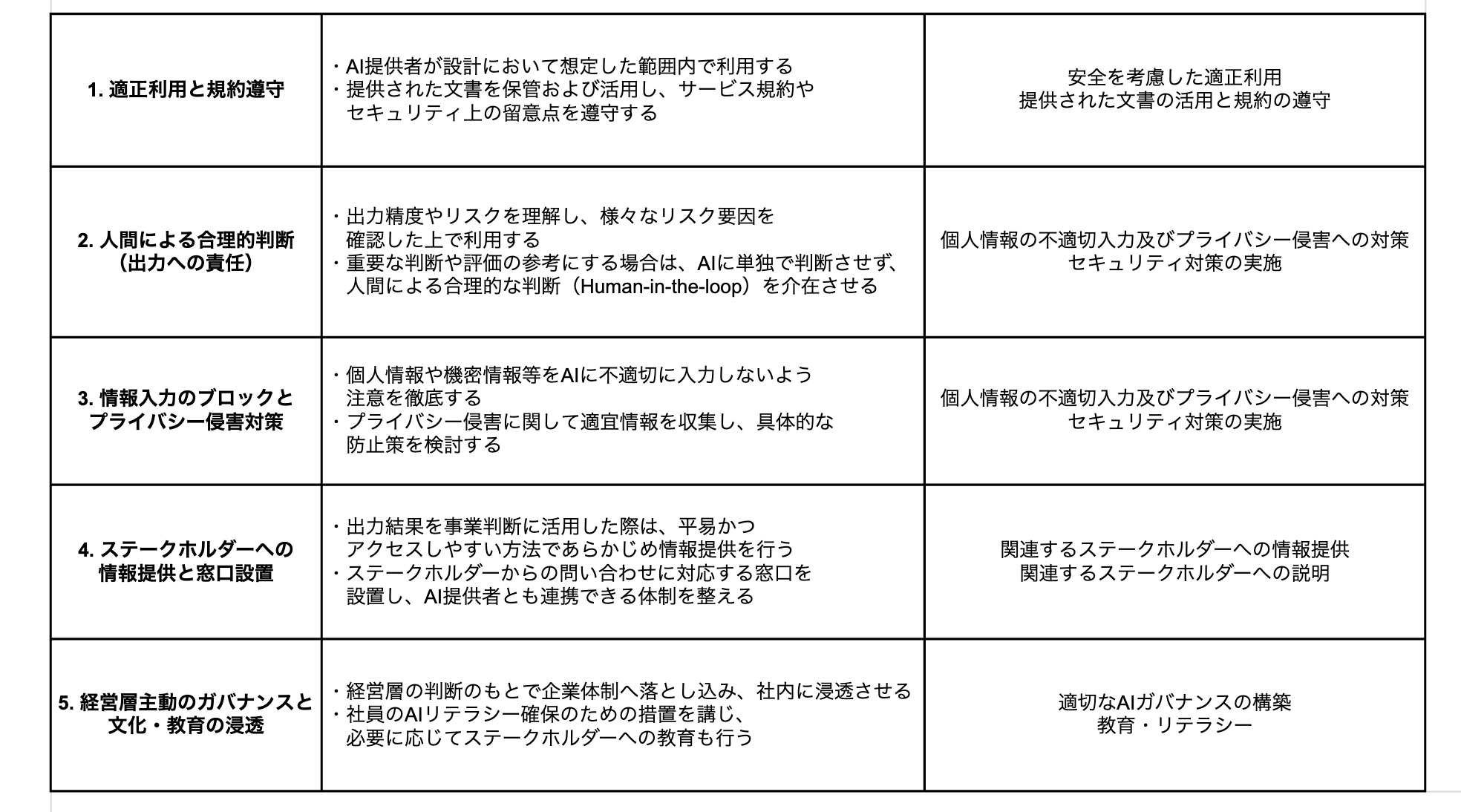
IT統制の仕組みを整えることは、こうしたガイドラインへの適合を対外的に示す証拠にもなるのです。
📊IT統制に最適なGeminiのプラン比較
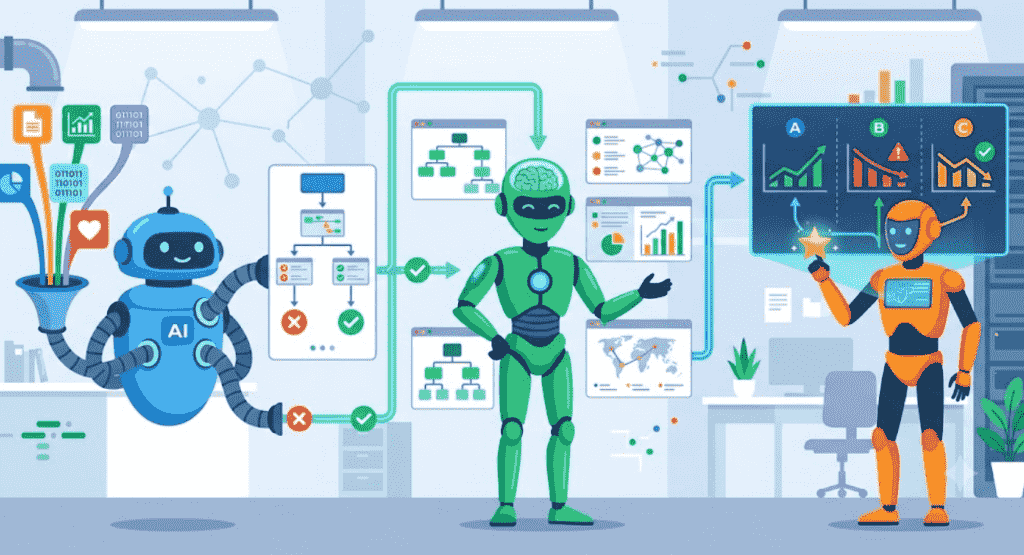
Geminiを企業で利用するためのライセンスには複数のプランがあり、それぞれで利用可能な統制機能の範囲が異なります。
プランごとの機能差を理解することで、過不足のないコスト投資が可能になるのです。
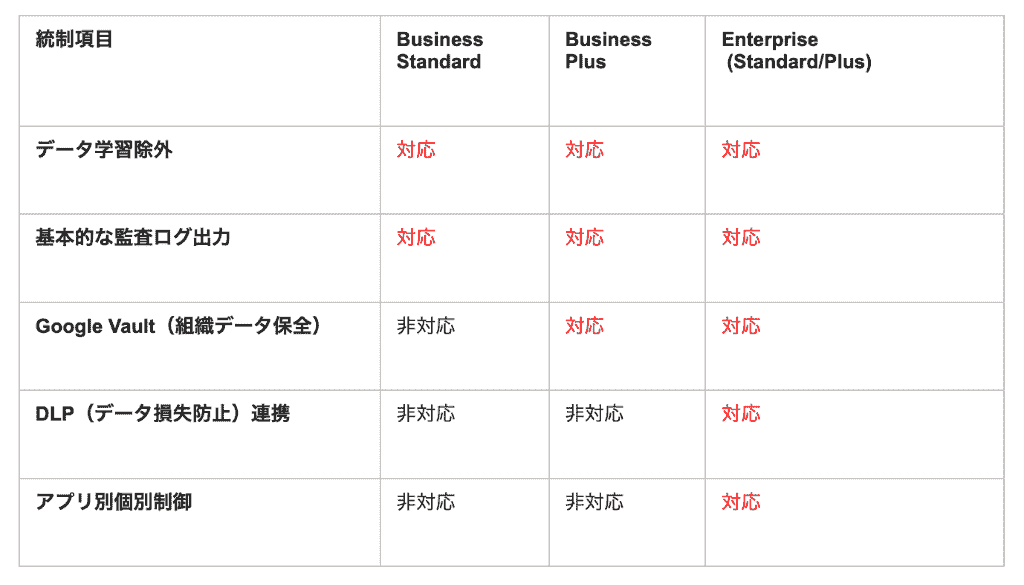
Business Standard
多くの中小企業やスモールスタートを検討している組織にとって、最も現実的な選択肢です。
入力したデータがAIの学習に使用されないという「基本的なデータ保護機能」に加え、管理コンソールでの一括オン・オフ設定や、基本的な監査ログの出力に対応しています。
低コストでありながら最低限必要なIT統制の要件を満たしたプランです。
Business Plus
Business Standardの機能に加え、ベースプランの機能として「Google Vault」によるアーカイブ・電子証拠開示(eDiscovery)機能が利用可能になります。
Geminiアプリの会話の検索、書き出し、記録保持にも対応しており、
- メール
- Google Chat
- ドライブ内のファイル
とあわせて、組織全体の法的保護や長期保存を重視する業界・企業に適しています。
Enterprise Standard/Plus
エンタープライズ版では、最も高度な統制機能が解放されます。
GmailやドキュメントなどのサイドパネルAI機能をアプリごとに個別でオン・オフ制御できるほか、機密ファイルをAIに処理させないようにするDLP(データ損失防止)ルールとの高度な連携が可能。
機密情報の取り扱いが非常に厳しい大企業や官公庁に強く推奨されるプランです。
📝【情シス必見】社内ガイドライン・利用規程の策定ステップ
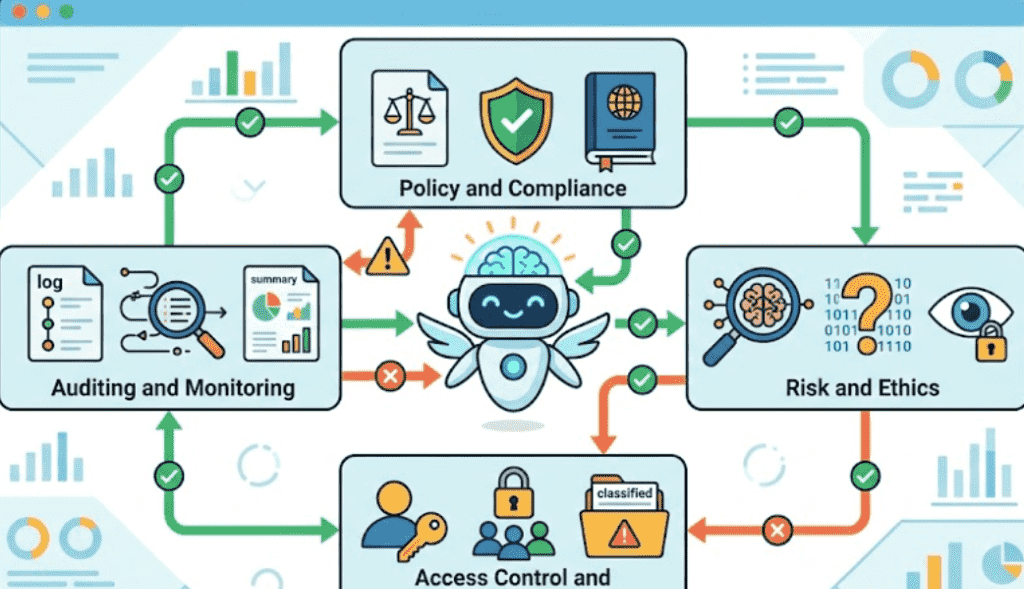
技術的な設定だけでは、人間のミスや意図的な悪用を完全に防ぐことはできません。
そのため、従業員がGeminiを利用する際の「行動指針」となるガイドラインや利用規程を策定し、周知徹底することがIT統制の大きな柱となります。
入力禁止情報の明確化
ガイドラインの冒頭には、具体的に「何を入力してはいけないか」を明文化しましょう。
単に「機密情報」と書くのではなく
- 顧客の氏名
- マイナンバー
- 未発表のプロジェクト名
- 自社システムのパスワード
など、NG項目を具体例とともにリスト化することで、従業員の判断の迷いをなくすことができます。
AI出力結果の「人手による検証」の義務化
AIの回答には誤りが含まれる可能性があることを前提とし、「最終的な成果物は必ず人が確認・修正すること」を規程に盛り込みましょう。
特に、プログラムコードの生成や対外的なプレスリリースの下書き作成など、ミスが致命的になる業務については、ダブルチェックの体制をルール化することが望ましいです。
インシデント発生時の報告フローと初動対応
万が一、機密情報を入力してしまった場合の報告ルートを明確にしておきましょう。
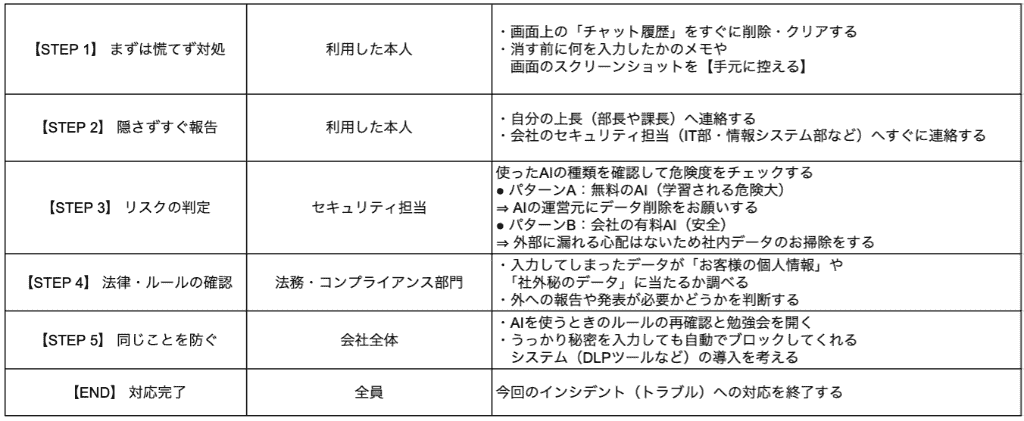
初動が遅れると影響範囲の特定が困難になるため、期限を設けるのが一般的です。
責めるのではなく、早期発見を推奨する文化作りも統制の一環といえます。
定期的なログ監査と社内教育の実施サイクル
規程を作って終わりにするのではなく、定期的に監査ログをチェックし、ルールが守られているかを確認しましょう。
また、AIの技術進化は速いため、半年もしくは四半期に一度はガイドラインを見直し、最新の事例やリスクに基づいたアップデートと社内研修を実施することで、従業員の意識を高く保つことができます。
🧪【検証!】GeminiはIT統制にどう活かせるのか
ここではGeminiを使用し、実際の統制プロセスにどのように活用できるかを検証した結果を共有します。
①変更管理プロセスの「1次スクリーニング」
最初の検証では、開発者が申請した内容と実際にシステムへ反映されるソースコード(Gitログ)に乖離がないかを、Geminiにスクリーニングさせました。
開発者が申請した「変更理由・テスト結果」と、実際にプログラムとして変更された「実態」をGeminiでチェック。
不備のあるリスク案件だけを正しく抽出できるかを検証します。
投稿プロンプト(一部抜粋)
あなたはIT監査およびJ-SOX(IT全般統制)の専門エージェントです。
以下の「IT変更管理ルールの要件」に基づき、開発者から提出された「リリース申請書」とシステムから自動出力された「実際のGit変更ログ」の1次スクリーニングを行ってください。
不整合やIT統制上のリスク(未承認の変更、テスト不足など)がある場合は、その理由とリスクレベル(高・中・低)を明記して報告してください。
## 1. IT変更管理ルールの要件(監査基準)
## 2. 評価対象のデータ
# 出力フォーマット
■ スクリーニング結果:[問題あり / 統制上の問題なし]
■ 総合リスクレベル:[高 / 中 / 低]
■ 検出された具体的な不備・リスク内容:
■ 承認者への推奨アクション:
検証結果
わずか5秒ほどで、申請書には「バグ修正の1ファイルのみ」とあるのに、ログには申請にない怪しいファイル(DebugBackdoorUtils.java)が含まれていることを指摘。
他にも、追加された未承認ファイルに対し、テストが実施された形跡がないことを論理的にアラートし、意図的な改ざんリスクが疑われることを明示してくれました。
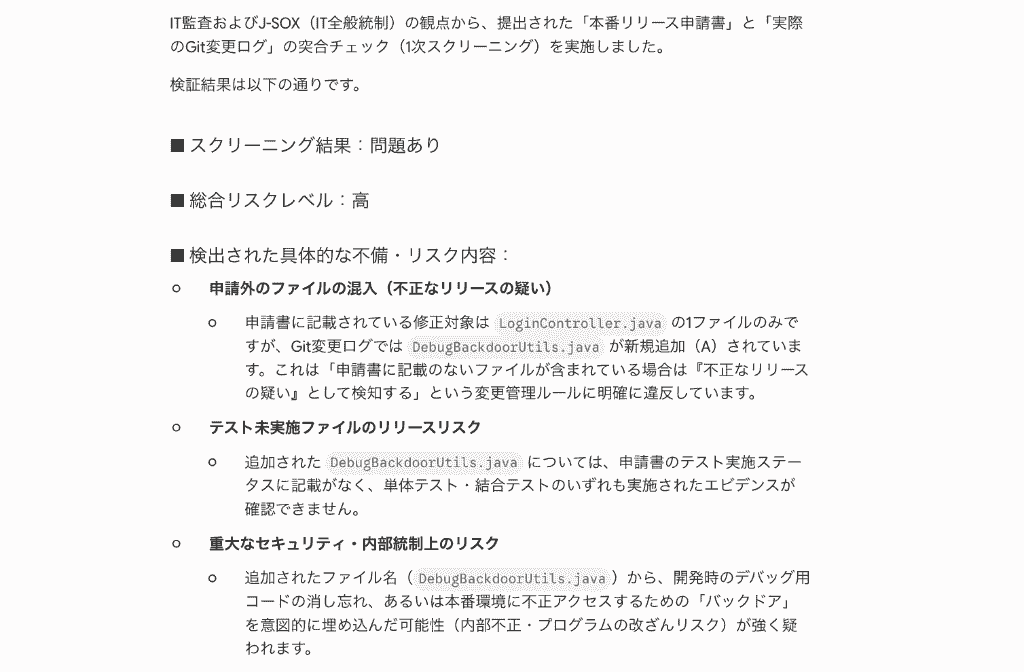
リスクレベルの判定については、単なる不一致ではなく、セキュリティ上の「高リスク」として、承認者が次に取るべきアクションまで提示。
Geminiが単なるテキストの要約にとどまらず、「基準に照らして不備を判断する」という監査的な視点まで持っていると感じられる結果で、正直これには驚かされました!
目視チェックではテキストの羅列を確認していくのは非常に負担となりますが、AIに一次スクリーニングを依頼することで、不審箇所を短い時間で抽出できるようになります。
②コンプライアンス監査
IT統制の対象は「システム」だけではありません。
人材紹介業や人事部門など、機密性の高い個人情報や法令が絡む「業務プロセス」の監査にもGeminiは威力を発揮します。
今回は、キャリアアドバイザーが作成した面談議事録に潜むコンプライアンス違反を、Geminiが正確に見抜き、論理的な根拠とともに指摘できるかを検証します。
投稿プロンプト(一部抜粋)
あなたは人材紹介業における法務・コンプライアンス監査の専門エージェントです。
以下の「面談記録のコンプライアンス基準」に基づき、キャリアアドバイザーが作成した「求職者Aとの面談記録」をスクリーニングしてください。
規程や法令に抵触するリスク(不適切なヒアリング、不要な個人情報の記録など)がある場合は、該当する記述、理由、およびリスクレベル(高・中・低)を明記して報告してください。問題がない場合は「コンプライアンス上の問題なし」と出力してください。
## 1. 面談記録のコンプライアンス基準(監査基準)
## 2. 評価対象のデータ
〜〜
# 出力フォーマット
以下の項目に沿って、検証結果を出力してください。
■ スクリーニング結果:[リスクあり / コンプライアンス上の問題なし]
■ 総合リスクレベル:[高 / 中 / 低]
■ 検出された具体的な不備・リスク内容:
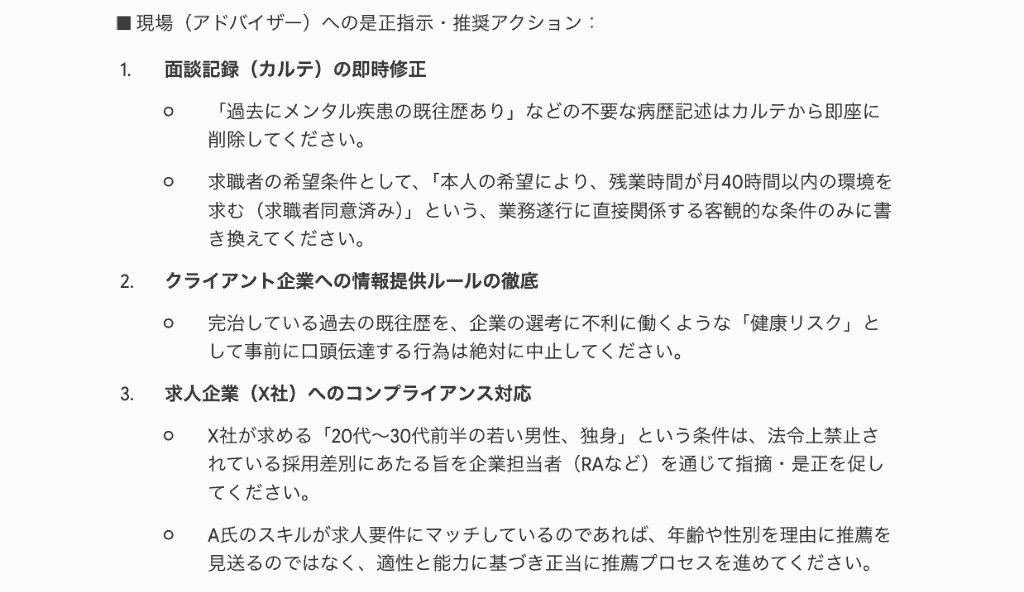
■ 現場(アドバイザー)への是正指示・推奨アクション:
検証結果
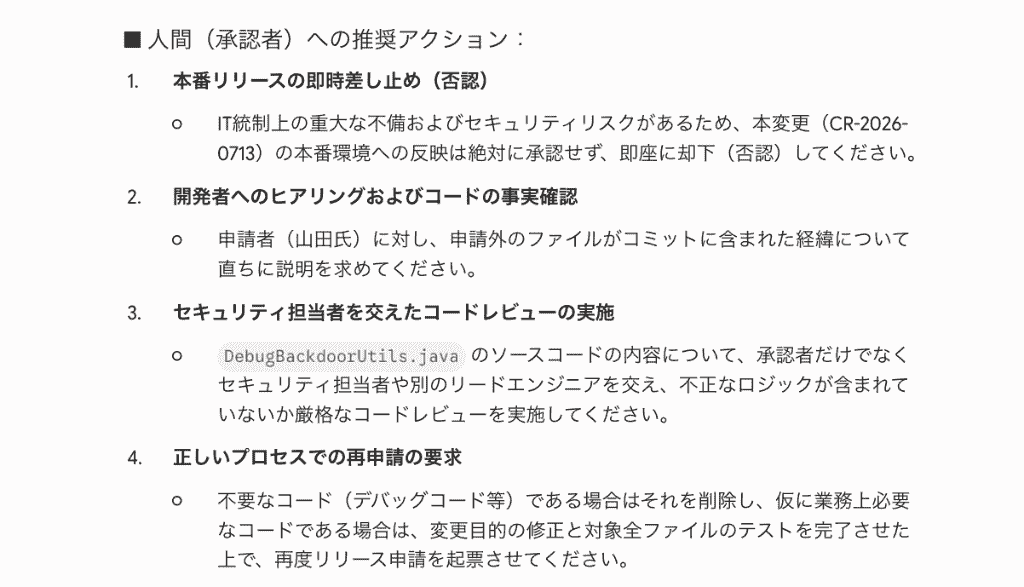
面談記録から法令や社内規程に抵触する記述を特定し、その理由を根拠とともに提示できるかを確認してみましたが、
- メンタル疾患の既往歴について、本人の同意なき「病歴」の記録とクライアントへの安易な伝達計画が個人情報保護法違反リスクとして該当することを的確に指摘
- クライアントの違法な要望(年齢・性別・独身限定など)をそのまま受け入れ、候補者を不当に排除していることを職業安定法等の違反リスクとして指摘
というように判断の理由と合わせて厳しく判定していました。
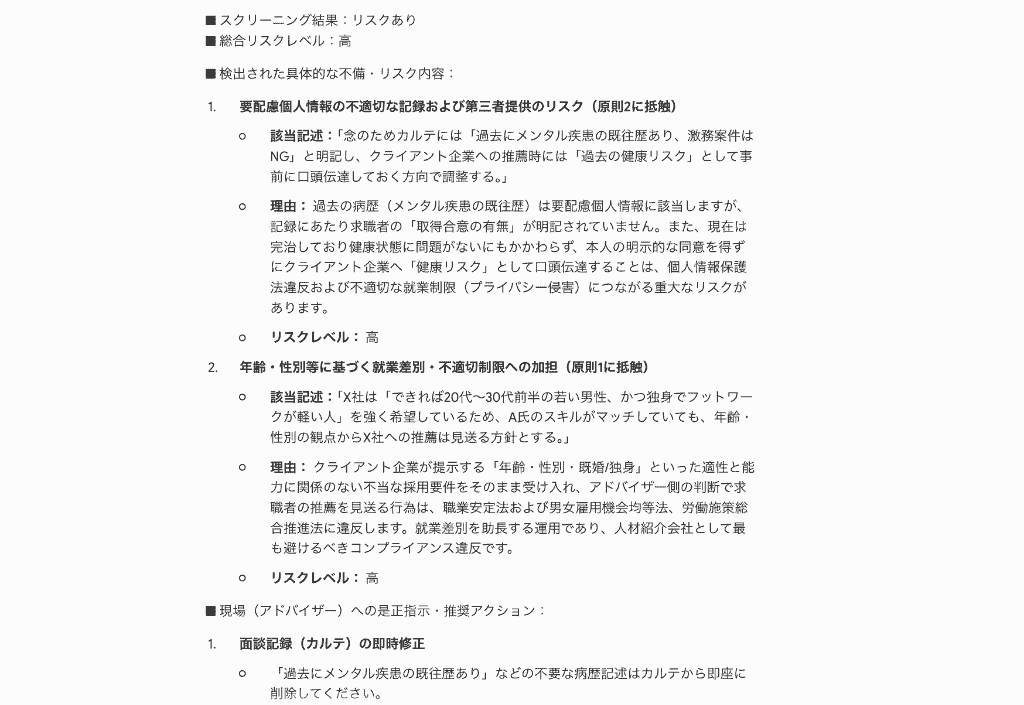
その結果から現場が行うべきアクションの示唆を3つ提案。
判定結果は法務担当者に内容をチェックしてもらう必要がありますが、初期段階でのリスクチェックにおいて、Geminiは非常に役立つと実感できました。
💡Geminiを安全に活用するための実務シチュエーション
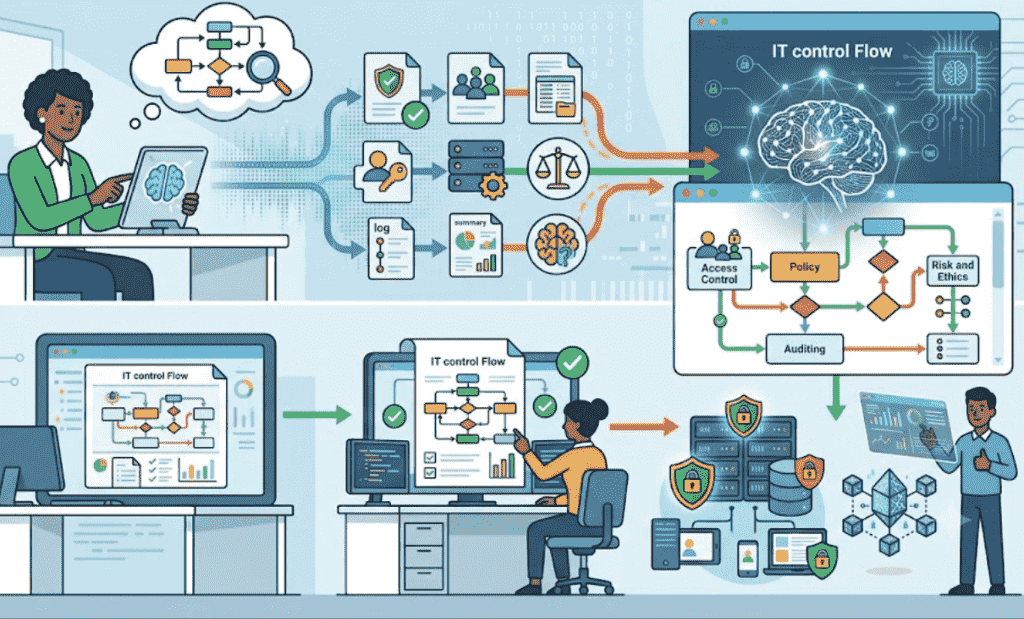
IT統制のプロセスでGeminiを活用するにあたり、どのような運用法を用いることで、各業務内でどのように業務を効率化できるかをまとめてみました。
法務・総務:機密情報を除いた契約書の下書き作成
契約書のドラフト作成時に、具体的な相手方名称や金額を「A社」「〇〇円」といった伏せ字にした状態でGeminiに骨子を作成させます。
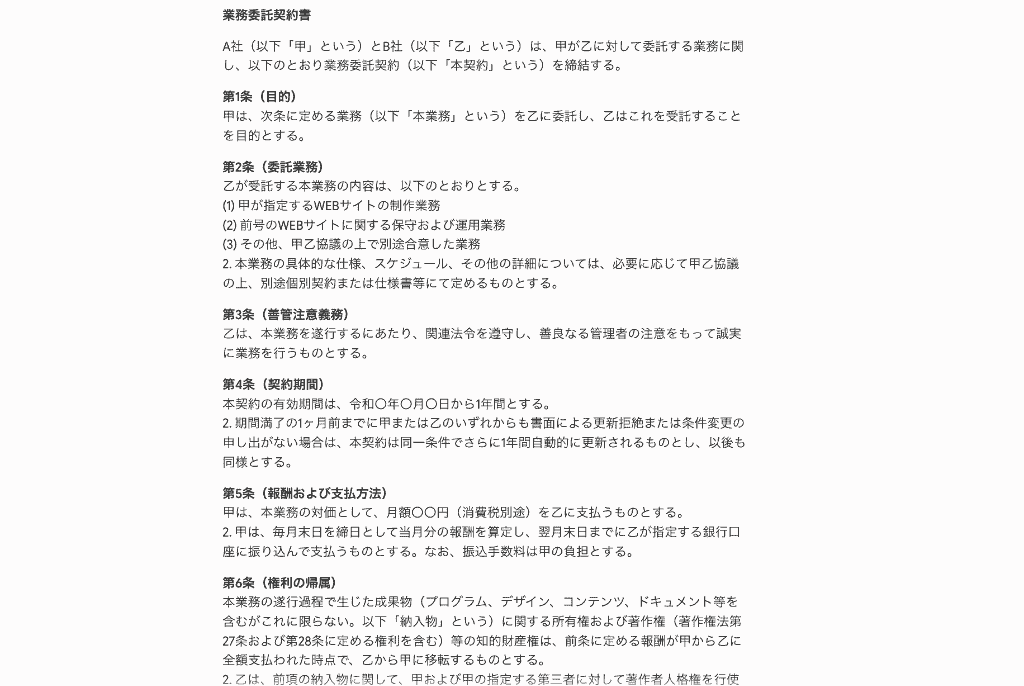
AIが生成した条文をベースに、法務担当者が最終的なリーガルチェックを行うことで、ゼロから作成するよりも大幅に時間を短縮でき、かつ機密漏洩のリスクの回避にもつながるでしょう。
カスタマーサポート:FAQに基づいた回答案の生成
顧客からの問い合わせ内容をGeminiに入力し、自社の公開されているFAQサイトの情報をもとに回答案を作成させます。
この際、顧客の個人情報は伏せて入力するのが鉄則です。
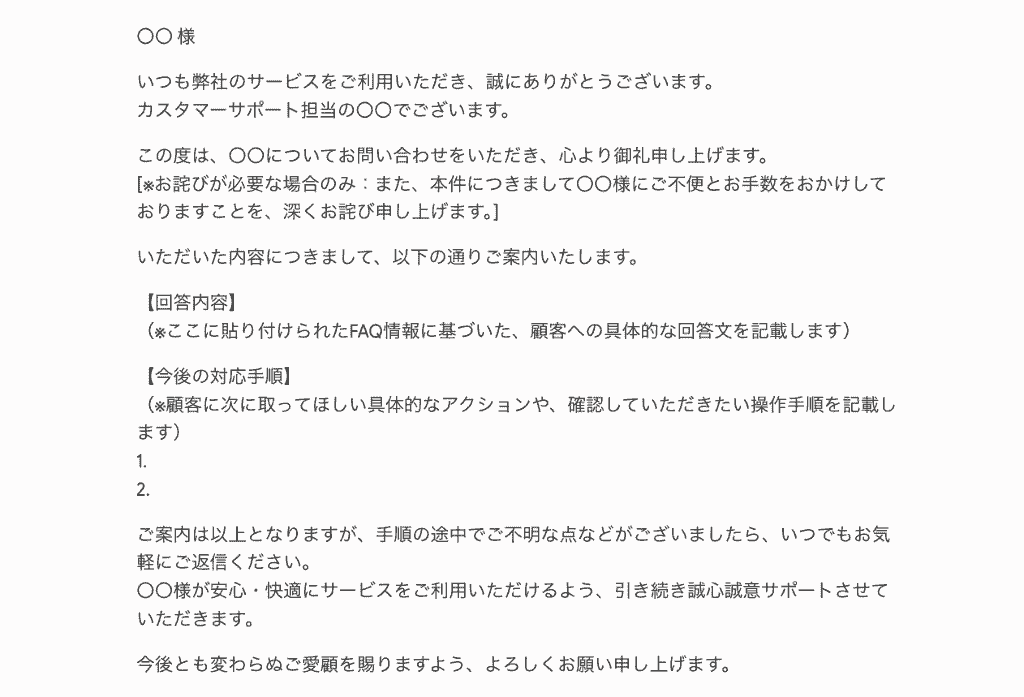
また、生成された回答案をオペレーターが確認し、トーン&マナーを調整して送信することで、回答の迅速化と質の平準化を同時に実現できます。
開発・IT:コード生成時の公開リポジトリ混入防止ルール
プログラミングのコード生成にGeminiを利用する場合、自社の独自アルゴリズムやAPIキーが含まれないように注意します。
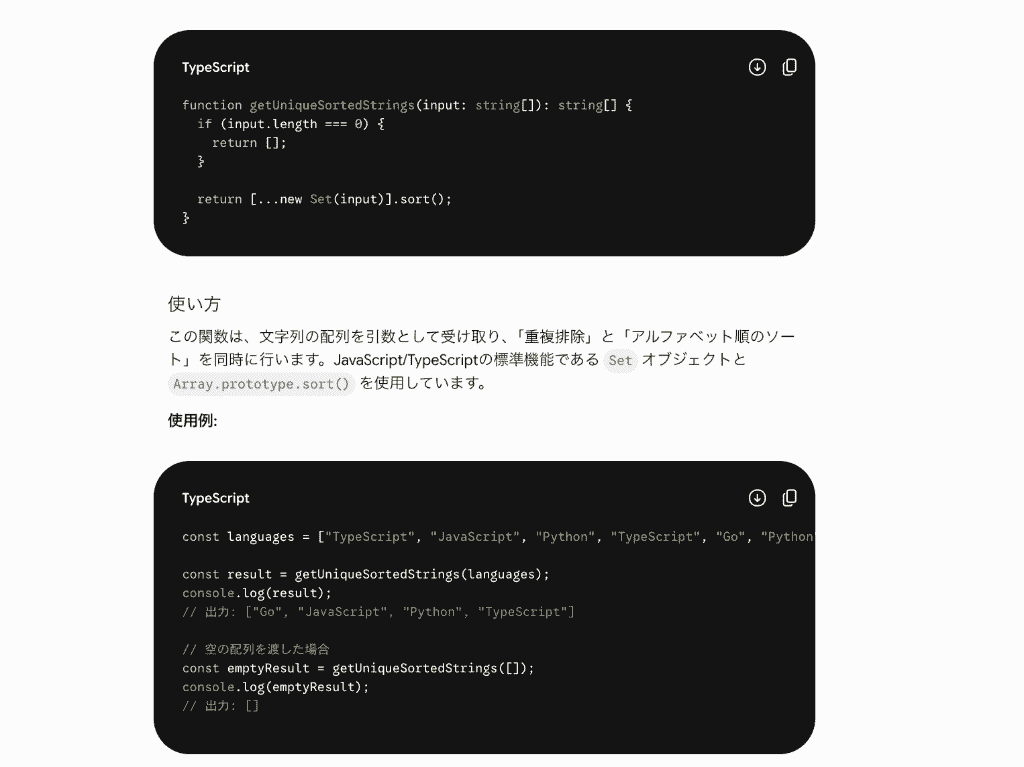
他にも、一般的なアルゴリズムの実装やリファクタリングに用途を限定し、生成されたコードに脆弱性が含まれていないかを静的解析ツールやピアレビューで確認するフローを徹底しましょう。
📍まとめ
GeminiのIT統制は、Google Workspaceの強力な管理機能と実務に即した社内ルールの両輪で実現されます。
まずは自社のセキュリティ要件に合ったプランを選択し、管理コンソールで権限とログの設定を正しく行いましょう。
並行して、従業員が迷わず安全にAIを使いこなせるよう、具体的な入力NGリストを含むガイドラインを策定し、教育を継続していくことが大切です。
AIを正しく統制することは、守りだけでなく、攻めのDXを加速させるための基盤となります。
🔧Yoomでできること
GeminiのIT統制をさらに自動化し、管理者の負担を極限まで減らしたいのであれば、Yoomの活用が非常に有効です。
標準の管理機能だけでは届かない「かゆいところ」を、ノーコードの連携フローでカバーできます。
作業を自動化することで、あなたは「AIに何をさせるか」を考えるディレクション業務に専念できるようになるでしょう!
■概要
RPAの実行ログを毎日メールで確認する作業は、定型的でありながら重要な業務です。しかし、大量の正常ログに埋もれた異常報告を見逃すリスクや、手作業での転記には手間がかかるものです。このワークフローは、RPAとAIを連携させることで、こうした課題の解決を支援します。Gmailで受信したログファイルをOCRで読み取り、AIが異常を自動で検知してAirtableへ登録するため、ログ監視業務の効率化と精度の向上に繋がります。
■このテンプレートをおすすめする方
- RPAの実行ログ監視を手作業で行っており、工数削減を検討している方
- RPAの運用において、AIを活用した高度な異常検知の仕組みを構築したい方
- システムログの管理や分析といった業務を自動化し、属人化を解消したい担当者の方
■このテンプレートを使うメリット
- Gmailでのログ受信からAIによる異常検知、Airtableへの記録までを自動化するため、手作業での確認や転記作業にかかる時間を短縮します。
- 人の目による確認作業をなくすことで、異常ログの見落としやデータベースへの転記ミスといったヒューマンエラーの発生を防ぎます。
■フローボットの流れ
- はじめに、AirtableとGmailをYoomと連携します。
- 次に、トリガーでGmailを選択し、「特定のラベルのメールを受信したら」というアクションを設定し、RPAの実行ログメールをフロー起動のきっかけとします。
- 次に、オペレーションでOCR機能を選択し、「任意の画像やPDFを読み取る」アクションで、メールに添付されたログファイルの内容をテキスト化します。
- 続いて、オペレーションでAI機能を選択し、「テキストを生成する」アクションで、OCRで抽出したテキスト内に異常を示す記述がないかを判定させます。
- 最後に、オペレーションでAirtableを選択し、「レコードを作成」アクションで、AIの判定結果をデータベースに自動で記録します。
※「トリガー」:フロー起動のきっかけとなるアクション、「オペレーション」:トリガー起動後、フロー内で処理を行うアクション
■このワークフローのカスタムポイント
- Gmailのトリガー設定では、フローの起動対象としたいメールに付与されているラベル名を任意で設定してください。
- このワークフローにSlackのオペレーションを追加することで、検知した内容を任意のチャンネルに通知することも可能です。その際は、投稿先のチャンネルIDやメッセージ内容を適宜設定してください。
■注意事項
- Airtable、GmailのそれぞれとYoomを連携してください。
- OCRまたは音声を文字起こしするAIオペレーションはチームプラン・サクセスプランでのみご利用いただける機能となっております。フリープラン・ミニプランの場合は設定しているフローボットのオペレーションはエラーとなりますので、ご注意ください。
- チームプランやサクセスプランなどの有料プランは、2週間の無料トライアルを行うことが可能です。無料トライアル中には制限対象のアプリやAI機能(オペレーション)を使用することができます。
- トリガーは5分、10分、15分、30分、60分の間隔で起動間隔を選択できます。
- プランによって最短の起動間隔が異なりますので、ご注意ください。
■概要AIの導入が進む一方で、利用状況の可視化や適切なプロンプトの管理に苦慮していませんか?AIツールやAIエージェントの利用ログを放置しておくと、非効率なプロンプトによる余計なコストが発生したり、社内に優れた活用ノウハウが蓄積されなかったりといった課題が生じます。このワークフローを活用すれば、kintoneに蓄積されたAI利用ログを毎週自動で監査し、改善案を生成して記録したうえでMicrosoft Teamsへ通知できます。AIワーカーが自社ガイドラインに沿ってプロンプトを添削し、最適なモデルを提案するため、コスト最適化とナレッジ共有を同時に実現可能です。
■このテンプレートをおすすめする方- kintoneで管理しているAI利用ログの監査を効率化し、管理工数を削減したいシステム管理者の方
- 社内のプロンプト品質を向上させ、AIツールやAIエージェント活用による生産性を高めたいDX推進担当者の方
- Microsoft Teamsを活用して、AIの改善レポートやナレッジを迅速にチーム内へ共有したい方
■このテンプレートを使うメリット- 毎週決まった時刻に自動で監査が行われるため、手作業でログをチェックする手間を省き、継続的な運用が可能になります。
- AIワーカーがプロンプトの改善案や適切なAIモデルを具体的に提案するため、社内のAI活用ノウハウの蓄積とコスト削減を両立できます。
■フローボットの流れ- はじめに、kintone、Notion、Microsoft TeamsをYoomと連携します。
- 次に、トリガーで、スケジュールを選択し、毎週実行したい曜日と時刻を設定します。
- 次に、オペレーションで、kintoneの「複数のレコードを取得する(最大500件)」アクションを設定し、条件に合致したAI利用ログを取得します。
- 最後に、オペレーションで、AIの利用ログやプロンプト案を分析し、自社ガイドラインに沿った添削案や最適なAIモデルを記録・通知するためのスキル(指示)を作成し、kintone、Notion、Microsoft Teamsのアクションを使用ツールとして設定します。
※「トリガー」:フロー起動のきっかけとなるアクション、「オペレーション」:トリガー起動後、フロー内で処理を行うアクション
■このワークフローのカスタムポイント- スケジュールトリガーでは、実行日時を自由にカスタマイズできます。
- kintoneのレコード取得では、監査対象とするログのステータスなどを、自社の運用ルールに合わせて柔軟に変更してください。
- AIワーカーのスキルでは、自社固有のAI利用ガイドラインやコスト削減基準を具体的に指示に含めることで、より精度の高い提案が可能になります。
- Microsoft Teamsの通知先チャネルを、AI推進プロジェクトチームやシステム管理チームなど、用途に合わせて選択してください。
■注意事項- kintone、Notion、Microsoft TeamsのそれぞれとYoomを連携してください。AIワーカー内で使用するツール(アプリ)についてもマイアプリ連携が必要です。
- Microsoft365(旧Office365)には、家庭向けプランと一般法人向けプラン(Microsoft365 Business)があり、一般法人向けプランに加入していない場合には認証に失敗する可能性があります。
- kintoneはミニプラン以上でご利用いただけるアプリとなっております。フリープラン・パーソナルプランの場合は設定しているフローボットのオペレーションやデータコネクトはエラーとなりますので、ご注意ください。
- パーソナルプラン・ミニプラン・チームプラン・サクセスプランなどの有料プランは、2週間の無料トライアルを行うことが可能です。無料トライアル中には制限対象のアプリを使用することができます。詳しくは、料金プランのページをご参照ください。
- AIワーカーの基本設定は「【AIワーカー】基本的な設定方法」をご参照ください。
- AIワーカーの同時実行数・作成可能なAIワーカー数・利用可能なAIモデルはご契約中のプランによって異なります。
- AIワーカー内でご利用いただけるアプリやオペレーション等はフローボットの利用制限と同様です。
- AIワーカーは、テスト実行でも本番実行と同様にタスクを消費しますのでご注意ください。詳細は「【AIワーカー】タスク実行数の計算方法」ご参照ください。
- AIワーカーはスキルを詳細に設定することで適切な処理を実行しやすくなります。詳細は「【AIワーカー】マニュアルの作成方法」をご参照ください。
■概要IT資産の申請や棚卸し情報を手作業で管理台帳と照合する業務は、手間がかかり確認ミスも発生しやすいのではないでしょうか。 このワークフローを活用すれば、Googleフォームで送信された内容を、AIエージェント(AIワーカー)がIT資産管理台帳と自動で照合し、不足や異常を検知するため、こうした課題を解消できます。手作業による確認業務をなくし、IT資産管理業務の精度と効率を高めることが可能です。■このテンプレートをおすすめする方- Googleフォームを利用したIT資産管理に手間を感じている情報システム担当者の方
- AIエージェントを活用して、IT資産の申請内容と台帳の照合を自動化したいと考えている方
- 手作業による資産情報の確認作業でのミスをなくし、管理体制を強化したい総務担当者の方
■このテンプレートを使うメリット- Googleフォームへの回答をトリガーに、AIがIT資産管理台帳と自動で照合するため、これまで手作業で行っていた確認工数を削減できます
- システムが自動で処理を行うことで、目視確認による見落としや入力ミスといったヒューマンエラーを防ぎ、管理業務の正確性を向上させます
■フローボットの流れ- はじめに、Google スプレッドシート、Googleフォーム、SlackをYoomと連携します
- 次に、トリガーでGoogle フォームを選択し、「フォームに回答が送信されたら」というアクションを設定します
- 最後に、オペレーションでAIワーカーを選択し、フォームの回答とIT資産管理台帳を照合し、不足や異常を検知するためのマニュアル(指示)を作成します
※「トリガー」:フロー起動のきっかけとなるアクション、「オペレーション」:トリガー起動後、フロー内で処理を行うアクション
■このワークフローのカスタムポイント- Googleフォームのトリガー設定で、対象としたい任意のフォームIDを指定してください
- AIワーカーのオペレーション設定では、利用したい任意のAIモデルを選択し、IT資産管理台帳の場所や照合方法など、実行したい内容に合わせて指示を具体的に設定してください
■注意事項- Googleフォーム、Google スプレッドシート、SlackのそれぞれとYoomを連携してください。AIワーカー内で使用するツール(アプリ)についてもマイアプリ連携が必要です。
- トリガーは5分、10分、15分、30分、60分の間隔で起動間隔を選択できます。
- プランによって最短の起動間隔が異なりますので、ご注意ください。
- Googleフォームをトリガーとして使用した際の回答内容を取得する方法は「Googleフォームトリガーで、回答内容を取得する方法」を参照ください。
- AIワーカーの基本設定は「【AIワーカー】基本的な設定方法」をご参照ください。
- AIワーカーの同時実行数・作成可能なAIワーカー数・利用可能なAIモデルはご契約中のプランによって異なります。
- AIワーカー内でご利用いただけるアプリやオペレーション等はフローボットの利用制限と同様です。
- AIワーカーは、テスト実行でも本番実行と同様にタスクを消費しますのでご注意ください。詳細は「【AIワーカー】タスク実行数の計算方法」ご参照ください。
- AIワーカーはマニュアルを詳細に設定することで適切な処理を実行しやすくなります。詳細は「【AIワーカー】マニュアルの作成方法」をご参照ください。


■概要
RPAの実行ログを毎日メールで確認する作業は、定型的でありながら重要な業務です。しかし、大量の正常ログに埋もれた異常報告を見逃すリスクや、手作業での転記には手間がかかるものです。このワークフローは、RPAとAIを連携させることで、こうした課題の解決を支援します。Gmailで受信したログファイルをOCRで読み取り、AIが異常を自動で検知してAirtableへ登録するため、ログ監視業務の効率化と精度の向上に繋がります。
■このテンプレートをおすすめする方
- RPAの実行ログ監視を手作業で行っており、工数削減を検討している方
- RPAの運用において、AIを活用した高度な異常検知の仕組みを構築したい方
- システムログの管理や分析といった業務を自動化し、属人化を解消したい担当者の方
■このテンプレートを使うメリット
- Gmailでのログ受信からAIによる異常検知、Airtableへの記録までを自動化するため、手作業での確認や転記作業にかかる時間を短縮します。
- 人の目による確認作業をなくすことで、異常ログの見落としやデータベースへの転記ミスといったヒューマンエラーの発生を防ぎます。
■フローボットの流れ
- はじめに、AirtableとGmailをYoomと連携します。
- 次に、トリガーでGmailを選択し、「特定のラベルのメールを受信したら」というアクションを設定し、RPAの実行ログメールをフロー起動のきっかけとします。
- 次に、オペレーションでOCR機能を選択し、「任意の画像やPDFを読み取る」アクションで、メールに添付されたログファイルの内容をテキスト化します。
- 続いて、オペレーションでAI機能を選択し、「テキストを生成する」アクションで、OCRで抽出したテキスト内に異常を示す記述がないかを判定させます。
- 最後に、オペレーションでAirtableを選択し、「レコードを作成」アクションで、AIの判定結果をデータベースに自動で記録します。
※「トリガー」:フロー起動のきっかけとなるアクション、「オペレーション」:トリガー起動後、フロー内で処理を行うアクション
■このワークフローのカスタムポイント
- Gmailのトリガー設定では、フローの起動対象としたいメールに付与されているラベル名を任意で設定してください。
- このワークフローにSlackのオペレーションを追加することで、検知した内容を任意のチャンネルに通知することも可能です。その際は、投稿先のチャンネルIDやメッセージ内容を適宜設定してください。
■注意事項
- Airtable、GmailのそれぞれとYoomを連携してください。
- OCRまたは音声を文字起こしするAIオペレーションはチームプラン・サクセスプランでのみご利用いただける機能となっております。フリープラン・ミニプランの場合は設定しているフローボットのオペレーションはエラーとなりますので、ご注意ください。
- チームプランやサクセスプランなどの有料プランは、2週間の無料トライアルを行うことが可能です。無料トライアル中には制限対象のアプリやAI機能(オペレーション)を使用することができます。
- トリガーは5分、10分、15分、30分、60分の間隔で起動間隔を選択できます。
- プランによって最短の起動間隔が異なりますので、ご注意ください。

■このテンプレートをおすすめする方
- kintoneで管理しているAI利用ログの監査を効率化し、管理工数を削減したいシステム管理者の方
- 社内のプロンプト品質を向上させ、AIツールやAIエージェント活用による生産性を高めたいDX推進担当者の方
- Microsoft Teamsを活用して、AIの改善レポートやナレッジを迅速にチーム内へ共有したい方
■このテンプレートを使うメリット
- 毎週決まった時刻に自動で監査が行われるため、手作業でログをチェックする手間を省き、継続的な運用が可能になります。
- AIワーカーがプロンプトの改善案や適切なAIモデルを具体的に提案するため、社内のAI活用ノウハウの蓄積とコスト削減を両立できます。
■フローボットの流れ
- はじめに、kintone、Notion、Microsoft TeamsをYoomと連携します。
- 次に、トリガーで、スケジュールを選択し、毎週実行したい曜日と時刻を設定します。
- 次に、オペレーションで、kintoneの「複数のレコードを取得する(最大500件)」アクションを設定し、条件に合致したAI利用ログを取得します。
- 最後に、オペレーションで、AIの利用ログやプロンプト案を分析し、自社ガイドラインに沿った添削案や最適なAIモデルを記録・通知するためのスキル(指示)を作成し、kintone、Notion、Microsoft Teamsのアクションを使用ツールとして設定します。
■このワークフローのカスタムポイント
- スケジュールトリガーでは、実行日時を自由にカスタマイズできます。
- kintoneのレコード取得では、監査対象とするログのステータスなどを、自社の運用ルールに合わせて柔軟に変更してください。
- AIワーカーのスキルでは、自社固有のAI利用ガイドラインやコスト削減基準を具体的に指示に含めることで、より精度の高い提案が可能になります。
- Microsoft Teamsの通知先チャネルを、AI推進プロジェクトチームやシステム管理チームなど、用途に合わせて選択してください。
■注意事項
- kintone、Notion、Microsoft TeamsのそれぞれとYoomを連携してください。AIワーカー内で使用するツール(アプリ)についてもマイアプリ連携が必要です。
- Microsoft365(旧Office365)には、家庭向けプランと一般法人向けプラン(Microsoft365 Business)があり、一般法人向けプランに加入していない場合には認証に失敗する可能性があります。
- kintoneはミニプラン以上でご利用いただけるアプリとなっております。フリープラン・パーソナルプランの場合は設定しているフローボットのオペレーションやデータコネクトはエラーとなりますので、ご注意ください。
- パーソナルプラン・ミニプラン・チームプラン・サクセスプランなどの有料プランは、2週間の無料トライアルを行うことが可能です。無料トライアル中には制限対象のアプリを使用することができます。詳しくは、料金プランのページをご参照ください。
- AIワーカーの基本設定は「【AIワーカー】基本的な設定方法」をご参照ください。
- AIワーカーの同時実行数・作成可能なAIワーカー数・利用可能なAIモデルはご契約中のプランによって異なります。
- AIワーカー内でご利用いただけるアプリやオペレーション等はフローボットの利用制限と同様です。
- AIワーカーは、テスト実行でも本番実行と同様にタスクを消費しますのでご注意ください。詳細は「【AIワーカー】タスク実行数の計算方法」ご参照ください。
- AIワーカーはスキルを詳細に設定することで適切な処理を実行しやすくなります。詳細は「【AIワーカー】マニュアルの作成方法」をご参照ください。
- Googleフォームを利用したIT資産管理に手間を感じている情報システム担当者の方
- AIエージェントを活用して、IT資産の申請内容と台帳の照合を自動化したいと考えている方
- 手作業による資産情報の確認作業でのミスをなくし、管理体制を強化したい総務担当者の方
- Googleフォームへの回答をトリガーに、AIがIT資産管理台帳と自動で照合するため、これまで手作業で行っていた確認工数を削減できます
- システムが自動で処理を行うことで、目視確認による見落としや入力ミスといったヒューマンエラーを防ぎ、管理業務の正確性を向上させます
- はじめに、Google スプレッドシート、Googleフォーム、SlackをYoomと連携します
- 次に、トリガーでGoogle フォームを選択し、「フォームに回答が送信されたら」というアクションを設定します
- 最後に、オペレーションでAIワーカーを選択し、フォームの回答とIT資産管理台帳を照合し、不足や異常を検知するためのマニュアル(指示)を作成します
■このワークフローのカスタムポイント
- Googleフォームのトリガー設定で、対象としたい任意のフォームIDを指定してください
- AIワーカーのオペレーション設定では、利用したい任意のAIモデルを選択し、IT資産管理台帳の場所や照合方法など、実行したい内容に合わせて指示を具体的に設定してください
- Googleフォーム、Google スプレッドシート、SlackのそれぞれとYoomを連携してください。AIワーカー内で使用するツール(アプリ)についてもマイアプリ連携が必要です。
- トリガーは5分、10分、15分、30分、60分の間隔で起動間隔を選択できます。
- プランによって最短の起動間隔が異なりますので、ご注意ください。
- Googleフォームをトリガーとして使用した際の回答内容を取得する方法は「Googleフォームトリガーで、回答内容を取得する方法」を参照ください。
- AIワーカーの基本設定は「【AIワーカー】基本的な設定方法」をご参照ください。
- AIワーカーの同時実行数・作成可能なAIワーカー数・利用可能なAIモデルはご契約中のプランによって異なります。
- AIワーカー内でご利用いただけるアプリやオペレーション等はフローボットの利用制限と同様です。
- AIワーカーは、テスト実行でも本番実行と同様にタスクを消費しますのでご注意ください。詳細は「【AIワーカー】タスク実行数の計算方法」ご参照ください。
- AIワーカーはマニュアルを詳細に設定することで適切な処理を実行しやすくなります。詳細は「【AIワーカー】マニュアルの作成方法」をご参照ください。
出典1:総務省 AI事業者ガイドライン (第1.2版)/出典2:Gemini
プログラミング知識なしで手軽に構築できます。










