


・
不動産業界のAI導入事例と活用方法|業務効率化のポイントも紹介

不動産業界では、物件情報の作成や問い合わせ対応、書類確認など、AIを活用できる業務が広がっています。
一方、誤情報への対処や個人情報の扱いには注意が必要です。
本記事では、AIを活用できる場面や事例、導入時のポイントを紹介します。
📈不動産業界でAIを活用するメリット
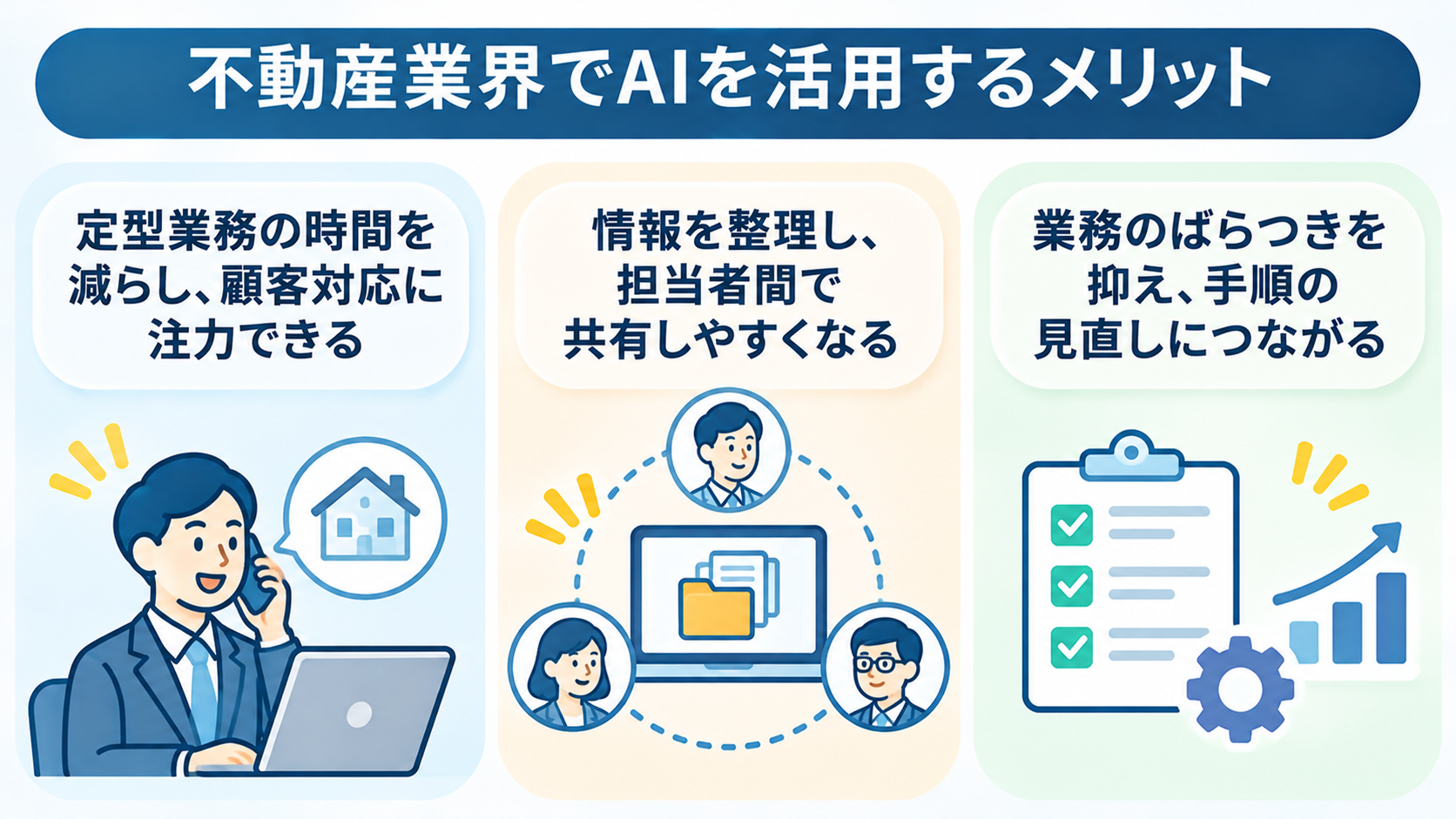
AI活用は、反復作業の負担を抑え、情報を整理しやすくする可能性があります。
効果は業務やデータ、運用方法によって異なるため、導入前に解決したい課題を明確にしましょう。
定型業務の時間を削減
- 物件情報の転記
- 広告文の下書き
- 問い合わせ内容の分類
などをAIで補助すれば、手作業にかける時間を減らせます。
手動操作にかける時間が空いた分を顧客との面談、物件案内、提案内容の検討に使うことで、満足度の向上にも寄与するでしょう。
広告作成へのAI活用について、こちらの記事もチェック! → 不動産広告作成をAIエージェントで自動化!面倒な入力作業を削減して営業活動の時間を生み出そう
情報共有がしやすくなる
問い合わせや物件資料をAIで要約し、項目ごとに整理すると、担当者が必要な情報を探しやすくなります。
対応履歴や顧客の希望条件を共有できれば、担当者が交代しても状況を把握しやすくなり、引き継ぎの助けになるでしょう。
運用のコツは、原文へのリンクや確認欄を設け、要約だけで判断しない仕組みを用意すること。
共有先やアクセス権限を適切に設定し、AIの整理結果を正確性確認の補助として使うことが大切です。
物件ごとのアサインを効率化した、ユーザーインタビューもチェック! → オープンハウス・アーキテクトの導入事例
業務のばらつき抑制
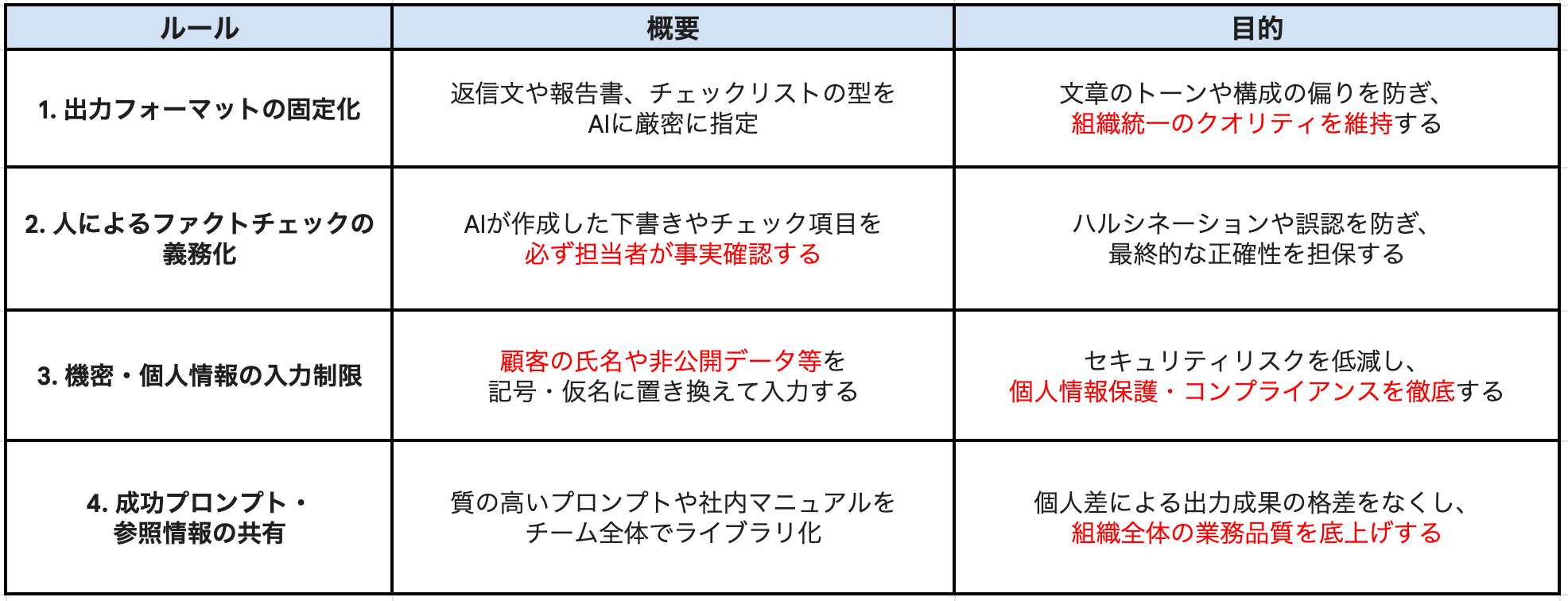
返信文や報告書の下書き、チェック項目の整理にAIを使うと、担当者による表現や確認手順のばらつきを抑える助けになります。
共通ルールやテンプレートを使えば、新任担当者が業務を把握する際にも役立つでしょう。
この際、AIの内容を一律に正解とせず、誤った表現や不要な手順があれば修正しましょう。
今後の業務における出力の安定化や確認負担の軽減につなげられます。
AI活用における使用ルールの一例
プロンプト構成のコツは、こちらの記事をチェック! → 生成AIプロンプトのコツ|思い通りの回答を引き出すテンプレートとテクニック
🤖Yoomは不動産業務の情報整理・共有を自動化できます
物件資料の内容を確認して広告文を作成したり、反響メールから顧客情報を転記したりする作業には手間がかかります。
Yoomでは、AIワーカーとアプリを連携し、情報の受け取りから整理、記録、担当者への通知までをつなぐ業務フローを作成できます。


担当者が確認や顧客対応に集中できる仕組みづくりのヒントとして、以下のテンプレートも試してみてください!


Google Drive内の資料を検索し、問い合わせ内容や相手の立場に合わせて最適な回答案を作成するAIワーカーです。情報収集と文章作成を自動化することで、対応業務の質を維持しながら効率を高められるため、社内外からの問い合わせ対応を迅速化し、担当者の負担を軽減したい方におすすめです。
- Google Driveに蓄積された資料を活用して、顧客やパートナーへの問い合わせ対応を迅速化したいカスタマーサポート担当の方
- 社内規定やマニュアルに基づいた従業員からの質問対応に追われており、本来の業務に集中したい総務・人事労務担当の方
- 相手の立場に応じた適切なビジネスメールや回答文の作成を、AIの力でスマートに効率化したいと考えている方
- AIワーカーの「名前」や「役割」などの基本情報を設定します。
- AIワーカー内で使用するGoogle DriveをYoomとマイアプリ連携し、実行するアクションを設定します。普段お使いの他のストレージアプリなどに変更することも可能です。
- AIワーカーへの指示書となる「マニュアル」を、自社の運用ルールや回答のトーンに合わせて作成・編集します。
- マニュアル内の「#判定基準」という項目に、自社のブランドイメージや文化に合わせた具体的なトーンを定義してください。これにより、AIが自社らしい言葉遣いで回答を生成できるようになります。
- マニュアル内の「#手順」における検索対象のフォルダIDを指定することで、特定の共有ドライブやプロジェクトフォルダに絞った情報の検索が可能になり、回答の精度が向上します。
- Google Driveから取得した情報を要約する際の文字数制限などをマニュアルに追加することで、より実務で使いやすい回答形式にカスタマイズできます。
- Google DriveとYoomを連携してください。
- AIワーカーの基本設定は「【AIワーカー】基本的な設定方法」をご参照ください。
- AIワーカーの同時実行数・作成可能なAIワーカー数・利用可能なAIモデルはご契約中のプランによって異なります。
- AIワーカー内でご利用いただけるアプリやオペレーション等はワークフローの利用制限と同様です。
- AIワーカーは、テスト実行でも本番実行と同様にタスクを消費しますのでご注意ください。詳細は「【AIワーカー】タスク実行数の計算方法」をご参照ください。
- AIワーカーはマニュアルを詳細に設定することで適切な処理を実行しやすくなります。詳細は「【AIワーカー】マニュアルの作成方法」をご参照ください。

■このテンプレートをおすすめする方
- ポータルサイトからの反響対応において、顧客情報の入力漏れや転記ミスを防ぎたい不動産仲介の担当者の方
- 反響メールを受信してから一次対応までの時間を短縮し、成約率の向上を目指している営業チームの方
- kintoneを顧客管理に利用しており、外部からの情報を自動で集約したいと考えている事務担当者の方
■このテンプレートを使うメリット
- 反響メールから顧客名や希望条件を自動で抽出してkintoneに登録するため、手作業による転記の手間を省き、情報の正確性を保つことができます。
- AIがメールの内容に基づいたパーソナライズされた返信の下書きを自動作成しSlackで通知するため、担当者は内容を確認して送るだけで迅速な対応が可能です。
■ワークフローの流れ
- はじめに、Gmail、Slack、kintoneをYoomと連携します。
- 次に、トリガーとしてGmailを選択し、「特定のキーワードに一致するメールを受信したら」というアクションを設定します。
- 次に、AIワーカーで、メール本文から顧客情報や希望条件を抽出してkintoneの「レコードを追加する」アクションと、返信メールの下書きを作成するためのスキルを設定します。
- 最後に、オペレーションとしてSlackを選択し、「チャンネルにメッセージを送る」アクションを設定して、作成された下書き内容を通知します。
■このワークフローのカスタムポイント
- Gmailのトリガー設定では、各ポータルサイト特有の件名やキーワードを条件に設定することで、特定の反響メールのみを対象にできます。
- AIワーカーの指示内容を調整することで、抽出したい項目(予算、エリア、間取りなど)や、返信メールのトーン&マナーを自社のスタイルに合わせることが可能です。
- Slackの通知先を営業担当者ごとのチャンネルや、共有の受付チャンネルに設定することで、最適なチーム連携が図れます。
■注意事項
- Gmail、Slack、kintoneのそれぞれとYoomを連携してください。
- トリガーは5分、10分、15分、30分、60分の間隔で起動間隔を選択できます。
- プランによって最短の起動間隔が異なりますので、ご注意ください。
- AIワーカー内で使用するツール(アプリ)についてもマイアプリ連携が必要です。
- AIワーカーの基本設定は「【AIワーカー】基本的な設定方法」をご参照ください。
- AIワーカーの同時実行数・作成可能なAIワーカー数・利用可能なAIモデルはご契約中のプランによって異なります。
- AIワーカー内でご利用いただけるアプリやオペレーション等はワークフローの利用制限と同様です。
- AIワーカーは、テスト実行でも本番実行と同様にタスクを消費しますのでご注意ください。詳細は「【AIワーカー】タスク実行数の計算方法」ご参照ください。
- AIワーカーはスキルを詳細に設定することで適切な処理を実行しやすくなります。詳細は「【AIワーカー】マニュアルの作成方法」をご参照ください。
🏢不動産業界でAIを活用できる業務
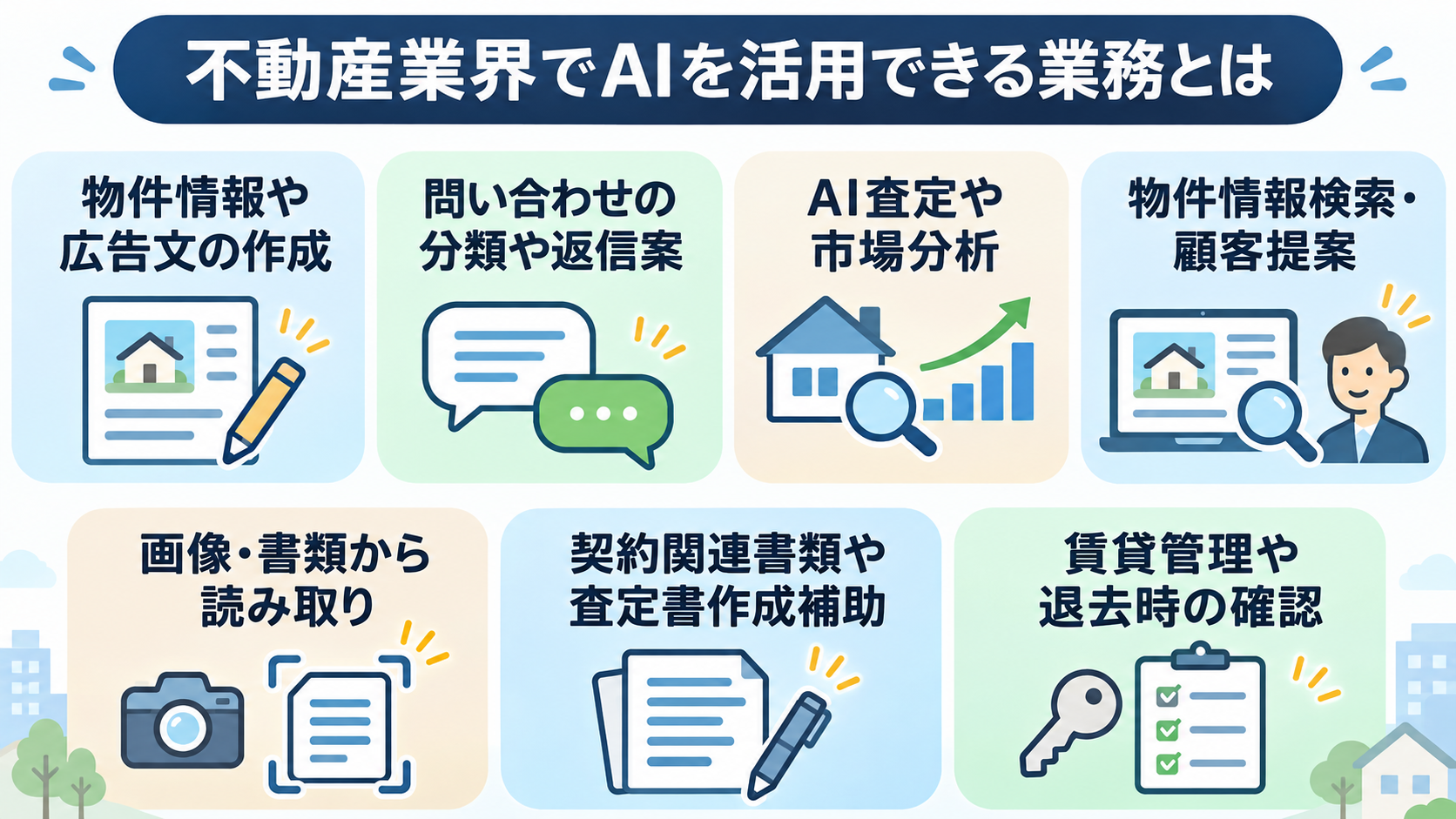
不動産業界では、文章作成やデータ整理、問い合わせ対応など、幅広い業務でAIを活用できます。
ここでは、具体的な効果や生成AIを使う際の投稿プロンプトの一例をご紹介していきます。
物件情報や広告文の作成
物件の間取り、設備、周辺環境などをもとに、AIで広告文の下書きを作成できます。
担当者が資料を読み込み、一から文章を組み立てる負担を抑えられるほか、媒体ごとの文字数や表現に合わせた案を作る際にも役立つでしょう。
投稿プロンプト一例
以下の条件で、ポータルサイト用の魅力的な物件紹介文を作成してください。
【条件】
ターゲット:ファミリー層
訴求ポイント:南向きのリビング、駅徒歩5分、リノベ済
文字数:300字程度
トーン:親しみやすく、生活をイメージしやすい表現

■このテンプレートをおすすめする方
- Google スプレッドシートで管理している広告キャンペーン情報をもとに、効率よく広告文の作成を行いたい広告担当者の方
- 過去の成果データを踏まえた最適な広告コピーを、AIを使って自動で生成し、制作のスピードアップを図りたいと考えているマーケターの方
- 広告文の生成完了をChatworkで迅速に把握し、広告出稿前の確認作業を効率化したいと考えている運用チームの方
■このテンプレートを使うメリット
- Google スプレッドシートの更新をトリガーに広告文が自動生成されるため、これまで手作業で行っていた案出しの時間を短縮し、本来の企画業務に集中できます。
- 過去の成果データの分析結果に基づいた初稿案がAIからChatworkへ通知されるため、チーム内での共有や確認作業が滞りなく進み、 広告出稿までのリードタイム短縮につながります。
■ワークフローの流れ
- はじめに、Google スプレッドシートとChatworkをYoomと連携する
- 次に、トリガーで、Google スプレッドシートの「行が更新されたら」アクションを設定する
- 最後に、AIワーカーで、ターゲットや訴求ポイントに合わせた広告文の生成と記録、通知を行うためのスキルを作成し、使用ツールとしてGoogle スプレッドシートとChatworkのアクションを設定する
■このワークフローのカスタムポイント
- Google スプレッドシートのトリガー設定では、広告文の生成のきっかけとなる情報が入力される特定の列を更新対象として指定してください。
- AIワーカーのスキル設定では、プロンプトを調整することで、検索広告やSNS広告など、配信先に応じた広告文のトーン&マナーに変更することが可能です。
- Chatworkでの通知先として、プロジェクト専用のグループチャットなどを任意で設定してください。
■注意事項
- Google スプレッドシート、ChatworkのそれぞれとYoomを連携してください。AIワーカー内で使用するツール(アプリ)についてもマイアプリ連携が必要です。
- トリガーは5分、10分、15分、30分、60分の間隔で起動間隔を選択できます。
- プランによって最短の起動間隔が異なりますので、ご注意ください。
- Google スプレッドシートをアプリトリガーとして使用する際の注意事項は「【アプリトリガー】Google スプレッドシートのトリガーにおける注意事項」を参照してください。
- AIワーカー内で20件を超える大容量データの取得やループ処理を行うと、タスクを著しく消費する可能性があるためご注意ください。
- AIワーカーの基本設定は「【AIワーカー】基本的な設定方法」をご参照ください。
- AIワーカーの同時実行数・作成可能なAIワーカー数・利用可能なAIモデルはご契約中のプランによって異なります。
- AIワーカー内でご利用いただけるアプリやオペレーション等はワークフローの利用制限と同様です。
- AIワーカーは、テスト実行でも本番実行と同様にタスクを消費しますのでご注意ください。詳細は「【AIワーカー】タスク実行数の計算方法」ご参照ください。
- AIワーカーはスキルを詳細に設定することで適切な処理を実行しやすくなります。詳細は「【AIワーカー】マニュアルの作成方法」をご参照ください。
問い合わせの分類や返信案の提示
メールやフォームの問い合わせを、
- 内覧希望
- 資料請求
- 入居条件の確認
などに分類し、要点をまとめる用途にAIを使えます。
返信案を作成すれば、最初の文面を考える時間を短縮し、担当者ごとの対応のばらつきを抑える助けにもなります。
投稿プロンプト一例
以下の顧客メールを「内見希望」「価格交渉」「物件詳細質問」「その他」に分類し、丁寧な返信案を作成してください。
【メール内容】
[ここに顧客の問い合わせ文を挿入]
【出力】
分類結果と、迅速・誠実に対応する返信文面

- Googleフォームで受け付けた問い合わせを、手作業で各部署へ転記・共有しているカスタマーサポート担当者の方
- Slackを活用しており、問い合わせ内容に応じて特定のチャンネルへ自動で情報を集約したいと考えているチームリーダーの方
- Webフォームからのリード獲得後、AIを活用して迅速に初動対応を行い、営業活動の効率化を図りたい経営者の方
- Googleフォームに回答が届くと同時にAIが内容を分類するため、担当者による仕分けの工数を削減し、本来の業務に集中できます。
- 問い合わせ内容をAIが解析し、指定のSlackチャンネルへ自動で通知を行うため、緊急度の高い案件の見落としを防ぎます。
- はじめに、GoogleフォームとSlackをYoomと連携します。
- 次に、トリガーでGoogleフォームを選択し、「回答が送信されたら」というアクションを設定します。
- 最後に、送信された内容を判定し、マニュアルに記載されているチャンネルに宛に通知を行うためのマニュアル(指示)を作成し、Slackのチャンネルにメッセージを送るアクションを使用ツールとして設定します。
■このワークフローのカスタムポイント
- AIワーカーの設定では、Googleフォームのどの項目を元に分類を行うか、どのような基準でSlackのチャンネルを使い分けるかといった指示内容を詳細に設定してください。
- Slackへの通知内容をカスタマイズすることで、問い合わせの要約や回答期日の目安などを併せて通知することも可能です。
- Googleフォーム、SlackのそれぞれとYoomを連携してください。AIワーカー内で使用するツール(アプリ)についてもマイアプリ連携が必要です。
- トリガーは5分、10分、15分、30分、60分の間隔で起動間隔を選択できます。
- プランによって最短の起動間隔が異なりますので、ご注意ください。
- Googleフォームをトリガーとして使用した際の回答内容を取得する方法は「Googleフォームトリガーで、回答内容を取得する方法」を参照ください。
- AIワーカーの基本設定は「【AIワーカー】基本的な設定方法」をご参照ください。
- AIワーカーの同時実行数・作成可能なAIワーカー数・利用可能なAIモデルはご契約中のプランによって異なります。
- AIワーカー内でご利用いただけるアプリやオペレーション等はワークフローの利用制限と同様です。
- AIワーカーは、テスト実行でも本番実行と同様にタスクを消費しますのでご注意ください。詳細は「【AIワーカー】タスク実行数の計算方法」ご参照ください。
- AIワーカーはマニュアルを詳細に設定することで適切な処理を実行しやすくなります。詳細は「【AIワーカー】マニュアルの作成方法」をご参照ください。
AI査定や市場分析
過去の成約データや周辺相場などを分析し、価格検討の材料をまとめる場面でAIを活用できます。
大量の情報から条件に近い事例を探したり、価格に影響する要因を整理したりする作業をサポートします。
投稿プロンプト一例
以下の条件に基づき、指定エリアの不動産市場トレンドを分析してください。
【条件】
対象エリア:[地域名]
分析項目:成約価格の推移、平均賃料、競合供給傾向、今後の需要予測
出力:経営層向けの要約レポート



自社データとSerpApiで調査した市場トレンドを統合・分析し、Google ドキュメントへのレポート作成やGmail共有までを自律的に行うAIワーカーです。精度の高い売上予測やリスク分析を効率化し、情報の共有スピードを向上させたい経営企画やマネジメント層の方におすすめです。
■このAIワーカーをおすすめする方
- 市場調査と自社データの照合に時間がかかり、戦略立案に集中できていない経営企画担当の方
- 最新の業界動向を踏まえた精度の高い売上予測やリスク分析を、効率的に行いたいマネジメント層の方
- 社内データと外部情報の統合レポート作成を自動化し、情報の共有スピードを上げたいチームリーダーの方
■AIワーカー設定の流れ
- AIワーカーの「名前」や「役割」などの基本設定を行います。
- Gmail、Google スプレッドシート、Googleドキュメント、SerpApiをYoomとマイアプリ連携し、AIワーカーが使用するツールとして設定します。
- AIワーカーへの指示書となる「マニュアル」を作成します。マニュアルは、分析対象の業界や自社の運用ルールに合わせて自由に調整が可能です。
■このAIワーカーのカスタムポイント
- マニュアル内の「#リスク重要度」という項目に、自社の事業規模や判断基準に合わせた定義を設定してください。これにより、AIが自社の基準に沿ってリスクを評価し、より実務に即したアラートが得られるようになります。
- マニュアル内の「#レポートのフォーマット」という項目に、自社で規定されている出力形式を記載してください。結論、市場トレンド、売上予測、リスク要因、ネクストアクションといった構成を具体的に指示することで、AIが常に社内で求められる品質のレポートを自動生成します。
■注意事項
- Gmail、Google スプレッドシート、Googleドキュメント、SerpApiとYoomを連携してください。
- 検索の際は複数のキーワードを組み合わせることで、比較的正確な情報を取得することが可能です。
- AIワーカーの基本設定は「【AIワーカー】基本的な設定方法」をご参照ください。
- AIワーカーの同時実行数・作成可能なAIワーカー数・利用可能なAIモデルはご契約中のプランによって異なります。
- AIワーカー内でご利用いただけるアプリやオペレーション等はワークフローの利用制限と同様です。
- AIワーカーは、テスト実行でも本番実行と同様にタスクを消費しますのでご注意ください。詳細は「【AIワーカー】タスク実行数の計算方法」ご参照ください。
- AIワーカーはマニュアルを詳細に設定することで適切な処理を実行しやすくなります。詳細は「【AIワーカー】マニュアルの作成方法」をご参照ください。
物件情報検索・顧客提案
顧客の希望条件や問い合わせ内容を整理し、条件に合う物件を探す作業にもAIを活用できます。
- 希望エリア
- 家賃
- 間取り
- 入居時期
などをまとめれば、候補物件の検索や比較、提案準備を進めやすくなります。
投稿プロンプト一例
以下の顧客希望に合致する物件の選定理由と、提案メールの構成案を作成してください。
【顧客条件】
予算:5,000万円以内
エリア:[沿線・駅名]
間取り:2LDK以上
こだわり:ペット可、築10年以内

Google スプレッドシートの商品情報を参照し、顧客ニーズに合う商品を理由とともに選定・提示するAIワーカーです。説得力のある提案により顧客満足度の向上や提案レベルの均一化を後押しできるため、営業活動の質を高めたい方におすすめです。
- Google スプレッドシートの商品データを活用し、顧客への提案の質を高めたい営業担当者の方
- 顧客の要望に基づき、最適な上位モデルを論理的な理由とともに提示したいカスタマーサポートの方
- 商品数が多い環境で、メンバーの提案レベルを均一化し、効率的にアップセルを狙いたいチームリーダーの方
- まず、AIワーカーの名前や役割などの基本設定を行います。
- 次に、AIワーカーが情報を取得するために使用するGoogle スプレッドシートをYoomと連携し、必要なアクションを設定します。
- 最後に、AIワーカーへの指示書となる「マニュアル」を、自社の提案ルールや商品知識に合わせて作成・編集してください。マニュアルは業務内容に応じて自由に調整が可能であり、使用するアプリも普段お使いのツールに変更できます。
- マニュアル内の「# 分類・判定基準」という項目に、自社独自の推奨基準や優先順位を設定してください。これにより、AIが自社の戦略に沿った精度の高い提案を行えるようになります。
- マニュアル内の「#回答トーン」という項目に、親しみやすい表現やフォーマルな表現など、接客スタイルに合わせた文章構成を指定してください。
- Google スプレッドシートのアクションでは、参照するシート名や商品データの抽出範囲を業務に合わせて任意で設定してください。
- Google スプレッドシートとYoomを連携してください。
- AIワーカーの基本設定は「【AIワーカー】基本的な設定方法」をご参照ください。
- AIワーカーの同時実行数・作成可能なAIワーカー数・利用可能なAIモデルはご契約中のプランによって異なります。
- AIワーカー内でご利用いただけるアプリやオペレーション等はワークフローの利用制限と同様です。
- AIワーカーは、テスト実行でも本番実行と同様にタスクを消費しますのでご注意ください。詳細は「【AIワーカー】タスク実行数の計算方法」をご参照ください。
- AIワーカーはマニュアルを詳細に設定することで適切な処理を実行しやすくなります。詳細は「【AIワーカー】マニュアルの作成方法」をご参照ください。
画像・書類の読み取り
AI-OCRなどを利用すると、申込書や契約関連書類、物件資料の画像・PDFから文字情報を読み取り、データ化する作業を支援できます。
手入力や転記の負担を抑え、情報を検索・整理しやすくする効果が期待できます。
投稿プロンプト一例
添付した図面や登記簿謄本の画像から、以下の情報を正確に抽出してください。
読み取れない箇所や判別に迷う箇所は「要確認」と記載し、抽出結果は必ず原本と照合してください。
【抽出項目】
所在地、構造、築年数、総戸数
土地・建物の面積、権利関係
制限事項(用途地域など)
【出力形式】
見やすいマークダウンの表形式
- Google Driveに保存したドキュメントをAIで要約し、情報共有を効率化したいと考えている方
- 会議の議事録や参考資料など、大量のファイルの内容を素早く把握したいチームリーダーの方
- 手作業でのファイル確認や要約作成に時間がかかり、本来の業務を圧迫しているビジネスパーソンの方
- ファイルが追加されるだけで要約が自動生成されるため、内容確認やまとめ作業の時間を短縮できます
- AIによるGoogle Drive内のファイル要約が自動で行われるため、人による読み飛ばしや要約の質のばらつきを防ぎ、業務の標準化に繋がります
- はじめに、Google DriveとGoogleドキュメントをYoomと連携します
- 次に、トリガーでGoogle Driveを選択し、「特定のフォルダ内に新しくファイル・フォルダが作成されたら」というアクションを設定します
- 最後に、オペレーションでAIワーカーを選択し、「Google Driveに追加された画像・PDFをOCRで読み取り、要約を自動生成して新規Googleドキュメントに整理する」ためのマニュアル(指示)を作成します
- Google Driveのトリガー設定では、自動化の対象としたいフォルダをIDで任意に指定してください
- AIワーカーでは、ファイル解析の条件や要約の文字数、フォーマット、Googleドキュメントのタイトルなど、目的に応じてAIへのマニュアル(指示)を自由に設定することが可能です
- Google Drive、GoogleドキュメントのそれぞれとYoomを連携してください。AIワーカー内で使用するツール(アプリ)についてもマイアプリ連携が必要です。
- AIワーカーの基本設定は「【AIワーカー】基本的な設定方法」をご参照ください。
- AIワーカーの同時実行数・作成可能なAIワーカー数・利用可能なAIモデルはご契約中のプランによって異なります。
- AIワーカー内でご利用いただけるアプリやオペレーション等はワークフローの利用制限と同様です。
- AIワーカーは、テスト実行でも本番実行と同様にタスクを消費しますのでご注意ください。詳細は「【AIワーカー】タスク実行数の計算方法」ご参照ください。
- AIワーカーはマニュアルを詳細に設定することで適切な処理を実行しやすくなります。詳細は「【AIワーカー】マニュアルの作成方法」をご参照ください。
- トリガーは5分、10分、15分、30分、60分の間隔で起動間隔を選択できます。
- プランによって最短の起動間隔が異なりますので、ご注意ください。
- ダウンロード可能なファイル容量は最大300MBまでです。アプリの仕様によっては300MB未満になる可能性があるので、ご注意ください。
- トリガー、各オペレーションでファイルを使用する際は、ファイルの容量制限についてをご参照ください。
- OCRデータは6,500文字以上のデータや文字が小さい場合などは読み取れない場合があるので、ご注意ください。
契約関連書類や査定書作成補助
- 契約書の要点整理
- 必要項目の確認
- 査定書や報告書の下書き作成
などにもAIを活用できます。
資料から情報を拾い、文書のたたき台を整えることで、担当者が一から作成する負担を抑えられます。
※契約条件や権利義務に関わる内容は法務担当者や専門家の確認が必要
投稿プロンプト一例
以下の査定データをもとに、売主様向けの不動産価格査定書のコメント文案を作成してください。
【データ】
対象物件:[物件情報]
近隣成約事例:[平均単価など]
算出価格:〇,〇〇〇万円
【条件】
価格の根拠を客観的かつ納得感のあるプロの視点でまとめる

提示された契約条件をガイドラインに沿って判断し、Googleドキュメントでの契約書作成からGoogle Driveへの格納、Slack通知まで実行するAIワーカーです。法務チェックの初動を迅速化し、判断のばらつきや担当者の業務負担を軽減したい方におすすめです。
このAIワーカーを活用すれば、提示された契約条件を自社のガイドラインに沿って自ら判断し、合格時にはGoogleドキュメントでの契約書作成からGoogle Driveへの格納、Slackへの通知までを指示通りに実行します。法務チェックの初動をスピードアップさせ、スムーズな契約締結をサポートします。
- 契約書の一次審査や作成業務を効率化し、法務関連のタスク負担を軽減したい担当者の方
- 自社のガイドラインに基づいた契約書作成を標準化し、判断のばらつきを防ぎたいチームリーダーの方
- GoogleドキュメントやSlackを日常的に活用しており、契約管理のプロセスをより円滑にしたい経営者の方
- AIワーカーの「名前」や「役割」などの基本情報を設定します。
- AIワーカー内で使用するGoogleドキュメント、Google Drive、SlackをYoomとマイアプリ連携し、必要なアクションを設定します。これらは普段お使いの他のアプリに変更することも可能です。
- AIワーカーへの指示書である「マニュアル」を、自社の運用ルールや契約基準に合わせて作成・編集します。
- マニュアル内の「#分類・判定基準」という項目に、自社のガイドラインに沿った契約期間や損害賠償などの審査基準を設定してください。これにより、AIが自社の求める基準を正確に理解し、精度の高い審査結果を得られるようになります。
- マニュアル内の「#自社情報」に、契約書に記載する自社の正式名称や住所、代表者名を設定することで、実務に即した契約書を作成できます。
- Google Driveの移動先フォルダや、Slackでの通知先チャンネルのIDを任意で設定してください。これにより、組織の運用に合わせた適切な場所へ情報を届けることが可能です。
- Googleドキュメント、Google Drive、SlackとYoomを連携してください。
- AIワーカーの基本設定は「【AIワーカー】基本的な設定方法」をご参照ください。
- AIワーカーの同時実行数・作成可能なAIワーカー数・利用可能なAIモデルはご契約中のプランによって異なります。
- AIワーカー内でご利用いただけるアプリやオペレーション等はワークフローの利用制限と同様です。
- AIワーカーは、テスト実行でも本番実行と同様にタスクを消費しますのでご注意ください。詳細は「【AIワーカー】タスク実行数の計算方法」をご参照ください。
- AIワーカーはマニュアルを詳細に設定することで適切な処理を実行しやすくなります。詳細は「【AIワーカー】マニュアルの作成方法」をご参照ください。https://intercom.help/yoom/ja/articles/13234602
賃貸管理や退去時の確認
賃貸管理では、入居者からの問い合わせを分類したり、修繕依頼の内容や緊急度を整理する用途が考えられます。
退去時の写真や報告内容をまとめ、担当者が確認すべき点を整理するサポーターとしても役立つでしょう。
投稿プロンプト一例
賃貸物件の退去時チェックリストと、修繕費用負担の判定案を作成してください。
【条件】
対象:居住年数5年のマンション
確認箇所:クロス(日焼け・一部破れ)、フローリング(凹み)
参考基準:国土交通省の原状回復ガイドラインや賃貸借契約の内容を踏まえ、通常損耗・経年変化に該当する可能性と、借主の故意・過失などによる損耗に該当する可能性を整理してください。

- Google Driveに集約される画像やPDFファイルの確認と仕分けに時間を要している方
- GeminiなどのAIを活用した画像やPDFの自動処理を手軽に実現したいと考えている方
- ファイル解析や情報共有の自動化を検討しており、より実践的なワークフローを探している方
- Google Driveへのアップロードを起点に、AIによる画像・PDFの内容判別から通知までが自動化され、手作業での確認時間を削減できます
- 手動での確認時に起こりうる内容の見落としや、関係者への通知漏れといったヒューマンエラーを防ぎ、業務の正確性を高めることに繋がります
- はじめに、Google DriveとSlackをYoomに連携します
- 次に、トリガーでGoogle Driveを選択し、「特定のフォルダ内に新しくファイル・フォルダが作成されたら」というアクションを設定します
- 最後に、オペレーションでAIワーカーを選択し、アップロードされた画像やPDFの書類判別や不備チェックを行いSlackに通知するためのマニュアル(指示)を作成します
- Google Driveのトリガー設定では、自動化の対象としたいフォルダをIDで任意に指定してください
- AIワーカーのオペレーションでは、書類の種類を判別させたり、記載項目の有無を確認させたりするなど、AIへの指示内容を業務に合わせて自由に設定できます
- Slackの通知先のチャンネルやメンションするメンバー、通知メッセージの内容に任意で設定することが可能です
- Google Drive、SlackのそれぞれとYoomを連携してください。AIワーカー内で使用するツール(アプリ)についてもマイアプリ連携が必要です。
- AIワーカーの基本設定は「【AIワーカー】基本的な設定方法」をご参照ください。
- AIワーカーの同時実行数・作成可能なAIワーカー数・利用可能なAIモデルはご契約中のプランによって異なります。
- AIワーカー内でご利用いただけるアプリやオペレーション等はワークフローの利用制限と同様です。
- AIワーカーは、テスト実行でも本番実行と同様にタスクを消費しますのでご注意ください。詳細は「【AIワーカー】タスク実行数の計算方法」ご参照ください。
- AIワーカーはマニュアルを詳細に設定することで適切な処理を実行しやすくなります。詳細は「【AIワーカー】マニュアルの作成方法」をご参照ください。
- トリガーは5分、10分、15分、30分、60分の間隔で起動間隔を選択できます。
- プランによって最短の起動間隔が異なりますので、ご注意ください。
- ダウンロード可能なファイル容量は最大300MBまでです。アプリの仕様によっては300MB未満になる可能性があるので、ご注意ください。
- トリガー、各オペレーションでの取り扱い可能なファイル容量の詳細は「ファイルの容量制限について」をご参照ください。
📌不動産業界のAI活用事例
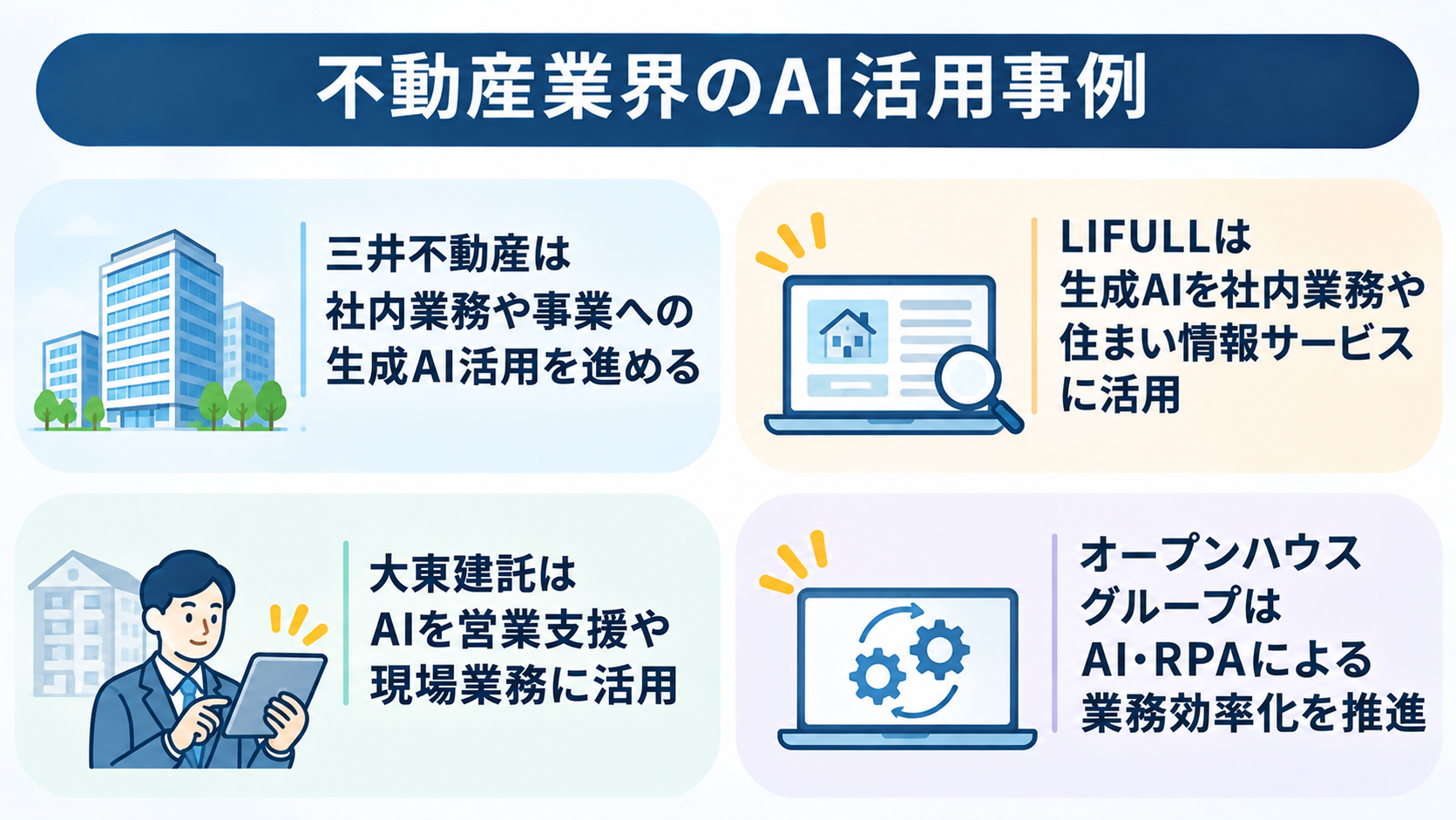
不動産業界のAI活用は、社内業務の効率化から顧客向けサービス、営業支援、建物管理まで広がっています。
企業ごとに取り組みの段階や公表情報が異なるため、導入済み、検証中、方針として掲げている内容を区別して見ていきましょう。
三井不動産:社内業務や事業への生成AI活用
三井不動産は、社内業務での生成AI活用やAIを事業課題の解決に生かす取り組みを公表しています。
社内では情報整理や資料作成などの効率化に加え、社員が新たな活用方法を検討できる環境づくりを進めています。
部門ごとに生成AI活用を推進する担当者を置き、活用事例やノウハウを共有することで、全社的な活用促進を目指しているのです。
LIFULL:社内業務に活用
LIFULLは、社内での生成AI活用における具体的な事例を公表。
同社の社内調査では、生成AIの活用による業務時間の創出や、従業員が業務効率化を実感したことが紹介されています。
大東建託:営業支援や現場業務に活用
大東建託は、DXに関する取り組みの中で、AIを使った営業支援や検査業務などを掲げています。
建設・不動産の現場では、
- 写真や点検記録の確認
- 顧客対応
- 情報共有
など複数の業務が並行します。
AIで確認や情報整理を支援すれば、担当者が判断や現場対応に集中しやすくなるのです。
オープンハウスグループ:AI・RPAによる業務効率化を推進
オープンハウスグループでは、AIやRPAを活用した業務効率化に関する取り組みが公表されています。
不動産情報の管理やデータ取得・担当者への情報共有に関する業務で、デジタル技術を活用。
AIだけでなく定型処理の自動化と組み合わせることで、作業全体の負担軽減を目指す考え方が参考になります。
⚠️不動産業務でAIを活用するときの注意点
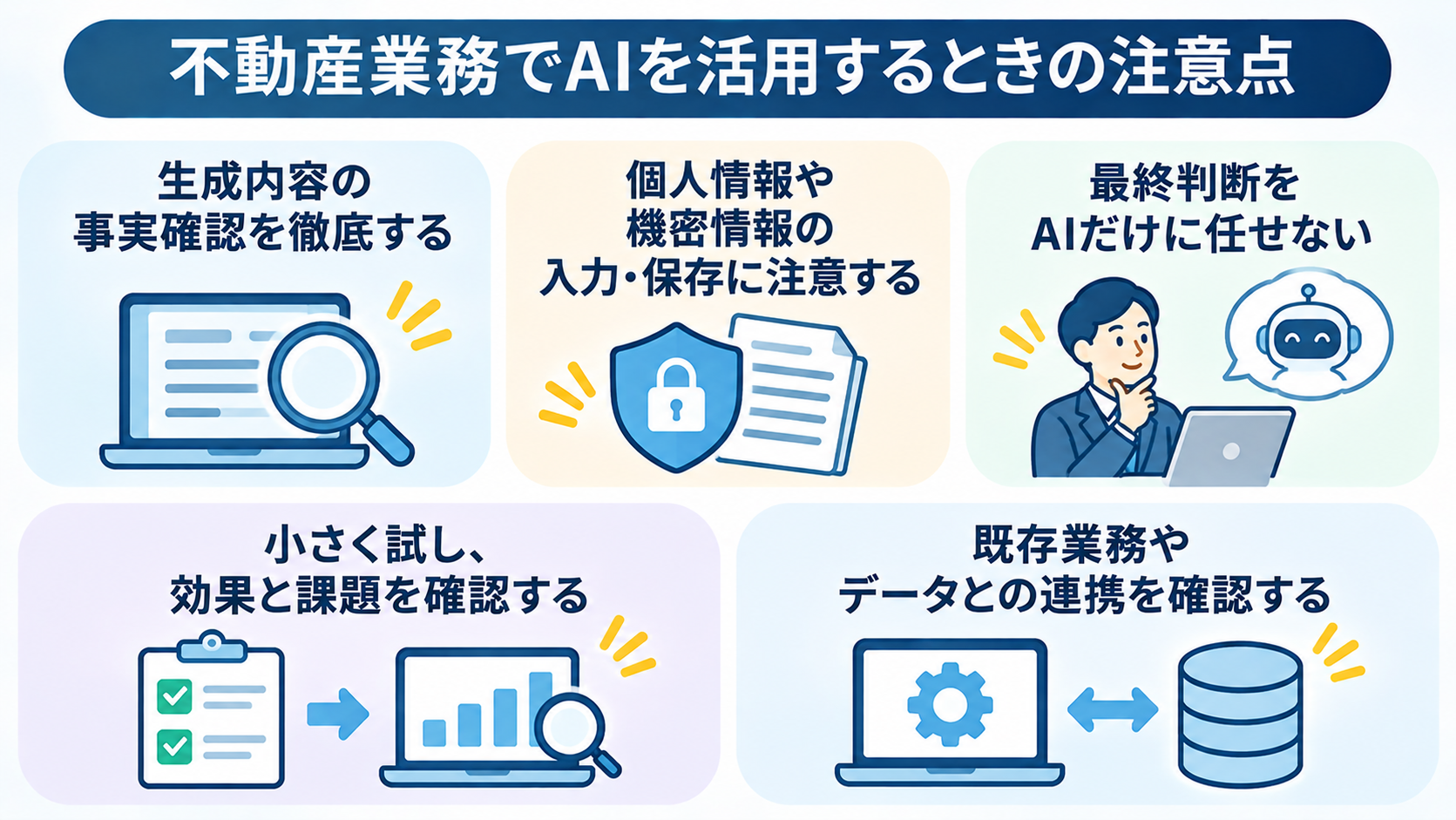
AIは業務を支援する一方、誤情報や個人情報の扱いなど注意点があります。
導入前に利用目的と確認手順を決め、現場で見直せる運用を整えましょう。
生成内容の事実確認を徹底する
AIは、資料にない設備や条件を広告文に含めたり、契約書の記述を誤って要約したりする可能性があります。
広告や顧客向け返信、契約関連書類に使う場合は、出力を一次資料と照合し、事実に基づいているか確認しましょう。
- 価格
- 面積
- 駅からの距離
- 設備
- 契約期間
- 費用
など、顧客の判断に影響する情報は特に慎重に扱う必要があります。
公開・送信前に承認者やチェック項目を設け、誤りが見つかった場合はプロンプトや資料、業務手順も見直せる体制を整えましょう。
個人情報や機密情報の入力・保存に注意する
問い合わせメールや申込書、契約書には、
- 氏名
- 住所
- 連絡先
- 契約条件
などが含まれる場合があります。
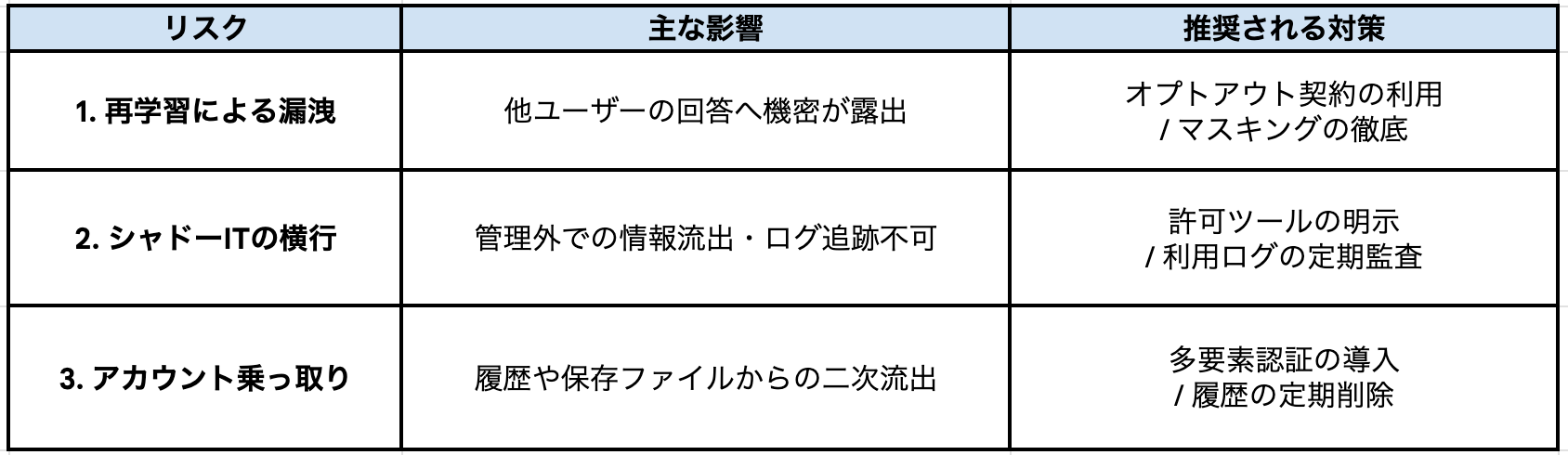
利用するAIサービスのデータ利用方針や保存・削除の仕組み、社内規程を確認せずに個人情報や機密情報を入力するのは避けましょう。
誤入力があった場合の報告・対応手順を決めておくことも重要です。
情報入力における主なリスクと対策の一例
最終判断をAIだけに任せない
- 入居審査
- 査定
- 契約条件
- 修繕費用の負担
などは、顧客の権利や生活に影響し得る業務です。
AIの出力をそのまま採用すると、判断の根拠が不明確になったり、個別事情が反映されなかったりするおそれがあります。
AIには情報整理や候補提示、下書き作成を任せ、最終判断は担当者が行う体制を維持しましょう。
顧客への説明が必要な場合は、どの情報をもとに判断したかを示せるようにします。
公平性や不適切な選別にも配慮し、必要に応じて専門部署や専門家に相談してください。
小さく試し、効果と課題を確認する
多くの業務へ一度にAIを導入すると、問題が起きた際に原因や影響範囲を特定しにくくなります。
まずは広告文の下書きや問い合わせの要約など、担当者が結果を確認しやすい業務から試す方法が考えられます。
作業時間に加え、
- 修正時間
- 誤りの件数
- 現場の使いやすさ
- 顧客対応への影響
も確認しましょう。
期待した成果が出なければ、参照データや手順を見直し、継続・修正・中止を判断します。
現場の意見を集め、無理なく使えるよう改善することが定着につながります。
既存業務やデータとの連携を確認する
AI単体で文章を作れても、その後の顧客情報登録や通知、ファイル保存が別々のままでは、作業が残ることがあります。
導入時は、
顧客管理システムやメール、ストレージと連携できるか
安全にデータを受け渡せるか
を確認しましょう。
項目名や形式が統一されていない場合、AIが情報を正しく抽出できないこともあります。
どのシステムを正として扱うか、データ管理ルールを整えておくことが大切です。
導入後も連携エラーや二重登録を点検し、担当者が気づける通知や確認の仕組みを設けましょう。
🔄生成結果を次の作業につなげるための設計術
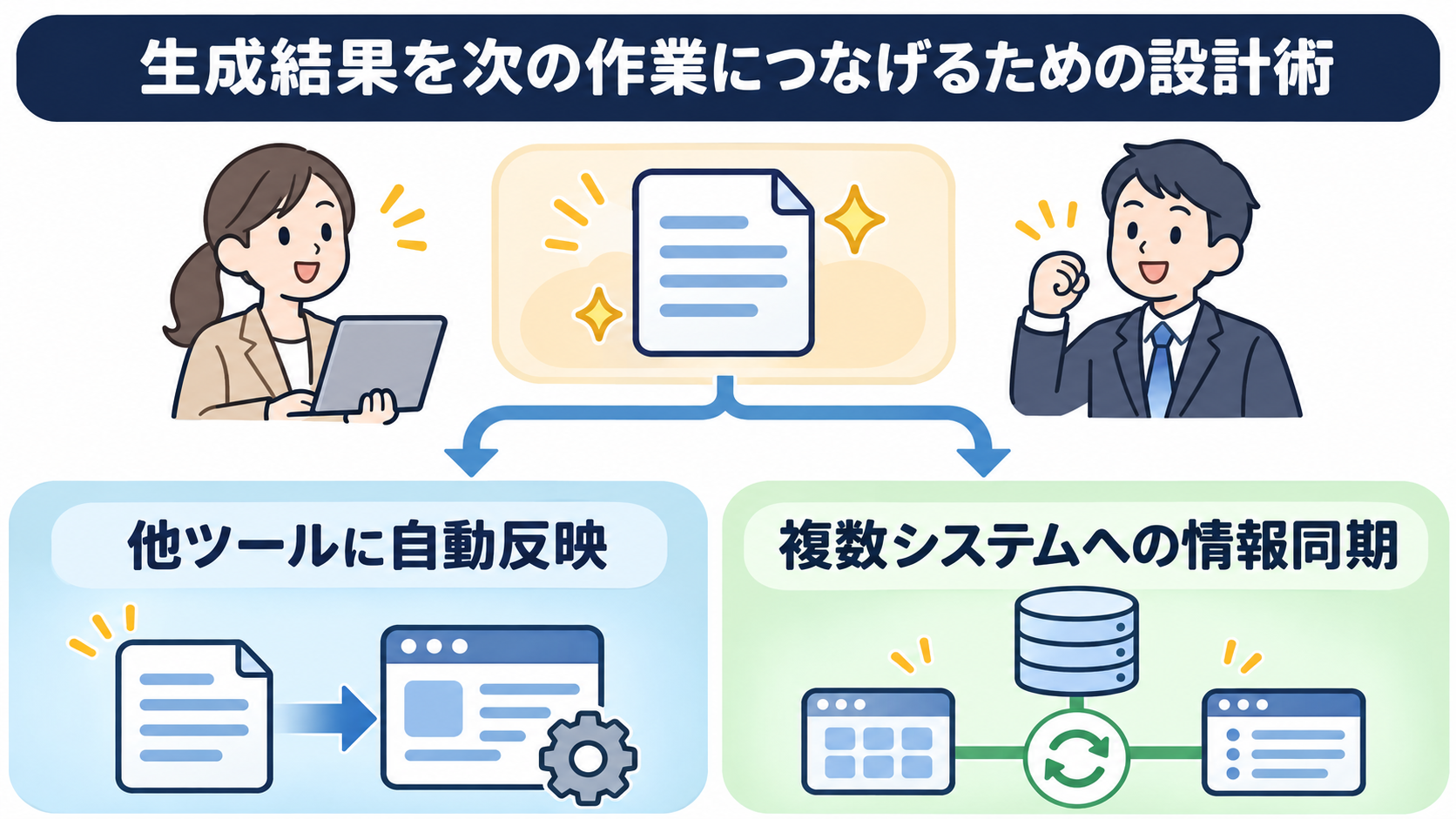
AIで文章や要約を作成しても、その後の転記や顧客台帳への登録、関係者への連絡が残ることがあります。
AIの効果を業務全体に広げるには、生成した情報を次の作業へつなぐ設計がポイントです。
他ツールに自動反映
物件資料を受け取った後、情報を確認して広告文を作り、媒体別に調整して社内共有するまでには複数の工程が存在しますよね。
AIに下書きを任せても、資料確認や転記、共有の手間が残ることがあるでしょう。
Yoomなら、AIワーカーと
- Google Drive
- Google スプレッドシート
- Chatwork
などを組み合わせられるため、担当者は事実確認や表現の最終調整に集中しやすくなります。
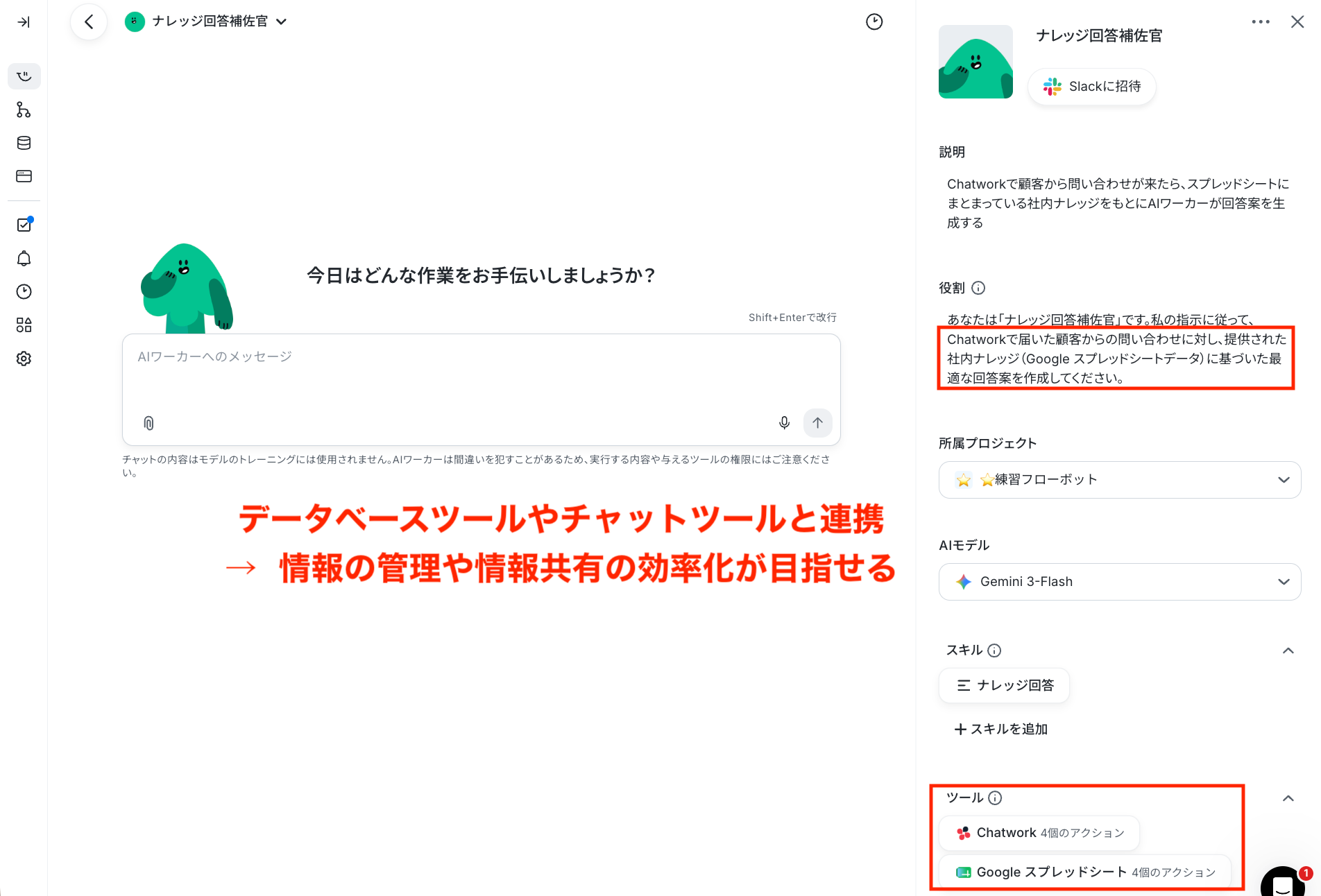
AIエージェントを活用したタスク情報の連携フローについて、こちらの記事もチェック! → Trello×AIエージェント|タスク管理の自動化方法を紹介
複数システムへの情報同期
ポータルサイトからの反響メールを受け取った後、
- 顧客情報の読み取り
- 顧客管理システムへの登録
- 返信文の作成
を行うのは、担当者の負担になりやすい業務です。
AIにメール本文から情報を抽出させ、顧客台帳への登録や返信下書きにつなげれば、初動対応を整えやすくなります。
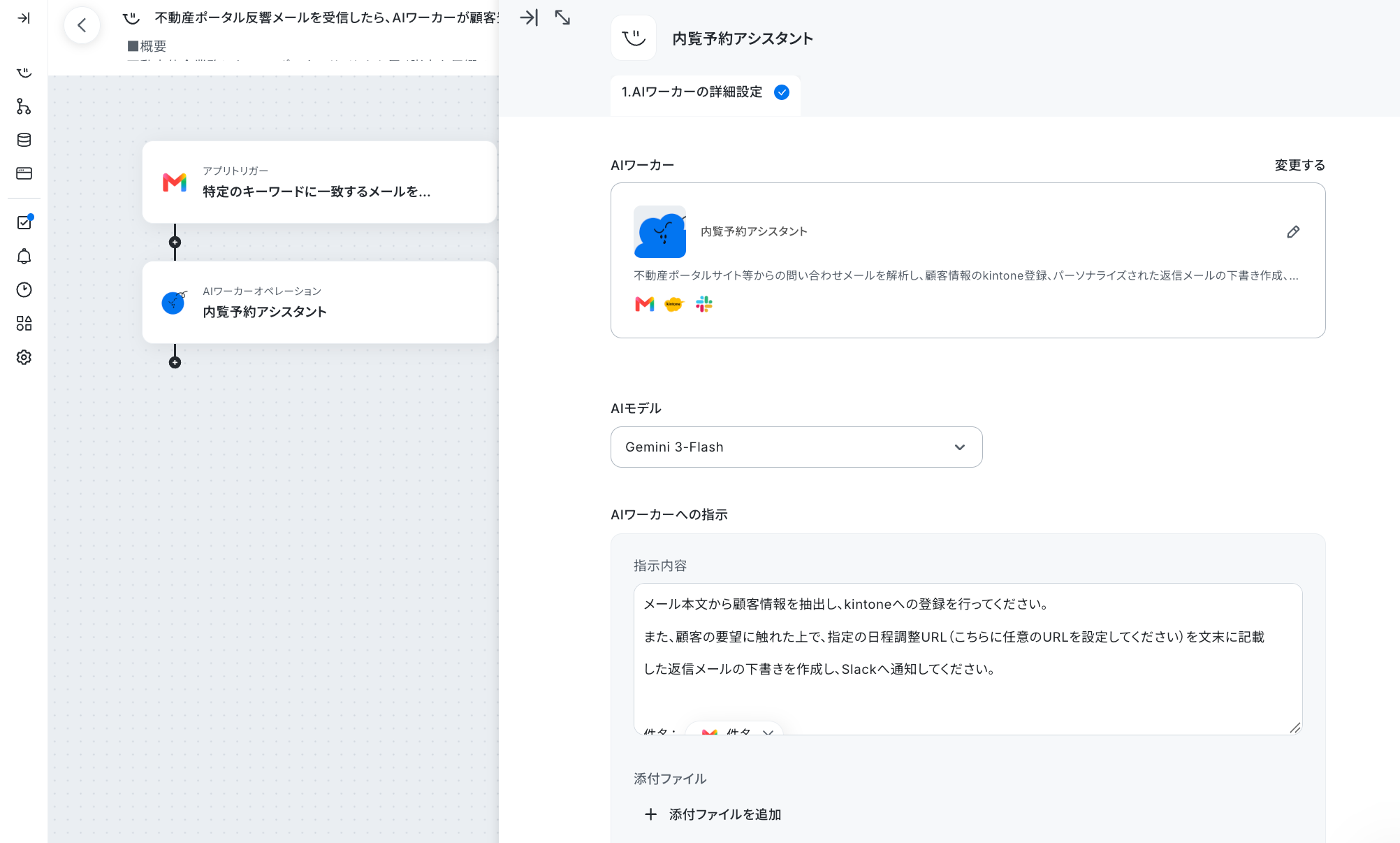
自動送信ではなく、担当者が内容を確認してから送る運用にすれば、誤案内の防止にもつながるでしょう。
問い合わせ対応へのAI導入のヒントは、こちらの記事もチェック! → 不動産業界向けAIエージェントの活用ガイド!導入メリットから活用事例まで徹底解説
💰不動産AIツールを選ぶ際のポイント
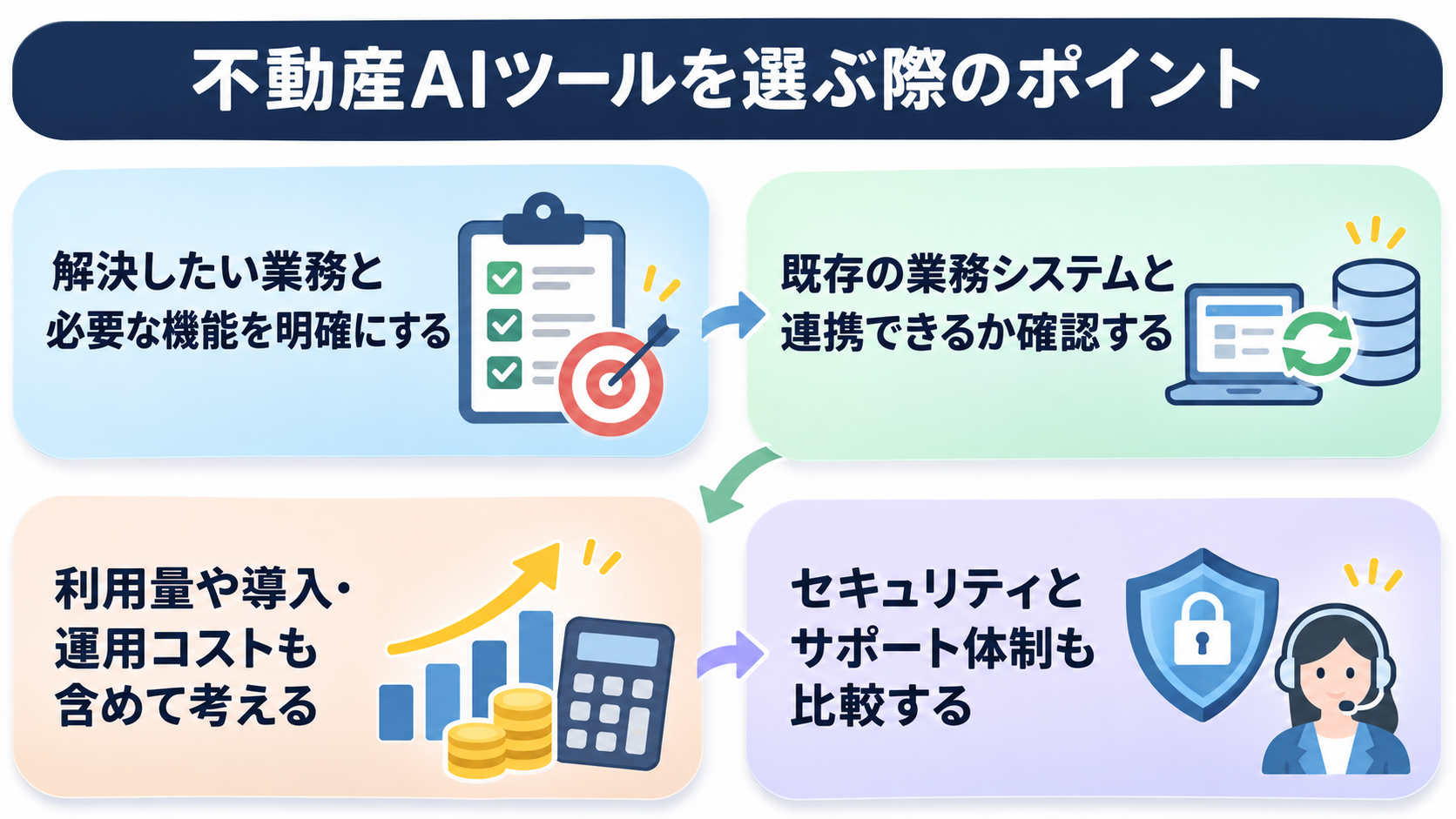
AIツールは、扱う業務や必要な連携、データ管理の条件によって適したものが異なります。
価格だけで比較するのではなく、
- 現場で使えるか
- 既存システムと連携できるか
- 必要な確認や管理を行えるか
も含めて検討しましょう。
解決したい業務と必要な機能を明確にする
まずは、
- 物件情報の入力を減らしたいのか
- 問い合わせ対応を早めたいのか
- 契約書類の確認を支援したいのか
導入の目的を具体化します。
目的が決まると、必要な機能や連携先を比較しやすくなります。
機能の多さだけではなく、実際の業務手順に合うか、現場の担当者が無理なく使えるかを重視しましょう。
目的別の必要機能の例
書類の読み取りが目的 → 対応するファイル形式や抽出項目
顧客対応が目的 → メールや顧客管理システムとの連携
承認フローが必要 → 下書きや確認機能の有無
既存の業務システムと連携できるか確認する
AIツール単体で作業が完結しない場合は、
- メール
- 顧客管理システム
- 物件管理システム
- ファイル保管サービス
などとの連携が必要になります。
連携できるアプリやデータ形式、連携の設定に必要な権限を確認し、業務で使っているシステムとどのようにデータを受け渡すかを整理しましょう。
利用量や導入・運用コストも含めて考える
AIツールの費用は、月額料金だけでなく、
- 利用人数や処理件数
- 追加機能
- 初期設定
- 既存システムとの連携
- 運用担当者の工数
などを含めて考える必要があります。
導入前に、想定する利用量と必要な機能を整理し、料金体系や追加費用を公式情報で確認しましょう。
価格はサービスや契約条件によって異なるため、単純な月額比較だけで決めず、削減したい作業時間や確認負担と照らし合わせて判断することが大切です。
セキュリティとサポート体制も比較する
不動産業務で扱う情報の種類に応じて、
- アクセス制御
- 操作履歴
- データの保存・削除
- 障害時の対応
などを確認します。
サービス提供元のセキュリティに関する説明や利用条件を読み、自社の情報管理基準を満たしているか検討しましょう。
また、導入時や運用中に困った場合に、どのようなサポートを受けられるかも比較ポイントです。
AIの出力精度だけで選ぶのではなく、現場で継続的に使い、問題が起きた際に対応できる体制があるかを確認しておくと、導入後の負担を抑えやすくなります。
📝まとめ
不動産業界では、物件情報や広告文の作成、問い合わせ対応、書類の読み取り、賃貸管理などでAIを活用できます。
誤情報や個人情報の扱いに注意し、AIと人の役割を分けて、確認しやすい業務から試すことが大切です。
生成した情報を次の作業につなげ、業務全体の改善を目指しましょう。
💡Yoomでできること
不動産業務のAI活用は便利な反面、生成した広告文を転記したり、反響メールから顧客情報を登録したりする手間がかかるものです。
情報の整理から登録・通知までを自動化し、手作業の負担を減らすことで、顧客への提案や物件案内など、本来注力すべき業務に集中できる仕組みづくりをサポートします。
以下のテンプレートを使えば、今日からでも自動化フローボットを日常業務に取り入れられますよ。

物件資料から情報を抽出し、ポータルサイト・Instagram・チラシ向けの広告文を同時に生成するAIワーカーです。自社のガイドラインに沿った用語チェックも自律的に行うため、広告作成業務の効率化と品質維持を両立したい不動産担当者の方におすすめです。
■このAIワーカーをおすすめする方
- 物件資料から媒体ごとの広告文を作成する作業に時間がかかっており、効率化したい不動産会社の担当者の方
- 自社の運用ルールに基づいた適切な表現が保たれているか、チェック業務に負担を感じている広報・事務の方
- ポータルサイト、SNS、チラシの3媒体へ、物件の魅力を一貫性を持ちつつ出し分けたいと考えている営業の方
■AIワーカー設定の流れ
- まず最初に、AIワーカーの「名前」や「説明」などの基本設定を行います。
- 次に、AIワーカー内で使用するGoogle スプレッドシートをYoomとマイアプリ連携し、物件資料の読み取りや結果の出力先を設定します。普段お使いの他のアプリに変更することも可能です。
- 最後に、AIワーカーへの指示書である「スキル」を、自社の運用ルールや広告のトーンに合わせて作成・編集します。
■このAIワーカーのカスタムポイント
- スキル内の「#自社運用ルールに基づく表現チェック基準」という項目に、自社で定めている特定用語の使用制限や表示ルールを設定してください。これにより、AIが自社の基準を正確に理解し、精度の高い広告文を生成できるようになります。
- スキル内の「#媒体別広告文の生成」セクションを調整することで、Instagramのターゲット層の定義をより詳細にしたり、チラシのキャッチコピーの構成を自社のテンプレートに合わせたりと、実務に即したカスタマイズが可能です。
- 物件資料の形式(PDF、画像、テキスト等)に合わせて、読み取りに使用するアプリやアクションを柔軟に変更して運用いただけます。
■注意事項
- Google スプレッドシートとYoomを連携してください。
- AIワーカーの基本設定は「【AIワーカー】基本的な設定方法」をご参照ください。
- AIワーカーの同時実行数・作成可能なAIワーカー数・利用可能なAIモデルはご契約中のプランによって異なります。
- AIワーカー内でご利用いただけるアプリやオペレーション等はワークフローの利用制限と同様です。
- AIワーカーは、テスト実行でも本番実行と同様にタスクを消費しますのでご注意ください。詳細は「【AIワーカー】タスク実行数の計算方法」をご参照ください。
- AIワーカーはマニュアルを詳細に設定することで適切な処理を実行しやすくなります。詳細は「【AIワーカー】マニュアルの作成方法」をご参照ください。
■このテンプレートをおすすめする方
- 毎日届く大量の賃貸借契約書の精査や台帳入力作業を効率化し、契約管理を自動で行いたい法務・事務担当者の方
- 契約書の内容確認における見落としや、手作業での転記ミスといったヒューマンエラーを未然に防ぎたい管理職の方
- 複数のアプリを連携させて、情報の集約と共有のフローを構築し、法務確認のスピードを向上させたいチームリーダーの方
■このテンプレートを使うメリット
- AIが自社規定との相違を自動でチェックするため、これまで手作業で行っていた精査時間を短縮し、法務確認の効率化を図ることが可能です。
- 契約情報の台帳登録からファイル保存までが自動で完結するため、入力間違いや保存漏れを防ぎ、常に正確な情報をスムーズに共有できます。
■ワークフローの流れ
- はじめに、Gmail、Google Drive、Google スプレッドシート、SlackをYoomと連携します
- 次に、トリガーで、Gmailの「特定のキーワードに一致するメールを受信したら」というアクションを設定します
- 最後に、AIワーカーで、賃貸借契約書を精査して自社規定との相違をチェックし、内容の要約やフィードバックを行い台帳へ登録するためのマニュアル(指示)を作成します
■このワークフローのカスタムポイント
- Gmailのトリガー設定では、契約書が添付されたメールのみを対象とするよう、条件(キーワードや送信元など)を設定してください。
- AIワーカーのマニュアル(指示内容)では、チェックすべき自社規定の具体的なルールや、抽出したい項目(賃料、契約期間、特約事項など)を詳しく定義することで精度が向上します。
- Google スプレッドシートやGoogle Driveの保存先は、部署やプロジェクトごとに使用するフォルダ・シートのIDを任意で指定してください。
■注意事項
- Gmail、Google Drive、Google スプレッドシート、SlackのそれぞれとYoomを連携してください。AIワーカー内で使用するツール(アプリ)についてもマイアプリ連携が必要です。
- トリガーは5分、10分、15分、30分、60分の間隔で起動間隔を選択できます。
- プランによって最短の起動間隔が異なりますので、ご注意ください。
- ダウンロード可能なファイル容量は最大300MBまでです。アプリの仕様によっては300MB未満になる可能性があるので、ご注意ください。
- トリガー、各オペレーションでファイルを使用する際は、「ファイルの容量制限について」をご参照ください。
- AIワーカーの基本設定は「【AIワーカー】基本的な設定方法」をご参照ください。
- AIワーカーの同時実行数・作成可能なAIワーカー数・利用可能なAIモデルはご契約中のプランによって異なります。
- AIワーカー内でご利用いただけるアプリやオペレーション等はワークフローの利用制限と同様です。
- AIワーカーは、テスト実行でも本番実行と同様にタスクを消費しますのでご注意ください。詳細は「【AIワーカー】タスク実行数の計算方法」ご参照ください。
- AIワーカーはマニュアルを詳細に設定することで適切な処理を実行しやすくなります。詳細は「【AIワーカー】マニュアルの作成方法」をご参照ください。
プログラミング知識なしで手軽に構築できます。




