









・
リアルタイム文字起こしの活用方法!会議メモと要約作成で検証してみた

会議や商談、インタビューなど、ビジネスのあらゆる場面で発生する会話をテキストとして記録する作業は、多くの時間と労力を要する業務の一つです。
これを効率化する手段として、音声をその場でテキスト化するリアルタイム文字起こし技術が広く普及しています。手作業でのタイピングや、録音データを後から聞き直して書き起こす手間が省けるため、議事録作成の時間を大幅に削減できるというメリットがあります。
この記事では、リアルタイム文字起こしの仕組みやビジネスでの活用シーン、用途に応じたツールの選び方、具体的なおすすめサービスについて詳しく解説します!
🔍リアルタイム文字起こしとは
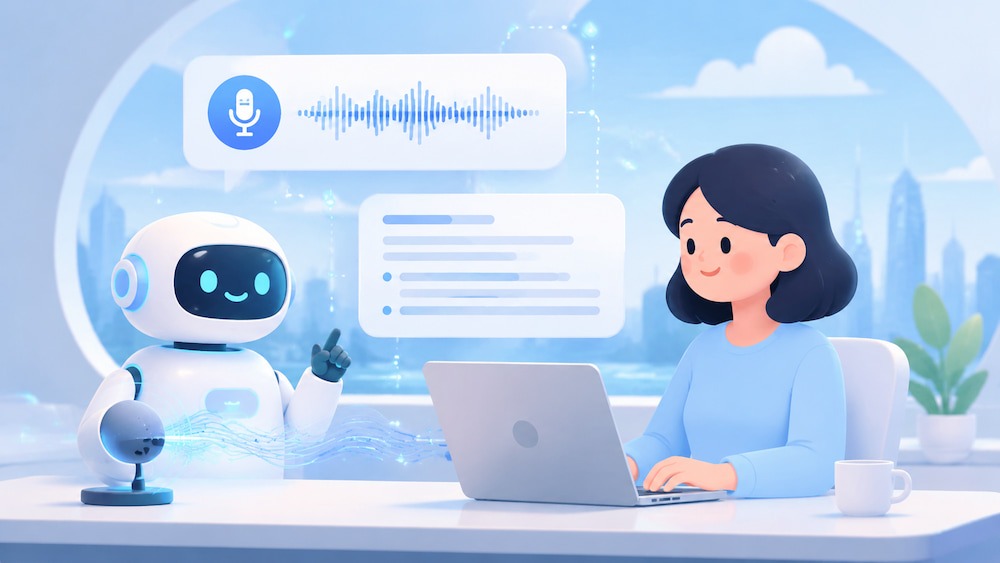
リアルタイム文字起こしは、人が話した言葉を瞬時に認識し、テキストデータとして出力する技術です。このセクションでは、音声認識の裏側にある技術的な仕組みと、実際のビジネスシーンでどのように活用されているのかについて解説します。
▼リアルタイム文字起こしの仕組み
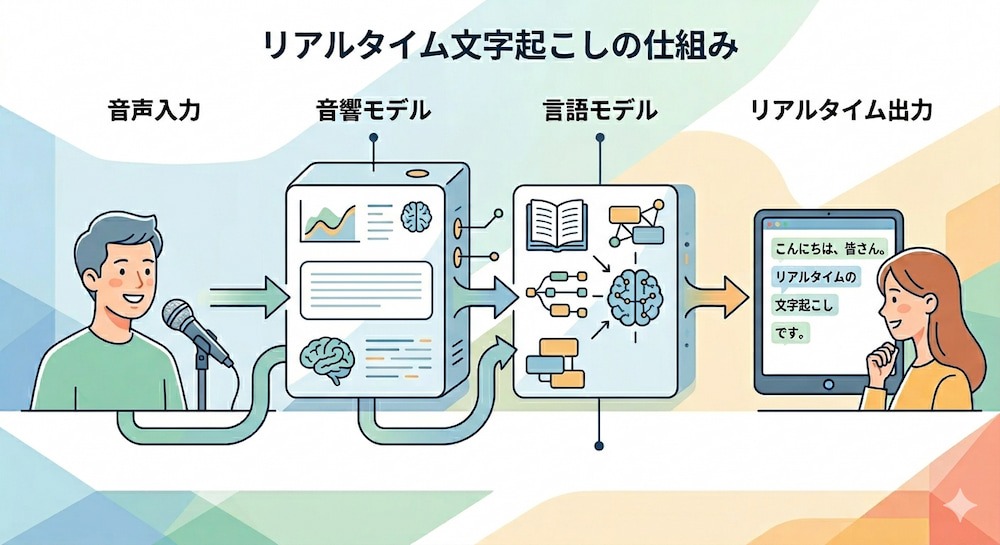
リアルタイム文字起こしは、入力された音声データを極めて短い区間に分割し、逐次処理を行うことで実現されています。
主に音の特徴を捉える音響モデルと、単語のつながりや文法を予測する言語モデルが組み合わせて使用されます。話された言葉は数秒の遅延でテキストとして画面に表示されるため、発言内容をリアルタイムで視覚的に確認できます。
▼ビジネスにおける主な利用シーン
ビジネスにおいて、リアルタイム文字起こしは多様な場面で活用されます。
主な利用シーンは以下のとおりです。
- 社内外の会議や商談での議事録作成
会議の進行と同時に発言がテキスト化されるため、終了後すぐに記録を共有できます。 - ウェビナーやオンラインのライブ配信
視聴者向けのリアルタイム字幕として利用され、情報へのアクセス性を向上させます。 - インタビューや取材の現場
会話の記録漏れを防ぐツールとして重宝されます。 - 海外拠点や海外顧客との会議
多言語対応のツールを活用することで、発言をその場で翻訳しながらテキスト化することも可能です。
⭐Yoomは文字起こしの関連業務を自動化できます
AIを用いた文字起こしツール単体でも、音声をテキスト化し要約する作業は効率化できます。しかし、ビジネスの現場では「会議をスケジュールする」「文字起こしされた議事録を社内の指定フォーマットに成形する」「関係者にチャットで通知する」といった一連の流れが存在します。AIツールだけでは、このツール間のデータ移行や通知作業を手作業で行う必要があります。
ここで活躍するのが、業務フローを自動化できる「Yoom」です。
[Yoomとは]
たとえば、Google Driveにアップロードされた会議の文字起こしからAIワーカーが議事録とタスクを自動作成して通知するといったことも可能です。
気になる方はぜひチェックしてみてくださいね👀
■概要会議の終了後、文字起こしデータから議事録を作成し、さらに各メンバーに割り振られたタスクを各管理ツールへ登録する作業は、膨大な手間と時間がかかるものです。人の手による要約や転記は、情報の漏れや共有の遅れを引き起こす要因にもなりかねません。
このワークフローを活用すれば、Google Driveに会議の文字起こしファイルが保存されるだけで、AIが自動的に議事録の作成とタスクの抽出を行い、GoogleドキュメントやTrello、Asanaへの登録からSlackでの通知までを一気に自動で行います。スピーディな情報の共有をサポートし、チーム全体での生産性向上に繋げられるでしょう。
■このテンプレートをおすすめする方- 会議の文字起こしデータから議事録を作成し、タスクを各ツールへ手入力する作業を効率化したいプロジェクトマネージャーの方
- TrelloやAsanaを用いたタスク管理の徹底を図り、入力漏れや対応漏れを防ぎたいチームリーダーの方
- 会議後の情報共有を迅速に行い、意思決定から実行までのスピードを上げたい組織の担当者の方
■このテンプレートを使うメリット- Google Driveへのファイルアップロードを起点に、議事録作成からタスク起票までが自動で行われるため、事務作業の工数を削減できます。
- AIが会議内容から正確にタスクを抽出して各管理ツールに登録することで、転記ミスを防ぎ、チーム全体でのタスクの視認性の向上が見込めます。
■フローボットの流れ- はじめに、Google Drive、Googleドキュメント、Trello、Asana、SlackをYoomと連携します。
- 次に、トリガーでGoogle Driveを選択し、「特定のフォルダ内に新しくファイル・フォルダが作成されたら」というアクションを設定します。
- 次に、AIワーカーで、議事録の整形やタスクの抽出を行うためのマニュアルを作成し、Google Drive、Googleドキュメント、Trello、Asana、Slackの各アクションを使用ツールとして設定します。
- 次に、Googleドキュメントの「新しいドキュメントを作成する」アクションを設定し、整形された議事録を保存します。
- 次に、Trelloの「新しいカードを作成」アクションを設定し、抽出されたタスクを登録します。
- 次に、Asanaの「新しいカードを作成」アクションを設定し、同様にタスクを登録します。
- 最後に、Slackの「チャンネルにメッセージを送る」アクションを設定し、関係者へ完了の通知を送付します。
※「トリガー」:フロー起動のきっかけとなるアクション、「オペレーション」:トリガー起動後、フロー内で処理を行うアクション
■このワークフローのカスタムポイント- Google Driveのトリガー設定では、会議の文字起こしデータが保存される特定のフォルダIDを指定してください。
- AIワーカーへの指示(プロンプト)を調整することで、議事録のフォーマットやタスクとして抽出する情報の精度を、自社の運用に合わせて最適化できます。
- TrelloやAsanaでは、タスクを登録したい特定のボードやプロジェクト、リストを任意で設定してください。
- Slackの通知先チャンネルや、メッセージの文面をチームのルールに合わせて変更することが可能です。
■注意事項- Google Drive、Googleドキュメント、Trello、AsanaのそれぞれとYoomを連携してください。AIワーカー内で使用するツール(アプリ)についてもマイアプリ連携が必要です。
- トリガーは5分、10分、15分、30分、60分の間隔で起動間隔を選択できます。
- プランによって最短の起動間隔が異なりますので、ご注意ください。
- ダウンロード可能なファイル容量は最大300MBまでです。アプリの仕様によっては300MB未満になる可能性があるので、ご注意ください。
- トリガー、各オペレーションでの取り扱い可能なファイル容量の詳細は「ファイルの容量制限について」をご参照ください。
- AIワーカーの基本設定は「【AIワーカー】基本的な設定方法」をご参照ください。
- AIワーカーの同時実行数・作成可能なAIワーカー数・利用可能なAIモデルはご契約中のプランによって異なります。
- AIワーカー内でご利用いただけるアプリやオペレーション等はフローボットの利用制限と同様です。
- AIワーカーは、テスト実行でも本番実行と同様にタスクを消費しますのでご注意ください。詳細は「【AIワーカー】タスク実行数の計算方法」ご参照ください。
- AIワーカーはマニュアルを詳細に設定することで適切な処理を実行しやすくなります。詳細は「【AIワーカー】マニュアルの作成方法」をご参照ください。
- AIワーカー内で20件を超える大容量データの取得やループ処理を行うと、タスクを著しく消費する可能性があるためご注意ください。


このワークフローを活用すれば、Google Driveに会議の文字起こしファイルが保存されるだけで、AIが自動的に議事録の作成とタスクの抽出を行い、GoogleドキュメントやTrello、Asanaへの登録からSlackでの通知までを一気に自動で行います。スピーディな情報の共有をサポートし、チーム全体での生産性向上に繋げられるでしょう。
- 会議の文字起こしデータから議事録を作成し、タスクを各ツールへ手入力する作業を効率化したいプロジェクトマネージャーの方
- TrelloやAsanaを用いたタスク管理の徹底を図り、入力漏れや対応漏れを防ぎたいチームリーダーの方
- 会議後の情報共有を迅速に行い、意思決定から実行までのスピードを上げたい組織の担当者の方
- Google Driveへのファイルアップロードを起点に、議事録作成からタスク起票までが自動で行われるため、事務作業の工数を削減できます。
- AIが会議内容から正確にタスクを抽出して各管理ツールに登録することで、転記ミスを防ぎ、チーム全体でのタスクの視認性の向上が見込めます。
- はじめに、Google Drive、Googleドキュメント、Trello、Asana、SlackをYoomと連携します。
- 次に、トリガーでGoogle Driveを選択し、「特定のフォルダ内に新しくファイル・フォルダが作成されたら」というアクションを設定します。
- 次に、AIワーカーで、議事録の整形やタスクの抽出を行うためのマニュアルを作成し、Google Drive、Googleドキュメント、Trello、Asana、Slackの各アクションを使用ツールとして設定します。
- 次に、Googleドキュメントの「新しいドキュメントを作成する」アクションを設定し、整形された議事録を保存します。
- 次に、Trelloの「新しいカードを作成」アクションを設定し、抽出されたタスクを登録します。
- 次に、Asanaの「新しいカードを作成」アクションを設定し、同様にタスクを登録します。
- 最後に、Slackの「チャンネルにメッセージを送る」アクションを設定し、関係者へ完了の通知を送付します。
■このワークフローのカスタムポイント
- Google Driveのトリガー設定では、会議の文字起こしデータが保存される特定のフォルダIDを指定してください。
- AIワーカーへの指示(プロンプト)を調整することで、議事録のフォーマットやタスクとして抽出する情報の精度を、自社の運用に合わせて最適化できます。
- TrelloやAsanaでは、タスクを登録したい特定のボードやプロジェクト、リストを任意で設定してください。
- Slackの通知先チャンネルや、メッセージの文面をチームのルールに合わせて変更することが可能です。
- Google Drive、Googleドキュメント、Trello、AsanaのそれぞれとYoomを連携してください。AIワーカー内で使用するツール(アプリ)についてもマイアプリ連携が必要です。
- トリガーは5分、10分、15分、30分、60分の間隔で起動間隔を選択できます。
- プランによって最短の起動間隔が異なりますので、ご注意ください。
- ダウンロード可能なファイル容量は最大300MBまでです。アプリの仕様によっては300MB未満になる可能性があるので、ご注意ください。
- トリガー、各オペレーションでの取り扱い可能なファイル容量の詳細は「ファイルの容量制限について」をご参照ください。
- AIワーカーの基本設定は「【AIワーカー】基本的な設定方法」をご参照ください。
- AIワーカーの同時実行数・作成可能なAIワーカー数・利用可能なAIモデルはご契約中のプランによって異なります。
- AIワーカー内でご利用いただけるアプリやオペレーション等はフローボットの利用制限と同様です。
- AIワーカーは、テスト実行でも本番実行と同様にタスクを消費しますのでご注意ください。詳細は「【AIワーカー】タスク実行数の計算方法」ご参照ください。
- AIワーカーはマニュアルを詳細に設定することで適切な処理を実行しやすくなります。詳細は「【AIワーカー】マニュアルの作成方法」をご参照ください。
- AIワーカー内で20件を超える大容量データの取得やループ処理を行うと、タスクを著しく消費する可能性があるためご注意ください。
🤖おすすめのリアルタイム文字起こしサービス
ここでは、用途や特徴ごとに分類した具体的なおすすめの文字起こしサービスを紹介します。
無料のツールから、議事録作成に特化したもの、システム組み込み向け、多言語対応に優れたものまで、それぞれの特徴と主要な料金プランを解説します。
①手軽に導入できる汎用系ツール
初期設定なしで直ぐに利用できるのが汎用系ツールの強みです。
▼Googleドキュメント音声入力
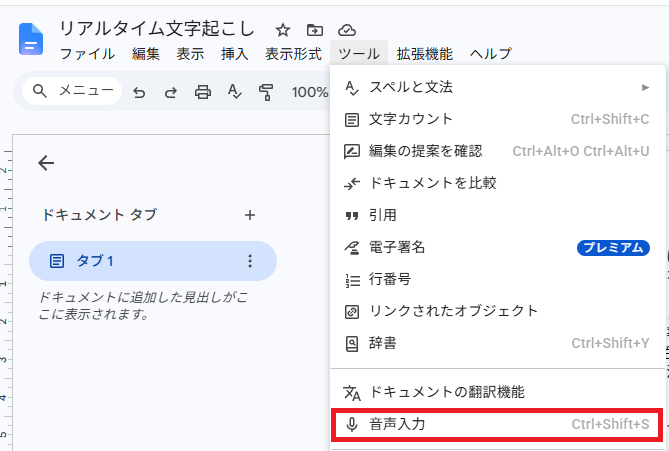
Googleアカウントがあれば誰でも対応ブラウザ上で音声をテキスト化できます。
話者分離機能や録音データの読み込みには対応していませんが、個人のメモ作成や思考の整理には十分な性能を持ちます。
【料金プラン】
- 無料プランのみ(0円)
②議事録作成・要約特化型サービス
会議の音声をテキスト化するだけでなく、AIを用いて要点を整理する機能を備えています。
▼Notta
文字起こし結果から重要な発言や決定事項を整理しやすく、会議後の情報共有を効率化できるサービスです。発言内容の検索機能も備えており、必要な情報をすばやく確認できます。
【料金プラン】
- フリープラン:0円
- プレミアムプラン:1,980円/月
- ビジネスプラン:4,180円/月
- エンタープライズ:要問い合わせ
▼toruno
会議や商談の内容を文字だけでなく、音声や画面キャプチャとあわせて記録できるサービスです。後から発言内容と資料・画面の状況をまとめて振り返りやすい点が特徴です。
【料金プラン】
- パーソナル向け
無料枠あり(累計3時間分まで)
有料プラン:月額1,650円/月 - ビジネス向け
toruno ビジネス月30時間プラン:9,000円/月
toruno ビジネス月100時間プラン:28,500円/月
toruno ビジネス月500時間プラン:135,000円/月
toruno ビジネス AI要約月30時間プラン:27,000円/月
toruno ビジネス AI要約月100時間プラン:85,500円/月
▼Otolio(旧・スマート書記)
最大20名までの話者分離に対応しており、誰が何を発言したかを把握しやすいサービスです。
専門用語の登録機能も備え、社内会議や商談の記録に活用できます。
【料金プラン】
- 無料トライアルあり(14日間)
- 基本使用料:10,000円/月〜(利用人数に応じた個別見積もり)
※AIパックは別料金、実際の利用料金はライセンス料+AIパックで構成
③API・システム組み込み型サービス
自社開発のアプリケーションや配信プラットフォームに、文字起こし機能を組み込みたい場合に適したAPI型のサービスです。
▼Agora
音声・動画通信機能とあわせて文字起こし機能を利用できるサービスです。
リアルタイムコミュニケーション機能を自社サービスへ組み込みたい場合に適しています。
【料金プラン】※為替レートによって変動する場合があります
- 無料枠あり(STTと翻訳で合算300分)
- 従量課金制
Real-Time Speech-to-Text:1,000分あたり約2,720円
言語識別:1,000分あたり5.00ドル約725円
※翻訳機能などを併用する場合は別料金が発生
▼AWS Amazon Transcribe
AWSの各種サービスと連携しやすく、大規模な音声データ処理に対応できるサービスです。
開発環境に合わせて柔軟に文字起こし機能を実装できます。
【料金プラン】※為替レートによって変動する場合があります
- 無料枠あり(最初の12か月間、毎月60分まで)
- 従量課金制
標準文字起こしは約3.84円/分から(リージョン・利用量により変動)
※秒単位課金、1リクエストあたり最低15秒
④多言語対応・グローバル特化型サービス
多言語が飛び交うグローバルな会議や、英語環境での利用に強みを持つサービスです。
▼Gladia
100以上の言語に対応したAPI型の文字起こしサービスで、リアルタイム文字起こしと非同期文字起こしの両方に対応しています。
【料金プラン】※為替レートによって変動する場合があります
- 無料プラン:毎月10時間分
- 従量課金プラン:約0.025円/秒(約88円/時間)~
- エンタープライズプラン:要問い合わせ
▼Otter.ai
海外企業や教育機関を中心に広く利用されているサービスです。
会議内容の共有や共同編集機能を備えており、チームでの情報管理を効率化できます。
【料金プラン】※為替レートによって変動する場合があります
- Basicプラン:0円
- Proプラン:約2,720円/月
- Businessプラン:約4,800円/月
- Enterpriseプラン:要問い合わせ
✅リアルタイム文字起こしツールの選び方

自社の業務に最適なツールを見つけるために、選定の基準となるポイント、音声認識の精度、料金体系、そして付加機能について解説します。
1.目的と用途に合ったツールの選定基準
ツールを選ぶ際は、まずどのような目的で使用するのかを明確にします。
【例】
- 社内のちょっとした打ち合わせのメモ程度→無料で使える簡易的なツール
- 高い正確性が求められる公式な議事録の作成→高精度な専用サービス
- 自社のシステムに組み込んで独自のサービスを展開したい→APIとして提供されているクラウドベースのサービス
利用する人数や頻度、対象となる会議の性質に合わせてツールを比較検討することが重要です。
2.文字起こしの精度とAI音声認識エンジン
文字起こしの質を左右するのが、搭載されているAI音声認識エンジンです。
多くのツールは、独自の言語モデルを開発しているか、OpenAIのWhisperのような高精度な汎用モデルを採用しています。専門用語や業界特有の言い回しが頻出する環境では、事前に単語を登録できる辞書登録機能があるツールを選ぶと認識精度が向上します。
精度はツールによって差があるため、まずは無料トライアルなどを活用し、実務に耐えうる精度が出るかを検証してから本格導入を決定するのが無難です。
3.料金体系の確認ポイント
利用規模に応じた価格体系の確認も不可欠です。
- 完全に無料で利用できるもの
- 時間ごとの従量課金制
- 月額や年額の定額制
など、サービスによって料金プランは異なります。
少人数の利用であれば定額制が管理しやすいですが、利用頻度が月によって大きく変動する場合や、大規模なシステムに組み込む場合は、使った分だけ支払う従量課金制の方がコストを最適化できる傾向があります。
また、法人向けプランでは、管理機能やセキュリティ機能が追加される代わりに、ライセンス料金が高く設定されていることが多いため、必要な要件と予算のバランスを考慮します。
4.多言語対応や話者分離などの機能
基本的な文字起こし機能に加えて、業務を効率化する付加機能の有無も確認します。
【例】
- 海外のメンバーとの会議が多い場合→数十か国語に対応した多言語機能や、リアルタイム翻訳機能
- 複数人が参加する会議が多い場合→誰の発言かを自動で識別する話者分離機能
他にも、会議終了後にテキストを要約して要点を抽出する機能や、指定したキーワードを自動でハイライトする機能を備えたサービスもあり、自社の運用に合った機能を持つものを選びましょう。
🤔リアルタイム文字起こしを用途別に検証

ここでは、業務における具体的な活用シーンを想定し、実際にツールを使用して検証を行いました。アイデア出しやメモ作成、生成AIを組み合わせた文章の整形、そして話者の発声方法による認識精度の違いという3つの観点から、それぞれの検証結果と実用性について詳しく報告します。
検証①音声入力によるアイデア出しとメモ作成
▶使用ツール:Notta
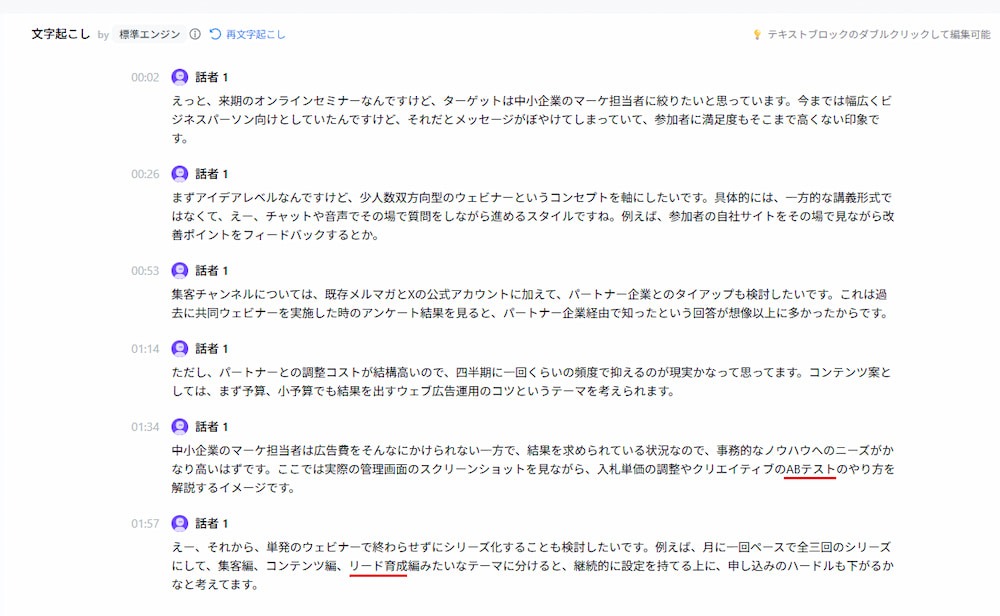
新規企画などのアイデアをまとめる際、ツールが思考のスピードに追いつき、正確にテキスト化できるかを検証します。ツール標準の音声入力機能を使用し、PCに向かって新企画のアイデアを約2分間話し続けました。キーボードは一切触れず、自然な会話のスピードで発声を行っています。

検証結果
思考のスピードを落とすことなく、発した言葉がスムーズに画面へ反映されました。「ABテスト」や「リード育成」といった単語も表記ゆれすることなく正しく文字起こしされています。
手入力によるタイピングよりも直感的にアウトプットできるため、アイデア出しの質とスピードが向上する傾向が見られ、十分実用的な精度です。
検証②生成AIを活用した文字起こしテキストの要約
▶使用ツール:Notta
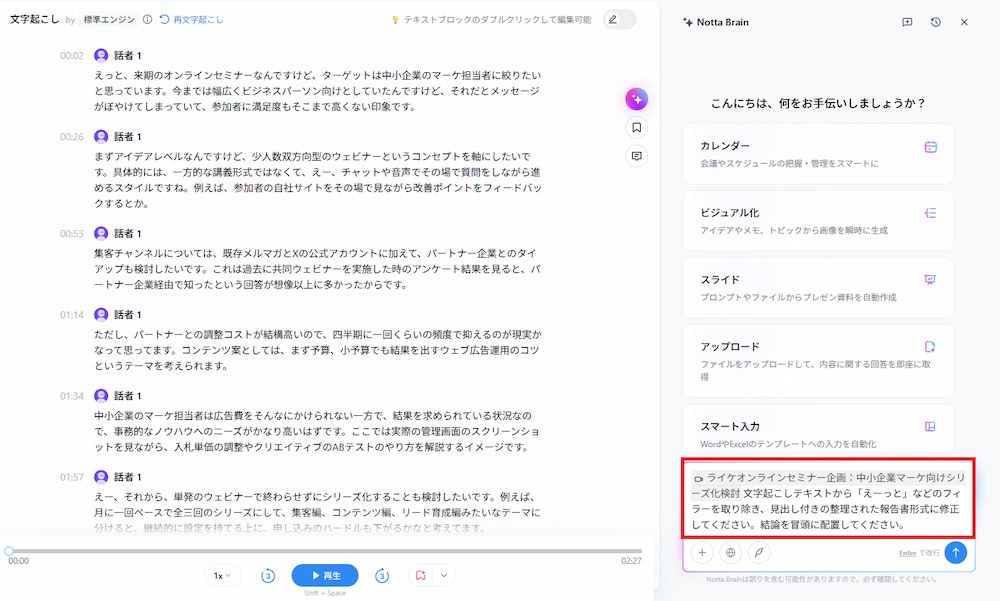
音声入力で得られたテキストデータと生成AIを組み合わせて、実用的な報告書を効率的に作成できるかを検証します。検証①で作成したアイデア出しの生テキスト(不要語や言い淀みが含まれた状態)に対し、文章の整形と要約を指示しました。
【検証プロンプト】
文字起こしテキストから「えーっと」などのフィラーを取り除き、見出し付きの整理された報告書形式に修正してください。結論を冒頭に配置してください。
検証結果
乱雑だった話し言葉のテキストが、見出し付きの整然としたレポート形式に即座に変換されました。指示通り、「結論」を文字起こしの中から抽出し、先だしできています。
単なる文字起こしで終わらせず、プロンプトを工夫して生成AIによる事後処理を組み合わせることで、非常に手軽に高品質な記録を作成できることが確認できました。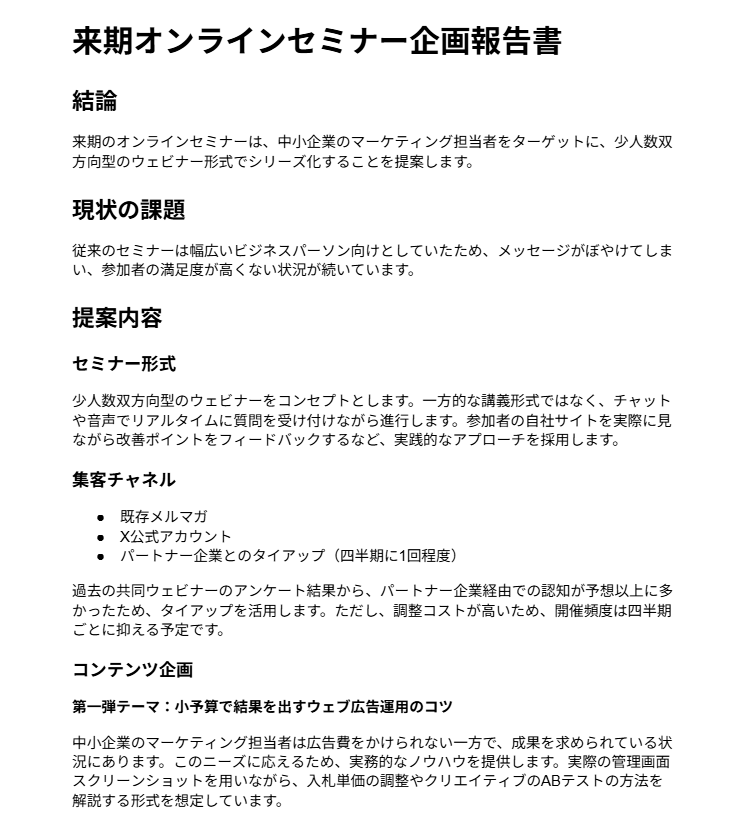
検証③滑舌や発声方法による認識精度の違い
▶使用ツール:Googleドキュメント音声入力
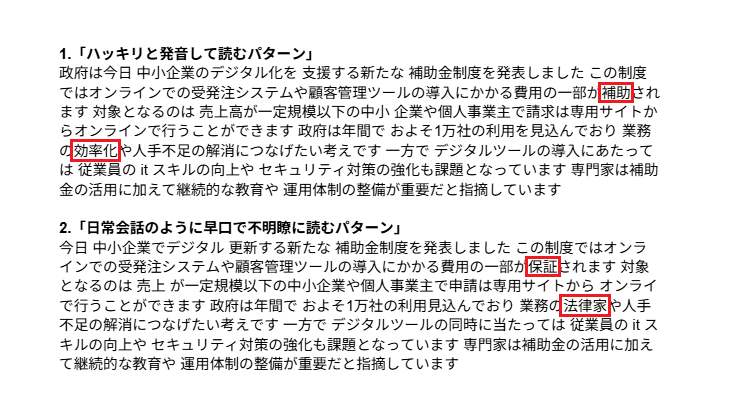
音声認識エンジンにおいて、話者の発声方法(滑舌の良さや声の張り)がテキスト化の精度にどう影響するかを検証します。同じニュース記事の文章を、
- 「ハッキリと発音して読むパターン」
- 「日常会話のように早口で不明瞭に読むパターン」
の2通りで入力し、テキストの正確性を比較しました。
検証結果
ハッキリ読んだ音声では内容がほぼ正確に文字化された一方、早口の音声では「補助」が「保証」、「効率化」が「法律家」など、意味が変わってしまう誤変換が発生しました。
また、冒頭の「政府は今日」が「今日」となるなど、一部の単語が欠落するケースも確認できました。リアルタイム文字起こしは非常に便利ですが、高い精度を得るには発音の明瞭さや話す速度が重要であることが分かります。
💻リアルタイム文字起こしを効果的に活用するポイント

文字起こしの精度を最大限に引き出し、業務の生産性を高めるためには、利用環境の整備や運用上の工夫が必要です。ここでは、効果的な活用に向けた実践的なポイントを解説します。
1⃣入力音声の品質を確保する方法
文字起こしの精度は、AIの性能以上に「入力される音声の綺麗さ」に大きく依存します。
周囲の雑音が多い環境や、マイクから遠い場所での発言は、いかに優れたツールでも正確に認識できません。会議室で利用する場合は、参加者全員の声を均等に拾える会議用の集音マイクを設置することが効果的です。
また、オンライン会議の場合は、参加者各自がヘッドセットやノイズキャンセリング機能付きのマイクを使用することで、入力音声がクリアになり、結果として文字起こしのエラーを減らすことができます。
2⃣人の目による最終確認の重要性
AIによる文字起こしは実用的なレベルに達していますが、誤認識を完全になくすことはできません。特に、社内独自の略語や業界の専門用語、同音異義語、人名や企業名などの固有名詞は変換ミスが起こりやすい領域です。
そのため、生成されたテキストをそのまま公式な記録として扱うのではなく、必ず人間が内容を通読し、確認するプロセスを運用に組み込むことが重要です。
AIはあくまで下書きを作成するアシスタントとして活用します。
【確認ポイント例】
- 人名・企業名・商品名などの固有名詞に誤変換がないか
- 社内用語・略語・業界専門用語が正しく認識されているか
- 数値(日付・金額・数量・割合など)に誤りがないか
- 話者ごとの発言内容や発言者の割り当てに間違いがないか
- 文脈上不自然な表現や、同音異義語の誤変換がないか
🖊️まとめ
リアルタイム文字起こしは、単なる議事録作成の省力化ツールを超え、私たちの思考をより速く、正確に形にするための強力なパートナーです。ツールの選定においては、用途や予算に合うかどうかが重要ですが、まずは手元の無料ツールから試すことで、音声入力の利便性を手軽に体感できます。
自社の業務フローを見直し、音声認識技術を日常的に取り入れることで、日々のコミュニケーションの質と個人の生産性は大きく向上します。ぜひ、今日から日々の業務に文字起こしを活用してみてください!
💡Yoomでできること
Yoomは、業務を自動化するハイパーオートメーションプラットフォームです。
これまで手動で利用していた各ツールをメインとした自動化フローが、直感的な操作で実現可能です。もし自動化に少しでも興味を持っていただけたなら、ぜひ登録フォームから無料登録して、Yoomによる業務効率化を体験してみてください。
プログラミング知識なしで手軽に構築できます。













