









・
経理の仕事はRPAでなくなる?AIとの違いや残る業務を解説

経理の仕事がテクノロジーの進化によって失われるのではないかという不安を感じている方は少なくありません。
特に、RPAやAIといったツールの導入が進むなかで、自身のキャリアをどのように築くべきか悩むのは自然なことです。
しかし、実際には仕事が消滅するのではなく、求められる役割が大きく変化しているのが現状です。
本記事では、経理業務の未来と、これから必要とされる生存戦略について詳しく解説します。
🧐経理の仕事がなくなると言われる背景と現状
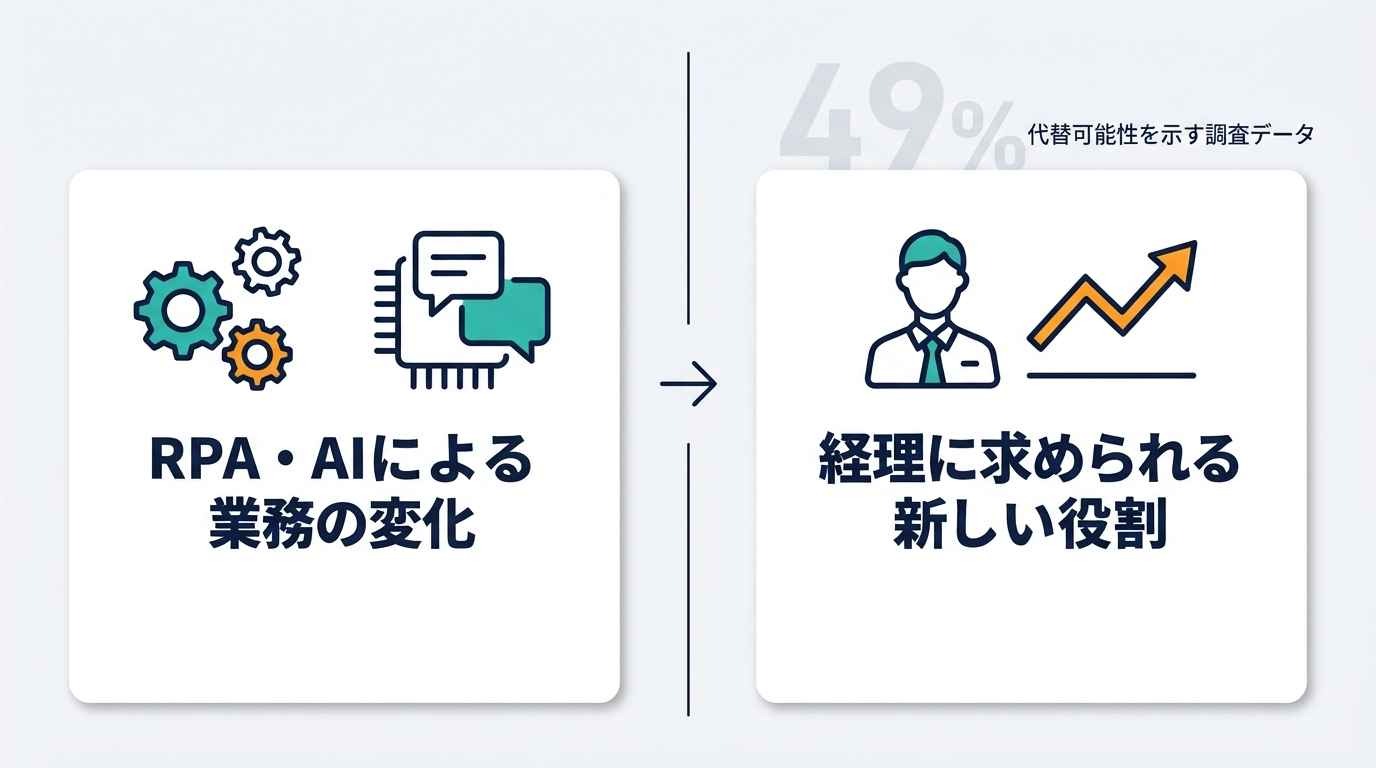
経理の仕事がなくなると言われる大きなきっかけの一つに、2015年に野村総合研究所とオックスフォード大学が発表した共同研究があります。
この研究では、日本の労働人口の約49%が就く職業について、AIやロボットなどで代替できる可能性が技術的に高いと推計されました。
なかでも経理事務員は、技術的な代替可能性が高い職業の一つとして挙げられています。
しかし、実際に現場で起きているのは、仕事の消滅ではなく、事務作業の自動化が急速に進んでいるという変化です。
かつては手書きの帳簿や電卓での計算が主流でしたが、現在はクラウド会計ソフトやAI-OCRを導入する企業も増え、証憑情報の入力を効率化できるようになっています。
これにより、経理部門には単なる「集計役」ではなく、データを活用して経営を支える新しい役割が求められるようになっているのです。
RPAとAIエージェントが経理業務に与える影響
RPAは、あらかじめ設定されたルールに従ってシステム間のデータ転記や照合を高速で行うツールです。
一方で、AIエージェントは、設定された目標や指示に基づいて文章や画像の内容を解釈し、複数のタスクに分けて処理を進められます。
例えば、「この請求書はどの勘定科目に振り分けるべきか」といった判断についても、自社のルールを設定したAIが候補を提示したり、一定の条件下で処理したりできるようになるイメージです。
この進化により、経理担当者は「正しい数字を作る」という作業から、「作られた数字が正しいかを確認し、活用する」というフェーズに移行しています。
RPAで定型業務を自動化し、AIで非定型な判断を補完する体制を整えることで、経理部門の業務効率化が期待できます。
経理部門に求められる新しい役割の変化
今後の経理部門には、過去の数字を整理するだけでなく、未来の意思決定を支援する「ビジネスパートナー」としての役割が期待されています。
ITツールの導入によって事務コストが下がる一方で、経営層からは「リアルタイムでの収支把握」や「精度の高い業績予測」が求められるようになっているためです。
事務作業に費やす時間を削減し、浮いた時間を経営分析や資金繰りの改善提案に充てることが、これからの経理部門の存在意義となります。
自動化ツールを敵として遠ざけるのではなく、自分のパートナーとして使いこなす姿勢が、これからの経理担当者には欠かせません。
📉AIやRPAの導入によって置き換わる可能性がある経理業務
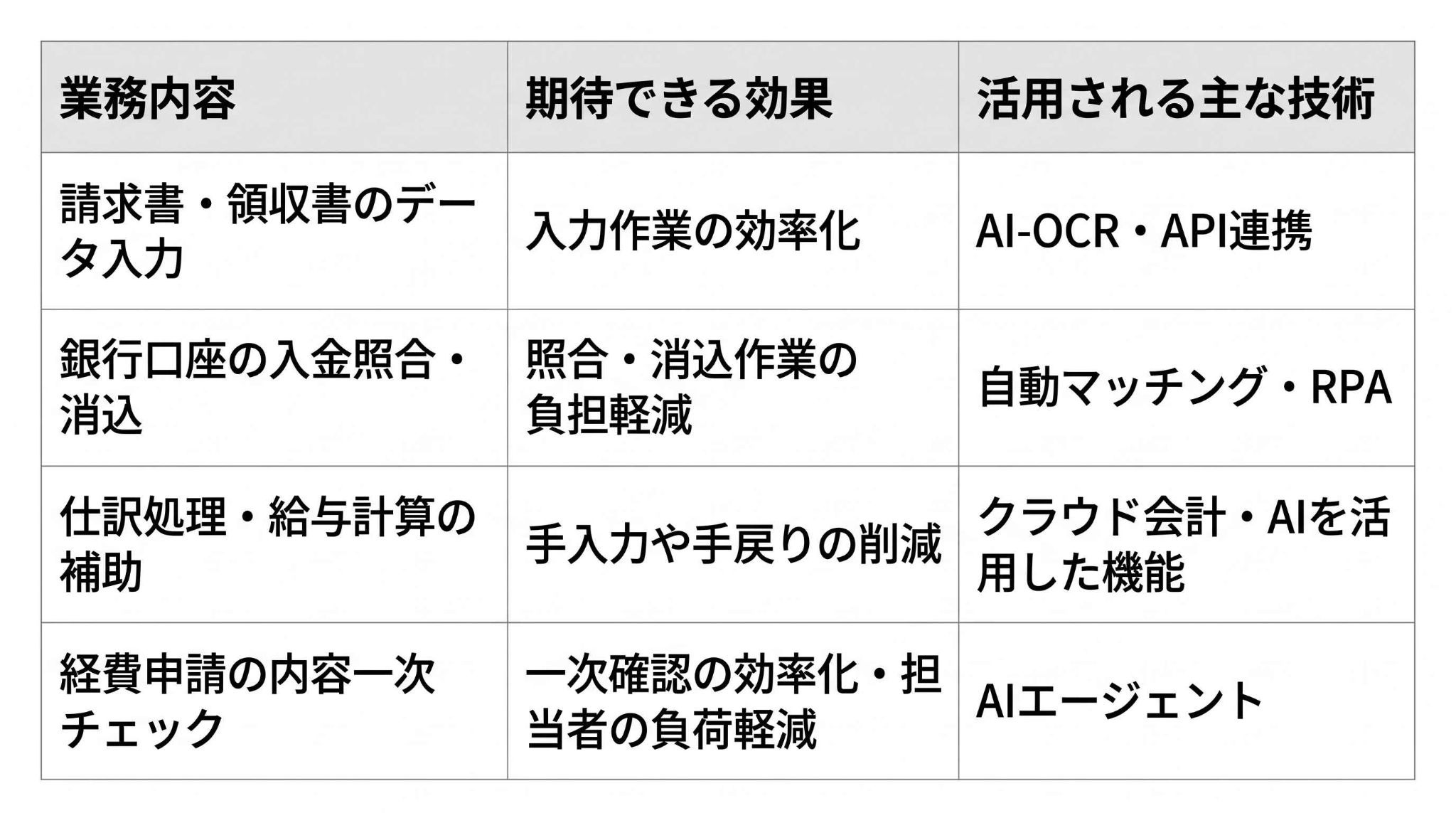
自動化の恩恵を最も受けやすいのは、紙の情報をデジタル化する工程や、異なるシステム間でのデータ照合といった「橋渡し」の作業です。
✔️請求書や領収書のスキャンとデータ入力
経理業務のなかで多くの時間を費やしてきた作業の一つが、紙やPDFで届く証憑類のデータ化です。
以前は一つ一つ手入力していましたが、現在はAI-OCRを使って、帳票の内容に応じた証憑情報の読み取りを効率化できるようになっています。
日付、金額、取引先といった情報を自動で抽出し、対応する会計ソフトや管理表へ連携できるサービスもあります。
👉あわせて読みたい:RPAとAI-OCRとは?意味の違いから連携メリット・業務自動化のポイントまで解説
✔️銀行口座の入金照合と消込作業
売掛金の回収状況を確認する消込作業は、金額の不一致や振込人名義の違いなど、細かな確認が必要でストレスの多い業務です。
しかし、対応する銀行APIや会計・債権管理システムを連携させることで、入金データと請求データを自動で突き合わせ、一致したものを消し込める場合があります。
名義相違などの例外ケースのみを人間が判断する仕組みを構築すれば、毎月の消込作業に要する工数を削ることが可能です。
✔️定型的な仕訳処理と給与計算業務
毎月発生する家賃や公共料金などの定型的な仕訳や、複雑な計算を伴う給与計算も、自動化の対象です。
あらかじめルールをシステムに組み込んでおくことで、ボタン一つ、あるいはスケジュール実行によって処理を完結させることが可能です。
また、法改正に伴う税率や社会保険料率の変更について、システム側でアップデートに対応するサービスもあります。
🛡️テクノロジー時代でも価値が残る経理業務
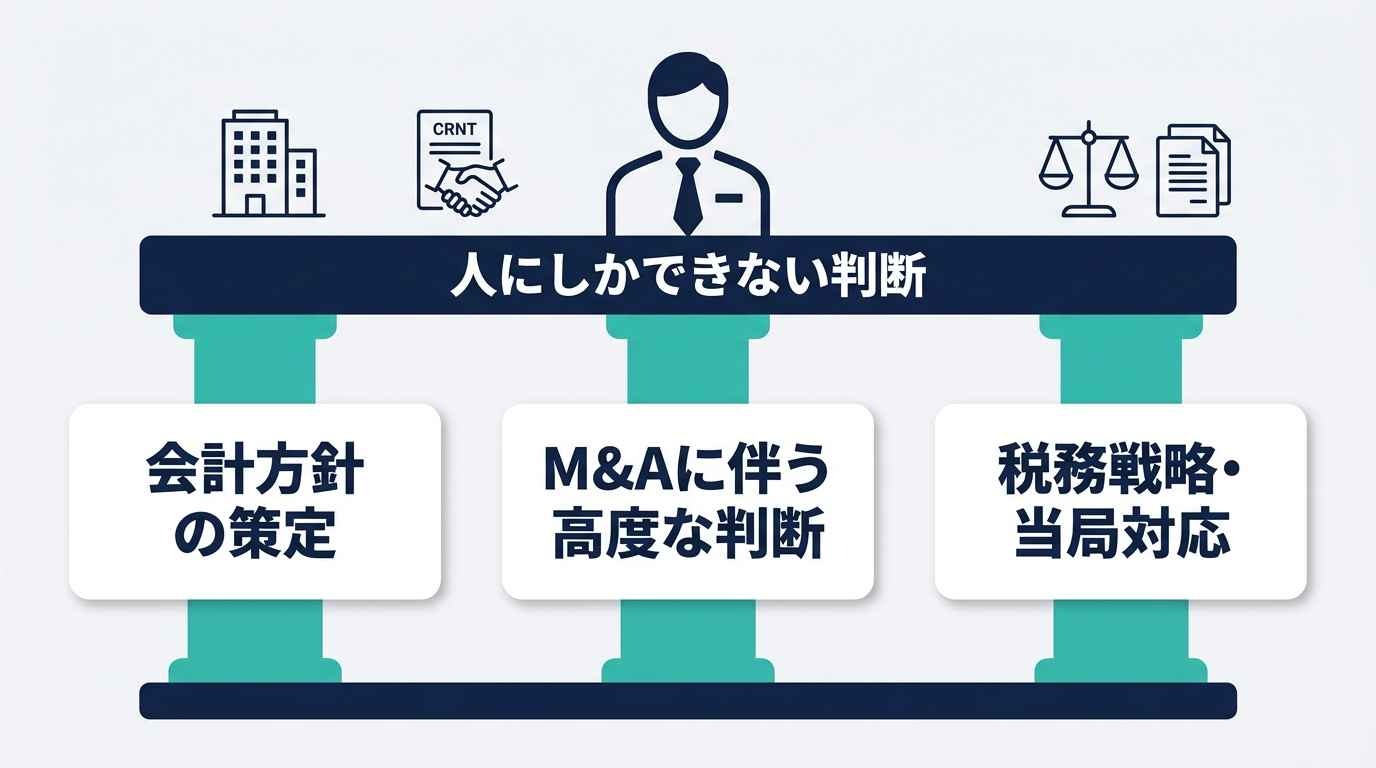
すべての業務が自動化されるわけではなく、テクノロジーが普及するほど、個別事情を踏まえた「高度な判断」や「対人スキル」の重要性が高まると考えられます。
コンピュータはあらかじめ与えられたデータに基づいて処理を行いますが、企業の置かれた状況や将来の展望、さらには倫理的な側面までを考慮して意思決定を行うことはできません。
デジタル化が進んだ先で、経理担当者が目指すべきは「数字の番人」の先にある「経営のアドバイザー」です。
✔️企業固有の経営状況にあわせた会計方針の策定
会計処理には複数の選択肢が認められている場合があり、どれを選ぶかによって企業の利益や資産の状態が大きく変わることがあります。
会計方針の選択や変更は、適用される会計基準や法令を踏まえたうえで、企業の事業内容や成長段階、資金調達の計画などとも関係する重要な意思決定です。
AIは一般的な会計処理の候補を示すことはできますが、自社の事業内容や経営計画を踏まえた会計方針を単独で決定するものではありません。
企業の事業内容や経営計画、適用される会計基準を踏まえ、どのような会計方針で数値を報告するかを検討する業務は、経理担当者の専門性が発揮される領域です。
✔️組織再編やM&Aに伴う高度な判断
企業の合併や買収、組織の再編といった大規模なイベントが発生した際、経理部門には複雑な処理が求められます。
資産の評価や「のれん」の算出、税務上のリスク判定などは、定型化が難しく、専門的な知識と経験に基づいた個別の判断が必要です。
こうした場面では、不確実な情報の中から論理的な根拠を見つけ出し、監査法人やステークホルダーが納得できる形で数値をまとめる力が必要とされます。
このような高度なプロジェクトに関わる経験は、AIによる分析や資料作成の補助が進んでも、個別事情を踏まえた判断や関係者との調整に生かせる重要なキャリアの強みとなります。
✔️税務戦略の立案と当局対応
節税と脱税の境界線は常に明確なわけではなく、法律の解釈には高度な専門性が求められます。
また、税務調査が発生した際の対応も、単に数字を出すだけではなく、なぜその処理を行ったのかという根拠を資料に基づいて説明する力が必要です。
税務当局からの確認内容を正確に理解し、必要な資料を提示しながら処理の根拠を説明する作業には、文脈を踏まえた対話が求められます。
AIをアシスタントとして使いつつも、最終的な対話の場に立つのは常に人間であるという事実は変わりません。
🤖単なる自動化を超えたAIエージェントとRPAの黄金比
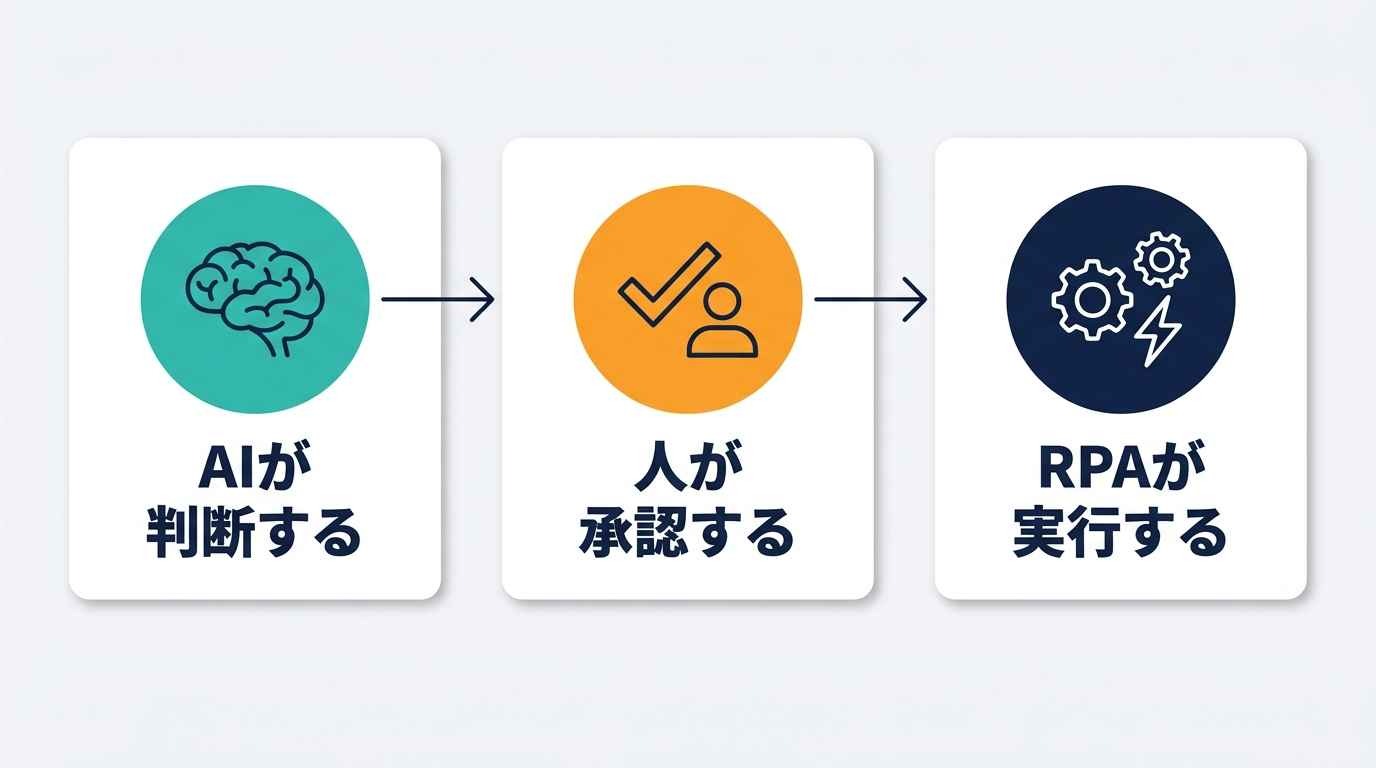
今後の業務改善において重要なのは、単一のツールで完結させようとするのではなく、それぞれの強みを組み合わせる「分業モデル」を構築することです。
RPAは「ルールに基づいた定型処理」に向き、AIエージェントは「状況に応じた情報の解釈や判断の補助」に向いています。
これらを組み合わせることで、これまで自動化が不可能と思われていた複雑なプロセスも効率化できるようになります。
AIが判断し、APIが実行する分業体制
現在の業務自動化では、AIとAPIを組み合わせて、判断とシステム操作を連携させる方法も活用されています。
AIエージェントがメールやチャットで届いた依頼内容を理解し、どのシステムにどのようなデータを送るべきかを「判断」します。
その後、APIを通じて対象のシステムへ直接データを流し込み、処理を「実行」させる流れです。
人間は、AIが作成したログや処理結果を確認し、必要に応じて承認や修正を行うことで、業務全体を管理できます。
データ解釈はAI、転記はRPAが担う役割分担
大量のデータの中から特定の情報を探し出したり、曖昧な指示から必要な項目を特定したりする作業は、AIが得意とする分野です。
一方で、あらかじめ決められた情報を別のシステムへ転記する作業は、RPAやAPIが得意とします。
「AIの判断+人の承認+RPAの実行」というフローを組むことで、確認を挟みながら業務の効率化を図れます。
AIが出した答えを人間が「承認」するステップを挟むことで、処理内容を確認しながら業務を効率化する運用が考えられます。
👉あわせて読みたい:RPAとAIエージェントの違いとは?使い分け・連携方法・導入ステップを解説
🚀Yoomなら経理業務の判断から実行まで、まとめて自動化できます
経理業務を効率化する鍵は「AIによる判断」と「RPA・APIによる実行」を、いかにシームレスに繋げるかにあります。
しかし実際には、AIツールとRPAツールを別々に導入し、両者を連携させる設定作業に手間取ってしまうケースも少なくありません。
「判断はAIに任せられても、その先の実行はまだ人力で埋めている」といった声もよく聞かれます。
YoomのAIワーカー(特定の役割を設定して業務を遂行する機能)なら、書類内容の読み取りや判断から、対応するアプリへのデータ登録・通知までを、一つのワークフローに組み込めます。


プログラミングの知識がなくても、設定画面から判断基準や実行先を登録できるため、業務内容に合わせてワークフローを構築できます。
AIワーカーを組み込んだ、以下のようなテンプレートを活用して、次世代の自動化を体験してみてください。
■概要年末調整の時期は、従業員から提出される膨大な書類の確認作業に追われ、人事担当者の負担が大きくなりがちです。特に、書類の不備による差し戻しや、進捗状況の管理をすべて手作業で行うと、膨大な時間と労力がかかってしまいます。このワークフローを活用すれば、Google フォームで提出された書類の不備チェックから、Slackでの修正依頼、進捗管理表への自動転記までを一貫して自動化できます。これにより、年末調整の書類チェック業務を効率化し、担当者の確認工数を抑制することが可能になります。
■このテンプレートをおすすめする方- 年末調整の書類チェックを自動化し、人事労務の業務負担を軽減したいと考えている担当者の方
- 従業員への修正依頼や再提出の督促を、Slackを活用してよりスムーズに行いたいチームリーダーの方
- 書類の提出状況や進捗管理を自動で行い、転記ミスなどのヒューマンエラーを防止したい経営者の方
■このテンプレートを使うメリット- Google フォームに書類が届くと、AIが不備を自動で検知するため、これまで手作業で行っていた確認時間を短縮し、業務の効率化に繋がります。
- 不備がある場合は自動でSlack通知が行われ、不備がない場合はGoogle スプレッドシートへ即座に転記されるため、管理業務をスムーズに進められます。
■フローボットの流れ- はじめに、Google フォーム、Google Drive、Slack、Google スプレッドシートをYoomと連携します。
- 次に、トリガーで、Google フォームの「フォームに回答が送信されたら」アクションを設定します。
- 次に、自社の年末調整ルールに基づき書類の不備を自動検知し、従業員へ修正依頼を通知するためのマニュアルを作成し、Google フォーム、Google Drive、Slack、Google スプレッドシートを使用ツールとして設定します。
- 最後に、オペレーションで、Google スプレッドシートの「レコードを追加する」アクションを設定し、進捗管理表にデータを追加します。
※「トリガー」:フロー起動のきっかけとなるアクション、「オペレーション」:トリガー起動後、フロー内で処理を行うアクション
■このワークフローのカスタムポイント- AIワーカーのマニュアル設定では、自社の規定に合わせたチェック項目や、Slackでの返信文面を自由にカスタマイズしてください。
- Google スプレッドシートの設定では、管理している表の項目に合わせて、転記する情報のマッピングを調整してください。
- Google Drive内で参照するマニュアルや、提出書類の保存先フォルダを任意で指定してください。
■注意事項- Googleフォーム、Google Drive、Slack、Google スプレッドシートのそれぞれとYoomを連携してください。AIワーカー内で使用するツール(アプリ)についてもマイアプリ連携が必要です。
- トリガーは5分、10分、15分、30分、60分の間隔で起動間隔を選択できます。
- プランによって最短の起動間隔が異なりますので、ご注意ください。
- ダウンロード可能なファイル容量は最大300MBまでです。アプリの仕様によっては300MB未満になる可能性があるので、ご注意ください。
- トリガー、各オペレーションでの取り扱い可能なファイル容量の詳細は「ファイルの容量制限について」をご参照ください。
- AIワーカーの基本設定は「【AIワーカー】基本的な設定方法」をご参照ください。
- AIワーカーの同時実行数・作成可能なAIワーカー数・利用可能なAIモデルはご契約中のプランによって異なります。
- AIワーカー内でご利用いただけるアプリやオペレーション等はフローボットの利用制限と同様です。
- AIワーカーは、テスト実行でも本番実行と同様にタスクを消費しますのでご注意ください。詳細は「【AIワーカー】タスク実行数の計算方法」をご参照ください。
- AIワーカーはマニュアルを詳細に設定することで適切な処理を実行しやすくなります。詳細は「【AIワーカー】マニュアルの作成方法」をご参照ください。
■概要経費申請の内容チェックに、多くの時間と手間をかけていませんか?特に、細かい経理規定との照合は担当者の負担になりがちです。このワークフローを活用すれば、マネーフォワード クラウド経費で経費が申請されると、まるで専属のAIエージェントのように申請内容を自動で監査し、不備を特定します。これにより、経費精算業務の確認作業を効率化し、差し戻しの手間を減らすことが可能です。■このテンプレートをおすすめする方- マネーフォワード クラウド経費での申請チェック業務に時間がかかっている経理担当者の方
- AIエージェントのような自律的な監査で、経費精算のガバナンスを強化したい管理者の方
- 経費精算プロセスのDXを推進しており、具体的な自動化の方法を探している方
■このテンプレートを使うメリット- マネーフォワード クラウド経費での申請をトリガーに、AIが自動で内容を監査するため、これまで目視での確認作業に費やしていた時間を削減できます
- AIが経理規定に基づき一貫した基準でチェックすることで、担当者による確認漏れや判断のばらつきといったヒューマンエラーの防止に繋がります
■フローボットの流れ- はじめに、マネーフォワード クラウド経費とSlackをYoomと連携します
- 次に、トリガーでマネーフォワード クラウド経費を選択し、「経費申請が申請されたら」というアクションを設定します
- 次に、オペレーションでAIワーカーを選択し、経費申請の内容が経理規定に準拠しているかを監査するためのマニュアル(指示)を作成します
- 最後に、オペレーションでSlackの「チャンネルにメッセージを送信する」アクションを設定し、AIワーカーが特定した不備内容を担当者や指定のチャンネルに通知します
※「トリガー」:フロー起動のきっかけとなるアクション、「オペレーション」:トリガー起動後、フロー内で処理を行うアクション
■このワークフローのカスタムポイント- マネーフォワード クラウド経費のトリガー設定では、対象としたい任意の事業者IDを設定してください
- AIワーカーの設定では、任意のAIモデルを選択し、自社の経理規定に沿ったチェックができるよう、監査内容に関する指示を任意で設定してください
■注意事項- マネーフォワード クラウド経費、SlackのそれぞれとYoomを連携してください
- トリガーは5分、10分、15分、30分、60分の間隔で起動間隔を選択できます
- プランによって最短の起動間隔が異なりますので、ご注意ください
- AIワーカー内で使用するツール(アプリ)についてもマイアプリ連携が必要です
- AIワーカーの基本設定は「【AIワーカー】基本的な設定方法」をご参照ください
- AIワーカーの同時実行数・作成可能なAIワーカー数・利用可能なAIモデルはご契約中のプランによって異なります
- AIワーカー内でご利用いただけるアプリやオペレーション等はフローボットの利用制限と同様です
- AIワーカーは、テスト実行でも本番実行と同様にタスクを消費しますのでご注意ください。詳細は「【AIワーカー】タスク実行数の計算方法」ご参照ください
- AIワーカーはマニュアルを詳細に設定することで適切な処理を実行しやすくなります。詳細は「【AIワーカー】マニュアルの作成方法」をご参照ください
- 年末調整の書類チェックを自動化し、人事労務の業務負担を軽減したいと考えている担当者の方
- 従業員への修正依頼や再提出の督促を、Slackを活用してよりスムーズに行いたいチームリーダーの方
- 書類の提出状況や進捗管理を自動で行い、転記ミスなどのヒューマンエラーを防止したい経営者の方
- Google フォームに書類が届くと、AIが不備を自動で検知するため、これまで手作業で行っていた確認時間を短縮し、業務の効率化に繋がります。
- 不備がある場合は自動でSlack通知が行われ、不備がない場合はGoogle スプレッドシートへ即座に転記されるため、管理業務をスムーズに進められます。
- はじめに、Google フォーム、Google Drive、Slack、Google スプレッドシートをYoomと連携します。
- 次に、トリガーで、Google フォームの「フォームに回答が送信されたら」アクションを設定します。
- 次に、自社の年末調整ルールに基づき書類の不備を自動検知し、従業員へ修正依頼を通知するためのマニュアルを作成し、Google フォーム、Google Drive、Slack、Google スプレッドシートを使用ツールとして設定します。
- 最後に、オペレーションで、Google スプレッドシートの「レコードを追加する」アクションを設定し、進捗管理表にデータを追加します。
■このワークフローのカスタムポイント
- AIワーカーのマニュアル設定では、自社の規定に合わせたチェック項目や、Slackでの返信文面を自由にカスタマイズしてください。
- Google スプレッドシートの設定では、管理している表の項目に合わせて、転記する情報のマッピングを調整してください。
- Google Drive内で参照するマニュアルや、提出書類の保存先フォルダを任意で指定してください。
- Googleフォーム、Google Drive、Slack、Google スプレッドシートのそれぞれとYoomを連携してください。AIワーカー内で使用するツール(アプリ)についてもマイアプリ連携が必要です。
- トリガーは5分、10分、15分、30分、60分の間隔で起動間隔を選択できます。
- プランによって最短の起動間隔が異なりますので、ご注意ください。
- ダウンロード可能なファイル容量は最大300MBまでです。アプリの仕様によっては300MB未満になる可能性があるので、ご注意ください。
- トリガー、各オペレーションでの取り扱い可能なファイル容量の詳細は「ファイルの容量制限について」をご参照ください。
- AIワーカーの基本設定は「【AIワーカー】基本的な設定方法」をご参照ください。
- AIワーカーの同時実行数・作成可能なAIワーカー数・利用可能なAIモデルはご契約中のプランによって異なります。
- AIワーカー内でご利用いただけるアプリやオペレーション等はフローボットの利用制限と同様です。
- AIワーカーは、テスト実行でも本番実行と同様にタスクを消費しますのでご注意ください。詳細は「【AIワーカー】タスク実行数の計算方法」をご参照ください。
- AIワーカーはマニュアルを詳細に設定することで適切な処理を実行しやすくなります。詳細は「【AIワーカー】マニュアルの作成方法」をご参照ください。

- マネーフォワード クラウド経費での申請チェック業務に時間がかかっている経理担当者の方
- AIエージェントのような自律的な監査で、経費精算のガバナンスを強化したい管理者の方
- 経費精算プロセスのDXを推進しており、具体的な自動化の方法を探している方
- マネーフォワード クラウド経費での申請をトリガーに、AIが自動で内容を監査するため、これまで目視での確認作業に費やしていた時間を削減できます
- AIが経理規定に基づき一貫した基準でチェックすることで、担当者による確認漏れや判断のばらつきといったヒューマンエラーの防止に繋がります
- はじめに、マネーフォワード クラウド経費とSlackをYoomと連携します
- 次に、トリガーでマネーフォワード クラウド経費を選択し、「経費申請が申請されたら」というアクションを設定します
- 次に、オペレーションでAIワーカーを選択し、経費申請の内容が経理規定に準拠しているかを監査するためのマニュアル(指示)を作成します
- 最後に、オペレーションでSlackの「チャンネルにメッセージを送信する」アクションを設定し、AIワーカーが特定した不備内容を担当者や指定のチャンネルに通知します
■このワークフローのカスタムポイント
- マネーフォワード クラウド経費のトリガー設定では、対象としたい任意の事業者IDを設定してください
- AIワーカーの設定では、任意のAIモデルを選択し、自社の経理規定に沿ったチェックができるよう、監査内容に関する指示を任意で設定してください
- マネーフォワード クラウド経費、SlackのそれぞれとYoomを連携してください
- トリガーは5分、10分、15分、30分、60分の間隔で起動間隔を選択できます
- プランによって最短の起動間隔が異なりますので、ご注意ください
- AIワーカー内で使用するツール(アプリ)についてもマイアプリ連携が必要です
- AIワーカーの基本設定は「【AIワーカー】基本的な設定方法」をご参照ください
- AIワーカーの同時実行数・作成可能なAIワーカー数・利用可能なAIモデルはご契約中のプランによって異なります
- AIワーカー内でご利用いただけるアプリやオペレーション等はフローボットの利用制限と同様です
- AIワーカーは、テスト実行でも本番実行と同様にタスクを消費しますのでご注意ください。詳細は「【AIワーカー】タスク実行数の計算方法」ご参照ください
- AIワーカーはマニュアルを詳細に設定することで適切な処理を実行しやすくなります。詳細は「【AIワーカー】マニュアルの作成方法」をご参照ください
🧘経理を嫌われ役から解放するAI活用の心理的メリット
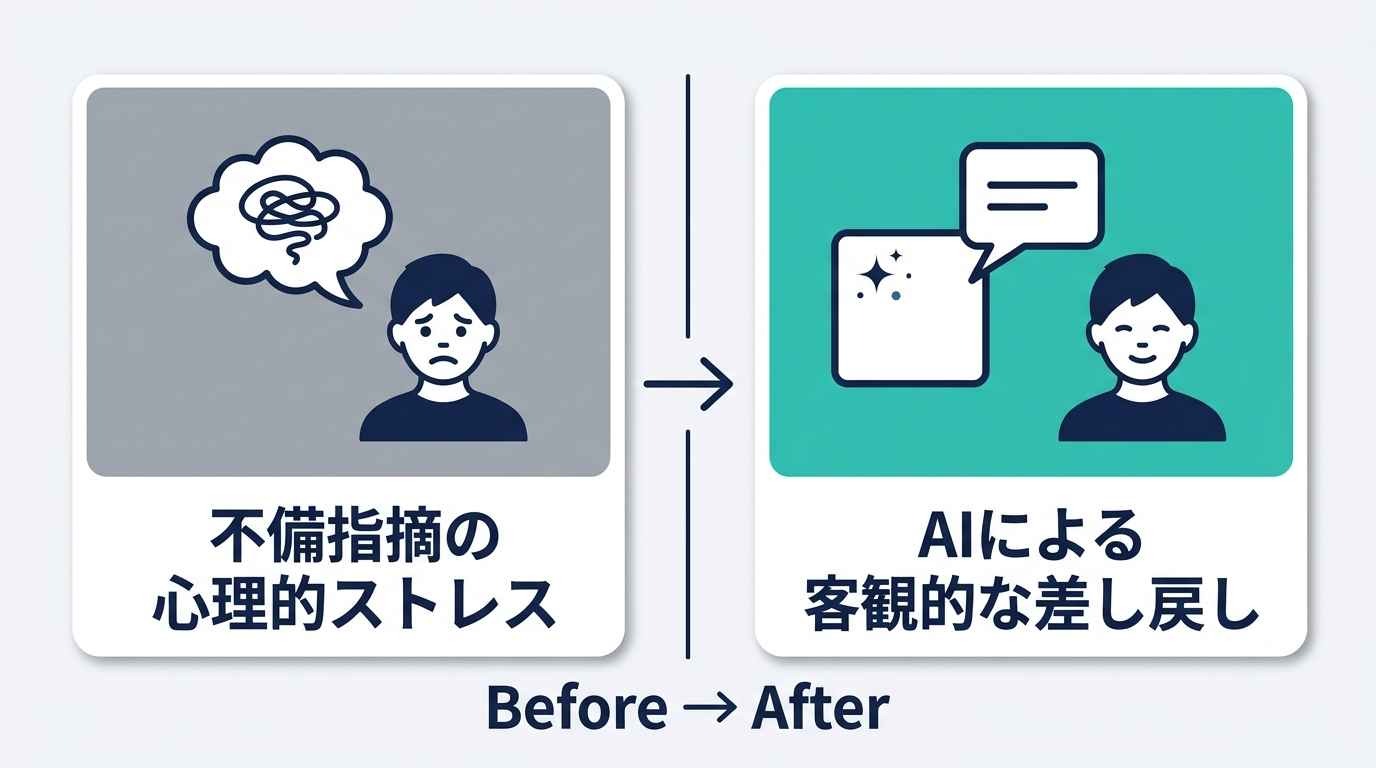
経理職の悩みとしてよく挙げられるのが、社内での「取り締まり役」としてのストレスです。
提出期限を守らない部署への督促や、不備のある領収書の差し戻しといったコミュニケーションは、他部署との摩擦を生みやすく、担当者の精神的な負担になります。
しかし、AIを活用することで、こうした不快な業務を「システムによる客観的な処理」へと置き換えることが可能です。
人間が注意すると「細かいことを言われる」と反発を招くことがあっても、AIが規程に基づいて自動的にエラーを返せば、相手も「システム上のルールだから仕方ない」と受け入れやすくなります。
経費精算の不備指摘に伴う心理的ストレスの実態
多くの経理担当者は、他部署のミスを指摘することに抵抗を感じています。
特に、関係性が深い相手や、多忙な部署への指摘は気が引けるものです。
しかし、指摘を怠れば決算の精度が下がり、最終的には経理部門の責任となってしまいます。
この「板挟み」の状態が、日々の業務に暗い影を落としているのです。
AIエージェントを窓口に据えれば、提出された瞬間に不備を検知し、その場で修正を促すことができます。
経理担当者が月末にまとめて不備を見つけ、重い腰を上げて連絡をするという手間とストレスから解放されるメリットは計り知れません。
客観的な差し戻しによる社内コミュニケーションの円滑化
AIによる差し戻しは、あらかじめ設定した社内規程に基づくフィードバックです。
これにより、経理担当者と従業員が対立する構造を解消できるでしょう。
経理担当者は、エラーで困っている従業員を「一緒に解決するサポーター」という立場に変えることができるのです。
「AIがダメと言っているから、どうすれば通るか一緒に確認しましょう」という姿勢で接することで、社内コミュニケーションが円滑になり、経理部門への信頼も高まります。
事務の強制執行者から、テクノロジーを使いこなすよき相談相手へと、社内でのブランディングを再構築することが可能です。
👉あわせて読みたい:経理RPAの導入メリットとは?企業事例5選と失敗しない導入手順
🛠️YoomのAIワーカーで経理業務をスマートに自動化
経理業務の判断と実行を効率化するなら、YoomのAIワーカーが有効です。
複数の指示や参照先を設定したAIワーカーを導入することで、これまで手作業で行っていたチェックや情報整理を効率化できます。
[1]給与計算チェッカー
毎月の給与計算において、勤怠実績データと給与規定を照合し、残業代や各種手当、控除の計算内容に差異がないかをAIが確認します。確認すべき項目をレポートにまとめることで、給与計算のチェック作業を効率化できます。
 給与計算チェッカー
勤怠実績データと給与計算ルールを照合し、残業代・各種手当・控除の計算内容を1件ずつ確認して差異を検出し、確認すべき項目をまとめたレポートを作成するAIワーカーです。毎月の確認作業に時間がかかっている経理・人事・給与担当の方におすすめです。
試してみる
■概要給与計算は1円のミスも許されない業務である一方、従業員数が多いほど手作業での確認に時間がかかり、ヒューマンエラーによる見落としのリスクも心配ですよね。
このAIワーカーは、勤怠実績データと給与規定を照合し、残業代・各種手当・控除の計算内容を1件ずつ確認して差異を検出し、確認すべき項目をまとめたレポートを作成します。自社の計算ルールや端数処理の条件を読み込ませるだけで、給与計算の確認作業をサポートし、支払ミスの防止に役立てられますよ。
■このAIワーカーをおすすめする方- 毎月の給与計算チェックに多くの時間を取られており、確認作業の効率化や工数削減を図りたい経理・人事担当の方
- 従業員数が多く、残業代や各種手当の計算ミス・見落としによる支払ミスを減らしたいと考えている給与担当の方
- 自社の給与規定や端数処理のルールが複雑で、残業代・手当・控除の検算の仕組みを整えたい管理部門の方
■AIワーカーの設定方法チャットで指示を出すだけで自社の運用に合わせて自動で設定・アップデートされていきます。まずは、AIワーカーが処理を正しく実行できるよう「スキル」と「使用ツール」をカスタマイズしましょう。- 「スキル」とは:
- AIワーカーが処理を行うための手順書です。詳しい設定方法は「【AIワーカー】スキル(旧マニュアル)の作成方法」をご参照ください。
- 「使用ツール」とは:
- AIワーカーが処理を行う際に使用するツールです。自社で普段使っているツールをAIに指示するだけで、データの取得先や出力先を自由に組み替えることができます。
AIワーカーの基本設定については「【AIワーカー】基本的な設定方法」でもご確認いただけます。
■注意事項- AIワーカーの同時実行数・作成可能なAIワーカー数・利用可能なAIモデルはご契約中のプランによって異なります。
- AIワーカー内でご利用いただけるアプリやオペレーション等はフローボットの利用制限と同様です。
- AIワーカーは、テスト実行でも本番実行と同様にタスクを消費しますのでご注意ください。詳細は「【AIワーカー】タスク実行数の計算方法」をご参照ください。
勤怠実績データと給与計算ルールを照合し、残業代・各種手当・控除の計算内容を1件ずつ確認して差異を検出し、確認すべき項目をまとめたレポートを作成するAIワーカーです。毎月の確認作業に時間がかかっている経理・人事・給与担当の方におすすめです。
このAIワーカーは、勤怠実績データと給与規定を照合し、残業代・各種手当・控除の計算内容を1件ずつ確認して差異を検出し、確認すべき項目をまとめたレポートを作成します。自社の計算ルールや端数処理の条件を読み込ませるだけで、給与計算の確認作業をサポートし、支払ミスの防止に役立てられますよ。
- 毎月の給与計算チェックに多くの時間を取られており、確認作業の効率化や工数削減を図りたい経理・人事担当の方
- 従業員数が多く、残業代や各種手当の計算ミス・見落としによる支払ミスを減らしたいと考えている給与担当の方
- 自社の給与規定や端数処理のルールが複雑で、残業代・手当・控除の検算の仕組みを整えたい管理部門の方
- 「スキル」とは:
- AIワーカーが処理を行うための手順書です。詳しい設定方法は「【AIワーカー】スキル(旧マニュアル)の作成方法」をご参照ください。
- 「使用ツール」とは:
- AIワーカーが処理を行う際に使用するツールです。自社で普段使っているツールをAIに指示するだけで、データの取得先や出力先を自由に組み替えることができます。
- AIワーカーの同時実行数・作成可能なAIワーカー数・利用可能なAIモデルはご契約中のプランによって異なります。
- AIワーカー内でご利用いただけるアプリやオペレーション等はフローボットの利用制限と同様です。
- AIワーカーは、テスト実行でも本番実行と同様にタスクを消費しますのでご注意ください。詳細は「【AIワーカー】タスク実行数の計算方法」をご参照ください。
[2]記帳代行アシスタント
アップロードされた領収書や請求書の画像・PDFから情報を抽出し、自社の記帳ルールに沿った勘定科目を判断したうえで、仕訳データをGoogle スプレッドシートへ出力します。一つひとつ手作業で入力する手間を減らし、記帳業務の効率化につなげられます。


 記帳代行アシスタント
領収書や請求書などの証憑から情報を抽出し、自社ルールに沿って勘定科目を推論してGoogle スプレッドシートへ仕訳データを出力するAIワーカーです。地道な入力作業や複雑な判断業務、クライアントごとの細かなルール確認の手間を解消し、バックオフィス業務の劇的な効率化を実現します。記帳代行業務の工数を大幅に削減したい会計事務所の方や、日々の仕訳業務を効率化したい労務担当者の方におすすめです。
試してみる
■概要領収書や請求書などの証憑から情報を抽出し、自社の運用ルールに基づいた仕訳データをGoogle スプレッドシートへ出力します。記帳代行業務は多くの時間を要しますが、このAIワーカーを活用すれば、アップロードされた画像やPDFから日付や支払先、金額を正確に取得し、あらかじめ設定した判断基準に沿って勘定科目を自ら判定します。これにより、地道な入力作業の負担を軽減し、バックオフィス業務の効率化を後押しします。
■このAIワーカーをおすすめする方- 大量の領収書や請求書の入力作業に追われており、仕訳業務の工数を削減したい労務・経理担当者の方
- クライアントや自社独自の仕訳ルールが複雑で、ルールに基づいた判断をAIに任せたいと考えている方
- GoogleドキュメントやGoogle スプレッドシートを活用して、柔軟かつ自律的な記帳体制を構築したいチーム
■AIワーカー設定の流れ- AIワーカーの基本設定で、名前や役割を登録します。
- GoogleドキュメントおよびGoogle スプレッドシートとYoomをマイアプリ連携し、AIワーカーの使用ツールとして設定します。
- AIワーカーのスキルを、自社の記帳運用ルールに合わせて編集します。使用ツールは普段お使いの他のアプリに変更することも可能です。
- クライアントごとの判定基準が記載されたGoogleドキュメントのIDを指定し、出力先となるGoogle スプレッドシートの情報を設定します。
■このAIワーカーのカスタムポイント- スキル内の「#クライアントごとの仕訳ルール」という項目に、勘定科目の判定基準が記載されたGoogleドキュメントのIDを設定してください。これにより、AIが自社やクライアント固有の判断基準を理解し、精度の高い仕訳が可能になります。
- スキル内の「#判断に迷った場合の処理方針」という項目に、高額取引時の例外ルールや特定の注釈ルールを設定してください。実務に即した柔軟な判定基準をAIに学習させることができます。
- 出力先のGoogle スプレッドシートは、既存の管理フォーマットに合わせて列項目などを自由に調整して活用いただけます。
■注意事項- Googleドキュメント、Google スプレッドシートとYoomを連携してください。
- AIワーカーの基本設定は「【AIワーカー】基本的な設定方法」をご参照ください。
- AIワーカーの同時実行数・作成可能なAIワーカー数・利用可能なAIモデルはご契約中のプランによって異なります。
- AIワーカー内でご利用いただけるアプリやオペレーション等はフローボットの利用制限と同様です。
- AIワーカーは、テスト実行でも本番実行と同様にタスクを消費しますのでご注意ください。詳細は「【AIワーカー】タスク実行数の計算方法」をご参照ください。
- AIワーカーはマニュアルを詳細に設定することで適切な処理を実行しやすくなります。詳細は「【AIワーカー】マニュアルの作成方法」をご参照ください。
領収書や請求書などの証憑から情報を抽出し、自社ルールに沿って勘定科目を推論してGoogle スプレッドシートへ仕訳データを出力するAIワーカーです。地道な入力作業や複雑な判断業務、クライアントごとの細かなルール確認の手間を解消し、バックオフィス業務の劇的な効率化を実現します。記帳代行業務の工数を大幅に削減したい会計事務所の方や、日々の仕訳業務を効率化したい労務担当者の方におすすめです。
■このAIワーカーをおすすめする方
- 大量の領収書や請求書の入力作業に追われており、仕訳業務の工数を削減したい労務・経理担当者の方
- クライアントや自社独自の仕訳ルールが複雑で、ルールに基づいた判断をAIに任せたいと考えている方
- GoogleドキュメントやGoogle スプレッドシートを活用して、柔軟かつ自律的な記帳体制を構築したいチーム
■AIワーカー設定の流れ
- AIワーカーの基本設定で、名前や役割を登録します。
- GoogleドキュメントおよびGoogle スプレッドシートとYoomをマイアプリ連携し、AIワーカーの使用ツールとして設定します。
- AIワーカーのスキルを、自社の記帳運用ルールに合わせて編集します。使用ツールは普段お使いの他のアプリに変更することも可能です。
- クライアントごとの判定基準が記載されたGoogleドキュメントのIDを指定し、出力先となるGoogle スプレッドシートの情報を設定します。
■このAIワーカーのカスタムポイント
- スキル内の「#クライアントごとの仕訳ルール」という項目に、勘定科目の判定基準が記載されたGoogleドキュメントのIDを設定してください。これにより、AIが自社やクライアント固有の判断基準を理解し、精度の高い仕訳が可能になります。
- スキル内の「#判断に迷った場合の処理方針」という項目に、高額取引時の例外ルールや特定の注釈ルールを設定してください。実務に即した柔軟な判定基準をAIに学習させることができます。
- 出力先のGoogle スプレッドシートは、既存の管理フォーマットに合わせて列項目などを自由に調整して活用いただけます。
■注意事項
- Googleドキュメント、Google スプレッドシートとYoomを連携してください。
- AIワーカーの基本設定は「【AIワーカー】基本的な設定方法」をご参照ください。
- AIワーカーの同時実行数・作成可能なAIワーカー数・利用可能なAIモデルはご契約中のプランによって異なります。
- AIワーカー内でご利用いただけるアプリやオペレーション等はフローボットの利用制限と同様です。
- AIワーカーは、テスト実行でも本番実行と同様にタスクを消費しますのでご注意ください。詳細は「【AIワーカー】タスク実行数の計算方法」をご参照ください。
- AIワーカーはマニュアルを詳細に設定することで適切な処理を実行しやすくなります。詳細は「【AIワーカー】マニュアルの作成方法」をご参照ください。
[3]経費精算精査サポーター
提出された経費申請の内容が、社内規定や領収書の情報に沿っているかをAIが確認します。不備や確認が必要な項目がある場合は、その内容を整理できるため、差し戻しや確認作業の工数を削減できます。
 経費精算精査サポーター
経費申請データが自社のガイドラインに沿っているかを自律的に精査するAIワーカーです。不備がある場合には理由と修正内容を添えて申請者へフィードバックを行うため、確認漏れを防ぎ精算業務の効率を向上させます。経理担当者の負担軽減や、全社的な精算業務のスピードを上げたい方におすすめです。
試してみる
■概要経費精算の精査は、社内規程との照合や細かな不備の確認など、経理担当者にとって非常に負担の大きい業務ではないでしょうか。目視による確認作業は時間がかかるだけでなく、差し戻し対応が重なると申請者とのやり取りも煩雑になりがちです。
このAIワーカーは、入力された経費申請データが自社のガイドラインに沿っているかを自律的に精査します。不備がある場合には理由と具体的な修正内容を添えて申請者へ丁寧にフィードバックを行うため、確認漏れを防ぎ、精算業務の効率を向上させます。
■このAIワーカーをおすすめする方- 経費申請の目視確認や不備対応に多くの時間を費やしている経理担当者の方
- 申請不備による差し戻しを減らし、全社的な精算業務のスピードを上げたい事務責任者の方
- 自社の運用ルールに基づいた適切な経費利用を徹底させたいと考えている経営層の方
■AIワーカー設定の流れ- AIワーカーの「名前」や「役割」など、経費精算をサポートするための基本設定を行います。
- AIワーカー内で使用するアプリをYoomと連携し、必要なアクションを設定してください。
- 最後に、自社の経費精算規程や運用ルールに合わせて「マニュアル」を詳細に作成・編集します。マニュアルの内容は、業務実態に合わせていつでも自由に変更可能です。
■このAIワーカーのカスタムポイント- マニュアル内の「#自社運用ルールに基づく精査基準」という項目に、金額の上限設定や申請期限など自社のルールを具体的に設定してください。これにより、AIが自社の基準を正確に理解し、精度の高い精査が可能になります。
- マニュアル内の「フィードバックの作成と出力」の項目で、自社で利用しているチャットツール等に合わせた返信文面を指定することで、申請者がよりスムーズに修正を行えるようになります。
■注意事項- とYoomを連携してください。
- AIワーカーの基本設定は「【AIワーカー】基本的な設定方法」をご参照ください。
- AIワーカーの同時実行数・作成可能なAIワーカー数・利用可能なAIモデルはご契約中のプランによって異なります。
- AIワーカー内でご利用いただけるアプリやオペレーション等はフローボットの利用制限と同様です。
- AIワーカーは、テスト実行でも本番実行と同様にタスクを消費しますのでご注意ください。詳細は「【AIワーカー】タスク実行数の計算方法」をご参照ください。
- AIワーカーはマニュアルを詳細に設定することで適切な処理を実行しやすくなります。詳細は「【AIワーカー】マニュアルの作成方法」をご参照ください。
経費申請データが自社のガイドラインに沿っているかを自律的に精査するAIワーカーです。不備がある場合には理由と修正内容を添えて申請者へフィードバックを行うため、確認漏れを防ぎ精算業務の効率を向上させます。経理担当者の負担軽減や、全社的な精算業務のスピードを上げたい方におすすめです。
このAIワーカーは、入力された経費申請データが自社のガイドラインに沿っているかを自律的に精査します。不備がある場合には理由と具体的な修正内容を添えて申請者へ丁寧にフィードバックを行うため、確認漏れを防ぎ、精算業務の効率を向上させます。
- 経費申請の目視確認や不備対応に多くの時間を費やしている経理担当者の方
- 申請不備による差し戻しを減らし、全社的な精算業務のスピードを上げたい事務責任者の方
- 自社の運用ルールに基づいた適切な経費利用を徹底させたいと考えている経営層の方
- AIワーカーの「名前」や「役割」など、経費精算をサポートするための基本設定を行います。
- AIワーカー内で使用するアプリをYoomと連携し、必要なアクションを設定してください。
- 最後に、自社の経費精算規程や運用ルールに合わせて「マニュアル」を詳細に作成・編集します。マニュアルの内容は、業務実態に合わせていつでも自由に変更可能です。
■このAIワーカーのカスタムポイント
- マニュアル内の「#自社運用ルールに基づく精査基準」という項目に、金額の上限設定や申請期限など自社のルールを具体的に設定してください。これにより、AIが自社の基準を正確に理解し、精度の高い精査が可能になります。
- マニュアル内の「フィードバックの作成と出力」の項目で、自社で利用しているチャットツール等に合わせた返信文面を指定することで、申請者がよりスムーズに修正を行えるようになります。
■注意事項
- とYoomを連携してください。
- AIワーカーの基本設定は「【AIワーカー】基本的な設定方法」をご参照ください。
- AIワーカーの同時実行数・作成可能なAIワーカー数・利用可能なAIモデルはご契約中のプランによって異なります。
- AIワーカー内でご利用いただけるアプリやオペレーション等はフローボットの利用制限と同様です。
- AIワーカーは、テスト実行でも本番実行と同様にタスクを消費しますのでご注意ください。詳細は「【AIワーカー】タスク実行数の計算方法」をご参照ください。
- AIワーカーはマニュアルを詳細に設定することで適切な処理を実行しやすくなります。詳細は「【AIワーカー】マニュアルの作成方法」をご参照ください。
[4]請求書下書き作成サポーター
営業担当者から届いた依頼内容を解析し、自社の運用ルールに基づいてfreee会計へ請求書の下書きを自動作成します。請求書作成に伴う転記作業を減らし、請求業務の効率化につなげられます。

 請求書下書き作成サポーター
営業担当者からの依頼内容を解析し、自社の運用ルールに基づきfreee会計へ請求書の下書きを自動作成するAIワーカーです。事務作業の負担軽減やデータの正確性向上により、請求業務をスムーズに進められるので、転記ミスを防ぎたい方や仕訳判断を標準化したい方におすすめです。
試してみる
■概要営業担当者からの請求書発行依頼が曖昧で、内容の確認や転記作業に苦労していませんか?依頼内容の解釈や自社の運用ルールに基づいたデータの補完は、属人化しやすくミスも発生しやすい業務です。このAIワーカーは、営業担当者からの依頼内容を自ら解析し、取引先情報や品目、金額などを的確に抽出します。さらに、自社で定義した勘定科目や区分設定などの運用ルールを照らし合わせ、freee会計へ請求書の下書きを自動で作成します。これにより、事務作業の負担を抑えつつ、正確なデータ登録をスムーズに行うことが可能です。
■このAIワーカーをおすすめする方- 営業担当者からの請求依頼の内容がバラバラで、整理や確認に時間を取られている経理担当者の方
- freee会計への請求書登録作業を効率化し、入力ミスや漏れをなくしたい事務スタッフの方
- 自社の複雑な仕訳ルールや区分設定を、AIの判断によって標準化したいと考えているチームリーダーの方
■AIワーカー設定の流れ- まず最初に、AIワーカーの「名前」や「役割」などの基本設定を行います。
- 次に、AIワーカー内で使用するfreee会計をYoomとマイアプリ連携します。必要に応じて、普段お使いの他のアプリを連携することも可能です。
- 最後に、AIワーカーへの指示書である「スキル」を、自社の運用ルールや品目区分に合わせて作成・編集します。
■このAIワーカーのカスタムポイント- スキル内の「#品目ごとの区分設定」に、自社の事業内容に合わせた品目名と税区分を設定してください。これにより、AIが品目に応じた適切な区分を自動で判定できるようになります。
- スキル内の「#勘定科目・セグメントの紐付けルール」に、管理したい勘定科目や部署・プロジェクトごとのセグメント情報を定義してください。自社の管理体系に即した精度の高い下書き作成が可能になります。
■注意事項- freee会計とYoomを連携してください。
- AIワーカーの基本設定は「【AIワーカー】基本的な設定方法」をご参照ください。
- AIワーカーの同時実行数・作成可能なAIワーカー数・利用可能なAIモデルはご契約中のプランによって異なります。
- AIワーカー内でご利用いただけるアプリやオペレーション等はフローボットの利用制限と同様です。
- AIワーカーは、テスト実行でも本番実行と同様にタスクを消費しますのでご注意ください。詳細は「【AIワーカー】タスク実行数の計算方法」ご参照ください。
- AIワーカーはスキルを詳細に設定することで適切な処理を実行しやすくなります。詳細は「【AIワーカー】マニュアルの作成方法」をご参照ください。
営業担当者からの依頼内容を解析し、自社の運用ルールに基づきfreee会計へ請求書の下書きを自動作成するAIワーカーです。事務作業の負担軽減やデータの正確性向上により、請求業務をスムーズに進められるので、転記ミスを防ぎたい方や仕訳判断を標準化したい方におすすめです。
■このAIワーカーをおすすめする方
- 営業担当者からの請求依頼の内容がバラバラで、整理や確認に時間を取られている経理担当者の方
- freee会計への請求書登録作業を効率化し、入力ミスや漏れをなくしたい事務スタッフの方
- 自社の複雑な仕訳ルールや区分設定を、AIの判断によって標準化したいと考えているチームリーダーの方
■AIワーカー設定の流れ
- まず最初に、AIワーカーの「名前」や「役割」などの基本設定を行います。
- 次に、AIワーカー内で使用するfreee会計をYoomとマイアプリ連携します。必要に応じて、普段お使いの他のアプリを連携することも可能です。
- 最後に、AIワーカーへの指示書である「スキル」を、自社の運用ルールや品目区分に合わせて作成・編集します。
■このAIワーカーのカスタムポイント
- スキル内の「#品目ごとの区分設定」に、自社の事業内容に合わせた品目名と税区分を設定してください。これにより、AIが品目に応じた適切な区分を自動で判定できるようになります。
- スキル内の「#勘定科目・セグメントの紐付けルール」に、管理したい勘定科目や部署・プロジェクトごとのセグメント情報を定義してください。自社の管理体系に即した精度の高い下書き作成が可能になります。
■注意事項
- freee会計とYoomを連携してください。
- AIワーカーの基本設定は「【AIワーカー】基本的な設定方法」をご参照ください。
- AIワーカーの同時実行数・作成可能なAIワーカー数・利用可能なAIモデルはご契約中のプランによって異なります。
- AIワーカー内でご利用いただけるアプリやオペレーション等はフローボットの利用制限と同様です。
- AIワーカーは、テスト実行でも本番実行と同様にタスクを消費しますのでご注意ください。詳細は「【AIワーカー】タスク実行数の計算方法」ご参照ください。
- AIワーカーはスキルを詳細に設定することで適切な処理を実行しやすくなります。詳細は「【AIワーカー】マニュアルの作成方法」をご参照ください。
❓よくある質問(FAQ)
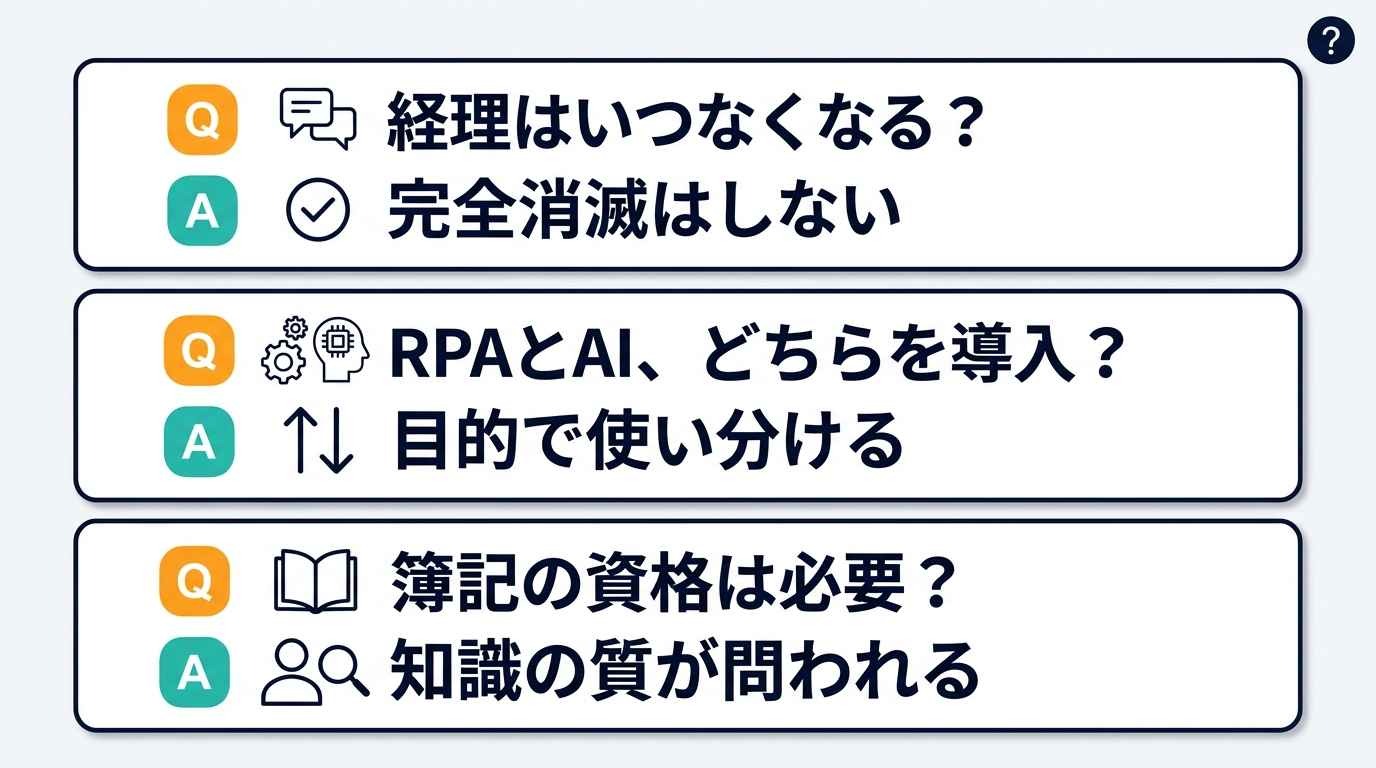
将来の展望や実務レベルでのツールの使い分け、資格の必要性など、経理担当者の方からよく寄せられる質問をまとめました。
Q. 経理の仕事はAIによって何年後になくなりますか?
A. 「仕事そのもの」が完全になくなることは考えにくいですが、単純な入力作業などはすでに代替が進んでいます。
今後も、手作業を前提とした経理業務の一部は、自動化されたワークフローへ移行していくと考えられます。
Q. RPAとAIエージェントはどちらを導入すべきですか?
A. 目的によって使い分けるのが正解です。
決まった手順を繰り返すならRPA、データの意味を解釈して判断が必要ならAIエージェントが適しています。
最近では、これらを統合して管理できるプラットフォームを活用するのが効率的です。
Q. 簿記の資格は今後も必要ですか?
A. むしろ、これまで以上にその知識の「質」が問われます。
AIが作成した仕訳が正しいかどうか、税務上問題ないかを最終的にジャッジするのは人間です。
その判断の根拠となる簿記の知識は、テクノロジーを使いこなすための必須教養となります。
📝まとめ
経理の仕事は、RPAやAIの登場によってなくなるわけではありません。
しかし、従来のような「手作業でのデータ入力や集計」を中心とした働き方は、今後さらに自動化の影響を受ける可能性があります。
オズボーン氏らの研究が示した技術的な代替可能性は、単純作業の自動化が進むなかで、より付加価値の高い業務に取り組む必要性を示す材料の一つになっています。
現在、テクノロジーは脅威ではなく、自分の能力を拡張してくれるパートナーです。
RPAで定型処理の一貫性を高め、AIで判断を補完し、そして人間が最終的な責任と戦略を担う。この新しい働き方をいち早く取り入れた人こそが、これからの経理業界で必要とされる存在になります。
未来を不安視する時間を、新しいスキルを身につけ、ツールを試す時間へと変えていきましょう。
👉あわせて読みたい:RPAで経理業務を自動化!AI活用術と導入の成功ポイント
🏗️Yoomでできること
Yoomのテンプレートを使えば、フォームから経費申請を受け付けたときや、Google Driveに請求書が保存されたときに、AIワーカーが内容を読み取り、設定した社内ルールに沿って確認・仕訳処理を進められます。
テンプレートによって、Google スプレッドシートへの出力やfreee会計への登録にも対応できます。
判断基準をあらかじめ設定しておけば、担当者ごとの処理のばらつきを抑えやすくなり、結果はチャットに自動で通知されます。
「記帳業務を、担当者の頭の中だけに依存させたくない」という方は、ぜひYoomのテンプレートを試してみてください。
■概要現場から提出される領収書などの証憑の入力作業に、多くの工数を費やしていませんか?紙の書類を一つずつ確認して手入力する作業は、担当者の心理的・物理的負荷を高めるだけでなく、入力ミスが発生するリスクも伴います。このワークフローを活用すれば、フォームから証憑が提出された際に、AIエージェント(AIワーカー)が自動でOCR読み取り、勘定科目の推測、そして仕訳候補の登録までを一括で実行します。一連の記帳代行業務を任せることで、経理担当者は確認作業のみに専念でき、事務作業の効率を向上させることが可能です。
■このテンプレートをおすすめする方- 現場から提出される領収書などの証憑の仕訳作業を手作業で行っており、AIエージェントによる記帳代行の仕組みを導入したい経理担当者の方
- 外出先からの経費申請をスマートフォンで完結させ、申請からデータ蓄積までのスピードを上げたい従業員の方
- 入力漏れや勘定科目の選択ミスといったヒューマンエラーを防ぎ、 記帳業務の効率化を進めたい管理責任者の方
■このテンプレートを使うメリット- フォームへの回答を起点に、AIワーカーが証憑データの読み取りからGoogle スプレッドシートへの蓄積までを自動で行うため、事務処理時間を短縮できます。
- Boxへの保管やGoogle Chatでの通知も同時に実行されるため、 情報の共有漏れを防ぎ、関係者間で処理状況を把握しやすくなります。
■フローボットの流れ- はじめに、Google スプレッドシート、Google Chat、BoxをYoomと連携します。
- トリガーとして、Yoomの「フォームに回答した時」のアクションを設定します。
- 最後に、AIワーカーで「ファイルをOCRで読み取り、勘定科目の推測、Boxへの保管、仕訳候補登録、通知を行う」ための指示を作成し、使用ツールとしてGoogle スプレッドシート、Box、Google Chatのアクションを設定します。
※「トリガー」:フロー起動のきっかけとなるアクション、「オペレーション」:トリガー起動後、フロー内で処理を行うアクション
■このワークフローのカスタムポイント- フォームの項目をカスタマイズすることで、「申請者名」「部門」「用途・摘要」など、証憑ファイル以外の情報も処理の対象とすることができます。
- Google スプレッドシートへのレコード追加は、自社の仕訳形式に合わせて、どの情報をどの列に入力するかを任意でカスタマイズしてください。
- Boxへの保管設定では、アップロード先を部署ごとなどに分かれたフォルダのIDを指定して管理することが可能です。
- Google Chatの通知先は、経理チームの専用スペースなど、運用に合わせて柔軟に設定してください。
■注意事項- Google スプレッドシート、Google Chat、BoxのそれぞれとYoomを連携してください。AIワーカー内で使用するツール(アプリ)についてもマイアプリ連携が必要です。
- Google Chatとの連携はGoogle Workspaceの場合のみ可能です。詳細は「Google Chatでスペースにメッセージを送る方法」を参照ください。
- AIワーカーの基本設定は「【AIワーカー】基本的な設定方法」をご参照ください。
- AIワーカーの同時実行数・作成可能なAIワーカー数・利用可能なAIモデルはご契約中のプランによって異なります。
- AIワーカー内でご利用いただけるアプリやオペレーション等はフローボットの利用制限と同様です。
- AIワーカーは、テスト実行でも本番実行と同様にタスクを消費しますのでご注意ください。詳細は「【AIワーカー】タスク実行数の計算方法」ご参照ください。
- AIワーカーはスキルを詳細に設定することで適切な処理を実行しやすくなります。詳細は「【AIワーカー】マニュアルの作成方法」をご参照ください。
- ダウンロード可能なファイル容量は最大300MBまでです。アプリの仕様によっては300MB未満になる可能性があるので、ご注意ください。
- トリガー、各オペレーションでの取り扱い可能なファイル容量の詳細は「ファイルの容量制限について」をご参照ください。
■概要受領した大量の請求書や領収書のデータ入力、および仕訳作業の負担に課題を感じていませんか?特に自社独自の経理ルールに沿った勘定科目の判断や、複数のシステムへの転記作業は、経理担当者にとって大きな工数となり、入力ミスのリスクも伴います。このワークフローを活用すれば、Google Driveに請求書を保存するだけで、AIワーカーが内容を読み取り、適切な勘定科目を判断してfreee会計へ自動で仕訳登録を行います。請求書を自動で仕訳することで、手入力の手間を減らし、業務の正確性と効率性を両立することが可能です。
■このテンプレートをおすすめする方- 受領した請求書のデータ入力や仕訳作業を自動化し、経理業務を効率化したい担当者の方
- 独自の経理ルールに基づいた勘定科目判定の精度を高め、入力ミスを防止したいと考えている方
- Google Drive、freee会計、Slackを併用しており、ツール間のデータ連携をスムーズにしたい方
■このテンプレートを使うメリット- Google Driveにファイルをアップロードするだけで、freee会計への登録までが自動で完結するため、データ転記に費やしていた時間を短縮できます。
- AIが自社のルールに従って勘定科目を判断するため、属人化を防ぎながらスムーズな仕訳登録が可能となり、ヒューマンエラーのリスクを軽減します。
■フローボットの流れ- はじめに、Google Drive、freee会計、SlackをYoomと連携します。
- 次に、トリガーでGoogle Driveを選択し、「特定のフォルダ内に新しくファイル・フォルダが作成されたら」というアクションを設定します。
- 次に、AIワーカーで、Google Driveに保存された請求書をダウンロードして読み取り、自社の経理ルールに従ってfreee会計への未決済取引として仕訳登録を行うためのスキルを作成します。Google Driveの「ファイルをダウンロードする」アクション、freee会計の「未決済取引の作成」アクション、Slackの「チャンネルにメッセージを送る」アクションを使用ツールとして設定してください。
- Slackの「チャンネルにメッセージを送る」アクションを設定し、指定のチャンネルにfreee会計で作成された取引を通知します。
※「トリガー」:フロー起動のきっかけとなるアクション、「オペレーション」:トリガー起動後、フロー内で処理を行うアクション
■このワークフローのカスタムポイント- Google Driveのトリガー設定では、請求書をアップロードする対象のフォルダIDを自社環境に合わせて指定してください。
- AIワーカーのスキル(指示文)にて、自社特有の勘定科目のルールや税区分の判定基準を詳細に記載することで、仕訳の精度をより高めることができます。
- Slackの通知設定では、処理結果を報告するチャンネルや、通知するメッセージの内容を運用に合わせて自由にカスタマイズしてください。
■注意事項- Google Drive、freee会計、SlackのそれぞれとYoomを連携してください。AIワーカー内で使用するツール(アプリ)についてもマイアプリ連携が必要です。
- トリガーは5分、10分、15分、30分、60分の間隔で起動間隔を選択できます。
- プランによって最短の起動間隔が異なりますので、ご注意ください。
- AIワーカーの基本設定は「【AIワーカー】基本的な設定方法」をご参照ください。
- AIワーカーの同時実行数・作成可能なAIワーカー数・利用可能なAIモデルはご契約中のプランによって異なります。
- AIワーカー内でご利用いただけるアプリやオペレーション等はフローボットの利用制限と同様です。
- AIワーカーは、テスト実行でも本番実行と同様にタスクを消費しますのでご注意ください。詳細は「【AIワーカー】タスク実行数の計算方法」ご参照ください。
- AIワーカーはスキルを詳細に設定することで適切な処理を実行しやすくなります。詳細は「【AIワーカー】マニュアルの作成方法」をご参照ください。
- ダウンロード可能なファイル容量は最大300MBまでです。アプリの仕様によっては300MB未満になる可能性があるので、ご注意ください。
- トリガー、各オペレーションでの取り扱い可能なファイル容量の詳細は「ファイルの容量制限について」をご参照ください。

■このテンプレートをおすすめする方
- 現場から提出される領収書などの証憑の仕訳作業を手作業で行っており、AIエージェントによる記帳代行の仕組みを導入したい経理担当者の方
- 外出先からの経費申請をスマートフォンで完結させ、申請からデータ蓄積までのスピードを上げたい従業員の方
- 入力漏れや勘定科目の選択ミスといったヒューマンエラーを防ぎ、 記帳業務の効率化を進めたい管理責任者の方
■このテンプレートを使うメリット
- フォームへの回答を起点に、AIワーカーが証憑データの読み取りからGoogle スプレッドシートへの蓄積までを自動で行うため、事務処理時間を短縮できます。
- Boxへの保管やGoogle Chatでの通知も同時に実行されるため、 情報の共有漏れを防ぎ、関係者間で処理状況を把握しやすくなります。
■フローボットの流れ
- はじめに、Google スプレッドシート、Google Chat、BoxをYoomと連携します。
- トリガーとして、Yoomの「フォームに回答した時」のアクションを設定します。
- 最後に、AIワーカーで「ファイルをOCRで読み取り、勘定科目の推測、Boxへの保管、仕訳候補登録、通知を行う」ための指示を作成し、使用ツールとしてGoogle スプレッドシート、Box、Google Chatのアクションを設定します。
■このワークフローのカスタムポイント
- フォームの項目をカスタマイズすることで、「申請者名」「部門」「用途・摘要」など、証憑ファイル以外の情報も処理の対象とすることができます。
- Google スプレッドシートへのレコード追加は、自社の仕訳形式に合わせて、どの情報をどの列に入力するかを任意でカスタマイズしてください。
- Boxへの保管設定では、アップロード先を部署ごとなどに分かれたフォルダのIDを指定して管理することが可能です。
- Google Chatの通知先は、経理チームの専用スペースなど、運用に合わせて柔軟に設定してください。
■注意事項
- Google スプレッドシート、Google Chat、BoxのそれぞれとYoomを連携してください。AIワーカー内で使用するツール(アプリ)についてもマイアプリ連携が必要です。
- Google Chatとの連携はGoogle Workspaceの場合のみ可能です。詳細は「Google Chatでスペースにメッセージを送る方法」を参照ください。
- AIワーカーの基本設定は「【AIワーカー】基本的な設定方法」をご参照ください。
- AIワーカーの同時実行数・作成可能なAIワーカー数・利用可能なAIモデルはご契約中のプランによって異なります。
- AIワーカー内でご利用いただけるアプリやオペレーション等はフローボットの利用制限と同様です。
- AIワーカーは、テスト実行でも本番実行と同様にタスクを消費しますのでご注意ください。詳細は「【AIワーカー】タスク実行数の計算方法」ご参照ください。
- AIワーカーはスキルを詳細に設定することで適切な処理を実行しやすくなります。詳細は「【AIワーカー】マニュアルの作成方法」をご参照ください。
- ダウンロード可能なファイル容量は最大300MBまでです。アプリの仕様によっては300MB未満になる可能性があるので、ご注意ください。
- トリガー、各オペレーションでの取り扱い可能なファイル容量の詳細は「ファイルの容量制限について」をご参照ください。
- 受領した請求書のデータ入力や仕訳作業を自動化し、経理業務を効率化したい担当者の方
- 独自の経理ルールに基づいた勘定科目判定の精度を高め、入力ミスを防止したいと考えている方
- Google Drive、freee会計、Slackを併用しており、ツール間のデータ連携をスムーズにしたい方
- Google Driveにファイルをアップロードするだけで、freee会計への登録までが自動で完結するため、データ転記に費やしていた時間を短縮できます。
- AIが自社のルールに従って勘定科目を判断するため、属人化を防ぎながらスムーズな仕訳登録が可能となり、ヒューマンエラーのリスクを軽減します。
- はじめに、Google Drive、freee会計、SlackをYoomと連携します。
- 次に、トリガーでGoogle Driveを選択し、「特定のフォルダ内に新しくファイル・フォルダが作成されたら」というアクションを設定します。
- 次に、AIワーカーで、Google Driveに保存された請求書をダウンロードして読み取り、自社の経理ルールに従ってfreee会計への未決済取引として仕訳登録を行うためのスキルを作成します。Google Driveの「ファイルをダウンロードする」アクション、freee会計の「未決済取引の作成」アクション、Slackの「チャンネルにメッセージを送る」アクションを使用ツールとして設定してください。
- Slackの「チャンネルにメッセージを送る」アクションを設定し、指定のチャンネルにfreee会計で作成された取引を通知します。
■このワークフローのカスタムポイント
- Google Driveのトリガー設定では、請求書をアップロードする対象のフォルダIDを自社環境に合わせて指定してください。
- AIワーカーのスキル(指示文)にて、自社特有の勘定科目のルールや税区分の判定基準を詳細に記載することで、仕訳の精度をより高めることができます。
- Slackの通知設定では、処理結果を報告するチャンネルや、通知するメッセージの内容を運用に合わせて自由にカスタマイズしてください。
- Google Drive、freee会計、SlackのそれぞれとYoomを連携してください。AIワーカー内で使用するツール(アプリ)についてもマイアプリ連携が必要です。
- トリガーは5分、10分、15分、30分、60分の間隔で起動間隔を選択できます。
- プランによって最短の起動間隔が異なりますので、ご注意ください。
- AIワーカーの基本設定は「【AIワーカー】基本的な設定方法」をご参照ください。
- AIワーカーの同時実行数・作成可能なAIワーカー数・利用可能なAIモデルはご契約中のプランによって異なります。
- AIワーカー内でご利用いただけるアプリやオペレーション等はフローボットの利用制限と同様です。
- AIワーカーは、テスト実行でも本番実行と同様にタスクを消費しますのでご注意ください。詳細は「【AIワーカー】タスク実行数の計算方法」ご参照ください。
- AIワーカーはスキルを詳細に設定することで適切な処理を実行しやすくなります。詳細は「【AIワーカー】マニュアルの作成方法」をご参照ください。
- ダウンロード可能なファイル容量は最大300MBまでです。アプリの仕様によっては300MB未満になる可能性があるので、ご注意ください。
- トリガー、各オペレーションでの取り扱い可能なファイル容量の詳細は「ファイルの容量制限について」をご参照ください。
プログラミング知識なしで手軽に構築できます。




