









・
RPAで経理業務を自動化!AI活用術と導入の成功ポイント

経理業務において、請求書の処理や入金消込といったルーチンワークは、正確性が求められる一方で非常に工数がかかる課題です。
RPAを活用することで、面倒と感じがちな定型業務を自動化し、ヒューマンエラーの削減と業務スピードの向上を同時に実現できます。
本記事では、経理部門がRPAを導入するメリットや具体的な活用例、成功のための注意点について詳しく解説。
🤖RPAで経理業務が進化!AI連携による自動化トレンド
RPAは単純な操作の自動化から、生成AIと連携したより高度な自動化へと進化を遂げています。
従来のRPAでは対応が難しかった判断を伴う業務も、AIの力を借りることで自動化の範囲が大きく広がっています。
Agentic RPA(自律型RPA)への注目
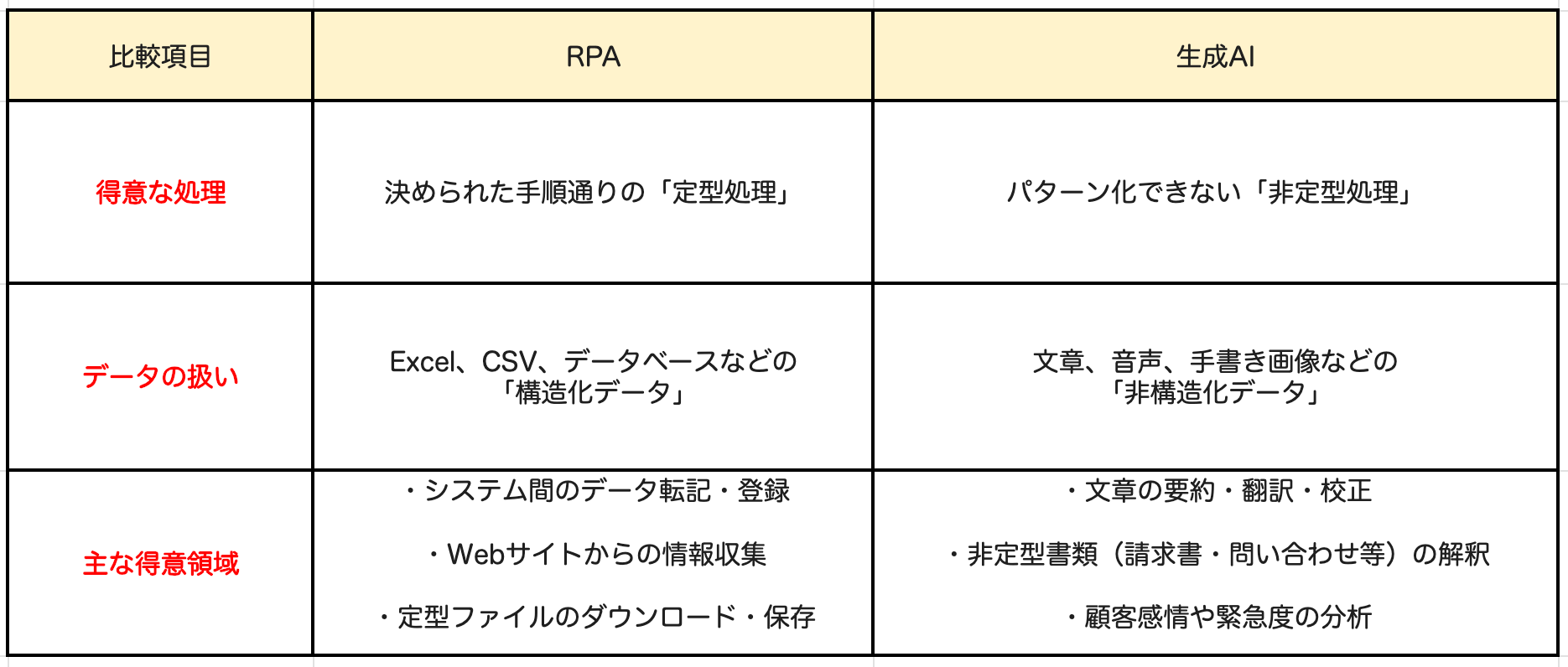
従来のRPAは、決められた手順を忠実に実行する「定型作業」に特化していました。
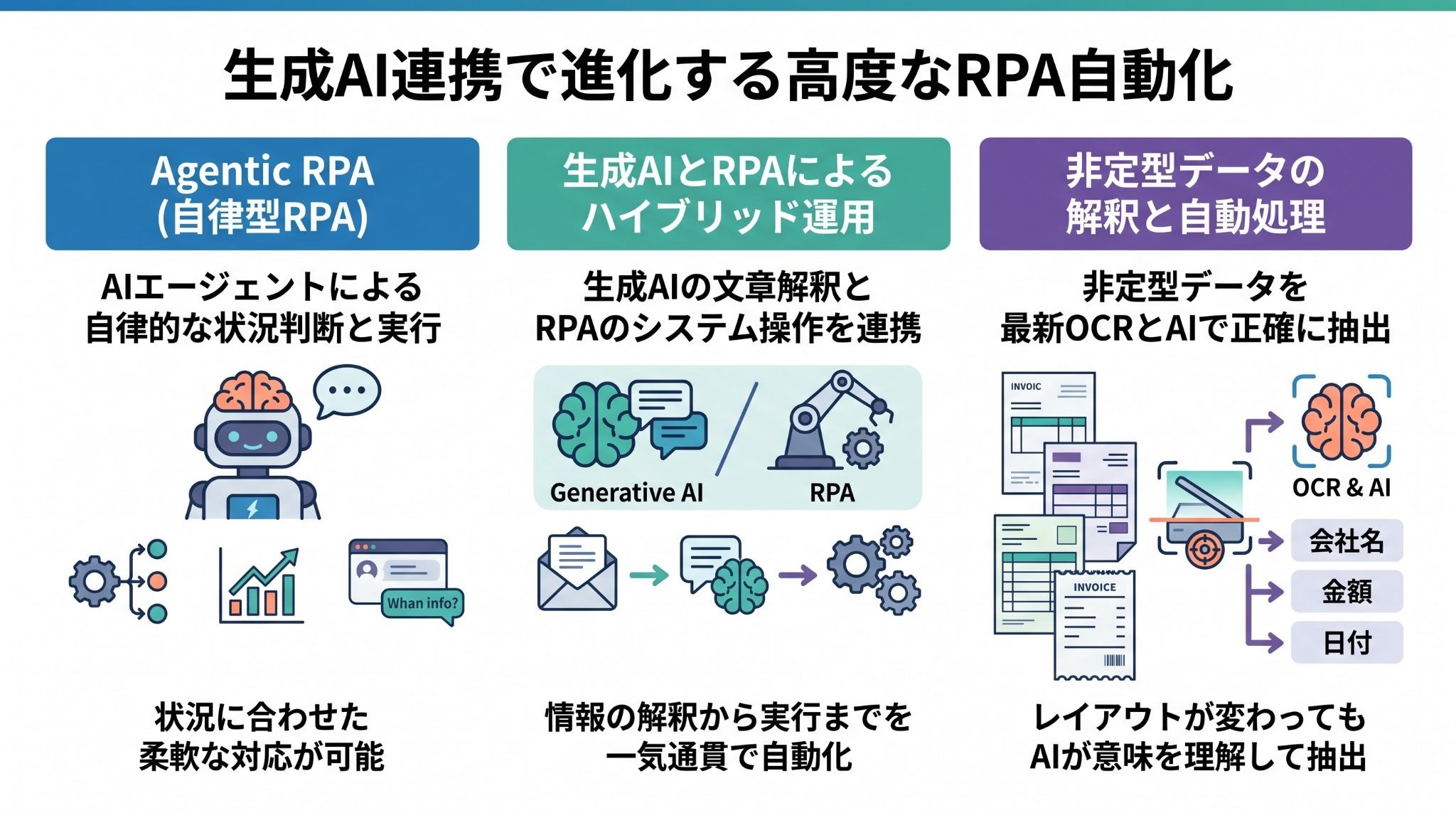
しかし、現在注目されている「Agentic RPA」は、AIエージェントが状況を判断し、次に何をすべきかを自ら考えて実行する自律型のアプローチです。
例えば、請求書に記載された内容が不明瞭な場合に過去データから補完したり、担当者へチャットで不足情報を問い合わせたりするなど、より人に近い柔軟な対応が可能になっています。
効果的なRPAの活用方法についてはこちらの記事もチェック! → 経理RPAの導入メリットとは?企業事例5選と失敗しない導入手順
生成AIとRPAによるハイブリッド運用
生成AIの登場により、RPAとのハイブリッド運用が一般的になりつつあります。
生成AIが得意とする「文章の解釈」と、RPAが得意とする「システムの操作」を組み合わせることで、非構造化データの処理がスムーズになったのです。
メール本文から依頼内容を抽出し、その内容を会計システムに入力するといった、情報の解釈から実行までを一気通貫で自動化する仕組みも実現可能になり、業務の自動化範囲を広げています。
AIとRPAの連携についてはこちらの記事もチェック! → RPAでできる業務一覧|経理・人事・営業別の具体例とAI活用法
非定型データの解釈と自動処理
経理業務では、取引先ごとにフォーマットが異なる請求書や領収書など、非定型データが数多く存在します。
最新のOCR技術とAIを組み合わせることで、複雑なレイアウトからも情報を読み取りやすくなりました。
項目の位置が変わってもAIが
- 会社名
- 金額
- 日付
などの意味を推定して抽出するため、テンプレート設定の手間を抑えやすく、自動化の導入ハードルが下がっています。
RPAとAI-OCRの連携についてはこちらの記事もチェック! → RPAとAI-OCRとは?意味の違いから連携メリット・業務自動化のポイントまで解説
🚀Yoomは経理業務における判断・処理をサポートします
経理業務のデータ入力や照合は便利な反面、領収書の不備チェックや勘定科目の判断など、一つひとつの内容を確認して処理を分ける手間がかかるものです。
Yoomを活用することで、AIが自律的に内容を判断して処理を進めるため、経理担当者はより高度な財務分析や経営支援などのコア業務に集中できるようになります。


「これなら自分でもできそう!」と感じた方は、ぜひ以下からYoomを試してみてください。


■このテンプレートをおすすめする方
- Google Driveに保存された仕訳データの消費税区分を、手動で精査することに課題を感じている経理担当者の方
- 独自の会計ルールに基づいた仕訳チェックを自動化し、Slackで迅速に結果を把握したいと考えているチームリーダーの方
- 経理業務におけるヒューマンエラーを抑制し、決算業務の正確性を高めたいと考えている経営者の方
■このテンプレートを使うメリット
- Google DriveへのファイルアップロードをきっかけにAIが自動で精査を開始するため、これまで確認作業に費やしていた時間を短縮できます。
- 自社ルールに基づいた一貫性のある一次チェックが自動で行われるため、人による判断のバラつきや見落としといったリスクの軽減に繋がります。
■フローボットの流れ
- はじめに、Google DriveとSlackをYoomと連携します
- 次に、トリガーで、Google Driveの「特定のフォルダ内に新しくファイル・フォルダが作成されたら」アクションを設定します
- 最後に、AIワーカーで、仕訳CSVを読み取り、自社ルールに基づき消費税区分を精査して要確認事項をSlack通知するためのマニュアル(指示)を作成し、Slackの「チャンネルにメッセージを送る」アクションとGoogle Driveの「ファイルをダウンロードする」アクションを使用ツールとして設定します
■このワークフローのカスタムポイント
- Google Driveのトリガー設定では、精査対象のCSVファイルをアップロードする特定のフォルダIDを指定してください。
- AIワーカーのマニュアル設定では、自社固有の消費税区分の判断基準や、精査の際に注目すべきルールを詳細に記載することで、精度の高いチェックが可能になります。
- Slackの通知先は、経理チームのチャンネルやフィードバック用チャンネルなど、状況に合わせて任意に設定してください。
■注意事項
- Google Drive、SlackのそれぞれとYoomを連携してください。AIワーカー内で使用するツール(アプリ)についてもマイアプリ連携が必要です。
- トリガーは5分、10分、15分、30分、60分の間隔で起動間隔を選択できます。
- プランによって最短の起動間隔が異なりますので、ご注意ください。
- ダウンロード可能なファイル容量は最大300MBまでです。アプリの仕様によっては300MB未満になる可能性があるので、ご注意ください。
- トリガー、各オペレーションでの取り扱い可能なファイル容量の詳細は「ファイルの容量制限について」をご参照ください。
- AIワーカーの基本設定は「【AIワーカー】基本的な設定方法」をご参照ください。
- AIワーカーの同時実行数・作成可能なAIワーカー数・利用可能なAIモデルはご契約中のプランによって異なります。
- AIワーカー内でご利用いただけるアプリやオペレーション等はフローボットの利用制限と同様です。
- AIワーカーは、テスト実行でも本番実行と同様にタスクを消費しますのでご注意ください。詳細は「【AIワーカー】タスク実行数の計算方法」ご参照ください。
- AIワーカーはマニュアルを詳細に設定することで適切な処理を実行しやすくなります。詳細は「【AIワーカー】マニュアルの作成方法」をご参照ください。



スマレジから複数店舗の売上データを取得し、総売上の算出や前日比の分析を自動で行いSlackへ報告するAIワーカーです。集計作業の自動化により、店舗運営の現状把握と意思決定をスムーズに行えるため、売上管理の負担軽減や転記ミスを防ぎたい方におすすめです。
■このAIワーカーをおすすめする方
- スマレジを複数店舗で導入しており、日々の売上集計や比較作業を効率化したい店舗管理責任者の方
- 前日比の成長率や目標達成状況を素早く把握し、店舗運営の意思決定に活かしたい経営者の方
- データの転記ミスや集計漏れを防ぎたい事務担当者の方
■AIワーカー設定の流れ
- AIワーカーの「名前」や「役割」などの基本設定を行います。
- AIワーカー内で使用するSlackとスマレジをYoomとマイアプリ連携し、必要なアクションを設定します。これらは普段お使いの他のアプリに変更することも可能です。
- AIワーカーへの指示書となる「マニュアル」を、自社の集計ルールや報告スタイルに合わせて作成・編集します。マニュアルの内容を調整することで、自社に最適な分析結果が得られます。
■このAIワーカーのカスタムポイント
- マニュアル内の「#目標達成の判定基準」という項目に、自社の1日の総売上目標額を設定してください。これにより、AIが実績と目標を照らし合わせ、達成状況を正確に判断できるようになります。
- マニュアル内の「#注力店舗の設定」という項目に、特に重点的に確認したい特定の店舗名を記載してください。特定の店舗に絞った個別状況の抽出が可能になり、より実務に即した詳細なレポートが得られます。
- Slack、スマレジとYoomを連携してください。
- スマレジのマイアプリ連携方法は「スマレジのマイアプリ登録方法」をご参照ください。
- AIワーカーの基本設定は「【AIワーカー】基本的な設定方法」をご参照ください。
- AIワーカーの同時実行数・作成可能なAIワーカー数・利用可能なAIモデルはご契約中のプランによって異なります。
- AIワーカー内でご利用いただけるアプリやオペレーション等はフローボットの利用制限と同様です。
- AIワーカーは、テスト実行でも本番実行と同様にタスクを消費しますのでご注意ください。詳細は「【AIワーカー】タスク実行数の計算方法」ご参照ください。
- AIワーカーはマニュアルを詳細に設定することで適切な処理を実行しやすくなります。詳細は「【AIワーカー】マニュアルの作成方法」をご参照ください。
📈経理業務にRPAを導入するメリット
RPAの導入は、単なる労働時間の短縮にとどまらず、組織全体の生産性やガバナンスの向上に寄与します。
特に数字の正確性が重視される経理部門において、その効果は顕著に現れます。
人的ミスの排除
経理業務での入力ミスや転記漏れは、決算修正や信頼低下につながる重大なリスクです。
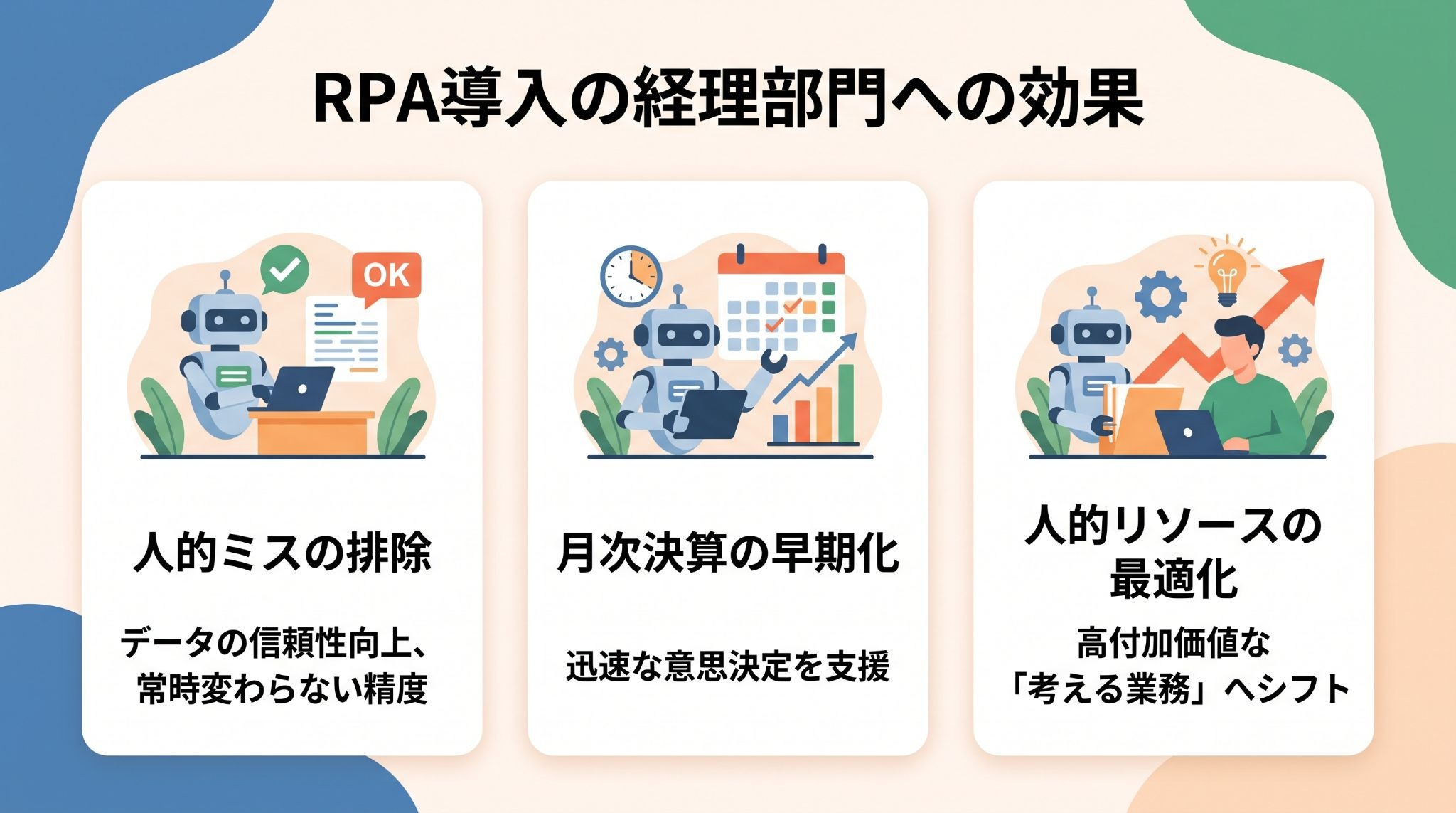
担当者が長時間集中して数字を扱うには限界がありますが、RPAはプログラムされたルールに従い、設定どおりの一定の精度で処理を遂行。
システム間のデータ連携を自動化することで、手入力による介在を最小限に抑え、データの信頼性向上にも寄与します。
ピンポイントの活用シーン
- 会計ソフトと他システム間のデータ転記:決済サービスから出力された売上・決済データを、会計ソフトの仕訳データとして自動取り込み
- 経費精算データの集計・システム登録:経費精算データを取りまとめ、会計システムへ自動入力
月次決算の早期化
決算期には伝票処理が集中し、残業が常態化しがち...。
RPAを導入して日々の仕訳や照合業務を自動化すれば、月次決算の早期締めが可能になります。
経営層に対してより早いタイミングで財務数値を報告できるようになるため、市場の変化に応じた迅速な意思決定を支援する「スピード経営」の基盤が整います。
早期に数字を把握することで、次月の施策をより早く打てるようになるはずです。
ピンポイントの活用シーン
- 経営レポート(前月比・予算実績対比)の自動生成:集計された財務数値をもとに、前月比推移や予算実績ギャップを算出した経営モニタリング用レポートを自動出力
- 月次決算用試算表・財務諸表の自動集計:締め作業の完了後、各勘定科目の残高を集計し、試算表や貸借対照表・損益計算書のベースデータを自動で作成
人的リソースの最適化
経理担当者の本来の役割は、単なる記帳作業ではなく、財務データに基づいた経営課題の抽出や資金繰りの改善提案などです。
RPAにルーチンワークを任せることで、担当者は付加価値の高い業務にリソースを割くことができます。
これは従業員のモチベーション向上やキャリア開発の観点からも非常に大きなメリットとなり、経理部門がより戦略的な組織へと進化するきっかけとなるでしょう。
ピンポイントの活用シーン
- 予算実績ギャップ・財務データの異常値分析:各部門の予算と実績データの集計・グラフ化を自動化
- 取引先ごとの与信リスクモニタリングデータの集計:取引実績や売掛金の滞留状況などのデータを自動で抽出
📋RPAで自動化できる経理業務一覧
経理業務の多くは、明確なルールに基づいた繰り返し作業であるため、RPAとの相性が非常に良いのが特徴です。
具体的にどの業務が自動化に適しているかを解説します。
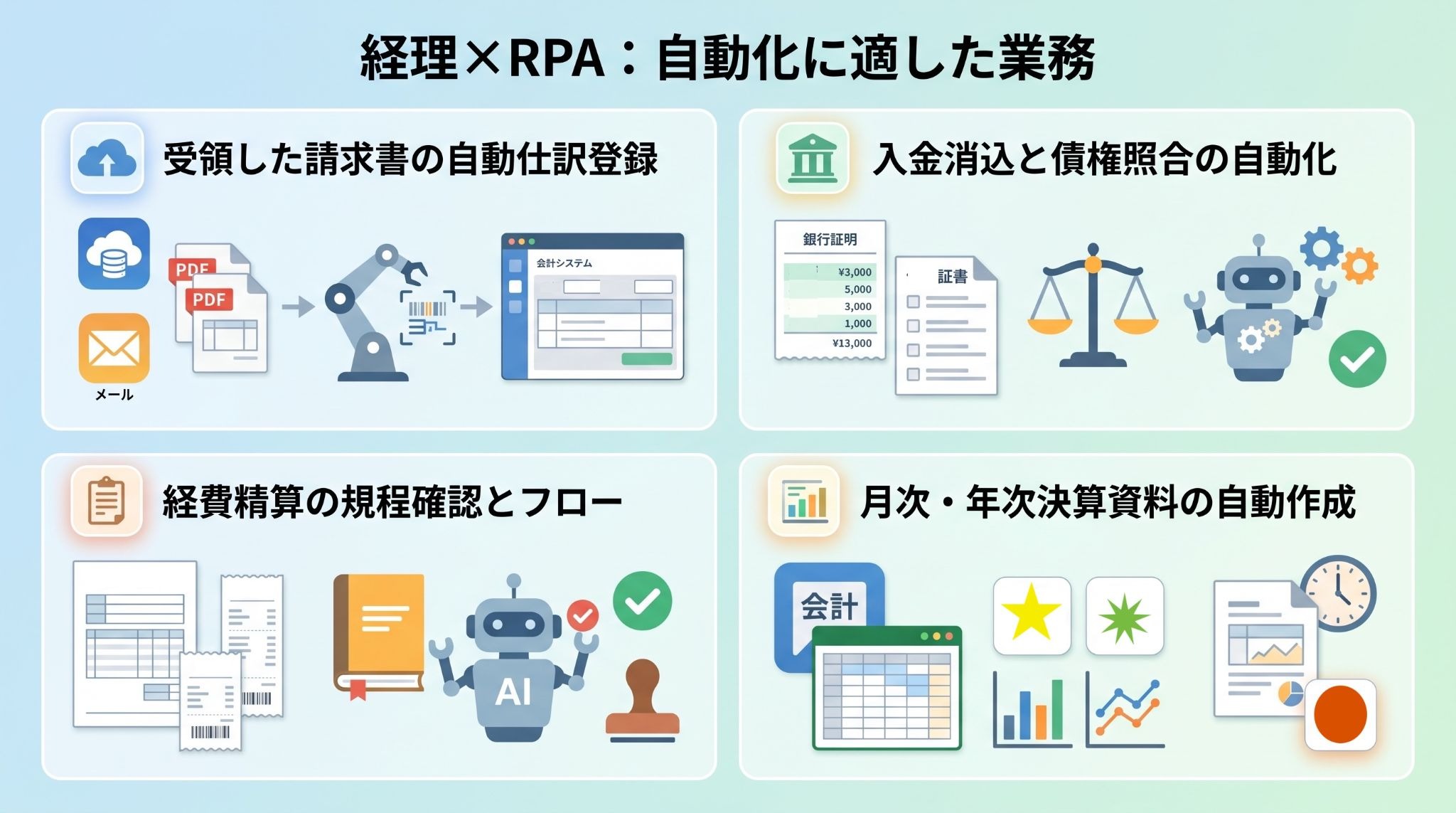
請求書受領から仕訳登録までの自動化
メールやクラウドストレージで受領した請求書データを読み取り、会計システムへ自動で仕訳登録を行う一連の流れは、自動化の代表例です。
AI連携により、摘要欄の内容から適切な勘定科目を推論して入力することも可能。
毎月大量に発生する請求書処理の工数を削減でき、月末に集中する作業負荷を分散させることができます。
ワークフロー構成の例
- 【RPA】:メールや共有フォルダから請求書PDFを自動で取得し、指定フォルダへ集約
- 【AI】:AI-OCRで金額や取引先をデータ化し、生成AIが摘要欄から適切な「勘定科目」を推測
- 【RPA】:生成されたデータと請求書PDFを、RPAが会計ソフトへ自動で入力・添付
※例外処理:AIの読み取り精度が低い場合や新規取引先のみ、確認のため担当者へ通知
入金消込と債権管理の照合
銀行の入金明細データと発行済みの請求データを照合する入金消込は、非常に神経を使う業務ですよね。
RPAを活用すれば、
- 振込名義
- 請求先
- 金額
- 請求番号
など、あらかじめ設定した条件をもとに入金と請求データを照合。
条件が一致するものは自動消込の対象とし、名義の相違や金額不一致などの例外は担当者が確認する運用にすることで、未入金の早期発見や督促の迅速化につなげられます。
ワークフロー構成の例
- 【RPA】:入金明細データを会計・販売システムから請求データをそれぞれ自動で取得・集約
- 【AI+RPA】:金額と名義が完全一致するものはRPAが即座に自動消込
- 【RPA】:照合完了データを会計システムへ自動登録
※振込遅延や金額不一致などの未収債権が発生した場合は、担当者や営業部へ自動でアラート通知を送信
経費精算の規程チェックと承認フロー
従業員からの経費申請に対し、領収書の有無や社内規定(上限金額や接待のルール)に違反していないかを自動でチェックします。
不備がある場合には、AIが差し戻し候補や修正依頼文案を作成し、担当者の確認後に申請者へ通知することで、経理担当者と申請者間のやり取りを効率化。
承認フローが高速化し、全社的な経費精算のサイクルがスムーズになります。
ワークフロー構成の例
- 【RPA】:経費精算システムの申請データと、領収書画像を取得
- 【AI+RPA】:AI-OCRで領収書の日付・金額・発行元をデータ化し、申請内容と突合
- 【AI+RPA】:AIが確認結果や修正依頼の候補を作成し、承認権限やシステムの設定に応じて、担当者の確認後にステータス更新や会計システム連携を行う
※不備あり: AIが修正依頼文案を作成し、RPAが従業員へ通知
月次・年次決算の報告資料作成
会計ソフトから出力した試算表データを、ExcelやGoogle スプレッドシートの報告用テンプレートに転記し、グラフを作成してSlack等で共有する作業も自動化が可能です。
決算のたびに発生する集計・転記の手作業を自動化することで、正確な数値を迅速に共有できる体制が整います。
手作業による計算ミスを防ぎ、分析に時間をかけられるようになるはずです。
ワークフロー構成の例
- 【RPA】:月次締め日などに会計ソフトへ自動アクセスし、最新の試算表をダウンロード
- 【RPA】:取得したデータを報告用のデータベースへ自動で転記
- 【RPA】:更新されたグラフの画像や主要な数値を自動抽出し、チャットで完了レポートを送信
🛠️経理自動化を支える主要RPAツール3選
市場には多くのRPAツールが存在しますが、経理業務の特性や自社のIT環境に合わせて最適なものを選ぶことが重要です。
UiPath
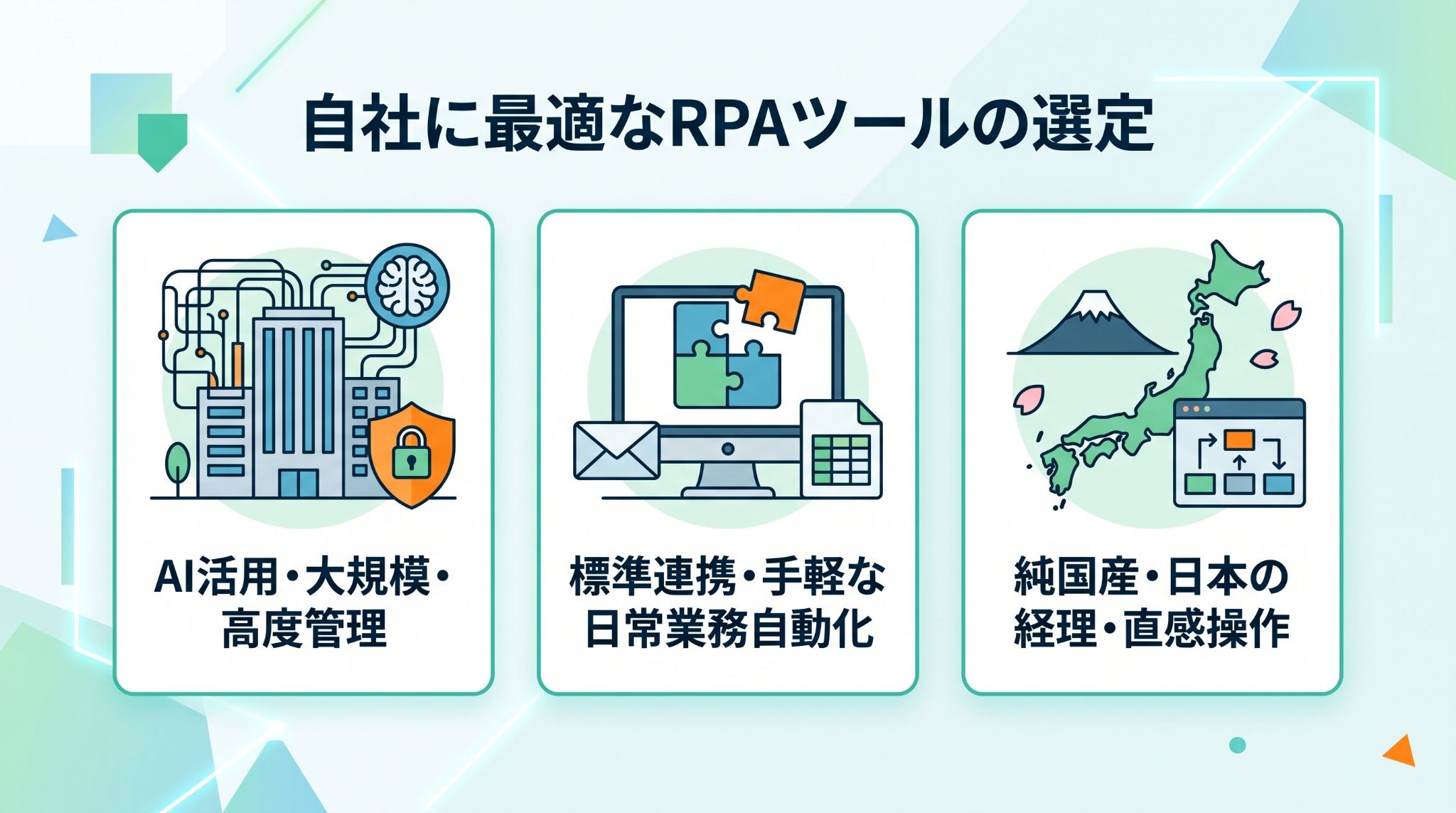
UiPathは、グローバルで高いシェアを誇るエンタープライズ向けのRPAツールです。
特に「Autopilot」などのAI機能を活用し、自然言語での操作や非構造化データの高度な処理を得意としています。
高度なセキュリティと管理機能を備えており、全社的な展開にも対応可能。
大規模な組織で、システムを跨いだ複雑なワークフローを構築したい場合に最適な選択肢となります。
Microsoft Power Automate
Microsoftが提供するPower Automateは、ExcelやTeamsなど、多くの企業で標準導入されている製品との連携が非常にスムーズです。
デスクトップ版の「Power Automate for desktop」はWindows環境で利用でき、日常的なExcel作業などの自動化に活用できます。
既存のMicrosoftアカウントを活用できるため、導入コストを抑えたい企業に適しているといえるでしょう。
※無償で利用できる範囲もありますが、クラウドフロー、プレミアムコネクタ、共有、無人実行などの機能は、契約プランやライセンス条件の確認が必要です。
WinActor
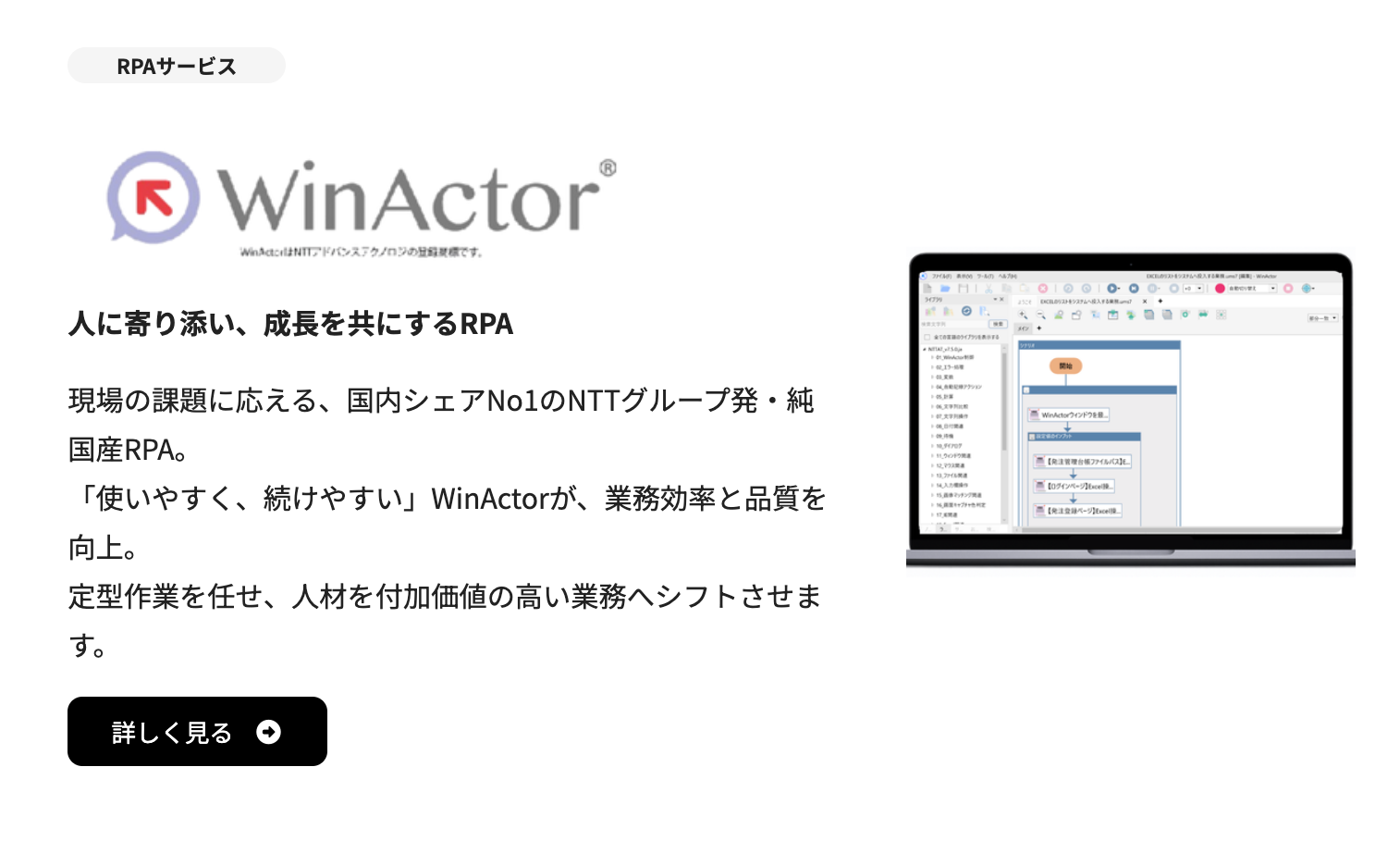
NTTデータが提供するWinActorは、国内で開発・提供されてきたRPAツールです。
Windows端末上で操作可能なアプリケーションへの繰り返し入力を自動化でき、日本企業の業務環境で利用されています。
直感的な操作画面で、プログラミングの知識が少ない現場の担当者でもシナリオを作成しやすいため、ボトムアップでの業務改善に最適。
日本語のサポート体制が充実しており、初めてRPAを導入する企業でも安心して利用できます。
🛠️経理業務を自動化するYoomのAIワーカー
Yoomでは、経理業務の特定の役割に特化した「AIワーカー」を提供しています。
これらを活用することで、複雑な設定をすることなく、すぐに高度な自動化をスタートできます。
記帳代行アシスタント
領収書や請求書などの証憑から情報を抽出し、自社ルールに沿って勘定科目を推論して仕訳データを出力するAIワーカーです。
日々の仕訳業務を効率化したい労務担当者の方におすすめ。



領収書や請求書などの証憑から情報を抽出し、自社ルールに沿って勘定科目を推論してGoogle スプレッドシートへ仕訳データを出力するAIワーカーです。地道な入力作業や複雑な判断業務、クライアントごとの細かなルール確認の手間を解消し、バックオフィス業務の劇的な効率化を実現します。記帳代行業務の工数を大幅に削減したい会計事務所の方や、日々の仕訳業務を効率化したい労務担当者の方におすすめです。
■このAIワーカーをおすすめする方
- 大量の領収書や請求書の入力作業に追われており、仕訳業務の工数を削減したい労務・経理担当者の方
- クライアントや自社独自の仕訳ルールが複雑で、ルールに基づいた判断をAIに任せたいと考えている方
- GoogleドキュメントやGoogle スプレッドシートを活用して、柔軟かつ自律的な記帳体制を構築したいチーム
■AIワーカー設定の流れ
- AIワーカーの基本設定で、名前や役割を登録します。
- GoogleドキュメントおよびGoogle スプレッドシートとYoomをマイアプリ連携し、AIワーカーの使用ツールとして設定します。
- AIワーカーのスキルを、自社の記帳運用ルールに合わせて編集します。使用ツールは普段お使いの他のアプリに変更することも可能です。
- クライアントごとの判定基準が記載されたGoogleドキュメントのIDを指定し、出力先となるGoogle スプレッドシートの情報を設定します。
■このAIワーカーのカスタムポイント
- スキル内の「#クライアントごとの仕訳ルール」という項目に、勘定科目の判定基準が記載されたGoogleドキュメントのIDを設定してください。これにより、AIが自社やクライアント固有の判断基準を理解し、精度の高い仕訳が可能になります。
- スキル内の「#判断に迷った場合の処理方針」という項目に、高額取引時の例外ルールや特定の注釈ルールを設定してください。実務に即した柔軟な判定基準をAIに学習させることができます。
- 出力先のGoogle スプレッドシートは、既存の管理フォーマットに合わせて列項目などを自由に調整して活用いただけます。
■注意事項
- Googleドキュメント、Google スプレッドシートとYoomを連携してください。
- AIワーカーの基本設定は「【AIワーカー】基本的な設定方法」をご参照ください。
- AIワーカーの同時実行数・作成可能なAIワーカー数・利用可能なAIモデルはご契約中のプランによって異なります。
- AIワーカー内でご利用いただけるアプリやオペレーション等はフローボットの利用制限と同様です。
- AIワーカーは、テスト実行でも本番実行と同様にタスクを消費しますのでご注意ください。詳細は「【AIワーカー】タスク実行数の計算方法」をご参照ください。
- AIワーカーはマニュアルを詳細に設定することで適切な処理を実行しやすくなります。詳細は「【AIワーカー】マニュアルの作成方法」をご参照ください。
経理分析レポート担当
アップロードされた請求書から情報を読み取り、勘定科目に分類してデータベースへ記録し、分析レポートを通知するAIワーカーです。
経理業務の負担軽減と財務状況の迅速な把握を両立できるので、経営判断のスピード向上が見込めます。
アップロードされた請求書から情報を読み取り、勘定科目に分類してGoogle スプレッドシートへ記録し、分析レポートをSlackで通知するAIワーカーです。経理業務の負担軽減と財務状況の迅速な把握を両立できるので、入力作業を効率化し、経営判断のスピードを向上させたい方におすすめです。
■このAIワーカーをおすすめする方
- 請求書の入力や勘定科目の分類作業に多くの時間を費やしている経理担当者の方
- 迅速に財務状況を把握し、迅速な経営判断を行いたい経営者や管理職の方
- Google スプレッドシートやSlackを活用して、経理業務のデジタル化を推進したいチームリーダーの方
■AIワーカー設定の流れ
- AIワーカーの「名前」や「役割」といった基本設定を行います。
- 使用ツールとして、Google スプレッドシートやSlackをYoomと連携し、必要なアクションを設定します。普段お使いの他のアプリに変更することも可能です。
- AIワーカーへの指示書となる「マニュアル」を作成します。自社の運用ルールに合わせて、分類基準やレポートの判定条件を自由に調整してください。
■このAIワーカーのカスタムポイント
- マニュアル内の「# 勘定科目の分類基準」という項目に、「【福利厚生費】:従業員向けの飲料・軽食代、健康診断費用」などのように自社の会計基準に合わせた定義を設定してください。これにより、AIが自社の運用に則した正確な仕訳判断を行えるようになります。
- マニュアル内の「# レポート作成に際する判定基準」という項目に、自社の予算管理ルールや分析視点を設定してください。「【予算比較判定】:当月の合計金額が、設定された月次予算を超過している場合に「予算超過アラート」を出す」のような、予算超過のアラート設定や特定のコスト増加の検知など、実務に即した高度な分析結果が得られるようになります。
- Google スプレッドシートのアクションでは、入力先となるシートや、過去データを参照する範囲を任意で指定してください。
- Slackでレポートを送信する際は、宛先となるチャンネルを運用に合わせて設定してください。
■注意事項
- Google スプレッドシート、SlackとYoomを連携してください。
- AIワーカーの基本設定は「【AIワーカー】基本的な設定方法」をご参照ください。
- AIワーカーの同時実行数・作成可能なAIワーカー数・利用可能なAIモデルはご契約中のプランによって異なります。
- AIワーカー内でご利用いただけるアプリやオペレーション等はフローボットの利用制限と同様です。
- AIワーカーは、テスト実行でも本番実行と同様にタスクを消費しますのでご注意ください。詳細は「【AIワーカー】タスク実行数の計算方法」をご参照ください。
- AIワーカーはマニュアルを詳細に設定することで適切な処理を実行しやすくなります。詳細は「【AIワーカー】マニュアルの作成方法」をご参照ください。
- AIワーカー内で20件を超える大容量データの取得やループ処理を行うと、タスクを著しく消費する可能性があるためご注意ください。
💡RPA導入で失敗しないための注意点
RPAは強力なツールですが、導入方法を誤ると、かえって業務が煩雑になるリスクもあります。
成功のために押さえるべきポイントを整理します。
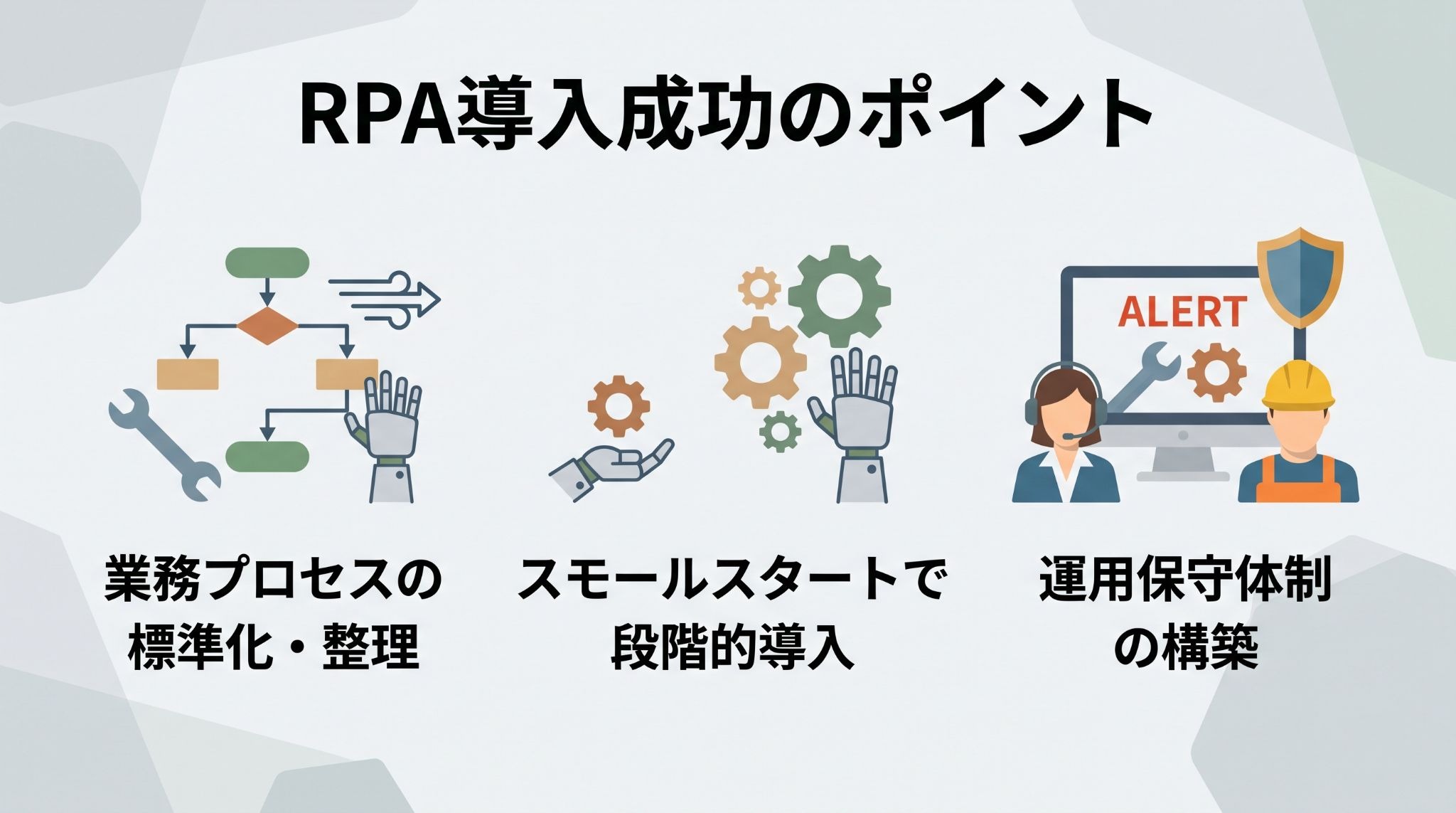
業務プロセスの標準化と整理
RPAを導入する前に、現在の業務フローが最適化されているかを確認する必要があります。
非効率な手順や例外処理をそのまま自動化しても、システム上でエラーが頻発するだけです。
まずは「本当にこの手順が必要か」を見直し、ルールを標準化してからRPAに覚えさせることが重要。
業務の整理自体が、無駄な作業を削減する大きなチャンスとなります。
スモールスタートによる段階的導入
最初から全業務を自動化しようとせず、まずは一つの小さな業務から始め、効果を検証しながら範囲を広げるスモールスタートがおすすめです。
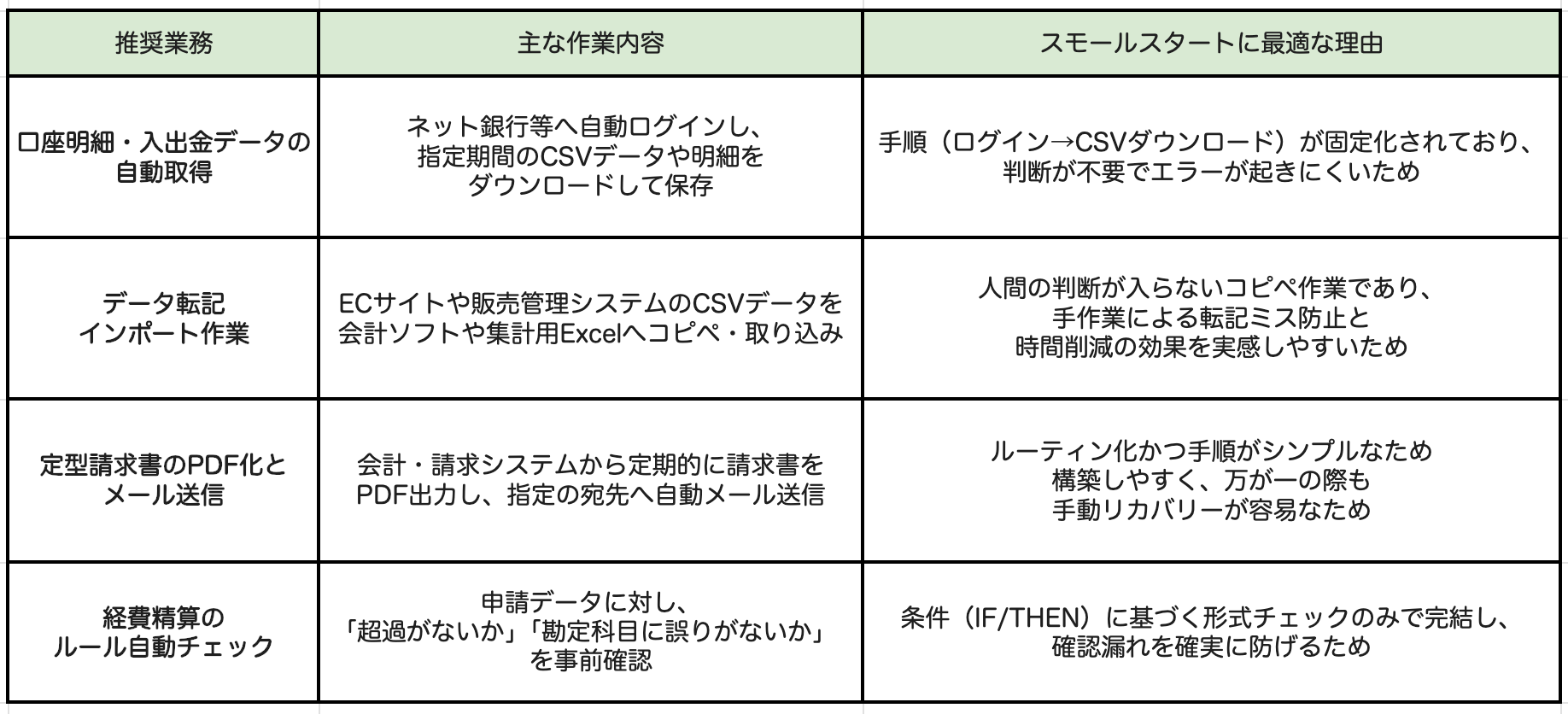
小さな成功体験を積み重ねることで、現場の理解と協力が得やすくなり、プロジェクト全体の成功率が高まります。
予期せぬトラブルの影響範囲を抑えつつ、ノウハウを蓄積できるようになるでしょう。
運用保守体制の構築
システムアップデート等により、昨日まで動いていたRPAが突然止まることは珍しくありません。
停止要因の一例
- 画面レイアウトやUIの変更
- システムの応答遅延・タイムアウト
- 想定外のポップアップやエラー表示
- 入力データのフォーマット変更・空欄
トラブルが発生した際に誰が対応し、どのように修正するかという運用保守のルールを事前に決めておく必要があります。
専門のIT部門だけでなく、現場のキーマンと連携した体制づくりが不可欠です。
また、シナリオの管理と定期的な点検も重要となります。
📖属人化を抑制!「デジタルマニュアル」としてのAIワーカー活用
経理業務は属人化しやすく、担当者の退職や異動による引き継ぎ漏れが大きなリスクとなります。
YoomのAIワーカーは、単なる自動化ツールを超えて、生きた「デジタルマニュアル」としての役割を果たします。
自社独自の経理ルールを学習させる重要性
通常、「この取引先の場合はこの支払い条件で内容を確認する」といった各社特有のローカルルールが存在するはずです。
YoomのAIワーカーにこれらのルールをナレッジとして学習させることで、AIが自律的に社内規程を遵守した処理を行うようになるでしょう。
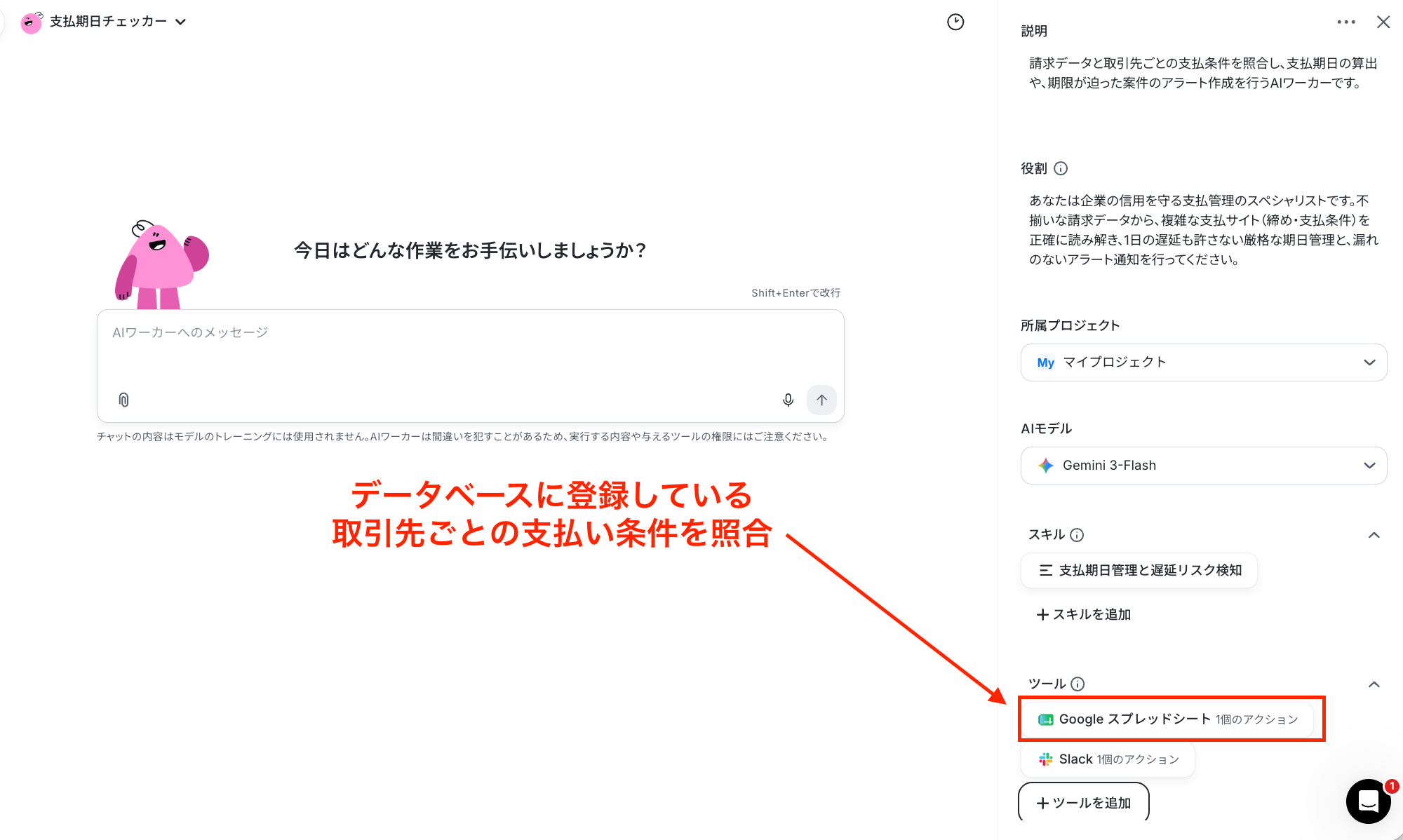
属人的な暗黙知をシステム化することで、担当者が変わっても処理の基準をそろえやすくなるのです。
経理領域へのAIエージェント活用についてはこちらの記事もチェック! → 経理のAI活用ガイド|自律型AIエージェントによる業務自動化とは?
引き継ぎコストを削減するナレッジ共有の仕組み
AIワーカーの設定や登録したナレッジを業務仕様の整理に活用することで、引き継ぎ資料を作成する負担を軽減できます。
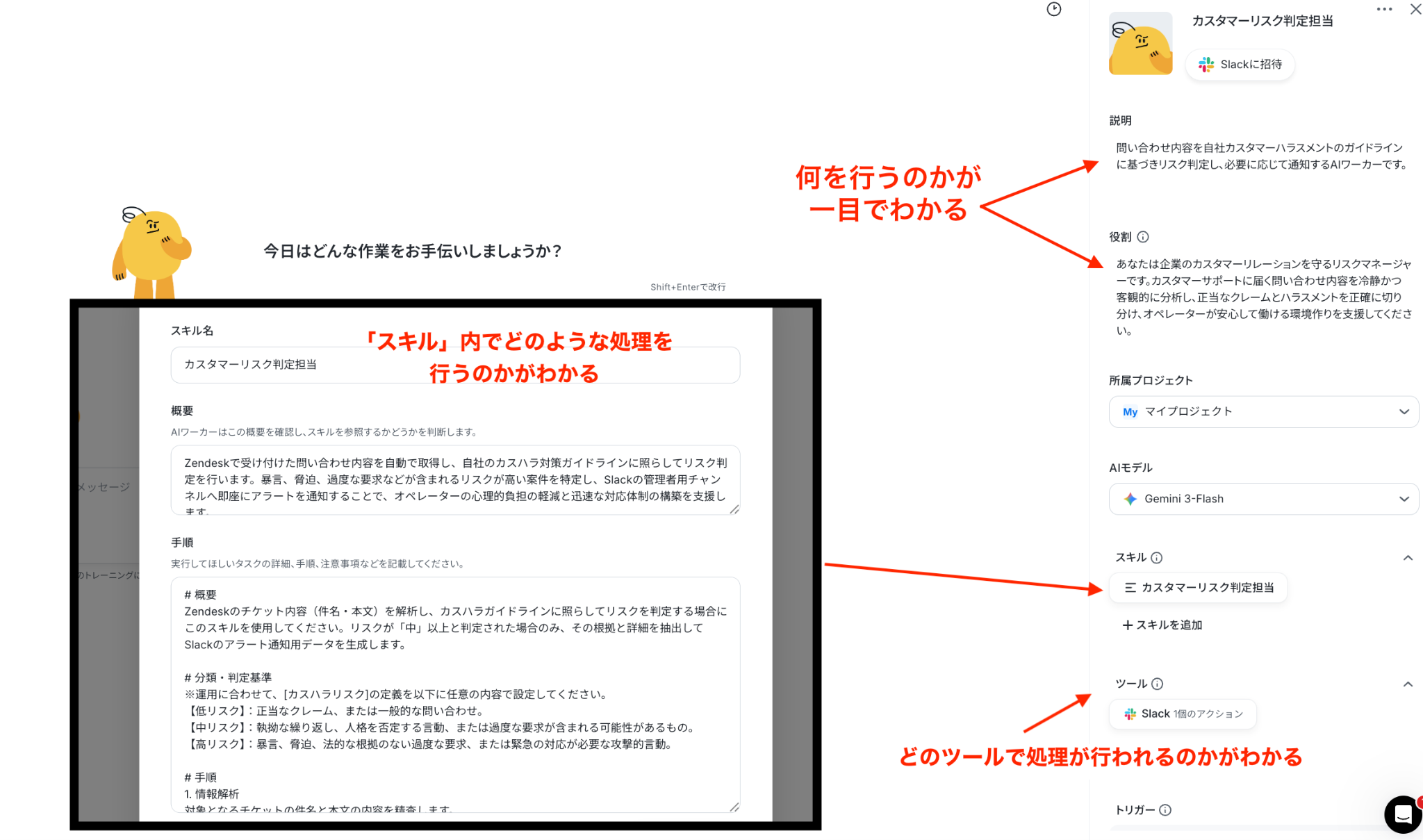
後任者はAIワーカーの動きを確認し、必要に応じてナレッジを更新するだけで済むため、引き継ぎ期間の短縮と情報の欠落防止に大きく貢献します。
業務の透明性が高まることで、急な欠員時にもスムーズに対応できる組織体制が構築できます。
ナレッジを活用したAIワーカーについてはこちらの記事もチェック! → 社内問い合わせをAIエージェントで自動化|従業員の自己解決率を高める方法
📝まとめ
経理業務におけるRPAとAIの活用は、単なる効率化の手段ではなく、組織の強靭さを高めるための戦略的な投資です。
進化する自律型AIとRPAを組み合わせることで、
- 属人化の抑制
- 入力・転記ミスの削減
- 迅速な経営情報の提供
が可能になります。
まずは身近なルーチンワークからスモールスタートし、AIを頼れる経理パートナーとして迎え入れる一歩を踏み出してみてはいかがでしょうか。
🔗Yoomでできること
経費精算や請求書の処理は便利な反面、領収書の画像を一つひとつ確認したり、不備のある社員へ個別に連絡したりといった手間がかかりますよね。
Yoomを活用することで、細かなチェック作業やコミュニケーションの手間から解放され、本来注力すべき経営分析や戦略的な資金繰り計画といったコア業務に集中できるようになります。
「これなら自分でもできそう!」と感じた方は、ぜひ以下からYoomを試してみてください。

予算計画データと会計実績データを照合し、乖離率・乖離額の算出から差異要因の整理、部門別・科目別の詳細分析を含むレポート作成までを自動で行うAIワーカーです。手作業による計算ミスや集計のばらつきを減らして正確な予実レポートを効率よく仕上げたい経理・財務担当の方や、予算達成状況を経営判断に活かしたいマネージャーの方におすすめです。
- 「スキル」とは
- AIワーカーが処理を行うための手順書です。詳しい設定方法は「【AIワーカー】スキル(旧マニュアル)の作成方法」をご参照ください。
- 「使用ツール」とは
- AIワーカーが処理を行う際に使用するツールです。自社で普段使っているツールをAIに指示するだけで、データの取得先や出力先を自由に組み替えることができます。
- AIワーカーの同時実行数・作成可能なAIワーカー数・利用可能なAIモデルはご契約中のプランによって異なります。
- AIワーカー内でご利用いただけるアプリやオペレーション等はフローボットの利用制限と同様です。
- AIワーカーは、テスト実行でも本番実行と同様にタスクを消費しますのでご注意ください。詳細は「【AIワーカー】タスク実行数の計算方法」をご参照ください。

■概要
経費精算申請のメールがGmailに届くたび、添付ファイルを開いて内容を確認し、手作業でAirtableへ転記する業務に追われていませんか。
このワークフローを利用すれば、Gmailで特定の経費精算メールを受信すると、添付された領収書などをOCRで読み取ります。
その後、AIが内容をチェック、その結果をAirtableへ自動で登録するため、経理業務の負担を軽減し、よりコア業務に集中できる環境作りを支援します。
■このテンプレートをおすすめする方
- Gmailで受信する経費精算申請の処理に多くの時間を費やしている経理担当者の方
- 手作業によるデータ入力ミスや確認漏れを防ぎたいと考えているバックオフィス部門の方
- Airtableを活用して経費データを管理しており、入力作業の自動化を検討している方
■このテンプレートを使うメリット
- Gmailでのメール受信からAirtableへの登録までを自動化し、経費精算処理にかかる作業時間の短縮が期待できます。
- 人の手による確認や転記作業を減らすことで、入力ミスや記載漏れといったヒューマンエラーの発生を抑止します。
■フローボットの流れ
- はじめに、お使いのGmailアカウントとAirtableアカウントをYoomと連携します。
- 次に、トリガーでGmailを選択し、「特定のラベルのメールを受信したら」アクションで、経費精算申請メールを識別するためのラベルを設定します。
- 続いて、オペレーションでOCR機能を設定し、「画像・PDFから文字を読み取る」アクションで、メールに添付された領収書などのファイルから必要な情報を抽出します。
- 次に、オペレーションでAI機能(テキスト生成)を設定し、「テキストを生成する」アクションで、OCRで抽出した情報をもとに、申請内容の妥当性などをチェックするよう指示します。
- 最後に、オペレーションでAirtableを選択し、「レコードを作成」アクションで、抽出・チェックされた経費情報を指定のテーブルに登録します。
※「トリガー」:フロー起動のきっかけとなるアクション、「オペレーション」:トリガー起動後、フロー内で処理を行うアクション
■このワークフローのカスタムポイント
- OCR機能のオペレーションでは、読み取り対象のファイルや、抽出したい項目(日付、金額、支払先など)を任意でカスタムできます。
- AI機能(テキスト生成)のオペレーションでは、プロンプト(指示文)を調整し、前段のOCRで取得した情報などを変数として埋め込むことで、より詳細な内容チェックを行うようカスタムが可能です。
- Airtableでレコードを作成するオペレーションでは、「フィールド情報を追加」することで、登録するフィールド情報を複数設定でき、前段のOCRやAI機能で取得した値を活用して、柔軟に登録内容をカスタムできます。
■注意事項
- Airtable、GmailのそれぞれとYoomを連携してください。
- OCRまたは音声を文字起こしするAIオペレーションはチームプラン・サクセスプランでのみご利用いただける機能となっております。フリープラン・ミニプランの場合は設定しているフローボットのオペレーションはエラーとなりますので、ご注意ください。
- チームプランやサクセスプランなどの有料プランは、2週間の無料トライアルを行うことが可能です。無料トライアル中には制限対象のアプリやAI機能(オペレーション)を使用することができます。
- トリガーは5分、10分、15分、30分、60分の間隔で起動間隔を選択できます。
- プランによって最短の起動間隔が異なりますので、ご注意ください。
出典1:UiPath/出典2:Microsoft Power Automate/出典3:WinActor(NTTデータ)
プログラミング知識なしで手軽に構築できます。




