









・
RPAの導入や運用はなぜ難しい?エラーを減らす業務設計と自動化のポイント

「RPAを導入してみたものの、エラーが頻発して運用が難しい」
「そもそもRPAがどのような仕組みで、自分たちの業務に合うのかわからない」
といった悩みをお持ちではありませんか?RPAは定型業務を自動化する強力なツールですが、その特性を正しく理解していないと、かえって保守の手間が増えてしまうことがあります。
本記事では、RPAが難しいと感じる根本的な原因や、それを解消するための具体的な設計ルールなどを詳しく解説します!
🤖そもそもRPAとは?
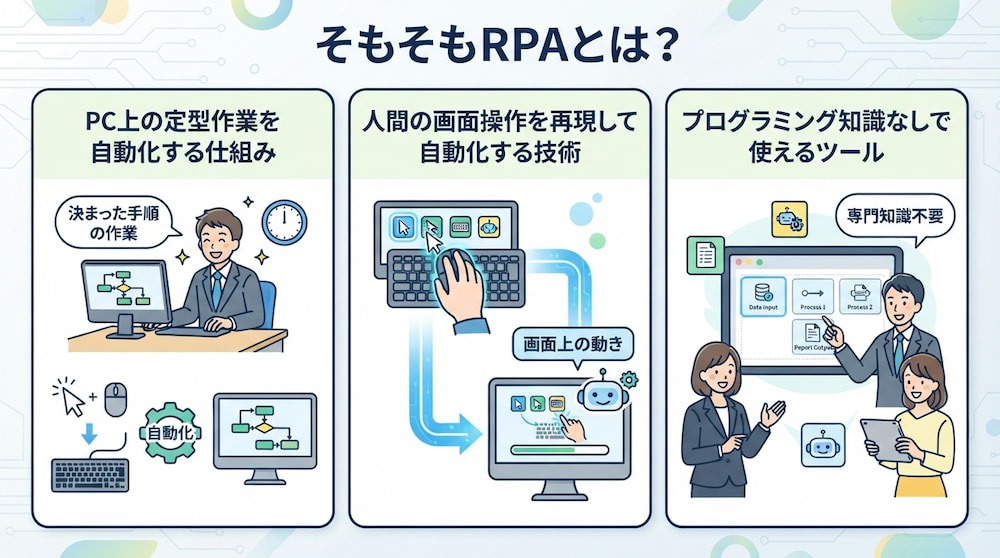
RPA(ロボティック・プロセス・オートメーション)について、まずはその仕組みと得意・不得意を正しく理解することが重要です。ここでは、押さえておくべき3つの基礎知識を解説します。
✔️PC上の定型作業を自動化する仕組み
RPAとは、パソコン上で行われる「決まった手順の作業」を、人間の代わりにコンピューターが実行する仕組みのことです。例えば、
- Excelのデータを会計ソフトに転記する
- メールで届いた受注情報をシステムに入力する
といったルールが明確な業務の自動化に適しています。人間とは異なり、休日や業務時間外でも設定した作業を継続できるのがRPAの特長の一つです。一度設定すれば、同じ作業を何度でも忠実に再現してくれます。
✔️人間の画面操作を再現して自動化する技術
多くのRPAツールは、人間が実際にマウスでクリックしたり、キーボードで文字を入力したりする「画面上の動き」をもとに、操作手順を自動化します。
具体的には、
- 「このボタンを押す」
- 「この枠に文字を入れる」
といった指示を順次作成していくことで、デジタル上の作業ロボットを構築します。
プログラミングコードを一から書く必要がなく、普段の操作をなぞるように設定できるため、現場の担当者でも導入しやすいという利点があります。
✔️プログラミング知識なしで使えるツール
近年のRPAツールは、直感的な操作で設定ができる「ノーコード・ローコード」のものが増えており、専門的なプログラミング知識がない人でも利用が可能です。アイコンをドラッグ&ドロップしてフローを作成する形式が一般的で、開発のハードルは以前よりも格段に下がっています。
しかし、知識が不要だからといって「どんな業務でも簡単にできる」わけではありません。
後述するように、業務の選び方や設計のコツを知らなければ、運用が難しくなってしまうこともあるため、注意が必要です。
👉関連記事:RPAとは?基礎知識と仕組み、導入メリットから主要ツールまで徹底解説
🛠️なぜRPAは「難しい」と言われるのか?
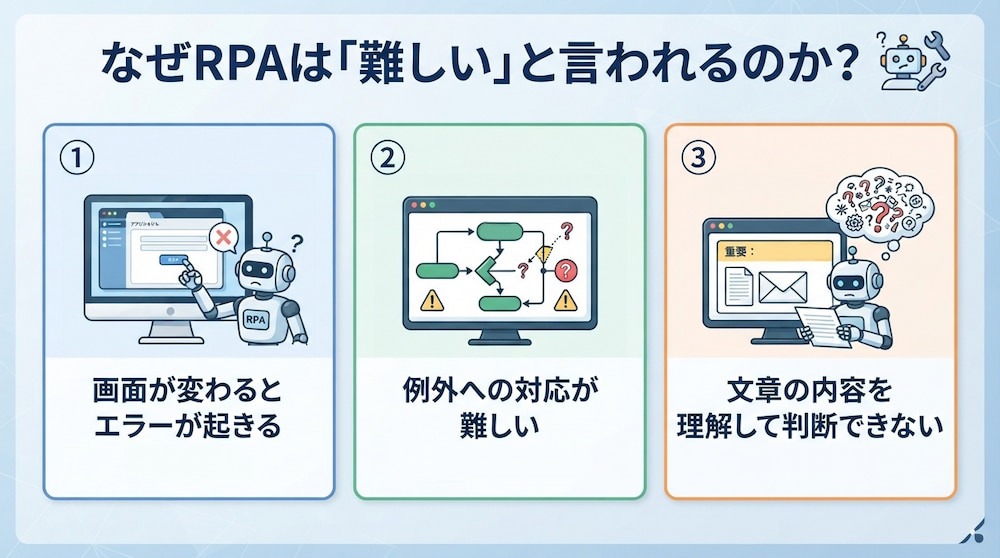
RPAの運用を始めた多くの人が直面する「難しさ」には、共通の理由があります。
ここでは、特にエラーや停止を招きやすい3つの原因を整理します。
①画面が変わるとエラーが起きる
RPAが難しいと言われる大きな理由は、システムの「画面変更」に弱いことです。
画面認識や座標指定を利用するRPAでは、OSのアップデートやシステムの仕様変更によって、
- ボタンの位置や見た目
- 項目名
- HTML構造
などが変わると、対象を正しく認識できずエラーになることがあります。
UI要素をセレクターなどで認識する方式でも、対象アプリケーションの構造変更によって修正が必要になる場合があります。このように、自分たちで管理できない外部システムの変更が原因で自動化が止まってしまうことが、運用の難易度を上げる要因となっています。
👉関連記事:RPA導入事例10選|業種・業務別の成功パターンと失敗回避策
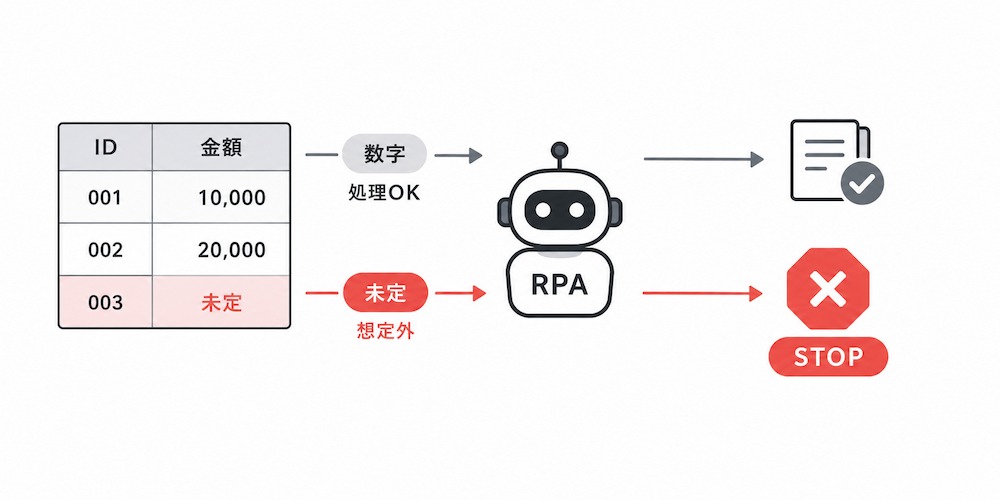
②例外への対応が難しい
RPAは指示されたことしかできないため、業務中に発生する「例外」への対応が困難です。
例えば、普段は数字だけが入る項目に、まれに「未定」といった文字が含まれる場合、RPAはそのパターンを事前に教わっていないと処理を継続できません。
③文章の内容を理解して判断できない
従来のRPAは、あらかじめ設定された手順に沿った処理を得意としています。
一方で、
- メールの文脈を読み取り仕分けする処理
- 請求書の内容から勘定科目を推定する処理
では、文章の意味を読み取る仕組みや判断基準の設計が求められます。
こうした業務をRPAで自動化する場合は、判断の条件を細かく整理する必要があるため、設定や保守の負担が大きくなりやすい点が難しさにつながります。
⚙️Yoomなら難しい業務も自動化できます
RPAの導入や運用における「設定の難しさ」や「エラー対応の手間」は、多くの担当者を悩ませるポイントですね。そんな問題もYoomなら解決できます!
Yoomを活用することで、複雑な画面操作の設定から解放され、本来注力すべき企画立案や顧客対応といったコア業務に集中できるようになります。
「これなら自分でもできそう!」と感じた方は、ぜひ以下から試してみてください。


以下は、すぐに開始できるテンプレートです👀
■概要
申し込みメールを受信したらURL情報をAIで抽出し、RPA機能を使用して取得したデータをkintoneのデータベースに格納するフローです。
■このテンプレートをおすすめする方
1.業務自動化を推進している企業
・業務の効率化を目指している企業
・日常的に大量の申し込みメールを処理している企業
2.IT部門やシステム管理者
・メールの内容を自動的に処理し、データベースに格納する必要がある部門
・AIとRPAを用いてタスクを自動化したい部門
3.カスタマーサポートや営業チーム
・多数の申し込みメールを迅速に処理し、対応したいチーム
・データベースに自動で情報を格納し、次のアクションを決定する必要があるチーム
■このテンプレートを使うメリット
・AIとRPAを用いることで、処理の自動化が進み人的ミスが減少します。
・自動化されたフローにより、一貫した処理が可能となり結果の正確性も向上します。
■注意事項
・JUST.DB、kintoneのそれぞれとYoomを連携させてください。
・RPAオペレーションはサクセスプランでのみご利用いただけるアプリとなっております。フリープラン・ミニプラン・チームプランの場合は設定しているフローボットのオペレーションやデータコネクトはエラーとなりますので、ご注意ください。
・チームプランやサクセスプランなどの有料プランは、2週間の無料トライアルを行うことが可能です。無料トライアル中には制限対象のアプリを使用することができます。
■概要フォームからの見積依頼に対し、内容を確認して手動で見積書を作成・送付する作業は手間がかかる上に、対応の遅れや計算ミスに繋がることも少なくありません。 このワークフローを活用すれば、フォームに回答が送信されるだけで、AIエージェント(AIワーカー)が自動で内容を読み取り金額を算出して見積書を作成し、お客様へ自動で送付まで行うため、一連の対応を効率化できます。■このテンプレートをおすすめする方- フォームからの問い合わせを起点とした、見積書作成や送付の業務を自動化したい営業担当者の方
- 手作業による見積書の作成業務に時間がかかり、本来のコア業務に集中できていない方
- AIを活用して、営業プロセス全体の効率化や生産性向上を目指しているチームリーダーの方
■このテンプレートを使うメリット- フォーム回答から見積書送付までを自動化できるため、これまで手作業に費やしていた時間を削減し、より重要な業務へ注力することが可能になります。
- AIが設定された条件に基づいて金額を算出するため、手作業による計算間違いや送付先の設定ミスといったヒューマンエラーの防止に繋がります。
■フローボットの流れ- はじめに、トリガーでフォームを選択し、「回答が送信されたら」というアクションを設定します。
- 最後に、オペレーションでAIワーカーを選択し、フォームの回答をもとに見積条件を抽出して、見積書を作成しフォーム回答者に送信するマニュアル(指示)を作成します。
※「トリガー」:フロー起動のきっかけとなるアクション、「オペレーション」:トリガー起動後、フロー内で処理を行うアクション
■このワークフローのカスタムポイント- トリガーとなるフォームでは、見積もりに必要な商品やサービスの種類、数量、お客様情報などを自由に質問項目として設定してください。
- AIワーカーへの指示内容は任意で設定が可能なため、フォームのどの項目をもとに、どのような計算式で見積金額を算出するかなどを自社の運用に合わせて設定してください。
■注意事項- Google スプレッドシートとYoomを連携してください。AIワーカー内で使用するツール(アプリ)についてもマイアプリ連携が必要です。
- AIワーカーの基本設定は「【AIワーカー】基本的な設定方法」をご参照ください。
- AIワーカーの同時実行数・作成可能なAIワーカー数・利用可能なAIモデルはご契約中のプランによって異なります。
- AIワーカー内でご利用いただけるアプリやオペレーション等はフローボットの利用制限と同様です。
- AIワーカーは、テスト実行でも本番実行と同様にタスクを消費しますのでご注意ください。詳細は「【AIワーカー】タスク実行数の計算方法」ご参照ください。
- AIワーカーはマニュアルを詳細に設定することで適切な処理を実行しやすくなります。詳細は「【AIワーカー】マニュアルの作成方法」をご参照ください。

■概要
申し込みメールを受信したらURL情報をAIで抽出し、RPA機能を使用して取得したデータをkintoneのデータベースに格納するフローです。
■このテンプレートをおすすめする方
1.業務自動化を推進している企業
・業務の効率化を目指している企業
・日常的に大量の申し込みメールを処理している企業
2.IT部門やシステム管理者
・メールの内容を自動的に処理し、データベースに格納する必要がある部門
・AIとRPAを用いてタスクを自動化したい部門
3.カスタマーサポートや営業チーム
・多数の申し込みメールを迅速に処理し、対応したいチーム
・データベースに自動で情報を格納し、次のアクションを決定する必要があるチーム
■このテンプレートを使うメリット
・AIとRPAを用いることで、処理の自動化が進み人的ミスが減少します。
・自動化されたフローにより、一貫した処理が可能となり結果の正確性も向上します。
■注意事項
・JUST.DB、kintoneのそれぞれとYoomを連携させてください。
・RPAオペレーションはサクセスプランでのみご利用いただけるアプリとなっております。フリープラン・ミニプラン・チームプランの場合は設定しているフローボットのオペレーションやデータコネクトはエラーとなりますので、ご注意ください。
・チームプランやサクセスプランなどの有料プランは、2週間の無料トライアルを行うことが可能です。無料トライアル中には制限対象のアプリを使用することができます。


- フォームからの問い合わせを起点とした、見積書作成や送付の業務を自動化したい営業担当者の方
- 手作業による見積書の作成業務に時間がかかり、本来のコア業務に集中できていない方
- AIを活用して、営業プロセス全体の効率化や生産性向上を目指しているチームリーダーの方
- フォーム回答から見積書送付までを自動化できるため、これまで手作業に費やしていた時間を削減し、より重要な業務へ注力することが可能になります。
- AIが設定された条件に基づいて金額を算出するため、手作業による計算間違いや送付先の設定ミスといったヒューマンエラーの防止に繋がります。
- はじめに、トリガーでフォームを選択し、「回答が送信されたら」というアクションを設定します。
- 最後に、オペレーションでAIワーカーを選択し、フォームの回答をもとに見積条件を抽出して、見積書を作成しフォーム回答者に送信するマニュアル(指示)を作成します。
■このワークフローのカスタムポイント
- トリガーとなるフォームでは、見積もりに必要な商品やサービスの種類、数量、お客様情報などを自由に質問項目として設定してください。
- AIワーカーへの指示内容は任意で設定が可能なため、フォームのどの項目をもとに、どのような計算式で見積金額を算出するかなどを自社の運用に合わせて設定してください。
- Google スプレッドシートとYoomを連携してください。AIワーカー内で使用するツール(アプリ)についてもマイアプリ連携が必要です。
- AIワーカーの基本設定は「【AIワーカー】基本的な設定方法」をご参照ください。
- AIワーカーの同時実行数・作成可能なAIワーカー数・利用可能なAIモデルはご契約中のプランによって異なります。
- AIワーカー内でご利用いただけるアプリやオペレーション等はフローボットの利用制限と同様です。
- AIワーカーは、テスト実行でも本番実行と同様にタスクを消費しますのでご注意ください。詳細は「【AIワーカー】タスク実行数の計算方法」ご参照ください。
- AIワーカーはマニュアルを詳細に設定することで適切な処理を実行しやすくなります。詳細は「【AIワーカー】マニュアルの作成方法」をご参照ください。
🏗️RPAの「難しい」を解消する方法3選
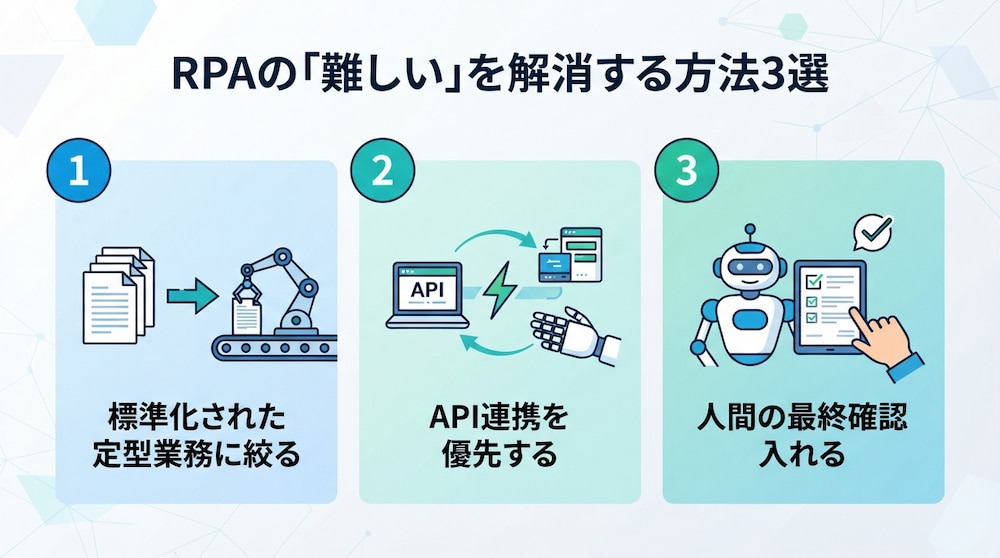
RPA運用での失敗を避けるためには、導入前の「業務選定」と、エラーを前提とした「設計ルール」の徹底が欠かせません。
1⃣標準化された定型業務に絞る
RPAを成功させる近道は、例外がほとんど発生しない「単純な繰り返し業務」を選ぶことです。
具体的には、次のような条件を満たす業務が適しています。
- 作業手順書(マニュアル)が完結している
- 誰が担当しても同じ結果になる
逆に、担当者の経験に基づく判断や、その場での臨機応変な対応が必要な業務は、RPAには向いていません。まずは小さな単純作業から自動化を始め、確実に成功体験を積み重ねることで、運用管理の難易度を抑えることができます。
👉関連記事:RPAとは?活用事例20選|できること・できないこと・失敗しない導入法
2⃣API連携を優先する
画面上の動きを記録する方式は、画面構成の変更によって保守が必要になることがあるため、可能な限り「API連携」を利用した設計を心がけてください。(API連携:画面を介さずにシステム同士が直接データをやり取りする仕組み)
画面のデザインに左右されずにデータを受け渡せるため、画面操作を再現する方式と比べて、処理を安定させやすく、保守の負担軽減にもつながります。システム間のデータ連携にAPIを優先する「APIファースト」の考え方を取り入れることが、安定した運用につながる実践的なアプローチです。
👉関連記事:iPaaSとAPIの違いとは?初心者向けに仕組み・連携方法・活用例を解説
3⃣人間の最終確認を入れる
「100%の完全な自動化」を目指さないことも、運用を楽にするコツです。
例えば、データの抽出と入力までは自動化し、最後に人間が内容を確認して「承認」ボタンを押すことで処理が完了する、といった半自動のフローを検討してください。
すべての例外をシステムで処理しようとすると設計が複雑化しますが、難しい判断だけを人間に任せることで、フローをシンプルに保つことができます。この「人間による最終確認」を組み込む設計は、ミスを防ぐ安全策としても有効です。
👉関連記事:【ノーコードで実現】申請・承認プロセスを自動化し、業務を効率化する方法
🚀AI連携でRPAの「難しい」を減らす方法
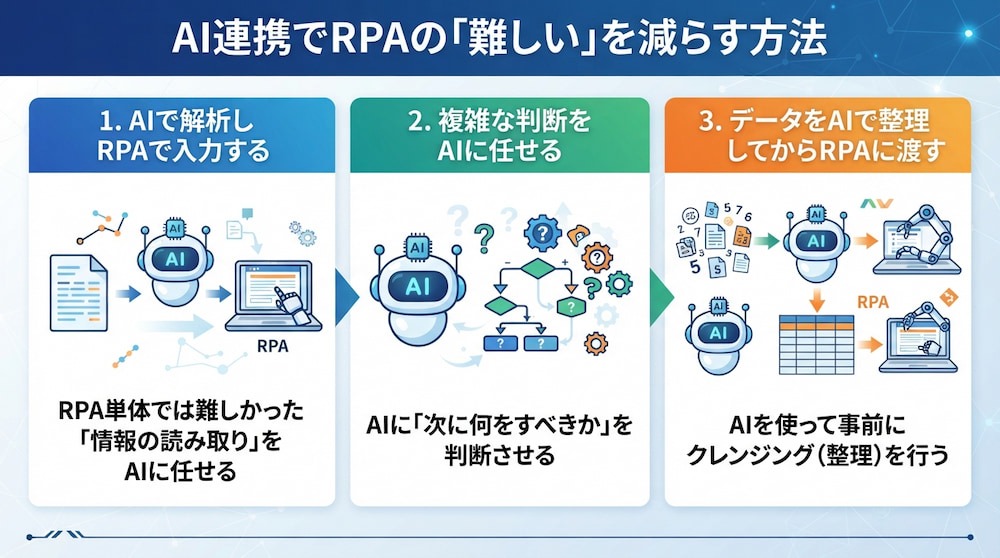
これまでのRPAの弱点は、AI技術と組み合わせることで解決できます。
1.AIで解析しRPAで入力する
RPA単体では難しかった「情報の読み取り」をAIに任せることで、自動化の幅が広がります。
例えば、
- PDFで届いたバラバラな形式の請求書をAI(OCR機能)が解析しデジタルデータに変換
- その結果をRPAが指定のシステムへ入力する
といった流れです。AIが「非定型な情報を構造化」する役割を担い、RPAが「決まった場所への入力」という得意分野に専念することで、これまで自動化が難しいとされてきた判断を含む業務もスムーズに処理できるようになります。
👉関連記事:【ノーコードで実現】手書き書類をOCRで読み取り、自動で活用する方法
2.複雑な判断をAIに任せる
RPAで無数の条件分岐を作成していた複雑な業務は、AIに「次に何をすべきか」を判断させることでシンプルに整理できます。AIに業務のルール(社内規定など)を学習させておけば、
🤖「この場合はAの処理、この場合はBの処理」
という判断をAIが自律的に行い、その結果に基づいて後続のツールへ指示を出すことが可能です。複数の条件をAIに整理させることで、条件分岐をすべて手作業で設定する負担を抑えられるため、自動化システムの構築とメンテナンスの難易度が低下します。
3.データをAIで整理してからRPAに渡す
複数のシステムから抽出したデータの形式がバラバラな場合、AIを使って事前にクレンジング(整理)を行う手法も有効です。例えば、
- 表記揺れ(「株式会社」と「(株)」など)の修正
- カテゴリの分類
などをAIが自動で行い、整えられたデータのみをRPAに渡します。RPAは「きれいなデータ」だけを扱えば良いため、データ形式の不備によるエラーを未然に防ぐことができます。AIによる前処理を挟むことで、RPAの動作をより安定させることが可能になります。
🧠AI社員(AIワーカー)を活用した自動化の形
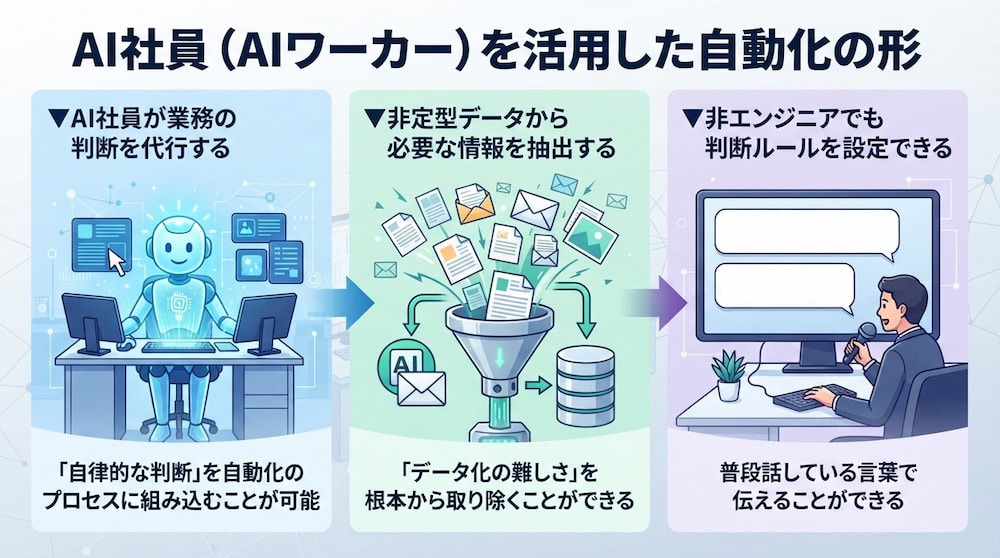
これからの自動化は、単なるツールの組み合わせから、自律的に動く「AI社員(AIワーカー)」を活用する形へと進化しています。
▼AI社員が業務の判断を代行する
Yoomの「AIワーカー」は、単なるプログラムではなく、あたかも特定の役割を持つチームメンバーのように振る舞います。
- 「見積書の妥当性を判定する担当」
- 「経費申請を規定と照合する担当」
など、業務ごとに専門のAIを配置する考え方です。AIワーカーは、受け取ったデータの内容を自ら読み取り、過去の履歴やルールに基づいて判断を下します。これにより、従来のRPAでは到達できなかった「自律的な判断」を自動化のプロセスに組み込むことが可能になります。
👉関連記事:AI社員(AIエンプロイー)とは?導入事例やAIエージェントとの違い、作り方を徹底解説
▼非定型データから必要な情報を抽出する
AIワーカーの強みは、人間の言葉(自然言語)を理解し、曖昧な指示からも意図を汲み取れる点にあります。例えば、自由記述で送られてきた問い合わせメールの中から、
- 顧客名
- 希望納期
- 困りごと
などをAIが自ら特定して抽出します。あらかじめ細かな画面操作を一つひとつ設定しなくても、自然言語による指示や業務ルールをもとに、フォーマットが決まっていないデータから必要な情報を抽出できます。これにより、RPAを導入する際に障壁となっていた「データ化の難しさ」を根本から取り除くことができます。
👉関連記事:AIエージェントで議事録からタスクを自動抽出!CRM入力・お礼メール作成を自動化する方法
▼非エンジニアでも判断ルールを設定できる
AIワーカーへの指示は、普段話している言葉で伝えることができます。
「この条件に当てはまる場合は、別の担当者に通知して」
といった指示をチャット形式や設定画面から行うだけで、独自の判断ルールを組み込めます。
プログラミングや複雑なフロー設計のスキルがなくても、業務の要点を知っている現場の担当者が自ら自動化をコントロールできるため、ビジネス環境の変化にも迅速に対応できるようになります。
📦AIワーカーを活用した自動化テンプレート紹介
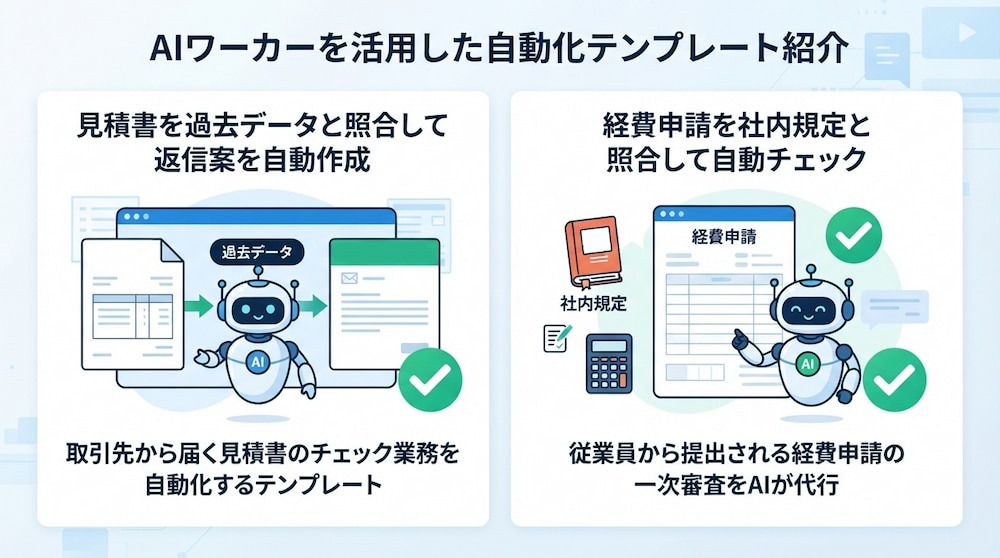
ここでは、RPAの難しさを克服し、AIワーカーと連携することで高度な自動化を実現している具体的なテンプレートを紹介します。
✔️見積書を過去データと照合して返信案を自動作成
取引先から届く見積書のチェック業務を自動化するテンプレートです。
AIワーカーが見積書の内容を解析し、Google スプレッドシートなどに保存された過去の取引データや在庫状況と照らし合わせて、見積内容が妥当かどうかを判定します。判定結果に基づいた返信メールの下書きまで自動で作成されるため、調達・購買部門の担当者は内容を確認したうえで、返信や購買判断を進めることが可能です。
■概要取引先から届く見積書のメール処理に追われていませんか?添付されたPDFから情報を抽出し、過去の価格データや現在の在庫状況を手作業で照らし合わせる作業は、時間がかかるだけでなくミスも発生しやすいものです。このワークフローを活用すれば、Outlookで見積書を受信した際、AIが見積内容の読み取りから妥当性の判定、さらには返信メールの下書き作成までを自動で行います。手作業による転記やデータ照合の手間を抑え、迅速な意思決定とスムーズな取引対応を実現します。
■このテンプレートをおすすめする方- 見積回答メールの内容を毎回手動でGoogle スプレッドシートなどのデータベースへ登録している担当者の方
- 過去の取引実績や最新の在庫状況と照らし合わせて、見積価格の妥当性を判断するのに時間がかかっている方
- 取引先への返信スピードを向上させ、業務効率化を図りたい調達・購買部門のチームリーダーの方
■このテンプレートを使うメリット- 見積内容の抽出からデータ登録までが自動化されるため、情報の転記ミスを防ぎ、正確なデータ管理が可能です。
- AIが過去実績や在庫を基に妥当性を即座に判定することで、判断基準が統一され、返信対応のスピードが向上します。
■フローボットの流れ- はじめに、Outlook、Google スプレッドシート、Microsoft TeamsをYoomと連携します。
- 次に、Outlookのトリガーで「本文内に特定のキーワードが含まれるメールを受信したら」というアクションを設定します。
- 最後に、AIワーカーで「メール本文や添付ファイルから情報を読み取り、過去データや在庫状況から妥当性を判定し、メールの下書きを作成する」ためのスキルを作成し、Google スプレッドシートの「レコードを追加する・レコードを検索する」アクション、Outlookの「メールの下書きを作成する」アクション、Microsoft Teamsの「チャネルにメッセージを送る」アクションを使用ツールとして設定します。
※「トリガー」:フロー起動のきっかけとなるアクション、「オペレーション」:トリガー起動後、フロー内で処理を行うアクション
■このワークフローのカスタムポイント- Outlookのトリガー設定では、処理の対象として認識したいフォルダのIDやキーワード(例:「見積」など)を正確に指定してください。
- Google スプレッドシートでは、参照したい過去の価格データや現在の在庫状況などが記載されたシートを正確に紐づけてください。
- AIワーカーの指示内容を調整することで、自社独自の「妥当性判定基準」や「返信メールのトーン」を細かく指定することが可能です。
■注意事項- Outlook、Google スプレッドシート、Microsoft TeamsのそれぞれとYoomを連携してください。AIワーカー内で使用するツール(アプリ)についてもマイアプリ連携が必要です。
- Microsoft365(旧Office365)には、家庭向けプランと一般法人向けプラン(Microsoft365 Business)があり、一般法人向けプランに加入していない場合には認証に失敗する可能性があります。
- トリガーは5分、10分、15分、30分、60分の間隔で起動間隔を選択できます。
- プランによって最短の起動間隔が異なりますので、ご注意ください。
- ダウンロード可能なファイル容量は最大300MBまでです。アプリの仕様によっては300MB未満になる可能性があるので、ご注意ください。
- トリガー、各オペレーションでの取り扱い可能なファイル容量の詳細は「ファイルの容量制限について」をご参照ください。
- AIワーカーの基本設定は「【AIワーカー】基本的な設定方法」をご参照ください。
- AIワーカーの同時実行数・作成可能なAIワーカー数・利用可能なAIモデルはご契約中のプランによって異なります。
- AIワーカー内でご利用いただけるアプリやオペレーション等はフローボットの利用制限と同様です。
- AIワーカーは、テスト実行でも本番実行と同様にタスクを消費しますのでご注意ください。詳細は「【AIワーカー】タスク実行数の計算方法」ご参照ください。
- AIワーカーはスキルを詳細に設定することで適切な処理を実行しやすくなります。詳細は「【AIワーカー】スキル(旧マニュアル)の作成方法」をご参照ください。
- 見積回答メールの内容を毎回手動でGoogle スプレッドシートなどのデータベースへ登録している担当者の方
- 過去の取引実績や最新の在庫状況と照らし合わせて、見積価格の妥当性を判断するのに時間がかかっている方
- 取引先への返信スピードを向上させ、業務効率化を図りたい調達・購買部門のチームリーダーの方
- 見積内容の抽出からデータ登録までが自動化されるため、情報の転記ミスを防ぎ、正確なデータ管理が可能です。
- AIが過去実績や在庫を基に妥当性を即座に判定することで、判断基準が統一され、返信対応のスピードが向上します。
- はじめに、Outlook、Google スプレッドシート、Microsoft TeamsをYoomと連携します。
- 次に、Outlookのトリガーで「本文内に特定のキーワードが含まれるメールを受信したら」というアクションを設定します。
- 最後に、AIワーカーで「メール本文や添付ファイルから情報を読み取り、過去データや在庫状況から妥当性を判定し、メールの下書きを作成する」ためのスキルを作成し、Google スプレッドシートの「レコードを追加する・レコードを検索する」アクション、Outlookの「メールの下書きを作成する」アクション、Microsoft Teamsの「チャネルにメッセージを送る」アクションを使用ツールとして設定します。
- Outlookのトリガー設定では、処理の対象として認識したいフォルダのIDやキーワード(例:「見積」など)を正確に指定してください。
- Google スプレッドシートでは、参照したい過去の価格データや現在の在庫状況などが記載されたシートを正確に紐づけてください。
- AIワーカーの指示内容を調整することで、自社独自の「妥当性判定基準」や「返信メールのトーン」を細かく指定することが可能です。
- Outlook、Google スプレッドシート、Microsoft TeamsのそれぞれとYoomを連携してください。AIワーカー内で使用するツール(アプリ)についてもマイアプリ連携が必要です。
- Microsoft365(旧Office365)には、家庭向けプランと一般法人向けプラン(Microsoft365 Business)があり、一般法人向けプランに加入していない場合には認証に失敗する可能性があります。
- トリガーは5分、10分、15分、30分、60分の間隔で起動間隔を選択できます。
- プランによって最短の起動間隔が異なりますので、ご注意ください。
- ダウンロード可能なファイル容量は最大300MBまでです。アプリの仕様によっては300MB未満になる可能性があるので、ご注意ください。
- トリガー、各オペレーションでの取り扱い可能なファイル容量の詳細は「ファイルの容量制限について」をご参照ください。
- AIワーカーの基本設定は「【AIワーカー】基本的な設定方法」をご参照ください。
- AIワーカーの同時実行数・作成可能なAIワーカー数・利用可能なAIモデルはご契約中のプランによって異なります。
- AIワーカー内でご利用いただけるアプリやオペレーション等はフローボットの利用制限と同様です。
- AIワーカーは、テスト実行でも本番実行と同様にタスクを消費しますのでご注意ください。詳細は「【AIワーカー】タスク実行数の計算方法」ご参照ください。
- AIワーカーはスキルを詳細に設定することで適切な処理を実行しやすくなります。詳細は「【AIワーカー】スキル(旧マニュアル)の作成方法」をご参照ください。
✔️経費申請を社内規定と照合して自動チェック
従業員から提出される経費申請の一次審査をAIが代行します。
フォームから送信された領収書の画像や申請内容を、AIワーカーが社内規定と照らし合わせてチェックし、不備がないかを自動判定します。目視による確認作業の負担を軽減し、チェック漏れによる不正やミスの抑制につながります。経理担当者は、不備が疑われるものだけを精査すれば良くなるため、業務効率が向上します。
■概要従業員からの経費申請は、領収書の有無や社内規定との照合など、経理担当者による目視チェックに多大な時間と労力を要する課題があります。入力ミスや規定違反による差し戻し作業も頻発し、双方にとって大きな負担になりがちです。このワークフローを活用すれば、フォームから申請された経費情報をAIワーカーがスムーズに社内規定や領収書と照合し、不備の有無を自動で判定します。経理業務の一次審査を自動化することで、正確な経費精算を実現し、業務効率を向上させることが可能です。
■このテンプレートをおすすめする方- 経費申請の目視チェックや、社内規定との照合作業を効率化したいと考えている経理担当者の方
- 領収書の不足や規定違反による差し戻し作業を自動化し、精算までの時間を短縮したい管理職の方
- 従業員からの申請内容をAIワーカーで一次審査し、ヒューマンエラーを最小限に抑えたい経営者の方
■このテンプレートを使うメリット- AIワーカーが社内規定に沿って申請内容を自動判定するため、これまで経理担当者が目視確認に費やしていた時間を短縮し、本来の業務に集中できます。
- 申請直後に不備を検知して本人へ通知できるため、差し戻しのタイムラグをなくし、経費精算フロー全体のスピードを向上させることが可能です。
■フローボットの流れ- はじめに、freee会計、Google スプレッドシート、Googleドキュメント、Microsoft TeamsをYoomと連携します。
- 次に、トリガーで、フォームに経費申請の情報が送信されたらフローを起動するように設定します。
- 次に、AIワーカーで、経費情報と領収書を照合し、社内規定に沿っているかを判定して経費内容に不備がないかを報告するためのマニュアル(指示)を作成します。
※「トリガー」:フロー起動のきっかけとなるアクション、「オペレーション」:トリガー起動後、フロー内で処理を行うアクション
■このワークフローのカスタムポイント- AIワーカーのマニュアル設定にて、貴社独自の経費精算規定や、チェックすべきポイントを詳細に記述してください。
- Googleドキュメントには、あらかじめ最新の社内規定を記載したファイルを用意し、そのIDを指定してください。
- Microsoft Teamsでの通知先やメッセージ内容は、申請者本人や経理グループなど、運用に合わせて柔軟に変更することが可能です。
■注意事項- freee会計、Google スプレッドシート、Googleドキュメント、Microsoft TeamsのそれぞれとYoomを連携してください。AIワーカー内で使用するツール(アプリ)についてもマイアプリ連携が必要です。
- Microsoft365(旧Office365)には、家庭向けプランと一般法人向けプラン(Microsoft365 Business)があり、一般法人向けプランに加入していない場合には認証に失敗する可能性があります。
- AIワーカーの基本設定は「【AIワーカー】基本的な設定方法」をご参照ください。
- AIワーカーの同時実行数・作成可能なAIワーカー数・利用可能なAIモデルはご契約中のプランによって異なります。
- AIワーカー内でご利用いただけるアプリやオペレーション等はフローボットの利用制限と同様です。
- AIワーカーは、テスト実行でも本番実行と同様にタスクを消費しますのでご注意ください。詳細は「【AIワーカー】タスク実行数の計算方法」ご参照ください。
- AIワーカーはマニュアルを詳細に設定することで適切な処理を実行しやすくなります。詳細は「【AIワーカー】マニュアルの作成方法」をご参照ください。
- ダウンロード可能なファイル容量は最大300MBまでです。アプリの仕様によっては300MB未満になる可能性があるので、ご注意ください。
- トリガー、各オペレーションでの取り扱い可能なファイル容量の詳細は「ファイルの容量制限について」をご参照ください。

■このテンプレートをおすすめする方
- 経費申請の目視チェックや、社内規定との照合作業を効率化したいと考えている経理担当者の方
- 領収書の不足や規定違反による差し戻し作業を自動化し、精算までの時間を短縮したい管理職の方
- 従業員からの申請内容をAIワーカーで一次審査し、ヒューマンエラーを最小限に抑えたい経営者の方
■このテンプレートを使うメリット
- AIワーカーが社内規定に沿って申請内容を自動判定するため、これまで経理担当者が目視確認に費やしていた時間を短縮し、本来の業務に集中できます。
- 申請直後に不備を検知して本人へ通知できるため、差し戻しのタイムラグをなくし、経費精算フロー全体のスピードを向上させることが可能です。
■フローボットの流れ
- はじめに、freee会計、Google スプレッドシート、Googleドキュメント、Microsoft TeamsをYoomと連携します。
- 次に、トリガーで、フォームに経費申請の情報が送信されたらフローを起動するように設定します。
- 次に、AIワーカーで、経費情報と領収書を照合し、社内規定に沿っているかを判定して経費内容に不備がないかを報告するためのマニュアル(指示)を作成します。
■このワークフローのカスタムポイント
- AIワーカーのマニュアル設定にて、貴社独自の経費精算規定や、チェックすべきポイントを詳細に記述してください。
- Googleドキュメントには、あらかじめ最新の社内規定を記載したファイルを用意し、そのIDを指定してください。
- Microsoft Teamsでの通知先やメッセージ内容は、申請者本人や経理グループなど、運用に合わせて柔軟に変更することが可能です。
■注意事項
- freee会計、Google スプレッドシート、Googleドキュメント、Microsoft TeamsのそれぞれとYoomを連携してください。AIワーカー内で使用するツール(アプリ)についてもマイアプリ連携が必要です。
- Microsoft365(旧Office365)には、家庭向けプランと一般法人向けプラン(Microsoft365 Business)があり、一般法人向けプランに加入していない場合には認証に失敗する可能性があります。
- AIワーカーの基本設定は「【AIワーカー】基本的な設定方法」をご参照ください。
- AIワーカーの同時実行数・作成可能なAIワーカー数・利用可能なAIモデルはご契約中のプランによって異なります。
- AIワーカー内でご利用いただけるアプリやオペレーション等はフローボットの利用制限と同様です。
- AIワーカーは、テスト実行でも本番実行と同様にタスクを消費しますのでご注意ください。詳細は「【AIワーカー】タスク実行数の計算方法」ご参照ください。
- AIワーカーはマニュアルを詳細に設定することで適切な処理を実行しやすくなります。詳細は「【AIワーカー】マニュアルの作成方法」をご参照ください。
- ダウンロード可能なファイル容量は最大300MBまでです。アプリの仕様によっては300MB未満になる可能性があるので、ご注意ください。
- トリガー、各オペレーションでの取り扱い可能なファイル容量の詳細は「ファイルの容量制限について」をご参照ください。
📝まとめ
RPAを「難しい」と感じる原因の多くは、システムの画面変更への弱さや、人間が行っている「判断」をそのままプログラムに落とし込もうとする無理な設計にあります。
失敗を防ぐためには、API連携を優先する設計や、AIによる情報の解析とRPAによる実行を切り分ける「役割分担」が有効です。また、AIワーカーを活用すれば、これまでのRPAだけでは難しかった非定型な業務や高度な判断も、初心者の方でも手軽に自動化できるようになります。まずは身近な定型業務から、AIとRPAを組み合わせた安定した自動化の一歩を踏み出してみましょう!
💻Yoomでできること
RPAの運用やAPI連携の構築は便利な反面、専門知識が必要だったり、設定に多大な時間がかかったりといった手間がかかりますね。そんな問題もYoomなら解決できます!
Yoomを活用することで、難しいコードを書くことなく、AIが自律的にタスクを判断して実行する「AIワーカー」を簡単に構築できます。
「これなら自分でもできそう!」と感じた方は、ぜひ以下からYoomを試してみてください。
 社内ナレッジ検索エージェント
ユーザーが質問すると、ストレージから関連情報を検索・抽出し、要約と参照元URLをセットで回答するAIワーカーです。社内に蓄積されたPDFや商談メモ、マニュアル等を一つひとつ確認する手間を省けるので、情報収集にかかる時間を減らしたい営業・業務担当の方や、検索結果をチャットツールやデータベースなどに共有・記録したいチームの方におすすめです。
試してみる
■概要このAIワーカーは、ストレージ内のドキュメントを対象に、質問の意図を汲み取って関連する情報を検索・抽出し、要約した回答と参照元URLをセットで提示してくれます。内容の確認・修正を経た後は、チャットツールやデータベースへの共有・記録までを自動で行います。
■事前準備AIワーカーが正確に情報を検索・抽出できるよう、参照の対象となるPDFや商談メモ、マニュアルなどの書類を、あらかじめ普段お使いのストレージに保存しておきましょう。ファイルが最新の状態に保たれているほど、より精度の高い回答が得られます。
■AIワーカーの設定方法チャットで指示を出すだけで自社の運用に合わせて自動で設定・アップデートされていきます。まずは、AIワーカーが処理を正しく実行できるよう「スキル」と「使用ツール」をカスタマイズしましょう。- 「スキル」とは:
- AIワーカーが処理を行うための手順書です。詳しい設定方法は「【AIワーカー】スキル(旧マニュアル)の作成方法」をご参照ください。
- 「使用ツール」とは:
- AIワーカーが処理を行う際に使用するツールです。自社で普段使っているツールをAIに指示するだけで、データの取得先や出力先を自由に組み替えることができます。
AIワーカーの基本設定については「【AIワーカー】基本的な設定方法」でもご確認いただけます。
■注意事項- AIワーカーの同時実行数・作成可能なAIワーカー数・利用可能なAIモデルはご契約中のプランによって異なります。
- AIワーカー内でご利用いただけるアプリやオペレーション等はフローボットの利用制限と同様です。
- AIワーカーは、テスト実行でも本番実行と同様にタスクを消費しますのでご注意ください。詳細は「【AIワーカー】タスク実行数の計算方法」をご参照ください。
出張手配アシスタント
目的地や日程・予算条件などをヒアリングしながら、社内規程に沿った交通手段と宿泊施設の候補を整理して提案するAIワーカーです。移動手段や宿泊先の選定・確認作業に時間がかかっている方や、出張手配の手続きを効率化したい総務・経理担当の方におすすめです。
試してみる
■概要目的地や日程、予算に合わせて、出張の交通手段や宿泊先を探すAIワーカーです。社内ルールを確認しながら、条件に合う候補を提案してくれます。
■AIワーカーの設定方法チャットで指示を出すだけで自社の運用に合わせて自動で設定・アップデートされていきます。まずは、AIワーカーが処理を正しく実行できるよう「スキル」と「使用ツール」をカスタマイズしましょう。- 「スキル」とは:
- AIワーカーが処理を行うための手順書です。詳しい設定方法は「【AIワーカー】スキル(旧マニュアル)の作成方法」をご参照ください。
- 「使用ツール」とは:
- AIワーカーが処理を行う際に使用するツールです。自社で普段使っているツールをAIに指示するだけで、データの取得先や出力先を自由に組み替えることができます。
AIワーカーの基本設定については「【AIワーカー】基本的な設定方法」でもご確認いただけます。
■注意事項- AIワーカーの同時実行数・作成可能なAIワーカー数・利用可能なAIモデルはご契約中のプランによって異なります。
- AIワーカー内でご利用いただけるアプリやオペレーション等はフローボットの利用制限と同様です。
- AIワーカーは、テスト実行でも本番実行と同様にタスクを消費しますのでご注意ください。詳細は「【AIワーカー】タスク実行数の計算方法」をご参照ください。
ユーザーが質問すると、ストレージから関連情報を検索・抽出し、要約と参照元URLをセットで回答するAIワーカーです。社内に蓄積されたPDFや商談メモ、マニュアル等を一つひとつ確認する手間を省けるので、情報収集にかかる時間を減らしたい営業・業務担当の方や、検索結果をチャットツールやデータベースなどに共有・記録したいチームの方におすすめです。
- 「スキル」とは:
- AIワーカーが処理を行うための手順書です。詳しい設定方法は「【AIワーカー】スキル(旧マニュアル)の作成方法」をご参照ください。
- 「使用ツール」とは:
- AIワーカーが処理を行う際に使用するツールです。自社で普段使っているツールをAIに指示するだけで、データの取得先や出力先を自由に組み替えることができます。
- AIワーカーの同時実行数・作成可能なAIワーカー数・利用可能なAIモデルはご契約中のプランによって異なります。
- AIワーカー内でご利用いただけるアプリやオペレーション等はフローボットの利用制限と同様です。
- AIワーカーは、テスト実行でも本番実行と同様にタスクを消費しますのでご注意ください。詳細は「【AIワーカー】タスク実行数の計算方法」をご参照ください。
目的地や日程・予算条件などをヒアリングしながら、社内規程に沿った交通手段と宿泊施設の候補を整理して提案するAIワーカーです。移動手段や宿泊先の選定・確認作業に時間がかかっている方や、出張手配の手続きを効率化したい総務・経理担当の方におすすめです。
- 「スキル」とは:
- AIワーカーが処理を行うための手順書です。詳しい設定方法は「【AIワーカー】スキル(旧マニュアル)の作成方法」をご参照ください。
- 「使用ツール」とは:
- AIワーカーが処理を行う際に使用するツールです。自社で普段使っているツールをAIに指示するだけで、データの取得先や出力先を自由に組み替えることができます。
- AIワーカーの同時実行数・作成可能なAIワーカー数・利用可能なAIモデルはご契約中のプランによって異なります。
- AIワーカー内でご利用いただけるアプリやオペレーション等はフローボットの利用制限と同様です。
- AIワーカーは、テスト実行でも本番実行と同様にタスクを消費しますのでご注意ください。詳細は「【AIワーカー】タスク実行数の計算方法」をご参照ください。
プログラミング知識なしで手軽に構築できます。




