









・
RPAでできる業務一覧|経理・人事・営業別の具体例とAI活用法

RPAによる業務自動化を検討しているものの、「具体的にどの業務を任せればいいのか」「AIとどう組み合わせれば成果が出るのか」と悩んでいませんか?
RPAは単なる自動化ツールから、AIエージェントと連携する自律型の仕組みへと進化しています。
本記事では、部署別の具体例から今後を見据えた次世代の活用法まで、RPAでできる業務のすべてを解説します。
📖RPAとは?仕組みとできることの基本
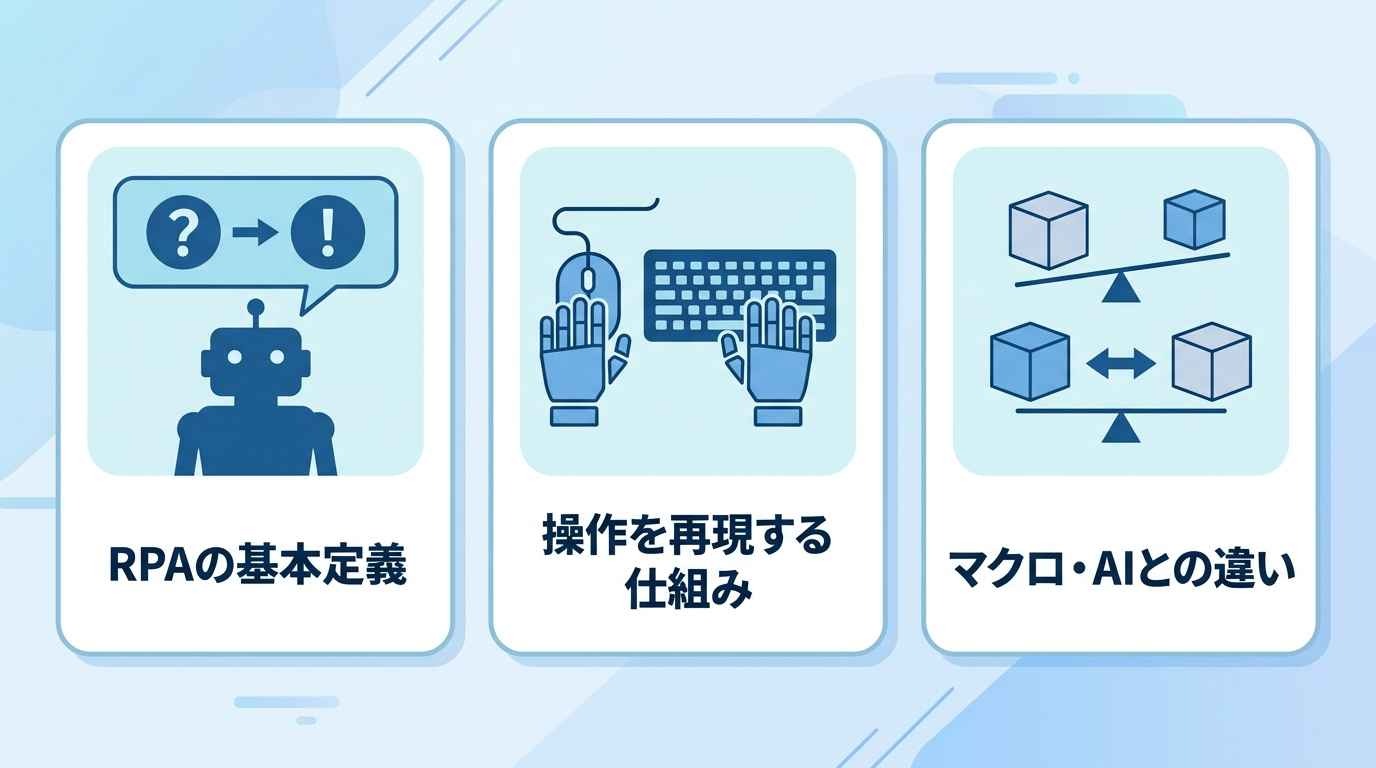
RPAは、これまで人間がパソコン上で行ってきた定型的な作業を、ソフトウェアのロボットが代行する技術です。
RPAの定義
RPAは「ロボティック・プロセス・オートメーション」の略称で、ホワイトカラー業務のデスクワークを自動化する仕組みを指します。
あらかじめ設定したシナリオ(手順)通りにロボットが動くため、定型的な作業を速く、同じ手順で繰り返し実行できるのが特徴です。
特に、複数のアプリケーションを跨ぐような一連の操作を自動化することに長けています。
操作を自動化する仕組み
RPAロボットは、画面上のボタンや入力フォーム、テキストなどの要素を識別して操作します。
- マウスをクリックする
- キーボードで入力する
- ファイルをコピー&ペーストする
といった「人間の操作そのもの」を再現するため、API(システム同士が自動でデータをやり取りするための窓口)が公開されていない古い基幹システムやWebサイトでも、画面上の要素をRPAが識別できれば、ブラウザやアプリの操作を自動化できます。
マクロ(VBA)・AIとの違い【比較表】
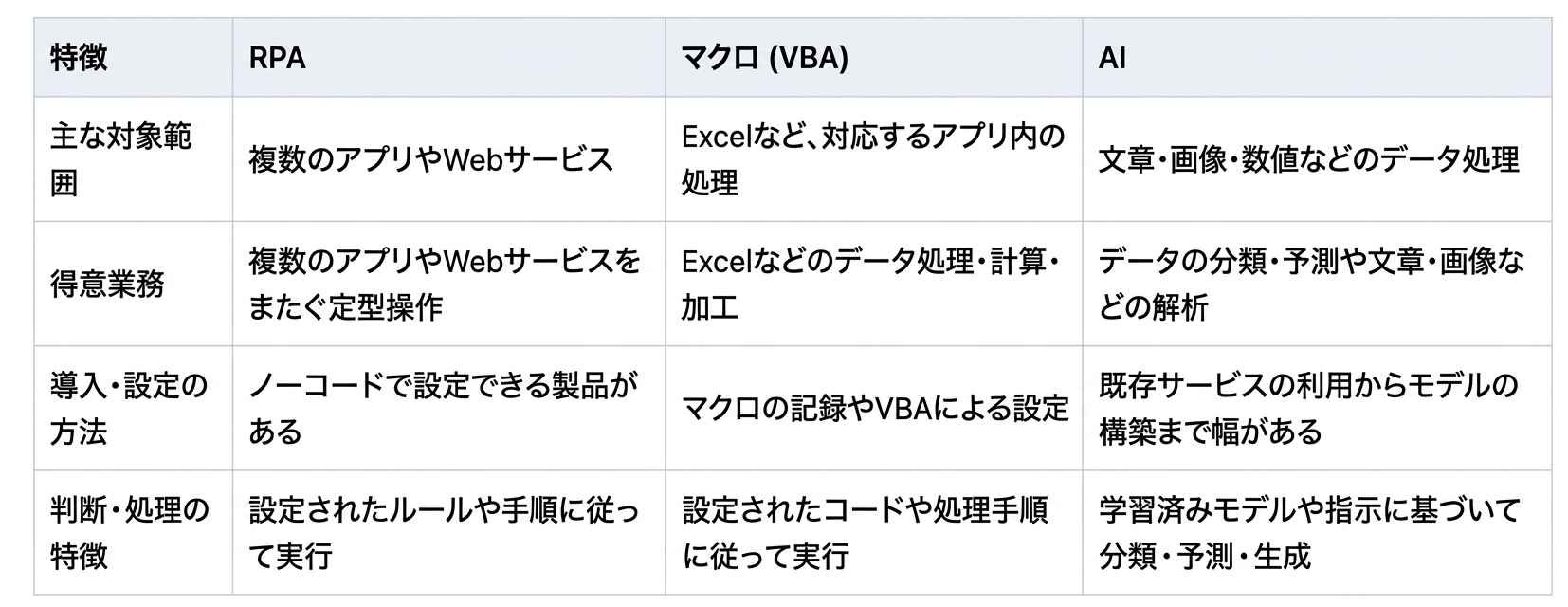
RPAと混同されやすいマクロ(VBA)やAIですが、それぞれ得意領域が異なります。
📋RPAが向いている業務・向いていない業務
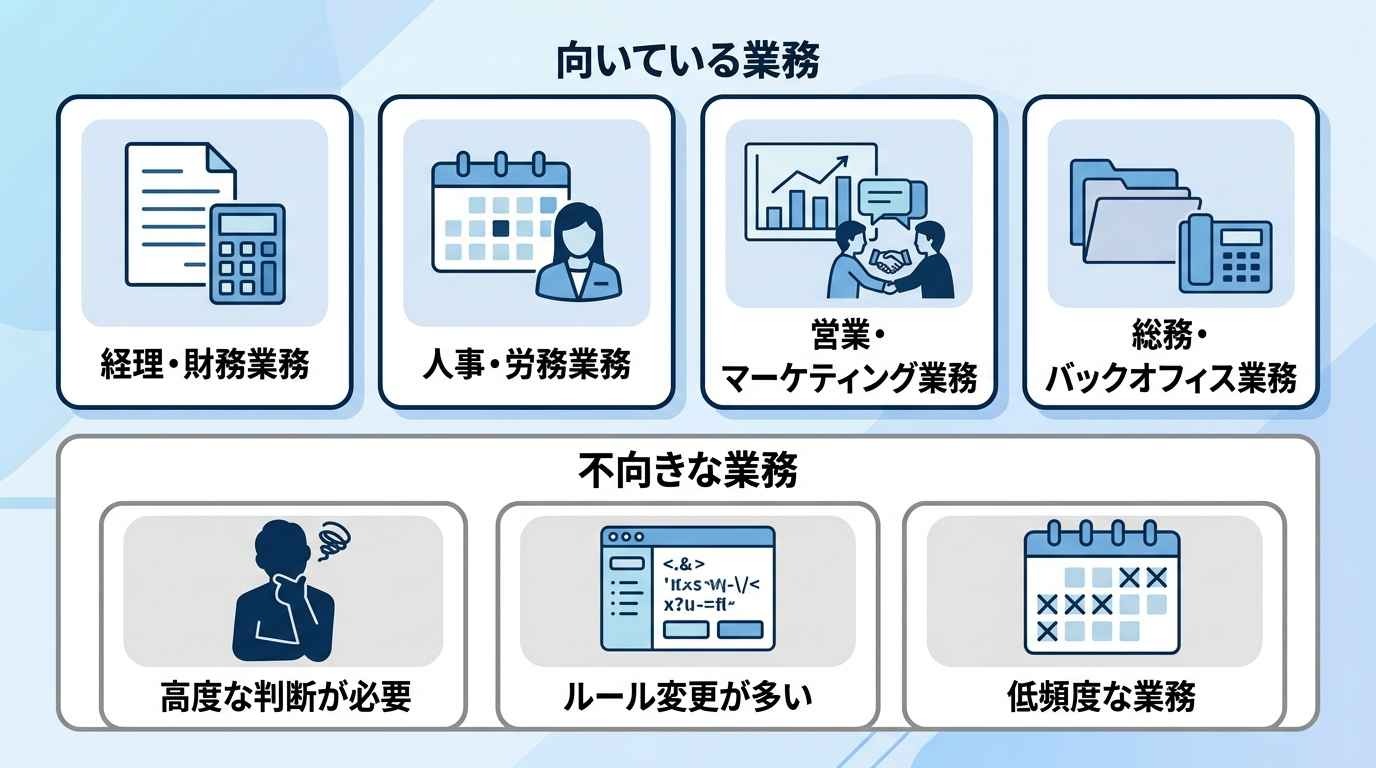
RPAを導入して効果が出やすいのは「大量で定型的、かつルールが明確な業務」です。
[1]経理・財務業務(請求書処理、経費精算、入金消込など)
経理部門には、請求書処理や経費精算、入金消込など、定型的なデータ処理が多く、RPAを適用しやすい業務があります。
例えば、毎月届く数百枚のPDF請求書からデータを読み取り、会計システムへ入力する作業は、RPAとAI-OCR(画像や手書き文字も認識してテキスト化するAI技術)を組み合わせることで効率化できます。
また、銀行の入金明細と社内の受注データを照らし合わせる「入金消込」も、ルール化が可能なためRPAの得意分野です。
[2]人事・労務業務(勤怠管理、給与計算、応募者対応など)
人事労務では、従業員の勤怠打刻漏れがないかのチェックや、給与計算ソフトへのデータ流し込みなどに活用されます。
また、採用業務において、求人媒体から届く応募者情報を社内の管理シートやATS(採用管理システム)へ転記する作業も、ロボットに任せることでスピード感が向上します。
[3]営業・マーケティング業務(見積書作成、SNSモニタリング、リード転記など)
営業現場では、CRM(顧客管理システム)に入力された商談情報をもとに見積書を自動作成したり、受注確定後の契約書送付を自動化したりできます。
マーケティング領域では、競合他社の価格調査を毎日Webサイトからスクレイピングして集計したり、自社サービスに関するSNSの投稿を自動で収集・通知したりする運用が一般的です。
[4]総務・バックオフィス業務(問い合わせ対応、書類作成、データ集計など)
総務では、備品購入の申請承認フローの管理や、社内宛てに届く定型的な問い合わせ(パスワードリセットの方法など)への回答補助に利用されます。
また、各拠点から集まる報告書の形式をそろえたうえで、一箇所に集約・集計する作業もRPAで効率化できます。
👉あわせて読みたい:RPAとAI-OCRとは?意味の違いから連携メリット・業務自動化のポイントまで解説
👉あわせて読みたい:経理RPAの導入メリットとは?企業事例5選と失敗しない導入手順
不向きな業務の特徴(判断が必要な業務、ルール変更が多い業務、低頻度な業務など)
一方で、RPAには「苦手」な業務も存在します。
- 高度な判断が必要な業務
- ルールが頻繁に変わる業務
- 低頻度な業務
「内容を見て重要度を判断する」といった感性や文脈理解が必要な作業は苦手です。
Webサイトのレイアウトが頻繁に変わる場合も、ロボットが要素を見失って停止してしまいます。
また、年に一度しか発生しない作業は、ロボットの作成・保守コストが人間の作業工数を上回ってしまいます。
👉あわせて読みたい:RPAでできること・できないこととは?導入成功に必要なステップを解説
💡RPAによる業務自動化が再注目される背景
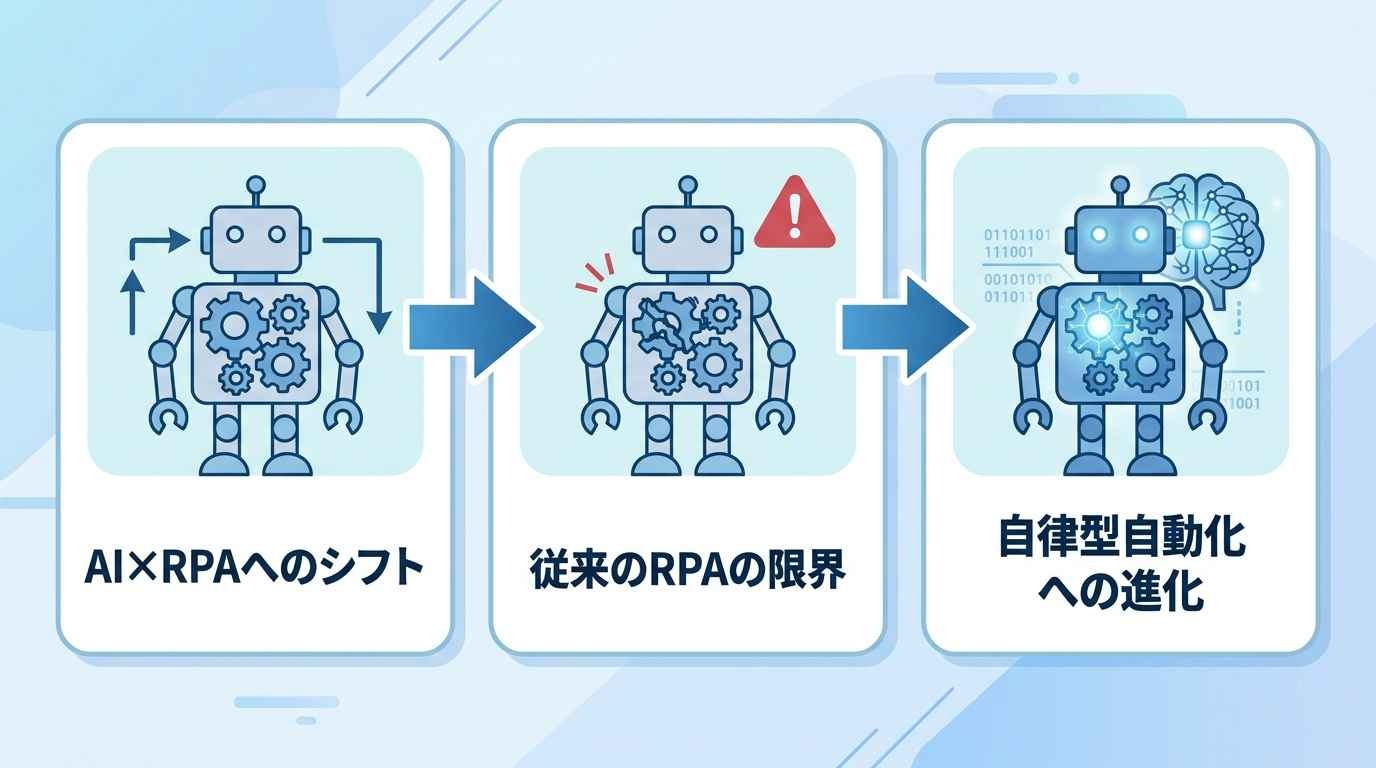
一時期のブームが落ち着いたRPAですが、生成AIの登場により「AIと組み合わせる」ことで新たな価値が生まれています。
✔️AI × RPA へのシフト
従来のRPAは、少しでもルールから外れると停止してしまう「融通の利かなさ」が課題でした。
しかし現在では、AIがデータの解釈や判断を担い、RPAが定型的な操作を担う形で、両者を組み合わせる自動化も行われています。
例えば、「届いたメールの内容をAIが読み取り、返信が必要か判断したうえで、RPAが基幹システムへデータを登録する」といった、より高度な自動化が可能なのです。
✔️従来のRPAの限界と課題
多くの企業が直面したのが「野良ロボット」の問題です。
誰が作ったかわからないロボットがメンテナンスされずに放置され、UIの変更に対応できず業務が止まってしまうリスクがありました。
また、API連携が主流になる中で、UI操作のみに頼るRPAは速度や安定性の面で限界が見え始めていました。
✔️自律型自動化(APA)への進化
今後は、人間が一つ一つの手順を設定する従来型の自動化に加えて、AIエージェントが目的や状況を踏まえて手段を選択する「自律型プロセス自動化(APA:Agentic Process Automation)」の活用も広がると考えられます。
AIエージェントが処理全体を調整し、APIで接続できるサービスはAPIを、画面操作が必要なシステムはRPAを使うなど、状況に応じて手段を組み合わせる運用が考えられます。
👉あわせて読みたい:RPA×AIの連携でできること|違い・活用事例・比較・導入手順まで解説
🛠️RPAとAIエージェントの使い分けと相乗効果
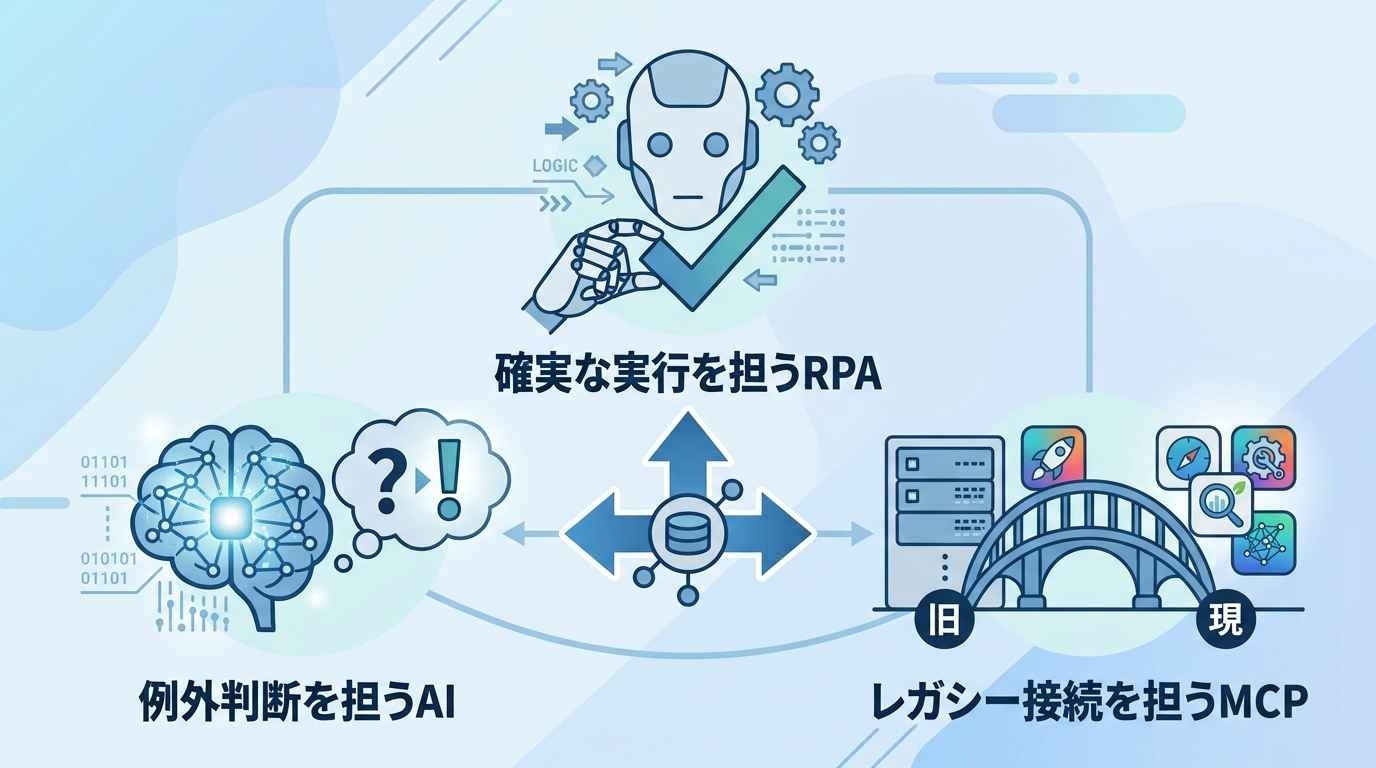
AIエージェント時代のRPAは、AIの「手足」としての役割が強まっています。
✔️RPAが得意な「確実な実行」
RPAの強みは、一度ルールを決めれば忠実に実行できる再現性にあります。
ログイン操作や特定のボタンクリック、大量データの機械的な転記など、「創造性」を必要とせず、決められた手順を繰り返し実行する領域は、依然としてRPAを適用しやすい分野です。
✔️AIエージェントが担う「例外判断」
対して、生成AIを組み込んだAIエージェントは、文章や画像などの非構造データを解釈する処理に活用できます。
「この請求書はどの勘定科目に当たるか」「この顧客からのメールは至急対応が必要か」といった、従来のRPAではエラーになっていた「曖昧な判断」をAIが処理し、その後の具体的な操作をRPAに指示します。
✔️MCPが担う「レガシー接続」
昨今、注目されているのが「MCP(Model Context Protocol)」です。
MCPは、AIエージェントと外部のデータやツールを接続するための共通プロトコルです。
MCPサーバーや連携処理を用意することで、SlackやGoogle DriveなどのSaaSに加え、レガシーシステムの機能をAIエージェントから利用できる構成も実現できます。
RPAを「AIから呼び出せる一つのツール(スキル)」として位置づけることで、システム全体の接続性が飛躍的に高まります。
👉あわせて読みたい:RPAとAIエージェントの違いとは?使い分け・連携方法・導入ステップを解説
🤖YoomはRPA業務を自律化できます
毎月、請求書をダウンロードして会計ソフトやGoogle Driveへ保存する作業に手間を感じていませんか?
手作業では、ダウンロード漏れや登録ミスが起こりがちですが、このような課題もYoomなら解決できます!


フォームに必要な情報を入力すると、YoomのRPAを使って対象のクラウドサービスから請求書を取得し、保存やfreee会計のファイルボックスへの証憑アップロードまで自動化できます。
「これなら自分でもできそう!」と感じた方は、ぜひ以下からYoomを試してみてください。
■概要毎月利用している様々なクラウドサービスの請求書を、それぞれの管理画面にログインしてダウンロードし、freee会計に登録する作業は件数が増えるほど手間がかかるのではないでしょうか。手作業のため時間がかかるだけでなく、ダウンロード漏れや登録ミスが発生する可能性もあります。このワークフローを活用すれば、フォームに必要な情報を入力するだけで、RPAが請求書を自動で取得しfreee会計へ登録するため、こうした課題をスムーズに解消できます。
■このテンプレートをおすすめする方- 複数のクラウドサービスの請求書を手作業で取得し、freee会計に登録している経理担当者の方
- 請求書のダウンロード漏れや、会計ソフトへの登録ミスなどのヒューマンエラーを防ぎたい方
- 請求書処理のような定型業務を自動化し、コア業務に集中できる時間を確保したいと考えている方
■このテンプレートを使うメリット- RPAが請求書を自動で取得しfreee会計に登録するため、これまで手作業で行っていた時間を短縮することができます。
- 手作業で起こりがちだった請求書のダウンロード漏れや、freee会計へのアップロードミスといったヒューマンエラーの防止に繋がります。
■フローボットの流れ- はじめに、freee会計をYoomと連携します。
- 次に、トリガーでフォームを選択し、「回答が送信されたら」というアクションを設定します。このフォームには、請求書を取得したいサービスの情報などを入力します。
- 次に、オペレーションでRPA機能の「ブラウザを操作する」を選択し、フォームで受け取った情報をもとに各クラウドサービスにログインして請求書をダウンロードするよう設定します。
- 最後に、オペレーションでfreee会計の「ファイルボックスに証憑ファイルをアップロード」を選択し、RPA機能で取得した請求書ファイルをアップロードするよう設定します。
※「トリガー」:フロー起動のきっかけとなるアクション、「オペレーション」:トリガー起動後、フロー内で処理を行うアクション
■このワークフローのカスタムポイント- フォームのトリガー設定では、請求書の取得に必要なサービス名やログイン情報など、回答項目を任意で設定してください。
- RPA機能のオペレーション設定では、対象となるクラウドサービスの管理画面に合わせて、ログインから請求書ダウンロードまでの一連のブラウザ操作を任意で設定してください。
- freee会計へのアップロード設定では、前段のRPA機能で取得した請求書ファイルの情報などを引用し、取引日や金額といった各フィールドを自由に設定してください。
■注意事項- freee会計とYoomを連携してください。
- ブラウザを操作するオペレーションはサクセスプランでのみご利用いただける機能となっております。フリープラン・パーソナルプラン・ミニプラン・チームプランの場合は設定しているフローボットのオペレーションはエラーとなりますので、ご注意ください。
- サクセスプランなどの有料プランは、2週間の無料トライアルを行うことが可能です。無料トライアル中には制限対象のアプリやブラウザを操作するオペレーションを使用することができます。
- ブラウザを操作するオペレーションの設定方法は「『ブラウザを操作する』の設定方法」をご参照ください。
- ダウンロード可能なファイル容量は最大300MBまでです。アプリの仕様によっては300MB未満になる可能性があるので、ご注意ください。
- トリガー、各オペレーションでの取り扱い可能なファイル容量の詳細は「ファイルの容量制限について」をご参照ください。
■概要毎月発生する複数のクラウドサービスの請求書取得や、所定のフォルダへの保存作業に手間を感じていませんか。手作業での対応は時間がかかるだけでなく、ダウンロード漏れや保存ミスなどの原因にもなり得ます。このワークフローを活用すれば、フォームに必要な情報を入力するだけで、RPAが各サービスにログインして請求書を取得し、自動でGoogle Driveに保存するため、こうした課題を円滑に解消できます。
■このテンプレートをおすすめする方- 複数のクラウドサービスを利用しており、毎月の請求書管理に手間を感じている経理や総務担当者の方
- 請求書の取得漏れや保存ミスを防ぎ、管理業務を効率化したいと考えているバックオフィス責任者の方
- RPAを活用し、Webサイトからの情報取得やファイル保存を自動化したいと考えているDX推進担当者の方
■このテンプレートを使うメリット- RPAが請求書取得から保存までを代行するため、これまで手作業に費やしていた時間を他の業務に充てることができます。
- 手作業によるダウンロード忘れや保存先の間違いといった、ヒューマンエラーのリスク軽減に繋がります。
■フローボットの流れ- はじめに、Google DriveをYoomと連携します。
- トリガーとしてフォームトリガーを設定し、請求書を取得したいサービス名や対象月などを入力する項目を作成します。
- 次に、オペレーションでRPA機能の「ブラウザを操作する」アクションを設定し、各クラウドサービスにログイン後、請求書をダウンロードするまでの一連の操作を記録します。
- 最後に、オペレーションでGoogle Driveの「ファイルをアップロード」アクションを設定し、RPAが取得した請求書ファイルを指定のフォルダにアップロードします。
※「トリガー」:フロー起動のきっかけとなるアクション、「オペレーション」:トリガー起動後、フロー内で処理を行うアクション
■このワークフローのカスタムポイント- フォームトリガーでは、請求書取得に必要なサービス名、ID、パスワード、対象年月など、管理しやすいように入力項目を任意で設定してください。
- RPA機能では、請求書を取得したい各クラウドサービスのログインページのURLや、クリックするボタン、入力するテキストなどを操作内容に合わせて設定してください。
■注意事項- Google DriveのそれぞれとYoomを連携してください。
- ブラウザを操作するオペレーションはサクセスプランでのみご利用いただける機能となっております。フリープラン・ミニプラン・チームプランの場合は設定しているフローボットのオペレーションはエラーとなりますので、ご注意ください。
- サクセスプランなどの有料プランは、2週間の無料トライアルを行うことが可能です。無料トライアル中には制限対象のアプリやブラウザを操作するオペレーションを使用することができます。
- ブラウザを操作するオペレーションの設定方法は「『ブラウザを操作する』の設定方法」をご参照ください。
- なお、このフローはご利用されているクラウドサービスによっては実現できない可能性もあるため、ご了承ください。
- ダウンロード可能なファイル容量は最大300MBまでです。アプリの仕様によっては300MB未満になる可能性があるので、ご注意ください。
- トリガー、各オペレーションでの取り扱い可能なファイル容量の詳細は「ファイルの容量制限について」をご参照ください。

■このテンプレートをおすすめする方
- 複数のクラウドサービスの請求書を手作業で取得し、freee会計に登録している経理担当者の方
- 請求書のダウンロード漏れや、会計ソフトへの登録ミスなどのヒューマンエラーを防ぎたい方
- 請求書処理のような定型業務を自動化し、コア業務に集中できる時間を確保したいと考えている方
■このテンプレートを使うメリット
- RPAが請求書を自動で取得しfreee会計に登録するため、これまで手作業で行っていた時間を短縮することができます。
- 手作業で起こりがちだった請求書のダウンロード漏れや、freee会計へのアップロードミスといったヒューマンエラーの防止に繋がります。
■フローボットの流れ
- はじめに、freee会計をYoomと連携します。
- 次に、トリガーでフォームを選択し、「回答が送信されたら」というアクションを設定します。このフォームには、請求書を取得したいサービスの情報などを入力します。
- 次に、オペレーションでRPA機能の「ブラウザを操作する」を選択し、フォームで受け取った情報をもとに各クラウドサービスにログインして請求書をダウンロードするよう設定します。
- 最後に、オペレーションでfreee会計の「ファイルボックスに証憑ファイルをアップロード」を選択し、RPA機能で取得した請求書ファイルをアップロードするよう設定します。
■このワークフローのカスタムポイント
- フォームのトリガー設定では、請求書の取得に必要なサービス名やログイン情報など、回答項目を任意で設定してください。
- RPA機能のオペレーション設定では、対象となるクラウドサービスの管理画面に合わせて、ログインから請求書ダウンロードまでの一連のブラウザ操作を任意で設定してください。
- freee会計へのアップロード設定では、前段のRPA機能で取得した請求書ファイルの情報などを引用し、取引日や金額といった各フィールドを自由に設定してください。
■注意事項
- freee会計とYoomを連携してください。
- ブラウザを操作するオペレーションはサクセスプランでのみご利用いただける機能となっております。フリープラン・パーソナルプラン・ミニプラン・チームプランの場合は設定しているフローボットのオペレーションはエラーとなりますので、ご注意ください。
- サクセスプランなどの有料プランは、2週間の無料トライアルを行うことが可能です。無料トライアル中には制限対象のアプリやブラウザを操作するオペレーションを使用することができます。
- ブラウザを操作するオペレーションの設定方法は「『ブラウザを操作する』の設定方法」をご参照ください。
- ダウンロード可能なファイル容量は最大300MBまでです。アプリの仕様によっては300MB未満になる可能性があるので、ご注意ください。
- トリガー、各オペレーションでの取り扱い可能なファイル容量の詳細は「ファイルの容量制限について」をご参照ください。

■このテンプレートをおすすめする方
- 複数のクラウドサービスを利用しており、毎月の請求書管理に手間を感じている経理や総務担当者の方
- 請求書の取得漏れや保存ミスを防ぎ、管理業務を効率化したいと考えているバックオフィス責任者の方
- RPAを活用し、Webサイトからの情報取得やファイル保存を自動化したいと考えているDX推進担当者の方
■このテンプレートを使うメリット
- RPAが請求書取得から保存までを代行するため、これまで手作業に費やしていた時間を他の業務に充てることができます。
- 手作業によるダウンロード忘れや保存先の間違いといった、ヒューマンエラーのリスク軽減に繋がります。
■フローボットの流れ
- はじめに、Google DriveをYoomと連携します。
- トリガーとしてフォームトリガーを設定し、請求書を取得したいサービス名や対象月などを入力する項目を作成します。
- 次に、オペレーションでRPA機能の「ブラウザを操作する」アクションを設定し、各クラウドサービスにログイン後、請求書をダウンロードするまでの一連の操作を記録します。
- 最後に、オペレーションでGoogle Driveの「ファイルをアップロード」アクションを設定し、RPAが取得した請求書ファイルを指定のフォルダにアップロードします。
■このワークフローのカスタムポイント
- フォームトリガーでは、請求書取得に必要なサービス名、ID、パスワード、対象年月など、管理しやすいように入力項目を任意で設定してください。
- RPA機能では、請求書を取得したい各クラウドサービスのログインページのURLや、クリックするボタン、入力するテキストなどを操作内容に合わせて設定してください。
■注意事項
- Google DriveのそれぞれとYoomを連携してください。
- ブラウザを操作するオペレーションはサクセスプランでのみご利用いただける機能となっております。フリープラン・ミニプラン・チームプランの場合は設定しているフローボットのオペレーションはエラーとなりますので、ご注意ください。
- サクセスプランなどの有料プランは、2週間の無料トライアルを行うことが可能です。無料トライアル中には制限対象のアプリやブラウザを操作するオペレーションを使用することができます。
- ブラウザを操作するオペレーションの設定方法は「『ブラウザを操作する』の設定方法」をご参照ください。
- なお、このフローはご利用されているクラウドサービスによっては実現できない可能性もあるため、ご了承ください。
- ダウンロード可能なファイル容量は最大300MBまでです。アプリの仕様によっては300MB未満になる可能性があるので、ご注意ください。
- トリガー、各オペレーションでの取り扱い可能なファイル容量の詳細は「ファイルの容量制限について」をご参照ください。
✅RPA導入のメリット・デメリット
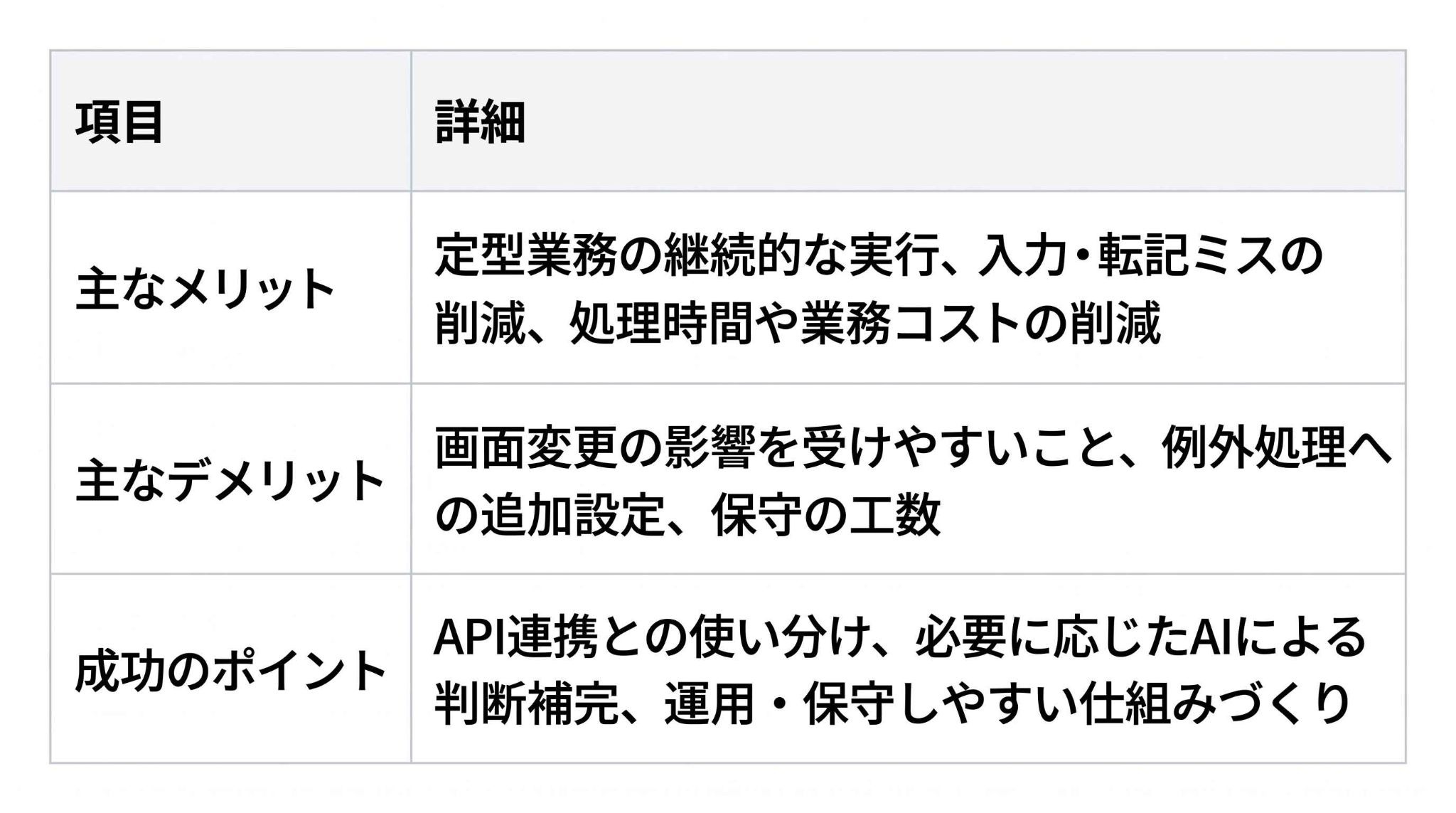
RPA導入を成功させるには、光と影の両面を理解しておく必要があります。
メリット|工数削減・ミス防止・従業員満足度向上
最大のメリットは、付加価値の低い「単純作業」から人間を解放できることです。
人手による繰り返し入力を減らし、空いた時間をより創造的な仕事や顧客対応に充てやすくなるため、従業員の業務負担の軽減につながります。
デメリット|UI変更による停止リスク、例外処理への弱さ、属人化(ブラックボックス化)
RPAは画面操作に依存するため、システムのアップデートでボタンの位置や画面構造が変わると、ロボットが正常に動作しなくなる場合があります。
また、想定外のポップアップが出ただけで停止してしまう脆さもあります。
専門のエンジニアしか直せない複雑なスクリプトで組んでしまうと、担当者の離職に伴いブラックボックス化するリスクも無視できません。
📂YoomのAIワーカーで実現する次世代の業務自動化
Yoomの「AIワーカー」は、特定の業務に特化したAIエージェントです。RPAの要素を取り込みつつ、自律的に動くテンプレートをご紹介します。
[1]請求書下書き作成サポーター
AIワーカーが営業担当者からの依頼内容を解析し、自社の運用ルールに沿ってfreee会計へ下書きを自動作成します。
👇こんな方におすすめ
営業から届く依頼メールをもとに、毎回請求書を手入力している経理担当者におすすめです。転記ミスや仕訳基準のばらつきを抑え、内容確認に集中しやすくなります。

 請求書下書き作成サポーター
営業担当者からの依頼内容を解析し、自社の運用ルールに基づきfreee会計へ請求書の下書きを自動作成するAIワーカーです。事務作業の負担軽減やデータの正確性向上により、請求業務をスムーズに進められるので、転記ミスを防ぎたい方や仕訳判断を標準化したい方におすすめです。
試してみる
■概要営業担当者からの請求書発行依頼が曖昧で、内容の確認や転記作業に苦労していませんか?依頼内容の解釈や自社の運用ルールに基づいたデータの補完は、属人化しやすくミスも発生しやすい業務です。このAIワーカーは、営業担当者からの依頼内容を自ら解析し、取引先情報や品目、金額などを的確に抽出します。さらに、自社で定義した勘定科目や区分設定などの運用ルールを照らし合わせ、freee会計へ請求書の下書きを自動で作成します。これにより、事務作業の負担を抑えつつ、正確なデータ登録をスムーズに行うことが可能です。
■このAIワーカーをおすすめする方- 営業担当者からの請求依頼の内容がバラバラで、整理や確認に時間を取られている経理担当者の方
- freee会計への請求書登録作業を効率化し、入力ミスや漏れをなくしたい事務スタッフの方
- 自社の複雑な仕訳ルールや区分設定を、AIの判断によって標準化したいと考えているチームリーダーの方
■AIワーカー設定の流れ- まず最初に、AIワーカーの「名前」や「役割」などの基本設定を行います。
- 次に、AIワーカー内で使用するfreee会計をYoomとマイアプリ連携します。必要に応じて、普段お使いの他のアプリを連携することも可能です。
- 最後に、AIワーカーへの指示書である「スキル」を、自社の運用ルールや品目区分に合わせて作成・編集します。
■このAIワーカーのカスタムポイント- スキル内の「#品目ごとの区分設定」に、自社の事業内容に合わせた品目名と税区分を設定してください。これにより、AIが品目に応じた適切な区分を自動で判定できるようになります。
- スキル内の「#勘定科目・セグメントの紐付けルール」に、管理したい勘定科目や部署・プロジェクトごとのセグメント情報を定義してください。自社の管理体系に即した精度の高い下書き作成が可能になります。
■注意事項- freee会計とYoomを連携してください。
- AIワーカーの基本設定は「【AIワーカー】基本的な設定方法」をご参照ください。
- AIワーカーの同時実行数・作成可能なAIワーカー数・利用可能なAIモデルはご契約中のプランによって異なります。
- AIワーカー内でご利用いただけるアプリやオペレーション等はフローボットの利用制限と同様です。
- AIワーカーは、テスト実行でも本番実行と同様にタスクを消費しますのでご注意ください。詳細は「【AIワーカー】タスク実行数の計算方法」ご参照ください。
- AIワーカーはスキルを詳細に設定することで適切な処理を実行しやすくなります。詳細は「【AIワーカー】マニュアルの作成方法」をご参照ください。
営業担当者からの依頼内容を解析し、自社の運用ルールに基づきfreee会計へ請求書の下書きを自動作成するAIワーカーです。事務作業の負担軽減やデータの正確性向上により、請求業務をスムーズに進められるので、転記ミスを防ぎたい方や仕訳判断を標準化したい方におすすめです。
■このAIワーカーをおすすめする方
- 営業担当者からの請求依頼の内容がバラバラで、整理や確認に時間を取られている経理担当者の方
- freee会計への請求書登録作業を効率化し、入力ミスや漏れをなくしたい事務スタッフの方
- 自社の複雑な仕訳ルールや区分設定を、AIの判断によって標準化したいと考えているチームリーダーの方
■AIワーカー設定の流れ
- まず最初に、AIワーカーの「名前」や「役割」などの基本設定を行います。
- 次に、AIワーカー内で使用するfreee会計をYoomとマイアプリ連携します。必要に応じて、普段お使いの他のアプリを連携することも可能です。
- 最後に、AIワーカーへの指示書である「スキル」を、自社の運用ルールや品目区分に合わせて作成・編集します。
■このAIワーカーのカスタムポイント
- スキル内の「#品目ごとの区分設定」に、自社の事業内容に合わせた品目名と税区分を設定してください。これにより、AIが品目に応じた適切な区分を自動で判定できるようになります。
- スキル内の「#勘定科目・セグメントの紐付けルール」に、管理したい勘定科目や部署・プロジェクトごとのセグメント情報を定義してください。自社の管理体系に即した精度の高い下書き作成が可能になります。
■注意事項
- freee会計とYoomを連携してください。
- AIワーカーの基本設定は「【AIワーカー】基本的な設定方法」をご参照ください。
- AIワーカーの同時実行数・作成可能なAIワーカー数・利用可能なAIモデルはご契約中のプランによって異なります。
- AIワーカー内でご利用いただけるアプリやオペレーション等はフローボットの利用制限と同様です。
- AIワーカーは、テスト実行でも本番実行と同様にタスクを消費しますのでご注意ください。詳細は「【AIワーカー】タスク実行数の計算方法」ご参照ください。
- AIワーカーはスキルを詳細に設定することで適切な処理を実行しやすくなります。詳細は「【AIワーカー】マニュアルの作成方法」をご参照ください。
[2]経理分析レポート担当
アップロードされた請求書や経理データをもとに、内容の整理や勘定科目の分類、レポート作成を支援し、指定したサービスへ結果を記録・通知します。
👇こんな方におすすめ
届いた請求書を見ながら勘定科目を仕分けし、スプレッドシートへ転記している方におすすめです。入力の手間を減らし、経営判断に使えるレポートまで自動で受け取れます。


 経理分析レポート担当
アップロードされた請求書から情報を読み取り、勘定科目に分類してGoogle スプレッドシートへ記録し、分析レポートをSlackで通知するAIワーカーです。経理業務の負担軽減と財務状況の迅速な把握を両立できるので、入力作業を効率化し、経営判断のスピードを向上させたい方におすすめです。
試してみる
■概要毎月発生する大量の請求書処理や、それに基づく財務分析に追われていませんか?請求書の情報を一つずつ手入力し、適切な勘定科目に振り分ける作業は、時間と労力を要するだけでなく、入力ミスや分類のばらつきといった課題も生じやすくなります。このAIワーカーは、アップロードされた請求書から必要な情報を自ら読み取り、最適な勘定科目に分類してGoogle スプレッドシートへ記録します。さらに、蓄積されたデータを元に財務状況を分析し、経営判断に役立つレポートをSlackで通知するまでの一連の業務を自律的に遂行します。これにより、経理業務の負担を軽減し、よりスピーディーな経営状況の把握を支援します。
■このAIワーカーをおすすめする方- 請求書の入力や勘定科目の分類作業に多くの時間を費やしている経理担当者の方
- 迅速に財務状況を把握し、迅速な経営判断を行いたい経営者や管理職の方
- Google スプレッドシートやSlackを活用して、経理業務のデジタル化を推進したいチームリーダーの方
■AIワーカー設定の流れ- AIワーカーの「名前」や「役割」といった基本設定を行います。
- 使用ツールとして、Google スプレッドシートやSlackをYoomと連携し、必要なアクションを設定します。普段お使いの他のアプリに変更することも可能です。
- AIワーカーへの指示書となる「マニュアル」を作成します。自社の運用ルールに合わせて、分類基準やレポートの判定条件を自由に調整してください。
■このAIワーカーのカスタムポイント- マニュアル内の「# 勘定科目の分類基準」という項目に、「【福利厚生費】:従業員向けの飲料・軽食代、健康診断費用」などのように自社の会計基準に合わせた定義を設定してください。これにより、AIが自社の運用に則した正確な仕訳判断を行えるようになります。
- マニュアル内の「# レポート作成に際する判定基準」という項目に、自社の予算管理ルールや分析視点を設定してください。「【予算比較判定】:当月の合計金額が、設定された月次予算を超過している場合に「予算超過アラート」を出す」のような、予算超過のアラート設定や特定のコスト増加の検知など、実務に即した高度な分析結果が得られるようになります。
- Google スプレッドシートのアクションでは、入力先となるシートや、過去データを参照する範囲を任意で指定してください。
- Slackでレポートを送信する際は、宛先となるチャンネルを運用に合わせて設定してください。
■注意事項- Google スプレッドシート、SlackとYoomを連携してください。
- AIワーカーの基本設定は「【AIワーカー】基本的な設定方法」をご参照ください。
- AIワーカーの同時実行数・作成可能なAIワーカー数・利用可能なAIモデルはご契約中のプランによって異なります。
- AIワーカー内でご利用いただけるアプリやオペレーション等はフローボットの利用制限と同様です。
- AIワーカーは、テスト実行でも本番実行と同様にタスクを消費しますのでご注意ください。詳細は「【AIワーカー】タスク実行数の計算方法」をご参照ください。
- AIワーカーはマニュアルを詳細に設定することで適切な処理を実行しやすくなります。詳細は「【AIワーカー】マニュアルの作成方法」をご参照ください。
- AIワーカー内で20件を超える大容量データの取得やループ処理を行うと、タスクを著しく消費する可能性があるためご注意ください。
アップロードされた請求書から情報を読み取り、勘定科目に分類してGoogle スプレッドシートへ記録し、分析レポートをSlackで通知するAIワーカーです。経理業務の負担軽減と財務状況の迅速な把握を両立できるので、入力作業を効率化し、経営判断のスピードを向上させたい方におすすめです。
■このAIワーカーをおすすめする方
- 請求書の入力や勘定科目の分類作業に多くの時間を費やしている経理担当者の方
- 迅速に財務状況を把握し、迅速な経営判断を行いたい経営者や管理職の方
- Google スプレッドシートやSlackを活用して、経理業務のデジタル化を推進したいチームリーダーの方
■AIワーカー設定の流れ
- AIワーカーの「名前」や「役割」といった基本設定を行います。
- 使用ツールとして、Google スプレッドシートやSlackをYoomと連携し、必要なアクションを設定します。普段お使いの他のアプリに変更することも可能です。
- AIワーカーへの指示書となる「マニュアル」を作成します。自社の運用ルールに合わせて、分類基準やレポートの判定条件を自由に調整してください。
■このAIワーカーのカスタムポイント
- マニュアル内の「# 勘定科目の分類基準」という項目に、「【福利厚生費】:従業員向けの飲料・軽食代、健康診断費用」などのように自社の会計基準に合わせた定義を設定してください。これにより、AIが自社の運用に則した正確な仕訳判断を行えるようになります。
- マニュアル内の「# レポート作成に際する判定基準」という項目に、自社の予算管理ルールや分析視点を設定してください。「【予算比較判定】:当月の合計金額が、設定された月次予算を超過している場合に「予算超過アラート」を出す」のような、予算超過のアラート設定や特定のコスト増加の検知など、実務に即した高度な分析結果が得られるようになります。
- Google スプレッドシートのアクションでは、入力先となるシートや、過去データを参照する範囲を任意で指定してください。
- Slackでレポートを送信する際は、宛先となるチャンネルを運用に合わせて設定してください。
■注意事項
- Google スプレッドシート、SlackとYoomを連携してください。
- AIワーカーの基本設定は「【AIワーカー】基本的な設定方法」をご参照ください。
- AIワーカーの同時実行数・作成可能なAIワーカー数・利用可能なAIモデルはご契約中のプランによって異なります。
- AIワーカー内でご利用いただけるアプリやオペレーション等はフローボットの利用制限と同様です。
- AIワーカーは、テスト実行でも本番実行と同様にタスクを消費しますのでご注意ください。詳細は「【AIワーカー】タスク実行数の計算方法」をご参照ください。
- AIワーカーはマニュアルを詳細に設定することで適切な処理を実行しやすくなります。詳細は「【AIワーカー】マニュアルの作成方法」をご参照ください。
- AIワーカー内で20件を超える大容量データの取得やループ処理を行うと、タスクを著しく消費する可能性があるためご注意ください。
[3]人事組織・DXサポーター
人事・組織に関する情報の整理やレポート作成など、設定した業務をAIワーカーが支援します。
👇こんな方におすすめ
採用の書類確認や日程調整、研修準備までを一人で抱えている人事・総務担当者におすすめです。複数ツールをまたぐ事務作業をまとめて任せ、コア業務に集中できます。


 人事組織・DXサポーター
採用情報の精査や日程調整、研修企画、組織分析レポート作成までを自律的に遂行するAIワーカーです。AsanaやGoogle スプレッドシートなど複数のアプリを横断して事務作業を完結できるため、コア業務への集中や業務精度の向上を図りたい人事・総務担当者の方におすすめです。
試してみる
■概要人事・総務部門の多忙な日々において、採用スクリーニングや研修企画、議事録作成といった多岐にわたる実務は大きな負担になりがちです。特に、情報の集約やドキュメント作成といった地道な作業に追われ、戦略的な業務に時間を割けないという課題を抱えている担当者も少なくありません。このAIワーカーは、マニュアルに基づき自ら判断して、採用情報の精査から日程調整メールの下書き作成、研修骨子の立案、さらには組織分析レポートの作成までを自律的に遂行します。Asana、Gmail、Googleカレンダー、Googleドキュメント、Google Drive、Google スプレッドシートといった複数のアプリを横断して処理を行い、事務作業をスムーズに完結させることが可能です。
■このAIワーカーをおすすめする方- 採用候補者のスクリーニングや日程調整などの事務作業を効率化し、面談に集中したい人事担当者の方
- 研修の企画立案や受講管理などの煩雑な業務を、自社のガイドラインに沿って自動で進めたい総務担当者の方
- 会議の議事録作成やリサーチ業務を迅速に行い、次のアクションを早期に確定させたいチームリーダーの方
■AIワーカー設定の流れ- AIワーカーの「名前」や「役割」などの基本設定を行います。
- AIワーカー内で使用するAsana、Gmail、Googleカレンダー、Googleドキュメント、Google Drive、Google スプレッドシートをYoomとマイアプリ連携します。
- 提示されたマニュアルを基に、自社の運用ルールや判定基準(募集要件や評価のアラートレベルなど)に合わせて内容を編集します。
- 使用するツールやスプレッドシートのID、保存先フォルダなどを必要に応じて調整してください。
■このAIワーカーのカスタムポイント- 採用業務においては、マニュアル内の「#募集条件」に自社独自のスキルや人物像を設定してください。これにより、AIが候補者のレジュメを精査する際の精度が向上し、実務に即した判定が可能になります。
- 組織分析の際は、マニュアル内の「#アラートレベル」に自社の判断基準を設定してください。特定のスコア低下を検知した際の重要度を定義することで、より適切な対応策の提示が得られるようになります。
- 研修企画フローでは、マニュアル内の「#手順」を調整することで、出力されるドキュメントの構成を自社のフォーマットに合わせるカスタマイズが可能です。
■注意事項- Asana、Gmail、Googleカレンダー、Googleドキュメント、Google Drive、Google スプレッドシートとYoomを連携してください。
- ダウンロード可能なファイル容量は最大300MBまでです。アプリの仕様によっては300MB未満になる可能性があるので、ご注意ください。
- 各オペレーションでの取り扱い可能なファイル容量の詳細は「ファイルの容量制限について」をご参照ください。
- AIワーカー内で20件を超える大容量データの取得やループ処理を行うと、タスクを著しく消費する可能性があるためご注意ください。
- AIワーカーの基本設定は「【AIワーカー】基本的な設定方法」をご参照ください。
- AIワーカーの同時実行数・作成可能なAIワーカー数・利用可能なAIモデルはご契約中のプランによって異なります。
- AIワーカー内でご利用いただけるアプリやオペレーション等はフローボットの利用制限と同様です。
- AIワーカーは、テスト実行でも本番実行と同様にタスクを消費しますのでご注意ください。詳細は「【AIワーカー】タスク実行数の計算方法」をご参照ください。
- AIワーカーはマニュアルを詳細に設定することで適切な処理を実行しやすくなります。詳細は「【AIワーカー】マニュアルの作成方法」をご参照ください。
採用情報の精査や日程調整、研修企画、組織分析レポート作成までを自律的に遂行するAIワーカーです。AsanaやGoogle スプレッドシートなど複数のアプリを横断して事務作業を完結できるため、コア業務への集中や業務精度の向上を図りたい人事・総務担当者の方におすすめです。
■このAIワーカーをおすすめする方
- 採用候補者のスクリーニングや日程調整などの事務作業を効率化し、面談に集中したい人事担当者の方
- 研修の企画立案や受講管理などの煩雑な業務を、自社のガイドラインに沿って自動で進めたい総務担当者の方
- 会議の議事録作成やリサーチ業務を迅速に行い、次のアクションを早期に確定させたいチームリーダーの方
■AIワーカー設定の流れ
- AIワーカーの「名前」や「役割」などの基本設定を行います。
- AIワーカー内で使用するAsana、Gmail、Googleカレンダー、Googleドキュメント、Google Drive、Google スプレッドシートをYoomとマイアプリ連携します。
- 提示されたマニュアルを基に、自社の運用ルールや判定基準(募集要件や評価のアラートレベルなど)に合わせて内容を編集します。
- 使用するツールやスプレッドシートのID、保存先フォルダなどを必要に応じて調整してください。
■このAIワーカーのカスタムポイント
- 採用業務においては、マニュアル内の「#募集条件」に自社独自のスキルや人物像を設定してください。これにより、AIが候補者のレジュメを精査する際の精度が向上し、実務に即した判定が可能になります。
- 組織分析の際は、マニュアル内の「#アラートレベル」に自社の判断基準を設定してください。特定のスコア低下を検知した際の重要度を定義することで、より適切な対応策の提示が得られるようになります。
- 研修企画フローでは、マニュアル内の「#手順」を調整することで、出力されるドキュメントの構成を自社のフォーマットに合わせるカスタマイズが可能です。
■注意事項
- Asana、Gmail、Googleカレンダー、Googleドキュメント、Google Drive、Google スプレッドシートとYoomを連携してください。
- ダウンロード可能なファイル容量は最大300MBまでです。アプリの仕様によっては300MB未満になる可能性があるので、ご注意ください。
- 各オペレーションでの取り扱い可能なファイル容量の詳細は「ファイルの容量制限について」をご参照ください。
- AIワーカー内で20件を超える大容量データの取得やループ処理を行うと、タスクを著しく消費する可能性があるためご注意ください。
- AIワーカーの基本設定は「【AIワーカー】基本的な設定方法」をご参照ください。
- AIワーカーの同時実行数・作成可能なAIワーカー数・利用可能なAIモデルはご契約中のプランによって異なります。
- AIワーカー内でご利用いただけるアプリやオペレーション等はフローボットの利用制限と同様です。
- AIワーカーは、テスト実行でも本番実行と同様にタスクを消費しますのでご注意ください。詳細は「【AIワーカー】タスク実行数の計算方法」をご参照ください。
- AIワーカーはマニュアルを詳細に設定することで適切な処理を実行しやすくなります。詳細は「【AIワーカー】マニュアルの作成方法」をご参照ください。
📝RPA業務自動化を成功させるための導入手順
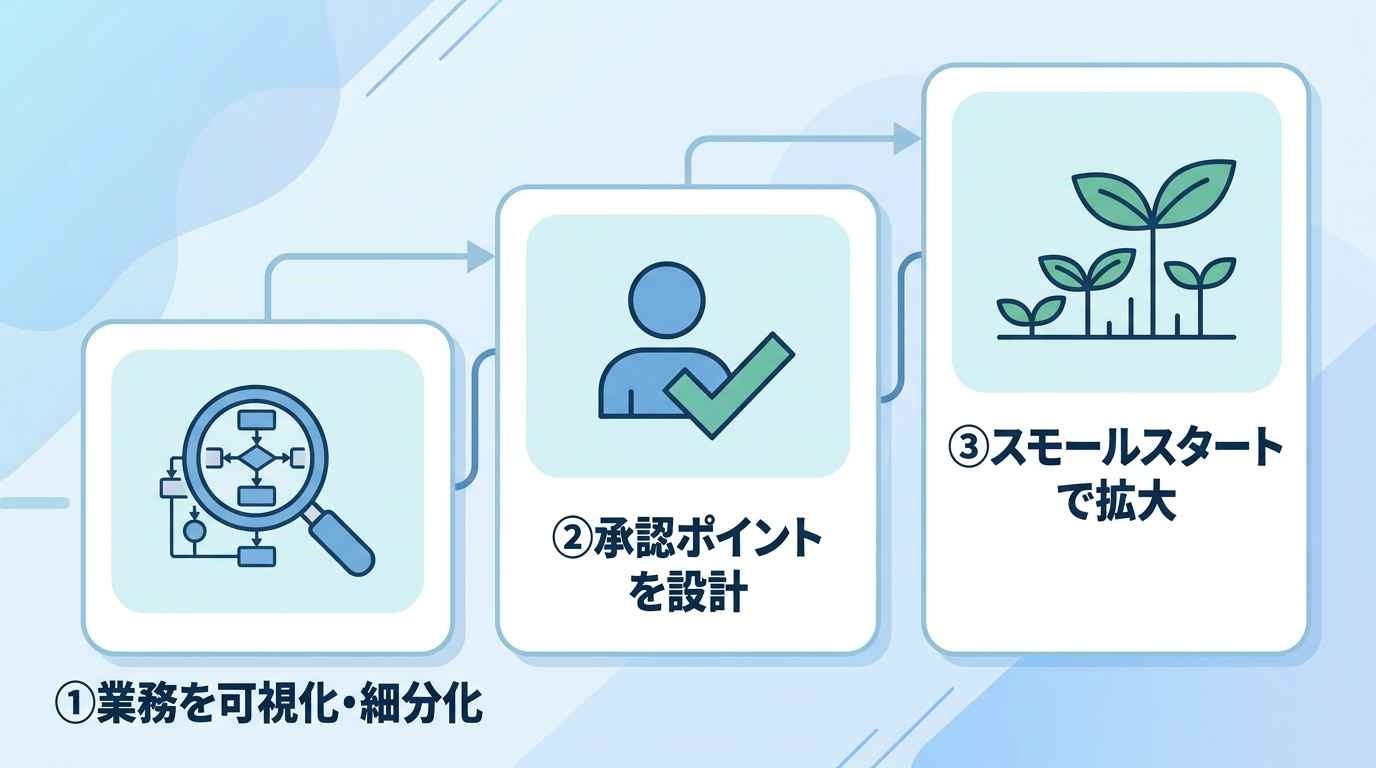
失敗しないためのステップバイステップのガイドです。
[手順1]業務プロセスの可視化と細分化
いきなりツールを触るのではなく、まずは「誰が、いつ、どこで、何を」しているのかをフロー図に書き出します。
この際、大きな業務の塊ではなく、「Excelを開く」「値をコピーする」といった最小単位のアクションにまで分解することが、自動化の成否を分けます。
[手順2]AIと人間の承認ポイントの設計
すべての判断をAIやロボットに任せるのはリスクが伴います。
特に「社外へのメール送信」「高額な決済」などは、AIが下書きを作り、最終確認だけ人間が行う「Human-in-the-loop」の設計にすることで、安全かつ効率的な運用が実現します。
[手順3]スモールスタートからの拡大
最初から全社の基幹システムを自動化しようとせず、まずは「個人の5分程度のルーチン作業」から着手しましょう。
目に見える成果(クイックウィン)を積み重ねることで、社内の理解と協力を得やすくなり、最終的な大規模導入への足がかりとなります。
⚠️導入時の注意点とリスク管理
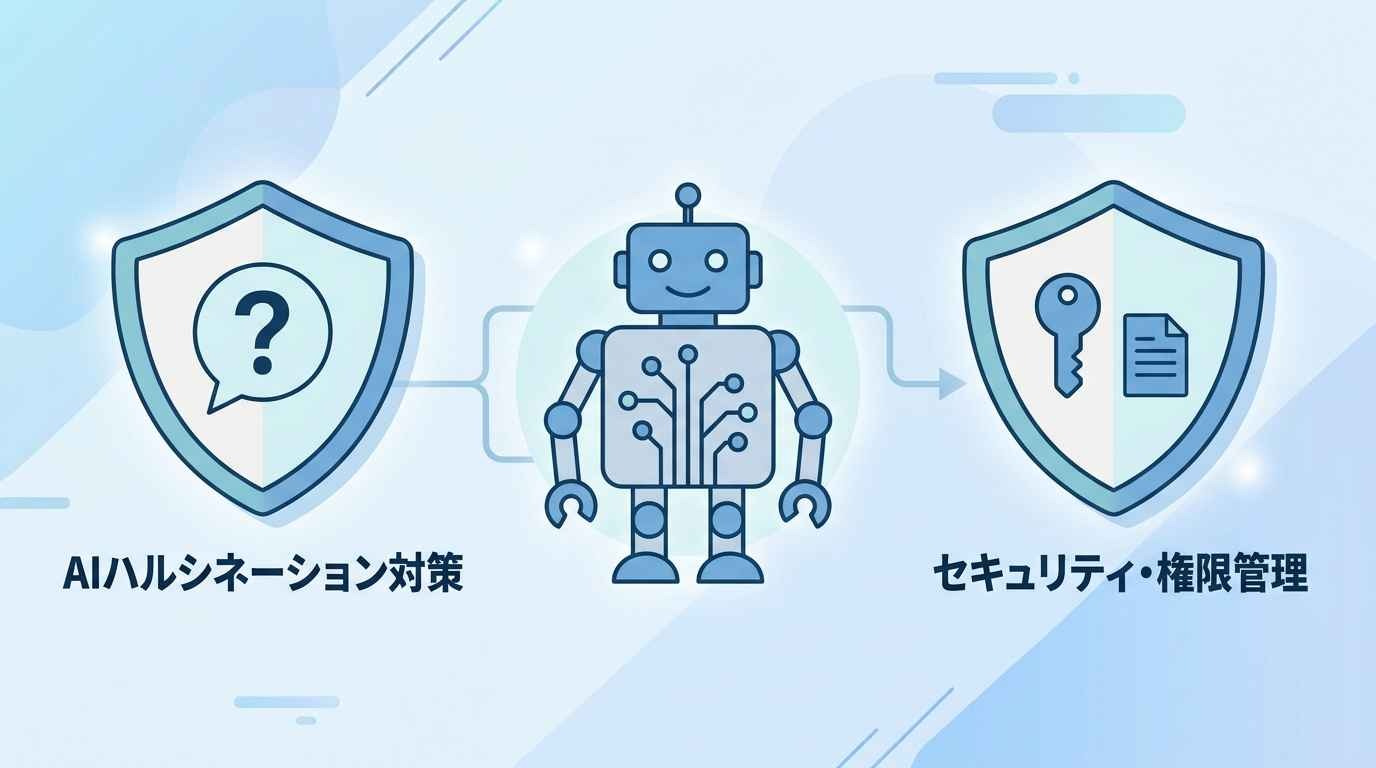
運用の落とし穴を事前に把握しておきましょう。
✔️AIハルシネーションへの対策
生成AIを組み込む場合、もっともらしい嘘(ハルシネーション)をつく可能性があります。
AIの回答をそのまま本番データにするのではなく、信頼スコアを設定したり、抽出されたデータの根拠(ソース)を必ず表示させたりする仕組みを導入することが重要です。
✔️セキュリティ・権限管理の最小化
ロボットには、その業務に必要な最小限のアクセス権限のみを与えてください。
全権限を持つ管理アカウントをロボットに共用させることは、万が一の誤動作や情報漏えい時の被害を甚大にします。
また、ロボットが行った操作のログ(証跡)を必ず残す設定にしましょう。
❓よくある質問(FAQ)
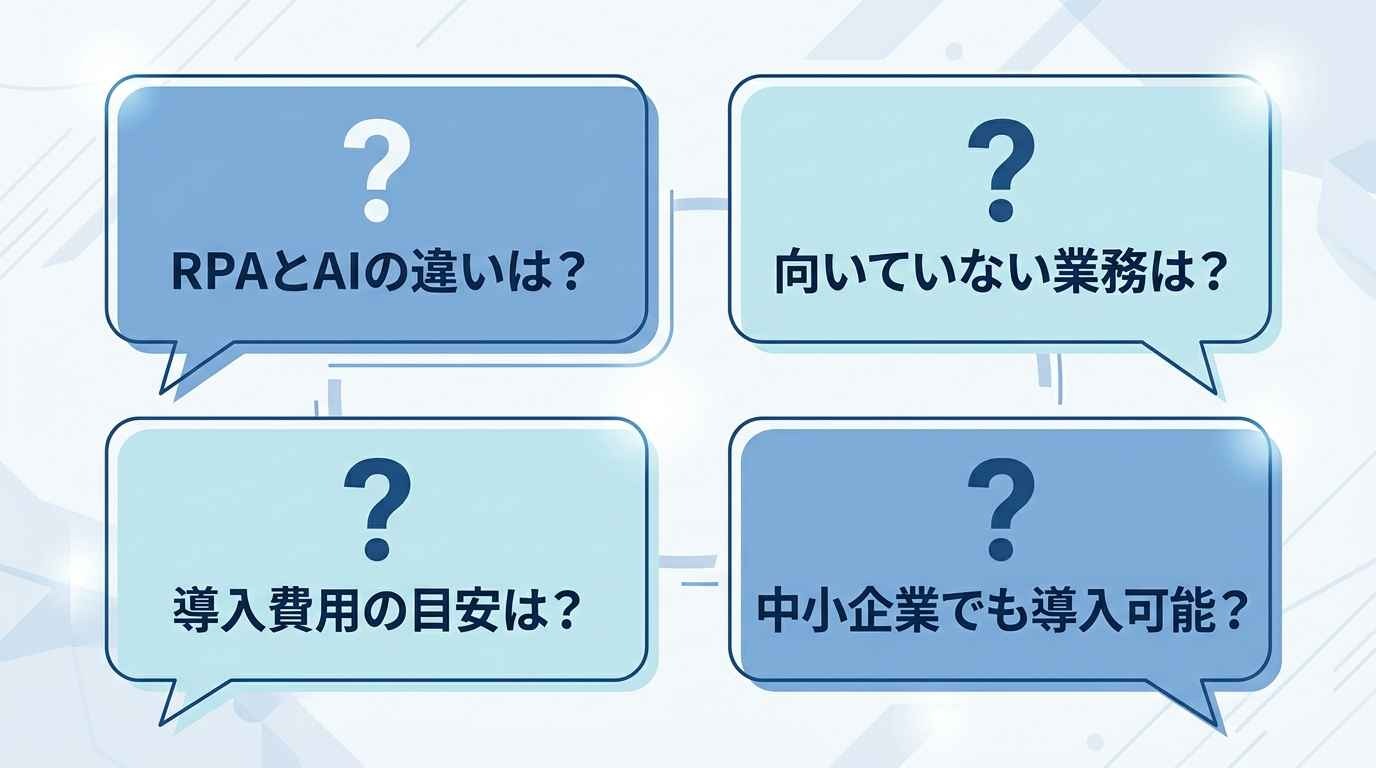
RPAの導入を検討されている方から、よく寄せられる質問をまとめました。
Q. RPAとAIの違いは何ですか?
RPAは「設定されたルール通りに動く手足」、AIは「データに基づいて判断する頭脳」です。
近年はこの両者を組み合わせることで、より高度な業務自動化が可能になっています。
👉あわせて読みたい:RPAとAIの活用事例5選|導入企業10社の実績データ付き
Q. RPAはどんな業務に向いていませんか?
個人の感性が必要なデザイン業務、明確なルールがなく都度判断が変わる業務、物理的な移動を伴う現場作業などはRPAには向いていません。
Q. RPA導入にかかる費用の目安は?
クラウド型の安価なものから、大規模なサーバー型までさまざまです。
Yoomのように、月額数千円から利用できるプランを提供しているツールもあります。
まずはスモールスタートで費用対効果(ROI)を確認する方法もあります。
👉あわせて読みたい:RPAツール比較15選!選び方と種類ごとの違い・導入メリットを解説
Q. 中小企業でもRPAは導入できますか?
はい、可能です。
むしろ人手不足が深刻な中小企業こそ、RPAやAIによる自動化の恩恵は大きいです。
ノーコードツールを選べば、IT専門部署がなくても現場主導で導入を進められます。
🏁まとめ
RPAは、AIエージェントやMCPといった技術と組み合わせることで、定型操作だけでなく、判断を伴う業務プロセスの自動化にも活用され始めています。
API連携とUI操作(RPA)を状況に応じて使い分けるハイブリッドな設計こそが、今後の業務効率化のスタンダードとなります。
まずは身近な単純作業から自動化の一歩を踏み出し、AIと共に働く次世代のワークスタイルを手に入れましょう。
🛠️Yoomでできること
ここまで見てきたように、RPAが得意なのは「決まった手順の確実な実行」ですが、業務の現場ではそれだけでは解決できない、判断や要約が必要な場面も数多くあります。
しかし、そのような課題もYoomなら解決できます!
例えば、従業員からの相談内容を自律的に要約・判定しkintoneへ記録する労務相談アシスタントや、Salesforceのリード情報をもとに企業リサーチを行いGmailで提案文を自動作成する営業アシスタントなど、RPAの一歩先にある「判断を伴う業務」もノーコードで自動化できます。
以下のようなテンプレートを起点にして、ぜひ業務の効率化を体験してみてください。

 労務相談アシスタント
従業員のメンタルヘルスやコンディションに関する相談内容を自律的に要約・判定し、kintoneへの記録とSlackへの通知を行うAIワーカーです。メンタル不調の兆候や対応の優先順位の可視化により、組織の状況把握をスムーズに進めたい人事・労務担当者の方やSlack・kintoneで情報を効率的に管理したい方におすすめです。
試してみる
■概要従業員から寄せられるメンタルヘルスや不調に関する相談内容の把握・記録にお困りではありませんか?特に多くのメンバーを抱える組織では、一人ひとりの心の変化やコンディションに丁寧に対応しつつ、それを正確に記録し、緊急性が高い場合にのみ関係者へ共有するといったプロセスに多大な工数がかかることがあります。このAIワーカーを活用すれば、従業員の相談内容を自律的に要約・判定し、kintoneへの自動記録とSlackへの通知を指示に従って実行します。これにより、対応の優先順位を判断しやすくなり、組織のメンタルヘルス状況の把握をスムーズに進めることが可能です。
■このAIワーカーをおすすめする方- 従業員のメンタルヘルス相談対応や面談記録の管理に課題を感じている人事・労務担当者の方
- kintoneやSlackを活用して社内のメンタルヘルス・コンディション管理を効率化したいチームリーダーの方
- メンバーの不調の兆候を漏れなく蓄積し、健康経営や自律的な組織運営を目指している経営者の方
■AIワーカー設定の流れ- AIワーカーの「名前」や「役割」などの基本設定を行います。
- 使用するアプリ(kintone、Slack)をマイアプリ連携し、必要なアクションを設定します。普段お使いの他のアプリに変更して設定することも可能です。
- AIワーカーへの指示書となる「スキル」を、自社の運用ルールに合わせて作成・編集します。
■このAIワーカーのカスタムポイント- スキル内の「#自社の安全基準(判定ルール)」という項目に、自社の基準に合わせた判定内容を設定してください。これにより、AIがどのような表現の時に「緊急度:高」とするかを正しく理解し、より実務に即した判定が可能になります。
- スキル内の「#kintoneおよびSlackの接続設定」という項目に、利用するkintoneのアプリIDと通知先のSlackチャンネルIDをそれぞれ正しく設定してください。これにより、AIが迷わずに対象のアプリやチャンネルを特定してアクションを実行できるようになります。
■注意事項- kintone、SlackとYoomを連携してください。
- AIワーカーの基本設定は「【AIワーカー】基本的な設定方法」をご参照ください。
- AIワーカーはスキルを詳細に設定することで適切な処理を実行しやすくなります。詳細は「【AIワーカー】スキル(旧マニュアル)の作成方法」をご参照ください。
- AIワーカーは、テスト実行でも本番実行と同様にタスクを消費しますのでご注意ください。詳細は「【AIワーカー】タスク実行数の計算方法」をご参照ください。
- AIワーカーの同時実行数・作成可能なAIワーカー数・利用可能なAIモデルはご契約中のプランによって異なります。
- AIワーカー内でご利用いただけるアプリやオペレーション等はフローボットの利用制限と同様です。

 営業リード分析・メール作成アシスタント
Salesforceのリード情報を基に企業リサーチを行い、Gmailでの提案文作成とSlackへの報告を自動化するAIワーカーです。リサーチの精度向上と営業準備の効率化を両立できるため、質の高いアプローチを数多く実施したいインサイドセールスの方におすすめです。
試してみる
■概要営業活動において、リード一件ごとの企業リサーチやパーソナライズされたメール作成は、非常に多くの時間と労力を要する作業です。特にリード数が多い場合、リサーチが不十分なまま画一的な定型文を送信してしまい、反応率が上がらないという課題を抱えることも少なくありません。このAIワーカーは、リード情報を基に対象企業の事業内容や最新ニュースを自らWeb検索で調査・分析します。分析結果を踏まえ、自社商材の強みを活かした最適な提案文をGmailの下書きとして保存し、Slackで完了報告を行います。これにより、質の高いアウトプットを維持しながら、営業準備の効率化を実現します。
■このAIワーカーをおすすめする方- Salesforceのリード情報を一件ずつ確認し、手動で企業リサーチを行っているインサイドセールス担当の方
- Gmailでのメール作成において、相手企業の最新動向を踏まえたパーソナライズな提案を行いたい営業チームの方
- Slackでリサーチ結果の報告を受け取り、効率的に次の営業アクションへ繋げたいと考えている方
■AIワーカー設定の流れ- AIワーカーの「名前」や「役割」などの基本設定を行います。
- Gmail、Salesforce、SlackをYoomとマイアプリ連携し、使用ツールとして設定します。普段お使いの他のアプリに変更して設定することも可能です。
- AIワーカーへの指示書である「スキル」を作成・編集します。スキルの内容は、自社の営業スタイルや業務内容に合わせて自由に調整してください。
■このAIワーカーのカスタムポイント- スキル内の「#パーソナライズ基準」にある「【自社商材の強み】」の項目に、自社サービスの具体的な特長を設定してください。これにより、AIが商材の魅力を的確に捉えた提案文を作成できるようになります。
- 「【ターゲットの課題仮説】」の項目に、顧客が抱えがちな悩みを設定することで、AIがより深い共感を生むアプローチを検討できるようになり、判断の精度が向上します。
- 「【メールのトーン&マナー】」を自社のブランドイメージに合わせて調整することで、実務に即した自然なアウトプットが得られます。
■注意事項- Gmail、Salesforce、SlackとYoomを連携してください。
- AIワーカーの基本設定は「【AIワーカー】基本的な設定方法」をご参照ください。
- AIワーカーの同時実行数・作成可能なAIワーカー数・利用可能なAIモデルはご契約中のプランによって異なります。
- AIワーカー内でご利用いただけるアプリやオペレーション等はフローボットの利用制限と同様です。
- AIワーカーは、テスト実行でも本番実行と同様にタスクを消費しますのでご注意ください。詳細は「【AIワーカー】タスク実行数の計算方法」をご参照ください。
- AIワーカーはスキルを詳細に設定することで適切な処理を実行しやすくなります。詳細は「【AIワーカー】マニュアルの作成方法」をご参照ください。
- Salesforceはチームプラン・サクセスプランでのみご利用いただけるアプリとなっております。フリープラン・ミニプランの場合は設定しているフローボットのオペレーションやデータコネクトはエラーとなりますので、ご注意ください。
- チームプランやサクセスプランなどの有料プランは、2週間の無料トライアルを行うことが可能です。無料トライアル中には制限対象のアプリを使用することができます。
従業員のメンタルヘルスやコンディションに関する相談内容を自律的に要約・判定し、kintoneへの記録とSlackへの通知を行うAIワーカーです。メンタル不調の兆候や対応の優先順位の可視化により、組織の状況把握をスムーズに進めたい人事・労務担当者の方やSlack・kintoneで情報を効率的に管理したい方におすすめです。
- 従業員のメンタルヘルス相談対応や面談記録の管理に課題を感じている人事・労務担当者の方
- kintoneやSlackを活用して社内のメンタルヘルス・コンディション管理を効率化したいチームリーダーの方
- メンバーの不調の兆候を漏れなく蓄積し、健康経営や自律的な組織運営を目指している経営者の方
- AIワーカーの「名前」や「役割」などの基本設定を行います。
- 使用するアプリ(kintone、Slack)をマイアプリ連携し、必要なアクションを設定します。普段お使いの他のアプリに変更して設定することも可能です。
- AIワーカーへの指示書となる「スキル」を、自社の運用ルールに合わせて作成・編集します。
- スキル内の「#自社の安全基準(判定ルール)」という項目に、自社の基準に合わせた判定内容を設定してください。これにより、AIがどのような表現の時に「緊急度:高」とするかを正しく理解し、より実務に即した判定が可能になります。
- スキル内の「#kintoneおよびSlackの接続設定」という項目に、利用するkintoneのアプリIDと通知先のSlackチャンネルIDをそれぞれ正しく設定してください。これにより、AIが迷わずに対象のアプリやチャンネルを特定してアクションを実行できるようになります。
- kintone、SlackとYoomを連携してください。
- AIワーカーの基本設定は「【AIワーカー】基本的な設定方法」をご参照ください。
- AIワーカーはスキルを詳細に設定することで適切な処理を実行しやすくなります。詳細は「【AIワーカー】スキル(旧マニュアル)の作成方法」をご参照ください。
- AIワーカーは、テスト実行でも本番実行と同様にタスクを消費しますのでご注意ください。詳細は「【AIワーカー】タスク実行数の計算方法」をご参照ください。
- AIワーカーの同時実行数・作成可能なAIワーカー数・利用可能なAIモデルはご契約中のプランによって異なります。
- AIワーカー内でご利用いただけるアプリやオペレーション等はフローボットの利用制限と同様です。
Salesforceのリード情報を基に企業リサーチを行い、Gmailでの提案文作成とSlackへの報告を自動化するAIワーカーです。リサーチの精度向上と営業準備の効率化を両立できるため、質の高いアプローチを数多く実施したいインサイドセールスの方におすすめです。
- Salesforceのリード情報を一件ずつ確認し、手動で企業リサーチを行っているインサイドセールス担当の方
- Gmailでのメール作成において、相手企業の最新動向を踏まえたパーソナライズな提案を行いたい営業チームの方
- Slackでリサーチ結果の報告を受け取り、効率的に次の営業アクションへ繋げたいと考えている方
- AIワーカーの「名前」や「役割」などの基本設定を行います。
- Gmail、Salesforce、SlackをYoomとマイアプリ連携し、使用ツールとして設定します。普段お使いの他のアプリに変更して設定することも可能です。
- AIワーカーへの指示書である「スキル」を作成・編集します。スキルの内容は、自社の営業スタイルや業務内容に合わせて自由に調整してください。
- スキル内の「#パーソナライズ基準」にある「【自社商材の強み】」の項目に、自社サービスの具体的な特長を設定してください。これにより、AIが商材の魅力を的確に捉えた提案文を作成できるようになります。
- 「【ターゲットの課題仮説】」の項目に、顧客が抱えがちな悩みを設定することで、AIがより深い共感を生むアプローチを検討できるようになり、判断の精度が向上します。
- 「【メールのトーン&マナー】」を自社のブランドイメージに合わせて調整することで、実務に即した自然なアウトプットが得られます。
- Gmail、Salesforce、SlackとYoomを連携してください。
- AIワーカーの基本設定は「【AIワーカー】基本的な設定方法」をご参照ください。
- AIワーカーの同時実行数・作成可能なAIワーカー数・利用可能なAIモデルはご契約中のプランによって異なります。
- AIワーカー内でご利用いただけるアプリやオペレーション等はフローボットの利用制限と同様です。
- AIワーカーは、テスト実行でも本番実行と同様にタスクを消費しますのでご注意ください。詳細は「【AIワーカー】タスク実行数の計算方法」をご参照ください。
- AIワーカーはスキルを詳細に設定することで適切な処理を実行しやすくなります。詳細は「【AIワーカー】マニュアルの作成方法」をご参照ください。
- Salesforceはチームプラン・サクセスプランでのみご利用いただけるアプリとなっております。フリープラン・ミニプランの場合は設定しているフローボットのオペレーションやデータコネクトはエラーとなりますので、ご注意ください。
- チームプランやサクセスプランなどの有料プランは、2週間の無料トライアルを行うことが可能です。無料トライアル中には制限対象のアプリを使用することができます。
プログラミング知識なしで手軽に構築できます。




