









・
SalesforceとAsanaを連携して、Salesforceの商談情報が登録されたらAsanaにタスクを追加する方法

営業活動において、商談情報の登録やタスクの作成を別々のツールで行っていると、入力作業が増えたり情報が分散したりすると、効率が悪いと感じたことはありませんか?
しかし、SalesforceとAsanaを連携することで、Salesforceで商談情報を登録するだけで、Asanaに自動でタスクが作成されるため、業務の手間を削減し、チーム全体の生産性を向上させられるでしょう。
この記事では、この連携のメリットと具体的な連携方法を紹介します。
こんな方におすすめ
- タスクの作成忘れや進捗管理の手間を減らし、本来の営業活動に集中したい営業担当者
- SalesforceとAsanaを使ってチームメンバーの進捗状況やタスクの優先順位をすぐに把握したい営業マネージャー
- 営業チームからの依頼内容をスムーズに受け取り、対応業務を効率化したいバックオフィススタッフ
それではここからノーコードツールYoomを使ってSalesforceの商談情報が登録されたらAsanaにタスクを追加する方法を説明します。
[Yoomとは]
Salesforceに商談情報を登録したらAsanaにタスクを追加する方法
Salesforceに情報を登録すると、自動的にAsanaのタスクとして追加されます。これにより、タスク管理をAsanaで統一することができます。一般的に実現にはプログラミングの知識が必要ですが、ノーコードツールのYoomを用いることでプログラミング知識がなくても簡単に実現できます。
連携フローは、大きく分けて以下のプロセスで作成していきます。
- SalesforceとAsanaのマイアプリ登録
- Salesforceの商談オブジェクトに新規レコードが登録された際の設定
- Salesforceと連携して取引先情報を取得する
- Asanaと連携して、タスクを追加する
Yoomを利用していない方は、こちらから無料登録をしてください。
すでにYoomを利用している方はログインしましょう。
■概要
Salesforceの商談情報が新しく登録されたら、Asanaにタスクを追加するフローです。
Asanaに追加するタスクの内容などは自由に設定することができます。
■注意事項
・Salesforce、AsanaそれぞれとYoomを連携してください。
・Salesforceはチームプラン・サクセスプランでのみご利用いただけるアプリとなっております。
・フリープラン・ミニプランの場合は設定しているフローボットのオペレーションやデータコネクトはエラーとなりますので、ご注意ください。
・チームプランやサクセスプランなどの有料プランは、2週間の無料トライアルを行うことが可能です。
・無料トライアル中には制限対象のアプリを使用することができます。


■概要
Salesforceの商談情報が新しく登録されたら、Asanaにタスクを追加するフローです。
Asanaに追加するタスクの内容などは自由に設定することができます。
■注意事項
・Salesforce、AsanaそれぞれとYoomを連携してください。
・Salesforceはチームプラン・サクセスプランでのみご利用いただけるアプリとなっております。
・フリープラン・ミニプランの場合は設定しているフローボットのオペレーションやデータコネクトはエラーとなりますので、ご注意ください。
・チームプランやサクセスプランなどの有料プランは、2週間の無料トライアルを行うことが可能です。
・無料トライアル中には制限対象のアプリを使用することができます。
ステップ1:SalesforceとAsanaをマイアプリ連携
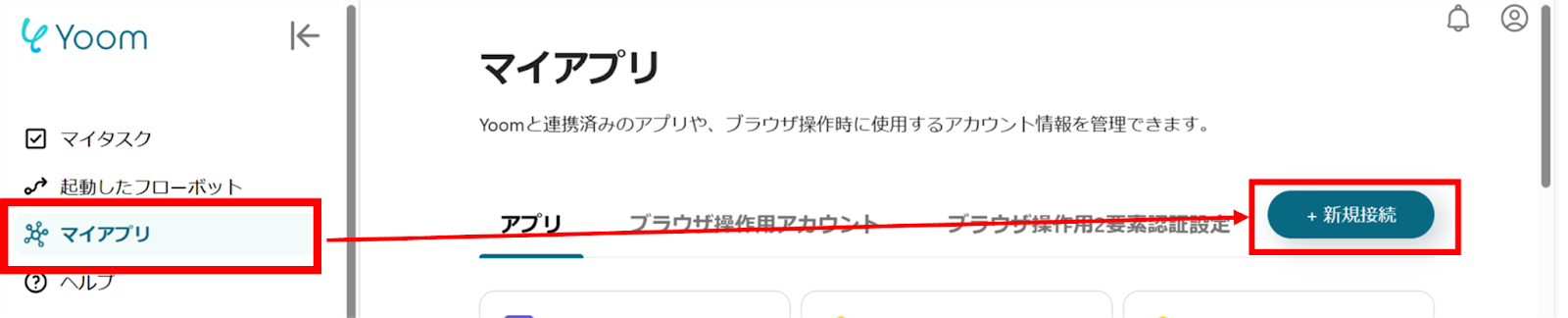
(1)Yoomにログイン後、左欄にある「マイアプリ」を選択し「+新規接続」をクリックしてください。
(2)マイアプリの新規接続一覧の中から、Salesforceをクリックします。
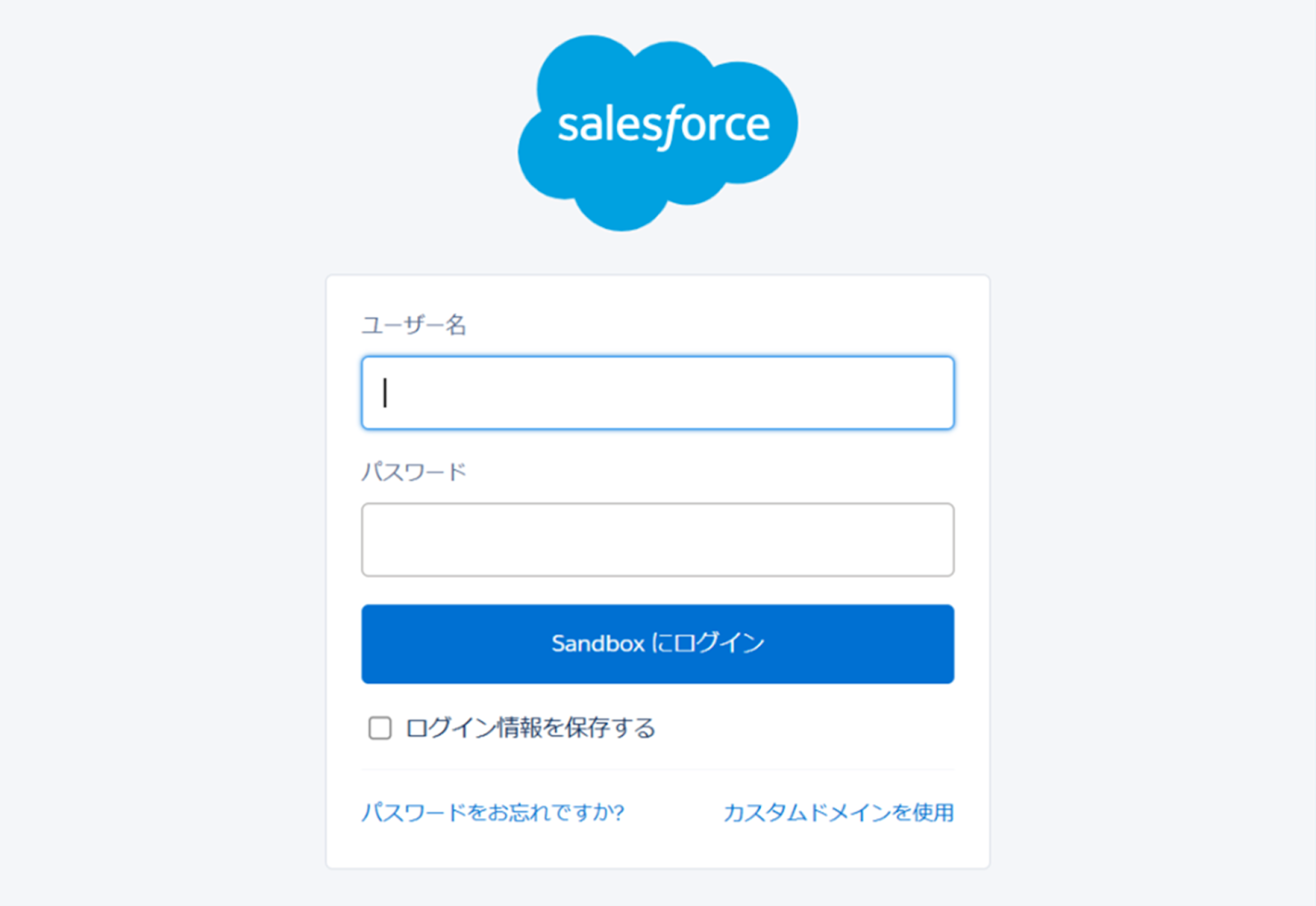
(3)Salesforceのログイン画面から、「ユーザー名」と「パスワード」を入力しログインをクリックします。
※Salesforceはチームプラン・サクセスプランでのみご利用いただけるアプリとなっております。フリープラン・ミニプランの場合は設定しているフローボットのオペレーションやデータコネクトはエラーとなりますので、ご注意ください。
チームプランやサクセスプランなどの有料プランは、2週間の無料トライアルを行うことが可能です。無料トライアル中には制限対象のアプリを使用することができます。
(4)次に、Asanaの連携を行います。同様にYoomの新規接続一覧の中からAsanaをクリックします。
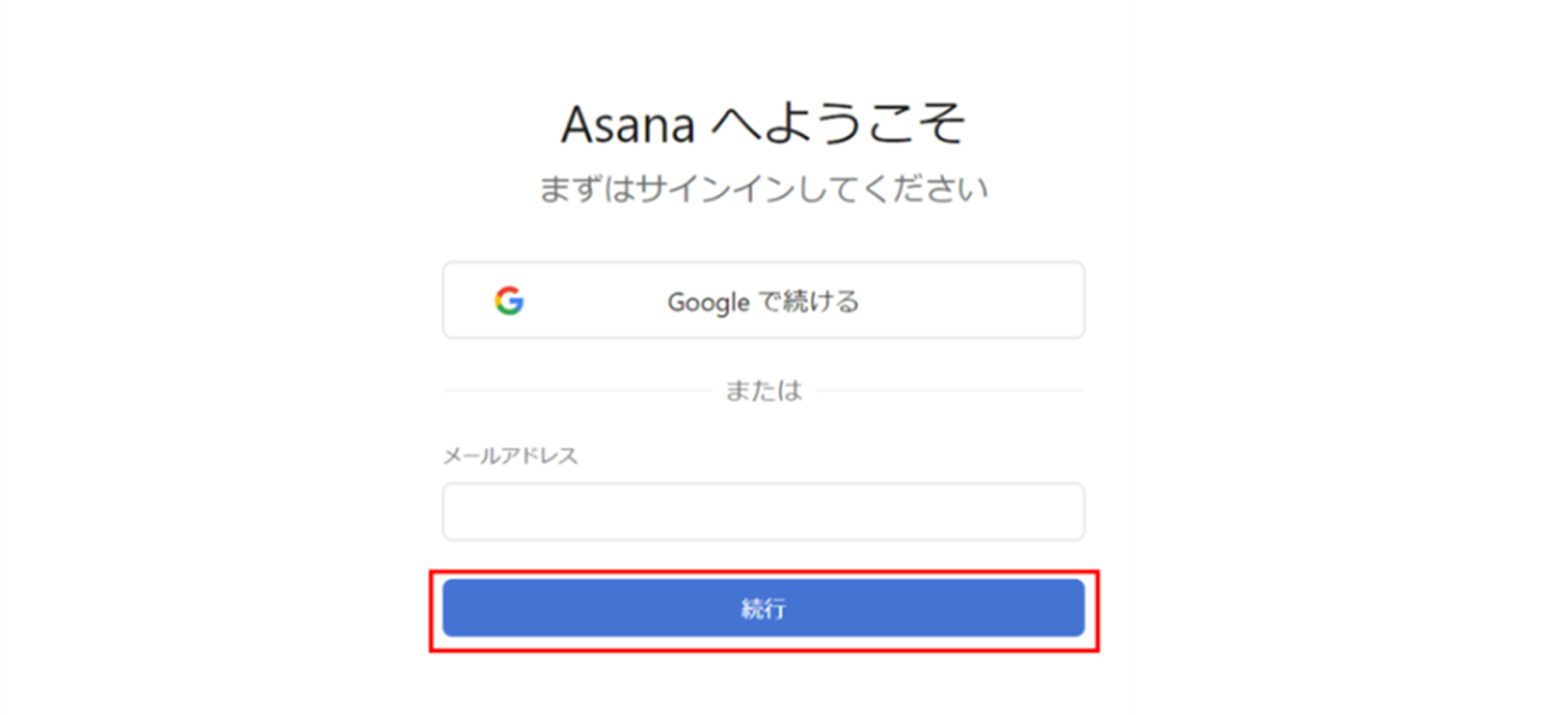
(5)Asanaのサインイン画面から、メールアドレスを入力し「続行」をクリックします。
(6)パスワードを入力し、「ログイン」をクリックします。
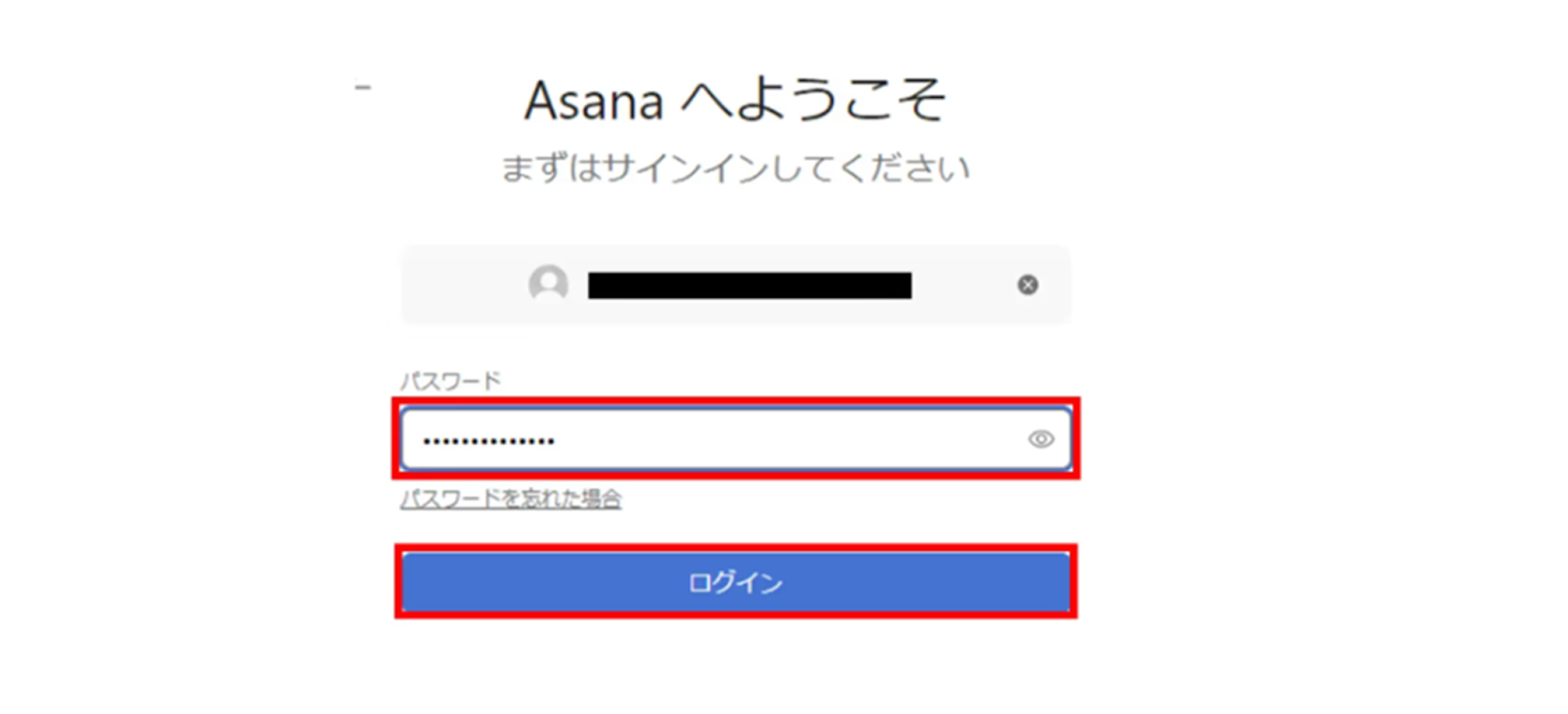
連携が完了するとYoomのマイアプリにSalesforceとAsanaが登録されます。
これで、マイアプリ登録が完了しました。
次に、テンプレートを使用してトリガーの設定をしましょう!
ステップ2:Salesforceの商談オブジェクトに新規レコードが登録された際の設定
(1)先程ご紹介した、テンプレートを使用していきます。下のバナーの「試してみる」をクリックするとコピーできます。
■概要
Salesforceの商談情報が新しく登録されたら、Asanaにタスクを追加するフローです。
Asanaに追加するタスクの内容などは自由に設定することができます。
■注意事項
・Salesforce、AsanaそれぞれとYoomを連携してください。
・Salesforceはチームプラン・サクセスプランでのみご利用いただけるアプリとなっております。
・フリープラン・ミニプランの場合は設定しているフローボットのオペレーションやデータコネクトはエラーとなりますので、ご注意ください。
・チームプランやサクセスプランなどの有料プランは、2週間の無料トライアルを行うことが可能です。
・無料トライアル中には制限対象のアプリを使用することができます。
■概要
Salesforceの商談情報が新しく登録されたら、Asanaにタスクを追加するフローです。
Asanaに追加するタスクの内容などは自由に設定することができます。
■注意事項
・Salesforce、AsanaそれぞれとYoomを連携してください。
・Salesforceはチームプラン・サクセスプランでのみご利用いただけるアプリとなっております。
・フリープラン・ミニプランの場合は設定しているフローボットのオペレーションやデータコネクトはエラーとなりますので、ご注意ください。
・チームプランやサクセスプランなどの有料プランは、2週間の無料トライアルを行うことが可能です。
・無料トライアル中には制限対象のアプリを使用することができます。
アプリトリガーの「商談オブジェクトに新規レコードが登録されたら」をクリックします。
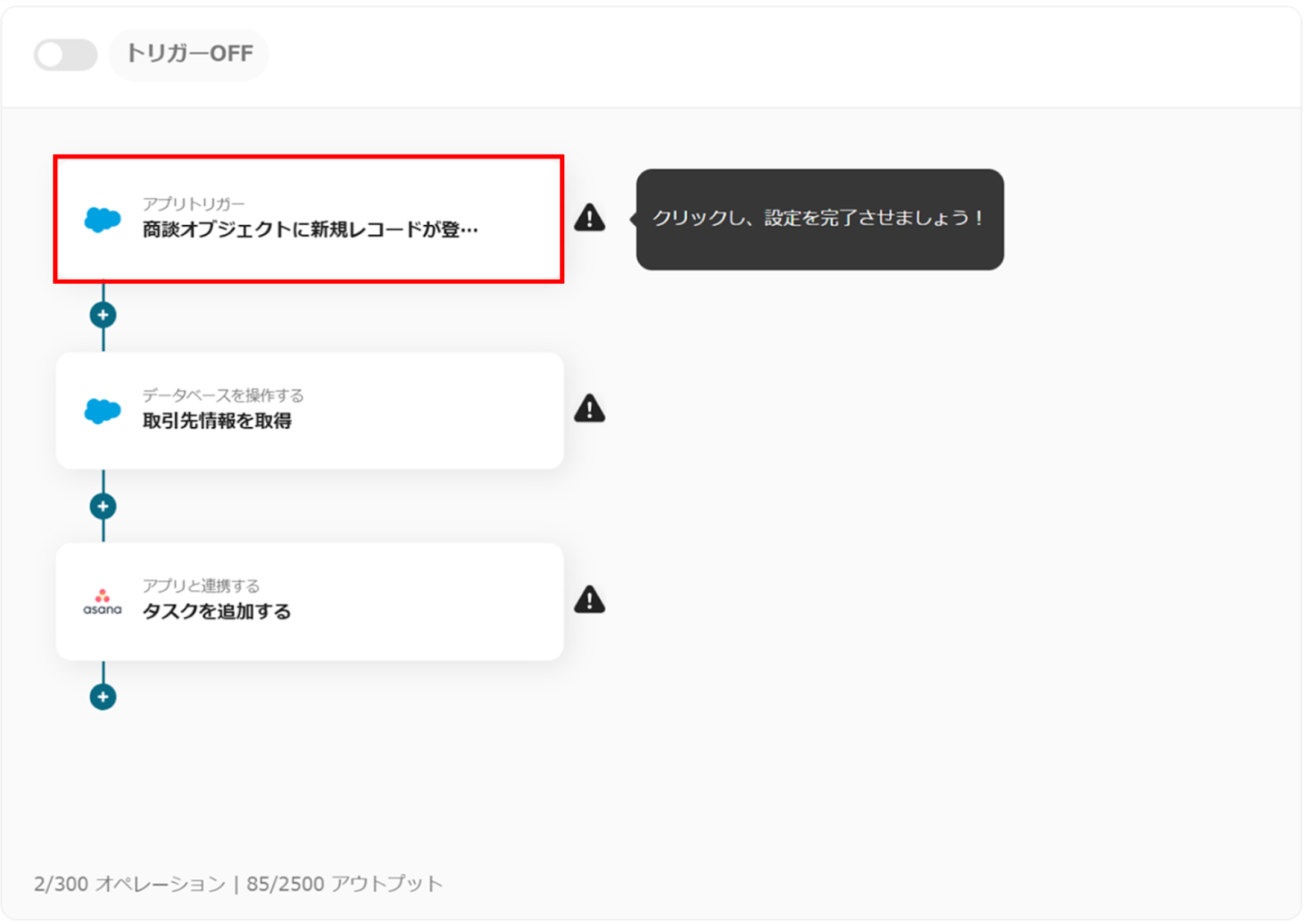
(2)Salesforceの「連携アカウントとアクションを選択」画面から、Salesforceと連携するアカウント情報に誤りがないかを確認し、トリガーアクションは「商談オブジェクトに新規レコードが登録されたら」のままで「次へ」をクリックします。
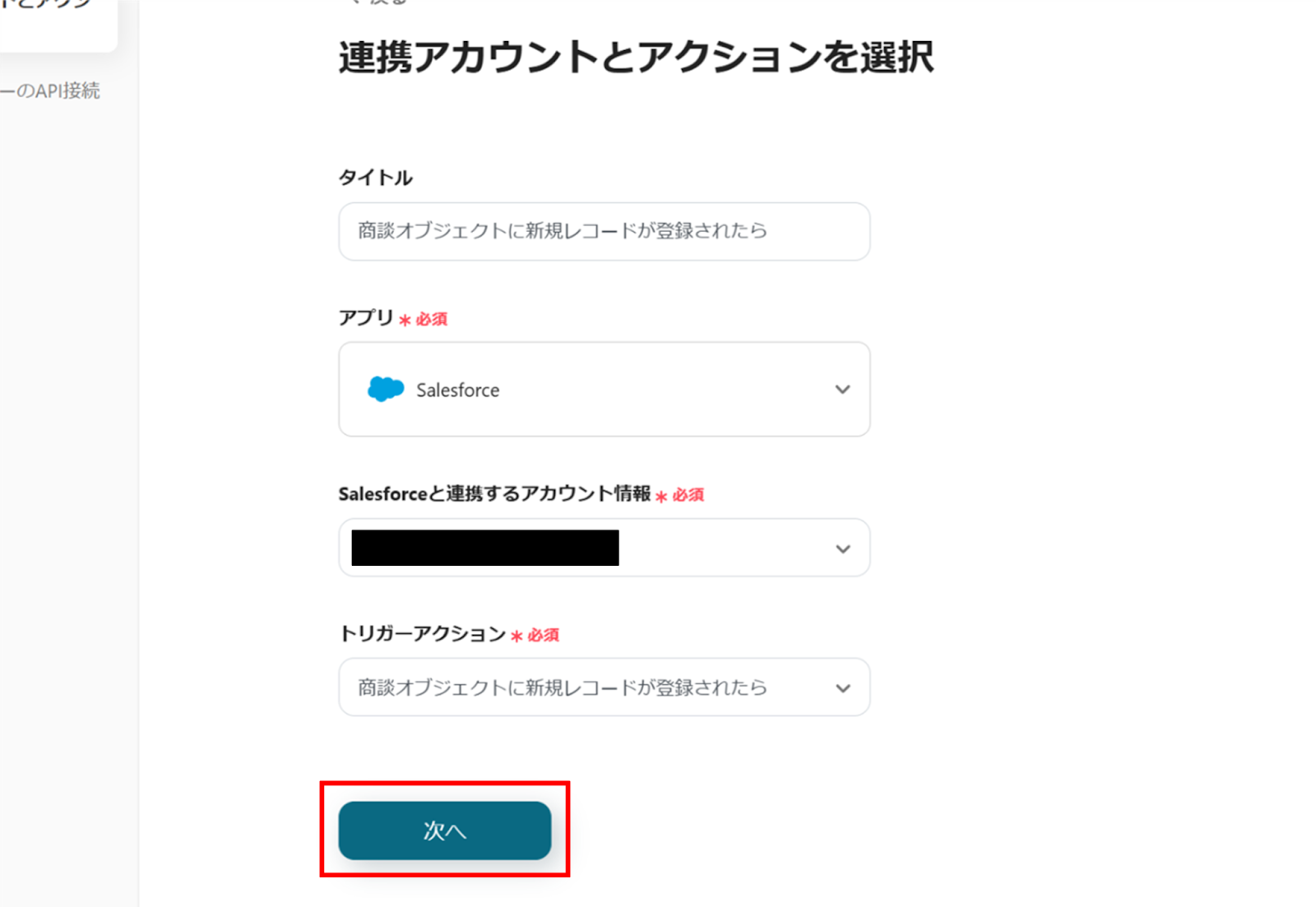
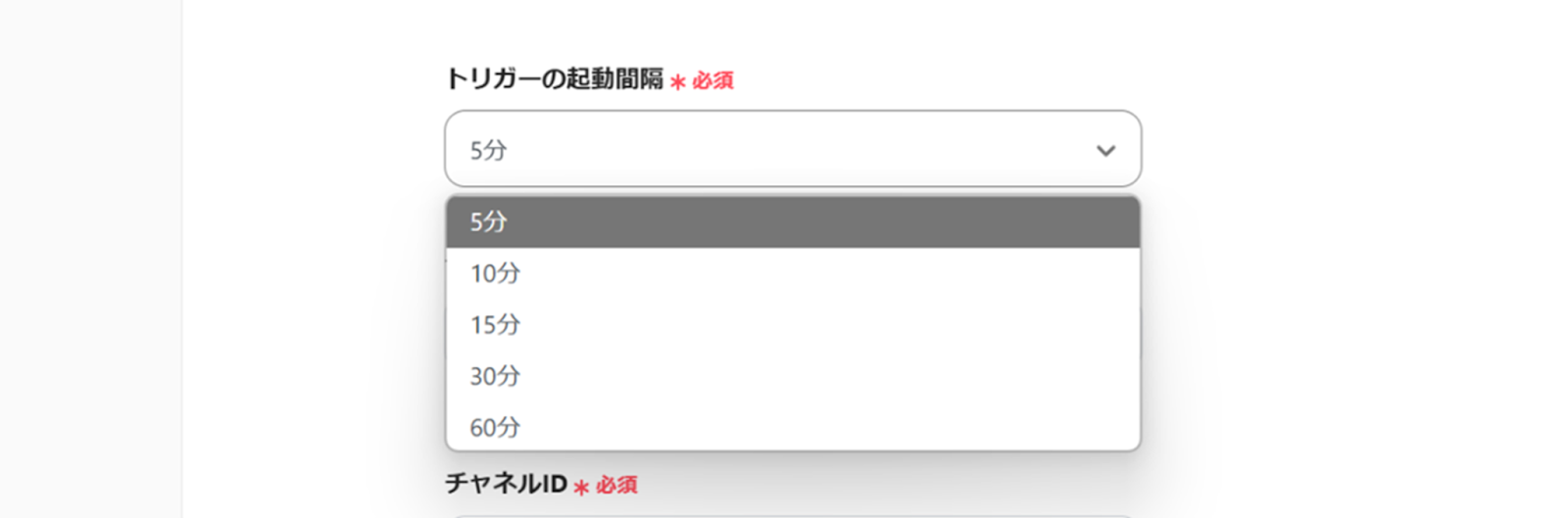
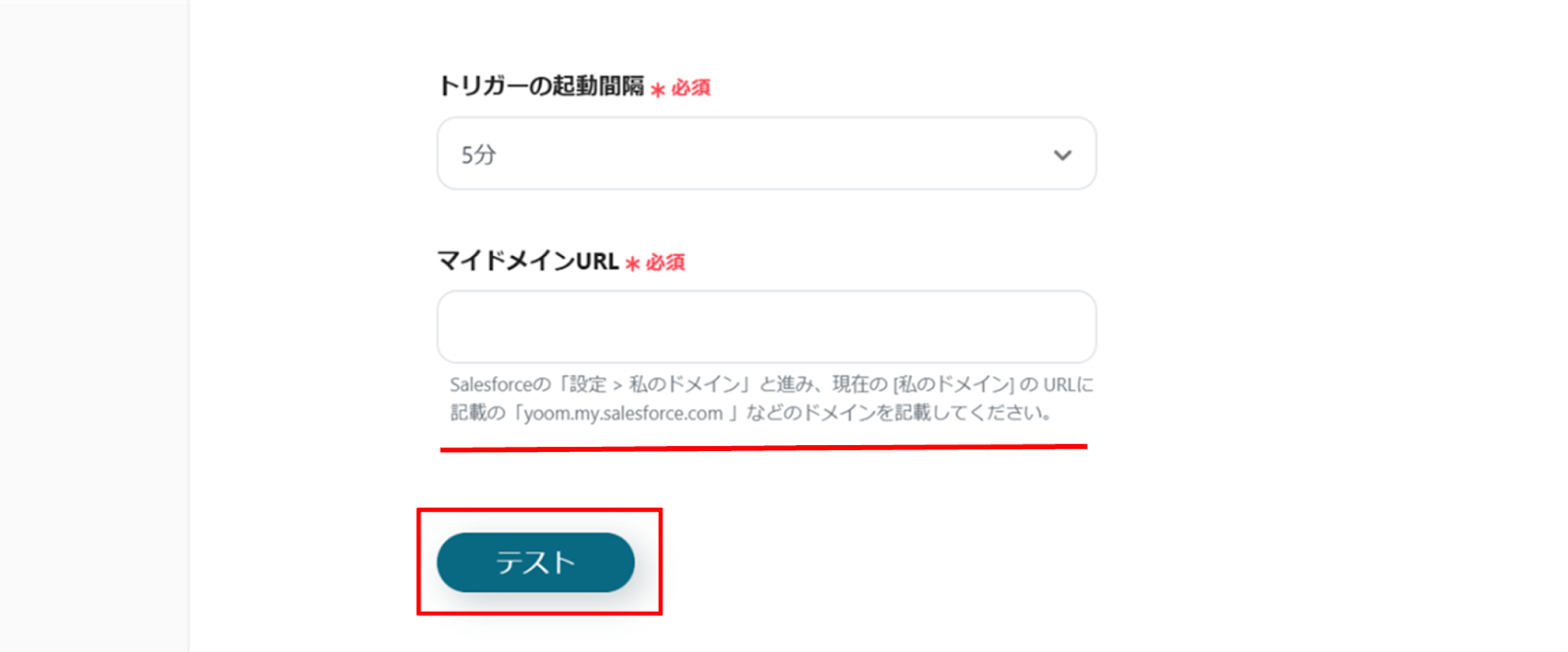
(3)「アプリトリガーのAPI接続設定」画面から、トリガーの起動間隔を選択します。
トリガーの起動間隔はプルダウンより5分、10分、15分、30分、60分の間隔から選択してください。
※トリガーの起動間隔はプランによって最短の起動間隔が異なりますので、ご注意ください。
下へ進み、赤線を確認の上、マイドメインURLを入力します。
入力が完了したら、「テスト」をクリックし、エラーが発生しなければ、下部にある「保存する」をクリックします。
ステップ3:Salesforceと連携して取引先情報を取得する
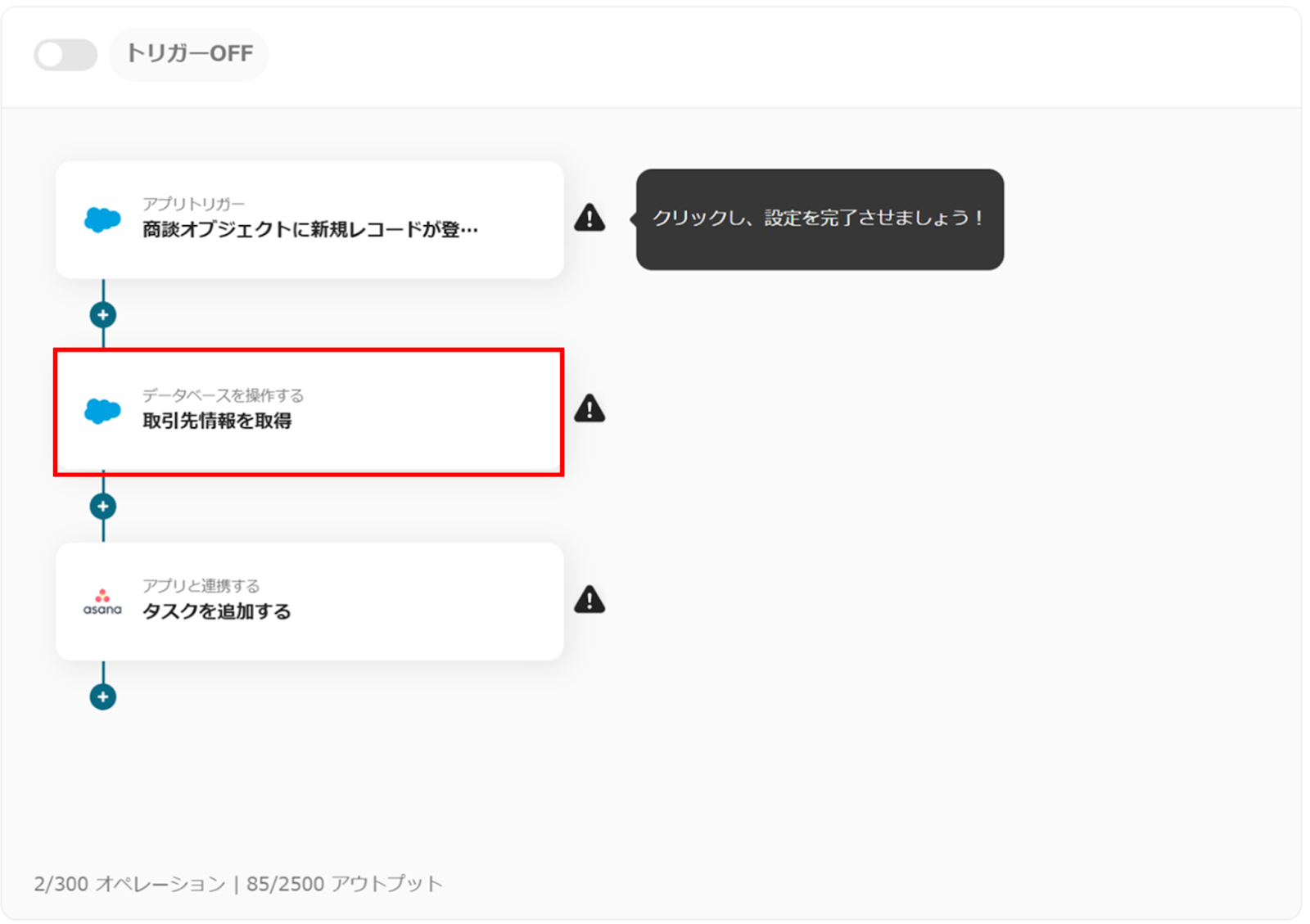
(1)次にSalesforceと連携して取引先情報を取得します。
「取引先情報を取得」をクリックします。
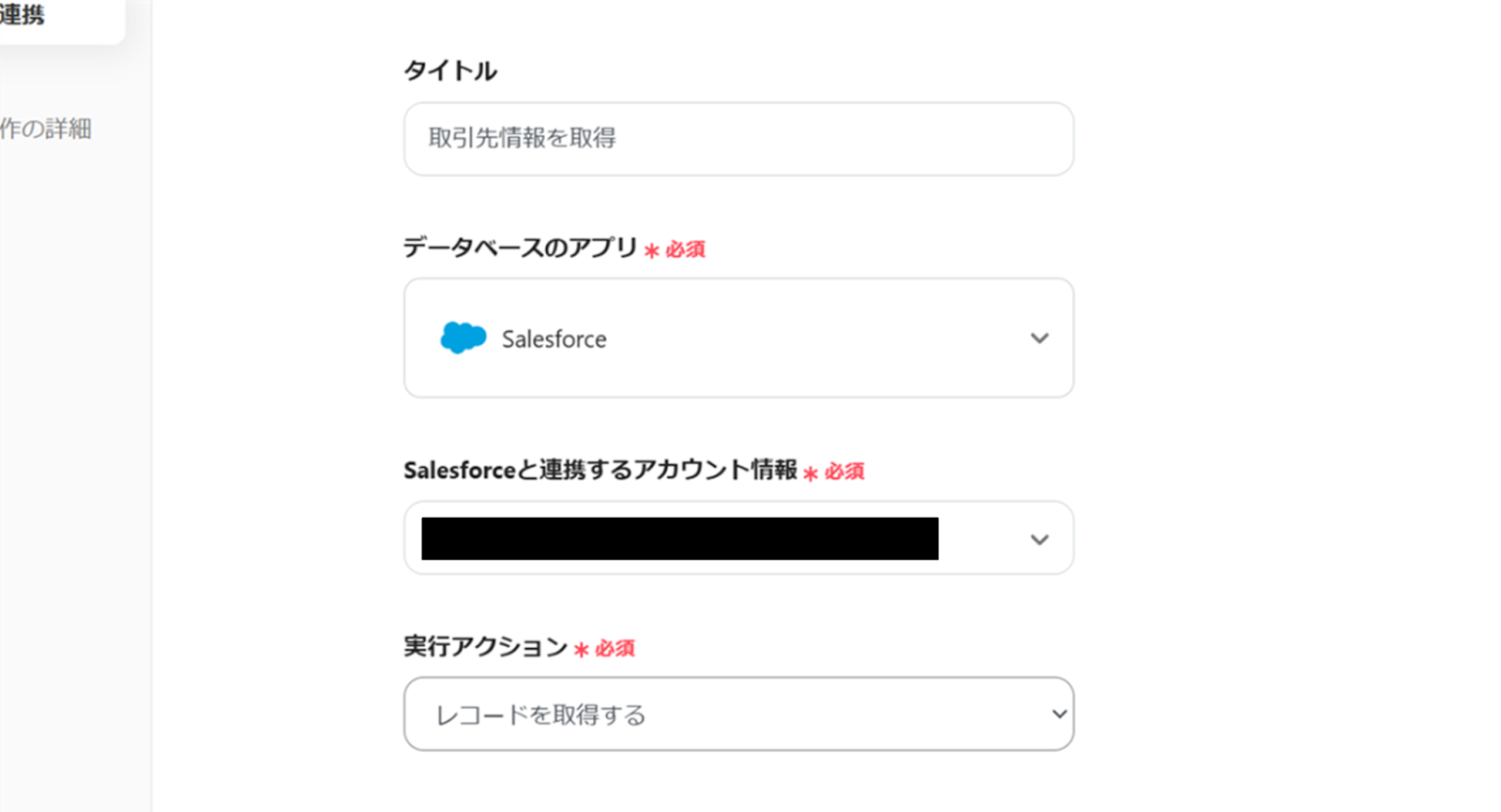
(2)「データベースの連携」画面から、Salesforceと連携するアカウント情報に誤りがないかを確認し、実行アクションは「レコードを取得する」のままで「次へ」をクリックします。
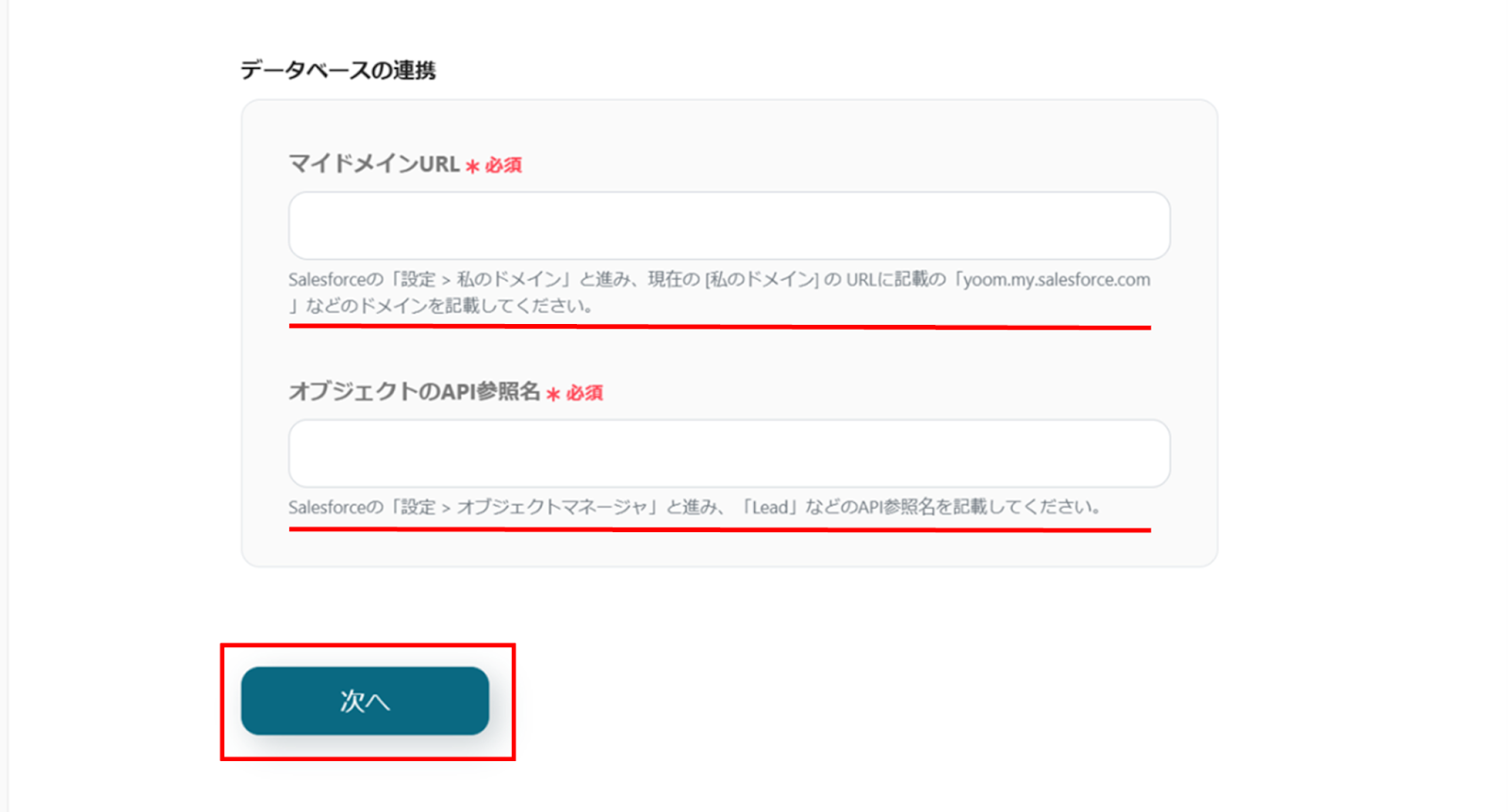
下へ進み、赤線を確認の上、マイドメインURL、オブジェクトのAPI参照名を入力し、「次へ」をクリックします。
(3)「データベース操作の詳細設定」画面から、取得したいレコードの条件をプルダウンとアウトプットを使って選択します。
「+トリガー条件を追加」をクリックすることで、レコードの条件を追加することができます。

入力が完了したら、「テスト」をクリックし、エラーが発生しなければ、下部にある「保存する」をクリックします。
ステップ4:Asanaと連携して、タスクを追加する
(1)次にAsanaと連携して、タスクを追加します。
「タスクを追加する」をクリックします。
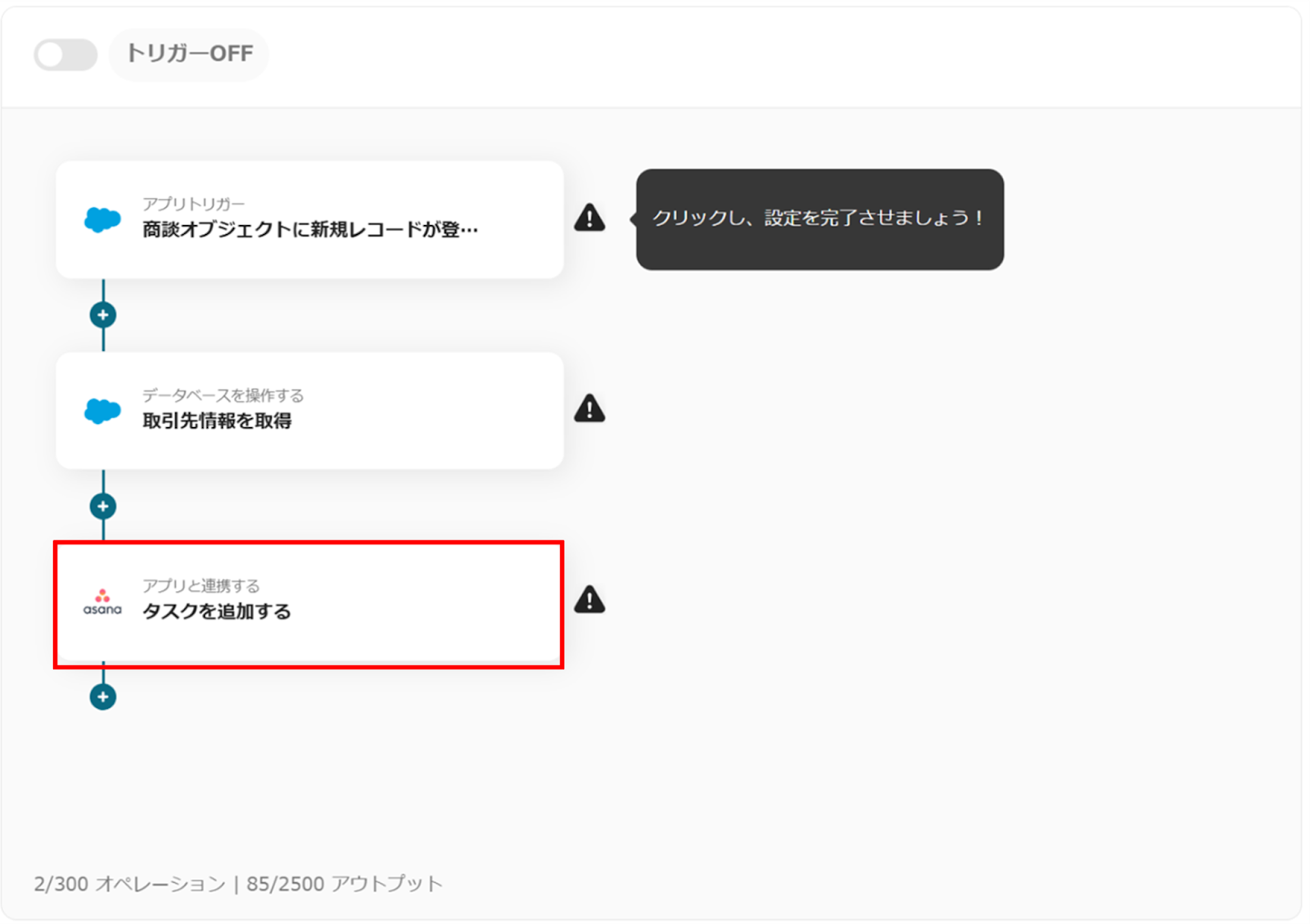
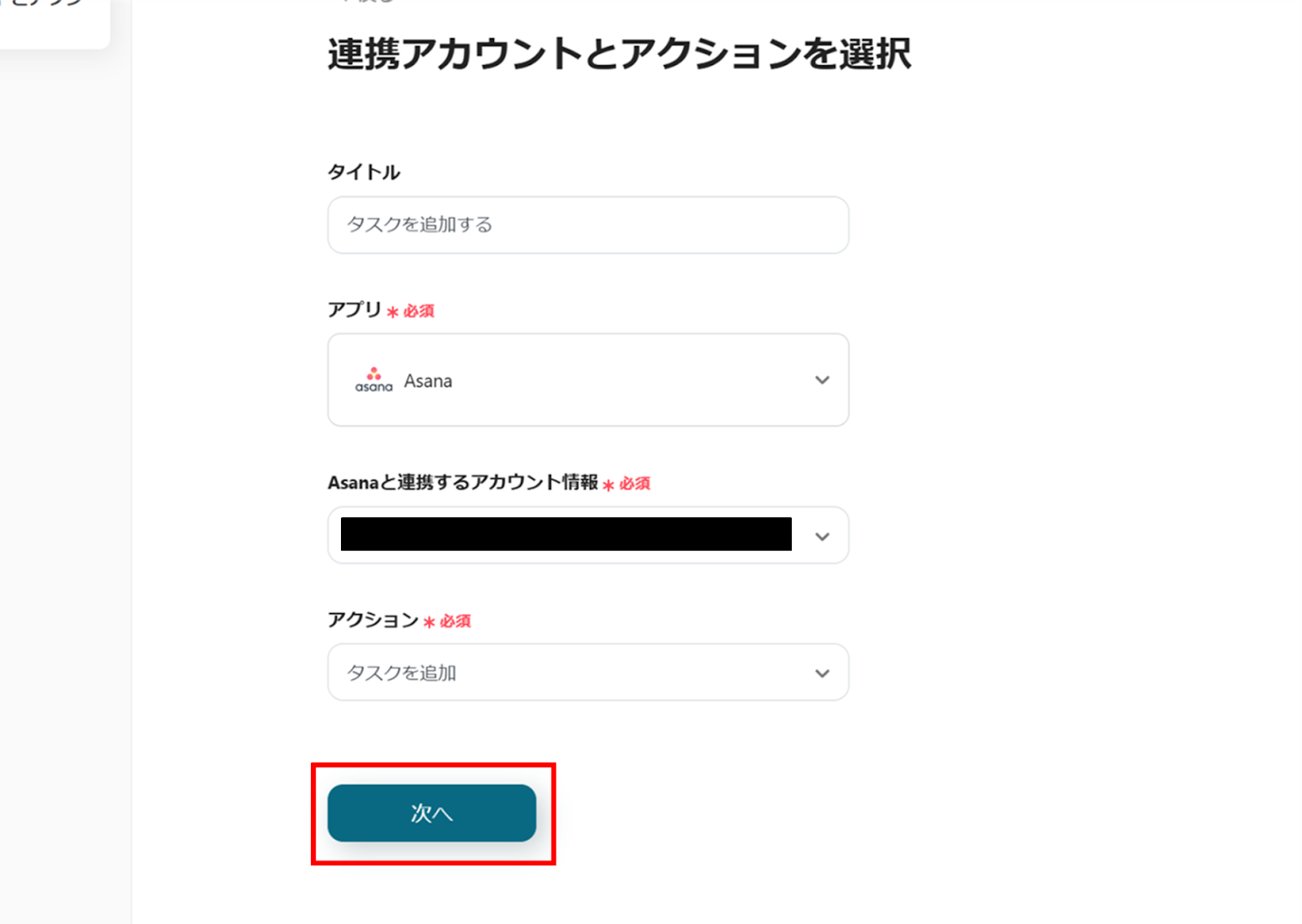
(2)Asanaの「連携アカウントとアクションを選択」画面から、Asanaと連携するアカウント情報に誤りがないかを確認し、アクションは「タスクを追加」のままで「次へ」をクリックします。
(3)「API接続設定」画面から、タスク名はアウトプットから選択します。
プロジェクトIDとセクションIDは赤線を確認の上、候補から選択します。
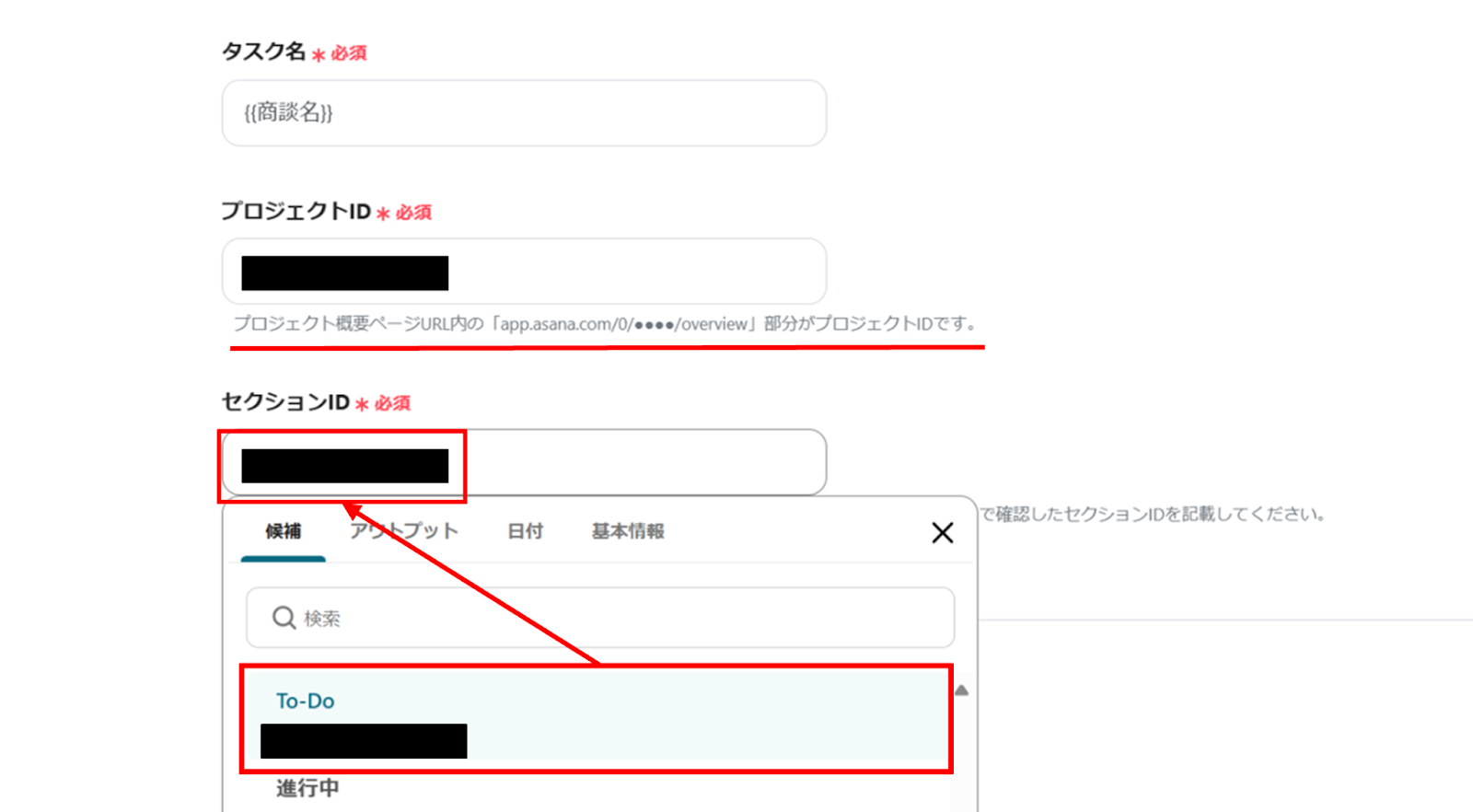
下へ進み、タスクの説明の文中にアウトプットを使用することで、Salesforceの情報を引用することができます。

それ以外の項目は必須項目ではありません。必要な項目に入力を行ってください。
入力が完了したら、「テスト」をクリックし、エラーが発生しなければ、下部にある「保存する」をクリックします。
(4)最後に、「トリガーをON」をクリックします。
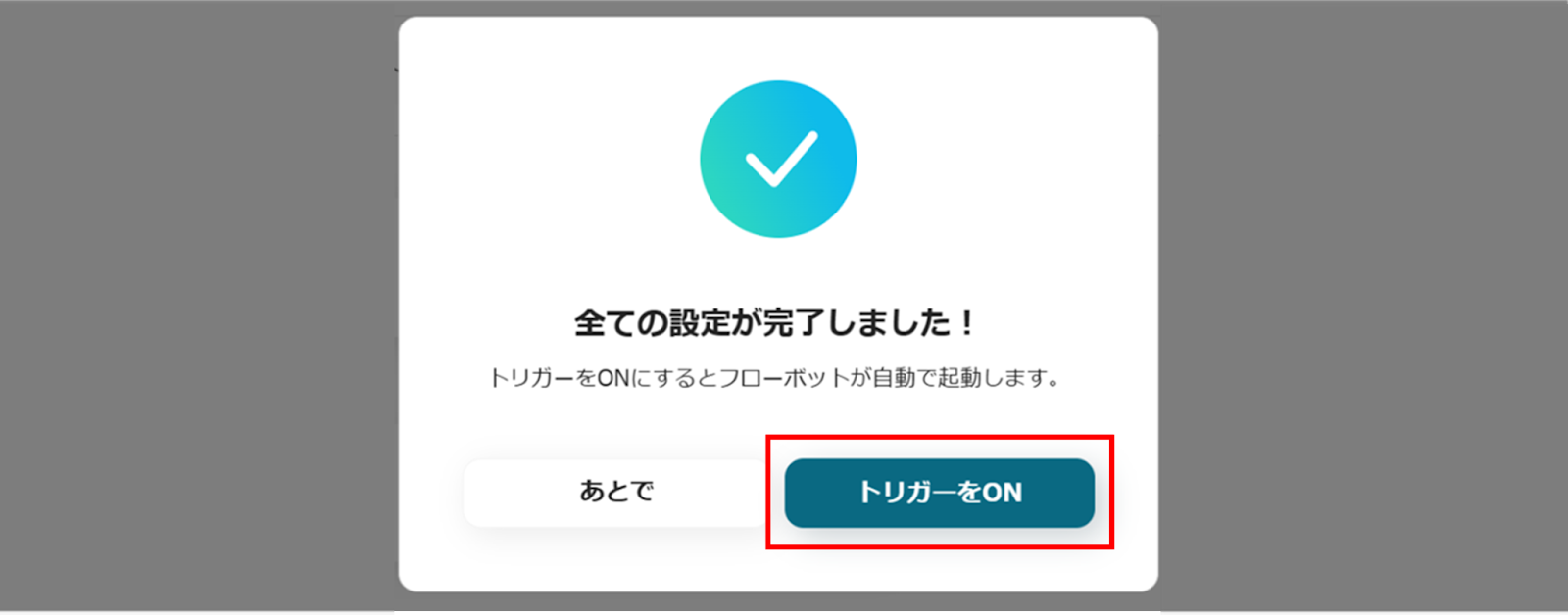
これで、「Salesforceの商談情報が登録されたらAsanaにタスクを追加する」フローボットの完成です。
■概要
Salesforceの商談情報が新しく登録されたら、Asanaにタスクを追加するフローです。
Asanaに追加するタスクの内容などは自由に設定することができます。
■注意事項
・Salesforce、AsanaそれぞれとYoomを連携してください。
・Salesforceはチームプラン・サクセスプランでのみご利用いただけるアプリとなっております。
・フリープラン・ミニプランの場合は設定しているフローボットのオペレーションやデータコネクトはエラーとなりますので、ご注意ください。
・チームプランやサクセスプランなどの有料プランは、2週間の無料トライアルを行うことが可能です。
・無料トライアル中には制限対象のアプリを使用することができます。
■概要
Salesforceの商談情報が新しく登録されたら、Asanaにタスクを追加するフローです。
Asanaに追加するタスクの内容などは自由に設定することができます。
■注意事項
・Salesforce、AsanaそれぞれとYoomを連携してください。
・Salesforceはチームプラン・サクセスプランでのみご利用いただけるアプリとなっております。
・フリープラン・ミニプランの場合は設定しているフローボットのオペレーションやデータコネクトはエラーとなりますので、ご注意ください。
・チームプランやサクセスプランなどの有料プランは、2週間の無料トライアルを行うことが可能です。
・無料トライアル中には制限対象のアプリを使用することができます。
Salesforce・Asanaを使ったその他の自動化例
Yoomでは他にもSalesforceやAsanaを使った自動化の例がたくさんありますので、いくつかご紹介します。
1.SalesforceでToDoオブジェクトが登録されたらAsanaに追加する
このフローを活用すると、ToDoオブジェクトを登録するだけで、自動的にSalesforceの情報をAsanaに反映できます。これにより、顧客情報に基づいたタスク管理を自動で統一し、営業活動とプロジェクト管理をシームレスに繋げることができます。
■概要
SalesforceでToDoオブジェクトが登録されたらAsanaに追加するフローです。
■このテンプレートをおすすめする方
1.Asanaを利用するプロジェクトチーム
・SalesforceのToDoに登録された顧客からの問題や要望をAsana上でタスクとして管理して対応状況を可視化したい方
・営業・サポートチームからの情報をリアルタイムに把握して迅速な対応をしたい方
2.プロジェクトマネージャー・プロダクトオーナー
・SalesforceのToDoとAsanaの連携により、顧客の声や社内からの要望をタスク管理に反映させて製品やサービスの改善に役立てたい方
・各チーム間の連携状況を可視化してプロジェクト全体の進捗管理を効率化したい方
■このテンプレートを使うメリット
Salesforceは顧客管理を効率化して営業活動を円滑に進めるための強力なツールで、Asanaはチーム全体のタスク管理やプロジェクト進捗の可視化に役立つツールです。これらのツールを連携させることで、顧客情報に基づいたタスク管理を効率化して営業活動とプロジェクト管理をシームレスに繋げることができます。
また、Asana上でタスクの進捗状況や担当者が明確になるため、チーム内での情報共有が促進されて連携の強化を図ることができます。
■注意事項
・Salesforce、AsanaのそれぞれとYoomを連携してください。
・Salesforceはチームプラン・サクセスプランでのみご利用いただけるアプリとなっております。フリープラン・ミニプランの場合は設定しているフローボットのオペレーションやデータコネクトはエラーとなりますので、ご注意ください。
・チームプランやサクセスプランなどの有料プランは、2週間の無料トライアルを行うことが可能です。無料トライアル中には制限対象のアプリを使用することができます。
■概要
SalesforceでToDoオブジェクトが登録されたらAsanaに追加するフローです。
■このテンプレートをおすすめする方
1.Asanaを利用するプロジェクトチーム
・SalesforceのToDoに登録された顧客からの問題や要望をAsana上でタスクとして管理して対応状況を可視化したい方
・営業・サポートチームからの情報をリアルタイムに把握して迅速な対応をしたい方
2.プロジェクトマネージャー・プロダクトオーナー
・SalesforceのToDoとAsanaの連携により、顧客の声や社内からの要望をタスク管理に反映させて製品やサービスの改善に役立てたい方
・各チーム間の連携状況を可視化してプロジェクト全体の進捗管理を効率化したい方
■このテンプレートを使うメリット
Salesforceは顧客管理を効率化して営業活動を円滑に進めるための強力なツールで、Asanaはチーム全体のタスク管理やプロジェクト進捗の可視化に役立つツールです。これらのツールを連携させることで、顧客情報に基づいたタスク管理を効率化して営業活動とプロジェクト管理をシームレスに繋げることができます。
また、Asana上でタスクの進捗状況や担当者が明確になるため、チーム内での情報共有が促進されて連携の強化を図ることができます。
■注意事項
・Salesforce、AsanaのそれぞれとYoomを連携してください。
・Salesforceはチームプラン・サクセスプランでのみご利用いただけるアプリとなっております。フリープラン・ミニプランの場合は設定しているフローボットのオペレーションやデータコネクトはエラーとなりますので、ご注意ください。
・チームプランやサクセスプランなどの有料プランは、2週間の無料トライアルを行うことが可能です。無料トライアル中には制限対象のアプリを使用することができます。
2.Salesforceの商談情報が登録されたらAsanaにタスクを追加しSlackに通知する
Salesforceの商談情報が登録されると、自動でAsanaにタスクを作成し、その旨をSlackで通知できます。これにより、関係者に必要な情報を素早く伝えることができるでしょう。このフローは迅速に情報を共有したいバックオフィスチームや営業担当者におすすめです。
■概要
Salesforceの商談情報が新しく登録されたら、Asanaにタスクを追加してSlackに通知するフローです。
SalesforceとAsana、Slackを連携すると登録された商談情報をAsanaにタスクを追加してSlackに自動的に追加することができるので、情報管理の抜けや漏れをなくすことができ業務効率が向上します。
■注意事項
・Salesforce、Asana、SlackそれぞれとYoomを連携してください。
・Salesforceはチームプラン・サクセスプランでのみご利用いただけるアプリとなっております。
・フリープラン・ミニプランの場合は設定しているフローボットのオペレーションやデータコネクトはエラーとなりますので、ご注意ください。
・チームプランやサクセスプランなどの有料プランは、2週間の無料トライアルを行うことが可能です。
・無料トライアル中には制限対象のアプリを使用することができます。

■概要
Salesforceの商談情報が新しく登録されたら、Asanaにタスクを追加してSlackに通知するフローです。
SalesforceとAsana、Slackを連携すると登録された商談情報をAsanaにタスクを追加してSlackに自動的に追加することができるので、情報管理の抜けや漏れをなくすことができ業務効率が向上します。
■注意事項
・Salesforce、Asana、SlackそれぞれとYoomを連携してください。
・Salesforceはチームプラン・サクセスプランでのみご利用いただけるアプリとなっております。
・フリープラン・ミニプランの場合は設定しているフローボットのオペレーションやデータコネクトはエラーとなりますので、ご注意ください。
・チームプランやサクセスプランなどの有料プランは、2週間の無料トライアルを行うことが可能です。
・無料トライアル中には制限対象のアプリを使用することができます。
3.Asanaで登録されたタスクの期日をGoogleカレンダーに登録する
AsanaとGoogleカレンダーを連携することで、ツールを行き来する手間を減らすことが期待できます。また、Googleカレンダーにタスクやイベントが集約されるため、チームメンバーは最新のスケジュールを確認することができます。
■概要タスク管理ツールAsanaで登録したタスクの期日を、手作業でGoogleカレンダーに転記していませんか?この二重入力は手間がかかるだけでなく、入力漏れやミスが発生する原因にもなります。このワークフローを活用すれば、Asanaで新しいタスクが追加されると、その期日がGoogleカレンダーへ自動で登録されるため、こうした課題をスムーズに解消し、タスク管理の正確性を高めることができます。
■このテンプレートをおすすめする方- AsanaとGoogleカレンダーを併用し、タスクの二重入力に手間を感じている方
- タスクの期日管理をより効率化したいと考えているプロジェクトマネージャーの方
- 手作業によるカレンダーへの登録ミスや漏れをなくし、管理精度を高めたい方
■このテンプレートを使うメリット- Asanaへのタスク登録をトリガーに、Googleカレンダーへ自動で予定が作成されるため、これまで転記作業に費やしていた時間を短縮できます。
- 手作業でのデータ転記が不要になることで、入力間違いや登録漏れといったヒューマンエラーを防ぎ、タスクの期日管理を正確に行えます。
■フローボットの流れ- はじめに、AsanaとGoogleカレンダーをYoomと連携します。
- 次に、トリガーでAsanaを選択し、「特定のプロジェクトに新しいタスクが追加されたら」というアクションを設定し、タスク情報を取得します。
- 最後に、オペレーションでGoogleカレンダーの「予定を作成」アクションを設定し、前のステップで取得したタスク情報を元に予定を作成します。
※「トリガー」:フロー起動のきっかけとなるアクション、「オペレーション」:トリガー起動後、フロー内で処理を行うアクション
■このワークフローのカスタムポイント- Asanaのトリガー設定では、自動化の対象としたいワークスペースIDやプロジェクトIDを、ユーザーの環境に合わせて設定してください。
- Googleカレンダーで予定を作成する際に、予定のタイトルや説明などの各項目に、固定のテキストを入力したり、Asanaから取得したタスク名などの情報を変数として設定したりすることが可能です。
■注意事項- Asana、GoogleカレンダーのそれぞれとYoomを連携してください。
- トリガーは5分、10分、15分、30分、60分の間隔で起動間隔を選択できます。
- プランによって最短の起動間隔が異なりますので、ご注意ください。

■このテンプレートをおすすめする方
- AsanaとGoogleカレンダーを併用し、タスクの二重入力に手間を感じている方
- タスクの期日管理をより効率化したいと考えているプロジェクトマネージャーの方
- 手作業によるカレンダーへの登録ミスや漏れをなくし、管理精度を高めたい方
■このテンプレートを使うメリット
- Asanaへのタスク登録をトリガーに、Googleカレンダーへ自動で予定が作成されるため、これまで転記作業に費やしていた時間を短縮できます。
- 手作業でのデータ転記が不要になることで、入力間違いや登録漏れといったヒューマンエラーを防ぎ、タスクの期日管理を正確に行えます。
■フローボットの流れ
- はじめに、AsanaとGoogleカレンダーをYoomと連携します。
- 次に、トリガーでAsanaを選択し、「特定のプロジェクトに新しいタスクが追加されたら」というアクションを設定し、タスク情報を取得します。
- 最後に、オペレーションでGoogleカレンダーの「予定を作成」アクションを設定し、前のステップで取得したタスク情報を元に予定を作成します。
■このワークフローのカスタムポイント
- Asanaのトリガー設定では、自動化の対象としたいワークスペースIDやプロジェクトIDを、ユーザーの環境に合わせて設定してください。
- Googleカレンダーで予定を作成する際に、予定のタイトルや説明などの各項目に、固定のテキストを入力したり、Asanaから取得したタスク名などの情報を変数として設定したりすることが可能です。
■注意事項
- Asana、GoogleカレンダーのそれぞれとYoomを連携してください。
- トリガーは5分、10分、15分、30分、60分の間隔で起動間隔を選択できます。
- プランによって最短の起動間隔が異なりますので、ご注意ください。
さらに、SalesforceやAsanaを使ったテンプレートを確認したい方は、以下のサイトをご覧ください。
SalesforceとAsanaの連携メリットと具体例
メリット1:タスク管理の自動化で手間を削減
Salesforceに商談情報を登録し、Asanaに自動で関連タスクを作成することで、手動入力の手間を省くことができます。これにより、時間を節約できるだけでなく、ヒューマンエラーも防げるでしょう。
例えば、新しい商談をSalesforceに登録すると、Asanaで「フォローアップの電話」「提案資料の作成」「契約書の送付」などのタスクが自動生成されます。この仕組みがあることで、「タスクの作成を忘れてしまった」といった問題が起こりにくくなります。
小さな手間を省くだけで、日々の業務に大きなインパクトを与えるのが、この自動化の魅力と言えるでしょう。
メリット2:進捗状況の可視化でチーム全体の管理を強化
Salesforceで登録された商談情報に基づくタスクがAsana上で可視化されることで、プロジェクトや商談の進捗状況をチーム全員が簡単に把握しやすくなります。
例えば、商談が「初回連絡」「提案中」「契約書送付中」「クローズ済み」のどの段階にあるのかをAsanaのボードビューで確認すれば、チーム全体の状況をすぐに把握できます。また、遅延しているタスクやボトルネックになっているポイントが一目でわかるため、早急に対策を講じることができるでしょう。
進捗の透明性が高まることで、メンバー同士の信頼感も向上し、チーム全体のパフォーマンス向上が期待できます。
メリット3:作業記録の一元化による効率化
SalesforceとAsanaを連携することで、商談に関連するタスクや情報が一元化されます。
これにより、異なるツールやチャット履歴を探し回る必要がなくなり、作業効率が向上するでしょう。
例えば、Asana上で商談ごとのタスクをまとめて管理することで、進捗状況や次に行うべき作業を簡単に把握しやすくなります。また、Asanaのコメント機能を活用すれば、商談に関する追加情報や進捗状況を随時記録できます。そのため、タスクを担当するメンバーが変わった場合でも、過去のやりとりを確認することでスムーズに引き継ぎができるでしょう。
このような情報の一元化は、特に複数のメンバーや部門が関わる業務で効果を期待できます。
まとめ
SalesforceとAsanaを連携すると、タスク管理が自動化されたり、チームでの情報共有がスムーズになったりと、いいことがたくさんありそうですね!営業や他の部門との連携もラクになり、商談やタスクの進捗が一目でわかるので、「誰が何をやってるかわからない!」なんて心配も減らせるでしょう。日々の業務を効率化したい人には、ぴったりの仕組みです。SalesforceとAsanaをうまく使って、仕事をもっとスムーズに進めてみませんか?
プログラミング知識なしで手軽に構築できます。










