










・
【ノーコードで実現】SalesforceのデータをChatGPTに自動的に連携する方法

「営業のリード情報を整理するのに時間がかかる…」「商談のフォローアップをもっとスムーズに進めたい…」「顧客対応のスピードを上げたいけど、手が足りない…」そんな悩みを抱えている方も少なくないのではないでしょうか。
Salesforceに蓄積された膨大なデータをフル活用できていますか?もし、これらの作業を自動化できたら、日々の業務はもっとスムーズに、もっと効率的になるはずです。
SalesforceとChatGPTを連携すれば、リードの概要を自動生成したり、商談の次のアクションプランを作成したり、メールの下書きを用意したりと、これまで手作業で行っていた業務を自動化できます。無駄な作業時間を削減し、営業や顧客対応に集中できる環境を手に入れましょう。
この記事では、SalesforceとChatGPTを連携することで実現できる自動化のフローを具体的にご紹介します。業務の効率化を考えている方は、ぜひチェックしてみてください!
とにかく早く試したい方へ
Yoomを利用することで、ノーコードで簡単にSalesforceとChatGPTの連携が可能です。
YoomにはあらかじめSalesforceとChatGPTを連携するためのテンプレートが用意されているため、APIの知識が無くても、登録するだけで今すぐ連携が実現できます。
■概要
Salesforceに新しいリード情報が追加されるたびに、内容を確認して手動で概要をまとめる作業に手間を感じていませんか。このワークフローは、Salesforceにリードが追加されたことをきっかけに、ChatGPTがリード情報を基に概要を自動で生成し、Salesforceの指定項目に格納します。リード情報の整理や要約にかかる時間を削減し、より迅速で質の高い営業アプローチの実現をサポートします。
■このテンプレートをおすすめする方
- Salesforceでのリード管理を効率化し、手作業での情報入力をなくしたい営業やマーケティング担当者の方
- ChatGPTを活用して、リード情報の要約や分析作業を自動化したいと考えている方
- 新規リードへの対応速度を向上させ、営業活動の質を高めたいチームリーダーの方
■このテンプレートを使うメリット
- リードが追加されてから概要が作成され格納されるまでを自動化するため、手作業での情報入力や転記に費やしていた時間を短縮できます。
- ChatGPTが設定したルールに沿って概要を生成することで、担当者による記載内容のばらつきを防ぎ、情報の品質を均一に保つことに繋がります。
■フローボットの流れ
- はじめに、SalesforceとChatGPTをYoomと連携します。
- 次に、トリガーでSalesforceを選択し、「新しいオブジェクトが作成された時」などのアクションを設定し、対象をリードに指定します。
- 続いて、オペレーションでChatGPTの「アプリと連携する」アクションを設定し、Salesforceから取得したリード情報を基に概要を生成するよう指示します。
- 最後に、オペレーションでSalesforceの「データベースを操作する」アクションを設定し、ChatGPTが生成した概要をリードオブジェクトの指定項目に格納します。
※「トリガー」:フロー起動のきっかけとなるアクション、「オペレーション」:トリガー起動後、フロー内で処理を行うアクション
■このワークフローのカスタムポイント
- Salesforceのトリガー設定、およびデータベースを操作するアクションでは、ご利用の環境に合わせたマイドメインURLと、対象オブジェクトのAPI参照名(例: Lead)をそれぞれ設定してください。
- ChatGPTに概要を生成させる際の指示(プロンプト)内容は自由にカスタマイズが可能です。「企業の概要を3行でまとめて」のように、目的に応じて生成したいテキストの条件を指定できます。
- Salesforceのオペレーション設定では、生成した概要テキストを格納したい項目のAPI参照名を指定してください。
■注意事項
- SalesforceとChatGPTをYoomに連携する必要があります。
- トリガーは5分、10分、15分、30分、60分の間隔で起動間隔を選択できます。
- プランによって最短の起動間隔が異なりますので、ご注意ください。
- ChatGPT(OpenAI)のアクションを実行するには、OpenAIのAPI有料プランの契約が必要です。(APIが使用されたときに支払いができる状態)
https://openai.com/ja-JP/api/pricing/
- ChatGPTのAPI利用はOpenAI社が有料で提供しており、API疎通時のトークンにより従量課金される仕組みとなっています。そのため、API使用時にお支払いが行える状況でない場合エラーが発生しますのでご注意ください。


■概要
Salesforceに新しいリード情報が追加されるたびに、内容を確認して手動で概要をまとめる作業に手間を感じていませんか。このワークフローは、Salesforceにリードが追加されたことをきっかけに、ChatGPTがリード情報を基に概要を自動で生成し、Salesforceの指定項目に格納します。リード情報の整理や要約にかかる時間を削減し、より迅速で質の高い営業アプローチの実現をサポートします。
■このテンプレートをおすすめする方
- Salesforceでのリード管理を効率化し、手作業での情報入力をなくしたい営業やマーケティング担当者の方
- ChatGPTを活用して、リード情報の要約や分析作業を自動化したいと考えている方
- 新規リードへの対応速度を向上させ、営業活動の質を高めたいチームリーダーの方
■このテンプレートを使うメリット
- リードが追加されてから概要が作成され格納されるまでを自動化するため、手作業での情報入力や転記に費やしていた時間を短縮できます。
- ChatGPTが設定したルールに沿って概要を生成することで、担当者による記載内容のばらつきを防ぎ、情報の品質を均一に保つことに繋がります。
■フローボットの流れ
- はじめに、SalesforceとChatGPTをYoomと連携します。
- 次に、トリガーでSalesforceを選択し、「新しいオブジェクトが作成された時」などのアクションを設定し、対象をリードに指定します。
- 続いて、オペレーションでChatGPTの「アプリと連携する」アクションを設定し、Salesforceから取得したリード情報を基に概要を生成するよう指示します。
- 最後に、オペレーションでSalesforceの「データベースを操作する」アクションを設定し、ChatGPTが生成した概要をリードオブジェクトの指定項目に格納します。
※「トリガー」:フロー起動のきっかけとなるアクション、「オペレーション」:トリガー起動後、フロー内で処理を行うアクション
■このワークフローのカスタムポイント
- Salesforceのトリガー設定、およびデータベースを操作するアクションでは、ご利用の環境に合わせたマイドメインURLと、対象オブジェクトのAPI参照名(例: Lead)をそれぞれ設定してください。
- ChatGPTに概要を生成させる際の指示(プロンプト)内容は自由にカスタマイズが可能です。「企業の概要を3行でまとめて」のように、目的に応じて生成したいテキストの条件を指定できます。
- Salesforceのオペレーション設定では、生成した概要テキストを格納したい項目のAPI参照名を指定してください。
■注意事項
- SalesforceとChatGPTをYoomに連携する必要があります。
- トリガーは5分、10分、15分、30分、60分の間隔で起動間隔を選択できます。
- プランによって最短の起動間隔が異なりますので、ご注意ください。
- ChatGPT(OpenAI)のアクションを実行するには、OpenAIのAPI有料プランの契約が必要です。(APIが使用されたときに支払いができる状態)
https://openai.com/ja-JP/api/pricing/
- ChatGPTのAPI利用はOpenAI社が有料で提供しており、API疎通時のトークンにより従量課金される仕組みとなっています。そのため、API使用時にお支払いが行える状況でない場合エラーが発生しますのでご注意ください。
SalesforceとChatGPTを連携してできること
SalesforceとChatGPTのAPIを連携すれば、SalesforceのデータをChatGPTに自動的に連携することが可能です!
例えば、下記のようなデータ連携を人の手を介さず、自動的に実施することができます。
Salesforceでリードが追加されたら、ChatGPTで概要を生成しSalesforceに格納する
Salesforceに新規リードが追加されると、ChatGPTが自動的にリードの概要を生成し、Salesforceに格納するフローです。
リードの情報を簡潔に整理し、営業チームがスムーズに理解・活用できるような効率的なサポートが期待できます。
■概要
Salesforceに新しいリード情報が追加されるたびに、内容を確認して手動で概要をまとめる作業に手間を感じていませんか。このワークフローは、Salesforceにリードが追加されたことをきっかけに、ChatGPTがリード情報を基に概要を自動で生成し、Salesforceの指定項目に格納します。リード情報の整理や要約にかかる時間を削減し、より迅速で質の高い営業アプローチの実現をサポートします。
■このテンプレートをおすすめする方
- Salesforceでのリード管理を効率化し、手作業での情報入力をなくしたい営業やマーケティング担当者の方
- ChatGPTを活用して、リード情報の要約や分析作業を自動化したいと考えている方
- 新規リードへの対応速度を向上させ、営業活動の質を高めたいチームリーダーの方
■このテンプレートを使うメリット
- リードが追加されてから概要が作成され格納されるまでを自動化するため、手作業での情報入力や転記に費やしていた時間を短縮できます。
- ChatGPTが設定したルールに沿って概要を生成することで、担当者による記載内容のばらつきを防ぎ、情報の品質を均一に保つことに繋がります。
■フローボットの流れ
- はじめに、SalesforceとChatGPTをYoomと連携します。
- 次に、トリガーでSalesforceを選択し、「新しいオブジェクトが作成された時」などのアクションを設定し、対象をリードに指定します。
- 続いて、オペレーションでChatGPTの「アプリと連携する」アクションを設定し、Salesforceから取得したリード情報を基に概要を生成するよう指示します。
- 最後に、オペレーションでSalesforceの「データベースを操作する」アクションを設定し、ChatGPTが生成した概要をリードオブジェクトの指定項目に格納します。
※「トリガー」:フロー起動のきっかけとなるアクション、「オペレーション」:トリガー起動後、フロー内で処理を行うアクション
■このワークフローのカスタムポイント
- Salesforceのトリガー設定、およびデータベースを操作するアクションでは、ご利用の環境に合わせたマイドメインURLと、対象オブジェクトのAPI参照名(例: Lead)をそれぞれ設定してください。
- ChatGPTに概要を生成させる際の指示(プロンプト)内容は自由にカスタマイズが可能です。「企業の概要を3行でまとめて」のように、目的に応じて生成したいテキストの条件を指定できます。
- Salesforceのオペレーション設定では、生成した概要テキストを格納したい項目のAPI参照名を指定してください。
■注意事項
- SalesforceとChatGPTをYoomに連携する必要があります。
- トリガーは5分、10分、15分、30分、60分の間隔で起動間隔を選択できます。
- プランによって最短の起動間隔が異なりますので、ご注意ください。
- ChatGPT(OpenAI)のアクションを実行するには、OpenAIのAPI有料プランの契約が必要です。(APIが使用されたときに支払いができる状態)
https://openai.com/ja-JP/api/pricing/
- ChatGPTのAPI利用はOpenAI社が有料で提供しており、API疎通時のトークンにより従量課金される仕組みとなっています。そのため、API使用時にお支払いが行える状況でない場合エラーが発生しますのでご注意ください。
■概要
Salesforceに新しいリード情報が追加されるたびに、内容を確認して手動で概要をまとめる作業に手間を感じていませんか。このワークフローは、Salesforceにリードが追加されたことをきっかけに、ChatGPTがリード情報を基に概要を自動で生成し、Salesforceの指定項目に格納します。リード情報の整理や要約にかかる時間を削減し、より迅速で質の高い営業アプローチの実現をサポートします。
■このテンプレートをおすすめする方
- Salesforceでのリード管理を効率化し、手作業での情報入力をなくしたい営業やマーケティング担当者の方
- ChatGPTを活用して、リード情報の要約や分析作業を自動化したいと考えている方
- 新規リードへの対応速度を向上させ、営業活動の質を高めたいチームリーダーの方
■このテンプレートを使うメリット
- リードが追加されてから概要が作成され格納されるまでを自動化するため、手作業での情報入力や転記に費やしていた時間を短縮できます。
- ChatGPTが設定したルールに沿って概要を生成することで、担当者による記載内容のばらつきを防ぎ、情報の品質を均一に保つことに繋がります。
■フローボットの流れ
- はじめに、SalesforceとChatGPTをYoomと連携します。
- 次に、トリガーでSalesforceを選択し、「新しいオブジェクトが作成された時」などのアクションを設定し、対象をリードに指定します。
- 続いて、オペレーションでChatGPTの「アプリと連携する」アクションを設定し、Salesforceから取得したリード情報を基に概要を生成するよう指示します。
- 最後に、オペレーションでSalesforceの「データベースを操作する」アクションを設定し、ChatGPTが生成した概要をリードオブジェクトの指定項目に格納します。
※「トリガー」:フロー起動のきっかけとなるアクション、「オペレーション」:トリガー起動後、フロー内で処理を行うアクション
■このワークフローのカスタムポイント
- Salesforceのトリガー設定、およびデータベースを操作するアクションでは、ご利用の環境に合わせたマイドメインURLと、対象オブジェクトのAPI参照名(例: Lead)をそれぞれ設定してください。
- ChatGPTに概要を生成させる際の指示(プロンプト)内容は自由にカスタマイズが可能です。「企業の概要を3行でまとめて」のように、目的に応じて生成したいテキストの条件を指定できます。
- Salesforceのオペレーション設定では、生成した概要テキストを格納したい項目のAPI参照名を指定してください。
■注意事項
- SalesforceとChatGPTをYoomに連携する必要があります。
- トリガーは5分、10分、15分、30分、60分の間隔で起動間隔を選択できます。
- プランによって最短の起動間隔が異なりますので、ご注意ください。
- ChatGPT(OpenAI)のアクションを実行するには、OpenAIのAPI有料プランの契約が必要です。(APIが使用されたときに支払いができる状態)
https://openai.com/ja-JP/api/pricing/
- ChatGPTのAPI利用はOpenAI社が有料で提供しており、API疎通時のトークンにより従量課金される仕組みとなっています。そのため、API使用時にお支払いが行える状況でない場合エラーが発生しますのでご注意ください。
Salesforceの新規リードに対して自動返信メールの文面を下書きする
Salesforceに新規リードが登録されると、自動的に返信メールの文面を下書きするフローです。
リードごとに適した内容を自動生成することで、迅速かつ効果的な初回コンタクトをサポートし、営業対応の効率化が期待できます。
■概要
Salesforceで獲得した新規リードへの迅速な初期対応は重要ですが、一件ごとにメールを作成するのは手間がかかる作業ではないでしょうか。このワークフローを活用すれば、Salesforceにリードが追加されると、ChatGPTが自動でメール文面を下書きし、Google スプレッドシートに保存します。手作業でのメール作成の手間を省き、迅速なアプローチを実現します。
■このテンプレートをおすすめする方
- Salesforceでのリード管理において、初期対応の工数を削減したい営業やマーケティング担当者の方
- ChatGPTを活用し、パーソナライズされたメール文面の作成を効率化したいと考えている方
- リードへのアプローチ速度を上げ、機会損失を減らしたいと考えているチームリーダーやマネージャーの方
■このテンプレートを使うメリット
- Salesforceへのリード登録を起点にChatGPTがメール文面を自動作成するため、ゼロから考える時間を削減できます。
- 担当者によらず一定の品質でメールの下書きが生成されるため、対応品質のばらつきを防ぎ、業務の属人化を解消します。
■フローボットの流れ
- はじめに、Salesforce、ChatGPT、Google スプレッドシートをYoomと連携します。
- 次に、トリガーでSalesforceを選択し、新規リードが作成された際にフローが起動するように設定します。
- 次に、オペレーションでChatGPTを設定し、Salesforceから取得したリード情報を基に自動返信メールの文面を作成させます。
- 最後に、オペレーションでGoogle スプレッドシートを設定し、ChatGPTが生成したメール文面を指定のシートに出力します。
※「トリガー」:フロー起動のきっかけとなるアクション、「オペレーション」:トリガー起動後、フロー内で処理を行うアクション
■このワークフローのカスタムポイント
- Salesforceのトリガー設定では、フローを起動する間隔や、ユーザー自身のマイドメインURLを任意で設定してください。
- ChatGPTにメール文面を作成させる際のプロンプト(指示文)は自由に編集できるため、目的やターゲットに応じたテキストを生成させることが可能です。
- Google スプレッドシートのオペレーションでは、下書きを保存したいスプレッドシートのIDや、データを書き込むテーブルの範囲を任意で指定してください。
■注意事項
- Salesforce・ChatGPT・Google スプレッドシートをそれぞれYoomに連携する必要があります。
- トリガーは5分、10分、15分、30分、60分の間隔で起動間隔を選択できます。
- プランによって最短の起動間隔が異なりますので、ご注意ください。
- ChatGPT(OpenAI)のアクションを実行するには、OpenAIのAPI有料プランの契約が必要です。(APIが使用されたときに支払いができる状態)
https://openai.com/ja-JP/api/pricing/
- ChatGPTのAPI利用はOpenAI社が有料で提供しており、API疎通時のトークンにより従量課金される仕組みとなっています。そのため、API使用時にお支払いが行える状況でない場合エラーが発生しますのでご注意ください。
■概要
Salesforceで獲得した新規リードへの迅速な初期対応は重要ですが、一件ごとにメールを作成するのは手間がかかる作業ではないでしょうか。このワークフローを活用すれば、Salesforceにリードが追加されると、ChatGPTが自動でメール文面を下書きし、Google スプレッドシートに保存します。手作業でのメール作成の手間を省き、迅速なアプローチを実現します。
■このテンプレートをおすすめする方
- Salesforceでのリード管理において、初期対応の工数を削減したい営業やマーケティング担当者の方
- ChatGPTを活用し、パーソナライズされたメール文面の作成を効率化したいと考えている方
- リードへのアプローチ速度を上げ、機会損失を減らしたいと考えているチームリーダーやマネージャーの方
■このテンプレートを使うメリット
- Salesforceへのリード登録を起点にChatGPTがメール文面を自動作成するため、ゼロから考える時間を削減できます。
- 担当者によらず一定の品質でメールの下書きが生成されるため、対応品質のばらつきを防ぎ、業務の属人化を解消します。
■フローボットの流れ
- はじめに、Salesforce、ChatGPT、Google スプレッドシートをYoomと連携します。
- 次に、トリガーでSalesforceを選択し、新規リードが作成された際にフローが起動するように設定します。
- 次に、オペレーションでChatGPTを設定し、Salesforceから取得したリード情報を基に自動返信メールの文面を作成させます。
- 最後に、オペレーションでGoogle スプレッドシートを設定し、ChatGPTが生成したメール文面を指定のシートに出力します。
※「トリガー」:フロー起動のきっかけとなるアクション、「オペレーション」:トリガー起動後、フロー内で処理を行うアクション
■このワークフローのカスタムポイント
- Salesforceのトリガー設定では、フローを起動する間隔や、ユーザー自身のマイドメインURLを任意で設定してください。
- ChatGPTにメール文面を作成させる際のプロンプト(指示文)は自由に編集できるため、目的やターゲットに応じたテキストを生成させることが可能です。
- Google スプレッドシートのオペレーションでは、下書きを保存したいスプレッドシートのIDや、データを書き込むテーブルの範囲を任意で指定してください。
■注意事項
- Salesforce・ChatGPT・Google スプレッドシートをそれぞれYoomに連携する必要があります。
- トリガーは5分、10分、15分、30分、60分の間隔で起動間隔を選択できます。
- プランによって最短の起動間隔が異なりますので、ご注意ください。
- ChatGPT(OpenAI)のアクションを実行するには、OpenAIのAPI有料プランの契約が必要です。(APIが使用されたときに支払いができる状態)
https://openai.com/ja-JP/api/pricing/
- ChatGPTのAPI利用はOpenAI社が有料で提供しており、API疎通時のトークンにより従量課金される仕組みとなっています。そのため、API使用時にお支払いが行える状況でない場合エラーが発生しますのでご注意ください。
Salesforceの商談がステージ更新されたら次のアクションプランをChatGPTで作成する
Salesforceの商談ステージが更新されると、ChatGPTが自動的に次のアクションプランを作成するフローです。
営業担当者が次に取るべき行動を明確にし、迅速かつ的確なフォローアップを実現することで、商談の成功率向上も見込まれます。
■概要
Salesforceの商談管理において、ステージが更新されるたびに次のアクションプランを策定するのは重要な業務ですが、その都度内容を検討する手間や、担当者による内容のばらつきに課題を感じることはないでしょうか。このワークフローは、Salesforceでのステージ更新をトリガーとし、ChatGPTが自動でアクションプランを生成しSalesforceに記録します。これにより、営業活動の効率化と標準化を支援します。
■このテンプレートをおすすめする方
- Salesforceを利用し、営業活動の効率化を図りたいと考えている営業担当者の方
- 営業チーム全体のネクストアクションの質を標準化したいと考えているマネージャーの方
- ChatGPTとSalesforceを連携させ、手作業による定型業務を自動化したい方
■このテンプレートを使うメリット
- Salesforceの商談ステージが更新されると自動でアクションプランが作成されるため、これまでプラン策定に費やしていた時間を短縮できます。
- 担当者によるアクションプランの内容のばらつきを防ぎ、チーム全体の営業活動の質を安定させることに繋がります。
■フローボットの流れ
- はじめに、SalesforceとChatGPTをYoomと連携します。
- 次に、トリガーでSalesforceを選択し、特定の商談ステージが更新されたらフローが起動するよう設定します。
- 次に、オペレーションの分岐機能を使い、特定のステージに更新された場合のみ後続の処理に進むよう条件を設定します。
- 次に、オペレーションでChatGPTを選択し、Salesforceから取得した商談情報をもとに、アクションプランを生成するよう指示します。
- 最後に、再度オペレーションでSalesforceを選択し、ChatGPTが生成したアクションプランを該当の商談レコードに自動で記録します。
※「トリガー」:フロー起動のきっかけとなるアクション、「オペレーション」:トリガー起動後、フロー内で処理を行うアクション
■このワークフローのカスタムポイント
- Salesforceのトリガーおよびオペレーション設定では、ご利用の環境に合わせてマイドメインURLや、対象となるオブジェクトのAPI参照名を設定してください。
- ChatGPTにアクションプランの生成を依頼する際のメッセージ内容は自由にカスタマイズできるため、目的に応じたテキストを生成させることが可能です。
■注意事項
- SalesforceとChatGPTをYoomに連携する必要があります。
- トリガーは5分、10分、15分、30分、60分の間隔で起動間隔を選択できます。
- プランによって最短の起動間隔が異なりますので、ご注意ください。
- ChatGPT(OpenAI)のアクションを実行するには、OpenAIのAPI有料プランの契約が必要です。(APIが使用されたときに支払いができる状態)
https://openai.com/ja-JP/api/pricing/
- ChatGPTのAPI利用はOpenAI社が有料で提供しており、API疎通時のトークンにより従量課金される仕組みとなっています。そのため、API使用時にお支払いが行える状況でない場合エラーが発生しますのでご注意ください。
■概要
Salesforceの商談管理において、ステージが更新されるたびに次のアクションプランを策定するのは重要な業務ですが、その都度内容を検討する手間や、担当者による内容のばらつきに課題を感じることはないでしょうか。このワークフローは、Salesforceでのステージ更新をトリガーとし、ChatGPTが自動でアクションプランを生成しSalesforceに記録します。これにより、営業活動の効率化と標準化を支援します。
■このテンプレートをおすすめする方
- Salesforceを利用し、営業活動の効率化を図りたいと考えている営業担当者の方
- 営業チーム全体のネクストアクションの質を標準化したいと考えているマネージャーの方
- ChatGPTとSalesforceを連携させ、手作業による定型業務を自動化したい方
■このテンプレートを使うメリット
- Salesforceの商談ステージが更新されると自動でアクションプランが作成されるため、これまでプラン策定に費やしていた時間を短縮できます。
- 担当者によるアクションプランの内容のばらつきを防ぎ、チーム全体の営業活動の質を安定させることに繋がります。
■フローボットの流れ
- はじめに、SalesforceとChatGPTをYoomと連携します。
- 次に、トリガーでSalesforceを選択し、特定の商談ステージが更新されたらフローが起動するよう設定します。
- 次に、オペレーションの分岐機能を使い、特定のステージに更新された場合のみ後続の処理に進むよう条件を設定します。
- 次に、オペレーションでChatGPTを選択し、Salesforceから取得した商談情報をもとに、アクションプランを生成するよう指示します。
- 最後に、再度オペレーションでSalesforceを選択し、ChatGPTが生成したアクションプランを該当の商談レコードに自動で記録します。
※「トリガー」:フロー起動のきっかけとなるアクション、「オペレーション」:トリガー起動後、フロー内で処理を行うアクション
■このワークフローのカスタムポイント
- Salesforceのトリガーおよびオペレーション設定では、ご利用の環境に合わせてマイドメインURLや、対象となるオブジェクトのAPI参照名を設定してください。
- ChatGPTにアクションプランの生成を依頼する際のメッセージ内容は自由にカスタマイズできるため、目的に応じたテキストを生成させることが可能です。
■注意事項
- SalesforceとChatGPTをYoomに連携する必要があります。
- トリガーは5分、10分、15分、30分、60分の間隔で起動間隔を選択できます。
- プランによって最短の起動間隔が異なりますので、ご注意ください。
- ChatGPT(OpenAI)のアクションを実行するには、OpenAIのAPI有料プランの契約が必要です。(APIが使用されたときに支払いができる状態)
https://openai.com/ja-JP/api/pricing/
- ChatGPTのAPI利用はOpenAI社が有料で提供しており、API疎通時のトークンにより従量課金される仕組みとなっています。そのため、API使用時にお支払いが行える状況でない場合エラーが発生しますのでご注意ください。
SalesforceとChatGPTの連携フローを作ってみよう
それでは、さっそく実際にSalesforceとChatGPTを連携したフローを作成してみましょう!
今回はYoomを使用して、ノーコードでSalesforceとChatGPTの連携を進めていきますので、もしまだYoomのアカウントをお持ちでない場合は、こちらの登録フォームからアカウントを発行してください。
[Yoomとは]
今回はSalesforceでリードが追加されたら、ChatGPTで概要を生成しSalesforceに格納するフローボットを作成していきます!
作成の流れは大きく分けて以下の通りです。
- SalesforceとChatGPTをマイアプリ連携
- テンプレートをコピーする
- Salesforceのトリガー設定およびChatGPTのアクション設定
- トリガーをONに設定しフロー稼働の準備完了
■概要
Salesforceに新しいリード情報が追加されるたびに、内容を確認して手動で概要をまとめる作業に手間を感じていませんか。このワークフローは、Salesforceにリードが追加されたことをきっかけに、ChatGPTがリード情報を基に概要を自動で生成し、Salesforceの指定項目に格納します。リード情報の整理や要約にかかる時間を削減し、より迅速で質の高い営業アプローチの実現をサポートします。
■このテンプレートをおすすめする方
- Salesforceでのリード管理を効率化し、手作業での情報入力をなくしたい営業やマーケティング担当者の方
- ChatGPTを活用して、リード情報の要約や分析作業を自動化したいと考えている方
- 新規リードへの対応速度を向上させ、営業活動の質を高めたいチームリーダーの方
■このテンプレートを使うメリット
- リードが追加されてから概要が作成され格納されるまでを自動化するため、手作業での情報入力や転記に費やしていた時間を短縮できます。
- ChatGPTが設定したルールに沿って概要を生成することで、担当者による記載内容のばらつきを防ぎ、情報の品質を均一に保つことに繋がります。
■フローボットの流れ
- はじめに、SalesforceとChatGPTをYoomと連携します。
- 次に、トリガーでSalesforceを選択し、「新しいオブジェクトが作成された時」などのアクションを設定し、対象をリードに指定します。
- 続いて、オペレーションでChatGPTの「アプリと連携する」アクションを設定し、Salesforceから取得したリード情報を基に概要を生成するよう指示します。
- 最後に、オペレーションでSalesforceの「データベースを操作する」アクションを設定し、ChatGPTが生成した概要をリードオブジェクトの指定項目に格納します。
※「トリガー」:フロー起動のきっかけとなるアクション、「オペレーション」:トリガー起動後、フロー内で処理を行うアクション
■このワークフローのカスタムポイント
- Salesforceのトリガー設定、およびデータベースを操作するアクションでは、ご利用の環境に合わせたマイドメインURLと、対象オブジェクトのAPI参照名(例: Lead)をそれぞれ設定してください。
- ChatGPTに概要を生成させる際の指示(プロンプト)内容は自由にカスタマイズが可能です。「企業の概要を3行でまとめて」のように、目的に応じて生成したいテキストの条件を指定できます。
- Salesforceのオペレーション設定では、生成した概要テキストを格納したい項目のAPI参照名を指定してください。
■注意事項
- SalesforceとChatGPTをYoomに連携する必要があります。
- トリガーは5分、10分、15分、30分、60分の間隔で起動間隔を選択できます。
- プランによって最短の起動間隔が異なりますので、ご注意ください。
- ChatGPT(OpenAI)のアクションを実行するには、OpenAIのAPI有料プランの契約が必要です。(APIが使用されたときに支払いができる状態)
https://openai.com/ja-JP/api/pricing/
- ChatGPTのAPI利用はOpenAI社が有料で提供しており、API疎通時のトークンにより従量課金される仕組みとなっています。そのため、API使用時にお支払いが行える状況でない場合エラーが発生しますのでご注意ください。
■概要
Salesforceに新しいリード情報が追加されるたびに、内容を確認して手動で概要をまとめる作業に手間を感じていませんか。このワークフローは、Salesforceにリードが追加されたことをきっかけに、ChatGPTがリード情報を基に概要を自動で生成し、Salesforceの指定項目に格納します。リード情報の整理や要約にかかる時間を削減し、より迅速で質の高い営業アプローチの実現をサポートします。
■このテンプレートをおすすめする方
- Salesforceでのリード管理を効率化し、手作業での情報入力をなくしたい営業やマーケティング担当者の方
- ChatGPTを活用して、リード情報の要約や分析作業を自動化したいと考えている方
- 新規リードへの対応速度を向上させ、営業活動の質を高めたいチームリーダーの方
■このテンプレートを使うメリット
- リードが追加されてから概要が作成され格納されるまでを自動化するため、手作業での情報入力や転記に費やしていた時間を短縮できます。
- ChatGPTが設定したルールに沿って概要を生成することで、担当者による記載内容のばらつきを防ぎ、情報の品質を均一に保つことに繋がります。
■フローボットの流れ
- はじめに、SalesforceとChatGPTをYoomと連携します。
- 次に、トリガーでSalesforceを選択し、「新しいオブジェクトが作成された時」などのアクションを設定し、対象をリードに指定します。
- 続いて、オペレーションでChatGPTの「アプリと連携する」アクションを設定し、Salesforceから取得したリード情報を基に概要を生成するよう指示します。
- 最後に、オペレーションでSalesforceの「データベースを操作する」アクションを設定し、ChatGPTが生成した概要をリードオブジェクトの指定項目に格納します。
※「トリガー」:フロー起動のきっかけとなるアクション、「オペレーション」:トリガー起動後、フロー内で処理を行うアクション
■このワークフローのカスタムポイント
- Salesforceのトリガー設定、およびデータベースを操作するアクションでは、ご利用の環境に合わせたマイドメインURLと、対象オブジェクトのAPI参照名(例: Lead)をそれぞれ設定してください。
- ChatGPTに概要を生成させる際の指示(プロンプト)内容は自由にカスタマイズが可能です。「企業の概要を3行でまとめて」のように、目的に応じて生成したいテキストの条件を指定できます。
- Salesforceのオペレーション設定では、生成した概要テキストを格納したい項目のAPI参照名を指定してください。
■注意事項
- SalesforceとChatGPTをYoomに連携する必要があります。
- トリガーは5分、10分、15分、30分、60分の間隔で起動間隔を選択できます。
- プランによって最短の起動間隔が異なりますので、ご注意ください。
- ChatGPT(OpenAI)のアクションを実行するには、OpenAIのAPI有料プランの契約が必要です。(APIが使用されたときに支払いができる状態)
https://openai.com/ja-JP/api/pricing/
- ChatGPTのAPI利用はOpenAI社が有料で提供しており、API疎通時のトークンにより従量課金される仕組みとなっています。そのため、API使用時にお支払いが行える状況でない場合エラーが発生しますのでご注意ください。
ステップ1:SalesforceとChatGPTをマイアプリ連携
0)SalesforceとChatGPTのマイアプリ登録にはそれぞれアクセストークンが必要です。
まずはSalesforceの取得方法を説明します。
はじめにSalesforceにログインし、APIキーを取得します。
※他のサービスとすでに連携している場合、YoomとのAPI連携が正常に動作しない可能性があります。ご注意ください。
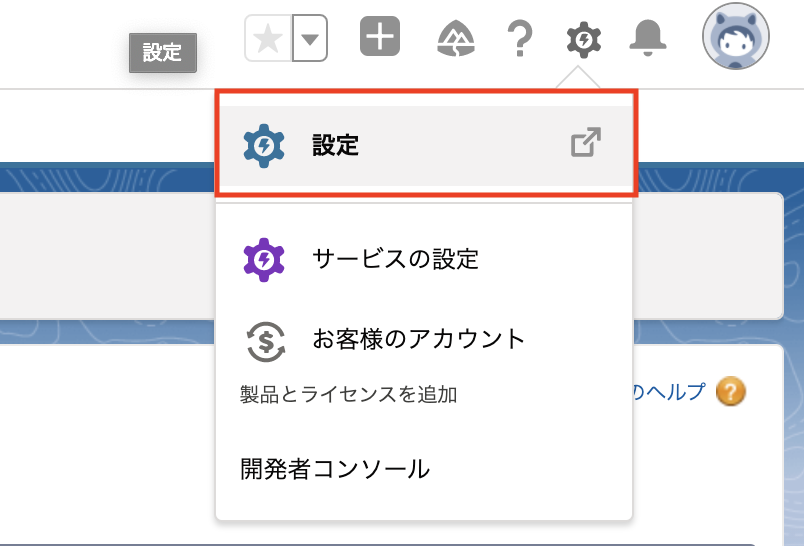
ログイン後、右上の設定ボタンをクリックしてください。
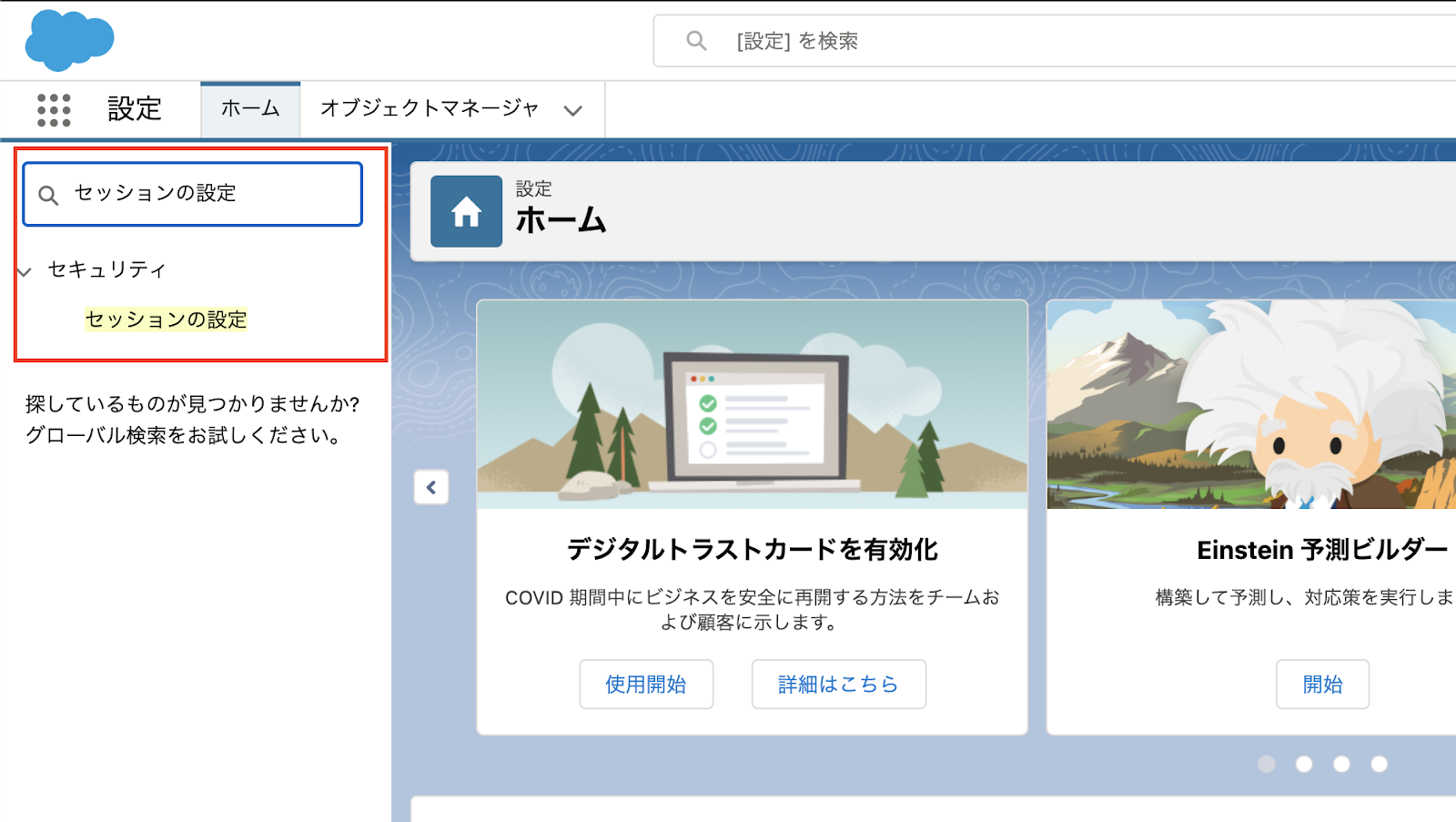
左上の検索フォームに「セッションの設定」と入力し、表示されたメニューから「セッションの設定」をクリックしてください。
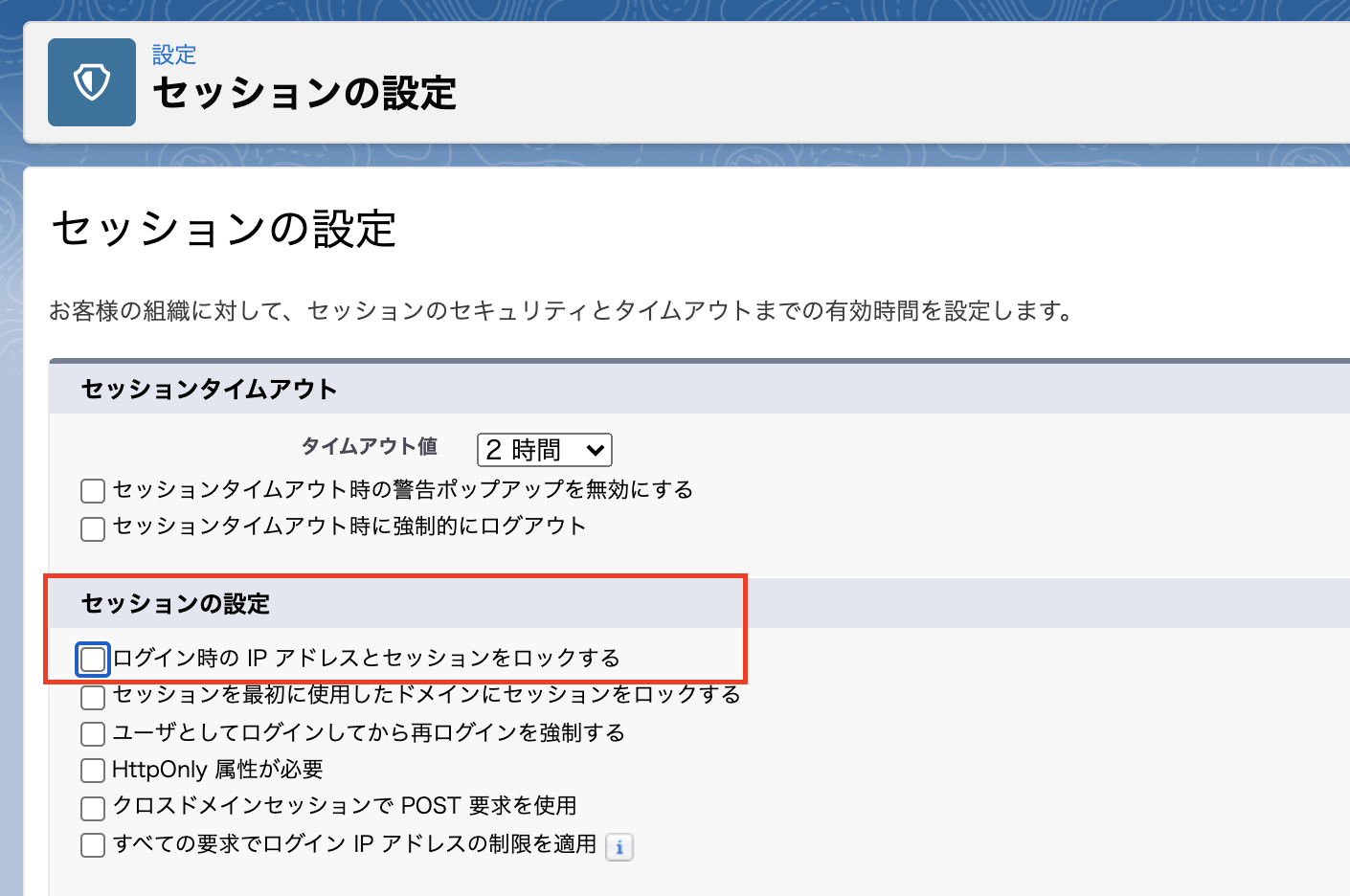
「セッションの設定」内の「ログイン時のIPアドレスとセッションをロックする」からチェックを外してください。
詳しくはこちらを参考にしてください。
Salesforceのマイアプリ登録方法 | Yoomヘルプセンター
次にChatGPTのAPIキーを取得します。
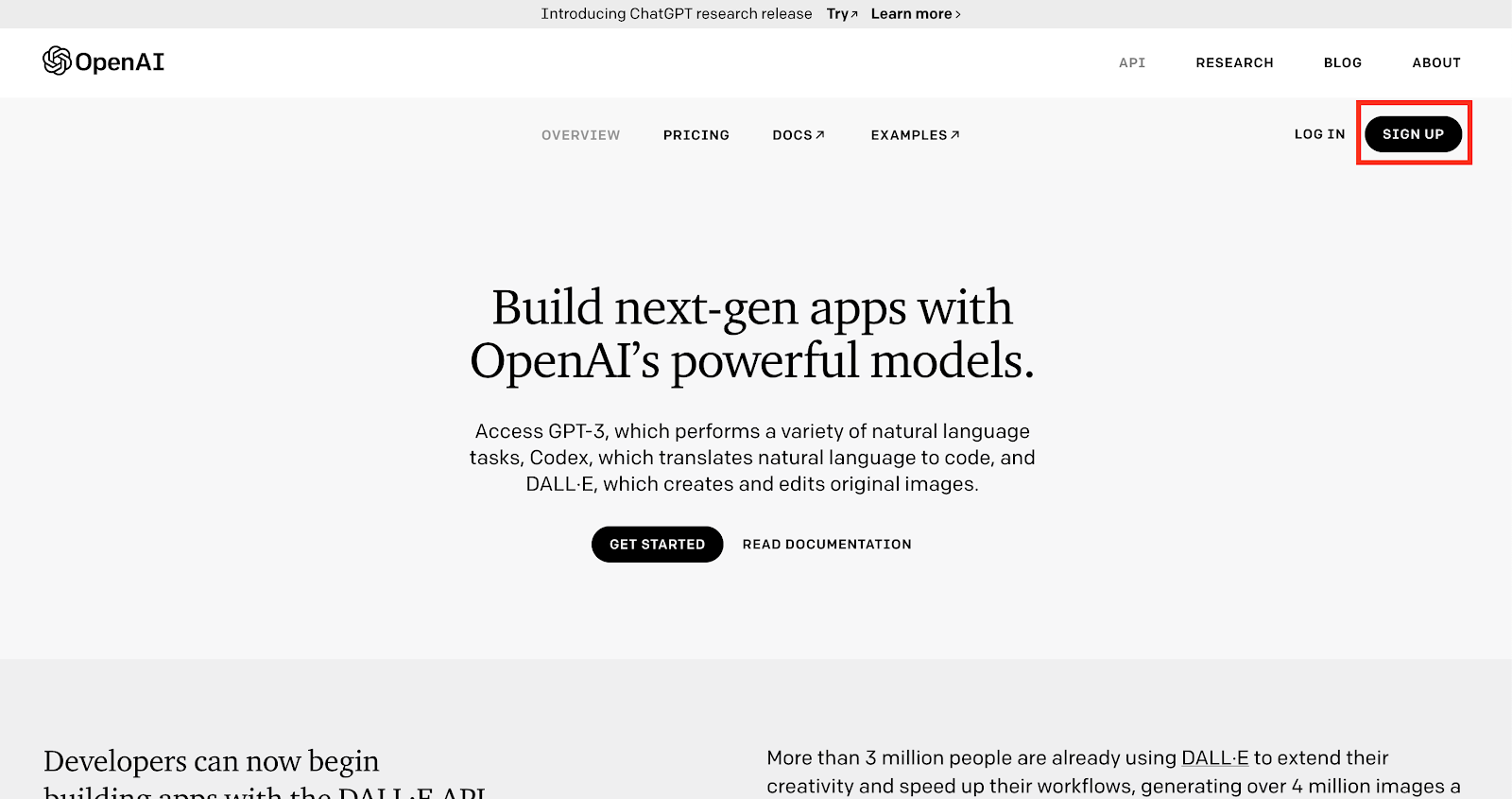
まずは OpenAIのページを開き、「SIGN UP」からアカウントを作成してください。
サインアップが完了したら、左上のアイコン部分から「API keys」をクリックします。
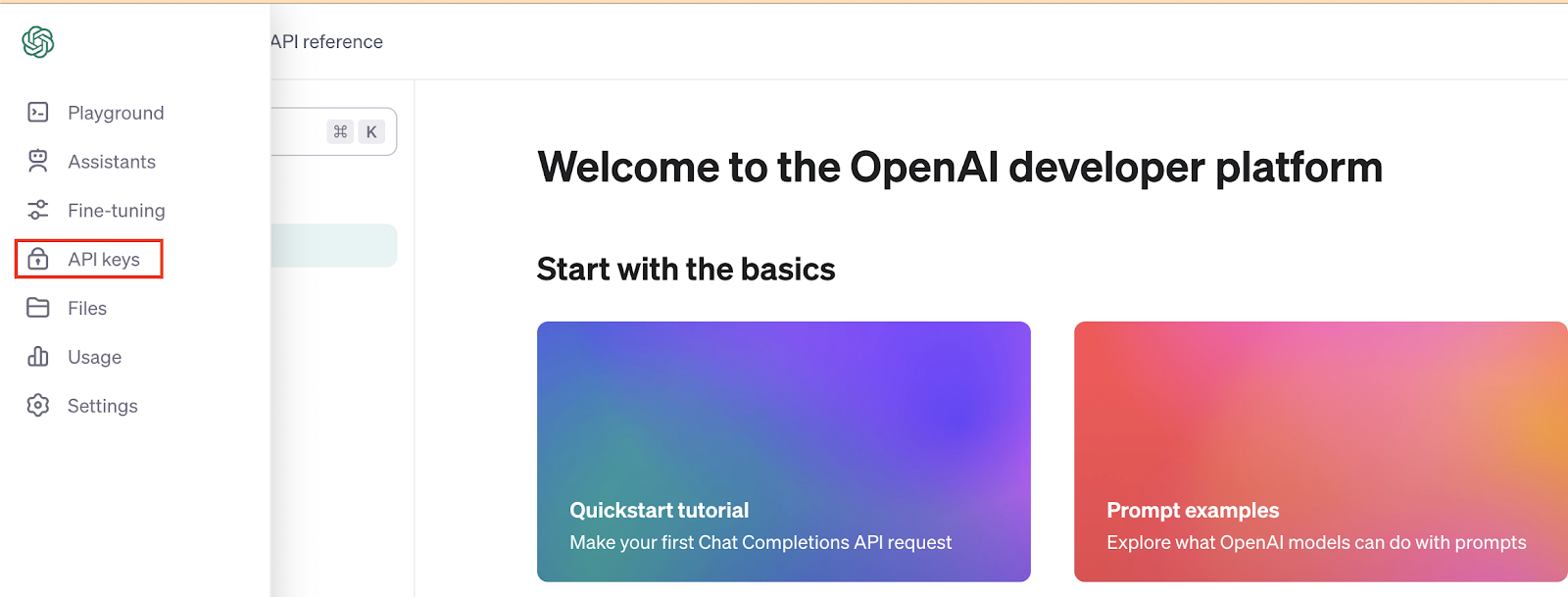
APIキーを新たに生成し、作成したキーをコピーしておきます。
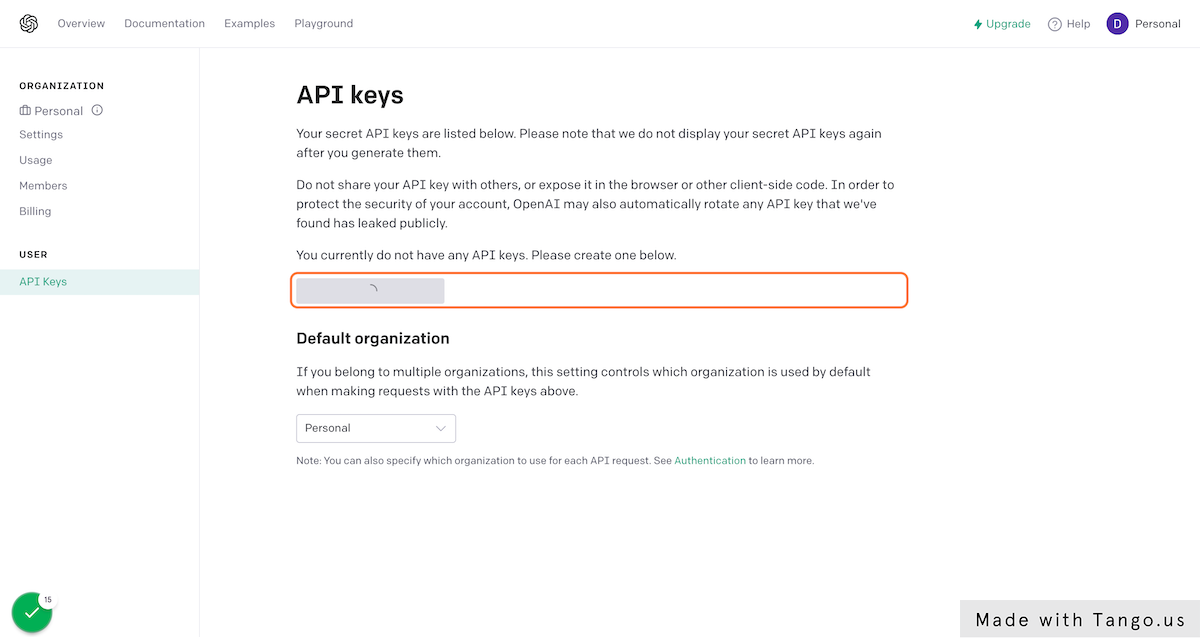
詳しくはこちらを参考にしてください。
ChatGPTのマイアプリ登録方法 | Yoomヘルプセンター
1.Yoomのアカウントにログインしたら、次に使用するアプリを登録します。
「マイアプリ」をクリックし、「新規接続」を選択してください。
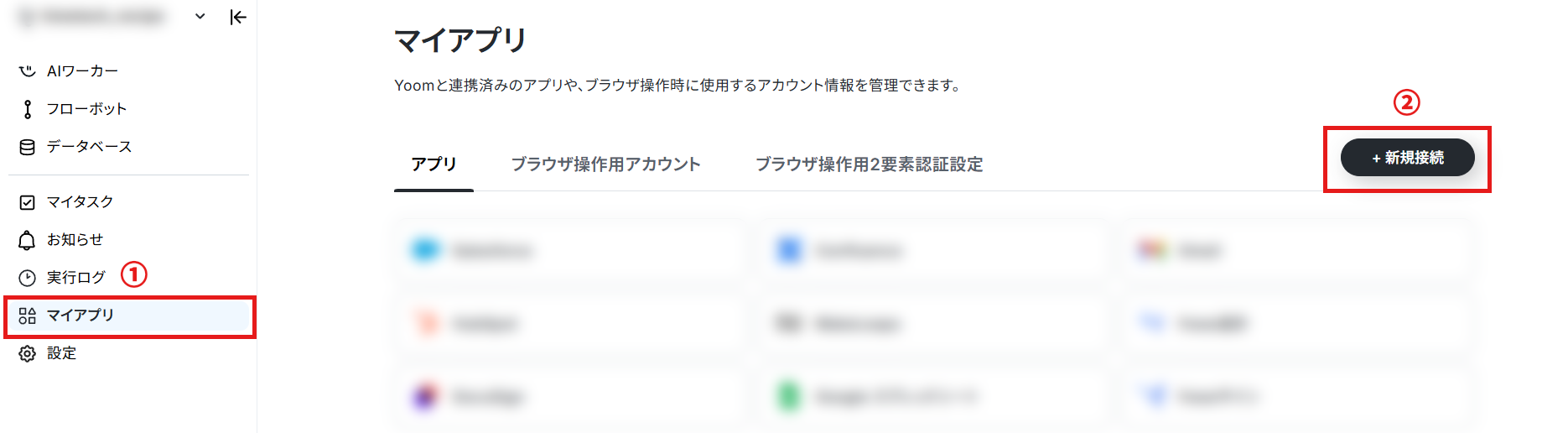
2.Yoomで接続可能なアプリ一覧が表示され、検索窓から1つずつアプリを検索します。
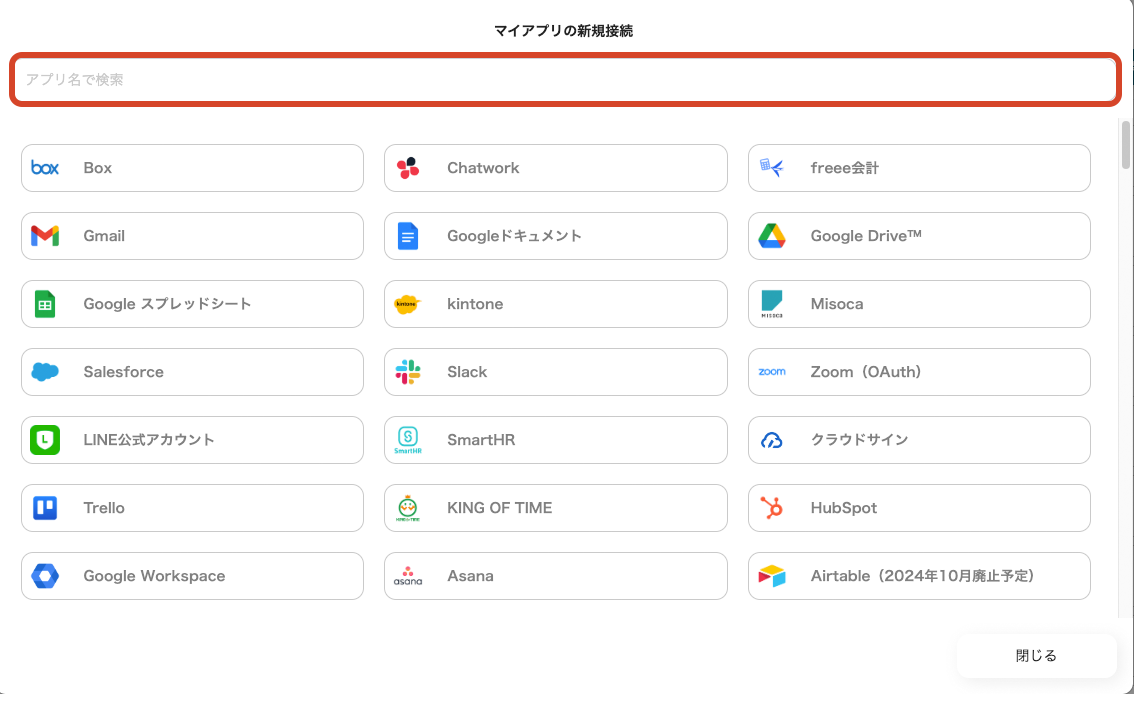
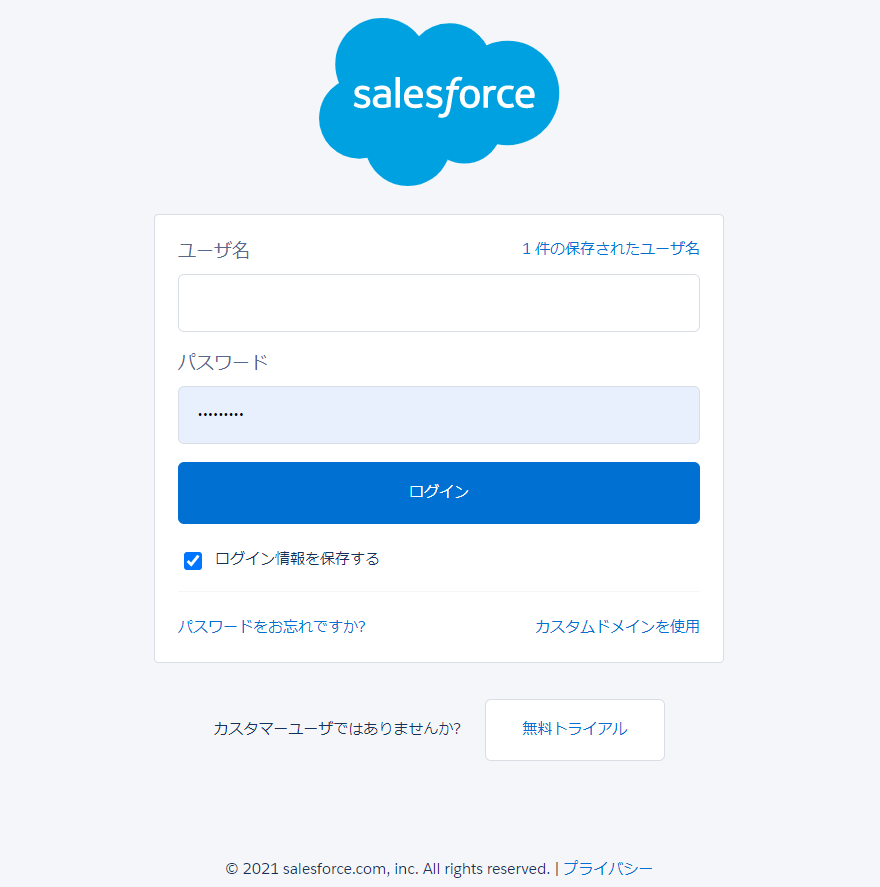
Salesforceを選択できたら、使用するアカウント名でログインします。
※他のサービスとすでに連携している場合、YoomとのAPI連携が正常に動作しない可能性があります。ご注意ください。
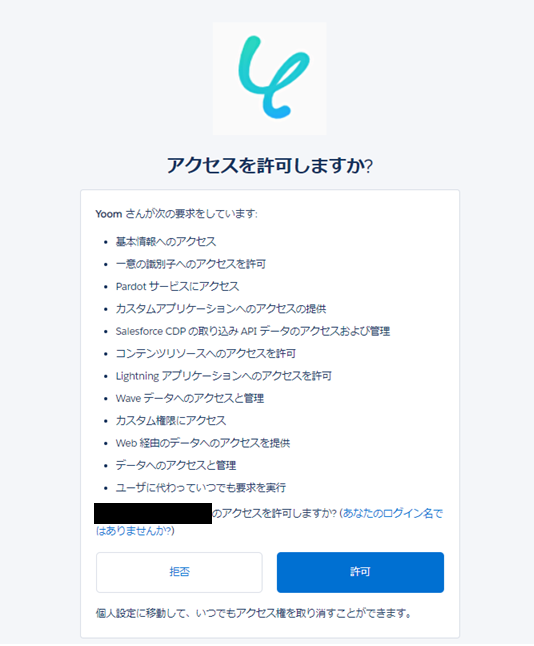
アクセス確認画面で「許可」をクリックしてください。
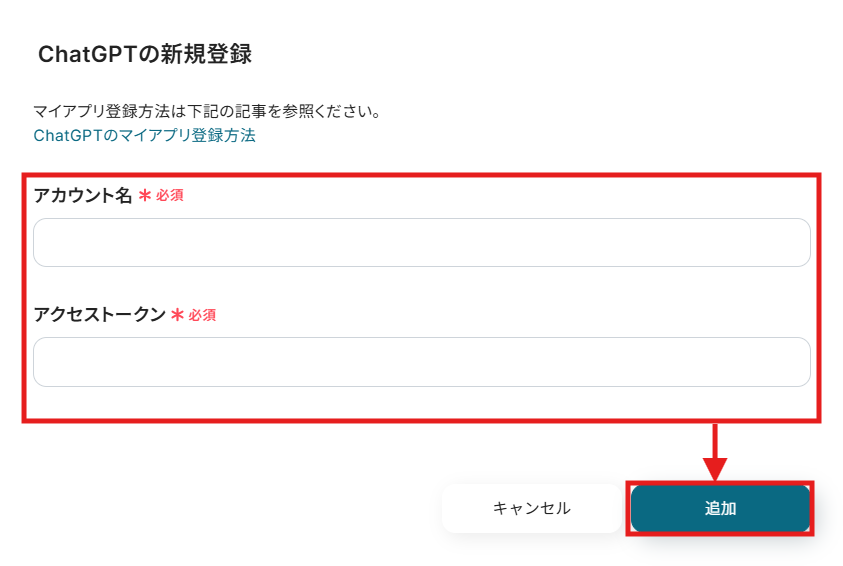
ChatGPTを選択できたら、先ほどコピーした情報を使用して入力後、「追加」をクリックします。
3.登録が完了すると、マイアプリにアイコンが表示されます。
登録したアプリのアイコンが表示されるか確認してください。
ステップ2:テンプレートをコピー
さてここからは、テンプレートを使って解説します。
はじめにこちらのバナーをクリックしてください。
■概要
Salesforceに新しいリード情報が追加されるたびに、内容を確認して手動で概要をまとめる作業に手間を感じていませんか。このワークフローは、Salesforceにリードが追加されたことをきっかけに、ChatGPTがリード情報を基に概要を自動で生成し、Salesforceの指定項目に格納します。リード情報の整理や要約にかかる時間を削減し、より迅速で質の高い営業アプローチの実現をサポートします。
■このテンプレートをおすすめする方
- Salesforceでのリード管理を効率化し、手作業での情報入力をなくしたい営業やマーケティング担当者の方
- ChatGPTを活用して、リード情報の要約や分析作業を自動化したいと考えている方
- 新規リードへの対応速度を向上させ、営業活動の質を高めたいチームリーダーの方
■このテンプレートを使うメリット
- リードが追加されてから概要が作成され格納されるまでを自動化するため、手作業での情報入力や転記に費やしていた時間を短縮できます。
- ChatGPTが設定したルールに沿って概要を生成することで、担当者による記載内容のばらつきを防ぎ、情報の品質を均一に保つことに繋がります。
■フローボットの流れ
- はじめに、SalesforceとChatGPTをYoomと連携します。
- 次に、トリガーでSalesforceを選択し、「新しいオブジェクトが作成された時」などのアクションを設定し、対象をリードに指定します。
- 続いて、オペレーションでChatGPTの「アプリと連携する」アクションを設定し、Salesforceから取得したリード情報を基に概要を生成するよう指示します。
- 最後に、オペレーションでSalesforceの「データベースを操作する」アクションを設定し、ChatGPTが生成した概要をリードオブジェクトの指定項目に格納します。
※「トリガー」:フロー起動のきっかけとなるアクション、「オペレーション」:トリガー起動後、フロー内で処理を行うアクション
■このワークフローのカスタムポイント
- Salesforceのトリガー設定、およびデータベースを操作するアクションでは、ご利用の環境に合わせたマイドメインURLと、対象オブジェクトのAPI参照名(例: Lead)をそれぞれ設定してください。
- ChatGPTに概要を生成させる際の指示(プロンプト)内容は自由にカスタマイズが可能です。「企業の概要を3行でまとめて」のように、目的に応じて生成したいテキストの条件を指定できます。
- Salesforceのオペレーション設定では、生成した概要テキストを格納したい項目のAPI参照名を指定してください。
■注意事項
- SalesforceとChatGPTをYoomに連携する必要があります。
- トリガーは5分、10分、15分、30分、60分の間隔で起動間隔を選択できます。
- プランによって最短の起動間隔が異なりますので、ご注意ください。
- ChatGPT(OpenAI)のアクションを実行するには、OpenAIのAPI有料プランの契約が必要です。(APIが使用されたときに支払いができる状態)
https://openai.com/ja-JP/api/pricing/
- ChatGPTのAPI利用はOpenAI社が有料で提供しており、API疎通時のトークンにより従量課金される仕組みとなっています。そのため、API使用時にお支払いが行える状況でない場合エラーが発生しますのでご注意ください。
■概要
Salesforceに新しいリード情報が追加されるたびに、内容を確認して手動で概要をまとめる作業に手間を感じていませんか。このワークフローは、Salesforceにリードが追加されたことをきっかけに、ChatGPTがリード情報を基に概要を自動で生成し、Salesforceの指定項目に格納します。リード情報の整理や要約にかかる時間を削減し、より迅速で質の高い営業アプローチの実現をサポートします。
■このテンプレートをおすすめする方
- Salesforceでのリード管理を効率化し、手作業での情報入力をなくしたい営業やマーケティング担当者の方
- ChatGPTを活用して、リード情報の要約や分析作業を自動化したいと考えている方
- 新規リードへの対応速度を向上させ、営業活動の質を高めたいチームリーダーの方
■このテンプレートを使うメリット
- リードが追加されてから概要が作成され格納されるまでを自動化するため、手作業での情報入力や転記に費やしていた時間を短縮できます。
- ChatGPTが設定したルールに沿って概要を生成することで、担当者による記載内容のばらつきを防ぎ、情報の品質を均一に保つことに繋がります。
■フローボットの流れ
- はじめに、SalesforceとChatGPTをYoomと連携します。
- 次に、トリガーでSalesforceを選択し、「新しいオブジェクトが作成された時」などのアクションを設定し、対象をリードに指定します。
- 続いて、オペレーションでChatGPTの「アプリと連携する」アクションを設定し、Salesforceから取得したリード情報を基に概要を生成するよう指示します。
- 最後に、オペレーションでSalesforceの「データベースを操作する」アクションを設定し、ChatGPTが生成した概要をリードオブジェクトの指定項目に格納します。
※「トリガー」:フロー起動のきっかけとなるアクション、「オペレーション」:トリガー起動後、フロー内で処理を行うアクション
■このワークフローのカスタムポイント
- Salesforceのトリガー設定、およびデータベースを操作するアクションでは、ご利用の環境に合わせたマイドメインURLと、対象オブジェクトのAPI参照名(例: Lead)をそれぞれ設定してください。
- ChatGPTに概要を生成させる際の指示(プロンプト)内容は自由にカスタマイズが可能です。「企業の概要を3行でまとめて」のように、目的に応じて生成したいテキストの条件を指定できます。
- Salesforceのオペレーション設定では、生成した概要テキストを格納したい項目のAPI参照名を指定してください。
■注意事項
- SalesforceとChatGPTをYoomに連携する必要があります。
- トリガーは5分、10分、15分、30分、60分の間隔で起動間隔を選択できます。
- プランによって最短の起動間隔が異なりますので、ご注意ください。
- ChatGPT(OpenAI)のアクションを実行するには、OpenAIのAPI有料プランの契約が必要です。(APIが使用されたときに支払いができる状態)
https://openai.com/ja-JP/api/pricing/
- ChatGPTのAPI利用はOpenAI社が有料で提供しており、API疎通時のトークンにより従量課金される仕組みとなっています。そのため、API使用時にお支払いが行える状況でない場合エラーが発生しますのでご注意ください。
1.最初に「このテンプレートを試す」というアイコンをクリックしてください。

2. 以下の確認画面が表示されますので、「OK」をクリックします。
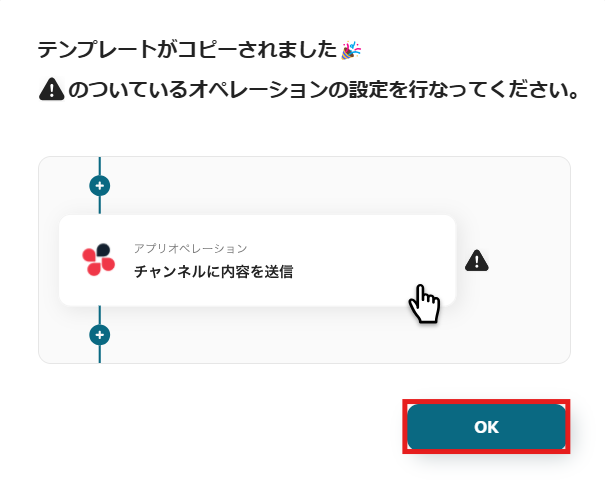
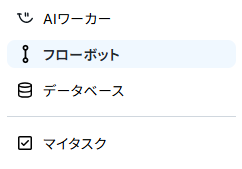
また、コピーしたテンプレートはフローボットに保存されているので、マイプロジェクトからも開くことができます。
ステップ3:トリガーを設定
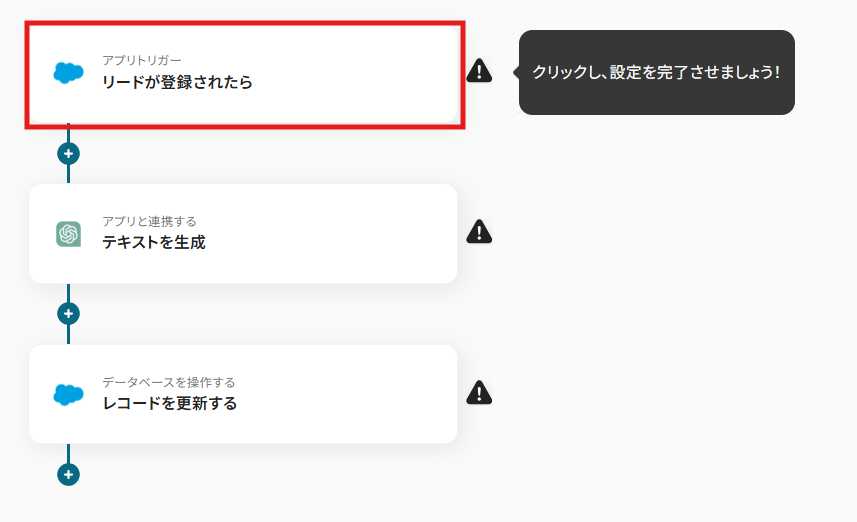
右に「!」が表示されているアイコンを上から順番にクリックし、オペレーションを設定します。
まずは「アプリトリガー リードが登録されたら」をクリックしてみましょう!
ステップ4:Salesforceのアクションを設定
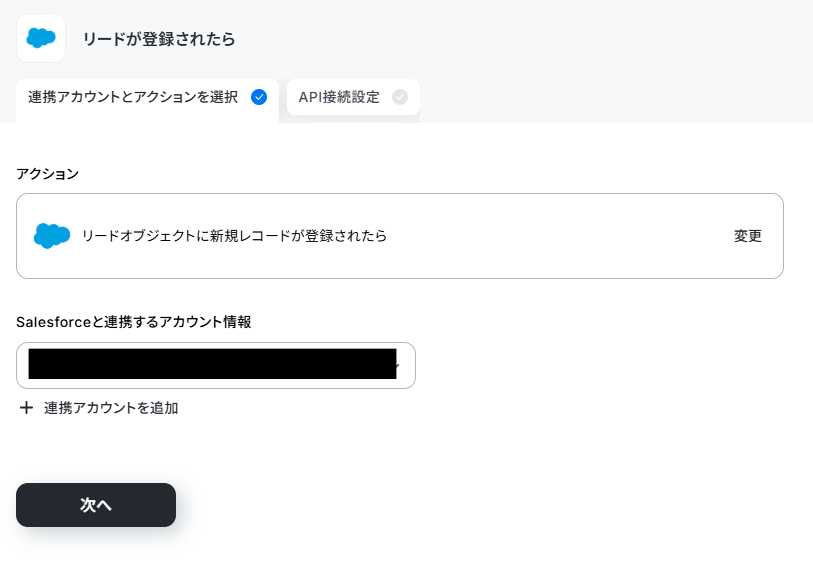
1.アクションは「リードが登録されたら」を選択して、「次へ」をクリックします。
※Salesforceはチームプラン・サクセスプランでのみご利用いただけるアプリとなっております。
フリープラン・ミニプランの場合は設定しているフローボットのオペレーションやデータコネクトはエラーとなりますので、ご注意ください。
※チームプランやサクセスプランなどの有料プランは、2週間の無料トライアルを行うことが可能です。
無料トライアル中には制限対象のアプリを使用することができます。
2.トリガーの起動間隔を選択し、必須項目を入力します。
トリガーの起動間隔は契約プランに応じて異なります。
各プランの内容についてはこちらを参考にしてください。
各プランの機能制限や使用上限の一覧 | Yoomヘルプセンター (intercom.help)
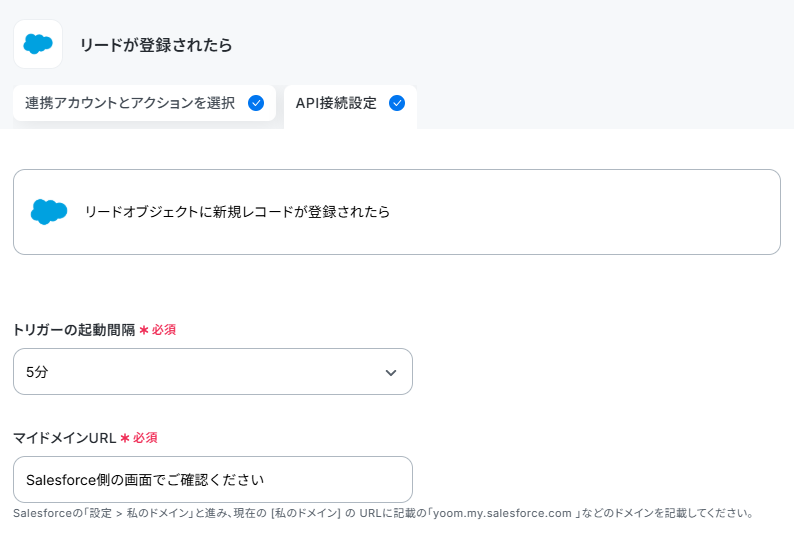
入力が完了したら、「テスト」をクリックし、テスト完了後、「完了」ボタンをクリックします。
ステップ5:ChatGPTのアクションを設定
1. フローに戻り、「アプリと連携する テキストを生成」のアイコンをクリックします。
※ChatGPT(OpenAI)のアクションを実行するには、OpenAIのAPI有料プランの契約が必要です。
(APIが使用されたときに支払いができる状態)https://openai.com/ja-JP/api/pricing/ChatGPTのAPI利用はOpenAI社が有料で提供しており、API疎通時のトークンにより従量課金される仕組みとなっています。
そのため、API使用時にお支払いが行える状況でない場合エラーが発生しますのでご注意ください。
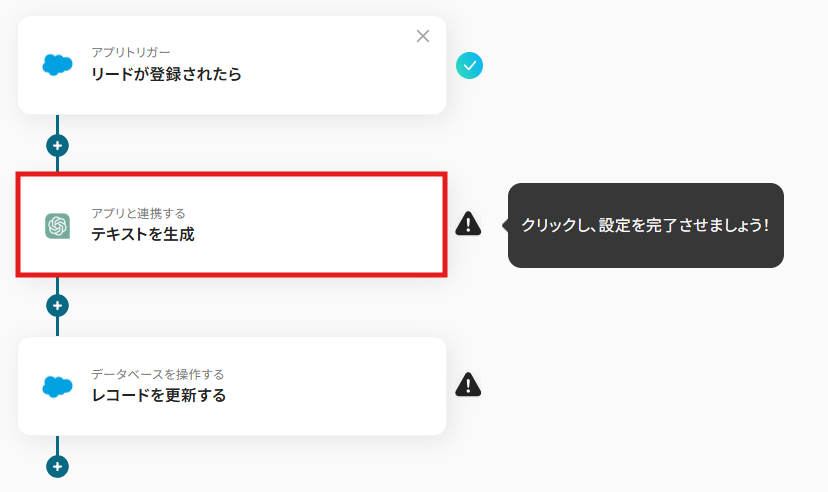
2. アクションは「テキストを生成」を選択して、「次へ」をクリックします。
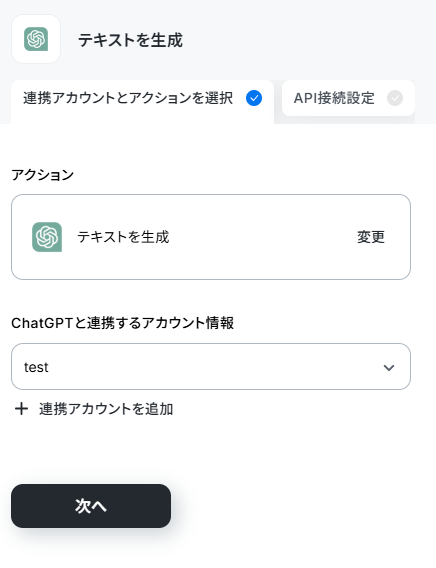
3.必須項目を入力します。
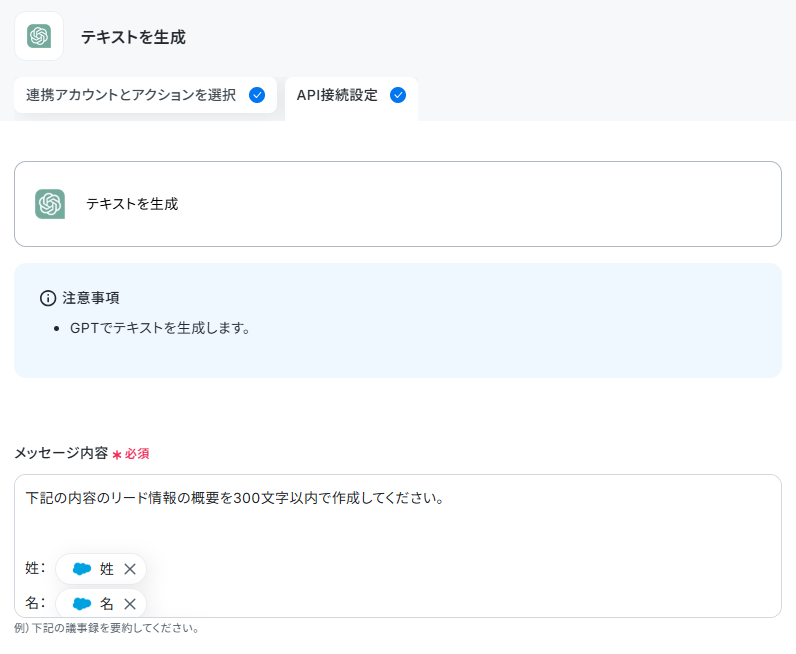
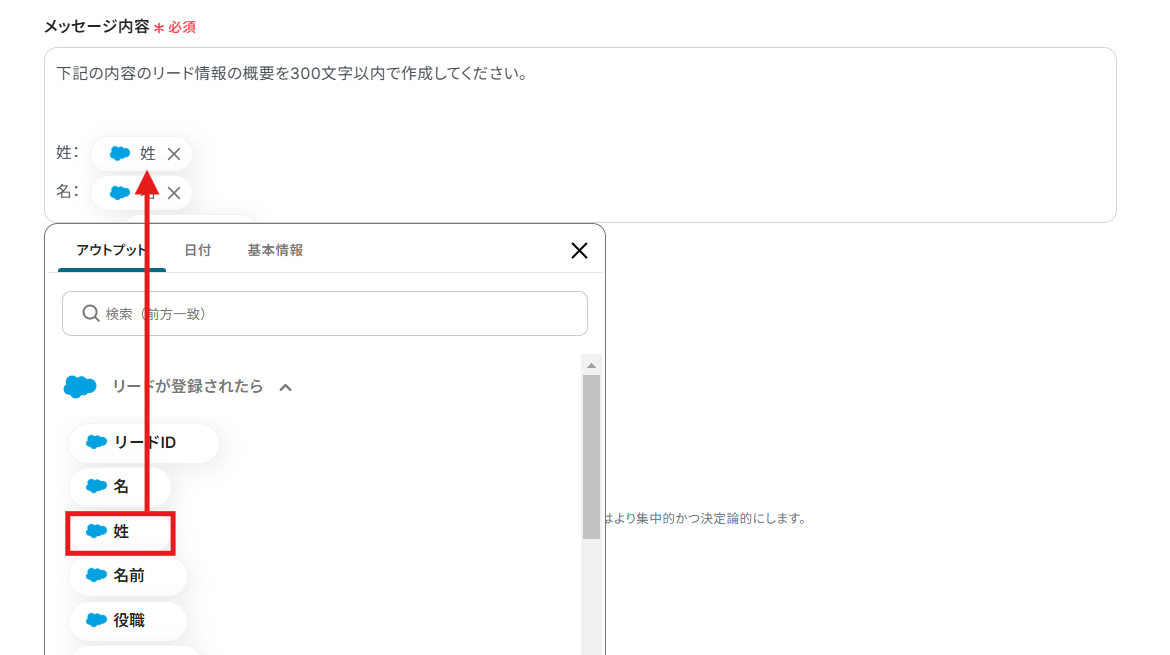
メッセージ内容はSalesforceのアウトプットを選択することが可能です。
ChatGPTで概要を生成したいリード情報を選択して入力します。
なお今回はSalesforceの会社名や説明、webサイト情報を入力しました。
入力が完了したら、「テスト」をクリックし、テスト完了後、「保存」します。
ステップ6:Salesforceのアクションを設定
1. フローに戻り、「データベースを操作する レコードを更新する」のアイコンをクリックします。
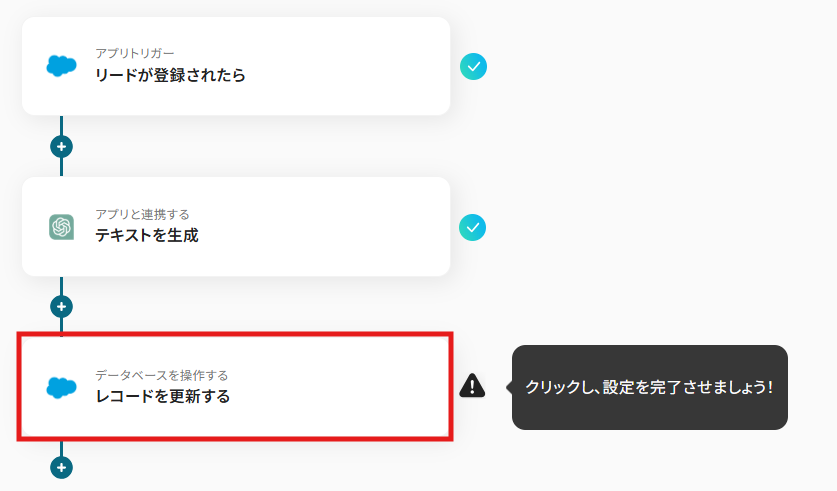
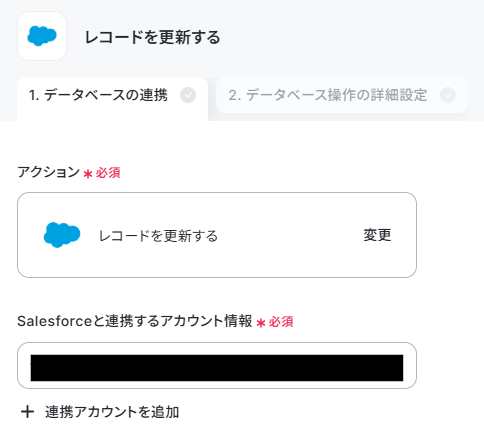
2. アクションは「レコードを更新する」を選択し、データベースの連携を入力します。
入力できたら「次へ」をクリックします。
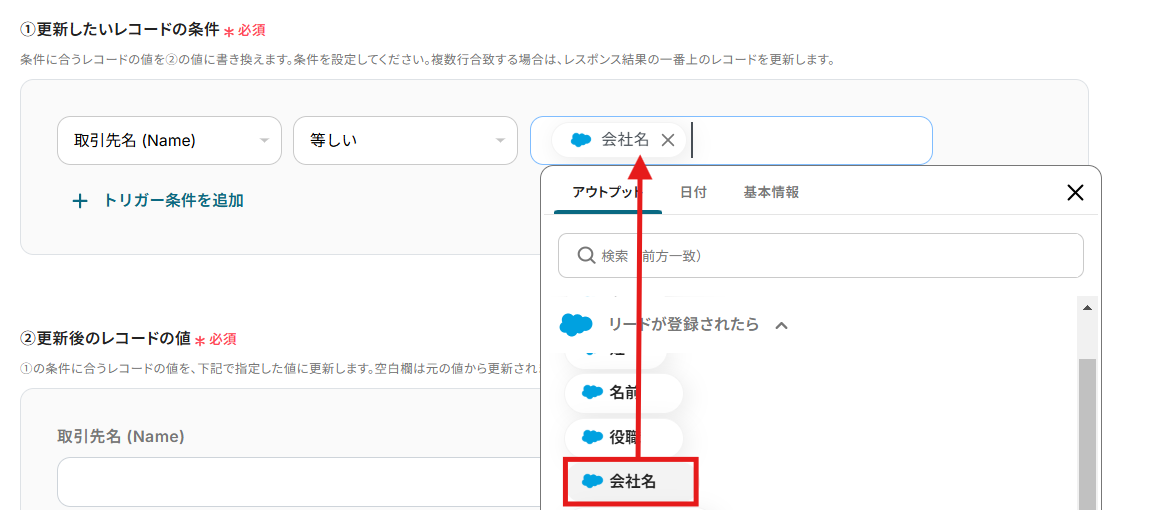
3.必須項目を入力します。
更新したいレコードの条件は「取引先名 等しい」とし、Salesforceのアウトプットから「会社名」を入力しました。
※なおこれは会社名で絞り込み、該当した取引先のリードにChatGPTで生成した概要を追記するイメージです。
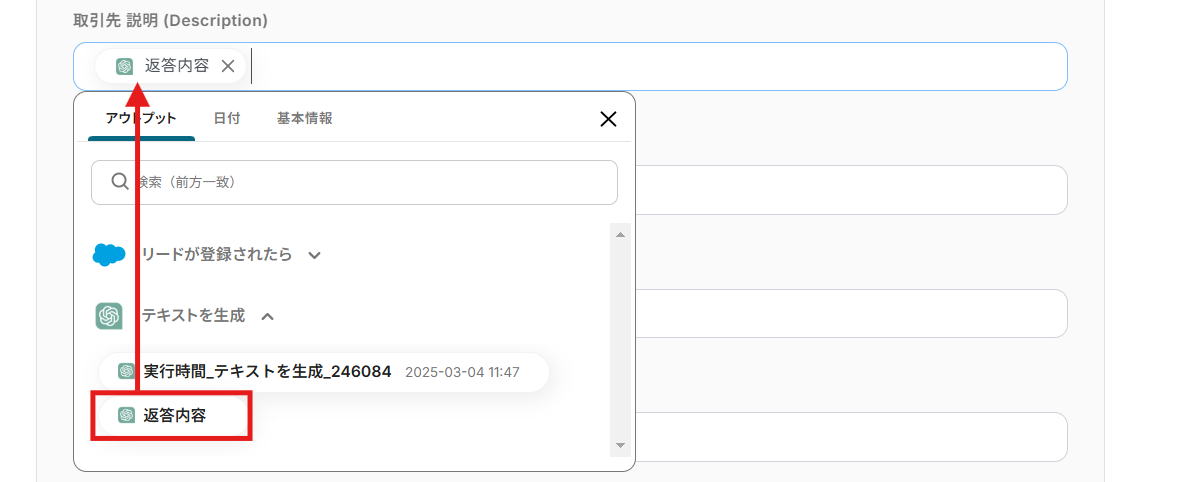
更新後のレコードの値はChatGPTのアウトプットから「返答内容」を選択して、入力します。
入力が完了したら、「テスト」をクリックし、テスト完了後、「保存」します。
これで【Salesforceでリードが追加されたら、概要をChatGPTで自動生成しSalesforceに格納する】というフローが完成です。
ステップ7:テストと確認
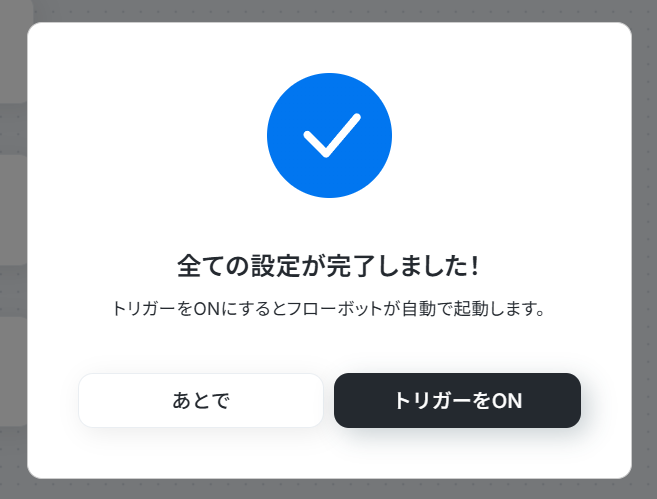
設定が完了すると、以下のような表示が出てくるので、「トリガーをON」をクリックします。フローボットを起動し、正しく動作するか確認してください。
SalesforceやChatGPTのAPIを使ったその他の自動化例
SalesforceやChatGPTのAPIを活用することで、様々な自動化の実現が可能になります。
Salesforceを使った自動化例
フォームの取引先情報をもとに自動的にSalesforceの商談取引先を追加可能です。Salesforceの商談情報や取引先登録をトリガーに、データベース追加やフォルダの自動作成もできます。
■概要Salesforceに新しい商談が登録されるたびに、その情報を手作業でMicrosoft Excelに転記していませんか?この定型業務は時間がかかるだけでなく、入力ミスといったヒューマンエラーの原因にもなりがちです。このワークフローを活用すれば、Salesforceの商談情報をMicrosoft Excelへ自動で連携し、スムーズなデータ反映を実現するため、手作業による手間をなくし、正確なデータ管理を支援します。
■このテンプレートをおすすめする方- Salesforceの商談データをMicrosoft Excelで管理しており、手作業での転記に手間を感じている営業担当者の方
- チームの商談進捗をMicrosoft Excelで集計しており、データ連携を自動化したいと考えているマネージャーの方
- SalesforceとMicrosoft Excel間のデータ入力ミスをなくし、業務の正確性を高めたいと考えている方
■このテンプレートを使うメリット- Salesforceに商談が登録されると自動でMicrosoft Excelへデータが追加されるため、これまで手作業で行っていた転記作業の時間を短縮できます。
- 手作業でのデータ転記が不要になることで、入力間違いやコピー&ペーストのミスといったヒューマンエラーの発生を防ぎ、データの正確性を保ちます。
■フローボットの流れ- はじめに、お使いのMicrosoft ExcelとSalesforceをYoomと連携します。
- 次に、トリガーでSalesforceを選択し、「商談オブジェクトに新規レコードが登録されたら」というアクションを設定します。
- 次に、オペレーションでSalesforceの「レコードを取得する」アクションを設定し、トリガーで取得した情報に加えて必要な商談の詳細情報を取得します。
- 最後に、オペレーションでMicrosoft Excelの「レコードを追加する」アクションを設定し、取得したSalesforceの情報をExcelシートの指定した行に追加します。
※「トリガー」:フロー起動のきっかけとなるアクション、「オペレーション」:トリガー起動後、フロー内で処理を行うアクション
■このワークフローのカスタムポイント- Salesforceとの連携設定時に、ご利用の環境に応じたマイドメインURLを設定してください。
- Salesforceから取得するレコードの条件を任意に設定することで、「特定のフェーズの商談のみ」など、特定のデータだけをMicrosoft Excelに連携することも可能です。
- Microsoft Excelの各列に、Salesforceから取得したどの項目(商談名、金額など)を割り当てるかを自由にカスタマイズしたり、固定の値を入力したりすることができます。
■注意事項- Salesforce、Microsoft ExcelののそれぞれとYoomを連携してください。
- Salesforceはチームプラン・サクセスプランでのみご利用いただけるアプリとなっております。フリープラン・ミニプランの場合は設定しているフローボットのオペレーションやデータコネクトはエラーとなりますので、ご注意ください。
- チームプランやサクセスプランなどの有料プランは、2週間の無料トライアルを行うことが可能です。無料トライアル中には制限対象のアプリを使用することができます。
- トリガーは5分、10分、15分、30分、60分の間隔で起動間隔を選択できます。
- プランによって最短の起動間隔が異なりますので、ご注意ください。
- Microsoft365(旧Office365)には、家庭向けプランと一般法人向けプラン(Microsoft365 Business)があり、一般法人向けプランに加入していない場合には認証に失敗する可能性があります。
- Microsoft Excelのデータベースを操作するオペレーションの設定に関しては「【Excel】データベースを操作するオペレーションの設定に関して」をご参照ください。
■概要
「Salesforceで新規リードが作成されたら、リード宛にGmailを自動送信する」フローは、営業プロセスの効率化と素早いコミュニケーションを実現する業務ワークフローです。
新しいリードがSalesforceに登録された瞬間、自動的にGmailを通じてリードに挨拶メールを送信します。
この連携により、営業チームは手動でのメール送信作業から解放され、重要なフォローアップに専念できるようになります。
■おすすめの方
- Salesforceを活用してリード管理を行っている営業担当者の方
- リードへの初回コンタクトを自動化し、迅速な対応を目指す営業チームのリーダー
- 営業プロセスの効率化を図り、手動作業を減らしたいと考えている経営者や管理職の方
- SalesforceとGmailを既に利用しており、これらを連携させて業務を自動化したい方
- 顧客対応の迅速化を通じて、顧客満足度を向上させたいマーケティング担当者の方
■メリット
- 作業時間の短縮:新規リード作成時に自動でGmailを送信するため、手動でのメール作成や送信にかかる時間を削減できます。
- 一貫したコミュニケーション:事前に設定したテンプレートを使用することで、リードへのメッセージ内容を統一し、ブランドイメージを維持できます。
- フォローアップの確実化:自動送信によりリードへの初回コンタクトを確実に実施でき、ビジネスチャンスの逃しを防ぎます。
■概要
Salesforceで取引先が登録されたらOneDriveに取引先ごとのフォルダを作成するフローです。
■このテンプレートをおすすめする方
1.CRMツールとしてSalesforceを利用している企業
・Salesforceで顧客情報を一元管理している企業
2.ファイル管理としてOneDriveを利用している方
・ファイル管理を効率化したい方
■このテンプレートを使うメリット
このテンプレートを使うと、Salesforceに取引先が登録されたら、自動的にOneDriveにフォルダが作成されます。
これまで手動でフォルダを作成していた方は作業時間が短縮されます。
短縮できた時間は他の業務に充てることができるため、1日にこなせる仕事量が増えるでしょう。
また、手作業による業務が減るため人為的なミスも減ります。
フォルダを作成し忘れたり、重複して作成することが減るため、正確なファイル管理を実現できます。
■注意事項
・SalesforceとOneDriveのそれぞれとYoomを連携してください。
・Microsoft365(旧Office365)には、家庭向けプランと一般法人向けプラン(Microsoft365 Business)があり、一般法人向けプランに加入していない場合には認証に失敗する可能性があります。
・Salesforceはチームプラン・サクセスプランでのみご利用いただけるアプリとなっております。フリープラン・ミニプランの場合は設定しているフローボットのオペレーションやデータコネクトはエラーとなりますので、ご注意ください
・チームプランやサクセスプランなどの有料プランは、2週間の無料トライアルを行うことが可能です。無料トライアル中には制限対象のアプリを使用することができます。
■概要
このフローでは、新たなリードがSalesforceに登録されるとChatGPTが自動的に内容を解析し、適切なカテゴリに分類することができます。また、その結果をSalesforceに自動で反映することで、営業チームのフォローアップを円滑化できるでしょう。手動でのデータ整理の手間を削減し、より効果的な営業活動が可能になります。
Yoomを利用すると、プログラミング不要で簡単にアプリ同士を連携することができます。
■このテンプレートをおすすめする方
- Salesforceを活用してリード管理を行っている営業担当者の方
- ChatGPTを利用してリードの分析や分類を自動化したいビジネスユーザーの方
- リードの分類作業に時間がかかり、業務効率化を求めているチームリーダーの方
- Yoomを活用して複数のアプリを連携し、業務ワークフローを最適化したい企業の方
- 営業プロセスの自動化を通じて、チームの生産性向上を目指している経営者の方
■このテンプレートを使うメリット
- リード分類の自動化で作業時間を短縮
- ChatGPTによる高精度な分析で分類精度を向上
- Salesforceとの連携によりデータの一元管理が可能
- ヒューマンエラーの減少で信頼性を確保
- 営業チームがより戦略的な活動に集中できる環境を提供
■概要
Googleフォームで受け取ったお問い合わせやリード情報を、都度Salesforceに手入力していませんか?この作業は時間がかかるだけでなく、入力ミスや重複登録の原因にもなりがちです。このワークフローを活用すれば、Googleフォームへの回答送信をきっかけに、Salesforce内の既存データを自動で検索し、重複がない場合のみ新しい取引先として登録します。これにより、データ入力の手間を省き、顧客データを正確に管理できます。
■このテンプレートをおすすめする方
- Googleフォームで獲得したリードをSalesforceで管理しているマーケティング担当者の方
- Salesforceへの手入力によるデータ登録の工数やミスを削減したい営業担当者の方
- 顧客データの一元管理と重複登録を防止し、データ品質を向上させたいと考えている方
■このテンプレートを使うメリット
- Googleフォームへの回答を基にSalesforceへ自動で取引先を追加するため、手作業での転記や登録にかかる時間を短縮します。
- 登録前にSalesforce内のデータを検索するので、既存取引先の重複登録を防ぎ、顧客データの品質維持に繋がります。
■フローボットの流れ
- はじめに、GoogleフォームとSalesforceをYoomと連携します。
- 次に、トリガーでGoogleフォームを選択し、「フォームに回答が送信されたら」というアクションを設定します。
- 続いて、オペレーションでSalesforceを選択し、「取引先オブジェクトのレコードを検索」アクションで、フォーム回答を基に既存の取引先がないか検索します。
- 次に、分岐オペレーションを設定し、前のステップの検索結果が存在しない場合にのみ、次の処理に進むよう条件を設定します。
- 最後に、Salesforceの「取引先オブジェクトのレコードを作成」アクションを設定し、フォームの回答内容をマッピングして新しい取引先を作成します。
※「トリガー」:フロー起動のきっかけとなるアクション、「オペレーション」:トリガー起動後、フロー内で処理を行うアクション
■このワークフローのカスタムポイント
- このワークフローで利用している重複チェックのための「分岐」は、ミニプラン以上で利用可能なオペレーションです。フリープランではエラーとなるためご注意ください。
- ミニプランなどの有料プランで利用可能な機能は、2週間の無料トライアル期間中にお試しいただくことが可能です。

■このテンプレートをおすすめする方
- Salesforceの商談データをMicrosoft Excelで管理しており、手作業での転記に手間を感じている営業担当者の方
- チームの商談進捗をMicrosoft Excelで集計しており、データ連携を自動化したいと考えているマネージャーの方
- SalesforceとMicrosoft Excel間のデータ入力ミスをなくし、業務の正確性を高めたいと考えている方
■このテンプレートを使うメリット
- Salesforceに商談が登録されると自動でMicrosoft Excelへデータが追加されるため、これまで手作業で行っていた転記作業の時間を短縮できます。
- 手作業でのデータ転記が不要になることで、入力間違いやコピー&ペーストのミスといったヒューマンエラーの発生を防ぎ、データの正確性を保ちます。
■フローボットの流れ
- はじめに、お使いのMicrosoft ExcelとSalesforceをYoomと連携します。
- 次に、トリガーでSalesforceを選択し、「商談オブジェクトに新規レコードが登録されたら」というアクションを設定します。
- 次に、オペレーションでSalesforceの「レコードを取得する」アクションを設定し、トリガーで取得した情報に加えて必要な商談の詳細情報を取得します。
- 最後に、オペレーションでMicrosoft Excelの「レコードを追加する」アクションを設定し、取得したSalesforceの情報をExcelシートの指定した行に追加します。
■このワークフローのカスタムポイント
- Salesforceとの連携設定時に、ご利用の環境に応じたマイドメインURLを設定してください。
- Salesforceから取得するレコードの条件を任意に設定することで、「特定のフェーズの商談のみ」など、特定のデータだけをMicrosoft Excelに連携することも可能です。
- Microsoft Excelの各列に、Salesforceから取得したどの項目(商談名、金額など)を割り当てるかを自由にカスタマイズしたり、固定の値を入力したりすることができます。
■注意事項
- Salesforce、Microsoft ExcelののそれぞれとYoomを連携してください。
- Salesforceはチームプラン・サクセスプランでのみご利用いただけるアプリとなっております。フリープラン・ミニプランの場合は設定しているフローボットのオペレーションやデータコネクトはエラーとなりますので、ご注意ください。
- チームプランやサクセスプランなどの有料プランは、2週間の無料トライアルを行うことが可能です。無料トライアル中には制限対象のアプリを使用することができます。
- トリガーは5分、10分、15分、30分、60分の間隔で起動間隔を選択できます。
- プランによって最短の起動間隔が異なりますので、ご注意ください。
- Microsoft365(旧Office365)には、家庭向けプランと一般法人向けプラン(Microsoft365 Business)があり、一般法人向けプランに加入していない場合には認証に失敗する可能性があります。
- Microsoft Excelのデータベースを操作するオペレーションの設定に関しては「【Excel】データベースを操作するオペレーションの設定に関して」をご参照ください。

■概要
「Salesforceで新規リードが作成されたら、リード宛にGmailを自動送信する」フローは、営業プロセスの効率化と素早いコミュニケーションを実現する業務ワークフローです。
新しいリードがSalesforceに登録された瞬間、自動的にGmailを通じてリードに挨拶メールを送信します。
この連携により、営業チームは手動でのメール送信作業から解放され、重要なフォローアップに専念できるようになります。
■おすすめの方
- Salesforceを活用してリード管理を行っている営業担当者の方
- リードへの初回コンタクトを自動化し、迅速な対応を目指す営業チームのリーダー
- 営業プロセスの効率化を図り、手動作業を減らしたいと考えている経営者や管理職の方
- SalesforceとGmailを既に利用しており、これらを連携させて業務を自動化したい方
- 顧客対応の迅速化を通じて、顧客満足度を向上させたいマーケティング担当者の方
■メリット
- 作業時間の短縮:新規リード作成時に自動でGmailを送信するため、手動でのメール作成や送信にかかる時間を削減できます。
- 一貫したコミュニケーション:事前に設定したテンプレートを使用することで、リードへのメッセージ内容を統一し、ブランドイメージを維持できます。
- フォローアップの確実化:自動送信によりリードへの初回コンタクトを確実に実施でき、ビジネスチャンスの逃しを防ぎます。

■概要
Salesforceで取引先が登録されたらOneDriveに取引先ごとのフォルダを作成するフローです。
■このテンプレートをおすすめする方
1.CRMツールとしてSalesforceを利用している企業
・Salesforceで顧客情報を一元管理している企業
2.ファイル管理としてOneDriveを利用している方
・ファイル管理を効率化したい方
■このテンプレートを使うメリット
このテンプレートを使うと、Salesforceに取引先が登録されたら、自動的にOneDriveにフォルダが作成されます。
これまで手動でフォルダを作成していた方は作業時間が短縮されます。
短縮できた時間は他の業務に充てることができるため、1日にこなせる仕事量が増えるでしょう。
また、手作業による業務が減るため人為的なミスも減ります。
フォルダを作成し忘れたり、重複して作成することが減るため、正確なファイル管理を実現できます。
■注意事項
・SalesforceとOneDriveのそれぞれとYoomを連携してください。
・Microsoft365(旧Office365)には、家庭向けプランと一般法人向けプラン(Microsoft365 Business)があり、一般法人向けプランに加入していない場合には認証に失敗する可能性があります。
・Salesforceはチームプラン・サクセスプランでのみご利用いただけるアプリとなっております。フリープラン・ミニプランの場合は設定しているフローボットのオペレーションやデータコネクトはエラーとなりますので、ご注意ください
・チームプランやサクセスプランなどの有料プランは、2週間の無料トライアルを行うことが可能です。無料トライアル中には制限対象のアプリを使用することができます。
■概要
このフローでは、新たなリードがSalesforceに登録されるとChatGPTが自動的に内容を解析し、適切なカテゴリに分類することができます。また、その結果をSalesforceに自動で反映することで、営業チームのフォローアップを円滑化できるでしょう。手動でのデータ整理の手間を削減し、より効果的な営業活動が可能になります。
Yoomを利用すると、プログラミング不要で簡単にアプリ同士を連携することができます。
■このテンプレートをおすすめする方
- Salesforceを活用してリード管理を行っている営業担当者の方
- ChatGPTを利用してリードの分析や分類を自動化したいビジネスユーザーの方
- リードの分類作業に時間がかかり、業務効率化を求めているチームリーダーの方
- Yoomを活用して複数のアプリを連携し、業務ワークフローを最適化したい企業の方
- 営業プロセスの自動化を通じて、チームの生産性向上を目指している経営者の方
■このテンプレートを使うメリット
- リード分類の自動化で作業時間を短縮
- ChatGPTによる高精度な分析で分類精度を向上
- Salesforceとの連携によりデータの一元管理が可能
- ヒューマンエラーの減少で信頼性を確保
- 営業チームがより戦略的な活動に集中できる環境を提供

■概要
Googleフォームで受け取ったお問い合わせやリード情報を、都度Salesforceに手入力していませんか?この作業は時間がかかるだけでなく、入力ミスや重複登録の原因にもなりがちです。このワークフローを活用すれば、Googleフォームへの回答送信をきっかけに、Salesforce内の既存データを自動で検索し、重複がない場合のみ新しい取引先として登録します。これにより、データ入力の手間を省き、顧客データを正確に管理できます。
■このテンプレートをおすすめする方
- Googleフォームで獲得したリードをSalesforceで管理しているマーケティング担当者の方
- Salesforceへの手入力によるデータ登録の工数やミスを削減したい営業担当者の方
- 顧客データの一元管理と重複登録を防止し、データ品質を向上させたいと考えている方
■このテンプレートを使うメリット
- Googleフォームへの回答を基にSalesforceへ自動で取引先を追加するため、手作業での転記や登録にかかる時間を短縮します。
- 登録前にSalesforce内のデータを検索するので、既存取引先の重複登録を防ぎ、顧客データの品質維持に繋がります。
■フローボットの流れ
- はじめに、GoogleフォームとSalesforceをYoomと連携します。
- 次に、トリガーでGoogleフォームを選択し、「フォームに回答が送信されたら」というアクションを設定します。
- 続いて、オペレーションでSalesforceを選択し、「取引先オブジェクトのレコードを検索」アクションで、フォーム回答を基に既存の取引先がないか検索します。
- 次に、分岐オペレーションを設定し、前のステップの検索結果が存在しない場合にのみ、次の処理に進むよう条件を設定します。
- 最後に、Salesforceの「取引先オブジェクトのレコードを作成」アクションを設定し、フォームの回答内容をマッピングして新しい取引先を作成します。
※「トリガー」:フロー起動のきっかけとなるアクション、「オペレーション」:トリガー起動後、フロー内で処理を行うアクション
■このワークフローのカスタムポイント
- このワークフローで利用している重複チェックのための「分岐」は、ミニプラン以上で利用可能なオペレーションです。フリープランではエラーとなるためご注意ください。
- ミニプランなどの有料プランで利用可能な機能は、2週間の無料トライアル期間中にお試しいただくことが可能です。
ChatGPTを使った自動化例
フォーム回答をChatGPTで要約してChatworkに自動通知することや、フォームの内容をChatGPTで整理して、WordPressに下書きを自動作成することも可能です。
■概要フォームからの問い合わせやアンケートの回答は、内容が長文になりがちで、要点を把握するのに時間がかかってしまうことはないでしょうか?
このワークフローを活用すれば、フォームが送信されると、その回答内容をChatGPTが自動で要約し、Chatworkに通知できます。
手作業での確認や共有の手間を省き、迅速な情報把握と対応を実現します。
■このテンプレートをおすすめする方- フォームからの問い合わせやアンケート回答の確認・共有に時間を取られている方
- ChatGPTとChatworkを連携させて、情報共有のプロセスを効率化したい方
- 手作業による情報の転記や要約作業での対応漏れや遅れを防ぎたいと考えている方
■このテンプレートを使うメリット- フォームの回答内容が自動で要約されるため、長文を読む手間が省け、迅速に要点を把握し対応に移ることが可能です。
- 手動での要約や通知作業が不要になることで、担当者による対応のばらつきや共有漏れといったヒューマンエラーを防ぎます。
■フローボットの流れ- はじめに、ChatGPTとChatworkをYoomと連携します。
- 次に、トリガーでフォームトリガーを選択し、「フォームが送信されたら」というアクションで対象のフォームを設定します。
- 次に、オペレーションでChatGPTの「テキストを生成する」アクションを設定し、フォームの回答内容を要約するよう指示します。
- 最後に、オペレーションでChatworkの「メッセージを送る」アクションを設定し、ChatGPTが生成した要約を指定のルームに送信します。
※「トリガー」:フロー起動のきっかけとなるアクション、「オペレーション」:トリガー起動後、フロー内で処理を行うアクション
■このワークフローのカスタムポイント- フォームトリガーで、ワークフローを起動させたい任意のフォームを設定してください。
- ChatGPTのテキスト生成アクションでは、要約の指示(メッセージ内容、ロール)、生成の多様性(temperature)、文章の長さ(最大トークン数)、使用するモデルなどを任意で設定します。
- Chatworkのメッセージ送信アクションでは、通知先のルームIDや、要約とあわせて送信するメッセージ内容を任意で設定してください。
■注意事項- ChatGPT、ChatworkのそれぞれとYoomを連携してください。
- ChatGPT(OpenAI)のアクションを実行するには、OpenAIのAPI有料プランの契約(APIが使用されたときに支払いができる状態)が必要です。詳細はOpenAIの価格設定をご参照ください。
- ChatGPTのAPI利用はOpenAI社が有料で提供しており、API疎通時のトークンにより従量課金される仕組みとなっています。そのため、API使用時にお支払いが行える状況でない場合エラーが発生しますのでご注意ください。
■概要Notionに日々蓄積される情報を手動で確認し、要点をまとめる作業に時間を取られていませんか。このワークフローを活用すれば、毎日決まった時間にNotionのデータベースから最新情報を自動で取得し、その内容をChatGPTが要約、指定のSlackチャンネルへ通知する一連の流れを自動化できます。日々の情報収集にかかる手間を削減し、重要な更新の見落としを防ぎます。
■このテンプレートをおすすめする方- Notionに蓄積したナレッジや情報の確認作業を効率化したいと考えている方
- チームで利用するNotionの更新情報を、効率的にメンバーへ共有したい方
- ChatGPTを活用して、定型的な情報収集や文章要約を自動化したい方
■このテンプレートを使うメリット- 毎日決まった時間にNotionの最新情報を自動で取得・要約するため、これまで手作業で行っていた情報収集や確認に費やす時間を短縮できます。
- 手動での確認による情報の見落としや共有漏れといったリスクを軽減し、チーム全体で重要な更新を均一に把握することが可能になります。
■フローボットの流れ- はじめに、Notion、ChatGPT、SlackをYoomと連携する
- 次に、トリガーでスケジュールトリガーを選択し、「指定したスケジュールになったら」というアクションでフローを起動したい日時を設定する
- 次に、オペレーションでNotionの「複数のレコードを取得する(最大100件)」アクションを設定し、対象のデータベースから最新情報を取得する
- 続いて、オペレーションでChatGPTの「テキストを生成」アクションを設定し、取得した情報を要約するようにプロンプト(指示)を設定する
- 最後に、オペレーションでSlackの「チャンネルにメッセージを送る」アクションを設定し、ChatGPTが生成した要約文を指定のチャンネルに送信する
※「トリガー」:フロー起動のきっかけとなるアクション、「オペレーション」:トリガー起動後、フロー内で処理を行うアクション
■このワークフローのカスタムポイント- スケジュールトリガーの設定では、情報を取得・通知したいタイミングに合わせて、実行する日付・曜日・時刻を任意で設定できます。
- Slackに送信するメッセージは、本文の内容に加えて、通知先のチャンネルや特定のメンバーへのメンションなどを自由に設定することが可能です。
■注意事項- Notion・ChatGPT・SlackそれぞれとYoomを連携してください。
- Notionにあらかじめ要約を記載する項目をつくっておく必要があります。
- ChatGPT(OpenAI)のアクションを実行するには、OpenAIのAPI有料プランの契約が必要です。(APIが使用されたときに支払いができる状態)
- ChatGPTのAPI利用はOpenAI社が有料で提供しており、API疎通時のトークンにより従量課金される仕組みとなっています。そのため、API使用時にお支払いが行える状況でない場合エラーが発生しますのでご注意ください。
■概要Webサイトのフォームから寄せられた貴重なご意見や情報を、記事コンテンツとして活用する際に、内容の整理やWordPress.orgへの転記作業に手間を感じていませんか。このワークフローを活用すれば、フォームが送信されると、その内容をChatGPTが自動で記事形式に整理し、WordPress.orgに下書きとして保存します。コンテンツ制作の初動を自動化し、より創造的な業務に時間を割くことが可能になります。■このテンプレートをおすすめする方- フォームで受け付けた情報を基にWordPress.orgで記事を作成しているWeb担当者の方
- ChatGPTを活用して、文章の要約や清書といった定型作業を効率化したい方
- コンテンツ制作フローにおける手作業での転記作業を減らし、ミスを減らしたい方
■このテンプレートを使うメリット- フォームへの入力後、ChatGPTによる内容整理からWordPress.orgへの下書き作成までを自動化できるため、コンテンツ制作にかかる時間を短縮します。
- 手作業による情報のコピー&ペーストが不要になることで、転記ミスや要約時の抜け漏れといったヒューマンエラーの発生を防ぎます。
■フローボットの流れ- はじめに、ChatGPTとWordPress.orgをYoomと連携します。
- 次に、フォームトリガー機能を選択し、「フォームが送信されたら」というアクションを設定し、記事作成に必要な項目を設置します。
- 次に、ChatGPTを選択し、「テキストを生成する」アクションを設定します。ここでフォームの入力内容を基に、記事本文を生成するよう指示します。
- 最後に、WordPress.orgを選択し、「新規投稿を作成する」アクションを設定し、ChatGPTが生成したテキストを本文として下書き投稿を作成します。
※「トリガー」:フロー起動のきっかけとなるアクション、「オペレーション」:トリガー起動後、フロー内で処理を行うアクション■このワークフローのカスタムポイント- フォームトリガーで設定するフォームの項目は、業務内容に合わせて自由に編集が可能です。例えば、記事のタイトルや含めたいキーワードなどを入力する項目を追加できます。
- ChatGPTでテキストを生成する際のプロンプト(指示文)は、任意の内容に設定できます。生成したい文章の構成やトーン、文字数などを具体的に指定し、アウトプットを調整してください。
■注意事項- ChatGPT、WordPress.orgのそれぞれとYoomを連携してください。
- ChatGPT(OpenAI)のアクションを実行するには、OpenAIのAPI有料プランの契約が必要です。(APIが使用されたときに支払いができる状態)
- 詳しくはOpenAIの「API料金」ページをご確認ください。
- ChatGPTのAPI利用はOpenAI社が有料で提供しており、API疎通時のトークンにより従量課金される仕組みとなっています。そのため、API使用時にお支払いが行える状況でない場合エラーが発生しますのでご注意ください。
■概要毎朝、その日の予定をGoogleカレンダーで確認し、頭の中でタスクを整理する作業に時間を取られていませんか?特に予定が立て込んでいる日は、重要なタスクを見落としてしまうリスクもあります。このワークフローを活用すれば、毎朝指定した時間にGoogleカレンダーからその日の予定を自動で取得し、ChatGPTが内容を整理・要約してSlackに通知します。日々のタスク管理を自動化し、スムーズな業務開始をサポートします。
■このテンプレートをおすすめする方- Googleカレンダーで多くの予定を管理しており、毎朝の確認や整理に時間を要している方
- ChatGPTを活用して、日々のタスク管理や情報整理といった業務を効率化したいと考えている方
- Slackをチームの情報共有ハブとして活用し、個々の生産性をさらに高めたいマネージャーの方
■このテンプレートを使うメリット- 毎朝自動でその日の予定が整理されて通知されるため、手作業での確認や要約にかかる時間を短縮できます。
- ChatGPTが客観的に予定を整理して通知するため、重要なアポイントの見落としといったヒューマンエラーを防ぐことに繋がります。
■フローボットの流れ- はじめに、Googleカレンダー、ChatGPT、SlackをYoomと連携します。
- 次に、トリガーでスケジュールトリガーを選択し、「指定したスケジュールになったら」アクションで毎朝の実行時間を設定します。
- 次に、オペレーションでGoogleカレンダーの「予定の一覧を取得する」アクションを設定し、その日の予定情報を取得します。
- 次に、オペレーションでChatGPTの「テキストを生成」アクションを設定し、取得した予定を整理・要約するように指示します。
- 最後に、オペレーションでSlackの「チャンネルにメッセージを送る」アクションを設定し、ChatGPTが生成した内容を指定のチャンネルに通知します。
※「トリガー」:フロー起動のきっかけとなるアクション、「オペレーション」:トリガー起動後、フロー内で処理を行うアクション
■このワークフローのカスタムポイント- スケジュールトリガーの実行時間は、業務開始前の時間帯など、通知を受け取りたい任意の時刻に設定してください。
- Googleカレンダーから取得する予定の期間は、「今日」「今週」など、必要に応じて自由に変更することが可能です。
- ChatGPTへの指示内容は、「箇条書きで要約」「緊急度順に並び替え」など、目的に合わせて自由にカスタマイズしてください。
- Slackに通知するチャンネルやメッセージのフォーマットは、個人用のチャンネルやチームのチャンネルなど、用途に合わせて設定してください。
■注意事項- Googleカレンダー、ChatGPT、SlackのそれぞれとYoomを連携してください。
- ChatGPT(OpenAI)のアクションを実行するには、OpenAIのAPI有料プランの契約が必要です。(APIが使用されたときに支払いができる状態)
- 詳しくはOpenAIの「API料金」ページをご確認ください。
- ChatGPTのAPI利用はOpenAI社が有料で提供しており、API疎通時のトークンにより従量課金される仕組みとなっています。そのため、API使用時にお支払いが行える状況でない場合エラーが発生しますのでご注意ください。
■概要YouTubeでの競合調査やトレンドリサーチに、多くの時間を費やしていませんか。関連動画を手作業で探し、内容を一つひとつ確認するのは大変な労力がかかります。このワークフローを活用すれば、YouTube Data APIとChatGPTを連携させ、特定のキーワードに一致する動画が公開されると、自動で内容の要約と類似タイトルを生成し、メールで通知します。日々の情報収集を効率化し、重要なインサイトを見逃すことなくキャッチアップできます。
■このテンプレートをおすすめする方- YouTubeでの競合分析や情報収集を効率化したいマーケティング担当者の方
- 最新のトレンド動画を素早く把握し、コンテンツ企画に活かしたい方
- 手作業による動画のチェックや内容確認の時間を削減したいと考えている方
■このテンプレートを使うメリット- 指定したキーワードの動画が公開されると自動で情報が通知されるため、手作業でのリサーチや内容確認に費やしていた時間を短縮できます。
- システムが自動で動画を検知し通知することで、手作業による検索漏れや重要な動画の見逃しといったリスクの軽減に繋がります。
■フローボットの流れ- はじめに、YouTube Data APIとChatGPTをYoomと連携します。
- 次に、トリガーでYouTube Data APIを選択し、「特定のキーワードに一致する動画が公開されたら」を設定し、監視したいキーワードを指定します。
- 続いて、オペレーションでChatGPTの「テキストを生成」アクションを設定し、取得した動画の説明欄を要約したり、類似タイトルを生成したりするようプロンプトを組みます。
- 最後に、オペレーションでメール機能の「メールを送る」アクションを設定し、ChatGPTが生成したテキストを本文に含めて指定の宛先に送付します。
※「トリガー」:フロー起動のきっかけとなるアクション、「オペレーション」:トリガー起動後、フロー内で処理を行うアクション
■このワークフローのカスタムポイント- ChatGPTのアクションでは、動画の説明欄をどのように要約するか、どのような形式で類似タイトルを生成するかといった指示(プロンプト)や、使用するAIモデルを任意で設定できます。
- メール機能のアクションでは、通知先のメールアドレスを自由に設定できるだけでなく、件名や本文にYouTubeから取得した動画情報や、ChatGPTが生成した内容を変数として埋め込むことが可能です。
■注意事項- YouTube Data API、ChatGPTのそれぞれとYoomを連携してください。
- トリガーは5分、10分、15分、30分、60分の間隔で起動間隔を選択できます。
- プランによって最短の起動間隔が異なりますので、ご注意ください。
- ChatGPT(OpenAI)のアクションを実行するには、OpenAIのAPI有料プランの契約が必要です。(APIが使用されたときに支払いができる状態)
- ChatGPTのAPI利用はOpenAI社が有料で提供しており、API疎通時のトークンにより従量課金される仕組みとなっています。そのため、API使用時にお支払いが行える状況でない場合エラーが発生しますのでご注意ください。

このワークフローを活用すれば、フォームが送信されると、その回答内容をChatGPTが自動で要約し、Chatworkに通知できます。
手作業での確認や共有の手間を省き、迅速な情報把握と対応を実現します。
■このテンプレートをおすすめする方
- フォームからの問い合わせやアンケート回答の確認・共有に時間を取られている方
- ChatGPTとChatworkを連携させて、情報共有のプロセスを効率化したい方
- 手作業による情報の転記や要約作業での対応漏れや遅れを防ぎたいと考えている方
■このテンプレートを使うメリット
- フォームの回答内容が自動で要約されるため、長文を読む手間が省け、迅速に要点を把握し対応に移ることが可能です。
- 手動での要約や通知作業が不要になることで、担当者による対応のばらつきや共有漏れといったヒューマンエラーを防ぎます。
■フローボットの流れ
- はじめに、ChatGPTとChatworkをYoomと連携します。
- 次に、トリガーでフォームトリガーを選択し、「フォームが送信されたら」というアクションで対象のフォームを設定します。
- 次に、オペレーションでChatGPTの「テキストを生成する」アクションを設定し、フォームの回答内容を要約するよう指示します。
- 最後に、オペレーションでChatworkの「メッセージを送る」アクションを設定し、ChatGPTが生成した要約を指定のルームに送信します。
■このワークフローのカスタムポイント
- フォームトリガーで、ワークフローを起動させたい任意のフォームを設定してください。
- ChatGPTのテキスト生成アクションでは、要約の指示(メッセージ内容、ロール)、生成の多様性(temperature)、文章の長さ(最大トークン数)、使用するモデルなどを任意で設定します。
- Chatworkのメッセージ送信アクションでは、通知先のルームIDや、要約とあわせて送信するメッセージ内容を任意で設定してください。
■注意事項
- ChatGPT、ChatworkのそれぞれとYoomを連携してください。
- ChatGPT(OpenAI)のアクションを実行するには、OpenAIのAPI有料プランの契約(APIが使用されたときに支払いができる状態)が必要です。詳細はOpenAIの価格設定をご参照ください。
- ChatGPTのAPI利用はOpenAI社が有料で提供しており、API疎通時のトークンにより従量課金される仕組みとなっています。そのため、API使用時にお支払いが行える状況でない場合エラーが発生しますのでご注意ください。

■このテンプレートをおすすめする方
- Notionに蓄積したナレッジや情報の確認作業を効率化したいと考えている方
- チームで利用するNotionの更新情報を、効率的にメンバーへ共有したい方
- ChatGPTを活用して、定型的な情報収集や文章要約を自動化したい方
■このテンプレートを使うメリット
- 毎日決まった時間にNotionの最新情報を自動で取得・要約するため、これまで手作業で行っていた情報収集や確認に費やす時間を短縮できます。
- 手動での確認による情報の見落としや共有漏れといったリスクを軽減し、チーム全体で重要な更新を均一に把握することが可能になります。
■フローボットの流れ
- はじめに、Notion、ChatGPT、SlackをYoomと連携する
- 次に、トリガーでスケジュールトリガーを選択し、「指定したスケジュールになったら」というアクションでフローを起動したい日時を設定する
- 次に、オペレーションでNotionの「複数のレコードを取得する(最大100件)」アクションを設定し、対象のデータベースから最新情報を取得する
- 続いて、オペレーションでChatGPTの「テキストを生成」アクションを設定し、取得した情報を要約するようにプロンプト(指示)を設定する
- 最後に、オペレーションでSlackの「チャンネルにメッセージを送る」アクションを設定し、ChatGPTが生成した要約文を指定のチャンネルに送信する
■このワークフローのカスタムポイント
- スケジュールトリガーの設定では、情報を取得・通知したいタイミングに合わせて、実行する日付・曜日・時刻を任意で設定できます。
- Slackに送信するメッセージは、本文の内容に加えて、通知先のチャンネルや特定のメンバーへのメンションなどを自由に設定することが可能です。
■注意事項
- Notion・ChatGPT・SlackそれぞれとYoomを連携してください。
- Notionにあらかじめ要約を記載する項目をつくっておく必要があります。
- ChatGPT(OpenAI)のアクションを実行するには、OpenAIのAPI有料プランの契約が必要です。(APIが使用されたときに支払いができる状態)
- ChatGPTのAPI利用はOpenAI社が有料で提供しており、API疎通時のトークンにより従量課金される仕組みとなっています。そのため、API使用時にお支払いが行える状況でない場合エラーが発生しますのでご注意ください。

- フォームで受け付けた情報を基にWordPress.orgで記事を作成しているWeb担当者の方
- ChatGPTを活用して、文章の要約や清書といった定型作業を効率化したい方
- コンテンツ制作フローにおける手作業での転記作業を減らし、ミスを減らしたい方
- フォームへの入力後、ChatGPTによる内容整理からWordPress.orgへの下書き作成までを自動化できるため、コンテンツ制作にかかる時間を短縮します。
- 手作業による情報のコピー&ペーストが不要になることで、転記ミスや要約時の抜け漏れといったヒューマンエラーの発生を防ぎます。
- はじめに、ChatGPTとWordPress.orgをYoomと連携します。
- 次に、フォームトリガー機能を選択し、「フォームが送信されたら」というアクションを設定し、記事作成に必要な項目を設置します。
- 次に、ChatGPTを選択し、「テキストを生成する」アクションを設定します。ここでフォームの入力内容を基に、記事本文を生成するよう指示します。
- 最後に、WordPress.orgを選択し、「新規投稿を作成する」アクションを設定し、ChatGPTが生成したテキストを本文として下書き投稿を作成します。
- フォームトリガーで設定するフォームの項目は、業務内容に合わせて自由に編集が可能です。例えば、記事のタイトルや含めたいキーワードなどを入力する項目を追加できます。
- ChatGPTでテキストを生成する際のプロンプト(指示文)は、任意の内容に設定できます。生成したい文章の構成やトーン、文字数などを具体的に指定し、アウトプットを調整してください。
- ChatGPT、WordPress.orgのそれぞれとYoomを連携してください。
- ChatGPT(OpenAI)のアクションを実行するには、OpenAIのAPI有料プランの契約が必要です。(APIが使用されたときに支払いができる状態)
- 詳しくはOpenAIの「API料金」ページをご確認ください。
- ChatGPTのAPI利用はOpenAI社が有料で提供しており、API疎通時のトークンにより従量課金される仕組みとなっています。そのため、API使用時にお支払いが行える状況でない場合エラーが発生しますのでご注意ください。

- Googleカレンダーで多くの予定を管理しており、毎朝の確認や整理に時間を要している方
- ChatGPTを活用して、日々のタスク管理や情報整理といった業務を効率化したいと考えている方
- Slackをチームの情報共有ハブとして活用し、個々の生産性をさらに高めたいマネージャーの方
- 毎朝自動でその日の予定が整理されて通知されるため、手作業での確認や要約にかかる時間を短縮できます。
- ChatGPTが客観的に予定を整理して通知するため、重要なアポイントの見落としといったヒューマンエラーを防ぐことに繋がります。
- はじめに、Googleカレンダー、ChatGPT、SlackをYoomと連携します。
- 次に、トリガーでスケジュールトリガーを選択し、「指定したスケジュールになったら」アクションで毎朝の実行時間を設定します。
- 次に、オペレーションでGoogleカレンダーの「予定の一覧を取得する」アクションを設定し、その日の予定情報を取得します。
- 次に、オペレーションでChatGPTの「テキストを生成」アクションを設定し、取得した予定を整理・要約するように指示します。
- 最後に、オペレーションでSlackの「チャンネルにメッセージを送る」アクションを設定し、ChatGPTが生成した内容を指定のチャンネルに通知します。
- スケジュールトリガーの実行時間は、業務開始前の時間帯など、通知を受け取りたい任意の時刻に設定してください。
- Googleカレンダーから取得する予定の期間は、「今日」「今週」など、必要に応じて自由に変更することが可能です。
- ChatGPTへの指示内容は、「箇条書きで要約」「緊急度順に並び替え」など、目的に合わせて自由にカスタマイズしてください。
- Slackに通知するチャンネルやメッセージのフォーマットは、個人用のチャンネルやチームのチャンネルなど、用途に合わせて設定してください。
- Googleカレンダー、ChatGPT、SlackのそれぞれとYoomを連携してください。
- ChatGPT(OpenAI)のアクションを実行するには、OpenAIのAPI有料プランの契約が必要です。(APIが使用されたときに支払いができる状態)
- 詳しくはOpenAIの「API料金」ページをご確認ください。
- ChatGPTのAPI利用はOpenAI社が有料で提供しており、API疎通時のトークンにより従量課金される仕組みとなっています。そのため、API使用時にお支払いが行える状況でない場合エラーが発生しますのでご注意ください。

■このテンプレートをおすすめする方
- YouTubeでの競合分析や情報収集を効率化したいマーケティング担当者の方
- 最新のトレンド動画を素早く把握し、コンテンツ企画に活かしたい方
- 手作業による動画のチェックや内容確認の時間を削減したいと考えている方
■このテンプレートを使うメリット
- 指定したキーワードの動画が公開されると自動で情報が通知されるため、手作業でのリサーチや内容確認に費やしていた時間を短縮できます。
- システムが自動で動画を検知し通知することで、手作業による検索漏れや重要な動画の見逃しといったリスクの軽減に繋がります。
■フローボットの流れ
- はじめに、YouTube Data APIとChatGPTをYoomと連携します。
- 次に、トリガーでYouTube Data APIを選択し、「特定のキーワードに一致する動画が公開されたら」を設定し、監視したいキーワードを指定します。
- 続いて、オペレーションでChatGPTの「テキストを生成」アクションを設定し、取得した動画の説明欄を要約したり、類似タイトルを生成したりするようプロンプトを組みます。
- 最後に、オペレーションでメール機能の「メールを送る」アクションを設定し、ChatGPTが生成したテキストを本文に含めて指定の宛先に送付します。
■このワークフローのカスタムポイント
- ChatGPTのアクションでは、動画の説明欄をどのように要約するか、どのような形式で類似タイトルを生成するかといった指示(プロンプト)や、使用するAIモデルを任意で設定できます。
- メール機能のアクションでは、通知先のメールアドレスを自由に設定できるだけでなく、件名や本文にYouTubeから取得した動画情報や、ChatGPTが生成した内容を変数として埋め込むことが可能です。
■注意事項
- YouTube Data API、ChatGPTのそれぞれとYoomを連携してください。
- トリガーは5分、10分、15分、30分、60分の間隔で起動間隔を選択できます。
- プランによって最短の起動間隔が異なりますので、ご注意ください。
- ChatGPT(OpenAI)のアクションを実行するには、OpenAIのAPI有料プランの契約が必要です。(APIが使用されたときに支払いができる状態)
- ChatGPTのAPI利用はOpenAI社が有料で提供しており、API疎通時のトークンにより従量課金される仕組みとなっています。そのため、API使用時にお支払いが行える状況でない場合エラーが発生しますのでご注意ください。
終わりに
いかがでしたか?SalesforceとChatGPTを連携すれば、「リード情報の整理に時間がかかる」「商談のフォローアップをもっとスムーズに進めたい」「顧客対応を効率化したい」といった課題を解決できます。
ノーコードツールYoomを活用すれば、プログラミングの知識がなくても、簡単にSalesforceとChatGPTの連携を実現できます!気になった方はまずは無料アカウントを作成して、実際に使い勝手を確かめてみてください。登録はたったの30秒で完了!すぐに自動連携を体験できます。
あなたの業務に合った自動化フローで、より快適で効率的な働き方を目指してみませんか?
プログラミング知識なしで手軽に構築できます。











