









・
SalesforceとDiscordを連携して、Salesforceで商談フェーズが締結完了になったらDiscordに通知する方法

営業活動において商談の進捗状況を素早く共有することは、各部門の連携を強化し、顧客満足度を高めるために重要です。Yoomを活用してSalesforceとDiscordを連携することで、Salesforceで商談フェーズが締結完了になった際に、自動でDiscordに通知できます。これにより、商談の進捗状況を手動で伝達する手間を省き、担当者の作業負担を軽減できます。また、情報の伝達ミスや見逃しなどのヒューマンエラーのリスク防止にもつながるでしょう。この記事では、Salesforceで商談フェーズが締結完了になった際に、自動でDiscordに通知するフローの設定方法と導入するメリットについて解説します。
こんな方におすすめ
- SalesforceとDiscordをそれぞれ活用している方
- 商談の進捗情報を素早く共有したい営業担当者
- 業務の漏れを防ぎ、商談成立後の対応をスムーズにしたい方
- Salesforceと他ツールを連携して業務の効率化を目指しているIT担当者
それではここからノーコードツールYoomを使って、「Salesforceで商談フェーズが締結完了になったらDiscordに通知する」方法をご説明します。
[Yoomとは]
SalesforceとDiscordを連携する方法
Salesforceで商談フェーズが締結されたことをSalesforceのAPIを利用して受け取り、Discordの提供するAPIを用いてDiscordに通知することで実現できます。一般的に実現にはプログラミングの知識が必要ですが、ノーコードツールのYoomを用いることでプログラミング知識がなくても簡単に実現できます。
今回は大きく分けて以下のプロセスで作成していきます。
- SalesforceとDiscordをマイアプリ登録
- テンプレートをコピー
- フローの起点となるSalesforceのトリガー設定と、その後に続くDiscordのオペレーション設定
- トリガーボタンをONにして、SalesforceとDiscordの連携動作を確認
Yoomを利用していない方は、こちらから無料登録をしてください。
すでにYoomを利用している方は、ログインしましょう。
■概要
Salesforceで管理している商談が締結完了フェーズに進んだ際、都度内容を確認して手動でチームに共有するのは手間がかかる作業ではないでしょうか。また、重要な受注報告が遅れたり、共有漏れが発生したりするリスクも伴います。このワークフローを活用すれば、Salesforceの商談フェーズが「締結完了」に更新されたタイミングをトリガーとして、Discordへ自動で通知できます。これにより、リアルタイムでの確実な情報共有が実現し、報告業務の効率化に繋がります。
■このテンプレートをおすすめする方
- Salesforceで案件管理を行い、Discordで情報共有をしている営業担当者の方
- 重要な受注情報をリアルタイムでチームに共有し、連携を強化したいマネージャーの方
- 手動での報告によるタイムラグや連絡漏れをなくし、営業活動を効率化したい方
■このテンプレートを使うメリット
- Salesforceの商談フェーズ更新を起点に自動で通知が実行されるため、これまで手動での確認や報告に費やしていた時間を短縮できます。
- 手作業による報告の遅延や内容の伝え忘れといったヒューマンエラーを防ぎ、確実な情報共有体制を構築することに貢献します。
■フローボットの流れ
- はじめに、SalesforceとDiscordをYoomと連携します。
- 次に、トリガーでSalesforceを選択し、「商談オブジェクトにレコードが登録または更新されたら」というアクションを設定します。
- 続いて、オペレーションで分岐機能を設定し、更新された商談のフェーズが「締結完了」の場合にのみ後続のアクションが実行されるよう条件を設定します。
- 最後に、オペレーションでDiscordの「Discordに通知する」アクションを設定し、締結完了した商談に関する情報を指定のチャンネルに通知します。
※「トリガー」:フロー起動のきっかけとなるアクション、「オペレーション」:トリガー起動後、フロー内で処理を行うアクション
■このワークフローのカスタムポイント
- 分岐機能では、商談のフェーズだけでなく、前段のトリガーで取得した商談金額や商品カテゴリなどの情報を用いて、通知対象とする条件を任意に設定することが可能です。
- Discordへの通知メッセージは、通知先のチャンネルIDを自由に設定できます。また、本文には商談名や担当者名など、Salesforceから取得した情報を変数として埋め込み、より詳細な通知内容にカスタムできます。
■注意事項
・SalesforceとDiscordのそれぞれとYoomを連携してください。
・トリガーは5分、10分、15分、30分、60分の間隔で起動間隔を選択できます。
・プランによって最短の起動間隔が異なりますので、ご注意ください。
・Salesforceはチームプラン・サクセスプランでのみご利用いただけるアプリとなっております。フリープラン・ミニプランの場合は設定しているフローボットのオペレーションやデータコネクトはエラーとなりますので、ご注意ください。
・チームプランやサクセスプランなどの有料プランは、2週間の無料トライアルを行うことが可能です。無料トライアル中には制限対象のアプリを使用することができます。


■概要
Salesforceで管理している商談が締結完了フェーズに進んだ際、都度内容を確認して手動でチームに共有するのは手間がかかる作業ではないでしょうか。また、重要な受注報告が遅れたり、共有漏れが発生したりするリスクも伴います。このワークフローを活用すれば、Salesforceの商談フェーズが「締結完了」に更新されたタイミングをトリガーとして、Discordへ自動で通知できます。これにより、リアルタイムでの確実な情報共有が実現し、報告業務の効率化に繋がります。
■このテンプレートをおすすめする方
- Salesforceで案件管理を行い、Discordで情報共有をしている営業担当者の方
- 重要な受注情報をリアルタイムでチームに共有し、連携を強化したいマネージャーの方
- 手動での報告によるタイムラグや連絡漏れをなくし、営業活動を効率化したい方
■このテンプレートを使うメリット
- Salesforceの商談フェーズ更新を起点に自動で通知が実行されるため、これまで手動での確認や報告に費やしていた時間を短縮できます。
- 手作業による報告の遅延や内容の伝え忘れといったヒューマンエラーを防ぎ、確実な情報共有体制を構築することに貢献します。
■フローボットの流れ
- はじめに、SalesforceとDiscordをYoomと連携します。
- 次に、トリガーでSalesforceを選択し、「商談オブジェクトにレコードが登録または更新されたら」というアクションを設定します。
- 続いて、オペレーションで分岐機能を設定し、更新された商談のフェーズが「締結完了」の場合にのみ後続のアクションが実行されるよう条件を設定します。
- 最後に、オペレーションでDiscordの「Discordに通知する」アクションを設定し、締結完了した商談に関する情報を指定のチャンネルに通知します。
※「トリガー」:フロー起動のきっかけとなるアクション、「オペレーション」:トリガー起動後、フロー内で処理を行うアクション
■このワークフローのカスタムポイント
- 分岐機能では、商談のフェーズだけでなく、前段のトリガーで取得した商談金額や商品カテゴリなどの情報を用いて、通知対象とする条件を任意に設定することが可能です。
- Discordへの通知メッセージは、通知先のチャンネルIDを自由に設定できます。また、本文には商談名や担当者名など、Salesforceから取得した情報を変数として埋め込み、より詳細な通知内容にカスタムできます。
■注意事項
・SalesforceとDiscordのそれぞれとYoomを連携してください。
・トリガーは5分、10分、15分、30分、60分の間隔で起動間隔を選択できます。
・プランによって最短の起動間隔が異なりますので、ご注意ください。
・Salesforceはチームプラン・サクセスプランでのみご利用いただけるアプリとなっております。フリープラン・ミニプランの場合は設定しているフローボットのオペレーションやデータコネクトはエラーとなりますので、ご注意ください。
・チームプランやサクセスプランなどの有料プランは、2週間の無料トライアルを行うことが可能です。無料トライアル中には制限対象のアプリを使用することができます。
ステップ1:SalesforceとDiscordをマイアプリ連携
SalesforceとDiscordをYoomに接続するマイアプリ登録を行います。
最初にマイアプリ登録を行うことで、自動化設定を簡単に行うことができます。
まず、Salesforceのマイアプリ登録を行ってください。
Yoom画面左側の「マイアプリ」→「新規接続」をクリックします。

アプリ一覧と検索欄が表示されるので、どちらかを活用してSalesforceを選択します。
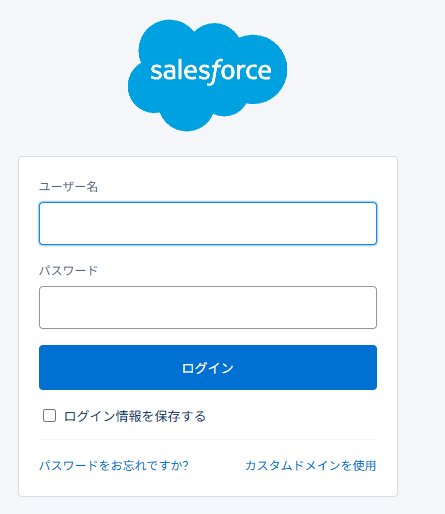
以下の画面が表示されたら、「ユーザー名」と「パスワード」を入力し、ログインをクリックします。
※【Salesforce】はチームプラン・サクセスプランでのみご利用いただけるアプリとなっております。
フリープラン・ミニプランの場合は設定しているフローボットのオペレーションやデータコネクトはエラーとなりますので、ご注意ください。
チームプランやサクセスプランなどの有料プランは、2週間の無料トライアルを行うことが可能です。
無料トライアル中には制限対象のアプリを使用することができます。
これで、Salesforceマイアプリ連携が完了します。
次に、Discordのマイアプリ登録を行います。
先ほどと同様に、Discordをアプリ一覧から探すか、検索欄で検索してください。
説明を確認し、連携に必要な情報を取得してください。
※不明な点はこちらをご参照ください。
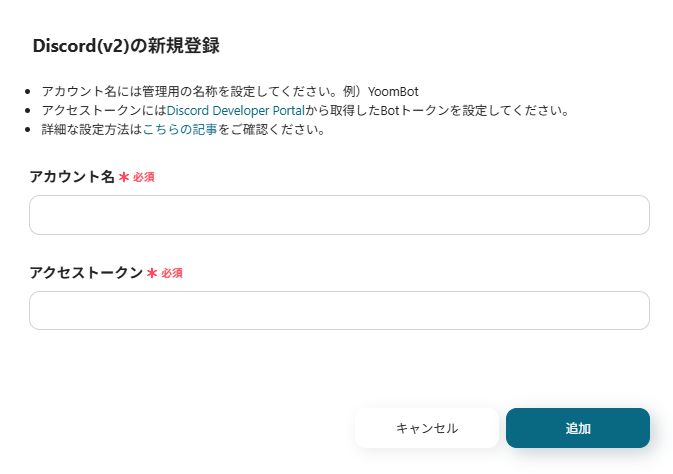
「アカウント名」と「アクセストークン」を入力し、「追加」をクリックしてください。
これで、Discordのマイアプリ連携が完了します。
両方のマイアプリ登録が完了すると、SalesforceとDiscordがマイアプリに表示されます。
ステップ2:テンプレートをコピー
次に、フローボットのテンプレートを使用して設定を進めましょう。
Yoomにログインし、以下のバナーの「試してみる」をクリックしてください。
■概要
Salesforceで管理している商談が締結完了フェーズに進んだ際、都度内容を確認して手動でチームに共有するのは手間がかかる作業ではないでしょうか。また、重要な受注報告が遅れたり、共有漏れが発生したりするリスクも伴います。このワークフローを活用すれば、Salesforceの商談フェーズが「締結完了」に更新されたタイミングをトリガーとして、Discordへ自動で通知できます。これにより、リアルタイムでの確実な情報共有が実現し、報告業務の効率化に繋がります。
■このテンプレートをおすすめする方
- Salesforceで案件管理を行い、Discordで情報共有をしている営業担当者の方
- 重要な受注情報をリアルタイムでチームに共有し、連携を強化したいマネージャーの方
- 手動での報告によるタイムラグや連絡漏れをなくし、営業活動を効率化したい方
■このテンプレートを使うメリット
- Salesforceの商談フェーズ更新を起点に自動で通知が実行されるため、これまで手動での確認や報告に費やしていた時間を短縮できます。
- 手作業による報告の遅延や内容の伝え忘れといったヒューマンエラーを防ぎ、確実な情報共有体制を構築することに貢献します。
■フローボットの流れ
- はじめに、SalesforceとDiscordをYoomと連携します。
- 次に、トリガーでSalesforceを選択し、「商談オブジェクトにレコードが登録または更新されたら」というアクションを設定します。
- 続いて、オペレーションで分岐機能を設定し、更新された商談のフェーズが「締結完了」の場合にのみ後続のアクションが実行されるよう条件を設定します。
- 最後に、オペレーションでDiscordの「Discordに通知する」アクションを設定し、締結完了した商談に関する情報を指定のチャンネルに通知します。
※「トリガー」:フロー起動のきっかけとなるアクション、「オペレーション」:トリガー起動後、フロー内で処理を行うアクション
■このワークフローのカスタムポイント
- 分岐機能では、商談のフェーズだけでなく、前段のトリガーで取得した商談金額や商品カテゴリなどの情報を用いて、通知対象とする条件を任意に設定することが可能です。
- Discordへの通知メッセージは、通知先のチャンネルIDを自由に設定できます。また、本文には商談名や担当者名など、Salesforceから取得した情報を変数として埋め込み、より詳細な通知内容にカスタムできます。
■注意事項
・SalesforceとDiscordのそれぞれとYoomを連携してください。
・トリガーは5分、10分、15分、30分、60分の間隔で起動間隔を選択できます。
・プランによって最短の起動間隔が異なりますので、ご注意ください。
・Salesforceはチームプラン・サクセスプランでのみご利用いただけるアプリとなっております。フリープラン・ミニプランの場合は設定しているフローボットのオペレーションやデータコネクトはエラーとなりますので、ご注意ください。
・チームプランやサクセスプランなどの有料プランは、2週間の無料トライアルを行うことが可能です。無料トライアル中には制限対象のアプリを使用することができます。
■概要
Salesforceで管理している商談が締結完了フェーズに進んだ際、都度内容を確認して手動でチームに共有するのは手間がかかる作業ではないでしょうか。また、重要な受注報告が遅れたり、共有漏れが発生したりするリスクも伴います。このワークフローを活用すれば、Salesforceの商談フェーズが「締結完了」に更新されたタイミングをトリガーとして、Discordへ自動で通知できます。これにより、リアルタイムでの確実な情報共有が実現し、報告業務の効率化に繋がります。
■このテンプレートをおすすめする方
- Salesforceで案件管理を行い、Discordで情報共有をしている営業担当者の方
- 重要な受注情報をリアルタイムでチームに共有し、連携を強化したいマネージャーの方
- 手動での報告によるタイムラグや連絡漏れをなくし、営業活動を効率化したい方
■このテンプレートを使うメリット
- Salesforceの商談フェーズ更新を起点に自動で通知が実行されるため、これまで手動での確認や報告に費やしていた時間を短縮できます。
- 手作業による報告の遅延や内容の伝え忘れといったヒューマンエラーを防ぎ、確実な情報共有体制を構築することに貢献します。
■フローボットの流れ
- はじめに、SalesforceとDiscordをYoomと連携します。
- 次に、トリガーでSalesforceを選択し、「商談オブジェクトにレコードが登録または更新されたら」というアクションを設定します。
- 続いて、オペレーションで分岐機能を設定し、更新された商談のフェーズが「締結完了」の場合にのみ後続のアクションが実行されるよう条件を設定します。
- 最後に、オペレーションでDiscordの「Discordに通知する」アクションを設定し、締結完了した商談に関する情報を指定のチャンネルに通知します。
※「トリガー」:フロー起動のきっかけとなるアクション、「オペレーション」:トリガー起動後、フロー内で処理を行うアクション
■このワークフローのカスタムポイント
- 分岐機能では、商談のフェーズだけでなく、前段のトリガーで取得した商談金額や商品カテゴリなどの情報を用いて、通知対象とする条件を任意に設定することが可能です。
- Discordへの通知メッセージは、通知先のチャンネルIDを自由に設定できます。また、本文には商談名や担当者名など、Salesforceから取得した情報を変数として埋め込み、より詳細な通知内容にカスタムできます。
■注意事項
・SalesforceとDiscordのそれぞれとYoomを連携してください。
・トリガーは5分、10分、15分、30分、60分の間隔で起動間隔を選択できます。
・プランによって最短の起動間隔が異なりますので、ご注意ください。
・Salesforceはチームプラン・サクセスプランでのみご利用いただけるアプリとなっております。フリープラン・ミニプランの場合は設定しているフローボットのオペレーションやデータコネクトはエラーとなりますので、ご注意ください。
・チームプランやサクセスプランなどの有料プランは、2週間の無料トライアルを行うことが可能です。無料トライアル中には制限対象のアプリを使用することができます。
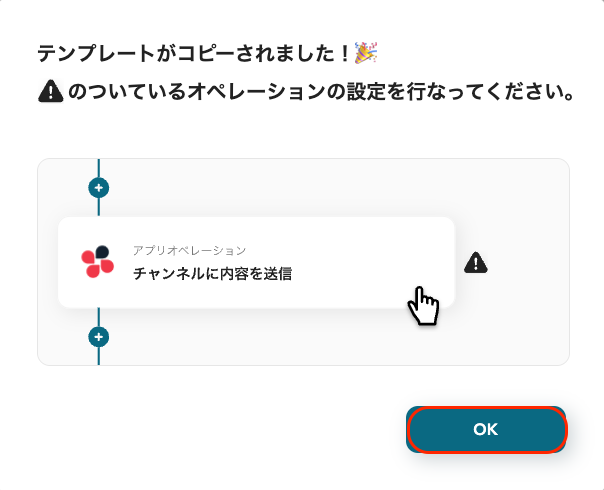
「テンプレートがコピーされました!」と表示されるので、「OK」をクリックすることでコピーが完了します。
ステップ3:トリガーを設定
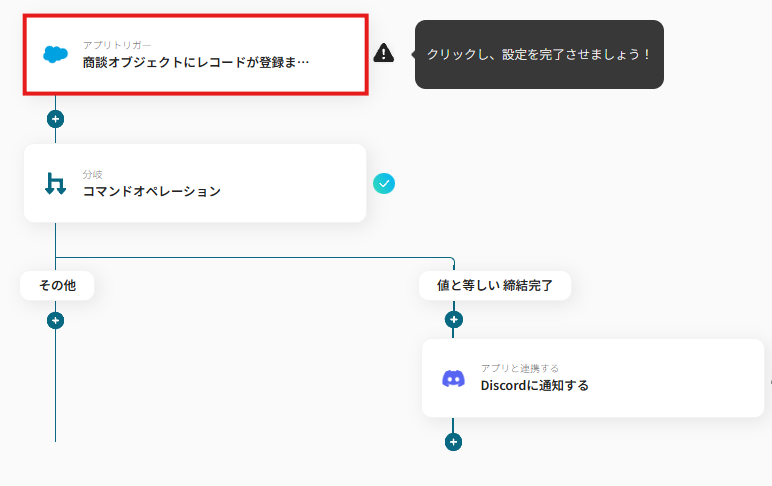
次に、Salesforceのトリガーを設定します。「商談オブジェクトにレコードが登録または更新されたら」をクリックしてください。
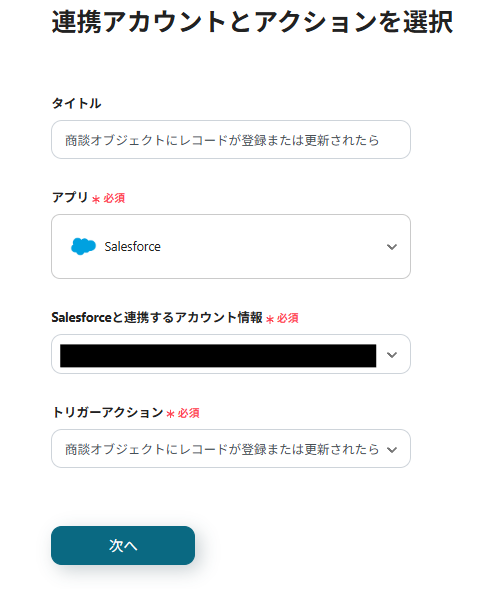
「Salesforceと連携するアカウント情報」を確認してください。
タイトルは自由に変更できますが、トリガーアクションはそのままで「次へ」をクリックしてください。
続いて、APIの設定をします。
「トリガーの起動間隔」は5分、10分、15分、30分、60分の間隔で起動間隔を選択できます。
プランによって最短の起動間隔が異なりますので、ご注意ください。
「マイドメインURL」は説明を確認して任意の設定をしてください。
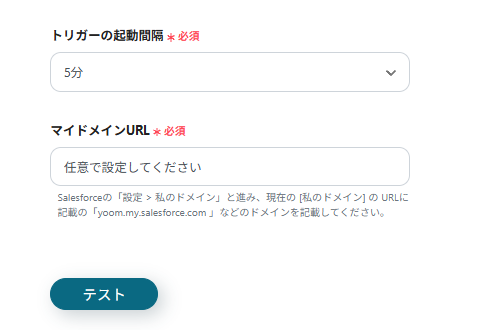
設定後、「テスト」をクリックしてください。
テストを実行すると、アウトプットに情報が表示されます。
情報が表示されたことを確認し、「保存する」をクリックしてください。
ステップ4:分岐条件を設定
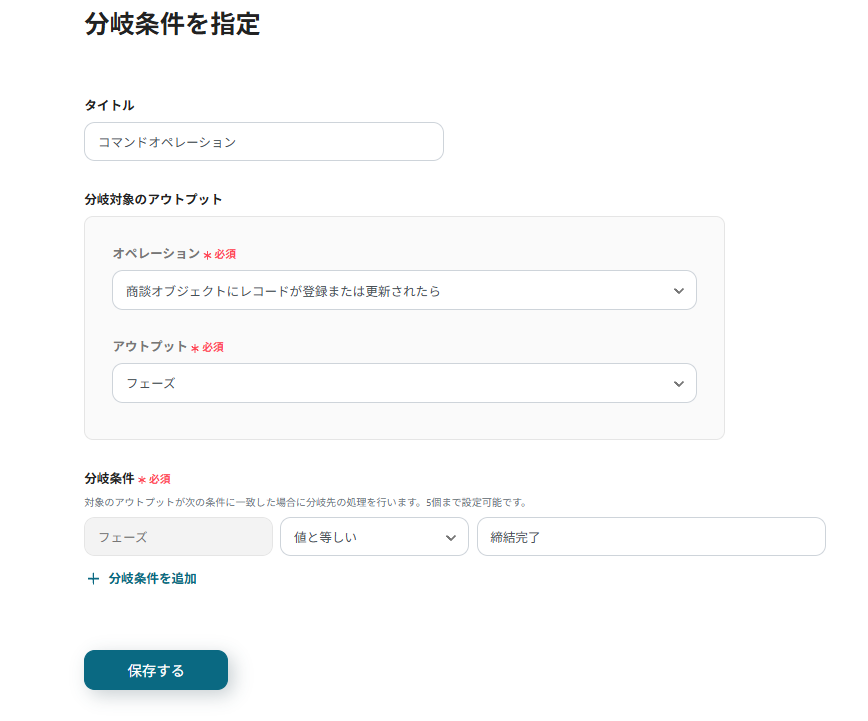
次に、分岐条件の設定を行います。「コマンドオペレーション」をクリックしてください。
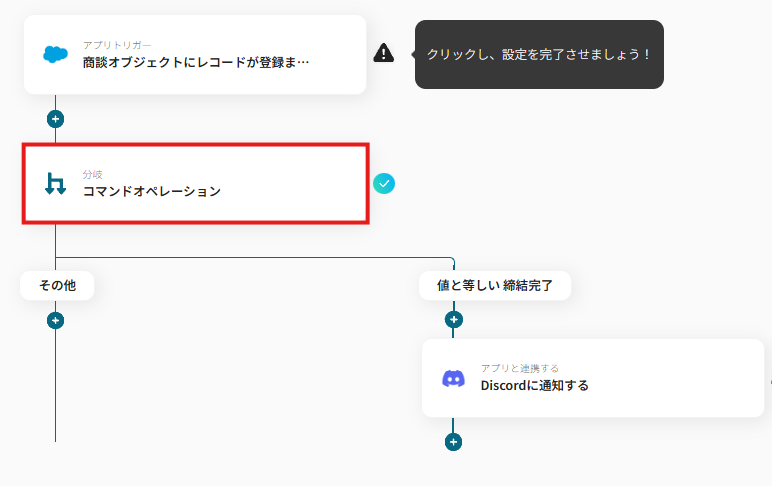
以下のような設定になっていることを確認してください。
なお、以下の締結完了というキーワードは例です。Salesforce側で締結完了を意味する項目名を皆さんの環境に合わせて設定してください。
※分岐はミニプラン以上のプランでご利用いただける機能(オペレーション)となっております。
フリープランの場合は設定しているフローボットのオペレーションはエラーとなりますので、ご注意ください。
ミニプランなどの有料プランは、2週間の無料トライアルを行うことが可能です。
無料トライアル中には制限対象のアプリや機能(オペレーション)を使用することができます。
ステップ5:アクションを設定
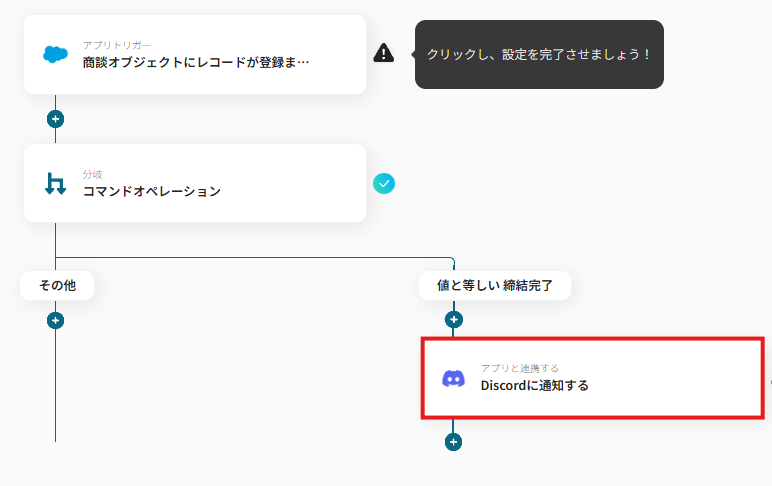
次に、Discordのアクションを設定します。「Discordに通知する」をクリックしてください。
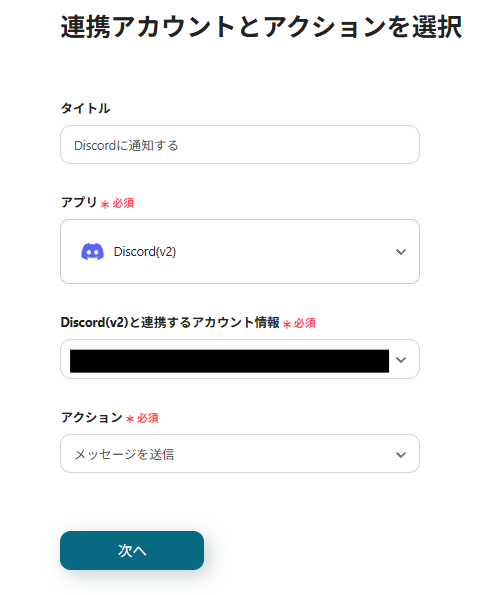
「Discordと連携するアカウント情報」を確認してください。
タイトルは自由に変更できますが、実行アクションは変更しないでください。
「API接続設定」を行います。
「チャンネルID」は赤線を確認して、任意で設定してください。

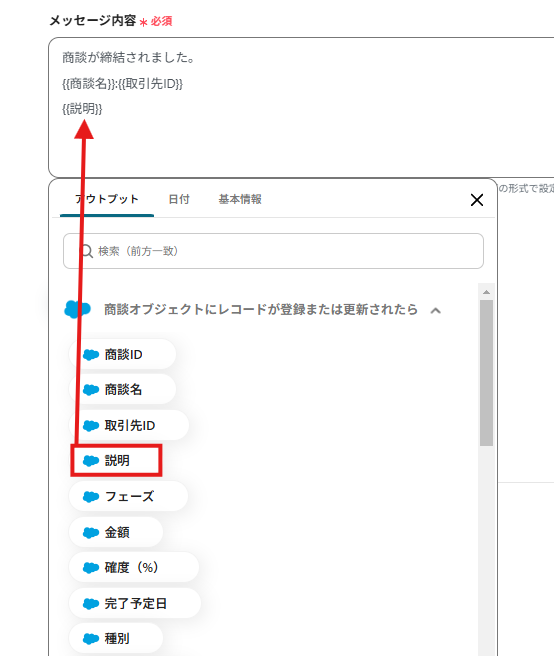
「メッセージ内容」には、通知する内容を任意で設定してください。
「アウトプット」から、先ほど取得した情報を入力できます。
設定後、「テスト」をクリックし、「テスト成功」と表示されたら「保存」をクリックしてください。
ステップ6:SalesforceとDiscordの自動化の動作確認
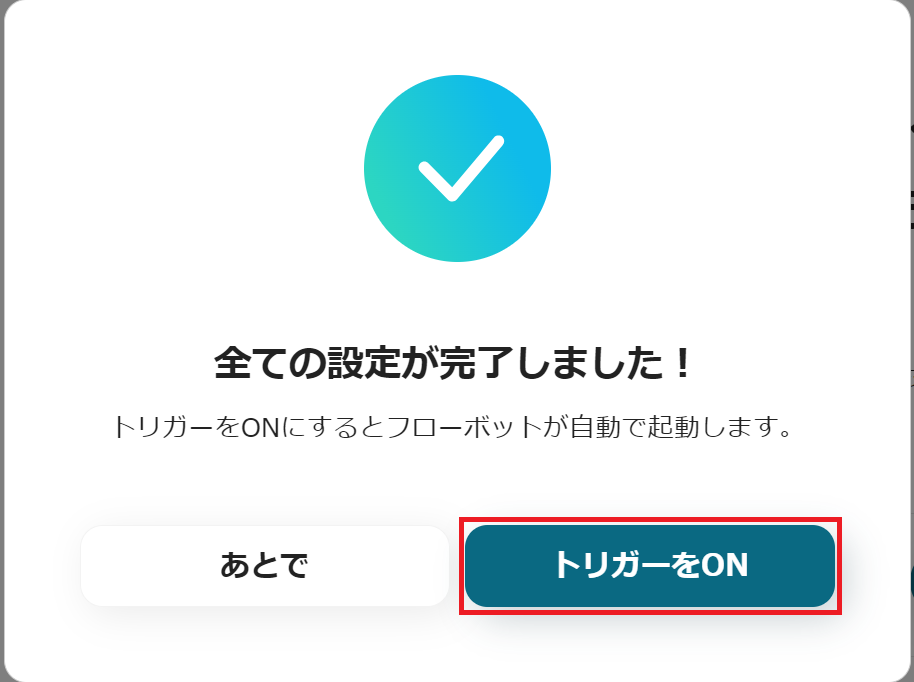
最後に「トリガーをON」をクリックすると、自動化の設定は完了です。
これで、Salesforceで商談フェーズが締結完了になるとDiscordに通知されます。
今回使用したテンプレートはこちらです。
■概要
Salesforceで管理している商談が締結完了フェーズに進んだ際、都度内容を確認して手動でチームに共有するのは手間がかかる作業ではないでしょうか。また、重要な受注報告が遅れたり、共有漏れが発生したりするリスクも伴います。このワークフローを活用すれば、Salesforceの商談フェーズが「締結完了」に更新されたタイミングをトリガーとして、Discordへ自動で通知できます。これにより、リアルタイムでの確実な情報共有が実現し、報告業務の効率化に繋がります。
■このテンプレートをおすすめする方
- Salesforceで案件管理を行い、Discordで情報共有をしている営業担当者の方
- 重要な受注情報をリアルタイムでチームに共有し、連携を強化したいマネージャーの方
- 手動での報告によるタイムラグや連絡漏れをなくし、営業活動を効率化したい方
■このテンプレートを使うメリット
- Salesforceの商談フェーズ更新を起点に自動で通知が実行されるため、これまで手動での確認や報告に費やしていた時間を短縮できます。
- 手作業による報告の遅延や内容の伝え忘れといったヒューマンエラーを防ぎ、確実な情報共有体制を構築することに貢献します。
■フローボットの流れ
- はじめに、SalesforceとDiscordをYoomと連携します。
- 次に、トリガーでSalesforceを選択し、「商談オブジェクトにレコードが登録または更新されたら」というアクションを設定します。
- 続いて、オペレーションで分岐機能を設定し、更新された商談のフェーズが「締結完了」の場合にのみ後続のアクションが実行されるよう条件を設定します。
- 最後に、オペレーションでDiscordの「Discordに通知する」アクションを設定し、締結完了した商談に関する情報を指定のチャンネルに通知します。
※「トリガー」:フロー起動のきっかけとなるアクション、「オペレーション」:トリガー起動後、フロー内で処理を行うアクション
■このワークフローのカスタムポイント
- 分岐機能では、商談のフェーズだけでなく、前段のトリガーで取得した商談金額や商品カテゴリなどの情報を用いて、通知対象とする条件を任意に設定することが可能です。
- Discordへの通知メッセージは、通知先のチャンネルIDを自由に設定できます。また、本文には商談名や担当者名など、Salesforceから取得した情報を変数として埋め込み、より詳細な通知内容にカスタムできます。
■注意事項
・SalesforceとDiscordのそれぞれとYoomを連携してください。
・トリガーは5分、10分、15分、30分、60分の間隔で起動間隔を選択できます。
・プランによって最短の起動間隔が異なりますので、ご注意ください。
・Salesforceはチームプラン・サクセスプランでのみご利用いただけるアプリとなっております。フリープラン・ミニプランの場合は設定しているフローボットのオペレーションやデータコネクトはエラーとなりますので、ご注意ください。
・チームプランやサクセスプランなどの有料プランは、2週間の無料トライアルを行うことが可能です。無料トライアル中には制限対象のアプリを使用することができます。
■概要
Salesforceで管理している商談が締結完了フェーズに進んだ際、都度内容を確認して手動でチームに共有するのは手間がかかる作業ではないでしょうか。また、重要な受注報告が遅れたり、共有漏れが発生したりするリスクも伴います。このワークフローを活用すれば、Salesforceの商談フェーズが「締結完了」に更新されたタイミングをトリガーとして、Discordへ自動で通知できます。これにより、リアルタイムでの確実な情報共有が実現し、報告業務の効率化に繋がります。
■このテンプレートをおすすめする方
- Salesforceで案件管理を行い、Discordで情報共有をしている営業担当者の方
- 重要な受注情報をリアルタイムでチームに共有し、連携を強化したいマネージャーの方
- 手動での報告によるタイムラグや連絡漏れをなくし、営業活動を効率化したい方
■このテンプレートを使うメリット
- Salesforceの商談フェーズ更新を起点に自動で通知が実行されるため、これまで手動での確認や報告に費やしていた時間を短縮できます。
- 手作業による報告の遅延や内容の伝え忘れといったヒューマンエラーを防ぎ、確実な情報共有体制を構築することに貢献します。
■フローボットの流れ
- はじめに、SalesforceとDiscordをYoomと連携します。
- 次に、トリガーでSalesforceを選択し、「商談オブジェクトにレコードが登録または更新されたら」というアクションを設定します。
- 続いて、オペレーションで分岐機能を設定し、更新された商談のフェーズが「締結完了」の場合にのみ後続のアクションが実行されるよう条件を設定します。
- 最後に、オペレーションでDiscordの「Discordに通知する」アクションを設定し、締結完了した商談に関する情報を指定のチャンネルに通知します。
※「トリガー」:フロー起動のきっかけとなるアクション、「オペレーション」:トリガー起動後、フロー内で処理を行うアクション
■このワークフローのカスタムポイント
- 分岐機能では、商談のフェーズだけでなく、前段のトリガーで取得した商談金額や商品カテゴリなどの情報を用いて、通知対象とする条件を任意に設定することが可能です。
- Discordへの通知メッセージは、通知先のチャンネルIDを自由に設定できます。また、本文には商談名や担当者名など、Salesforceから取得した情報を変数として埋め込み、より詳細な通知内容にカスタムできます。
■注意事項
・SalesforceとDiscordのそれぞれとYoomを連携してください。
・トリガーは5分、10分、15分、30分、60分の間隔で起動間隔を選択できます。
・プランによって最短の起動間隔が異なりますので、ご注意ください。
・Salesforceはチームプラン・サクセスプランでのみご利用いただけるアプリとなっております。フリープラン・ミニプランの場合は設定しているフローボットのオペレーションやデータコネクトはエラーとなりますので、ご注意ください。
・チームプランやサクセスプランなどの有料プランは、2週間の無料トライアルを行うことが可能です。無料トライアル中には制限対象のアプリを使用することができます。
Salesforceを使ったその他の自動化の例
他にもSalesforceを使った自動化の例がYoomには多数あるので、いくつか紹介します。
1.Bカートで注文が発生したらSalesforceに追加するフロー
この連携によって、Bカートで注文が発生するとSalesforceに追加できます。
これにより、手動での情報転記が不要になり、情報の正確性向上が期待できます。
■概要
Bカートで注文が発生したらSalesforceに追加するフローです。
Yoomを利用すると、プログラミング不要で簡単にアプリ同士を連携することができます。
■このテンプレートをおすすめする方
1.Web受発注システムとしてBカートを利用している企業
・Bカートを活用して受注管理を行っているが、Salesforceへのデータ転記に手間を感じている方
2.営業支援ツールとしてSalesforceを利用している企業
・営業担当者として注文情報をスピーディに把握し、迅速に対応したい方
■このテンプレートを使うメリット
BカートとSalesforceを連携させることで、注文情報を迅速にSalesforceへ追加することができます。
これにより、注文情報を転記する手間が省け、業務効率が向上するでしょう。
これまで手動でデータ入力を行っていた方は、作業時間が短縮されるため、生産性向上に寄与します。
また、この自動化により、人為的なミスの削減にもつながります。
入力ミスや追加漏れなどのリスクが軽減することで、正確なデータ管理が実現されます。
■注意事項
・BカートとSalesforceのそれぞれとYoomを連携してください。
・トリガーは5分、10分、15分、30分、60分の間隔で起動間隔を選択できます。
・プランによって最短の起動間隔が異なりますので、ご注意ください。
・Salesforceはチームプラン・サクセスプランでのみご利用いただけるアプリとなっております。フリープラン・ミニプランの場合は設定しているフローボットのオペレーションやデータコネクトはエラーとなりますので、ご注意ください。
・チームプランやサクセスプランなどの有料プランは、2週間の無料トライアルを行うことが可能です。無料トライアル中には制限対象のアプリを使用することができます。

■概要
Bカートで注文が発生したらSalesforceに追加するフローです。
Yoomを利用すると、プログラミング不要で簡単にアプリ同士を連携することができます。
■このテンプレートをおすすめする方
1.Web受発注システムとしてBカートを利用している企業
・Bカートを活用して受注管理を行っているが、Salesforceへのデータ転記に手間を感じている方
2.営業支援ツールとしてSalesforceを利用している企業
・営業担当者として注文情報をスピーディに把握し、迅速に対応したい方
■このテンプレートを使うメリット
BカートとSalesforceを連携させることで、注文情報を迅速にSalesforceへ追加することができます。
これにより、注文情報を転記する手間が省け、業務効率が向上するでしょう。
これまで手動でデータ入力を行っていた方は、作業時間が短縮されるため、生産性向上に寄与します。
また、この自動化により、人為的なミスの削減にもつながります。
入力ミスや追加漏れなどのリスクが軽減することで、正確なデータ管理が実現されます。
■注意事項
・BカートとSalesforceのそれぞれとYoomを連携してください。
・トリガーは5分、10分、15分、30分、60分の間隔で起動間隔を選択できます。
・プランによって最短の起動間隔が異なりますので、ご注意ください。
・Salesforceはチームプラン・サクセスプランでのみご利用いただけるアプリとなっております。フリープラン・ミニプランの場合は設定しているフローボットのオペレーションやデータコネクトはエラーとなりますので、ご注意ください。
・チームプランやサクセスプランなどの有料プランは、2週間の無料トライアルを行うことが可能です。無料トライアル中には制限対象のアプリを使用することができます。
2.Salesforceからfreee会計に取引先を追加するフロー
この連携によって、Salesforceからfreee会計に取引先を追加できます。
これにより、情報が自動で反映されるため、ヒューマンエラーの防止につながります。
■概要
Salesforceで管理している取引先情報を、会計処理のためにfreee会計へ手入力で転記する作業に手間を感じていませんか?
この作業は重要ですが、時間がかかり、入力ミスが発生する可能性もあります。
このワークフローを活用すれば、Salesforceの取引先ページからワンクリックでfreee会計に取引先情報を登録でき、こうした課題の解決に繋がり、業務を効率化できます。
■このテンプレートをおすすめする方
- Salesforceとfreee会計の両方を利用し、二重入力の手間をなくしたいと考えている方
- 手作業によるデータ転記での入力ミスや漏れを防ぎ、データの正確性を高めたい方
- 営業部門と経理部門の連携を円滑にし、バックオフィス業務の効率化を目指す方
■このテンプレートを使うメリット
- Salesforceの画面から直接操作できるため、freee会計への転記作業が不要になり、作業時間を短縮することが可能です。
- 手作業による転記がなくなることで、入力ミスや連携漏れなどのヒューマンエラーを防ぎ、データ整合性の向上に繋がります。
■フローボットの流れ
- はじめに、freee会計をYoomと連携します。
- 次に、トリガーで、YoomのChrome拡張機能を選択し、Salesforceの取引先ページでフローを起動するよう設定します。
- 最後に、オペレーションでfreee会計の「取引先の作成」アクションを設定し、Salesforceのページから取得した情報をもとに取引先を作成します。
※「トリガー」:フロー起動のきっかけとなるアクション、「オペレーション」:トリガー起動後、フロー内で処理を行うアクション
■このワークフローのカスタムポイント
- Chrome拡張機能トリガーの設定で、ご利用の環境に合わせたSalesforceのマイドメインURLや、起動ページのURLサンプルを任意で設定してください。
- freee会計で取引先を作成するアクションでは、連携先の事業所IDや、取引先名、ショートカット1などに設定する情報を任意で指定してください。
■注意事項
- Salesforceからfreee会計のそれぞれとYoomを連携してください。
- Chrome拡張機能を使ったトリガーの設定方法はこちらをご参照ください。
- Salesforceはチームプラン・サクセスプランでのみご利用いただけるアプリとなっております。フリープラン・ミニプランの場合は設定しているフローボットのオペレーションやデータコネクトはエラーとなりますので、ご注意ください。
- チームプランやサクセスプランなどの有料プランは、2週間の無料トライアルを行うことが可能です。無料トライアル中には制限対象のアプリを使用することができます。

■概要
Salesforceで管理している取引先情報を、会計処理のためにfreee会計へ手入力で転記する作業に手間を感じていませんか?
この作業は重要ですが、時間がかかり、入力ミスが発生する可能性もあります。
このワークフローを活用すれば、Salesforceの取引先ページからワンクリックでfreee会計に取引先情報を登録でき、こうした課題の解決に繋がり、業務を効率化できます。
■このテンプレートをおすすめする方
- Salesforceとfreee会計の両方を利用し、二重入力の手間をなくしたいと考えている方
- 手作業によるデータ転記での入力ミスや漏れを防ぎ、データの正確性を高めたい方
- 営業部門と経理部門の連携を円滑にし、バックオフィス業務の効率化を目指す方
■このテンプレートを使うメリット
- Salesforceの画面から直接操作できるため、freee会計への転記作業が不要になり、作業時間を短縮することが可能です。
- 手作業による転記がなくなることで、入力ミスや連携漏れなどのヒューマンエラーを防ぎ、データ整合性の向上に繋がります。
■フローボットの流れ
- はじめに、freee会計をYoomと連携します。
- 次に、トリガーで、YoomのChrome拡張機能を選択し、Salesforceの取引先ページでフローを起動するよう設定します。
- 最後に、オペレーションでfreee会計の「取引先の作成」アクションを設定し、Salesforceのページから取得した情報をもとに取引先を作成します。
※「トリガー」:フロー起動のきっかけとなるアクション、「オペレーション」:トリガー起動後、フロー内で処理を行うアクション
■このワークフローのカスタムポイント
- Chrome拡張機能トリガーの設定で、ご利用の環境に合わせたSalesforceのマイドメインURLや、起動ページのURLサンプルを任意で設定してください。
- freee会計で取引先を作成するアクションでは、連携先の事業所IDや、取引先名、ショートカット1などに設定する情報を任意で指定してください。
■注意事項
- Salesforceからfreee会計のそれぞれとYoomを連携してください。
- Chrome拡張機能を使ったトリガーの設定方法はこちらをご参照ください。
- Salesforceはチームプラン・サクセスプランでのみご利用いただけるアプリとなっております。フリープラン・ミニプランの場合は設定しているフローボットのオペレーションやデータコネクトはエラーとなりますので、ご注意ください。
- チームプランやサクセスプランなどの有料プランは、2週間の無料トライアルを行うことが可能です。無料トライアル中には制限対象のアプリを使用することができます。
3.SalesforceからMisocaで見積書を作成するフロー
この連携によって、SalesforceからMisocaで見積書を作成できます。
これにより、素早く正確な見積書を作成でき、顧客満足度の向上が期待できます。
■概要
Salesforceで管理している商談情報をもとに、Misocaで見積書を作成する際、手作業での転記に手間を感じていませんか。手入力による金額や宛先の間違いは、ビジネスにおいて避けたいヒューマンエラーの一つです。このワークフローを活用すれば、Salesforceの画面からワンクリックでMisocaの見積書が自動作成されるため、こうした課題を解消し、迅速かつ正確な見積書発行を実現します。
■このテンプレートをおすすめする方
- Salesforceで顧客管理を行い、Misocaで見積書を作成している営業担当者の方
- 見積書作成における手入力作業をなくし、ヒューマンエラーを防ぎたいと考えている方
- 営業部門の定型業務を自動化し、生産性の向上を目指しているマネージャーの方
■このテンプレートを使うメリット
- Salesforceの情報を都度コピー&ペーストする作業が不要になり、見積書作成にかかる時間を短縮することができます。
- 手作業による情報の転記ミスや入力漏れを防ぎ、正確な見積書を効率的に発行することが可能になります。
■フローボットの流れ
- はじめに、SalesforceとMisocaをYoomと連携します。
- 次に、トリガーでSalesforceのクローム拡張機能を選択し、「カスタムオブジェクトのレコードから起動」アクションを設定し、Salesforceの特定のレコードページからフローボットを起動できるようにします。
- 次に、オペレーションでMisocaの「特定の取引先に紐づく送り先IDを取得」アクションを設定し、Salesforceの情報をもとに見積書の送り先を特定します。
- 最後に、オペレーションでMisocaの「見積書を作成」アクションを設定し、Salesforceのレコード情報と取得した送り先IDをもとに見積書を自動で作成します。
※「トリガー」:フロー起動のきっかけとなるアクション、「オペレーション」:トリガー起動後、フロー内で処理を行うアクション
■このワークフローのカスタムポイント
- Salesforceのクローム拡張機能トリガーでは、ご利用の環境に合わせて「マイドメインURL」、「カスタムオブジェクトのAPI参照名」、「起動ページのURLサンプル」をそれぞれ設定してください。
- Misocaで見積書を作成するアクションでは、Salesforceの情報を元に動的に送り先を指定するだけでなく、特定の送り先IDを固定で設定するなど、要件に応じて任意にカスタムしてください。
■注意事項
- SalesforceとMisocaのそれぞれとYoomを連携してください。
- Chrome拡張機能を使ったトリガーの設定方法はこちらをご参照ください。
- Salesforceはチームプラン・サクセスプランでのみご利用いただけるアプリとなっております。フリープラン・ミニプランの場合は設定しているフローボットのオペレーションやデータコネクトはエラーとなりますので、ご注意ください。
- チームプランやサクセスプランなどの有料プランは、2週間の無料トライアルを行うことが可能です。無料トライアル中には制限対象のアプリを使用することができます。
- 送り先が複数ある場合は、データを操作変換するオペレーションの『リスト型のアウトプットを個々のアウトプットに分割』を用い、対象の送り先IDを個々に分割し送付したい送り先IDのみ設定することも可能です。

■概要
Salesforceで管理している商談情報をもとに、Misocaで見積書を作成する際、手作業での転記に手間を感じていませんか。手入力による金額や宛先の間違いは、ビジネスにおいて避けたいヒューマンエラーの一つです。このワークフローを活用すれば、Salesforceの画面からワンクリックでMisocaの見積書が自動作成されるため、こうした課題を解消し、迅速かつ正確な見積書発行を実現します。
■このテンプレートをおすすめする方
- Salesforceで顧客管理を行い、Misocaで見積書を作成している営業担当者の方
- 見積書作成における手入力作業をなくし、ヒューマンエラーを防ぎたいと考えている方
- 営業部門の定型業務を自動化し、生産性の向上を目指しているマネージャーの方
■このテンプレートを使うメリット
- Salesforceの情報を都度コピー&ペーストする作業が不要になり、見積書作成にかかる時間を短縮することができます。
- 手作業による情報の転記ミスや入力漏れを防ぎ、正確な見積書を効率的に発行することが可能になります。
■フローボットの流れ
- はじめに、SalesforceとMisocaをYoomと連携します。
- 次に、トリガーでSalesforceのクローム拡張機能を選択し、「カスタムオブジェクトのレコードから起動」アクションを設定し、Salesforceの特定のレコードページからフローボットを起動できるようにします。
- 次に、オペレーションでMisocaの「特定の取引先に紐づく送り先IDを取得」アクションを設定し、Salesforceの情報をもとに見積書の送り先を特定します。
- 最後に、オペレーションでMisocaの「見積書を作成」アクションを設定し、Salesforceのレコード情報と取得した送り先IDをもとに見積書を自動で作成します。
※「トリガー」:フロー起動のきっかけとなるアクション、「オペレーション」:トリガー起動後、フロー内で処理を行うアクション
■このワークフローのカスタムポイント
- Salesforceのクローム拡張機能トリガーでは、ご利用の環境に合わせて「マイドメインURL」、「カスタムオブジェクトのAPI参照名」、「起動ページのURLサンプル」をそれぞれ設定してください。
- Misocaで見積書を作成するアクションでは、Salesforceの情報を元に動的に送り先を指定するだけでなく、特定の送り先IDを固定で設定するなど、要件に応じて任意にカスタムしてください。
■注意事項
- SalesforceとMisocaのそれぞれとYoomを連携してください。
- Chrome拡張機能を使ったトリガーの設定方法はこちらをご参照ください。
- Salesforceはチームプラン・サクセスプランでのみご利用いただけるアプリとなっております。フリープラン・ミニプランの場合は設定しているフローボットのオペレーションやデータコネクトはエラーとなりますので、ご注意ください。
- チームプランやサクセスプランなどの有料プランは、2週間の無料トライアルを行うことが可能です。無料トライアル中には制限対象のアプリを使用することができます。
- 送り先が複数ある場合は、データを操作変換するオペレーションの『リスト型のアウトプットを個々のアウトプットに分割』を用い、対象の送り先IDを個々に分割し送付したい送り先IDのみ設定することも可能です。
SalesforceとDiscordを連携するメリットと具体例
メリット1:Discordへの自動通知による作業負担の軽減
SalesforceとDiscordを連携することで、Salesforceで商談が締結すると、Discordに自動通知できます。
例えば、商談が多い企業の場合、手動での通知作業を省き、作業負担を軽減することで、担当者は他の業務に集中できます。
これにより、人の手を介さずに通知されるため、通知漏れや遅延が発生するリスクを軽減でき、ヒューマンエラーの防止が期待できます。
メリット2:Salesforce→Discord通知自動化による情報の見逃し防止
SalesforceとDiscordの連携によって、契約が締結されると自動でDiscordに通知されるため、手動での確認作業が不要になります。
例えば、複数の商談が同時進行している場合でも、契約締結時に通知されるため、情報の見逃しを防げます。
このように、最新の進捗状況を素早く把握することで、円滑な業務進行が見込めます。
メリット3:指定チャンネルに通知して情報共有を効率化
SalesforceとDiscordを連携すると、Salesforceでの契約締結をDiscordの指定チャンネルに通知できます。
例えば、営業チームで商談が締結した際に、経理チームのDiscordチャンネルに通知することで、すぐに次のアクションを開始できます。
これにより、情報共有を効率化することで、社内の連携強化につながります。
まとめ
今回は、SalesforceとDiscordを連携させ、Salesforceで商談フェーズが締結完了になったらDiscordに通知する方法をご紹介しました。
この自動化により、手動での通知作業を省き、情報の通知漏れや遅延を防げるでしょう。
これにより、ヒューマンエラーの防止や円滑な業務進行、社内の連携強化が期待できます。
この機会にぜひテンプレートを活用して、SalesforceとDiscordを連携し、業務の効率化を目指してください。
また、Yoomのアプリ連携はノーコードで設定ができ、誰でもすぐに始められます。ぜひ導入を検討してみてください。
プログラミング知識なしで手軽に構築できます。










