・
SalesforceとDropboxを連携して、Salesforceに取引先が登録されたらDropboxにフォルダを作成する方法

営業活動などのビジネスシーンでは、取引先の資料を正確に管理することが業務をスムーズに進めるためにとても大切なポイントですよね。
ただし、新規取引先が多い企業や担当者が少ない場合、ファイル管理が複雑になり、ミスが起こりやすくなることが考えられます。
特に忙しい時期にはファイル管理が後回しになりがちで、「もっと効率的に管理できる方法があれば…」と感じている方も多いのではないでしょうか。
そこで今回は、Salesforceに新しい取引先が登録されると、Dropboxに自動的に対応するフォルダが作成される方法をご紹介します。
このアプリ連携は、プログラミングの知識がなくても手軽に導入できるため、本記事を参考にぜひお試しください!
こんな方におすすめ
- SalesforceとDropboxを利用していて、取引先情報の管理を効率化したいと考えている営業担当
- Dropboxでのファイル管理時に、手作業による入力ミスやフォルダ管理のエラーを減らしたいと考えているチームリーダー
- Salesforceに登録する取引先の情報を共有するための一貫したプロセスを求めているプロジェクトマネージャー
それではここからノーコードツールYoomを使って、Salesforceに取引先が登録されたらDropboxにフォルダを作成する方法をご説明します。
[Yoomとは]
Salesforceに取引先が登録されたらDropboxにフォルダを作成する方法
まず、Salesforceに取引先が登録されたことを、SalesforceのAPIを利用して受け取ります。
その後、Dropboxが提供するAPIを用いてSalesforceの取引先データを受け取り、Dropboxに取引先フォルダを作成することが可能です。
これにより自動化が実現できます!
一般的にはプログラミングの知識が必要ですが、ノーコードツールのYoomを用いることでプログラミング知識がなくても簡単に実現できます。
今回は大きく分けて以下のプロセスで作成していきます。
- SalesforceとDropboxをマイアプリ連携
- テンプレートをコピーする
- Salesforceから新規登録された取引先データを読み込み、Dropboxに取引先フォルダを追加する
- SalesforceでフォルダIDの登録を行う
- トリガーをONに設定しフロー稼働の準備完了
Yoomに登録済みの方はログインし、未登録の方は無料登録を行った後に設定を進めてください。
Salesforceに取引先が登録されたらDropboxにフォルダを作成する
試してみる
■概要
Salesforceの取引先オブジェクトにレコードが登録されたら、自動的にDropboxにフォルダを作成し、フォルダのURLをSalesforceに追加するフローです。
■このテンプレートをおすすめする方
1.Salesforceを利用している企業やチーム
- Salesforceを導入して顧客管理や営業活動を行っている営業担当者や管理者
- 顧客情報を一元管理し、業務プロセスを効率化したい企業の営業チーム
2.Dropboxを利用している企業やチーム
- Dropboxを活用してファイルの保存や共有を行っている担当者
- 顧客ごとにファイルを整理・管理し、安全に保管したい企業
3.システム連携とプロセス自動化を推進している方
- 手動でのフォルダ作成やURLの登録作業の手間を省きたい営業担当者
- 異なるシステム間でのデータ連携を自動化したいIT担当者や業務プロセス担当者
■このテンプレートを使うメリット
・手動でのフォルダ作成やURL登録の手間を省き、業務の効率を大幅に向上させることができます。
・顧客情報と関連ファイルが一元管理されるため、データの一貫性と正確性が保たれ、営業活動や顧客対応がスムーズに行えるようになります。
・迅速な対応や効果的なリソース管理が可能になり、業務全体の生産性向上が期待できます。
■注意事項
・Salesforce、DropboxそれぞれとYoomを連携してください。

■概要
Salesforceの取引先オブジェクトにレコードが登録されたら、自動的にDropboxにフォルダを作成し、フォルダのURLをSalesforceに追加するフローです。
■このテンプレートをおすすめする方
1.Salesforceを利用している企業やチーム
- Salesforceを導入して顧客管理や営業活動を行っている営業担当者や管理者
- 顧客情報を一元管理し、業務プロセスを効率化したい企業の営業チーム
2.Dropboxを利用している企業やチーム
- Dropboxを活用してファイルの保存や共有を行っている担当者
- 顧客ごとにファイルを整理・管理し、安全に保管したい企業
3.システム連携とプロセス自動化を推進している方
- 手動でのフォルダ作成やURLの登録作業の手間を省きたい営業担当者
- 異なるシステム間でのデータ連携を自動化したいIT担当者や業務プロセス担当者
■このテンプレートを使うメリット
・手動でのフォルダ作成やURL登録の手間を省き、業務の効率を大幅に向上させることができます。
・顧客情報と関連ファイルが一元管理されるため、データの一貫性と正確性が保たれ、営業活動や顧客対応がスムーズに行えるようになります。
・迅速な対応や効果的なリソース管理が可能になり、業務全体の生産性向上が期待できます。
■注意事項
・Salesforce、DropboxそれぞれとYoomを連携してください。

ステップ1:SalesforceとDropboxをマイアプリ連携
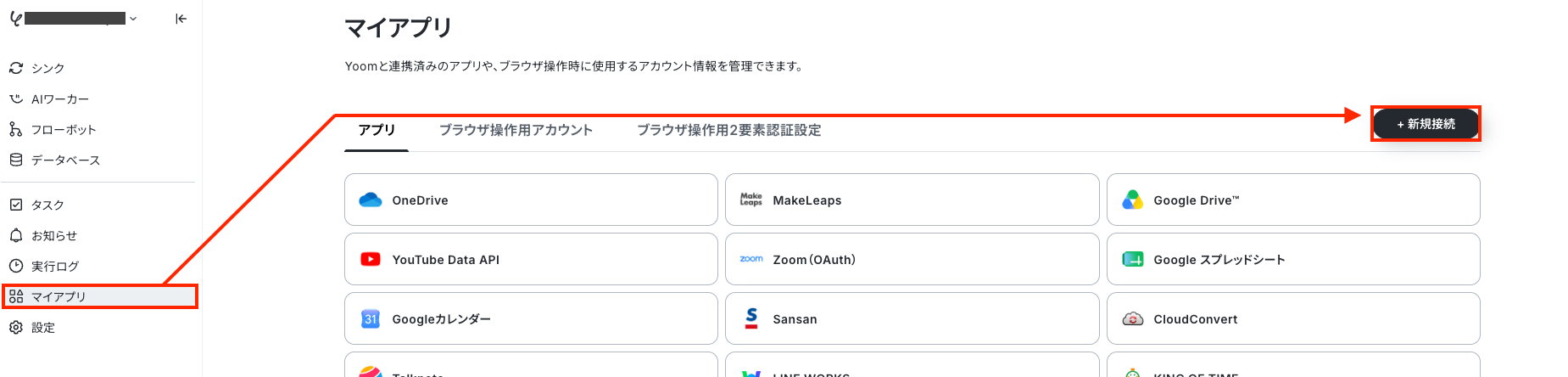
まず、SalesforceとDropboxをマイアプリに連携します。
Yoomにログインしたら、画面左側にある「マイアプリ」をクリックし、「+新規接続」からSalesforceを検索してください。
テスト環境で操作を試したい方はSalesforce(Sandbox環境)を、設定を本番環境で行いたい場合はSalesforceをクリックしてください。
※Salesforceはチームプラン・サクセスプランでのみご利用いただけるアプリとなっております。フリープラン・ミニプランの場合は設定しているフローボットのオペレーションやデータコネクトはエラーとなりますので、ご注意ください。
※チームプランやサクセスプランなどの有料プランは、2週間の無料トライアルを行うことが可能です。無料トライアル中には制限対象のアプリを使用することができます。

ログイン後、アクセス許可を行うと、Salesforceの連携が完了します。
※Salesforceの連携方法はこちらで詳しく解説しています。
次に、「+新規接続」からDropboxを検索してください。
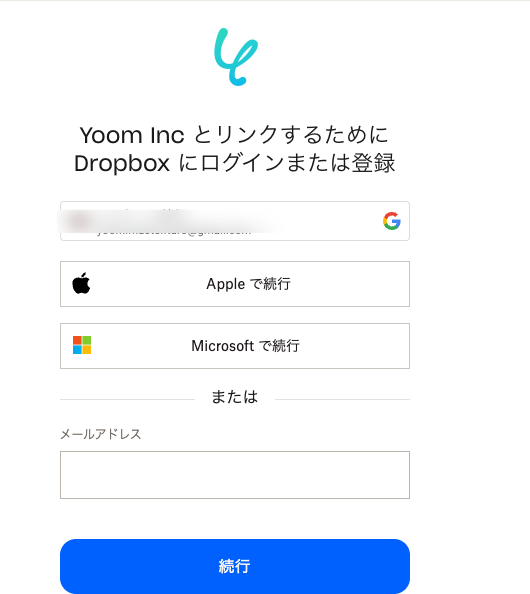
任意の方法でログインしてください。
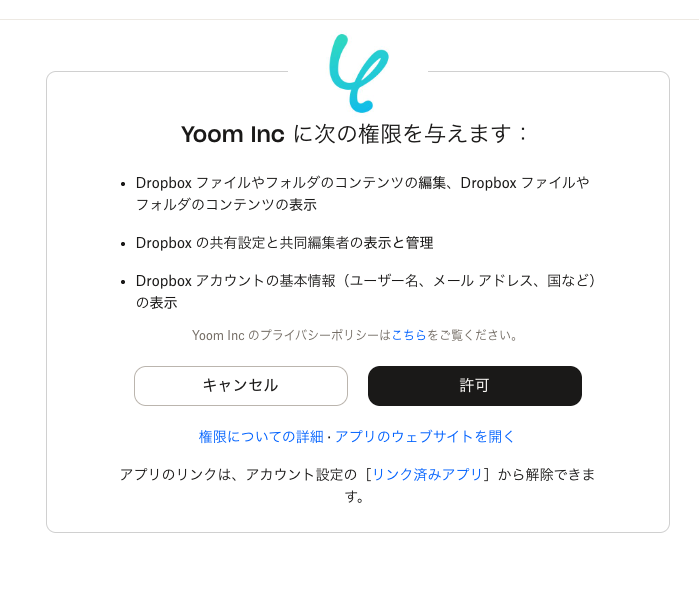
「Yoom inc に次の権限を与えます」の画面で、「許可」をクリックすると、Dropboxのマイアプリ連携が完了します。
次に、テンプレートを利用して設定を進めていきましょう。
Yoomにログインし、以下バナーの「試してみる」をクリックしてください。
Salesforceに取引先が登録されたらDropboxにフォルダを作成する
試してみる
■概要
Salesforceの取引先オブジェクトにレコードが登録されたら、自動的にDropboxにフォルダを作成し、フォルダのURLをSalesforceに追加するフローです。
■このテンプレートをおすすめする方
1.Salesforceを利用している企業やチーム
- Salesforceを導入して顧客管理や営業活動を行っている営業担当者や管理者
- 顧客情報を一元管理し、業務プロセスを効率化したい企業の営業チーム
2.Dropboxを利用している企業やチーム
- Dropboxを活用してファイルの保存や共有を行っている担当者
- 顧客ごとにファイルを整理・管理し、安全に保管したい企業
3.システム連携とプロセス自動化を推進している方
- 手動でのフォルダ作成やURLの登録作業の手間を省きたい営業担当者
- 異なるシステム間でのデータ連携を自動化したいIT担当者や業務プロセス担当者
■このテンプレートを使うメリット
・手動でのフォルダ作成やURL登録の手間を省き、業務の効率を大幅に向上させることができます。
・顧客情報と関連ファイルが一元管理されるため、データの一貫性と正確性が保たれ、営業活動や顧客対応がスムーズに行えるようになります。
・迅速な対応や効果的なリソース管理が可能になり、業務全体の生産性向上が期待できます。
■注意事項
・Salesforce、DropboxそれぞれとYoomを連携してください。
■概要
Salesforceの取引先オブジェクトにレコードが登録されたら、自動的にDropboxにフォルダを作成し、フォルダのURLをSalesforceに追加するフローです。
■このテンプレートをおすすめする方
1.Salesforceを利用している企業やチーム
- Salesforceを導入して顧客管理や営業活動を行っている営業担当者や管理者
- 顧客情報を一元管理し、業務プロセスを効率化したい企業の営業チーム
2.Dropboxを利用している企業やチーム
- Dropboxを活用してファイルの保存や共有を行っている担当者
- 顧客ごとにファイルを整理・管理し、安全に保管したい企業
3.システム連携とプロセス自動化を推進している方
- 手動でのフォルダ作成やURLの登録作業の手間を省きたい営業担当者
- 異なるシステム間でのデータ連携を自動化したいIT担当者や業務プロセス担当者
■このテンプレートを使うメリット
・手動でのフォルダ作成やURL登録の手間を省き、業務の効率を大幅に向上させることができます。
・顧客情報と関連ファイルが一元管理されるため、データの一貫性と正確性が保たれ、営業活動や顧客対応がスムーズに行えるようになります。
・迅速な対応や効果的なリソース管理が可能になり、業務全体の生産性向上が期待できます。
■注意事項
・Salesforce、DropboxそれぞれとYoomを連携してください。

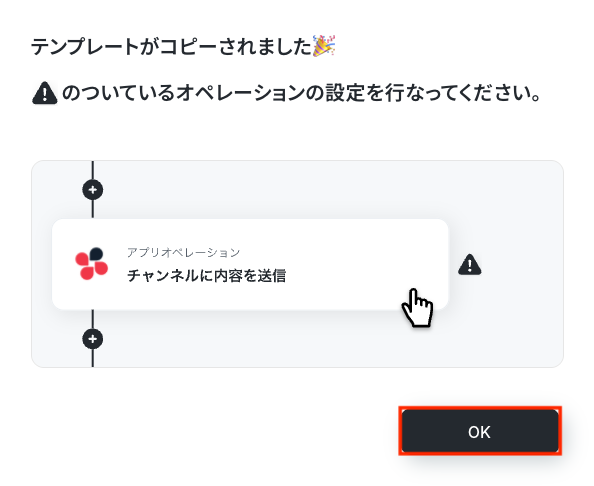
「テンプレートがコピーされました!」と表示されるので、「OK」をクリックしてコピーを完了してください。
ステップ2:Salesforceから新規取引先データを受け取る
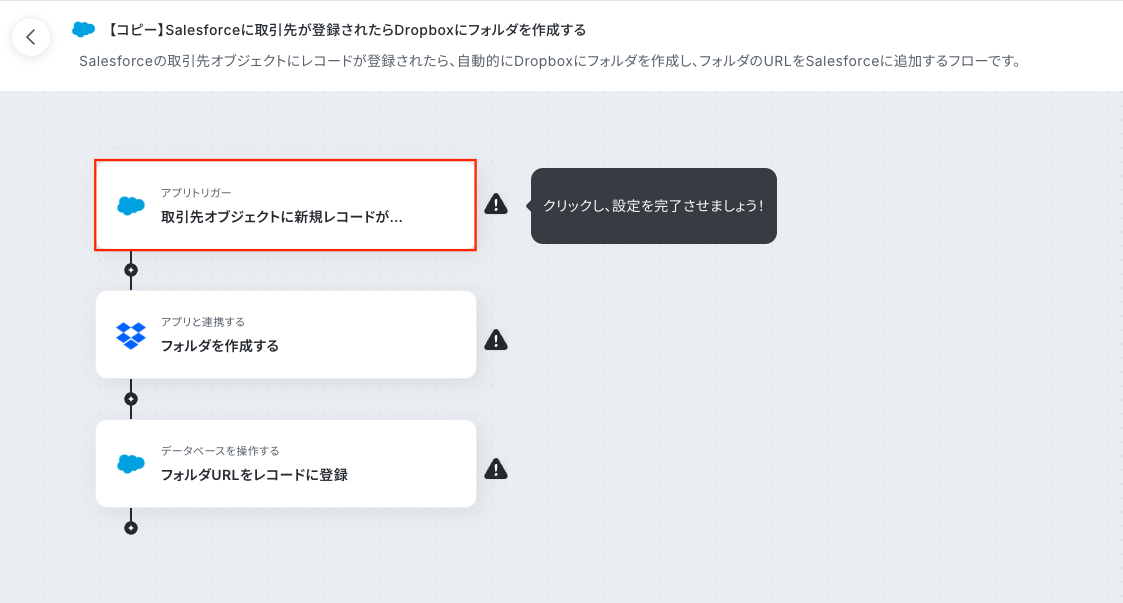
次に、Salesforceから新規取引先データを受け取る設定を行います。
「取引先オブジェクトに新規レコードが登録されたら」をクリックしてください。
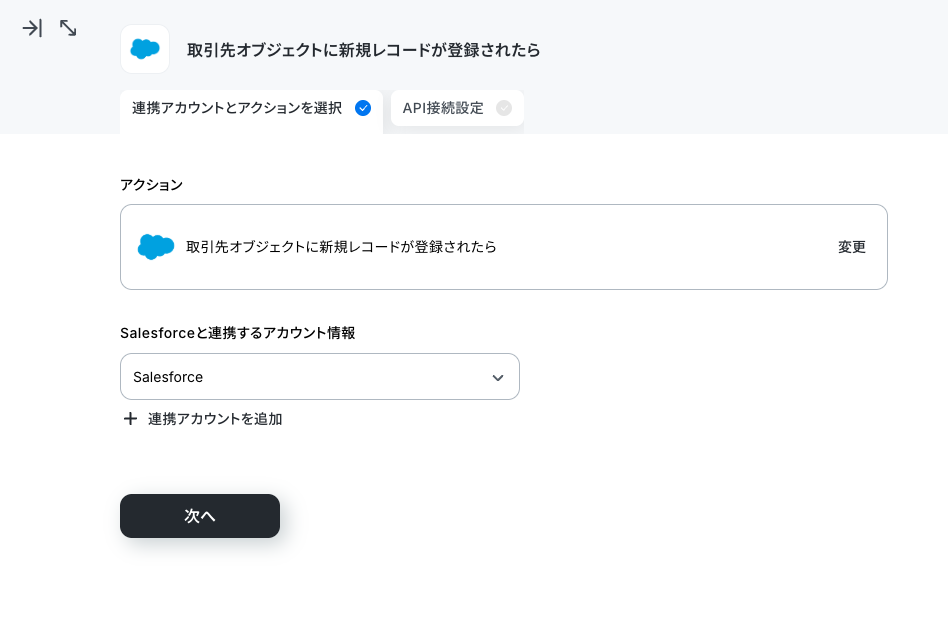
次のページで「Salesforceと連携するアカウント情報」を確認してください。
タイトルは編集可能ですが、トリガーアクションは変更せず、「次へ」をクリックしてください。
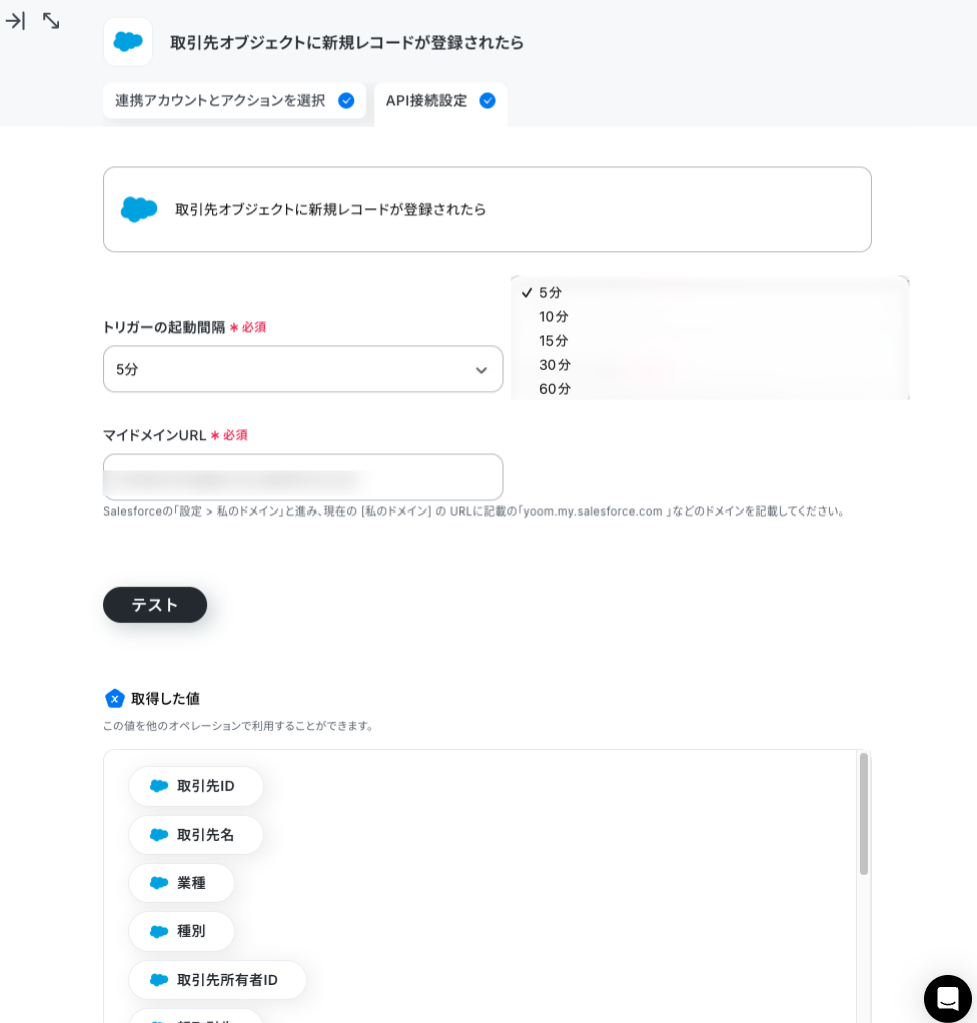
API接続の設定を行います。
「トリガーの起動間隔」は、5分、10分、15分、30分、60分から選択できます。
※プランによって最短の起動間隔が異なりますのでご注意ください。
「マイドメインURL」は、注釈を参照しSalesforceの「私のドメイン」から取得したドメインを入力してください。
設定が完了したら、「テスト」をクリックしてください。
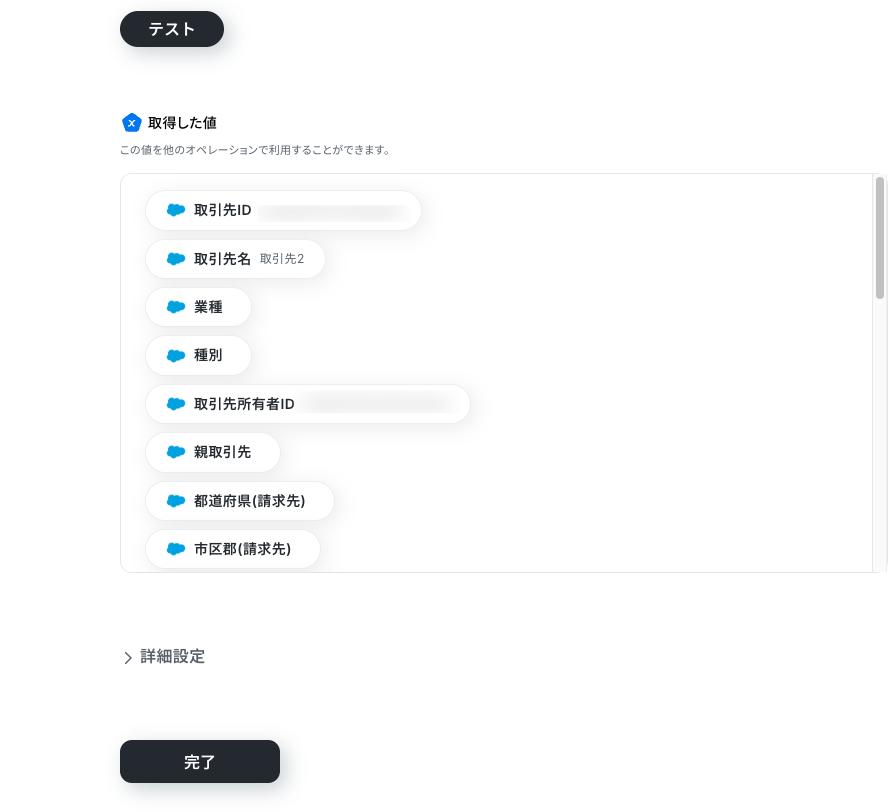
アウトプットに表示された情報を確認し、「保存する」をクリックしてください。
ステップ3:Dropboxで取引先フォルダを作成する
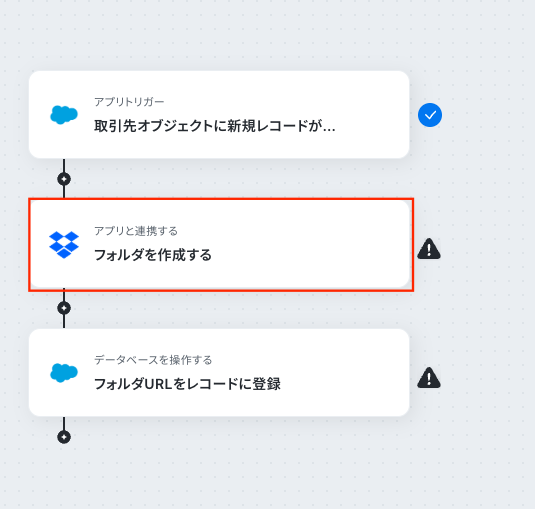
次に、Dropboxで取引先フォルダを作成する設定を行います。
「フォルダを作成する」をクリックしてください。
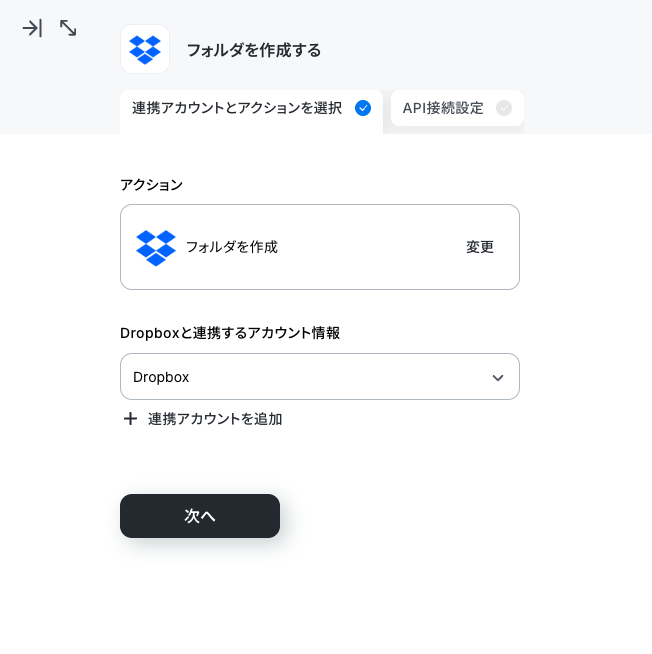
タイトルの任意編集とアカウント情報の確認を行い、「次へ」をクリックしてください。
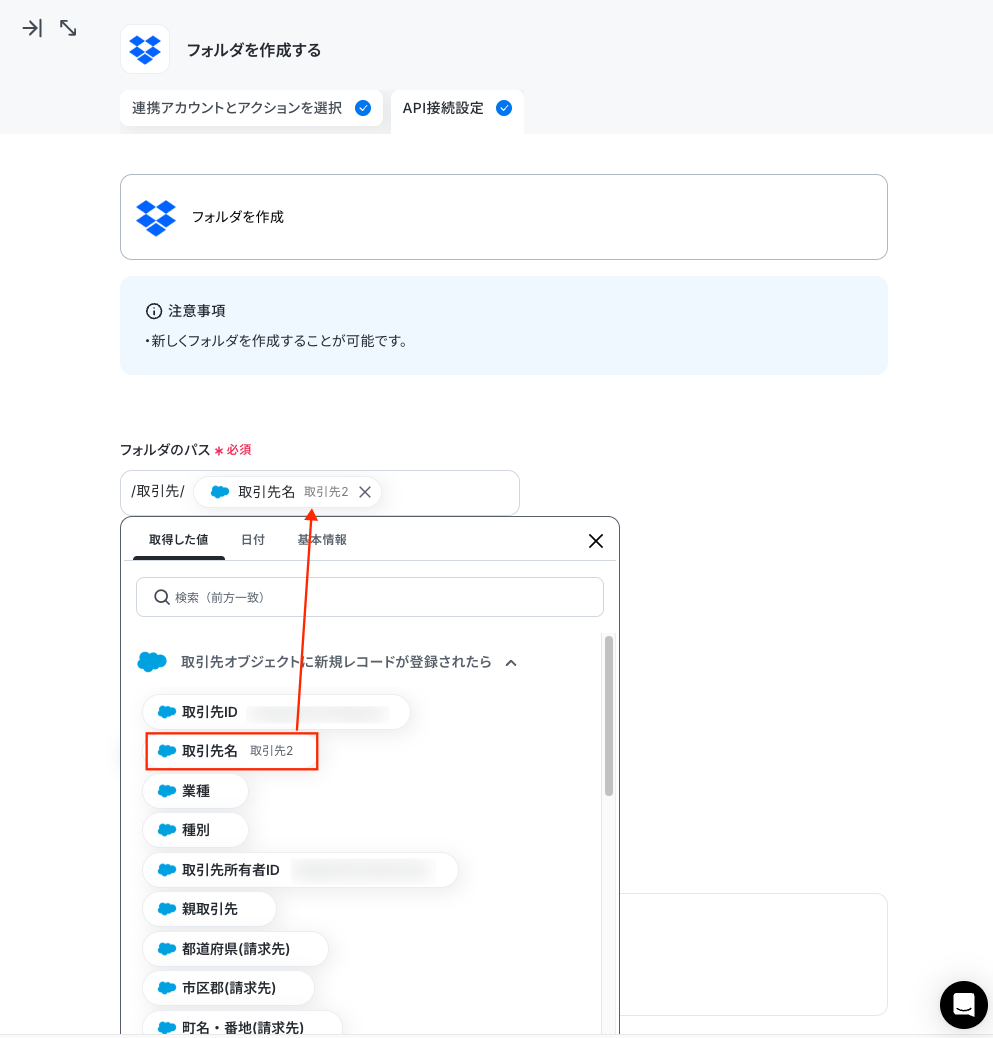
「フォルダのパス」で、取引先フォルダを作成する場所を指定してください。
なお、パスの末尾にSalesforceから取得した「取引先名」を設定することで、自動で取引名がタイトルになったフォルダが作成されます。
Salesforceから取得した「取引先名」を設定するには、入力欄をクリックし表示された候補から選択してください。
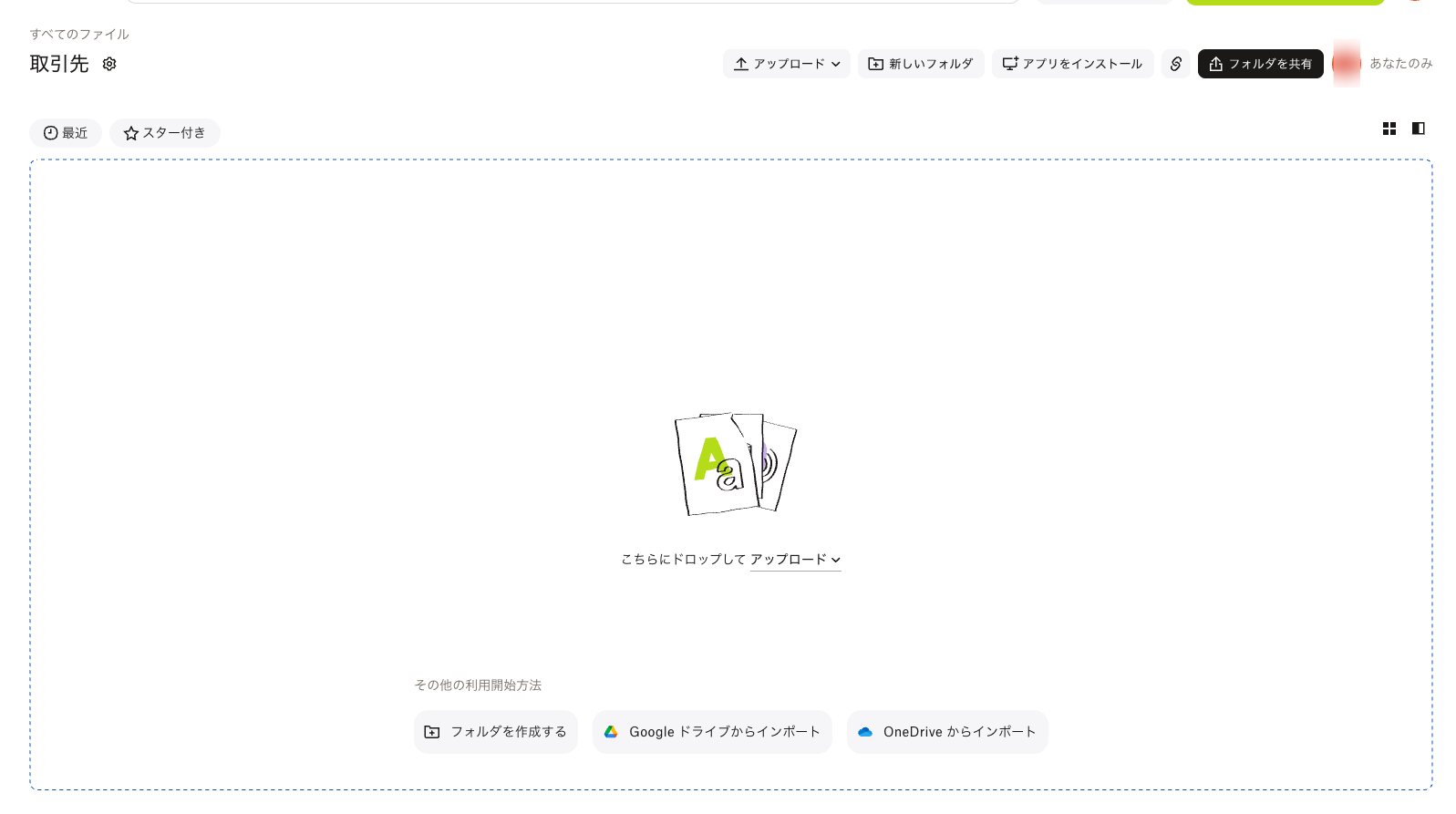
なお、Dropboxは画像のように設定しています。
準備ができたら、「テスト」をクリックしてください。
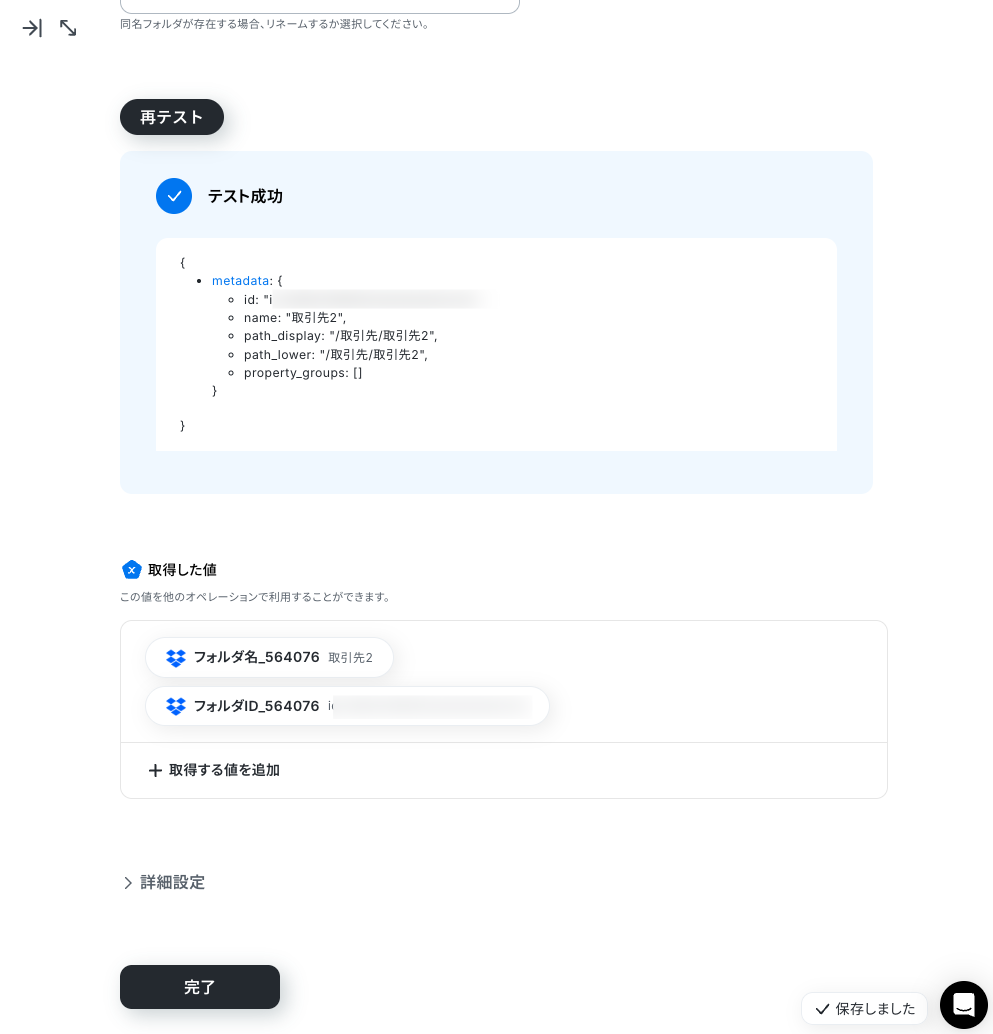
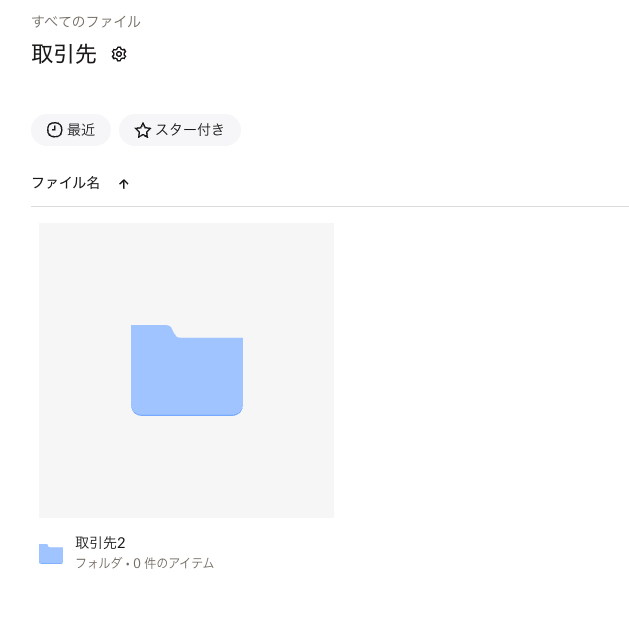
アウトプットとDropboxにて、フォルダが作成されていることを確認してください。
問題なければ「保存する」をクリックしてください。
ステップ4:SalesforceでフォルダIDの登録を行う
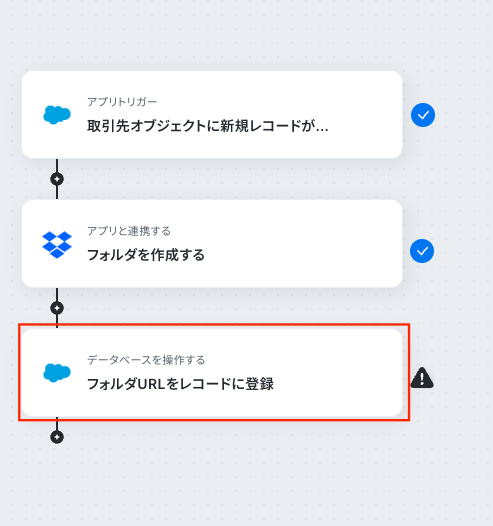
Salesforceの取引先データにフォルダIDの登録を行います。
「フォルダURLをレコードに登録」をクリックしてください。
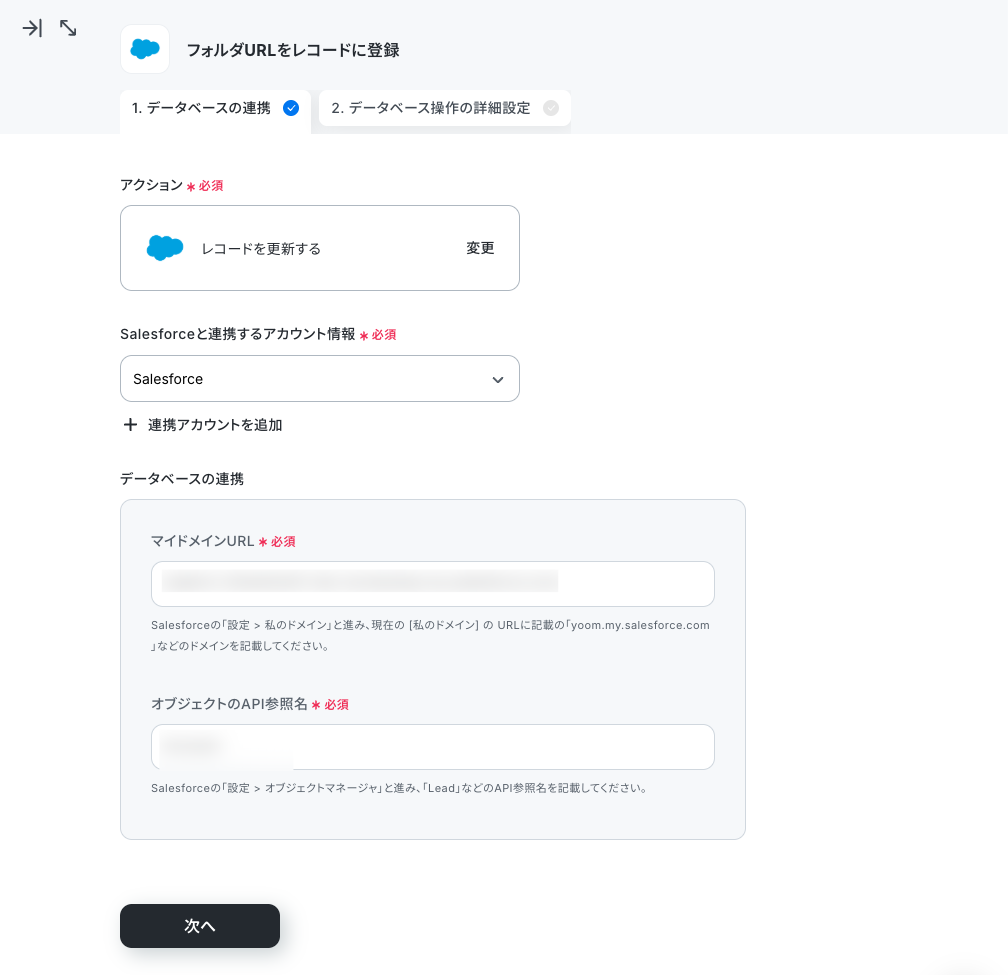
次のページで、タイトルの任意編集とアカウント情報の確認を行ってください。
「マイドメインURL」には、ステップ1で設定したものと同じドメインを入力してください。
「オブジェクトのAPI参照名」には、注釈を参照し取引先データが保存されているオブジェクトのAPI参照名を入力するか、入力欄をクリックして表示された候補から選択してください。
準備ができたら、「次へ」をクリックしてください。
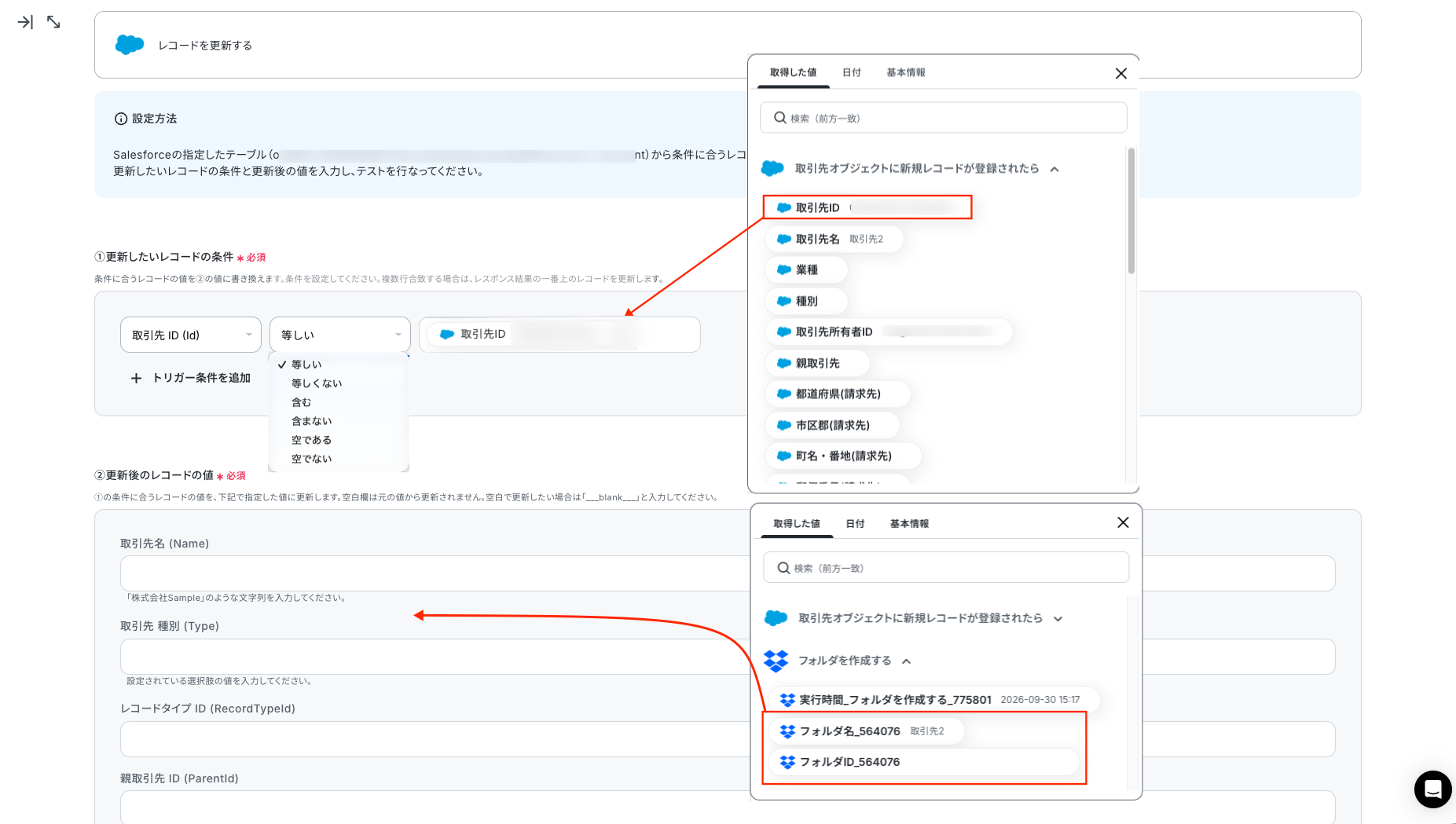
レコードの更新設定を行います、
まずは、「①更新したいレコードの条件」を設定します。
今回は、「Salesforceに保存されている取引先IDと、フォルダ作成を行なった取引先IDが等しい場合」という条件を設定しました。
「②更新後のレコードの値」には、入力欄をクリックしDropboxのフォルダIDを格納する項目を選択してください。未入力の場合は、元の値から更新されません。
※画像内の「追加するレコードの値」は一例です。レコード項目の編集はSalesforce内で行なってください
各項目の設定が完了したら「テスト」をクリックしてください。
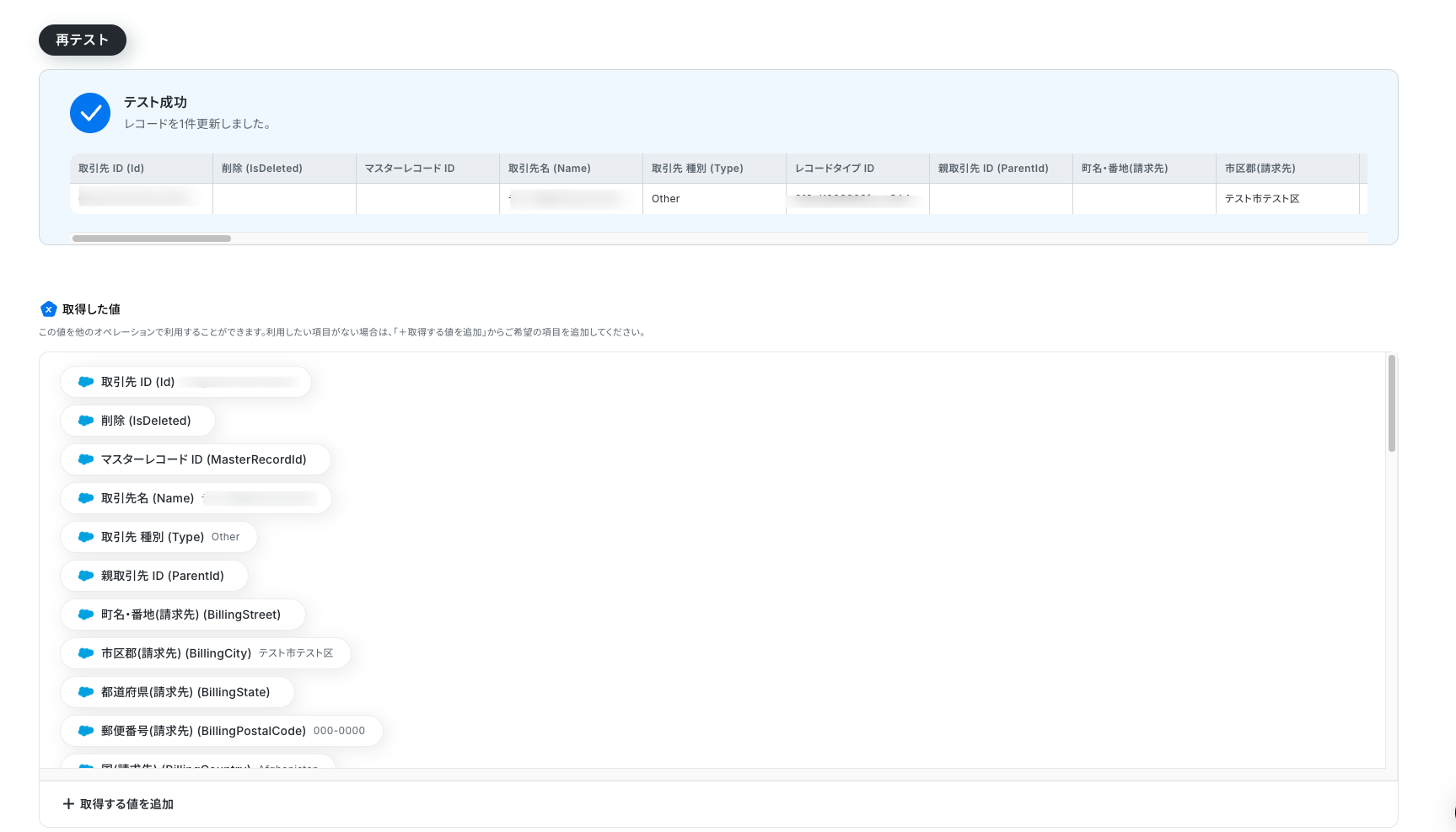
Salesforceの取引先データが更新されたことを確認し、「保存する」をクリックしてください。
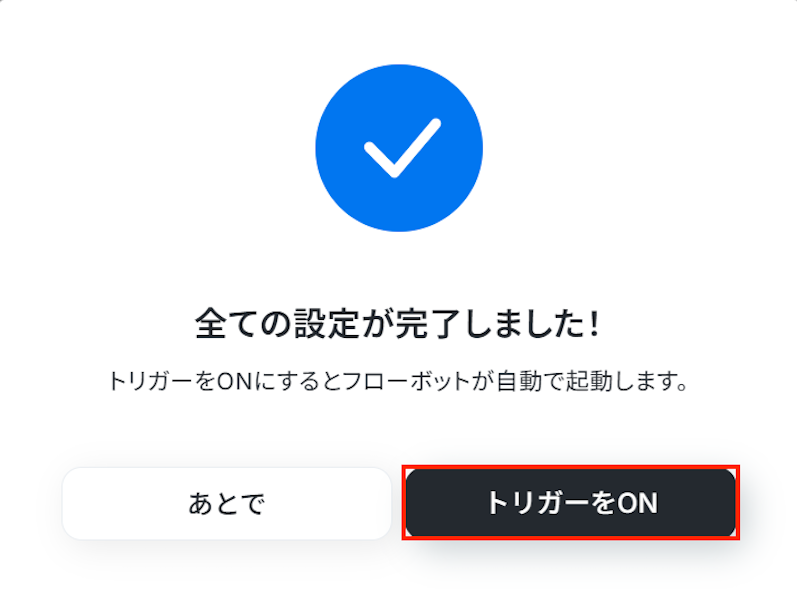
最後に「トリガーをON」をクリックし、フロー稼働の準備が完了です。これで、Salesforceに取引先が登録されたらDropboxに取引先フォルダが作成されます。
Salesforceに取引先が登録されたらDropboxにフォルダを作成する
試してみる
■概要
Salesforceの取引先オブジェクトにレコードが登録されたら、自動的にDropboxにフォルダを作成し、フォルダのURLをSalesforceに追加するフローです。
■このテンプレートをおすすめする方
1.Salesforceを利用している企業やチーム
- Salesforceを導入して顧客管理や営業活動を行っている営業担当者や管理者
- 顧客情報を一元管理し、業務プロセスを効率化したい企業の営業チーム
2.Dropboxを利用している企業やチーム
- Dropboxを活用してファイルの保存や共有を行っている担当者
- 顧客ごとにファイルを整理・管理し、安全に保管したい企業
3.システム連携とプロセス自動化を推進している方
- 手動でのフォルダ作成やURLの登録作業の手間を省きたい営業担当者
- 異なるシステム間でのデータ連携を自動化したいIT担当者や業務プロセス担当者
■このテンプレートを使うメリット
・手動でのフォルダ作成やURL登録の手間を省き、業務の効率を大幅に向上させることができます。
・顧客情報と関連ファイルが一元管理されるため、データの一貫性と正確性が保たれ、営業活動や顧客対応がスムーズに行えるようになります。
・迅速な対応や効果的なリソース管理が可能になり、業務全体の生産性向上が期待できます。
■注意事項
・Salesforce、DropboxそれぞれとYoomを連携してください。
■概要
Salesforceの取引先オブジェクトにレコードが登録されたら、自動的にDropboxにフォルダを作成し、フォルダのURLをSalesforceに追加するフローです。
■このテンプレートをおすすめする方
1.Salesforceを利用している企業やチーム
- Salesforceを導入して顧客管理や営業活動を行っている営業担当者や管理者
- 顧客情報を一元管理し、業務プロセスを効率化したい企業の営業チーム
2.Dropboxを利用している企業やチーム
- Dropboxを活用してファイルの保存や共有を行っている担当者
- 顧客ごとにファイルを整理・管理し、安全に保管したい企業
3.システム連携とプロセス自動化を推進している方
- 手動でのフォルダ作成やURLの登録作業の手間を省きたい営業担当者
- 異なるシステム間でのデータ連携を自動化したいIT担当者や業務プロセス担当者
■このテンプレートを使うメリット
・手動でのフォルダ作成やURL登録の手間を省き、業務の効率を大幅に向上させることができます。
・顧客情報と関連ファイルが一元管理されるため、データの一貫性と正確性が保たれ、営業活動や顧客対応がスムーズに行えるようになります。
・迅速な対応や効果的なリソース管理が可能になり、業務全体の生産性向上が期待できます。
■注意事項
・Salesforce、DropboxそれぞれとYoomを連携してください。
Salesforceを使ったその他の自動化例
他にもSalesforceを使った自動化の例がYoomにはたくさんあるので、いくつか紹介します。
1. マネーフォワード クラウド経費で経費申請が承認されたらSalesforceに追加する
経費申請の承認結果がSalesforceに自動で追加されることで、経費情報の管理が効率化されます。手作業での入力ミスを防ぎ、データの一貫性が向上することが期待されます。
マネーフォワード クラウド経費で経費申請が承認されたらSalesforceに追加する
試してみる
■概要
経費申請が承認されるたびに、Salesforceへ手作業で情報を入力するのは手間がかかる作業ではないでしょうか。この一連の作業は、入力ミスや計上漏れのリスクも伴い、担当者の負担になることもあります。このワークフローを活用すれば、マネーフォワード クラウド経費での経費申請承認をきっかけに、Salesforceへ自動でレコードを追加することができ、データ入力の効率化を実現します。
■このテンプレートをおすすめする方
- マネーフォワード クラウド経費とSalesforce間のデータ転記を手作業で行っている方
- 経費申請の承認後のデータ入力作業における、入力ミスや漏れを防止したい方
- 経費データを活用した営業活動や案件管理の効率化を図りたいと考えている方
■このテンプレートを使うメリット
- 経費申請が承認されると自動でSalesforceにデータが追加されるため、手作業での転記に費やしていた時間を短縮できます。
- 手作業によるデータ入力がなくなることで、転記ミスや計上漏れといったヒューマンエラーの防止に繋がります。
■フローボットの流れ
- はじめに、マネーフォワード クラウド経費とSalesforceをYoomと連携します
- 次に、トリガーでマネーフォワード クラウド経費を選択し、「経費申請が承認されたら」というアクションを設定します
- 最後に、オペレーションでSalesforceの「レコードを追加する」アクションを設定し、承認された経費情報をSalesforceに追加します
※「トリガー」:フロー起動のきっかけとなるアクション、「オペレーション」:トリガー起動後、フロー内で処理を行うアクション
■このワークフローのカスタムポイント
- Salesforceにレコードを追加するアクションでは、追加したい項目を任意に設定できます。
- 固定の値を入力するだけでなく、前段のマネーフォワード クラウド経費で取得した申請情報などを変数として設定することが可能です。
■注意事項
- マネーフォワード クラウド経費とSalesforceのそれぞれとYoomを連携してください。
- トリガーは5分、10分、15分、30分、60分の間隔で起動間隔を選択できます。プランによって最短の起動間隔が異なりますので、ご注意ください。
- Salesforceはチームプラン・サクセスプランでのみご利用いただけるアプリとなっております。フリープラン・ミニプランの場合は設定しているフローボットのオペレーションやデータコネクトはエラーとなりますので、ご注意ください。
- チームプランやサクセスプランなどの有料プランは、2週間の無料トライアルを行うことが可能です。無料トライアル中には制限対象のアプリを使用することができます。
■概要
経費申請が承認されるたびに、Salesforceへ手作業で情報を入力するのは手間がかかる作業ではないでしょうか。この一連の作業は、入力ミスや計上漏れのリスクも伴い、担当者の負担になることもあります。このワークフローを活用すれば、マネーフォワード クラウド経費での経費申請承認をきっかけに、Salesforceへ自動でレコードを追加することができ、データ入力の効率化を実現します。
■このテンプレートをおすすめする方
- マネーフォワード クラウド経費とSalesforce間のデータ転記を手作業で行っている方
- 経費申請の承認後のデータ入力作業における、入力ミスや漏れを防止したい方
- 経費データを活用した営業活動や案件管理の効率化を図りたいと考えている方
■このテンプレートを使うメリット
- 経費申請が承認されると自動でSalesforceにデータが追加されるため、手作業での転記に費やしていた時間を短縮できます。
- 手作業によるデータ入力がなくなることで、転記ミスや計上漏れといったヒューマンエラーの防止に繋がります。
■フローボットの流れ
- はじめに、マネーフォワード クラウド経費とSalesforceをYoomと連携します
- 次に、トリガーでマネーフォワード クラウド経費を選択し、「経費申請が承認されたら」というアクションを設定します
- 最後に、オペレーションでSalesforceの「レコードを追加する」アクションを設定し、承認された経費情報をSalesforceに追加します
※「トリガー」:フロー起動のきっかけとなるアクション、「オペレーション」:トリガー起動後、フロー内で処理を行うアクション
■このワークフローのカスタムポイント
- Salesforceにレコードを追加するアクションでは、追加したい項目を任意に設定できます。
- 固定の値を入力するだけでなく、前段のマネーフォワード クラウド経費で取得した申請情報などを変数として設定することが可能です。
■注意事項
- マネーフォワード クラウド経費とSalesforceのそれぞれとYoomを連携してください。
- トリガーは5分、10分、15分、30分、60分の間隔で起動間隔を選択できます。プランによって最短の起動間隔が異なりますので、ご注意ください。
- Salesforceはチームプラン・サクセスプランでのみご利用いただけるアプリとなっております。フリープラン・ミニプランの場合は設定しているフローボットのオペレーションやデータコネクトはエラーとなりますので、ご注意ください。
- チームプランやサクセスプランなどの有料プランは、2週間の無料トライアルを行うことが可能です。無料トライアル中には制限対象のアプリを使用することができます。
2. Salesforceから顧客との会議予定をGoogleカレンダーに登録し、会議URLをOutlookで送信する
Salesforceに登録された会議情報がGoogleカレンダーに反映され、Outlookで会議URLが送信されます。これにより、会議関連の情報を一元管理し、手間を減らすことが可能になるはずです。
Salesforceから顧客との会議予定をGoogleカレンダーに登録し、会議URLをOutlookで送信する
試してみる
■概要
Salesforceから顧客との会議予定をGoogleカレンダーに登録し、会議URLをOutlookで送信するフローです。
Yoomを利用すると、プログラミング不要で簡単にアプリ同士を連携することができます。
■このテンプレートをおすすめする方
1. Salesforceを利用して業務を進めている方
・顧客情報の登録や更新を日常的に行っている方
・顧客との会議予定をSalesforceで記録して管理している方
2. Googleカレンダーで会議予定を管理している方
・Salesforceと連携して会議予定の登録を効率化したい方
・Googleカレンダーに登録した会議予定をOutlookでリマインドしたい方
■このテンプレートを使うメリット
顧客との会議予定の登録やリマインドを手動で行う場合、手動による作業は1つの手間です。
また、複数の作業を手動で行う場合、業務の負担も増えてしまい生産性が低下する恐れがあります。
このフローでは、Salesforceで新規レコードが登録されるとレコード情報からGoogleカレンダーへの会議予定の登録と会議URLのOutlookによる送信を自動化することができます。
Salesforceのレコード登録を起点に会議予定の登録と顧客へのリマインドを自動化できるため、手動作業の効率化を図ることが可能です。
業務負担も軽減されるため、他の重要な作業にも集中して取り組むことができます。
■概要
Salesforceから顧客との会議予定をGoogleカレンダーに登録し、会議URLをOutlookで送信するフローです。
Yoomを利用すると、プログラミング不要で簡単にアプリ同士を連携することができます。
■このテンプレートをおすすめする方
1. Salesforceを利用して業務を進めている方
・顧客情報の登録や更新を日常的に行っている方
・顧客との会議予定をSalesforceで記録して管理している方
2. Googleカレンダーで会議予定を管理している方
・Salesforceと連携して会議予定の登録を効率化したい方
・Googleカレンダーに登録した会議予定をOutlookでリマインドしたい方
■このテンプレートを使うメリット
顧客との会議予定の登録やリマインドを手動で行う場合、手動による作業は1つの手間です。
また、複数の作業を手動で行う場合、業務の負担も増えてしまい生産性が低下する恐れがあります。
このフローでは、Salesforceで新規レコードが登録されるとレコード情報からGoogleカレンダーへの会議予定の登録と会議URLのOutlookによる送信を自動化することができます。
Salesforceのレコード登録を起点に会議予定の登録と顧客へのリマインドを自動化できるため、手動作業の効率化を図ることが可能です。
業務負担も軽減されるため、他の重要な作業にも集中して取り組むことができます。
3. Outlookで受け取ったアンケート結果をSalesforceに格納する
Outlookで受け取ったアンケート結果がSalesforceに自動で格納され、手動でのデータ入力の手間が省けます。これにより、データ管理の効率化とミスの防止が期待されます。
Outlookで受け取ったアンケート結果をSalesforceに格納する
試してみる
■概要
Outlookで受け取ったアンケート結果を、一件ずつ手作業でSalesforceに転記していませんか?この作業は時間がかかるだけでなく、コピー&ペーストによる入力ミスも起こりがちです。このワークフローを活用すれば、Outlookでのメール受信をきっかけに、AIがアンケート内容を自動で解析し、Salesforceへ正確に格納することが可能です。面倒なデータ入力作業から解放され、顧客管理の質向上に繋がります。
■このテンプレートをおすすめする方
- Outlookでアンケートを受け取り、Salesforceで顧客管理を行っている方
- アンケート結果のデータ入力作業におけるミスや、対応漏れをなくしたいと考えている方
- 顧客からのフィードバックを、より迅速かつ正確にサービス改善へ繋げたいと考えている方
■このテンプレートを使うメリット
- Outlookでのメール受信からSalesforceへの格納までが自動化されるため、これまで手作業に費やしていたデータ入力の時間を短縮することができます。
- 手作業によるデータのコピー&ペーストが不要になるため、入力間違いや転記漏れといったヒューマンエラーの発生防止に繋がります。
■フローボットの流れ
- はじめに、OutlookとSalesforceをYoomと連携します。
- 次に、トリガーでOutlookを選択し、「メールを受信したら」というアクションを設定します。
- 次に、オペレーションでAI機能の「テキストからデータを抽出する」アクションを設定し、受信したメール本文から必要な情報を抽出します。
- 最後に、オペレーションでSalesforceの「レコードを追加する」アクションを設定し、AIが抽出したデータを指定のオブジェクトに格納します。
※「トリガー」:フロー起動のきっかけとなるアクション、「オペレーション」:トリガー起動後、フロー内で処理を行うアクション
■このワークフローのカスタムポイント
- Outlookのトリガー設定では、特定のアンケートメールのみを対象とするために、フローを起動させるメールのフォルダを任意で選択してください。
- Salesforceにレコードを追加する際、どの項目にAIが抽出したどの情報を格納するかを自由にマッピングしたり、固定値を設定したりと柔軟にカスタマイズが可能です。
■注意事項
- OutlookとSalesforceのそれぞれとYoomを連携してください。
- トリガーは5分、10分、15分、30分、60分の間隔で起動間隔を選択できます。
- プランによって最短の起動間隔が異なりますので、ご注意ください。
- Microsoft365(旧Office365)には、家庭向けプランと一般法人向けプラン(Microsoft365 Business)があり、一般法人向けプランに加入していない場合には認証に失敗する可能性があります。
- AIオペレーション、Salesforceはチームプラン・サクセスプランでのみご利用いただける機能となっております。フリープラン・ミニプランの場合は設定しているフローボットのオペレーションはエラーとなりますので、ご注意ください。
- チームプランやサクセスプランなどの有料プランは、2週間の無料トライアルを行うことが可能です。無料トライアル中には制限対象のアプリやAI機能(オペレーション)を使用することができます。
■概要
Outlookで受け取ったアンケート結果を、一件ずつ手作業でSalesforceに転記していませんか?この作業は時間がかかるだけでなく、コピー&ペーストによる入力ミスも起こりがちです。このワークフローを活用すれば、Outlookでのメール受信をきっかけに、AIがアンケート内容を自動で解析し、Salesforceへ正確に格納することが可能です。面倒なデータ入力作業から解放され、顧客管理の質向上に繋がります。
■このテンプレートをおすすめする方
- Outlookでアンケートを受け取り、Salesforceで顧客管理を行っている方
- アンケート結果のデータ入力作業におけるミスや、対応漏れをなくしたいと考えている方
- 顧客からのフィードバックを、より迅速かつ正確にサービス改善へ繋げたいと考えている方
■このテンプレートを使うメリット
- Outlookでのメール受信からSalesforceへの格納までが自動化されるため、これまで手作業に費やしていたデータ入力の時間を短縮することができます。
- 手作業によるデータのコピー&ペーストが不要になるため、入力間違いや転記漏れといったヒューマンエラーの発生防止に繋がります。
■フローボットの流れ
- はじめに、OutlookとSalesforceをYoomと連携します。
- 次に、トリガーでOutlookを選択し、「メールを受信したら」というアクションを設定します。
- 次に、オペレーションでAI機能の「テキストからデータを抽出する」アクションを設定し、受信したメール本文から必要な情報を抽出します。
- 最後に、オペレーションでSalesforceの「レコードを追加する」アクションを設定し、AIが抽出したデータを指定のオブジェクトに格納します。
※「トリガー」:フロー起動のきっかけとなるアクション、「オペレーション」:トリガー起動後、フロー内で処理を行うアクション
■このワークフローのカスタムポイント
- Outlookのトリガー設定では、特定のアンケートメールのみを対象とするために、フローを起動させるメールのフォルダを任意で選択してください。
- Salesforceにレコードを追加する際、どの項目にAIが抽出したどの情報を格納するかを自由にマッピングしたり、固定値を設定したりと柔軟にカスタマイズが可能です。
■注意事項
- OutlookとSalesforceのそれぞれとYoomを連携してください。
- トリガーは5分、10分、15分、30分、60分の間隔で起動間隔を選択できます。
- プランによって最短の起動間隔が異なりますので、ご注意ください。
- Microsoft365(旧Office365)には、家庭向けプランと一般法人向けプラン(Microsoft365 Business)があり、一般法人向けプランに加入していない場合には認証に失敗する可能性があります。
- AIオペレーション、Salesforceはチームプラン・サクセスプランでのみご利用いただける機能となっております。フリープラン・ミニプランの場合は設定しているフローボットのオペレーションはエラーとなりますので、ご注意ください。
- チームプランやサクセスプランなどの有料プランは、2週間の無料トライアルを行うことが可能です。無料トライアル中には制限対象のアプリやAI機能(オペレーション)を使用することができます。
SalesforceとDropboxを連携するメリットと具体例
メリット1:データ管理の効率化
Salesforceで取引先が登録されるたびに、Dropboxで自動的にフォルダが作成される仕組みによって、データ管理の効率化が期待できます。
取引先ごとの資料や契約書などを管理するファイルを準備する手間が減り、正確に取引先フォルダを作成可能となるでしょう。
このプロセスが自動化されることで、担当者が取引先に関連するデータを探す時間が削減され、必要なファイルに素早くアクセスできるようになると期待されます。
また、作成されたフォルダにはアクセス権限を任意で設定でき、特定の関係者にのみデータを共有することが可能です。
メリット2:ミスの防止
Salesforceの取引先情報をもとに、手動でDropboxのフォルダを作成する場合、フォルダ名の入力ミスやIDの紐づけミスが発生する可能性があります。
このようなミスは後々業務の混乱や情報の漏れを引き起こす可能性がありますが、SalesforceとDropboxを連携させることで、手作業によるミスを防止できます。
これによりSalesforceの情報を基にフォルダが正しく作成されるため、フォルダ管理の精度向上が期待できます。
結果として、後々の業務トラブルを未然に防ぐことができるでしょう。
メリット3:一貫したプロセスの確立
Salesforceに新しい取引先が追加されるたびにDropboxにフォルダを作成する自動化プロセスにより、組織全体で一貫したデータ管理方法が確立できるでしょう。
手作業では担当者ごとに作業のやり方が異なる場合がありますが、自動化されたプロセスではフォルダの作成やIDの紐付け手順が統一され、全社員が同じルールで作業を行えるようになります。
このような一貫したプロセスは、特に複数の部署が関与する業務での連携を強化し、情報の整合性を保てるようサポートされます。
まとめ
従来であれば、Salesforceに新しい取引先を登録した後に、Dropboxで取引先フォルダを手動で作成していたかと思います。
ですが、取引先が登録されるたびに手動でフォルダを作成するには、時間や手間がかかってしまい、繁忙期にはフォルダ作成が後回しになってしまうこともあるでしょう。
そこで、SalesforceとDropboxを連携すれば取引先情報を基にフォルダが自動作成されるため、業務の効率化が期待できます!
さらに、手作業によるミスを減らし、一貫したプロセスを確立することで、チーム全体の生産性向上がサポートされます。
Yoomのアプリ連携はプログラミング不要で簡単に導入できます。
SalesforceとDropboxを普段から利用している方は、この機会に本記事の手順に沿って設定を行い、業務効率化をぜひ体験してください!
プログラミング知識なしで手軽に構築できます。