










・
Sansanの名刺登録をSlackで自動通知!連携で情報共有を加速

■概要
Sansanに新しい名刺が登録されるたびに、関係部署へ手作業で共有していませんか?こうした手作業での通知は手間がかかるだけでなく、共有漏れといったリスクも伴います。このワークフローを活用すれば、Sansanへの名刺登録をトリガーに、指定したSlackチャンネルへ自動で通知できるため、共有の手間を省き、迅速で確実な情報連携を実現します。
■このテンプレートをおすすめする方
- Sansanに登録された名刺情報を、手作業でSlackに共有している方
- 営業担当者やマーケティング担当者など、迅速な顧客情報共有が必要な方
- 手作業による情報共有の漏れや遅延を防ぎたいと考えているマネージャーの方
■このテンプレートを使うメリット
- Sansanに名刺が登録されると自動でSlackに通知が飛ぶため、これまで手作業での共有にかかっていた時間を削減できます。
- 手動での通知による共有漏れや、コピー&ペーストの際の入力ミスといったヒューマンエラーを防ぎ、確実な情報連携を実現します。
■フローボットの流れ
- はじめに、SansanとSlackをYoomと連携します
- 次に、トリガーでSansanを選択し、「名刺情報が登録されたら」というアクションを設定します
- 最後に、オペレーションでSlackの「チャンネルにメッセージを送る」アクションを設定し、トリガーで取得した名刺情報を本文に含めて通知します
※「トリガー」:フロー起動のきっかけとなるアクション、「オペレーション」:トリガー起動後、フロー内で処理を行うアクション
■このワークフローのカスタムポイント
- Sansanから取得する名刺情報は、会社名や氏名、役職など任意で項目を選択してカスタムすることが可能です。
- Slackへの通知先チャンネルは任意で設定できます。また、通知メッセージの本文も、Sansanから取得した情報と固定のテキストを組み合わせて自由に作成できます。
■注意事項
- Slack、SansanのそれぞれとYoomを連携してください。
- Sansanはチームプラン・サクセスプランでのみご利用いただけるアプリとなっております。フリープラン・ミニプランの場合は設定しているフローボットのオペレーションやデータコネクトはエラーとなりますので、ご注意ください。
- チームプランやサクセスプランなどの有料プランは、2週間の無料トライアルを行うことが可能です。無料トライアル中には制限対象のアプリを使用することができます。
- トリガーは5分、10分、15分、30分、60分の間隔で起動間隔を選択できます。
- プランによって最短の起動間隔が異なりますので、ご注意ください。


■概要
Sansanに新しい名刺が登録されるたびに、関係部署へ手作業で共有していませんか?こうした手作業での通知は手間がかかるだけでなく、共有漏れといったリスクも伴います。このワークフローを活用すれば、Sansanへの名刺登録をトリガーに、指定したSlackチャンネルへ自動で通知できるため、共有の手間を省き、迅速で確実な情報連携を実現します。
■このテンプレートをおすすめする方
- Sansanに登録された名刺情報を、手作業でSlackに共有している方
- 営業担当者やマーケティング担当者など、迅速な顧客情報共有が必要な方
- 手作業による情報共有の漏れや遅延を防ぎたいと考えているマネージャーの方
■このテンプレートを使うメリット
- Sansanに名刺が登録されると自動でSlackに通知が飛ぶため、これまで手作業での共有にかかっていた時間を削減できます。
- 手動での通知による共有漏れや、コピー&ペーストの際の入力ミスといったヒューマンエラーを防ぎ、確実な情報連携を実現します。
■フローボットの流れ
- はじめに、SansanとSlackをYoomと連携します
- 次に、トリガーでSansanを選択し、「名刺情報が登録されたら」というアクションを設定します
- 最後に、オペレーションでSlackの「チャンネルにメッセージを送る」アクションを設定し、トリガーで取得した名刺情報を本文に含めて通知します
※「トリガー」:フロー起動のきっかけとなるアクション、「オペレーション」:トリガー起動後、フロー内で処理を行うアクション
■このワークフローのカスタムポイント
- Sansanから取得する名刺情報は、会社名や氏名、役職など任意で項目を選択してカスタムすることが可能です。
- Slackへの通知先チャンネルは任意で設定できます。また、通知メッセージの本文も、Sansanから取得した情報と固定のテキストを組み合わせて自由に作成できます。
■注意事項
- Slack、SansanのそれぞれとYoomを連携してください。
- Sansanはチームプラン・サクセスプランでのみご利用いただけるアプリとなっております。フリープラン・ミニプランの場合は設定しているフローボットのオペレーションやデータコネクトはエラーとなりますので、ご注意ください。
- チームプランやサクセスプランなどの有料プランは、2週間の無料トライアルを行うことが可能です。無料トライアル中には制限対象のアプリを使用することができます。
- トリガーは5分、10分、15分、30分、60分の間隔で起動間隔を選択できます。
- プランによって最短の起動間隔が異なりますので、ご注意ください。
「Sansanに登録された名刺情報を、毎回Slackに手動で転記する作業にうんざり…」
「名刺交換後の情報共有をもっとスムーズにしたい!」
そんな悩みを抱えるビジネスパーソンの方、必見です!
Sansanに名刺情報が登録されたら、Slackに自動で通知する方法をご紹介します。
通常、この様な連携にはプログラミングの知識が必要ですが、ノーコードツールを使えば誰でも簡単に実現できます。
この記事では、SansanとSlackの連携方法から、実際の通知設定、動作確認まで、具体的な手順をわかりやすく解説します。
名刺情報の共有作業から解放され、より効率的に業務を進めることができるでしょう。
ぜひ、読み進めてみてください!
Sansanで名刺情報が登録されたら、Slackに通知する方法
ここからは、ノーコードツールYoomを使ってSansanで名刺情報が登録されたら、Slackに通知する方法をご説明します。
[Yoomとは]
Sansanに名刺情報が登録されたことをSansanのAPIを利用して受け取り、分岐など必要な処理を行ったうえでSlackのAPIを用いて、Slackに通知することで実現可能です。
一般的にはプログラミングの知識が必要ですが、ノーコードツールのYoomを用いることでプログラミング知識がなくても簡単に実現できます!
今回は、以下のプロセスで作成していきます。
- SansanとSlackをマイアプリ連携
- テンプレートをコピーする
- Sansanのトリガー設定とSlackのオペレーション設定
- トリガーをONにして、連携フローの動作確認をする
Yoomを利用していない方は、こちらから無料登録をしてください。
すでにYoomを利用している方は、ログインしましょう。
■概要
Sansanに新しい名刺が登録されるたびに、関係部署へ手作業で共有していませんか?こうした手作業での通知は手間がかかるだけでなく、共有漏れといったリスクも伴います。このワークフローを活用すれば、Sansanへの名刺登録をトリガーに、指定したSlackチャンネルへ自動で通知できるため、共有の手間を省き、迅速で確実な情報連携を実現します。
■このテンプレートをおすすめする方
- Sansanに登録された名刺情報を、手作業でSlackに共有している方
- 営業担当者やマーケティング担当者など、迅速な顧客情報共有が必要な方
- 手作業による情報共有の漏れや遅延を防ぎたいと考えているマネージャーの方
■このテンプレートを使うメリット
- Sansanに名刺が登録されると自動でSlackに通知が飛ぶため、これまで手作業での共有にかかっていた時間を削減できます。
- 手動での通知による共有漏れや、コピー&ペーストの際の入力ミスといったヒューマンエラーを防ぎ、確実な情報連携を実現します。
■フローボットの流れ
- はじめに、SansanとSlackをYoomと連携します
- 次に、トリガーでSansanを選択し、「名刺情報が登録されたら」というアクションを設定します
- 最後に、オペレーションでSlackの「チャンネルにメッセージを送る」アクションを設定し、トリガーで取得した名刺情報を本文に含めて通知します
※「トリガー」:フロー起動のきっかけとなるアクション、「オペレーション」:トリガー起動後、フロー内で処理を行うアクション
■このワークフローのカスタムポイント
- Sansanから取得する名刺情報は、会社名や氏名、役職など任意で項目を選択してカスタムすることが可能です。
- Slackへの通知先チャンネルは任意で設定できます。また、通知メッセージの本文も、Sansanから取得した情報と固定のテキストを組み合わせて自由に作成できます。
■注意事項
- Slack、SansanのそれぞれとYoomを連携してください。
- Sansanはチームプラン・サクセスプランでのみご利用いただけるアプリとなっております。フリープラン・ミニプランの場合は設定しているフローボットのオペレーションやデータコネクトはエラーとなりますので、ご注意ください。
- チームプランやサクセスプランなどの有料プランは、2週間の無料トライアルを行うことが可能です。無料トライアル中には制限対象のアプリを使用することができます。
- トリガーは5分、10分、15分、30分、60分の間隔で起動間隔を選択できます。
- プランによって最短の起動間隔が異なりますので、ご注意ください。
■概要
Sansanに新しい名刺が登録されるたびに、関係部署へ手作業で共有していませんか?こうした手作業での通知は手間がかかるだけでなく、共有漏れといったリスクも伴います。このワークフローを活用すれば、Sansanへの名刺登録をトリガーに、指定したSlackチャンネルへ自動で通知できるため、共有の手間を省き、迅速で確実な情報連携を実現します。
■このテンプレートをおすすめする方
- Sansanに登録された名刺情報を、手作業でSlackに共有している方
- 営業担当者やマーケティング担当者など、迅速な顧客情報共有が必要な方
- 手作業による情報共有の漏れや遅延を防ぎたいと考えているマネージャーの方
■このテンプレートを使うメリット
- Sansanに名刺が登録されると自動でSlackに通知が飛ぶため、これまで手作業での共有にかかっていた時間を削減できます。
- 手動での通知による共有漏れや、コピー&ペーストの際の入力ミスといったヒューマンエラーを防ぎ、確実な情報連携を実現します。
■フローボットの流れ
- はじめに、SansanとSlackをYoomと連携します
- 次に、トリガーでSansanを選択し、「名刺情報が登録されたら」というアクションを設定します
- 最後に、オペレーションでSlackの「チャンネルにメッセージを送る」アクションを設定し、トリガーで取得した名刺情報を本文に含めて通知します
※「トリガー」:フロー起動のきっかけとなるアクション、「オペレーション」:トリガー起動後、フロー内で処理を行うアクション
■このワークフローのカスタムポイント
- Sansanから取得する名刺情報は、会社名や氏名、役職など任意で項目を選択してカスタムすることが可能です。
- Slackへの通知先チャンネルは任意で設定できます。また、通知メッセージの本文も、Sansanから取得した情報と固定のテキストを組み合わせて自由に作成できます。
■注意事項
- Slack、SansanのそれぞれとYoomを連携してください。
- Sansanはチームプラン・サクセスプランでのみご利用いただけるアプリとなっております。フリープラン・ミニプランの場合は設定しているフローボットのオペレーションやデータコネクトはエラーとなりますので、ご注意ください。
- チームプランやサクセスプランなどの有料プランは、2週間の無料トライアルを行うことが可能です。無料トライアル中には制限対象のアプリを使用することができます。
- トリガーは5分、10分、15分、30分、60分の間隔で起動間隔を選択できます。
- プランによって最短の起動間隔が異なりますので、ご注意ください。
ステップ1:SansanとSlackをマイアプリ連携
SansanとSlackをYoomに接続するためのマイアプリ登録を行いましょう。
最初にマイアプリ登録を済ませておくと、自動化設定がスムーズに進められます。
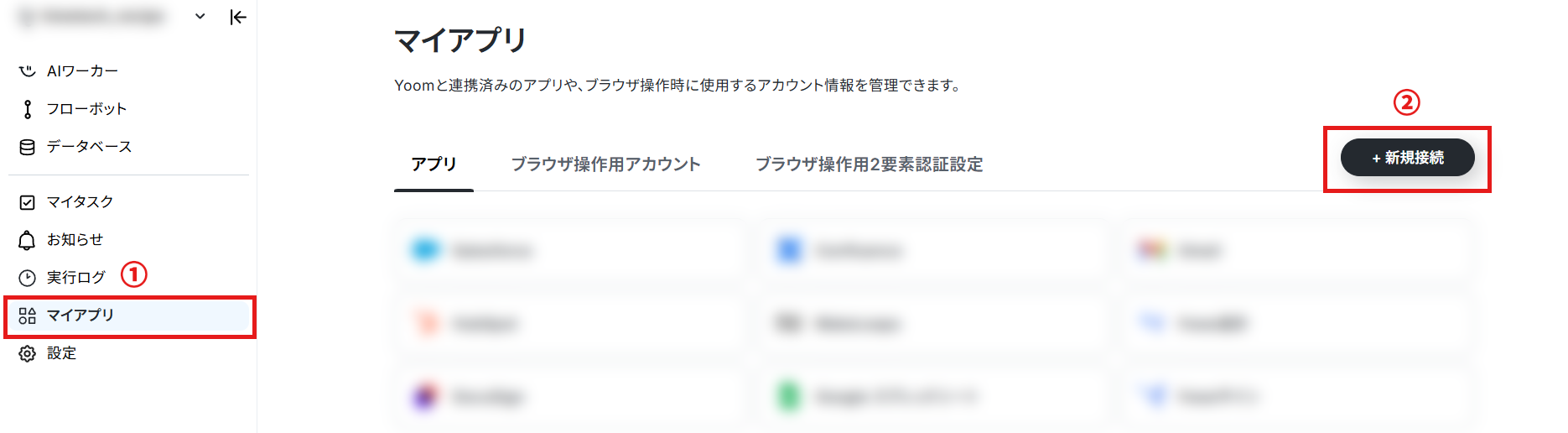
1.Yoomページ画面左側のマイアプリをクリックし、「新規接続」を選択します。
右上の検索窓に「Sansan」と入力し、検索結果からSansanを選択します。
※・【Sansan】はチームプラン・サクセスプランでのみご利用いただけるアプリとなっております。
フリープラン・ミニプランの場合は設定しているフローボットのオペレーションやデータコネクトはエラーとなりますので、ご注意ください。
・チームプランやサクセスプランなどの有料プランは、2週間の無料トライアルを行うことが可能です。無料トライアル中には制限対象のアプリを使用することができます。
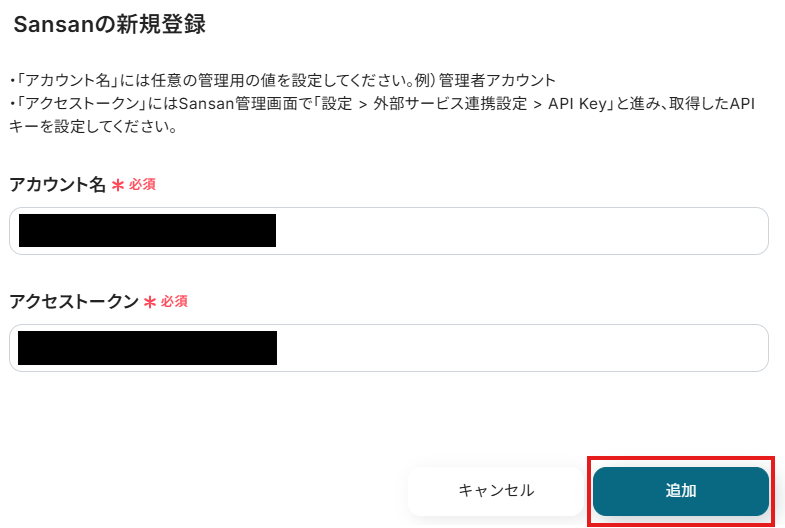
2.表示された画面で、必須項目を入力し、「追加」をクリックしてください。
3.続いてSlackをマイアプリ登録します。
先ほどと同様に、Yoomページ画面左側のマイアプリをクリックし、「新規接続」を選択します。
検索窓に「Slack」と入力し、検索結果からSlackを選択します。
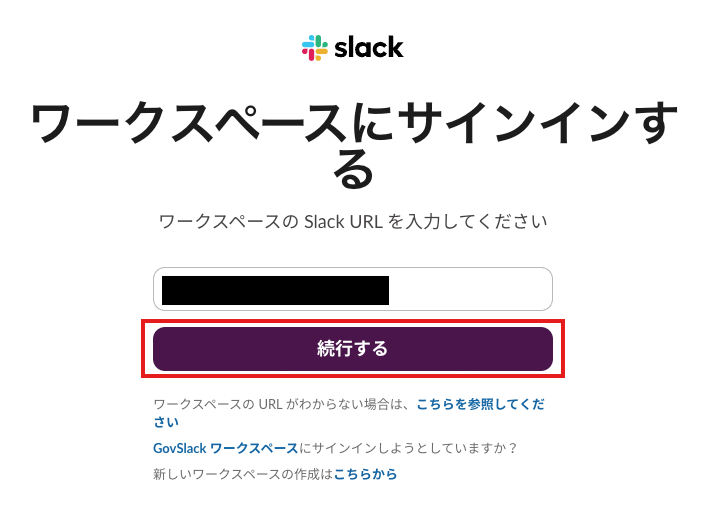
次の画面で、ワークスペースURLを入力し、「続行する」をクリックします。
※Slackのアプリ登録方法については、こちらを参照してください。
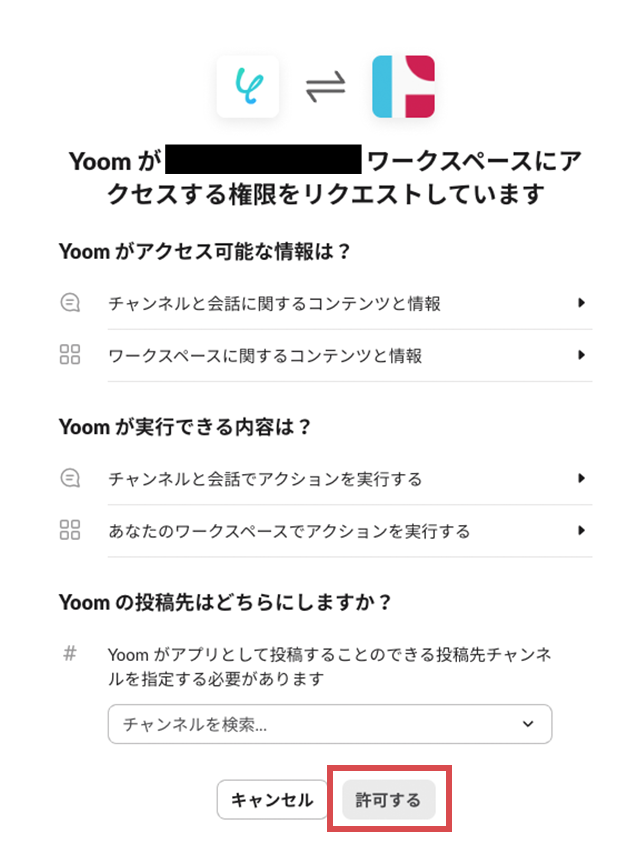
次の画面で、「許可する」をクリックしてください。
マイアプリにSansanとSlackが表示されていれば、登録完了です。
ステップ2:テンプレートをコピーする
ここから、フローを作っていきましょう!
テンプレートを利用しているので、以下のテンプレートページを開き、『このテンプレートを試してみる』をクリックしてください。
■概要
Sansanに新しい名刺が登録されるたびに、関係部署へ手作業で共有していませんか?こうした手作業での通知は手間がかかるだけでなく、共有漏れといったリスクも伴います。このワークフローを活用すれば、Sansanへの名刺登録をトリガーに、指定したSlackチャンネルへ自動で通知できるため、共有の手間を省き、迅速で確実な情報連携を実現します。
■このテンプレートをおすすめする方
- Sansanに登録された名刺情報を、手作業でSlackに共有している方
- 営業担当者やマーケティング担当者など、迅速な顧客情報共有が必要な方
- 手作業による情報共有の漏れや遅延を防ぎたいと考えているマネージャーの方
■このテンプレートを使うメリット
- Sansanに名刺が登録されると自動でSlackに通知が飛ぶため、これまで手作業での共有にかかっていた時間を削減できます。
- 手動での通知による共有漏れや、コピー&ペーストの際の入力ミスといったヒューマンエラーを防ぎ、確実な情報連携を実現します。
■フローボットの流れ
- はじめに、SansanとSlackをYoomと連携します
- 次に、トリガーでSansanを選択し、「名刺情報が登録されたら」というアクションを設定します
- 最後に、オペレーションでSlackの「チャンネルにメッセージを送る」アクションを設定し、トリガーで取得した名刺情報を本文に含めて通知します
※「トリガー」:フロー起動のきっかけとなるアクション、「オペレーション」:トリガー起動後、フロー内で処理を行うアクション
■このワークフローのカスタムポイント
- Sansanから取得する名刺情報は、会社名や氏名、役職など任意で項目を選択してカスタムすることが可能です。
- Slackへの通知先チャンネルは任意で設定できます。また、通知メッセージの本文も、Sansanから取得した情報と固定のテキストを組み合わせて自由に作成できます。
■注意事項
- Slack、SansanのそれぞれとYoomを連携してください。
- Sansanはチームプラン・サクセスプランでのみご利用いただけるアプリとなっております。フリープラン・ミニプランの場合は設定しているフローボットのオペレーションやデータコネクトはエラーとなりますので、ご注意ください。
- チームプランやサクセスプランなどの有料プランは、2週間の無料トライアルを行うことが可能です。無料トライアル中には制限対象のアプリを使用することができます。
- トリガーは5分、10分、15分、30分、60分の間隔で起動間隔を選択できます。
- プランによって最短の起動間隔が異なりますので、ご注意ください。
■概要
Sansanに新しい名刺が登録されるたびに、関係部署へ手作業で共有していませんか?こうした手作業での通知は手間がかかるだけでなく、共有漏れといったリスクも伴います。このワークフローを活用すれば、Sansanへの名刺登録をトリガーに、指定したSlackチャンネルへ自動で通知できるため、共有の手間を省き、迅速で確実な情報連携を実現します。
■このテンプレートをおすすめする方
- Sansanに登録された名刺情報を、手作業でSlackに共有している方
- 営業担当者やマーケティング担当者など、迅速な顧客情報共有が必要な方
- 手作業による情報共有の漏れや遅延を防ぎたいと考えているマネージャーの方
■このテンプレートを使うメリット
- Sansanに名刺が登録されると自動でSlackに通知が飛ぶため、これまで手作業での共有にかかっていた時間を削減できます。
- 手動での通知による共有漏れや、コピー&ペーストの際の入力ミスといったヒューマンエラーを防ぎ、確実な情報連携を実現します。
■フローボットの流れ
- はじめに、SansanとSlackをYoomと連携します
- 次に、トリガーでSansanを選択し、「名刺情報が登録されたら」というアクションを設定します
- 最後に、オペレーションでSlackの「チャンネルにメッセージを送る」アクションを設定し、トリガーで取得した名刺情報を本文に含めて通知します
※「トリガー」:フロー起動のきっかけとなるアクション、「オペレーション」:トリガー起動後、フロー内で処理を行うアクション
■このワークフローのカスタムポイント
- Sansanから取得する名刺情報は、会社名や氏名、役職など任意で項目を選択してカスタムすることが可能です。
- Slackへの通知先チャンネルは任意で設定できます。また、通知メッセージの本文も、Sansanから取得した情報と固定のテキストを組み合わせて自由に作成できます。
■注意事項
- Slack、SansanのそれぞれとYoomを連携してください。
- Sansanはチームプラン・サクセスプランでのみご利用いただけるアプリとなっております。フリープラン・ミニプランの場合は設定しているフローボットのオペレーションやデータコネクトはエラーとなりますので、ご注意ください。
- チームプランやサクセスプランなどの有料プランは、2週間の無料トライアルを行うことが可能です。無料トライアル中には制限対象のアプリを使用することができます。
- トリガーは5分、10分、15分、30分、60分の間隔で起動間隔を選択できます。
- プランによって最短の起動間隔が異なりますので、ご注意ください。
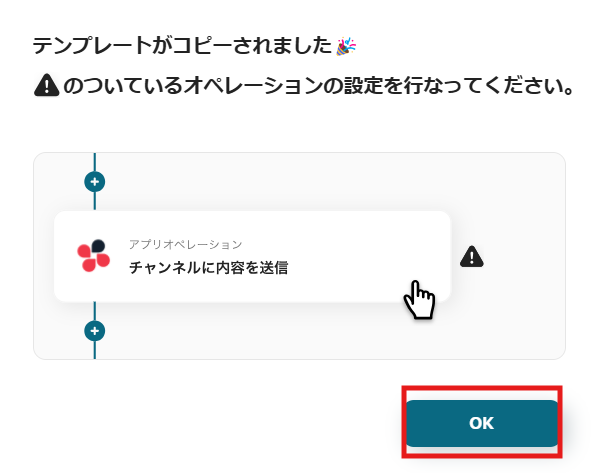
ワークスペースに自動的にテンプレートがコピーされます。次に表示された画面で「OK」をクリックしてください。
ステップ3:Sansanのトリガー設定
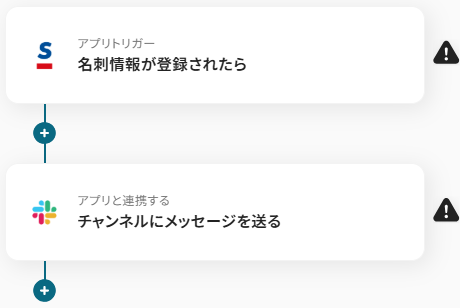
1.先ほどの画面で「OK」をクリックして、表示された画面のアプリトリガー「名刺情報が登録されたら」をクリックしてください。
※こちらの画面は、Yoomページ画面左側「マイプロジェクト」のフローボットで表示される、「【コピー】Sansanで名刺情報が登録されたら、Slackに通知する」をクリックすると表示されます。
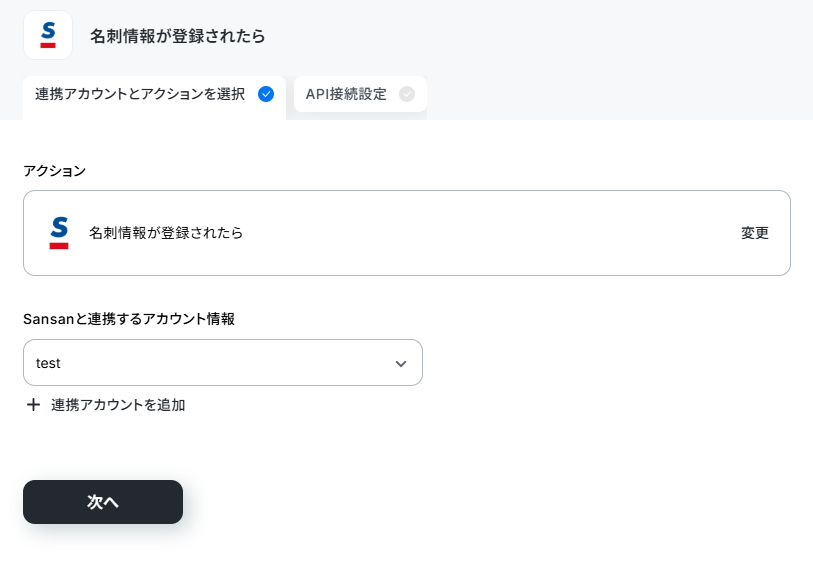
2.表示された画面で必須項目を入力します。トリガーアクションはそのままにして、「次へ」をクリックしましょう。
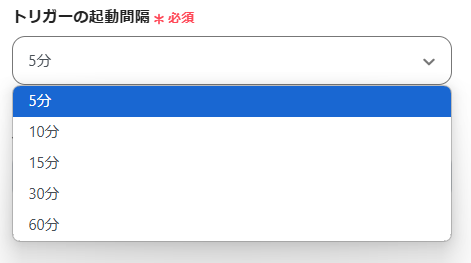
表示された画面で、詳細を設定します。「トリガーの起動間隔」を選択してください。
※トリガーは5分、10分、15分、30分、60分の間隔で起動間隔を選択できます。プランによって最短の起動間隔が異なりますので、ご注意ください。
※Yoomのプランについては、こちらを参照してください。
3.設定を終えたら、「テスト」を実行し、成功したら「完了」をクリックします。
※表示されているアウトプットは「この値を他のオペレーションで利用することができます。」と表記があるように、次の設定でも活用できます。
ステップ4:Slackの設定
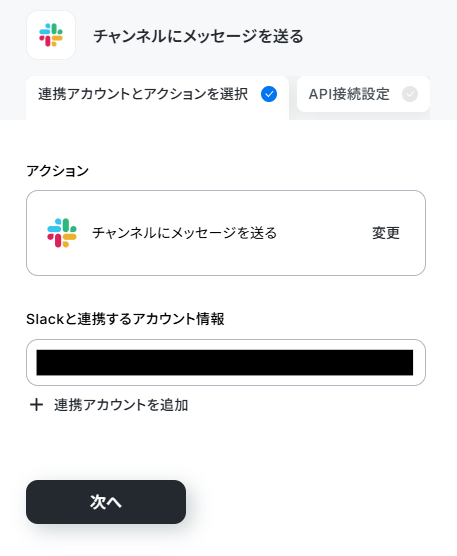
1.アプリと連携する「チャンネルにメッセージを送る」をクリックしてください。
表示された画面で必須項目を入力し、「次へ」をクリックします。
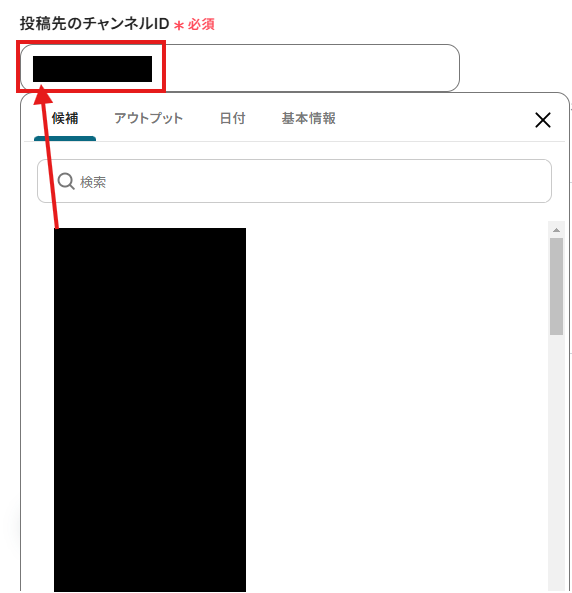
2.API接続設定を行います。
「投稿先のチャンネルID」は、入力欄をクリックして表示される候補から選択するか、入力欄下の説明に従って、入力してください。
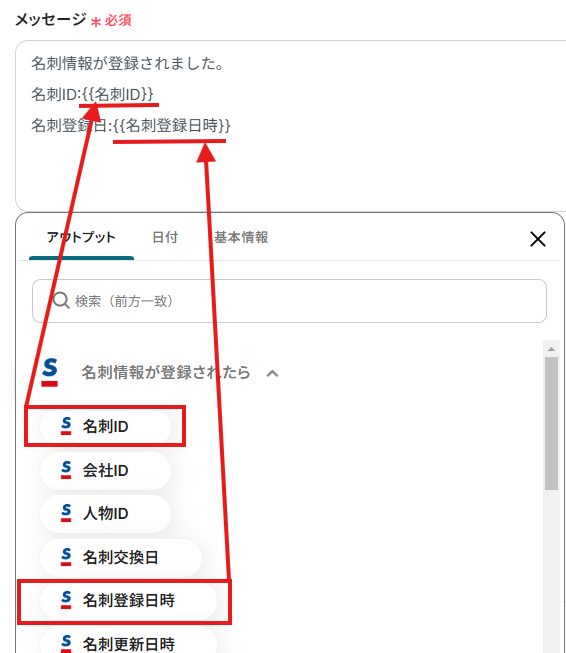
「メッセージ」は、入力欄をクリックして表示されるアウトプットから選択できます。
※今回は、以下画像のように設定しました。
入力を終えたら「テスト」を実行し、成功したら「完了」をクリックします。
ステップ5:トリガーボタンをONにして、連携フローの動作確認をする
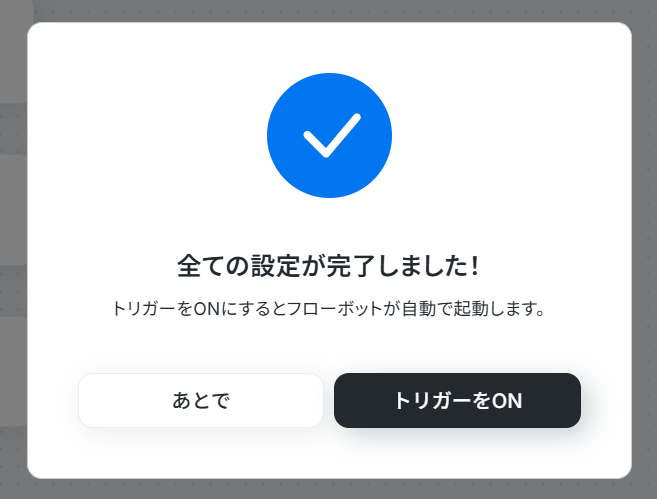
以下の画面の赤枠部分「トリガーをON」ボタンをクリックすると、フローボットが自動的に起動します。
今回使用したテンプレートは以下の通りです。
■概要
Sansanに新しい名刺が登録されるたびに、関係部署へ手作業で共有していませんか?こうした手作業での通知は手間がかかるだけでなく、共有漏れといったリスクも伴います。このワークフローを活用すれば、Sansanへの名刺登録をトリガーに、指定したSlackチャンネルへ自動で通知できるため、共有の手間を省き、迅速で確実な情報連携を実現します。
■このテンプレートをおすすめする方
- Sansanに登録された名刺情報を、手作業でSlackに共有している方
- 営業担当者やマーケティング担当者など、迅速な顧客情報共有が必要な方
- 手作業による情報共有の漏れや遅延を防ぎたいと考えているマネージャーの方
■このテンプレートを使うメリット
- Sansanに名刺が登録されると自動でSlackに通知が飛ぶため、これまで手作業での共有にかかっていた時間を削減できます。
- 手動での通知による共有漏れや、コピー&ペーストの際の入力ミスといったヒューマンエラーを防ぎ、確実な情報連携を実現します。
■フローボットの流れ
- はじめに、SansanとSlackをYoomと連携します
- 次に、トリガーでSansanを選択し、「名刺情報が登録されたら」というアクションを設定します
- 最後に、オペレーションでSlackの「チャンネルにメッセージを送る」アクションを設定し、トリガーで取得した名刺情報を本文に含めて通知します
※「トリガー」:フロー起動のきっかけとなるアクション、「オペレーション」:トリガー起動後、フロー内で処理を行うアクション
■このワークフローのカスタムポイント
- Sansanから取得する名刺情報は、会社名や氏名、役職など任意で項目を選択してカスタムすることが可能です。
- Slackへの通知先チャンネルは任意で設定できます。また、通知メッセージの本文も、Sansanから取得した情報と固定のテキストを組み合わせて自由に作成できます。
■注意事項
- Slack、SansanのそれぞれとYoomを連携してください。
- Sansanはチームプラン・サクセスプランでのみご利用いただけるアプリとなっております。フリープラン・ミニプランの場合は設定しているフローボットのオペレーションやデータコネクトはエラーとなりますので、ご注意ください。
- チームプランやサクセスプランなどの有料プランは、2週間の無料トライアルを行うことが可能です。無料トライアル中には制限対象のアプリを使用することができます。
- トリガーは5分、10分、15分、30分、60分の間隔で起動間隔を選択できます。
- プランによって最短の起動間隔が異なりますので、ご注意ください。
■概要
Sansanに新しい名刺が登録されるたびに、関係部署へ手作業で共有していませんか?こうした手作業での通知は手間がかかるだけでなく、共有漏れといったリスクも伴います。このワークフローを活用すれば、Sansanへの名刺登録をトリガーに、指定したSlackチャンネルへ自動で通知できるため、共有の手間を省き、迅速で確実な情報連携を実現します。
■このテンプレートをおすすめする方
- Sansanに登録された名刺情報を、手作業でSlackに共有している方
- 営業担当者やマーケティング担当者など、迅速な顧客情報共有が必要な方
- 手作業による情報共有の漏れや遅延を防ぎたいと考えているマネージャーの方
■このテンプレートを使うメリット
- Sansanに名刺が登録されると自動でSlackに通知が飛ぶため、これまで手作業での共有にかかっていた時間を削減できます。
- 手動での通知による共有漏れや、コピー&ペーストの際の入力ミスといったヒューマンエラーを防ぎ、確実な情報連携を実現します。
■フローボットの流れ
- はじめに、SansanとSlackをYoomと連携します
- 次に、トリガーでSansanを選択し、「名刺情報が登録されたら」というアクションを設定します
- 最後に、オペレーションでSlackの「チャンネルにメッセージを送る」アクションを設定し、トリガーで取得した名刺情報を本文に含めて通知します
※「トリガー」:フロー起動のきっかけとなるアクション、「オペレーション」:トリガー起動後、フロー内で処理を行うアクション
■このワークフローのカスタムポイント
- Sansanから取得する名刺情報は、会社名や氏名、役職など任意で項目を選択してカスタムすることが可能です。
- Slackへの通知先チャンネルは任意で設定できます。また、通知メッセージの本文も、Sansanから取得した情報と固定のテキストを組み合わせて自由に作成できます。
■注意事項
- Slack、SansanのそれぞれとYoomを連携してください。
- Sansanはチームプラン・サクセスプランでのみご利用いただけるアプリとなっております。フリープラン・ミニプランの場合は設定しているフローボットのオペレーションやデータコネクトはエラーとなりますので、ご注意ください。
- チームプランやサクセスプランなどの有料プランは、2週間の無料トライアルを行うことが可能です。無料トライアル中には制限対象のアプリを使用することができます。
- トリガーは5分、10分、15分、30分、60分の間隔で起動間隔を選択できます。
- プランによって最短の起動間隔が異なりますので、ご注意ください。
Sansanを起点にして、その他のアプリ連携でも同じようにデータ登録・通知することができるんです!
これらの例を紹介するので、こちらも是非参考にしてみてください!
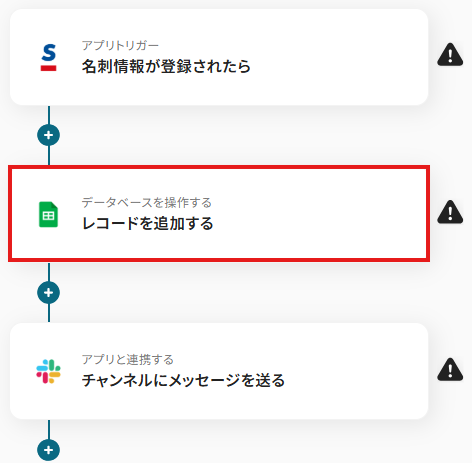
Sansanで名刺情報が登録されたら、Google スプレッドシートに追加しSlackに通知する方法
まずはデータベース操作設定を追加したときの設定です。
今回の連携と同様に、まずは以下のテンプレートをコピーしましょう。
■概要
Sansanに新しい名刺情報を登録した後、その内容を手作業で顧客リストへ転記したり、関係者に共有したりする業務に手間を感じていませんか。この一連の作業は、入力ミスや共有漏れといったヒューマンエラーの原因にもなりかねません。このワークフローを活用すれば、Sansanに名刺が登録されるだけでGoogle スプレッドシートへのデータ追加とSlackへの通知が自動で完了するため、こうした課題をスムーズに解消できます。
■このテンプレートをおすすめする方
- Sansanで管理している名刺情報を、手作業でリスト化している営業やマーケティング担当の方
- SansanからGoogle スプレッドシートへのデータ転記にかかる工数を削減したい方
- 獲得したリード情報をSlackで迅速にチームへ共有し、営業活動を効率化したいマネージャーの方
■このテンプレートを使うメリット
- Sansanへの名刺登録を起点にデータが自動で追加されるため、これまで手作業での転記に費やしていた時間を短縮できます。
- 手作業によるコピー&ペーストが不要になることで、入力間違いや共有漏れといったヒューマンエラーの発生を防ぎます。
■フローボットの流れ
- はじめに、Sansan、Google スプレッドシート、SlackをYoomと連携します。
- 次に、トリガーでSansanを選択し、「名刺情報が登録されたら」というアクションを設定します。
- 次に、オペレーションでGoogle スプレッドシートの「レコードを追加する」アクションを設定し、Sansanから取得した名刺情報を書き込むように設定します。
- 最後に、オペレーションでSlackの「チャンネルにメッセージを送る」アクションを設定し、指定したチャンネルへ名刺が登録された旨を通知します。
※「トリガー」:フロー起動のきっかけとなるアクション、「オペレーション」:トリガー起動後、フロー内で処理を行うアクション
■このワークフローのカスタムポイント
- Sansanのオペレーション設定では、Google スプレッドシートに書き出す名刺情報の項目(会社名、部署、役職、氏名など)を任意で設定してください。
- Google スプレッドシートのアクションを設定する際に、情報を書き込みたいスプレッドシートやシートを任意で指定してください。
- Slackへの通知設定では、通知先のチャンネルやメンション先を任意で設定できるほか、本文にSansanから取得した会社名などの情報を変数として埋め込めます。
■注意事項
- Sansan、Google スプレッドシート、SlackのそれぞれとYoomを連携してください。
- Sansanはチームプラン・サクセスプランでのみご利用いただけるアプリとなっております。フリープラン・ミニプランの場合は設定しているフローボットのオペレーションやデータコネクトはエラーとなりますので、ご注意ください。
- チームプランやサクセスプランなどの有料プランは、2週間の無料トライアルを行うことが可能です。無料トライアル中には制限対象のアプリを使用することができます。
- トリガーは5分、10分、15分、30分、60分の間隔で起動間隔を選択できます。
- プランによって最短の起動間隔が異なりますので、ご注意ください。

■概要
Sansanに新しい名刺情報を登録した後、その内容を手作業で顧客リストへ転記したり、関係者に共有したりする業務に手間を感じていませんか。この一連の作業は、入力ミスや共有漏れといったヒューマンエラーの原因にもなりかねません。このワークフローを活用すれば、Sansanに名刺が登録されるだけでGoogle スプレッドシートへのデータ追加とSlackへの通知が自動で完了するため、こうした課題をスムーズに解消できます。
■このテンプレートをおすすめする方
- Sansanで管理している名刺情報を、手作業でリスト化している営業やマーケティング担当の方
- SansanからGoogle スプレッドシートへのデータ転記にかかる工数を削減したい方
- 獲得したリード情報をSlackで迅速にチームへ共有し、営業活動を効率化したいマネージャーの方
■このテンプレートを使うメリット
- Sansanへの名刺登録を起点にデータが自動で追加されるため、これまで手作業での転記に費やしていた時間を短縮できます。
- 手作業によるコピー&ペーストが不要になることで、入力間違いや共有漏れといったヒューマンエラーの発生を防ぎます。
■フローボットの流れ
- はじめに、Sansan、Google スプレッドシート、SlackをYoomと連携します。
- 次に、トリガーでSansanを選択し、「名刺情報が登録されたら」というアクションを設定します。
- 次に、オペレーションでGoogle スプレッドシートの「レコードを追加する」アクションを設定し、Sansanから取得した名刺情報を書き込むように設定します。
- 最後に、オペレーションでSlackの「チャンネルにメッセージを送る」アクションを設定し、指定したチャンネルへ名刺が登録された旨を通知します。
※「トリガー」:フロー起動のきっかけとなるアクション、「オペレーション」:トリガー起動後、フロー内で処理を行うアクション
■このワークフローのカスタムポイント
- Sansanのオペレーション設定では、Google スプレッドシートに書き出す名刺情報の項目(会社名、部署、役職、氏名など)を任意で設定してください。
- Google スプレッドシートのアクションを設定する際に、情報を書き込みたいスプレッドシートやシートを任意で指定してください。
- Slackへの通知設定では、通知先のチャンネルやメンション先を任意で設定できるほか、本文にSansanから取得した会社名などの情報を変数として埋め込めます。
■注意事項
- Sansan、Google スプレッドシート、SlackのそれぞれとYoomを連携してください。
- Sansanはチームプラン・サクセスプランでのみご利用いただけるアプリとなっております。フリープラン・ミニプランの場合は設定しているフローボットのオペレーションやデータコネクトはエラーとなりますので、ご注意ください。
- チームプランやサクセスプランなどの有料プランは、2週間の無料トライアルを行うことが可能です。無料トライアル中には制限対象のアプリを使用することができます。
- トリガーは5分、10分、15分、30分、60分の間隔で起動間隔を選択できます。
- プランによって最短の起動間隔が異なりますので、ご注意ください。
コピーが完了したら、ステップ1のマイアプリ登録とステップ3・4の設定は同じステップになるので、Google スプレッドシートの設定を説明していきます。
1.以下の赤枠をクリックします。
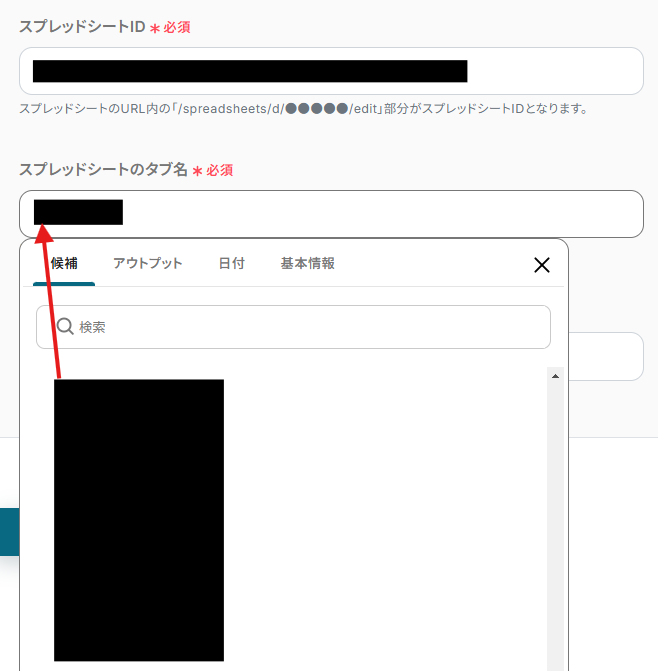
2.表示された画面で必須項目を入力します。実行アクションはそのままにして、「次へ」をクリックしましょう。
「スプレッドシートID」「スプレッドシートのタブ名」は、入力欄をクリックして表示される候補から選択しましょう。
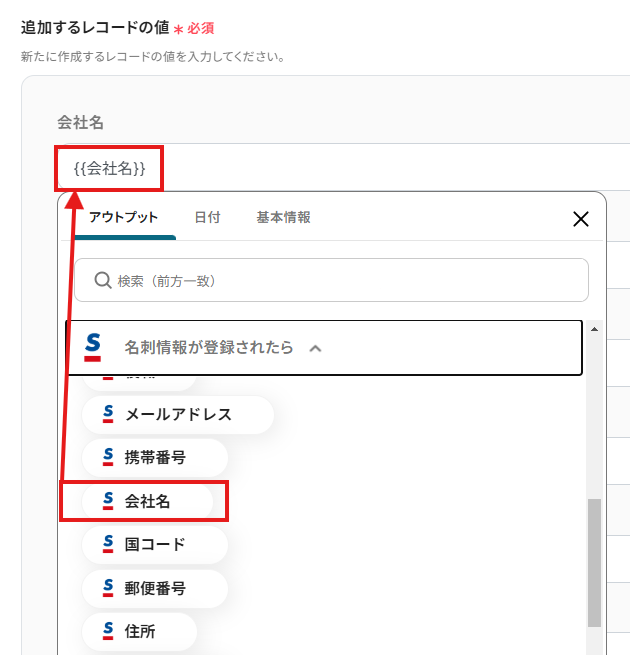
3.データベースの詳細設定を行います。
「追加するレコードの値」の各項目は、入力欄をクリックして表示されるアウトプットから選択してください。
入力を終えたら「テスト」を実行し、成功したら「完了」をクリックしてください。
Slackの投稿内容からSansanに名刺データを登録する方法
こちらはアプリトリガーをSlackに、アプリ連携をSansanに変更したときの設定です。今回の連携と同様に、まずは以下のテンプレートをコピーしましょう。
■概要
Slackで共有された名刺情報を、都度Sansanに手入力していませんか?この作業は時間がかかるだけでなく、入力ミスや登録漏れの原因にもなり得ます。このワークフローを活用すれば、Slackの特定チャンネルへの投稿をトリガーとして、AIがテキスト情報を解析し、Sansanへ自動で名刺データを登録するため、こうした定型業務の手間を解消し、より重要な業務に集中できます。
■このテンプレートをおすすめする方
- Slackで共有された顧客情報をSansanへ手作業で登録している営業担当者の方
- 名刺情報のデータ入力に時間がかかり、本来のコア業務に集中できていない方
- 手入力による登録ミスや漏れを防ぎ、データ管理を正確かつ効率的に行いたい方
■このテンプレートを使うメリット
- Slackへの投稿だけでSansanへの名刺データ登録が完了するため、これまで手作業に費やしていた時間を短縮し、業務効率化に繋がります。
- 手作業によるデータ転記が不要になることで、会社名や氏名の入力間違いや登録漏れといったヒューマンエラーのリスクを軽減できます。
■フローボットの流れ
- はじめに、SlackとSansanをYoomと連携します。
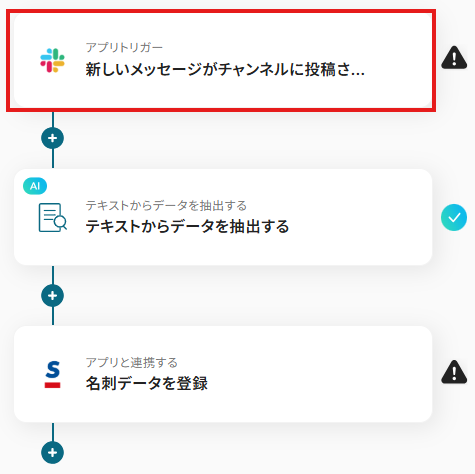
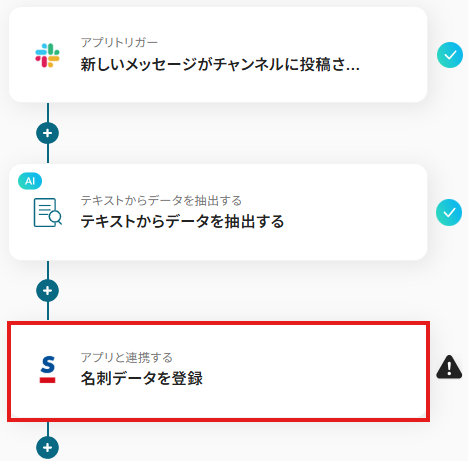
- 次に、トリガーでSlackを選択し、「新しいメッセージがチャンネルに投稿されたら」というアクションを設定します。
- 次に、オペレーションでAI機能の「テキストからデータを抽出する」を設定し、トリガーで取得したSlackの投稿内容から会社名や氏名などの情報を抽出します。
- 最後に、オペレーションでSansanの「名刺データを登録」を設定し、AI機能で抽出した各情報を紐付けて登録します。
※「トリガー」:フロー起動のきっかけとなるアクション、「オペレーション」:トリガー起動後、フロー内で処理を行うアクション
■このワークフローのカスタムポイント
- Slackのトリガー設定では、通知を検知するチャンネルを任意で設定可能です。また、本文には固定値だけでなく、前のステップで取得した情報を変数として埋め込むといったカスタムもできます。
- AIによるテキストデータ抽出では、会社名や連絡先など、投稿されたテキストから抽出したい項目を任意でカスタムすることが可能です。
■注意事項
- Slack、SansanのそれぞれとYoomを連携してください。
- Sansanはチームプラン・サクセスプランでのみご利用いただけるアプリとなっております。フリープラン・ミニプランの場合は設定しているフローボットのオペレーションやデータコネクトはエラーとなりますので、ご注意ください。
- チームプランやサクセスプランなどの有料プランは、2週間の無料トライアルを行うことが可能です。無料トライアル中には制限対象のアプリを使用することができます。
- トリガーは5分、10分、15分、30分、60分の間隔で起動間隔を選択できます。
- プランによって最短の起動間隔が異なりますので、ご注意ください。
■概要
Slackで共有された名刺情報を、都度Sansanに手入力していませんか?この作業は時間がかかるだけでなく、入力ミスや登録漏れの原因にもなり得ます。このワークフローを活用すれば、Slackの特定チャンネルへの投稿をトリガーとして、AIがテキスト情報を解析し、Sansanへ自動で名刺データを登録するため、こうした定型業務の手間を解消し、より重要な業務に集中できます。
■このテンプレートをおすすめする方
- Slackで共有された顧客情報をSansanへ手作業で登録している営業担当者の方
- 名刺情報のデータ入力に時間がかかり、本来のコア業務に集中できていない方
- 手入力による登録ミスや漏れを防ぎ、データ管理を正確かつ効率的に行いたい方
■このテンプレートを使うメリット
- Slackへの投稿だけでSansanへの名刺データ登録が完了するため、これまで手作業に費やしていた時間を短縮し、業務効率化に繋がります。
- 手作業によるデータ転記が不要になることで、会社名や氏名の入力間違いや登録漏れといったヒューマンエラーのリスクを軽減できます。
■フローボットの流れ
- はじめに、SlackとSansanをYoomと連携します。
- 次に、トリガーでSlackを選択し、「新しいメッセージがチャンネルに投稿されたら」というアクションを設定します。
- 次に、オペレーションでAI機能の「テキストからデータを抽出する」を設定し、トリガーで取得したSlackの投稿内容から会社名や氏名などの情報を抽出します。
- 最後に、オペレーションでSansanの「名刺データを登録」を設定し、AI機能で抽出した各情報を紐付けて登録します。
※「トリガー」:フロー起動のきっかけとなるアクション、「オペレーション」:トリガー起動後、フロー内で処理を行うアクション
■このワークフローのカスタムポイント
- Slackのトリガー設定では、通知を検知するチャンネルを任意で設定可能です。また、本文には固定値だけでなく、前のステップで取得した情報を変数として埋め込むといったカスタムもできます。
- AIによるテキストデータ抽出では、会社名や連絡先など、投稿されたテキストから抽出したい項目を任意でカスタムすることが可能です。
■注意事項
- Slack、SansanのそれぞれとYoomを連携してください。
- Sansanはチームプラン・サクセスプランでのみご利用いただけるアプリとなっております。フリープラン・ミニプランの場合は設定しているフローボットのオペレーションやデータコネクトはエラーとなりますので、ご注意ください。
- チームプランやサクセスプランなどの有料プランは、2週間の無料トライアルを行うことが可能です。無料トライアル中には制限対象のアプリを使用することができます。
- トリガーは5分、10分、15分、30分、60分の間隔で起動間隔を選択できます。
- プランによって最短の起動間隔が異なりますので、ご注意ください。
コピーが完了したら、ステップ1のマイアプリ登録までは同じステップになるので、そのあとの設定から説明していきます。
1.以下の赤枠をクリックします。
2.表示された画面で必須項目を入力します。トリガーアクションはそのままにして、「次へ」をクリックしましょう。
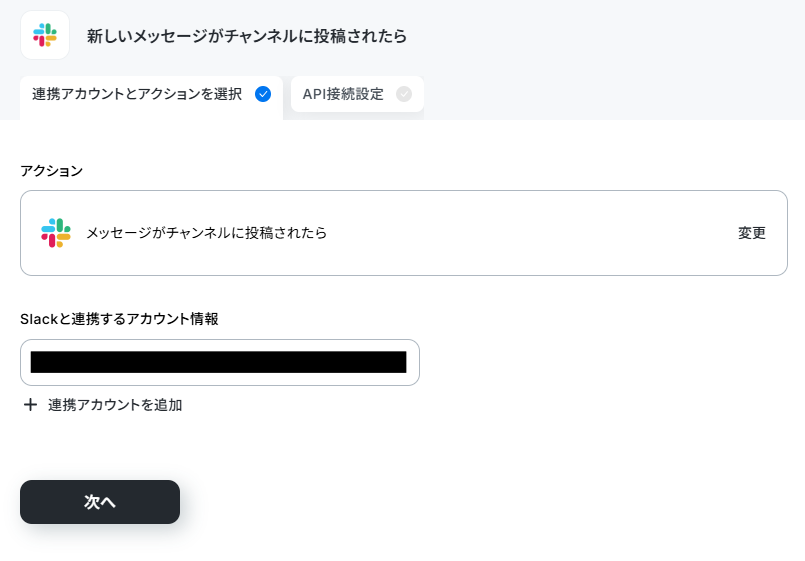
3.「トリガーの起動間隔」は、プルダウンから選択してください。
「チャンネルID」は、入力欄をクリックして表示される候補から選択してください。
入力を終えたら「テスト」を実行し、成功したら「完了」をクリックしてください。
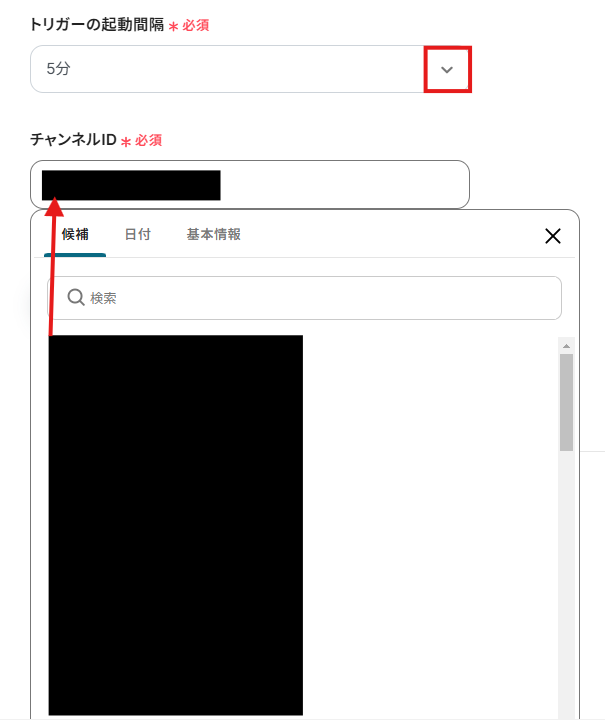
4.「テキストからデータを抽出する」をクリックしてください。
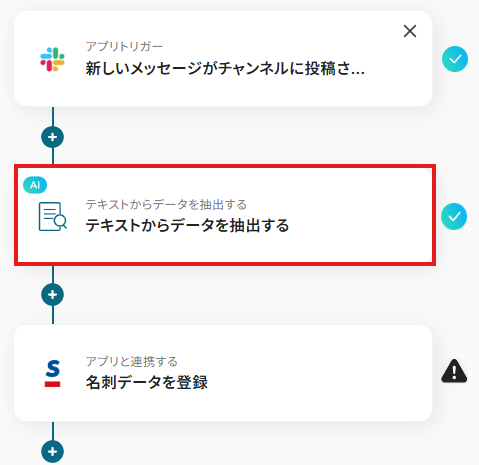
5.表示された画面で、「次へ」をクリックしてください。
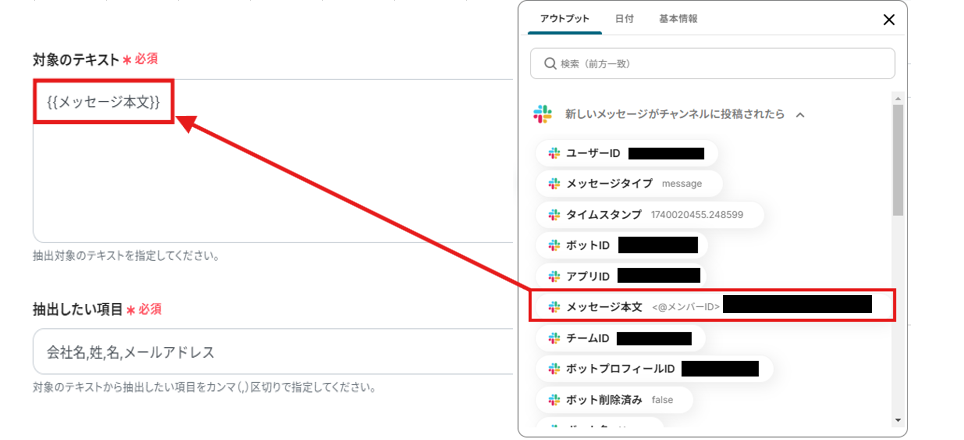
6.「対象のテキスト」は、入力欄をクリックして表示されるアウトプットから選択できます。「抽出したい項目」は、入力欄下の説明に従って、入力してください。
※今回は、以下画像のように入力しました。
7.以下の赤枠をクリックしてください。
8.表示された画面で、「次へ」をクリックしてください。
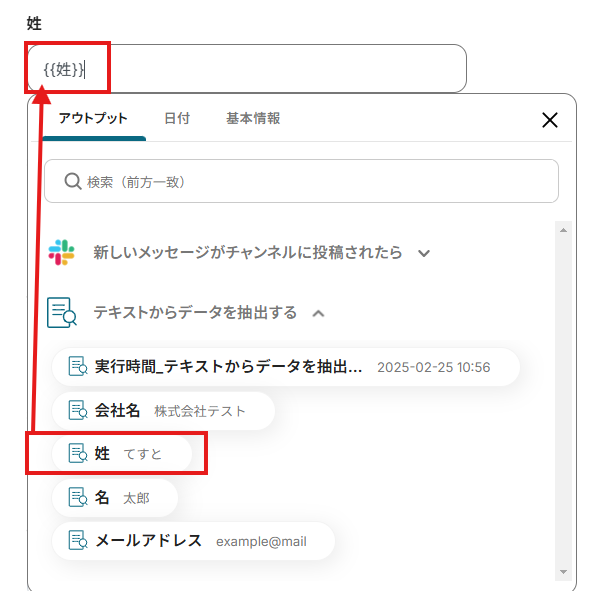
9.API接続設定を行います。
各項目は、入力欄をクリックして表示されるアウトプットから選択してください。
入力を終えたら「テスト」を実行し、成功したら「完了」をクリックしてください。
その他のSansanを使った自動化例
その他にもYoomにはSansanを使ったテンプレートがあるため、いくつかご紹介します。
1.Salesforceでリードオブジェクトにレコードが登録されたら、Sansanにも追加する
このフローを活用すると、SalesforceとSansanの間で情報が自動的に連携されるため、データの重複入力を防ぎ、一元管理が可能になります。また、手動でのデータ転送が不要になることで、営業チームはより多くの時間を顧客対応に充てることができるでしょう。自動化により、データ入力時のミスを防止し、正確な情報管理が期待できます。
■概要
Salesforceに新しいリードが登録されるたびに、Sansanにも手動で情報を入力していませんか。こうした繰り返し作業は時間がかかるだけでなく、入力ミスといったヒューマンエラーの原因にもなりがちです。このワークフローを活用すれば、Salesforceにリードが登録されると、その情報が自動でSansanにも追加されます。これにより、面倒なデータ入力作業から解放され、顧客情報管理の正確性と効率を高めます。
■このテンプレートをおすすめする方
- SalesforceとSansanへの二重入力に手間を感じている営業・マーケティング担当者の方
- Salesforceに登録されたリード情報をSansanでもれなく管理したいと考えているチームの方
- 顧客データの入力ミスを防止し、業務の正確性を高めたいと考えているSFA/CRM管理者の方
■このテンプレートを使うメリット
- Salesforceにリードが登録されると自動でSansanに情報が追加され、これまで手作業で行っていたデータ入力の時間を短縮することができます。
- 手作業での転記が不要になるため、入力ミスや登録漏れなどのヒューマンエラーを防ぎ、データの一貫性と正確性を維持することに繋がります。
■フローボットの流れ
- はじめに、SalesforceとSansanをYoomと連携します。
- 次に、トリガーでSalesforceを選択し、「リードオブジェクトに新しいレコードが作成されたら」フローが起動するよう設定します。
- 最後に、オペレーションでSansanを選択し、「名刺を追加する」アクションを設定し、トリガーで取得したSalesforceのリード情報を連携させます。
※「トリガー」:フロー起動のきっかけとなるアクション、「オペレーション」:トリガー起動後、フロー内で処理を行うアクション
■このワークフローのカスタムポイント
- Salesforceのトリガー設定では、Sansanに連携したいリード情報(リード名、会社名、電話番号、メールアドレスなど)を任意で選択することが可能です。
- Sansanのオペレーション設定では、Salesforceから受け取った情報を、Sansanのどの項目に名刺情報として登録するかを任意で設定してください。
■注意事項
- Sansan、SalesforceとYoomを連携してください。
- Salesforceはチームプラン・サクセスプランでのみご利用いただけるアプリとなっております。フリープラン・ミニプランの場合は設定しているフローボットのオペレーションやデータコネクトはエラーとなりますので、ご注意ください。
- チームプランやサクセスプランなどの有料プランは、2週間の無料トライアルを行うことが可能です。無料トライアル中には制限対象のアプリを使用することができます。
- トリガーは5分、10分、15分、30分、60分の間隔で起動間隔を選択できます。
- プランによって最短の起動間隔が異なりますので、ご注意ください。

■概要
Salesforceに新しいリードが登録されるたびに、Sansanにも手動で情報を入力していませんか。こうした繰り返し作業は時間がかかるだけでなく、入力ミスといったヒューマンエラーの原因にもなりがちです。このワークフローを活用すれば、Salesforceにリードが登録されると、その情報が自動でSansanにも追加されます。これにより、面倒なデータ入力作業から解放され、顧客情報管理の正確性と効率を高めます。
■このテンプレートをおすすめする方
- SalesforceとSansanへの二重入力に手間を感じている営業・マーケティング担当者の方
- Salesforceに登録されたリード情報をSansanでもれなく管理したいと考えているチームの方
- 顧客データの入力ミスを防止し、業務の正確性を高めたいと考えているSFA/CRM管理者の方
■このテンプレートを使うメリット
- Salesforceにリードが登録されると自動でSansanに情報が追加され、これまで手作業で行っていたデータ入力の時間を短縮することができます。
- 手作業での転記が不要になるため、入力ミスや登録漏れなどのヒューマンエラーを防ぎ、データの一貫性と正確性を維持することに繋がります。
■フローボットの流れ
- はじめに、SalesforceとSansanをYoomと連携します。
- 次に、トリガーでSalesforceを選択し、「リードオブジェクトに新しいレコードが作成されたら」フローが起動するよう設定します。
- 最後に、オペレーションでSansanを選択し、「名刺を追加する」アクションを設定し、トリガーで取得したSalesforceのリード情報を連携させます。
※「トリガー」:フロー起動のきっかけとなるアクション、「オペレーション」:トリガー起動後、フロー内で処理を行うアクション
■このワークフローのカスタムポイント
- Salesforceのトリガー設定では、Sansanに連携したいリード情報(リード名、会社名、電話番号、メールアドレスなど)を任意で選択することが可能です。
- Sansanのオペレーション設定では、Salesforceから受け取った情報を、Sansanのどの項目に名刺情報として登録するかを任意で設定してください。
■注意事項
- Sansan、SalesforceとYoomを連携してください。
- Salesforceはチームプラン・サクセスプランでのみご利用いただけるアプリとなっております。フリープラン・ミニプランの場合は設定しているフローボットのオペレーションやデータコネクトはエラーとなりますので、ご注意ください。
- チームプランやサクセスプランなどの有料プランは、2週間の無料トライアルを行うことが可能です。無料トライアル中には制限対象のアプリを使用することができます。
- トリガーは5分、10分、15分、30分、60分の間隔で起動間隔を選択できます。
- プランによって最短の起動間隔が異なりますので、ご注意ください。
2.Sansanで名刺画像が登録されたらGoogle Driveにアップする
このフローを活用すると、手動によるアップロード作業を効率化できるため、Google Drive上から常に最新の情報を確認することができます。このフローの後にチャットツールと連携することで、名刺画像のアップロードを任意のメンバーに通知することもできます。
■概要
Sansanで名刺画像が登録されたらGoogle Driveにアップするフローです。
■このテンプレートをおすすめする方
1.名刺データの管理でSansanを利用している方
・名刺交換をする機会が多い方
・名刺情報をSansanでデジタル化して管理している方
2.Google Driveでファイル管理を行う方
・部門間のファイル共有でGoogle Driveを活用している方
■このテンプレートを使うメリット
Sansanは名刺情報をデジタル化することができ、営業活動や顧客管理を効率化することができます。
しかし、名刺情報をGoogle Driveに手動でアップロードして他部門のメンバーと共有している場合、対応漏れが発生する恐れがあります。
このテンプレートは、Sansanで名刺画像が登録されると自動でGoogle Driveにアップロードすることができます。
手動によるアップロード作業を効率化できるため、Google Drive上から常に最新の情報を確認することが可能です。
このフローの後にチャットツールと連携することで、名刺画像のアップロードを任意のメンバーに通知することもできます。
■注意事項
・Sansan、Google DriveのそれぞれとYoomを連携してください。
・Sansanはチームプラン・サクセスプランでのみご利用いただけるアプリとなっております。フリープラン・ミニプランの場合は設定しているフローボットのオペレーションやデータコネクトはエラーとなりますので、ご注意ください。
・チームプランやサクセスプランなどの有料プランは、2週間の無料トライアルを行うことが可能です。無料トライアル中には制限対象のアプリを使用することができます。
・トリガーは5分、10分、15分、30分、60分の間隔で起動間隔を選択できます。
・プランによって最短の起動間隔が異なりますので、ご注意ください。

■概要
Sansanで名刺画像が登録されたらGoogle Driveにアップするフローです。
■このテンプレートをおすすめする方
1.名刺データの管理でSansanを利用している方
・名刺交換をする機会が多い方
・名刺情報をSansanでデジタル化して管理している方
2.Google Driveでファイル管理を行う方
・部門間のファイル共有でGoogle Driveを活用している方
■このテンプレートを使うメリット
Sansanは名刺情報をデジタル化することができ、営業活動や顧客管理を効率化することができます。
しかし、名刺情報をGoogle Driveに手動でアップロードして他部門のメンバーと共有している場合、対応漏れが発生する恐れがあります。
このテンプレートは、Sansanで名刺画像が登録されると自動でGoogle Driveにアップロードすることができます。
手動によるアップロード作業を効率化できるため、Google Drive上から常に最新の情報を確認することが可能です。
このフローの後にチャットツールと連携することで、名刺画像のアップロードを任意のメンバーに通知することもできます。
■注意事項
・Sansan、Google DriveのそれぞれとYoomを連携してください。
・Sansanはチームプラン・サクセスプランでのみご利用いただけるアプリとなっております。フリープラン・ミニプランの場合は設定しているフローボットのオペレーションやデータコネクトはエラーとなりますので、ご注意ください。
・チームプランやサクセスプランなどの有料プランは、2週間の無料トライアルを行うことが可能です。無料トライアル中には制限対象のアプリを使用することができます。
・トリガーは5分、10分、15分、30分、60分の間隔で起動間隔を選択できます。
・プランによって最短の起動間隔が異なりますので、ご注意ください。
3.Sansanに名刺が登録されたら、Zoomのウェビナーに登録者として追加する
このフローを活用すると、新しい登録情報が自動的にZoomに追加されるので、情報管理の抜けや漏れをなくすことができるでしょう。イベント会場などで複数の名刺をもらった場合でも、簡単にZoomウェビナーへ登録者として追加することができます。
■概要
Sansanに新しい名刺の情報が登録されたら、Zoomのウェビナーにその情報を用いて、登録者として追加するフローです。
SansanとZoomを連携することで、新しい登録情報が自動的にZoomに追加されるので、情報管理の抜けや漏れをなくすことができます。
イベント会場などで複数の名刺をもらった場合でも、簡単にZoomウェビナーへ登録者として追加することができるので便利です。
■注意事項
・Sansan、ZoomそれぞれとYoomを連携してください。
・Sansanはチームプラン・サクセスプランでのみご利用いただけるアプリとなっております。
・フリープラン・ミニプランの場合は設定しているフローボットのオペレーションやデータコネクトはエラーとなりますので、ご注意ください。
・チームプランやサクセスプランなどの有料プランは、2週間の無料トライアルを行うことが可能です。
・無料トライアル中には制限対象のアプリを使用することができます。

■概要
Sansanに新しい名刺の情報が登録されたら、Zoomのウェビナーにその情報を用いて、登録者として追加するフローです。
SansanとZoomを連携することで、新しい登録情報が自動的にZoomに追加されるので、情報管理の抜けや漏れをなくすことができます。
イベント会場などで複数の名刺をもらった場合でも、簡単にZoomウェビナーへ登録者として追加することができるので便利です。
■注意事項
・Sansan、ZoomそれぞれとYoomを連携してください。
・Sansanはチームプラン・サクセスプランでのみご利用いただけるアプリとなっております。
・フリープラン・ミニプランの場合は設定しているフローボットのオペレーションやデータコネクトはエラーとなりますので、ご注意ください。
・チームプランやサクセスプランなどの有料プランは、2週間の無料トライアルを行うことが可能です。
・無料トライアル中には制限対象のアプリを使用することができます。
まとめ
今回は、Sansanで名刺情報が登録されたら、Slackに通知する方法をご紹介しました。
SansanとSlackを連携し、テンプレートを利用することで、プログラミングの知識がなくても簡単に自動化を実現できることがお分かりいただけたかと思います。名刺情報の共有作業に費やしていた時間を大幅に削減し、より効率的に業務を進めることができるようになるでしょう。
Yoomで自動化を導入するには、特別なスキルや知識は必要ありません。説明に沿って入力をするだけなので、操作も簡単です。
ぜひ、この記事を参考に、SansanとSlackの連携を試してみてください。
プログラミング知識なしで手軽に構築できます。









