









・
【ノーコードで実現】ShopifyのデータをBASEに自動的に連携する方法

■概要
ShopifyとBASE、複数のECプラットフォームで商品を販売する際、それぞれの管理画面で商品情報を登録するのは手間がかかる作業ではないでしょうか。同じ情報を何度も入力する手間や、入力ミスによる機会損失は避けたいものです。このワークフローを活用すれば、Shopifyに商品情報が登録されると、自動でBASEにも商品情報が登録されるようになり、こうした課題の解消に繋がります。
■このテンプレートをおすすめする方
- ShopifyとBASEで商品を販売しており、手作業での商品登録に手間を感じているEC担当者
- 複数の販売チャネルで商品情報を効率的に同期させたいと考えているマーケティング担当者
- 商品登録時の入力ミスや漏れをなくし、業務の正確性を高めたいと考えている運営責任者
■このテンプレートを使うメリット
- Shopifyに商品情報を登録するだけでBASEにも自動で情報が反映されるため、二重入力の手間を省き、作業時間を短縮することができます。
- 手作業による商品情報の転記ミスや登録漏れを防ぎ、各プラットフォームでの情報の正確性を保つことで、ヒューマンエラーのリスク軽減に繋がります。
■フローボットの流れ
- はじめに、ShopifyとBASEをYoomと連携します。
- 次に、トリガーでShopifyを選択し、「商品情報が作成されたら(Webhook)」というアクションを設定します。
- 次に、オペレーションでShopifyの「商品情報を取得する」アクションを設定し、トリガーで作成された商品情報を取得します。
- 最後に、オペレーションでBASEの「商品情報の登録」アクションを設定し、取得したShopifyの商品情報を元にBASEへ商品情報を登録します。
※「トリガー」:フロー起動のきっかけとなるアクション、「オペレーション」:トリガー起動後、フロー内で処理を行うアクション
■このワークフローのカスタムポイント
- BASEに商品情報を登録する際、Shopifyから取得した商品名や価格といった動的な情報だけでなく、特定の情報を固定値として入力することが可能です。例えば、特定のブランド名や送料に関する注意書きなどを常に同じ内容で登録できます。
- BASEの商品登録項目で選択肢が用意されている場合(例:カテゴリ選択など)、あらかじめ指定した選択肢を自動で選ぶように設定できます。
- Shopifyから取得した各種商品データ(例:商品説明、SKU、在庫数など)を、BASEの対応する各項目に変数として正確にマッピングすることで、詳細な商品情報を自動で同期させることができます。
■注意事項
- Shopify、BASEのそれぞれとYoomを連携してください。
- Shopifyはチームプラン・サクセスプランでのみご利用いただけるアプリとなっております。フリープラン・ミニプランの場合は設定しているフローボットのオペレーションやデータコネクトはエラーとなりますので、ご注意ください。
- チームプランやサクセスプランなどの有料プランは、2週間の無料トライアルを行うことが可能です。無料トライアル中には制限対象のアプリを使用することができます。


■概要
ShopifyとBASE、複数のECプラットフォームで商品を販売する際、それぞれの管理画面で商品情報を登録するのは手間がかかる作業ではないでしょうか。同じ情報を何度も入力する手間や、入力ミスによる機会損失は避けたいものです。このワークフローを活用すれば、Shopifyに商品情報が登録されると、自動でBASEにも商品情報が登録されるようになり、こうした課題の解消に繋がります。
■このテンプレートをおすすめする方
- ShopifyとBASEで商品を販売しており、手作業での商品登録に手間を感じているEC担当者
- 複数の販売チャネルで商品情報を効率的に同期させたいと考えているマーケティング担当者
- 商品登録時の入力ミスや漏れをなくし、業務の正確性を高めたいと考えている運営責任者
■このテンプレートを使うメリット
- Shopifyに商品情報を登録するだけでBASEにも自動で情報が反映されるため、二重入力の手間を省き、作業時間を短縮することができます。
- 手作業による商品情報の転記ミスや登録漏れを防ぎ、各プラットフォームでの情報の正確性を保つことで、ヒューマンエラーのリスク軽減に繋がります。
■フローボットの流れ
- はじめに、ShopifyとBASEをYoomと連携します。
- 次に、トリガーでShopifyを選択し、「商品情報が作成されたら(Webhook)」というアクションを設定します。
- 次に、オペレーションでShopifyの「商品情報を取得する」アクションを設定し、トリガーで作成された商品情報を取得します。
- 最後に、オペレーションでBASEの「商品情報の登録」アクションを設定し、取得したShopifyの商品情報を元にBASEへ商品情報を登録します。
※「トリガー」:フロー起動のきっかけとなるアクション、「オペレーション」:トリガー起動後、フロー内で処理を行うアクション
■このワークフローのカスタムポイント
- BASEに商品情報を登録する際、Shopifyから取得した商品名や価格といった動的な情報だけでなく、特定の情報を固定値として入力することが可能です。例えば、特定のブランド名や送料に関する注意書きなどを常に同じ内容で登録できます。
- BASEの商品登録項目で選択肢が用意されている場合(例:カテゴリ選択など)、あらかじめ指定した選択肢を自動で選ぶように設定できます。
- Shopifyから取得した各種商品データ(例:商品説明、SKU、在庫数など)を、BASEの対応する各項目に変数として正確にマッピングすることで、詳細な商品情報を自動で同期させることができます。
■注意事項
- Shopify、BASEのそれぞれとYoomを連携してください。
- Shopifyはチームプラン・サクセスプランでのみご利用いただけるアプリとなっております。フリープラン・ミニプランの場合は設定しているフローボットのオペレーションやデータコネクトはエラーとなりますので、ご注意ください。
- チームプランやサクセスプランなどの有料プランは、2週間の無料トライアルを行うことが可能です。無料トライアル中には制限対象のアプリを使用することができます。
「ShopifyとBASEを使っていて、それぞれのデータを連携したい!」
「Shopifyに登録された情報をBASEに手動で登録しており、実際に手間がかかっている...」
このように、ECサイト運営においてShopifyとBASEを併用しているものの、双方のデータ連携に手間を感じ、日々の業務に追われている方も多いのではないでしょうか。特に商品情報や在庫情報などを手作業で同期している場合、入力ミスや更新漏れといったヒューマンエラーが発生しやすく、それが機会損失や顧客満足度の低下に繋がることも少なくありません。
もし、Shopifyのデータを自動的にBASEに登録したり、更新する仕組みがあればどうでしょうか?
これらの悩みから解放され、データ入力や確認といった反復作業の時間を大幅に削減し、より重要なマーケティング戦略や顧客対応といったコア業務に集中できる時間を生み出すことができるはずです。
今回ご紹介する自動化の設定は、ノーコードで誰でも簡単にできて、手間や時間もかからないので、ぜひこの機会に自動化を導入して、日々の作業をもっと楽にしましょう!
とにかく早く試したい方へ
YoomにはShopifyとBASEを連携して様々な業務を自動化するためのテンプレートがすでに用意されています。
今すぐ試したい方は、以下のバナーの「試してみる」をクリックしてさっそくスタートしましょう!
■概要
ShopifyとBASE、複数のECプラットフォームで商品を販売する際、それぞれの管理画面で商品情報を登録するのは手間がかかる作業ではないでしょうか。同じ情報を何度も入力する手間や、入力ミスによる機会損失は避けたいものです。このワークフローを活用すれば、Shopifyに商品情報が登録されると、自動でBASEにも商品情報が登録されるようになり、こうした課題の解消に繋がります。
■このテンプレートをおすすめする方
- ShopifyとBASEで商品を販売しており、手作業での商品登録に手間を感じているEC担当者
- 複数の販売チャネルで商品情報を効率的に同期させたいと考えているマーケティング担当者
- 商品登録時の入力ミスや漏れをなくし、業務の正確性を高めたいと考えている運営責任者
■このテンプレートを使うメリット
- Shopifyに商品情報を登録するだけでBASEにも自動で情報が反映されるため、二重入力の手間を省き、作業時間を短縮することができます。
- 手作業による商品情報の転記ミスや登録漏れを防ぎ、各プラットフォームでの情報の正確性を保つことで、ヒューマンエラーのリスク軽減に繋がります。
■フローボットの流れ
- はじめに、ShopifyとBASEをYoomと連携します。
- 次に、トリガーでShopifyを選択し、「商品情報が作成されたら(Webhook)」というアクションを設定します。
- 次に、オペレーションでShopifyの「商品情報を取得する」アクションを設定し、トリガーで作成された商品情報を取得します。
- 最後に、オペレーションでBASEの「商品情報の登録」アクションを設定し、取得したShopifyの商品情報を元にBASEへ商品情報を登録します。
※「トリガー」:フロー起動のきっかけとなるアクション、「オペレーション」:トリガー起動後、フロー内で処理を行うアクション
■このワークフローのカスタムポイント
- BASEに商品情報を登録する際、Shopifyから取得した商品名や価格といった動的な情報だけでなく、特定の情報を固定値として入力することが可能です。例えば、特定のブランド名や送料に関する注意書きなどを常に同じ内容で登録できます。
- BASEの商品登録項目で選択肢が用意されている場合(例:カテゴリ選択など)、あらかじめ指定した選択肢を自動で選ぶように設定できます。
- Shopifyから取得した各種商品データ(例:商品説明、SKU、在庫数など)を、BASEの対応する各項目に変数として正確にマッピングすることで、詳細な商品情報を自動で同期させることができます。
■注意事項
- Shopify、BASEのそれぞれとYoomを連携してください。
- Shopifyはチームプラン・サクセスプランでのみご利用いただけるアプリとなっております。フリープラン・ミニプランの場合は設定しているフローボットのオペレーションやデータコネクトはエラーとなりますので、ご注意ください。
- チームプランやサクセスプランなどの有料プランは、2週間の無料トライアルを行うことが可能です。無料トライアル中には制限対象のアプリを使用することができます。
■概要
ShopifyとBASE、複数のECプラットフォームで商品を販売する際、それぞれの管理画面で商品情報を登録するのは手間がかかる作業ではないでしょうか。同じ情報を何度も入力する手間や、入力ミスによる機会損失は避けたいものです。このワークフローを活用すれば、Shopifyに商品情報が登録されると、自動でBASEにも商品情報が登録されるようになり、こうした課題の解消に繋がります。
■このテンプレートをおすすめする方
- ShopifyとBASEで商品を販売しており、手作業での商品登録に手間を感じているEC担当者
- 複数の販売チャネルで商品情報を効率的に同期させたいと考えているマーケティング担当者
- 商品登録時の入力ミスや漏れをなくし、業務の正確性を高めたいと考えている運営責任者
■このテンプレートを使うメリット
- Shopifyに商品情報を登録するだけでBASEにも自動で情報が反映されるため、二重入力の手間を省き、作業時間を短縮することができます。
- 手作業による商品情報の転記ミスや登録漏れを防ぎ、各プラットフォームでの情報の正確性を保つことで、ヒューマンエラーのリスク軽減に繋がります。
■フローボットの流れ
- はじめに、ShopifyとBASEをYoomと連携します。
- 次に、トリガーでShopifyを選択し、「商品情報が作成されたら(Webhook)」というアクションを設定します。
- 次に、オペレーションでShopifyの「商品情報を取得する」アクションを設定し、トリガーで作成された商品情報を取得します。
- 最後に、オペレーションでBASEの「商品情報の登録」アクションを設定し、取得したShopifyの商品情報を元にBASEへ商品情報を登録します。
※「トリガー」:フロー起動のきっかけとなるアクション、「オペレーション」:トリガー起動後、フロー内で処理を行うアクション
■このワークフローのカスタムポイント
- BASEに商品情報を登録する際、Shopifyから取得した商品名や価格といった動的な情報だけでなく、特定の情報を固定値として入力することが可能です。例えば、特定のブランド名や送料に関する注意書きなどを常に同じ内容で登録できます。
- BASEの商品登録項目で選択肢が用意されている場合(例:カテゴリ選択など)、あらかじめ指定した選択肢を自動で選ぶように設定できます。
- Shopifyから取得した各種商品データ(例:商品説明、SKU、在庫数など)を、BASEの対応する各項目に変数として正確にマッピングすることで、詳細な商品情報を自動で同期させることができます。
■注意事項
- Shopify、BASEのそれぞれとYoomを連携してください。
- Shopifyはチームプラン・サクセスプランでのみご利用いただけるアプリとなっております。フリープラン・ミニプランの場合は設定しているフローボットのオペレーションやデータコネクトはエラーとなりますので、ご注意ください。
- チームプランやサクセスプランなどの有料プランは、2週間の無料トライアルを行うことが可能です。無料トライアル中には制限対象のアプリを使用することができます。
ShopifyとBASEを連携してできること
ShopifyとBASEのAPIを連携すれば、ShopifyのデータをBASEに自動的に連携することが可能になり、これまで手作業で行っていたデータ登録や更新作業の負担を大幅に軽減できます。
例えば、Shopifyに新しい商品が登録された際に自動でBASEにも商品情報が反映されたり、Shopifyで商品情報が更新された場合にBASEの情報も同期されるといったことが実現でき、これにより、入力ミスを防ぎ、常に最新の情報を両プラットフォームで維持できるため、運営効率が格段に向上するでしょう。
ここでは、具体的な自動化例をいくつか紹介していくので、気になるテンプレートがあれば、ぜひ気軽にクリックしてみてくださいね!
Shopifyで商品情報が登録されたら、BASEにも登録する
Shopifyに新しい商品情報を登録した際に、その情報を自動的にBASEにも新しい商品として登録することができます。
二度手間となる登録作業をなくし、商品登録にかかる時間を大幅に短縮し、入力ミスも削減できるでしょう。手作業によるデータ移行の手間と時間を削減したい場合に非常に有効なフローです。
■概要
ShopifyとBASE、複数のECプラットフォームで商品を販売する際、それぞれの管理画面で商品情報を登録するのは手間がかかる作業ではないでしょうか。同じ情報を何度も入力する手間や、入力ミスによる機会損失は避けたいものです。このワークフローを活用すれば、Shopifyに商品情報が登録されると、自動でBASEにも商品情報が登録されるようになり、こうした課題の解消に繋がります。
■このテンプレートをおすすめする方
- ShopifyとBASEで商品を販売しており、手作業での商品登録に手間を感じているEC担当者
- 複数の販売チャネルで商品情報を効率的に同期させたいと考えているマーケティング担当者
- 商品登録時の入力ミスや漏れをなくし、業務の正確性を高めたいと考えている運営責任者
■このテンプレートを使うメリット
- Shopifyに商品情報を登録するだけでBASEにも自動で情報が反映されるため、二重入力の手間を省き、作業時間を短縮することができます。
- 手作業による商品情報の転記ミスや登録漏れを防ぎ、各プラットフォームでの情報の正確性を保つことで、ヒューマンエラーのリスク軽減に繋がります。
■フローボットの流れ
- はじめに、ShopifyとBASEをYoomと連携します。
- 次に、トリガーでShopifyを選択し、「商品情報が作成されたら(Webhook)」というアクションを設定します。
- 次に、オペレーションでShopifyの「商品情報を取得する」アクションを設定し、トリガーで作成された商品情報を取得します。
- 最後に、オペレーションでBASEの「商品情報の登録」アクションを設定し、取得したShopifyの商品情報を元にBASEへ商品情報を登録します。
※「トリガー」:フロー起動のきっかけとなるアクション、「オペレーション」:トリガー起動後、フロー内で処理を行うアクション
■このワークフローのカスタムポイント
- BASEに商品情報を登録する際、Shopifyから取得した商品名や価格といった動的な情報だけでなく、特定の情報を固定値として入力することが可能です。例えば、特定のブランド名や送料に関する注意書きなどを常に同じ内容で登録できます。
- BASEの商品登録項目で選択肢が用意されている場合(例:カテゴリ選択など)、あらかじめ指定した選択肢を自動で選ぶように設定できます。
- Shopifyから取得した各種商品データ(例:商品説明、SKU、在庫数など)を、BASEの対応する各項目に変数として正確にマッピングすることで、詳細な商品情報を自動で同期させることができます。
■注意事項
- Shopify、BASEのそれぞれとYoomを連携してください。
- Shopifyはチームプラン・サクセスプランでのみご利用いただけるアプリとなっております。フリープラン・ミニプランの場合は設定しているフローボットのオペレーションやデータコネクトはエラーとなりますので、ご注意ください。
- チームプランやサクセスプランなどの有料プランは、2週間の無料トライアルを行うことが可能です。無料トライアル中には制限対象のアプリを使用することができます。
■概要
ShopifyとBASE、複数のECプラットフォームで商品を販売する際、それぞれの管理画面で商品情報を登録するのは手間がかかる作業ではないでしょうか。同じ情報を何度も入力する手間や、入力ミスによる機会損失は避けたいものです。このワークフローを活用すれば、Shopifyに商品情報が登録されると、自動でBASEにも商品情報が登録されるようになり、こうした課題の解消に繋がります。
■このテンプレートをおすすめする方
- ShopifyとBASEで商品を販売しており、手作業での商品登録に手間を感じているEC担当者
- 複数の販売チャネルで商品情報を効率的に同期させたいと考えているマーケティング担当者
- 商品登録時の入力ミスや漏れをなくし、業務の正確性を高めたいと考えている運営責任者
■このテンプレートを使うメリット
- Shopifyに商品情報を登録するだけでBASEにも自動で情報が反映されるため、二重入力の手間を省き、作業時間を短縮することができます。
- 手作業による商品情報の転記ミスや登録漏れを防ぎ、各プラットフォームでの情報の正確性を保つことで、ヒューマンエラーのリスク軽減に繋がります。
■フローボットの流れ
- はじめに、ShopifyとBASEをYoomと連携します。
- 次に、トリガーでShopifyを選択し、「商品情報が作成されたら(Webhook)」というアクションを設定します。
- 次に、オペレーションでShopifyの「商品情報を取得する」アクションを設定し、トリガーで作成された商品情報を取得します。
- 最後に、オペレーションでBASEの「商品情報の登録」アクションを設定し、取得したShopifyの商品情報を元にBASEへ商品情報を登録します。
※「トリガー」:フロー起動のきっかけとなるアクション、「オペレーション」:トリガー起動後、フロー内で処理を行うアクション
■このワークフローのカスタムポイント
- BASEに商品情報を登録する際、Shopifyから取得した商品名や価格といった動的な情報だけでなく、特定の情報を固定値として入力することが可能です。例えば、特定のブランド名や送料に関する注意書きなどを常に同じ内容で登録できます。
- BASEの商品登録項目で選択肢が用意されている場合(例:カテゴリ選択など)、あらかじめ指定した選択肢を自動で選ぶように設定できます。
- Shopifyから取得した各種商品データ(例:商品説明、SKU、在庫数など)を、BASEの対応する各項目に変数として正確にマッピングすることで、詳細な商品情報を自動で同期させることができます。
■注意事項
- Shopify、BASEのそれぞれとYoomを連携してください。
- Shopifyはチームプラン・サクセスプランでのみご利用いただけるアプリとなっております。フリープラン・ミニプランの場合は設定しているフローボットのオペレーションやデータコネクトはエラーとなりますので、ご注意ください。
- チームプランやサクセスプランなどの有料プランは、2週間の無料トライアルを行うことが可能です。無料トライアル中には制限対象のアプリを使用することができます。
Shopifyで商品情報が更新されたら、BASEの商品情報も更新する
Shopifyで既存の商品情報を更新した場合、その変更内容を検知して自動的にBASEの商品情報も更新することも可能です。
両プラットフォーム間での情報の一貫性を保ち、常に最新の正しい情報を提供できるでしょう。情報の整合性を保ちたい場合におすすめですよ!
■概要
ShopifyとBASE、複数のECプラットフォームで商品を展開していると、それぞれの情報更新作業が煩雑になりがちではないでしょうか?特に商品情報が頻繁に変わる場合、手作業での更新は時間もかかり、入力ミスも起こりやすくなります。このワークフローを活用すれば、Shopifyで商品情報が更新された際に、BASEの商品情報も自動で更新され、こうしたEC運営の課題をスムーズに解消できます。
■このテンプレートをおすすめする方
- ShopifyとBASEの両方でECサイトを運営し、商品情報管理の二度手間をなくしたい方
- 手作業による商品情報の更新ミスを防ぎ、正確性を高めたいEC担当者
- 複数プラットフォーム間の情報同期を自動化し、業務効率を改善したい方
■このテンプレートを使うメリット
- Shopifyの商品情報更新をトリガーにBASEの商品情報も自動で同期されるため、手作業による更新時間を短縮できます。
- システムが自動で情報を処理するため、手作業による転記ミスや更新漏れといったヒューマンエラーの防止に繋がります。
■フローボットの流れ
- はじめに、ShopifyとBASEをYoomと連携します。
- 次に、トリガーでShopifyを選択し、「商品情報が更新されたら(Webhook)」というアクションを設定します。これによりShopify側で商品情報が更新されるとフローが起動します。
- 次に、オペレーションでShopifyの「商品情報を取得」アクションを設定し、更新された商品詳細を取得します。
- 続いて、オペレーションでBASEの「商品を検索」アクションを設定し、更新対象の商品を特定します。
- 最後に、オペレーションでBASEの「商品情報を更新」アクションを設定し、取得したShopifyの商品情報をもとにBASEの商品情報を更新します。
※「トリガー」:フロー起動のきっかけとなるアクション、「オペレーション」:トリガー起動後、フロー内で処理を行うアクション
■このワークフローのカスタムポイント
- BASEの「商品情報を更新」オペレーションでは、更新する項目に対して固定値を設定したり、Yoomの画面上で選択肢から選んだり、前段のShopifyアクションで取得した情報を変数として埋め込んだりするなど、柔軟な設定が可能です。例えば、価格情報だけを同期する、在庫数も連携するなど、ユーザーの運用に合わせて細かくカスタマイズできます。
■注意事項
- Shopify、BASEのそれぞれとYoomを連携してください。
- Shopifyはチームプラン・サクセスプランでのみご利用いただけるアプリとなっております。フリープラン・ミニプランの場合は設定しているフローボットのオペレーションやデータコネクトはエラーとなりますので、ご注意ください。
- チームプランやサクセスプランなどの有料プランは、2週間の無料トライアルを行うことが可能です。無料トライアル中には制限対象のアプリを使用することができます。
■概要
ShopifyとBASE、複数のECプラットフォームで商品を展開していると、それぞれの情報更新作業が煩雑になりがちではないでしょうか?特に商品情報が頻繁に変わる場合、手作業での更新は時間もかかり、入力ミスも起こりやすくなります。このワークフローを活用すれば、Shopifyで商品情報が更新された際に、BASEの商品情報も自動で更新され、こうしたEC運営の課題をスムーズに解消できます。
■このテンプレートをおすすめする方
- ShopifyとBASEの両方でECサイトを運営し、商品情報管理の二度手間をなくしたい方
- 手作業による商品情報の更新ミスを防ぎ、正確性を高めたいEC担当者
- 複数プラットフォーム間の情報同期を自動化し、業務効率を改善したい方
■このテンプレートを使うメリット
- Shopifyの商品情報更新をトリガーにBASEの商品情報も自動で同期されるため、手作業による更新時間を短縮できます。
- システムが自動で情報を処理するため、手作業による転記ミスや更新漏れといったヒューマンエラーの防止に繋がります。
■フローボットの流れ
- はじめに、ShopifyとBASEをYoomと連携します。
- 次に、トリガーでShopifyを選択し、「商品情報が更新されたら(Webhook)」というアクションを設定します。これによりShopify側で商品情報が更新されるとフローが起動します。
- 次に、オペレーションでShopifyの「商品情報を取得」アクションを設定し、更新された商品詳細を取得します。
- 続いて、オペレーションでBASEの「商品を検索」アクションを設定し、更新対象の商品を特定します。
- 最後に、オペレーションでBASEの「商品情報を更新」アクションを設定し、取得したShopifyの商品情報をもとにBASEの商品情報を更新します。
※「トリガー」:フロー起動のきっかけとなるアクション、「オペレーション」:トリガー起動後、フロー内で処理を行うアクション
■このワークフローのカスタムポイント
- BASEの「商品情報を更新」オペレーションでは、更新する項目に対して固定値を設定したり、Yoomの画面上で選択肢から選んだり、前段のShopifyアクションで取得した情報を変数として埋め込んだりするなど、柔軟な設定が可能です。例えば、価格情報だけを同期する、在庫数も連携するなど、ユーザーの運用に合わせて細かくカスタマイズできます。
■注意事項
- Shopify、BASEのそれぞれとYoomを連携してください。
- Shopifyはチームプラン・サクセスプランでのみご利用いただけるアプリとなっております。フリープラン・ミニプランの場合は設定しているフローボットのオペレーションやデータコネクトはエラーとなりますので、ご注意ください。
- チームプランやサクセスプランなどの有料プランは、2週間の無料トライアルを行うことが可能です。無料トライアル中には制限対象のアプリを使用することができます。
ShopifyとBASEの連携フローを作ってみよう
それでは、さっそく実際にShopifyとBASEを連携したフローを作成してみましょう!
今回はYoomを使用して、ノーコードでShopifyとBASEの連携を進めていきますので、もしまだYoomのアカウントをお持ちでない場合は、こちらの登録フォームからアカウントを作成しておきましょう。
[Yoomとは]
フローの作成方法
今回は、「Shopifyで商品情報が登録されたら、BASEにも登録する」フローを作成していきます!
作成の流れは大きく分けて以下です。
- ShopifyとBASEのマイアプリ登録
- テンプレートをコピー
- Shopifyのトリガー設定と各アクション設定
- トリガーをONにしてフローの動作確認
■概要
ShopifyとBASE、複数のECプラットフォームで商品を販売する際、それぞれの管理画面で商品情報を登録するのは手間がかかる作業ではないでしょうか。同じ情報を何度も入力する手間や、入力ミスによる機会損失は避けたいものです。このワークフローを活用すれば、Shopifyに商品情報が登録されると、自動でBASEにも商品情報が登録されるようになり、こうした課題の解消に繋がります。
■このテンプレートをおすすめする方
- ShopifyとBASEで商品を販売しており、手作業での商品登録に手間を感じているEC担当者
- 複数の販売チャネルで商品情報を効率的に同期させたいと考えているマーケティング担当者
- 商品登録時の入力ミスや漏れをなくし、業務の正確性を高めたいと考えている運営責任者
■このテンプレートを使うメリット
- Shopifyに商品情報を登録するだけでBASEにも自動で情報が反映されるため、二重入力の手間を省き、作業時間を短縮することができます。
- 手作業による商品情報の転記ミスや登録漏れを防ぎ、各プラットフォームでの情報の正確性を保つことで、ヒューマンエラーのリスク軽減に繋がります。
■フローボットの流れ
- はじめに、ShopifyとBASEをYoomと連携します。
- 次に、トリガーでShopifyを選択し、「商品情報が作成されたら(Webhook)」というアクションを設定します。
- 次に、オペレーションでShopifyの「商品情報を取得する」アクションを設定し、トリガーで作成された商品情報を取得します。
- 最後に、オペレーションでBASEの「商品情報の登録」アクションを設定し、取得したShopifyの商品情報を元にBASEへ商品情報を登録します。
※「トリガー」:フロー起動のきっかけとなるアクション、「オペレーション」:トリガー起動後、フロー内で処理を行うアクション
■このワークフローのカスタムポイント
- BASEに商品情報を登録する際、Shopifyから取得した商品名や価格といった動的な情報だけでなく、特定の情報を固定値として入力することが可能です。例えば、特定のブランド名や送料に関する注意書きなどを常に同じ内容で登録できます。
- BASEの商品登録項目で選択肢が用意されている場合(例:カテゴリ選択など)、あらかじめ指定した選択肢を自動で選ぶように設定できます。
- Shopifyから取得した各種商品データ(例:商品説明、SKU、在庫数など)を、BASEの対応する各項目に変数として正確にマッピングすることで、詳細な商品情報を自動で同期させることができます。
■注意事項
- Shopify、BASEのそれぞれとYoomを連携してください。
- Shopifyはチームプラン・サクセスプランでのみご利用いただけるアプリとなっております。フリープラン・ミニプランの場合は設定しているフローボットのオペレーションやデータコネクトはエラーとなりますので、ご注意ください。
- チームプランやサクセスプランなどの有料プランは、2週間の無料トライアルを行うことが可能です。無料トライアル中には制限対象のアプリを使用することができます。
■概要
ShopifyとBASE、複数のECプラットフォームで商品を販売する際、それぞれの管理画面で商品情報を登録するのは手間がかかる作業ではないでしょうか。同じ情報を何度も入力する手間や、入力ミスによる機会損失は避けたいものです。このワークフローを活用すれば、Shopifyに商品情報が登録されると、自動でBASEにも商品情報が登録されるようになり、こうした課題の解消に繋がります。
■このテンプレートをおすすめする方
- ShopifyとBASEで商品を販売しており、手作業での商品登録に手間を感じているEC担当者
- 複数の販売チャネルで商品情報を効率的に同期させたいと考えているマーケティング担当者
- 商品登録時の入力ミスや漏れをなくし、業務の正確性を高めたいと考えている運営責任者
■このテンプレートを使うメリット
- Shopifyに商品情報を登録するだけでBASEにも自動で情報が反映されるため、二重入力の手間を省き、作業時間を短縮することができます。
- 手作業による商品情報の転記ミスや登録漏れを防ぎ、各プラットフォームでの情報の正確性を保つことで、ヒューマンエラーのリスク軽減に繋がります。
■フローボットの流れ
- はじめに、ShopifyとBASEをYoomと連携します。
- 次に、トリガーでShopifyを選択し、「商品情報が作成されたら(Webhook)」というアクションを設定します。
- 次に、オペレーションでShopifyの「商品情報を取得する」アクションを設定し、トリガーで作成された商品情報を取得します。
- 最後に、オペレーションでBASEの「商品情報の登録」アクションを設定し、取得したShopifyの商品情報を元にBASEへ商品情報を登録します。
※「トリガー」:フロー起動のきっかけとなるアクション、「オペレーション」:トリガー起動後、フロー内で処理を行うアクション
■このワークフローのカスタムポイント
- BASEに商品情報を登録する際、Shopifyから取得した商品名や価格といった動的な情報だけでなく、特定の情報を固定値として入力することが可能です。例えば、特定のブランド名や送料に関する注意書きなどを常に同じ内容で登録できます。
- BASEの商品登録項目で選択肢が用意されている場合(例:カテゴリ選択など)、あらかじめ指定した選択肢を自動で選ぶように設定できます。
- Shopifyから取得した各種商品データ(例:商品説明、SKU、在庫数など)を、BASEの対応する各項目に変数として正確にマッピングすることで、詳細な商品情報を自動で同期させることができます。
■注意事項
- Shopify、BASEのそれぞれとYoomを連携してください。
- Shopifyはチームプラン・サクセスプランでのみご利用いただけるアプリとなっております。フリープラン・ミニプランの場合は設定しているフローボットのオペレーションやデータコネクトはエラーとなりますので、ご注意ください。
- チームプランやサクセスプランなどの有料プランは、2週間の無料トライアルを行うことが可能です。無料トライアル中には制限対象のアプリを使用することができます。
ステップ1:ShopifyとBASEのマイアプリ登録
はじめに、使用するアプリとYoomを連携する「マイアプリ登録」をします。
事前にマイアプリ登録を済ませておくと、後続のフローの設定がスムーズになりますよ!
マイアプリ登録は、Yoomにログインして画面左側にある「マイアプリ」を選択し、右側に表示される「+新規接続」をクリックして進めていきます。

【Shopifyのマイアプリ登録】
※Shopifyはチームプラン・サクセスプランでのみご利用いただけるアプリとなっています。フリープラン・ミニプランの場合は設定しているフローボットのオペレーションやデータコネクトはエラーとなりますので、ご注意ください。
チームプランやサクセスプランなどの有料プランは、2週間の無料トライアルを行うことが可能です。無料トライアル中には制限対象のアプリを使用することができます。ぜひこの機会に、試してみてくださいね!
検索窓にShopifyと入力し、表示された候補からアプリを選択します。

Yoomと連携するShopifyアカウントの管理画面から、「APIキー」「APIシークレットキー」「サブドメイン」を取得し、各項目に値を入力しましょう。入力後、「追加」をクリックして連携完了です!
※Shopifyのマイアプリ登録方法について、詳しくはこちらをご参照ください。

【BASEのマイアプリ登録】
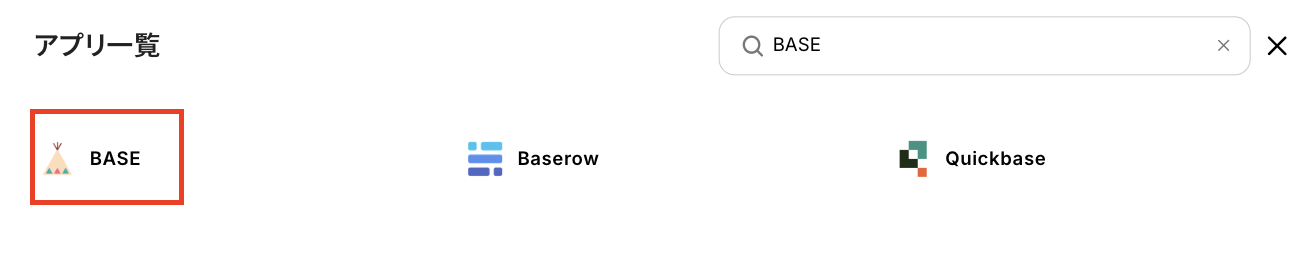
検索窓でBASEと入力し、表示された候補からBASEを選択します。
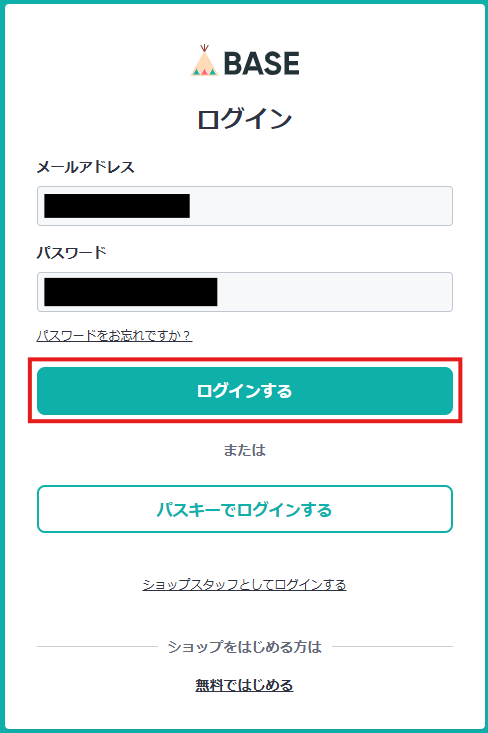
Yoomと連携するBASEアカウントの「メールアドレス」と「パスワード」を入力し、「ログインする」をクリックしてください。
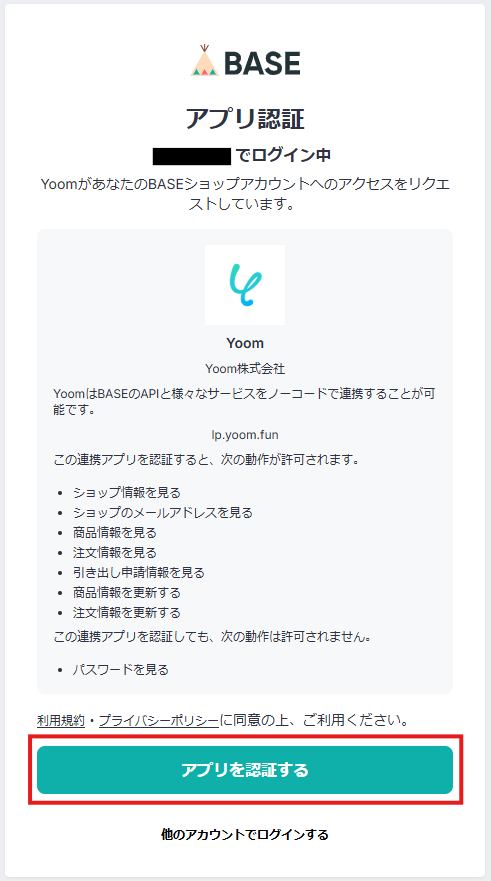
次の画面で、「アプリを認証する」を押したら連携完了です!
ステップ2:テンプレートをコピー
ここから実際に、フローの設定を進めていきます。
簡単に設定できるようにテンプレートを利用しているので、下記のバナーの「試してみる」をクリックし、テンプレートをコピーしてご利用ください。
■概要
ShopifyとBASE、複数のECプラットフォームで商品を販売する際、それぞれの管理画面で商品情報を登録するのは手間がかかる作業ではないでしょうか。同じ情報を何度も入力する手間や、入力ミスによる機会損失は避けたいものです。このワークフローを活用すれば、Shopifyに商品情報が登録されると、自動でBASEにも商品情報が登録されるようになり、こうした課題の解消に繋がります。
■このテンプレートをおすすめする方
- ShopifyとBASEで商品を販売しており、手作業での商品登録に手間を感じているEC担当者
- 複数の販売チャネルで商品情報を効率的に同期させたいと考えているマーケティング担当者
- 商品登録時の入力ミスや漏れをなくし、業務の正確性を高めたいと考えている運営責任者
■このテンプレートを使うメリット
- Shopifyに商品情報を登録するだけでBASEにも自動で情報が反映されるため、二重入力の手間を省き、作業時間を短縮することができます。
- 手作業による商品情報の転記ミスや登録漏れを防ぎ、各プラットフォームでの情報の正確性を保つことで、ヒューマンエラーのリスク軽減に繋がります。
■フローボットの流れ
- はじめに、ShopifyとBASEをYoomと連携します。
- 次に、トリガーでShopifyを選択し、「商品情報が作成されたら(Webhook)」というアクションを設定します。
- 次に、オペレーションでShopifyの「商品情報を取得する」アクションを設定し、トリガーで作成された商品情報を取得します。
- 最後に、オペレーションでBASEの「商品情報の登録」アクションを設定し、取得したShopifyの商品情報を元にBASEへ商品情報を登録します。
※「トリガー」:フロー起動のきっかけとなるアクション、「オペレーション」:トリガー起動後、フロー内で処理を行うアクション
■このワークフローのカスタムポイント
- BASEに商品情報を登録する際、Shopifyから取得した商品名や価格といった動的な情報だけでなく、特定の情報を固定値として入力することが可能です。例えば、特定のブランド名や送料に関する注意書きなどを常に同じ内容で登録できます。
- BASEの商品登録項目で選択肢が用意されている場合(例:カテゴリ選択など)、あらかじめ指定した選択肢を自動で選ぶように設定できます。
- Shopifyから取得した各種商品データ(例:商品説明、SKU、在庫数など)を、BASEの対応する各項目に変数として正確にマッピングすることで、詳細な商品情報を自動で同期させることができます。
■注意事項
- Shopify、BASEのそれぞれとYoomを連携してください。
- Shopifyはチームプラン・サクセスプランでのみご利用いただけるアプリとなっております。フリープラン・ミニプランの場合は設定しているフローボットのオペレーションやデータコネクトはエラーとなりますので、ご注意ください。
- チームプランやサクセスプランなどの有料プランは、2週間の無料トライアルを行うことが可能です。無料トライアル中には制限対象のアプリを使用することができます。
■概要
ShopifyとBASE、複数のECプラットフォームで商品を販売する際、それぞれの管理画面で商品情報を登録するのは手間がかかる作業ではないでしょうか。同じ情報を何度も入力する手間や、入力ミスによる機会損失は避けたいものです。このワークフローを活用すれば、Shopifyに商品情報が登録されると、自動でBASEにも商品情報が登録されるようになり、こうした課題の解消に繋がります。
■このテンプレートをおすすめする方
- ShopifyとBASEで商品を販売しており、手作業での商品登録に手間を感じているEC担当者
- 複数の販売チャネルで商品情報を効率的に同期させたいと考えているマーケティング担当者
- 商品登録時の入力ミスや漏れをなくし、業務の正確性を高めたいと考えている運営責任者
■このテンプレートを使うメリット
- Shopifyに商品情報を登録するだけでBASEにも自動で情報が反映されるため、二重入力の手間を省き、作業時間を短縮することができます。
- 手作業による商品情報の転記ミスや登録漏れを防ぎ、各プラットフォームでの情報の正確性を保つことで、ヒューマンエラーのリスク軽減に繋がります。
■フローボットの流れ
- はじめに、ShopifyとBASEをYoomと連携します。
- 次に、トリガーでShopifyを選択し、「商品情報が作成されたら(Webhook)」というアクションを設定します。
- 次に、オペレーションでShopifyの「商品情報を取得する」アクションを設定し、トリガーで作成された商品情報を取得します。
- 最後に、オペレーションでBASEの「商品情報の登録」アクションを設定し、取得したShopifyの商品情報を元にBASEへ商品情報を登録します。
※「トリガー」:フロー起動のきっかけとなるアクション、「オペレーション」:トリガー起動後、フロー内で処理を行うアクション
■このワークフローのカスタムポイント
- BASEに商品情報を登録する際、Shopifyから取得した商品名や価格といった動的な情報だけでなく、特定の情報を固定値として入力することが可能です。例えば、特定のブランド名や送料に関する注意書きなどを常に同じ内容で登録できます。
- BASEの商品登録項目で選択肢が用意されている場合(例:カテゴリ選択など)、あらかじめ指定した選択肢を自動で選ぶように設定できます。
- Shopifyから取得した各種商品データ(例:商品説明、SKU、在庫数など)を、BASEの対応する各項目に変数として正確にマッピングすることで、詳細な商品情報を自動で同期させることができます。
■注意事項
- Shopify、BASEのそれぞれとYoomを連携してください。
- Shopifyはチームプラン・サクセスプランでのみご利用いただけるアプリとなっております。フリープラン・ミニプランの場合は設定しているフローボットのオペレーションやデータコネクトはエラーとなりますので、ご注意ください。
- チームプランやサクセスプランなどの有料プランは、2週間の無料トライアルを行うことが可能です。無料トライアル中には制限対象のアプリを使用することができます。
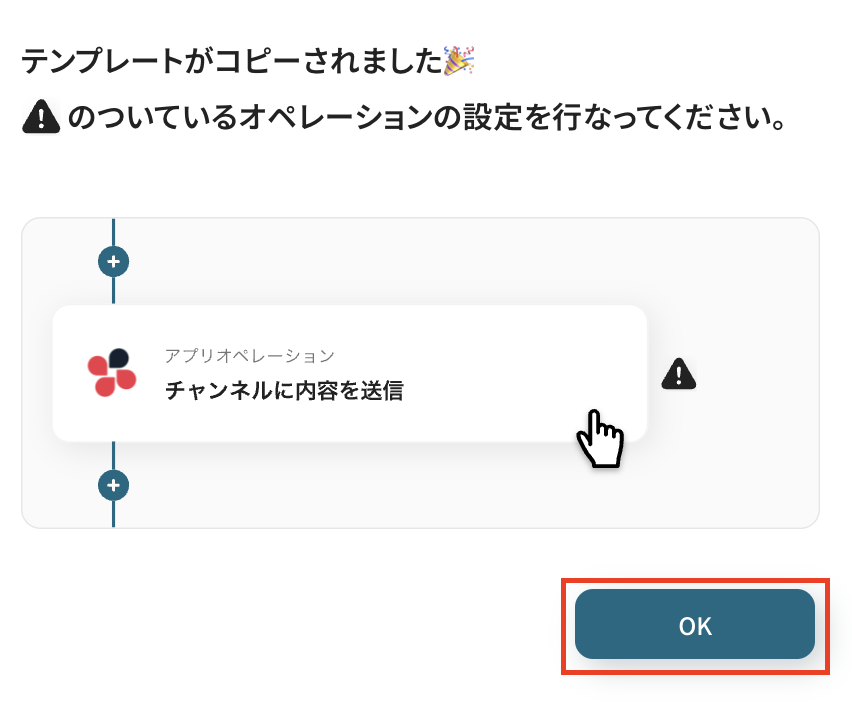
クリックすると、自動的にテンプレートがお使いのYoom画面にコピーされます。「OK」を押して設定を進めましょう!
ステップ3:Shopifyのトリガー設定
最初の設定です!
まずは、Shopifyで商品情報が作成された際に、フローボットが起動するように設定していきます。
コピーしたテンプレートの、「商品情報が作成されたら(Webhook)」をクリックしてください。
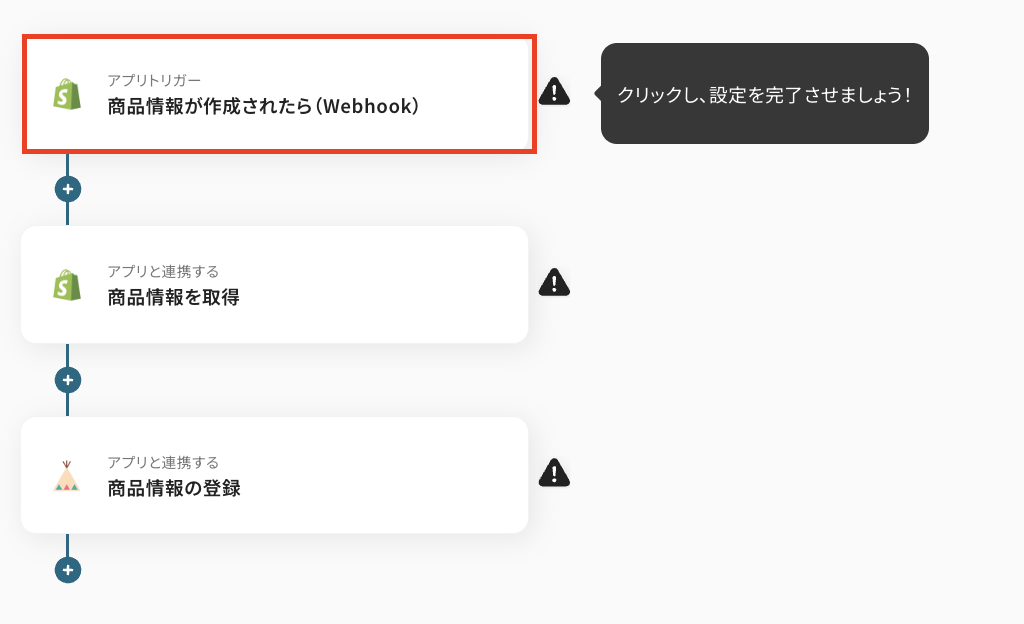
タイトルは自由に変更できるので、必要であれば変更してくださいね!
連携するアカウント情報には、ステップ1で連携した情報が反映されています。フローで使用するアカウントであることを、確認しましょう。
トリガーアクションは変更せず、「次へ」をクリックしてください。

次に、Webhookのイベント受信設定です。
Webhookの設定は、Shopifyの管理画面で行います。下図赤枠内のURLをコピーしておき、Shopifyの画面に移動しましょう!

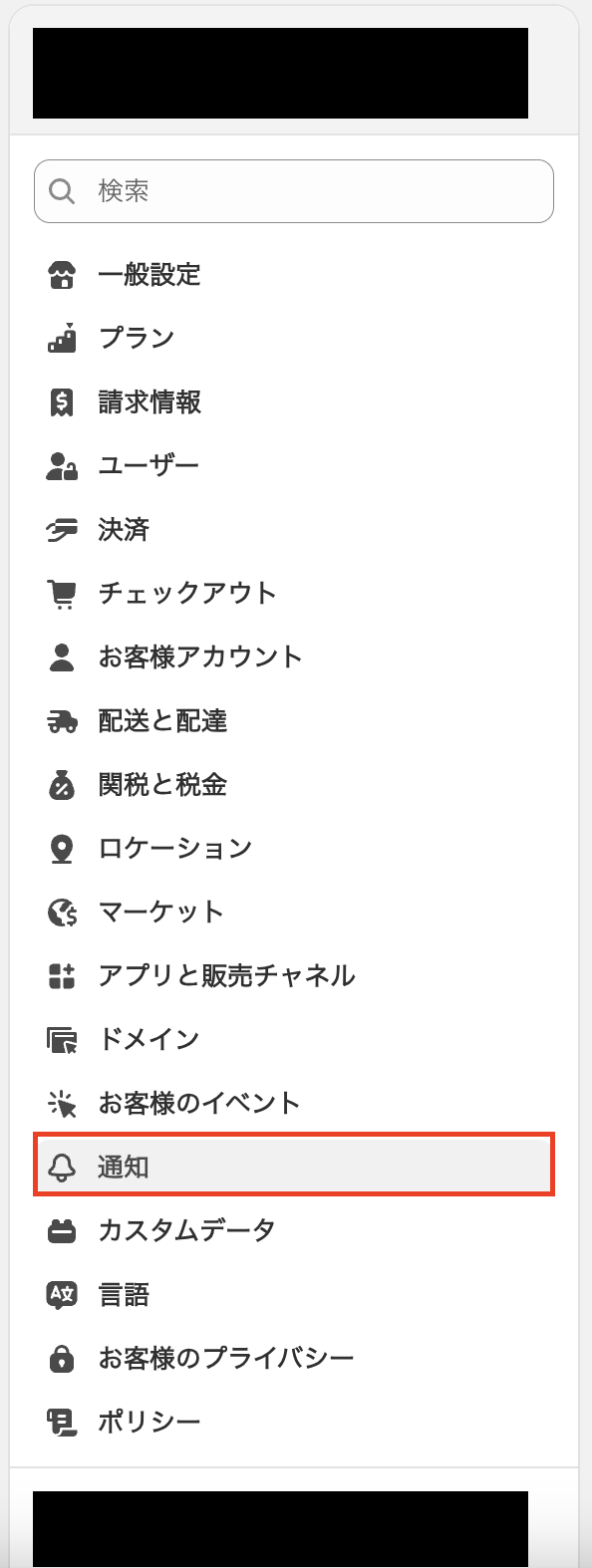
Shopifyに移動したら「設定」画面を開き、「通知」を選択します。
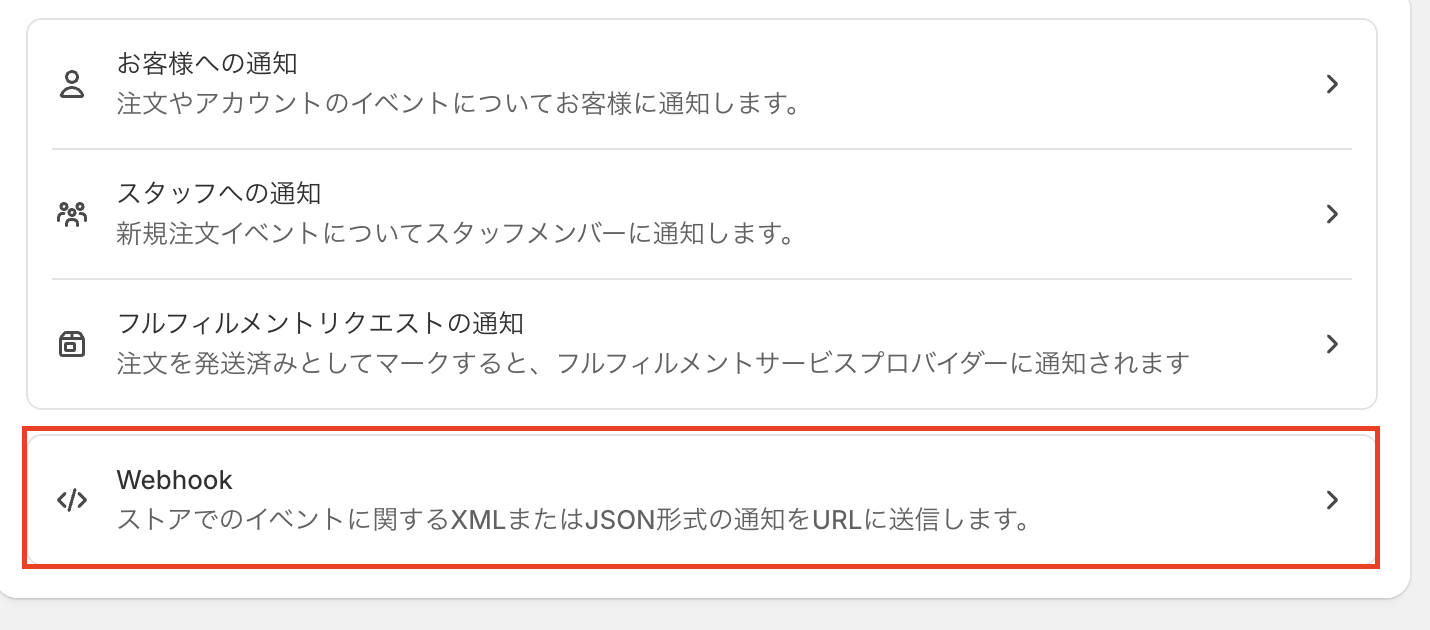
通知設定の中にある「Webhook」をクリックしてください。
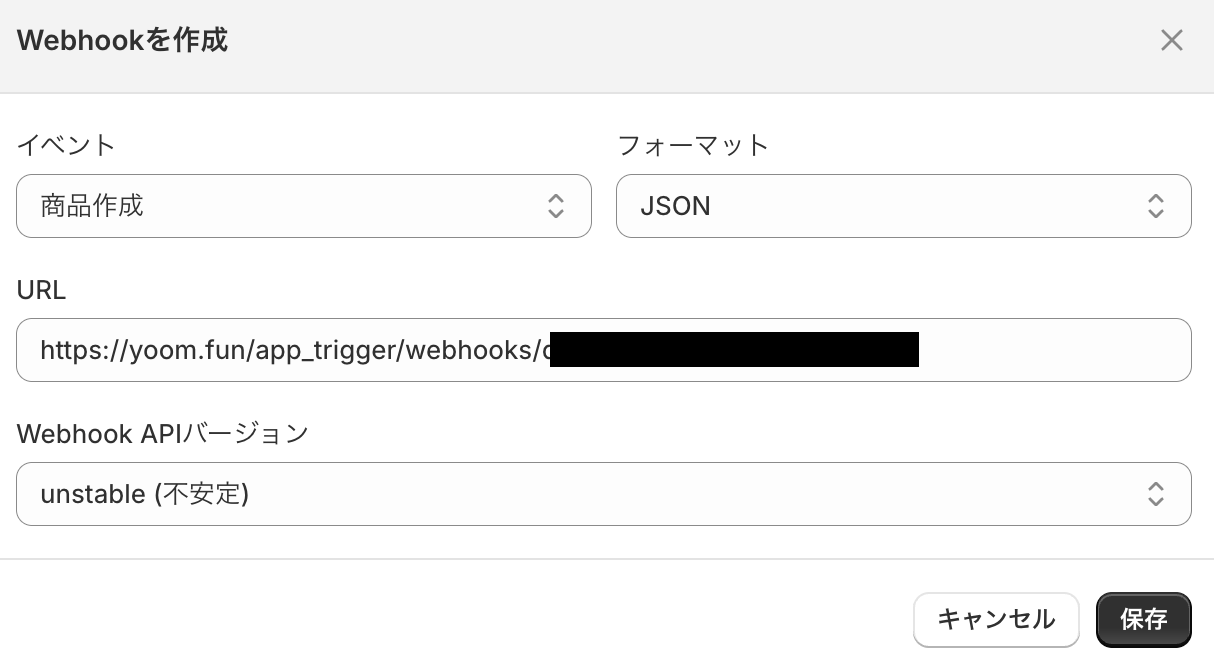
「Webhookを作成」を押して、下記のように設定していきましょう!
- イベント:「商品作成」を選択します。
- フォーマット:「JSON」のままでOKです!
- URL:Yoom画面でコピーしておいたURLを貼り付けてください。
設定が完了したら、動作チェックのためにテストを行います。
実際に、Shopifyにテスト用の商品を作成してください。テストなので、架空の情報(「テスト商品」など)でOKです!
今回は下図のような商品を作成しました。

テスト用に商品を作成したら、Yoomの画面に戻って「テスト」をクリックします。
テストが成功すると先ほど作成した商品情報が、「取得した値」にアウトプットとして抽出されるので、内容を確認しましょう。
※アウトプットとは?
アウトプットとは、トリガーやオペレーション設定時に、「テスト」を実行して取得した値のことを指します。
取得したアウトプットは、後続のオペレーション設定時の値として利用でき、フローボットを起動する度に、変動した値となります。詳しくはこちらをご参照ください。

確認後、「保存する」をクリックして次の設定に進みます。
ステップ4:Shopifyの商品情報取得設定
続いて、Shopifyに作成された商品の詳細情報を取得する設定を行います。
「商品情報を取得」をクリックしてください。
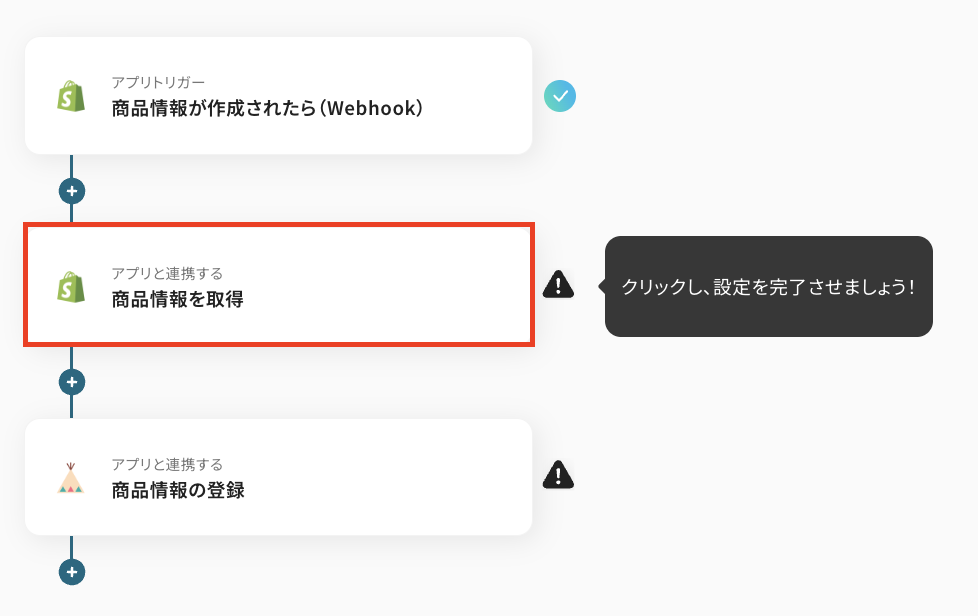
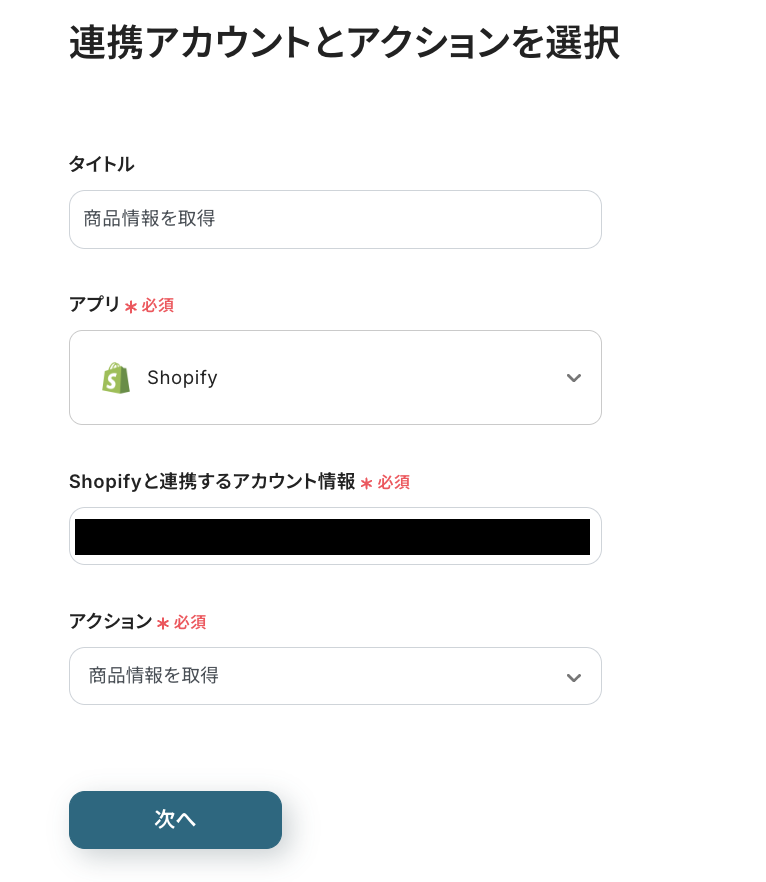
先ほどと同じようにタイトルは必要に応じて変更し、連携するアカウント情報はステップ3と同じであることを確認しましょう。
アクションは変更せず「商品情報を取得」のままにして、「次へ」をクリックしてください。
「商品ID」をステップ3で取得したアウトプットを使って下図のように設定します。
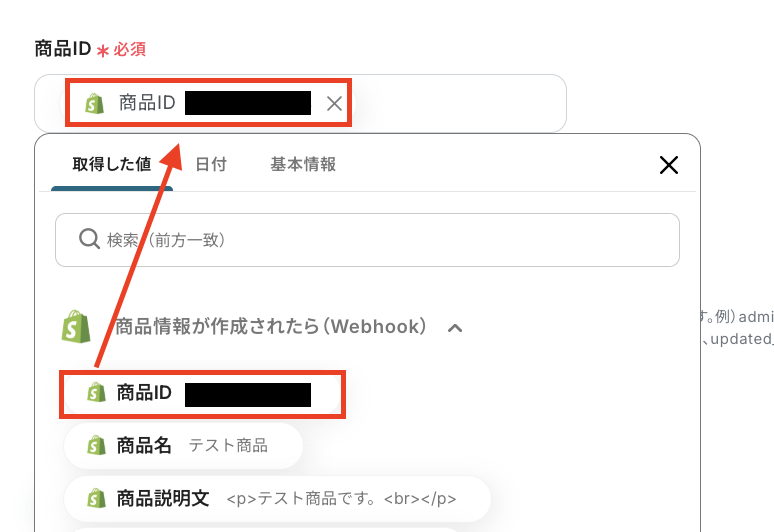
設定が完了したら「テスト」をクリックして、商品の詳細情報が「取得した値」に抽出されることを確認してくださいね!
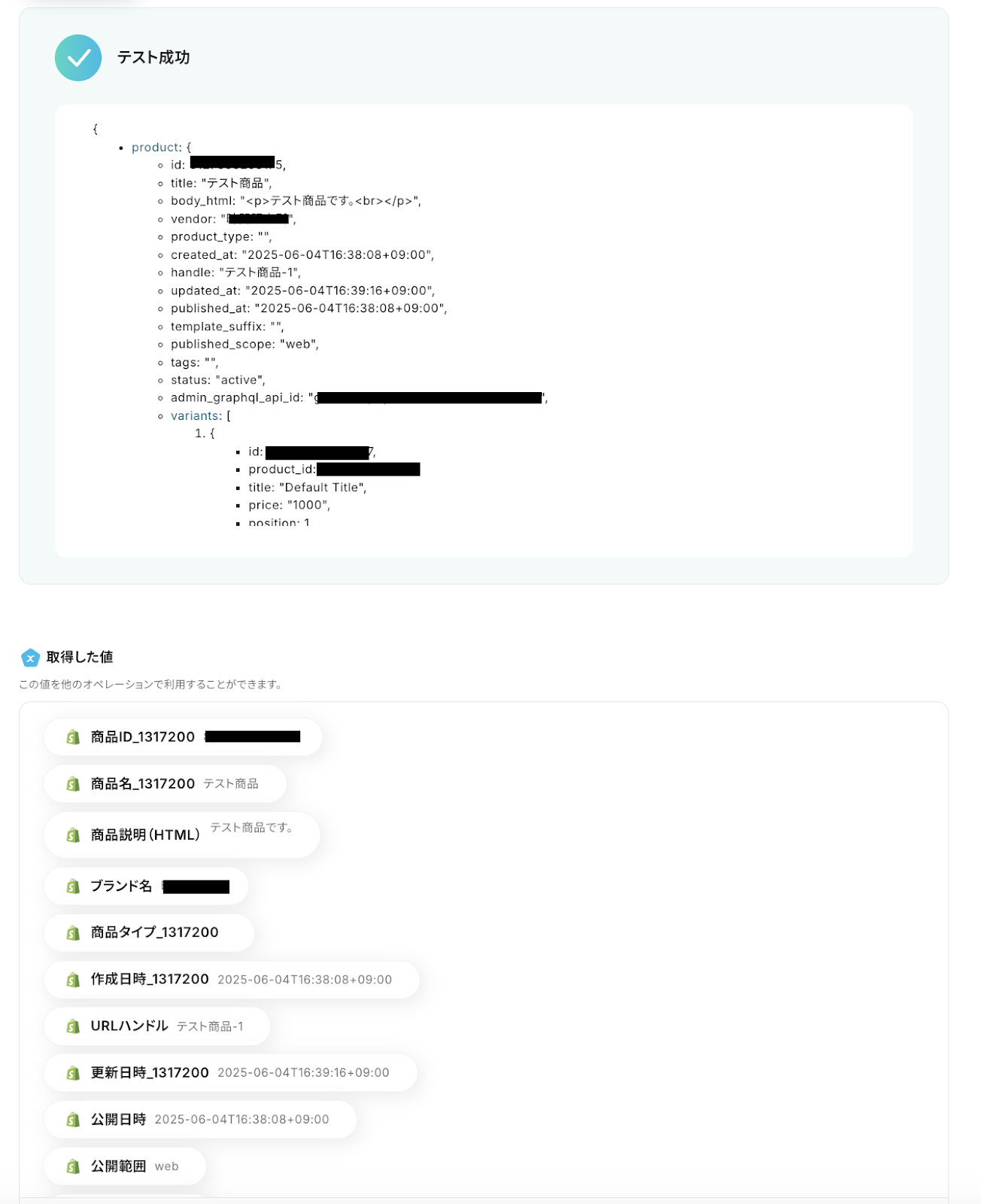
確認後、「保存する」を押して次のステップに進みます。
ステップ5:BASEの商品情報登録設定
最後に、Shopifyの商品情報を使って、BASEの商品情報を登録する設定をしていきます。
「商品情報の登録」をクリックしてください。
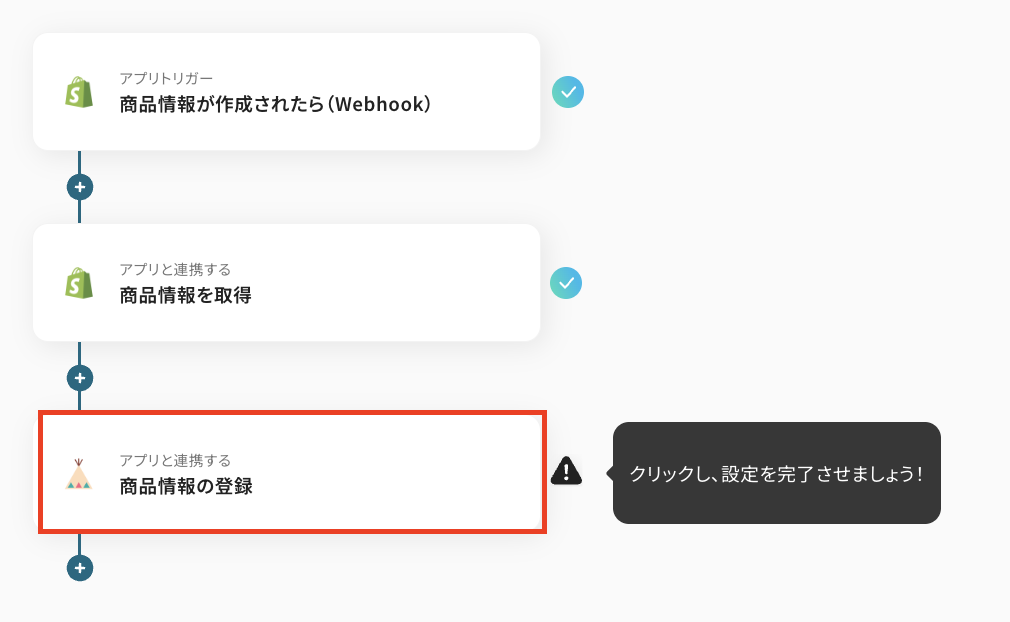
これまでと同じようにタイトルは必要に応じて編集し、連携するアカウント情報がフローで使用するものであるかどうかを確認しましょう。
アクションは「商品情報の登録」のままにして、「次へ」をクリックしてください。

次に、API接続設定です。
ここでは、BASEの商品情報を登録する際に必要な情報を、アウトプットを使って各項目に適切な値を設定していきますよ!
たとえば「商品名」には、「取得した値」の「商品情報を取得」内にある「商品名」を選択します。

同じ手順で、その他の項目もアウトプットを使って設定してみてくださいね!
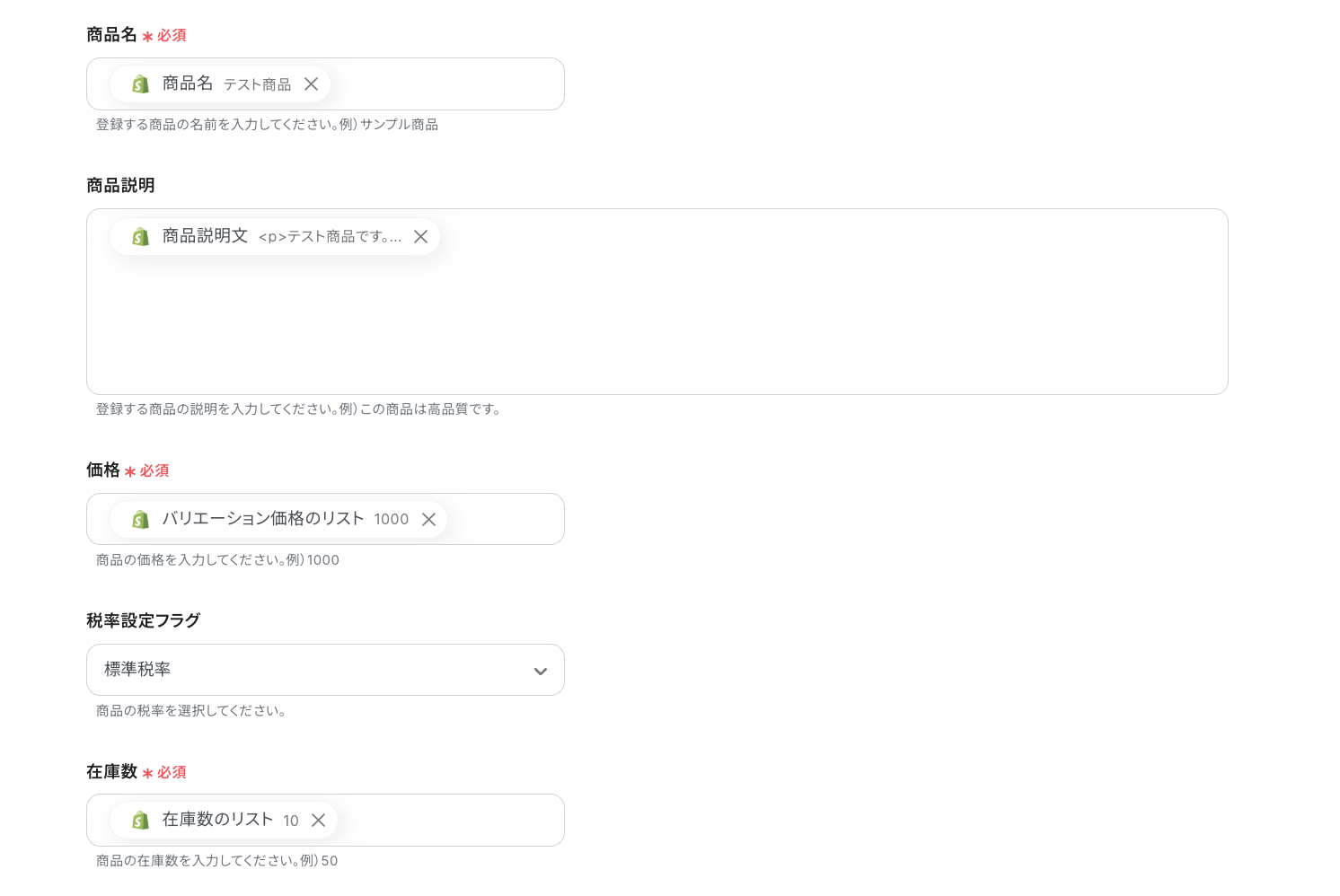
設定が完了したら「テスト」をクリックし、BASEに商品情報が登録されることを確認しましょう。
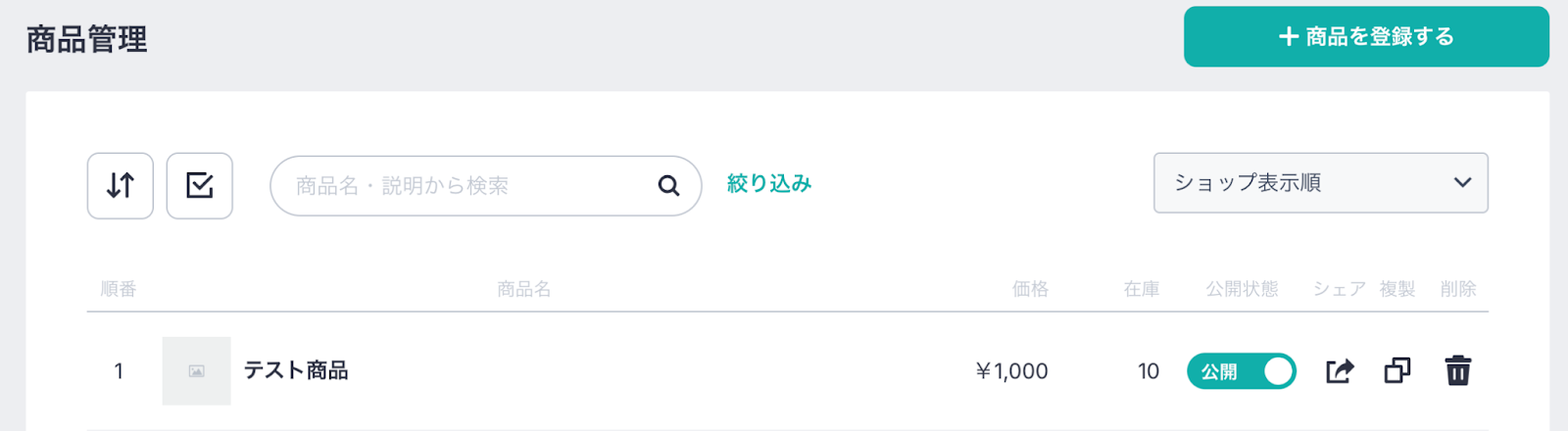
確認後、「保存する」を押して設定完了です!
ステップ6:トリガーをONにしてフローの動作確認
これで全ての設定が完了しました。「トリガーをON」にし、設定したフローの動作確認をしてみてくださいね!
以上が、「Shopifyで商品情報が登録されたら、BASEにも登録する」フローの作成手順でした!
BASEのデータをShopifyに連携したい場合
今回はShopifyからBASEへデータを連携する方法をご紹介しましたが、逆にBASEからShopifyへのデータ連携を実施したい場合は、下記のテンプレートも併せてご利用ください。
これにより、例えばBASEで受けた注文情報をShopifyに自動で反映させるなど、より多角的な業務自動化が可能になるでしょう。
BASEの商品情報をShopifyにも追加する
BASEに新しい商品情報を登録した際に、その情報を自動的にShopifyにも新しい商品として登録することができます。
プラットフォーム間の商品情報登録の二度手間を省き、作業効率を向上させることができるでしょう。商品情報の一元管理を目指す場合などに便利なフローです。
■概要
BASEの商品情報をShopifyにも追加するフローです。
■このテンプレートをおすすめする方
1.ECサイトの運営を行っている方
・BASEとShopifyを利用して商品管理をしている方
・BASEの情報をShopifyでも管理したい方
2.データ連携を効率化したい方
・BASEに登録したデータをShopifyに自動で連携したい方
・ツール間のデータの整合性を保ちたい方
■このテンプレートを使うメリット
BASEはECサイトの立ち上げに役立つプラットフォームです。
ECサイトの商品管理についてBASEとShopifyを併用している場合、手動でデータ連携を行うと商品情報の整合性が保てなくなる恐れがあります。
このテンプレートは、BASEで商品情報が登録されるとShopifyに自動で追加できるため、商品情報の整合性を保つことができます。
BASEを元にShopifyでも正確な商品情報の管理ができるため、入力作業の手間を省き、管理業務の負担を軽減することが可能です。
また、チャットツールと連携することでShopifyへの商品情報の追加を通知し、異なる部門間でも情報共有をスムーズにすることができます。
■注意事項
・ BASE、ShopifyのそれぞれとYoomを連携してください。
・Shopifyはチームプラン・サクセスプランでのみご利用いただけるアプリとなっております。フリープラン・ミニプランの場合は設定しているフローボットのオペレーションやデータコネクトはエラーとなりますので、ご注意ください。
・チームプランやサクセスプランなどの有料プランは、2週間の無料トライアルを行うことが可能です。無料トライアル中には制限対象のアプリを使用することができます。
■概要
BASEの商品情報をShopifyにも追加するフローです。
■このテンプレートをおすすめする方
1.ECサイトの運営を行っている方
・BASEとShopifyを利用して商品管理をしている方
・BASEの情報をShopifyでも管理したい方
2.データ連携を効率化したい方
・BASEに登録したデータをShopifyに自動で連携したい方
・ツール間のデータの整合性を保ちたい方
■このテンプレートを使うメリット
BASEはECサイトの立ち上げに役立つプラットフォームです。
ECサイトの商品管理についてBASEとShopifyを併用している場合、手動でデータ連携を行うと商品情報の整合性が保てなくなる恐れがあります。
このテンプレートは、BASEで商品情報が登録されるとShopifyに自動で追加できるため、商品情報の整合性を保つことができます。
BASEを元にShopifyでも正確な商品情報の管理ができるため、入力作業の手間を省き、管理業務の負担を軽減することが可能です。
また、チャットツールと連携することでShopifyへの商品情報の追加を通知し、異なる部門間でも情報共有をスムーズにすることができます。
■注意事項
・ BASE、ShopifyのそれぞれとYoomを連携してください。
・Shopifyはチームプラン・サクセスプランでのみご利用いただけるアプリとなっております。フリープラン・ミニプランの場合は設定しているフローボットのオペレーションやデータコネクトはエラーとなりますので、ご注意ください。
・チームプランやサクセスプランなどの有料プランは、2週間の無料トライアルを行うことが可能です。無料トライアル中には制限対象のアプリを使用することができます。
BASEで注文が発生したら、Shopifyにも注文情報を作成する
BASEで新しい注文が発生した際に、その注文情報を自動的にShopifyにも注文情報として作成することも可能です。
注文管理の一元化を支援し、手動でのデータ入力ミスや処理漏れなどの防止に役立ちます。複数の販売チャネルを持つ場合の注文処理の効率化を目指す場合などにおすすめですよ!
■概要
BASEとShopifyの両方でECサイトを運営していると、注文情報を手作業で同期する手間が発生し、ミスも起こりやすいのではないでしょうか?
特に複数のプラットフォーム間で情報を正確に保つことは、時間も労力も要する作業です。
このワークフローを活用すれば、BASEで注文が発生した際に、自動でShopifyにも注文情報を作成できるため、こうしたデータ入力の手間やヒューマンエラーの課題を解消に導きます。
■このテンプレートをおすすめする方
- BASEとShopifyでECサイトを運営し、注文情報の同期に手間を感じている方
- 手作業による注文情報の入力ミスを減らし、業務効率を改善したい方
- 複数のECチャネルの注文管理を効率化し、コア業務に集中したいと考えている方
■このテンプレートを使うメリット
- BASEで発生した注文情報が自動でShopifyに作成されるため、これまで手作業に費やしていた時間を短縮できます。
- 手作業による注文情報の転記ミスや漏れといったヒューマンエラーのリスク軽減に繋がります。
■フローボットの流れ
- はじめに、BASEとShopifyをYoomと連携します。
- トリガーでBASEを選択し、「注文が発生したら」というアクションを設定します。
- 続けて、オペレーションでBASEの「注文情報を取得」アクションを設定し、発生した注文の詳細情報を取得します。
- 次に、オペレーションでShopifyの「商品を検索」アクションを設定し、取得した注文情報に基づいてShopify内の該当商品を特定します。
- さらに、オペレーションでShopifyの「商品情報を取得」アクションを設定し、特定された商品の詳細情報を取得します。
- 最後に、オペレーションでShopifyの「注文情報を作成」アクションを設定し、取得した注文情報と商品情報をもとにShopifyに新しい注文を作成します。
※「トリガー」:フロー起動のきっかけとなるアクション、「オペレーション」:トリガー起動後、フロー内で処理を行うアクション
■このワークフローのカスタムポイント
- 各オペレーションで取得した値を後続のオペレーションの項目に変数として設定することで、動的なデータ連携が可能です。
■注意事項
- BASE、ShopifyのそれぞれとYoomを連携してください。
- Shopifyはチームプラン・サクセスプランでのみご利用いただけるアプリとなっております。フリープラン・ミニプランの場合は設定しているフローボットのオペレーションやデータコネクトはエラーとなりますので、ご注意ください。
- チームプランやサクセスプランなどの有料プランは、2週間の無料トライアルを行うことが可能です。無料トライアル中には制限対象のアプリを使用することができます。
■概要
BASEとShopifyの両方でECサイトを運営していると、注文情報を手作業で同期する手間が発生し、ミスも起こりやすいのではないでしょうか?
特に複数のプラットフォーム間で情報を正確に保つことは、時間も労力も要する作業です。
このワークフローを活用すれば、BASEで注文が発生した際に、自動でShopifyにも注文情報を作成できるため、こうしたデータ入力の手間やヒューマンエラーの課題を解消に導きます。
■このテンプレートをおすすめする方
- BASEとShopifyでECサイトを運営し、注文情報の同期に手間を感じている方
- 手作業による注文情報の入力ミスを減らし、業務効率を改善したい方
- 複数のECチャネルの注文管理を効率化し、コア業務に集中したいと考えている方
■このテンプレートを使うメリット
- BASEで発生した注文情報が自動でShopifyに作成されるため、これまで手作業に費やしていた時間を短縮できます。
- 手作業による注文情報の転記ミスや漏れといったヒューマンエラーのリスク軽減に繋がります。
■フローボットの流れ
- はじめに、BASEとShopifyをYoomと連携します。
- トリガーでBASEを選択し、「注文が発生したら」というアクションを設定します。
- 続けて、オペレーションでBASEの「注文情報を取得」アクションを設定し、発生した注文の詳細情報を取得します。
- 次に、オペレーションでShopifyの「商品を検索」アクションを設定し、取得した注文情報に基づいてShopify内の該当商品を特定します。
- さらに、オペレーションでShopifyの「商品情報を取得」アクションを設定し、特定された商品の詳細情報を取得します。
- 最後に、オペレーションでShopifyの「注文情報を作成」アクションを設定し、取得した注文情報と商品情報をもとにShopifyに新しい注文を作成します。
※「トリガー」:フロー起動のきっかけとなるアクション、「オペレーション」:トリガー起動後、フロー内で処理を行うアクション
■このワークフローのカスタムポイント
- 各オペレーションで取得した値を後続のオペレーションの項目に変数として設定することで、動的なデータ連携が可能です。
■注意事項
- BASE、ShopifyのそれぞれとYoomを連携してください。
- Shopifyはチームプラン・サクセスプランでのみご利用いただけるアプリとなっております。フリープラン・ミニプランの場合は設定しているフローボットのオペレーションやデータコネクトはエラーとなりますので、ご注意ください。
- チームプランやサクセスプランなどの有料プランは、2週間の無料トライアルを行うことが可能です。無料トライアル中には制限対象のアプリを使用することができます。
ShopifyやBASEのAPIを使ったその他の自動化例
BASEとの連携以外でも、ShopifyのAPIを使用してさまざまな業務を自動化することが可能です。もし気になるものがあればぜひこちらもお試しになってみてください!
Shopifyを使った便利な自動化例
Typeform、Zoho Formsなどのフォームの回答内容からShopifyへの商品や注文情報の登録やデータ連携が可能です。
これにより、ECサイト運営における業務負担を軽減し、顧客管理を強化し、ECプラットフォームShopifyと他サービス間のデータ連携を効率化します。
■概要
ECサイト運営においてShopifyで獲得した新規顧客情報は重要な資産ですが、その都度Salesforceへ手作業で転記するのは手間がかかる作業ではないでしょうか。このワークフローを活用すれば、Shopifyで新しい顧客情報が作成されると、自動でSalesforceにリード情報として登録されるため、データ入力の手間を省き、迅速な顧客対応を実現できます。
■このテンプレートをおすすめする方
- ShopifyとSalesforce間のデータ連携を手作業で行っている方
- 顧客データの入力ミスや転記漏れを防ぎ、データ精度を高めたいと考えている方
- 新規顧客へのアプローチを迅速化し、営業機会の損失を防ぎたいマーケティング担当者の方
■このテンプレートを使うメリット
- Shopifyで顧客情報が作成された際に、Salesforceへ自動でデータが登録されるため、これまで手作業に費やしていた時間を短縮できます。
- 手作業によるデータ転記がなくなることで、入力間違いや登録漏れといったヒューマンエラーのリスクを軽減し、データの一貫性を保つことに繋がります。
■フローボットの流れ
- はじめに、ShopifyとSalesforceをYoomと連携します。
- 次に、トリガーでShopifyを選択し、「顧客情報が作成されたら(Webhook)」というアクションを設定します。
- 続いて、オペレーションでSalesforceを選択し、「レコードを追加する」アクションを設定して、Shopifyから取得した顧客情報をマッピングします。
- 最後に、オペレーションでShopifyの「顧客情報を更新」アクションを設定し、例えばSalesforceへ連携済みである旨のタグを付与するなど、処理ステータスを管理します。
※「トリガー」:フロー起動のきっかけとなるアクション、「オペレーション」:トリガー起動後、フロー内で処理を行うアクション
■このワークフローのカスタムポイント
- Salesforceの「レコードを追加する」オペレーションでは、トリガーで取得したShopifyの顧客情報(氏名、メールアドレス、住所など)を、Salesforceのリード情報の各項目に変数として設定することが可能です。
- Shopifyの「顧客情報を更新する」オペレーションでは、Salesforceへの連携が完了したことを示すタグを付与するなど、業務に合わせた更新内容を自由に設定できます。
■注意事項
- ShopifyとSalesforceのそれぞれとYoomを連携してください。
- ShopifyとSalesforceはチームプラン・サクセスプランでのみご利用いただけるアプリとなっております。フリープラン・ミニプランの場合は設定しているフローボットのオペレーションやデータコネクトはエラーとなりますので、ご注意ください。
- チームプランやサクセスプランなどの有料プランは、2週間の無料トライアルを行うことが可能です。無料トライアル中には制限対象のアプリを使用することができます。
■概要
Zoho Formsで受け付けた注文や申し込みの内容を、手作業でShopifyに一つひとつ登録していませんか?件数が増えるにつれて作業は煩雑になり、入力ミスなどのヒューマンエラーも起こりやすくなります。このワークフローを活用すれば、Zoho Formsにフォームが送信されるだけでShopifyに注文情報が自動で作成されるため、こうした課題を解消し、注文処理の効率化を実現します。
■このテンプレートをおすすめする方
- Zoho Formsで受けた注文情報をShopifyに手作業で入力しているEC担当者の方
- 注文処理における入力ミスをなくし、顧客対応の質を向上させたいと考えている方
- 定型的なデータ入力業務を自動化し、より重要な業務に時間を活用したい方
■このテンプレートを使うメリット
- Zoho Formsへの回答をトリガーにShopifyへ注文情報が自動で作成されるため、これまで手作業に費やしていた時間を短縮することができます。
- システムが自動で情報を連携するため、手入力の際に発生しがちな注文内容や顧客情報の入力ミスといったヒューマンエラーの防止に繋がります。
■フローボットの流れ
- はじめに、Zoho FormsとShopifyをYoomと連携します。
- 次に、トリガーでZoho Formsを選択し、「フォームが送信されたら」というアクションを設定します。
- 最後に、オペレーションでShopifyの「注文情報を作成」アクションを設定し、トリガーで取得したフォームの回答内容と紐付けて注文情報を作成するように設定します。
※「トリガー」:フロー起動のきっかけとなるアクション、「オペレーション」:トリガー起動後、フロー内で処理を行うアクション
■このワークフローのカスタムポイント
- Shopifyで注文情報を作成するアクションでは、顧客情報や商品、金額といった各項目に、Zoho Formsのどの回答内容を反映させるかを任意で設定可能です。
■注意事項
- Zoho FormsとShopifyのそれぞれとYoomを連携してください。
- Shopifyはチームプラン・サクセスプランでのみご利用いただけるアプリとなっております。フリープラン・ミニプランの場合は設定しているフローボットのオペレーションやデータコネクトはエラーとなりますので、ご注意ください。
- チームプランやサクセスプランなどの有料プランは、2週間の無料トライアルを行うことが可能です。無料トライアル中には制限対象のアプリを使用することができます。
- Zoho FormsのWebhook設定方法については下記をご覧ください。
https://intercom.help/yoom/ja/articles/9924708
■概要Tallyで受け付けた注文や申し込み情報を、都度Shopifyに手入力する作業に時間や手間を感じていませんか。こうした手作業は、入力ミスなどのヒューマンエラーを引き起こす原因にもなりかねません。このワークフローを活用することで、Tallyのフォームに回答が送信されると、その内容をもとにShopifyへ注文情報が自動で作成されるため、手作業による登録業務を効率化し、正確な注文管理を実現します。■このテンプレートをおすすめする方- Tallyで受けた注文情報をShopifyに手作業で入力しているEC担当者の方
- TallyとShopify間のデータ連携を自動化し、入力ミスをなくしたい方
- 注文処理業務を効率化し、より創造的な業務に時間を充てたいと考えている方
■このテンプレートを使うメリット- Tallyにフォームが送信されるとShopifyに注文情報が自動で作成されるため、これまで手作業に費やしていた時間を短縮することができます。
- 手作業でのデータ転記がなくなることで、入力間違いや項目漏れといったヒューマンエラーの発生を防ぎ、正確な注文管理に繋がります。
■フローボットの流れ- はじめに、TallyとShopifyをYoomと連携します。
- 次に、トリガーでTallyを選択し、「フォームが送信されたら」というアクションを設定します。
- 最後に、オペレーションでShopifyを選択し、「注文情報を作成する」アクションを設定し、Tallyから取得した情報を紐付けます。
※「トリガー」:フロー起動のきっかけとなるアクション、「オペレーション」:トリガー起動後、フロー内で処理を行うアクション■このワークフローのカスタムポイント- Shopifyで注文情報を作成する際に、顧客情報、商品名、金額などの各項目に、Tallyフォームのどの回答内容を反映させるかを任意で設定してください。これにより、お使いのフォーム形式に合わせて柔軟な注文情報の作成が可能です。
■このワークフローのカスタムポイント- TallyとShopifyのそれぞれとYoomを連携してください。
- Shopifyはチームプラン・サクセスプランでのみご利用いただけるアプリとなっております。フリープラン・ミニプランの場合は設定しているフローボットのオペレーションやデータコネクトはエラーとなりますので、ご注意ください。
- チームプランやサクセスプランなどの有料プランは、2週間の無料トライアルを行うことが可能です。無料トライアル中には制限対象のアプリを使用することができます。
■概要
Typeformでアンケートや注文を受け付けた後、その内容をShopifyに手作業で入力するのは手間がかかる作業ではないでしょうか。この手作業は時間がかかるだけでなく、コピー&ペーストのミスや入力漏れの原因にもなり得ます。このワークフローを活用すれば、Typeformにフォームが送信されるだけでShopifyに商品情報が自動で登録され、こうした課題をスムーズに解消できます。
■このテンプレートをおすすめする方
- Typeformで受け付けた情報を手動でShopifyに登録しているECサイト運営担当者の方
- 商品登録にかかる時間を削減し、入力ミスをなくして業務品質を向上させたいと考えている方
- プログラミングの知識なしで、TypeformとShopifyを連携させたいと考えている方
■このテンプレートを使うメリット
- Typeformにフォームが送信されるとShopifyへ商品情報が自動登録されるため、これまで手作業に費やしていた時間を短縮することができます。
- 手作業でのデータ転記が不要になるため、入力間違いや登録漏れといったヒューマンエラーのリスク軽減に繋がります。
■フローボットの流れ
- はじめに、TypeformとShopifyをYoomと連携します。
- 次に、トリガーでTypeformを選択し、「フォームが送信されたら」というアクションを設定します。これにより、指定したフォームに新しい回答が送信されると自動でフローが起動します。
- 最後に、オペレーションでShopifyを選択し、「商品情報を登録する」アクションを設定します。トリガーで取得したTypeformの回答内容を、Shopifyの各項目に紐付けます。
※「トリガー」:フロー起動のきっかけとなるアクション、「オペレーション」:トリガー起動後、フロー内で処理を行うアクション
■このワークフローのカスタムポイント
- Typeformのトリガー設定では、自動化の対象としたいフォームや、取得したい回答項目を任意で設定してください。
- Shopifyの「商品情報を登録する」アクションでは、フォームで取得したどの情報をShopifyのどの商品情報フィールドに登録するかを、Yoomのアウトプット機能(動的なデータ)を活用して自由にカスタマイズできます。必要な情報のみを選択して連携するように設定してください。
■注意事項
- TypeformとShopifyのそれぞれとYoomを連携してください。
- Shopifyはチームプラン・サクセスプランでのみご利用いただけるアプリとなっております。フリープラン・ミニプランの場合は設定しているフローボットのオペレーションやデータコネクトはエラーとなりますので、ご注意ください。
- チームプランやサクセスプランなどの有料プランは、2週間の無料トライアルを行うことが可能です。無料トライアル中には制限対象のアプリを使用することができます。
- TypeformのアウトプットはJSONPathから取得可能です。取得方法は下記をご参照ください。
https://intercom.help/yoom/ja/articles/9103858
■概要
GitHubのIssueをもとにShopifyで商品を登録する業務は、時間がかかる上に転記ミスも起こりやすいのではないでしょうか。
このワークフローを活用すれば、GitHubでIssueが作成されるだけで、その情報をもとに自動でShopifyに商品を登録できるようになります。
二度手間やヒューマンエラーといった課題をスムーズに解消しましょう。
■このテンプレートをおすすめする方
- GitHubのIssueで商品情報を管理し、Shopifyへ手動で登録しているEC担当者の方
- 開発フローとECサイトの商品登録フローを連携させ、業務の効率化を目指している方
- GitHubとShopify間における手作業での情報連携に課題を感じているすべての方
■このテンプレートを使うメリット
- GitHubでIssueを作成するだけでShopifyへの商品登録が自動で実行されるため、手作業に費やしていた時間を短縮することができます。
- 手作業によるデータ転記が不要になることで、商品名や詳細情報の入力間違いや登録漏れといったヒューマンエラーのリスクを軽減します。
■フローボットの流れ
- はじめに、GitHubとShopifyをYoomと連携します。
- 次に、トリガーでGitHubの「Issueが新しく作成されたら」というアクションを選択します。
- 最後に、オペレーションでShopifyの「商品を追加」アクションを選択し、トリガーで取得したIssueの情報を各項目に紐付けます。
※「トリガー」:フロー起動のきっかけとなるアクション、「オペレーション」:トリガー起動後、フロー内で処理を行うアクション
■このワークフローのカスタムポイント
- GitHubのトリガー設定では、自動化の対象とするオーナーやリポジトリを指定してください。
- Shopifyの商品追加では、取得したIssueのタイトルや本文を、商品タイトルや説明文などに設定することが可能です。
■注意事項
- GitHub、ShopifyのそれぞれとYoomを連携してください。
- Shopifyはチームプラン・サクセスプランでのみご利用いただけるアプリとなっております。
フリープラン・ミニプランの場合は設定しているフローボットのオペレーションやデータコネクトはエラーとなりますので、ご注意ください。 - チームプランやサクセスプランなどの有料プランは、2週間の無料トライアルを行うことが可能です。
無料トライアル中には制限対象のアプリを使用することができます。

■概要
ECサイト運営においてShopifyで獲得した新規顧客情報は重要な資産ですが、その都度Salesforceへ手作業で転記するのは手間がかかる作業ではないでしょうか。このワークフローを活用すれば、Shopifyで新しい顧客情報が作成されると、自動でSalesforceにリード情報として登録されるため、データ入力の手間を省き、迅速な顧客対応を実現できます。
■このテンプレートをおすすめする方
- ShopifyとSalesforce間のデータ連携を手作業で行っている方
- 顧客データの入力ミスや転記漏れを防ぎ、データ精度を高めたいと考えている方
- 新規顧客へのアプローチを迅速化し、営業機会の損失を防ぎたいマーケティング担当者の方
■このテンプレートを使うメリット
- Shopifyで顧客情報が作成された際に、Salesforceへ自動でデータが登録されるため、これまで手作業に費やしていた時間を短縮できます。
- 手作業によるデータ転記がなくなることで、入力間違いや登録漏れといったヒューマンエラーのリスクを軽減し、データの一貫性を保つことに繋がります。
■フローボットの流れ
- はじめに、ShopifyとSalesforceをYoomと連携します。
- 次に、トリガーでShopifyを選択し、「顧客情報が作成されたら(Webhook)」というアクションを設定します。
- 続いて、オペレーションでSalesforceを選択し、「レコードを追加する」アクションを設定して、Shopifyから取得した顧客情報をマッピングします。
- 最後に、オペレーションでShopifyの「顧客情報を更新」アクションを設定し、例えばSalesforceへ連携済みである旨のタグを付与するなど、処理ステータスを管理します。
※「トリガー」:フロー起動のきっかけとなるアクション、「オペレーション」:トリガー起動後、フロー内で処理を行うアクション
■このワークフローのカスタムポイント
- Salesforceの「レコードを追加する」オペレーションでは、トリガーで取得したShopifyの顧客情報(氏名、メールアドレス、住所など)を、Salesforceのリード情報の各項目に変数として設定することが可能です。
- Shopifyの「顧客情報を更新する」オペレーションでは、Salesforceへの連携が完了したことを示すタグを付与するなど、業務に合わせた更新内容を自由に設定できます。
■注意事項
- ShopifyとSalesforceのそれぞれとYoomを連携してください。
- ShopifyとSalesforceはチームプラン・サクセスプランでのみご利用いただけるアプリとなっております。フリープラン・ミニプランの場合は設定しているフローボットのオペレーションやデータコネクトはエラーとなりますので、ご注意ください。
- チームプランやサクセスプランなどの有料プランは、2週間の無料トライアルを行うことが可能です。無料トライアル中には制限対象のアプリを使用することができます。
■概要
Zoho Formsで受け付けた注文や申し込みの内容を、手作業でShopifyに一つひとつ登録していませんか?件数が増えるにつれて作業は煩雑になり、入力ミスなどのヒューマンエラーも起こりやすくなります。このワークフローを活用すれば、Zoho Formsにフォームが送信されるだけでShopifyに注文情報が自動で作成されるため、こうした課題を解消し、注文処理の効率化を実現します。
■このテンプレートをおすすめする方
- Zoho Formsで受けた注文情報をShopifyに手作業で入力しているEC担当者の方
- 注文処理における入力ミスをなくし、顧客対応の質を向上させたいと考えている方
- 定型的なデータ入力業務を自動化し、より重要な業務に時間を活用したい方
■このテンプレートを使うメリット
- Zoho Formsへの回答をトリガーにShopifyへ注文情報が自動で作成されるため、これまで手作業に費やしていた時間を短縮することができます。
- システムが自動で情報を連携するため、手入力の際に発生しがちな注文内容や顧客情報の入力ミスといったヒューマンエラーの防止に繋がります。
■フローボットの流れ
- はじめに、Zoho FormsとShopifyをYoomと連携します。
- 次に、トリガーでZoho Formsを選択し、「フォームが送信されたら」というアクションを設定します。
- 最後に、オペレーションでShopifyの「注文情報を作成」アクションを設定し、トリガーで取得したフォームの回答内容と紐付けて注文情報を作成するように設定します。
※「トリガー」:フロー起動のきっかけとなるアクション、「オペレーション」:トリガー起動後、フロー内で処理を行うアクション
■このワークフローのカスタムポイント
- Shopifyで注文情報を作成するアクションでは、顧客情報や商品、金額といった各項目に、Zoho Formsのどの回答内容を反映させるかを任意で設定可能です。
■注意事項
- Zoho FormsとShopifyのそれぞれとYoomを連携してください。
- Shopifyはチームプラン・サクセスプランでのみご利用いただけるアプリとなっております。フリープラン・ミニプランの場合は設定しているフローボットのオペレーションやデータコネクトはエラーとなりますので、ご注意ください。
- チームプランやサクセスプランなどの有料プランは、2週間の無料トライアルを行うことが可能です。無料トライアル中には制限対象のアプリを使用することができます。
- Zoho FormsのWebhook設定方法については下記をご覧ください。
https://intercom.help/yoom/ja/articles/9924708

- Tallyで受けた注文情報をShopifyに手作業で入力しているEC担当者の方
- TallyとShopify間のデータ連携を自動化し、入力ミスをなくしたい方
- 注文処理業務を効率化し、より創造的な業務に時間を充てたいと考えている方
- Tallyにフォームが送信されるとShopifyに注文情報が自動で作成されるため、これまで手作業に費やしていた時間を短縮することができます。
- 手作業でのデータ転記がなくなることで、入力間違いや項目漏れといったヒューマンエラーの発生を防ぎ、正確な注文管理に繋がります。
- はじめに、TallyとShopifyをYoomと連携します。
- 次に、トリガーでTallyを選択し、「フォームが送信されたら」というアクションを設定します。
- 最後に、オペレーションでShopifyを選択し、「注文情報を作成する」アクションを設定し、Tallyから取得した情報を紐付けます。
- Shopifyで注文情報を作成する際に、顧客情報、商品名、金額などの各項目に、Tallyフォームのどの回答内容を反映させるかを任意で設定してください。これにより、お使いのフォーム形式に合わせて柔軟な注文情報の作成が可能です。
- TallyとShopifyのそれぞれとYoomを連携してください。
- Shopifyはチームプラン・サクセスプランでのみご利用いただけるアプリとなっております。フリープラン・ミニプランの場合は設定しているフローボットのオペレーションやデータコネクトはエラーとなりますので、ご注意ください。
- チームプランやサクセスプランなどの有料プランは、2週間の無料トライアルを行うことが可能です。無料トライアル中には制限対象のアプリを使用することができます。
■概要
Typeformでアンケートや注文を受け付けた後、その内容をShopifyに手作業で入力するのは手間がかかる作業ではないでしょうか。この手作業は時間がかかるだけでなく、コピー&ペーストのミスや入力漏れの原因にもなり得ます。このワークフローを活用すれば、Typeformにフォームが送信されるだけでShopifyに商品情報が自動で登録され、こうした課題をスムーズに解消できます。
■このテンプレートをおすすめする方
- Typeformで受け付けた情報を手動でShopifyに登録しているECサイト運営担当者の方
- 商品登録にかかる時間を削減し、入力ミスをなくして業務品質を向上させたいと考えている方
- プログラミングの知識なしで、TypeformとShopifyを連携させたいと考えている方
■このテンプレートを使うメリット
- Typeformにフォームが送信されるとShopifyへ商品情報が自動登録されるため、これまで手作業に費やしていた時間を短縮することができます。
- 手作業でのデータ転記が不要になるため、入力間違いや登録漏れといったヒューマンエラーのリスク軽減に繋がります。
■フローボットの流れ
- はじめに、TypeformとShopifyをYoomと連携します。
- 次に、トリガーでTypeformを選択し、「フォームが送信されたら」というアクションを設定します。これにより、指定したフォームに新しい回答が送信されると自動でフローが起動します。
- 最後に、オペレーションでShopifyを選択し、「商品情報を登録する」アクションを設定します。トリガーで取得したTypeformの回答内容を、Shopifyの各項目に紐付けます。
※「トリガー」:フロー起動のきっかけとなるアクション、「オペレーション」:トリガー起動後、フロー内で処理を行うアクション
■このワークフローのカスタムポイント
- Typeformのトリガー設定では、自動化の対象としたいフォームや、取得したい回答項目を任意で設定してください。
- Shopifyの「商品情報を登録する」アクションでは、フォームで取得したどの情報をShopifyのどの商品情報フィールドに登録するかを、Yoomのアウトプット機能(動的なデータ)を活用して自由にカスタマイズできます。必要な情報のみを選択して連携するように設定してください。
■注意事項
- TypeformとShopifyのそれぞれとYoomを連携してください。
- Shopifyはチームプラン・サクセスプランでのみご利用いただけるアプリとなっております。フリープラン・ミニプランの場合は設定しているフローボットのオペレーションやデータコネクトはエラーとなりますので、ご注意ください。
- チームプランやサクセスプランなどの有料プランは、2週間の無料トライアルを行うことが可能です。無料トライアル中には制限対象のアプリを使用することができます。
- TypeformのアウトプットはJSONPathから取得可能です。取得方法は下記をご参照ください。
https://intercom.help/yoom/ja/articles/9103858

■概要
GitHubのIssueをもとにShopifyで商品を登録する業務は、時間がかかる上に転記ミスも起こりやすいのではないでしょうか。
このワークフローを活用すれば、GitHubでIssueが作成されるだけで、その情報をもとに自動でShopifyに商品を登録できるようになります。
二度手間やヒューマンエラーといった課題をスムーズに解消しましょう。
■このテンプレートをおすすめする方
- GitHubのIssueで商品情報を管理し、Shopifyへ手動で登録しているEC担当者の方
- 開発フローとECサイトの商品登録フローを連携させ、業務の効率化を目指している方
- GitHubとShopify間における手作業での情報連携に課題を感じているすべての方
■このテンプレートを使うメリット
- GitHubでIssueを作成するだけでShopifyへの商品登録が自動で実行されるため、手作業に費やしていた時間を短縮することができます。
- 手作業によるデータ転記が不要になることで、商品名や詳細情報の入力間違いや登録漏れといったヒューマンエラーのリスクを軽減します。
■フローボットの流れ
- はじめに、GitHubとShopifyをYoomと連携します。
- 次に、トリガーでGitHubの「Issueが新しく作成されたら」というアクションを選択します。
- 最後に、オペレーションでShopifyの「商品を追加」アクションを選択し、トリガーで取得したIssueの情報を各項目に紐付けます。
※「トリガー」:フロー起動のきっかけとなるアクション、「オペレーション」:トリガー起動後、フロー内で処理を行うアクション
■このワークフローのカスタムポイント
- GitHubのトリガー設定では、自動化の対象とするオーナーやリポジトリを指定してください。
- Shopifyの商品追加では、取得したIssueのタイトルや本文を、商品タイトルや説明文などに設定することが可能です。
■注意事項
- GitHub、ShopifyのそれぞれとYoomを連携してください。
- Shopifyはチームプラン・サクセスプランでのみご利用いただけるアプリとなっております。
フリープラン・ミニプランの場合は設定しているフローボットのオペレーションやデータコネクトはエラーとなりますので、ご注意ください。 - チームプランやサクセスプランなどの有料プランは、2週間の無料トライアルを行うことが可能です。
無料トライアル中には制限対象のアプリを使用することができます。
BASEを使った便利な自動化例
フォームの内容やメールやメッセージツールの投稿などの情報をもとにBASEへ自動で商品情報を登録することができます。
これにより、手作業による商品登録の手間を省き、複数のチャネルからの情報連携をスムーズにすることで、ECサイト構築サービスBASEでの商品登録プロセスを効率化します。
■概要Outlookで受信した商品情報をECプラットフォームのBASEへ手作業で登録する際、手間や入力ミスが課題となることはないでしょうか。このワークフローを活用すれば、Outlookで特定のメールを受信した際にそのメッセージ内容からAI機能が商品情報を抽出し、BASEへ自動で商品を作成できるため、これらの課題解消に貢献し、商品登録業務の効率化を進めることができます。
■このテンプレートをおすすめする方- Outlookで受信する情報をもとに、BASEへ手作業で商品登録を行っているEC運営担当者の方
- 繰り返しの商品登録作業における時間的コストや、ヒューマンエラーを削減したい事業者の方
- 手動でのデータ入力を自動化し、より付加価値の高い業務へ集中したいと考えている方
■このテンプレートを使うメリット- Outlookのメール内容をAI機能が解析し、BASEへ自動で商品情報を登録するため、これまで手作業に費やしていた時間を短縮することができます。
- 手作業によるデータ入力で起こりうる、商品名や価格の誤入力、記載漏れといったヒューマンエラーのリスク軽減に繋がります。
■フローボットの流れ- はじめに、OutlookとBASEをYoomと連携します。
- 次に、トリガーでOutlookを選択し、「メールを受信したら」というアクションを設定します。ここで、特定の件名や送信者など、商品情報が含まれるメールを特定するための条件を指定します。
- 続いて、オペレーションでAI機能の「テキストからデータを抽出する」アクションを設定し、受信したOutlookのメール本文から、BASEに登録したい商品名、価格、商品説明などの情報を抽出するよう指示します。
- 最後に、オペレーションでBASEの「商品情報を登録する」アクションを設定し、前のステップでAI機能が抽出した各種データや、必要に応じて固定値をマッピングし、商品を登録します。
※「トリガー」:フロー起動のきっかけとなるアクション、「オペレーション」:トリガー起動後、フロー内で処理を行うアクション
■このワークフローのカスタムポイント- AI機能の「テキストからデータを抽出する」オペレーションでは、Outlookのメールメッセージ内容のどの部分から、どのような商品データを抽出するかを、プロンプト等を活用して柔軟に設定することが可能です。
- BASEの「商品情報を登録する」オペレーションでは、商品名、価格、商品説明、在庫数といった各項目に対して、前段のAI機能で取得したデータを動的な値として埋め込むだけでなく、固定値を入力するなどの詳細なカスタムが可能です。
■注意事項- BASE、OutlookのそれぞれとYoomを連携してください。
- トリガーは5分、10分、15分、30分、60分の間隔で起動間隔を選択できます。
- プランによって最短の起動間隔が異なりますので、ご注意ください。
- Microsoft365(旧Office365)には、家庭向けプランと一般法人向けプラン(Microsoft365 Business)があり、一般法人向けプランに加入していない場合には認証に失敗する可能性があります。
■概要
Microsoft Teamsで共有される新商品情報を、都度BASEに手作業で登録するのは手間がかかり、入力ミスも起こりやすいのではないでしょうか。特に多くの商品を扱っている場合、その管理は煩雑になりがちです。このワークフローを活用すれば、Microsoft Teamsの特定のチャネルへの投稿をきっかけに、AIが商品情報を抽出しBASEへ自動で商品登録を行うため、こうした課題をスムーズに解消し、商品登録業務の効率化を実現します。
■このテンプレートをおすすめする方
- Microsoft Teamsで商品情報を共有し、BASEでネットショップを運営している方
- 手作業によるBASEへの商品登録に時間と手間を感じ、ミスを減らしたいと考えている方
- 商品登録業務を自動化し、より戦略的な業務へ時間を活用したいEC担当者の方
■このテンプレートを使うメリット
- Microsoft Teamsへの投稿後、BASEへの商品情報登録が自動で行われるため、これまで手作業に費やしていた時間を短縮することができます。
- 手動での情報入力に伴う誤字や登録漏れといったヒューマンエラーを防ぎ、正確な商品情報をBASEに反映させることができます。
■フローボットの流れ
- はじめに、Microsoft TeamsとBASEをYoomと連携します。
- 次に、トリガーでMicrosoft Teamsを選択し、「チャネルにメッセージが送信されたら」というアクションを設定し、監視するチャネルを指定します。
- 次に、オペレーションでAI機能を選択し、「テキストからデータを抽出する」アクションを設定し、Microsoft Teamsのメッセージ本文から商品名、価格、説明文などの情報を抽出するよう指示します。
- 最後に、オペレーションでBASEを選択し、「商品情報の登録」アクションを設定し、ステップ3で抽出した情報を元にBASEへ新しい商品を登録します。
※「トリガー」:フロー起動のきっかけとなるアクション、「オペレーション」:トリガー起動後、フロー内で処理を行うアクション
■このワークフローのカスタムポイント
- Microsoft Teamsのトリガー設定では、どのチャネルのメッセージを対象とするか、またフローを起動するメッセージの条件(例:特定のキーワードを含むなど)や起動間隔を任意で設定できます。
- AI機能によるデータ抽出オペレーションでは、Microsoft Teamsのメッセージから具体的にどの情報を(商品名、SKU、価格、商品説明など)、どのようなルールで抽出するかを詳細に指示し、任意で設定することが可能です。
■注意事項
- Microsoft Teams、BASEのそれぞれとYoomを連携してください。
- トリガーは5分、10分、15分、30分、60分の間隔で起動間隔を選択できます。
- プランによって最短の起動間隔が異なりますので、ご注意ください。
- Microsoft365(旧Office365)には、家庭向けプランと一般法人向けプラン(Microsoft365 Business)があり、一般法人向けプランに加入していない場合には認証に失敗する可能性があります。
■概要ECサイトの商品登録業務において、フォームで受け取った情報を手作業でBASEに入力し直していませんか?
この作業は時間がかかるだけでなく、入力ミスなどのヒューマンエラーが発生する原因にもなります。
このワークフローを活用すれば、Yoomで作成したフォームに情報が送信されると、自動でBASEへ商品情報が登録されるため、手作業による登録業務を効率化し、よりスムーズな店舗運営を実現します。
■このテンプレートをおすすめする方- BASEでECサイトを運営しており、商品登録の作業に手間を感じている方
- フォームで受け取った情報を手動でBASEに転記しており、ミスを減らしたい方
- 商品登録のプロセスを自動化し、コア業務に集中したいEC担当者の方
■このテンプレートを使うメリット- フォームに情報が送信されると自動でBASEに商品登録が完了するため、手作業での登録業務にかかる時間を短縮できます。
- 手作業による情報の転記がなくなることで、商品名や価格の入力間違いといったヒューマンエラーの発生を防ぎます。
■フローボットの流れ- はじめに、BASEをYoomと連携します。
- 次に、トリガーで「フォームトリガー」を選択し、商品登録に必要な情報を入力するためのフォームを作成します。
- 最後に、オペレーションでBASEの「商品情報の登録」アクションを設定し、トリガーのフォームで受け取った各情報を紐付けます。
※「トリガー」:フロー起動のきっかけとなるアクション、「オペレーション」:トリガー起動後、フロー内で処理を行うアクション
■このワークフローのカスタムポイント- フォームトリガーでは、登録したい商品の情報(商品名、価格、在庫数など)に合わせて、フォームの項目を任意で設定してください。
- BASEに商品を登録するアクションでは、フォームで受け取った情報をもとに、商品名や商品説明、価格などを任意で設定してください。
■注意事項- BASEとYoomを連携してください。
- フォーム機能はミニプラン以上でご利用いただけるアプリとなっております。フリープラン・パーソナルプランの場合は設定しているフローボットのオペレーションやデータコネクトはエラーとなりますので、ご注意ください。
- パーソナルプラン・ミニプラン・チームプラン・サクセスプランなどの有料プランは、2週間の無料トライアルを行うことが可能です。無料トライアル中には制限対象のアプリを使用することができます。
■概要Notionで新しい商品ページを作成するたびに、その情報を手作業でBASEに登録するのは手間がかかるのではないでしょうか。特に扱う商品数が多い場合、入力作業に多くの時間を費やしたり、転記ミスが発生したりする可能性があります。このワークフローを活用すれば、Notionでのページ作成をきっかけに、BASEへ商品情報が自動で登録されるため、こうした課題を効率的に解消できます。
■このテンプレートをおすすめする方- Notionで商品情報を管理し、BASEで販売を行っているECサイトの運営担当者
- NotionとBASE間の情報登録を手作業で行っており、その作業を効率化したい方
- 商品登録時の入力ミスを減らし、業務の正確性を高めたいと考えている方
■このテンプレートを使うメリット- Notionでページが作成されると、BASEへ商品情報が自動で登録されるため、手作業による登録時間を削減できます。
- 手作業によるデータ入力時の転記ミスや登録漏れを防ぎ、商品情報の正確性を維持することに貢献します。
■フローボットの流れ- はじめに、NotionとBASEをYoomと連携します。
- 次に、トリガーでNotionを選択し、「ページが作成されたら(Webhook)」というアクションを設定します。これによりNotionで新しいページが作成されるとフローが起動します。
- 次に、オペレーションでNotionの「レコードを取得する(ID検索)」アクションを設定し、作成されたページの詳細情報を取得します。
- 最後に、オペレーションでBASEの「商品情報の登録」アクションを設定し、取得したNotionのページ情報をもとにBASEへ商品情報を登録します。
※「トリガー」:フロー起動のきっかけとなるアクション、「オペレーション」:トリガー起動後、フロー内で処理を行うアクション
■このワークフローのカスタムポイント- BASEの「商品情報の登録」オペレーションでは、前段階のNotionのオペレーションで取得したページタイトルなどの各プロパティ情報を変数として利用し、BASEの商品名、価格、商品説明といった任意の項目にマッピング設定をしてください。
■注意事項- Notion、BASEのそれぞれとYoomを連携してください。

■このテンプレートをおすすめする方
- Outlookで受信する情報をもとに、BASEへ手作業で商品登録を行っているEC運営担当者の方
- 繰り返しの商品登録作業における時間的コストや、ヒューマンエラーを削減したい事業者の方
- 手動でのデータ入力を自動化し、より付加価値の高い業務へ集中したいと考えている方
■このテンプレートを使うメリット
- Outlookのメール内容をAI機能が解析し、BASEへ自動で商品情報を登録するため、これまで手作業に費やしていた時間を短縮することができます。
- 手作業によるデータ入力で起こりうる、商品名や価格の誤入力、記載漏れといったヒューマンエラーのリスク軽減に繋がります。
■フローボットの流れ
- はじめに、OutlookとBASEをYoomと連携します。
- 次に、トリガーでOutlookを選択し、「メールを受信したら」というアクションを設定します。ここで、特定の件名や送信者など、商品情報が含まれるメールを特定するための条件を指定します。
- 続いて、オペレーションでAI機能の「テキストからデータを抽出する」アクションを設定し、受信したOutlookのメール本文から、BASEに登録したい商品名、価格、商品説明などの情報を抽出するよう指示します。
- 最後に、オペレーションでBASEの「商品情報を登録する」アクションを設定し、前のステップでAI機能が抽出した各種データや、必要に応じて固定値をマッピングし、商品を登録します。
■このワークフローのカスタムポイント
- AI機能の「テキストからデータを抽出する」オペレーションでは、Outlookのメールメッセージ内容のどの部分から、どのような商品データを抽出するかを、プロンプト等を活用して柔軟に設定することが可能です。
- BASEの「商品情報を登録する」オペレーションでは、商品名、価格、商品説明、在庫数といった各項目に対して、前段のAI機能で取得したデータを動的な値として埋め込むだけでなく、固定値を入力するなどの詳細なカスタムが可能です。
■注意事項
- BASE、OutlookのそれぞれとYoomを連携してください。
- トリガーは5分、10分、15分、30分、60分の間隔で起動間隔を選択できます。
- プランによって最短の起動間隔が異なりますので、ご注意ください。
- Microsoft365(旧Office365)には、家庭向けプランと一般法人向けプラン(Microsoft365 Business)があり、一般法人向けプランに加入していない場合には認証に失敗する可能性があります。

■概要
Microsoft Teamsで共有される新商品情報を、都度BASEに手作業で登録するのは手間がかかり、入力ミスも起こりやすいのではないでしょうか。特に多くの商品を扱っている場合、その管理は煩雑になりがちです。このワークフローを活用すれば、Microsoft Teamsの特定のチャネルへの投稿をきっかけに、AIが商品情報を抽出しBASEへ自動で商品登録を行うため、こうした課題をスムーズに解消し、商品登録業務の効率化を実現します。
■このテンプレートをおすすめする方
- Microsoft Teamsで商品情報を共有し、BASEでネットショップを運営している方
- 手作業によるBASEへの商品登録に時間と手間を感じ、ミスを減らしたいと考えている方
- 商品登録業務を自動化し、より戦略的な業務へ時間を活用したいEC担当者の方
■このテンプレートを使うメリット
- Microsoft Teamsへの投稿後、BASEへの商品情報登録が自動で行われるため、これまで手作業に費やしていた時間を短縮することができます。
- 手動での情報入力に伴う誤字や登録漏れといったヒューマンエラーを防ぎ、正確な商品情報をBASEに反映させることができます。
■フローボットの流れ
- はじめに、Microsoft TeamsとBASEをYoomと連携します。
- 次に、トリガーでMicrosoft Teamsを選択し、「チャネルにメッセージが送信されたら」というアクションを設定し、監視するチャネルを指定します。
- 次に、オペレーションでAI機能を選択し、「テキストからデータを抽出する」アクションを設定し、Microsoft Teamsのメッセージ本文から商品名、価格、説明文などの情報を抽出するよう指示します。
- 最後に、オペレーションでBASEを選択し、「商品情報の登録」アクションを設定し、ステップ3で抽出した情報を元にBASEへ新しい商品を登録します。
※「トリガー」:フロー起動のきっかけとなるアクション、「オペレーション」:トリガー起動後、フロー内で処理を行うアクション
■このワークフローのカスタムポイント
- Microsoft Teamsのトリガー設定では、どのチャネルのメッセージを対象とするか、またフローを起動するメッセージの条件(例:特定のキーワードを含むなど)や起動間隔を任意で設定できます。
- AI機能によるデータ抽出オペレーションでは、Microsoft Teamsのメッセージから具体的にどの情報を(商品名、SKU、価格、商品説明など)、どのようなルールで抽出するかを詳細に指示し、任意で設定することが可能です。
■注意事項
- Microsoft Teams、BASEのそれぞれとYoomを連携してください。
- トリガーは5分、10分、15分、30分、60分の間隔で起動間隔を選択できます。
- プランによって最短の起動間隔が異なりますので、ご注意ください。
- Microsoft365(旧Office365)には、家庭向けプランと一般法人向けプラン(Microsoft365 Business)があり、一般法人向けプランに加入していない場合には認証に失敗する可能性があります。
この作業は時間がかかるだけでなく、入力ミスなどのヒューマンエラーが発生する原因にもなります。
このワークフローを活用すれば、Yoomで作成したフォームに情報が送信されると、自動でBASEへ商品情報が登録されるため、手作業による登録業務を効率化し、よりスムーズな店舗運営を実現します。
■このテンプレートをおすすめする方
- BASEでECサイトを運営しており、商品登録の作業に手間を感じている方
- フォームで受け取った情報を手動でBASEに転記しており、ミスを減らしたい方
- 商品登録のプロセスを自動化し、コア業務に集中したいEC担当者の方
■このテンプレートを使うメリット
- フォームに情報が送信されると自動でBASEに商品登録が完了するため、手作業での登録業務にかかる時間を短縮できます。
- 手作業による情報の転記がなくなることで、商品名や価格の入力間違いといったヒューマンエラーの発生を防ぎます。
■フローボットの流れ
- はじめに、BASEをYoomと連携します。
- 次に、トリガーで「フォームトリガー」を選択し、商品登録に必要な情報を入力するためのフォームを作成します。
- 最後に、オペレーションでBASEの「商品情報の登録」アクションを設定し、トリガーのフォームで受け取った各情報を紐付けます。
■このワークフローのカスタムポイント
- フォームトリガーでは、登録したい商品の情報(商品名、価格、在庫数など)に合わせて、フォームの項目を任意で設定してください。
- BASEに商品を登録するアクションでは、フォームで受け取った情報をもとに、商品名や商品説明、価格などを任意で設定してください。
■注意事項
- BASEとYoomを連携してください。
- フォーム機能はミニプラン以上でご利用いただけるアプリとなっております。フリープラン・パーソナルプランの場合は設定しているフローボットのオペレーションやデータコネクトはエラーとなりますので、ご注意ください。
- パーソナルプラン・ミニプラン・チームプラン・サクセスプランなどの有料プランは、2週間の無料トライアルを行うことが可能です。無料トライアル中には制限対象のアプリを使用することができます。

■このテンプレートをおすすめする方
- Notionで商品情報を管理し、BASEで販売を行っているECサイトの運営担当者
- NotionとBASE間の情報登録を手作業で行っており、その作業を効率化したい方
- 商品登録時の入力ミスを減らし、業務の正確性を高めたいと考えている方
■このテンプレートを使うメリット
- Notionでページが作成されると、BASEへ商品情報が自動で登録されるため、手作業による登録時間を削減できます。
- 手作業によるデータ入力時の転記ミスや登録漏れを防ぎ、商品情報の正確性を維持することに貢献します。
■フローボットの流れ
- はじめに、NotionとBASEをYoomと連携します。
- 次に、トリガーでNotionを選択し、「ページが作成されたら(Webhook)」というアクションを設定します。これによりNotionで新しいページが作成されるとフローが起動します。
- 次に、オペレーションでNotionの「レコードを取得する(ID検索)」アクションを設定し、作成されたページの詳細情報を取得します。
- 最後に、オペレーションでBASEの「商品情報の登録」アクションを設定し、取得したNotionのページ情報をもとにBASEへ商品情報を登録します。
■このワークフローのカスタムポイント
- BASEの「商品情報の登録」オペレーションでは、前段階のNotionのオペレーションで取得したページタイトルなどの各プロパティ情報を変数として利用し、BASEの商品名、価格、商品説明といった任意の項目にマッピング設定をしてください。
■注意事項
- Notion、BASEのそれぞれとYoomを連携してください。
まとめ
いかがでしたか?ShopifyとBASEの連携を自動化することで、これまで手作業で行っていたShopifyとBASE間のデータ転記作業の手間を削減し、ヒューマンエラーを防ぐことができるでしょう。これにより、担当者は商品情報の登録や更新、注文情報の同期といった反復作業から解放され、より迅速に正確な情報に基づいて業務を進められ、本来注力すべき新商品の企画やマーケティング戦略の立案、顧客サポートの質の向上といったコア業務に集中できる環境が整うはずです。
Yoomを使えば、便利な自動化がノーコードで実現できるのも魅力ですよね。
「プログラミング知識ないけど、本当に設定できる?」「ちょっと気になる...」と思った方は、ぜひまずは無料アカウントを作成してみてください。登録は30秒ほどで完了!その後すぐに様々な業務プロセスの自動化設定を体験できます。
フローは自由にカスタマイズできるので、アイデア次第で活用方法は無限大!自社の業務に合った最適なフローを構築してみてください。
Yoomで日々の業務をもっとラクに、もっと効率的にしませんか?
まずは1つ自動化を試してみて、業務効率がどれだけ改善されるのか、ぜひこの機会に体験してみてくださいね!
プログラミング知識なしで手軽に構築できます。










