・
素材探しを省けるか|CanvaのAI動画生成でプレゼン映像を作ってみた

動画コンテンツの需要が急速に高まる中、SNS向けのショート動画やPR動画の作成に頭を悩ませている方は多いのではないでしょうか。しかし近年、テキストを入力するだけで自動的に映像を作り出せるAI技術が登場し、誰もがクリエイターになれる時代が到来しています。
本記事では、世界中で利用されているデザインツール「Canva」に搭載されたAI動画生成機能に焦点を当て、その概要や無料でどこまで使えるのか、さらには具体的な操作手順までを徹底的に解説していきます。
デザイン経験がなくてもクオリティの高い映像作品を生み出すことができるこの機能の魅力を、余すところなくお伝えしますので、ぜひ参考にしてみてください!
🔍そもそもCanvaとは?
Canva(キャンバ)は、オーストラリア発のオンライングラフィックデザインツールであり、世界中で数億人以上のユーザーに愛用されています。
最大の特徴は、専門的なデザイン知識や複雑なソフトウェアの操作スキルがなくても、ブラウザやスマートフォンアプリから直感的にプロ並みのデザインを作成できる点にあります。ポスターやチラシ、プレゼンテーション資料、SNSの投稿画像からWebサイトの構築に至るまで、あらゆるビジュアルコンテンツの制作をカバーする豊富な機能が備わっています。
さらに近年では、テキスト生成や画像生成といったAIツールを次々と統合しており、単なるデザイン編集ソフトの枠を超えて、ユーザーの創造性を強力にサポートする総合クリエイティブプラットフォームへと進化を遂げています。
個人利用はもちろん、企業のマーケティングチームや教育現場など、幅広いシーンで活用されているツールと言えるでしょう。
💻CanvaのAI動画生成機能の概要

CanvaのAI動画生成機能は、専門知識がなくてもテキスト一つで簡単に高品質な動画を作れる画期的なツールです。
ここでは、その主な特徴と他ツールとの連携による魅力について詳しく解説します。
①テキストから直感的に動画を自動生成
CanvaのAI動画生成機能における最大の魅力は、頭の中にあるイメージをテキスト(プロンプト)として打ち込むだけで、AIがその指示に従って短い動画クリップを自動で作り出してくれる点にあります。
たとえば「夕暮れの海辺を歩く犬」や「未来的な都市の夜景」といった具体的な情景を文章で入力するだけで、数分後にはそれに合致した高品質な映像素材がタイムライン上に現れます。
これまでであれば、イメージに合うフリー素材の動画を何時間もかけて探し回ったり、わざわざカメラを持って撮影に出かけたりする必要がありました。しかしこのAI動画生成を活用すれば、自分だけのオリジナル映像を瞬時に調達することが可能となります。
実写風のリアルな映像だけでなく、アニメーションスタイルや水彩画風など、プロジェクトの雰囲気に合わせた出力スタイルの指定ができるため、幅広い表現に柔軟に対応できるのも大きな強みとなっています。
②豊富なテンプレートや他社AIツールとのシームレスな連携
Canva内で利用できるAIツールは、単なる動画クリップの生成にとどまりません。
Canvaの編集画面から離れることなく、Murf AIやD-ID、HeyGenといった世界中で注目を集めるサードパーティ製のAIアプリとシームレスに連携できる機能が搭載されています。これにより、テキストから自然な音声を生成するAIナレーション機能や、入力したセリフに合わせて口パクをするAIアバターを動画に組み込む作業が、すべて一つの画面上で完結します。
複数のツールを行き来して動画を書き出したり読み込んだりする煩わしい手間が省けるため、動画制作のワークフロー全体が劇的に効率化され、思いついたアイデアをすぐさま形にすることができるというわけです。
🤔CanvaのAI動画生成は無料でどこまで使える?

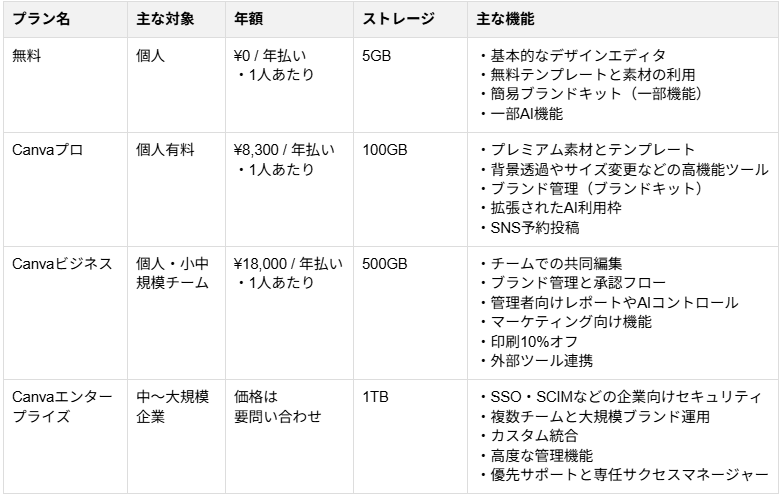
CanvaのAI動画生成は無料からでも気軽に試すことができますが、本格的に利用する場合にはプランごとの違いを把握しておくことが大切です。
無料プランの範囲と有料プランのメリットを整理しました。
■無料プランで利用できる機能と制限
Canvaには誰でも利用できる無料プランが用意されており、アカウントを登録するだけでAI動画生成ツール「マジックメディア」を体験可能です。
ただし、無料プランにおける動画生成回数は「月間5回まで」と非常に厳しく設定されています。画像生成が月間50回程度利用できるのに比べ、動画生成は試行回数が限られるため、プロンプトを慎重に吟味する必要があります。
■有料プラン(Canvaプロ)を活用するメリット
頻繁に動画を作成する方や、ビジネス目的でより高品質なコンテンツを制作したい方にとっては、有料プランである「Canvaプロ」へのアップグレードが非常に有力な選択肢となります。
Canvaプロに加入することで、AI動画生成機能を月間50回利用でき、試行錯誤しながら納得のいく映像素材を生成することが可能になります。
さらに、背景をワンクリックで削除できる「背景リムーバ」機能や、YouTube向けの横長動画をTikTokやInstagramリール用の縦長動画に一瞬で自動リサイズしてくれる「マジック変換(Magic Switch)」など、強力なAI編集ツールがすべて解放されます。また、数千万点に及ぶプレミアムな画像や動画素材、高品質なフォントも使い放題になるため、AIで生成した映像と組み合わせてよりリッチな動画作品を仕上げることができます。
作業の効率化とクオリティの底上げを両立したい場合、Canvaプロがもたらすメリットは計り知れません。
■料金比較表
⭐CanvaでAI動画生成するなら、周辺業務はYoomに任せよう
CanvaのAI動画生成で映像制作はだいぶラクになりましたが、依頼の受付やフォルダの整理、チームへの共有って結局手作業のままだったりしませんか?
Yoomを使えば、そうしたCanvaの周辺業務もノーコードでサクッと自動化できます!
[Yoomとは]
たとえば、Salesforceにリードが登録されたら、AIワーカーがメール文面の作成から送付、活動履歴の登録まで自動で処理してくれるテンプレートもあります。
YoomのAIワーカーは、連携している多数のアプリを操作しながら、データ入力やメール対応、書類発行などの業務をAIが自律的に進めてくれる機能です。
業務手順をマニュアルとして渡しておけば、それに沿って処理を回してくれます。
まずはAIワーカーを使ったテンプレートから覗いてみてください👀
■概要Googleフォームで受け付けたデザイン依頼を、Canvaで制作する際の構成案作成やフォルダ準備に手間を感じていませんか。手作業での転記や準備は、時間もかかり本来集中すべきクリエイティブな業務を圧迫してしまいます。 このワークフローは、フォームへの回答を起点に、まるでCanva専属のAIエージェントのようにデザイン構成案の生成から専用フォルダの作成、関係者への通知までを自動化し、デザイン制作の初動を円滑にします。■このテンプレートをおすすめする方- GoogleフォームとCanvaを連携させ、デザイン依頼の受付業務を効率化したい方
- AIを活用してデザイン構成案の作成を自動化し、制作準備の手間を削減したいチーム
- Canva AIエージェントのような仕組みを構築し、制作フローの自動化に関心がある方
■このテンプレートを使うメリット- フォーム回答からCanvaのフォルダ作成、構成案作成までが自動処理されるため、手作業の時間を削減し、より創造的な業務に集中できます。
- デザイン依頼から制作準備までの流れが標準化されるため、担当者によるバラつきが減り、業務の属人化を防ぐことに繋がります。
■フローボットの流れ- はじめに、Googleフォーム、Canva、SlackをYoomと連携します。
- 次に、トリガーでGoogleフォームを選択し、「フォームに回答が送信されたら」というアクションを設定します。
- 最後に、オペレーションでAIワーカーを設定し、フォームの回答内容をもとに、デザインの構成案を生成し、Canvaに専用フォルダを作成、Slackに通知を行うためのマニュアル(指示)を作成します。
※「トリガー」:フロー起動のきっかけとなるアクション、「オペレーション」:トリガー起動後、フロー内で処理を行うアクション
■このワークフローのカスタムポイント- Googleフォームのトリガー設定では、起動のきっかけとしたいフォームを任意で設定可能です。
- AIワーカーに与える指示(プロンプト)や、連携するCanva、Slackのアカウント、通知先のチャンネルなどは、業務内容に合わせて任意で設定できます。
■注意事項- Googleフォーム、Canva、SlackのそれぞれとYoomを連携してください。AIワーカー内で使用するツール(アプリ)についてもマイアプリ連携が必要です。
- トリガーは5分、10分、15分、30分、60分の間隔で起動間隔を選択できます。
- プランによって最短の起動間隔が異なりますので、ご注意ください。
- Googleフォームをトリガーとして使用した際の回答内容を取得する方法は「Googleフォームトリガーで、回答内容を取得する方法」を参照ください。
- AIワーカーの基本設定は「【AIワーカー】基本的な設定方法」をご参照ください。
- AIワーカーの同時実行数・作成可能なAIワーカー数・利用可能なAIモデルはご契約中のプランによって異なります。
- AIワーカー内でご利用いただけるアプリやオペレーション等はフローボットの利用制限と同様です。
- AIワーカーは、テスト実行でも本番実行と同様にタスクを消費しますのでご注意ください。詳細は「【AIワーカー】タスク実行数の計算方法」ご参照ください。
- AIワーカーはマニュアルを詳細に設定することで適切な処理を実行しやすくなります。詳細は「【AIワーカー】マニュアルの作成方法」をご参照ください。
■概要Canvaで作成したデザインを定期的にLINEで共有する際、都度手作業で検索して通知するのは手間がかかる作業ではないでしょうか。このワークフローを活用すれば、指定したスケジュールでCanvaの特定キーワードのデザインを自動検索し、LINE公式アカウントへ通知できます。CanvaとLINE公式アカウントを連携させる定型業務を自動化することで、手作業による負担や通知漏れといった課題を削減し、スムーズな情報共有を実現します。■このテンプレートをおすすめする方- Canvaで検索したデザインを、定期的にLINE公式アカウント で共有している担当者の方
- LINE公式アカウントでの情報共有用に、Canvaのデザインを効率的に収集したいと考えている方
- デザイン検索と通知といったルーティンワークを自動化し、より創造的な業務に集中したい方
■このテンプレートを使うメリット- 指定日時にCanvaのデザイン検索からLINE公式アカウント への通知までを自動で行うため、これまで手作業で対応していた時間を短縮することができます。
- 手動での対応によって発生しがちな検索キーワードの間違いや、LINEへの通知漏れといったヒューマンエラーを防ぎます。
■フローボットの流れ- はじめに、CanvaとLINE公式アカウントをYoomと連携します。
- 次に、トリガーでスケジュールトリガー機能を選択し、「スケジュールトリガー」アクションでフローが起動する日時を設定します。
- 次に、オペレーションでCanvaの「デザインを検索」アクションを設定し、任意のキーワードでデザインを検索します。
- 次に、オペレーションでAI機能の「テキストを生成する」アクションを設定し、検索結果をもとにLINE公式アカウントへの通知文を作成します。
- 最後に、オペレーションでLINE公式アカウントの「マルチキャストメッセージを送る」アクションを設定し、作成した文章やデザイン情報を通知します。
※「トリガー」:フロー起動のきっかけとなるアクション、「オペレーション」:トリガー起動後、フロー内で処理を行うアクション■このワークフローのカスタムポイント- スケジュールトリガーでは、このワークフローを起動したい日時(毎日、毎週など)を自由に設定できます。
- Canvaでデザインを検索する際のキーワードは用途に合わせて自由に設定してください。
- AI機能で検索結果の整理や通知文生成を行う際のプロンプト(指示文)は自由にカスタマイズが可能です。なお、プロンプトの文字数によって消費タスク数が変動する点にご注意ください。
- LINE公式アカウントでの通知先は任意で設定でき、本文にはCanvaの検索結果などを変数として埋め込むといったカスタマイズが可能です。
■注意事項- Canva、LINE公式アカウントのそれぞれとYoomを連携してください。
- LINE公式アカウントはミニプラン以上でご利用いただけるアプリとなっております。フリープラン・パーソナルプランの場合は設定しているフローボットのオペレーションやデータコネクトはエラーとなりますので、ご注意ください。
- ミニプラン・チームプラン・サクセスプランなどの有料プランは、2週間の無料トライアルを行うことが可能です。無料トライアル中には制限対象のアプリを使用することができます。 詳しくは、料金プランのページをご参照ください。


- GoogleフォームとCanvaを連携させ、デザイン依頼の受付業務を効率化したい方
- AIを活用してデザイン構成案の作成を自動化し、制作準備の手間を削減したいチーム
- Canva AIエージェントのような仕組みを構築し、制作フローの自動化に関心がある方
- フォーム回答からCanvaのフォルダ作成、構成案作成までが自動処理されるため、手作業の時間を削減し、より創造的な業務に集中できます。
- デザイン依頼から制作準備までの流れが標準化されるため、担当者によるバラつきが減り、業務の属人化を防ぐことに繋がります。
- はじめに、Googleフォーム、Canva、SlackをYoomと連携します。
- 次に、トリガーでGoogleフォームを選択し、「フォームに回答が送信されたら」というアクションを設定します。
- 最後に、オペレーションでAIワーカーを設定し、フォームの回答内容をもとに、デザインの構成案を生成し、Canvaに専用フォルダを作成、Slackに通知を行うためのマニュアル(指示)を作成します。
■このワークフローのカスタムポイント
- Googleフォームのトリガー設定では、起動のきっかけとしたいフォームを任意で設定可能です。
- AIワーカーに与える指示(プロンプト)や、連携するCanva、Slackのアカウント、通知先のチャンネルなどは、業務内容に合わせて任意で設定できます。
- Googleフォーム、Canva、SlackのそれぞれとYoomを連携してください。AIワーカー内で使用するツール(アプリ)についてもマイアプリ連携が必要です。
- トリガーは5分、10分、15分、30分、60分の間隔で起動間隔を選択できます。
- プランによって最短の起動間隔が異なりますので、ご注意ください。
- Googleフォームをトリガーとして使用した際の回答内容を取得する方法は「Googleフォームトリガーで、回答内容を取得する方法」を参照ください。
- AIワーカーの基本設定は「【AIワーカー】基本的な設定方法」をご参照ください。
- AIワーカーの同時実行数・作成可能なAIワーカー数・利用可能なAIモデルはご契約中のプランによって異なります。
- AIワーカー内でご利用いただけるアプリやオペレーション等はフローボットの利用制限と同様です。
- AIワーカーは、テスト実行でも本番実行と同様にタスクを消費しますのでご注意ください。詳細は「【AIワーカー】タスク実行数の計算方法」ご参照ください。
- AIワーカーはマニュアルを詳細に設定することで適切な処理を実行しやすくなります。詳細は「【AIワーカー】マニュアルの作成方法」をご参照ください。

- Canvaで検索したデザインを、定期的にLINE公式アカウント で共有している担当者の方
- LINE公式アカウントでの情報共有用に、Canvaのデザインを効率的に収集したいと考えている方
- デザイン検索と通知といったルーティンワークを自動化し、より創造的な業務に集中したい方
- 指定日時にCanvaのデザイン検索からLINE公式アカウント への通知までを自動で行うため、これまで手作業で対応していた時間を短縮することができます。
- 手動での対応によって発生しがちな検索キーワードの間違いや、LINEへの通知漏れといったヒューマンエラーを防ぎます。
- はじめに、CanvaとLINE公式アカウントをYoomと連携します。
- 次に、トリガーでスケジュールトリガー機能を選択し、「スケジュールトリガー」アクションでフローが起動する日時を設定します。
- 次に、オペレーションでCanvaの「デザインを検索」アクションを設定し、任意のキーワードでデザインを検索します。
- 次に、オペレーションでAI機能の「テキストを生成する」アクションを設定し、検索結果をもとにLINE公式アカウントへの通知文を作成します。
- 最後に、オペレーションでLINE公式アカウントの「マルチキャストメッセージを送る」アクションを設定し、作成した文章やデザイン情報を通知します。
- スケジュールトリガーでは、このワークフローを起動したい日時(毎日、毎週など)を自由に設定できます。
- Canvaでデザインを検索する際のキーワードは用途に合わせて自由に設定してください。
- AI機能で検索結果の整理や通知文生成を行う際のプロンプト(指示文)は自由にカスタマイズが可能です。なお、プロンプトの文字数によって消費タスク数が変動する点にご注意ください。
- LINE公式アカウントでの通知先は任意で設定でき、本文にはCanvaの検索結果などを変数として埋め込むといったカスタマイズが可能です。
- Canva、LINE公式アカウントのそれぞれとYoomを連携してください。
- LINE公式アカウントはミニプラン以上でご利用いただけるアプリとなっております。フリープラン・パーソナルプランの場合は設定しているフローボットのオペレーションやデータコネクトはエラーとなりますので、ご注意ください。
- ミニプラン・チームプラン・サクセスプランなどの有料プランは、2週間の無料トライアルを行うことが可能です。無料トライアル中には制限対象のアプリを使用することができます。 詳しくは、料金プランのページをご参照ください。
📝CanvaのAIで動画を作成する基本的な手順

実際にCanvaのAIを使って動画を作り上げるまでの流れを、4つのステップに分けてわかりやすく解説します。直感的な操作で、驚くほどスムーズに動画が完成するプロセスを確認してみましょう。
ステップ1:Canvaにログインし「動画生成AI」にアクセスする
まずはパソコンのブラウザ、またはスマートフォンのCanvaアプリを開き、ご自身のアカウントでログインを行います。
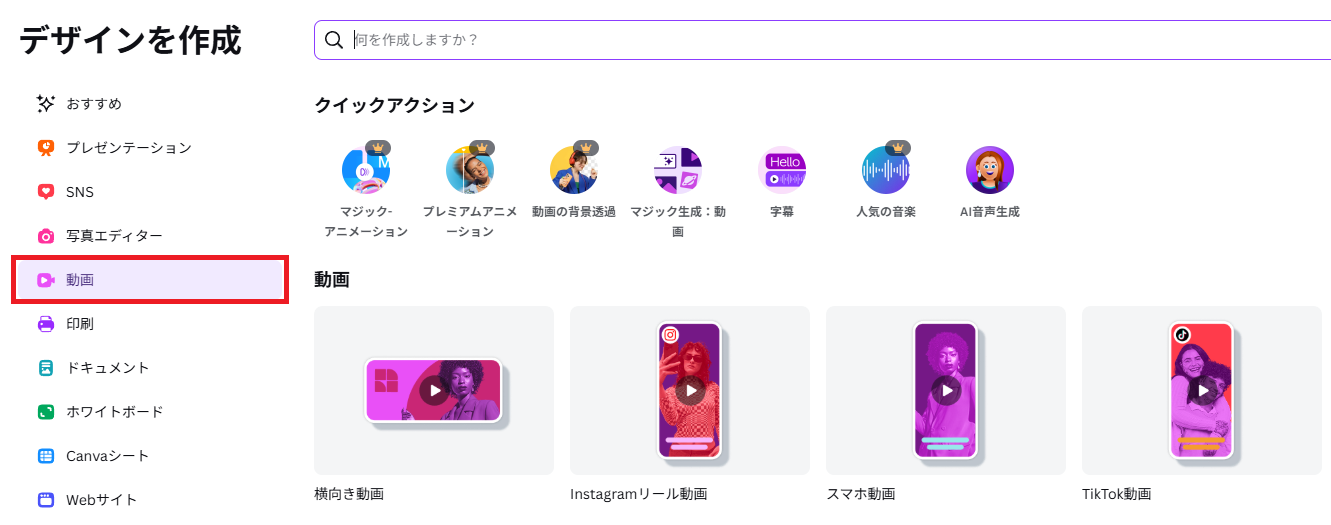
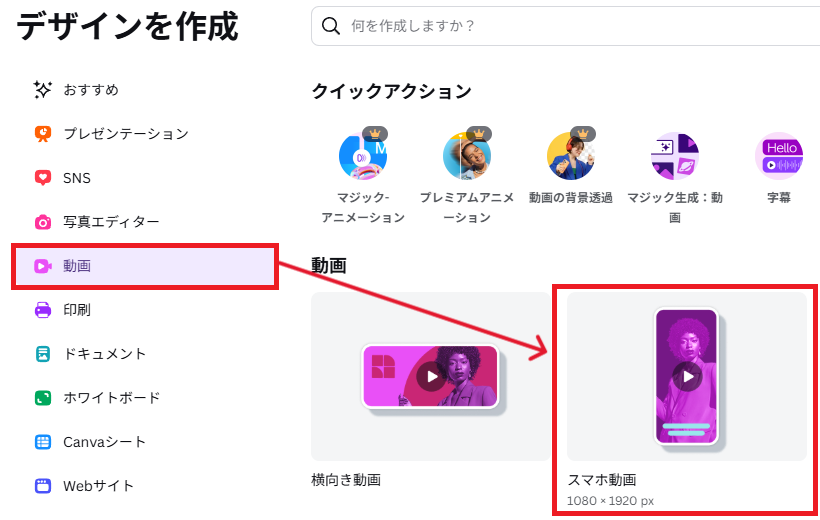
ホーム画面が表示されたら、「デザインを作成」ボタンをクリックし、「動画」から作成したいプラットフォームに合わせた適切なキャンバスサイズを選択してください。
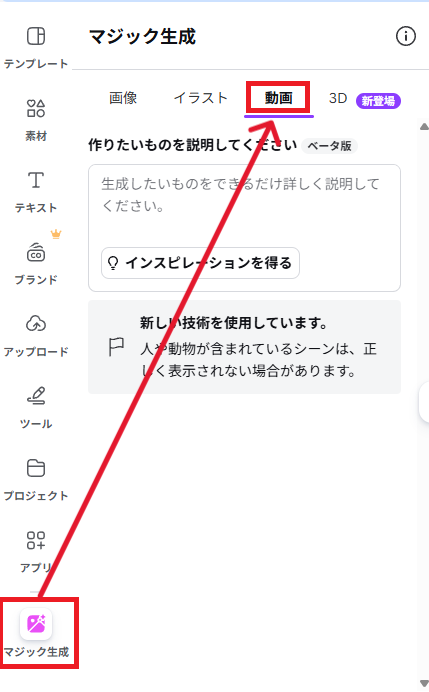
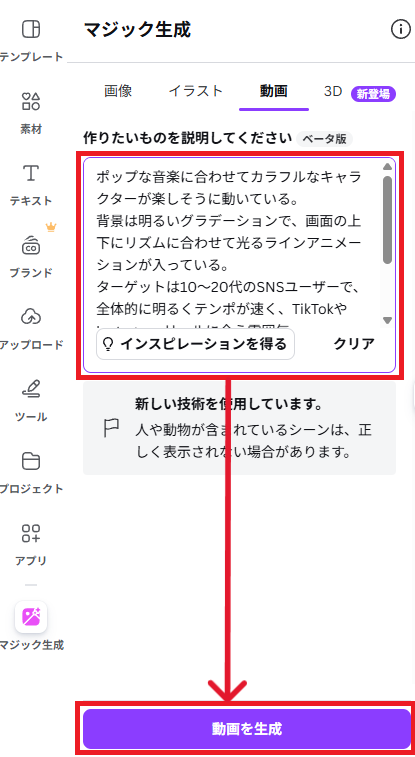
真っ白な編集画面(エディタ)が開いたら、画面左側に並んでいるメニューアイコンの中から「マジック生成」をクリックします。表示されるタブから「動画」を選択すると、映像を作り出す準備が完了します。
ステップ2:プロンプト(テキスト)を入力し動画素材を生成する
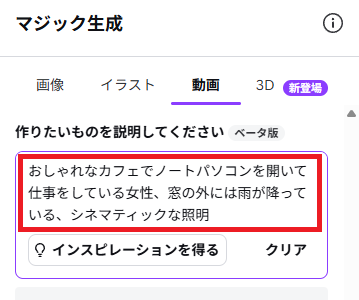
いよいよAIに指示を出すためのプロンプトを入力していきます。作りたい動画の情景をできるだけ具体的に言葉で記述します。
たとえば「おしゃれなカフェでノートパソコンを開いて仕事をしている女性、窓の外には雨が降っている、シネマティックな照明」のように、被写体、場所、天候、雰囲気を盛り込むと、よりイメージに近い映像が生成されやすくなります。
ステップ3:生成された動画を編集する
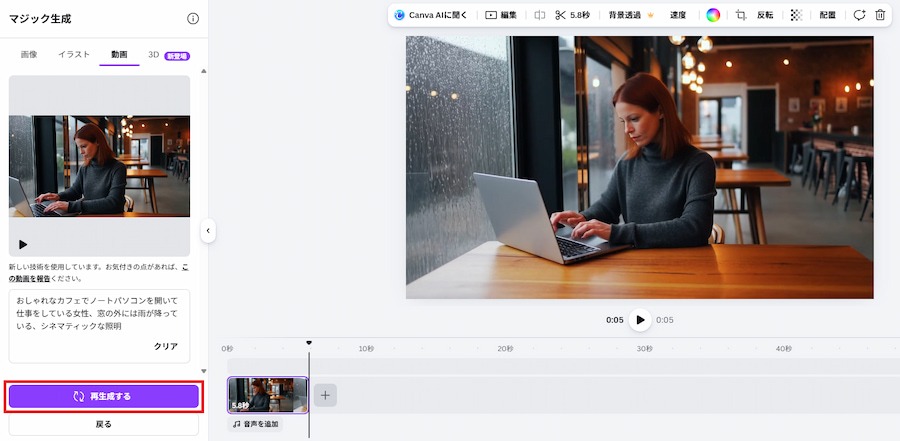
「動画を生成」をクリックすると、AIが裏側で処理を開始し、約1〜2分程度でプロンプトに沿った数秒の動画クリップが生成されます。
完成した動画は自動的にプレビュー表示されるため、仕上がりに満足できればそのままキャンバスに追加して編集を進め、イメージと異なる場合はプロンプトの言葉を微調整して「再生成する」こともできます。
ステップ4:動画をエクスポートする
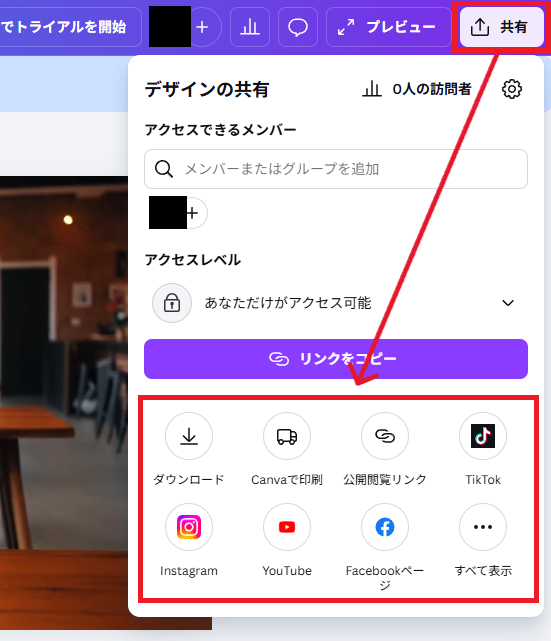
動画を確認して問題がなければ、画面右上の「共有」ボタンをクリックします。
「ダウンロード」を選択し、ファイル形式をMP4に指定して保存すれば、デバイスへの書き出しが始まります。また、そのままYouTubeやTikTok、Instagramなどにアップロードすることも可能です。
🪄【実践】CanvaのAIを使って動画を作ってみた
ここからは、実際にCanvaのAI動画生成機能を活用し、2パターンの動画を作成してみた検証結果をご紹介します。
①SNS向けショート動画(Instagram・TikTokなど)の作成
現代のマーケティングにおいて必須となった縦型ショート動画の作成に挑戦しました。
スマートフォンの画面サイズに最適な縦長(9:16)のプロジェクトを作成し、10〜20代のユーザーをターゲットに据えたポップな動画を生成していきます。
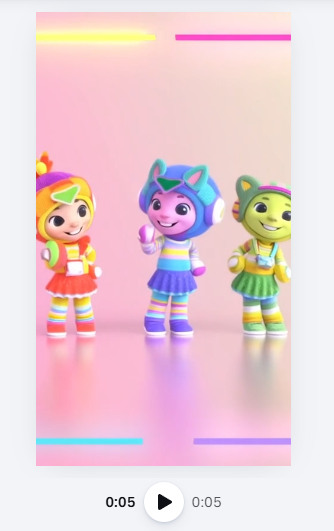
使用したプロンプトは、シアン・マゼンタ・イエローをベースにした配色指定に加え、「ポップな音楽に合わせてカラフルなキャラクターが楽しそうに動いている」「背景は明るいグラデーション」「画面上下にリズムに合わせて光るラインアニメーション」といった、動きと装飾の具体性を高めた内容です。
検証結果
わずか約2分という驚異的なスピードで、指示通りの動画が完成しました。
「カラフルなキャラクター」や「ポップな音楽に合わせた動き」という抽象的なニュアンスが正確に再現されています。
特筆すべきは、AI生成にありがちな表情の崩れや不自然な動きが一切見られず、非常に滑らかなアニメーションに仕上がっている点です。このままTikTokやInstagramのリールとして即戦力で活用できるレベルにあります。
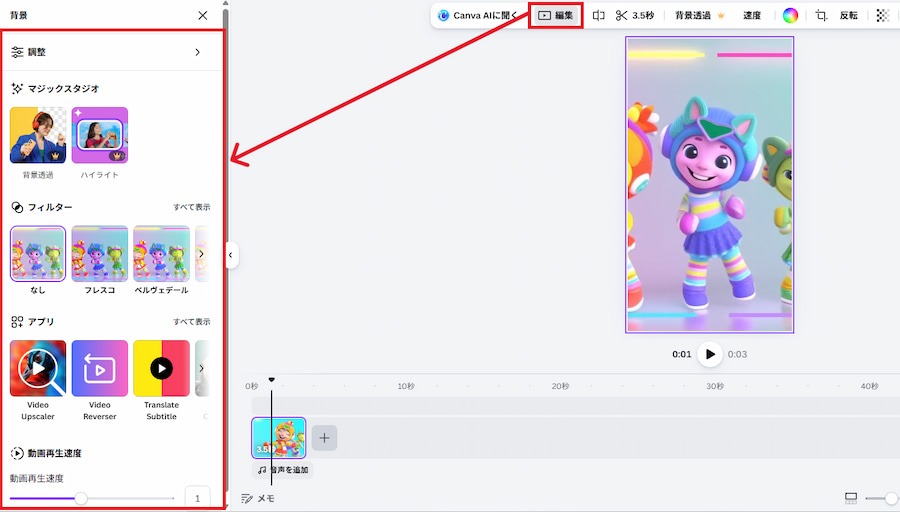
また、映像が配置できたら、Canvaならではの便利な編集機能を掛け合わせるのがおすすめです。フィルターをかけたり、色味の調整をすることで一気にプロっぽい仕上がりになります。
1つの画面で生成から編集まで一連の作業を行えるため、トレンドに合わせたスピード感のあるコンテンツ配信が可能になります。
日常的なSNS運用においても、圧倒的な時短効果を実感できるでしょう。
②ビジネス向けプレゼン動画の作成
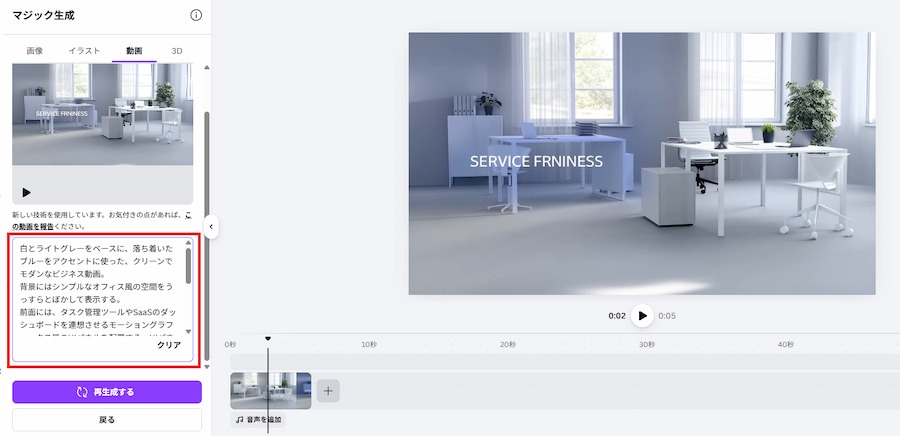
次に、単一のシーンだけでなく、2つの動画シーンを組み合わせて構成する「ビジネス向けプレゼン動画」の作成を検証しました。サイズは、横動画(横長動画)で作成します。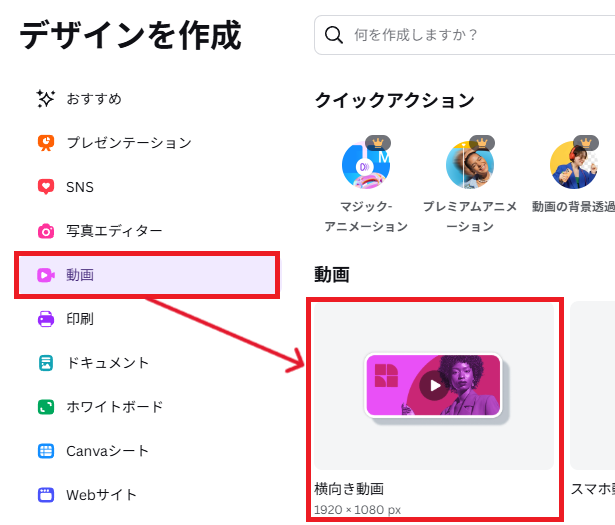
まずはオープニングとして、白とライトグレーを基調とした「クリーンでモダンなオフィス」の動画を生成。プロンプトでは、大きな窓から差し込む光やノートPCの配置、カメラのパン(横移動)といった細かな動きまで制御しました。
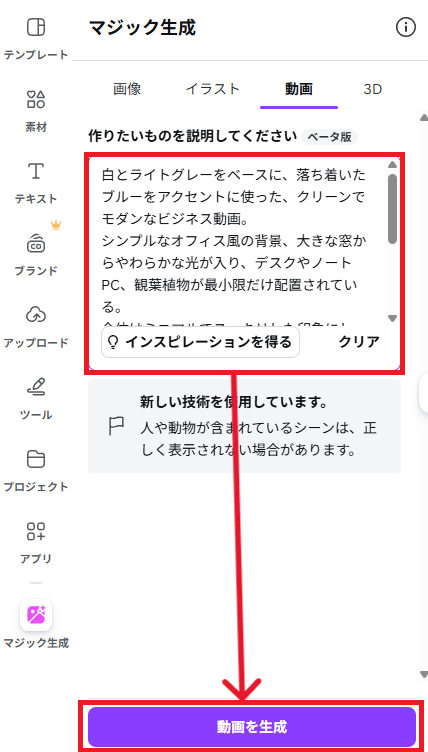
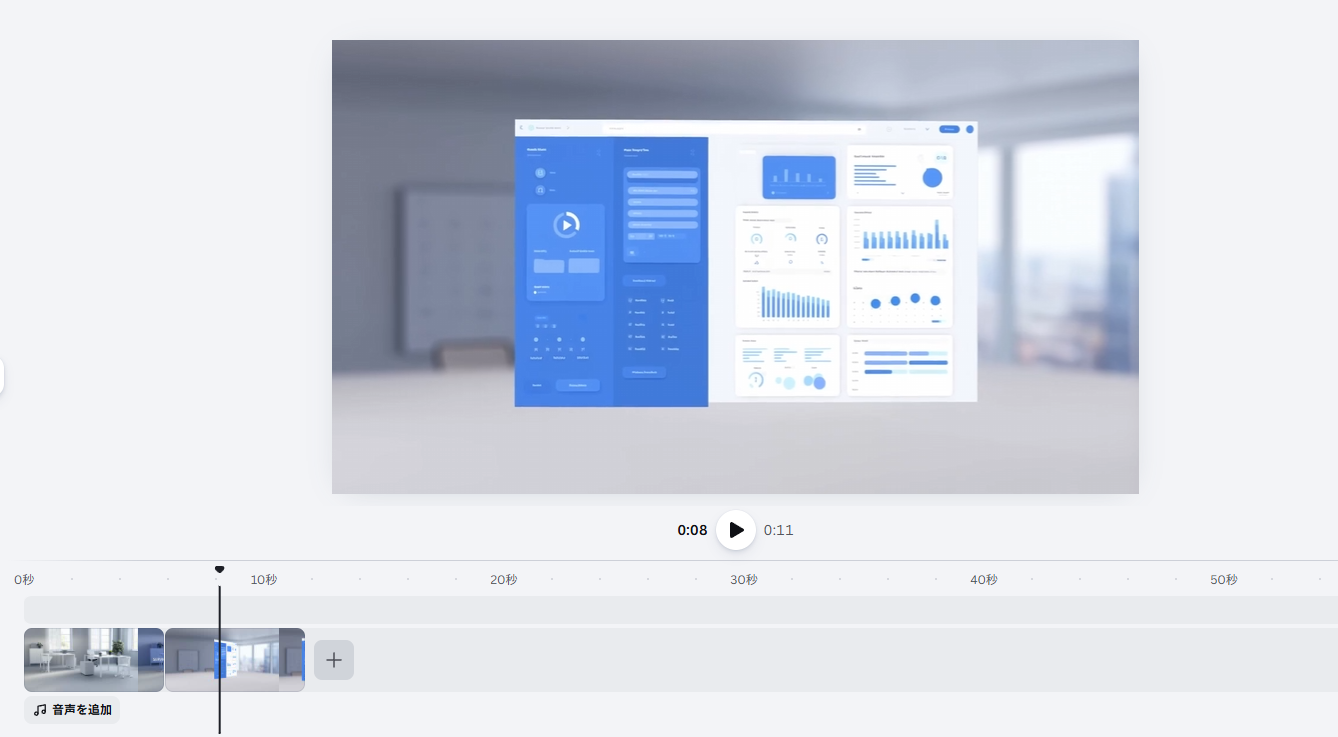
1つ目の動画が生成できたら、機能紹介セクションを想定した2つ目の動画を生成します。
ここではSaaSのダッシュボードをイメージし、タスクボードやチャット欄、グラフなどのUIパネルが「フェードイン」や「スライドイン」でゆっくり動くよう、具体的なモーショングラフィックスの挙動を指示しました。
検証結果
オープニングから機能紹介へと繋がる、一貫性のあるビジネス動画が簡単に生成できました。
白とライトグレーを基調とし、「タスクボード」や「グラフ」といったUIのイメージが、SaaS製品の紹介らしい信頼感を演出しています。
指示通りの控えめな光の揺らぎやスローな動きによって、視聴者にストレスを与えない、ビジネス用途に耐えうる高品質な映像です。
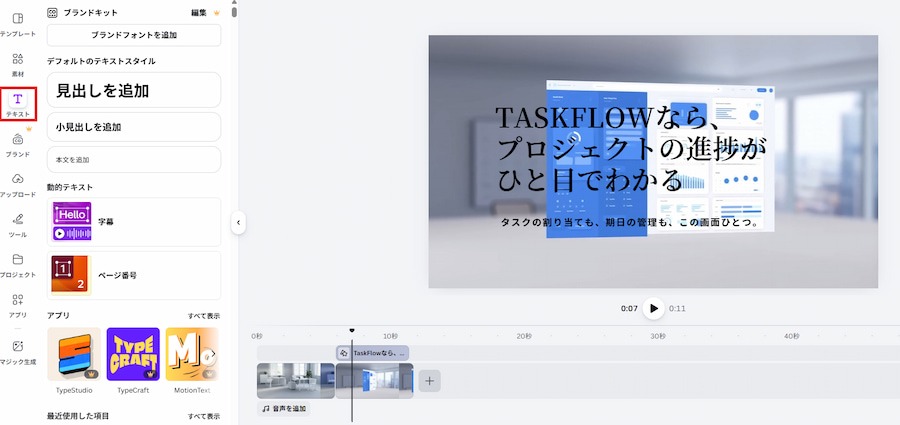
また、生成後のテキスト追加も非常にスムーズです。
Canva内に豊富に用意されているフォントを組み合わせるだけで、デザイン経験のない誰でもプロ級の編集が完結します。制作スピードとクオリティの両方を高いレベルで維持することが可能になります。
⚠️Canva AI動画生成機能を利用する際の注意点

非常に便利なCanvaのAI動画生成ですが、ビジネスやSNSで活用するにあたってはいくつか気をつけるべきポイントがあります。
1.生成AIの利用ルールと商用利用について
CanvaのAI動画生成機能で作成したコンテンツは、原則として商用利用(YouTubeの収益化、SNS広告、クライアントへの納品など)が可能です。
しかし、トラブルを避けるために以下の3つの重要なポイントを必ず理解しておきましょう。
① 「AI生成」であることの明示が必要
- 現在、主要なSNSプラットフォーム(YouTube、TikTok、Instagramなど)や各国のガイドラインでは、AIによって生成されたリアルなコンテンツを公開する際、「AI生成であること」を明示するラベル付けが強く推奨、あるいは義務化されています。Canvaの規約においても、AI生成物を商用利用する際は、視聴者に対して透明性を保つことが求められています。
② 著作権の帰属と独自性の確保
- 現在の法制度では、AIのみで生成され、人間がほとんど手を加えていない映像には「著作権」が発生しない可能性が高いとされています。つまり、せっかく作った動画を他者に無断転載されたとしても、排他的な権利を主張することが難しいというリスクがあります。ビジネスで利用する場合は、AI素材をそのまま使うのではなく、Canva内の他のグラフィック要素、独自のテキスト、BGMなどと組み合わせ、「自分の創作物」としてデザインを仕上げることが、権利保護の観点からも強く推奨されます。
③ プランによる制限(教育版は商用不可)
- 商用利用が認められているのは、通常「無料プラン」および「Canva Pro」「Canvaチーム」などのプランです。「Canva教育版(Canva for Education)」アカウントで作成したコンテンツについては、商用利用が一切禁止されているため、学校関係者や学生の方が副業やビジネス目的で利用する際は注意が必要です。
また、「D-ID」や「HeyGen」といった連携アプリを使用する場合、Canva本体の規約とは別に各アプリのライセンス(無料枠では商用不可、クレジット表記が必要など)が適用されるため、使用前に各アプリの最新規約を必ず確認しましょう。
2.思い通りの動画を作るためのプロンプトのコツ
AIは万能ではなく、入力された言葉(プロンプト)の質によって出力される映像のクオリティが大きく左右されます。
自分の思い通りの動画を生成するためには、曖昧な言葉を避け、具体的な描写を心がけることが大切です。「歩く人」といった単純な単語ではなく、「雨の降る夜の交差点を、赤い傘をさして歩くスーツ姿の男性を、映画のようなローアングルで撮影」というように、被写体、環境、カメラワーク、照明のトーンなどを細かく指定するのがコツです。
また、複雑すぎるアクション(例:カフェに入ってコーヒーを注文し、席に座って一口飲む)を一つのプロンプトで生成しようとすると、AIが混乱して映像が破綻しやすくなります。長いストーリーを作りたい場合は、「カフェに入るシーン」「コーヒーを飲むシーン」のようにアクションを細かく分割し、別々の短いクリップとして生成してから、タイムライン上でつなぎ合わせるという工夫が必要です。
【ジャンル別プロンプト例】
①人物(ポートレート・シーン)
オフィスの会議室で、プレゼンをする若い女性と、それを真剣な表情で聞く同僚たちを、少し引きの画角で捉えたビジネスシーン
②SNS用ショート
カフェのテーブルの上で、スマホ画面に次々とSNSのいいねマークやハートアイコンがポップアップし、テンポよくカットが切り替わるショート動画風のカット
③商品紹介
ノートPCのキーボードを打つ手元をアップで映し、その後画面に切り替わってソフトウェアのUIがスムーズに動く様子を見せる、機能紹介用のカット
④教育動画
地球儀の3Dイラストが回転しながら、特定の国の位置にピンが立ち、横に簡単な説明テキストがスライドインする、地理学習向けの説明シーン
⑤抽象的な背景アニメーション
深いネイビーカラーの背景の上で、細い光のラインが波のようにうねりながら左右に流れ、ところどころに小さな光の粒が瞬く近未来的なアニメーション
🖊️まとめ
CanvaのAI動画生成機能は、テキストを入力するだけでハイクオリティな映像素材を生み出せる、まさに魔法のようなツールです。
直感的な操作性に加え、AIアバターや自動字幕といった多彩なアプリとの連携により、専門的な編集スキルがなくても、誰もが本格的なSNS向けショート動画やプレゼン用映像を短時間で制作できる環境が整っています。これから動画制作を始めてみたい初心者の方や、日々のSNS発信におけるコンテンツ不足に悩んでいる方にとっては、強力な味方となるはずです。
商用利用のルールやプロンプトのコツをしっかりと押さえつつ、CanvaのAIツールを日々のクリエイティブ活動に取り入れて、あなただけのオリジナル動画を世界に発信してみてはいかがでしょうか。
💡 Yoomでできること
ここまで見てきたとおり、CanvaのAI動画生成機能を使えば動画そのものはかなりスムーズに作れます。
ただ、実際に運用してみると企画段階のアイデア整理や素材の下準備は結局まだ手作業のまま……という方も多いんじゃないでしょうか。
Yoomは、AIやAPI連携、RPAといった技術を掛け合わせて業務をまるごと自動化できるハイパーオートメーションツールです。
たとえば、Googleフォームへの回答をもとにAIが企画案を作成し、Notionへ自動保存するところまで一気に完了するテンプレートが用意されています。
せっかく動画生成がラクになったなら、その前後の工程もあわせてスッキリさせたいところ。まずは登録フォームから無料登録して、 まずはどんなテンプレートがあるかチェックしてみてくださいね👇
■概要デザイン業務や資料作成などで、画像の背景を削除する作業に時間を取られていませんか。手作業で行うと手間がかかるだけでなく、クオリティにばらつきが出ることもあります。このワークフローを活用すれば、Google Driveに画像ファイルを保存するだけで、AIが自動で背景削除を行い指定のフォルダに格納するため、画像加工に関する一連の業務を効率化し、本来のコア業務に集中できる環境を整えます。■このテンプレートをおすすめする方- デザインや資料作成で、AIを活用した画像の背景削除に関心がある方
- Google Driveで画像ファイルを管理しており、手作業の加工を効率化したい方
- 繰り返し発生する画像加工業務を自動化し、コア業務に集中したい方
■このテンプレートを使うメリット- Google Driveに画像を保存するだけで背景削除から保存までが自動で実行されるため、これまで手作業に費やしていた時間を短縮できます。
- 手作業による加工ミスや品質のばらつきを防ぎ、常に一定のクオリティで背景が削除された画像を生成することが可能です。
■フローボットの流れ- はじめに、Google DriveとRemove.bgをYoomと連携します。
- 次に、トリガーでGoogle Driveを選択し、「特定のフォルダ内に新しくファイル・フォルダが作成されたら」というアクションを設定します。
- 最後に、オペレーションでAIワーカーを選択し、画像を分析して背景を削除した後に、ファイルを保存するためのマニュアル(指示)を作成します。
※「トリガー」:フロー起動のきっかけとなるアクション、「オペレーション」:トリガー起動後、フロー内で処理を行うアクション
■このワークフローのカスタムポイント- Google Driveのトリガー設定では、「特定のフォルダ内に新しくファイル・フォルダが作成されたら」のアクションで、監視対象としたい任意のフォルダIDを設定してください。
- AIワーカーの設定では、利用したい任意のAIモデルを選択し、背景削除の処理内容など、実行させたい内容を指示として任意で設定してください。
■注意事項- Google Drive、Remove.bgのそれぞれとYoomを連携してください。AIワーカー内で使用するツール(アプリ)についてもマイアプリ連携が必要です。
- AIワーカーの基本設定は「【AIワーカー】基本的な設定方法」をご参照ください。
- AIワーカーの同時実行数・作成可能なAIワーカー数・利用可能なAIモデルはご契約中のプランによって異なります。
- AIワーカー内でご利用いただけるアプリやオペレーション等はフローボットの利用制限と同様です。
- AIワーカーは、テスト実行でも本番実行と同様にタスクを消費しますのでご注意ください。詳細は「【AIワーカー】タスク実行数の計算方法」ご参照ください。
- AIワーカーはマニュアルを詳細に設定することで適切な処理を実行しやすくなります。詳細は「【AIワーカー】マニュアルの作成方法」をご参照ください。
- ダウンロード可能なファイル容量は最大300MBまでです。アプリの仕様によっては300MB未満になる可能性があるので、ご注意ください。
- トリガー、各オペレーションでの取り扱い可能なファイル容量の詳細は「ファイルの容量制限について」をご参照ください。
- トリガーは5分、10分、15分、30分、60分の間隔で起動間隔を選択できます。
- プランによって最短の起動間隔が異なりますので、ご注意ください。
■概要企画のアイデア出しに行き詰まったり、良いアイデアが出てもその後の管理が煩雑になったりすることはないでしょうか。特に、AIワーカーを活用したアイデア出しは注目されていますが、そのプロセスを効率化するのは簡単ではありません。 このワークフローは、Googleフォームに寄せられた回答をトリガーに、AIワーカーが自動で企画のアイデア出しを行い、その結果をNotionに保存します。アイデア創出から管理までを自動化し、企画業務をスムーズにします。■このテンプレートをおすすめする方- AIワーカーを活用して、効率的に企画のアイデア出しを行いたいと考えている方
- Googleフォームで集めた情報を基に、企画立案プロセスを自動化したい方
- Notionでの情報集約やアイデア管理を円滑に進めたいと考えている方
■このテンプレートを使うメリット- Googleフォームへの回答後、AIが自動でアイデアを生成するため、アイデア出しにかかる時間を短縮し、より多くの企画を検討できます
- AIによるアイデア出しのプロセスが標準化されるため、担当者による質のばらつきを抑え、安定したアウトプットが期待できます
■フローボットの流れ- はじめに、GoogleフォームとNotionをYoomと連携します
- 次に、トリガーでGoogleフォームを選択し、「フォームに回答が送信されたら」というアクションを設定します
- 次に、オペレーションでAIワーカーを選択し、Googleフォームの回答内容を基に企画立案を行うためのマニュアル(指示)を作成します
- 最後に、オペレーションでNotionの「データベースにページを作成する」アクションを設定し、AIワーカーが出力した企画案を自動で保存します
※「トリガー」:フロー起動のきっかけとなるアクション、「オペレーション」:トリガー起動後、フロー内で処理を行うアクション
■このワークフローのカスタムポイント- Googleフォームのトリガー設定では、アイデア出しの基となる情報を集めるフォームのIDを任意で設定してください
- AIワーカーへの指示内容は、どのような視点でアイデア出しを行わせたいかに応じて、プロンプトを任意で設定することが可能です
- Notionに企画案を保存する際には、対象のデータベースや、タイトル、プロパティなどのマッピングを任意で設定してください
■注意事項- Googleフォーム、NotionのそれぞれとYoomを連携してください。AIワーカー内で使用するツール(アプリ)についてもマイアプリ連携が必要です。
- AIワーカーの基本設定は「【AIワーカー】基本的な設定方法」をご参照ください。
- AIワーカーの同時実行数・作成可能なAIワーカー数・利用可能なAIモデルはご契約中のプランによって異なります。
- AIワーカー内でご利用いただけるアプリやオペレーション等はフローボットの利用制限と同様です。
- AIワーカーは、テスト実行でも本番実行と同様にタスクを消費しますのでご注意ください。詳細は「【AIワーカー】タスク実行数の計算方法」ご参照ください。
- AIワーカーはマニュアルを詳細に設定することで適切な処理を実行しやすくなります。詳細は「【AIワーカー】マニュアルの作成方法」をご参照ください。
- トリガーは5分、10分、15分、30分、60分の間隔で起動間隔を選択できます。
- プランによって最短の起動間隔が異なりますので、ご注意ください。
- Googleフォームをトリガーとして使用した際の回答内容を取得する方法は「Googleフォームトリガーで、回答内容を取得する方法」を参照ください。

- デザインや資料作成で、AIを活用した画像の背景削除に関心がある方
- Google Driveで画像ファイルを管理しており、手作業の加工を効率化したい方
- 繰り返し発生する画像加工業務を自動化し、コア業務に集中したい方
- Google Driveに画像を保存するだけで背景削除から保存までが自動で実行されるため、これまで手作業に費やしていた時間を短縮できます。
- 手作業による加工ミスや品質のばらつきを防ぎ、常に一定のクオリティで背景が削除された画像を生成することが可能です。
- はじめに、Google DriveとRemove.bgをYoomと連携します。
- 次に、トリガーでGoogle Driveを選択し、「特定のフォルダ内に新しくファイル・フォルダが作成されたら」というアクションを設定します。
- 最後に、オペレーションでAIワーカーを選択し、画像を分析して背景を削除した後に、ファイルを保存するためのマニュアル(指示)を作成します。
■このワークフローのカスタムポイント
- Google Driveのトリガー設定では、「特定のフォルダ内に新しくファイル・フォルダが作成されたら」のアクションで、監視対象としたい任意のフォルダIDを設定してください。
- AIワーカーの設定では、利用したい任意のAIモデルを選択し、背景削除の処理内容など、実行させたい内容を指示として任意で設定してください。
- Google Drive、Remove.bgのそれぞれとYoomを連携してください。AIワーカー内で使用するツール(アプリ)についてもマイアプリ連携が必要です。
- AIワーカーの基本設定は「【AIワーカー】基本的な設定方法」をご参照ください。
- AIワーカーの同時実行数・作成可能なAIワーカー数・利用可能なAIモデルはご契約中のプランによって異なります。
- AIワーカー内でご利用いただけるアプリやオペレーション等はフローボットの利用制限と同様です。
- AIワーカーは、テスト実行でも本番実行と同様にタスクを消費しますのでご注意ください。詳細は「【AIワーカー】タスク実行数の計算方法」ご参照ください。
- AIワーカーはマニュアルを詳細に設定することで適切な処理を実行しやすくなります。詳細は「【AIワーカー】マニュアルの作成方法」をご参照ください。
- ダウンロード可能なファイル容量は最大300MBまでです。アプリの仕様によっては300MB未満になる可能性があるので、ご注意ください。
- トリガー、各オペレーションでの取り扱い可能なファイル容量の詳細は「ファイルの容量制限について」をご参照ください。
- トリガーは5分、10分、15分、30分、60分の間隔で起動間隔を選択できます。
- プランによって最短の起動間隔が異なりますので、ご注意ください。

- AIワーカーを活用して、効率的に企画のアイデア出しを行いたいと考えている方
- Googleフォームで集めた情報を基に、企画立案プロセスを自動化したい方
- Notionでの情報集約やアイデア管理を円滑に進めたいと考えている方
- Googleフォームへの回答後、AIが自動でアイデアを生成するため、アイデア出しにかかる時間を短縮し、より多くの企画を検討できます
- AIによるアイデア出しのプロセスが標準化されるため、担当者による質のばらつきを抑え、安定したアウトプットが期待できます
- はじめに、GoogleフォームとNotionをYoomと連携します
- 次に、トリガーでGoogleフォームを選択し、「フォームに回答が送信されたら」というアクションを設定します
- 次に、オペレーションでAIワーカーを選択し、Googleフォームの回答内容を基に企画立案を行うためのマニュアル(指示)を作成します
- 最後に、オペレーションでNotionの「データベースにページを作成する」アクションを設定し、AIワーカーが出力した企画案を自動で保存します
■このワークフローのカスタムポイント
- Googleフォームのトリガー設定では、アイデア出しの基となる情報を集めるフォームのIDを任意で設定してください
- AIワーカーへの指示内容は、どのような視点でアイデア出しを行わせたいかに応じて、プロンプトを任意で設定することが可能です
- Notionに企画案を保存する際には、対象のデータベースや、タイトル、プロパティなどのマッピングを任意で設定してください
- Googleフォーム、NotionのそれぞれとYoomを連携してください。AIワーカー内で使用するツール(アプリ)についてもマイアプリ連携が必要です。
- AIワーカーの基本設定は「【AIワーカー】基本的な設定方法」をご参照ください。
- AIワーカーの同時実行数・作成可能なAIワーカー数・利用可能なAIモデルはご契約中のプランによって異なります。
- AIワーカー内でご利用いただけるアプリやオペレーション等はフローボットの利用制限と同様です。
- AIワーカーは、テスト実行でも本番実行と同様にタスクを消費しますのでご注意ください。詳細は「【AIワーカー】タスク実行数の計算方法」ご参照ください。
- AIワーカーはマニュアルを詳細に設定することで適切な処理を実行しやすくなります。詳細は「【AIワーカー】マニュアルの作成方法」をご参照ください。
- トリガーは5分、10分、15分、30分、60分の間隔で起動間隔を選択できます。
- プランによって最短の起動間隔が異なりますので、ご注意ください。
- Googleフォームをトリガーとして使用した際の回答内容を取得する方法は「Googleフォームトリガーで、回答内容を取得する方法」を参照ください。
プログラミング知識なしで手軽に構築できます。