









・
SlackでのアクションをもとにStripeの操作を自動化する方法

「Slackの投稿内容からStripeで顧客や商品を作成する作業、もっと楽にできないのかな…」
日々の業務の中で起こるルーティーンワークを短縮できると、作業負担を軽減できそうですよね。
手動での顧客や商品の作成には、登録ミスや登録漏れのリスクは避けられません。
一度間違えて登録してしまうと、修正作業も発生してしまい、作業時間がもったいないですよね。
このような面倒な作業はSlackとStripeを連携することで、簡単に自動化できます!
他にも、Slackに投稿された内容を他のチャットツールに通知したり、Stripeの決済情報をデータベースに追加したりできます。
今回は、SlackとStripeを連携してできることや自動化の設定方法を解説するので、最後までご覧ください。
とにかく早く試したい方へ
Yoomを利用することで、ノーコードで簡単にSlackでのアクションをStripeに連携することが可能です。
YoomにはあらかじめSlackとStripeを連携するためのテンプレートが用意されているため、APIの知識が無くても、登録するだけで今すぐ連携が実現できます。
■概要
Slack上での顧客情報に関するやり取りを、都度Stripeに手作業で登録するのは手間がかかるだけでなく、入力ミスも起こりがちです。このような定型業務に時間を取られ、本来の業務に集中できないという課題を抱えている方もいるかもしれません。このワークフローを活用すれば、特定のSlackチャンネルへの投稿をきっかけに、AIが投稿内容から顧客情報を抽出してStripeへ自動で登録するため、こうした課題を解消し、業務を効率化します。
■このテンプレートをおすすめする方
- SlackとStripeを連携させ、顧客管理を効率化したいと考えている方
- 手作業によるデータ入力の時間を削減し、コア業務に集中したいと考えている方
- データ入力時の転記ミスや登録漏れなどのヒューマンエラーを防ぎたい方
■このテンプレートを使うメリット
- Slackに投稿された情報を元に自動で顧客が作成されるため、これまで手作業での登録に費やしていた時間を短縮できます。
- システムが自動で処理を行うことで、手作業による情報の転記ミスや登録漏れといったヒューマンエラーの防止に繋がります。
■フローボットの流れ
- はじめに、SlackとStripeをYoomと連携します。
- 次に、トリガーでSlackを選択し、「メッセージがチャンネルに投稿されたら」というアクションを設定し、起動のきっかけとしたいチャンネルを指定します。
- 次に、オペレーションでAI機能を選択し、「テキストからデータを抽出する」アクションで、Slackの投稿内容から顧客名やメールアドレスなどの情報を抽出します。
- 最後に、オペレーションでStripeを選択し、「顧客を作成」アクションで、AI機能が抽出した情報を紐づけて顧客情報を登録します。
※「トリガー」:フロー起動のきっかけとなるアクション、「オペレーション」:トリガー起動後、フロー内で処理を行うアクション
■このワークフローのカスタムポイント
- Stripeで顧客を作成するアクションでは、前のステップであるAI機能で抽出した顧客名やメールアドレスといった値を、それぞれの項目に変数として設定することが可能です。
■注意事項
- Slack、StripeのそれぞれとYoomを連携してください。
- トリガーは5分、10分、15分、30分、60分の間隔で起動間隔を選択できます。
- プランによって最短の起動間隔が異なりますので、ご注意ください。
- 【Stripe】はチームプラン・サクセスプランでのみご利用いただけるアプリとなっております。
- フリープラン・ミニプランの場合は設定しているフローボットのオペレーションやデータコネクトはエラーとなりますので、ご注意ください。
- チームプランやサクセスプランなどの有料プランは、2週間の無料トライアルを行うことが可能です。無料トライアル中には制限対象のアプリを使用することができます。


■概要
Slack上での顧客情報に関するやり取りを、都度Stripeに手作業で登録するのは手間がかかるだけでなく、入力ミスも起こりがちです。このような定型業務に時間を取られ、本来の業務に集中できないという課題を抱えている方もいるかもしれません。このワークフローを活用すれば、特定のSlackチャンネルへの投稿をきっかけに、AIが投稿内容から顧客情報を抽出してStripeへ自動で登録するため、こうした課題を解消し、業務を効率化します。
■このテンプレートをおすすめする方
- SlackとStripeを連携させ、顧客管理を効率化したいと考えている方
- 手作業によるデータ入力の時間を削減し、コア業務に集中したいと考えている方
- データ入力時の転記ミスや登録漏れなどのヒューマンエラーを防ぎたい方
■このテンプレートを使うメリット
- Slackに投稿された情報を元に自動で顧客が作成されるため、これまで手作業での登録に費やしていた時間を短縮できます。
- システムが自動で処理を行うことで、手作業による情報の転記ミスや登録漏れといったヒューマンエラーの防止に繋がります。
■フローボットの流れ
- はじめに、SlackとStripeをYoomと連携します。
- 次に、トリガーでSlackを選択し、「メッセージがチャンネルに投稿されたら」というアクションを設定し、起動のきっかけとしたいチャンネルを指定します。
- 次に、オペレーションでAI機能を選択し、「テキストからデータを抽出する」アクションで、Slackの投稿内容から顧客名やメールアドレスなどの情報を抽出します。
- 最後に、オペレーションでStripeを選択し、「顧客を作成」アクションで、AI機能が抽出した情報を紐づけて顧客情報を登録します。
※「トリガー」:フロー起動のきっかけとなるアクション、「オペレーション」:トリガー起動後、フロー内で処理を行うアクション
■このワークフローのカスタムポイント
- Stripeで顧客を作成するアクションでは、前のステップであるAI機能で抽出した顧客名やメールアドレスといった値を、それぞれの項目に変数として設定することが可能です。
■注意事項
- Slack、StripeのそれぞれとYoomを連携してください。
- トリガーは5分、10分、15分、30分、60分の間隔で起動間隔を選択できます。
- プランによって最短の起動間隔が異なりますので、ご注意ください。
- 【Stripe】はチームプラン・サクセスプランでのみご利用いただけるアプリとなっております。
- フリープラン・ミニプランの場合は設定しているフローボットのオペレーションやデータコネクトはエラーとなりますので、ご注意ください。
- チームプランやサクセスプランなどの有料プランは、2週間の無料トライアルを行うことが可能です。無料トライアル中には制限対象のアプリを使用することができます。
SlackとStripeを連携して自動化できるタスク
SlackとStripeのAPIを連携すれば、SlackのデータをStripeに自動的に連携することが可能です!
例えば、下記のようなデータ連携を人の手を介さず、自動的に実施することができます。
気になる自動化例の「試してみる」をクリックしてアカウント登録するだけで、すぐにSlackとStripeの連携を実際に体験できます。
登録はたったの30秒で完了するので、ぜひ気軽にお試しください!
Slackの投稿内容をもとにStripeで顧客を作成する
Slackに投稿された顧客情報をもとに、自動でStripeへ顧客を登録できるフローです。
手入力による登録作業や転記ミス・登録漏れを防げるため、顧客管理の効率化とデータ精度の向上が期待できます。
■概要
Slack上での顧客情報に関するやり取りを、都度Stripeに手作業で登録するのは手間がかかるだけでなく、入力ミスも起こりがちです。このような定型業務に時間を取られ、本来の業務に集中できないという課題を抱えている方もいるかもしれません。このワークフローを活用すれば、特定のSlackチャンネルへの投稿をきっかけに、AIが投稿内容から顧客情報を抽出してStripeへ自動で登録するため、こうした課題を解消し、業務を効率化します。
■このテンプレートをおすすめする方
- SlackとStripeを連携させ、顧客管理を効率化したいと考えている方
- 手作業によるデータ入力の時間を削減し、コア業務に集中したいと考えている方
- データ入力時の転記ミスや登録漏れなどのヒューマンエラーを防ぎたい方
■このテンプレートを使うメリット
- Slackに投稿された情報を元に自動で顧客が作成されるため、これまで手作業での登録に費やしていた時間を短縮できます。
- システムが自動で処理を行うことで、手作業による情報の転記ミスや登録漏れといったヒューマンエラーの防止に繋がります。
■フローボットの流れ
- はじめに、SlackとStripeをYoomと連携します。
- 次に、トリガーでSlackを選択し、「メッセージがチャンネルに投稿されたら」というアクションを設定し、起動のきっかけとしたいチャンネルを指定します。
- 次に、オペレーションでAI機能を選択し、「テキストからデータを抽出する」アクションで、Slackの投稿内容から顧客名やメールアドレスなどの情報を抽出します。
- 最後に、オペレーションでStripeを選択し、「顧客を作成」アクションで、AI機能が抽出した情報を紐づけて顧客情報を登録します。
※「トリガー」:フロー起動のきっかけとなるアクション、「オペレーション」:トリガー起動後、フロー内で処理を行うアクション
■このワークフローのカスタムポイント
- Stripeで顧客を作成するアクションでは、前のステップであるAI機能で抽出した顧客名やメールアドレスといった値を、それぞれの項目に変数として設定することが可能です。
■注意事項
- Slack、StripeのそれぞれとYoomを連携してください。
- トリガーは5分、10分、15分、30分、60分の間隔で起動間隔を選択できます。
- プランによって最短の起動間隔が異なりますので、ご注意ください。
- 【Stripe】はチームプラン・サクセスプランでのみご利用いただけるアプリとなっております。
- フリープラン・ミニプランの場合は設定しているフローボットのオペレーションやデータコネクトはエラーとなりますので、ご注意ください。
- チームプランやサクセスプランなどの有料プランは、2週間の無料トライアルを行うことが可能です。無料トライアル中には制限対象のアプリを使用することができます。
■概要
Slack上での顧客情報に関するやり取りを、都度Stripeに手作業で登録するのは手間がかかるだけでなく、入力ミスも起こりがちです。このような定型業務に時間を取られ、本来の業務に集中できないという課題を抱えている方もいるかもしれません。このワークフローを活用すれば、特定のSlackチャンネルへの投稿をきっかけに、AIが投稿内容から顧客情報を抽出してStripeへ自動で登録するため、こうした課題を解消し、業務を効率化します。
■このテンプレートをおすすめする方
- SlackとStripeを連携させ、顧客管理を効率化したいと考えている方
- 手作業によるデータ入力の時間を削減し、コア業務に集中したいと考えている方
- データ入力時の転記ミスや登録漏れなどのヒューマンエラーを防ぎたい方
■このテンプレートを使うメリット
- Slackに投稿された情報を元に自動で顧客が作成されるため、これまで手作業での登録に費やしていた時間を短縮できます。
- システムが自動で処理を行うことで、手作業による情報の転記ミスや登録漏れといったヒューマンエラーの防止に繋がります。
■フローボットの流れ
- はじめに、SlackとStripeをYoomと連携します。
- 次に、トリガーでSlackを選択し、「メッセージがチャンネルに投稿されたら」というアクションを設定し、起動のきっかけとしたいチャンネルを指定します。
- 次に、オペレーションでAI機能を選択し、「テキストからデータを抽出する」アクションで、Slackの投稿内容から顧客名やメールアドレスなどの情報を抽出します。
- 最後に、オペレーションでStripeを選択し、「顧客を作成」アクションで、AI機能が抽出した情報を紐づけて顧客情報を登録します。
※「トリガー」:フロー起動のきっかけとなるアクション、「オペレーション」:トリガー起動後、フロー内で処理を行うアクション
■このワークフローのカスタムポイント
- Stripeで顧客を作成するアクションでは、前のステップであるAI機能で抽出した顧客名やメールアドレスといった値を、それぞれの項目に変数として設定することが可能です。
■注意事項
- Slack、StripeのそれぞれとYoomを連携してください。
- トリガーは5分、10分、15分、30分、60分の間隔で起動間隔を選択できます。
- プランによって最短の起動間隔が異なりますので、ご注意ください。
- 【Stripe】はチームプラン・サクセスプランでのみご利用いただけるアプリとなっております。
- フリープラン・ミニプランの場合は設定しているフローボットのオペレーションやデータコネクトはエラーとなりますので、ご注意ください。
- チームプランやサクセスプランなどの有料プランは、2週間の無料トライアルを行うことが可能です。無料トライアル中には制限対象のアプリを使用することができます。
Slackの投稿内容をもとにStripeで商品を作成する
Slackに投稿された商品情報をもとに、Stripeへ商品を自動登録できるフローです。
商品登録の手間を削減できるだけでなく、登録作業の属人化を防ぎ、販売開始までのリードタイム短縮にもつながります。
■概要
Slackでの商品追加依頼を都度Stripeに手作業で登録していませんか?この作業は単純ですが、件数が増えると大きな手間となり、転記ミスなどのヒューマンエラーも起こりがちです。このワークフローを活用すると、Slackの特定チャンネルへの投稿をトリガーに、その内容をAIが解析しStripeに自動で商品を作成できます。面倒な商品登録作業を自動化し、より重要な業務に集中できるようになります。
■このテンプレートをおすすめする方
- Slackからの依頼をもとにStripeへの商品登録を手作業で行っている方
- 商品登録の依頼から実行までの時間を短縮し、業務を効率化したい方
- 手作業による登録情報の入力ミスや漏れを防ぎ、業務品質を向上させたい方
■このテンプレートを使うメリット
- Slackへの投稿だけでStripeに商品が自動作成されるため、これまで手作業で行っていた登録業務の時間を短縮できます。
- AIが投稿内容を解析して情報を転記するため、手作業による入力ミスや登録漏れといったヒューマンエラーの防止に繋がります。
■フローボットの流れ
- はじめに、SlackとStripeをYoomと連携します。
- 次に、トリガーでSlackを選択し、「新しいメッセージがチャンネルに投稿されたら」というアクションを設定し、対象のチャンネルを指定します。
- 次に、オペレーションでAI機能の「テキストからデータを抽出する」アクションを設定し、Slackの投稿内容から商品名や価格などの情報を抽出します。
- 最後に、オペレーションでStripeの「商品を作成」アクションを設定し、AI機能で抽出した情報を元に商品を作成します。
※「トリガー」:フロー起動のきっかけとなるアクション、「オペレーション」:トリガー起動後、フロー内で処理を行うアクション
■このワークフローのカスタムポイント
- Slackのトリガー設定では、フローボットを起動させたいチャンネルを任意で設定してください。
- Stripeで商品を作成する際、商品名や説明、価格などの各項目に、前段のAI機能でSlackの投稿から抽出した値を設定することで、投稿内容に応じた商品を動的に作成できます。
■注意事項
- Slack、StripeのそれぞれとYoomを連携してください。
- トリガーは5分、10分、15分、30分、60分の間隔で起動間隔を選択できます。
- プランによって最短の起動間隔が異なりますので、ご注意ください。
- 【Stripe】はチームプラン・サクセスプランでのみご利用いただけるアプリとなっております。
- フリープラン・ミニプランの場合は設定しているフローボットのオペレーションやデータコネクトはエラーとなりますので、ご注意ください。
- チームプランやサクセスプランなどの有料プランは、2週間の無料トライアルを行うことが可能です。無料トライアル中には制限対象のアプリを使用することができます。
■概要
Slackでの商品追加依頼を都度Stripeに手作業で登録していませんか?この作業は単純ですが、件数が増えると大きな手間となり、転記ミスなどのヒューマンエラーも起こりがちです。このワークフローを活用すると、Slackの特定チャンネルへの投稿をトリガーに、その内容をAIが解析しStripeに自動で商品を作成できます。面倒な商品登録作業を自動化し、より重要な業務に集中できるようになります。
■このテンプレートをおすすめする方
- Slackからの依頼をもとにStripeへの商品登録を手作業で行っている方
- 商品登録の依頼から実行までの時間を短縮し、業務を効率化したい方
- 手作業による登録情報の入力ミスや漏れを防ぎ、業務品質を向上させたい方
■このテンプレートを使うメリット
- Slackへの投稿だけでStripeに商品が自動作成されるため、これまで手作業で行っていた登録業務の時間を短縮できます。
- AIが投稿内容を解析して情報を転記するため、手作業による入力ミスや登録漏れといったヒューマンエラーの防止に繋がります。
■フローボットの流れ
- はじめに、SlackとStripeをYoomと連携します。
- 次に、トリガーでSlackを選択し、「新しいメッセージがチャンネルに投稿されたら」というアクションを設定し、対象のチャンネルを指定します。
- 次に、オペレーションでAI機能の「テキストからデータを抽出する」アクションを設定し、Slackの投稿内容から商品名や価格などの情報を抽出します。
- 最後に、オペレーションでStripeの「商品を作成」アクションを設定し、AI機能で抽出した情報を元に商品を作成します。
※「トリガー」:フロー起動のきっかけとなるアクション、「オペレーション」:トリガー起動後、フロー内で処理を行うアクション
■このワークフローのカスタムポイント
- Slackのトリガー設定では、フローボットを起動させたいチャンネルを任意で設定してください。
- Stripeで商品を作成する際、商品名や説明、価格などの各項目に、前段のAI機能でSlackの投稿から抽出した値を設定することで、投稿内容に応じた商品を動的に作成できます。
■注意事項
- Slack、StripeのそれぞれとYoomを連携してください。
- トリガーは5分、10分、15分、30分、60分の間隔で起動間隔を選択できます。
- プランによって最短の起動間隔が異なりますので、ご注意ください。
- 【Stripe】はチームプラン・サクセスプランでのみご利用いただけるアプリとなっております。
- フリープラン・ミニプランの場合は設定しているフローボットのオペレーションやデータコネクトはエラーとなりますので、ご注意ください。
- チームプランやサクセスプランなどの有料プランは、2週間の無料トライアルを行うことが可能です。無料トライアル中には制限対象のアプリを使用することができます。
SlackとStripeの連携フローを作ってみよう
それでは、さっそく実際にSlackとStripeを連携したフローを作成してみましょう!
ノーコードツールYoomを使用して、SlackとStripeの連携を進めていきます。
もしまだYoomのアカウントをお持ちでない場合は、こちらの登録フォームからアカウントを発行しておきましょう。
[Yoomとは]
今回は「Slackの投稿内容をもとにStripeで顧客を作成」するフローボットを作成していきます!
作成の流れは大きく分けて以下です。
- SlackとStripeをマイアプリ連携
- テンプレートをコピーする
- Slackのトリガー設定およびStripeのアクション設定
- トリガーをONに設定しフロー稼働の準備完了
■概要
Slack上での顧客情報に関するやり取りを、都度Stripeに手作業で登録するのは手間がかかるだけでなく、入力ミスも起こりがちです。このような定型業務に時間を取られ、本来の業務に集中できないという課題を抱えている方もいるかもしれません。このワークフローを活用すれば、特定のSlackチャンネルへの投稿をきっかけに、AIが投稿内容から顧客情報を抽出してStripeへ自動で登録するため、こうした課題を解消し、業務を効率化します。
■このテンプレートをおすすめする方
- SlackとStripeを連携させ、顧客管理を効率化したいと考えている方
- 手作業によるデータ入力の時間を削減し、コア業務に集中したいと考えている方
- データ入力時の転記ミスや登録漏れなどのヒューマンエラーを防ぎたい方
■このテンプレートを使うメリット
- Slackに投稿された情報を元に自動で顧客が作成されるため、これまで手作業での登録に費やしていた時間を短縮できます。
- システムが自動で処理を行うことで、手作業による情報の転記ミスや登録漏れといったヒューマンエラーの防止に繋がります。
■フローボットの流れ
- はじめに、SlackとStripeをYoomと連携します。
- 次に、トリガーでSlackを選択し、「メッセージがチャンネルに投稿されたら」というアクションを設定し、起動のきっかけとしたいチャンネルを指定します。
- 次に、オペレーションでAI機能を選択し、「テキストからデータを抽出する」アクションで、Slackの投稿内容から顧客名やメールアドレスなどの情報を抽出します。
- 最後に、オペレーションでStripeを選択し、「顧客を作成」アクションで、AI機能が抽出した情報を紐づけて顧客情報を登録します。
※「トリガー」:フロー起動のきっかけとなるアクション、「オペレーション」:トリガー起動後、フロー内で処理を行うアクション
■このワークフローのカスタムポイント
- Stripeで顧客を作成するアクションでは、前のステップであるAI機能で抽出した顧客名やメールアドレスといった値を、それぞれの項目に変数として設定することが可能です。
■注意事項
- Slack、StripeのそれぞれとYoomを連携してください。
- トリガーは5分、10分、15分、30分、60分の間隔で起動間隔を選択できます。
- プランによって最短の起動間隔が異なりますので、ご注意ください。
- 【Stripe】はチームプラン・サクセスプランでのみご利用いただけるアプリとなっております。
- フリープラン・ミニプランの場合は設定しているフローボットのオペレーションやデータコネクトはエラーとなりますので、ご注意ください。
- チームプランやサクセスプランなどの有料プランは、2週間の無料トライアルを行うことが可能です。無料トライアル中には制限対象のアプリを使用することができます。
■概要
Slack上での顧客情報に関するやり取りを、都度Stripeに手作業で登録するのは手間がかかるだけでなく、入力ミスも起こりがちです。このような定型業務に時間を取られ、本来の業務に集中できないという課題を抱えている方もいるかもしれません。このワークフローを活用すれば、特定のSlackチャンネルへの投稿をきっかけに、AIが投稿内容から顧客情報を抽出してStripeへ自動で登録するため、こうした課題を解消し、業務を効率化します。
■このテンプレートをおすすめする方
- SlackとStripeを連携させ、顧客管理を効率化したいと考えている方
- 手作業によるデータ入力の時間を削減し、コア業務に集中したいと考えている方
- データ入力時の転記ミスや登録漏れなどのヒューマンエラーを防ぎたい方
■このテンプレートを使うメリット
- Slackに投稿された情報を元に自動で顧客が作成されるため、これまで手作業での登録に費やしていた時間を短縮できます。
- システムが自動で処理を行うことで、手作業による情報の転記ミスや登録漏れといったヒューマンエラーの防止に繋がります。
■フローボットの流れ
- はじめに、SlackとStripeをYoomと連携します。
- 次に、トリガーでSlackを選択し、「メッセージがチャンネルに投稿されたら」というアクションを設定し、起動のきっかけとしたいチャンネルを指定します。
- 次に、オペレーションでAI機能を選択し、「テキストからデータを抽出する」アクションで、Slackの投稿内容から顧客名やメールアドレスなどの情報を抽出します。
- 最後に、オペレーションでStripeを選択し、「顧客を作成」アクションで、AI機能が抽出した情報を紐づけて顧客情報を登録します。
※「トリガー」:フロー起動のきっかけとなるアクション、「オペレーション」:トリガー起動後、フロー内で処理を行うアクション
■このワークフローのカスタムポイント
- Stripeで顧客を作成するアクションでは、前のステップであるAI機能で抽出した顧客名やメールアドレスといった値を、それぞれの項目に変数として設定することが可能です。
■注意事項
- Slack、StripeのそれぞれとYoomを連携してください。
- トリガーは5分、10分、15分、30分、60分の間隔で起動間隔を選択できます。
- プランによって最短の起動間隔が異なりますので、ご注意ください。
- 【Stripe】はチームプラン・サクセスプランでのみご利用いただけるアプリとなっております。
- フリープラン・ミニプランの場合は設定しているフローボットのオペレーションやデータコネクトはエラーとなりますので、ご注意ください。
- チームプランやサクセスプランなどの有料プランは、2週間の無料トライアルを行うことが可能です。無料トライアル中には制限対象のアプリを使用することができます。
ステップ1:SlackとStripeのマイアプリ登録をしよう
フローボットを設定する前に、Yoomと各アプリを連携しましょう。
Slackのマイアプリ登録手順
Yoomにログインしたら、マイアプリを選択し、新規接続をクリックしましょう。
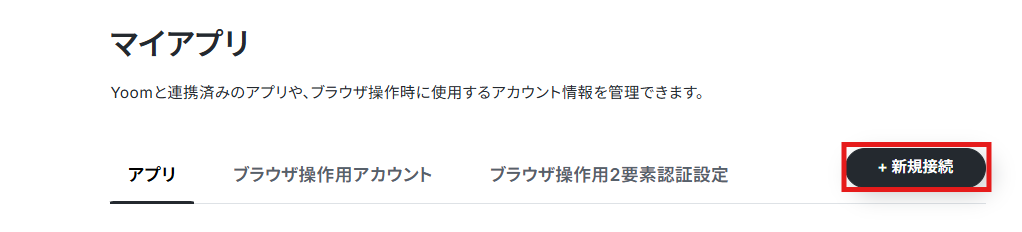
マイアプリ一覧で検索窓を活用し、Slackを選択しましょう。
Yoomがワークスペースにアクセ
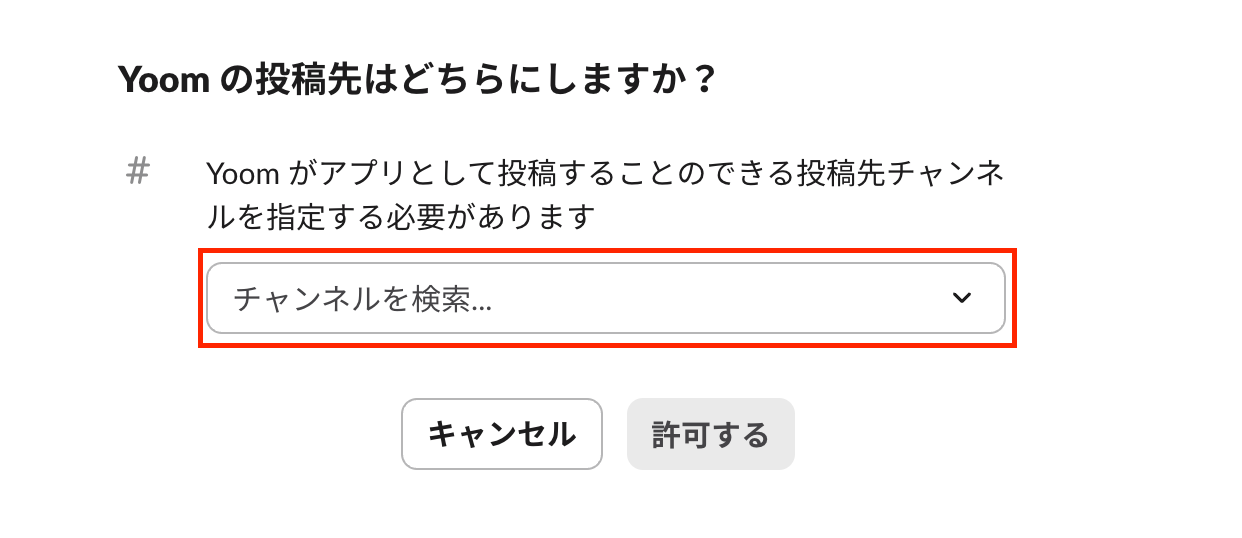
以上でSlackのマイアプリ登録ができました。
Stripeのマイアプリ登録手順
それでは、StripeをYoomと連携しましょう。
先ほどと同様にマイアプリ→新規接続の順で選択します。
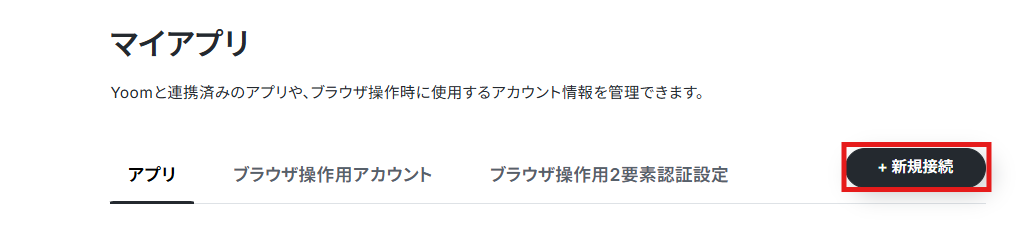
アプリ一覧は検索窓でStripeを検索し、選択しましょう。
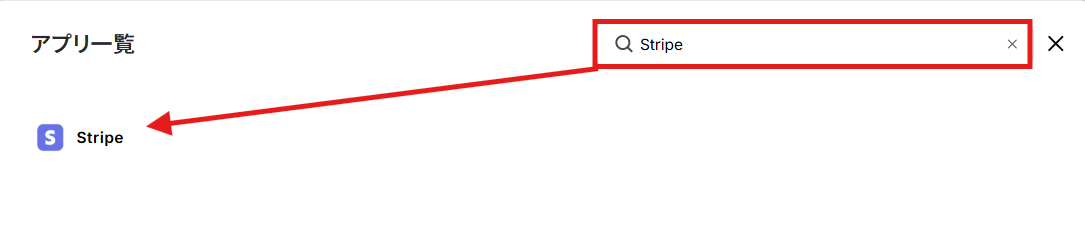
アカウント名とアクセストークンを入力し、追加をクリックしましょう。
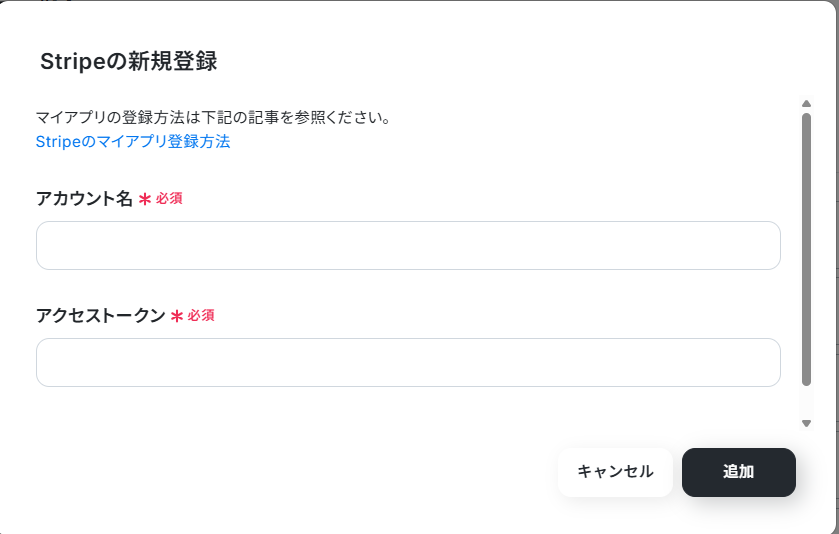
これでStripeのマイアプリ登録ができました。
ステップ2:テンプレートをコピーしよう
Yoomでは、一からフローボットを作成することも可能です。
この記事ではより簡単に設定を進めるために、テンプレートを活用しましょう。
それでは下記のバナーをクリックしてコピーをしてみましょう。
■概要
Slack上での顧客情報に関するやり取りを、都度Stripeに手作業で登録するのは手間がかかるだけでなく、入力ミスも起こりがちです。このような定型業務に時間を取られ、本来の業務に集中できないという課題を抱えている方もいるかもしれません。このワークフローを活用すれば、特定のSlackチャンネルへの投稿をきっかけに、AIが投稿内容から顧客情報を抽出してStripeへ自動で登録するため、こうした課題を解消し、業務を効率化します。
■このテンプレートをおすすめする方
- SlackとStripeを連携させ、顧客管理を効率化したいと考えている方
- 手作業によるデータ入力の時間を削減し、コア業務に集中したいと考えている方
- データ入力時の転記ミスや登録漏れなどのヒューマンエラーを防ぎたい方
■このテンプレートを使うメリット
- Slackに投稿された情報を元に自動で顧客が作成されるため、これまで手作業での登録に費やしていた時間を短縮できます。
- システムが自動で処理を行うことで、手作業による情報の転記ミスや登録漏れといったヒューマンエラーの防止に繋がります。
■フローボットの流れ
- はじめに、SlackとStripeをYoomと連携します。
- 次に、トリガーでSlackを選択し、「メッセージがチャンネルに投稿されたら」というアクションを設定し、起動のきっかけとしたいチャンネルを指定します。
- 次に、オペレーションでAI機能を選択し、「テキストからデータを抽出する」アクションで、Slackの投稿内容から顧客名やメールアドレスなどの情報を抽出します。
- 最後に、オペレーションでStripeを選択し、「顧客を作成」アクションで、AI機能が抽出した情報を紐づけて顧客情報を登録します。
※「トリガー」:フロー起動のきっかけとなるアクション、「オペレーション」:トリガー起動後、フロー内で処理を行うアクション
■このワークフローのカスタムポイント
- Stripeで顧客を作成するアクションでは、前のステップであるAI機能で抽出した顧客名やメールアドレスといった値を、それぞれの項目に変数として設定することが可能です。
■注意事項
- Slack、StripeのそれぞれとYoomを連携してください。
- トリガーは5分、10分、15分、30分、60分の間隔で起動間隔を選択できます。
- プランによって最短の起動間隔が異なりますので、ご注意ください。
- 【Stripe】はチームプラン・サクセスプランでのみご利用いただけるアプリとなっております。
- フリープラン・ミニプランの場合は設定しているフローボットのオペレーションやデータコネクトはエラーとなりますので、ご注意ください。
- チームプランやサクセスプランなどの有料プランは、2週間の無料トライアルを行うことが可能です。無料トライアル中には制限対象のアプリを使用することができます。
■概要
Slack上での顧客情報に関するやり取りを、都度Stripeに手作業で登録するのは手間がかかるだけでなく、入力ミスも起こりがちです。このような定型業務に時間を取られ、本来の業務に集中できないという課題を抱えている方もいるかもしれません。このワークフローを活用すれば、特定のSlackチャンネルへの投稿をきっかけに、AIが投稿内容から顧客情報を抽出してStripeへ自動で登録するため、こうした課題を解消し、業務を効率化します。
■このテンプレートをおすすめする方
- SlackとStripeを連携させ、顧客管理を効率化したいと考えている方
- 手作業によるデータ入力の時間を削減し、コア業務に集中したいと考えている方
- データ入力時の転記ミスや登録漏れなどのヒューマンエラーを防ぎたい方
■このテンプレートを使うメリット
- Slackに投稿された情報を元に自動で顧客が作成されるため、これまで手作業での登録に費やしていた時間を短縮できます。
- システムが自動で処理を行うことで、手作業による情報の転記ミスや登録漏れといったヒューマンエラーの防止に繋がります。
■フローボットの流れ
- はじめに、SlackとStripeをYoomと連携します。
- 次に、トリガーでSlackを選択し、「メッセージがチャンネルに投稿されたら」というアクションを設定し、起動のきっかけとしたいチャンネルを指定します。
- 次に、オペレーションでAI機能を選択し、「テキストからデータを抽出する」アクションで、Slackの投稿内容から顧客名やメールアドレスなどの情報を抽出します。
- 最後に、オペレーションでStripeを選択し、「顧客を作成」アクションで、AI機能が抽出した情報を紐づけて顧客情報を登録します。
※「トリガー」:フロー起動のきっかけとなるアクション、「オペレーション」:トリガー起動後、フロー内で処理を行うアクション
■このワークフローのカスタムポイント
- Stripeで顧客を作成するアクションでは、前のステップであるAI機能で抽出した顧客名やメールアドレスといった値を、それぞれの項目に変数として設定することが可能です。
■注意事項
- Slack、StripeのそれぞれとYoomを連携してください。
- トリガーは5分、10分、15分、30分、60分の間隔で起動間隔を選択できます。
- プランによって最短の起動間隔が異なりますので、ご注意ください。
- 【Stripe】はチームプラン・サクセスプランでのみご利用いただけるアプリとなっております。
- フリープラン・ミニプランの場合は設定しているフローボットのオペレーションやデータコネクトはエラーとなりますので、ご注意ください。
- チームプランやサクセスプランなどの有料プランは、2週間の無料トライアルを行うことが可能です。無料トライアル中には制限対象のアプリを使用することができます。
下記画面が表示されるので、「OK」を選択します。
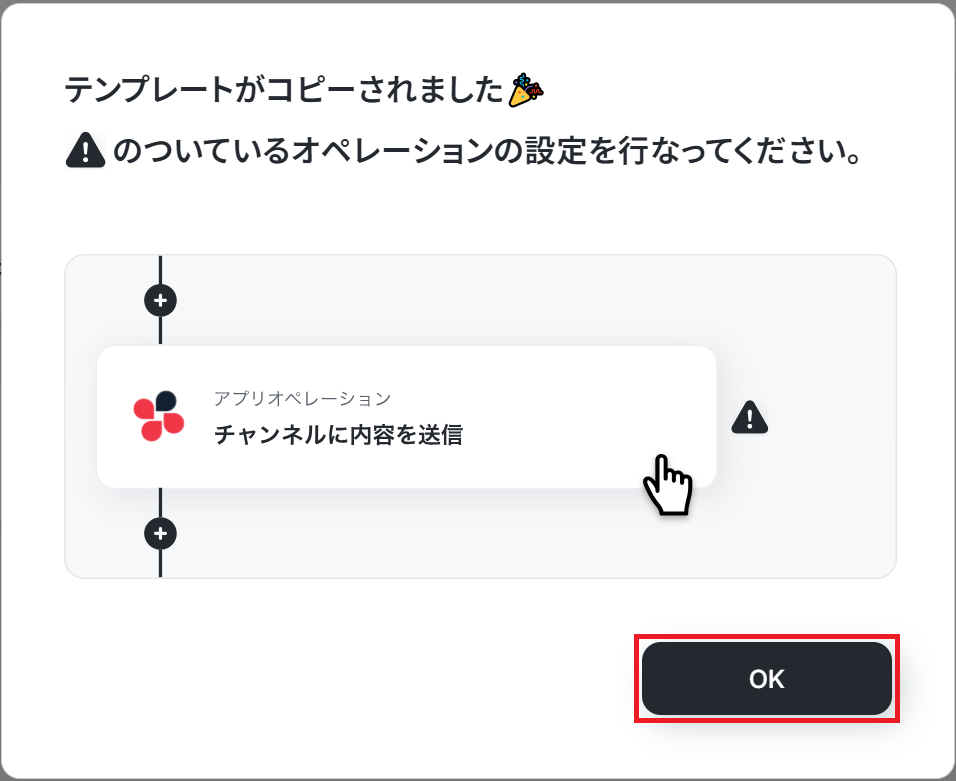
これでテンプレートのコピーができました。
ステップ3:Slackのトリガーを設定しよう
次にフローボットを設定していきましょう。
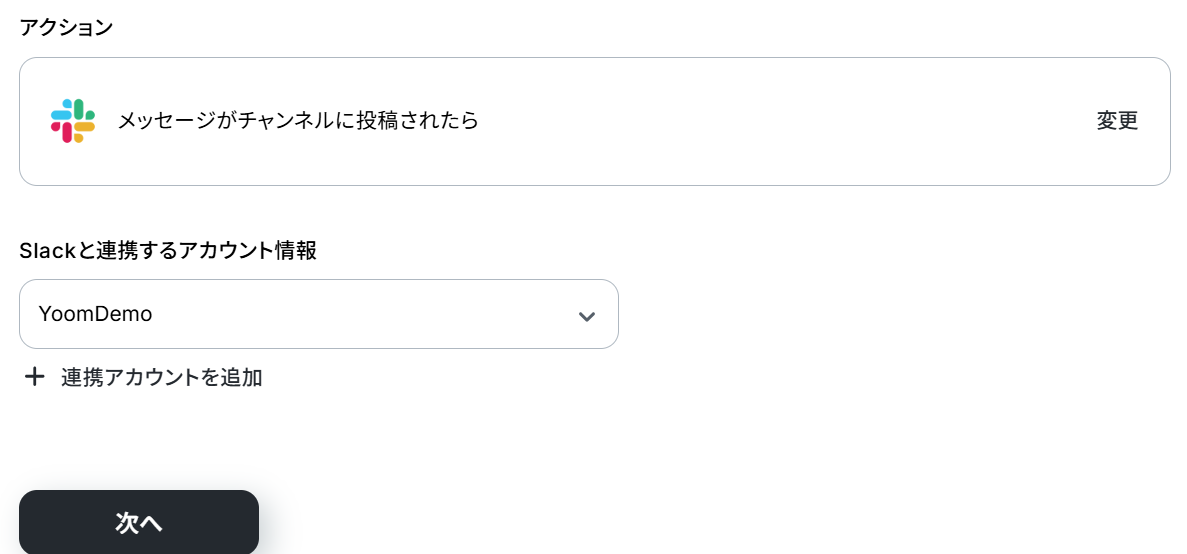
コピーしたテンプレートの「新しいメッセージがチャンネルに投稿されたら」をクリックしてください。
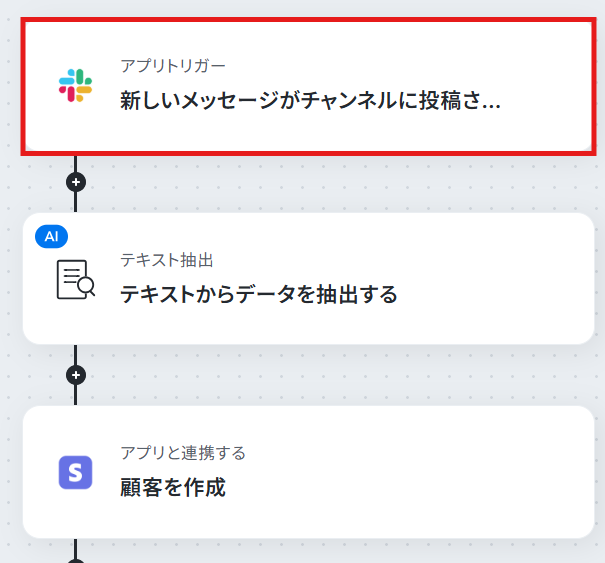
Slackと連携するアカウント情報は、マイアプリ登録しているアカウントが紐づいています。
複数のアカウントを登録している方は、連携したいアカウントかどうか確認しましょう。
トリガーアクションは「新しくメッセージがチャンネルに投稿されたら」を選択し、次へをクリックします。
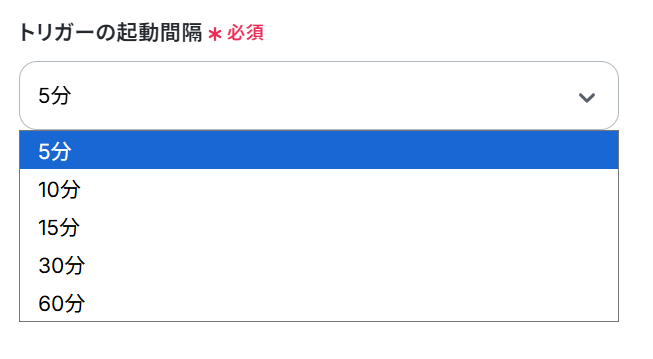
トリガーの起動タイミングは、5分、10分、15分、30分、60分のいずれかで設定できます。 ご利用プランによって、設定できるトリガーの最短間隔が違うので、その点は要チェックです。
なお、基本的にはそのプランの最短の起動間隔にしてお使いいただくことをおすすめします。
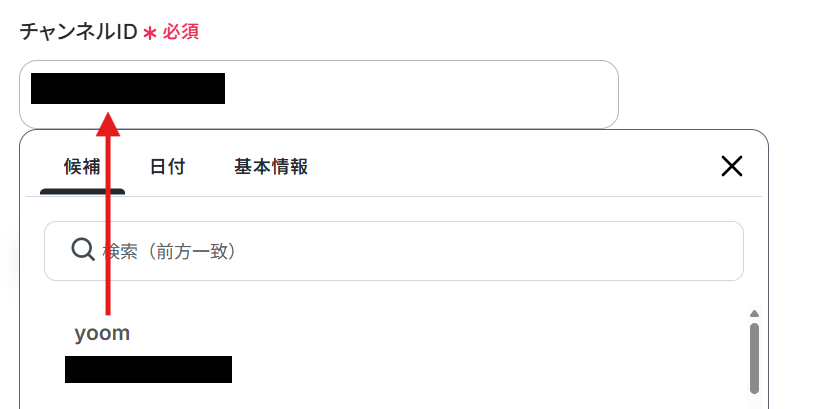
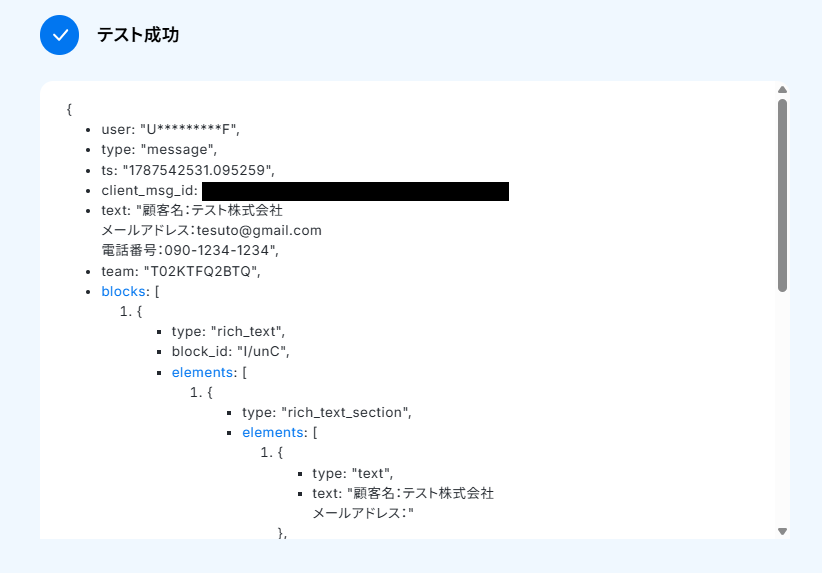
Slackに、テスト用のメッセージを投稿しましょう。
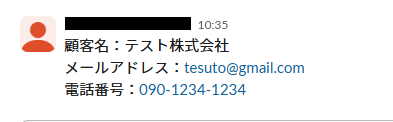
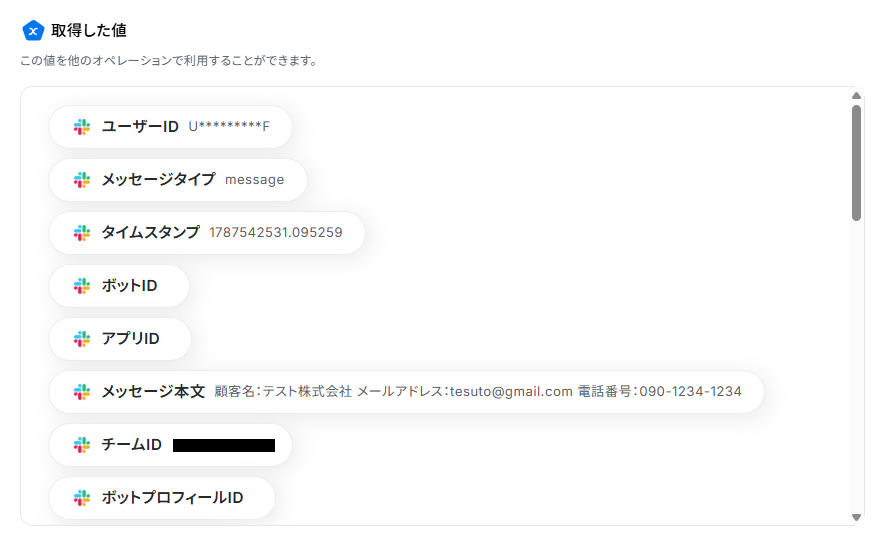
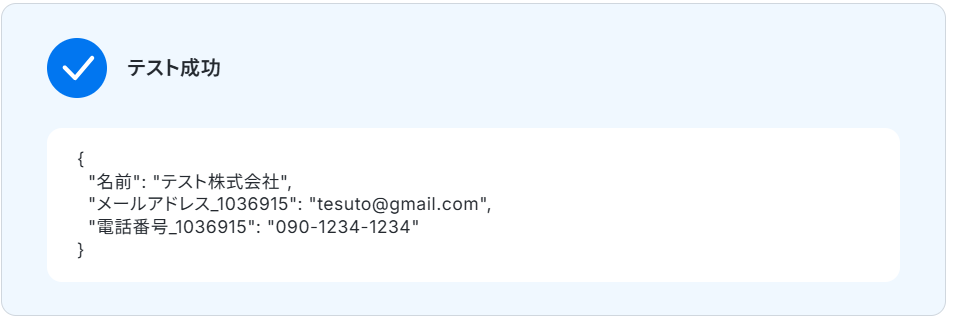
テストが成功すると、「取得した値」が表示されます。
ここで取得した値は、次のステップで活用することが可能です。
確認できたら「完了」ボタンをクリックしましょう。
※テストの重要性:「取得した値」のテスト値についてもあわせてご確認ください。
ステップ4:テキストからデータを抽出する
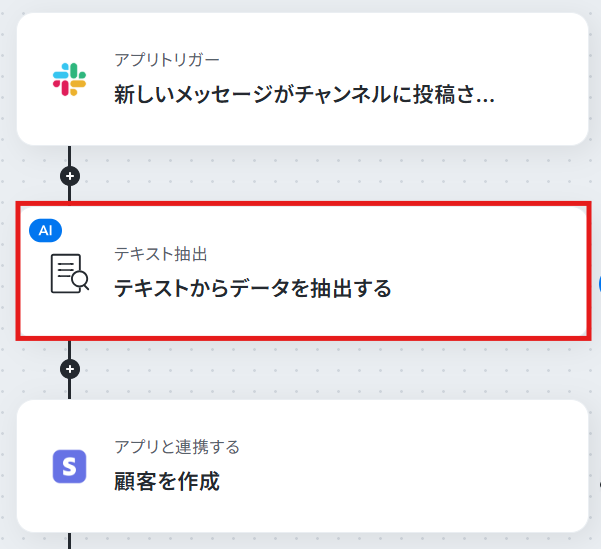
次に「テキストからデータを抽出する」をクリックします。
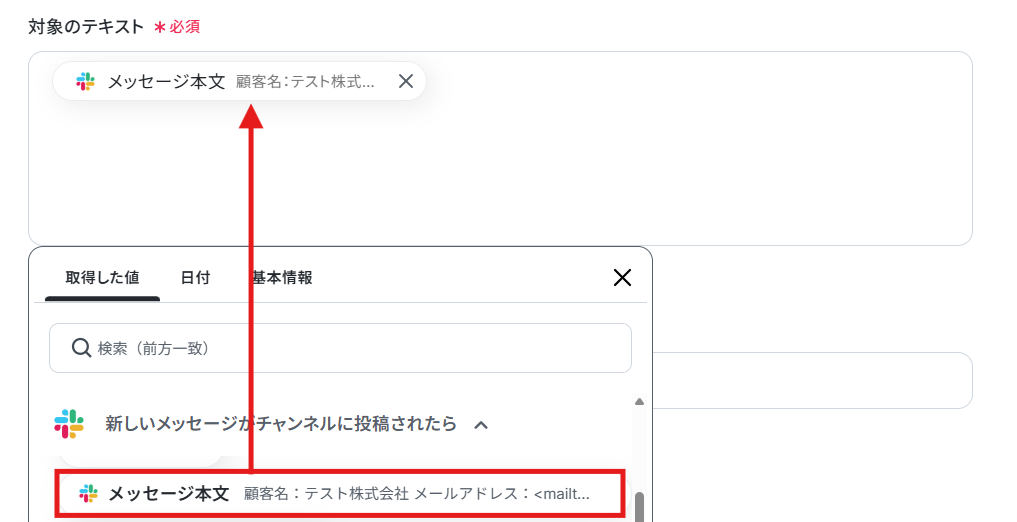
対象のテキストにはSlackのトリガーで取得した取得した値から「メッセージ本文」を選択しましょう。
対象テキストで取得した値を活用しない場合、文章が固定でフローボットが起動してしまいますので、必ず取得した値を使用しましょう!
抽出したい項目を入力し、テストを実行します。
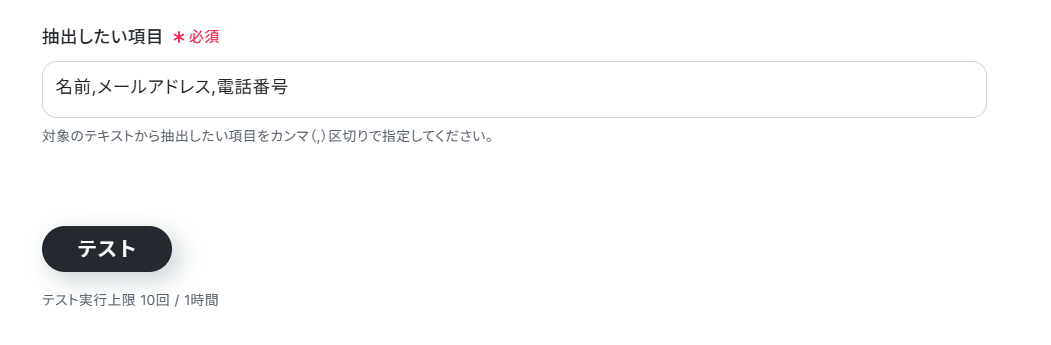
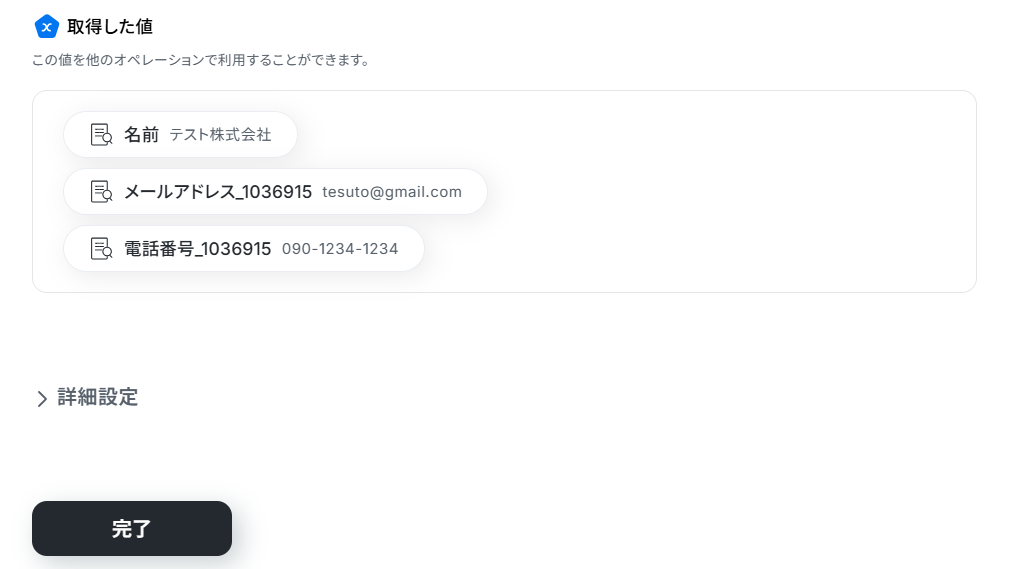
Slackのメッセージ内容から抽出したい項目が取得できたら完了をクリックしましょう。
ステップ5:Stripeのアクション設定
最後の設定ステップとなりました。
「顧客を作成」をクリックしてください。
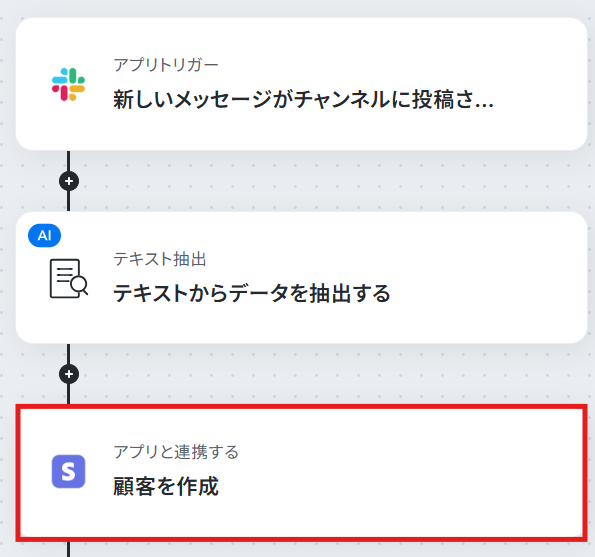
Stripeと連携するアカウント情報を確認しましょう。
アクションは「顧客を作成」を選択し、次へをクリックします。
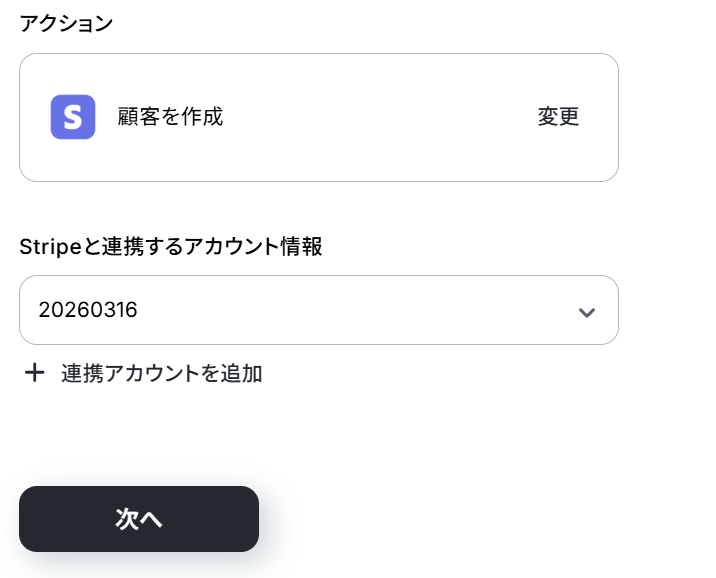
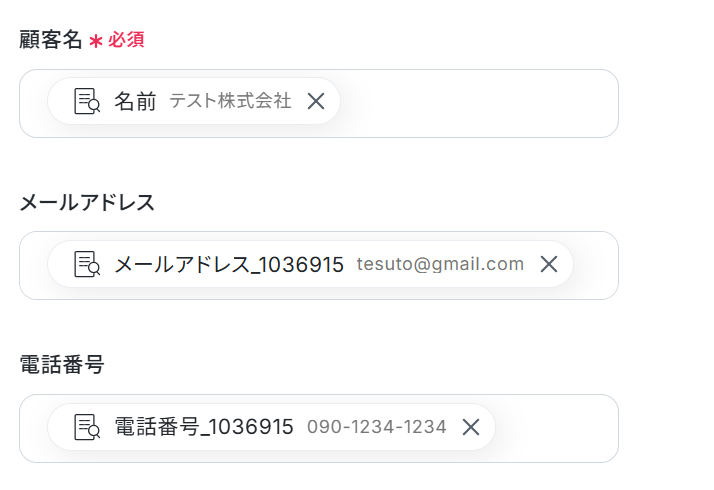
顧客名、メールアドレス、電話番号を、「テキストからデータを抽出する」のアクションで取得した値を選択しましょう。
設定できたら、テストを実行してください。
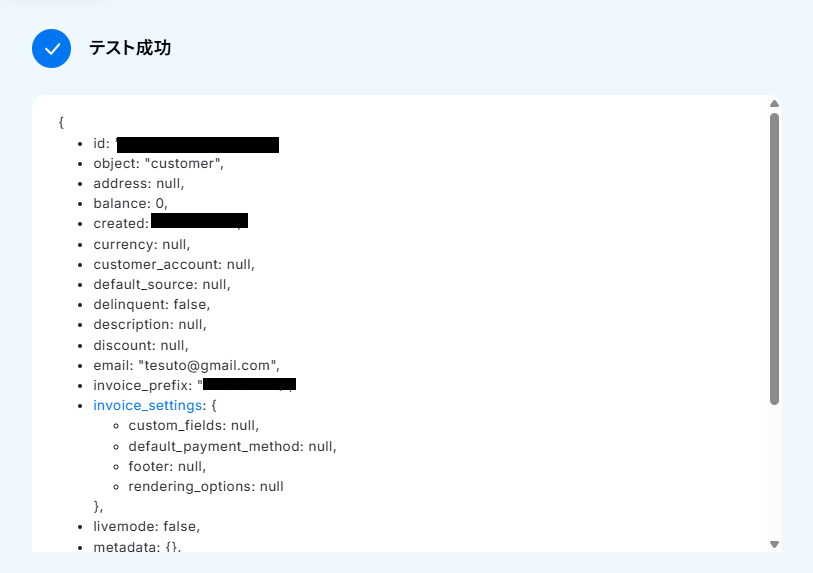
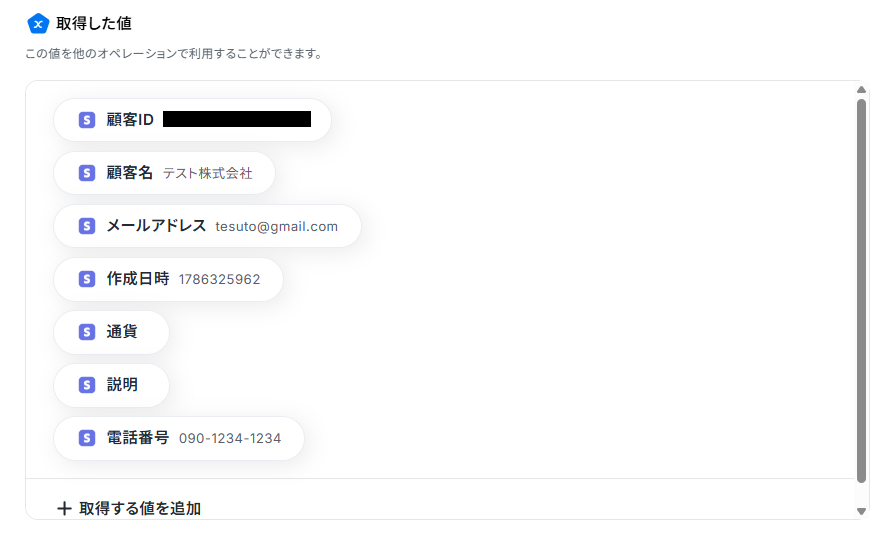
Stripeに自動で顧客が登録されているのを確認しましょう。

ステップ6:トリガーをONにする
最後に、トリガーをONにして動作をチェックしましょう!
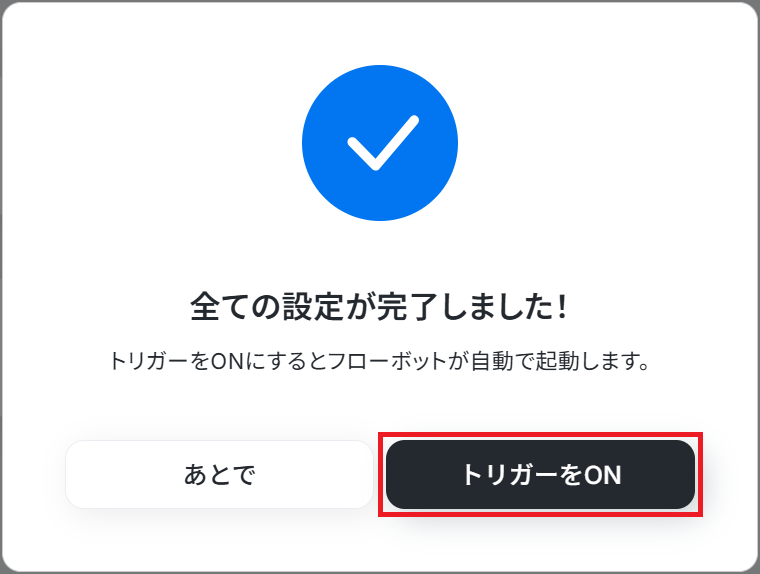
これでフローボットの設定ができました。
StripeのデータをSlackに連携したい場合
今回はSlackからStripeへデータを連携する方法をご紹介しましたが、逆にStripeからSlackへのデータ連携を実施することが可能です。
下記のテンプレートも併せてご利用ください。
Stripeで支払いが行われたらSlackに通知する
Stripeで支払いが完了すると、自動でSlackへ通知するフローです。
決済状況を迅速にチームに共有できるため、入金確認の手間を削減し、発送やサービス提供などの次の業務へスムーズに移行できます。
■概要
Stripeで支払いが行われたらSlackに通知するフローです。
■このテンプレートをおすすめする方
1.Stripeで決済を受け付けている事業者
・Stripeでの支払い完了をすぐに知りたい方
・オンライン決済の円滑化に活用している方
2.Slackを主なコミュニケーションツールとして活用している方
・チーム内の連絡手段として活用している方
■このテンプレートを使うメリット
Stripeはオンライン決済を円滑に行うことのできるツールです。
しかし、支払いの完了を毎回確認しなければならないのは、非効率的な働き方をしていると言えます。
このフローを活用することで、Stripeで支払いが行われると自動でSlackに支払いの完了を知らせてくれます。
支払いの完了をいち早くチームに連絡することができるため、今まで確認にかかっていた時間を省きます。
また支払いの完了後のフォローアップやサンクスメールの送付など、顧客対応業務に素早く着手することができます。
■注意事項
・Stripe、SlackのそれぞれとYoomを連携させてください。
・Stripeはチームプラン・サクセスプランでのみご利用いただけるアプリとなっております。フリープラン・ミニプランの場合は設定しているフローボットのオペレーションやデータコネクトはエラーとなりますので、ご注意ください。
・チームプランやサクセスプランなどの有料プランは、2週間の無料トライアルを行うことが可能です。無料トライアル中には制限対象のアプリを使用することができます。
■概要
Stripeで支払いが行われたらSlackに通知するフローです。
■このテンプレートをおすすめする方
1.Stripeで決済を受け付けている事業者
・Stripeでの支払い完了をすぐに知りたい方
・オンライン決済の円滑化に活用している方
2.Slackを主なコミュニケーションツールとして活用している方
・チーム内の連絡手段として活用している方
■このテンプレートを使うメリット
Stripeはオンライン決済を円滑に行うことのできるツールです。
しかし、支払いの完了を毎回確認しなければならないのは、非効率的な働き方をしていると言えます。
このフローを活用することで、Stripeで支払いが行われると自動でSlackに支払いの完了を知らせてくれます。
支払いの完了をいち早くチームに連絡することができるため、今まで確認にかかっていた時間を省きます。
また支払いの完了後のフォローアップやサンクスメールの送付など、顧客対応業務に素早く着手することができます。
■注意事項
・Stripe、SlackのそれぞれとYoomを連携させてください。
・Stripeはチームプラン・サクセスプランでのみご利用いただけるアプリとなっております。フリープラン・ミニプランの場合は設定しているフローボットのオペレーションやデータコネクトはエラーとなりますので、ご注意ください。
・チームプランやサクセスプランなどの有料プランは、2週間の無料トライアルを行うことが可能です。無料トライアル中には制限対象のアプリを使用することができます。
Stripeで決済が失敗したらSlackに通知する
Stripeで決済が失敗した際に、Slackへ自動で通知するフローです。
決済エラーをすぐに把握できるため、顧客への迅速なフォローや再決済の案内につなげやすくなり、対応漏れの防止にも役立ちます。
■概要
Stripeで発生した決済失敗に気づかず、対応が遅れてしまった経験はありませんか。手動での確認作業は時間がかかるだけでなく、見落としのリスクも伴い、顧客への迅速なフォローが難しくなることがあります。このワークフローを活用すれば、Stripeで決済が失敗した際に、その詳細を即座にSlackへ自動で通知できます。これにより、決済エラーへの初動を早め、機会損失のリスクを低減させることが可能です。
■このテンプレートをおすすめする方
- Stripeでの決済失敗に迅速に対応し、顧客への連絡漏れを防ぎたい方
- 決済状況の確認を手作業で行っており、チーム内での情報共有に課題を感じている方
- Slackを活用して重要な業務アラートを集約し、対応の効率化を図りたい方
■このテンプレートを使うメリット
- Stripeで決済が失敗すると即座にSlackへ通知が届くため、手動での確認作業に費やしていた時間を短縮できます。
- 担当者による確認漏れや、チームへの情報共有の遅れといったヒューマンエラーを防ぎ、迅速な顧客対応の実現に繋がります。
■フローボットの流れ
- はじめに、StripeとSlackをYoomと連携します。
- 次に、トリガーでStripeを選択し、「支払いが失敗したら」というアクションを設定します。
- 最後に、オペレーションでSlackを選択し、「チャンネルにメッセージを送る」アクションを設定して、決済が失敗した旨を任意のチャンネルに通知します。
※「トリガー」:フロー起動のきっかけとなるアクション、「オペレーション」:トリガー起動後、フロー内で処理を行うアクション
■このワークフローのカスタムポイント
- Slackでメッセージを送信するアクションにおいて、通知先のチャンネルIDを任意で設定してください。また、通知するメッセージの本文も、運用に合わせて自由にカスタマイズすることが可能です。
■注意事項
- Stripe、SlackとYoomを連携してください。
- Stripeはチームプラン・サクセスプランでのみご利用いただけるアプリとなっております。フリープラン・ミニプランの場合は設定しているフローボットのオペレーションやデータコネクトはエラーとなりますので、ご注意ください。
- チームプランやサクセスプランなどの有料プランは、2週間の無料トライアルを行うことが可能です。無料トライアル中には制限対象のアプリを使用することができます。
■概要
Stripeで発生した決済失敗に気づかず、対応が遅れてしまった経験はありませんか。手動での確認作業は時間がかかるだけでなく、見落としのリスクも伴い、顧客への迅速なフォローが難しくなることがあります。このワークフローを活用すれば、Stripeで決済が失敗した際に、その詳細を即座にSlackへ自動で通知できます。これにより、決済エラーへの初動を早め、機会損失のリスクを低減させることが可能です。
■このテンプレートをおすすめする方
- Stripeでの決済失敗に迅速に対応し、顧客への連絡漏れを防ぎたい方
- 決済状況の確認を手作業で行っており、チーム内での情報共有に課題を感じている方
- Slackを活用して重要な業務アラートを集約し、対応の効率化を図りたい方
■このテンプレートを使うメリット
- Stripeで決済が失敗すると即座にSlackへ通知が届くため、手動での確認作業に費やしていた時間を短縮できます。
- 担当者による確認漏れや、チームへの情報共有の遅れといったヒューマンエラーを防ぎ、迅速な顧客対応の実現に繋がります。
■フローボットの流れ
- はじめに、StripeとSlackをYoomと連携します。
- 次に、トリガーでStripeを選択し、「支払いが失敗したら」というアクションを設定します。
- 最後に、オペレーションでSlackを選択し、「チャンネルにメッセージを送る」アクションを設定して、決済が失敗した旨を任意のチャンネルに通知します。
※「トリガー」:フロー起動のきっかけとなるアクション、「オペレーション」:トリガー起動後、フロー内で処理を行うアクション
■このワークフローのカスタムポイント
- Slackでメッセージを送信するアクションにおいて、通知先のチャンネルIDを任意で設定してください。また、通知するメッセージの本文も、運用に合わせて自由にカスタマイズすることが可能です。
■注意事項
- Stripe、SlackとYoomを連携してください。
- Stripeはチームプラン・サクセスプランでのみご利用いただけるアプリとなっております。フリープラン・ミニプランの場合は設定しているフローボットのオペレーションやデータコネクトはエラーとなりますので、ご注意ください。
- チームプランやサクセスプランなどの有料プランは、2週間の無料トライアルを行うことが可能です。無料トライアル中には制限対象のアプリを使用することができます。
Yoomには、ほかにもStripeやSlackを使った自動化テンプレートがあります。気になる方はぜひ以下もご確認ください。
SlackやStripeのAPIを使ったその他の自動化例
SlackやStripeのAPIを使用してさまざまな業務を自動化することが可能です。
もし気になるものがあればぜひこちらも試してみてください!
Slackを使った自動化例
Slackのメッセージ内容を他のチャットツールに連携して通知したり、投稿内容をファイルに自動的に保存したりできます!
■概要Google Meetでの会議後、録画内容を確認しながら議事録を作成し、Slackで共有する作業に時間を取られていませんか。
重要な会議ほど、この手作業での情報共有は手間がかかるだけでなく、他の業務を圧迫することもあります。
このワークフローを活用すれば、Google Meetの会議終了をきっかけに、録画データの文字起こしからAIによる要約、そしてSlackへの投稿までを自動化し、議事録作成と共有にかかる手間を削減できます。
■このテンプレートをおすすめする方- Google Meetでの会議が多く、議事録の作成や情報共有に手間を感じている方
- 会議の要点を素早くチームに共有し、業務のスピードを向上させたいマネージャーの方
- 手作業による議事録の要約や転記作業の負担を軽減したいと考えているすべての方
■このテンプレートを使うメリット- 会議終了から議事録共有までが自動化されるため、これまで手作業に費やしていた時間を短縮し、コア業務に集中できます。
- AIが自動で要約と共有を行うので、共有漏れや遅延を防ぎ、チーム全体の情報共有を迅速化・標準化することに繋がります。
■フローボットの流れ- はじめに、Google MeetとSlackをYoomと連携します。
- 次に、トリガーでGoogle Meetを選択し、「会議が終了したら」というアクションを設定します。
- 続いて、オペレーションでGoogle Meetの「レコーディング情報を取得」アクションを設定し、終了した会議の録画情報を取得します。
- 次に、同じくGoogle Meetの「ファイルをダウンロードする」アクションを設定し、取得した情報をもとに録画ファイルをダウンロードします。
- その後、オペレーションでAI機能の「音声データを文字起こしする」アクションを設定し、ダウンロードした音声データをテキスト化します。
- 続いて、AI機能の「要約する」アクションで、文字起こししたテキストを要約します。
- 最後に、オペレーションでSlackの「チャンネルにメッセージを送る」アクションを設定し、要約した内容を指定のチャンネルに投稿します。
※「トリガー」:フロー起動のきっかけとなるアクション、「オペレーション」:トリガー起動後、フロー内で処理を行うアクション
■このワークフローのカスタムポイント- トリガー設定で、自動化の対象としたいGoogle Meetの会議IDを任意で指定してください。
- Google Meetからファイルをダウンロードする際に、前のオペレーションで取得したレコーディング情報のファイルIDを指定してください。
- 音声データを文字起こしするアクションで、ダウンロードした音声ファイルを指定してください。
- AIによる要約アクションでは、要約対象のテキスト、出力する文字数、箇条書きなどの要約形式を任意で設定できます。
- Slackにメッセージを投稿するアクションで、投稿先のチャンネルIDを指定し、会議名や要約結果などを含めたメッセージ内容を自由にカスタマイズしてください。
■注意事項- Google Meet、SlackのそれぞれとYoomを連携してください。
- トリガーは5分、10分、15分、30分、60分の間隔で起動間隔を選択できます。
- プランによって最短の起動間隔が異なりますので、ご注意ください。
- OCRデータは6,500文字以上のデータや文字が小さい場合などは読み取れない場合があるので、ご注意ください。
- 「待機する」オペレーションは、パーソナルプラン以上のプランでご利用いただける機能となっております。フリープランの場合は設定しているフローボットのオペレーションやデータコネクトはエラーとなりますので、ご注意ください。
- パーソナルプランなどの有料プランは、2週間の無料トライアルを行うことが可能です。無料トライアル中には制限対象のアプリや機能(オペレーション)を使用することができます。詳しくは、料金プランのページをご参照ください。
- ダウンロード可能なファイル容量は最大300MBまでです。アプリの仕様によっては300MB未満になる可能性があるので、ご注意ください。
- トリガー、各オペレーションでの取り扱い可能なファイル容量の詳細は「ファイルの容量制限について」をご参照ください。
■概要
Backlogの課題更新を都度チームへ共有する際、手作業でのコピー&ペーストやSlackへの投稿に手間を感じていませんか。また、手動での共有は重要な更新の通知漏れや遅延に繋がり、プロジェクトの進行に影響を与えるリスクも伴います。このワークフローを活用すれば、Backlogで課題が更新されると、その内容が自動でSlackに通知されるため、リアルタイムでの情報共有が実現し、こうした課題を円滑に解消できます。
■このテンプレートをおすすめする方
- BacklogとSlackを使い、プロジェクトの進捗管理を行っている開発者やディレクターの方
- チーム内の情報共有を迅速化し、重要な更新の見落としを防ぎたいプロジェクトマネージャーの方
- Backlogの更新通知を手作業で行っており、定型業務の自動化を検討している方
■このテンプレートを使うメリット
- Backlogの課題更新時に自動でSlackへ通知されるため、これまで手作業での共有に費やしていた時間を短縮できます。
- 手作業による通知漏れや共有の遅れといったヒューマンエラーを防ぎ、チームへの確実な情報伝達を実現します。
■フローボットの流れ
- はじめに、BacklogとSlackをYoomと連携します。
- 次に、トリガーでBacklogを選択し、「課題が追加または更新されたら」というアクションを設定します。
- 最後に、オペレーションでSlackの「チャンネルにメッセージを送る」アクションを設定し、Backlogから取得した情報を任意のチャンネルに通知します。
※「トリガー」:フロー起動のきっかけとなるアクション、「オペレーション」:トリガー起動後、フロー内で処理を行うアクション
■このワークフローのカスタムポイント
- Slackへメッセージを送信するアクションでは、通知先のチャンネルを任意で設定できます。
- 通知するメッセージ内容も自由に編集可能であり、Backlogの課題タイトルや担当者、更新内容といった情報を変数として埋め込めます。
■注意事項
- Backlog、SlackのそれぞれとYoomを連携してください。
- トリガーは5分、10分、15分、30分、60分の間隔で起動間隔を選択できます。
- プランによって最短の起動間隔が異なりますので、ご注意ください。
■概要社内でSlackとLINE WORKSを併用している場合、一方の重要な連絡をもう一方のツールを使っているメンバーへ共有するのに手間を感じることはないでしょうか。手作業での転記は伝達の遅れや共有漏れのリスクも伴います。このワークフローを活用すれば、Slackの特定のチャンネルにメッセージが投稿された際に、LINE WORKSへ自動で通知することが可能になり、迅速で確実な情報共有を実現します。
■このテンプレートをおすすめする方- SlackとLINE WORKSを併用し、情報共有の二度手間をなくしたいと考えている方
- Slack上の重要な通知を、LINE WORKSを利用するメンバーにもれなく届けたい方
- 複数ツール間の手動での情報連携をやめ、コミュニケーションを円滑にしたいと考えている方
■このテンプレートを使うメリット- Slackの投稿を自動でLINE WORKSに通知するため、これまで手作業での転記に費やしていた時間を短縮できます。
- 手動での情報伝達によって起こりうる、メッセージの共有漏れや遅延といったヒューマンエラーを防ぎ、確実な情報共有を実現します。
■フローボットの流れ- はじめに、SlackとLINE WORKSをYoomと連携します。
- 次に、トリガーでSlackを選択し、「新しいメッセージがチャンネルに投稿されたら」というアクションを設定します。
- 最後に、オペレーションでLINE WORKSを選択し、「トークルームにメッセージを送信」のアクションを設定し、Slackから取得したメッセージ内容が自動で送信されるように設定します。
※「トリガー」:フロー起動のきっかけとなるアクション、「オペレーション」:トリガー起動後、フロー内で処理を行うアクション
■このワークフローのカスタムポイント- Slackのトリガー設定では、通知を起動するチャンネルを指定し、対象とするメッセージの条件も任意でカスタムすることが可能です。
- LINE WORKSのオペレーションでは、通知メッセージを送信する先のトークルームなどを任意で設定してください。
■注意事項- SlackとLINE WORKSのそれぞれとYoomを連携してください。
■概要
Slackでファイル移動の依頼を受け、その都度Boxのフォルダを手作業で操作していませんか。こうした定型的な作業は手間がかかるだけでなく、依頼の見落としや移動先の間違いといったミスにつながる可能性もあります。
このワークフローを活用すれば、Slackの特定の投稿をきっかけに、投稿内容をAIが解析しBox上のファイルを自動で移動させることが可能です。ファイル管理に関する手作業を自動化し、業務の正確性と効率を向上させます。
■このテンプレートをおすすめする方
- SlackとBoxを用いてファイル管理を行っており、手作業での移動に手間を感じている方
- Slackでの依頼に基づき、対応漏れやミスなくファイルを整理したいと考えている方
- 定型的なファイル管理業務を自動化し、本来のコア業務に集中したいと考えている方
■このテンプレートを使うメリット
- Slackへの投稿をきっかけに自動でBoxのファイルが移動されるため、手作業での対応時間を短縮することができます。
- 手動によるファイルの移動先間違いや、Slack上の依頼の見落としといったヒューマンエラーの防止に繋がります。
■フローボットの流れ
- はじめに、SlackとBoxをYoomと連携します。
- 次に、トリガーでSlackを選択し、「メッセージがチャンネルに投稿されたら」アクションを設定し、対象のチャンネルを指定します。
- 次に、オペレーションで分岐機能を設定し、特定の条件を満たす投稿の場合のみ、後続の処理が実行されるようにします。
- 次に、AI機能の「テキストからデータを抽出する」を設定し、Slackの投稿内容から移動対象のファイル名や移動先フォルダなどの情報を抽出します。
- 最後に、オペレーションでBoxの「ファイルを移動」を設定し、AIで抽出した情報をもとにファイルを指定のフォルダへ移動させます。
※「トリガー」:フロー起動のきっかけとなるアクション、「オペレーション」:トリガー起動後、フロー内で処理を行うアクション
■このワークフローのカスタムポイント
- 分岐機能では、ワークフローを起動する条件を任意で設定できます。例えば、「#移動依頼」といった特定のキーワードを含む投稿にのみ反応させることが可能です。
- AI機能によるデータ抽出では、Slackの投稿テキストからどの情報を抽出するかを自由に設定できます。「ファイル名」や「移動先フォルダ」など、実際の運用に合わせて項目を定義してください。
■注意事項
- Slack、BoxのそれぞれとYoomを連携してください。
- 分岐はミニプラン以上のプランでご利用いただける機能(オペレーション)となっております。フリープランの場合は設定しているフローボットのオペレーションはエラーとなりますので、ご注意ください。
- ミニプランなどの有料プランは、2週間の無料トライアルを行うことが可能です。無料トライアル中には制限対象のアプリや機能(オペレーション)を使用することができます。
- トリガーは5分、10分、15分、30分、60分の間隔で起動間隔を選択できます。
- プランによって最短の起動間隔が異なりますので、ご注意ください。

重要な会議ほど、この手作業での情報共有は手間がかかるだけでなく、他の業務を圧迫することもあります。
このワークフローを活用すれば、Google Meetの会議終了をきっかけに、録画データの文字起こしからAIによる要約、そしてSlackへの投稿までを自動化し、議事録作成と共有にかかる手間を削減できます。
■このテンプレートをおすすめする方
- Google Meetでの会議が多く、議事録の作成や情報共有に手間を感じている方
- 会議の要点を素早くチームに共有し、業務のスピードを向上させたいマネージャーの方
- 手作業による議事録の要約や転記作業の負担を軽減したいと考えているすべての方
■このテンプレートを使うメリット
- 会議終了から議事録共有までが自動化されるため、これまで手作業に費やしていた時間を短縮し、コア業務に集中できます。
- AIが自動で要約と共有を行うので、共有漏れや遅延を防ぎ、チーム全体の情報共有を迅速化・標準化することに繋がります。
■フローボットの流れ
- はじめに、Google MeetとSlackをYoomと連携します。
- 次に、トリガーでGoogle Meetを選択し、「会議が終了したら」というアクションを設定します。
- 続いて、オペレーションでGoogle Meetの「レコーディング情報を取得」アクションを設定し、終了した会議の録画情報を取得します。
- 次に、同じくGoogle Meetの「ファイルをダウンロードする」アクションを設定し、取得した情報をもとに録画ファイルをダウンロードします。
- その後、オペレーションでAI機能の「音声データを文字起こしする」アクションを設定し、ダウンロードした音声データをテキスト化します。
- 続いて、AI機能の「要約する」アクションで、文字起こししたテキストを要約します。
- 最後に、オペレーションでSlackの「チャンネルにメッセージを送る」アクションを設定し、要約した内容を指定のチャンネルに投稿します。
■このワークフローのカスタムポイント
- トリガー設定で、自動化の対象としたいGoogle Meetの会議IDを任意で指定してください。
- Google Meetからファイルをダウンロードする際に、前のオペレーションで取得したレコーディング情報のファイルIDを指定してください。
- 音声データを文字起こしするアクションで、ダウンロードした音声ファイルを指定してください。
- AIによる要約アクションでは、要約対象のテキスト、出力する文字数、箇条書きなどの要約形式を任意で設定できます。
- Slackにメッセージを投稿するアクションで、投稿先のチャンネルIDを指定し、会議名や要約結果などを含めたメッセージ内容を自由にカスタマイズしてください。
■注意事項
- Google Meet、SlackのそれぞれとYoomを連携してください。
- トリガーは5分、10分、15分、30分、60分の間隔で起動間隔を選択できます。
- プランによって最短の起動間隔が異なりますので、ご注意ください。
- OCRデータは6,500文字以上のデータや文字が小さい場合などは読み取れない場合があるので、ご注意ください。
- 「待機する」オペレーションは、パーソナルプラン以上のプランでご利用いただける機能となっております。フリープランの場合は設定しているフローボットのオペレーションやデータコネクトはエラーとなりますので、ご注意ください。
- パーソナルプランなどの有料プランは、2週間の無料トライアルを行うことが可能です。無料トライアル中には制限対象のアプリや機能(オペレーション)を使用することができます。詳しくは、料金プランのページをご参照ください。
- ダウンロード可能なファイル容量は最大300MBまでです。アプリの仕様によっては300MB未満になる可能性があるので、ご注意ください。
- トリガー、各オペレーションでの取り扱い可能なファイル容量の詳細は「ファイルの容量制限について」をご参照ください。

■概要
Backlogの課題更新を都度チームへ共有する際、手作業でのコピー&ペーストやSlackへの投稿に手間を感じていませんか。また、手動での共有は重要な更新の通知漏れや遅延に繋がり、プロジェクトの進行に影響を与えるリスクも伴います。このワークフローを活用すれば、Backlogで課題が更新されると、その内容が自動でSlackに通知されるため、リアルタイムでの情報共有が実現し、こうした課題を円滑に解消できます。
■このテンプレートをおすすめする方
- BacklogとSlackを使い、プロジェクトの進捗管理を行っている開発者やディレクターの方
- チーム内の情報共有を迅速化し、重要な更新の見落としを防ぎたいプロジェクトマネージャーの方
- Backlogの更新通知を手作業で行っており、定型業務の自動化を検討している方
■このテンプレートを使うメリット
- Backlogの課題更新時に自動でSlackへ通知されるため、これまで手作業での共有に費やしていた時間を短縮できます。
- 手作業による通知漏れや共有の遅れといったヒューマンエラーを防ぎ、チームへの確実な情報伝達を実現します。
■フローボットの流れ
- はじめに、BacklogとSlackをYoomと連携します。
- 次に、トリガーでBacklogを選択し、「課題が追加または更新されたら」というアクションを設定します。
- 最後に、オペレーションでSlackの「チャンネルにメッセージを送る」アクションを設定し、Backlogから取得した情報を任意のチャンネルに通知します。
※「トリガー」:フロー起動のきっかけとなるアクション、「オペレーション」:トリガー起動後、フロー内で処理を行うアクション
■このワークフローのカスタムポイント
- Slackへメッセージを送信するアクションでは、通知先のチャンネルを任意で設定できます。
- 通知するメッセージ内容も自由に編集可能であり、Backlogの課題タイトルや担当者、更新内容といった情報を変数として埋め込めます。
■注意事項
- Backlog、SlackのそれぞれとYoomを連携してください。
- トリガーは5分、10分、15分、30分、60分の間隔で起動間隔を選択できます。
- プランによって最短の起動間隔が異なりますので、ご注意ください。

■このテンプレートをおすすめする方
- SlackとLINE WORKSを併用し、情報共有の二度手間をなくしたいと考えている方
- Slack上の重要な通知を、LINE WORKSを利用するメンバーにもれなく届けたい方
- 複数ツール間の手動での情報連携をやめ、コミュニケーションを円滑にしたいと考えている方
■このテンプレートを使うメリット
- Slackの投稿を自動でLINE WORKSに通知するため、これまで手作業での転記に費やしていた時間を短縮できます。
- 手動での情報伝達によって起こりうる、メッセージの共有漏れや遅延といったヒューマンエラーを防ぎ、確実な情報共有を実現します。
■フローボットの流れ
- はじめに、SlackとLINE WORKSをYoomと連携します。
- 次に、トリガーでSlackを選択し、「新しいメッセージがチャンネルに投稿されたら」というアクションを設定します。
- 最後に、オペレーションでLINE WORKSを選択し、「トークルームにメッセージを送信」のアクションを設定し、Slackから取得したメッセージ内容が自動で送信されるように設定します。
■このワークフローのカスタムポイント
- Slackのトリガー設定では、通知を起動するチャンネルを指定し、対象とするメッセージの条件も任意でカスタムすることが可能です。
- LINE WORKSのオペレーションでは、通知メッセージを送信する先のトークルームなどを任意で設定してください。
■注意事項
- SlackとLINE WORKSのそれぞれとYoomを連携してください。

■概要
Slackでファイル移動の依頼を受け、その都度Boxのフォルダを手作業で操作していませんか。こうした定型的な作業は手間がかかるだけでなく、依頼の見落としや移動先の間違いといったミスにつながる可能性もあります。
このワークフローを活用すれば、Slackの特定の投稿をきっかけに、投稿内容をAIが解析しBox上のファイルを自動で移動させることが可能です。ファイル管理に関する手作業を自動化し、業務の正確性と効率を向上させます。
■このテンプレートをおすすめする方
- SlackとBoxを用いてファイル管理を行っており、手作業での移動に手間を感じている方
- Slackでの依頼に基づき、対応漏れやミスなくファイルを整理したいと考えている方
- 定型的なファイル管理業務を自動化し、本来のコア業務に集中したいと考えている方
■このテンプレートを使うメリット
- Slackへの投稿をきっかけに自動でBoxのファイルが移動されるため、手作業での対応時間を短縮することができます。
- 手動によるファイルの移動先間違いや、Slack上の依頼の見落としといったヒューマンエラーの防止に繋がります。
■フローボットの流れ
- はじめに、SlackとBoxをYoomと連携します。
- 次に、トリガーでSlackを選択し、「メッセージがチャンネルに投稿されたら」アクションを設定し、対象のチャンネルを指定します。
- 次に、オペレーションで分岐機能を設定し、特定の条件を満たす投稿の場合のみ、後続の処理が実行されるようにします。
- 次に、AI機能の「テキストからデータを抽出する」を設定し、Slackの投稿内容から移動対象のファイル名や移動先フォルダなどの情報を抽出します。
- 最後に、オペレーションでBoxの「ファイルを移動」を設定し、AIで抽出した情報をもとにファイルを指定のフォルダへ移動させます。
※「トリガー」:フロー起動のきっかけとなるアクション、「オペレーション」:トリガー起動後、フロー内で処理を行うアクション
■このワークフローのカスタムポイント
- 分岐機能では、ワークフローを起動する条件を任意で設定できます。例えば、「#移動依頼」といった特定のキーワードを含む投稿にのみ反応させることが可能です。
- AI機能によるデータ抽出では、Slackの投稿テキストからどの情報を抽出するかを自由に設定できます。「ファイル名」や「移動先フォルダ」など、実際の運用に合わせて項目を定義してください。
■注意事項
- Slack、BoxのそれぞれとYoomを連携してください。
- 分岐はミニプラン以上のプランでご利用いただける機能(オペレーション)となっております。フリープランの場合は設定しているフローボットのオペレーションはエラーとなりますので、ご注意ください。
- ミニプランなどの有料プランは、2週間の無料トライアルを行うことが可能です。無料トライアル中には制限対象のアプリや機能(オペレーション)を使用することができます。
- トリガーは5分、10分、15分、30分、60分の間隔で起動間隔を選択できます。
- プランによって最短の起動間隔が異なりますので、ご注意ください。
Stripeを使った自動化例
Stripeに顧客を登録したり、Stripeの支払い状況を通知したりすることができます。
手動操作を軽減できるため、事務作業の負担を減らしたい方におすすめです。
■概要
HubSpotに新しいコンタクトが追加されるたび、Stripeにも手動で顧客情報を登録していませんか?この作業は手間がかかるだけでなく、入力ミスなどのヒューマンエラーの原因にもなり得ます。
このワークフローを活用すれば、HubSpotへのコンタクト追加をトリガーにStripeへ顧客情報が自動で登録されるため、こうした二重入力の手間を解消して業務を効率化します。
■このテンプレートをおすすめする方
- HubSpotとStripeを利用し、手作業での顧客情報登録に手間を感じている方
- 顧客管理における二重入力や、それに伴うヒューマンエラーをなくしたい方
- SaaS間のデータ連携を自動化し、ノンコア業務の時間を削減したい方
■このテンプレートを使うメリット
- HubSpotにコンタクトが追加されるとStripeに自動で顧客登録されるため、これまで手作業に費やしていた時間を短縮できます。
- 手作業でのデータ転記がなくなることで、情報の入力間違いや登録漏れといったヒューマンエラーのリスクを軽減します。
■フローボットの流れ
- はじめに、HubSpotとStripeをYoomと連携します。
- 次に、トリガーでHubSpotを選択し、「新しいコンタクトが作成されたら」というアクションを設定します。
- 最後に、オペレーションでStripeの「顧客を作成」アクションを設定し、HubSpotで取得したコンタクト情報を紐付けます。
※「トリガー」:フロー起動のきっかけとなるアクション、「オペレーション」:トリガー起動後、フロー内で処理を行うアクション
■このワークフローのカスタムポイント
- Stripeで顧客を作成する際に、HubSpotのトリガーで取得したコンタクトの氏名やメールアドレスなどの情報を、変数として各項目に設定してください。
- 特定の項目に対して、任意のテキストを固定値として入力するなど、業務内容に合わせて柔軟に設定をカスタマイズすることが可能です。
■注意事項
- HubSpot、StripeのそれぞれとYoomを連携してください。
- Stripeはチームプラン・サクセスプランでのみご利用いただけるアプリとなっております。フリープラン・ミニプランの場合は設定しているフローボットのオペレーションやデータコネクトはエラーとなりますので、ご注意ください。
- 有料プランは、2週間の無料トライアルを行うことが可能です。無料トライアル中には制限対象のアプリを使用することができます。
■概要
Stripeで支払いが行われたらMicrosoft Teamsに通知するフローです。
■このテンプレートをおすすめする方
1.Stripeで決済を受け付けている企業
・Stripeでの支払い完了を管理している方
・オンライン決済の円滑化に活用している方
2.Microsoft Teamsを主なコミュニケーションツールとして活用している方
・チーム内での連絡手段として活用している方
■このテンプレートを使うメリット
Stripeは多岐にわたる決済方法を選択できるため、顧客満足度向上に繋げることのできるツールです。
しかし、Stripeでの支払いの完了を自ら確認しなければならないのは、生産性を阻害する要因となります。
このフローを活用することで、Stripeで支払が完了したら即座にMicrosoft Teamsに通知を行い、チームへの情報共有を円滑に行います。
支払いの完了をいち早く知ることで、その後に続く業務を円滑に行うことができ業務を効率化します。
■注意事項
・Stripe、Microsoft TeamsのそれぞれとYoomを連携させてください。
・Stripeはチームプラン・サクセスプランでのみご利用いただけるアプリとなっております。フリープラン・ミニプランの場合は設定しているフローボットのオペレーションやデータコネクトはエラーとなりますので、ご注意ください。
・チームプランやサクセスプランなどの有料プランは、2週間の無料トライアルを行うことが可能です。無料トライアル中には制限対象のアプリを使用することができます。
・Microsoft365(旧Office365)には、家庭向けプランと一般法人向けプラン(Microsoft365 Business)があり、一般法人向けプランに加入していない場合には認証に失敗する可能性があります。
■概要
Stripeで支払いが行われたらGoogle スプレッドシートに追加するフローです。
Yoomではプログラミング不要でアプリ間の連携ができるため、簡単にこのフローを実現することができます。
■このテンプレートをおすすめする方
1. 決済処理にStripeを利用している企業
・Stripeで支払い完了した決済データを他のアプリでも活用したい方
・手作業でデータを転記する手間を省きたい方
2. Google スプレッドシートを業務に利用している方
・決済データをGoogle スプレッドシートで管理している方
・決済後の事務処理や決済データを活用した分析業務を迅速化したい方
■このテンプレートを使うメリット
Stripeは多様な決済処理に対応する便利なツールです。しかし、決済データを他のシステムやアプリで活用する場合、支払い完了のたびに手動で転記すると作業効率が低下する可能性があります。
このフローを導入すれば、決済データをGoogle スプレッドシートに自動反映でき、情報共有や後続処理をスムーズに進められます。また、金額や顧客情報などの転記ミスを防ぐこともできます。
■注意事項
・Stripe、Google スプレッドシートのそれぞれとYoomを連携してください。
・Stripeはチームプラン・サクセスプランでのみご利用いただけるアプリとなっております。フリープラン・ミニプランの場合は設定しているフローボットのオペレーションやデータコネクトはエラーとなりますので、ご注意ください。
・チームプランやサクセスプランなどの有料プランは、2週間の無料トライアルを行うことが可能です。無料トライアル中には制限対象のアプリを使用することができます。
■概要
Stripeで管理しているサブスクリプション情報が変更されるたびに、手動でNotionのデータベースを更新する作業は、手間がかかるだけでなく、転記ミスや更新漏れの原因にもなりがちです。このワークフローを活用すれば、Stripeでサブスクリプションの内容が変更された際に、関連情報を自動でNotionに追加できるため、こうした手作業による課題を解消し、顧客情報管理の正確性を高めます。
■このテンプレートをおすすめする方
- Stripeのサブスクリプション情報をNotionで管理しており、手動更新に手間を感じている方
- 顧客情報の更新漏れや転記ミスを防ぎ、管理業務の正確性を高めたいと考えている方
- SaaS間の連携を自動化し、定型業務から解放されコア業務に集中したいと考えている方
■このテンプレートを使うメリット
- Stripeでサブスクリプションが変更されると自動でNotionに情報が追加され、手作業での転記に費やしていた時間を短縮できます。
- 手動での情報入力に伴う転記ミスや更新漏れといったヒューマンエラーを防ぎ、データ管理の信頼性が向上します。
■フローボットの流れ
- はじめに、StripeとNotionをYoomと連携します。
- 次に、トリガーでStripeを選択し、「サブスクリプションの内容が変更されたら」というアクションを設定します。
- 最後に、オペレーションでNotionを選択し、「レコードを追加する」アクションを設定して、Stripeから取得した情報をNotionのデータベースに追加するように設定します。
※「トリガー」:フロー起動のきっかけとなるアクション、「オペレーション」:トリガー起動後、フロー内で処理を行うアクション
■このワークフローのカスタムポイント
- Notionにレコードを追加する際、Stripeから取得した顧客名やプラン情報などを、Notionの各プロパティに動的にマッピングすることが可能です。
- 特定のタグやステータスなど、決まった情報を固定値としてNotionのレコードに自動で入力するよう設定することもできます。
■注意事項
- Stripe、NotionとYoomを連携してください。
- Stripeは、チームプラン・サクセスプランでのみご利用いただけるアプリとなっております。フリープラン・ミニプランの場合は設定しているフローボットのオペレーションやデータコネクトはエラーとなりますので、ご注意ください。
- チームプランやサクセスプランなどの有料プランは、2週間の無料トライアルを行うことが可能です。無料トライアル中には制限対象のアプリを使用することができます。
■概要
Stripeで支払いが行われたらGmailでサンクスメールを送信するフローです。
■このテンプレートをおすすめする方
1.Stripeで決済を受け付けている事業者
・Stripeで支払いが完了したら直ぐに顧客にサンクスメールを送信したい方
・手作業でサンクスメールを送信する手間を省いて業務効率を向上させたい方
2.Stripeの決済情報に基づいて顧客対応を行いたい方
・顧客ごとにパーソナライズされたサンクスメールを送信したい方
・サンクスメールを通じてクーポンやキャンペーン情報などを提供したい方
■このテンプレートを使うメリット
Stripeはオンライン決済が簡単できるツールですが、支払いが行われるたびに手動でサンクスメールを送信するのは顧客対応の遅れに繋がる可能性もあります。
このフローを活用すれば、Stripeで支払いが行われるとGmailから自動的にサンクスメールが送信されます。
このことによって顧客は支払いが完了したことを直ぐに確認することができ安心感と満足度向上に繋がります。
■注意事項
・Stripe、GmailのそれぞれとYoomを連携させてください。
・Stripeはチームプラン・サクセスプランでのみご利用いただけるアプリとなっております。フリープラン・ミニプランの場合は設定しているフローボットのオペレーションやデータコネクトはエラーとなりますので、ご注意ください。
・チームプランやサクセスプランなどの有料プランは、2週間の無料トライアルを行うことが可能です。無料トライアル中には制限対象のアプリを使用することができます。

■概要
HubSpotに新しいコンタクトが追加されるたび、Stripeにも手動で顧客情報を登録していませんか?この作業は手間がかかるだけでなく、入力ミスなどのヒューマンエラーの原因にもなり得ます。
このワークフローを活用すれば、HubSpotへのコンタクト追加をトリガーにStripeへ顧客情報が自動で登録されるため、こうした二重入力の手間を解消して業務を効率化します。
■このテンプレートをおすすめする方
- HubSpotとStripeを利用し、手作業での顧客情報登録に手間を感じている方
- 顧客管理における二重入力や、それに伴うヒューマンエラーをなくしたい方
- SaaS間のデータ連携を自動化し、ノンコア業務の時間を削減したい方
■このテンプレートを使うメリット
- HubSpotにコンタクトが追加されるとStripeに自動で顧客登録されるため、これまで手作業に費やしていた時間を短縮できます。
- 手作業でのデータ転記がなくなることで、情報の入力間違いや登録漏れといったヒューマンエラーのリスクを軽減します。
■フローボットの流れ
- はじめに、HubSpotとStripeをYoomと連携します。
- 次に、トリガーでHubSpotを選択し、「新しいコンタクトが作成されたら」というアクションを設定します。
- 最後に、オペレーションでStripeの「顧客を作成」アクションを設定し、HubSpotで取得したコンタクト情報を紐付けます。
※「トリガー」:フロー起動のきっかけとなるアクション、「オペレーション」:トリガー起動後、フロー内で処理を行うアクション
■このワークフローのカスタムポイント
- Stripeで顧客を作成する際に、HubSpotのトリガーで取得したコンタクトの氏名やメールアドレスなどの情報を、変数として各項目に設定してください。
- 特定の項目に対して、任意のテキストを固定値として入力するなど、業務内容に合わせて柔軟に設定をカスタマイズすることが可能です。
■注意事項
- HubSpot、StripeのそれぞれとYoomを連携してください。
- Stripeはチームプラン・サクセスプランでのみご利用いただけるアプリとなっております。フリープラン・ミニプランの場合は設定しているフローボットのオペレーションやデータコネクトはエラーとなりますので、ご注意ください。
- 有料プランは、2週間の無料トライアルを行うことが可能です。無料トライアル中には制限対象のアプリを使用することができます。

■概要
Stripeで支払いが行われたらMicrosoft Teamsに通知するフローです。
■このテンプレートをおすすめする方
1.Stripeで決済を受け付けている企業
・Stripeでの支払い完了を管理している方
・オンライン決済の円滑化に活用している方
2.Microsoft Teamsを主なコミュニケーションツールとして活用している方
・チーム内での連絡手段として活用している方
■このテンプレートを使うメリット
Stripeは多岐にわたる決済方法を選択できるため、顧客満足度向上に繋げることのできるツールです。
しかし、Stripeでの支払いの完了を自ら確認しなければならないのは、生産性を阻害する要因となります。
このフローを活用することで、Stripeで支払が完了したら即座にMicrosoft Teamsに通知を行い、チームへの情報共有を円滑に行います。
支払いの完了をいち早く知ることで、その後に続く業務を円滑に行うことができ業務を効率化します。
■注意事項
・Stripe、Microsoft TeamsのそれぞれとYoomを連携させてください。
・Stripeはチームプラン・サクセスプランでのみご利用いただけるアプリとなっております。フリープラン・ミニプランの場合は設定しているフローボットのオペレーションやデータコネクトはエラーとなりますので、ご注意ください。
・チームプランやサクセスプランなどの有料プランは、2週間の無料トライアルを行うことが可能です。無料トライアル中には制限対象のアプリを使用することができます。
・Microsoft365(旧Office365)には、家庭向けプランと一般法人向けプラン(Microsoft365 Business)があり、一般法人向けプランに加入していない場合には認証に失敗する可能性があります。

■概要
Stripeで支払いが行われたらGoogle スプレッドシートに追加するフローです。
Yoomではプログラミング不要でアプリ間の連携ができるため、簡単にこのフローを実現することができます。
■このテンプレートをおすすめする方
1. 決済処理にStripeを利用している企業
・Stripeで支払い完了した決済データを他のアプリでも活用したい方
・手作業でデータを転記する手間を省きたい方
2. Google スプレッドシートを業務に利用している方
・決済データをGoogle スプレッドシートで管理している方
・決済後の事務処理や決済データを活用した分析業務を迅速化したい方
■このテンプレートを使うメリット
Stripeは多様な決済処理に対応する便利なツールです。しかし、決済データを他のシステムやアプリで活用する場合、支払い完了のたびに手動で転記すると作業効率が低下する可能性があります。
このフローを導入すれば、決済データをGoogle スプレッドシートに自動反映でき、情報共有や後続処理をスムーズに進められます。また、金額や顧客情報などの転記ミスを防ぐこともできます。
■注意事項
・Stripe、Google スプレッドシートのそれぞれとYoomを連携してください。
・Stripeはチームプラン・サクセスプランでのみご利用いただけるアプリとなっております。フリープラン・ミニプランの場合は設定しているフローボットのオペレーションやデータコネクトはエラーとなりますので、ご注意ください。
・チームプランやサクセスプランなどの有料プランは、2週間の無料トライアルを行うことが可能です。無料トライアル中には制限対象のアプリを使用することができます。

■概要
Stripeで管理しているサブスクリプション情報が変更されるたびに、手動でNotionのデータベースを更新する作業は、手間がかかるだけでなく、転記ミスや更新漏れの原因にもなりがちです。このワークフローを活用すれば、Stripeでサブスクリプションの内容が変更された際に、関連情報を自動でNotionに追加できるため、こうした手作業による課題を解消し、顧客情報管理の正確性を高めます。
■このテンプレートをおすすめする方
- Stripeのサブスクリプション情報をNotionで管理しており、手動更新に手間を感じている方
- 顧客情報の更新漏れや転記ミスを防ぎ、管理業務の正確性を高めたいと考えている方
- SaaS間の連携を自動化し、定型業務から解放されコア業務に集中したいと考えている方
■このテンプレートを使うメリット
- Stripeでサブスクリプションが変更されると自動でNotionに情報が追加され、手作業での転記に費やしていた時間を短縮できます。
- 手動での情報入力に伴う転記ミスや更新漏れといったヒューマンエラーを防ぎ、データ管理の信頼性が向上します。
■フローボットの流れ
- はじめに、StripeとNotionをYoomと連携します。
- 次に、トリガーでStripeを選択し、「サブスクリプションの内容が変更されたら」というアクションを設定します。
- 最後に、オペレーションでNotionを選択し、「レコードを追加する」アクションを設定して、Stripeから取得した情報をNotionのデータベースに追加するように設定します。
※「トリガー」:フロー起動のきっかけとなるアクション、「オペレーション」:トリガー起動後、フロー内で処理を行うアクション
■このワークフローのカスタムポイント
- Notionにレコードを追加する際、Stripeから取得した顧客名やプラン情報などを、Notionの各プロパティに動的にマッピングすることが可能です。
- 特定のタグやステータスなど、決まった情報を固定値としてNotionのレコードに自動で入力するよう設定することもできます。
■注意事項
- Stripe、NotionとYoomを連携してください。
- Stripeは、チームプラン・サクセスプランでのみご利用いただけるアプリとなっております。フリープラン・ミニプランの場合は設定しているフローボットのオペレーションやデータコネクトはエラーとなりますので、ご注意ください。
- チームプランやサクセスプランなどの有料プランは、2週間の無料トライアルを行うことが可能です。無料トライアル中には制限対象のアプリを使用することができます。

■概要
Stripeで支払いが行われたらGmailでサンクスメールを送信するフローです。
■このテンプレートをおすすめする方
1.Stripeで決済を受け付けている事業者
・Stripeで支払いが完了したら直ぐに顧客にサンクスメールを送信したい方
・手作業でサンクスメールを送信する手間を省いて業務効率を向上させたい方
2.Stripeの決済情報に基づいて顧客対応を行いたい方
・顧客ごとにパーソナライズされたサンクスメールを送信したい方
・サンクスメールを通じてクーポンやキャンペーン情報などを提供したい方
■このテンプレートを使うメリット
Stripeはオンライン決済が簡単できるツールですが、支払いが行われるたびに手動でサンクスメールを送信するのは顧客対応の遅れに繋がる可能性もあります。
このフローを活用すれば、Stripeで支払いが行われるとGmailから自動的にサンクスメールが送信されます。
このことによって顧客は支払いが完了したことを直ぐに確認することができ安心感と満足度向上に繋がります。
■注意事項
・Stripe、GmailのそれぞれとYoomを連携させてください。
・Stripeはチームプラン・サクセスプランでのみご利用いただけるアプリとなっております。フリープラン・ミニプランの場合は設定しているフローボットのオペレーションやデータコネクトはエラーとなりますので、ご注意ください。
・チームプランやサクセスプランなどの有料プランは、2週間の無料トライアルを行うことが可能です。無料トライアル中には制限対象のアプリを使用することができます。
まとめ
SlackやStripeを連携すれば、Stripeへ顧客や商品を作成する手間が省け、業務を簡素化できるでしょう。
この自動化を活用することで、顧客や商品情報をSlackに投稿するだけで簡単にStripeにデータを追加できます。
これにより、手作業によるミスを防ぎつつ、スピーディーに業務を進められるでしょう。
特に、複数のシステムを活用している方にとって、システム間の移動が減るため、非常に有効な自動化になるはずです。
「手作業での転記手間を省きたい」「顧客情報を正確にStripeに追加したい」と考えている方は、無料アカウントを作成してみてください。
登録はたったの30秒で完了するので、業務の間にササッと登録できます!
毎日の業務負担を少しでも短縮したいという方は、この自動化を取り入れてみてはいかがでしょうか?
よくあるご質問
Q:連携が失敗した場合の通知や対処法はありますか?
Q:顧客情報以外もStripeに自動連携できますか?
A:
はい、可能です。
商品や支払い情報などさまざまな情報を連携できます。
Stripeのアクションを変更して使用してください。
Q:より複雑な条件で連携する投稿を絞り込めますか?
A:
プログラミング知識なしで手軽に構築できます。










