









・
SmartHRとGmailを連携して、SmartHRで退職日が更新されたら、該当部署へ退職者の情報をGmailで通知する方法

「従業員の退職情報の反映プロセスに手間を感じている」「社員データ管理の効率化に課題を感じている」このような悩みはないでしょうか?
企業の人事部門や管理部門にとって、退職者の情報管理は重要な業務の1つです。しかし、情報の共有や対応を手作業で行っていると、どうしても時間がかかり、人的エラーのリスクも伴います。そこで本記事では、SmartHRとGmailを連携し、退職日が更新された際に自動で該当部署へ通知する方法をご紹介します。この自動化により、退職者対応の効率化と業務の円滑化を実現できるでしょう。
本記事を参考に、ぜひお試しください!
こんな方におすすめ
- SmartHRを導入し、退職者情報の管理や共有に課題を感じている人事担当者の方
- 退職者のアカウント管理や備品回収のプロセスを迅速かつ効率的に進めたいIT部門の方
- 部署間での退職者情報の共有をスムーズにし、引き継ぎ業務の改善を目指している管理者の方
- 人事部門の手作業による通知や情報共有の負担を軽減したい企業のシステム管理者の方
- 退職者対応に伴うセキュリティリスクを低減し、情報管理を強化したい危機管理担当者の方
それではここからノーコードツールYoomを使って、SmartHRで退職日が更新されたら、該当部署へ退職者の情報をGmailで通知する方法をご説明します。
[Yoomとは]
SmartHRで退職日が更新されたら、Gmailで該当部署に通知する方法
SmartHRでの退職日などの更新時にSmartHRのAPIを経由してその情報を受け取り、GmailのAPIを用いて指定のGmailに通知することで実現可能です。一般的に実現にはプログラミングの知識が必要ですが、ノーコードツールのYoomを用いることでプログラミング知識がなくても簡単に実現できます。
今回は大きく分けて以下のプロセスで進めていきます
- SmartHRとGmailのマイアプリ登録
- テンプレートのコピー
- トリガーの設定およびSmartHRとGmailのアクション設定
- トリガーをONにし、フローの起動準備を完了させる
Yoomを利用していない方は、こちらから無料登録をしてください。
すでにYoomを利用している方は、ログインしましょう。
■概要
従業員の退職に伴い、SmartHRの情報を更新した後、関係部署への通知を手作業で行っていませんか?手動での連絡は手間がかかるだけでなく、通知の遅延や宛先間違いといったミスにも繋がりかねません。このワークフローを活用すれば、SmartHRで退職日が更新されたことをトリガーに、Gmailで関係部署へ自動で通知が送信されるため、こうした連絡業務を効率化し、確実な情報共有を実現します。
■このテンプレートをおすすめする方
- SmartHRでの退職処理後、関係部署への連絡を手作業で行っている人事労務担当の方
- 退職者情報の共有漏れを防ぎ、アカウント棚卸しなどを迅速に行いたい管理部門の方
- SmartHRとGmailを連携させて、退職に関する一連の業務を自動化したいと考えている方
■このテンプレートを使うメリット
- SmartHRの退職者情報が更新されると自動でメールが送信されるため、これまで通知業務に費やしていた時間を短縮することができます。
- 手作業による宛先の間違いや連絡漏れといったヒューマンエラーを防ぎ、関係部署への確実な情報伝達を実現します。
■フローボットの流れ
- はじめに、SmartHRとGmailをYoomと連携します。
- 次に、トリガーでSmartHRを選択し、「条件に合致するレコードに更新されたら」アクションを設定し、退職日が更新されたことを検知します。
- 次に、オペレーションで進行先切り替え機能を設定し、SmartHRから取得した情報をもとに、後続の処理を分岐させます。
- 最後に、オペレーションでGmailの「メールを送る」アクションを設定し、SmartHRから取得した情報を含んだ通知メールを関係部署に送信します。
※「トリガー」:フロー起動のきっかけとなるアクション、「オペレーション」:トリガー起動後、フロー内で処理を行うアクション
■このワークフローのカスタムポイント
- 進行先切り替え機能では、SmartHRから取得した従業員の部署情報などをもとに、通知先を切り替えるといった条件を任意で設定することが可能です。
- Gmailの設定では、通知メールの宛先(To, Cc, Bcc)や件名、本文を自由にカスタマイズでき、本文には退職者名や退職日などの情報を変数として差し込めます。
■注意事項
- SmartHR、GmailのそれぞれとYoomを連携してください。
- 「進行先を切り替える」はミニプラン以上のプランでご利用いただける機能(オペレーション)となっております。フリープランの場合は設定しているフローボットのオペレーションはエラーとなりますので、ご注意ください。
- ミニプランなどの有料プランは、2週間の無料トライアルを行うことが可能です。無料トライアル中には制限対象のアプリや機能(オペレーション)を使用することができます。
- Yoomのデータベースに、データコネクト機能を利用してSmartHRの情報を同期しておいてください。データコネクト機能については、こちらをご参照ください。


■概要
従業員の退職に伴い、SmartHRの情報を更新した後、関係部署への通知を手作業で行っていませんか?手動での連絡は手間がかかるだけでなく、通知の遅延や宛先間違いといったミスにも繋がりかねません。このワークフローを活用すれば、SmartHRで退職日が更新されたことをトリガーに、Gmailで関係部署へ自動で通知が送信されるため、こうした連絡業務を効率化し、確実な情報共有を実現します。
■このテンプレートをおすすめする方
- SmartHRでの退職処理後、関係部署への連絡を手作業で行っている人事労務担当の方
- 退職者情報の共有漏れを防ぎ、アカウント棚卸しなどを迅速に行いたい管理部門の方
- SmartHRとGmailを連携させて、退職に関する一連の業務を自動化したいと考えている方
■このテンプレートを使うメリット
- SmartHRの退職者情報が更新されると自動でメールが送信されるため、これまで通知業務に費やしていた時間を短縮することができます。
- 手作業による宛先の間違いや連絡漏れといったヒューマンエラーを防ぎ、関係部署への確実な情報伝達を実現します。
■フローボットの流れ
- はじめに、SmartHRとGmailをYoomと連携します。
- 次に、トリガーでSmartHRを選択し、「条件に合致するレコードに更新されたら」アクションを設定し、退職日が更新されたことを検知します。
- 次に、オペレーションで進行先切り替え機能を設定し、SmartHRから取得した情報をもとに、後続の処理を分岐させます。
- 最後に、オペレーションでGmailの「メールを送る」アクションを設定し、SmartHRから取得した情報を含んだ通知メールを関係部署に送信します。
※「トリガー」:フロー起動のきっかけとなるアクション、「オペレーション」:トリガー起動後、フロー内で処理を行うアクション
■このワークフローのカスタムポイント
- 進行先切り替え機能では、SmartHRから取得した従業員の部署情報などをもとに、通知先を切り替えるといった条件を任意で設定することが可能です。
- Gmailの設定では、通知メールの宛先(To, Cc, Bcc)や件名、本文を自由にカスタマイズでき、本文には退職者名や退職日などの情報を変数として差し込めます。
■注意事項
- SmartHR、GmailのそれぞれとYoomを連携してください。
- 「進行先を切り替える」はミニプラン以上のプランでご利用いただける機能(オペレーション)となっております。フリープランの場合は設定しているフローボットのオペレーションはエラーとなりますので、ご注意ください。
- ミニプランなどの有料プランは、2週間の無料トライアルを行うことが可能です。無料トライアル中には制限対象のアプリや機能(オペレーション)を使用することができます。
- Yoomのデータベースに、データコネクト機能を利用してSmartHRの情報を同期しておいてください。データコネクト機能については、こちらをご参照ください。
ステップ1:SmartHRとGmailをマイアプリ連携
SmartHRとGmailをYoomに接続するため、マイアプリ登録を行いましょう。
最初にマイアプリ登録を済ませておくと、自動化設定がスムーズにできます。
まず、SmartHRのマイアプリ登録をしましょう。
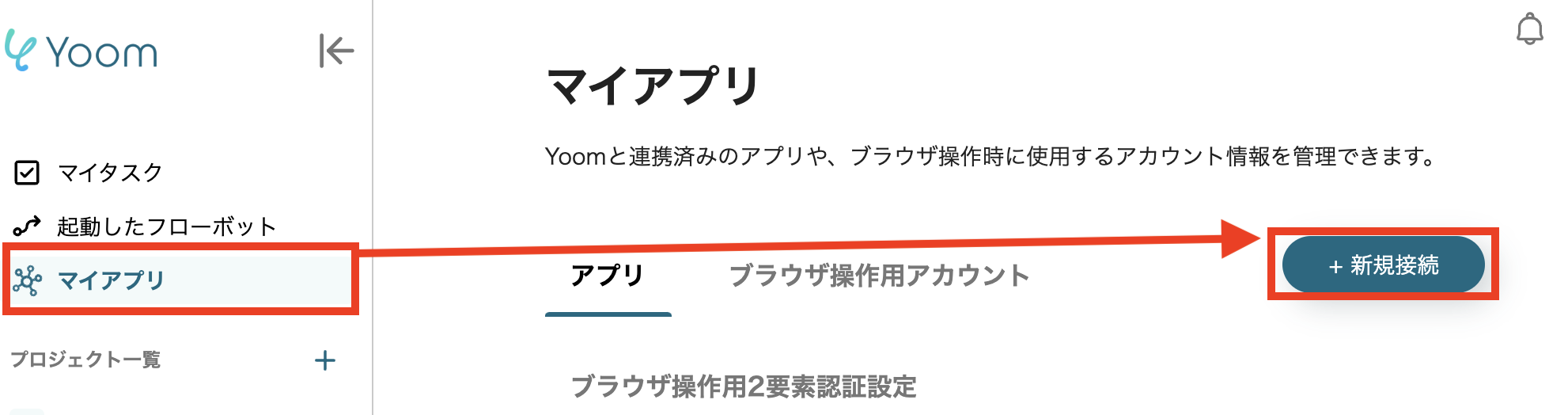
はじめに、Yoomの画面左にあるマイアプリメニューにアクセスし、画面右の「新規接続」ボタンをクリックします。
検索窓に「SmartHR」と入力すると、そのアイコンが出てくるのでクリックします。
↓
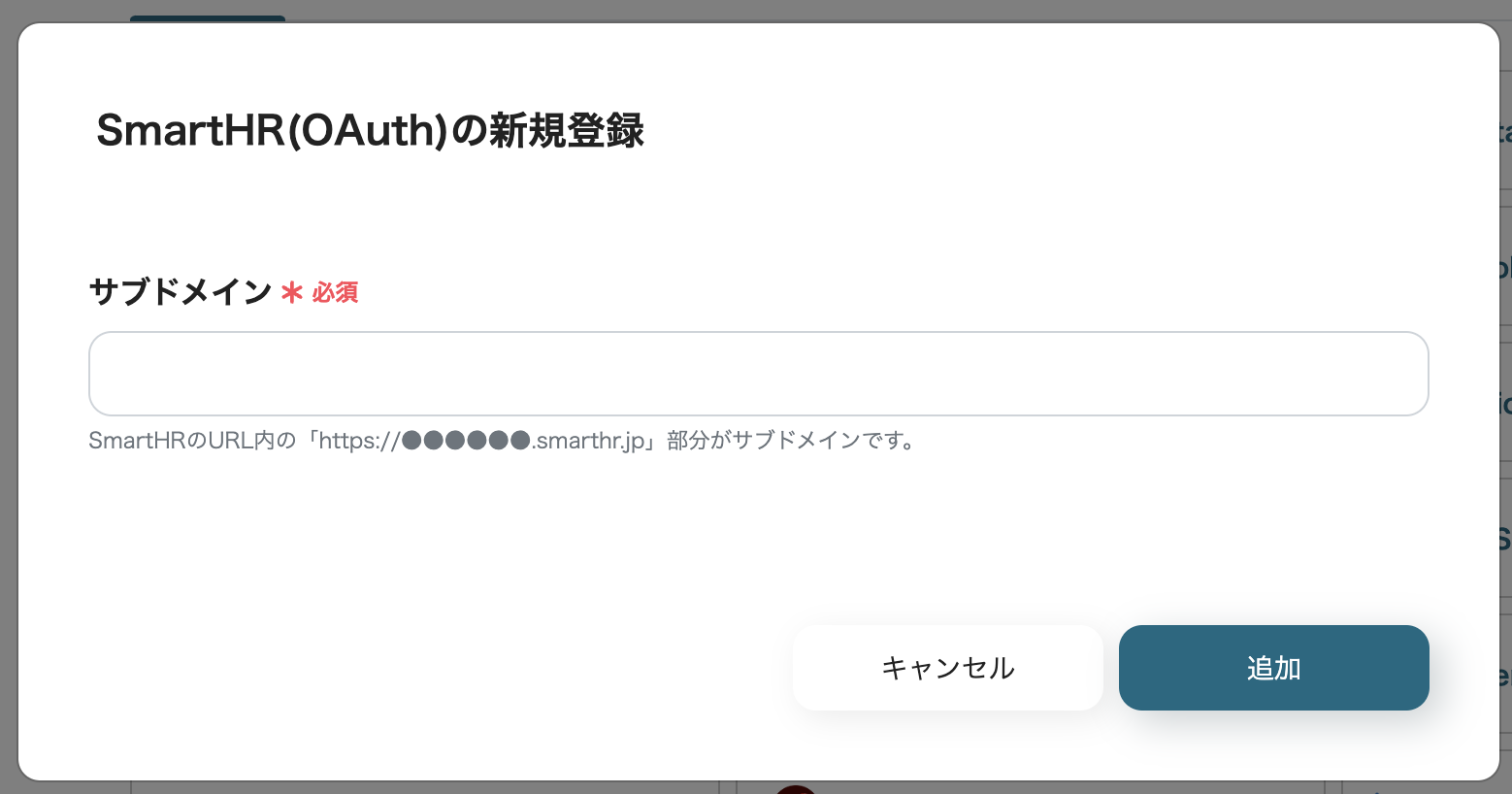
SmartHRにログインすると、マイアプリにSmartHRが追加されます。これで登録は完了です。
「サブドメイン」には、SmartHRのURL「https://●●●●●●.smarthr.jp」の中の「●●●●●●」を入力してください。
同様に、Gmailも登録してみましょう。
↓
先ほどのYoomの画面で「新規接続」ボタンをクリックします。
検索窓に「Gmail」と入力すると、そのアイコンが出てくるのでクリックします。
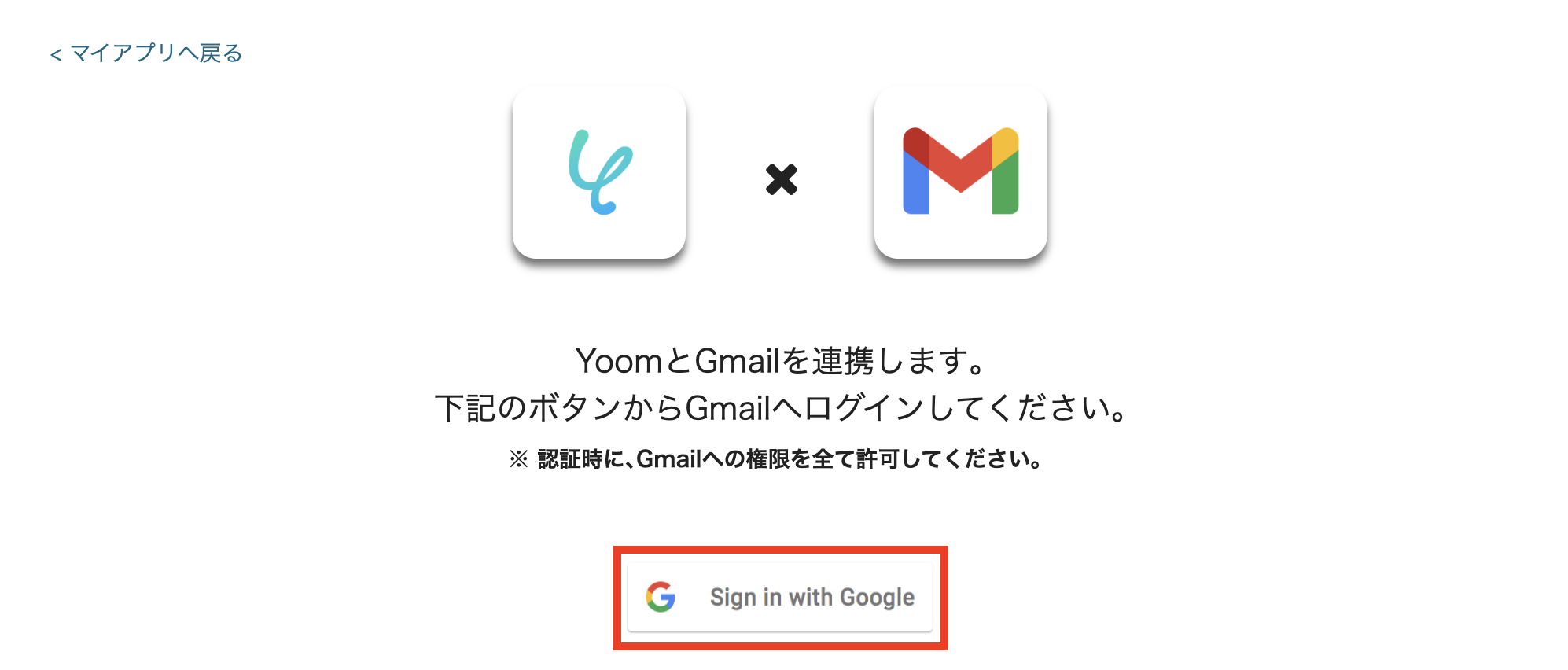
下記画面の赤枠部分をクリックしてログインすれば、Gmailのアプリ登録も完了です。
ステップ2:テンプレートのコピー
マイアプリが登録できたら、次にテンプレートをコピーします。
下記の「SmartHRで退職日が更新されたら、該当部署へ退職者の情報をGmailで通知する」と書かれているバーの右に表示されている「試してみる」をクリックします。
■概要
従業員の退職に伴い、SmartHRの情報を更新した後、関係部署への通知を手作業で行っていませんか?手動での連絡は手間がかかるだけでなく、通知の遅延や宛先間違いといったミスにも繋がりかねません。このワークフローを活用すれば、SmartHRで退職日が更新されたことをトリガーに、Gmailで関係部署へ自動で通知が送信されるため、こうした連絡業務を効率化し、確実な情報共有を実現します。
■このテンプレートをおすすめする方
- SmartHRでの退職処理後、関係部署への連絡を手作業で行っている人事労務担当の方
- 退職者情報の共有漏れを防ぎ、アカウント棚卸しなどを迅速に行いたい管理部門の方
- SmartHRとGmailを連携させて、退職に関する一連の業務を自動化したいと考えている方
■このテンプレートを使うメリット
- SmartHRの退職者情報が更新されると自動でメールが送信されるため、これまで通知業務に費やしていた時間を短縮することができます。
- 手作業による宛先の間違いや連絡漏れといったヒューマンエラーを防ぎ、関係部署への確実な情報伝達を実現します。
■フローボットの流れ
- はじめに、SmartHRとGmailをYoomと連携します。
- 次に、トリガーでSmartHRを選択し、「条件に合致するレコードに更新されたら」アクションを設定し、退職日が更新されたことを検知します。
- 次に、オペレーションで進行先切り替え機能を設定し、SmartHRから取得した情報をもとに、後続の処理を分岐させます。
- 最後に、オペレーションでGmailの「メールを送る」アクションを設定し、SmartHRから取得した情報を含んだ通知メールを関係部署に送信します。
※「トリガー」:フロー起動のきっかけとなるアクション、「オペレーション」:トリガー起動後、フロー内で処理を行うアクション
■このワークフローのカスタムポイント
- 進行先切り替え機能では、SmartHRから取得した従業員の部署情報などをもとに、通知先を切り替えるといった条件を任意で設定することが可能です。
- Gmailの設定では、通知メールの宛先(To, Cc, Bcc)や件名、本文を自由にカスタマイズでき、本文には退職者名や退職日などの情報を変数として差し込めます。
■注意事項
- SmartHR、GmailのそれぞれとYoomを連携してください。
- 「進行先を切り替える」はミニプラン以上のプランでご利用いただける機能(オペレーション)となっております。フリープランの場合は設定しているフローボットのオペレーションはエラーとなりますので、ご注意ください。
- ミニプランなどの有料プランは、2週間の無料トライアルを行うことが可能です。無料トライアル中には制限対象のアプリや機能(オペレーション)を使用することができます。
- Yoomのデータベースに、データコネクト機能を利用してSmartHRの情報を同期しておいてください。データコネクト機能については、こちらをご参照ください。
■概要
従業員の退職に伴い、SmartHRの情報を更新した後、関係部署への通知を手作業で行っていませんか?手動での連絡は手間がかかるだけでなく、通知の遅延や宛先間違いといったミスにも繋がりかねません。このワークフローを活用すれば、SmartHRで退職日が更新されたことをトリガーに、Gmailで関係部署へ自動で通知が送信されるため、こうした連絡業務を効率化し、確実な情報共有を実現します。
■このテンプレートをおすすめする方
- SmartHRでの退職処理後、関係部署への連絡を手作業で行っている人事労務担当の方
- 退職者情報の共有漏れを防ぎ、アカウント棚卸しなどを迅速に行いたい管理部門の方
- SmartHRとGmailを連携させて、退職に関する一連の業務を自動化したいと考えている方
■このテンプレートを使うメリット
- SmartHRの退職者情報が更新されると自動でメールが送信されるため、これまで通知業務に費やしていた時間を短縮することができます。
- 手作業による宛先の間違いや連絡漏れといったヒューマンエラーを防ぎ、関係部署への確実な情報伝達を実現します。
■フローボットの流れ
- はじめに、SmartHRとGmailをYoomと連携します。
- 次に、トリガーでSmartHRを選択し、「条件に合致するレコードに更新されたら」アクションを設定し、退職日が更新されたことを検知します。
- 次に、オペレーションで進行先切り替え機能を設定し、SmartHRから取得した情報をもとに、後続の処理を分岐させます。
- 最後に、オペレーションでGmailの「メールを送る」アクションを設定し、SmartHRから取得した情報を含んだ通知メールを関係部署に送信します。
※「トリガー」:フロー起動のきっかけとなるアクション、「オペレーション」:トリガー起動後、フロー内で処理を行うアクション
■このワークフローのカスタムポイント
- 進行先切り替え機能では、SmartHRから取得した従業員の部署情報などをもとに、通知先を切り替えるといった条件を任意で設定することが可能です。
- Gmailの設定では、通知メールの宛先(To, Cc, Bcc)や件名、本文を自由にカスタマイズでき、本文には退職者名や退職日などの情報を変数として差し込めます。
■注意事項
- SmartHR、GmailのそれぞれとYoomを連携してください。
- 「進行先を切り替える」はミニプラン以上のプランでご利用いただける機能(オペレーション)となっております。フリープランの場合は設定しているフローボットのオペレーションはエラーとなりますので、ご注意ください。
- ミニプランなどの有料プランは、2週間の無料トライアルを行うことが可能です。無料トライアル中には制限対象のアプリや機能(オペレーション)を使用することができます。
- Yoomのデータベースに、データコネクト機能を利用してSmartHRの情報を同期しておいてください。データコネクト機能については、こちらをご参照ください。
クリックすると、テンプレートのコピーが完了します。
もしこれができない場合、Yoomのログインができていないかもしれません。
Yoomをまだ利用したことがない方は、こちらから無料登録をしてください。
すでにYoomを利用している方は、ログインしましょう。
ステップ3:データベースの準備
テンプレートの設定の前にYoomの操作画面でデータベースの準備を行います。
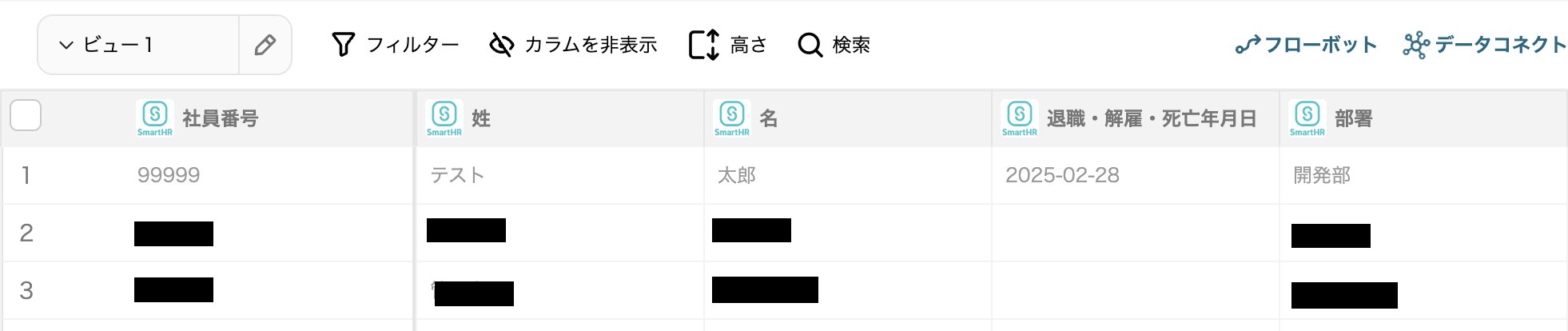
下記画面のようにデータコネクト機能を使い、SmartHRと情報を同期して表を作成します。
ここでは、担当部署に通知をしたい情報を記載しましょう。
また、今回は「部署」の情報がこのあとの設定に必要になるため必須で入力をします。
※データコネクト機能の方法については、こちらをご参照ください。
ステップ4:トリガーの設定
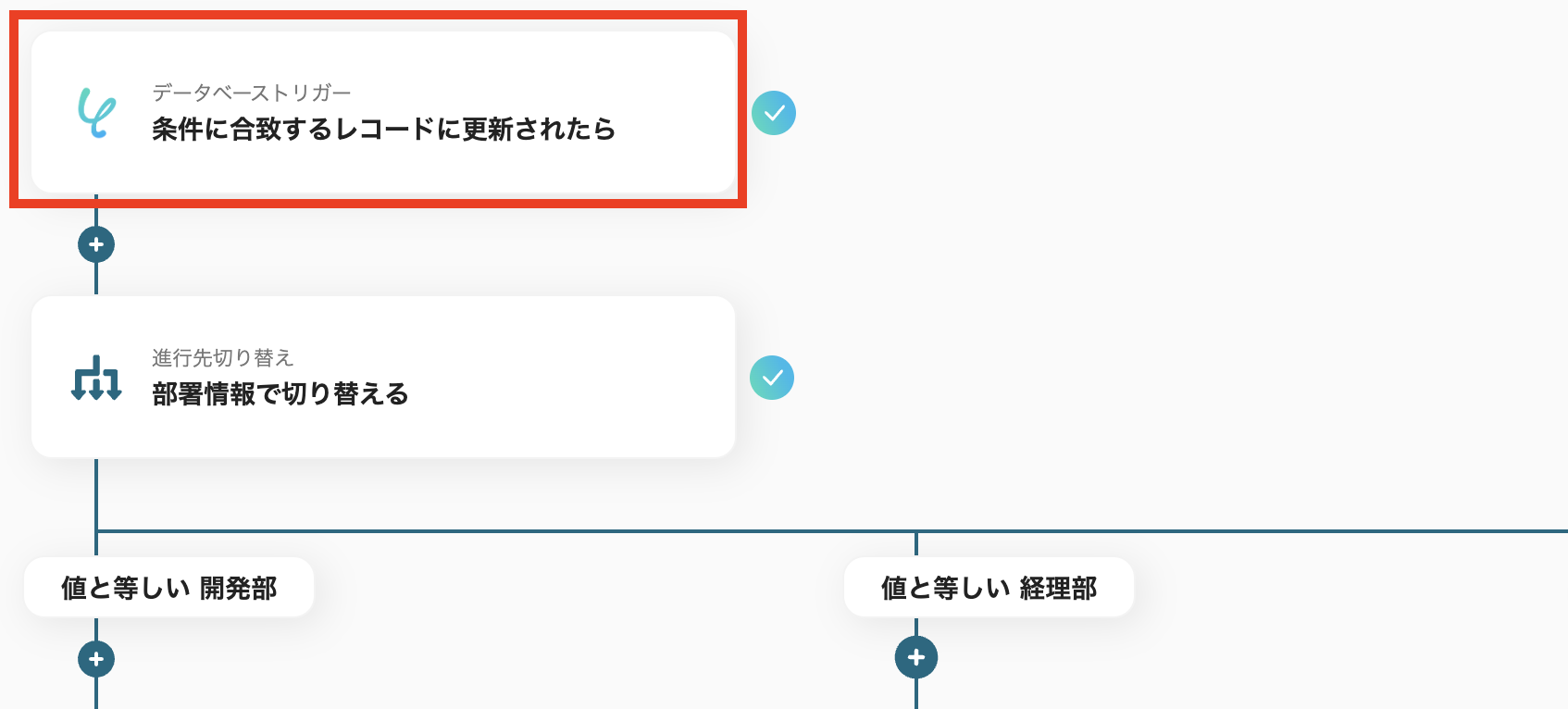
次に、トリガーの設定を行います。
まずは、下記画面の赤枠部分をクリックしてください。
↓
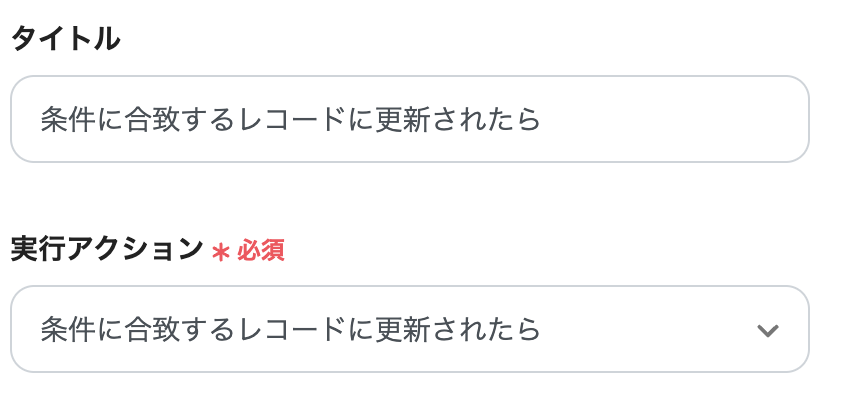
下記画面の項目では、特に操作は不要です。
記載内容を確認して、次に進みましょう。
↓
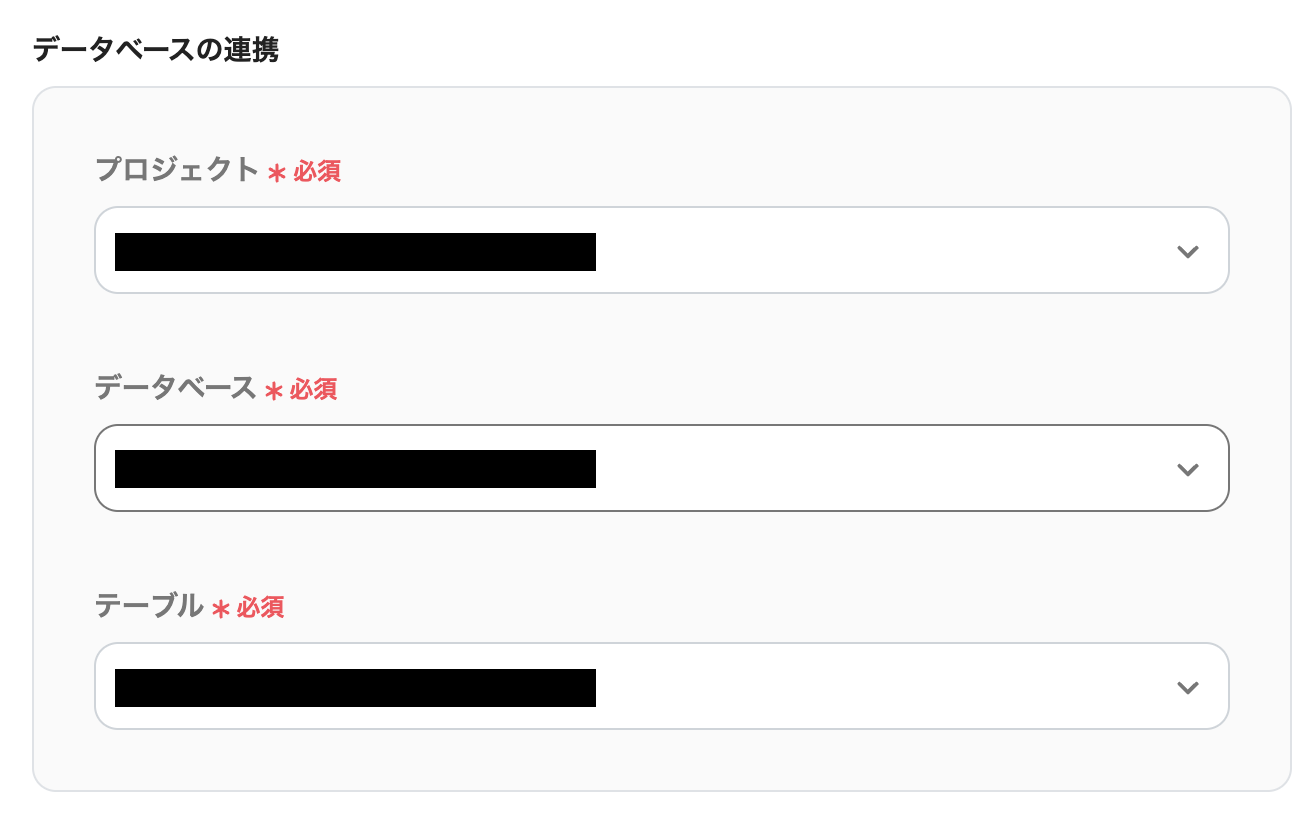
次に、「データベースの連携」を設定します。
欄をクリックすると選択メニューが出てくるので、前のステップで作成したデータベースに該当するものをクリックして入力しましょう。
入力完了後、「次へ」をクリックして次に進みます。
↓
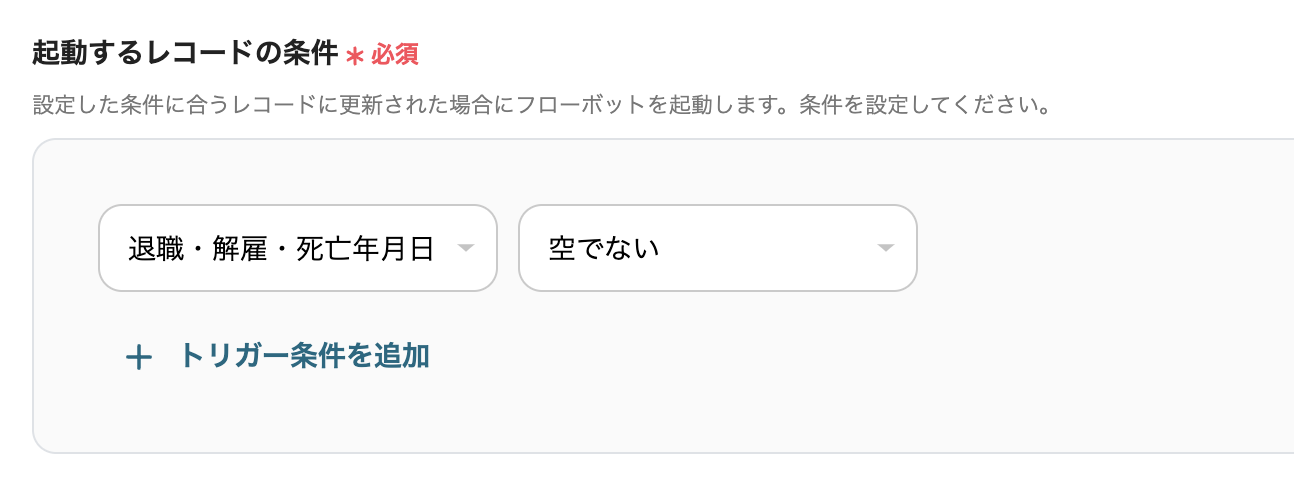
次に表示される画面では、「起動するレコードの条件」を設定します。
退職日が更新された社員のデータを取得したいため、下記画面では「退職・解雇・死亡年月日」が「空でない」という条件で設定しました。
↓
最後に青いボタンの「テスト」をクリックし、「テスト完了」となったらこのステップは完了です。
「保存する」をクリックして次に進みましょう。
ステップ5:進行先切り替えの設定
次に、進行先切り替えの設定を行います。
まずは、下記画面の赤枠部分をクリックしましょう。
※「進行先を切り替える」はミニプラン以上のプランでご利用いただける機能(オペレーション)となっております。フリープランの場合は設定しているフローボットのオペレーションはエラーとなりますので、ご注意ください。
※ミニプランなどの有料プランは、2週間の無料トライアルを行うことが可能です。無料トライアル中には制限対象のアプリや機能(オペレーション)を使用することができます。
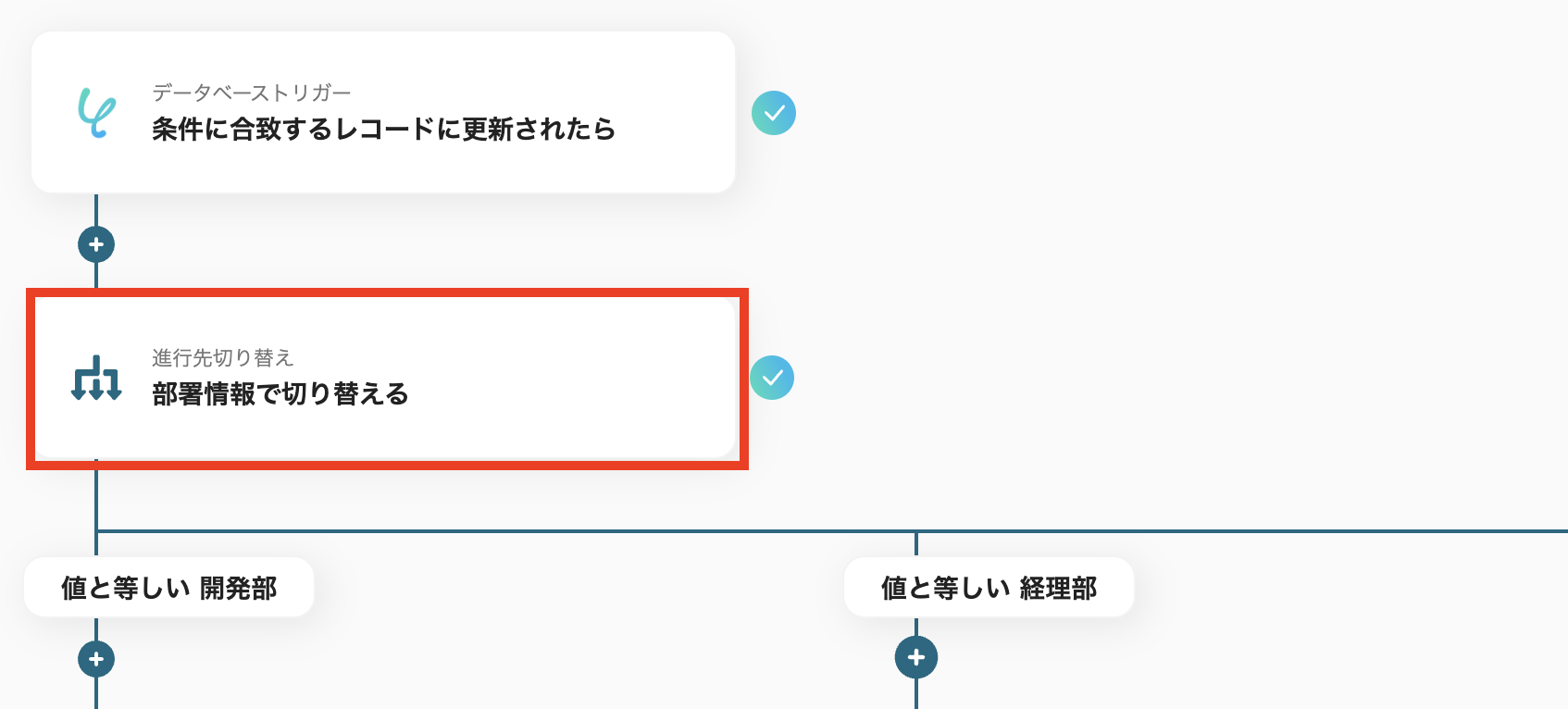
↓
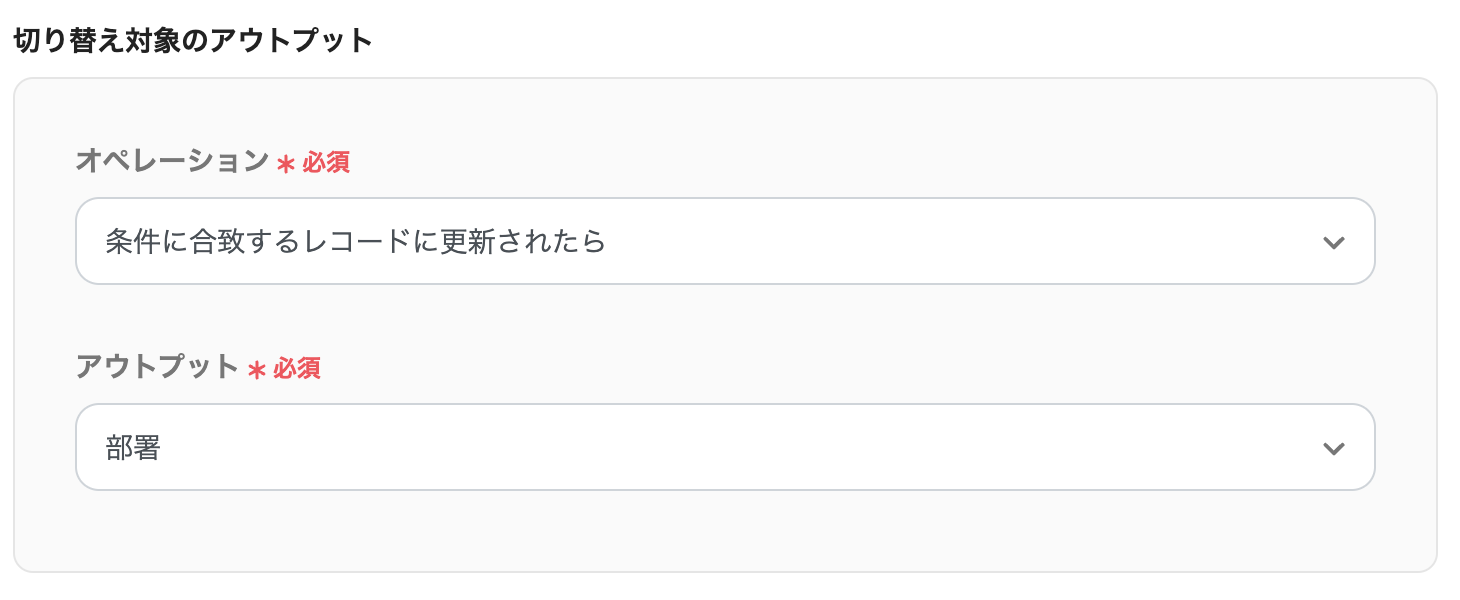
次に、下記画面の項目を設定します。
今回は部署ごとに分けて通知をしたいため、切り替え対象は「部署」となっています。
↓
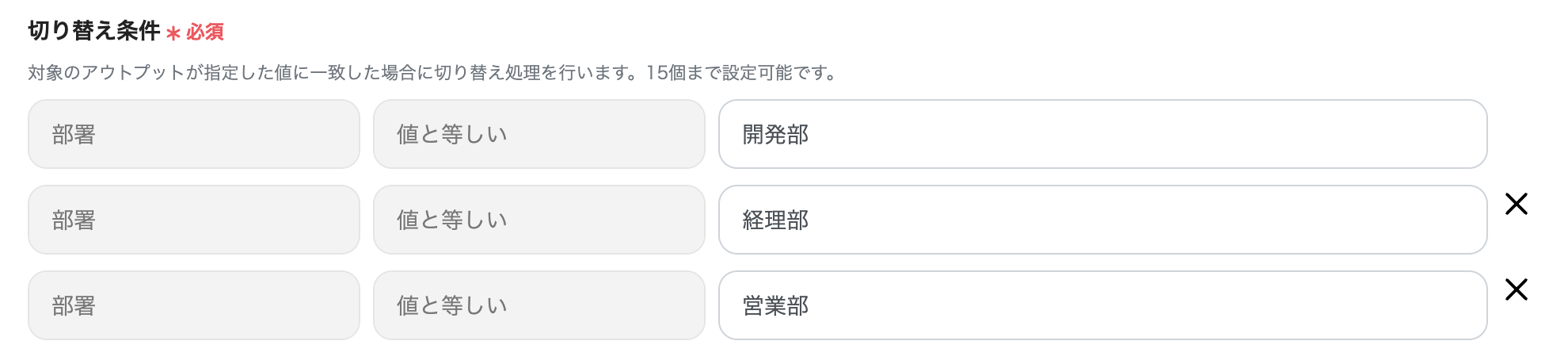
次は、「切り替え条件」を設定していきます。
通知したい部署それぞれを入力しましょう。
入力完了後、「保存する」をクリックして次に進みます。
ステップ6:Gmailの設定
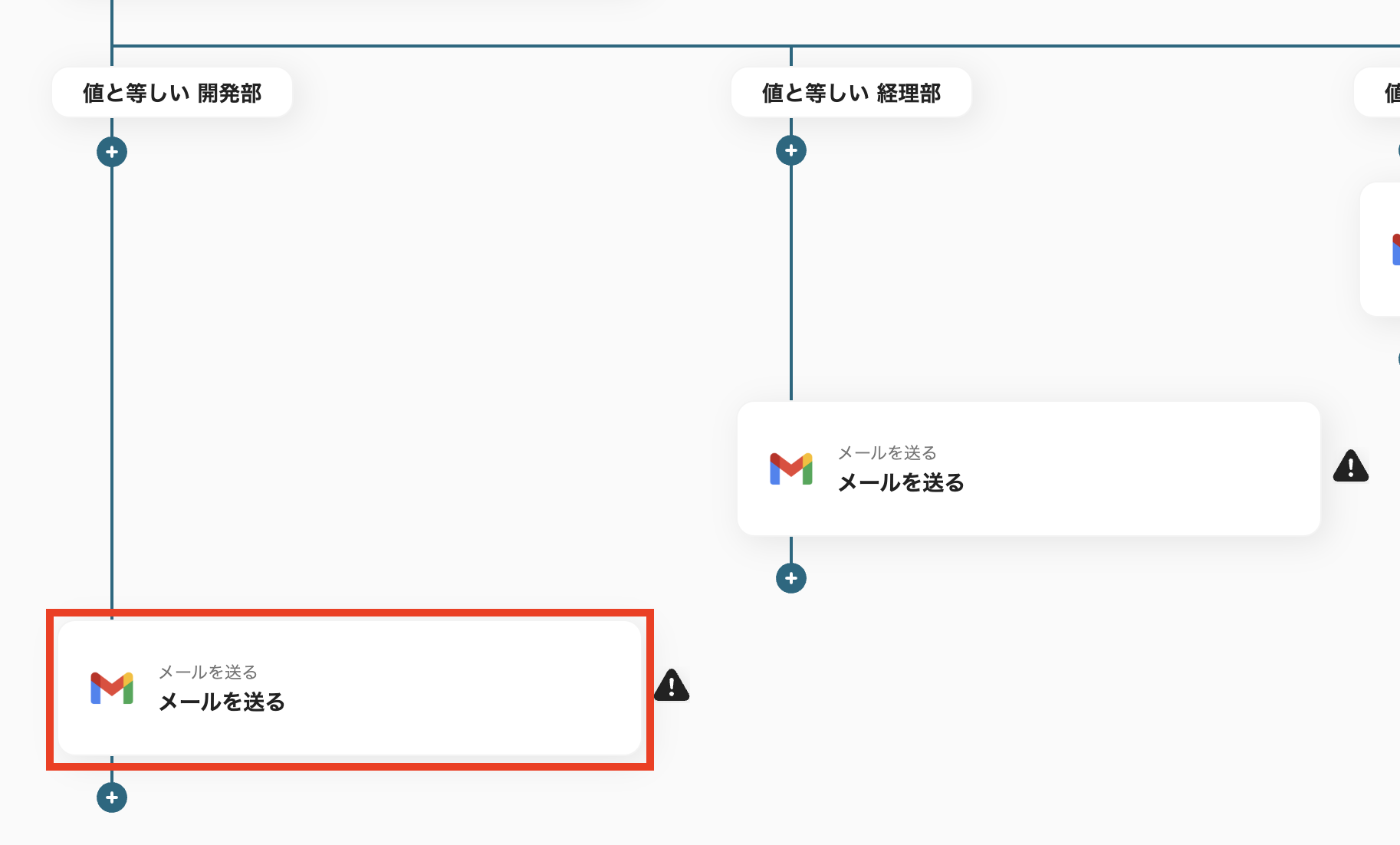
次に、Gmailの設定を行います。
まずは、下記画面の赤枠部分をクリックしましょう。
↓
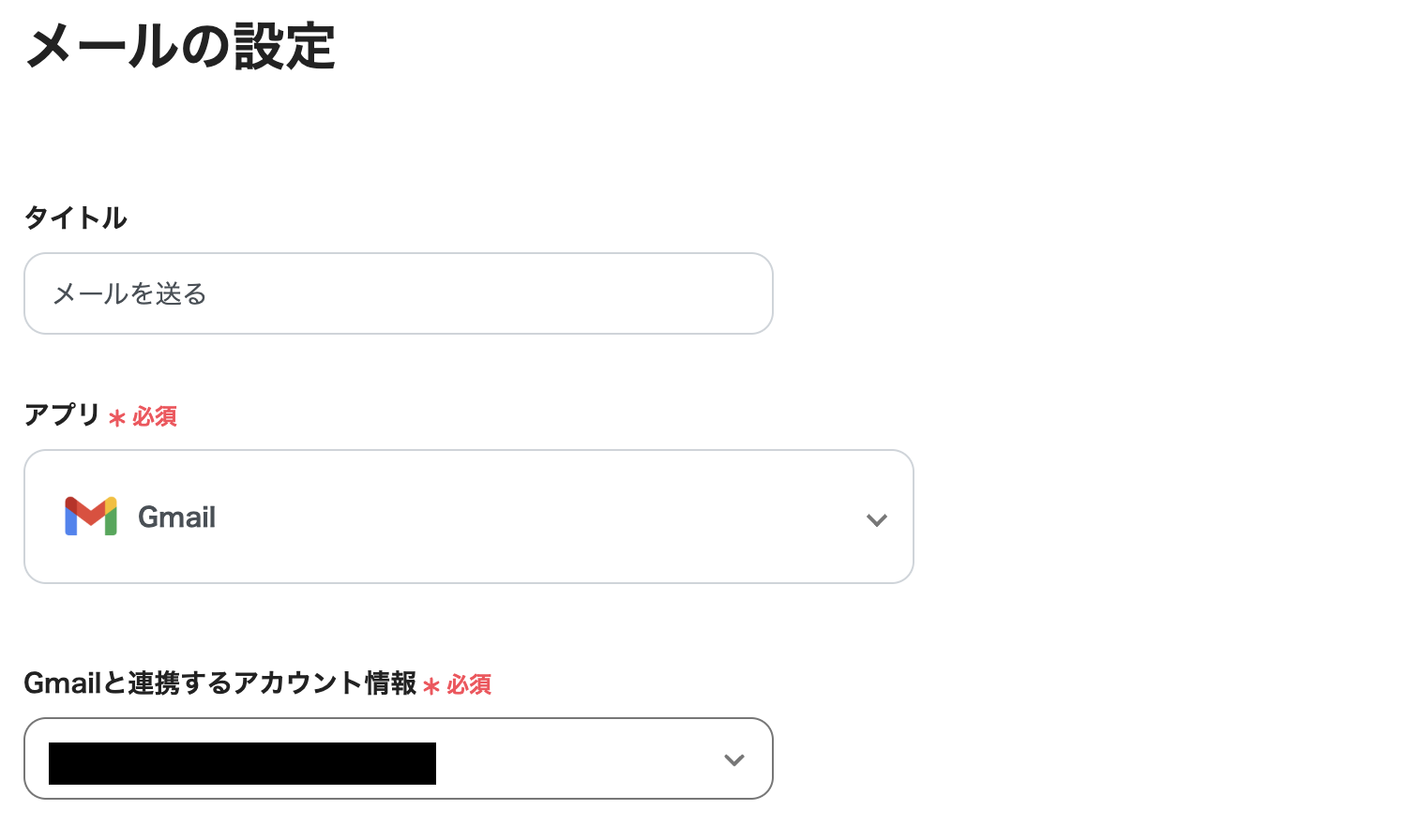
次に表示される下記画面の項目では、特に操作は不要です。
記載内容を確認して、次に進みます。
↓
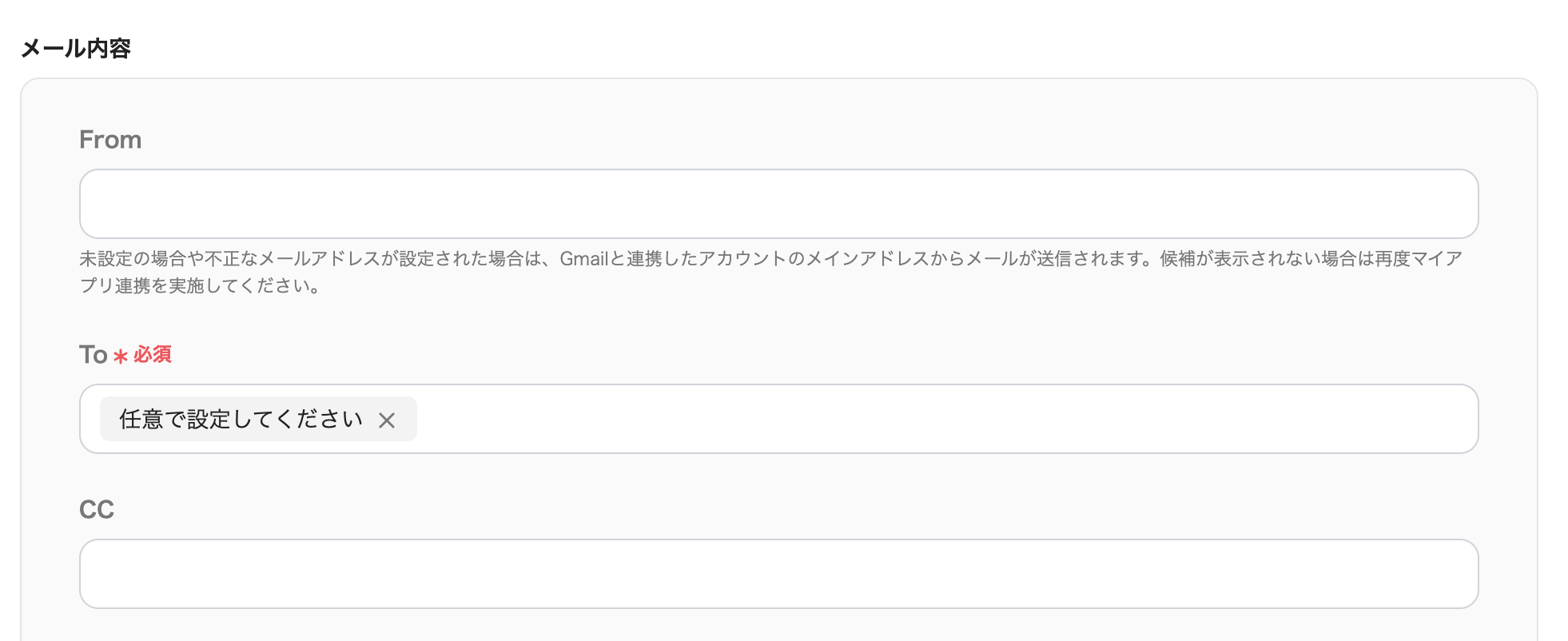
次に「メールの内容」を設定していきます。
まずは、基礎情報を任意で入力していきましょう。
↓
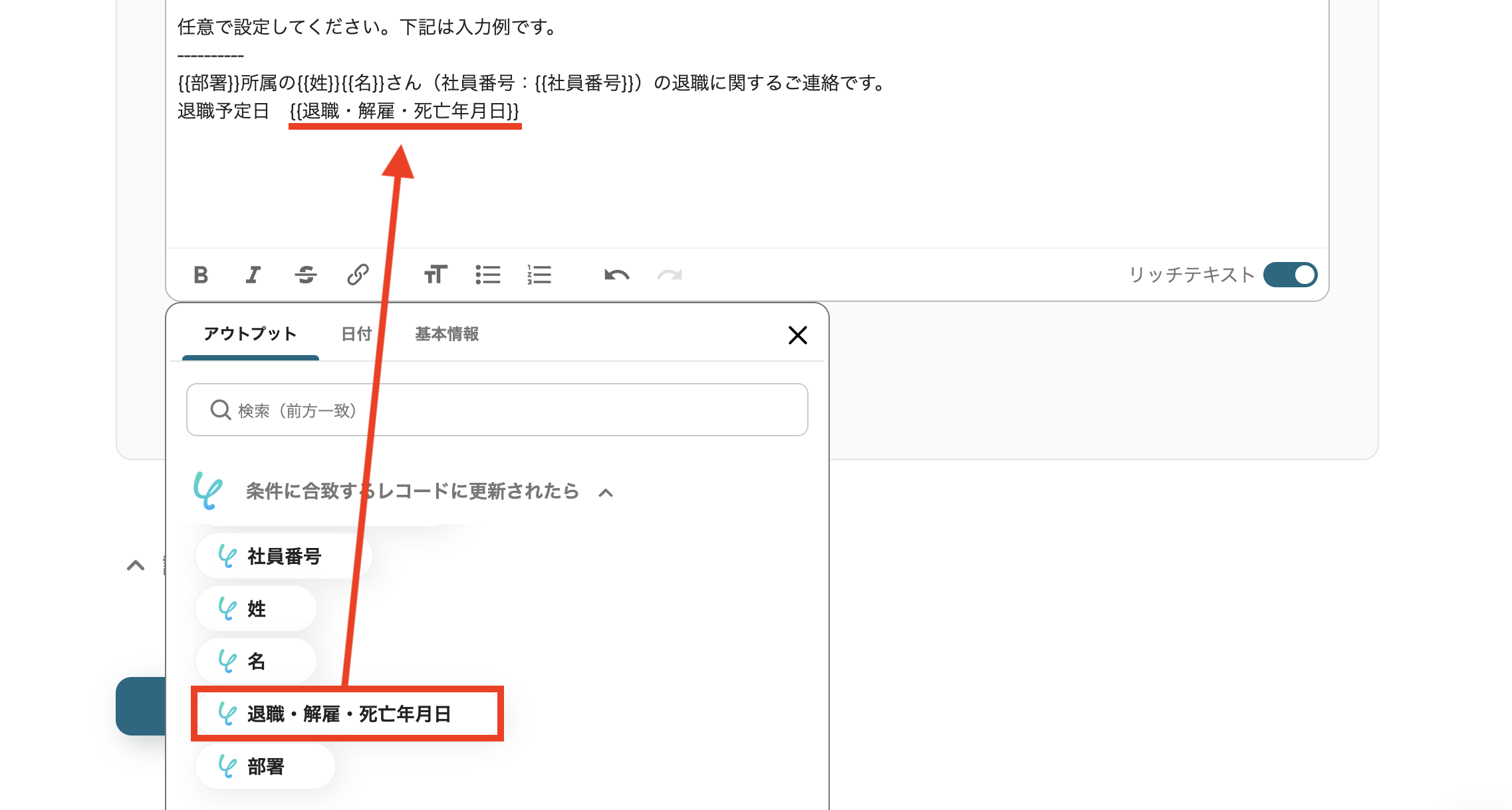
メールの本文については、欄をクリックすると選択メニューが表示され、前のステップで取得したデータが選べます。
ここでは、「選択メニューから選ぶ取得情報」と「任意の文章」を組み合わせて文章作成いたします。
入力完了後、「次へ」をクリックして次に進みます。
↓
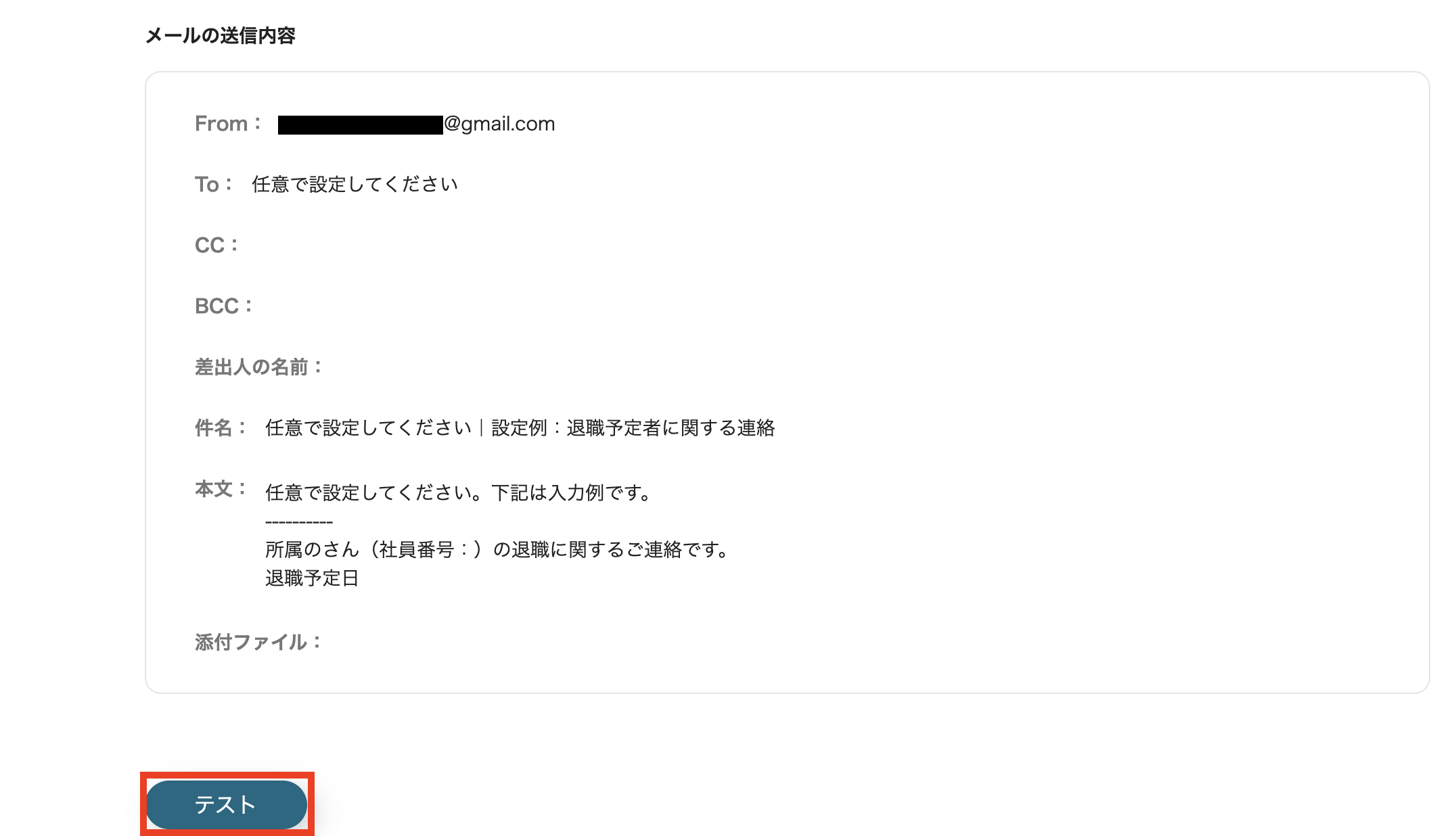
次に表示される画面でメールの内容を確認し、確認完了後「テスト」をクリックします。
「テスト完了」となったらこのステップは完了です。
「保存する」をクリックして次に進みましょう。
↓
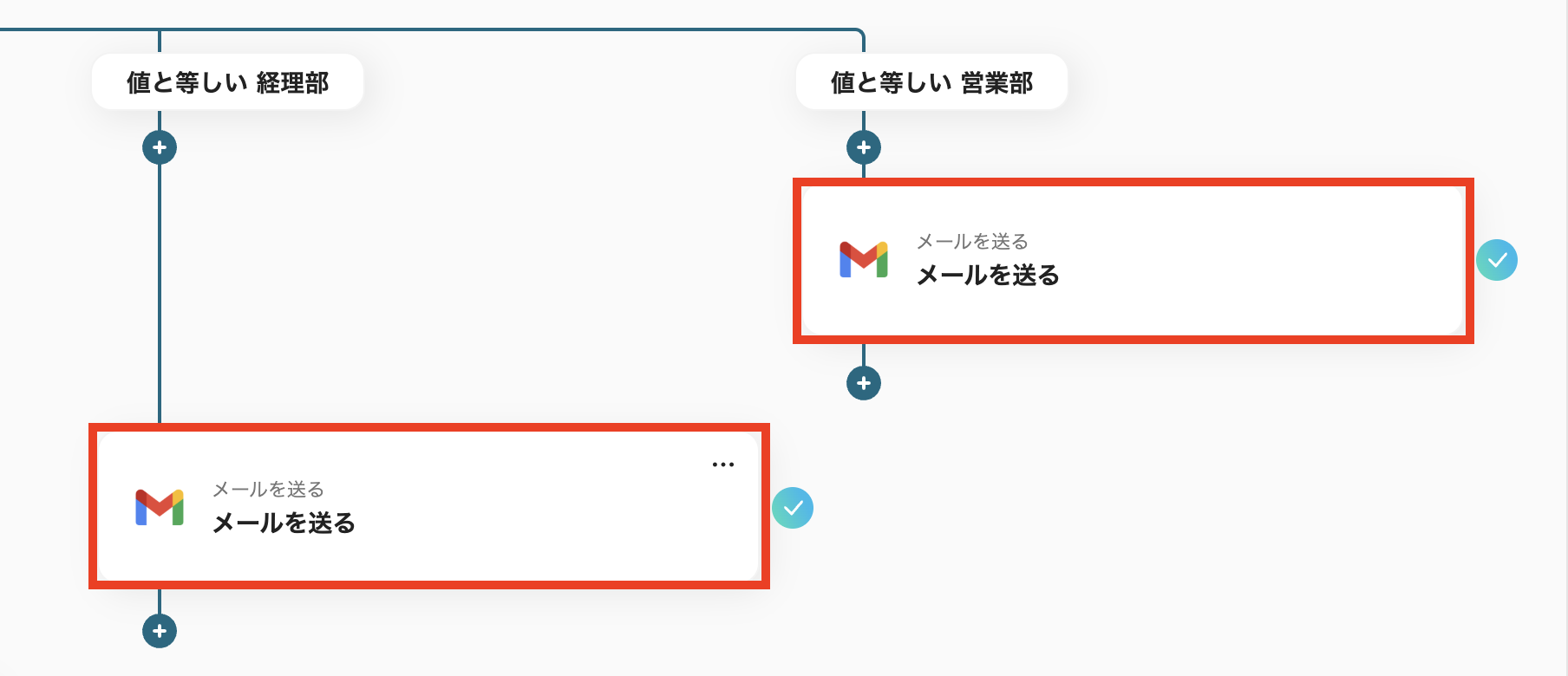
その後、下記画面の赤枠部分をクリックし、他の部署の通知設定も同様に行います。
↓
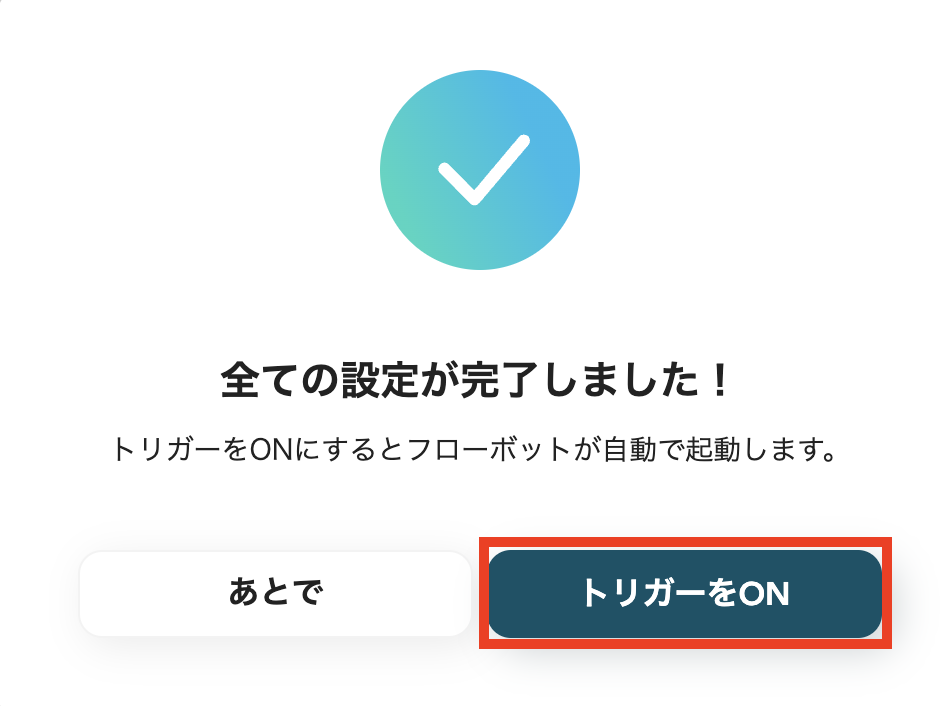
最後に下記画面で「トリガーをON」をクリックします。
以上ですべてのステップは完了です。
■概要
従業員の退職に伴い、SmartHRの情報を更新した後、関係部署への通知を手作業で行っていませんか?手動での連絡は手間がかかるだけでなく、通知の遅延や宛先間違いといったミスにも繋がりかねません。このワークフローを活用すれば、SmartHRで退職日が更新されたことをトリガーに、Gmailで関係部署へ自動で通知が送信されるため、こうした連絡業務を効率化し、確実な情報共有を実現します。
■このテンプレートをおすすめする方
- SmartHRでの退職処理後、関係部署への連絡を手作業で行っている人事労務担当の方
- 退職者情報の共有漏れを防ぎ、アカウント棚卸しなどを迅速に行いたい管理部門の方
- SmartHRとGmailを連携させて、退職に関する一連の業務を自動化したいと考えている方
■このテンプレートを使うメリット
- SmartHRの退職者情報が更新されると自動でメールが送信されるため、これまで通知業務に費やしていた時間を短縮することができます。
- 手作業による宛先の間違いや連絡漏れといったヒューマンエラーを防ぎ、関係部署への確実な情報伝達を実現します。
■フローボットの流れ
- はじめに、SmartHRとGmailをYoomと連携します。
- 次に、トリガーでSmartHRを選択し、「条件に合致するレコードに更新されたら」アクションを設定し、退職日が更新されたことを検知します。
- 次に、オペレーションで進行先切り替え機能を設定し、SmartHRから取得した情報をもとに、後続の処理を分岐させます。
- 最後に、オペレーションでGmailの「メールを送る」アクションを設定し、SmartHRから取得した情報を含んだ通知メールを関係部署に送信します。
※「トリガー」:フロー起動のきっかけとなるアクション、「オペレーション」:トリガー起動後、フロー内で処理を行うアクション
■このワークフローのカスタムポイント
- 進行先切り替え機能では、SmartHRから取得した従業員の部署情報などをもとに、通知先を切り替えるといった条件を任意で設定することが可能です。
- Gmailの設定では、通知メールの宛先(To, Cc, Bcc)や件名、本文を自由にカスタマイズでき、本文には退職者名や退職日などの情報を変数として差し込めます。
■注意事項
- SmartHR、GmailのそれぞれとYoomを連携してください。
- 「進行先を切り替える」はミニプラン以上のプランでご利用いただける機能(オペレーション)となっております。フリープランの場合は設定しているフローボットのオペレーションはエラーとなりますので、ご注意ください。
- ミニプランなどの有料プランは、2週間の無料トライアルを行うことが可能です。無料トライアル中には制限対象のアプリや機能(オペレーション)を使用することができます。
- Yoomのデータベースに、データコネクト機能を利用してSmartHRの情報を同期しておいてください。データコネクト機能については、こちらをご参照ください。
■概要
従業員の退職に伴い、SmartHRの情報を更新した後、関係部署への通知を手作業で行っていませんか?手動での連絡は手間がかかるだけでなく、通知の遅延や宛先間違いといったミスにも繋がりかねません。このワークフローを活用すれば、SmartHRで退職日が更新されたことをトリガーに、Gmailで関係部署へ自動で通知が送信されるため、こうした連絡業務を効率化し、確実な情報共有を実現します。
■このテンプレートをおすすめする方
- SmartHRでの退職処理後、関係部署への連絡を手作業で行っている人事労務担当の方
- 退職者情報の共有漏れを防ぎ、アカウント棚卸しなどを迅速に行いたい管理部門の方
- SmartHRとGmailを連携させて、退職に関する一連の業務を自動化したいと考えている方
■このテンプレートを使うメリット
- SmartHRの退職者情報が更新されると自動でメールが送信されるため、これまで通知業務に費やしていた時間を短縮することができます。
- 手作業による宛先の間違いや連絡漏れといったヒューマンエラーを防ぎ、関係部署への確実な情報伝達を実現します。
■フローボットの流れ
- はじめに、SmartHRとGmailをYoomと連携します。
- 次に、トリガーでSmartHRを選択し、「条件に合致するレコードに更新されたら」アクションを設定し、退職日が更新されたことを検知します。
- 次に、オペレーションで進行先切り替え機能を設定し、SmartHRから取得した情報をもとに、後続の処理を分岐させます。
- 最後に、オペレーションでGmailの「メールを送る」アクションを設定し、SmartHRから取得した情報を含んだ通知メールを関係部署に送信します。
※「トリガー」:フロー起動のきっかけとなるアクション、「オペレーション」:トリガー起動後、フロー内で処理を行うアクション
■このワークフローのカスタムポイント
- 進行先切り替え機能では、SmartHRから取得した従業員の部署情報などをもとに、通知先を切り替えるといった条件を任意で設定することが可能です。
- Gmailの設定では、通知メールの宛先(To, Cc, Bcc)や件名、本文を自由にカスタマイズでき、本文には退職者名や退職日などの情報を変数として差し込めます。
■注意事項
- SmartHR、GmailのそれぞれとYoomを連携してください。
- 「進行先を切り替える」はミニプラン以上のプランでご利用いただける機能(オペレーション)となっております。フリープランの場合は設定しているフローボットのオペレーションはエラーとなりますので、ご注意ください。
- ミニプランなどの有料プランは、2週間の無料トライアルを行うことが可能です。無料トライアル中には制限対象のアプリや機能(オペレーション)を使用することができます。
- Yoomのデータベースに、データコネクト機能を利用してSmartHRの情報を同期しておいてください。データコネクト機能については、こちらをご参照ください。
その他のSmartHRを使った自動化の例
他にもSmartHRを使った自動化の例がYoomにはたくさんあるので、いくつか紹介します。
1. SmartHRで従業員が削除されたらZoomでユーザーを削除するテンプレート
SmartHRで従業員が削除されたらZoomでユーザーを自動削除するフローを使うことで、管理の手間を削減できるというメリットがあります。手動での削除作業が不要になるため、時間と労力を他の重要な業務に集中できるでしょう。また、自動で削除されることで削除し忘れるリスクが軽減します。
■概要
SmartHRで従業員が削除されたらZoomでユーザーを削除するフローです。
Yoomを利用すると、プログラミング不要で簡単にアプリ同士を連携することができます。
■このテンプレートをおすすめする方
1.SmartHRで従業員情報の管理を行っている人事担当者
・従業員の入退社情報を管理しているが、退社した従業員のZoomアカウントを手動で削除するのが手間と感じている方
・人事情報と連携して効率的にアカウント管理を行いたいと考える方
2.Zoomを利用して会議を行うことが多い企業
・複数のSaaSツールを日常的に使用しており、それらのツール間での手作業が多くなっていると感じている方
■このテンプレートを使うメリット
SmartHRで従業員が削除されたらZoomでユーザーを自動削除するフローを使うことで、管理の手間を削減できるというメリットがあります。
手動での削除作業が不要になるため、時間と労力を他の重要な業務に集中できるでしょう。
また、自動で削除されることで削除し忘れるリスクが軽減します。
これによりセキュリティリスクが軽減するため、会社の信頼性向上に寄与します。
■注意事項
・SmartHRとZoomのそれぞれとYoomを連携してください。
・トリガーは5分、10分、15分、30分、60分の間隔で起動間隔を選択できます。
・プランによって最短の起動間隔が異なりますので、ご注意ください。

■概要
SmartHRで従業員が削除されたらZoomでユーザーを削除するフローです。
Yoomを利用すると、プログラミング不要で簡単にアプリ同士を連携することができます。
■このテンプレートをおすすめする方
1.SmartHRで従業員情報の管理を行っている人事担当者
・従業員の入退社情報を管理しているが、退社した従業員のZoomアカウントを手動で削除するのが手間と感じている方
・人事情報と連携して効率的にアカウント管理を行いたいと考える方
2.Zoomを利用して会議を行うことが多い企業
・複数のSaaSツールを日常的に使用しており、それらのツール間での手作業が多くなっていると感じている方
■このテンプレートを使うメリット
SmartHRで従業員が削除されたらZoomでユーザーを自動削除するフローを使うことで、管理の手間を削減できるというメリットがあります。
手動での削除作業が不要になるため、時間と労力を他の重要な業務に集中できるでしょう。
また、自動で削除されることで削除し忘れるリスクが軽減します。
これによりセキュリティリスクが軽減するため、会社の信頼性向上に寄与します。
■注意事項
・SmartHRとZoomのそれぞれとYoomを連携してください。
・トリガーは5分、10分、15分、30分、60分の間隔で起動間隔を選択できます。
・プランによって最短の起動間隔が異なりますので、ご注意ください。
2. SmartHRで従業員情報が登録されたらマネーフォワード Adminaに追加するテンプレート
このフローを導入すれば、SmartHRに新たな従業員情報が登録された際、マネーフォワード Adminaでアイデンティティを自動作成できます。手作業による二重入力が不要となり、人事担当者の業務工数の削減や、人的ミスによる入力エラーの防止が可能となるでしょう。
■概要
新しい従業員が入社するたび、SmartHRへの登録だけでなく、マネーフォワード Adminaのアカウントも手作業で作成していませんか?
この二重入力は手間がかかるだけでなく、入力ミスの原因にもなり得ます。
このワークフローを活用すれば、SmartHRに従業員情報が登録されると、自動でマネーフォワード Adminaにもユーザーが追加されるため、こうした入社手続きに伴う課題をスムーズに解消できます。
■このテンプレートをおすすめする方
- SmartHRとマネーフォワード Adminaを併用し、従業員アカウントを管理している人事・情シスの方
- 従業員の入社手続きにおける手作業でのデータ入力を非効率だと感じている方
- SaaSのアカウント発行業務を自動化し、管理体制を強化したいと考えている方
■このテンプレートを使うメリット
- SmartHRに従業員情報が登録されると、自動でマネーフォワード Adminaにユーザーが作成されるため、手作業に費やしていた時間を短縮できます。
- 手作業によるアカウント情報の転記ミスや登録漏れといったヒューマンエラーを防ぎ、正確な情報管理に繋がります。
■フローボットの流れ
- はじめに、SmartHRとマネーフォワード AdminaをYoomと連携します。
- 次に、トリガーでSmartHRを選択し、「従業員が登録されたら(Webhook)」というアクションを設定します。
- 最後に、オペレーションでマネーフォワード Adminaの「アイデンティティを作成」アクションを設定し、トリガーで取得した従業員情報を連携させます。
※「トリガー」:フロー起動のきっかけとなるアクション、「オペレーション」:トリガー起動後、フロー内で処理を行うアクション
■このワークフローのカスタムポイント
- SmartHRのWebhook設定を行う際に、ご利用中の環境に応じたサブドメインを任意で設定してください。
- マネーフォワード Adminaでアイデンティティを作成するアクションでは、SmartHRから取得した氏名やメールアドレスといった情報を、どの項目に反映させるか任意で設定可能です。
■注意事項
- SmartHRとマネーフォワード AdminaをYoomと連携してください。
■概要
新しい従業員が入社するたび、SmartHRへの登録だけでなく、マネーフォワード Adminaのアカウントも手作業で作成していませんか?
この二重入力は手間がかかるだけでなく、入力ミスの原因にもなり得ます。
このワークフローを活用すれば、SmartHRに従業員情報が登録されると、自動でマネーフォワード Adminaにもユーザーが追加されるため、こうした入社手続きに伴う課題をスムーズに解消できます。
■このテンプレートをおすすめする方
- SmartHRとマネーフォワード Adminaを併用し、従業員アカウントを管理している人事・情シスの方
- 従業員の入社手続きにおける手作業でのデータ入力を非効率だと感じている方
- SaaSのアカウント発行業務を自動化し、管理体制を強化したいと考えている方
■このテンプレートを使うメリット
- SmartHRに従業員情報が登録されると、自動でマネーフォワード Adminaにユーザーが作成されるため、手作業に費やしていた時間を短縮できます。
- 手作業によるアカウント情報の転記ミスや登録漏れといったヒューマンエラーを防ぎ、正確な情報管理に繋がります。
■フローボットの流れ
- はじめに、SmartHRとマネーフォワード AdminaをYoomと連携します。
- 次に、トリガーでSmartHRを選択し、「従業員が登録されたら(Webhook)」というアクションを設定します。
- 最後に、オペレーションでマネーフォワード Adminaの「アイデンティティを作成」アクションを設定し、トリガーで取得した従業員情報を連携させます。
※「トリガー」:フロー起動のきっかけとなるアクション、「オペレーション」:トリガー起動後、フロー内で処理を行うアクション
■このワークフローのカスタムポイント
- SmartHRのWebhook設定を行う際に、ご利用中の環境に応じたサブドメインを任意で設定してください。
- マネーフォワード Adminaでアイデンティティを作成するアクションでは、SmartHRから取得した氏名やメールアドレスといった情報を、どの項目に反映させるか任意で設定可能です。
■注意事項
- SmartHRとマネーフォワード AdminaをYoomと連携してください。
3. SmartHRの情報で在籍証明書を発行しMicrosoft Teamsに通知するテンプレート
このフローでは、SmartHRの従業員ページからChrome拡張トリガーを起動することで、在籍証明書をスムーズに発行することができます。在籍証明書の発行後はMicrosoft Teamsに通知されるため、従業員に漏れなく共有することが可能です。
■概要
SmartHRの情報で在籍証明書を発行しMicrosoft Teamsに通知するフローです。
Chrome拡張機能を使用したトリガーを使用することで、SmartHR上から直接トリガーを起動させることができます。
Yoomではプログラミング不要でアプリ間の連携ができるため、簡単にこのフローを実現することができます。
■このテンプレートをおすすめする方
1.人事データの管理をSmartHRで行っている方
・人事・労務部門の担当者の方
2.Microsoft Teamsを社内のコミュニケーションツールとして利用している方
・社内の情報共有をMicrosoft Teamsで行っている方
■このテンプレートを使うメリット
SmartHRの情報を元に在籍証明書を発行する場合、手動による転記作業は手間です。
また、在籍証明書の発行後に内容の確認や修正作業も必要となり、対応完了までに時間がかかります。
このフローでは、SmartHRの従業員ページからChrome拡張トリガーを起動することで、在籍証明書をスピーディーに発行することができます。
在籍証明書の発行後はMicrosoft Teamsに通知されるため、従業員にタイムリーに共有することが可能です。
■注意事項
・SmartHR、Googleドキュメント、Microsoft TeamsのそれぞれとYoomを連携してください。
・Chrome拡張機能を使ったトリガーの設定方法はこちらをご参照ください。
・Microsoft365(旧Office365)には、家庭向けプランと一般法人向けプラン(Microsoft365 Business)があり、一般法人向けプランに加入していない場合には認証に失敗する可能性があります。

■概要
SmartHRの情報で在籍証明書を発行しMicrosoft Teamsに通知するフローです。
Chrome拡張機能を使用したトリガーを使用することで、SmartHR上から直接トリガーを起動させることができます。
Yoomではプログラミング不要でアプリ間の連携ができるため、簡単にこのフローを実現することができます。
■このテンプレートをおすすめする方
1.人事データの管理をSmartHRで行っている方
・人事・労務部門の担当者の方
2.Microsoft Teamsを社内のコミュニケーションツールとして利用している方
・社内の情報共有をMicrosoft Teamsで行っている方
■このテンプレートを使うメリット
SmartHRの情報を元に在籍証明書を発行する場合、手動による転記作業は手間です。
また、在籍証明書の発行後に内容の確認や修正作業も必要となり、対応完了までに時間がかかります。
このフローでは、SmartHRの従業員ページからChrome拡張トリガーを起動することで、在籍証明書をスピーディーに発行することができます。
在籍証明書の発行後はMicrosoft Teamsに通知されるため、従業員にタイムリーに共有することが可能です。
■注意事項
・SmartHR、Googleドキュメント、Microsoft TeamsのそれぞれとYoomを連携してください。
・Chrome拡張機能を使ったトリガーの設定方法はこちらをご参照ください。
・Microsoft365(旧Office365)には、家庭向けプランと一般法人向けプラン(Microsoft365 Business)があり、一般法人向けプランに加入していない場合には認証に失敗する可能性があります。
SmartHRとGmailを連携するメリットと具体例
メリット1:退職者対応の漏れ防止
退職者が出た際の社内システムの対応を手動で行っていると、対応漏れが出てくるリスクを伴います。そこで、SmartHRとGmailを連携することでこういったリスクを軽減できます。例えば、IT部門は退職者のシステムアクセスを自動で無効化し、社内の情報漏えいのリスクを低減できるでしょう。この自動化により、退職者のアカウント削除やデータバックアップ等の漏れのない退職者対応が期待できます。
メリット2:部門間の情報共有の効率化
退職者情報を手動で管理していると、データ反映に時間がかかり、関係部署間の連携がうまくいかなくなる可能性があります。そこで、SmartHRとGmailを連携することでこれらの作業を自動化できます。例えば、総務部はオフィス設備の返却手続きを漏れなく行い、経理部は最終給与の調整を早めに進めることができるでしょう。この自動化により、各部門が早めに業務対応でき、社内全体の作業効率の向上が期待できます。
メリット3:退職に伴う引き継ぎ業務の円滑化
社内に退職者が出た際に手動で従業員情報を管理していると、引き継ぎ業務の管理が煩雑になってしまうでしょう。そこで、SmartHRとGmailを連携することで解決が期待できます。例えば、プロジェクトマネージャーは退職者の担当務を把握し、後任者へのスムーズな移行が準備可能です。この自動化により、引き継ぎ漏れや業務停滞を防ぎ、継続的な業務運営を支援します。
まとめ
以上、SmartHRで退職日が更新されたら、該当部署へ退職者の情報をGmailで通知する方法をご紹介しました。
企業の人事部門や管理部門にとって、退職者の情報管理は重要な業務の1つです。しかし、情報の共有や対応を手作業で行っていると、どうしても時間がかかりミスや人的エラーのリスクが伴います。
そこで、SmartHRとGmailの連携により、退職者情報の管理と共有が自動化され、業務の効率化とセキュリティの向上が期待できます。この自動化により、退職者対応の漏れ防止や部門間の情報共有の効率化、引き継ぎ業務の円滑化といったメリットが見込めます。
本記事を参考に、ぜひお試しください。
プログラミング知識なしで手軽に構築できます。










