










・
【ノーコードで実現】SPIRALのデータをStripeに自動的に連携する方法

■概要
「SPIRALでレコードが作成されたら、Stripeに顧客を作成する」業務ワークフローは、顧客情報の手動転記をなくし、請求準備をスムーズに進める自動連携です。
SPIRAL上のデータがStripeにスムーズに反映されるので、時間の無駄や入力ミスを減らせます。
■このテンプレートをおすすめする方
- SPIRALで受注や申し込みデータを管理し、手入力に手間を感じている事務担当者の方
- Stripeへ顧客登録や更新を手作業で行っている経理・請求担当者の方
- SPIRALとStripe間の連携を自社で速やかに導入したいシステム部門の方
- 請求業務の効率化やヒューマンエラー防止を図りたいマネージャーの方
■このテンプレートを使うメリット
- 二重入力の回避:SPIRAL登録データを自動転送
- 請求までの時間短縮:手作業がなくなりスピードアップ
- 入力ミス軽減:設定どおりにStripe顧客を確実に作成


■概要
「SPIRALでレコードが作成されたら、Stripeに顧客を作成する」業務ワークフローは、顧客情報の手動転記をなくし、請求準備をスムーズに進める自動連携です。
SPIRAL上のデータがStripeにスムーズに反映されるので、時間の無駄や入力ミスを減らせます。
■このテンプレートをおすすめする方
- SPIRALで受注や申し込みデータを管理し、手入力に手間を感じている事務担当者の方
- Stripeへ顧客登録や更新を手作業で行っている経理・請求担当者の方
- SPIRALとStripe間の連携を自社で速やかに導入したいシステム部門の方
- 請求業務の効率化やヒューマンエラー防止を図りたいマネージャーの方
■このテンプレートを使うメリット
- 二重入力の回避:SPIRAL登録データを自動転送
- 請求までの時間短縮:手作業がなくなりスピードアップ
- 入力ミス軽減:設定どおりにStripe顧客を確実に作成
「SPIRALとStripeを使っていて、それぞれのデータを連携したい!」
「SPIRALに登録された情報をStripeに手動で登録しており、実際に手間がかかっている...」
このように、手作業でのデータ連携に限界を感じていませんか?
もし、SPIRALのデータを自動的にStripeに登録したり、更新する仕組みがあれば、これらの悩みから解放され、より重要な業務に集中できる時間を生み出すことができ、日々の業務プロセスにおける入力ミスや確認作業といった煩わしさからも解放されます!
今回ご紹介する自動化の設定は、ノーコードで簡単に設定できて、手間や時間もかからないので、ぜひ自動化を導入して作業をもっと楽にしましょう!
とにかく早く試したい方へ
YoomにはSPIRALとStripeを連携するためのテンプレートが用意されているので、今すぐ試したい方は以下よりバナーをクリックしてスタートしましょう!
■概要
「SPIRALでレコードが作成されたら、Stripeに顧客を作成する」業務ワークフローは、顧客情報の手動転記をなくし、請求準備をスムーズに進める自動連携です。
SPIRAL上のデータがStripeにスムーズに反映されるので、時間の無駄や入力ミスを減らせます。
■このテンプレートをおすすめする方
- SPIRALで受注や申し込みデータを管理し、手入力に手間を感じている事務担当者の方
- Stripeへ顧客登録や更新を手作業で行っている経理・請求担当者の方
- SPIRALとStripe間の連携を自社で速やかに導入したいシステム部門の方
- 請求業務の効率化やヒューマンエラー防止を図りたいマネージャーの方
■このテンプレートを使うメリット
- 二重入力の回避:SPIRAL登録データを自動転送
- 請求までの時間短縮:手作業がなくなりスピードアップ
- 入力ミス軽減:設定どおりにStripe顧客を確実に作成
■概要
「SPIRALでレコードが作成されたら、Stripeに顧客を作成する」業務ワークフローは、顧客情報の手動転記をなくし、請求準備をスムーズに進める自動連携です。
SPIRAL上のデータがStripeにスムーズに反映されるので、時間の無駄や入力ミスを減らせます。
■このテンプレートをおすすめする方
- SPIRALで受注や申し込みデータを管理し、手入力に手間を感じている事務担当者の方
- Stripeへ顧客登録や更新を手作業で行っている経理・請求担当者の方
- SPIRALとStripe間の連携を自社で速やかに導入したいシステム部門の方
- 請求業務の効率化やヒューマンエラー防止を図りたいマネージャーの方
■このテンプレートを使うメリット
- 二重入力の回避:SPIRAL登録データを自動転送
- 請求までの時間短縮:手作業がなくなりスピードアップ
- 入力ミス軽減:設定どおりにStripe顧客を確実に作成
SPIRALとStripeを連携してできること
SPIRALとStripeのAPIを連携すれば、SPIRALのデータをStripeに自動的に連携することが可能になり、これにより、これまで手作業で行っていたデータ入力や転記作業の時間を大幅に削減し、ヒューマンエラーのリスクも軽減できます!
気になる自動化例の「試してみる」をクリックしてアカウント登録するだけで、すぐにSPIRALとStripeの連携を実際に体験できますし、登録はたったの30秒で完了するので、ぜひ気軽にお試しください!
SPIRALでレコードが作成されたら、Stripeに顧客を作成する
SPIRALで新しいレコードが作成されるたびに、その情報を基にStripeに新しい顧客データを自動で作成することで、手作業による顧客登録の手間や入力ミスを削減し、迅速な顧客対応や請求処理の開始を可能にする連携です。この連携は、SPIRALのデータが直接Stripeに連携されるシンプルな構成でありながら、特定条件での分岐処理も含むため、より柔軟な顧客管理が実現できます。
■概要
「SPIRALでレコードが作成されたら、Stripeに顧客を作成する」業務ワークフローは、顧客情報の手動転記をなくし、請求準備をスムーズに進める自動連携です。
SPIRAL上のデータがStripeにスムーズに反映されるので、時間の無駄や入力ミスを減らせます。
■このテンプレートをおすすめする方
- SPIRALで受注や申し込みデータを管理し、手入力に手間を感じている事務担当者の方
- Stripeへ顧客登録や更新を手作業で行っている経理・請求担当者の方
- SPIRALとStripe間の連携を自社で速やかに導入したいシステム部門の方
- 請求業務の効率化やヒューマンエラー防止を図りたいマネージャーの方
■このテンプレートを使うメリット
- 二重入力の回避:SPIRAL登録データを自動転送
- 請求までの時間短縮:手作業がなくなりスピードアップ
- 入力ミス軽減:設定どおりにStripe顧客を確実に作成
■概要
「SPIRALでレコードが作成されたら、Stripeに顧客を作成する」業務ワークフローは、顧客情報の手動転記をなくし、請求準備をスムーズに進める自動連携です。
SPIRAL上のデータがStripeにスムーズに反映されるので、時間の無駄や入力ミスを減らせます。
■このテンプレートをおすすめする方
- SPIRALで受注や申し込みデータを管理し、手入力に手間を感じている事務担当者の方
- Stripeへ顧客登録や更新を手作業で行っている経理・請求担当者の方
- SPIRALとStripe間の連携を自社で速やかに導入したいシステム部門の方
- 請求業務の効率化やヒューマンエラー防止を図りたいマネージャーの方
■このテンプレートを使うメリット
- 二重入力の回避:SPIRAL登録データを自動転送
- 請求までの時間短縮:手作業がなくなりスピードアップ
- 入力ミス軽減:設定どおりにStripe顧客を確実に作成
SPIRALで特定条件のレコードが作成されたら、Stripeに商品を作成する
SPIRALで特定の条件を満たすレコードが作成された場合にのみ、そのレコード情報をStripeの商品情報として自動で登録することで、手動での商品登録作業を効率化し、特定のビジネスルールに基づいた正確な商品情報連携を実現する連携であり、特に条件に応じた商品登録が必要な場合に有効で、分岐処理を含むパターンを活用しています。
■概要
顧客情報管理にSPIRALを、決済システムにStripeを利用しているものの、新しい商品やサービス情報を手作業で登録する際に手間を感じていませんか。特に、SPIRALに新しい商品レコードが作成されるたびにStripeへ手動で商品情報を入力するのは、時間がかかり、入力ミスも起こりやすい作業です。このワークフローを活用すれば、SPIRALで特定条件のレコードが作成された際に、Stripeに商品情報を自動で作成できるため、こうした課題をスムーズに解消できます。
■このテンプレートをおすすめする方
- SPIRALとStripe間で、商品情報の手動登録に手間を感じているEC担当者の方
- 手作業によるデータ入力でのミスを減らし、業務効率を向上させたいと考えている方
- SaaS間の連携による業務自動化を推進し、コア業務に集中したいと考えている方
■このテンプレートを使うメリット
- SPIRALにレコードが作成されると自動でStripeに商品が作成されるため、これまで手作業に費やしていた時間を短縮することができます。
- 手作業によるデータ転記での入力間違いや漏れといったヒューマンエラーのリスク軽減に繋がります。
■フローボットの流れ
- はじめに、SPIRALとStripeをYoomと連携します。
- 次に、トリガーでSPIRALを選択し、「レコードが作成されたら」というアクションを設定します。
- 次に、オペレーションで分岐機能を設定し、特定の条件に合致する場合のみ後続の処理に進むように設定します。
- 最後に、オペレーションでStripeの「商品を作成」アクションを設定し、SPIRALから取得した情報をもとに商品を作成します。
※「トリガー」:フロー起動のきっかけとなるアクション、「オペレーション」:トリガー起動後、フロー内で処理を行うアクション
■このワークフローのカスタムポイント
- SPIRALのトリガー設定では、連携対象としたいデータベースを任意で指定してください。
- 分岐機能では、SPIRALから取得した情報をもとに、Stripeに商品を作成する条件を任意で設定してください。例えば、特定のカテゴリのレコードのみを対象にする、といった条件分岐が可能です。
- Stripeで商品を作成するアクションを設定する際に、SPIRALから取得したどの情報を商品名や説明に設定するかを任意で指定できます。また、固定値を設定することも可能です。
■注意事項
- SPIRAL、StripeのそれぞれとYoomを連携してください。
- Stripeはチームプラン・サクセスプランでのみご利用いただけるアプリとなっております。フリープラン・ミニプランの場合は設定しているフローボットのオペレーションやデータコネクトはエラーとなりますので、ご注意ください。
- チームプランやサクセスプランなどの有料プランは、2週間の無料トライアルを行うことが可能です。無料トライアル中には制限対象のアプリを使用することができます。
- 分岐はミニプラン以上のプランでご利用いただける機能(オペレーション)となっております。フリープランの場合は設定しているフローボットのオペレーションはエラーとなりますので、ご注意ください。
- ミニプランなどの有料プランは、2週間の無料トライアルを行うことが可能です。無料トライアル中には制限対象のアプリや機能(オペレーション)を使用することができます。
■概要
顧客情報管理にSPIRALを、決済システムにStripeを利用しているものの、新しい商品やサービス情報を手作業で登録する際に手間を感じていませんか。特に、SPIRALに新しい商品レコードが作成されるたびにStripeへ手動で商品情報を入力するのは、時間がかかり、入力ミスも起こりやすい作業です。このワークフローを活用すれば、SPIRALで特定条件のレコードが作成された際に、Stripeに商品情報を自動で作成できるため、こうした課題をスムーズに解消できます。
■このテンプレートをおすすめする方
- SPIRALとStripe間で、商品情報の手動登録に手間を感じているEC担当者の方
- 手作業によるデータ入力でのミスを減らし、業務効率を向上させたいと考えている方
- SaaS間の連携による業務自動化を推進し、コア業務に集中したいと考えている方
■このテンプレートを使うメリット
- SPIRALにレコードが作成されると自動でStripeに商品が作成されるため、これまで手作業に費やしていた時間を短縮することができます。
- 手作業によるデータ転記での入力間違いや漏れといったヒューマンエラーのリスク軽減に繋がります。
■フローボットの流れ
- はじめに、SPIRALとStripeをYoomと連携します。
- 次に、トリガーでSPIRALを選択し、「レコードが作成されたら」というアクションを設定します。
- 次に、オペレーションで分岐機能を設定し、特定の条件に合致する場合のみ後続の処理に進むように設定します。
- 最後に、オペレーションでStripeの「商品を作成」アクションを設定し、SPIRALから取得した情報をもとに商品を作成します。
※「トリガー」:フロー起動のきっかけとなるアクション、「オペレーション」:トリガー起動後、フロー内で処理を行うアクション
■このワークフローのカスタムポイント
- SPIRALのトリガー設定では、連携対象としたいデータベースを任意で指定してください。
- 分岐機能では、SPIRALから取得した情報をもとに、Stripeに商品を作成する条件を任意で設定してください。例えば、特定のカテゴリのレコードのみを対象にする、といった条件分岐が可能です。
- Stripeで商品を作成するアクションを設定する際に、SPIRALから取得したどの情報を商品名や説明に設定するかを任意で指定できます。また、固定値を設定することも可能です。
■注意事項
- SPIRAL、StripeのそれぞれとYoomを連携してください。
- Stripeはチームプラン・サクセスプランでのみご利用いただけるアプリとなっております。フリープラン・ミニプランの場合は設定しているフローボットのオペレーションやデータコネクトはエラーとなりますので、ご注意ください。
- チームプランやサクセスプランなどの有料プランは、2週間の無料トライアルを行うことが可能です。無料トライアル中には制限対象のアプリを使用することができます。
- 分岐はミニプラン以上のプランでご利用いただける機能(オペレーション)となっております。フリープランの場合は設定しているフローボットのオペレーションはエラーとなりますので、ご注意ください。
- ミニプランなどの有料プランは、2週間の無料トライアルを行うことが可能です。無料トライアル中には制限対象のアプリや機能(オペレーション)を使用することができます。
SPIRALとStripeの連携フローを作ってみよう
それでは、さっそく実際にSPIRALとStripeを連携したフローを作成してみましょう!
今回はYoomを使用して、ノーコードでSPIRALとStripeの連携を進めていきますので、もしまだYoomのアカウントをお持ちでない場合は、こちらの登録フォームからアカウントを発行しておきましょう。
[Yoomとは]
フローの作成方法
今回はSPIRALでレコードが作成されたら、Stripeに顧客を作成するフローを作成していきます!
フローは大きく分けて、以下の手順で作成していきます。
- SPIRALとStripeをマイアプリ連携
- テンプレートをコピーする
- SPIRALのトリガー設定と各アクション設定
- トリガーをONにして、フローの動作確認をする
■概要
「SPIRALでレコードが作成されたら、Stripeに顧客を作成する」業務ワークフローは、顧客情報の手動転記をなくし、請求準備をスムーズに進める自動連携です。
SPIRAL上のデータがStripeにスムーズに反映されるので、時間の無駄や入力ミスを減らせます。
■このテンプレートをおすすめする方
- SPIRALで受注や申し込みデータを管理し、手入力に手間を感じている事務担当者の方
- Stripeへ顧客登録や更新を手作業で行っている経理・請求担当者の方
- SPIRALとStripe間の連携を自社で速やかに導入したいシステム部門の方
- 請求業務の効率化やヒューマンエラー防止を図りたいマネージャーの方
■このテンプレートを使うメリット
- 二重入力の回避:SPIRAL登録データを自動転送
- 請求までの時間短縮:手作業がなくなりスピードアップ
- 入力ミス軽減:設定どおりにStripe顧客を確実に作成
■概要
「SPIRALでレコードが作成されたら、Stripeに顧客を作成する」業務ワークフローは、顧客情報の手動転記をなくし、請求準備をスムーズに進める自動連携です。
SPIRAL上のデータがStripeにスムーズに反映されるので、時間の無駄や入力ミスを減らせます。
■このテンプレートをおすすめする方
- SPIRALで受注や申し込みデータを管理し、手入力に手間を感じている事務担当者の方
- Stripeへ顧客登録や更新を手作業で行っている経理・請求担当者の方
- SPIRALとStripe間の連携を自社で速やかに導入したいシステム部門の方
- 請求業務の効率化やヒューマンエラー防止を図りたいマネージャーの方
■このテンプレートを使うメリット
- 二重入力の回避:SPIRAL登録データを自動転送
- 請求までの時間短縮:手作業がなくなりスピードアップ
- 入力ミス軽減:設定どおりにStripe顧客を確実に作成
ステップ1:SPIRALとStripeをマイアプリ連携
はじめに、SPIRALとStripeをYoomに接続するためのマイアプリ登録を行いましょう。
事前にマイアプリ登録を済ませておくと、自動化フローの設定がスムーズに進められますよ!
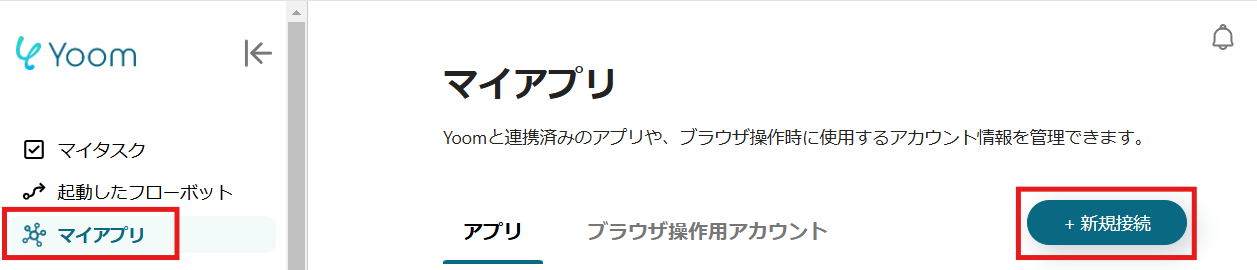
1.Yoomページ画面左側のマイアプリをクリックし、「新規接続」を選択します。
右上の検索窓に「SPIRAL」と入力し、検索結果からSPIRALのアイコンを選択します。
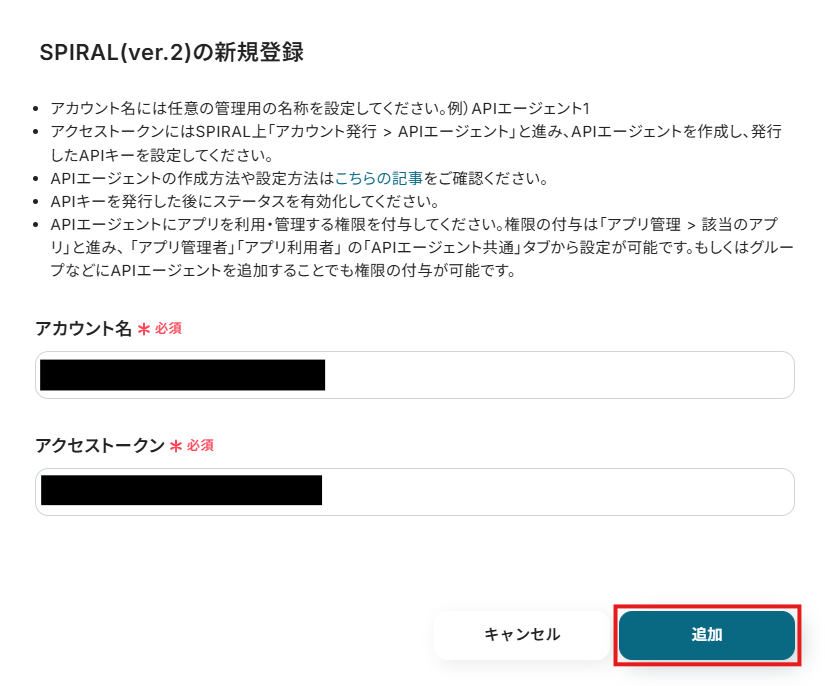
2.表示された画面で、必須項目を入力し、「追加」をクリックしましょう。
※APIエージェントの作成方法や設定方法は、こちらをご参照ください。
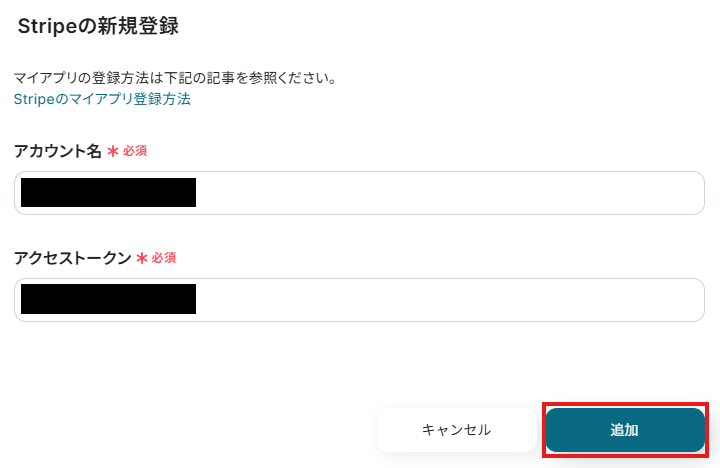
3.続いてStripeをマイアプリ登録します。
先ほどと同様に、連携可能なアプリ一覧からStripeを検索します。
次の画面で、必須項目を入力し、「追加」をクリックしましょう。
※・Stripeは、チームプラン・サクセスプランをご利用の方向けのアプリです。フリープランやミニプランで使うと、フローボットのオペレーションやデータコネクトがエラーになってしまうのでご注意ください。
・有料プラン(チームプラン・サクセスプラン)には2週間の無料トライアルがあります。トライアル期間中なら、普段は制限されているStripeも問題なくお試しいただけます。ぜひこの機会にいろいろと体験してみてくださいね。
※詳しい登録方法は、こちらをご参照ください。
マイアプリにSPIRALとStripeが表示されていれば、登録完了です。
ステップ2:テンプレートをコピーする
ここから、実際にフローを作っていきましょう!
簡単に設定できるようテンプレートを利用します。以下のバナーの「試してみる」をクリックして、テンプレートをコピーしてください。
■概要
「SPIRALでレコードが作成されたら、Stripeに顧客を作成する」業務ワークフローは、顧客情報の手動転記をなくし、請求準備をスムーズに進める自動連携です。
SPIRAL上のデータがStripeにスムーズに反映されるので、時間の無駄や入力ミスを減らせます。
■このテンプレートをおすすめする方
- SPIRALで受注や申し込みデータを管理し、手入力に手間を感じている事務担当者の方
- Stripeへ顧客登録や更新を手作業で行っている経理・請求担当者の方
- SPIRALとStripe間の連携を自社で速やかに導入したいシステム部門の方
- 請求業務の効率化やヒューマンエラー防止を図りたいマネージャーの方
■このテンプレートを使うメリット
- 二重入力の回避:SPIRAL登録データを自動転送
- 請求までの時間短縮:手作業がなくなりスピードアップ
- 入力ミス軽減:設定どおりにStripe顧客を確実に作成
■概要
「SPIRALでレコードが作成されたら、Stripeに顧客を作成する」業務ワークフローは、顧客情報の手動転記をなくし、請求準備をスムーズに進める自動連携です。
SPIRAL上のデータがStripeにスムーズに反映されるので、時間の無駄や入力ミスを減らせます。
■このテンプレートをおすすめする方
- SPIRALで受注や申し込みデータを管理し、手入力に手間を感じている事務担当者の方
- Stripeへ顧客登録や更新を手作業で行っている経理・請求担当者の方
- SPIRALとStripe間の連携を自社で速やかに導入したいシステム部門の方
- 請求業務の効率化やヒューマンエラー防止を図りたいマネージャーの方
■このテンプレートを使うメリット
- 二重入力の回避:SPIRAL登録データを自動転送
- 請求までの時間短縮:手作業がなくなりスピードアップ
- 入力ミス軽減:設定どおりにStripe顧客を確実に作成
クリックすると、テンプレートがお使いのYoom画面に自動的にコピーされます。
「OK」をクリックして、設定を進めましょう!
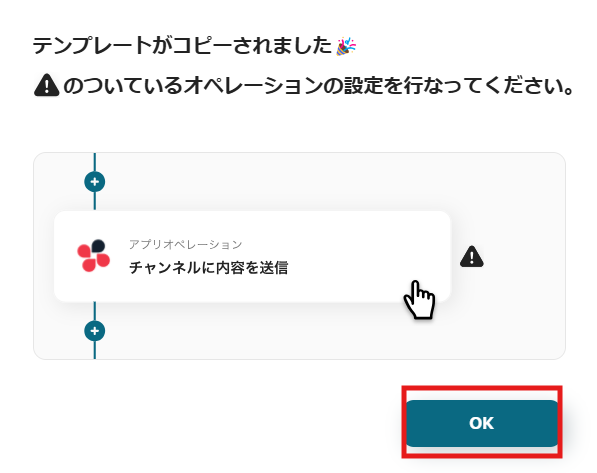
※コピーしたテンプレートは、「マイプロジェクト」内の「フローボット」に、「【コピー】SPIRALでレコードが作成されたら、Stripeに顧客を作成する」という名前で格納されています。
「あれ?テンプレートどこいった?」となった際には、マイプロジェクトから確認してみてくださいね!
ステップ3:SPIRALのトリガー設定
フローの作成を始める前に、あらかじめYoomと連携するSPIRALで、レコードを作成しておきましょう!
※後続のSPIRALのトリガー設定時のテストで必要になります。
テスト用のため、内容は架空の情報(「株式会社test」や「テスト太郎」など)でOKです!
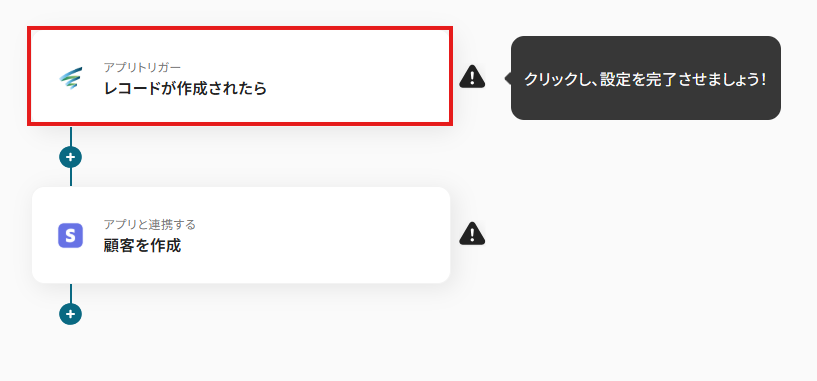
1.まずは、アプリトリガー設定です。
先ほどの画面で「OK」をクリックして、表示された画面のアプリトリガー「レコードが作成されたら」をクリックしましょう。
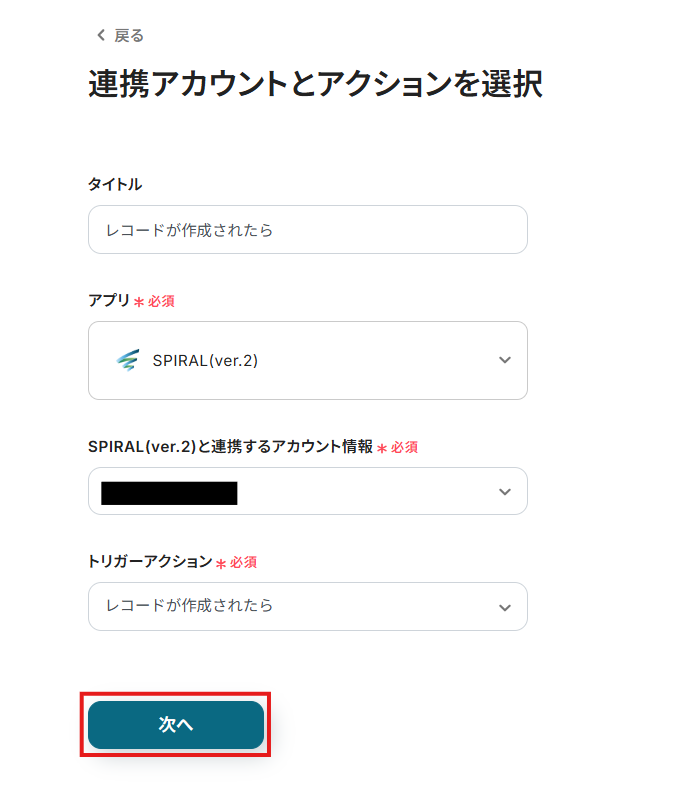
2.連携アカウントとアカウント選択画面が表示されるので、設定内容を確認しましょう。
連携するアカウント情報には、ステップ1で連携したアカウント情報が反映されています。トリガーアクションはそのままにして、「次へ」をクリックしてください。
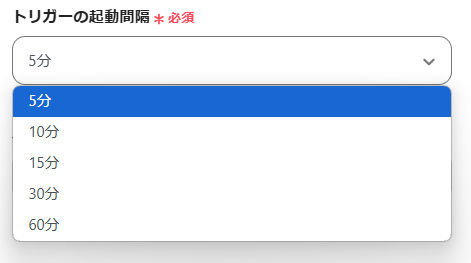
3.表示された画面で、詳細を設定します。
「トリガーの起動間隔」を選択してください。基本的には、最短の起動時間で設定することをおすすめします。
※トリガーは5分、10分、15分、30分、60分の間隔で起動間隔を選択できます。プランによって最短の起動間隔が異なりますので、ご注意ください。
※Yoomプランの詳しい説明は、こちらを参照してみてください。
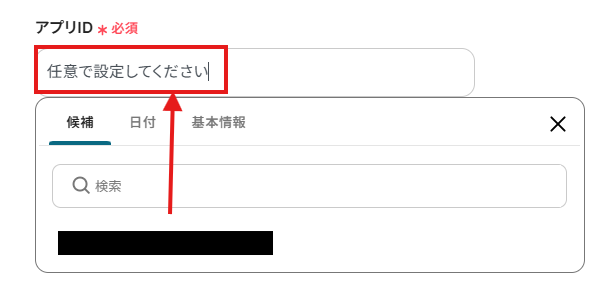
4.「アプリID」「データベースID」は、入力欄をクリックして表示される候補から選択してください。
※候補は、連携しているアカウントに紐づいて表示されます。
5.入力を終えたら「テスト」をクリックし、「取得した値」にアウトプットとしてデータが抽出されていることを確認してください。
SPIRALのアウトプット項目の値を追加します。「+取得する値を追加」ボタンをクリックします。
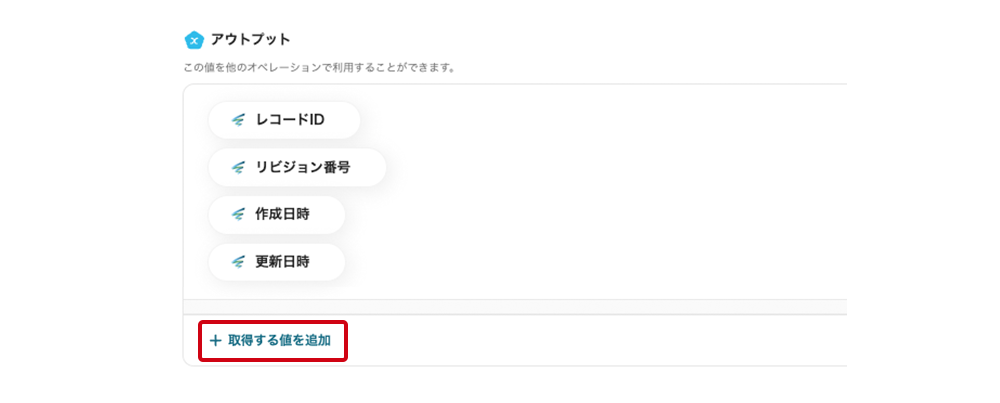
クリックすると、JSONPasth指定画面が表示されます。
ここでは、SPIRALから取得できた値をアウトプットとして追加する操作を行います。
- SPIRALの項目が表示されます。通知に利用したい項目の横にある、青いプラスボタンをクリックすると、アウトプットとして値に追加されます。
- 追加した項目は右側に表示されます。選択後、右下の「追加」をクリックします。
確認したら「保存する」をクリックしましょう。
取得したアウトプットは、後続の設定で活用できます!
※アウトプットとは?
アウトプットとは、トリガーやオペレーション設定時に、「テスト」を実行して取得した値のことを指します。
取得したアウトプットは、後続のオペレーション設定時の値としてご利用いただくことができ、フローボットを起動する度に、変動した値となります。
※詳しくは、こちらをご参照ください。
ステップ4:Stripeの設定
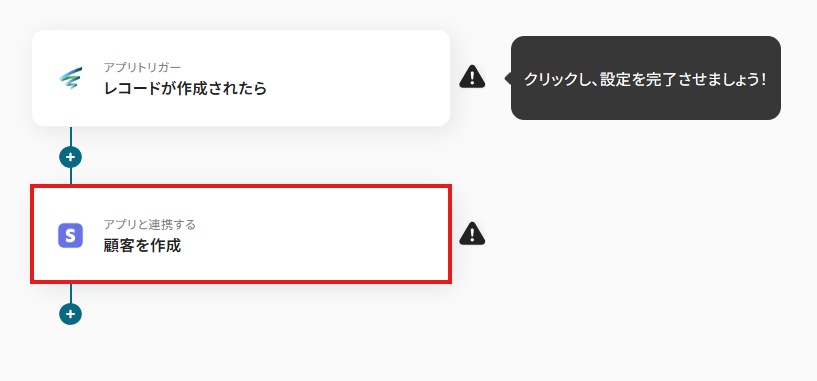
1.アプリと連携する「顧客を作成」をクリックしましょう。
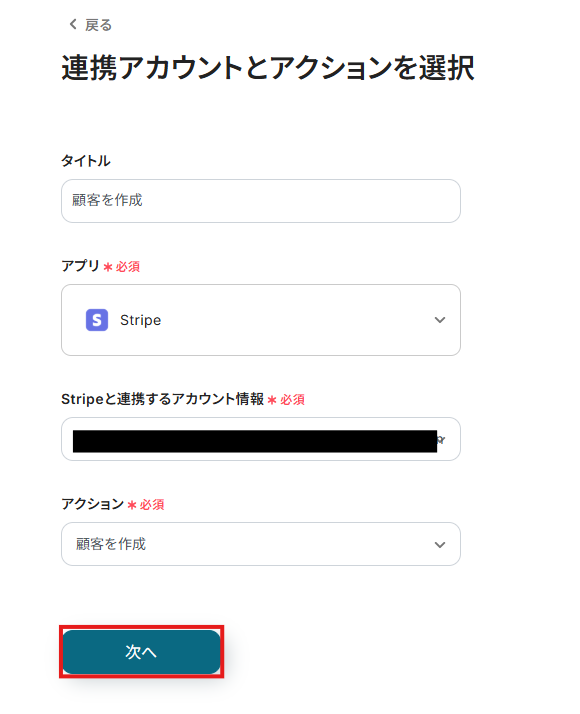
各項目を確認し、「次へ」をクリックします。
2.API接続設定を行います。
「顧客名」「メールアドレス」「電話番号」「説明」は、入力欄をクリックして表示されるアウトプット(取得した値)から選択してください。
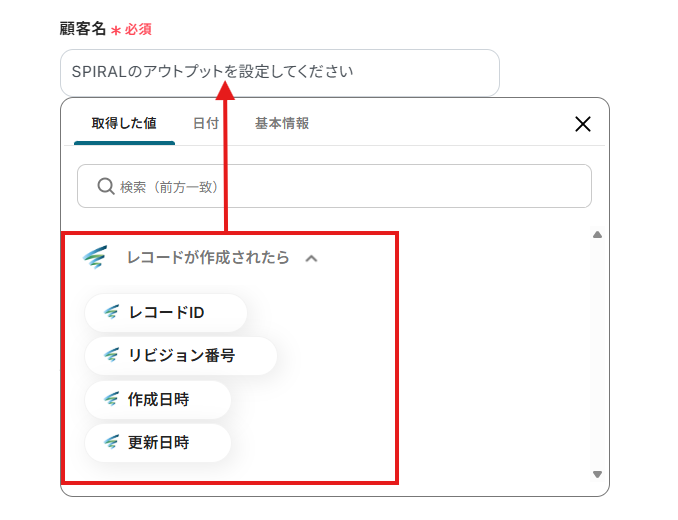
設定完了後は「テスト」を行い、実際にStripeに顧客が作成されることを確認してください。
確認後、保存しましょう。
ステップ5:トリガーボタンをONにして、フローの動作確認をする
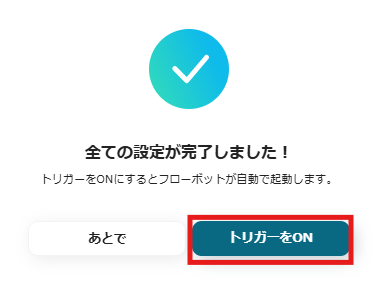
全ての設定が完了すると、下図のようなポップアップが表示されます。赤枠部分の「トリガーをON」をクリックすると、設定したフローボットが起動するので動作確認をしましょう!
StripeのデータをSPIRALに連携したい場合
今回はSPIRALからStripeへデータを連携する方法をご紹介しましたが、逆にStripeからSPIRALへのデータ連携を実施したい場合は、下記のテンプレートも併せてご利用ください。
これにより、双方向でのデータ同期や、異なる業務フローの自動化も実現可能になります。
Stripeで新規顧客が作成されたら、SPIRALにレコードを追加する
Stripeで新しい顧客が作成されたタイミングで、その顧客情報をSPIRALに自動でレコードとして追加することで、顧客情報の一元管理を効率化し、手動でのデータ入力作業をなくし、SPIRAL側での顧客情報の即時活用を可能にする連携です。この連携は、Stripeの顧客データがSPIRALに直接連携されるシンプルな構成に加えて、必要に応じてAIによるデータ加工処理などを組み込むこともできます。
■概要
Stripeで新しい顧客情報が作成されるたび、SPIRALへ手動で情報を登録する作業は、時間もかかり入力ミスも起こりがちではないでしょうか。このワークフローを活用すれば、Stripeでの新規顧客作成をトリガーに、SPIRALへ自動でレコードを追加できるため、これらの課題を解消し、顧客管理の効率化を実現します。
■このテンプレートをおすすめする方
- StripeとSPIRALを利用し、顧客データを手作業で連携している方
- 顧客情報の登録漏れや入力ミスを減らし、正確性を高めたい方
- 定型的なデータ入力作業から解放され、コア業務に集中したい方
■このテンプレートを使うメリット
- Stripeで顧客が作成されるとSPIRALへ自動でレコードが登録されるため、手作業によるデータ入力の時間を短縮できます。
- 手作業による転記ミスや登録漏れといったヒューマンエラーを防ぎ、データの一貫性と正確性を保つことに繋がります。
■フローボットの流れ
- はじめに、StripeとSPIRALをYoomと連携します。
- 次に、トリガーとしてStripeを選択し、「新規顧客が作成されたら」というアクションを設定します。
- 最後に、オペレーションとしてSPIRALを選択し、「レコードを登録」アクションを設定し、Stripeから取得した顧客情報をSPIRALの対応するフィールドにマッピングします。
※「トリガー」:フロー起動のきっかけとなるアクション、「オペレーション」:トリガー起動後、フロー内で処理を行うアクション
■このワークフローのカスタムポイント
- SPIRALにレコードを登録する際、Stripeから取得した顧客情報だけでなく、固定の値を入力したり、他のオペレーションで取得した値をSPIRALの特定のフィールドに埋め込んだりするなど、柔軟なカスタマイズが可能です。
■注意事項
- Stripe、SPIRALのそれぞれとYoomを連携してください。
- Stripeはチームプラン・サクセスプランでのみご利用いただけるアプリとなっております。フリープラン・ミニプランの場合は設定しているフローボットのオペレーションやデータコネクトはエラーとなりますので、ご注意ください。
- 有料プランは、2週間の無料トライアルを行うことが可能です。無料トライアル中には制限対象のアプリを使用することができます。
■概要
Stripeで新しい顧客情報が作成されるたび、SPIRALへ手動で情報を登録する作業は、時間もかかり入力ミスも起こりがちではないでしょうか。このワークフローを活用すれば、Stripeでの新規顧客作成をトリガーに、SPIRALへ自動でレコードを追加できるため、これらの課題を解消し、顧客管理の効率化を実現します。
■このテンプレートをおすすめする方
- StripeとSPIRALを利用し、顧客データを手作業で連携している方
- 顧客情報の登録漏れや入力ミスを減らし、正確性を高めたい方
- 定型的なデータ入力作業から解放され、コア業務に集中したい方
■このテンプレートを使うメリット
- Stripeで顧客が作成されるとSPIRALへ自動でレコードが登録されるため、手作業によるデータ入力の時間を短縮できます。
- 手作業による転記ミスや登録漏れといったヒューマンエラーを防ぎ、データの一貫性と正確性を保つことに繋がります。
■フローボットの流れ
- はじめに、StripeとSPIRALをYoomと連携します。
- 次に、トリガーとしてStripeを選択し、「新規顧客が作成されたら」というアクションを設定します。
- 最後に、オペレーションとしてSPIRALを選択し、「レコードを登録」アクションを設定し、Stripeから取得した顧客情報をSPIRALの対応するフィールドにマッピングします。
※「トリガー」:フロー起動のきっかけとなるアクション、「オペレーション」:トリガー起動後、フロー内で処理を行うアクション
■このワークフローのカスタムポイント
- SPIRALにレコードを登録する際、Stripeから取得した顧客情報だけでなく、固定の値を入力したり、他のオペレーションで取得した値をSPIRALの特定のフィールドに埋め込んだりするなど、柔軟なカスタマイズが可能です。
■注意事項
- Stripe、SPIRALのそれぞれとYoomを連携してください。
- Stripeはチームプラン・サクセスプランでのみご利用いただけるアプリとなっております。フリープラン・ミニプランの場合は設定しているフローボットのオペレーションやデータコネクトはエラーとなりますので、ご注意ください。
- 有料プランは、2週間の無料トライアルを行うことが可能です。無料トライアル中には制限対象のアプリを使用することができます。
Stripeで新規顧客が作成されたら、説明文を要約してSPIRALにレコードを追加する
Stripeで新規顧客が作成された際、その顧客情報に含まれる説明文などの長文テキストをAIが自動で要約し、その要約された情報と共にSPIRALにレコードを追加することで、SPIRAL側での情報確認や把握の時間を短縮し、より迅速な情報活用と状況判断を可能にする連携であり、AIによるデータ加工処理を含む点が特徴で、情報活用の効率を大きく高めます。
■概要
オンライン決済サービスStripeで新規顧客が作成されるたびに、顧客情報を手作業でSPIRALに入力し、さらに説明文を別途要約して転記するのは手間がかかる作業ではないでしょうか?
また、手作業による情報入力は、入力ミスや漏れといったヒューマンエラーの原因にもなりかねません。
このワークフローを活用すれば、Stripeでの新規顧客作成をトリガーに、顧客情報の説明文を自動で要約し、その結果をSPIRALにレコードとして追加するため、これらの課題を解消し、業務の効率化を実現します。
■このテンプレートをおすすめする方
- StripeとSPIRALを利用し、顧客情報管理を手作業で行っている方
- 顧客情報の転記や要約作業に時間を取られ、他の業務に支障が出ている担当者の方
- 手作業によるデータ入力ミスを減らし、業務品質を向上させたいと考えている方
■このテンプレートを使うメリット
- Stripeで新規顧客が作成されると、説明文の要約とSPIRALへのレコード追加が自動で行われるため、これまで手作業に費やしていた時間を短縮することができます。
- 手作業による顧客情報の転記ミスや要約の抜け漏れといったヒューマンエラーのリスクを軽減し、データの正確性を高めることに繋がります。
■フローボットの流れ
- はじめに、StripeとSPIRALをYoomと連携します。
- 次に、トリガーでStripeを選択し、「新規顧客が作成されたら」というアクションを設定します。
- 次に、オペレーションでYoomの「要約機能」を選択し、「要約する」アクションを設定して、Stripeから取得した顧客情報の説明文を要約します。
- 最後に、オペレーションでSPIRALを選択し、「レコードを登録」アクションを設定し、要約された説明文を含む顧客情報をSPIRALに追加します。
※「トリガー」:フロー起動のきっかけとなるアクション、「オペレーション」:トリガー起動後、フロー内で処理を行うアクション
■このワークフローのカスタムポイント
- Yoomの「要約機能」では、要約する文字数に応じてアクションを設定し、要約対象とするStripeの顧客情報(説明文など)のテキスト、希望する文字数、要約の際の条件(例:重要なポイントを抽出、箇条書きにするなど)、出力したい言語(日本語、英語など)を任意で設定してください。
- SPIRALで「レコードを登録」アクションを設定する際に、対象となるアプリID、データベースID、そしてSPIRALに登録したいレコード情報(Stripeから取得した顧客名、メールアドレス、要約された説明文など)を任意で設定してください。
■注意事項
- Stripe、SPIRALのそれぞれとYoomを連携してください。
- Stripeはチームプラン・サクセスプランでのみご利用いただけるアプリとなっております。フリープラン・ミニプランの場合は設定しているフローボットのオペレーションやデータコネクトはエラーとなりますので、ご注意ください。
- チームプランやサクセスプランなどの有料プランは、2週間の無料トライアルを行うことが可能です。無料トライアル中には制限対象のアプリを使用することができます。
- 分岐はミニプラン以上のプランでご利用いただける機能(オペレーション)となっております。フリープランの場合は設定しているフローボットのオペレーションはエラーとなりますので、ご注意ください。
- ミニプランなどの有料プランは、2週間の無料トライアルを行うことが可能です。無料トライアル中には制限対象のアプリや機能(オペレーション)を使用することができます。
■概要
オンライン決済サービスStripeで新規顧客が作成されるたびに、顧客情報を手作業でSPIRALに入力し、さらに説明文を別途要約して転記するのは手間がかかる作業ではないでしょうか?
また、手作業による情報入力は、入力ミスや漏れといったヒューマンエラーの原因にもなりかねません。
このワークフローを活用すれば、Stripeでの新規顧客作成をトリガーに、顧客情報の説明文を自動で要約し、その結果をSPIRALにレコードとして追加するため、これらの課題を解消し、業務の効率化を実現します。
■このテンプレートをおすすめする方
- StripeとSPIRALを利用し、顧客情報管理を手作業で行っている方
- 顧客情報の転記や要約作業に時間を取られ、他の業務に支障が出ている担当者の方
- 手作業によるデータ入力ミスを減らし、業務品質を向上させたいと考えている方
■このテンプレートを使うメリット
- Stripeで新規顧客が作成されると、説明文の要約とSPIRALへのレコード追加が自動で行われるため、これまで手作業に費やしていた時間を短縮することができます。
- 手作業による顧客情報の転記ミスや要約の抜け漏れといったヒューマンエラーのリスクを軽減し、データの正確性を高めることに繋がります。
■フローボットの流れ
- はじめに、StripeとSPIRALをYoomと連携します。
- 次に、トリガーでStripeを選択し、「新規顧客が作成されたら」というアクションを設定します。
- 次に、オペレーションでYoomの「要約機能」を選択し、「要約する」アクションを設定して、Stripeから取得した顧客情報の説明文を要約します。
- 最後に、オペレーションでSPIRALを選択し、「レコードを登録」アクションを設定し、要約された説明文を含む顧客情報をSPIRALに追加します。
※「トリガー」:フロー起動のきっかけとなるアクション、「オペレーション」:トリガー起動後、フロー内で処理を行うアクション
■このワークフローのカスタムポイント
- Yoomの「要約機能」では、要約する文字数に応じてアクションを設定し、要約対象とするStripeの顧客情報(説明文など)のテキスト、希望する文字数、要約の際の条件(例:重要なポイントを抽出、箇条書きにするなど)、出力したい言語(日本語、英語など)を任意で設定してください。
- SPIRALで「レコードを登録」アクションを設定する際に、対象となるアプリID、データベースID、そしてSPIRALに登録したいレコード情報(Stripeから取得した顧客名、メールアドレス、要約された説明文など)を任意で設定してください。
■注意事項
- Stripe、SPIRALのそれぞれとYoomを連携してください。
- Stripeはチームプラン・サクセスプランでのみご利用いただけるアプリとなっております。フリープラン・ミニプランの場合は設定しているフローボットのオペレーションやデータコネクトはエラーとなりますので、ご注意ください。
- チームプランやサクセスプランなどの有料プランは、2週間の無料トライアルを行うことが可能です。無料トライアル中には制限対象のアプリを使用することができます。
- 分岐はミニプラン以上のプランでご利用いただける機能(オペレーション)となっております。フリープランの場合は設定しているフローボットのオペレーションはエラーとなりますので、ご注意ください。
- ミニプランなどの有料プランは、2週間の無料トライアルを行うことが可能です。無料トライアル中には制限対象のアプリや機能(オペレーション)を使用することができます。
SPIRALとStripeのAPIを使ったその他の自動化例
今回ご紹介した連携以外でも、SPIRALやStripeのAPIを使用してさまざまな業務を自動化することが可能です。
もし気になるものがあればぜひこちらもお試しになってみてください!
SPIRALを使った便利な自動化例
Shopifyの注文情報をSPIRALに追加可能です!
他にも、SPIRALの取引先登録やレコード登録をトリガーにフォルダを作成したり、通知したりできます。
■概要
Shopifyで注文が発生したらSPIRALに追加するフローです。
■このテンプレートをおすすめする方
1.業務でShopifyを活用している方
・Shopifyで自社サイトの運営や管理を担当している方
2.SPIRALで注文データの管理をしている方
・ShopifyとSPIRALを連携して業務を効率化したい方
■このテンプレートを使うメリット
Shopifyは商品管理や注文処理といったマーケティング機能を提供するプラットフォームで、オンラインストアの運営に役立つツールです。
しかし、Shopifyから発生する注文データを手動でSPIRALに連携して管理業務を行っている場合、時間がかかり非効率的だと感じているかもしれません。
このテンプレートは、Shopifyで注文が発生すると自動でSPIRALに注文データを追加できるため、業務効率を向上させることができます。
SPIRALのデータの正確性が向上するため、データ管理や分析業務をスムーズに行うことが可能です。
■注意事項
・Shopify、SPIRALのそれぞれとYoomを連携してください。
・トリガーは5分、10分、15分、30分、60分の間隔で起動間隔を選択できます。
・プランによって最短の起動間隔が異なりますので、ご注意ください。
・Shopifyはチームプラン・サクセスプランでのみご利用いただけるアプリとなっております。フリープラン・ミニプランの場合は設定しているフローボットのオペレーションやデータコネクトはエラーとなりますので、ご注意ください。
・チームプランやサクセスプランなどの有料プランは、2週間の無料トライアルを行うことが可能です。無料トライアル中には制限対象のアプリを使用することができます。
■概要
SPIRALからDocuSignで契約書を送信するフローです。
■このテンプレートをおすすめする方
1.顧客管理でSPIRALを活用している方
・SPIRALで顧客情報の一元管理を担当している方
・SPIRALとDocuSignの連携を自動化したい方
2.業務でDocuSignを活用している方
・定期的な契約書の送付業務を担当している方
・DocuSignからの契約書送信を効率的に行いたい方
■このテンプレートを使うメリット
DocuSignは契約締結をオンライン上で完結でき、リモート環境でも契約業務をスムーズに進めることができるツールです。
しかし、DocuSignより送信する契約書の数が多い場合、手作業で都度対応する必要があり、手間だと感じているかもしれません。
このテンプレートは、SPIRALに契約書を送信したい相手の情報を登録するとDocusignからの自動で契約書送信をすることができます。
DocuSignへの手動による入力作業が不要となるため、ヒューマンエラーの発生が防止され、契約業務が効率化されます。
また、対応する契約書の件数が多い場合でも業務をシームレスに進めることが可能です。
■注意事項
・SPIRAL、DocuSignのそれぞれとYoomを連携してください。
■概要
SPIRALで取引先が登録されたらGoogle Driveにフォルダを作成するフローです。
■このテンプレートをおすすめする方
1.SPIRALを顧客情報の一元管理場所として使用している企業
・取引先ごと情報管理を行う業務担当
・リード管理を行う営業アシスタント
2.Google Driveを活用してファイル管理をしている方
・担当企業ごとのフォルダを作成している方
・管理するデータをわかりやすく共有したい方
■このテンプレートを使うメリット
Google Driveはファイルの一元管理に適したツールです。
同時にSPIRALを使用して顧客情報を登録することで、Google Driveで管理するファイルと関連付けて管理を行うことができます。
しかし、SPIRALへ取引先が登録されるたびにGoogle Driveに手作業でフォルダを作成するのは、貴重な時間を浪費することになります。
作業にかける時間を短縮し、コア業務に時間をかけたいと考える方にこのフローは適しています。
このテンプレートを使用するとSPIRAL上で取引先が追加されるとGoogle Driveに取引先のフォルダを自動で作成し、手作業の時間を省きます。
フォルダ作成にかかっていた時間を他の業務に使うことで、チーム全体が重要度の高い業務に集中でき、業務効率化につながります。
■注意事項
・SPIRAL、Google DriveのそれぞれとYoomを連携してください。
■概要
SPIRALで管理する顧客との会議を設定する際、Googleカレンダーへの予定登録やGmailでの案内メール作成を手作業で行っていませんか?この作業は手間がかかるだけでなく、情報の転記ミスといったヒューマンエラーの原因にもなりがちです。このワークフローを活用すれば、SPIRALの画面上での操作を起点に、Googleカレンダーへの予定登録からGmailでの会議URLの送信までを自動化し、これらの課題を解消します。
■このテンプレートをおすすめする方
- SPIRALで顧客管理を行い、頻繁にオンライン会議を設定する営業担当者の方
- GoogleカレンダーとGmailを使った会議案内業務を効率化したいと考えている方
- 手作業による会議設定での情報転記ミスや、案内メールの送信漏れを防ぎたい方
■このテンプレートを使うメリット
- SPIRALの画面からカレンダー登録、メール送信までの一連の流れを自動化し、これまで手作業に費やしていた時間を短縮できます。
- 手動での情報転記が不要になるため、会議の日時や宛先の間違い、会議URLの貼り忘れといったヒューマンエラーの防止に繋がります。
■フローボットの流れ
- はじめに、SPIRAL、Googleカレンダー、GmailをYoomと連携します。
- 次に、トリガーでChrome拡張機能を選択し、SPIRALの画面上の任意のボタンクリックでフローが起動するように設定します。
- 次に、オペレーションでGoogleカレンダーの「予定を作成」アクションを設定し、SPIRALから取得した情報を基に会議予定を作成します。
- 最後に、オペレーションでGmailの「メールを送る」アクションを設定し、作成された会議のURLを含む案内メールを顧客に自動で送信します。
※「トリガー」:フロー起動のきっかけとなるアクション、「オペレーション」:トリガー起動後、フロー内で処理を行うアクション
■このワークフローのカスタムポイント
- Googleカレンダーの「予定を作成」アクションでは、予定のタイトルや説明欄に、SPIRALから取得した顧客名などの動的な値を埋め込むことが可能です。
- Gmailの「メールを送る」アクションでは、宛先(To/Cc/Bcc)を自由に設定できるほか、件名や本文にも顧客名や会議日時といった動的な情報を挿入できます。
■注意事項
- SPIRAL、Googleカレンダー、GmailのそれぞれとYoomを連携してください。
- Chrome拡張機能を使ったトリガーの設定方法はこちらをご参照ください。
■概要
SPIRALでレコードが登録されたらSlackに通知するフローです。
Yoomではプログラミング不要でアプリ間の連携ができるため、簡単にこのフローを実現することができます。
■このテンプレートをおすすめする方
1. SPIRALをデータベースとして利用している方
・顧客や案件、商品などの情報管理をSPIRALで行っている方
・登録した情報を迅速にチームメンバーと共有したい方
2. 業務でSlackを利用している方
・Slackでチーム内のコミュニケーションをとっている方
・他のアプリの情報をSlackで受け取りたい方
■このテンプレートを使うメリット
このテンプレートを活用することで、SPIRALに登録したデータをスムーズにSlackで共有できます。手動で転記する必要がないため、作業時間の短縮や、転記ミスや連絡漏れなどのヒューマンエラーの減少につながります。
通知先や通知メッセージは自由に設定できるため、業務のニーズに合わせたカスタマイズが可能です。
■注意事項
・SPIRAL、SlackのそれぞれとYoomを連携してください。
・トリガーは5分、10分、15分、30分、60分の間隔で起動間隔を選択できます。
・プランによって最短の起動間隔が異なりますので、ご注意ください。

■概要
Shopifyで注文が発生したらSPIRALに追加するフローです。
■このテンプレートをおすすめする方
1.業務でShopifyを活用している方
・Shopifyで自社サイトの運営や管理を担当している方
2.SPIRALで注文データの管理をしている方
・ShopifyとSPIRALを連携して業務を効率化したい方
■このテンプレートを使うメリット
Shopifyは商品管理や注文処理といったマーケティング機能を提供するプラットフォームで、オンラインストアの運営に役立つツールです。
しかし、Shopifyから発生する注文データを手動でSPIRALに連携して管理業務を行っている場合、時間がかかり非効率的だと感じているかもしれません。
このテンプレートは、Shopifyで注文が発生すると自動でSPIRALに注文データを追加できるため、業務効率を向上させることができます。
SPIRALのデータの正確性が向上するため、データ管理や分析業務をスムーズに行うことが可能です。
■注意事項
・Shopify、SPIRALのそれぞれとYoomを連携してください。
・トリガーは5分、10分、15分、30分、60分の間隔で起動間隔を選択できます。
・プランによって最短の起動間隔が異なりますので、ご注意ください。
・Shopifyはチームプラン・サクセスプランでのみご利用いただけるアプリとなっております。フリープラン・ミニプランの場合は設定しているフローボットのオペレーションやデータコネクトはエラーとなりますので、ご注意ください。
・チームプランやサクセスプランなどの有料プランは、2週間の無料トライアルを行うことが可能です。無料トライアル中には制限対象のアプリを使用することができます。

■概要
SPIRALからDocuSignで契約書を送信するフローです。
■このテンプレートをおすすめする方
1.顧客管理でSPIRALを活用している方
・SPIRALで顧客情報の一元管理を担当している方
・SPIRALとDocuSignの連携を自動化したい方
2.業務でDocuSignを活用している方
・定期的な契約書の送付業務を担当している方
・DocuSignからの契約書送信を効率的に行いたい方
■このテンプレートを使うメリット
DocuSignは契約締結をオンライン上で完結でき、リモート環境でも契約業務をスムーズに進めることができるツールです。
しかし、DocuSignより送信する契約書の数が多い場合、手作業で都度対応する必要があり、手間だと感じているかもしれません。
このテンプレートは、SPIRALに契約書を送信したい相手の情報を登録するとDocusignからの自動で契約書送信をすることができます。
DocuSignへの手動による入力作業が不要となるため、ヒューマンエラーの発生が防止され、契約業務が効率化されます。
また、対応する契約書の件数が多い場合でも業務をシームレスに進めることが可能です。
■注意事項
・SPIRAL、DocuSignのそれぞれとYoomを連携してください。

■概要
SPIRALで取引先が登録されたらGoogle Driveにフォルダを作成するフローです。
■このテンプレートをおすすめする方
1.SPIRALを顧客情報の一元管理場所として使用している企業
・取引先ごと情報管理を行う業務担当
・リード管理を行う営業アシスタント
2.Google Driveを活用してファイル管理をしている方
・担当企業ごとのフォルダを作成している方
・管理するデータをわかりやすく共有したい方
■このテンプレートを使うメリット
Google Driveはファイルの一元管理に適したツールです。
同時にSPIRALを使用して顧客情報を登録することで、Google Driveで管理するファイルと関連付けて管理を行うことができます。
しかし、SPIRALへ取引先が登録されるたびにGoogle Driveに手作業でフォルダを作成するのは、貴重な時間を浪費することになります。
作業にかける時間を短縮し、コア業務に時間をかけたいと考える方にこのフローは適しています。
このテンプレートを使用するとSPIRAL上で取引先が追加されるとGoogle Driveに取引先のフォルダを自動で作成し、手作業の時間を省きます。
フォルダ作成にかかっていた時間を他の業務に使うことで、チーム全体が重要度の高い業務に集中でき、業務効率化につながります。
■注意事項
・SPIRAL、Google DriveのそれぞれとYoomを連携してください。

■概要
SPIRALで管理する顧客との会議を設定する際、Googleカレンダーへの予定登録やGmailでの案内メール作成を手作業で行っていませんか?この作業は手間がかかるだけでなく、情報の転記ミスといったヒューマンエラーの原因にもなりがちです。このワークフローを活用すれば、SPIRALの画面上での操作を起点に、Googleカレンダーへの予定登録からGmailでの会議URLの送信までを自動化し、これらの課題を解消します。
■このテンプレートをおすすめする方
- SPIRALで顧客管理を行い、頻繁にオンライン会議を設定する営業担当者の方
- GoogleカレンダーとGmailを使った会議案内業務を効率化したいと考えている方
- 手作業による会議設定での情報転記ミスや、案内メールの送信漏れを防ぎたい方
■このテンプレートを使うメリット
- SPIRALの画面からカレンダー登録、メール送信までの一連の流れを自動化し、これまで手作業に費やしていた時間を短縮できます。
- 手動での情報転記が不要になるため、会議の日時や宛先の間違い、会議URLの貼り忘れといったヒューマンエラーの防止に繋がります。
■フローボットの流れ
- はじめに、SPIRAL、Googleカレンダー、GmailをYoomと連携します。
- 次に、トリガーでChrome拡張機能を選択し、SPIRALの画面上の任意のボタンクリックでフローが起動するように設定します。
- 次に、オペレーションでGoogleカレンダーの「予定を作成」アクションを設定し、SPIRALから取得した情報を基に会議予定を作成します。
- 最後に、オペレーションでGmailの「メールを送る」アクションを設定し、作成された会議のURLを含む案内メールを顧客に自動で送信します。
※「トリガー」:フロー起動のきっかけとなるアクション、「オペレーション」:トリガー起動後、フロー内で処理を行うアクション
■このワークフローのカスタムポイント
- Googleカレンダーの「予定を作成」アクションでは、予定のタイトルや説明欄に、SPIRALから取得した顧客名などの動的な値を埋め込むことが可能です。
- Gmailの「メールを送る」アクションでは、宛先(To/Cc/Bcc)を自由に設定できるほか、件名や本文にも顧客名や会議日時といった動的な情報を挿入できます。
■注意事項
- SPIRAL、Googleカレンダー、GmailのそれぞれとYoomを連携してください。
- Chrome拡張機能を使ったトリガーの設定方法はこちらをご参照ください。

■概要
SPIRALでレコードが登録されたらSlackに通知するフローです。
Yoomではプログラミング不要でアプリ間の連携ができるため、簡単にこのフローを実現することができます。
■このテンプレートをおすすめする方
1. SPIRALをデータベースとして利用している方
・顧客や案件、商品などの情報管理をSPIRALで行っている方
・登録した情報を迅速にチームメンバーと共有したい方
2. 業務でSlackを利用している方
・Slackでチーム内のコミュニケーションをとっている方
・他のアプリの情報をSlackで受け取りたい方
■このテンプレートを使うメリット
このテンプレートを活用することで、SPIRALに登録したデータをスムーズにSlackで共有できます。手動で転記する必要がないため、作業時間の短縮や、転記ミスや連絡漏れなどのヒューマンエラーの減少につながります。
通知先や通知メッセージは自由に設定できるため、業務のニーズに合わせたカスタマイズが可能です。
■注意事項
・SPIRAL、SlackのそれぞれとYoomを連携してください。
・トリガーは5分、10分、15分、30分、60分の間隔で起動間隔を選択できます。
・プランによって最短の起動間隔が異なりますので、ご注意ください。
Stripeを使った便利な自動化例
Stripeで決済が行われた際や新規顧客が登録された際に、サンクスメールを送信したり、データベースに登録したりできます。
フォームの回答内容を基に、Stripeで顧客の作成が可能です!
■概要
Stripeで支払いが行われたらOutlookでサンクスメールを送信するフローです。
■このテンプレートをおすすめする方
1.Stripeで決済を受け付けている事業者
・手作業でサンクスメールを送信する手間を省いて業務効率を向上させたい方
2.Stripeの決済情報に基づいて顧客対応を行いたい方
・顧客ごとにパーソナライズされたサンクスメールを送信したい方
■このテンプレートを使うメリット
Stripeはオンライン決済ツールですが、支払いが完了するたびに手動でサンクスメールを送信するのは人的なミスや顧客対応の遅れに繋がる可能性が生じてしまいます。
このフローを活用すれば、Stripeで支払いが行われるとGmailから自動的にサンクスメールが送信されます。
このことによって手作業でのメール送信が不要になるため業務効率が向上し顧客対応の迅速化を図ることができます。
■注意事項
・Stripe、OutlookのそれぞれとYoomを連携させてください。
・Stripeはチームプラン・サクセスプランでのみご利用いただけるアプリとなっております。フリープラン・ミニプランの場合は設定しているフローボットのオペレーションやデータコネクトはエラーとなりますので、ご注意ください。
・チームプランやサクセスプランなどの有料プランは、2週間の無料トライアルを行うことが可能です。無料トライアル中には制限対象のアプリを使用することができます。
・Microsoft365(旧Office365)には、家庭向けプランと一般法人向けプラン(Microsoft365 Business)があり、一般法人向けプランに加入していない場合には認証に失敗する可能性があります。
■概要
Stripeで支払いが行われたらGoogle スプレッドシートに追加するフローです。
Yoomではプログラミング不要でアプリ間の連携ができるため、簡単にこのフローを実現することができます。
■このテンプレートをおすすめする方
1. 決済処理にStripeを利用している企業
・Stripeで支払い完了した決済データを他のアプリでも活用したい方
・手作業でデータを転記する手間を省きたい方
2. Google スプレッドシートを業務に利用している方
・決済データをGoogle スプレッドシートで管理している方
・決済後の事務処理や決済データを活用した分析業務を迅速化したい方
■このテンプレートを使うメリット
Stripeは多様な決済処理に対応する便利なツールです。しかし、決済データを他のシステムやアプリで活用する場合、支払い完了のたびに手動で転記すると作業効率が低下する可能性があります。
このフローを導入すれば、決済データをGoogle スプレッドシートに自動反映でき、情報共有や後続処理をスムーズに進められます。また、金額や顧客情報などの転記ミスを防ぐこともできます。
■注意事項
・Stripe、Google スプレッドシートのそれぞれとYoomを連携してください。
・Stripeはチームプラン・サクセスプランでのみご利用いただけるアプリとなっております。フリープラン・ミニプランの場合は設定しているフローボットのオペレーションやデータコネクトはエラーとなりますので、ご注意ください。
・チームプランやサクセスプランなどの有料プランは、2週間の無料トライアルを行うことが可能です。無料トライアル中には制限対象のアプリを使用することができます。
■概要Stripeで新しい顧客情報を得た際、Salesforceへのデータ入力に時間や手間を取られていませんか?
こうした作業は定型的ですが、入力ミスが許されない重要な業務であり、担当者の負担になることもあります。
このワークフローを活用すれば、Stripeで新規顧客が作成されたタイミングでSalesforceに自動でレコードが追加されるため、手作業による連携業務から解放されます。
■このテンプレートをおすすめする方- Stripeで得た顧客情報をSalesforceへ手作業で転記している営業担当者の方
- 顧客データ入力の漏れやミスをなくし、データ管理を効率化したいと考えている方
- 定型的なデータ入力業務を自動化して、より重要なコア業務に集中したい方
■このテンプレートを使うメリット- Stripeで新規顧客が作成されると自動でSalesforceに登録されるため、データ入力の手間を省き、作業時間を短縮することができます。
- 手作業によるデータの転記が不要になるため、入力ミスや登録漏れといったヒューマンエラーを防ぎ、データ精度の向上に繋がります。
■フローボットの流れ- はじめに、StripeとSalesforceをYoomと連携します。
- 次に、トリガーでStripeを選択し、「新規顧客が作成されたら」というアクションを設定することで、顧客作成をきっかけにフローが自動で起動するようにします。
- 最後に、オペレーションでSalesforceの「レコードを追加する」アクションを設定し、トリガーで取得した顧客情報を紐付けます。
※「トリガー」:フロー起動のきっかけとなるアクション、「オペレーション」:トリガー起動後、フロー内で処理を行うアクション
■このワークフローのカスタムポイント- Salesforceにレコードを追加する際、どのオブジェクト(取引先、取引先責任者など)に登録するかを任意で設定してください。
- Salesforceの各項目に対し、Stripeのトリガーから取得したどの情報(顧客名、メールアドレスなど)を割り当てるかを自由に設定できます。
■注意事項- StripeとSalesforceのそれぞれとYoomを連携してください。
- トリガーは5分、10分、15分、30分、60分の間隔で起動間隔を選択できます。
- プランによって最短の起動間隔が異なりますので、ご注意ください。
- Salesforceはミニプラン以上でご利用いただけるアプリとなっております。フリープラン・パーソナルプランの場合は設定しているフローボットのオペレーションやデータコネクトはエラーとなりますので、ご注意ください。
- パーソナルプラン・ミニプラン・チームプラン・サクセスプランなどの有料プランは、2週間の無料トライアルを行うことが可能です。無料トライアル中には制限対象のアプリを使用することができます。詳しくは、料金プランのページをご参照ください。
■概要
Stripeで支払いが行われたらMicrosoft Excelに追加するフローです。
Yoomではプログラミング不要でアプリ間の連携ができるため、簡単にこのフローを実現することができます。
■このテンプレートをおすすめする方
1. 決済処理にStripeを利用している企業
・Stripeで支払いが完了した決済データを他のアプリでも活用したい方
・手動でデータを転記する手間を省きたい方
2. Microsoft Excelを業務に利用している方
・決済後の事務処理や決済データを活用した分析業務の迅速化を目指す方
■このテンプレートを使うメリット
Stripeは多様な決済処理に対応する便利なツールです。しかし、決済データを他のシステムやアプリで活用する場合、支払い完了のたびに手動で転記すると作業効率が低下する可能性があります。
このフローを導入すれば、決済データをMicrosoft Excelに自動反映でき、情報共有や後続処理をスムーズに進められます。また、金額や顧客情報などの転記ミスを防ぐこともできます。
■注意事項
・Stripe、Microsoft ExcelのそれぞれとYoomを連携してください。
・Stripeはチームプラン・サクセスプランでのみご利用いただけるアプリとなっております。フリープラン・ミニプランの場合は設定しているフローボットのオペレーションやデータコネクトはエラーとなりますので、ご注意ください。
・チームプランやサクセスプランなどの有料プランは、2週間の無料トライアルを行うことが可能です。無料トライアル中には制限対象のアプリを使用することができます。
・Microsoft365(旧Office365)には、家庭向けプランと一般法人向けプラン(Microsoft365 Business)があり、一般法人向けプランに加入していない場合には認証に失敗する可能性があります。
■概要
Jotformで収集した顧客情報を、決済システムのStripeに手作業で登録していませんか。この作業は時間がかかるだけでなく、コピー&ペーストのミスといったヒューマンエラーの原因にもなりがちです。このワークフローを活用すれば、Jotformのフォームが送信されると同時に、Stripeへ顧客情報が自動で作成されるため、手作業による手間やミスをなくし、顧客管理を効率化します。
■このテンプレートをおすすめする方
- JotformとStripeを連携させ、顧客登録プロセスを効率化したいと考えている方
- 手作業でのデータ入力による時間的なロスや入力ミスを減らしたいEC担当者の方
- 顧客情報の管理を自動化し、より重要な業務にリソースを集中させたい方
■このテンプレートを使うメリット
- Jotformのフォーム送信をきっかけにStripeへ顧客が自動作成されるため、これまで手作業に費やしていた時間を短縮することができます。
- 手作業でのデータ転記が不要になることで、入力間違いや登録漏れといったヒューマンエラーのリスクを軽減できます。
■フローボットの流れ
- はじめに、JotformとStripeをYoomと連携します。
- 次に、トリガーでJotformを選択し、「フォームが送信されたら」というアクションを設定します。
- 続けて、オペレーションでJotformの「最新の回答を取得する」アクションを設定し、送信されたフォームの内容を取得します。
- 最後に、オペレーションでStripeの「顧客を作成」アクションを設定し、取得した回答内容をもとに顧客情報を作成します。
※「トリガー」:フロー起動のきっかけとなるアクション、「オペレーション」:トリガー起動後、フロー内で処理を行うアクション
■このワークフローのカスタムポイント
- Stripeで顧客を作成するアクションを設定する際に、顧客情報に追記する説明文の内容を任意でカスタマイズできます。
■注意事項
- Jotform、StripeのそれぞれとYoomを連携してください。
- 【Stripe】はチームプラン・サクセスプランでのみご利用いただけるアプリとなっております。フリープラン・ミニプランの場合は設定しているフローボットのオペレーションやデータコネクトはエラーとなりますので、ご注意ください。
- チームプランやサクセスプランなどの有料プランは、2週間の無料トライアルを行うことが可能です。無料トライアル中には制限対象のアプリを使用することができます。

■概要
Stripeで支払いが行われたらOutlookでサンクスメールを送信するフローです。
■このテンプレートをおすすめする方
1.Stripeで決済を受け付けている事業者
・手作業でサンクスメールを送信する手間を省いて業務効率を向上させたい方
2.Stripeの決済情報に基づいて顧客対応を行いたい方
・顧客ごとにパーソナライズされたサンクスメールを送信したい方
■このテンプレートを使うメリット
Stripeはオンライン決済ツールですが、支払いが完了するたびに手動でサンクスメールを送信するのは人的なミスや顧客対応の遅れに繋がる可能性が生じてしまいます。
このフローを活用すれば、Stripeで支払いが行われるとGmailから自動的にサンクスメールが送信されます。
このことによって手作業でのメール送信が不要になるため業務効率が向上し顧客対応の迅速化を図ることができます。
■注意事項
・Stripe、OutlookのそれぞれとYoomを連携させてください。
・Stripeはチームプラン・サクセスプランでのみご利用いただけるアプリとなっております。フリープラン・ミニプランの場合は設定しているフローボットのオペレーションやデータコネクトはエラーとなりますので、ご注意ください。
・チームプランやサクセスプランなどの有料プランは、2週間の無料トライアルを行うことが可能です。無料トライアル中には制限対象のアプリを使用することができます。
・Microsoft365(旧Office365)には、家庭向けプランと一般法人向けプラン(Microsoft365 Business)があり、一般法人向けプランに加入していない場合には認証に失敗する可能性があります。

■概要
Stripeで支払いが行われたらGoogle スプレッドシートに追加するフローです。
Yoomではプログラミング不要でアプリ間の連携ができるため、簡単にこのフローを実現することができます。
■このテンプレートをおすすめする方
1. 決済処理にStripeを利用している企業
・Stripeで支払い完了した決済データを他のアプリでも活用したい方
・手作業でデータを転記する手間を省きたい方
2. Google スプレッドシートを業務に利用している方
・決済データをGoogle スプレッドシートで管理している方
・決済後の事務処理や決済データを活用した分析業務を迅速化したい方
■このテンプレートを使うメリット
Stripeは多様な決済処理に対応する便利なツールです。しかし、決済データを他のシステムやアプリで活用する場合、支払い完了のたびに手動で転記すると作業効率が低下する可能性があります。
このフローを導入すれば、決済データをGoogle スプレッドシートに自動反映でき、情報共有や後続処理をスムーズに進められます。また、金額や顧客情報などの転記ミスを防ぐこともできます。
■注意事項
・Stripe、Google スプレッドシートのそれぞれとYoomを連携してください。
・Stripeはチームプラン・サクセスプランでのみご利用いただけるアプリとなっております。フリープラン・ミニプランの場合は設定しているフローボットのオペレーションやデータコネクトはエラーとなりますので、ご注意ください。
・チームプランやサクセスプランなどの有料プランは、2週間の無料トライアルを行うことが可能です。無料トライアル中には制限対象のアプリを使用することができます。

こうした作業は定型的ですが、入力ミスが許されない重要な業務であり、担当者の負担になることもあります。
このワークフローを活用すれば、Stripeで新規顧客が作成されたタイミングでSalesforceに自動でレコードが追加されるため、手作業による連携業務から解放されます。
- Stripeで得た顧客情報をSalesforceへ手作業で転記している営業担当者の方
- 顧客データ入力の漏れやミスをなくし、データ管理を効率化したいと考えている方
- 定型的なデータ入力業務を自動化して、より重要なコア業務に集中したい方
■このテンプレートを使うメリット
- Stripeで新規顧客が作成されると自動でSalesforceに登録されるため、データ入力の手間を省き、作業時間を短縮することができます。
- 手作業によるデータの転記が不要になるため、入力ミスや登録漏れといったヒューマンエラーを防ぎ、データ精度の向上に繋がります。
■フローボットの流れ
- はじめに、StripeとSalesforceをYoomと連携します。
- 次に、トリガーでStripeを選択し、「新規顧客が作成されたら」というアクションを設定することで、顧客作成をきっかけにフローが自動で起動するようにします。
- 最後に、オペレーションでSalesforceの「レコードを追加する」アクションを設定し、トリガーで取得した顧客情報を紐付けます。
■このワークフローのカスタムポイント
- Salesforceにレコードを追加する際、どのオブジェクト(取引先、取引先責任者など)に登録するかを任意で設定してください。
- Salesforceの各項目に対し、Stripeのトリガーから取得したどの情報(顧客名、メールアドレスなど)を割り当てるかを自由に設定できます。
■注意事項
- StripeとSalesforceのそれぞれとYoomを連携してください。
- トリガーは5分、10分、15分、30分、60分の間隔で起動間隔を選択できます。
- プランによって最短の起動間隔が異なりますので、ご注意ください。
- Salesforceはミニプラン以上でご利用いただけるアプリとなっております。フリープラン・パーソナルプランの場合は設定しているフローボットのオペレーションやデータコネクトはエラーとなりますので、ご注意ください。
- パーソナルプラン・ミニプラン・チームプラン・サクセスプランなどの有料プランは、2週間の無料トライアルを行うことが可能です。無料トライアル中には制限対象のアプリを使用することができます。詳しくは、料金プランのページをご参照ください。

■概要
Stripeで支払いが行われたらMicrosoft Excelに追加するフローです。
Yoomではプログラミング不要でアプリ間の連携ができるため、簡単にこのフローを実現することができます。
■このテンプレートをおすすめする方
1. 決済処理にStripeを利用している企業
・Stripeで支払いが完了した決済データを他のアプリでも活用したい方
・手動でデータを転記する手間を省きたい方
2. Microsoft Excelを業務に利用している方
・決済後の事務処理や決済データを活用した分析業務の迅速化を目指す方
■このテンプレートを使うメリット
Stripeは多様な決済処理に対応する便利なツールです。しかし、決済データを他のシステムやアプリで活用する場合、支払い完了のたびに手動で転記すると作業効率が低下する可能性があります。
このフローを導入すれば、決済データをMicrosoft Excelに自動反映でき、情報共有や後続処理をスムーズに進められます。また、金額や顧客情報などの転記ミスを防ぐこともできます。
■注意事項
・Stripe、Microsoft ExcelのそれぞれとYoomを連携してください。
・Stripeはチームプラン・サクセスプランでのみご利用いただけるアプリとなっております。フリープラン・ミニプランの場合は設定しているフローボットのオペレーションやデータコネクトはエラーとなりますので、ご注意ください。
・チームプランやサクセスプランなどの有料プランは、2週間の無料トライアルを行うことが可能です。無料トライアル中には制限対象のアプリを使用することができます。
・Microsoft365(旧Office365)には、家庭向けプランと一般法人向けプラン(Microsoft365 Business)があり、一般法人向けプランに加入していない場合には認証に失敗する可能性があります。
■概要
Jotformで収集した顧客情報を、決済システムのStripeに手作業で登録していませんか。この作業は時間がかかるだけでなく、コピー&ペーストのミスといったヒューマンエラーの原因にもなりがちです。このワークフローを活用すれば、Jotformのフォームが送信されると同時に、Stripeへ顧客情報が自動で作成されるため、手作業による手間やミスをなくし、顧客管理を効率化します。
■このテンプレートをおすすめする方
- JotformとStripeを連携させ、顧客登録プロセスを効率化したいと考えている方
- 手作業でのデータ入力による時間的なロスや入力ミスを減らしたいEC担当者の方
- 顧客情報の管理を自動化し、より重要な業務にリソースを集中させたい方
■このテンプレートを使うメリット
- Jotformのフォーム送信をきっかけにStripeへ顧客が自動作成されるため、これまで手作業に費やしていた時間を短縮することができます。
- 手作業でのデータ転記が不要になることで、入力間違いや登録漏れといったヒューマンエラーのリスクを軽減できます。
■フローボットの流れ
- はじめに、JotformとStripeをYoomと連携します。
- 次に、トリガーでJotformを選択し、「フォームが送信されたら」というアクションを設定します。
- 続けて、オペレーションでJotformの「最新の回答を取得する」アクションを設定し、送信されたフォームの内容を取得します。
- 最後に、オペレーションでStripeの「顧客を作成」アクションを設定し、取得した回答内容をもとに顧客情報を作成します。
※「トリガー」:フロー起動のきっかけとなるアクション、「オペレーション」:トリガー起動後、フロー内で処理を行うアクション
■このワークフローのカスタムポイント
- Stripeで顧客を作成するアクションを設定する際に、顧客情報に追記する説明文の内容を任意でカスタマイズできます。
■注意事項
- Jotform、StripeのそれぞれとYoomを連携してください。
- 【Stripe】はチームプラン・サクセスプランでのみご利用いただけるアプリとなっております。フリープラン・ミニプランの場合は設定しているフローボットのオペレーションやデータコネクトはエラーとなりますので、ご注意ください。
- チームプランやサクセスプランなどの有料プランは、2週間の無料トライアルを行うことが可能です。無料トライアル中には制限対象のアプリを使用することができます。
まとめ
SPIRALとStripeの連携を自動化することで、これまで手作業で行っていたSPIRALとStripe間のデータ転記作業の手間を削減し、ヒューマンエラーを防ぐことができます。
これにより、担当者はより迅速に正確な情報に基づいて業務を進められ、これまでデータ入力や確認に費やしていた時間を、本来注力すべき顧客対応や戦略的な業務に集中できる環境が整うはずです!
今回ご紹介したような業務自動化を実現できるノーコードツール「Yoom」を使えば、プログラミングの知識がない方でも、直感的な操作で簡単に業務フローを構築できます。
もし自動化に少しでも興味を持っていただけたなら、ぜひこちらから無料登録して、Yoomによる業務効率化を体験してみてください!
プログラミング知識なしで手軽に構築できます。










