









・
SquareとHubSpotを連携して、Squareで決済が完了したらHubSpotに顧客情報を登録する方法

決済情報や個人情報の管理は慎重に行う必要がありますが、人の手による作業では、どんなに気をつけていてもミスが発生する可能性もあります。
Yoomを活用してSquareとHubSpotを連携すると、Squareの決済完了を起点にHubSpotへの情報登録作業が自動で行われるので、記載漏れや誤記入を抑止できるはずです。
また、一連の作業が自動で完結するので、作業負担の軽減が見込めます。
本記事では、Squareで決済が完了したらHubSpotに顧客情報を登録する自動化フローの設定方法と導入するメリットについて解説します。
自動化フローを業務に取り入れたいと考えている方は、ぜひご覧ください。
こんな方におすすめ
- SquareとHubSpotを管理している方
- SquareとHubSpotを連携して、作業負担を軽減したい方
- SquareとHubSpotを連携して、手入力によるミスや漏れを防ぎたい方
- SquareとHubSpotを連携して、業務効率化を検討している方
Squareで決済が完了したらHubSpotに顧客情報を登録する方法
まず、Squareで決済が完了したことをSquareのAPIを利用して受け取ります。
その後、HubSpotの提供するAPIを用いて、Squareの決済情報をもとにHubSpotに顧客情報を登録することが可能です。
一般的に実現にはプログラミングの知識が必要ですが、ノーコードツールのYoomを用いることでプログラミング知識がなくても簡単に実現できます。
[Yoomとは]
フローの作成方法
- SquareとHubSpotをマイアプリ連携
- テンプレートのコピー
- Squareの起動設定と顧客情報を登録するHubSpotの設定
- トリガーをONにして動作を確認
■概要Squareでの決済完了後、都度HubSpotへ顧客情報を手作業で登録していませんか?この作業は手間がかかるだけでなく、入力ミスといったヒューマンエラーの原因にもなりがちです。このワークフローを活用すれば、Squareでの決済をトリガーにHubSpotへの顧客情報登録が自動で実行されるため、こうした課題を解消し、より迅速で正確な顧客管理を実現できます。
■このテンプレートをおすすめする方- Squareでの決済後、HubSpotへの顧客情報登録を手作業で行っている方
- 手作業によるデータ入力でのミスや、対応漏れをなくしたいと考えている方
- 決済から顧客管理までのフローを自動化し、業務効率を改善したい方
■このテンプレートを使うメリット- Squareでの決済完了後、HubSpotへの顧客情報登録が自動化されるため、手作業での入力にかかっていた時間を短縮できます。
- システムが自動でデータを連携するので、手入力による登録情報の誤りや、顧客登録の漏れといったヒューマンエラーを防ぎます。
■フローボットの流れ- はじめに、SquareとHubSpotをYoomと連携します。
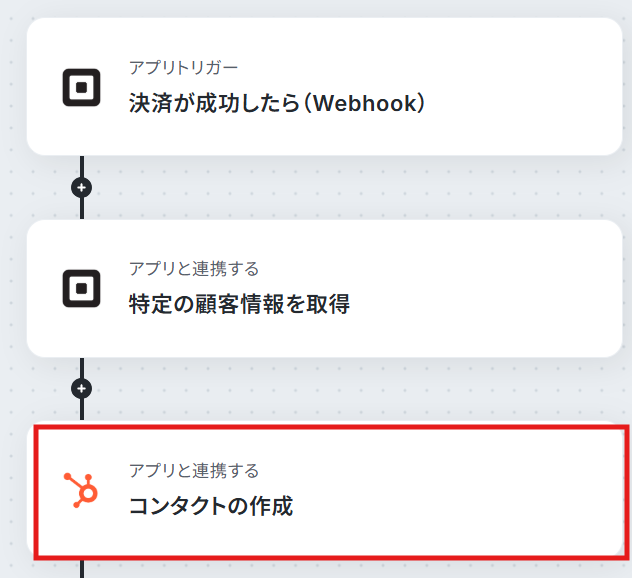
- 次に、トリガーでSquareを選択し、「決済が成功したら(Webhook)」というアクションを設定します。
- 続いて、オペレーションでSquareの「特定の顧客情報を取得」アクションを設定し、トリガーとなった決済情報をもとに顧客情報を取得します。
- 最後に、オペレーションでHubSpotの「コンタクトの作成」アクションを設定し、前段で取得した顧客情報を連携してコンタクトを作成します。
※「トリガー」:フロー起動のきっかけとなるアクション、「オペレーション」:トリガー起動後、フロー内で処理を行うアクション
■このワークフローのカスタムポイント- HubSpotでコンタクトを作成する際、登録する情報は柔軟にカスタマイズできます。Squareから取得した顧客名やメールアドレスなどを対応する項目に設定したり、「リードソース」などの項目に「Square決済」といった固定の値を設定することも可能です。
■注意事項- SquareとHubSpotのそれぞれとYoomを連携してください。
- Squareで「取得した値」を追加する方法は「「取得する値」を追加する方法」を参照してください。


- Squareでの決済後、HubSpotへの顧客情報登録を手作業で行っている方
- 手作業によるデータ入力でのミスや、対応漏れをなくしたいと考えている方
- 決済から顧客管理までのフローを自動化し、業務効率を改善したい方
- Squareでの決済完了後、HubSpotへの顧客情報登録が自動化されるため、手作業での入力にかかっていた時間を短縮できます。
- システムが自動でデータを連携するので、手入力による登録情報の誤りや、顧客登録の漏れといったヒューマンエラーを防ぎます。
- はじめに、SquareとHubSpotをYoomと連携します。
- 次に、トリガーでSquareを選択し、「決済が成功したら(Webhook)」というアクションを設定します。
- 続いて、オペレーションでSquareの「特定の顧客情報を取得」アクションを設定し、トリガーとなった決済情報をもとに顧客情報を取得します。
- 最後に、オペレーションでHubSpotの「コンタクトの作成」アクションを設定し、前段で取得した顧客情報を連携してコンタクトを作成します。
- HubSpotでコンタクトを作成する際、登録する情報は柔軟にカスタマイズできます。Squareから取得した顧客名やメールアドレスなどを対応する項目に設定したり、「リードソース」などの項目に「Square決済」といった固定の値を設定することも可能です。
- SquareとHubSpotのそれぞれとYoomを連携してください。
- Squareで「取得した値」を追加する方法は「「取得する値」を追加する方法」を参照してください。
ステップ1:マイアプリ連携
Squareとの連携
以下の手順をご参照ください。HubSpotとの連携
以下の手順をご参照ください。ステップ2:テンプレートのコピー
Yoomアカウントに対象のアプリの新規接続が完了していることを確認後、下記のテンプレートの「このテンプレートを試してみる」のアイコンをクリックします。
■概要Squareでの決済完了後、都度HubSpotへ顧客情報を手作業で登録していませんか?この作業は手間がかかるだけでなく、入力ミスといったヒューマンエラーの原因にもなりがちです。このワークフローを活用すれば、Squareでの決済をトリガーにHubSpotへの顧客情報登録が自動で実行されるため、こうした課題を解消し、より迅速で正確な顧客管理を実現できます。
■このテンプレートをおすすめする方- Squareでの決済後、HubSpotへの顧客情報登録を手作業で行っている方
- 手作業によるデータ入力でのミスや、対応漏れをなくしたいと考えている方
- 決済から顧客管理までのフローを自動化し、業務効率を改善したい方
■このテンプレートを使うメリット- Squareでの決済完了後、HubSpotへの顧客情報登録が自動化されるため、手作業での入力にかかっていた時間を短縮できます。
- システムが自動でデータを連携するので、手入力による登録情報の誤りや、顧客登録の漏れといったヒューマンエラーを防ぎます。
■フローボットの流れ- はじめに、SquareとHubSpotをYoomと連携します。
- 次に、トリガーでSquareを選択し、「決済が成功したら(Webhook)」というアクションを設定します。
- 続いて、オペレーションでSquareの「特定の顧客情報を取得」アクションを設定し、トリガーとなった決済情報をもとに顧客情報を取得します。
- 最後に、オペレーションでHubSpotの「コンタクトの作成」アクションを設定し、前段で取得した顧客情報を連携してコンタクトを作成します。
※「トリガー」:フロー起動のきっかけとなるアクション、「オペレーション」:トリガー起動後、フロー内で処理を行うアクション
■このワークフローのカスタムポイント- HubSpotでコンタクトを作成する際、登録する情報は柔軟にカスタマイズできます。Squareから取得した顧客名やメールアドレスなどを対応する項目に設定したり、「リードソース」などの項目に「Square決済」といった固定の値を設定することも可能です。
■注意事項- SquareとHubSpotのそれぞれとYoomを連携してください。
- Squareで「取得した値」を追加する方法は「「取得する値」を追加する方法」を参照してください。
- Squareでの決済後、HubSpotへの顧客情報登録を手作業で行っている方
- 手作業によるデータ入力でのミスや、対応漏れをなくしたいと考えている方
- 決済から顧客管理までのフローを自動化し、業務効率を改善したい方
- Squareでの決済完了後、HubSpotへの顧客情報登録が自動化されるため、手作業での入力にかかっていた時間を短縮できます。
- システムが自動でデータを連携するので、手入力による登録情報の誤りや、顧客登録の漏れといったヒューマンエラーを防ぎます。
- はじめに、SquareとHubSpotをYoomと連携します。
- 次に、トリガーでSquareを選択し、「決済が成功したら(Webhook)」というアクションを設定します。
- 続いて、オペレーションでSquareの「特定の顧客情報を取得」アクションを設定し、トリガーとなった決済情報をもとに顧客情報を取得します。
- 最後に、オペレーションでHubSpotの「コンタクトの作成」アクションを設定し、前段で取得した顧客情報を連携してコンタクトを作成します。
- HubSpotでコンタクトを作成する際、登録する情報は柔軟にカスタマイズできます。Squareから取得した顧客名やメールアドレスなどを対応する項目に設定したり、「リードソース」などの項目に「Square決済」といった固定の値を設定することも可能です。
- SquareとHubSpotのそれぞれとYoomを連携してください。
- Squareで「取得した値」を追加する方法は「「取得する値」を追加する方法」を参照してください。
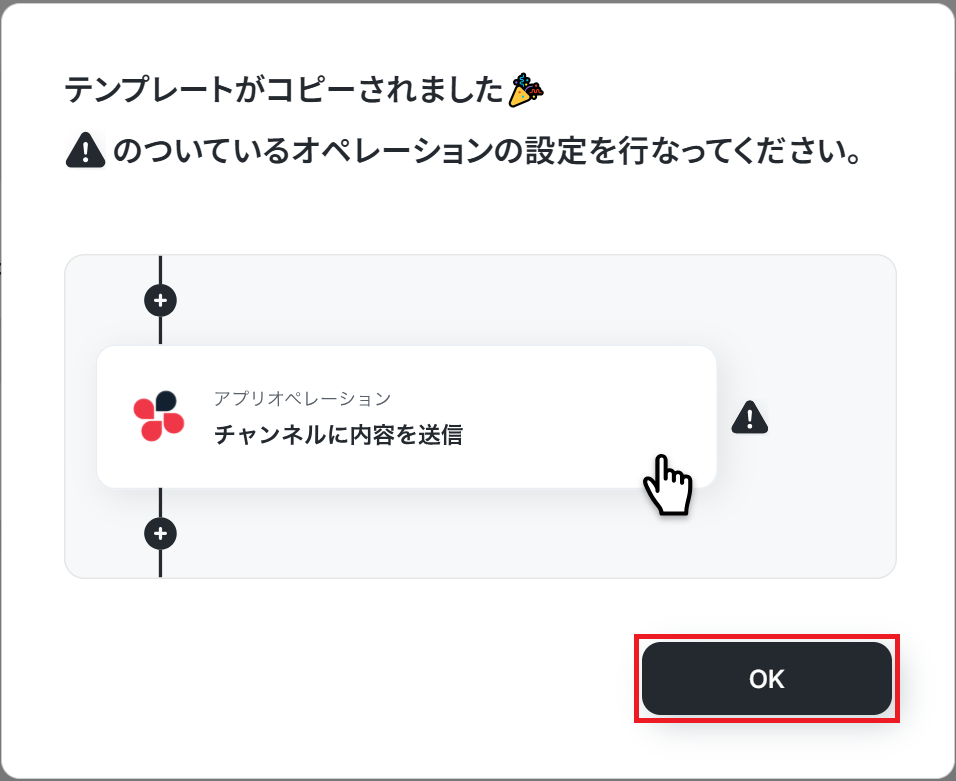
テンプレートがコピーされるので、「OK」ボタンをクリックします。
ステップ3:Squareのトリガー設定
1つ目のステップ「決済が成功したら(Webhook)」をクリックしてください。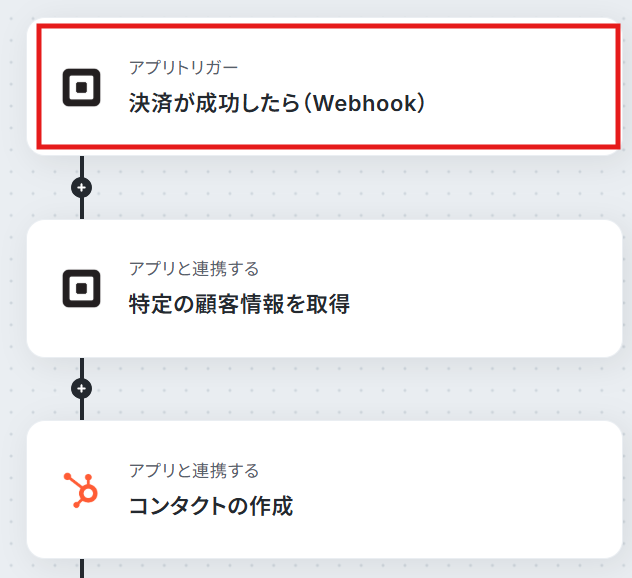
連携するアカウント情報を入力し、[次へ]をクリックします。
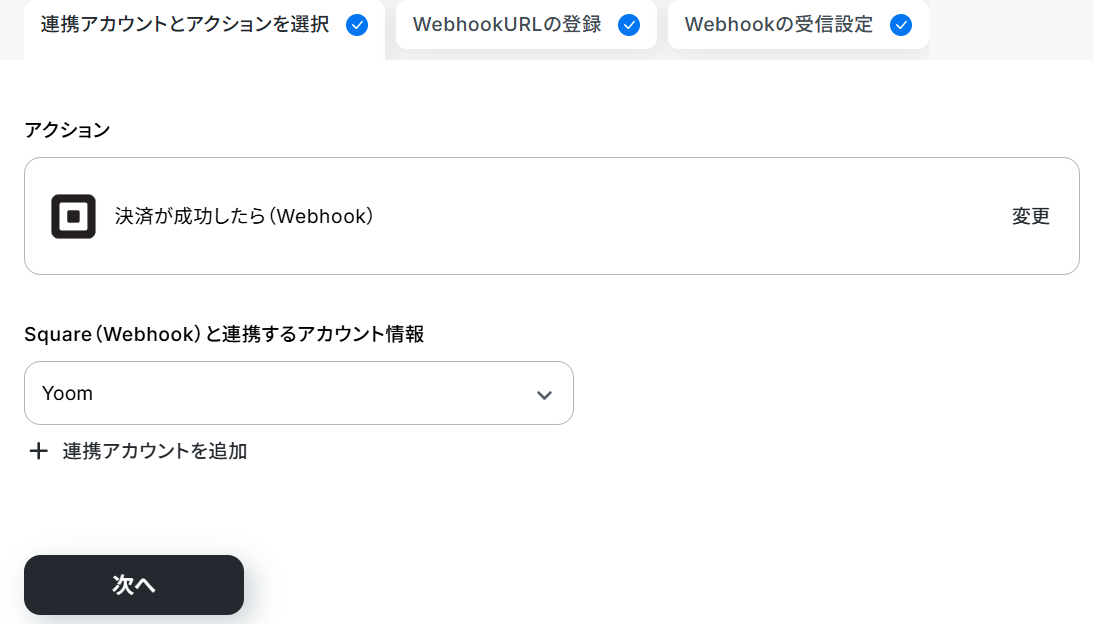
Webhook名を設定したら、WebhookURLを登録をクリックします。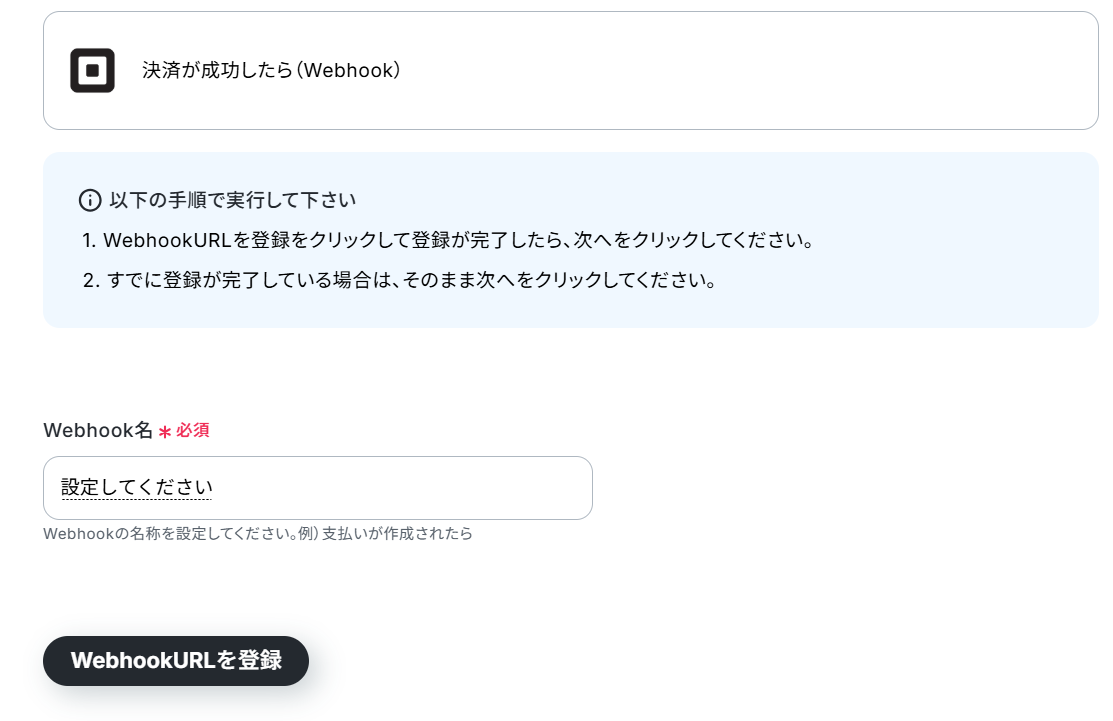
登録できたら次に進みましょう。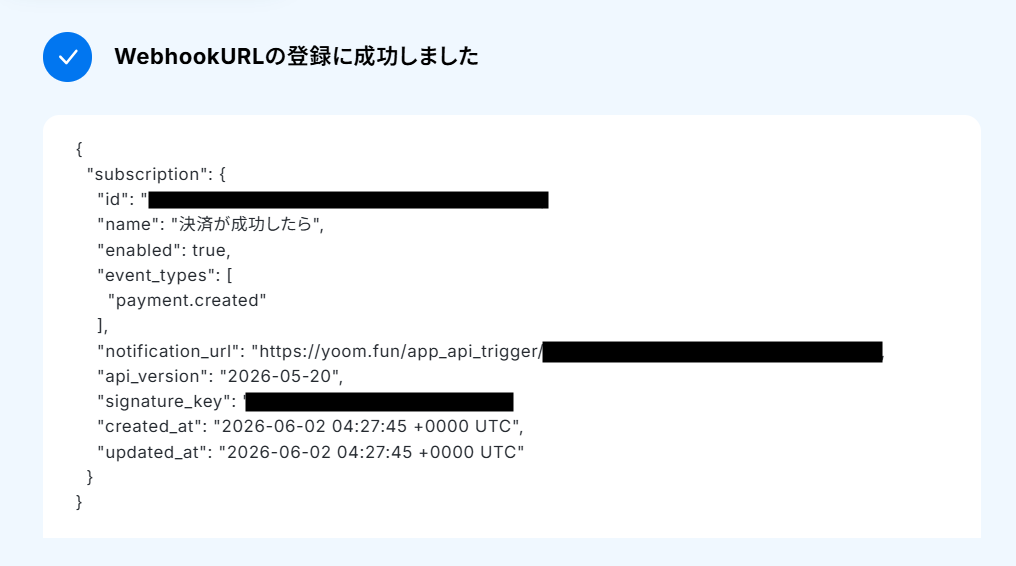
ここで下記のようなテスト用決済を行います。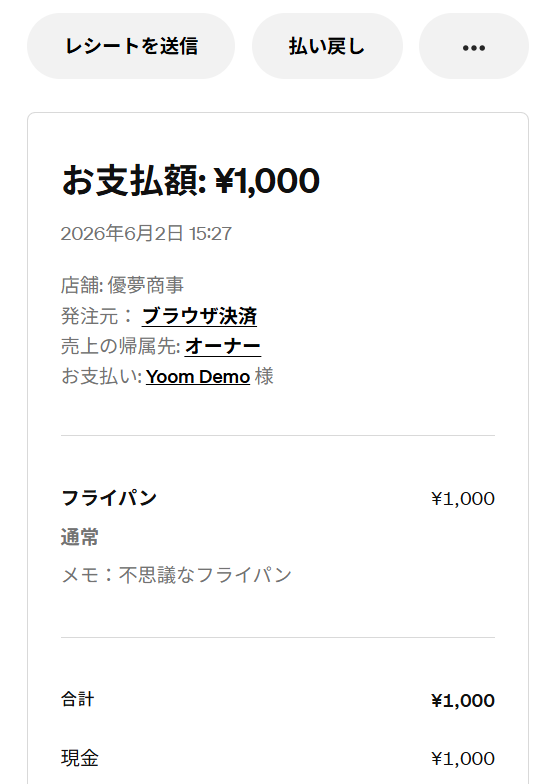
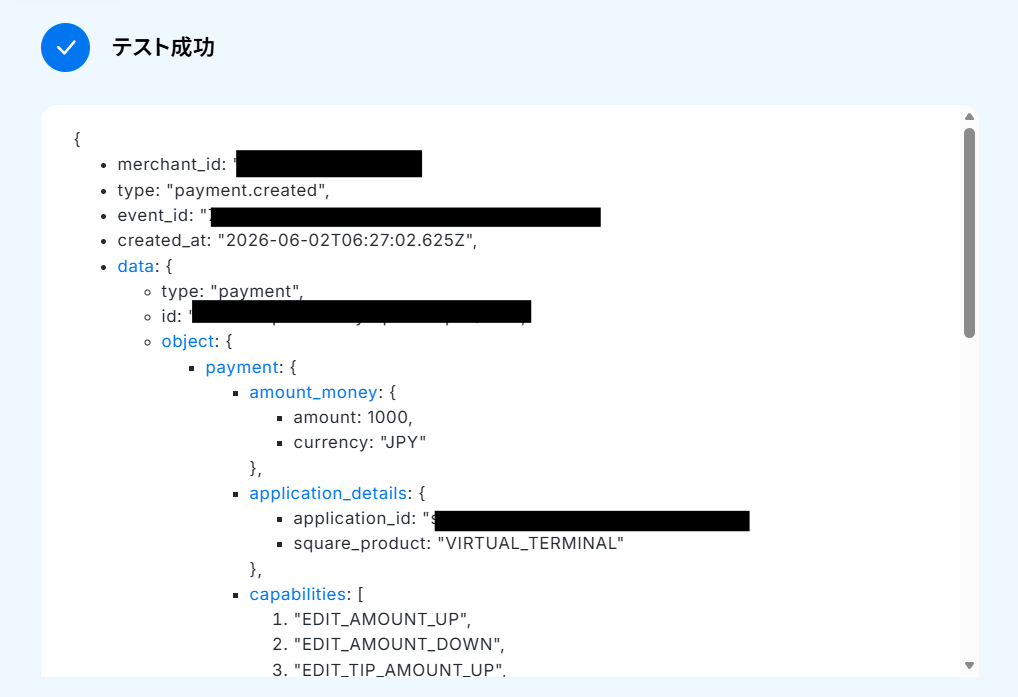
フローに戻りテストをクリックし、問題なければ完了をクリックしてください。
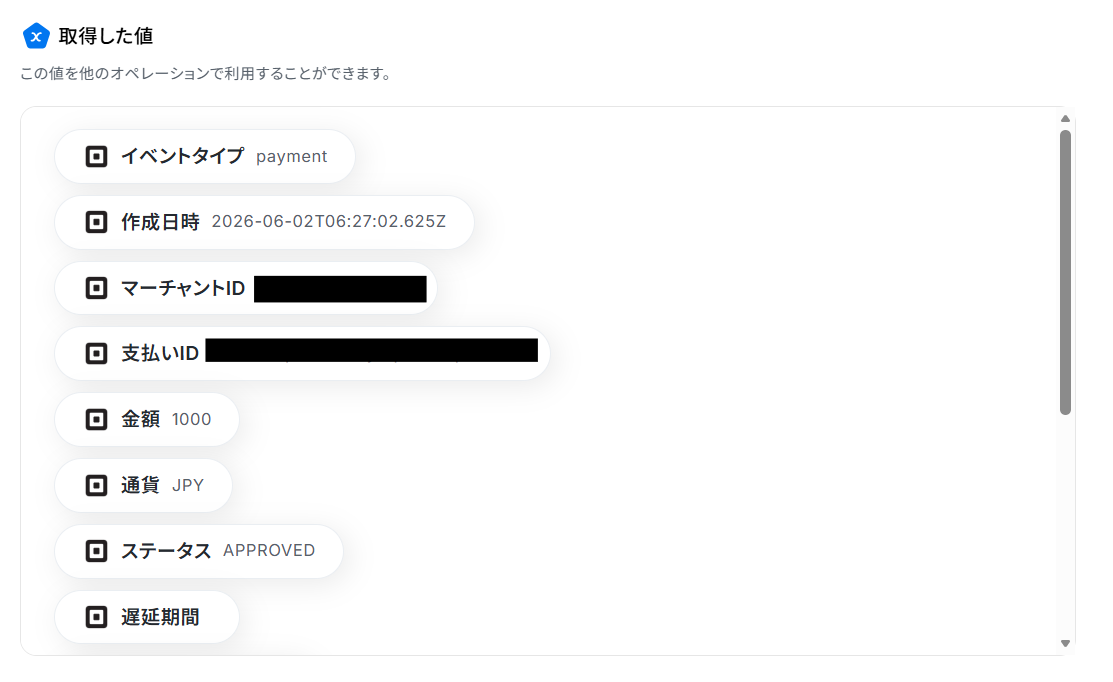
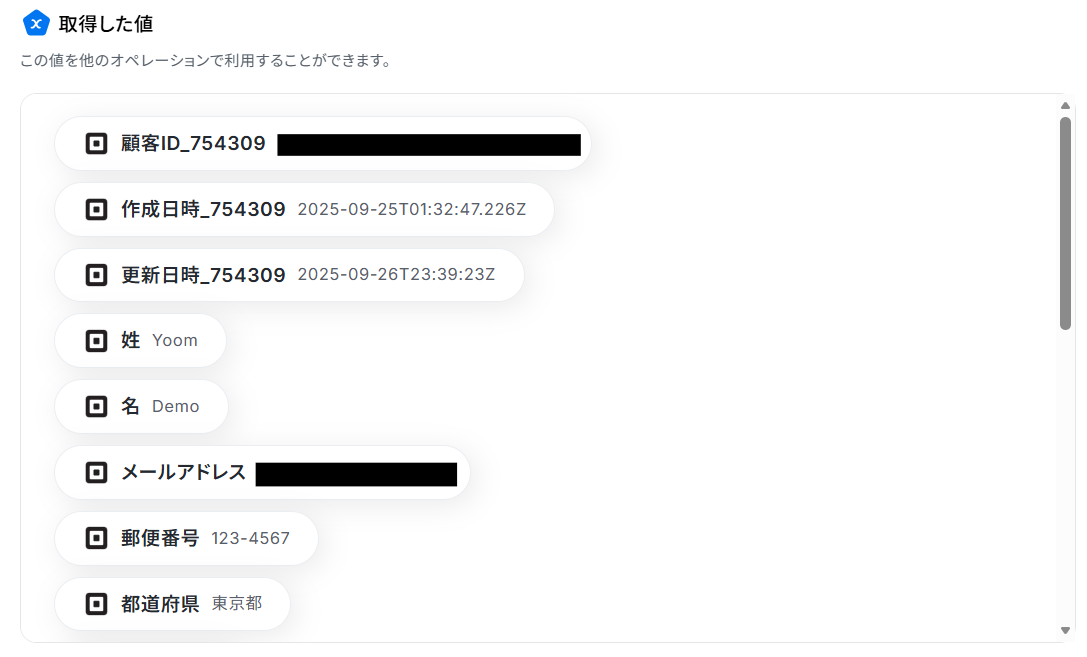
ここで取得した値は後続のフローで使用します。
※取得した値とは?
トリガーやオペレーション設定時に、「テスト」を実行して取得した値のことを指します。
後続のオペレーション設定時の値として利用でき、フローボットを起動する度に変動した値となります。
ステップ4:特定の顧客情報を取得する設定
次に、2つ目のステップ「特定の顧客情報を取得」をクリックします。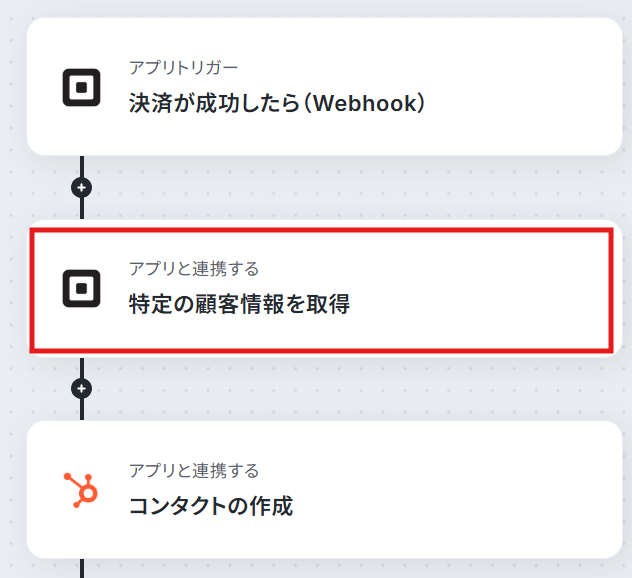
連携するアカウント情報が入力されていることを確認して、[次へ]をクリックします。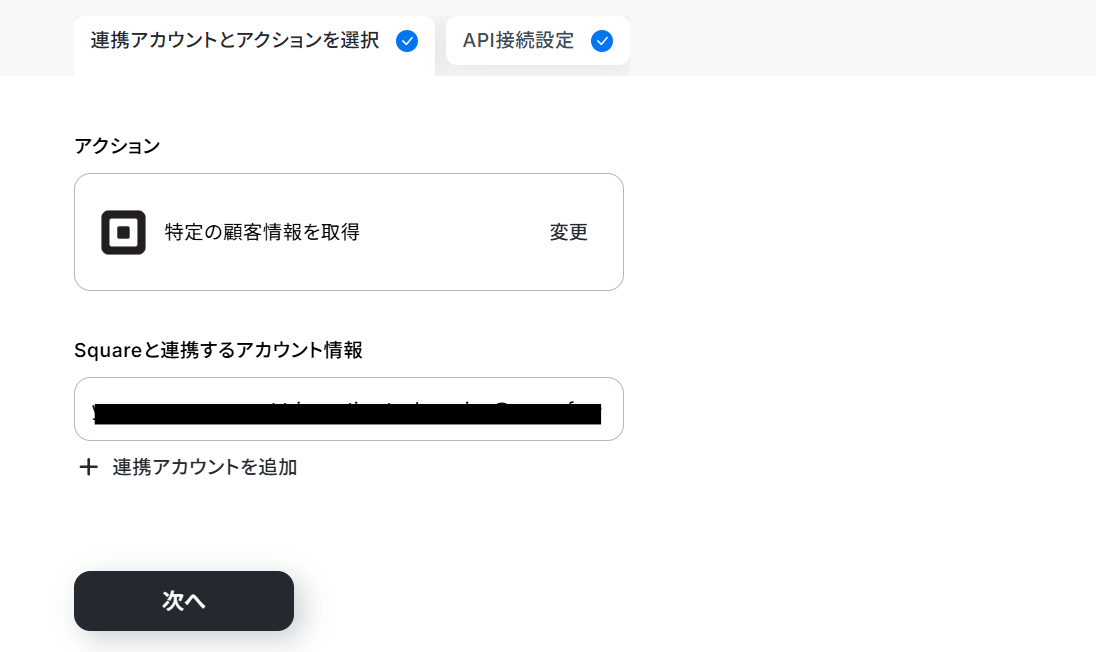
顧客IDは既に設定されているので、そのままテストします。

成功したら完了をクリックしましょう。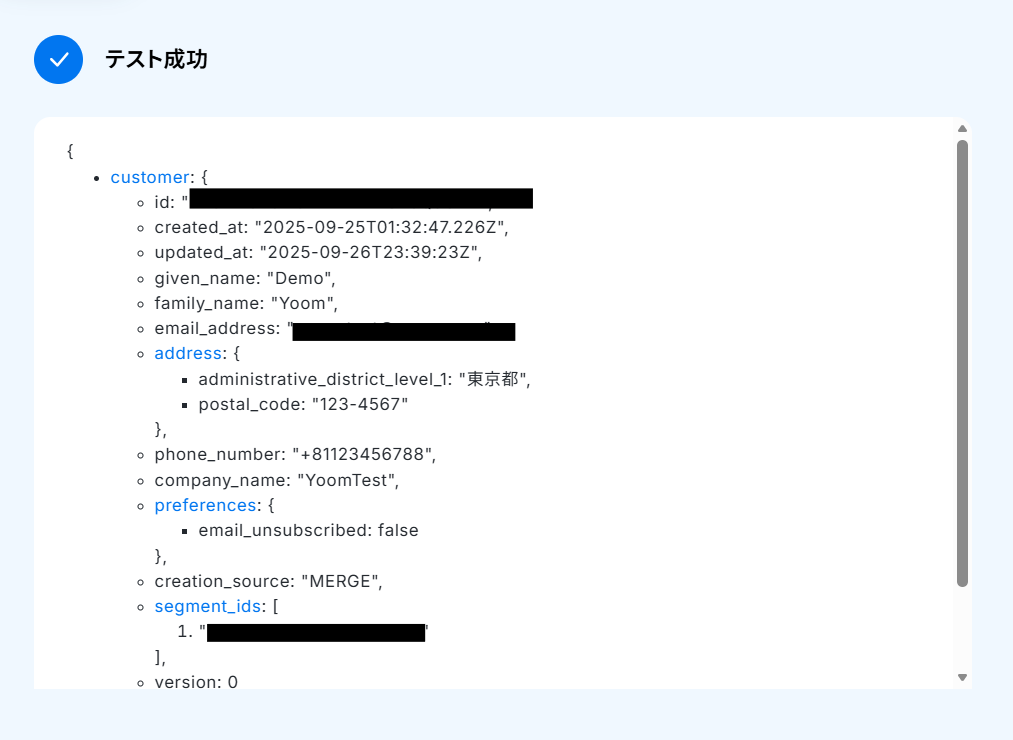
ステップ5:顧客情報を登録するHubSpotの設定
最後に、3つ目のステップ「コンタクトの作成」をクリックしましょう。
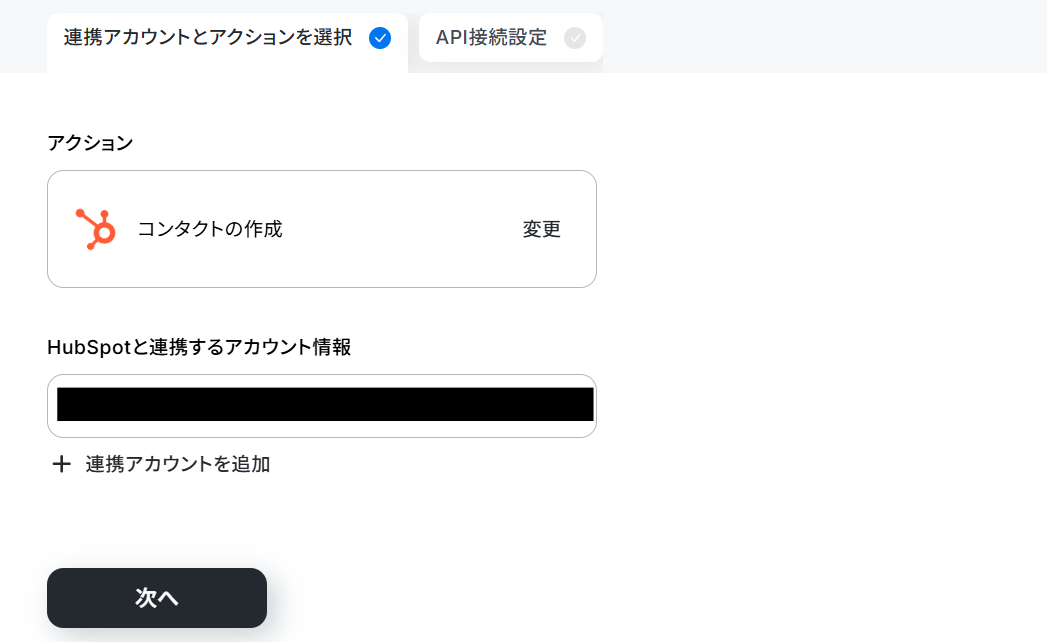
連携するアカウント情報を入力し、[次へ]をクリックします。
次の画面で、「会社名」や「メールアドレス」などの項目に情報を入力します。
ここではすでにデフォルトで設定されています。
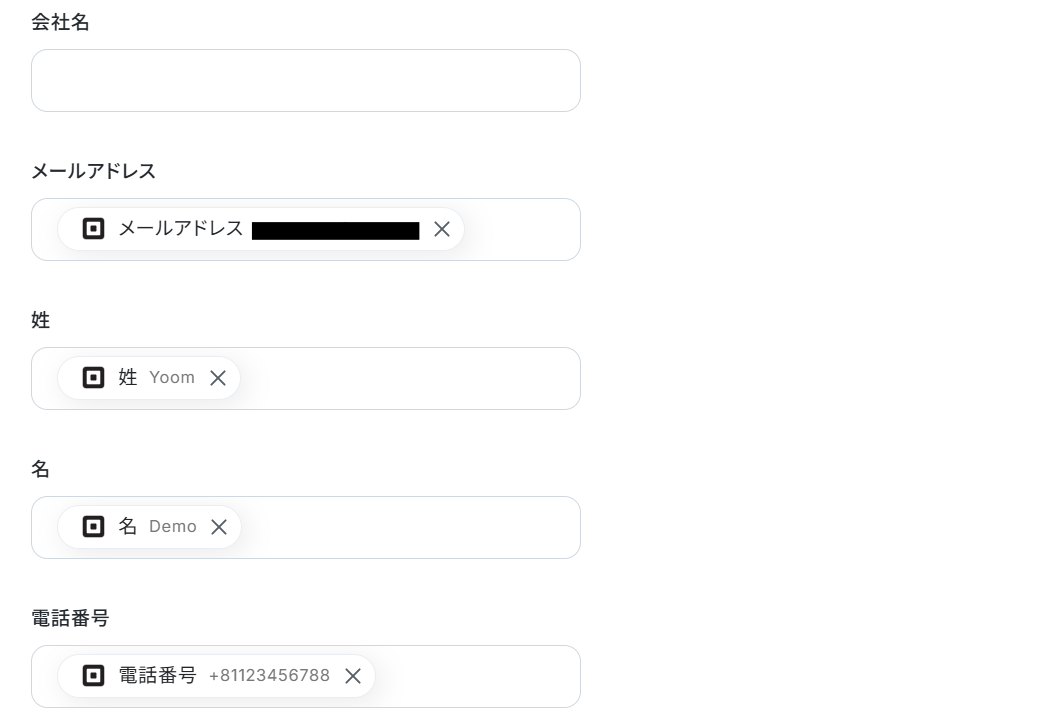
「ライフサイクルステージ」や「リードステータス」は、プルダウンから運用に合わせた内容を設定できます。
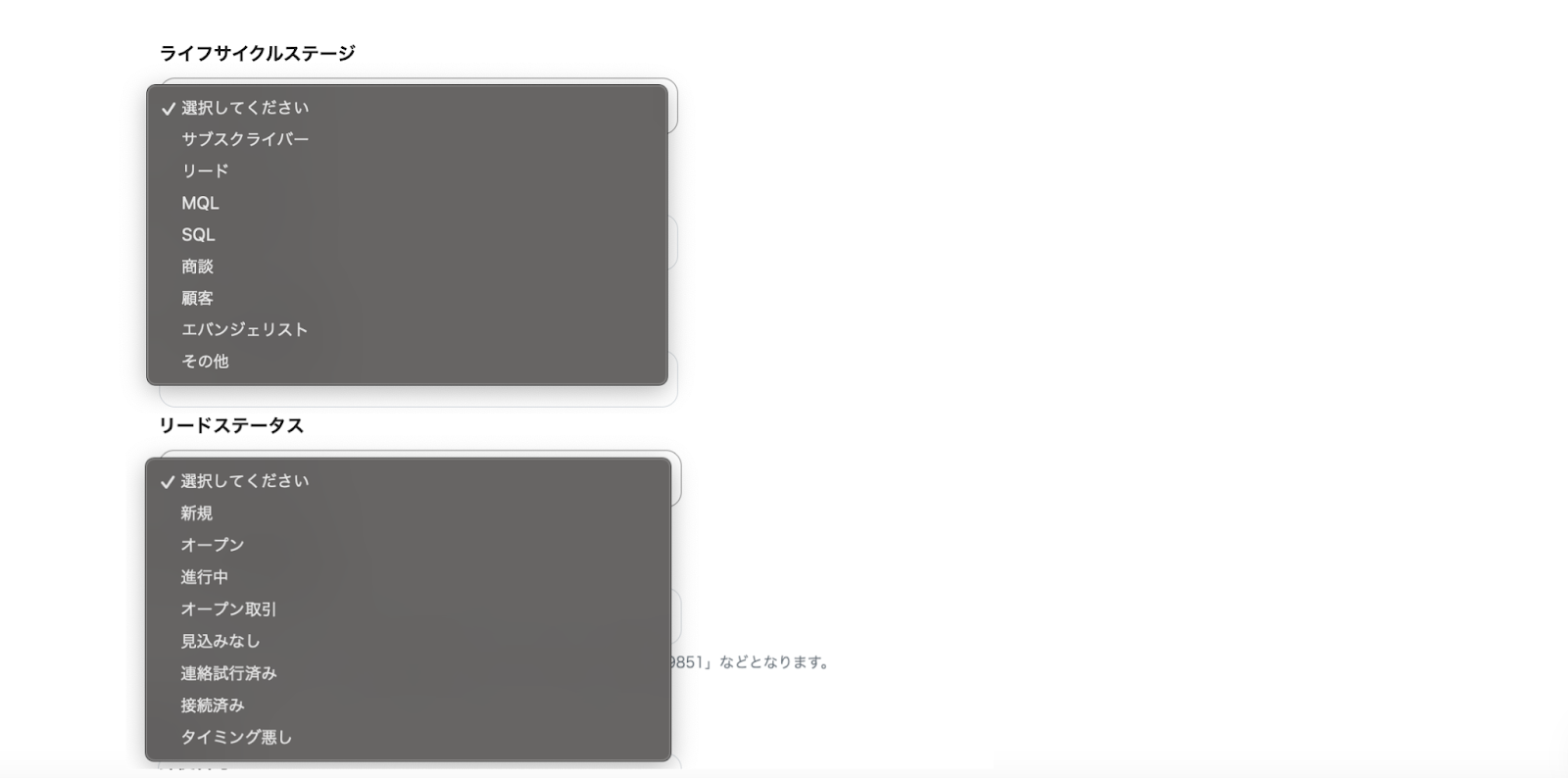
必要項目に情報を入力した後、テストをクリックし、問題がなければ完了をクリックします。
これで設定は完了です。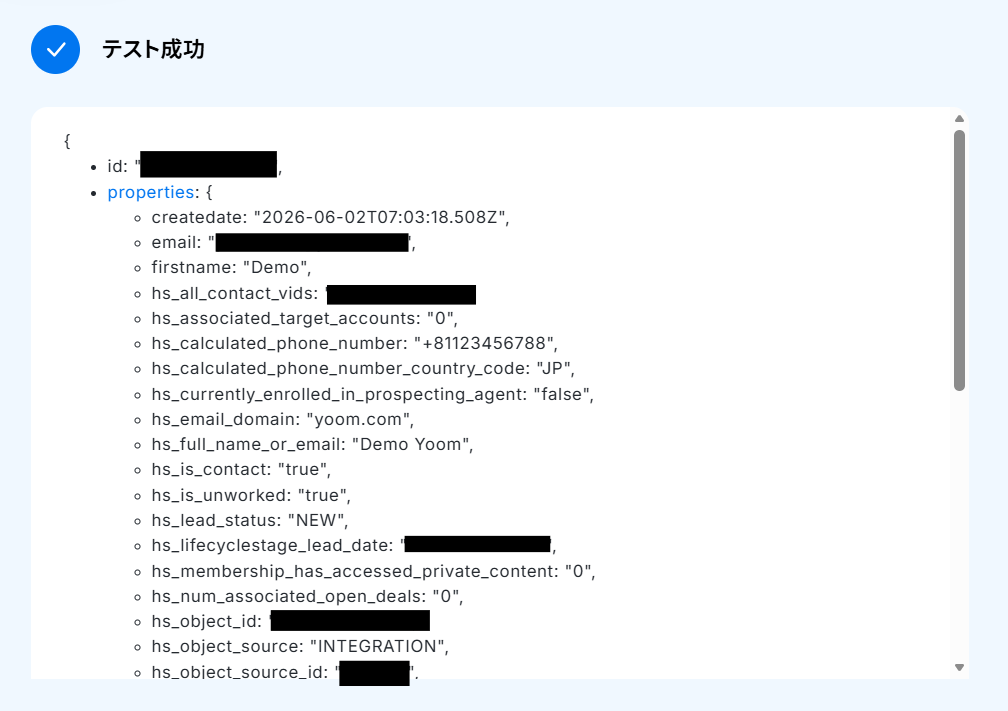
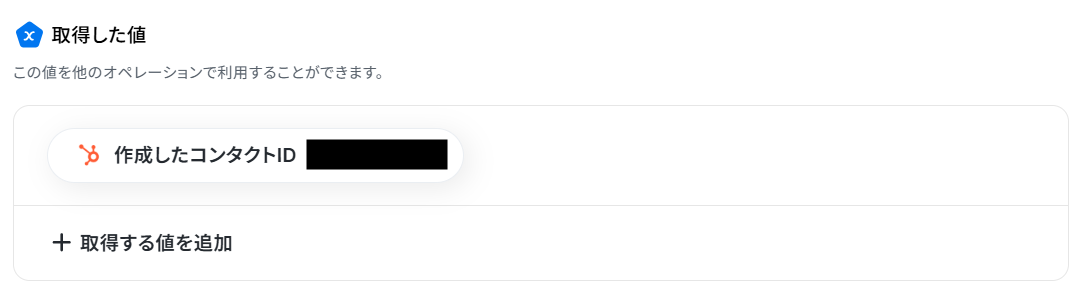
Hubspotにコンタクトが作成されました。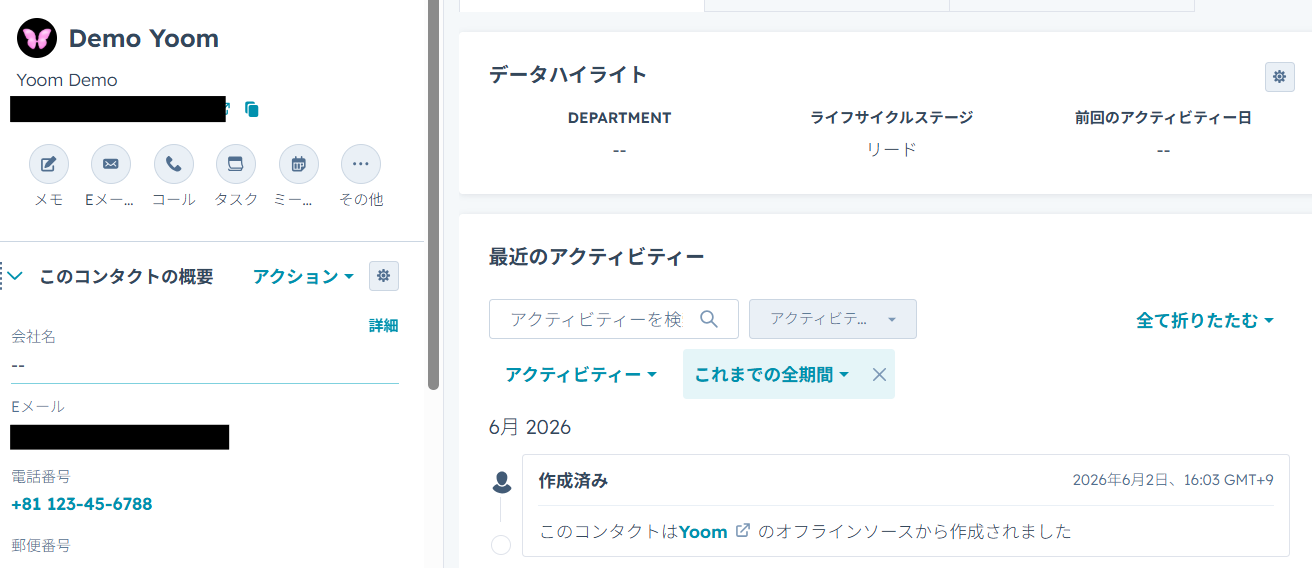
ステップ6:トリガーをONにして動作を確認
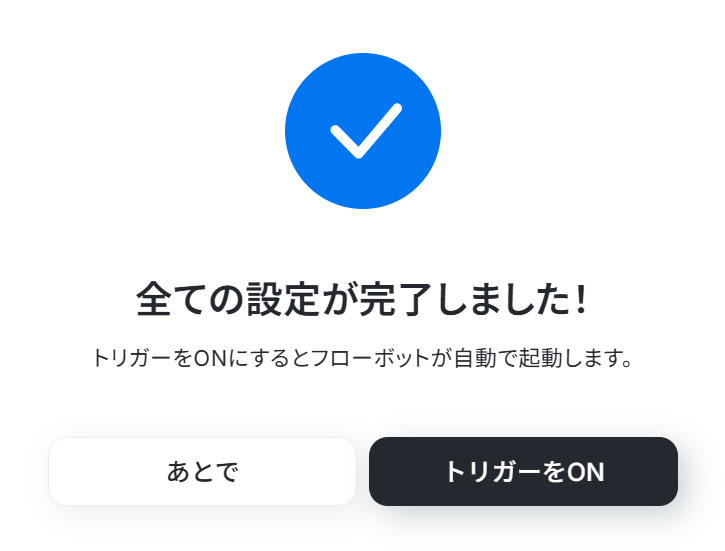
以下の画面の赤枠部分「トリガーをON」をクリックすることで、フローボットが自動で起動します。
SquareやHubSpotを使ったその他の自動化例
他にもSquareやHubSpotを使った自動化の例がYoomにあるので、いくつか紹介します。
Squareで決済が完了したらHubSpotに登録する
Squareの決済情報がHubSpotへ自動的に登録されるため、入力漏れや一括登録による重複データの入力を抑制できるかもしれません。
手動作業を省略することで、管理業務の効率化につながります。
■概要Squareでの決済完了後、都度HubSpotに顧客情報や取引内容を手入力していませんか?この定型的な作業は手間がかかるだけでなく、入力ミスや転記漏れといったヒューマンエラーの原因にもなり得ます。このワークフローを活用すれば、Squareでの決済完了をトリガーに、HubSpotへ取引情報を自動で作成できるため、こうした課題をスムーズに削減し、顧客管理の精度を高めます。
■このテンプレートをおすすめする方- SquareとHubSpotを利用し、顧客・案件管理を手作業で行っている営業担当者の方
- 決済情報のデータ入力を効率化し、店舗運営の改善を図りたいと考えているマネージャーの方
- 顧客データの一元管理と、その後のマーケティング活動の自動化を目指している方
■このテンプレートを使うメリット- Squareでの決済発生後、自動でHubSpotに取引が作成されるため、データ入力にかかっていた時間を短縮し、コア業務に集中できます。
- 手作業でのデータ転記が減ることで、入力間違いや登録漏れといったヒューマンエラーを防ぎ、データ管理の正確性を保ちます。
■フローボットの流れ- はじめに、SquareとHubSpotをYoomと連携します。
- 次に、トリガーでSquareを選択し、「決済が成功したら(Webhook)」というアクションを設定します。
- 次に、オペレーションで分岐機能を設定し、決済内容などの条件に応じて後続の処理を分岐させます。
- 最後に、オペレーションでHubSpotの「取引の作成」アクションを設定し、Squareから取得した決済情報をもとに取引を作成します。
※「トリガー」:フロー起動のきっかけとなるアクション、「オペレーション」:トリガー起動後、フロー内で処理を行うアクション
■このワークフローのカスタムポイント- Squareのトリガー設定では、決済を検知する対象の店舗IDを任意で設定してください。
- オペレーションの分岐機能では、決済金額や商品といった特定の条件を任意で設定し、処理の流れを変更することができます。
- HubSpotに取引を作成する際、連携する顧客情報や取引金額、担当者などの項目を任意で設定してください。
■注意事項- Square、HubSpotのそれぞれとYoomを連携してください。
- 分岐はパーソナルプラン以上のプランでご利用いただける機能(オペレーション)となっております。フリープランの場合は設定しているフローボットのオペレーションはエラーとなりますので、ご注意ください。
- パーソナルプランなどの有料プランは、2週間の無料トライアルを行うことが可能です。無料トライアル中には制限対象のアプリや機能(オペレーション)を使用することができます。詳しくは、「料金プランのページ」をご参照ください。
- SquareとHubSpotを利用し、顧客・案件管理を手作業で行っている営業担当者の方
- 決済情報のデータ入力を効率化し、店舗運営の改善を図りたいと考えているマネージャーの方
- 顧客データの一元管理と、その後のマーケティング活動の自動化を目指している方
- Squareでの決済発生後、自動でHubSpotに取引が作成されるため、データ入力にかかっていた時間を短縮し、コア業務に集中できます。
- 手作業でのデータ転記が減ることで、入力間違いや登録漏れといったヒューマンエラーを防ぎ、データ管理の正確性を保ちます。
- はじめに、SquareとHubSpotをYoomと連携します。
- 次に、トリガーでSquareを選択し、「決済が成功したら(Webhook)」というアクションを設定します。
- 次に、オペレーションで分岐機能を設定し、決済内容などの条件に応じて後続の処理を分岐させます。
- 最後に、オペレーションでHubSpotの「取引の作成」アクションを設定し、Squareから取得した決済情報をもとに取引を作成します。
■このワークフローのカスタムポイント
- Squareのトリガー設定では、決済を検知する対象の店舗IDを任意で設定してください。
- オペレーションの分岐機能では、決済金額や商品といった特定の条件を任意で設定し、処理の流れを変更することができます。
- HubSpotに取引を作成する際、連携する顧客情報や取引金額、担当者などの項目を任意で設定してください。
- Square、HubSpotのそれぞれとYoomを連携してください。
- 分岐はパーソナルプラン以上のプランでご利用いただける機能(オペレーション)となっております。フリープランの場合は設定しているフローボットのオペレーションはエラーとなりますので、ご注意ください。
- パーソナルプランなどの有料プランは、2週間の無料トライアルを行うことが可能です。無料トライアル中には制限対象のアプリや機能(オペレーション)を使用することができます。詳しくは、「料金プランのページ」をご参照ください。
Squareで決済が完了したらSendGridに顧客情報を登録する
決済情報を活用したメールマーケティング施策を展開したい方におすすめのフローボットです。
登録の手間を省くことで、担当者の負担軽減と業務の効率化が期待できます。
■概要Squareで決済が発生するたびに、SendGridの顧客リストへ手作業で情報を登録していませんか?この作業は時間がかかるだけでなく、入力ミスや登録漏れの原因にもなりかねません。このワークフローを活用すれば、Squareでの決済完了をトリガーに、SendGridへ顧客情報が自動で登録されるため、手作業による手間やヒューマンエラーを解消し、スムーズな顧客管理を実現します。
■このテンプレートをおすすめする方- SquareとSendGridを併用し、顧客管理やメールマーケティングを行っている方
- 決済後の顧客情報登録を手作業で行っており、業務を効率化したいと考えている方
- 手作業によるデータ入力ミスや、対応漏れなどのヒューマンエラーを防止したい方
■このテンプレートを使うメリット- Squareでの決済完了後、SendGridへの顧客情報登録が自動化されるため、これまで手作業に費やしていた時間を短縮できます。
- システムが自動で情報を連携するため、手作業による氏名やメールアドレスの入力間違いや登録漏れといったヒューマンエラーを防ぎます。
■フローボットの流れ- はじめに、SquareとSendGridをYoomと連携します。
- 次に、トリガーでSquareを選択し、「決済が成功したら(Webhook)」というアクションを設定します。
- 次に、オペレーションでSquareの「特定の顧客情報を取得」アクションを設定し、決済情報に紐づく顧客データを取得します。
- 最後に、オペレーションでSendGridの「コンタクトリストに新規コンタクトを追加」アクションを設定し、取得した顧客情報を任意のリストに登録します。
※「トリガー」:フロー起動のきっかけとなるアクション、「オペレーション」:トリガー起動後、フロー内で処理を行うアクション
■このワークフローのカスタムポイント- SendGridでコンタクトを追加する際、どのコンタクトリストに追加するかを任意で設定してください。
- 登録する顧客情報(メールアドレスや氏名など)は、前段のフローでSquareから取得した情報を変数として設定したり、特定のタグなどを固定値として付与したりすることも可能です。
■注意事項- SquareとSendGridのそれぞれとYoomを連携してください。
- SquareのアウトプットはJSONPathから取得可能です。

- SquareとSendGridを併用し、顧客管理やメールマーケティングを行っている方
- 決済後の顧客情報登録を手作業で行っており、業務を効率化したいと考えている方
- 手作業によるデータ入力ミスや、対応漏れなどのヒューマンエラーを防止したい方
- Squareでの決済完了後、SendGridへの顧客情報登録が自動化されるため、これまで手作業に費やしていた時間を短縮できます。
- システムが自動で情報を連携するため、手作業による氏名やメールアドレスの入力間違いや登録漏れといったヒューマンエラーを防ぎます。
- はじめに、SquareとSendGridをYoomと連携します。
- 次に、トリガーでSquareを選択し、「決済が成功したら(Webhook)」というアクションを設定します。
- 次に、オペレーションでSquareの「特定の顧客情報を取得」アクションを設定し、決済情報に紐づく顧客データを取得します。
- 最後に、オペレーションでSendGridの「コンタクトリストに新規コンタクトを追加」アクションを設定し、取得した顧客情報を任意のリストに登録します。
- SendGridでコンタクトを追加する際、どのコンタクトリストに追加するかを任意で設定してください。
- 登録する顧客情報(メールアドレスや氏名など)は、前段のフローでSquareから取得した情報を変数として設定したり、特定のタグなどを固定値として付与したりすることも可能です。
- SquareとSendGridのそれぞれとYoomを連携してください。
- SquareのアウトプットはJSONPathから取得可能です。
Squareで決済が成功したらSlackに通知する
Squareで決済が成功したらその内容がSlackに自動通知されるため、チーム全体の情報共有の円滑化につながります。
メンバーがSquareにログインして情報を確認する作業をなくせるかもしれません。
■概要Squareを利用した店舗やオンラインでの決済が発生するたびに、売上情報を確認し、関係者に手動で共有する作業に手間を感じていませんか?支払い情報の連携が遅れたり、通知が漏れたりといった課題も起こりがち。このワークフローを活用すれば、Squareで支払いが発生した際に、その内容を自動でSlackに通知することが可能になり、リアルタイムでの情報共有を実現し、業務の効率化に貢献します。
■このテンプレートをおすすめする方- Squareを利用しており、決済情報の社内共有を効率化したい店舗運営者やEC担当者の方
- 売上速報などをSlackでリアルタイムに確認し、迅速な意思決定に繋げたいチームリーダーの方
- 手作業による情報共有での通知漏れやタイムラグを防ぎたいと考えている方
■このテンプレートを使うメリット- Squareでの支払い発生をトリガーに、自動でSlackへ通知されるため、手動での確認や共有作業に費やしていた時間を短縮できます。
- 手作業による情報共有で発生しがちな、通知漏れや内容の誤りといったヒューマンエラーを防ぎ、確実な情報伝達を実現します。
■フローボットの流れ- はじめに、SquareとSlackをYoomと連携します。
- 次に、トリガーでSquareを選択し、「決済が成功したら(Webhook)」というアクションを設定します。
- 最後に、オペレーションでSlackの「メッセージを送る」アクションを設定し、Squareから取得した支払い情報を含むメッセージを指定のチャンネルに送信します。
※「トリガー」:フロー起動のきっかけとなるアクション、「オペレーション」:トリガー起動後、フロー内で処理を行うアクション
■このワークフローのカスタムポイント- Squareのトリガー設定では、支払いの発生をチェックするフローの起動間隔を任意で設定することが可能です。
- Slackのオペレーション設定では、通知を送信するチャンネルやメンション先、メッセージの本文などを自由にカスタマイズできます。
■注意事項- Square、SlackのそれぞれとYoomを連携してください。

■このテンプレートをおすすめする方
- Squareを利用しており、決済情報の社内共有を効率化したい店舗運営者やEC担当者の方
- 売上速報などをSlackでリアルタイムに確認し、迅速な意思決定に繋げたいチームリーダーの方
- 手作業による情報共有での通知漏れやタイムラグを防ぎたいと考えている方
■このテンプレートを使うメリット
- Squareでの支払い発生をトリガーに、自動でSlackへ通知されるため、手動での確認や共有作業に費やしていた時間を短縮できます。
- 手作業による情報共有で発生しがちな、通知漏れや内容の誤りといったヒューマンエラーを防ぎ、確実な情報伝達を実現します。
■フローボットの流れ
- はじめに、SquareとSlackをYoomと連携します。
- 次に、トリガーでSquareを選択し、「決済が成功したら(Webhook)」というアクションを設定します。
- 最後に、オペレーションでSlackの「メッセージを送る」アクションを設定し、Squareから取得した支払い情報を含むメッセージを指定のチャンネルに送信します。
■このワークフローのカスタムポイント
- Squareのトリガー設定では、支払いの発生をチェックするフローの起動間隔を任意で設定することが可能です。
- Slackのオペレーション設定では、通知を送信するチャンネルやメンション先、メッセージの本文などを自由にカスタマイズできます。
■注意事項
- Square、SlackのそれぞれとYoomを連携してください。
SquareとHubSpotを連携するメリットと具体例
1.作業負担を軽減できる
従来のプロセスでは、Squareの決済履歴を確認しながら手動でHubSpotに顧客情報を入力する必要がありました。
決済完了後にHubSpotへ顧客情報を自動的に登録することで、入力の手間と時間を削減できる可能性があります。
例えば、従業員がデータ登録に費やしていた時間を接客や販売活動など他の業務に充てたり、管理しているデータを詳しく分析できるようになるかもしれません。
企業全体の生産性向上にも寄与します。
2.ヒューマンエラーを削減できる
手動登録では特定の顧客情報を入力し忘れたり、転記ミスが発生するリスクもありますよね。
Squareで決済が完了後、HubSpotに顧客情報が自動登録されるため、このようなヒューマンエラーの発生を抑えられるかもしれません。
例として、自動化フローの導入によって、決済情報から情報を引用してHubSpotに入力する際、住所情報や電話番号を別の顧客のものと間違えて転記するようなミスを未然に防止できるはずです。
情報の管理体制を整えることにもつながるでしょう。
3.対応のスピード向上が期待できる
Squareで決済が完了するとHubSpotにそのまま情報が反映されるため、一連の作業を素早くこなせるようになるかもしれません。
作業時間が短縮されることで、顧客対応プロセスにも良い影響を与えられるはずです。
例えば、Squareで決済完了後に素早く顧客情報が登録されるので、スムーズにメールマーケティングなどのアクションに移行する、といった運用を実現できる可能性があります。
業務のスピード感が増すことは、顧客満足度の向上に寄与します。
まとめ
今回紹介したSquareとHubSpotのアプリ連携を日常業務に導入することにより、決済情報と顧客データを効率的に管理できるようになるかもしれません。
作業の自動化は担当者の負担を軽減することにもつながりますし、人的エラーの抑制も期待できます。
さらに、一連の作業が短い時間で行われることで対応スピードが上がり、顧客満足度の向上にも寄与します。
ノーコードで簡単に連携を設定できるので、ぜひYoomを活用して、アプリ連携による自動化を体験してください。
プログラミング知識なしで手軽に構築できます。










