









・
Squareで決済情報を作成→マネーフォワード クラウド会計で取引先登録!連携フロー完全ガイド

■概要Squareでの決済が発生するたびに、会計処理のためにマネーフォワード クラウド会計へ取引先情報を手作業で入力していませんか?この作業は正確性が求められるため、件数が増えるにつれて大きな負担となり、入力ミスを引き起こす可能性もあります。このワークフローを活用すれば、Squareの決済情報をトリガーとしてマネーフォワード クラウド会計への取引先作成が自動化され、こうした会計業務の初期対応を効率的に進めることが可能です。
■このテンプレートをおすすめする方- Squareとマネーフォワード クラウド会計を併用し、売上情報の連携を手作業で行っている方
- 決済ごとの取引先登録作業に追われ、コア業務に集中できない経理担当者の方
- 手入力による転記ミスを減らし、会計情報の正確性を高めたいと考えている事業責任者の方
■このテンプレートを使うメリット- Squareで決済が行われると、自動でマネーフォワード クラウド会計に取引先が作成されるため、これまで手作業に費やしていた時間を短縮できます。
- 手作業でのデータ転記が減るため、入力間違いや登録漏れといったヒューマンエラーのリスクを軽減し、会計データの正確性を保ちます。
■フローボットの流れ- はじめに、Squareとマネーフォワード クラウド会計をYoomと連携します。
- 次に、トリガーでSquareを選択し、「決済が成功したら(Webhook)」というアクションを設定します。
- 次に、オペレーションでSquareの「特定の顧客情報を取得する」アクションを設定し、決済情報に紐づく顧客情報を取得します。
- 最後に、オペレーションでマネーフォワード クラウド会計の「取引先を作成する」アクションを設定し、取得した情報をもとに取引先を作成します。
※「トリガー」:フロー起動のきっかけとなるアクション、「オペレーション」:トリガー起動後、フロー内で処理を行うアクション
■このワークフローのカスタムポイント- マネーフォワード クラウド会計で取引先を作成する際に連携する情報は、Squareから取得した顧客情報の中から任意で項目を選択し、設定することが可能です。
■注意事項- Squareとマネーフォワード クラウド会計をYoomと連携させる必要があります。


- Squareとマネーフォワード クラウド会計を併用し、売上情報の連携を手作業で行っている方
- 決済ごとの取引先登録作業に追われ、コア業務に集中できない経理担当者の方
- 手入力による転記ミスを減らし、会計情報の正確性を高めたいと考えている事業責任者の方
- Squareで決済が行われると、自動でマネーフォワード クラウド会計に取引先が作成されるため、これまで手作業に費やしていた時間を短縮できます。
- 手作業でのデータ転記が減るため、入力間違いや登録漏れといったヒューマンエラーのリスクを軽減し、会計データの正確性を保ちます。
- はじめに、Squareとマネーフォワード クラウド会計をYoomと連携します。
- 次に、トリガーでSquareを選択し、「決済が成功したら(Webhook)」というアクションを設定します。
- 次に、オペレーションでSquareの「特定の顧客情報を取得する」アクションを設定し、決済情報に紐づく顧客情報を取得します。
- 最後に、オペレーションでマネーフォワード クラウド会計の「取引先を作成する」アクションを設定し、取得した情報をもとに取引先を作成します。
■このワークフローのカスタムポイント
- マネーフォワード クラウド会計で取引先を作成する際に連携する情報は、Squareから取得した顧客情報の中から任意で項目を選択し、設定することが可能です。
- Squareとマネーフォワード クラウド会計をYoomと連携させる必要があります。
「毎日の決済情報、もっとスムーズに管理できたらいいのに…」そう思ったことはありませんか?
Squareでの決済情報を利用して、マネーフォワード クラウド会計に自動で取引先作成できたら、手作業の手間もミスもグッと減らせるはず。
実はこの連携、難しいプログラミング知識がなくても簡単に設定できるんです。
本記事では、Squareで決済が成功したら、マネーフォワード クラウド会計に取引先を作成する方法をわかりやすく解説します。
これを機に、業務の効率化を一歩前に進めてみませんか?
Squareで決済が成功したら、マネーフォワード クラウド会計に取引先を作成する方法
それでは、「Squareで決済が成功したら、マネーフォワード クラウド会計に取引先を作成」する方法を解説します。
■概要Squareでの決済が発生するたびに、会計処理のためにマネーフォワード クラウド会計へ取引先情報を手作業で入力していませんか?この作業は正確性が求められるため、件数が増えるにつれて大きな負担となり、入力ミスを引き起こす可能性もあります。このワークフローを活用すれば、Squareの決済情報をトリガーとしてマネーフォワード クラウド会計への取引先作成が自動化され、こうした会計業務の初期対応を効率的に進めることが可能です。
■このテンプレートをおすすめする方- Squareとマネーフォワード クラウド会計を併用し、売上情報の連携を手作業で行っている方
- 決済ごとの取引先登録作業に追われ、コア業務に集中できない経理担当者の方
- 手入力による転記ミスを減らし、会計情報の正確性を高めたいと考えている事業責任者の方
■このテンプレートを使うメリット- Squareで決済が行われると、自動でマネーフォワード クラウド会計に取引先が作成されるため、これまで手作業に費やしていた時間を短縮できます。
- 手作業でのデータ転記が減るため、入力間違いや登録漏れといったヒューマンエラーのリスクを軽減し、会計データの正確性を保ちます。
■フローボットの流れ- はじめに、Squareとマネーフォワード クラウド会計をYoomと連携します。
- 次に、トリガーでSquareを選択し、「決済が成功したら(Webhook)」というアクションを設定します。
- 次に、オペレーションでSquareの「特定の顧客情報を取得する」アクションを設定し、決済情報に紐づく顧客情報を取得します。
- 最後に、オペレーションでマネーフォワード クラウド会計の「取引先を作成する」アクションを設定し、取得した情報をもとに取引先を作成します。
※「トリガー」:フロー起動のきっかけとなるアクション、「オペレーション」:トリガー起動後、フロー内で処理を行うアクション
■このワークフローのカスタムポイント- マネーフォワード クラウド会計で取引先を作成する際に連携する情報は、Squareから取得した顧客情報の中から任意で項目を選択し、設定することが可能です。
■注意事項- Squareとマネーフォワード クラウド会計をYoomと連携させる必要があります。
- Squareとマネーフォワード クラウド会計を併用し、売上情報の連携を手作業で行っている方
- 決済ごとの取引先登録作業に追われ、コア業務に集中できない経理担当者の方
- 手入力による転記ミスを減らし、会計情報の正確性を高めたいと考えている事業責任者の方
- Squareで決済が行われると、自動でマネーフォワード クラウド会計に取引先が作成されるため、これまで手作業に費やしていた時間を短縮できます。
- 手作業でのデータ転記が減るため、入力間違いや登録漏れといったヒューマンエラーのリスクを軽減し、会計データの正確性を保ちます。
- はじめに、Squareとマネーフォワード クラウド会計をYoomと連携します。
- 次に、トリガーでSquareを選択し、「決済が成功したら(Webhook)」というアクションを設定します。
- 次に、オペレーションでSquareの「特定の顧客情報を取得する」アクションを設定し、決済情報に紐づく顧客情報を取得します。
- 最後に、オペレーションでマネーフォワード クラウド会計の「取引先を作成する」アクションを設定し、取得した情報をもとに取引先を作成します。
■このワークフローのカスタムポイント
- マネーフォワード クラウド会計で取引先を作成する際に連携する情報は、Squareから取得した顧客情報の中から任意で項目を選択し、設定することが可能です。
- Squareとマネーフォワード クラウド会計をYoomと連携させる必要があります。
SquareのAPIを利用して決済情報の詳細を受け取り、
それを利用してマネーフォワード クラウド会計に取引先を作成することで実現が可能です。
一般的に実現にはプログラミングの知識が必要ですが、ノーコードツールのYoomを用いることでプログラミング知識がなくても簡単に実現できます。
今回は、以下のプロセスです。
一緒に設定していきましょう!
- Square・マネーフォワード クラウド会計をマイアプリ連携する。
- テンプレートをコピーする。
- フロー起点のSquareのトリガー設定と、その後のマネーフォワード クラウド会計のオペレーション設定を行う。
- トリガーボタンをONにして、Square・マネーフォワード クラウド会計の連携フローの動作確認をする。
Yoomを利用していない方は、こちらから会員登録をしてください。
すでにYoomを利用している方はログインしましょう。
[Yoomとは]
ステップ1:マイアプリ連携
マイアプリ連携を先にしておくと、後の設定がスムーズに進みます。
まず、ご利用中のSquareとYoomを連携していきます。
Yoomページの左側からマイアプリ→新規接続を選択します。

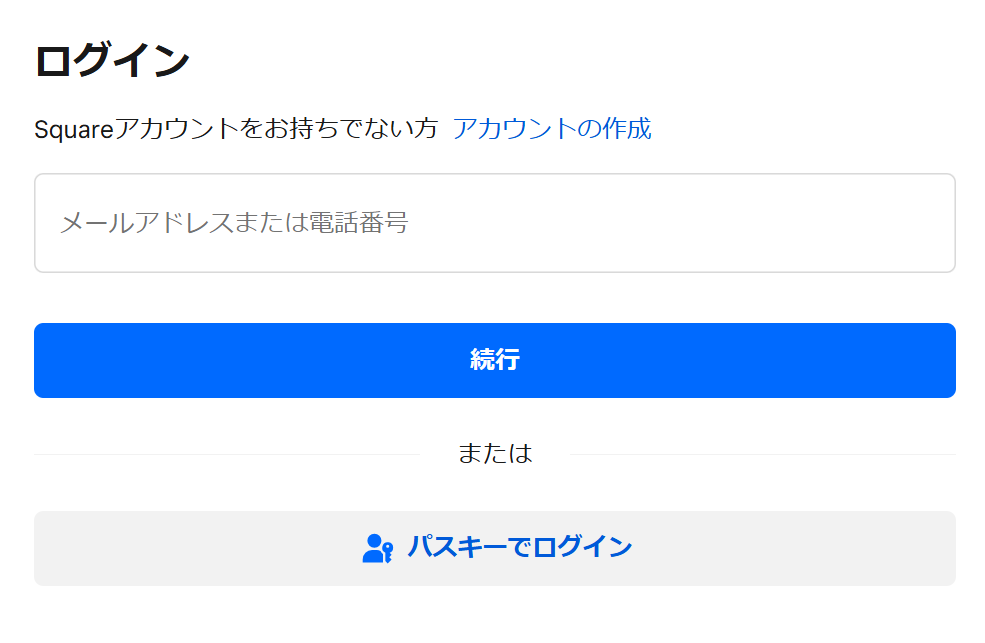
Squareと検索し、ご利用の方法でログインしてください。
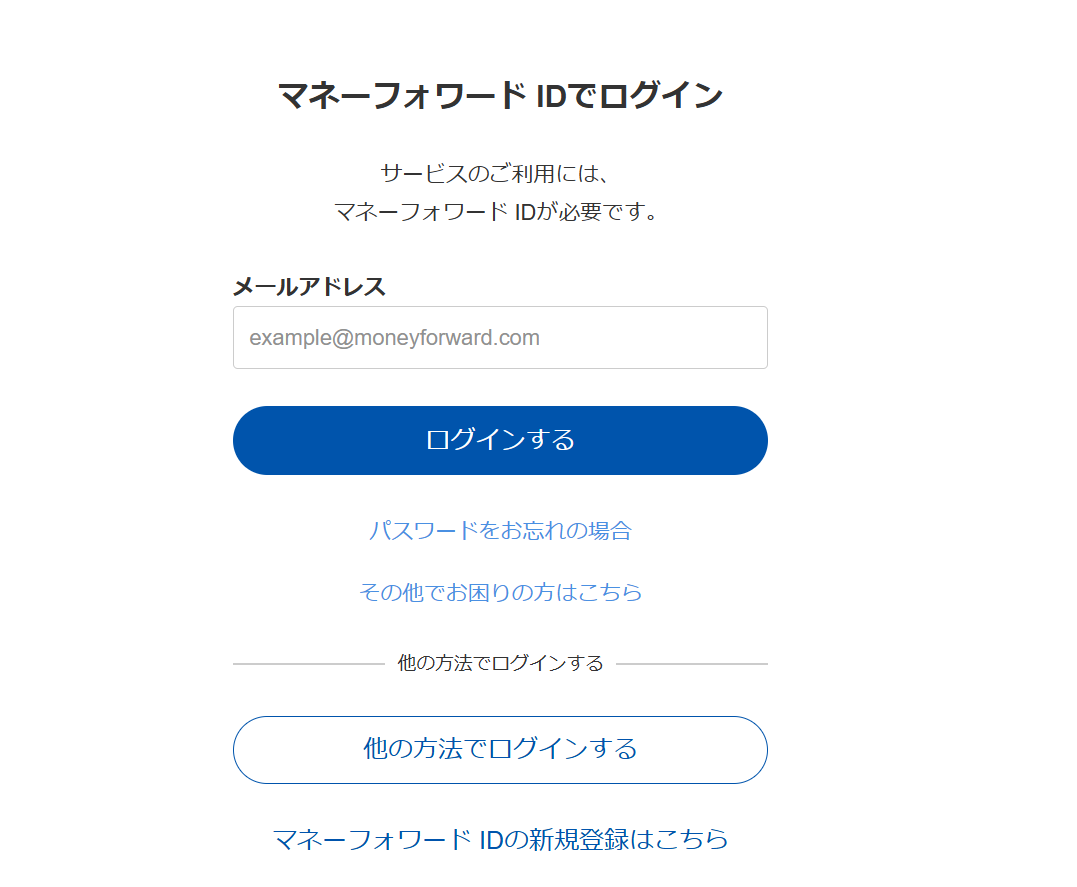
続いてマネーフォワード クラウド会計と連携します。
ご利用の方法でログインしてください。
Square・マネーフォワード クラウド会計がマイアプリに連携されたらOKです。
テンプレートページを開き、『このテンプレートを試してみる』をクリックしましょう。
■概要Squareでの決済が発生するたびに、会計処理のためにマネーフォワード クラウド会計へ取引先情報を手作業で入力していませんか?この作業は正確性が求められるため、件数が増えるにつれて大きな負担となり、入力ミスを引き起こす可能性もあります。このワークフローを活用すれば、Squareの決済情報をトリガーとしてマネーフォワード クラウド会計への取引先作成が自動化され、こうした会計業務の初期対応を効率的に進めることが可能です。
■このテンプレートをおすすめする方- Squareとマネーフォワード クラウド会計を併用し、売上情報の連携を手作業で行っている方
- 決済ごとの取引先登録作業に追われ、コア業務に集中できない経理担当者の方
- 手入力による転記ミスを減らし、会計情報の正確性を高めたいと考えている事業責任者の方
■このテンプレートを使うメリット- Squareで決済が行われると、自動でマネーフォワード クラウド会計に取引先が作成されるため、これまで手作業に費やしていた時間を短縮できます。
- 手作業でのデータ転記が減るため、入力間違いや登録漏れといったヒューマンエラーのリスクを軽減し、会計データの正確性を保ちます。
■フローボットの流れ- はじめに、Squareとマネーフォワード クラウド会計をYoomと連携します。
- 次に、トリガーでSquareを選択し、「決済が成功したら(Webhook)」というアクションを設定します。
- 次に、オペレーションでSquareの「特定の顧客情報を取得する」アクションを設定し、決済情報に紐づく顧客情報を取得します。
- 最後に、オペレーションでマネーフォワード クラウド会計の「取引先を作成する」アクションを設定し、取得した情報をもとに取引先を作成します。
※「トリガー」:フロー起動のきっかけとなるアクション、「オペレーション」:トリガー起動後、フロー内で処理を行うアクション
■このワークフローのカスタムポイント- マネーフォワード クラウド会計で取引先を作成する際に連携する情報は、Squareから取得した顧客情報の中から任意で項目を選択し、設定することが可能です。
■注意事項- Squareとマネーフォワード クラウド会計をYoomと連携させる必要があります。
- Squareとマネーフォワード クラウド会計を併用し、売上情報の連携を手作業で行っている方
- 決済ごとの取引先登録作業に追われ、コア業務に集中できない経理担当者の方
- 手入力による転記ミスを減らし、会計情報の正確性を高めたいと考えている事業責任者の方
- Squareで決済が行われると、自動でマネーフォワード クラウド会計に取引先が作成されるため、これまで手作業に費やしていた時間を短縮できます。
- 手作業でのデータ転記が減るため、入力間違いや登録漏れといったヒューマンエラーのリスクを軽減し、会計データの正確性を保ちます。
- はじめに、Squareとマネーフォワード クラウド会計をYoomと連携します。
- 次に、トリガーでSquareを選択し、「決済が成功したら(Webhook)」というアクションを設定します。
- 次に、オペレーションでSquareの「特定の顧客情報を取得する」アクションを設定し、決済情報に紐づく顧客情報を取得します。
- 最後に、オペレーションでマネーフォワード クラウド会計の「取引先を作成する」アクションを設定し、取得した情報をもとに取引先を作成します。
■このワークフローのカスタムポイント
- マネーフォワード クラウド会計で取引先を作成する際に連携する情報は、Squareから取得した顧客情報の中から任意で項目を選択し、設定することが可能です。
- Squareとマネーフォワード クラウド会計をYoomと連携させる必要があります。
ステップ2:トリガーやアクションを設定
そのまま進むと、ワークスペースに自動的にテンプレートがコピーされています。
テンプレート名は、必要に応じて変更してください。
左側のマイプロジェクトをクリックすると先ほどコピーしたテンプレートが表示されます。
右側の三点リーダー(...)をクリックし、編集するを選択しましょう。

それでは、アプリトリガーを設定していきます。
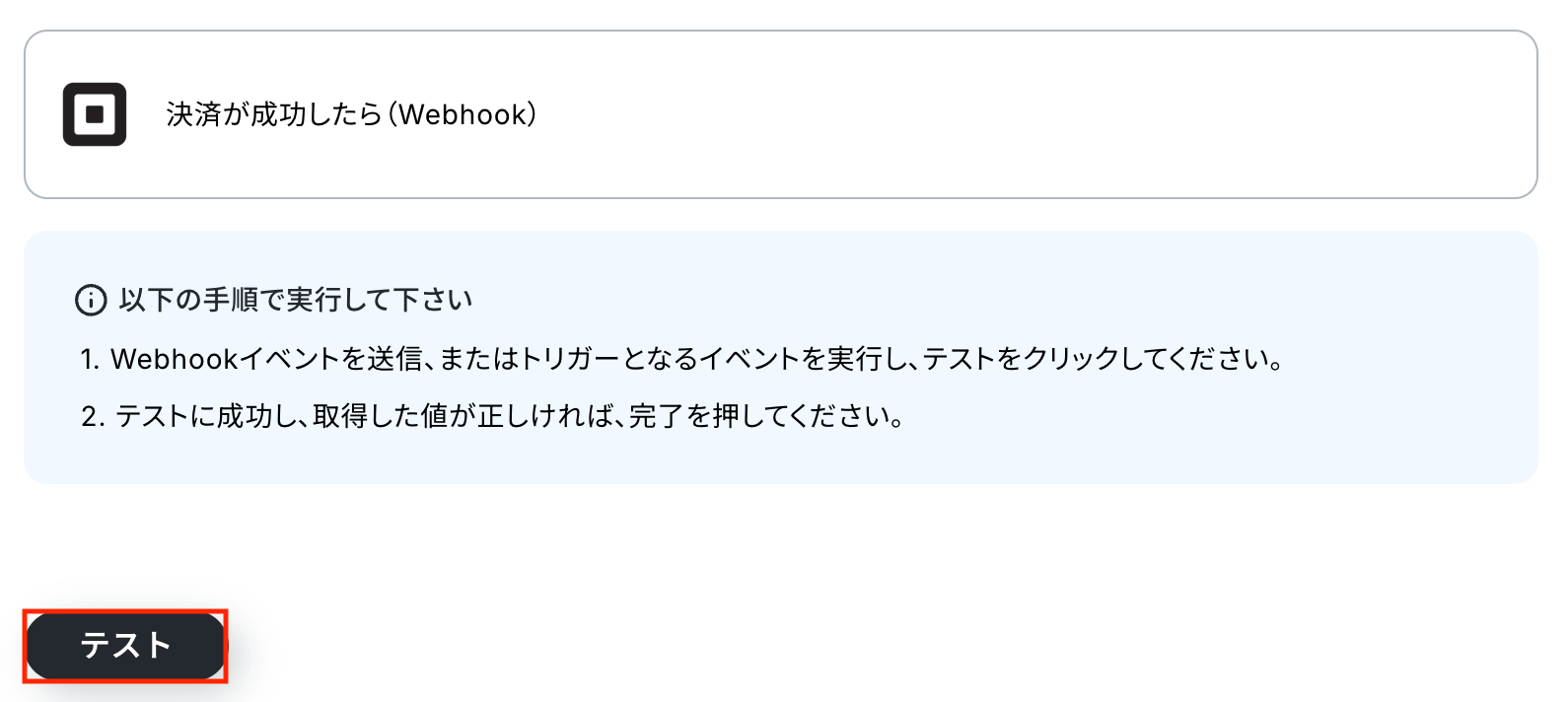
「決済が成功したら(Webhook)」を選択しましょう。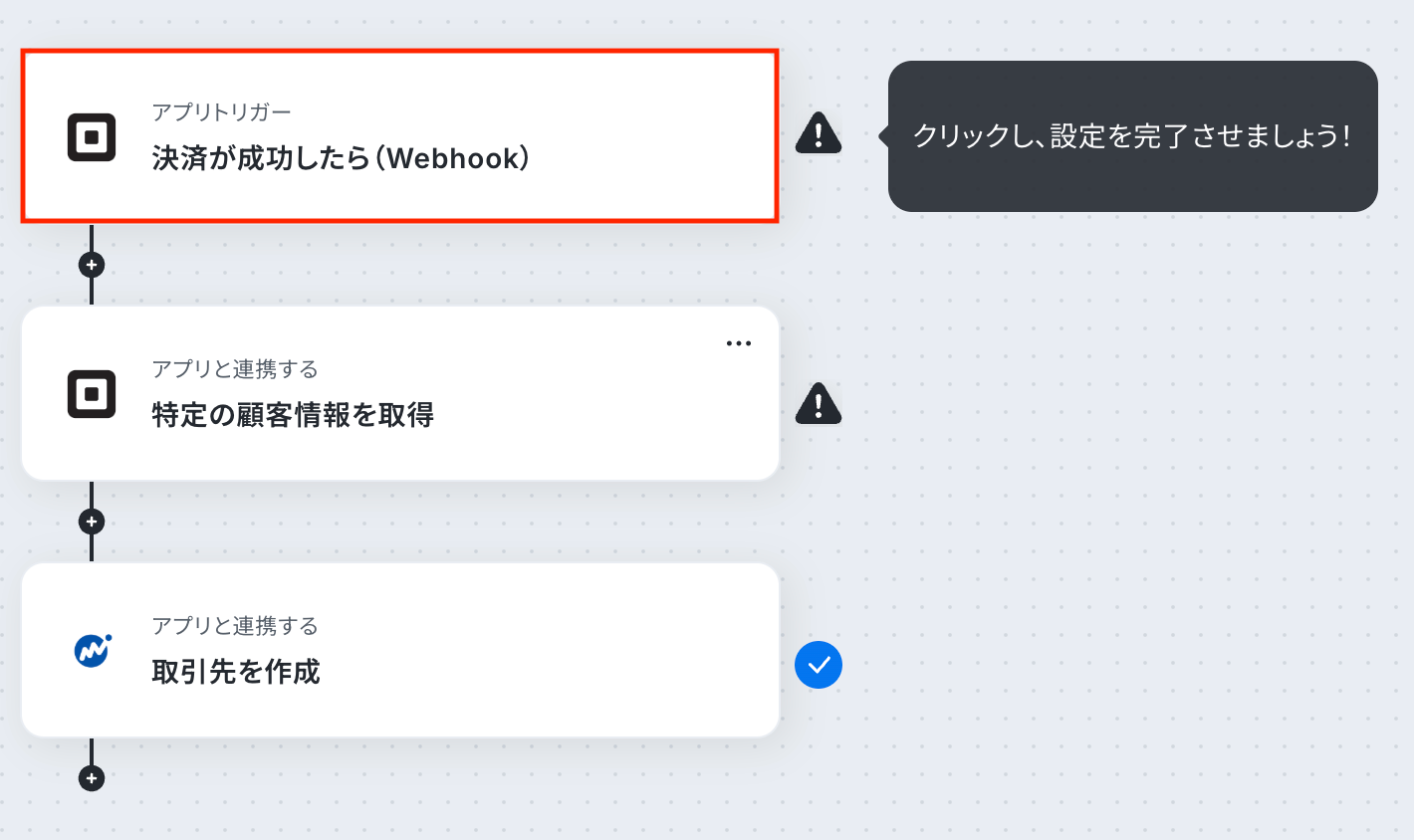
アクションは変更せず、連携するアカウント情報を確認したら次に進みます。
必須項目を入力してください。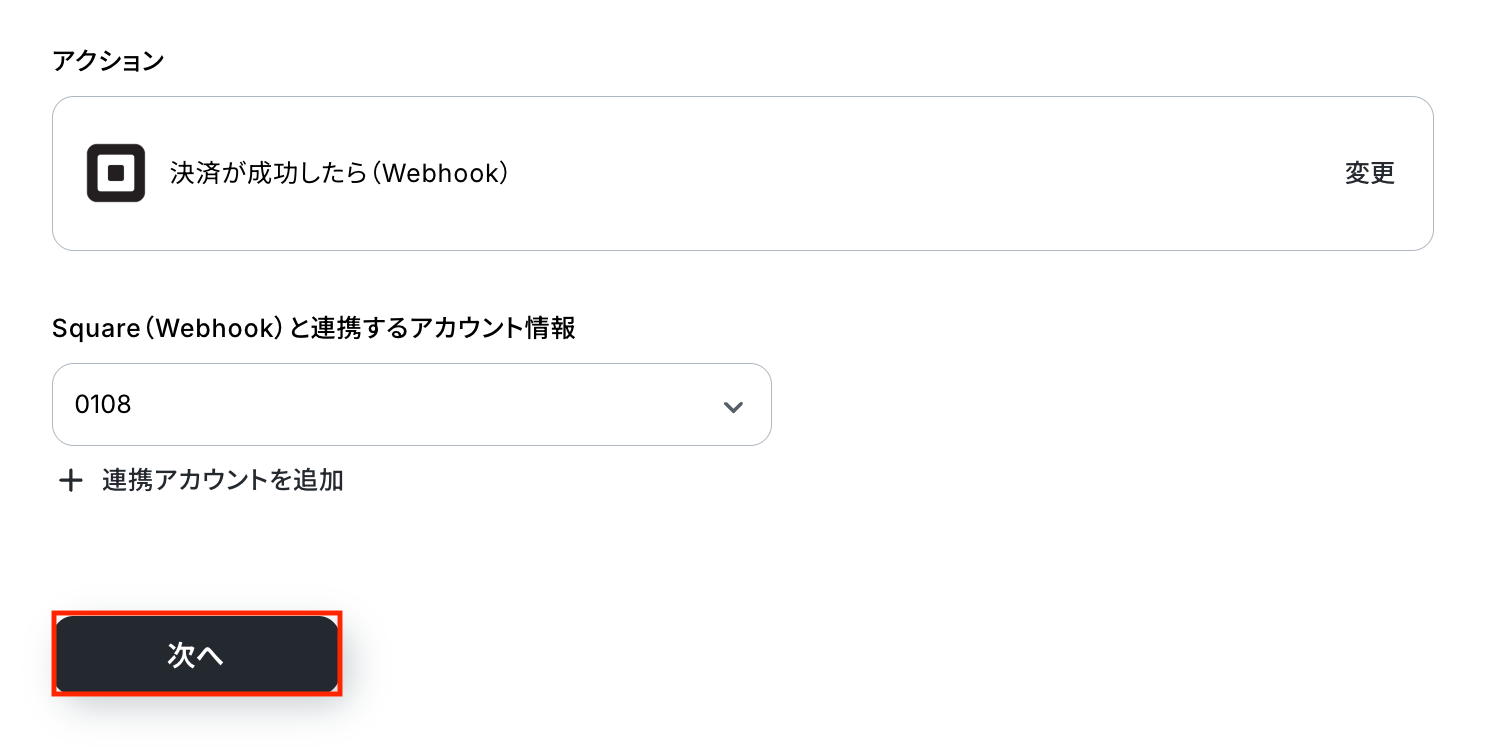
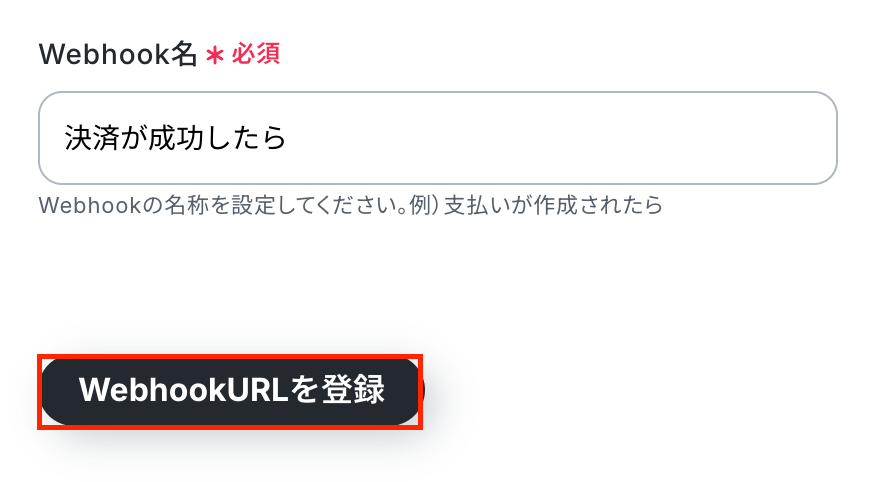
SquareでWebhook連携を開始するため、まずは接続確認を行います。
「WebhookURLを登録」をクリックして、YoomがSquareからWebhookを正しく受け取れるか確認しましょう。
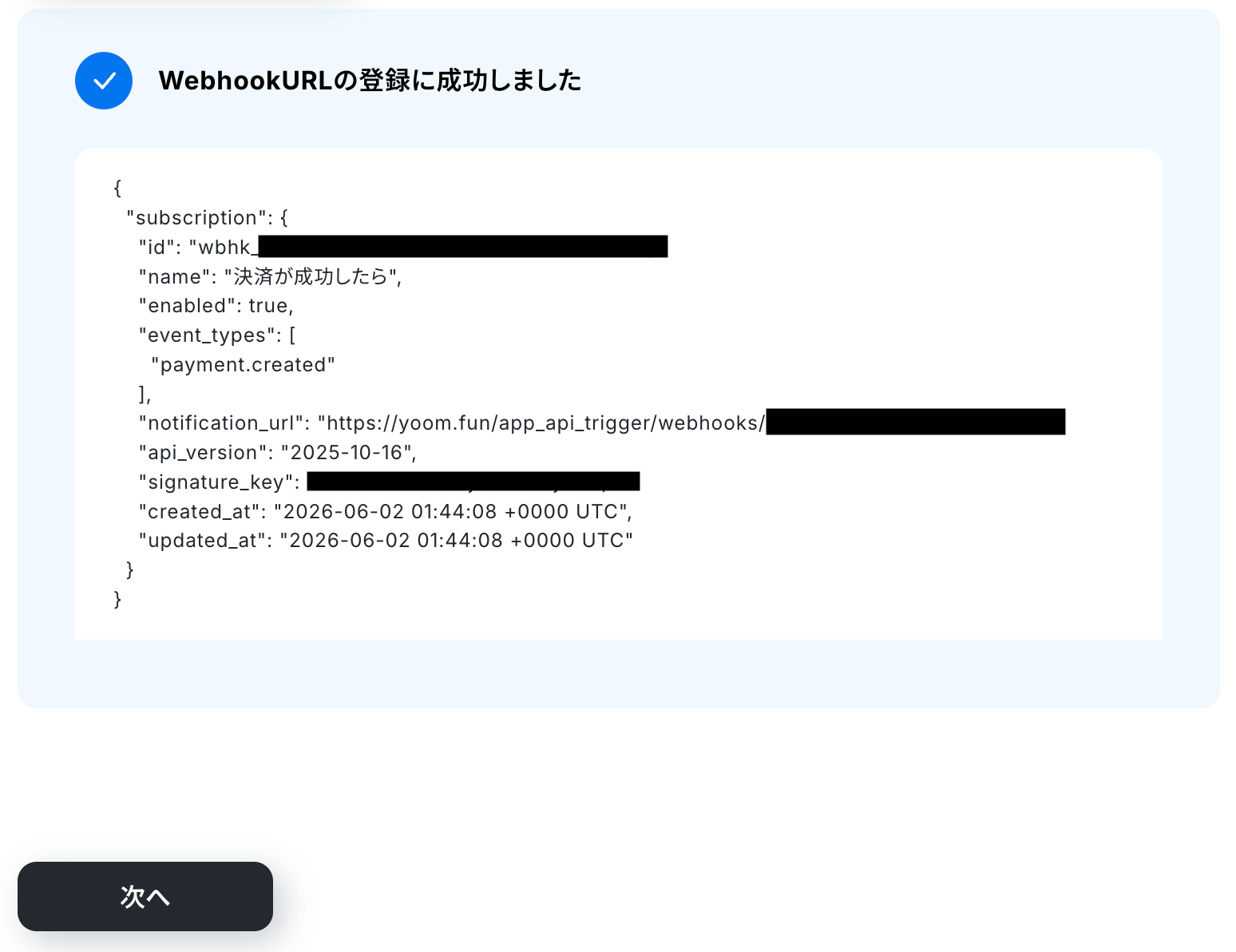
SquareとYoomのWebhook接続に問題なければ、以下のように「WebhookURLの登録に成功しました」のメッセージが表示されます。
確認できたら「次へ」をクリックしましょう。
次に、Squareでテスト用の決済を作成し、決済を完了させましょう。
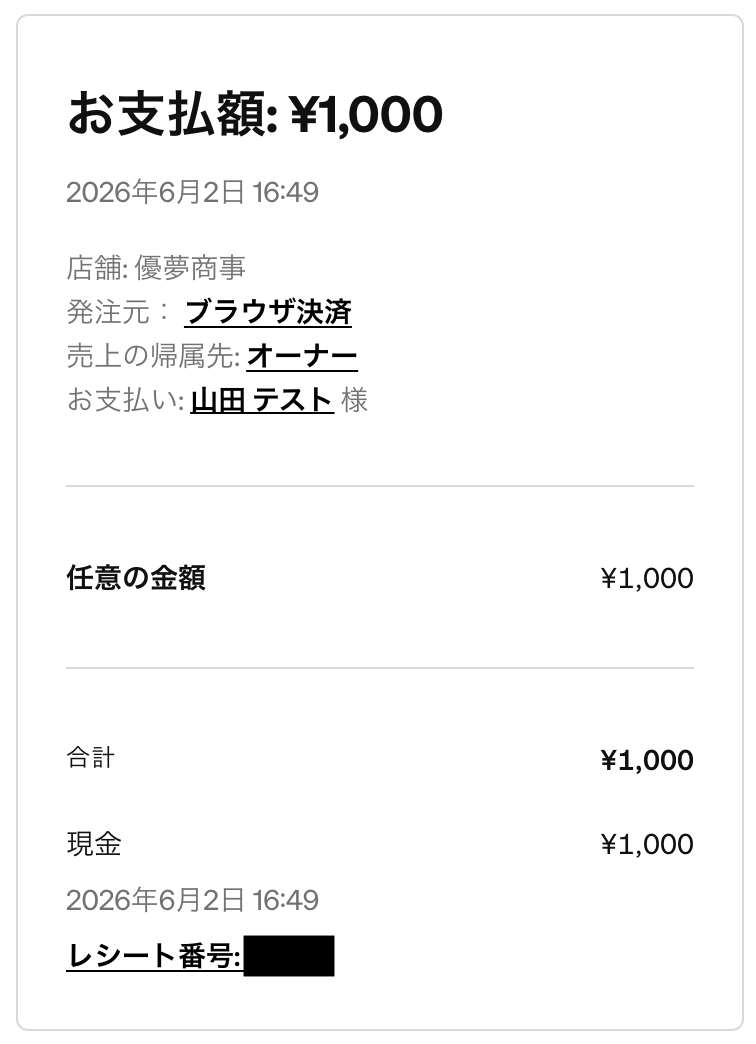
正しく連携できていると、取得した値に取引情報が表示されます。
※取得した値とは?
トリガーやオペレーション設定時に、「テスト」を実行して取得した値のことを指します。後続のオペレーション設定時の値として利用でき、フローボットを起動するたびに変動した値となります。
ここで取得した値を使って、次のプロセスを進めていきます。
ここまでできたら「完了」をクリックします。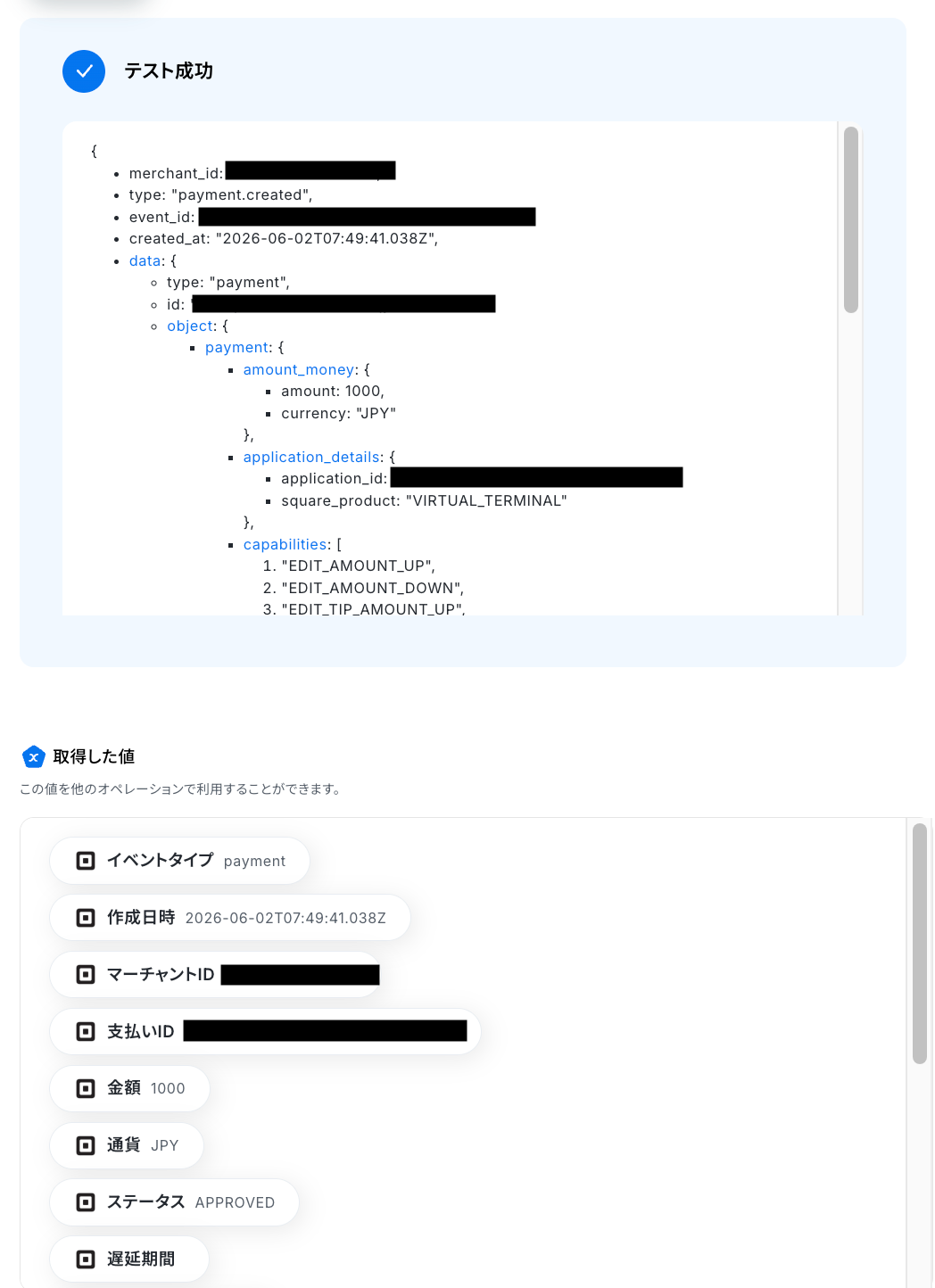
続いて「特定の顧客情報を取得」をクリックしましょう。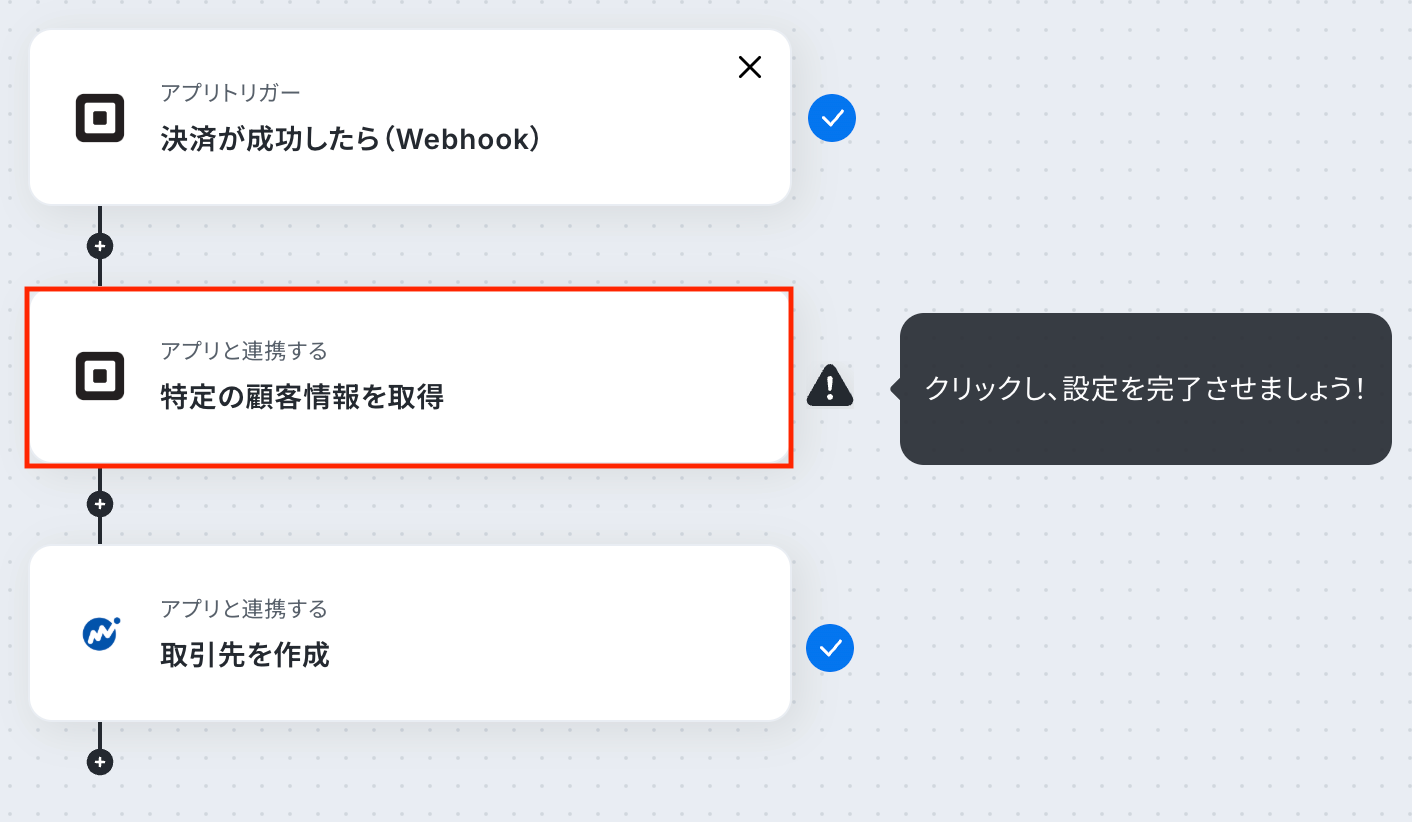
こちらもアクションは変更せず、次に進みます。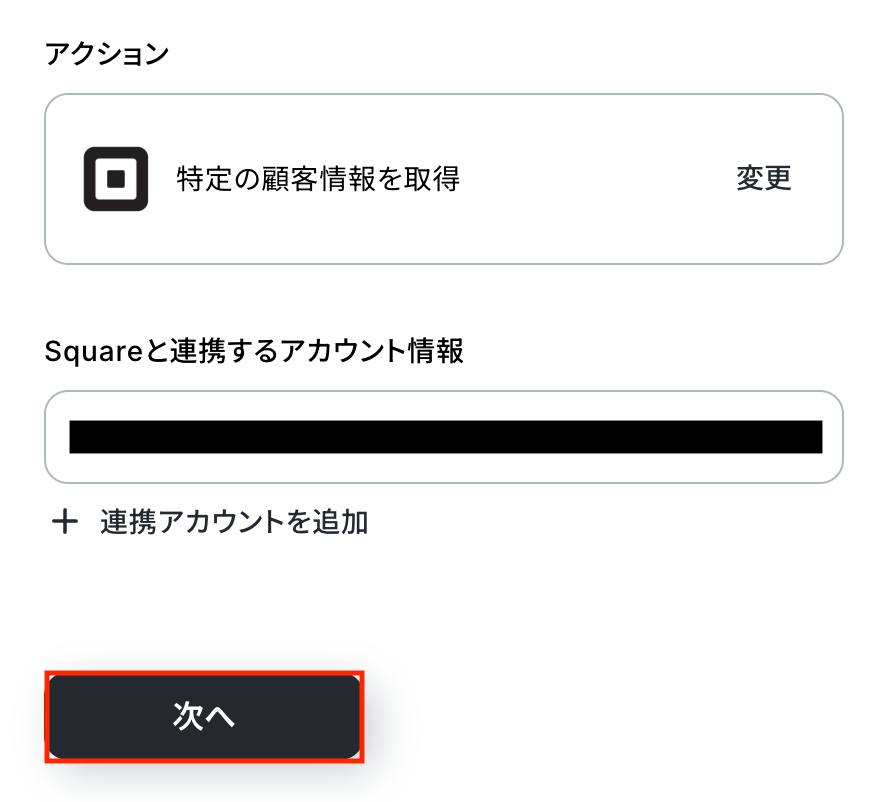
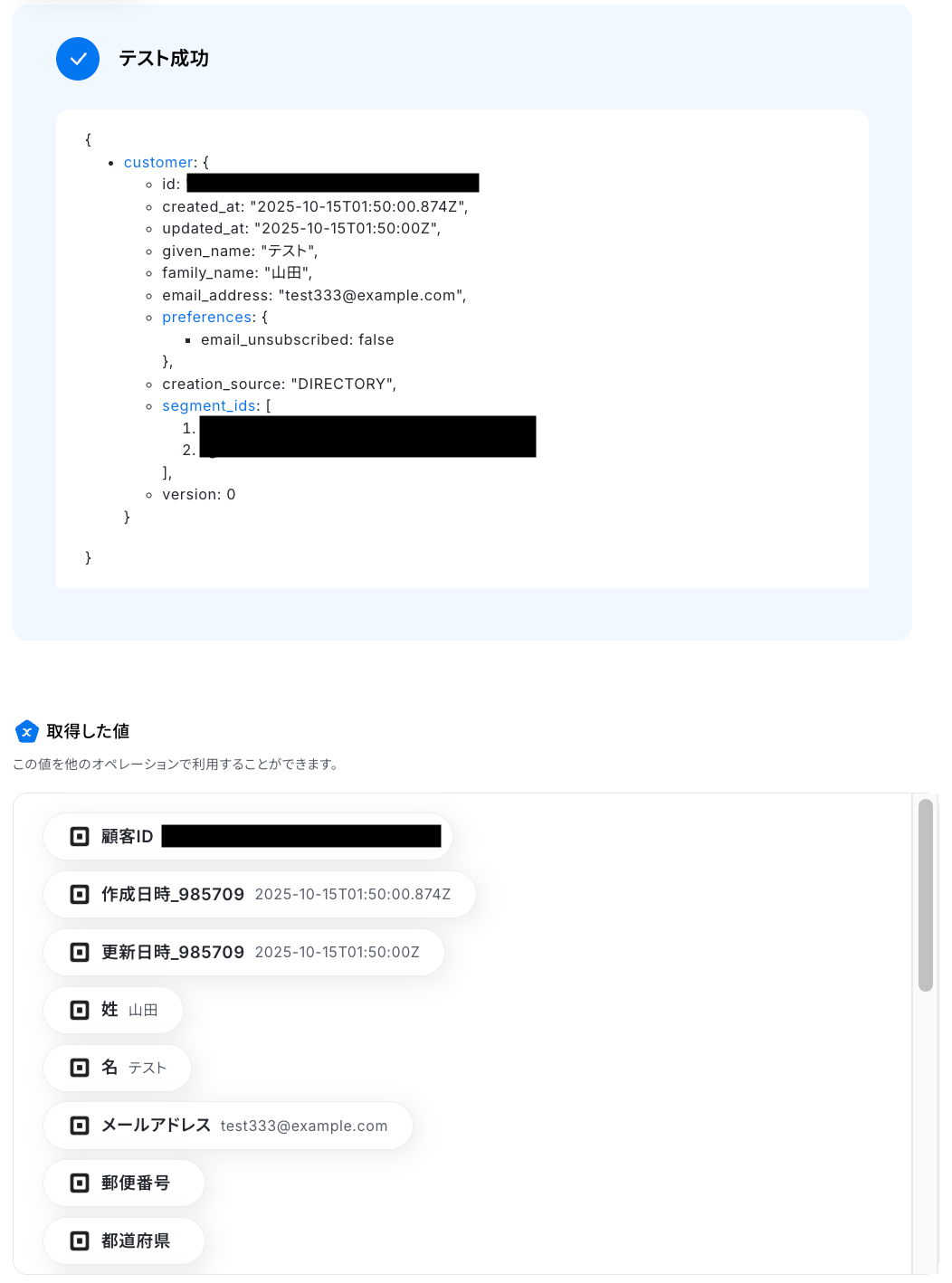
あらかじめ設定されているので、このままテストを行います。

こちらも顧客情報が無事に取得できると、以下のように取得した値として表示されます。
この取得した値を、この後のマネーフォワード クラウド会計のアクション設定時に引用し、Squareとマネーフォワード クラウド会計のデータ連携を実現していきます。
続いて「取引先を作成」をクリックしましょう。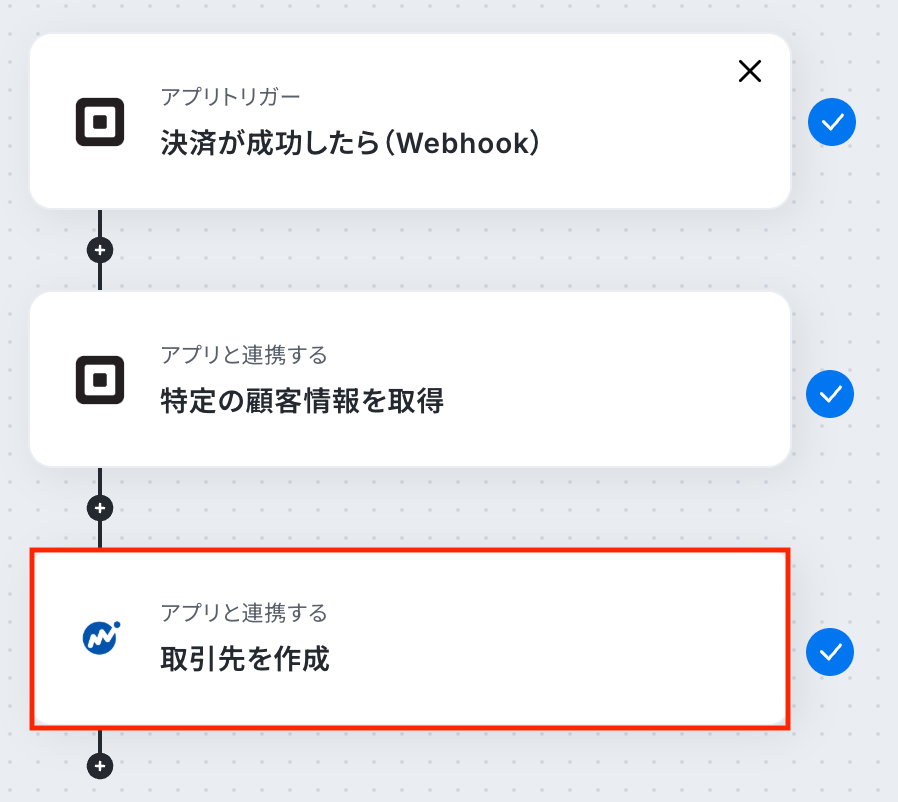
こちらもSquareと同様に、設定したアカウント情報が表示されているので確認します。
アクションも変更せず、次に進みましょう。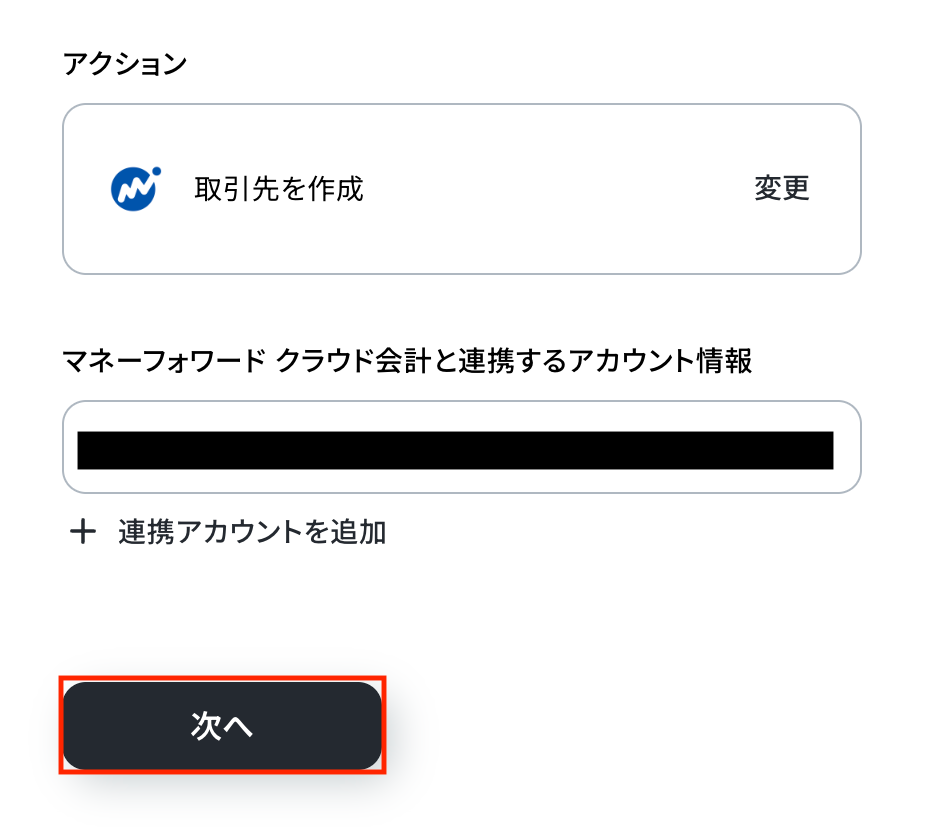
この画面では実際に、取引先を作成する設定となります。
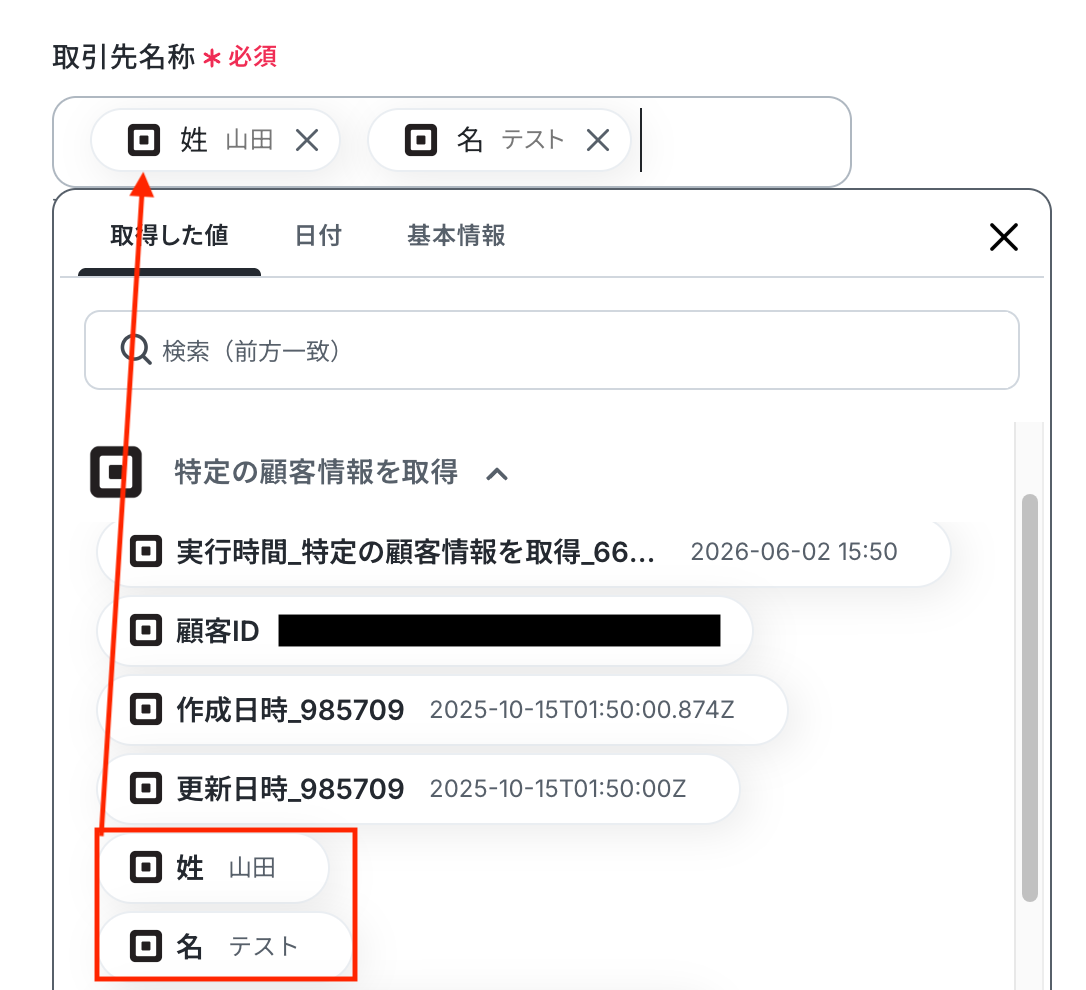
以下のようにマネーフォワード クラウド会計の登録項目が表示されるので、対応する欄をクリックしてみましょう。
メニューが表示されたらSquareトリガーで取得した値から、マネーフォワード クラウド会計に登録したい項目を画像のように選択します。
※取得した値から選択した項目は{{〇〇}}のように表示されます。
値を引用している印なので、これによってトリガーで取得した値をそのまま利用できます。
ここに固定のテキストを入れてしまうと、毎回それが転記されてしまうため、取得した値から必ず選択してください。
必須項目以外は任意で設定してください。
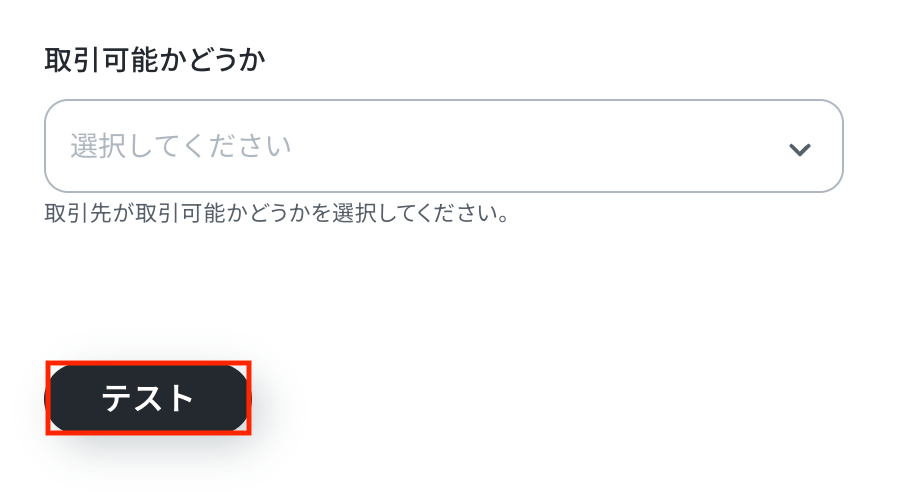
設定が終わったらテストし、保存しましょう。
※テストを行うと、マネーフォワード クラウド会計に取引先が登録されるのでご注意ください。
テストが成功したらマネーフォワード クラウド会計の画面を開き、実際に取引先が作成されているかを確認してみましょう。
ここまでお疲れさまでした!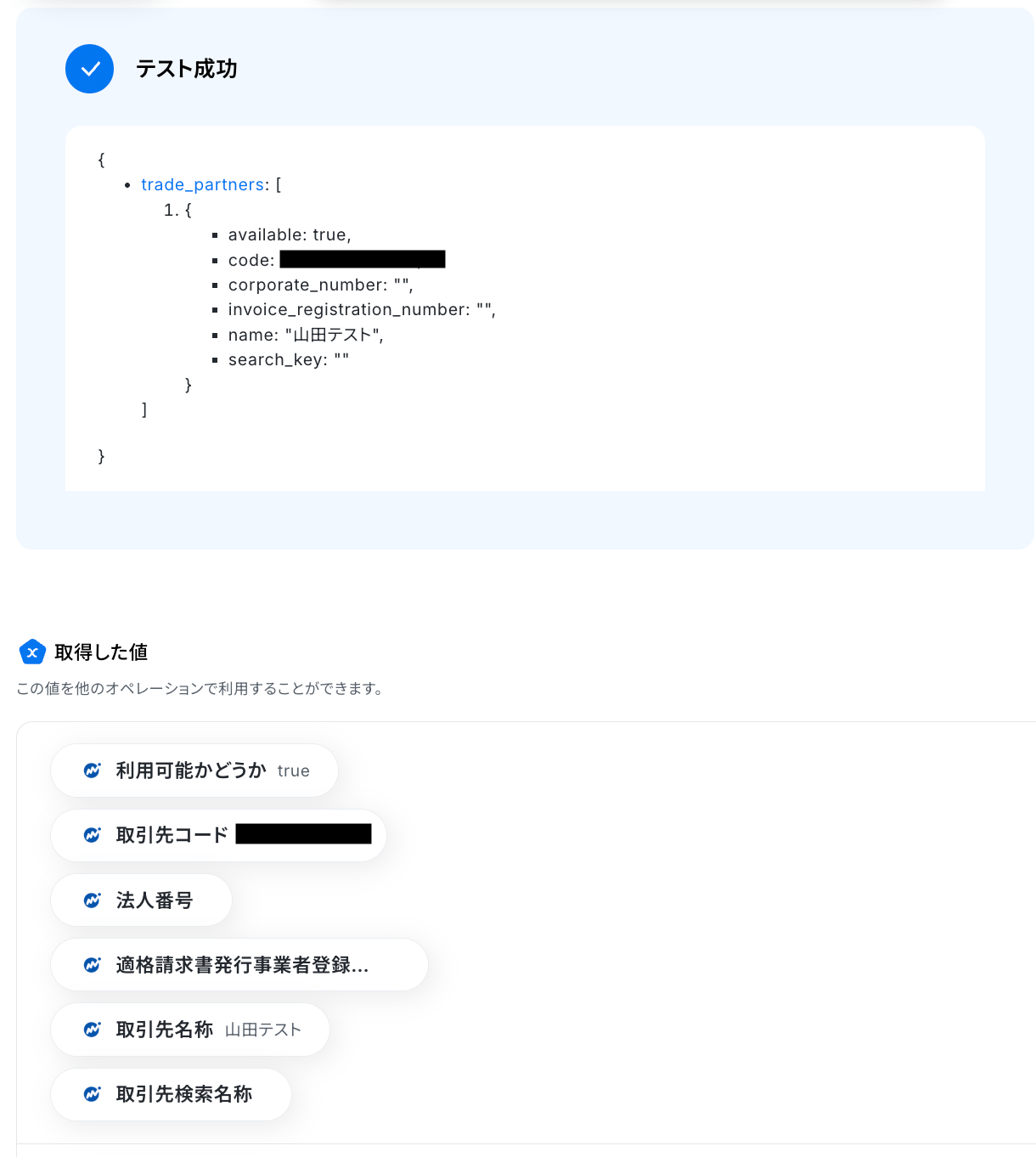
以下の画面が表示されたら、トリガーをONにしてください。
これですべての設定が完了したので、実際にSquareで決済を作成して、マネーフォワード クラウド会計に取引先が登録されるかを確認してみましょう。
以上が「Squareで決済が成功したら、マネーフォワード クラウド会計に取引先を作成する」方法でした。
さらに自動化するには
Yoomではテンプレートを、自身の業務に合わせてカスタマイズできます。
kintoneに決済情報のレコードを追加する
このプロセスを追加することで、Squareの決済情報をkintoneに蓄積することができます。
決済情報をまとめて確認したいときや分析に便利そうです。
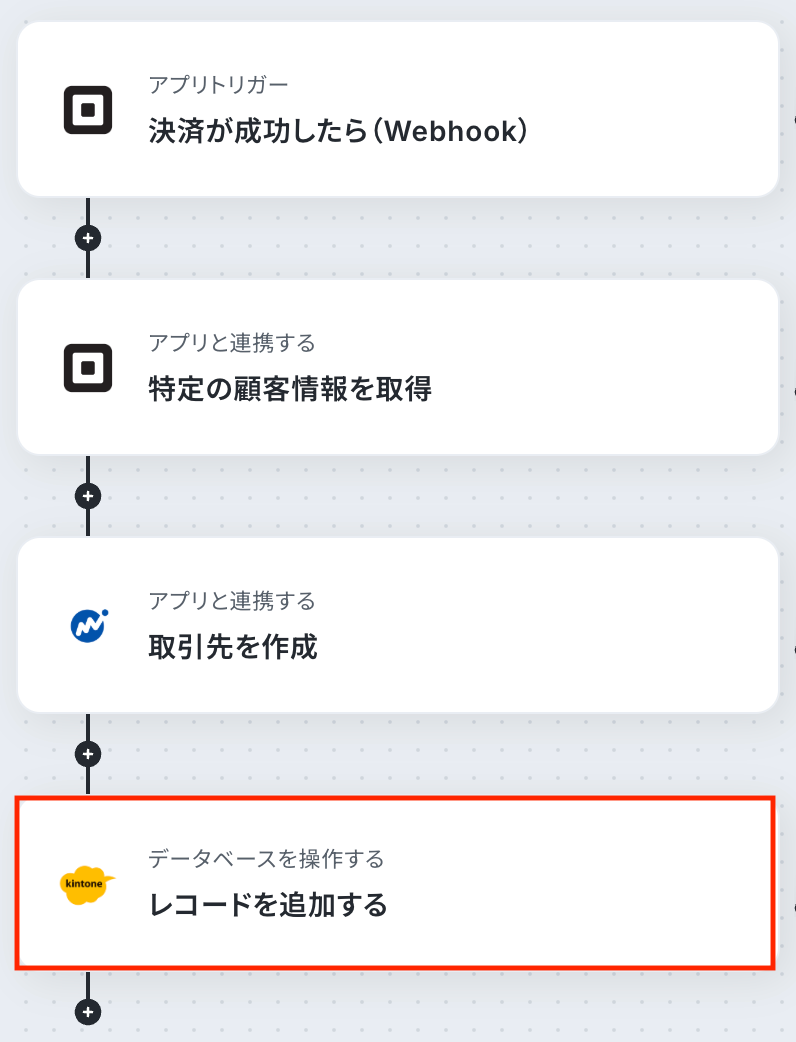
アプリトリガーを起点にして、その他のツールに通知などをすることができます。
これらの例を紹介するので、マネーフォワード クラウド会計以外をご利用の方はぜひ参考にしてみてください。
Squareで決済が成功したら、freee会計に取引先を作成する方法
続いて、マネーフォワード クラウド会計をfreee会計に変更した場合の設定方法を説明します。先ほどと同様、テンプレートをコピーしてください。
■概要Squareで決済があるたびに、freee会計へ手動で取引先を登録する作業に手間を感じていませんか?この手作業は時間がかかるだけでなく、入力ミスや登録漏れといったヒューマンエラーの原因にもなりがちです。このワークフローを活用することで、Squareで発生した決済情報をトリガーに、freee会計への取引先登録を自動化できるため、こうした会計業務の課題をスムーズに減らします。
■このテンプレートをおすすめする方- Squareとfreee会計を利用し、取引先の登録作業を効率化したい経理担当者の方
- 決済情報をもとにした会計処理の手間を減らし、コア業務に集中したい店舗運営者の方
- 顧客情報の二重入力を減らし、ヒューマンエラーを未然に防ぎたいと考えている方
■このテンプレートを使うメリット- Squareで決済が発生する都度、freee会計へ手入力していた時間を短縮し、より重要な業務に時間を活用できます。
- 手作業による顧客情報の転記が減るため、入力ミスや登録漏れといったヒューマンエラーを防ぐことに繋がります。
■フローボットの流れ- はじめに、Squareとfreee会計をYoomと連携します。
- 次に、トリガーでSquareを選択し、「決済が成功したら(Webhook) 」アクションを設定します。
- 次に、オペレーションでSquareの「特定の顧客情報を取得」アクションを設定し、トリガーで取得した情報をもとに顧客情報を取得します。
- 最後に、オペレーションでfreee会計の「取引先を作成する」アクションを設定し、取得した顧客情報をもとに取引先を作成します。
※「トリガー」:フロー起動のきっかけとなるアクション、「オペレーション」:トリガー起動後、フロー内で処理を行うアクション
■このワークフローのカスタムポイント- freee会計で取引先を作成する際、連携する情報は任意で設定可能です。Squareから取得した顧客情報の中から、取引先名や連絡先など、管理に必要な項目を選択して連携してください。
■注意事項- Square、freee会計それぞれとYoomを連携してください。
- SquareのアウトプットはJSONPathから取得可能です。

- Squareとfreee会計を利用し、取引先の登録作業を効率化したい経理担当者の方
- 決済情報をもとにした会計処理の手間を減らし、コア業務に集中したい店舗運営者の方
- 顧客情報の二重入力を減らし、ヒューマンエラーを未然に防ぎたいと考えている方
- Squareで決済が発生する都度、freee会計へ手入力していた時間を短縮し、より重要な業務に時間を活用できます。
- 手作業による顧客情報の転記が減るため、入力ミスや登録漏れといったヒューマンエラーを防ぐことに繋がります。
- はじめに、Squareとfreee会計をYoomと連携します。
- 次に、トリガーでSquareを選択し、「決済が成功したら(Webhook) 」アクションを設定します。
- 次に、オペレーションでSquareの「特定の顧客情報を取得」アクションを設定し、トリガーで取得した情報をもとに顧客情報を取得します。
- 最後に、オペレーションでfreee会計の「取引先を作成する」アクションを設定し、取得した顧客情報をもとに取引先を作成します。
- freee会計で取引先を作成する際、連携する情報は任意で設定可能です。Squareから取得した顧客情報の中から、取引先名や連絡先など、管理に必要な項目を選択して連携してください。
- Square、freee会計それぞれとYoomを連携してください。
- SquareのアウトプットはJSONPathから取得可能です。
こちらも「特定の顧客情報を取得」までは先ほどのフローと同様に設定します。
設定が終わったら赤枠の「取引先を作成する」を選択しましょう。
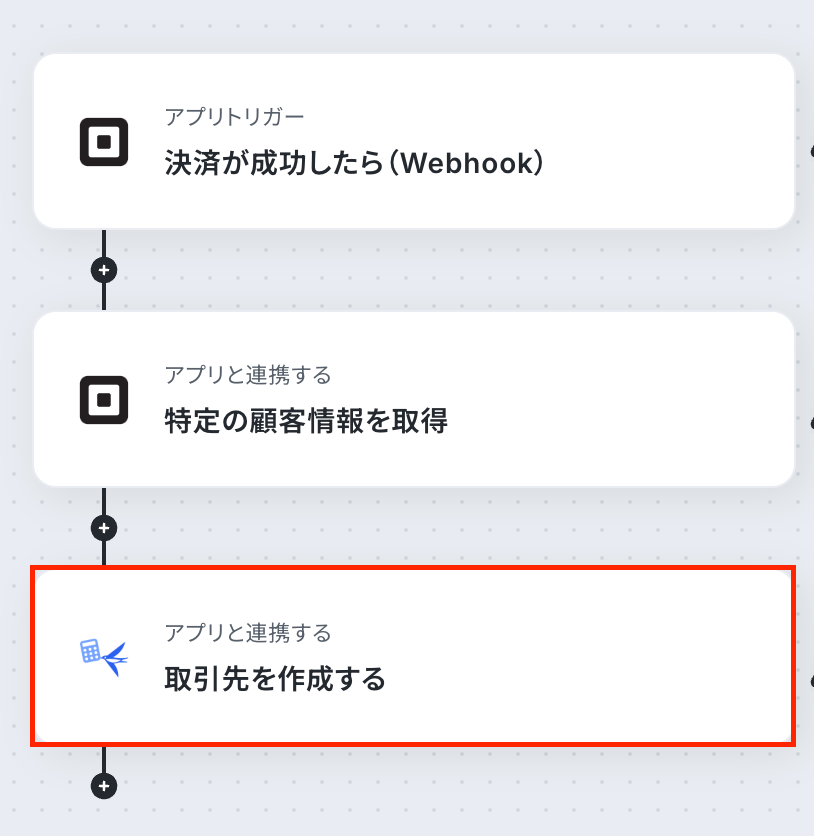
連携したアカウント情報を確認し、次に進みます。
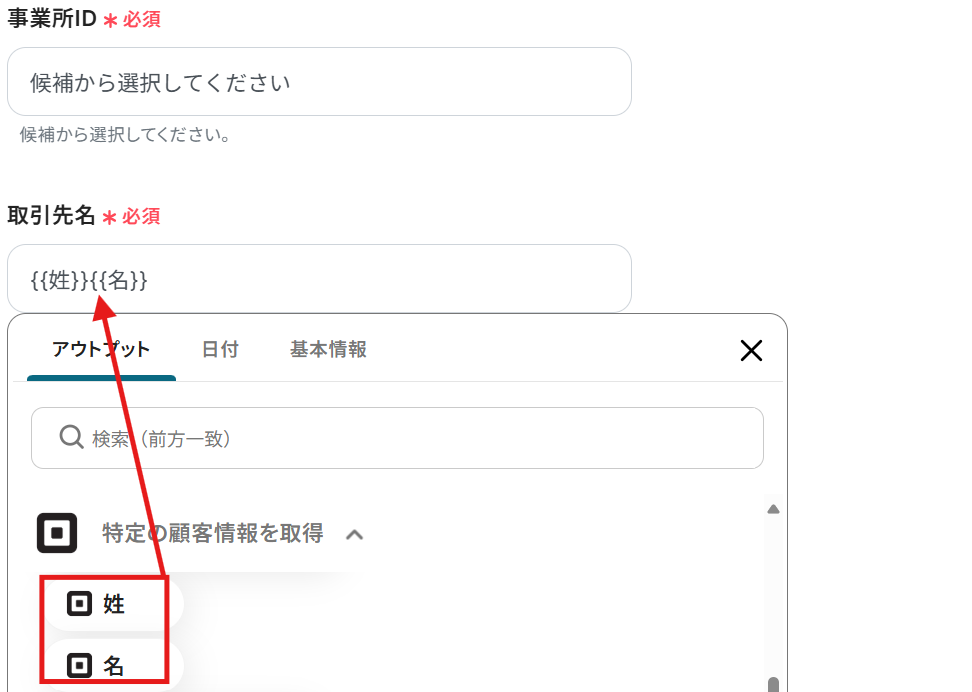
- 事業所ID:表示された候補から選択してください。
- 取引先名:表示された取得した値から、以下のように選択してください。
Squareで決済が成功したら、マネーフォワード クラウド会計に取引先を作成しSlackに通知する方法
続いて、取引先を作成した後にSlackへ通知するプロセスを追加した場合の設定方法を説明します。
こちらも先ほどと同様、テンプレートをコピーしてください。
■概要Squareで決済が発生するたびに、手作業でマネーフォワード クラウド会計に取引先情報を入力したり、関係者に連絡したりする業務に手間を感じていませんか?こうした定型的な作業は、入力ミスや共有漏れといったヒューマンエラーの原因にもなりかねません。このワークフローを活用すれば、Squareでの決済情報をトリガーに、マネーフォワード クラウド会計への取引先作成からSlackへの通知までを自動化し、これらの課題をスムーズに解消できます。
■このテンプレートをおすすめする方- Squareとマネーフォワード クラウド会計の情報を手作業で連携しており、二重入力に手間を感じている経理担当者の方
- 決済から会計処理、社内への情報共有までを一気通貫で自動化し、業務を効率化したいと考えている方
- 手作業によるデータ入力ミスをなくし、正確な会計情報の管理を実現したい店舗運営者や事業責任者の方
■このテンプレートを使うメリット- Squareでの決済発生後、自動でマネーフォワード クラウド会計へ取引先が作成されるため、これまで手作業に費やしていた時間を短縮できます。
- 手作業によるデータ転記が不要になるため、入力間違いや登録漏れといったヒューマンエラーを防ぎ、会計処理の正確性を高めることに繋がります。
■フローボットの流れ- はじめに、Slack、Square、マネーフォワード クラウド会計をYoomと連携します。
- トリガーでSquareを選択し、「決済が成功したら(Webhook)」というアクションを設定します。
- オペレーションでSquareの「特定の顧客情報を取得」アクションを設定し、決済情報に紐づく顧客データを取得します。
- 次に、オペレーションでマネーフォワード クラウド会計の「取引先を作成」アクションを設定し、前のステップで取得した情報を連携します。
- 最後に、オペレーションでSlackの「チャンネルにメッセージを送る」アクションを設定し、処理が完了したことを指定のチャンネルに通知します。
※「トリガー」:フロー起動のきっかけとなるアクション、「オペレーション」:トリガー起動後、フロー内で処理を行うアクション
■このワークフローのカスタムポイント- マネーフォワード クラウド会計に取引先を作成する際、屋号や担当者名などの各項目に、Squareから取得した情報を変数として任意に設定できます。
- Slackに通知するメッセージは、通知先のチャンネルを自由に設定できるほか、本文に「【決済完了】〇〇様」のように、Squareから取得した顧客名などの情報を含めてカスタマイズすることが可能です。
■注意事項- Square、マネーフォワード クラウド会計、SlackをYoomと連携させる必要があります。

■このテンプレートをおすすめする方
- Squareとマネーフォワード クラウド会計の情報を手作業で連携しており、二重入力に手間を感じている経理担当者の方
- 決済から会計処理、社内への情報共有までを一気通貫で自動化し、業務を効率化したいと考えている方
- 手作業によるデータ入力ミスをなくし、正確な会計情報の管理を実現したい店舗運営者や事業責任者の方
■このテンプレートを使うメリット
- Squareでの決済発生後、自動でマネーフォワード クラウド会計へ取引先が作成されるため、これまで手作業に費やしていた時間を短縮できます。
- 手作業によるデータ転記が不要になるため、入力間違いや登録漏れといったヒューマンエラーを防ぎ、会計処理の正確性を高めることに繋がります。
■フローボットの流れ
- はじめに、Slack、Square、マネーフォワード クラウド会計をYoomと連携します。
- トリガーでSquareを選択し、「決済が成功したら(Webhook)」というアクションを設定します。
- オペレーションでSquareの「特定の顧客情報を取得」アクションを設定し、決済情報に紐づく顧客データを取得します。
- 次に、オペレーションでマネーフォワード クラウド会計の「取引先を作成」アクションを設定し、前のステップで取得した情報を連携します。
- 最後に、オペレーションでSlackの「チャンネルにメッセージを送る」アクションを設定し、処理が完了したことを指定のチャンネルに通知します。
■このワークフローのカスタムポイント
- マネーフォワード クラウド会計に取引先を作成する際、屋号や担当者名などの各項目に、Squareから取得した情報を変数として任意に設定できます。
- Slackに通知するメッセージは、通知先のチャンネルを自由に設定できるほか、本文に「【決済完了】〇〇様」のように、Squareから取得した顧客名などの情報を含めてカスタマイズすることが可能です。
■注意事項
- Square、マネーフォワード クラウド会計、SlackをYoomと連携させる必要があります。
こちらも「特定の顧客情報を取得」までは先ほどのフローと同様に設定します。
設定が終わったら赤枠の「通知する」を選択しましょう。
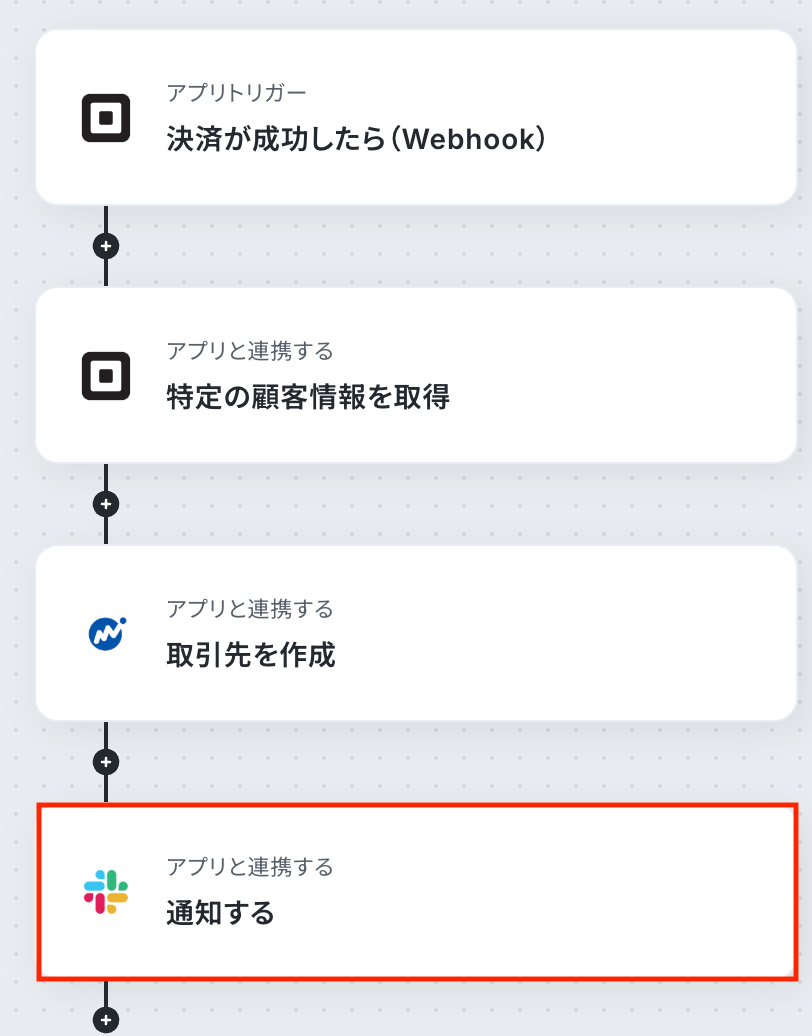
連携したアカウント情報を確認し、次に進みます。
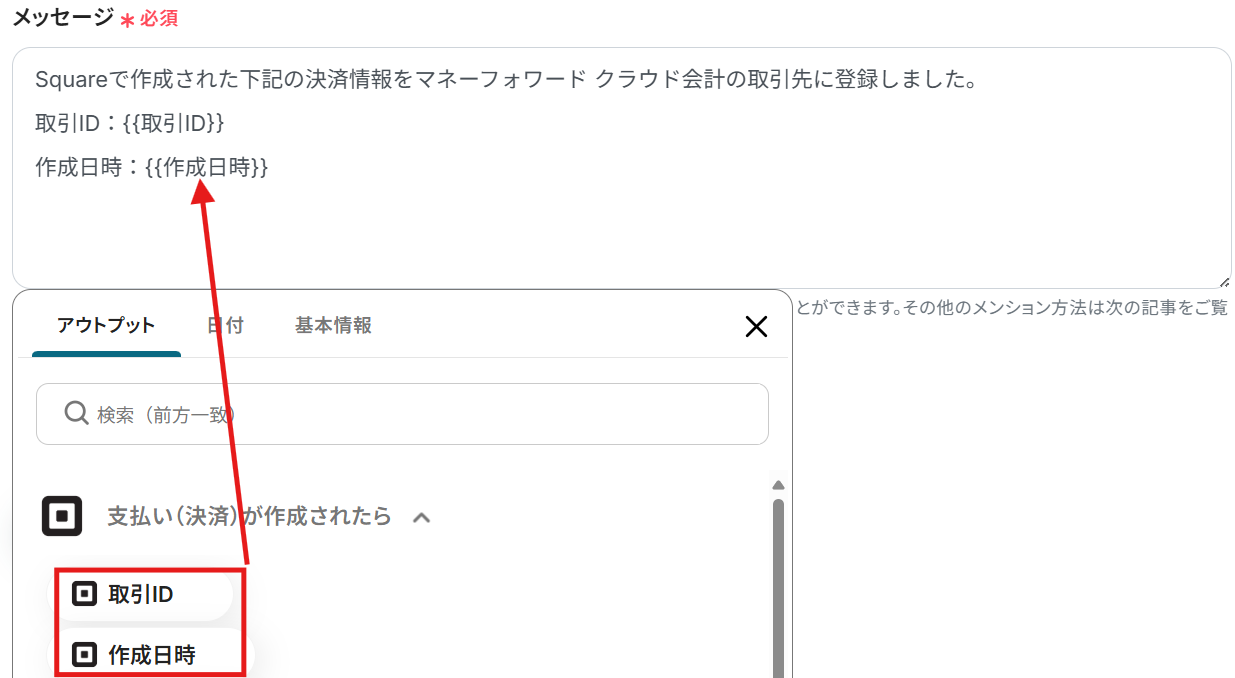
- 投稿先のチャンネルID:表示された候補から選択してください。
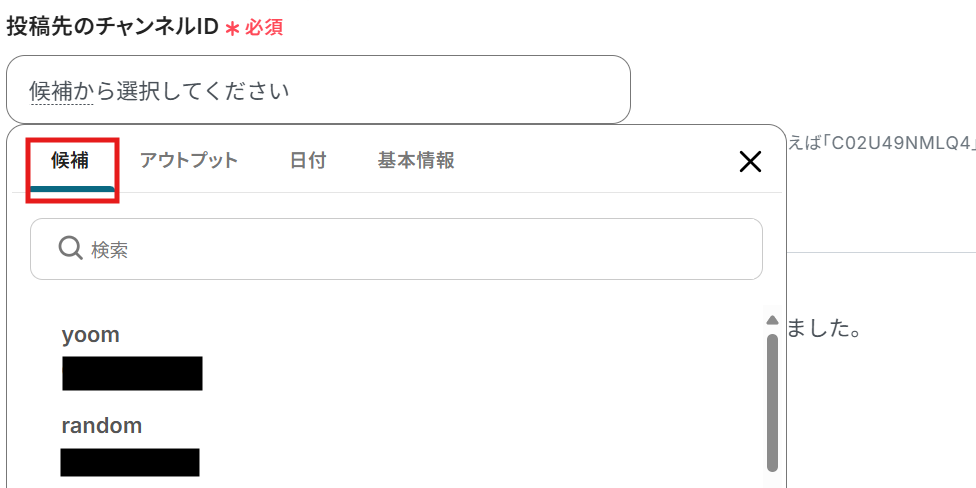
- メッセージ:取得した値を利用して、画像のように設定しましょう。
Squareを使ったその他の自動化例
その他にも、YoomにはSquareを使ったテンプレートがあるので、いくつかご紹介します!
1.Squareで決済が成功したらMicrosoft Teamsに通知するフローです。
決済が成功するたび手動で通知している場合、このフローが便利です。
設定してしまえば決済が成功するたびに自動通知してくれるので、忙しい時間帯でも手を煩わせることがなくなりますね。
■概要Squareでの新しい支払いが発生した際、その都度確認して社内へ共有する作業に手間を感じていませんか。手動での通知は、共有漏れやタイムラグの原因にもなりかねません。このワークフローを活用すれば、Squareでの支払い発生をトリガーとして、Microsoft Teamsの指定したチャネルへ自動でメッセージを通知するため、関連情報の共有を円滑に進めることが可能です。
■このテンプレートをおすすめする方- Squareでの支払い情報を、手作業でMicrosoft Teamsに共有している経理や営業担当の方
- 決済情報をリアルタイムでチームに共有し、迅速な対応を実現したいと考えている店舗や事業の責任者の方
- 手作業による情報共有でのミスや漏れを防ぎ、業務フローの自動化を進めたいと考えている方
■このテンプレートを使うメリット- Squareで支払いが発生すると自動でMicrosoft Teamsに通知されるため、手作業での情報共有にかかっていた時間を短縮できます。
- 手動での通知作業がなくなることで、金額の誤入力や共有漏れといったヒューマンエラーの発生を防ぎ、正確な情報伝達を実現します。
■フローボットの流れ- はじめに、SquareとMicrosoft TeamsをYoomと連携します。
- 次に、トリガーでSquareを選択し、「決済が成功したら (Webhook)」というアクションを設定します。
- 最後に、オペレーションでMicrosoft Teamsの「チャネルにメッセージを送る」アクションを設定し、任意のメッセージを通知するようにします。
※「トリガー」:フロー起動のきっかけとなるアクション、「オペレーション」:トリガー起動後、フロー内で処理を行うアクション
■このワークフローのカスタムポイント- Squareのトリガー設定では、フローボットが支払い情報を確認する起動間隔を任意で設定することが可能です。
- Microsoft Teamsへの通知設定では、メッセージを送付したいチームIDやチャネルIDを任意で指定してください。また、通知するメッセージ内容も自由にカスタマイズできます。
■注意事項- Square、Microsoft TeamsのそれぞれとYoomを連携してください。
- Microsoft365(旧Office365)には、家庭向けプランと一般法人向けプラン(Microsoft365 Business)があり、一般法人向けプランに加入していない場合には認証に失敗する可能性があります。

■このテンプレートをおすすめする方
- Squareでの支払い情報を、手作業でMicrosoft Teamsに共有している経理や営業担当の方
- 決済情報をリアルタイムでチームに共有し、迅速な対応を実現したいと考えている店舗や事業の責任者の方
- 手作業による情報共有でのミスや漏れを防ぎ、業務フローの自動化を進めたいと考えている方
■このテンプレートを使うメリット
- Squareで支払いが発生すると自動でMicrosoft Teamsに通知されるため、手作業での情報共有にかかっていた時間を短縮できます。
- 手動での通知作業がなくなることで、金額の誤入力や共有漏れといったヒューマンエラーの発生を防ぎ、正確な情報伝達を実現します。
■フローボットの流れ
- はじめに、SquareとMicrosoft TeamsをYoomと連携します。
- 次に、トリガーでSquareを選択し、「決済が成功したら (Webhook)」というアクションを設定します。
- 最後に、オペレーションでMicrosoft Teamsの「チャネルにメッセージを送る」アクションを設定し、任意のメッセージを通知するようにします。
■このワークフローのカスタムポイント
- Squareのトリガー設定では、フローボットが支払い情報を確認する起動間隔を任意で設定することが可能です。
- Microsoft Teamsへの通知設定では、メッセージを送付したいチームIDやチャネルIDを任意で指定してください。また、通知するメッセージ内容も自由にカスタマイズできます。
■注意事項
- Square、Microsoft TeamsのそれぞれとYoomを連携してください。
- Microsoft365(旧Office365)には、家庭向けプランと一般法人向けプラン(Microsoft365 Business)があり、一般法人向けプランに加入していない場合には認証に失敗する可能性があります。
2.Squareで決済が成功したらGmailで個別にサンクスメールを送信するフローです。
決済が成功するたびにメール文面を考えて手動で送信する作業は、時間と手間がかかります。
このフローを使えば自動でサンクスメールが送信されるので、送信漏れが防げます。
■概要Squareで決済が行われるたびに、お客様一人ひとりへ感謝の気持ちを伝えるサンクスメールを手動で送信するのは、手間がかかる上に送信漏れのリスクも伴います。特に、事業が成長し決済件数が増えるほど、その負担は大きくなるのではないでしょうか。このワークフローを活用すれば、Squareでの決済完了をトリガーとして、Gmailから個別のサンクスメールを自動で送信する仕組みを構築でき、こうした課題を円滑に解消します。
■このテンプレートをおすすめする方- Squareを利用しており、決済後の顧客フォローを効率化したいと考えている店舗やECサイトの運営者の方
- サンクスメールの送信を手作業で行っており、手間や送信漏れなどのミスを減らしたいと考えている方
- お客様ごとにパーソナライズされたメールを自動で送り、顧客満足度を向上させたいマーケティング担当の方
■このテンプレートを使うメリット- Squareでの決済完了後、サンクスメールが自動で送信されるため、手作業でメールを作成・送信する時間を短縮できます。
- 手作業によるメールの宛先間違いや送信漏れといったヒューマンエラーを防ぎ、確実な顧客対応を実現します。
■フローボットの流れ- はじめに、GmailとSquareをYoomと連携する
- 次に、トリガーでSquareを選択し、「決済が成功したら(Webhook)」というアクションを設定する
- 次に、オペレーションでSquareの「特定の顧客情報を取得」アクションを設定し、決済情報をもとに顧客情報を取得する
- 最後に、オペレーションでGmailの「メールを送る」アクションを設定し、取得した顧客情報をもとに個別のサンクスメールを送信する
※「トリガー」:フロー起動のきっかけとなるアクション、「オペレーション」:トリガー起動後、フロー内で処理を行うアクション
■このワークフローのカスタムポイント- Squareの顧客情報を取得するオペレーションでは、決済情報をもとに顧客を特定するための情報を任意で設定してください。
- Gmailでメールを送信するオペレーションでは、宛先や件名、本文の内容を任意で設定します。Squareから取得した顧客名などの情報を本文に差し込むことで、よりパーソナライズされたメールの作成が可能です。
■注意事項- Square、GmailのそれぞれとYoomを連携してください。
- SquareのアウトプットはJSONPathから取得可能です。

■このテンプレートをおすすめする方
- Squareを利用しており、決済後の顧客フォローを効率化したいと考えている店舗やECサイトの運営者の方
- サンクスメールの送信を手作業で行っており、手間や送信漏れなどのミスを減らしたいと考えている方
- お客様ごとにパーソナライズされたメールを自動で送り、顧客満足度を向上させたいマーケティング担当の方
■このテンプレートを使うメリット
- Squareでの決済完了後、サンクスメールが自動で送信されるため、手作業でメールを作成・送信する時間を短縮できます。
- 手作業によるメールの宛先間違いや送信漏れといったヒューマンエラーを防ぎ、確実な顧客対応を実現します。
■フローボットの流れ
- はじめに、GmailとSquareをYoomと連携する
- 次に、トリガーでSquareを選択し、「決済が成功したら(Webhook)」というアクションを設定する
- 次に、オペレーションでSquareの「特定の顧客情報を取得」アクションを設定し、決済情報をもとに顧客情報を取得する
- 最後に、オペレーションでGmailの「メールを送る」アクションを設定し、取得した顧客情報をもとに個別のサンクスメールを送信する
■このワークフローのカスタムポイント
- Squareの顧客情報を取得するオペレーションでは、決済情報をもとに顧客を特定するための情報を任意で設定してください。
- Gmailでメールを送信するオペレーションでは、宛先や件名、本文の内容を任意で設定します。Squareから取得した顧客名などの情報を本文に差し込むことで、よりパーソナライズされたメールの作成が可能です。
■注意事項
- Square、GmailのそれぞれとYoomを連携してください。
- SquareのアウトプットはJSONPathから取得可能です。
3.Squareで決済された商品情報を取得しGoogle スプレッドシートに追加するフローです。
商品情報をGoogle スプレッドシートでも管理している場合、こちらが便利です。
自動化しておくことで、繁忙期でも顧客対応に専念できますね。
■概要Squareでの決済が発生するたびに、売上管理のためにGoogle スプレッドシートへ手入力で情報を転記していませんか?決済件数が増えるにつれてこの作業は大きな負担となり、入力ミスが発生する原因にもなりかねません。このワークフローを活用すれば、Squareで決済が行われると、その商品情報が自動でGoogle スプレッドシートに追加されるため、こうした日々の定型業務から解放され、より重要な業務に集中できます。
■このテンプレートをおすすめする方- Squareでの決済情報を手作業で転記・管理している店舗やECサイトの運営担当者の方
- Google スプレッドシートでの売上集計や分析業務を効率化したいと考えている方
- 決済情報の管理プロセスを自動化し、ヒューマンエラーをなくしたいと考えている方
■このテンプレートを使うメリット- Squareでの決済完了後、自動でGoogle スプレッドシートにデータが記録されるため、手作業での転記に費やしていた時間を削減できます。
- 人の手によるデータ入力をなくすことで、転記ミスや記載漏れといったヒューマンエラーの発生を防ぎ、データの正確性を保ちます。
■フローボットの流れ- はじめに、SquareとGoogle スプレッドシートをYoomと連携します。
- 次に、トリガーでSquareを選択し、「決済が成功したら(Webhook)」というアクションを設定します。
- 続いて、オペレーションでSquareの「特定の注文情報を取得」アクションを設定し、決済情報から注文内容を特定します。
- 次に、オペレーションで「ループ機能」を設定し、取得した注文情報に含まれる各商品に対して処理を繰り返すようにします。
- ループ処理の中で、オペレーションとしてSquareの「特定の商品情報を取得」アクションを設定します。
- 最後に、オペレーションでGoogle スプレッドシートの「レコードを追加する」アクションを設定し、取得した商品情報を指定のシートに追加します。
※「トリガー」:フロー起動のきっかけとなるアクション、「オペレーション」:トリガー起動後、フロー内で処理を行うアクション
■このワークフローのカスタムポイント- Squareの各アクションでは、対象となる店舗IDや、取得したい注文ID、アイテムIDなどを任意で設定してください。
- ループ機能では、前段のオペレーションで取得した注文情報の中から、商品情報など繰り返し処理を行いたい値を任意で設定してください。
- Google スプレッドシートにレコードを追加する際には、書き込み対象のスプレッドシートIDやシート名を任意で設定してください。
■注意事項- Square、Google スプレッドシートのそれぞれとYoomを連携してください。
- 「同じ処理を繰り返す」オペレーション間の操作は、パーソナルプラン以上でご利用いただける機能となっております。フリープランの場合は設定しているフローボットのオペレーションやデータコネクトはエラーとなりますので、ご注意ください。
- パーソナルプランなどの有料プランは、2週間の無料トライアルを行うことが可能です。無料トライアル中には制限対象のアプリや機能(オペレーション)を使用することができます。

■このテンプレートをおすすめする方
- Squareでの決済情報を手作業で転記・管理している店舗やECサイトの運営担当者の方
- Google スプレッドシートでの売上集計や分析業務を効率化したいと考えている方
- 決済情報の管理プロセスを自動化し、ヒューマンエラーをなくしたいと考えている方
■このテンプレートを使うメリット
- Squareでの決済完了後、自動でGoogle スプレッドシートにデータが記録されるため、手作業での転記に費やしていた時間を削減できます。
- 人の手によるデータ入力をなくすことで、転記ミスや記載漏れといったヒューマンエラーの発生を防ぎ、データの正確性を保ちます。
■フローボットの流れ
- はじめに、SquareとGoogle スプレッドシートをYoomと連携します。
- 次に、トリガーでSquareを選択し、「決済が成功したら(Webhook)」というアクションを設定します。
- 続いて、オペレーションでSquareの「特定の注文情報を取得」アクションを設定し、決済情報から注文内容を特定します。
- 次に、オペレーションで「ループ機能」を設定し、取得した注文情報に含まれる各商品に対して処理を繰り返すようにします。
- ループ処理の中で、オペレーションとしてSquareの「特定の商品情報を取得」アクションを設定します。
- 最後に、オペレーションでGoogle スプレッドシートの「レコードを追加する」アクションを設定し、取得した商品情報を指定のシートに追加します。
■このワークフローのカスタムポイント
- Squareの各アクションでは、対象となる店舗IDや、取得したい注文ID、アイテムIDなどを任意で設定してください。
- ループ機能では、前段のオペレーションで取得した注文情報の中から、商品情報など繰り返し処理を行いたい値を任意で設定してください。
- Google スプレッドシートにレコードを追加する際には、書き込み対象のスプレッドシートIDやシート名を任意で設定してください。
■注意事項
- Square、Google スプレッドシートのそれぞれとYoomを連携してください。
- 「同じ処理を繰り返す」オペレーション間の操作は、パーソナルプラン以上でご利用いただける機能となっております。フリープランの場合は設定しているフローボットのオペレーションやデータコネクトはエラーとなりますので、ご注意ください。
- パーソナルプランなどの有料プランは、2週間の無料トライアルを行うことが可能です。無料トライアル中には制限対象のアプリや機能(オペレーション)を使用することができます。
まとめ
今回は「Squareで決済が成功したら、マネーフォワード クラウド会計に取引先を作成する」フローボットを紹介しました。
Squareでの決済情報をマネーフォワード クラウド会計の取引先へ自動反映することで、手入力の手間を減らし、業務の精度とスピードを向上させることが期待できます。
本記事で紹介したフローを設定すれば、取引先作成の手間が省け、管理業務の負担も軽減されるはずです。
さらに、Slack通知や他のツールとの連携を組み合わせることで、情報共有の効率化も可能です。
忙しい日々の業務を少しでもスマートにしたい方は、ぜひ今回の手順を活用してみてください。
プログラミング知識なしで手軽に構築できます。










