・
【ノーコードで実現】マネーフォワード クラウド請求書から請求書を一括で取得する方法

「毎月、マネーフォワード クラウド請求書から請求書を一件ずつ確認して、管理表に転記するのが大変…」
「請求書のダウンロード漏れや、手作業による入力ミスが発生してしまい、確認に時間がかかってしまう…」
このように、マネーフォワード クラウド請求書からの請求書情報の取得と管理に関する業務で、お悩みはありませんか?
もし、定期的にマネーフォワード クラウド請求書から請求書の情報一覧を自動で取得し、Google スプレッドシートなどの管理表へ自動的に記録できる仕組みがあれば、これらの面倒な手作業から解放され、より付加価値の高い分析業務などに集中する時間を確保できます!
今回ご紹介する自動化は、ノーコードで簡単に設定できて、手間や時間もかからないので、ぜひ自動化を導入して作業をもっと楽にしましょう!
とにかく早く試したい方へ
Yoomにはマネーフォワード クラウド請求書から請求書情報を一括取得する業務フロー自動化のテンプレートが用意されています。
「まずは試してみたい!」という方は、以下のバナーをクリックして、すぐに自動化を体験してみましょう!
■概要マネーフォワード クラウド請求書に蓄積された請求書データを、定期的に確認・集計する作業に手間を感じていませんか。手作業で複数の請求書情報を一括取得しようとすると、時間もかかりミスが発生する可能性もあります。このワークフローを活用すれば、設定したスケジュールでマネーフォワード クラウド請求書から請求書の情報を自動で一括取得し、Google スプレッドシートへ転記することが可能です。手作業による請求管理業務を効率化し、より重要な業務に集中できる環境を整えます。■このテンプレートをおすすめする方- マネーフォワード クラウド請求書から請求書を一括取得し、手作業で転記している経理担当者の方
- 請求データを定期的に集計・分析しており、その作業の自動化を検討しているチームリーダーの方
- 請求管理業務全体の効率化や、手作業によるミスの削減を目指している経営層の方
■このテンプレートを使うメリット- 定期的にマネーフォワード クラウド請求書から請求書を自動で一括取得するため、これまで手作業に費やしていた時間を削減できます
- 手作業によるデータ転記が不要になることで、入力ミスや転記漏れといったヒューマンエラーの防止に繋がります
■フローボットの流れ- はじめに、Google スプレッドシートとマネーフォワード クラウド請求書をYoomと連携します
- 次に、トリガーでスケジュールトリガー機能を設定し、フローボットを起動したい任意のスケジュールを指定します
- 続いて、オペレーションでマネーフォワード クラウド請求書を選択し、「請求書の情報の一覧を取得」アクションを設定します
- 次に、取得した請求書データ分だけ処理を繰り返すため、「同じ処理を繰り返す」アクションを設定します
- 最後に、繰り返し処理の中でGoogle スプレッドシートの「レコードを追加する」アクションを設定し、取得した請求書情報を指定のシートに1件ずつ追加します
※「トリガー」:フロー起動のきっかけとなるアクション、「オペレーション」:トリガー起動後、フロー内で処理を行うアクション
■このワークフローのカスタムポイント- スケジュールトリガーの設定で、このワークフローを起動したい任意の頻度(毎日、毎週など)や日時を設定してください
- 「同じ処理を繰り返す」オペレーションでは、マネーフォワード クラウド請求書から取得した請求書一覧のデータを繰り返し対象として設定してください
- Google スプレッドシートにレコードを追加するアクションでは、出力先となる任意のスプレッドシートIDとシート名を指定してください
■注意事項- マネーフォワード クラウド請求書、Google スプレッドシートのそれぞれとYoomを連携してください。
- 「同じ処理を繰り返す」オペレーション間の操作は、チームプラン・サクセスプランでのみご利用いただける機能となっております。フリープラン・ミニプランの場合は設定しているフローボットのオペレーションやデータコネクトはエラーとなりますので、ご注意ください。
- チームプランやサクセスプランなどの有料プランは、2週間の無料トライアルを行うことが可能です。無料トライアル中には制限対象のアプリや機能(オペレーション)を使用することができます。


- マネーフォワード クラウド請求書から請求書を一括取得し、手作業で転記している経理担当者の方
- 請求データを定期的に集計・分析しており、その作業の自動化を検討しているチームリーダーの方
- 請求管理業務全体の効率化や、手作業によるミスの削減を目指している経営層の方
- 定期的にマネーフォワード クラウド請求書から請求書を自動で一括取得するため、これまで手作業に費やしていた時間を削減できます
- 手作業によるデータ転記が不要になることで、入力ミスや転記漏れといったヒューマンエラーの防止に繋がります
- はじめに、Google スプレッドシートとマネーフォワード クラウド請求書をYoomと連携します
- 次に、トリガーでスケジュールトリガー機能を設定し、フローボットを起動したい任意のスケジュールを指定します
- 続いて、オペレーションでマネーフォワード クラウド請求書を選択し、「請求書の情報の一覧を取得」アクションを設定します
- 次に、取得した請求書データ分だけ処理を繰り返すため、「同じ処理を繰り返す」アクションを設定します
- 最後に、繰り返し処理の中でGoogle スプレッドシートの「レコードを追加する」アクションを設定し、取得した請求書情報を指定のシートに1件ずつ追加します
■このワークフローのカスタムポイント
- スケジュールトリガーの設定で、このワークフローを起動したい任意の頻度(毎日、毎週など)や日時を設定してください
- 「同じ処理を繰り返す」オペレーションでは、マネーフォワード クラウド請求書から取得した請求書一覧のデータを繰り返し対象として設定してください
- Google スプレッドシートにレコードを追加するアクションでは、出力先となる任意のスプレッドシートIDとシート名を指定してください
- マネーフォワード クラウド請求書、Google スプレッドシートのそれぞれとYoomを連携してください。
- 「同じ処理を繰り返す」オペレーション間の操作は、チームプラン・サクセスプランでのみご利用いただける機能となっております。フリープラン・ミニプランの場合は設定しているフローボットのオペレーションやデータコネクトはエラーとなりますので、ご注意ください。
- チームプランやサクセスプランなどの有料プランは、2週間の無料トライアルを行うことが可能です。無料トライアル中には制限対象のアプリや機能(オペレーション)を使用することができます。
マネーフォワード クラウド請求書から請求書情報をスプレッドシートに記録するフローを作ってみよう
それではここから代表的な例として、定期的にマネーフォワード クラウド請求書から請求書の情報の一覧を取得し、Google スプレッドシートに自動で追加するフローを解説していきます!
ここではYoomを使用してノーコードで設定をしていくので、もしまだYoomのアカウントをお持ちでない場合は、こちらの登録フォームからアカウントを発行しておきましょう。
※今回連携するアプリの公式サイト:マネーフォワード クラウド請求書/Google スプレッドシート
[Yoomとは]
フローの作成方法
今回は大きく分けて以下のプロセスで作成します。
- マネーフォワード クラウド請求書とGoogle スプレッドシートのマイアプリ連携
- テンプレートをコピー
- マネーフォワード クラウド請求書のトリガー設定とGoogle スプレッドシートのアクション設定
- トリガーをONにし、フローが起動するかを確認
■概要マネーフォワード クラウド請求書に蓄積された請求書データを、定期的に確認・集計する作業に手間を感じていませんか。手作業で複数の請求書情報を一括取得しようとすると、時間もかかりミスが発生する可能性もあります。このワークフローを活用すれば、設定したスケジュールでマネーフォワード クラウド請求書から請求書の情報を自動で一括取得し、Google スプレッドシートへ転記することが可能です。手作業による請求管理業務を効率化し、より重要な業務に集中できる環境を整えます。■このテンプレートをおすすめする方- マネーフォワード クラウド請求書から請求書を一括取得し、手作業で転記している経理担当者の方
- 請求データを定期的に集計・分析しており、その作業の自動化を検討しているチームリーダーの方
- 請求管理業務全体の効率化や、手作業によるミスの削減を目指している経営層の方
■このテンプレートを使うメリット- 定期的にマネーフォワード クラウド請求書から請求書を自動で一括取得するため、これまで手作業に費やしていた時間を削減できます
- 手作業によるデータ転記が不要になることで、入力ミスや転記漏れといったヒューマンエラーの防止に繋がります
■フローボットの流れ- はじめに、Google スプレッドシートとマネーフォワード クラウド請求書をYoomと連携します
- 次に、トリガーでスケジュールトリガー機能を設定し、フローボットを起動したい任意のスケジュールを指定します
- 続いて、オペレーションでマネーフォワード クラウド請求書を選択し、「請求書の情報の一覧を取得」アクションを設定します
- 次に、取得した請求書データ分だけ処理を繰り返すため、「同じ処理を繰り返す」アクションを設定します
- 最後に、繰り返し処理の中でGoogle スプレッドシートの「レコードを追加する」アクションを設定し、取得した請求書情報を指定のシートに1件ずつ追加します
※「トリガー」:フロー起動のきっかけとなるアクション、「オペレーション」:トリガー起動後、フロー内で処理を行うアクション
■このワークフローのカスタムポイント- スケジュールトリガーの設定で、このワークフローを起動したい任意の頻度(毎日、毎週など)や日時を設定してください
- 「同じ処理を繰り返す」オペレーションでは、マネーフォワード クラウド請求書から取得した請求書一覧のデータを繰り返し対象として設定してください
- Google スプレッドシートにレコードを追加するアクションでは、出力先となる任意のスプレッドシートIDとシート名を指定してください
■注意事項- マネーフォワード クラウド請求書、Google スプレッドシートのそれぞれとYoomを連携してください。
- 「同じ処理を繰り返す」オペレーション間の操作は、チームプラン・サクセスプランでのみご利用いただける機能となっております。フリープラン・ミニプランの場合は設定しているフローボットのオペレーションやデータコネクトはエラーとなりますので、ご注意ください。
- チームプランやサクセスプランなどの有料プランは、2週間の無料トライアルを行うことが可能です。無料トライアル中には制限対象のアプリや機能(オペレーション)を使用することができます。
- マネーフォワード クラウド請求書から請求書を一括取得し、手作業で転記している経理担当者の方
- 請求データを定期的に集計・分析しており、その作業の自動化を検討しているチームリーダーの方
- 請求管理業務全体の効率化や、手作業によるミスの削減を目指している経営層の方
- 定期的にマネーフォワード クラウド請求書から請求書を自動で一括取得するため、これまで手作業に費やしていた時間を削減できます
- 手作業によるデータ転記が不要になることで、入力ミスや転記漏れといったヒューマンエラーの防止に繋がります
- はじめに、Google スプレッドシートとマネーフォワード クラウド請求書をYoomと連携します
- 次に、トリガーでスケジュールトリガー機能を設定し、フローボットを起動したい任意のスケジュールを指定します
- 続いて、オペレーションでマネーフォワード クラウド請求書を選択し、「請求書の情報の一覧を取得」アクションを設定します
- 次に、取得した請求書データ分だけ処理を繰り返すため、「同じ処理を繰り返す」アクションを設定します
- 最後に、繰り返し処理の中でGoogle スプレッドシートの「レコードを追加する」アクションを設定し、取得した請求書情報を指定のシートに1件ずつ追加します
■このワークフローのカスタムポイント
- スケジュールトリガーの設定で、このワークフローを起動したい任意の頻度(毎日、毎週など)や日時を設定してください
- 「同じ処理を繰り返す」オペレーションでは、マネーフォワード クラウド請求書から取得した請求書一覧のデータを繰り返し対象として設定してください
- Google スプレッドシートにレコードを追加するアクションでは、出力先となる任意のスプレッドシートIDとシート名を指定してください
- マネーフォワード クラウド請求書、Google スプレッドシートのそれぞれとYoomを連携してください。
- 「同じ処理を繰り返す」オペレーション間の操作は、チームプラン・サクセスプランでのみご利用いただける機能となっております。フリープラン・ミニプランの場合は設定しているフローボットのオペレーションやデータコネクトはエラーとなりますので、ご注意ください。
- チームプランやサクセスプランなどの有料プランは、2週間の無料トライアルを行うことが可能です。無料トライアル中には制限対象のアプリや機能(オペレーション)を使用することができます。
ステップ1:マネーフォワード クラウド請求書とGoogle スプレッドシートをマイアプリ連携
ここでは、Yoomとそれぞれのアプリを連携して、操作が行えるようにしていきます。
まずは基本的な設定方法を解説しているナビをご覧ください!
【マネーフォワード クラウド請求書のマイアプリ登録】
ナビ動画を参考に、検索窓から マネーフォワード クラウド請求書を検索します。
マネーフォワード クラウド請求書を選択したら連携したいアカウントでログインしてください。
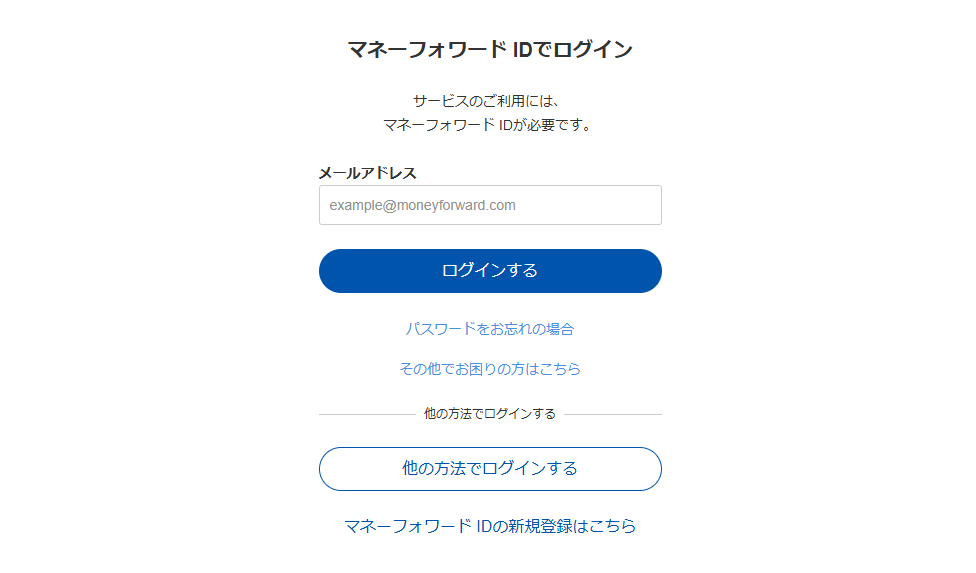
連携許可の画面が表示されたら、「許可」をクリックすれば連携完了です。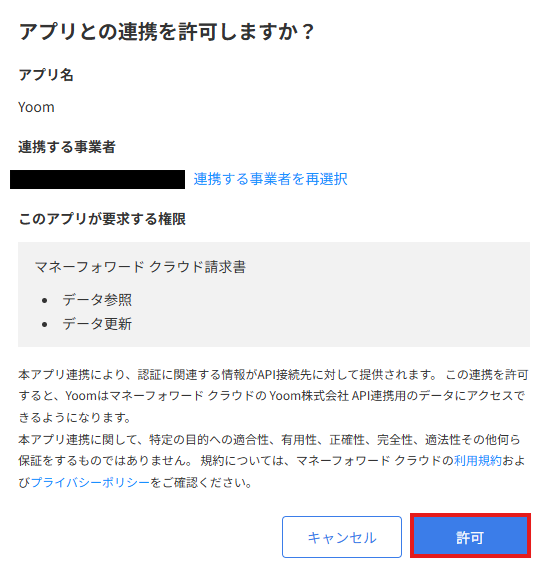
【Google スプレッドシートのマイアプリ登録】
Google スプレッドシートは基本のナビ動画を参考に設定してください。
【事前準備】
フローで使用するGoogle スプレッドシートを準備してください。
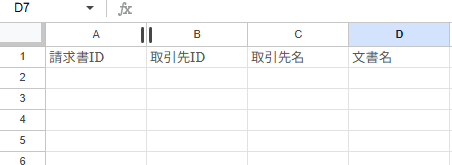
今回は、Google スプレッドシートで管理している情報をもとに、マネーフォワード クラウド請求書の請求書情報を記録することを想定して、以下のGoogleスプレッドシートを事前に準備しています。
Googleスプレッドシートの表やヘッダーに関する注意点 もあわせてご確認くださ
ステップ2:テンプレートをコピーする
続いてYoomのテンプレートをコピーします。以下のバナーの「試してみる」をクリックしましょう。
■概要マネーフォワード クラウド請求書に蓄積された請求書データを、定期的に確認・集計する作業に手間を感じていませんか。手作業で複数の請求書情報を一括取得しようとすると、時間もかかりミスが発生する可能性もあります。このワークフローを活用すれば、設定したスケジュールでマネーフォワード クラウド請求書から請求書の情報を自動で一括取得し、Google スプレッドシートへ転記することが可能です。手作業による請求管理業務を効率化し、より重要な業務に集中できる環境を整えます。■このテンプレートをおすすめする方- マネーフォワード クラウド請求書から請求書を一括取得し、手作業で転記している経理担当者の方
- 請求データを定期的に集計・分析しており、その作業の自動化を検討しているチームリーダーの方
- 請求管理業務全体の効率化や、手作業によるミスの削減を目指している経営層の方
■このテンプレートを使うメリット- 定期的にマネーフォワード クラウド請求書から請求書を自動で一括取得するため、これまで手作業に費やしていた時間を削減できます
- 手作業によるデータ転記が不要になることで、入力ミスや転記漏れといったヒューマンエラーの防止に繋がります
■フローボットの流れ- はじめに、Google スプレッドシートとマネーフォワード クラウド請求書をYoomと連携します
- 次に、トリガーでスケジュールトリガー機能を設定し、フローボットを起動したい任意のスケジュールを指定します
- 続いて、オペレーションでマネーフォワード クラウド請求書を選択し、「請求書の情報の一覧を取得」アクションを設定します
- 次に、取得した請求書データ分だけ処理を繰り返すため、「同じ処理を繰り返す」アクションを設定します
- 最後に、繰り返し処理の中でGoogle スプレッドシートの「レコードを追加する」アクションを設定し、取得した請求書情報を指定のシートに1件ずつ追加します
※「トリガー」:フロー起動のきっかけとなるアクション、「オペレーション」:トリガー起動後、フロー内で処理を行うアクション
■このワークフローのカスタムポイント- スケジュールトリガーの設定で、このワークフローを起動したい任意の頻度(毎日、毎週など)や日時を設定してください
- 「同じ処理を繰り返す」オペレーションでは、マネーフォワード クラウド請求書から取得した請求書一覧のデータを繰り返し対象として設定してください
- Google スプレッドシートにレコードを追加するアクションでは、出力先となる任意のスプレッドシートIDとシート名を指定してください
■注意事項- マネーフォワード クラウド請求書、Google スプレッドシートのそれぞれとYoomを連携してください。
- 「同じ処理を繰り返す」オペレーション間の操作は、チームプラン・サクセスプランでのみご利用いただける機能となっております。フリープラン・ミニプランの場合は設定しているフローボットのオペレーションやデータコネクトはエラーとなりますので、ご注意ください。
- チームプランやサクセスプランなどの有料プランは、2週間の無料トライアルを行うことが可能です。無料トライアル中には制限対象のアプリや機能(オペレーション)を使用することができます。
- マネーフォワード クラウド請求書から請求書を一括取得し、手作業で転記している経理担当者の方
- 請求データを定期的に集計・分析しており、その作業の自動化を検討しているチームリーダーの方
- 請求管理業務全体の効率化や、手作業によるミスの削減を目指している経営層の方
- 定期的にマネーフォワード クラウド請求書から請求書を自動で一括取得するため、これまで手作業に費やしていた時間を削減できます
- 手作業によるデータ転記が不要になることで、入力ミスや転記漏れといったヒューマンエラーの防止に繋がります
- はじめに、Google スプレッドシートとマネーフォワード クラウド請求書をYoomと連携します
- 次に、トリガーでスケジュールトリガー機能を設定し、フローボットを起動したい任意のスケジュールを指定します
- 続いて、オペレーションでマネーフォワード クラウド請求書を選択し、「請求書の情報の一覧を取得」アクションを設定します
- 次に、取得した請求書データ分だけ処理を繰り返すため、「同じ処理を繰り返す」アクションを設定します
- 最後に、繰り返し処理の中でGoogle スプレッドシートの「レコードを追加する」アクションを設定し、取得した請求書情報を指定のシートに1件ずつ追加します
■このワークフローのカスタムポイント
- スケジュールトリガーの設定で、このワークフローを起動したい任意の頻度(毎日、毎週など)や日時を設定してください
- 「同じ処理を繰り返す」オペレーションでは、マネーフォワード クラウド請求書から取得した請求書一覧のデータを繰り返し対象として設定してください
- Google スプレッドシートにレコードを追加するアクションでは、出力先となる任意のスプレッドシートIDとシート名を指定してください
- マネーフォワード クラウド請求書、Google スプレッドシートのそれぞれとYoomを連携してください。
- 「同じ処理を繰り返す」オペレーション間の操作は、チームプラン・サクセスプランでのみご利用いただける機能となっております。フリープラン・ミニプランの場合は設定しているフローボットのオペレーションやデータコネクトはエラーとなりますので、ご注意ください。
- チームプランやサクセスプランなどの有料プランは、2週間の無料トライアルを行うことが可能です。無料トライアル中には制限対象のアプリや機能(オペレーション)を使用することができます。
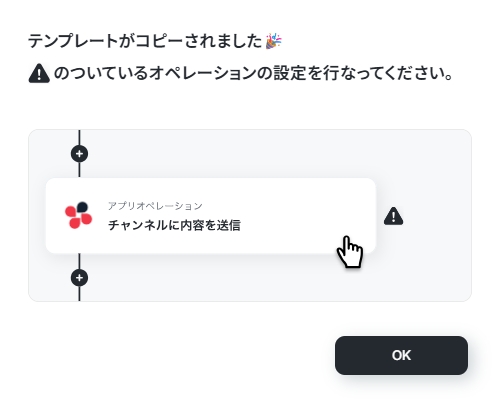
以下の画像のような画面が表示されたらテンプレートのコピーができているので、「OK」をクリックします。
タイトルや詳細はクリックすることで編集可能です。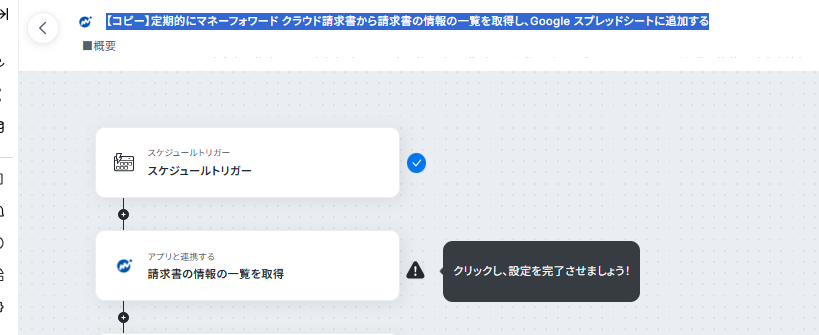
また、コピーしたテンプレートはフローボットに保存されているので、ここからも開くことができます。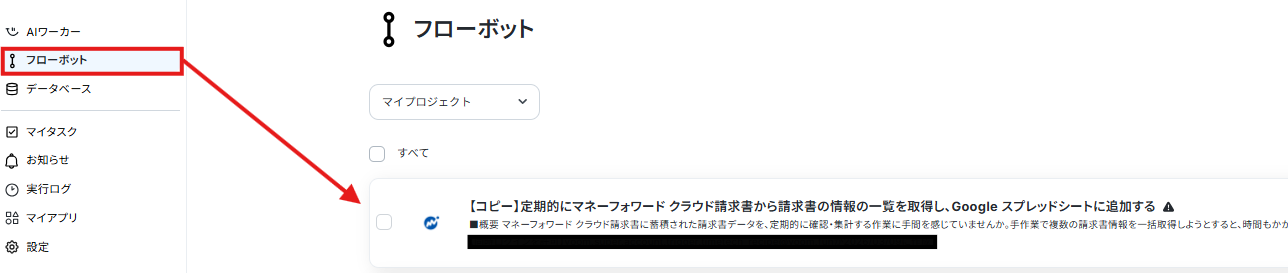
ステップ3:スケジュールトリガー設定
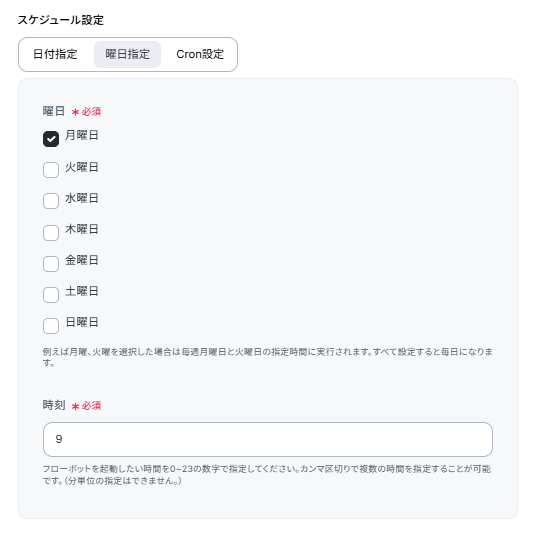
まずは「スケジュールトリガー」をクリックしてみましょう!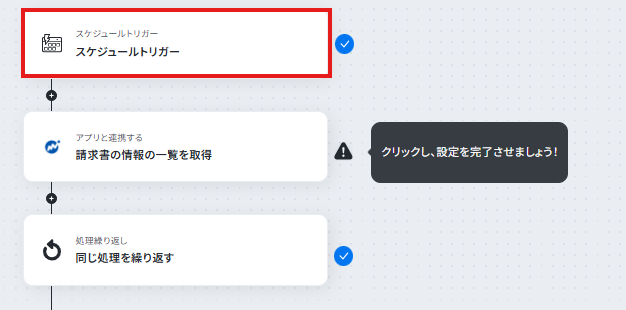
今回はGoogle スプレッドシートに「昨日の分」を毎日追加するイメージなので、あらかじめ月曜日の9時に起動される設定になっています。
日付指定やCron設定をすることもできます。希望にあわせて設定してください。
スケジュールトリガーの設定方法
入力が完了したら、「完了」をクリックします。
ステップ4:マネーフォワード クラウド請求書の請求書情報を取得する設定
マネーフォワード クラウド請求書の請求書情報一覧を取得するアクションを設定します。
フローに戻り、「請求書の情報の一覧を取得」をクリックしてください。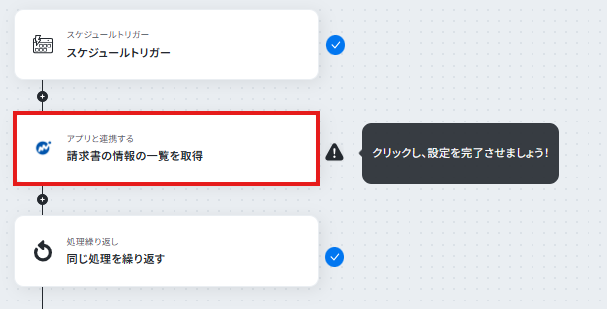
アクションは変更せず、アカウント情報がマイアプリ連携をしたアカウントと一致することを確認したら、「次へ」をクリック。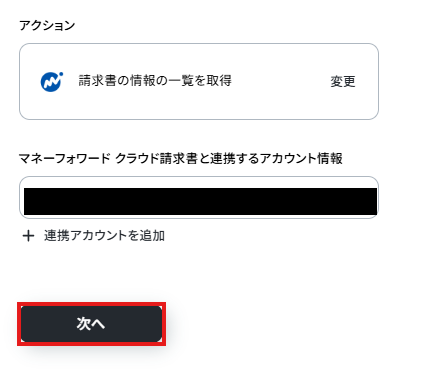
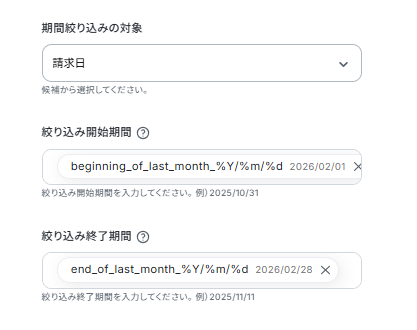
今回は絞り込み対象を請求日に設定し、以下のように絞り込み開始および終了期間を「日付」から設定しました。
会社名など特定の条件で絞り込みも可能です。
業務フローにあわせて、設定してください。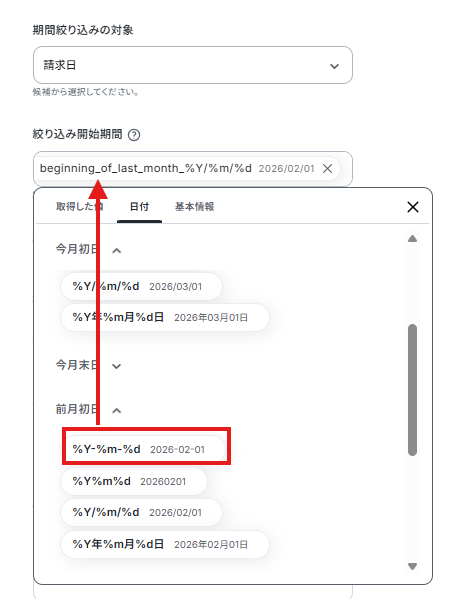
テストが成功したら、「完了」をクリックします。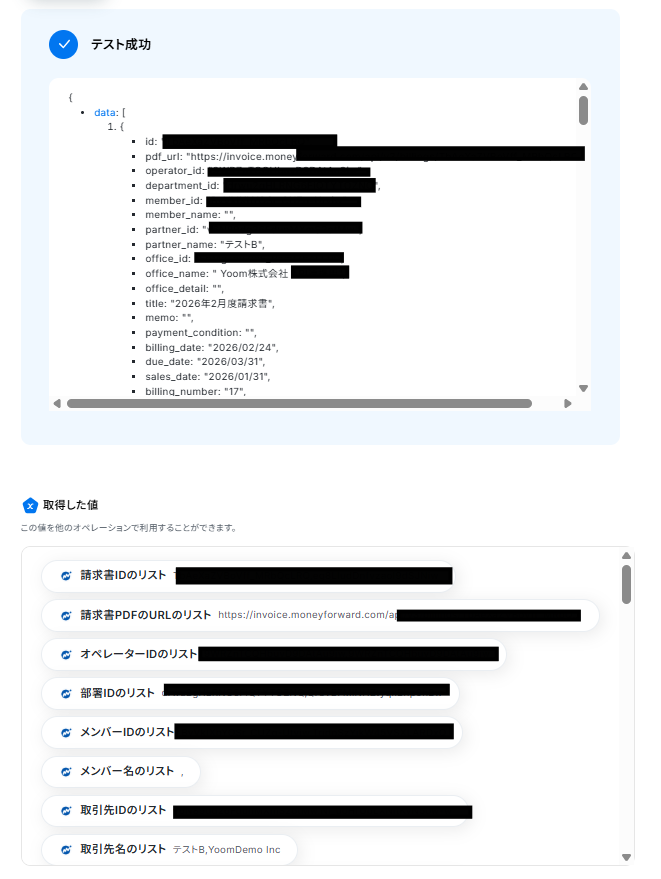
ステップ5:同じ処理を繰り返すアクション設定
フローに戻り、「同じ処理を繰り返す」のアイコンをクリックします。
※なお、「同じ処理を繰り返す」オペレーションを使う場合は、チームプランまたはサクセスプランが必要です。フリープラン・ミニプランだと、そのオペレーションやデータコネクトを設定してもエラーになってしまうのでご注意ください。※チームプランやサクセスプランなどの有料プランには、2週間の無料トライアルがついています。トライアル期間中は、通常は制限されるアプリや機能(オペレーション)も問題なく使えるので、この機会にぜひお試しください。
「同じ処理を繰り返す」の設定方法もあわせてご確認ください。
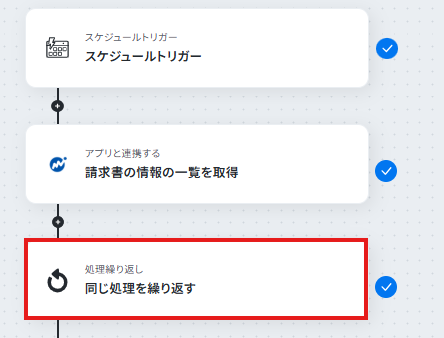
オペレーションと取得した値を設定します。
ここでは、請求書ID、取引先ID、取引先名、文書名を繰り返し取得するように設定しています。
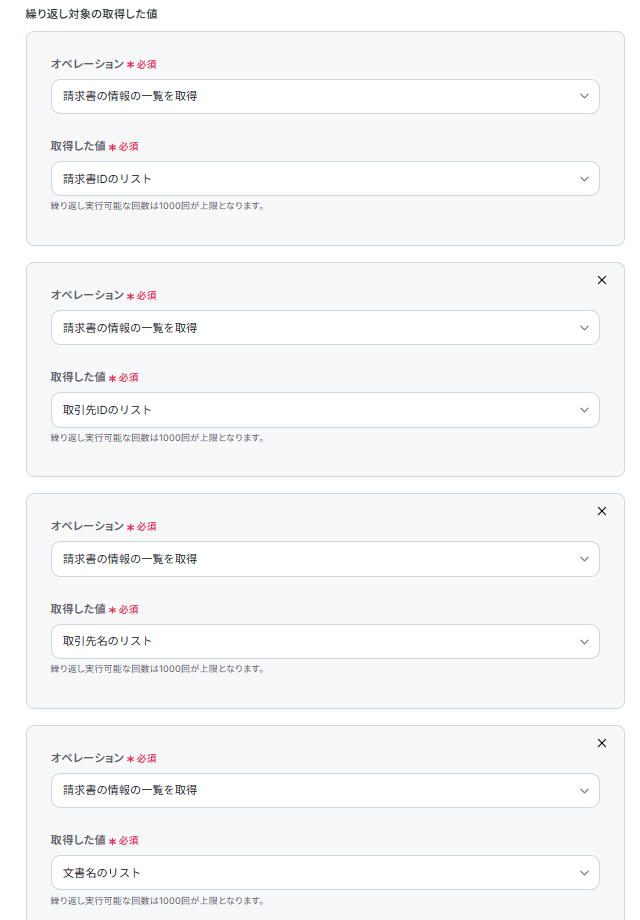
設定内容の確認ができたら、「完了」をクリックします。
ステップ6:Google スプレッドシートへレコードを追加する設定
Google スプレッドシートへマネーフォワードクラウド請求書の請求書一覧をレコードに追加するアクションを設定します。
フローに戻り、「レコードを追加する」をクリックしてください。
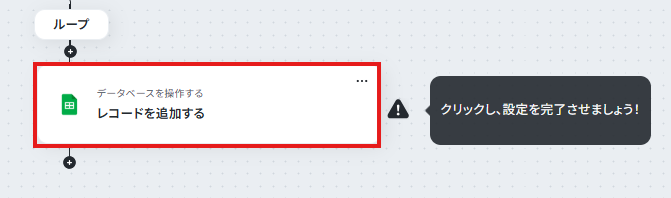
スプレッドシートIDとスプレッドシートのタブ名を入力します。
スプレッドシートIDとスプレッドシートのタブ名はボックスをクリックすると連携済みのIDが表示されるので準備しておいたスプレッドシートを候補から選択してください。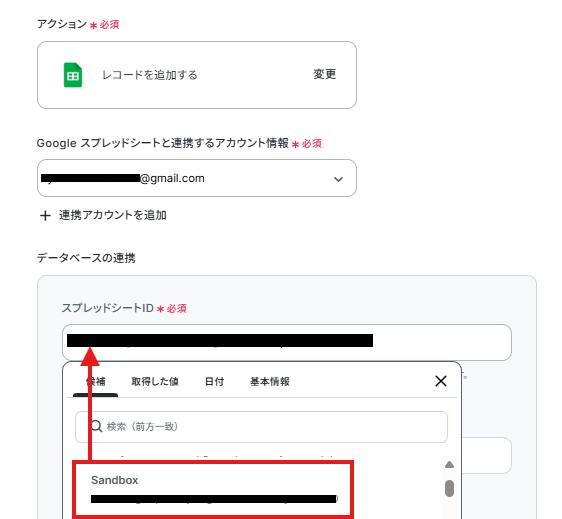
テーブル範囲は以下のように設定しました。
Google スプレッドシートの「アプリと連携する」と「データベースを操作する」それぞれの範囲設定の定義もご確認ください。
設定できたら、「次へ」をクリック。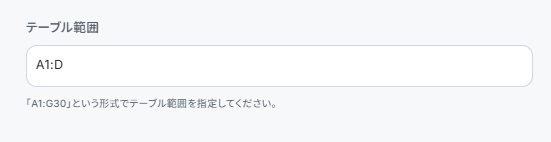
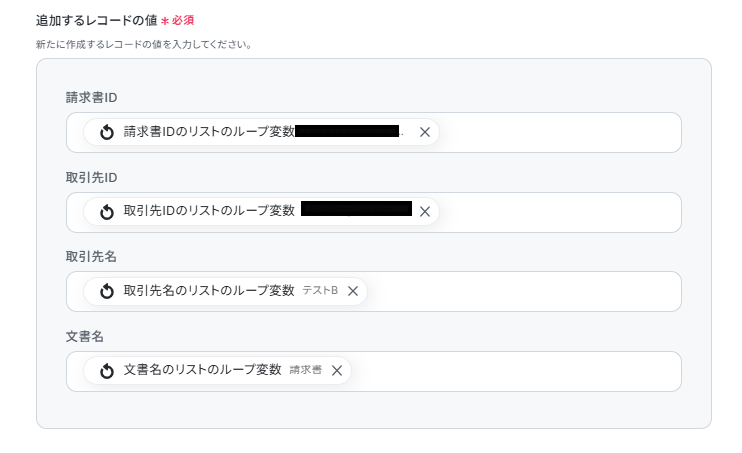
追加するレコードの値を入力します。
ステップ5で取得したループ変数を活用して設定していきます。
取得した値を活用することで、固定値ではなく、トリガーが実行されるたびに最新の情報を反映できます。
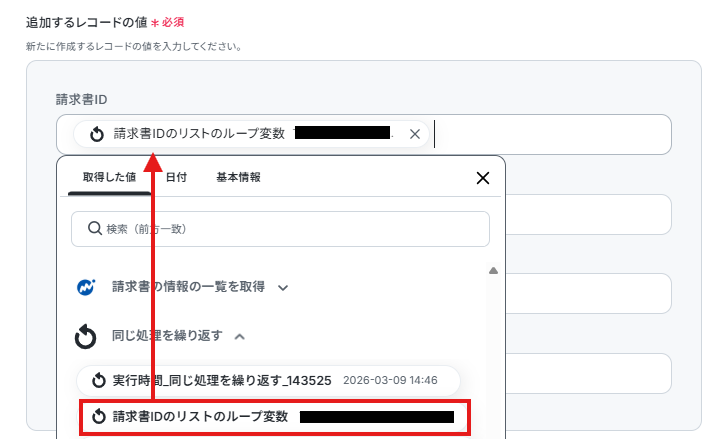
その他の項目も取得した値から以下のように設定しました。
テストが成功したら、Google スプレッドシートを確認してみましょう!
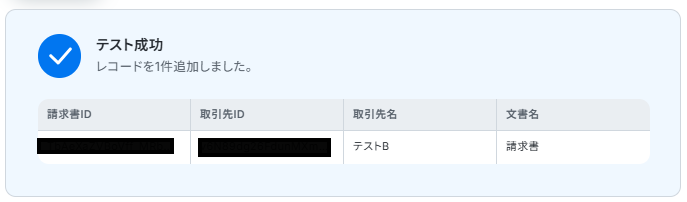
※なお、今回はテストのため一行分の情報しか記載されていませんが、実際にフローを起動すると「同じ処理を繰り返す」オペレーションが作動するので、該当する複数の情報を追加できます。
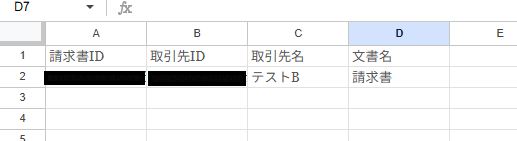
Yoomにもどって「完了」をクリックしたら、フローの設定は終わりです!
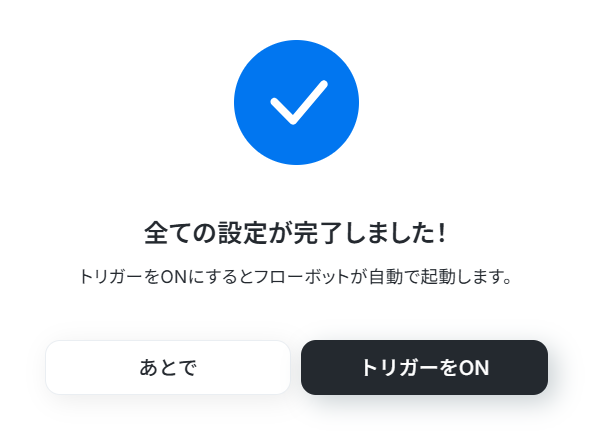
ステップ7:トリガーをONにしてフローの動作確認
設定が完了すると、以下のような表示が出てくるので、「トリガーをON」をクリックします。
フローボットを起動し、正しく動作するか確認してください。
マネーフォワード クラウド請求書のAPIを使ったその他の自動化例
マネーフォワード クラウド請求書のAPIを活用することで、様々な自動化の実現が可能になります。マネーフォワード クラウド請求書を使った自動化例
外部ツール上の顧客データから取引先を自動登録したり、請求書や発注書を自動作成することができます。
■概要Googleフォームで受け付けた新規の取引先情報を、手作業でマネーフォワード クラウド請求書へ転記する作業に手間を感じていませんか。単純な作業でありながら、入力ミスは避けたい重要な業務のため、担当者の負担になることもあります。このワークフローを活用すれば、Googleフォームに回答が送信されるだけで、マネーフォワード クラウド請求書への取引先登録を自動で完了させることができ、手作業による負担やミスを減らします。
■このテンプレートをおすすめする方- Googleフォームで得た取引先情報を手作業でマネーフォワード クラウド請求書に登録している方
- 経理や営業事務で、日々の取引先登録業務の効率化を目指している担当者の方
- 手作業によるデータ入力のミスを減らし、正確な顧客管理を実現したいと考えている方
■このテンプレートを使うメリット- フォームへの回答を基に取引先情報が自動で登録されるため、これまで手作業で行っていた転記作業の時間を削減できます。
- 手作業による情報の転記が減ることで、入力間違いや登録漏れといったヒューマンエラーの発生を防ぐことに繋がります。
■フローボットの流れ- はじめに、Googleフォームとマネーフォワード クラウド請求書をYoomと連携します。
- 次に、トリガーでGoogleフォームを選択し、「フォームに回答が送信されたら」というアクションを設定します。
- 続いて、オペレーションでGoogleフォームの「回答の一覧を取得」アクションを設定し、フォームから送信された回答内容を取得します。
- 最後に、オペレーションでマネーフォワード クラウド請求書の「取引先を作成」アクションを設定し、取得した情報をもとに取引先を登録します。
※「トリガー」:フロー起動のきっかけとなるアクション、「オペレーション」:トリガー起動後、フロー内で処理を行うアクション
■このワークフローのカスタムポイント- Googleフォームのトリガー設定では、取引先登録の自動化の対象としたいフォームを任意で設定できます。
- マネーフォワード クラウド請求書に情報を登録する際、フォームのどの回答項目を取引先のどの情報に紐付けるかを任意で設定できます。
■注意事項- Googleフォーム、マネーフォワード クラウド請求書のそれぞれとYoomを連携してください。
- トリガーは5分、10分、15分、30分、60分の間隔で起動間隔を選択できます。
- プランによって最短の起動間隔が異なりますので、ご注意ください。
- Googleフォームをトリガーとして使用した際の回答内容を取得する方法は「Googleフォームトリガーで、回答内容を取得する方法」を参照ください。
■概要
JUST.DBで管理している案件情報をもとに、請求書を発行する際に手作業で情報を転記していませんか?
こうした手作業は時間がかかるだけでなく、金額や宛先を間違えるといったミスが発生する原因にもなります。
このワークフローを活用すれば、JUST.DBのレコードが更新されると、その情報を基にマネーフォワード クラウド請求書で請求書が自動で発行され、請求業務の効率化を実現します。
■このテンプレートをおすすめする方
- JUST.DBとマネーフォワード クラウド請求書を両方利用し、手作業で請求書を発行している方
- 請求書発行時の転記ミスや確認作業に手間を感じている経理・営業担当者の方
- 請求業務全体のプロセスを見直し、自動化によって効率を改善したいと考えている方
■このテンプレートを使うメリット
- JUST.DBのレコード更新をきっかけに請求書が自動作成されるため、これまで手作業に費やしていた時間を短縮することができます。
- システム間でデータが直接連携されるので、手作業による金額の入力間違いや宛先の誤りといったヒューマンエラーのリスクを軽減します。
■フローボットの流れ
- はじめに、JUST.DBとマネーフォワード クラウド請求書をYoomと連携します。
- 次に、トリガーでJUST.DBを選択し、「Webhookイベントを受け取ったら」というアクションを設定します。
- 次に、オペレーションでJUST.DBの「レコードを取得する(ID検索)」アクションを設定し、更新されたレコードの情報を取得します。
- 最後に、オペレーションでマネーフォワード クラウド請求書の「請求書(新形式)を作成」アクションを設定し、取得した情報を基に請求書を作成します。
※「トリガー」:フロー起動のきっかけとなるアクション、「オペレーション」:トリガー起動後、フロー内で処理を行うアクション
■このワークフローのカスタムポイント
- JUST.DBの「レコードを取得する(ID検索)」で、請求書発行の対象となるレコード情報を取得するための条件を任意で設定してください。
- マネーフォワード クラウド請求書の「請求書(新形式)を作成」で、部門IDや件名、請求日など、請求書の各項目を任意で設定してください。
■注意事項
- JUST.DB、マネーフォワード クラウド請求書のそれぞれとYoomを連携してください。
■概要
Mazricaの商談情報を使ってマネーフォワードクラウド請求書で請求書を発行するフローです。
Chrome拡張機能を使用したトリガーを使用することで、Mazrica上から直接トリガーを起動させることができます。
■このテンプレートをおすすめする方
1.取引先企業の帳票類を管理し、処理する必要のある方
・営業アシスタントや経理担当
・事務職員やオフィスマネージャー
2.Mazricaを使用して顧客企業の情報を管理している企業
・デジタルツールを使用して顧客管理を行う営業アシスタント
・数字の目標管理などを行う営業部門のご担当者
3.手入力の作業を減らし、自動化したいと考える方
・業務効率化を目指している中小企業の経営者
・多方面のタスクを抱える事務担当者
■このテンプレートを使うメリット
・Mazricaの登録内容を使用して自動で請求書の発行を行えるため、手作業による手間を省き業務効率を上げることができます。
・手作業による入力ミスや請求書作成時の転記ミスを防ぎ、データの正確性を保つことができます。
・連絡や手入力の手間を省き、業務効率を大幅に向上させることができます。
■注意事項
・Mazrica、マネーフォワードクラウド請求書のそれぞれとYoomを連携させてください。
■概要Microsoft Excelで管理している顧客情報をもとに、都度マネーフォワード クラウド請求書で発注書を作成・送付する作業は、手間がかかる上に転記ミスも起こりやすい業務ではないでしょうか。このワークフローを活用すれば、フォームに情報を入力するだけでExcelからのデータ取得、発注書の作成、メール送付までの一連の流れが自動化され、こうした課題を解消し、業務の正確性と効率を高めることができます。
■このテンプレートをおすすめする方- Excelとマネーフォワード クラウド請求書で発注業務を行っている営業や経理担当の方
- 手作業による発注書作成・送付に時間がかかり、コア業務の時間を確保したい方
- 発注業務におけるヒューマンエラーをなくし、業務プロセスを標準化したい方
■このテンプレートを使うメリット- フォーム入力だけでExcelからの情報取得、発注書作成、送付までが自動で完結するため、これまで手作業に費やしていた時間を削減できます。
- システムが正確にデータを処理するため、手作業による金額の誤りや宛先間違いといったヒューマンエラーの発生を防ぐことに繋がります。
■フローボットの流れ- Microsoft Excelとマネーフォワード クラウド請求書をYoomと連携します。
- トリガーでフォームトリガーを選択し、発注に必要な情報を入力するためのフォームを作成します。
- オペレーションでMicrosoft Excelの「レコードを取得する」アクションを設定し、フォーム内容をもとに顧客情報を取得します。
- マネーフォワード クラウド請求書の「見積書PDFのダウンロードURLを取得」アクションで、該当の発注書PDFのURLを取得します。
- 同じくマネーフォワード クラウド請求書の「見積書PDFをダウンロード」アクションで、PDFファイルをダウンロードします。
- オペレーションでメール機能の「メールを送る」アクションを設定し、ダウンロードした発注書PDFを添付して取引先に送付します。
※「トリガー」:フロー起動のきっかけとなるアクション、「オペレーション」:トリガー起動後、フロー内で処理を行うアクション
■このワークフローのカスタムポイント- Microsoft Excelで顧客情報を取得する際に、対象となるファイルやシート、データの取得範囲などを任意で設定してください。
- 発注書を送付するメールの設定では、送付先のメールアドレス、件名、本文などを自由にカスタマイズすることが可能です。
■注意事項- Microsoft Excelとマネーフォワード クラウド請求書のそれぞれとYoomを連携してください。
- Microsoft365(旧Office365)には、家庭向けプランと一般法人向けプラン(Microsoft365 Business)があり、一般法人向けプランに加入していない場合には認証に失敗する可能性があります。
- Microsoft Excelのデータベースを操作するオペレーションの設定に関しては「【Excel】データベースを操作するオペレーションの設定に関して」をご参照ください。
■概要Notionで管理している取引先情報を、都度マネーフォワード クラウド請求書に手入力で更新していませんか。この作業は件数が増えるほど手間がかかり、入力ミスも発生しやすくなります。このワークフローは、マネーフォワード クラウド請求書へAPIのようにシステム連携を行い、Notionデータベースの更新をきっかけに取引先情報を自動で更新するため、手作業による転記作業から解放され、より正確な情報管理を後押しします。
■このテンプレートをおすすめする方- Notionとマネーフォワード クラウド請求書で取引先を管理し、手入力での情報更新に手間を感じている方
- マネーフォワード クラウド請求書のAPI連携のような自動化を、プログラミング不要で実現したいと考えている方
- 取引先情報の更新漏れや入力ミスを防ぎ、管理業務の正確性を高めたいと考えているチームの担当者の方
■このテンプレートを使うメリット- Notionの更新をトリガーに情報が自動同期されるため、これまで手作業で行っていたデータ更新の時間を短縮することができます
- 手動での転記作業が不要になることで、入力間違いや更新漏れといったヒューマンエラーのリスクを軽減することに繋がります
■フローボットの流れ- はじめに、Notionとマネーフォワード クラウド請求書をYoomと連携します
- 次に、トリガーでNotionを選択し、「データベースが作成または更新されたら」を設定します
- 次に、オペレーションで分岐機能を設定し、特定の条件に合致した場合のみ後続の処理が行われるようにします
- 続いて、オペレーションでNotionの「レコードを取得する」を設定し、更新されたデータベースアイテムの詳細情報を取得します
- 最後に、オペレーションでマネーフォワード クラウド請求書の「取引先を更新」を設定し、取得したNotionの情報をもとに取引先データを更新します
※「トリガー」:フロー起動のきっかけとなるアクション、「オペレーション」:トリガー起動後、フロー内で処理を行うアクション
■このワークフローのカスタムポイント- Notionのトリガー設定では、連携の対象としたいデータベースを任意で設定してください
- マネーフォワード クラウド請求書で取引先を更新するアクションでは、Notionから取得したどの情報をどの項目に反映させるか、自由に設定可能です
■注意事項- Notion、マネーフォワード クラウド請求書のそれぞれとYoomを連携してください。
- 分岐はパーソナルプラン以上のプランでご利用いただける機能(オペレーション)となっております。フリープランの場合は設定しているフローボットのオペレーションはエラーとなりますので、ご注意ください。
- パーソナルプランなどの有料プランは、2週間の無料トライアルを行うことが可能です。無料トライアル中には制限対象のアプリや機能(オペレーション)を使用することができます。詳しくは、「料金プランのページ」をご参照ください。
- トリガーは5分、10分、15分、30分、60分の間隔で起動間隔を選択できます。プランによって最短の起動間隔が異なりますので、ご注意ください。
■概要
楽楽販売で案件のステータスが更新された後、その都度マネーフォワード クラウド請求書を開いて請求書を作成する作業に手間を感じていませんか。この一連の作業は、手動で行うと時間がかかるだけでなく、金額や宛先の入力ミスといったヒューマンエラーの原因にもなり得ます。このワークフローを活用すれば、楽楽販売のステータス更新をきっかけに、マネーフォワード クラウド請求書で請求書を自動で作成し、請求業務の効率化を実現します。
■このテンプレートをおすすめする方
- 楽楽販売とマネーフォワード クラウド請求書を利用し、請求書発行業務を行っている方
- 手作業によるデータ入力の繰り返しをなくし、請求業務のミスを削減したい方
- 定型的な請求書作成業務から解放され、より重要な業務に集中したいと考えている方
■このテンプレートを使うメリット
- 楽楽販売のステータスが更新されると請求書が自動作成されるため、これまで手作業に費やしていた時間を短縮することができます。
- 手作業によるデータ転記が不要になることで、金額の誤入力や宛先の間違いといったヒューマンエラーのリスクを軽減します。
■フローボットの流れ
- はじめに、楽楽販売とマネーフォワード クラウド請求書をYoomと連携します。
- トリガーで楽楽販売を選択し、「自動処理設定でhttp送信を実行したら」アクションを設定します。これにより、楽楽販売側で特定のステータスに更新された際の情報を受け取ります。
- オペレーションで楽楽販売の「レコードを取得」アクションを設定し、請求書作成に必要な詳細情報を取得します。
- オペレーションで分岐機能を設定し、取得したレコードの情報をもとに、後続の処理を行う条件を指定します。
- 最後に、オペレーションでマネーフォワード クラウド請求書の「請求書を作成」アクションを設定し、取得したデータをもとに請求書を自動で作成します。
※「トリガー」:フロー起動のきっかけとなるアクション、「オペレーション」:トリガー起動後、フロー内で処理を行うアクション
■このワークフローのカスタムポイント
- 分岐機能では、後続の請求書作成処理を実行する条件を自由に設定できます。例えば、楽楽販売から取得した案件のステータスが「請求書発行待ち」の場合にのみ、請求書を作成するといった設定が可能です。
■注意事項
- 楽楽販売、マネーフォワード クラウド請求書のそれぞれとYoomを連携してください。
- 楽楽販売はチームプラン・サクセスプランでのみご利用いただけるアプリとなっております。フリープラン・ミニプランの場合は設定しているフローボットのオペレーションやデータコネクトはエラーとなりますので、ご注意ください。
- 分岐はミニプラン以上のプランでご利用いただける機能(オペレーション)となっております。フリープランの場合は設定しているフローボットのオペレーションはエラーとなりますので、ご注意ください。
- ミニプラン、チームプランやサクセスプランなどの有料プランは、2週間の無料トライアルを行うことが可能です。無料トライアル中には制限対象のアプリや機能(オペレーション)を使用することができます。
■概要新規取引先の登録を手作業で行っていませんか?フォームで受け取った情報を会計ソフトに転記する作業は、時間がかかるだけでなく入力ミスの原因にもなります。このワークフローを活用すれば、フォームが送信されると承認フローを経た上で、自動でマネーフォワードクラウド請求書に取引先情報が登録されるため、こうした定型業務を効率化し、より重要な業務に集中できます。
■このテンプレートをおすすめする方- フォームで受け付けた情報を、マネーフォワードクラウド請求書へ手入力している経理担当者の方
- 新規取引先の登録プロセスを効率化し、申請から承認までの流れをスムーズにしたい営業担当者の方
- バックオフィス業務の自動化を推進しており、定型的なデータ入力作業を削減したいと考えている方
■このテンプレートを使うメリット- フォーム送信を起点に取引先登録が自動化されるため、これまで手作業で行っていたデータ入力の時間を短縮できます。
- システムが情報を転記するため、手作業で起こりがちな会社名や住所などの入力ミスや登録漏れを防ぎます。
■フローボットの流れ- はじめに、マネーフォワードクラウド請求書をYoomと連携します。
- 次に、トリガーでフォームトリガーを選択し、「新規取引先登録フォーム」を設定し、必要な情報を収集する項目を作成します。
- 次に、オペレーションで「承認を依頼する」アクションを設定し、フォームで受け付けた情報の承認フローを作成します。
- 最後に、オペレーションでマネーフォワードクラウド請求書の「取引先を作成」アクションを設定し、承認された情報を連携します。
※「トリガー」:フロー起動のきっかけとなるアクション、「オペレーション」:トリガー起動後、フロー内で処理を行うアクション
■このワークフローのカスタムポイント- トリガーに設定するフォームでは、会社名や住所、担当者名など、取引先の登録に必要な質問項目を任意で設定してください。
- マネーフォワードクラウド請求書に連携する情報は、フォームで取得した情報の中から自由に選択し、マッピングすることが可能です。
■注意事項- マネーフォワードクラウド請求書とYoomを連携してください。
■概要
kintoneで管理している顧客情報をもとに、マネーフォワード クラウド請求書で発注書を作成・送付する定型業務に、手間を感じていませんか。手作業での情報転記は時間がかかるだけでなく、入力ミスや送付漏れといったヒューマンエラーの原因にもなり得ます。このワークフローを活用すれば、kintoneの画面からワンクリックするだけで発注書の作成からメール送付までを自動化でき、これらの課題をスムーズに解消します。
■このテンプレートをおすすめする方
- kintoneとマネーフォワード クラウド請求書を利用し、発注業務を手作業で行っている方
- 手作業による情報転記での入力ミスや、送付漏れなどのヒューマンエラーを防ぎたい方
- 定型的な発注業務を自動化して、より生産性の高いコア業務に集中したいと考えている方
■このテンプレートを使うメリット
- kintoneの情報をもとに発注書の作成からメール送付までを自動化するため、手作業での転記やメール作成にかかっていた時間を短縮することができます。
- システムが自動で処理を行うため、コピー&ペーストによる転記ミスや宛先間違いといったヒューマンエラーの防止に繋がります。
■フローボットの流れ
- はじめに、kintoneとマネーフォワード クラウド請求書をYoomと連携します。
- トリガーでkintoneのクローム拡張機能トリガーを選択し、レコード詳細ページで起動するように設定します。
- 次に、オペレーションでkintoneの「レコードを取得する」アクションを設定し、トリガーで起動したレコードの情報を取得します。
- 続いて、マネーフォワード クラウド請求書のオペレーションで、kintoneの情報をもとに該当の見積書PDFのダウンロードURLを取得し、PDFファイルをダウンロードします。
- 最後に、メールを送るオペレーションで、ダウンロードしたPDFを添付し、任意の宛先にメールを送付するよう設定します。
※「トリガー」:フロー起動のきっかけとなるアクション、「オペレーション」:トリガー起動後、フロー内で処理を行うアクション
■このワークフローのカスタムポイント
- kintoneのトリガー設定では、このワークフローを起動させたいkintoneアプリのページを任意で設定してください。
- メールを送るアクションでは、送付先のメールアドレスや件名、本文などを、ご利用の状況に合わせて自由に設定することが可能です。
■注意事項
- kintoneとマネーフォワード クラウド請求書のそれぞれとYoomを連携してください。
- Chrome拡張機能を使ったトリガーの設定方法は下記をご参照ください。
https://intercom.help/yoom/ja/articles/8831921
■概要
Sansanで管理している名刺情報をマネーフォワード クラウド請求書へ手入力で転記する作業は、時間がかかり非効率的ではないでしょうか。
また、手作業による入力ミスはビジネス上のリスクにも繋がりかねません。
このワークフローを活用すれば、Sansanの名刺情報ページから直接マネーフォワード クラウド請求書に取引先情報を自動で追加できるため、正確かつ迅速な取引先管理を実現します。
■このテンプレートをおすすめする方
- Sansanとマネーフォワード クラウド請求書を利用し、取引先登録を手作業で行っている方
- 名刺情報のデータ入力作業における、入力ミスや作業漏れなどのヒューマンエラーをなくしたい方
- 営業活動で獲得したリード情報を、迅速に請求・会計プロセスへ連携させたいと考えている方
■このテンプレートを使うメリット
- Sansanの名刺情報ページから取引先登録が完了するため、これまで手作業での転記に費やしていた時間を短縮できます。
- 手作業でのデータ転記をなくすことで、会社名や担当者名の入力間違いや登録漏れといった、ヒューマンエラーのリスクを軽減することに繋がります。
■フローボットの流れ
- はじめに、Sansanとマネーフォワード クラウド請求書をYoomと連携します。
- 次に、Chrome拡張機能トリガー機能を選択し、Sansanの名刺情報ページからフローを起動できるよう設定します。
- 最後に、オペレーションでマネーフォワード クラウド請求書の「取引先を作成」アクションを設定し、トリガーで取得した名刺情報を各項目に紐付けます。
※「トリガー」:フロー起動のきっかけとなるアクション、「オペレーション」:トリガー起動後、フロー内で処理を行うアクション
■このワークフローのカスタムポイント
- Chrome拡張機能トリガー機能の設定で、このワークフローを起動する対象となるSansanの名刺情報ページのURLを任意で指定できます。
- 「取引先を作成」では、Sansanから取得した会社名や住所などの情報を各項目に変数として引用・設定できます。
■注意事項
- Sansanとマネーフォワード クラウド請求書をYoomと連携してください。
- Sansanはチームプラン・サクセスプランでのみご利用いただけるアプリとなっております。フリープラン・ミニプランの場合は設定しているフローボットのオペレーションやデータコネクトはエラーとなりますので、ご注意ください。
- チームプランやサクセスプランなどの有料プランは、2週間の無料トライアルを行うことが可能です。無料トライアル中には制限対象のアプリを使用することができます。
- Chrome拡張機能を使ったトリガーの設定方法はこちらをご参照ください。
■概要
Salesforceで管理している顧客情報をもとに、マネーフォワード クラウド請求書で発注書を作成・送付する際、情報の転記や送付作業に手間を感じていませんか。手作業による入力ミスや送付漏れは、ビジネスにおいて避けたいリスクの一つです。このワークフローを活用すれば、Salesforce上の操作をきっかけに、マネーフォワード クラウド請求書での発注書作成とメール送付までを自動化し、これらの課題を解消します。
■このテンプレートをおすすめする方
- Salesforceとマネーフォワード クラウド請求書を併用し、手作業での発注業務に手間を感じている方
- 顧客情報の転記ミスや発注書の送付漏れなどのヒューマンエラーを防ぎたいと考えている営業担当者の方
- Salesforceを起点とした発注フローを自動化し、コア業務に集中できる時間を確保したいと考えている方
■このテンプレートを使うメリット
- Salesforceからマネーフォワード クラウド請求書への情報転記やメール作成が自動化され、手作業に費やしていた時間を短縮できます。
- 手作業によるデータの転記ミスや、メールの宛先間違い、添付漏れといったヒューマンエラーのリスクを軽減し、業務品質の向上に繋がります。
■フローボットの流れ
- はじめに、Salesforceとマネーフォワード クラウド請求書をYoomと連携します。
- 次に、トリガーでSalesforceのクローム拡張機能トリガー機能を選択し、「カスタムオブジェクトのレコードから起動」アクションを設定します。
- 続けて、オペレーションでマネーフォワード クラウド請求書を選択し、「見積書PDFのダウンロードURLを取得」し「見積書PDFをダウンロード」するアクションを設定し、発注書PDFを取得します。
- 最後に、オペレーションでメールトリガー機能の「メールを送る」アクションを設定し、取得した発注書PDFを添付して取引先にメールを自動で送信します。
※「トリガー」:フロー起動のきっかけとなるアクション、「オペレーション」:トリガー起動後、フロー内で処理を行うアクション
■このワークフローのカスタムポイント
- Salesforceのクローム拡張機能トリガー機能の設定で、フローボットを起動したいオブジェクトのページを任意で指定してください。
- メールトリガー機能の「メールを送る」アクションでは、送付先のメールアドレスや件名、本文の内容を自由にカスタマイズしてください。
■注意事項
- Salesforceとマネーフォワード クラウド請求書のそれぞれとYoomを連携してください。
- Salesforceはチームプラン・サクセスプランでのみご利用いただけるアプリとなっております。フリープラン・ミニプランの場合は設定しているフローボットのオペレーションやデータコネクトはエラーとなりますので、ご注意ください。
- チームプランやサクセスプランなどの有料プランは、2週間の無料トライアルを行うことが可能です。無料トライアル中には制限対象のアプリを使用することができます。
- Chrome拡張機能を使ったトリガーの設定方法は下記をご参照ください。
https://intercom.help/yoom/ja/articles/8831921

- Googleフォームで得た取引先情報を手作業でマネーフォワード クラウド請求書に登録している方
- 経理や営業事務で、日々の取引先登録業務の効率化を目指している担当者の方
- 手作業によるデータ入力のミスを減らし、正確な顧客管理を実現したいと考えている方
- フォームへの回答を基に取引先情報が自動で登録されるため、これまで手作業で行っていた転記作業の時間を削減できます。
- 手作業による情報の転記が減ることで、入力間違いや登録漏れといったヒューマンエラーの発生を防ぐことに繋がります。
- はじめに、Googleフォームとマネーフォワード クラウド請求書をYoomと連携します。
- 次に、トリガーでGoogleフォームを選択し、「フォームに回答が送信されたら」というアクションを設定します。
- 続いて、オペレーションでGoogleフォームの「回答の一覧を取得」アクションを設定し、フォームから送信された回答内容を取得します。
- 最後に、オペレーションでマネーフォワード クラウド請求書の「取引先を作成」アクションを設定し、取得した情報をもとに取引先を登録します。
■このワークフローのカスタムポイント
- Googleフォームのトリガー設定では、取引先登録の自動化の対象としたいフォームを任意で設定できます。
- マネーフォワード クラウド請求書に情報を登録する際、フォームのどの回答項目を取引先のどの情報に紐付けるかを任意で設定できます。
- Googleフォーム、マネーフォワード クラウド請求書のそれぞれとYoomを連携してください。
- トリガーは5分、10分、15分、30分、60分の間隔で起動間隔を選択できます。
- プランによって最短の起動間隔が異なりますので、ご注意ください。
- Googleフォームをトリガーとして使用した際の回答内容を取得する方法は「Googleフォームトリガーで、回答内容を取得する方法」を参照ください。

■概要
JUST.DBで管理している案件情報をもとに、請求書を発行する際に手作業で情報を転記していませんか?
こうした手作業は時間がかかるだけでなく、金額や宛先を間違えるといったミスが発生する原因にもなります。
このワークフローを活用すれば、JUST.DBのレコードが更新されると、その情報を基にマネーフォワード クラウド請求書で請求書が自動で発行され、請求業務の効率化を実現します。
■このテンプレートをおすすめする方
- JUST.DBとマネーフォワード クラウド請求書を両方利用し、手作業で請求書を発行している方
- 請求書発行時の転記ミスや確認作業に手間を感じている経理・営業担当者の方
- 請求業務全体のプロセスを見直し、自動化によって効率を改善したいと考えている方
■このテンプレートを使うメリット
- JUST.DBのレコード更新をきっかけに請求書が自動作成されるため、これまで手作業に費やしていた時間を短縮することができます。
- システム間でデータが直接連携されるので、手作業による金額の入力間違いや宛先の誤りといったヒューマンエラーのリスクを軽減します。
■フローボットの流れ
- はじめに、JUST.DBとマネーフォワード クラウド請求書をYoomと連携します。
- 次に、トリガーでJUST.DBを選択し、「Webhookイベントを受け取ったら」というアクションを設定します。
- 次に、オペレーションでJUST.DBの「レコードを取得する(ID検索)」アクションを設定し、更新されたレコードの情報を取得します。
- 最後に、オペレーションでマネーフォワード クラウド請求書の「請求書(新形式)を作成」アクションを設定し、取得した情報を基に請求書を作成します。
※「トリガー」:フロー起動のきっかけとなるアクション、「オペレーション」:トリガー起動後、フロー内で処理を行うアクション
■このワークフローのカスタムポイント
- JUST.DBの「レコードを取得する(ID検索)」で、請求書発行の対象となるレコード情報を取得するための条件を任意で設定してください。
- マネーフォワード クラウド請求書の「請求書(新形式)を作成」で、部門IDや件名、請求日など、請求書の各項目を任意で設定してください。
■注意事項
- JUST.DB、マネーフォワード クラウド請求書のそれぞれとYoomを連携してください。

■概要
Mazricaの商談情報を使ってマネーフォワードクラウド請求書で請求書を発行するフローです。
Chrome拡張機能を使用したトリガーを使用することで、Mazrica上から直接トリガーを起動させることができます。
■このテンプレートをおすすめする方
1.取引先企業の帳票類を管理し、処理する必要のある方
・営業アシスタントや経理担当
・事務職員やオフィスマネージャー
2.Mazricaを使用して顧客企業の情報を管理している企業
・デジタルツールを使用して顧客管理を行う営業アシスタント
・数字の目標管理などを行う営業部門のご担当者
3.手入力の作業を減らし、自動化したいと考える方
・業務効率化を目指している中小企業の経営者
・多方面のタスクを抱える事務担当者
■このテンプレートを使うメリット
・Mazricaの登録内容を使用して自動で請求書の発行を行えるため、手作業による手間を省き業務効率を上げることができます。
・手作業による入力ミスや請求書作成時の転記ミスを防ぎ、データの正確性を保つことができます。
・連絡や手入力の手間を省き、業務効率を大幅に向上させることができます。
■注意事項
・Mazrica、マネーフォワードクラウド請求書のそれぞれとYoomを連携させてください。

- Excelとマネーフォワード クラウド請求書で発注業務を行っている営業や経理担当の方
- 手作業による発注書作成・送付に時間がかかり、コア業務の時間を確保したい方
- 発注業務におけるヒューマンエラーをなくし、業務プロセスを標準化したい方
■このテンプレートを使うメリット
- フォーム入力だけでExcelからの情報取得、発注書作成、送付までが自動で完結するため、これまで手作業に費やしていた時間を削減できます。
- システムが正確にデータを処理するため、手作業による金額の誤りや宛先間違いといったヒューマンエラーの発生を防ぐことに繋がります。
■フローボットの流れ
- Microsoft Excelとマネーフォワード クラウド請求書をYoomと連携します。
- トリガーでフォームトリガーを選択し、発注に必要な情報を入力するためのフォームを作成します。
- オペレーションでMicrosoft Excelの「レコードを取得する」アクションを設定し、フォーム内容をもとに顧客情報を取得します。
- マネーフォワード クラウド請求書の「見積書PDFのダウンロードURLを取得」アクションで、該当の発注書PDFのURLを取得します。
- 同じくマネーフォワード クラウド請求書の「見積書PDFをダウンロード」アクションで、PDFファイルをダウンロードします。
- オペレーションでメール機能の「メールを送る」アクションを設定し、ダウンロードした発注書PDFを添付して取引先に送付します。
■このワークフローのカスタムポイント
- Microsoft Excelで顧客情報を取得する際に、対象となるファイルやシート、データの取得範囲などを任意で設定してください。
- 発注書を送付するメールの設定では、送付先のメールアドレス、件名、本文などを自由にカスタマイズすることが可能です。
■注意事項
- Microsoft Excelとマネーフォワード クラウド請求書のそれぞれとYoomを連携してください。
- Microsoft365(旧Office365)には、家庭向けプランと一般法人向けプラン(Microsoft365 Business)があり、一般法人向けプランに加入していない場合には認証に失敗する可能性があります。
- Microsoft Excelのデータベースを操作するオペレーションの設定に関しては「【Excel】データベースを操作するオペレーションの設定に関して」をご参照ください。

■このテンプレートをおすすめする方
- Notionとマネーフォワード クラウド請求書で取引先を管理し、手入力での情報更新に手間を感じている方
- マネーフォワード クラウド請求書のAPI連携のような自動化を、プログラミング不要で実現したいと考えている方
- 取引先情報の更新漏れや入力ミスを防ぎ、管理業務の正確性を高めたいと考えているチームの担当者の方
■このテンプレートを使うメリット
- Notionの更新をトリガーに情報が自動同期されるため、これまで手作業で行っていたデータ更新の時間を短縮することができます
- 手動での転記作業が不要になることで、入力間違いや更新漏れといったヒューマンエラーのリスクを軽減することに繋がります
■フローボットの流れ
- はじめに、Notionとマネーフォワード クラウド請求書をYoomと連携します
- 次に、トリガーでNotionを選択し、「データベースが作成または更新されたら」を設定します
- 次に、オペレーションで分岐機能を設定し、特定の条件に合致した場合のみ後続の処理が行われるようにします
- 続いて、オペレーションでNotionの「レコードを取得する」を設定し、更新されたデータベースアイテムの詳細情報を取得します
- 最後に、オペレーションでマネーフォワード クラウド請求書の「取引先を更新」を設定し、取得したNotionの情報をもとに取引先データを更新します
■このワークフローのカスタムポイント
- Notionのトリガー設定では、連携の対象としたいデータベースを任意で設定してください
- マネーフォワード クラウド請求書で取引先を更新するアクションでは、Notionから取得したどの情報をどの項目に反映させるか、自由に設定可能です
■注意事項
- Notion、マネーフォワード クラウド請求書のそれぞれとYoomを連携してください。
- 分岐はパーソナルプラン以上のプランでご利用いただける機能(オペレーション)となっております。フリープランの場合は設定しているフローボットのオペレーションはエラーとなりますので、ご注意ください。
- パーソナルプランなどの有料プランは、2週間の無料トライアルを行うことが可能です。無料トライアル中には制限対象のアプリや機能(オペレーション)を使用することができます。詳しくは、「料金プランのページ」をご参照ください。
- トリガーは5分、10分、15分、30分、60分の間隔で起動間隔を選択できます。プランによって最短の起動間隔が異なりますので、ご注意ください。

■概要
楽楽販売で案件のステータスが更新された後、その都度マネーフォワード クラウド請求書を開いて請求書を作成する作業に手間を感じていませんか。この一連の作業は、手動で行うと時間がかかるだけでなく、金額や宛先の入力ミスといったヒューマンエラーの原因にもなり得ます。このワークフローを活用すれば、楽楽販売のステータス更新をきっかけに、マネーフォワード クラウド請求書で請求書を自動で作成し、請求業務の効率化を実現します。
■このテンプレートをおすすめする方
- 楽楽販売とマネーフォワード クラウド請求書を利用し、請求書発行業務を行っている方
- 手作業によるデータ入力の繰り返しをなくし、請求業務のミスを削減したい方
- 定型的な請求書作成業務から解放され、より重要な業務に集中したいと考えている方
■このテンプレートを使うメリット
- 楽楽販売のステータスが更新されると請求書が自動作成されるため、これまで手作業に費やしていた時間を短縮することができます。
- 手作業によるデータ転記が不要になることで、金額の誤入力や宛先の間違いといったヒューマンエラーのリスクを軽減します。
■フローボットの流れ
- はじめに、楽楽販売とマネーフォワード クラウド請求書をYoomと連携します。
- トリガーで楽楽販売を選択し、「自動処理設定でhttp送信を実行したら」アクションを設定します。これにより、楽楽販売側で特定のステータスに更新された際の情報を受け取ります。
- オペレーションで楽楽販売の「レコードを取得」アクションを設定し、請求書作成に必要な詳細情報を取得します。
- オペレーションで分岐機能を設定し、取得したレコードの情報をもとに、後続の処理を行う条件を指定します。
- 最後に、オペレーションでマネーフォワード クラウド請求書の「請求書を作成」アクションを設定し、取得したデータをもとに請求書を自動で作成します。
※「トリガー」:フロー起動のきっかけとなるアクション、「オペレーション」:トリガー起動後、フロー内で処理を行うアクション
■このワークフローのカスタムポイント
- 分岐機能では、後続の請求書作成処理を実行する条件を自由に設定できます。例えば、楽楽販売から取得した案件のステータスが「請求書発行待ち」の場合にのみ、請求書を作成するといった設定が可能です。
■注意事項
- 楽楽販売、マネーフォワード クラウド請求書のそれぞれとYoomを連携してください。
- 楽楽販売はチームプラン・サクセスプランでのみご利用いただけるアプリとなっております。フリープラン・ミニプランの場合は設定しているフローボットのオペレーションやデータコネクトはエラーとなりますので、ご注意ください。
- 分岐はミニプラン以上のプランでご利用いただける機能(オペレーション)となっております。フリープランの場合は設定しているフローボットのオペレーションはエラーとなりますので、ご注意ください。
- ミニプラン、チームプランやサクセスプランなどの有料プランは、2週間の無料トライアルを行うことが可能です。無料トライアル中には制限対象のアプリや機能(オペレーション)を使用することができます。
- フォームで受け付けた情報を、マネーフォワードクラウド請求書へ手入力している経理担当者の方
- 新規取引先の登録プロセスを効率化し、申請から承認までの流れをスムーズにしたい営業担当者の方
- バックオフィス業務の自動化を推進しており、定型的なデータ入力作業を削減したいと考えている方
- フォーム送信を起点に取引先登録が自動化されるため、これまで手作業で行っていたデータ入力の時間を短縮できます。
- システムが情報を転記するため、手作業で起こりがちな会社名や住所などの入力ミスや登録漏れを防ぎます。
- はじめに、マネーフォワードクラウド請求書をYoomと連携します。
- 次に、トリガーでフォームトリガーを選択し、「新規取引先登録フォーム」を設定し、必要な情報を収集する項目を作成します。
- 次に、オペレーションで「承認を依頼する」アクションを設定し、フォームで受け付けた情報の承認フローを作成します。
- 最後に、オペレーションでマネーフォワードクラウド請求書の「取引先を作成」アクションを設定し、承認された情報を連携します。
■このワークフローのカスタムポイント
- トリガーに設定するフォームでは、会社名や住所、担当者名など、取引先の登録に必要な質問項目を任意で設定してください。
- マネーフォワードクラウド請求書に連携する情報は、フォームで取得した情報の中から自由に選択し、マッピングすることが可能です。
■注意事項
- マネーフォワードクラウド請求書とYoomを連携してください。

■概要
kintoneで管理している顧客情報をもとに、マネーフォワード クラウド請求書で発注書を作成・送付する定型業務に、手間を感じていませんか。手作業での情報転記は時間がかかるだけでなく、入力ミスや送付漏れといったヒューマンエラーの原因にもなり得ます。このワークフローを活用すれば、kintoneの画面からワンクリックするだけで発注書の作成からメール送付までを自動化でき、これらの課題をスムーズに解消します。
■このテンプレートをおすすめする方
- kintoneとマネーフォワード クラウド請求書を利用し、発注業務を手作業で行っている方
- 手作業による情報転記での入力ミスや、送付漏れなどのヒューマンエラーを防ぎたい方
- 定型的な発注業務を自動化して、より生産性の高いコア業務に集中したいと考えている方
■このテンプレートを使うメリット
- kintoneの情報をもとに発注書の作成からメール送付までを自動化するため、手作業での転記やメール作成にかかっていた時間を短縮することができます。
- システムが自動で処理を行うため、コピー&ペーストによる転記ミスや宛先間違いといったヒューマンエラーの防止に繋がります。
■フローボットの流れ
- はじめに、kintoneとマネーフォワード クラウド請求書をYoomと連携します。
- トリガーでkintoneのクローム拡張機能トリガーを選択し、レコード詳細ページで起動するように設定します。
- 次に、オペレーションでkintoneの「レコードを取得する」アクションを設定し、トリガーで起動したレコードの情報を取得します。
- 続いて、マネーフォワード クラウド請求書のオペレーションで、kintoneの情報をもとに該当の見積書PDFのダウンロードURLを取得し、PDFファイルをダウンロードします。
- 最後に、メールを送るオペレーションで、ダウンロードしたPDFを添付し、任意の宛先にメールを送付するよう設定します。
※「トリガー」:フロー起動のきっかけとなるアクション、「オペレーション」:トリガー起動後、フロー内で処理を行うアクション
■このワークフローのカスタムポイント
- kintoneのトリガー設定では、このワークフローを起動させたいkintoneアプリのページを任意で設定してください。
- メールを送るアクションでは、送付先のメールアドレスや件名、本文などを、ご利用の状況に合わせて自由に設定することが可能です。
■注意事項
- kintoneとマネーフォワード クラウド請求書のそれぞれとYoomを連携してください。
- Chrome拡張機能を使ったトリガーの設定方法は下記をご参照ください。
https://intercom.help/yoom/ja/articles/8831921

■概要
Sansanで管理している名刺情報をマネーフォワード クラウド請求書へ手入力で転記する作業は、時間がかかり非効率的ではないでしょうか。
また、手作業による入力ミスはビジネス上のリスクにも繋がりかねません。
このワークフローを活用すれば、Sansanの名刺情報ページから直接マネーフォワード クラウド請求書に取引先情報を自動で追加できるため、正確かつ迅速な取引先管理を実現します。
■このテンプレートをおすすめする方
- Sansanとマネーフォワード クラウド請求書を利用し、取引先登録を手作業で行っている方
- 名刺情報のデータ入力作業における、入力ミスや作業漏れなどのヒューマンエラーをなくしたい方
- 営業活動で獲得したリード情報を、迅速に請求・会計プロセスへ連携させたいと考えている方
■このテンプレートを使うメリット
- Sansanの名刺情報ページから取引先登録が完了するため、これまで手作業での転記に費やしていた時間を短縮できます。
- 手作業でのデータ転記をなくすことで、会社名や担当者名の入力間違いや登録漏れといった、ヒューマンエラーのリスクを軽減することに繋がります。
■フローボットの流れ
- はじめに、Sansanとマネーフォワード クラウド請求書をYoomと連携します。
- 次に、Chrome拡張機能トリガー機能を選択し、Sansanの名刺情報ページからフローを起動できるよう設定します。
- 最後に、オペレーションでマネーフォワード クラウド請求書の「取引先を作成」アクションを設定し、トリガーで取得した名刺情報を各項目に紐付けます。
※「トリガー」:フロー起動のきっかけとなるアクション、「オペレーション」:トリガー起動後、フロー内で処理を行うアクション
■このワークフローのカスタムポイント
- Chrome拡張機能トリガー機能の設定で、このワークフローを起動する対象となるSansanの名刺情報ページのURLを任意で指定できます。
- 「取引先を作成」では、Sansanから取得した会社名や住所などの情報を各項目に変数として引用・設定できます。
■注意事項
- Sansanとマネーフォワード クラウド請求書をYoomと連携してください。
- Sansanはチームプラン・サクセスプランでのみご利用いただけるアプリとなっております。フリープラン・ミニプランの場合は設定しているフローボットのオペレーションやデータコネクトはエラーとなりますので、ご注意ください。
- チームプランやサクセスプランなどの有料プランは、2週間の無料トライアルを行うことが可能です。無料トライアル中には制限対象のアプリを使用することができます。
- Chrome拡張機能を使ったトリガーの設定方法はこちらをご参照ください。

■概要
Salesforceで管理している顧客情報をもとに、マネーフォワード クラウド請求書で発注書を作成・送付する際、情報の転記や送付作業に手間を感じていませんか。手作業による入力ミスや送付漏れは、ビジネスにおいて避けたいリスクの一つです。このワークフローを活用すれば、Salesforce上の操作をきっかけに、マネーフォワード クラウド請求書での発注書作成とメール送付までを自動化し、これらの課題を解消します。
■このテンプレートをおすすめする方
- Salesforceとマネーフォワード クラウド請求書を併用し、手作業での発注業務に手間を感じている方
- 顧客情報の転記ミスや発注書の送付漏れなどのヒューマンエラーを防ぎたいと考えている営業担当者の方
- Salesforceを起点とした発注フローを自動化し、コア業務に集中できる時間を確保したいと考えている方
■このテンプレートを使うメリット
- Salesforceからマネーフォワード クラウド請求書への情報転記やメール作成が自動化され、手作業に費やしていた時間を短縮できます。
- 手作業によるデータの転記ミスや、メールの宛先間違い、添付漏れといったヒューマンエラーのリスクを軽減し、業務品質の向上に繋がります。
■フローボットの流れ
- はじめに、Salesforceとマネーフォワード クラウド請求書をYoomと連携します。
- 次に、トリガーでSalesforceのクローム拡張機能トリガー機能を選択し、「カスタムオブジェクトのレコードから起動」アクションを設定します。
- 続けて、オペレーションでマネーフォワード クラウド請求書を選択し、「見積書PDFのダウンロードURLを取得」し「見積書PDFをダウンロード」するアクションを設定し、発注書PDFを取得します。
- 最後に、オペレーションでメールトリガー機能の「メールを送る」アクションを設定し、取得した発注書PDFを添付して取引先にメールを自動で送信します。
※「トリガー」:フロー起動のきっかけとなるアクション、「オペレーション」:トリガー起動後、フロー内で処理を行うアクション
■このワークフローのカスタムポイント
- Salesforceのクローム拡張機能トリガー機能の設定で、フローボットを起動したいオブジェクトのページを任意で指定してください。
- メールトリガー機能の「メールを送る」アクションでは、送付先のメールアドレスや件名、本文の内容を自由にカスタマイズしてください。
■注意事項
- Salesforceとマネーフォワード クラウド請求書のそれぞれとYoomを連携してください。
- Salesforceはチームプラン・サクセスプランでのみご利用いただけるアプリとなっております。フリープラン・ミニプランの場合は設定しているフローボットのオペレーションやデータコネクトはエラーとなりますので、ご注意ください。
- チームプランやサクセスプランなどの有料プランは、2週間の無料トライアルを行うことが可能です。無料トライアル中には制限対象のアプリを使用することができます。
- Chrome拡張機能を使ったトリガーの設定方法は下記をご参照ください。
https://intercom.help/yoom/ja/articles/8831921
まとめ
マネーフォワード クラウド請求書からの請求書取得を自動化することで、これまで手作業で行っていた請求情報の確認や転記作業の手間を削減し、ヒューマンエラーを防ぐことができます。
これにより、経理担当者などのバックオフィスメンバーは単純作業から解放され、より重要な分析業務や改善活動に集中できる環境が整います!
今回ご紹介したような業務自動化を実現できるノーコードツール「Yoom」を使えば、プログラミングの知識がない方でも、直感的な操作で簡単に業務フローの構築が可能です。
もし自動化に少しでも興味を持っていただけたなら、ぜひ無料登録してYoomによる業務効率化を体験してみてください!
よくあるご質問
Q:自動連携が失敗した際に、エラーを検知する仕組みはありますか?
A:
フローボットがエラーになると、Yoomに登録する際に設定したメールアドレスに通知が送られます。
また、通知先はメールの他にSlackやChatworkも設定できます。
通知メールには、エラーが起きている該当のオペレーションや詳細のリンクが記載されているので、まずは通知内容を確認しましょう。
再実行は自動で行われないため、エラー修正後手動で再実行してください。
ヘルプページで解決しない場合は、サポート窓口を利用することもできます。
Q:請求書の「PDFファイル」も自動保存できる?
A:
はい、マネーフォワード クラウド請求書の「請求書PDFをダウンロード」というアクションを追加し、Googleドライブなどアップロード先のツールを追加・連携いただくことで可能になります。
Q:特定の「タグ」や「ステータス」で絞り込みは可能?
A:
はい、可能です。
ステップ4の設定時に「入金済み」や「タグ」などで絞り込みが可能です。

プログラミング知識なしで手軽に構築できます。