









・
STORES予約とSalesforceを連携して、STORES予約で予約された情報をSalesforceのカスタムオブジェクトに連携させる方法

「予約情報の管理が手間になっている」「複数のツールでの予約情報の管理が煩雑になっている」このような悩みはないでしょうか?
顧客からの予約情報の管理を手動で行っていると、作業に手間や時間がかかったり、人的エラーが発生するリスクを伴います。こういった課題は顧客の満足度にも関わる重要なポイントといえるでしょう。そこで本記事では、STORES予約で予約された情報をSalesforceのカスタムオブジェクトに自動的に連携させる方法をご紹介します。この自動化により、作業効率や顧客満足度の向上といったメリットが見込めます。
本記事を参考に、ぜひお試しください。
こんな方におすすめ
- STORES予約とSalesforceをそれぞれ利用しているが、データの連携に課題を感じている方
- 予約管理業務を自動化し、手入力の手間やミスを削減したい管理者
- 営業やカスタマーサポート向けに、予約情報をリアルタイムで共有したい企業担当者
- 予約データをSalesforceで一元管理し、顧客対応の精度を向上させたい方
- APIを活用して、予約情報の効率的な管理や業務フローの改善を検討している方
それではここからノーコードツールYoomを使って、STORES予約で予約された情報をSalesforceのカスタムオブジェクトに連携させる方法をご説明します。
予約システム STORES予約とは?
STORES予約は、来店やレッスン、施術などの予約をオンラインで受け付け、一元管理できる予約システムです。24時間365日Web上で予約を受け付けられるため、営業時間外の取りこぼしや手作業による日程調整のミスを防げます。
無料プランから多店舗向けプランまで用意されており、サロンやジム、スクール、貸しスペースなど幅広い業種で活用されています。
予約システムとしての特徴
- 予約受付・管理の自動化:予約枠やスタッフのスケジュールをまとめて管理でき、電話や紙台帳での対応から脱却できます。
- 顧客情報の蓄積:予約・来店履歴が残るため、リマインドや再来店の促しに活用できます。
- 事前決済・回数券:予約時に決済を済ませられるので、当日キャンセルによる機会損失や会計対応の負担を軽減できます。
- 他ツールとの連携:LINEやカレンダー、POSレジなどと連携し、予約情報を店舗運営全体で活かせます。
このようにSTORES予約は予約データを蓄積・活用できる仕組みですが、そのデータがSTORES予約内に留まっていると、営業や顧客フォローには活かしきれません。そこで有効なのが、顧客管理の基盤として広く使われているSalesforceとの連携です。
予約情報を自動でSalesforceに反映できれば、予約から商談・リピート施策までを同じ顧客データ上で管理できます。次に、その具体的なメリットと活用例を見ていきましょう。
STORES予約とSalesforceの連携メリットと具体例
メリット1:予約データの手入力作業を削減し、業務効率を向上
予約ツールの情報を手作業で管理していると、手間や時間がかかり作業効率が落ちてしまうでしょう。そこで、STORES予約とSalesforceの連携によってこういった作業の自動化が可能です。例えば、予約件数が多い企業では業務時間の短縮につながり、より戦略的な業務に時間を割けるようになるでしょう。この自動化により、予約情報の転記ミスを防ぎつつ、スタッフの業務負担を軽減が期待できます。
メリット2:予約対応のための部署間の連携強化
予約情報や顧客情報が複数のツールに記録されていると、管理が煩雑になって部署間の連携も難しくなってしまうでしょう。こういった課題は、STORES予約とSalesforceの連携で解決が期待できます。例えば、予約変更やキャンセルが出た際にも自動で予約情報が更新され、部署間で連携した漏れのない対応が可能です。この自動化により、予約対応のための部署間の連携が見込めます。
メリット3:顧客対応の精度向上
多くの予約情報の管理を手動で行っていると、対応漏れのリスクを伴います。そこで、STORES予約とSalesforceの連携によってこのような危険性を低減できます。例えば、顧客が予約の変更を希望した際に、その情報が自動で他ツールにも連携されて社内に共有されます。その結果、漏れのない顧客対応が可能となり、顧客との信頼関係の構築に寄与するでしょう。この自動化により、予約対応の精度が上がり、顧客満足度の向上が期待できます。
[Yoomとは]
STORES予約とSalesforceを連携させる方法
STORES予約で予約された際に、STORES予約のAPIを経由してその情報を受け取り、SalesforceのAPIを用いてSalesforceのカスタムオブジェクトに連携させることで実現可能です。一般的に実現にはプログラミングの知識が必要ですが、ノーコードツールのYoomを用いることでプログラミング知識がなくても簡単に実現できます。
今回は大きく分けて以下のプロセスで進めていきます
- STORES予約とSalesforceのマイアプリ登録
- テンプレートのコピー
- トリガーの設定、およびSTORES予約とSalesforceのアクション設定
- トリガーをONにし、フローの起動準備を完了させる
Yoomを利用していない方は、登録フォーム から無料登録をしてください。
すでにYoomを利用している方は、ログインしましょう。
■概要
STORES予約で受け付けた新しい予約情報を、その都度Salesforceに手入力していませんか?この作業は時間がかかるだけでなく、入力ミスや登録漏れといったヒューマンエラーの原因にもなりがちです。このワークフローを活用すればSTORES予約に新しい予約が登録されると、Salesforceのカスタムオブジェクトに情報が自動で連携されるため、こうした課題を解消し、顧客情報管理の効率化を実現できます。
■このテンプレートをおすすめする方
- STORES予約とSalesforceを利用し、予約情報を手作業で転記している方
- 予約情報をSalesforceで一元管理し、営業活動を効率化したいと考えている方
- 手作業による入力ミスを防ぎ、顧客データの正確性を高めたいと考えている方
■このテンプレートを使うメリット
- STORES予約に予約情報が登録されると、自動でSalesforceにレコードが作成されるため、これまで手作業に費やしていた時間を短縮できます。
- 手作業でのデータ転記が不要になることで、入力間違いや登録漏れといったヒューマンエラーのリスク軽減に繋がり、データの正確性が向上します。
■フローボットの流れ
- はじめに、ご利用のSTORESアカウントとSalesforceアカウントをYoomと連携します。
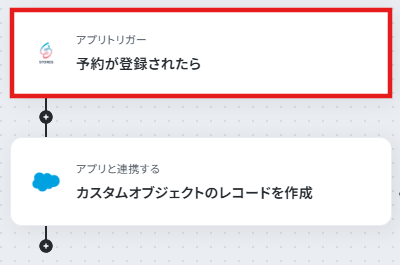
- 次に、トリガーでSTORESを選択し、「予約が登録されたら」というアクションを設定します。
- 最後に、オペレーションでSalesforceを選択し、「カスタムオブジェクトのレコードを作成」アクションを設定します。この際、トリガーで取得した予約情報を、Salesforceのどの項目に連携するかを設定します。
※「トリガー」:フロー起動のきっかけとなるアクション、「オペレーション」:トリガー起動後、フロー内で処理を行うアクション
■このワークフローのカスタムポイント
- Salesforceの「カスタムオブジェクトのレコードを作成」アクションでは、どのカスタムオブジェクトにレコードを作成するかを任意で選択できます。
- 各項目には、STORES予約から取得した予約者名や連絡先といった動的な値を紐付けるだけでなく、「リードソース」の項目に「STORES予約経由」のように固定値を入力することも可能です。
■注意事項
- STORES予約、SalesforceのそれぞれとYoomを連携してください。
- Salesforceはチームプラン・サクセスプランでのみご利用いただけるアプリとなっております。フリープラン・ミニプランの場合は設定しているフローボットのオペレーションやデータコネクトはエラーとなりますので、ご注意ください。
- チームプランやサクセスプランなどの有料プランは、2週間の無料トライアルを行うことが可能です。無料トライアル中には制限対象のアプリを使用することができます。
- トリガーは5分、10分、15分、30分、60分の間隔で起動間隔を選択できます。
- プランによって最短の起動間隔が異なりますので、ご注意ください。


■概要
STORES予約で受け付けた新しい予約情報を、その都度Salesforceに手入力していませんか?この作業は時間がかかるだけでなく、入力ミスや登録漏れといったヒューマンエラーの原因にもなりがちです。このワークフローを活用すればSTORES予約に新しい予約が登録されると、Salesforceのカスタムオブジェクトに情報が自動で連携されるため、こうした課題を解消し、顧客情報管理の効率化を実現できます。
■このテンプレートをおすすめする方
- STORES予約とSalesforceを利用し、予約情報を手作業で転記している方
- 予約情報をSalesforceで一元管理し、営業活動を効率化したいと考えている方
- 手作業による入力ミスを防ぎ、顧客データの正確性を高めたいと考えている方
■このテンプレートを使うメリット
- STORES予約に予約情報が登録されると、自動でSalesforceにレコードが作成されるため、これまで手作業に費やしていた時間を短縮できます。
- 手作業でのデータ転記が不要になることで、入力間違いや登録漏れといったヒューマンエラーのリスク軽減に繋がり、データの正確性が向上します。
■フローボットの流れ
- はじめに、ご利用のSTORESアカウントとSalesforceアカウントをYoomと連携します。
- 次に、トリガーでSTORESを選択し、「予約が登録されたら」というアクションを設定します。
- 最後に、オペレーションでSalesforceを選択し、「カスタムオブジェクトのレコードを作成」アクションを設定します。この際、トリガーで取得した予約情報を、Salesforceのどの項目に連携するかを設定します。
※「トリガー」:フロー起動のきっかけとなるアクション、「オペレーション」:トリガー起動後、フロー内で処理を行うアクション
■このワークフローのカスタムポイント
- Salesforceの「カスタムオブジェクトのレコードを作成」アクションでは、どのカスタムオブジェクトにレコードを作成するかを任意で選択できます。
- 各項目には、STORES予約から取得した予約者名や連絡先といった動的な値を紐付けるだけでなく、「リードソース」の項目に「STORES予約経由」のように固定値を入力することも可能です。
■注意事項
- STORES予約、SalesforceのそれぞれとYoomを連携してください。
- Salesforceはチームプラン・サクセスプランでのみご利用いただけるアプリとなっております。フリープラン・ミニプランの場合は設定しているフローボットのオペレーションやデータコネクトはエラーとなりますので、ご注意ください。
- チームプランやサクセスプランなどの有料プランは、2週間の無料トライアルを行うことが可能です。無料トライアル中には制限対象のアプリを使用することができます。
- トリガーは5分、10分、15分、30分、60分の間隔で起動間隔を選択できます。
- プランによって最短の起動間隔が異なりますので、ご注意ください。
ステップ1:STORES予約とSalesforceのマイアプリ登録
STORES予約とSalesforceをYoomに接続するため、マイアプリ登録を行いましょう。
最初にマイアプリ登録を済ませておくと、自動化設定がスムーズにできます。
まず、STORES予約のマイアプリ登録をしましょう。
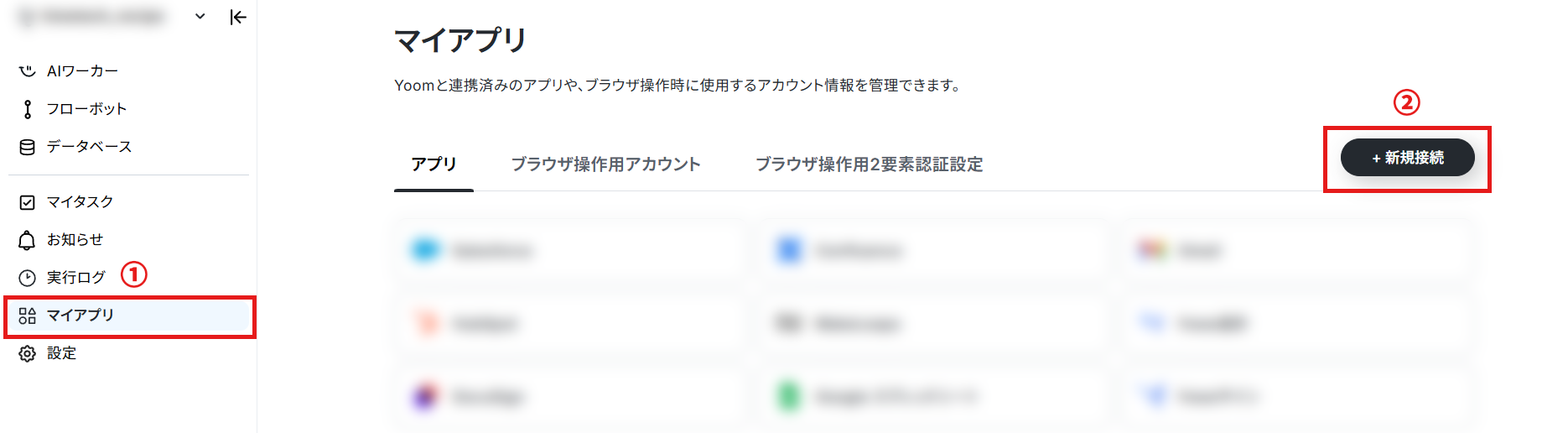
はじめに、Yoomの画面左にあるマイアプリメニューにアクセスし、画面右の「新規接続」ボタンをクリックします。
検索窓に「STORES予約」と入力すると、そのアイコンが出てくるのでクリックします。
↓
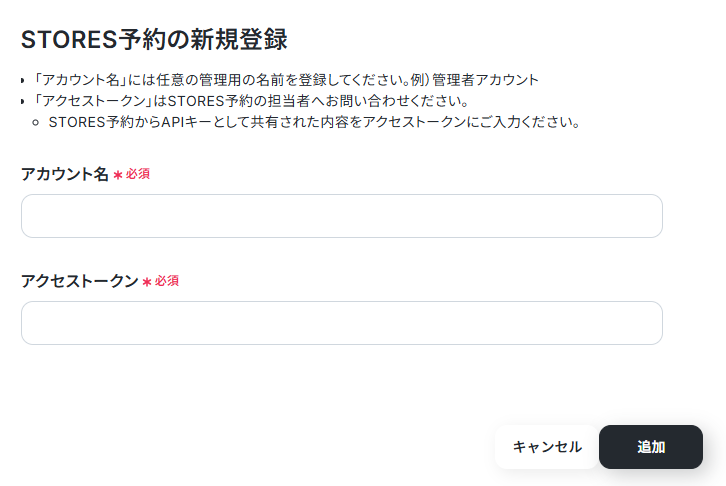
下記の画面でSTORES予約にログインすると、マイアプリにSTORES予約が追加されます。
「アカウント名」には任意の管理用の名前を登録してください。(例:管理者アカウント)
「アクセストークン」(APIキー)はSTORES予約の担当者へお問い合わせください。
これで登録は完了です。同様に、Salesforceも登録してみましょう。
↓
先ほどのYoomの画面で「新規接続」ボタンをクリックします。
検索窓に「Salesforce」と入力すると、そのアイコンが出てくるのでクリックします。
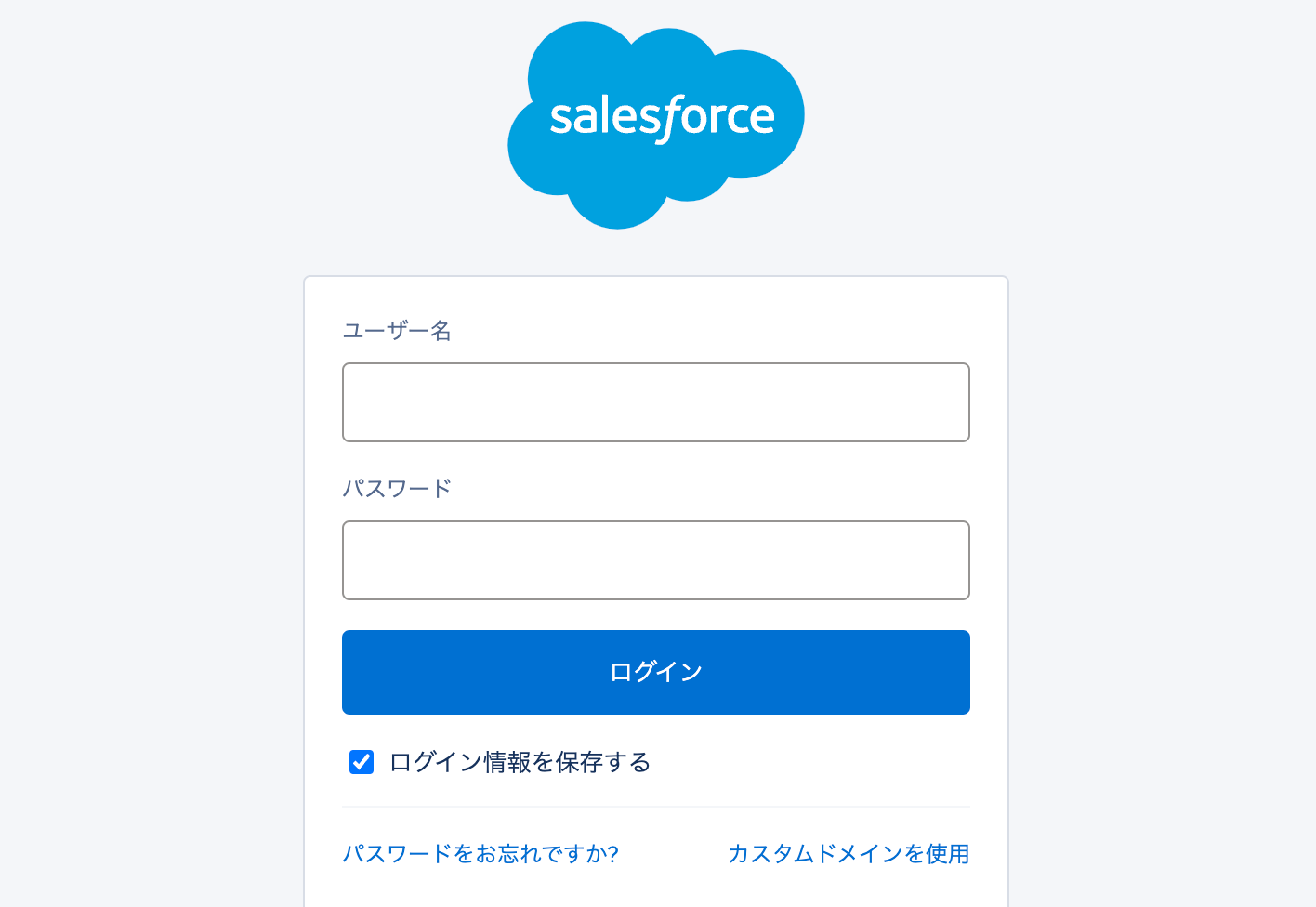
下記の画面でログインをすれば、Salesforceのアプリ登録も完了です。
・Salesforceは、ミニプラン以上をご利用の方向けのアプリです。フリープランやパーソナルプランで使うと、フローボットのオペレーションやデータコネクトがエラーになってしまうのでご注意ください。 ・有料プラン(パーソナルプラン
・ミニプラン・チームプラン・サクセスプラン)には2週間の無料トライアルがあります。トライアル期間中なら、普段は制限されているSalesforceも問題なくお試しいただけます。詳細は料金プランのページで紹介しているので、ぜひこの機会にいろいろと体験してみてくださいね。
ステップ2:テンプレートのコピー
マイアプリが登録できたら、次にテンプレートをコピーします。
下記の「STORES予約で予約された情報をSalesforceのカスタムオブジェクトに連携させる」と書かれているバーの右に表示されている「試してみる」をクリックします。
■概要
STORES予約で受け付けた新しい予約情報を、その都度Salesforceに手入力していませんか?この作業は時間がかかるだけでなく、入力ミスや登録漏れといったヒューマンエラーの原因にもなりがちです。このワークフローを活用すればSTORES予約に新しい予約が登録されると、Salesforceのカスタムオブジェクトに情報が自動で連携されるため、こうした課題を解消し、顧客情報管理の効率化を実現できます。
■このテンプレートをおすすめする方
- STORES予約とSalesforceを利用し、予約情報を手作業で転記している方
- 予約情報をSalesforceで一元管理し、営業活動を効率化したいと考えている方
- 手作業による入力ミスを防ぎ、顧客データの正確性を高めたいと考えている方
■このテンプレートを使うメリット
- STORES予約に予約情報が登録されると、自動でSalesforceにレコードが作成されるため、これまで手作業に費やしていた時間を短縮できます。
- 手作業でのデータ転記が不要になることで、入力間違いや登録漏れといったヒューマンエラーのリスク軽減に繋がり、データの正確性が向上します。
■フローボットの流れ
- はじめに、ご利用のSTORESアカウントとSalesforceアカウントをYoomと連携します。
- 次に、トリガーでSTORESを選択し、「予約が登録されたら」というアクションを設定します。
- 最後に、オペレーションでSalesforceを選択し、「カスタムオブジェクトのレコードを作成」アクションを設定します。この際、トリガーで取得した予約情報を、Salesforceのどの項目に連携するかを設定します。
※「トリガー」:フロー起動のきっかけとなるアクション、「オペレーション」:トリガー起動後、フロー内で処理を行うアクション
■このワークフローのカスタムポイント
- Salesforceの「カスタムオブジェクトのレコードを作成」アクションでは、どのカスタムオブジェクトにレコードを作成するかを任意で選択できます。
- 各項目には、STORES予約から取得した予約者名や連絡先といった動的な値を紐付けるだけでなく、「リードソース」の項目に「STORES予約経由」のように固定値を入力することも可能です。
■注意事項
- STORES予約、SalesforceのそれぞれとYoomを連携してください。
- Salesforceはチームプラン・サクセスプランでのみご利用いただけるアプリとなっております。フリープラン・ミニプランの場合は設定しているフローボットのオペレーションやデータコネクトはエラーとなりますので、ご注意ください。
- チームプランやサクセスプランなどの有料プランは、2週間の無料トライアルを行うことが可能です。無料トライアル中には制限対象のアプリを使用することができます。
- トリガーは5分、10分、15分、30分、60分の間隔で起動間隔を選択できます。
- プランによって最短の起動間隔が異なりますので、ご注意ください。
■概要
STORES予約で受け付けた新しい予約情報を、その都度Salesforceに手入力していませんか?この作業は時間がかかるだけでなく、入力ミスや登録漏れといったヒューマンエラーの原因にもなりがちです。このワークフローを活用すればSTORES予約に新しい予約が登録されると、Salesforceのカスタムオブジェクトに情報が自動で連携されるため、こうした課題を解消し、顧客情報管理の効率化を実現できます。
■このテンプレートをおすすめする方
- STORES予約とSalesforceを利用し、予約情報を手作業で転記している方
- 予約情報をSalesforceで一元管理し、営業活動を効率化したいと考えている方
- 手作業による入力ミスを防ぎ、顧客データの正確性を高めたいと考えている方
■このテンプレートを使うメリット
- STORES予約に予約情報が登録されると、自動でSalesforceにレコードが作成されるため、これまで手作業に費やしていた時間を短縮できます。
- 手作業でのデータ転記が不要になることで、入力間違いや登録漏れといったヒューマンエラーのリスク軽減に繋がり、データの正確性が向上します。
■フローボットの流れ
- はじめに、ご利用のSTORESアカウントとSalesforceアカウントをYoomと連携します。
- 次に、トリガーでSTORESを選択し、「予約が登録されたら」というアクションを設定します。
- 最後に、オペレーションでSalesforceを選択し、「カスタムオブジェクトのレコードを作成」アクションを設定します。この際、トリガーで取得した予約情報を、Salesforceのどの項目に連携するかを設定します。
※「トリガー」:フロー起動のきっかけとなるアクション、「オペレーション」:トリガー起動後、フロー内で処理を行うアクション
■このワークフローのカスタムポイント
- Salesforceの「カスタムオブジェクトのレコードを作成」アクションでは、どのカスタムオブジェクトにレコードを作成するかを任意で選択できます。
- 各項目には、STORES予約から取得した予約者名や連絡先といった動的な値を紐付けるだけでなく、「リードソース」の項目に「STORES予約経由」のように固定値を入力することも可能です。
■注意事項
- STORES予約、SalesforceのそれぞれとYoomを連携してください。
- Salesforceはチームプラン・サクセスプランでのみご利用いただけるアプリとなっております。フリープラン・ミニプランの場合は設定しているフローボットのオペレーションやデータコネクトはエラーとなりますので、ご注意ください。
- チームプランやサクセスプランなどの有料プランは、2週間の無料トライアルを行うことが可能です。無料トライアル中には制限対象のアプリを使用することができます。
- トリガーは5分、10分、15分、30分、60分の間隔で起動間隔を選択できます。
- プランによって最短の起動間隔が異なりますので、ご注意ください。
クリックすると、テンプレートのコピーが完了します。
もしこれができない場合、Yoomのログインができていないかもしれません。
Yoomをまだ利用したことがない方は、登録フォーム から無料登録をしてください。
すでにYoomを利用している方は、ログインしましょう。
ステップ3:トリガーの設定
次に、トリガーの設定を行います。
まずは、下記画面の赤枠部分をクリックしましょう。
↓
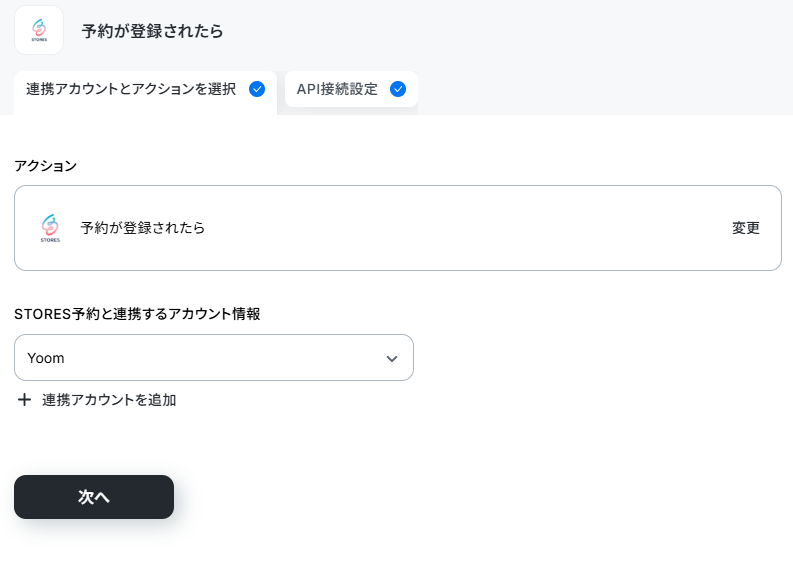
ここで表示される画面では、特に操作は不要です。
記載内容を確認して、「次へ」のボタンをクリックしましょう。
↓
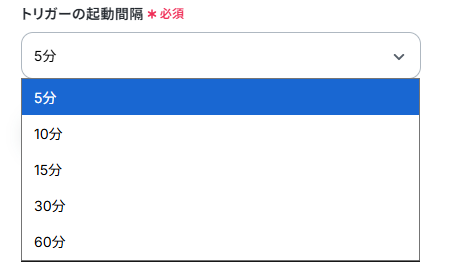
次に、「トリガーの起動間隔」を入力します。
トリガーは5分、10分、15分、30分、60分の間隔で起動間隔を選択できます。
プランによって最短の起動間隔が異なりますので、ご注意ください。
↓
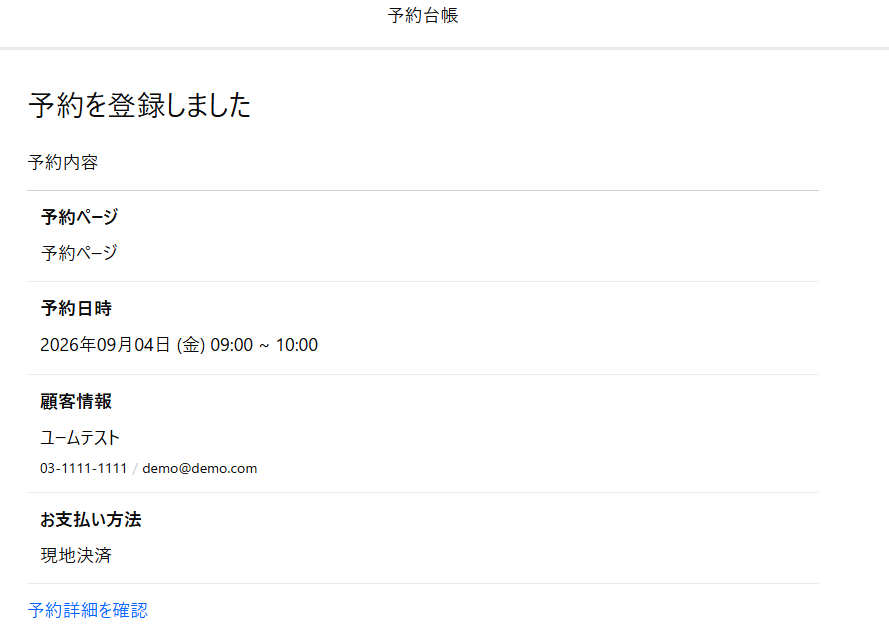
ここでSTORES予約を開き、テスト用の予約を作成します。
今回は、以下のように予約をしました。
準備ができたら、テストを実行してください。
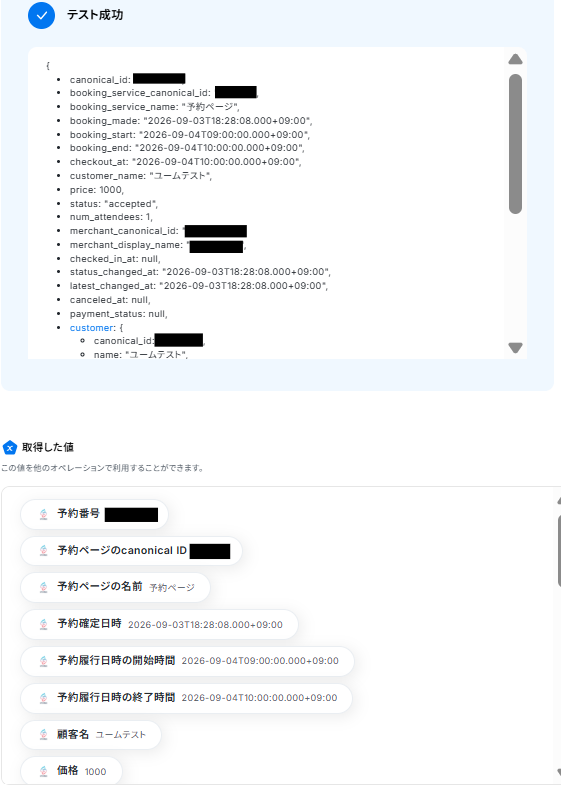
テストに成功すると、取得した値が表示されます。
内容を確認したら、完了して次のステップに進みましょう!
※取得した値とは?
トリガーやオペレーション設定時に、テストを実行して得られたデータのことを指します。
この値は、後続のオペレーション設定時に利用でき、フローボットを起動するたびに値が変わります。
必要に応じて、「+取得する値を追加」ボタンから他のデータを取得することも可能です。
ステップ4:Salesforceの設定
次に、Salesforceの設定を行います。
まずは、下記画面の赤枠部分をクリックしましょう。
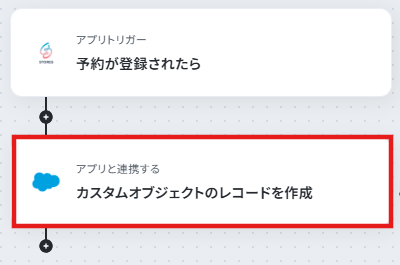
↓
ここで表示される画面では、特に操作は不要です。
記載内容を確認して、「次へ」のボタンをクリックしましょう。
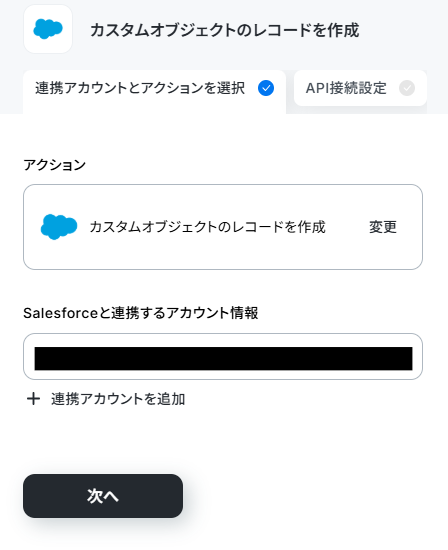
↓
「マイドメインURL」と「マイドメインURL」は注釈を参考に、入力しましょう。
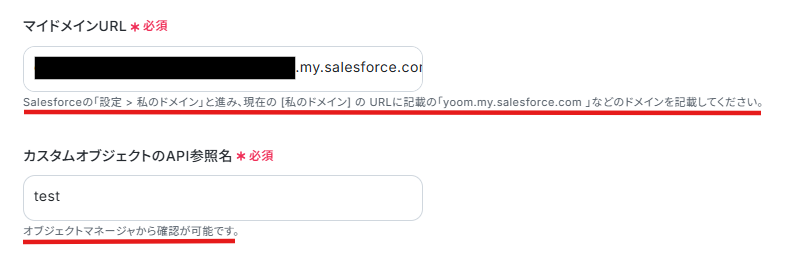
↓
次に入力する「値」では、下記画面のように欄をクリックすると選択メニューが表示されます。
Salesforceと連携したいデータをクリックして入力をしてください。
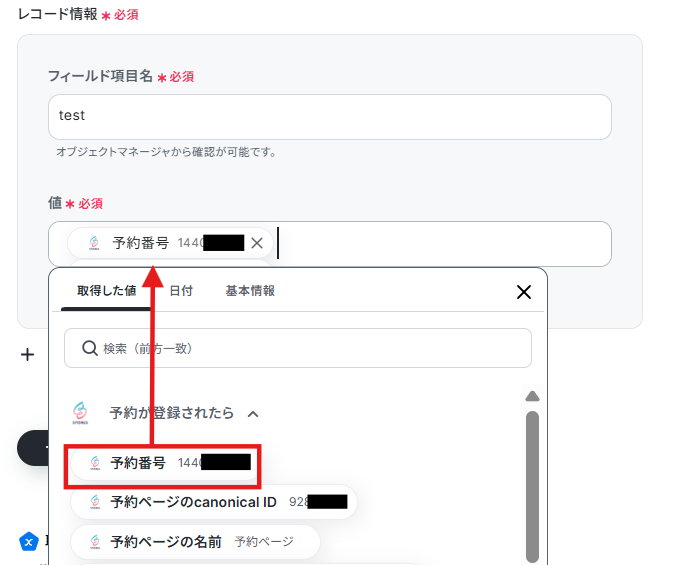
↓
入力ができたら、「テスト」をクリックします。
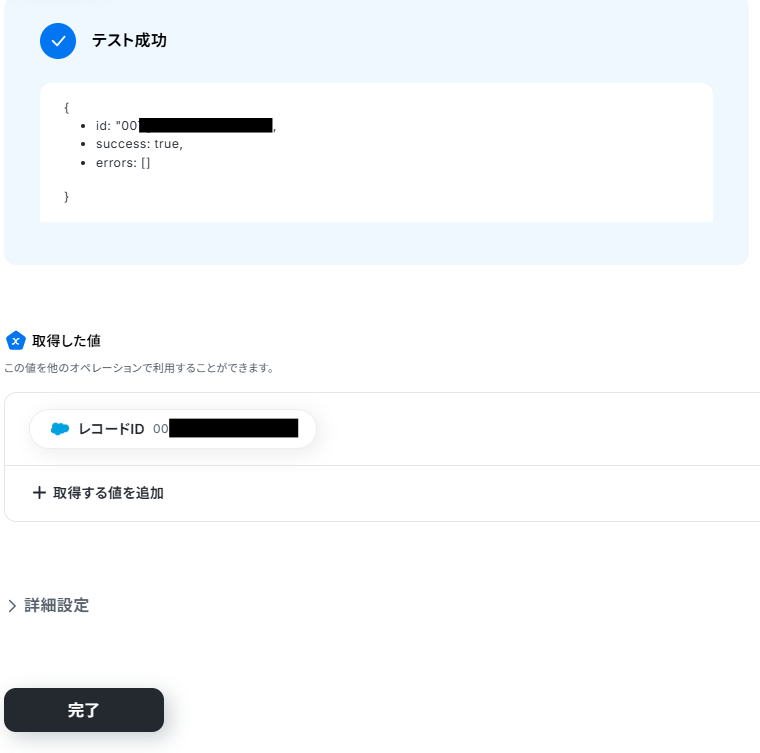
テスト成功後、「完了」します。
実際に、Salesforceに連携されているか確認しましょう。
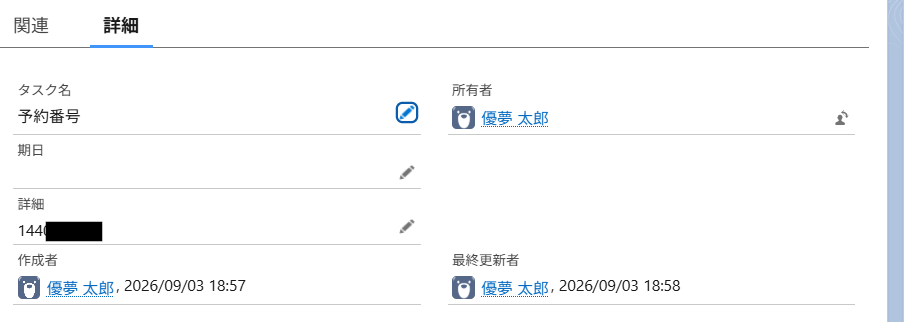
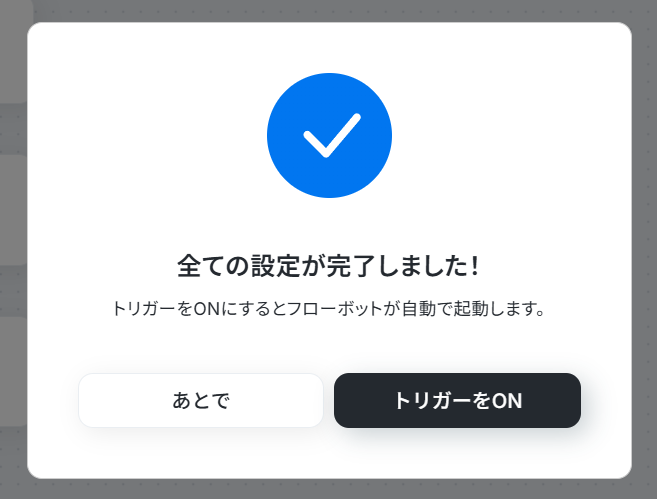
最後に下記画面で「トリガーをON」をクリックします。
以上ですべてのステップは完了です。
■概要
STORES予約で受け付けた新しい予約情報を、その都度Salesforceに手入力していませんか?この作業は時間がかかるだけでなく、入力ミスや登録漏れといったヒューマンエラーの原因にもなりがちです。このワークフローを活用すればSTORES予約に新しい予約が登録されると、Salesforceのカスタムオブジェクトに情報が自動で連携されるため、こうした課題を解消し、顧客情報管理の効率化を実現できます。
■このテンプレートをおすすめする方
- STORES予約とSalesforceを利用し、予約情報を手作業で転記している方
- 予約情報をSalesforceで一元管理し、営業活動を効率化したいと考えている方
- 手作業による入力ミスを防ぎ、顧客データの正確性を高めたいと考えている方
■このテンプレートを使うメリット
- STORES予約に予約情報が登録されると、自動でSalesforceにレコードが作成されるため、これまで手作業に費やしていた時間を短縮できます。
- 手作業でのデータ転記が不要になることで、入力間違いや登録漏れといったヒューマンエラーのリスク軽減に繋がり、データの正確性が向上します。
■フローボットの流れ
- はじめに、ご利用のSTORESアカウントとSalesforceアカウントをYoomと連携します。
- 次に、トリガーでSTORESを選択し、「予約が登録されたら」というアクションを設定します。
- 最後に、オペレーションでSalesforceを選択し、「カスタムオブジェクトのレコードを作成」アクションを設定します。この際、トリガーで取得した予約情報を、Salesforceのどの項目に連携するかを設定します。
※「トリガー」:フロー起動のきっかけとなるアクション、「オペレーション」:トリガー起動後、フロー内で処理を行うアクション
■このワークフローのカスタムポイント
- Salesforceの「カスタムオブジェクトのレコードを作成」アクションでは、どのカスタムオブジェクトにレコードを作成するかを任意で選択できます。
- 各項目には、STORES予約から取得した予約者名や連絡先といった動的な値を紐付けるだけでなく、「リードソース」の項目に「STORES予約経由」のように固定値を入力することも可能です。
■注意事項
- STORES予約、SalesforceのそれぞれとYoomを連携してください。
- Salesforceはチームプラン・サクセスプランでのみご利用いただけるアプリとなっております。フリープラン・ミニプランの場合は設定しているフローボットのオペレーションやデータコネクトはエラーとなりますので、ご注意ください。
- チームプランやサクセスプランなどの有料プランは、2週間の無料トライアルを行うことが可能です。無料トライアル中には制限対象のアプリを使用することができます。
- トリガーは5分、10分、15分、30分、60分の間隔で起動間隔を選択できます。
- プランによって最短の起動間隔が異なりますので、ご注意ください。
■概要
STORES予約で受け付けた新しい予約情報を、その都度Salesforceに手入力していませんか?この作業は時間がかかるだけでなく、入力ミスや登録漏れといったヒューマンエラーの原因にもなりがちです。このワークフローを活用すればSTORES予約に新しい予約が登録されると、Salesforceのカスタムオブジェクトに情報が自動で連携されるため、こうした課題を解消し、顧客情報管理の効率化を実現できます。
■このテンプレートをおすすめする方
- STORES予約とSalesforceを利用し、予約情報を手作業で転記している方
- 予約情報をSalesforceで一元管理し、営業活動を効率化したいと考えている方
- 手作業による入力ミスを防ぎ、顧客データの正確性を高めたいと考えている方
■このテンプレートを使うメリット
- STORES予約に予約情報が登録されると、自動でSalesforceにレコードが作成されるため、これまで手作業に費やしていた時間を短縮できます。
- 手作業でのデータ転記が不要になることで、入力間違いや登録漏れといったヒューマンエラーのリスク軽減に繋がり、データの正確性が向上します。
■フローボットの流れ
- はじめに、ご利用のSTORESアカウントとSalesforceアカウントをYoomと連携します。
- 次に、トリガーでSTORESを選択し、「予約が登録されたら」というアクションを設定します。
- 最後に、オペレーションでSalesforceを選択し、「カスタムオブジェクトのレコードを作成」アクションを設定します。この際、トリガーで取得した予約情報を、Salesforceのどの項目に連携するかを設定します。
※「トリガー」:フロー起動のきっかけとなるアクション、「オペレーション」:トリガー起動後、フロー内で処理を行うアクション
■このワークフローのカスタムポイント
- Salesforceの「カスタムオブジェクトのレコードを作成」アクションでは、どのカスタムオブジェクトにレコードを作成するかを任意で選択できます。
- 各項目には、STORES予約から取得した予約者名や連絡先といった動的な値を紐付けるだけでなく、「リードソース」の項目に「STORES予約経由」のように固定値を入力することも可能です。
■注意事項
- STORES予約、SalesforceのそれぞれとYoomを連携してください。
- Salesforceはチームプラン・サクセスプランでのみご利用いただけるアプリとなっております。フリープラン・ミニプランの場合は設定しているフローボットのオペレーションやデータコネクトはエラーとなりますので、ご注意ください。
- チームプランやサクセスプランなどの有料プランは、2週間の無料トライアルを行うことが可能です。無料トライアル中には制限対象のアプリを使用することができます。
- トリガーは5分、10分、15分、30分、60分の間隔で起動間隔を選択できます。
- プランによって最短の起動間隔が異なりますので、ご注意ください。
その他のSalesforceを使った自動化の例
他にもSalesforceを使った自動化の例がYoomにはたくさんあるので、いくつかご紹介します。
1. Squarespaceで注文情報作成されたらSalesforceに注文者情報を登録するテンプレート
このテンプレートを利用することで、Salesforceへの手動による追加作業が不要となるため、注文情報が大量に発生した場合でも効率的に業務を進めることが可能です。また、Salesforceに注文情報が集約されるためメンバーとの共有も容易となり、業務連携をスムーズにすることができるでしょう。
■概要
Squarespaceで注文情報作成されたらSalesforceに注文者情報を登録するフローです。
■このテンプレートをおすすめする方
1.業務でSquarespaceを利用してECサイトを運営している方
・自社サイトの管理や運営を担当している方
2.業務でSalesforceを利用している方
・SquarespaceとSalesforceを連携して業務の効率化をしたい方
■このテンプレートを使うメリット
SquarespaceはEC機能が充実しており商品販売や顧客管理を効率的に行うことができるため、スムーズにECサイトの運営をすることができます。
しかし、Squarespaceの注文情報をSalesforceで一元管理している場合、注文情報が作成される度にSalesforceへの手動追加が必要となり、非効率的です。
このテンプレートを利用することで、Squarespaceで注文情報が作成されるとSalesforceのオブジェクトに自動で追加することができます。
Salesforceへの手動による追加作業が不要となるため、注文情報が大量に発生した場合でも効率的に業務を進めることが可能です。
また、Salesforceに注文情報が集約されるためメンバーとの共有も容易となり、業務連携をスムーズにすることができます。
■注意事項
・Squarespace、SalesforceのそれぞれとYoomを連携してください。
・Salesforceはチームプラン・サクセスプランでのみご利用いただけるアプリとなっております。フリープラン・ミニプランの場合は設定しているフローボットのオペレーションやデータコネクトはエラーとなりますので、ご注意ください。
・チームプランやサクセスプランなどの有料プランは、2週間の無料トライアルを行うことが可能です。無料トライアル中には制限対象のアプリを使用することができます。

■概要
Squarespaceで注文情報作成されたらSalesforceに注文者情報を登録するフローです。
■このテンプレートをおすすめする方
1.業務でSquarespaceを利用してECサイトを運営している方
・自社サイトの管理や運営を担当している方
2.業務でSalesforceを利用している方
・SquarespaceとSalesforceを連携して業務の効率化をしたい方
■このテンプレートを使うメリット
SquarespaceはEC機能が充実しており商品販売や顧客管理を効率的に行うことができるため、スムーズにECサイトの運営をすることができます。
しかし、Squarespaceの注文情報をSalesforceで一元管理している場合、注文情報が作成される度にSalesforceへの手動追加が必要となり、非効率的です。
このテンプレートを利用することで、Squarespaceで注文情報が作成されるとSalesforceのオブジェクトに自動で追加することができます。
Salesforceへの手動による追加作業が不要となるため、注文情報が大量に発生した場合でも効率的に業務を進めることが可能です。
また、Salesforceに注文情報が集約されるためメンバーとの共有も容易となり、業務連携をスムーズにすることができます。
■注意事項
・Squarespace、SalesforceのそれぞれとYoomを連携してください。
・Salesforceはチームプラン・サクセスプランでのみご利用いただけるアプリとなっております。フリープラン・ミニプランの場合は設定しているフローボットのオペレーションやデータコネクトはエラーとなりますので、ご注意ください。
・チームプランやサクセスプランなどの有料プランは、2週間の無料トライアルを行うことが可能です。無料トライアル中には制限対象のアプリを使用することができます。
2. Salesforceで発注先が登録されたら、マネーフォワード クラウド債務支払にも追加するテンプレート
このフローにより、発注先の情報を再入力する必要がなくなり、購買や経理の担当者の負担が軽減され、より戦略的な業務に時間を割くことができるようになります。また、入力ミスや登録漏れなどのヒューマンエラーを防止することで、より確実な債務管理が可能になるでしょう。
■概要
Salesforceに新しい発注先を登録した後、マネーフォワード クラウド債務支払にも同じ情報を手入力していませんか?この二重入力は手間がかかるだけでなく、入力ミスなどのヒューマンエラーの原因にもなりがちです。このワークフローを活用すれば、Salesforceに発注先を登録するだけで、マネーフォワード クラウド債務支払へも自動で情報が追加され、手入力の手間とミスを削減できます。
■このテンプレートをおすすめする方
- Salesforceとマネーフォワード クラウド債務支払の両方で取引先を手作業で管理している方
- 営業部門と経理部門の情報連携を効率化し、入力漏れや遅延を防ぎたいと考えている方
- 定型的なデータ入力業務から解放され、より重要な業務に集中したいと考えている担当者の方
■このテンプレートを使うメリット
- Salesforceへの取引先登録後、マネーフォワード クラウド債務支払へも自動で追加されるため、二重入力の手間と時間を削減できます。
- 手作業によるデータ転記が不要になるため、会社名の打ち間違いや登録漏れといったヒューマンエラーの発生を防ぎ、データの正確性を保ちます。
■フローボットの流れ
- 1.はじめに、Salesforceとマネーフォワード クラウド債務支払をYoomと連携します。
- 2.次に、トリガーでSalesforceを選択し、「取引先オブジェクトに新規レコードが登録されたら」を設定します。
- 3.続いて、オペレーションでSalesforceの「取引先オブジェクトのレコードを取得」を設定し、登録された取引先の詳細情報を取得します。
- 4.最後に、オペレーションでマネーフォワード クラウド債務支払の「取引先を作成」を設定し、取得した情報を連携して取引先を作成します。
※「トリガー」:フロー起動のきっかけとなるアクション、「オペレーション」:トリガー起動後、フロー内で処理を行うアクション
■このワークフローのカスタムポイント
- Salesforceでは、連携するご自身のドメインを設定したり、取得するレコードの項目(取引先名、住所など)を任意でカスタマイズしたりできます。
- マネーフォワード クラウド債務支払に取引先を追加する際、Salesforceから取得したどの情報をどの項目に登録するかを自由にマッピング設定できます。
■注意事項
- Salesforce、マネーフォワード クラウド債務支払のそれぞれとYoomを連携してください。
- Salesforceはチームプラン・サクセスプランでのみご利用いただけるアプリとなっております。フリープラン・ミニプランの場合は設定しているフローボットのオペレーションやデータコネクトはエラーとなりますので、ご注意ください。
- チームプランやサクセスプランなどの有料プランは、2週間の無料トライアルを行うことが可能です。無料トライアル中には制限対象のアプリを使用することができます。
- マネーフォワード クラウド債務支払のマイアプリ連携方法は下記をご参照ください。
https://intercom.help/yoom/ja/articles/8031718 - トリガーは5分、10分、15分、30分、60分の間隔で起動間隔を選択できます。
- プランによって最短の起動間隔が異なりますので、ご注意ください。

■概要
Salesforceに新しい発注先を登録した後、マネーフォワード クラウド債務支払にも同じ情報を手入力していませんか?この二重入力は手間がかかるだけでなく、入力ミスなどのヒューマンエラーの原因にもなりがちです。このワークフローを活用すれば、Salesforceに発注先を登録するだけで、マネーフォワード クラウド債務支払へも自動で情報が追加され、手入力の手間とミスを削減できます。
■このテンプレートをおすすめする方
- Salesforceとマネーフォワード クラウド債務支払の両方で取引先を手作業で管理している方
- 営業部門と経理部門の情報連携を効率化し、入力漏れや遅延を防ぎたいと考えている方
- 定型的なデータ入力業務から解放され、より重要な業務に集中したいと考えている担当者の方
■このテンプレートを使うメリット
- Salesforceへの取引先登録後、マネーフォワード クラウド債務支払へも自動で追加されるため、二重入力の手間と時間を削減できます。
- 手作業によるデータ転記が不要になるため、会社名の打ち間違いや登録漏れといったヒューマンエラーの発生を防ぎ、データの正確性を保ちます。
■フローボットの流れ
- 1.はじめに、Salesforceとマネーフォワード クラウド債務支払をYoomと連携します。
- 2.次に、トリガーでSalesforceを選択し、「取引先オブジェクトに新規レコードが登録されたら」を設定します。
- 3.続いて、オペレーションでSalesforceの「取引先オブジェクトのレコードを取得」を設定し、登録された取引先の詳細情報を取得します。
- 4.最後に、オペレーションでマネーフォワード クラウド債務支払の「取引先を作成」を設定し、取得した情報を連携して取引先を作成します。
※「トリガー」:フロー起動のきっかけとなるアクション、「オペレーション」:トリガー起動後、フロー内で処理を行うアクション
■このワークフローのカスタムポイント
- Salesforceでは、連携するご自身のドメインを設定したり、取得するレコードの項目(取引先名、住所など)を任意でカスタマイズしたりできます。
- マネーフォワード クラウド債務支払に取引先を追加する際、Salesforceから取得したどの情報をどの項目に登録するかを自由にマッピング設定できます。
■注意事項
- Salesforce、マネーフォワード クラウド債務支払のそれぞれとYoomを連携してください。
- Salesforceはチームプラン・サクセスプランでのみご利用いただけるアプリとなっております。フリープラン・ミニプランの場合は設定しているフローボットのオペレーションやデータコネクトはエラーとなりますので、ご注意ください。
- チームプランやサクセスプランなどの有料プランは、2週間の無料トライアルを行うことが可能です。無料トライアル中には制限対象のアプリを使用することができます。
- マネーフォワード クラウド債務支払のマイアプリ連携方法は下記をご参照ください。
https://intercom.help/yoom/ja/articles/8031718 - トリガーは5分、10分、15分、30分、60分の間隔で起動間隔を選択できます。
- プランによって最短の起動間隔が異なりますので、ご注意ください。
3. Facebook広告にリード情報が登録されたら、Salesforceにも追加するテンプレート
このフローを使用することで、Facebook広告から取得したリード情報をSalesforceに自動で追加することができます。手作業による転記が不要になり業務効率が向上して人的なミスの軽減にも繋がるでしょう。
■概要
Meta広告(Facebook)でリード情報が登録されたら、Salesforceにもリードオブジェクトのレコードを作成するフローです。
■このテンプレートをおすすめする方
1.Meta広告(Facebook)運用担当者
・Meta広告(Facebook)から獲得したリード情報をSalesforceに手動で入力する手間を省きたい方
・リード情報の入力ミスを減らしたい方
・Meta広告(Facebook)とSalesforceのリード情報を自動で同期させたい方
2.営業担当者
・Meta広告(Facebook)から獲得したリード情報に対してSalesforce上で迅速に対応したい方
・Salesforceでリードの進捗状況を一元管理したい方
■このテンプレートを使うメリット
Meta広告(Facebook)は新たな顧客を獲得するためのツールですが、獲得したリード情報を他の営業管理ツールと連携させる作業は手作業が多く時間と労力を要してしまいます。また、リード情報をSalesforceに追加する業務は煩雑でヒューマンエラーが発生しやすいプロセスです。
このフローを使用することで、Meta広告(Facebook)から取得したリード情報をSalesforceに自動で追加することができるため、手作業による転記が不要になり業務効率が大幅に向上して人的なミスの軽減にも繋がります。
■注意事項
・Meta広告(Facebook)、SalesforceのそれぞれとYoomを連携してください。
・Salesforceはチームプラン・サクセスプランでのみご利用いただけるアプリとなっております。フリープラン・ミニプランの場合は設定しているフローボットのオペレーションやデータコネクトはエラーとなりますので、ご注意ください。
・チームプランやサクセスプランなどの有料プランは、2週間の無料トライアルを行うことが可能です。無料トライアル中には制限対象のアプリを使用することができます。

■概要
Meta広告(Facebook)でリード情報が登録されたら、Salesforceにもリードオブジェクトのレコードを作成するフローです。
■このテンプレートをおすすめする方
1.Meta広告(Facebook)運用担当者
・Meta広告(Facebook)から獲得したリード情報をSalesforceに手動で入力する手間を省きたい方
・リード情報の入力ミスを減らしたい方
・Meta広告(Facebook)とSalesforceのリード情報を自動で同期させたい方
2.営業担当者
・Meta広告(Facebook)から獲得したリード情報に対してSalesforce上で迅速に対応したい方
・Salesforceでリードの進捗状況を一元管理したい方
■このテンプレートを使うメリット
Meta広告(Facebook)は新たな顧客を獲得するためのツールですが、獲得したリード情報を他の営業管理ツールと連携させる作業は手作業が多く時間と労力を要してしまいます。また、リード情報をSalesforceに追加する業務は煩雑でヒューマンエラーが発生しやすいプロセスです。
このフローを使用することで、Meta広告(Facebook)から取得したリード情報をSalesforceに自動で追加することができるため、手作業による転記が不要になり業務効率が大幅に向上して人的なミスの軽減にも繋がります。
■注意事項
・Meta広告(Facebook)、SalesforceのそれぞれとYoomを連携してください。
・Salesforceはチームプラン・サクセスプランでのみご利用いただけるアプリとなっております。フリープラン・ミニプランの場合は設定しているフローボットのオペレーションやデータコネクトはエラーとなりますので、ご注意ください。
・チームプランやサクセスプランなどの有料プランは、2週間の無料トライアルを行うことが可能です。無料トライアル中には制限対象のアプリを使用することができます。
まとめ
以上、STORES予約で予約された情報をSalesforceのカスタムオブジェクトに連携させる方法をご紹介しました。
顧客からの予約情報の管理を手動で行っていると、作業に手間や時間がかかったり、人的エラーが発生するリスクを伴います。こういった課題は顧客の満足度にも関わる重要なポイントといえるでしょう。こういった課題は、STORESとSalesforceの連携により解決が期待できます。この自動化によって、業務効率の向上や部署間の連携強化、顧客対応の精度向上といったメリットが見込めます。
本記事を参考にして、ぜひこの連携を活用してみてください。
よくあるご質問
Q:処理中にエラーが発生した場合、どうなりますか?
A:
Yoomのアカウント作成時に登録したメールアドレスに通知が届きます。
通知内容に掲載されているリンクからエラーの原因を確認することが可能です。
また、通知設定をしておけばSlackやChatworkへ自動的に通知できます。
エラー時の対応方法については以下をご確認ください。
Q:Salesforce以外を起点にできますか?
A:
Q:Salesforceに連携されたことをSlackなどチャットツールに通知できますか?
A:
はい、可能です。
フローボット最下部の「+」をクリックし、Slackの「チャンネルにメッセージを送る」アクションを追加してください。

プログラミング知識なしで手軽に構築できます。










