









・
ChatGPTを活用した戦略立案ガイド!プロンプト例や企業の導入事例も紹介

ビジネス環境が目まぐるしく変化する現代において、スピーディーかつ的確な戦略立案は企業の競争力を左右する重要な要素となっています。そこで注目を集めているのが、ChatGPTを活用した業務効率化です。
AIを単なる文章作成ツールとして終わらせず、優秀な経営コンサルタントや壁打ち相手として活用することで、これまでにない斬新なアイデアや緻密な分析が可能になります。一から情報を集めて整理する膨大な時間を削減し、より創造的な意思決定に集中できるようになるでしょう。
本記事では、ChatGPTをビジネスの戦略立案にどう組み込むべきか、具体的なプロンプトや検証結果を交えて詳しく解説していきます。
✍️検証の前に:ChatGPTの基本情報・料金をチェック!

まずは、本記事がどのような方を対象にしているか、そして活用するChatGPTの基本情報について整理しておきましょう。
※2026年3月時点の情報です。
本記事の想定読者
- 企業のマーケティング担当者・新規事業を立ち上げる企画担当者・経営戦略を練る経営者層の方々
- 「AIが便利だとは聞くけれど、実際のビジネスフレームワークにどう当てはめればよいか分からない」「具体的なプロンプトの事例を知りたい」といった課題を抱えている方
- 日々の業務に追われ、情報収集や市場分析に十分な時間を割けないビジネスパーソン
ChatGPTとは?
ChatGPTは、OpenAI社が開発した高度な自然言語処理能力を持つ生成AIサービスを指します。人間と対話するような自然なやり取りが可能であり、膨大なデータに基づいた文章生成、要約、翻訳、プログラミングコードの記述など、多岐にわたるタスクをこなすことができます。戦略立案においては、単なる検索ツールとしてではなく、壁打ち相手や優秀なアシスタントとして機能させることが成功の鍵と言えるでしょう。
〈提供されている主な料金プラン〉
・Freeプラン:無料
基本的な機能の利用が可能
・Plusプラン:月額20ドル(約3,000円)
GPT-4oやo1などの高性能モデルへのアクセス、優先利用権
・Proプラン:月額200ドル(約30,000円)
推論能力を極限まで高めた「GPT-5.4 Pro」モデルへのアクセスや、高度な分析を多用するプロフェッショナル向け
・Teamプラン:月額30ドル(約4,500円)/ユーザー
チーム向けの共有ワークスペースや高度なデータ分析機能が追加
・Enterpriseプラン:要問い合わせ
企業向けの高度なセキュリティ管理とカスタマイズ機能
📣ChatGPTでの戦略立案、その先もYoomで自動化
ChatGPTを使えば戦略立案のスピードはぐっと上がります。ただ、そこから先の数値分析やチームへの共有は手作業のまま、というケースも多いはず。
Yoomなら、こうした周辺業務をノーコードで自動化できます。
[Yoomとは]
たとえば、スプレッドシートにデータが追加されるたびにAIワーカーが業績分析と施策提案を行い、Slackへ通知してくれるテンプレートがすぐ使えます。
戦略立案はChatGPTに任せつつ、その他の手間をAIワーカーで減らすところから始めてみるのもおすすめです👀
■概要日々の業績データを集計し、分析レポートを作成する業務に手間を感じていませんか。手作業でのデータ分析は時間がかかる上、分析の属人化も課題となりがちです。このワークフローは、Google スプレッドシートに行が追加されると、AIエージェントが自動で業績管理や財務分析を行い、その結果をSlackへ通知します。定型的な分析業務を自動化し、より戦略的な業務へ集中できる環境を構築します。■このテンプレートをおすすめする方- Google スプレッドシートで業績管理を行い、AIエージェントの活用に関心のある方
- 業績データの分析やレポーティング業務の効率化を目指している経営企画や事業企画の担当者の方
- 手作業でのデータ分析から脱却し、より付加価値の高い業務に注力したいと考えているマネージャーの方
■このテンプレートを使うメリット- Google スプレッドシートへのデータ追加をきっかけに、AIが自動で分析や通知を行うため、レポート作成などに費やしていた時間を短縮できます。
- 人の手を介さずに分析から通知までを一気通貫で実行するため、数値の転記ミスや分析のブレといったヒューマンエラーの発生を防ぎます。
■フローボットの流れ- はじめに、Google スプレッドシートとSlackをYoomと連携します。
- 次に、トリガーでGoogle スプレッドシートを選択し、「行が追加されたら」というアクションを設定します。
- 次に、オペレーションでAIワーカーを選択し、業績の変動要因分析や施策立案を行うためのマニュアル(指示)を作成します。
- 最後に、オペレーションでSlackのアクションを設定し、AIワーカーによる分析結果を指定のチャンネルに通知します。
※「トリガー」:フロー起動のきっかけとなるアクション、「オペレーション」:トリガー起動後、フロー内で処理を行うアクション
■このワークフローのカスタムポイント- Google スプレッドシートのトリガー設定では、監視対象としたい任意のスプレッドシートIDやシートIDを設定してください。
- AIワーカーのオペレーションでは、業績管理の目的に合わせて、分析手法やアウトプットの形式などを指示する内容を任意で設定できます。
■注意事項- Google スプレッドシート、SlackのそれぞれとYoomを連携してください。AIワーカー内で使用するツール(アプリ)についてもマイアプリ連携が必要です。
- AIワーカーの基本設定は「【AIワーカー】基本的な設定方法」をご参照ください。
- AIワーカーの同時実行数・作成可能なAIワーカー数・利用可能なAIモデルはご契約中のプランによって異なります。
- AIワーカー内でご利用いただけるアプリやオペレーション等はフローボットの利用制限と同様です。
- AIワーカーは、テスト実行でも本番実行と同様にタスクを消費しますのでご注意ください。詳細は「【AIワーカー】タスク実行数の計算方法」ご参照ください。
- AIワーカーはマニュアルを詳細に設定することで適切な処理を実行しやすくなります。詳細は「【AIワーカー】マニュアルの作成方法」をご参照ください。
- トリガーは5分、10分、15分、30分、60分の間隔で起動間隔を選択できます。
- プランによって最短の起動間隔が異なりますので、ご注意ください。
- Google スプレッドシートをアプリトリガーとして使用する際の注意事項は「【アプリトリガー】Google スプレッドシートのトリガーにおける注意事項」を参照してください。
■概要Salesforceへの新規リード登録後、個別のメール作成や活動履歴の入力に手間を感じていませんか。手作業による対応では、時間もかかり、抜け漏れのリスクも伴います。 このワークフローを活用すれば、定期的にSalesforceの新規リードを確認し、AIエージェントが自動でパーソナライズされたメール文面を作成・送信し、活動履歴への登録までを完結させるため、こうしたタスク管理の課題を解消し、営業活動の初動を早めることが可能です。■このテンプレートをおすすめする方- Salesforceを活用したリード管理や営業活動を効率化したいと考えている方
- AIエージェントを自身のタスク管理に組み込み、生産性を向上させたい方
- 手作業でのメール作成やデータ入力による時間的なロスやミスを減らしたい方
■このテンプレートを使うメリット- Salesforceの情報を元にAIがメール文面作成や送信、履歴登録までを自動化し、手作業に費やしていた時間を短縮します。
- 手作業での対応による活動履歴の登録漏れや、コピー&ペーストによる入力ミスといったヒューマンエラーの防止に繋がります。
■フローボットの流れ- はじめに、SalesforceとGmailをYoomと連携します。
- 次に、トリガーでスケジュールトリガー機能を選択し、定期的にフローを起動するよう設定します。
- 次に、オペレーションでAIワーカーを設定し、Salesforceに登録された新規リードの情報を分析し、パーソナライズされたメール文面の作成や送信、活動履歴に登録するためのマニュアル(指示)を作成します。
※「トリガー」:フロー起動のきっかけとなるアクション、「オペレーション」:トリガー起動後、フロー内で処理を行うアクション
■このワークフローのカスタムポイント- スケジュールトリガー機能では、フローボットが作動する日時や頻度を任意で設定してください。
- AIワーカーでは、生成したいメールのトーン&マナーや目的に応じて、マニュアル(指示)の内容や使用するツールを任意で設定することが可能です。
■注意事項- Salesforce、GmailのそれぞれとYoomを連携してください。AIワーカー内で使用するツール(アプリ)についてもマイアプリ連携が必要です。
- Salesforceはチームプラン・サクセスプランでのみご利用いただけるアプリとなっております。フリープラン・ミニプランの場合は設定しているフローボットのオペレーションやデータコネクトはエラーとなりますので、ご注意ください。
- チームプランやサクセスプランなどの有料プランは、2週間の無料トライアルを行うことが可能です。無料トライアル中には制限対象のアプリを使用することができます
- トリガーは5分、10分、15分、30分、60分の間隔で起動間隔を選択できます。
- プランによって最短の起動間隔が異なりますので、ご注意ください。
- AIワーカーの基本設定は「【AIワーカー】基本的な設定方法」をご参照ください。
- AIワーカーの同時実行数・作成可能なAIワーカー数・利用可能なAIモデルはご契約中のプランによって異なります。
- AIワーカー内でご利用いただけるアプリやオペレーション等はフローボットの利用制限と同様です。
- AIワーカーは、テスト実行でも本番実行と同様にタスクを消費しますのでご注意ください。詳細は「【AIワーカー】タスク実行数の計算方法」ご参照ください。
- AIワーカー内で使用するツール(アプリ)についてもマイアプリ連携が必要です。
- AIワーカーはマニュアルを詳細に設定することで適切な処理を実行しやすくなります。詳細は「【AIワーカー】マニュアルの作成方法」をご参照ください。


- Google スプレッドシートで業績管理を行い、AIエージェントの活用に関心のある方
- 業績データの分析やレポーティング業務の効率化を目指している経営企画や事業企画の担当者の方
- 手作業でのデータ分析から脱却し、より付加価値の高い業務に注力したいと考えているマネージャーの方
- Google スプレッドシートへのデータ追加をきっかけに、AIが自動で分析や通知を行うため、レポート作成などに費やしていた時間を短縮できます。
- 人の手を介さずに分析から通知までを一気通貫で実行するため、数値の転記ミスや分析のブレといったヒューマンエラーの発生を防ぎます。
- はじめに、Google スプレッドシートとSlackをYoomと連携します。
- 次に、トリガーでGoogle スプレッドシートを選択し、「行が追加されたら」というアクションを設定します。
- 次に、オペレーションでAIワーカーを選択し、業績の変動要因分析や施策立案を行うためのマニュアル(指示)を作成します。
- 最後に、オペレーションでSlackのアクションを設定し、AIワーカーによる分析結果を指定のチャンネルに通知します。
■このワークフローのカスタムポイント
- Google スプレッドシートのトリガー設定では、監視対象としたい任意のスプレッドシートIDやシートIDを設定してください。
- AIワーカーのオペレーションでは、業績管理の目的に合わせて、分析手法やアウトプットの形式などを指示する内容を任意で設定できます。
- Google スプレッドシート、SlackのそれぞれとYoomを連携してください。AIワーカー内で使用するツール(アプリ)についてもマイアプリ連携が必要です。
- AIワーカーの基本設定は「【AIワーカー】基本的な設定方法」をご参照ください。
- AIワーカーの同時実行数・作成可能なAIワーカー数・利用可能なAIモデルはご契約中のプランによって異なります。
- AIワーカー内でご利用いただけるアプリやオペレーション等はフローボットの利用制限と同様です。
- AIワーカーは、テスト実行でも本番実行と同様にタスクを消費しますのでご注意ください。詳細は「【AIワーカー】タスク実行数の計算方法」ご参照ください。
- AIワーカーはマニュアルを詳細に設定することで適切な処理を実行しやすくなります。詳細は「【AIワーカー】マニュアルの作成方法」をご参照ください。
- トリガーは5分、10分、15分、30分、60分の間隔で起動間隔を選択できます。
- プランによって最短の起動間隔が異なりますので、ご注意ください。
- Google スプレッドシートをアプリトリガーとして使用する際の注意事項は「【アプリトリガー】Google スプレッドシートのトリガーにおける注意事項」を参照してください。

- Salesforceを活用したリード管理や営業活動を効率化したいと考えている方
- AIエージェントを自身のタスク管理に組み込み、生産性を向上させたい方
- 手作業でのメール作成やデータ入力による時間的なロスやミスを減らしたい方
- Salesforceの情報を元にAIがメール文面作成や送信、履歴登録までを自動化し、手作業に費やしていた時間を短縮します。
- 手作業での対応による活動履歴の登録漏れや、コピー&ペーストによる入力ミスといったヒューマンエラーの防止に繋がります。
- はじめに、SalesforceとGmailをYoomと連携します。
- 次に、トリガーでスケジュールトリガー機能を選択し、定期的にフローを起動するよう設定します。
- 次に、オペレーションでAIワーカーを設定し、Salesforceに登録された新規リードの情報を分析し、パーソナライズされたメール文面の作成や送信、活動履歴に登録するためのマニュアル(指示)を作成します。
■このワークフローのカスタムポイント
- スケジュールトリガー機能では、フローボットが作動する日時や頻度を任意で設定してください。
- AIワーカーでは、生成したいメールのトーン&マナーや目的に応じて、マニュアル(指示)の内容や使用するツールを任意で設定することが可能です。
- Salesforce、GmailのそれぞれとYoomを連携してください。AIワーカー内で使用するツール(アプリ)についてもマイアプリ連携が必要です。
- Salesforceはチームプラン・サクセスプランでのみご利用いただけるアプリとなっております。フリープラン・ミニプランの場合は設定しているフローボットのオペレーションやデータコネクトはエラーとなりますので、ご注意ください。
- チームプランやサクセスプランなどの有料プランは、2週間の無料トライアルを行うことが可能です。無料トライアル中には制限対象のアプリを使用することができます
- トリガーは5分、10分、15分、30分、60分の間隔で起動間隔を選択できます。
- プランによって最短の起動間隔が異なりますので、ご注意ください。
- AIワーカーの基本設定は「【AIワーカー】基本的な設定方法」をご参照ください。
- AIワーカーの同時実行数・作成可能なAIワーカー数・利用可能なAIモデルはご契約中のプランによって異なります。
- AIワーカー内でご利用いただけるアプリやオペレーション等はフローボットの利用制限と同様です。
- AIワーカーは、テスト実行でも本番実行と同様にタスクを消費しますのでご注意ください。詳細は「【AIワーカー】タスク実行数の計算方法」ご参照ください。
- AIワーカー内で使用するツール(アプリ)についてもマイアプリ連携が必要です。
- AIワーカーはマニュアルを詳細に設定することで適切な処理を実行しやすくなります。詳細は「【AIワーカー】マニュアルの作成方法」をご参照ください。
🤔ChatGPTで「戦略立案」試してみた
ここでは、実際にChatGPTを活用して戦略立案を行うプロセスを検証します。架空の商材として「環境に配慮したビジネスパーソン向けの高機能マイボトル」の新規参入を想定し、以下のプロンプトを入力して回答を引き出しました。
検証内容
プロンプトを入力し、出力された回答を評価します。
検証:戦略立案を行うプロセス検証
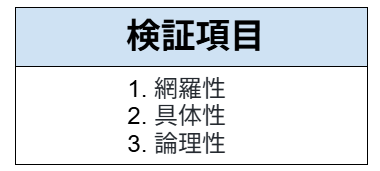
【検証項目】
以下の項目で、検証していきます!
検証目的
本検証の目的は、生成AIに「プロの経営コンサルタント」という役割を付与した際、内部・外部環境の分析(SWOT)から実行可能な施策(戦略オプション)の策定に至るまで、ビジネス実務に耐えうる論理的一貫性と専門性を備えたアウトプットが可能かどうかを明らかにすることにあります。
具体的には、市場の機会や自社の強みをMECE(漏れなく重複なく)に捉える「網羅性」、抽象論に終始せず即座にアクションへ移せるレベルの「具体性」、そして分析結果と提案内容が矛盾なく紐付いているかの「論理性」という3つの多角的な評価基準を通じて、AIが単なる情報の整理係を超え、新規事業立案における高度な思考パートナーとしてどの程度の精度で機能するか、その実用性の限界とプロンプトによる出力品質の変容を検証します。
使用モデル
GPT-5.4
※「ターゲットの心を動かす必要がある」「高い信頼性が求められる」など、アウトプットの「質」が成果に直結する場面を想定するため、Thinking機能をオンにしています。
Thinking機能の利用にはPlusプラン以上が推奨されますので、ご注意ください。
※リリース直後の新しいモデルで検証しました。
🔍検証:戦略立案を行うプロセス検証
ここからは、実際に検証した内容とその手順を解説します。
まずは実際の検証手順のあとに、それぞれの検証項目について紹介していきます!
検証方法
本検証では、GPT-5.4を使用し、戦略立案の作成を行います。
プロンプト:
あなたはプロの経営コンサルタントです。新規事業として『環境に配慮したビジネスパーソン向けの高機能マイボトル(保温保冷・デジタル温度計付き)』の販売を計画しています。この事業のSWOT分析を表形式で出力し、その分析結果をもとに、新規参入を成功させるための具体的な戦略オプションを3つ提案してください。
想定シーン
スピード感が求められる新規事業開発部門で、複数のビジネスアイデアを同時並行で検討している場面
検証手順
ログイン後、こちらの画面が表示されるので、プロンプトを入力したら送信します。
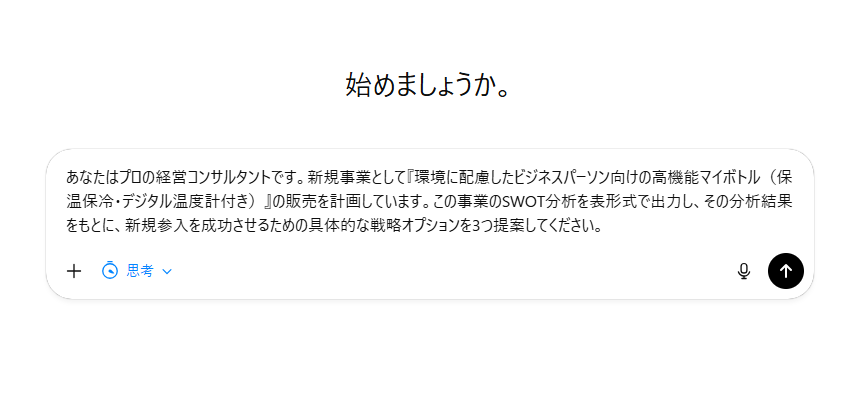
1分で生成が完了しました!
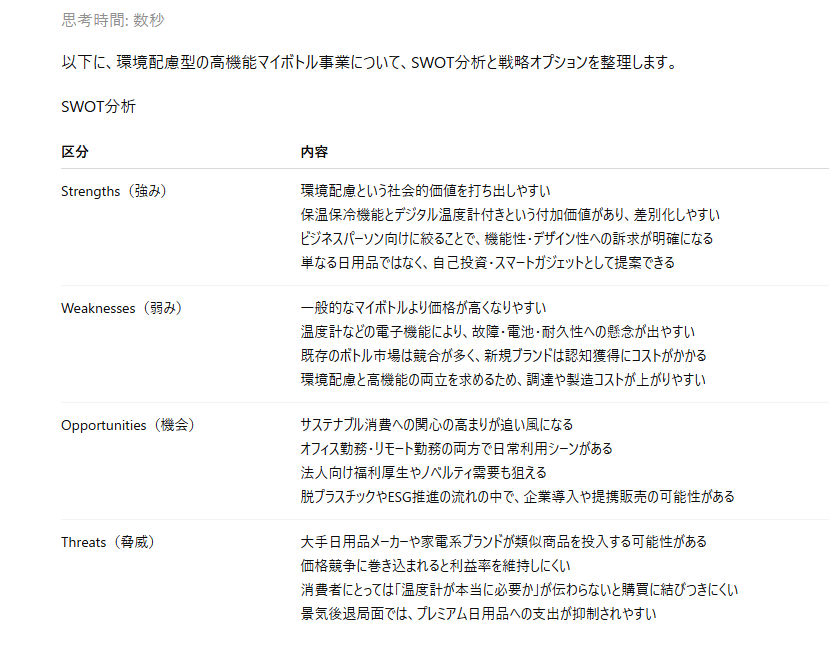
結果は以下のものとなりました。(結果は、一部抜粋しています)
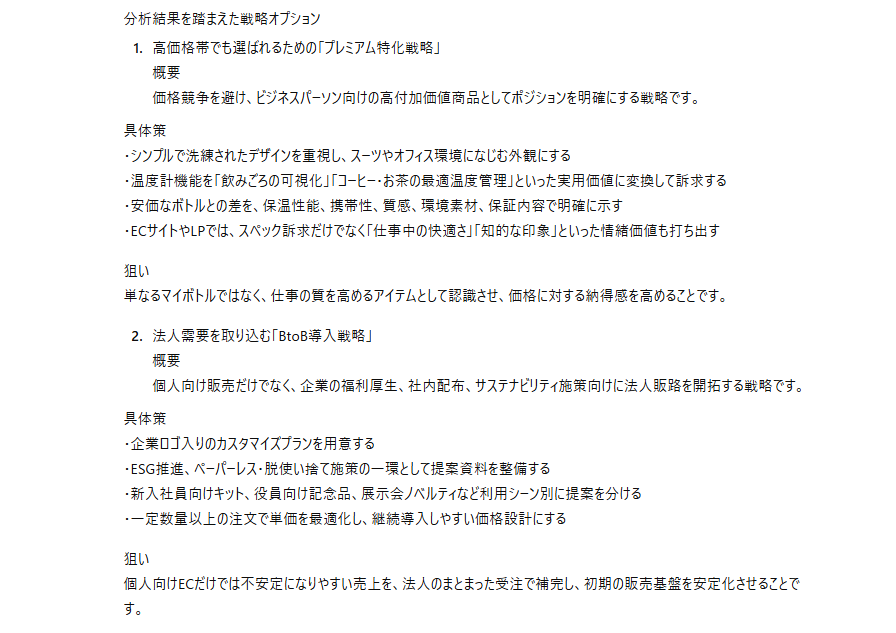
🖊️検証結果
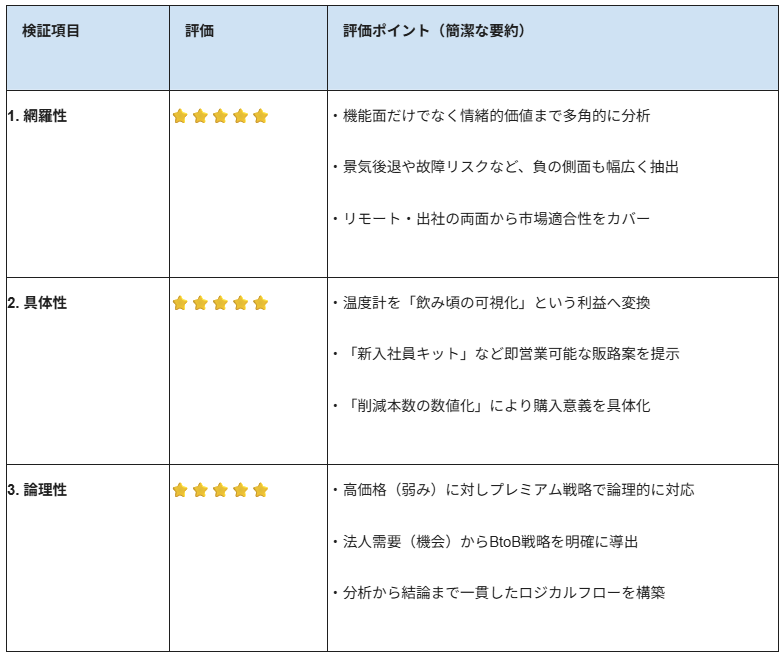
実際にGPT-5.4を使って、検証を行った結果を以下に画像とともにまとめています。
※各項目の5段階評価は、多様なAIツールを使用してきた著者による、ビジネス活用を前提とした比較評価です。
1.網羅性
本回答は、新規事業を取り巻く内部・外部環境を多角的な視点で捉えており、高い網羅性を示しています。
-
多角的な環境分析:
強みとして「デジタル温度計」という機能的価値だけでなく、自己投資やスマートガジェットとしての「情緒的価値」にも言及しています。 -
リスクへの目配り:
機会(ESG推進や法人需要)を捉える一方で、脅威として「景気後退局面でのプレミアム品への支出抑制」や「電子機能の故障リスク」など、見落としがちなネガティブ要素も幅広く抽出されています。 -
市場適合性:
オフィス勤務とリモート勤務の両面から利用シーンを想定しており、現代の多様なワークスタイルをカバーした分析となっています。
2.具体性
抽象的な概念を、具体的な市場アクションや製品仕様にまで落とし込んでおり、実行フェーズを強く意識した内容です。
-
価値の変換:
温度計機能を単なるスペックではなく、「飲みごろの可視化」や「コーヒー・お茶の温度管理」といったユーザーの具体的ベネフィットに変換して訴求しています。 -
実践的な販路拡大策:
法人向け戦略において「新入社員向けキット」や「展示会ノベルティ」といった具体的な利用シーン別の提案を提示しており、営業活動に直結する内容です。 -
数値による可視化:
環境価値を「年間でペットボトル何本分削減できるか」という具体的な数値で示す戦略を提案しており、消費者の購入意義を明確にするための具体的な手法が示されています。
3.論理性
SWOT分析で導き出した現状認識が、戦略オプションの解決策と一貫性を持って紐付いており、論理的な説得力が非常に高いです。
-
弱みに対する明確な打ち手:
分析で挙げられた「価格が高くなりやすい」という弱みに対し、戦略1で「高価格帯でも選ばれるプレミアム特化」を提示し、価格競争を避けるロジックを構築しています。 -
機会の戦略的活用:
「法人需要の狙える(機会)」という分析に基づき、戦略2で「BtoB導入戦略」を独立したオプションとして構成しており、導出過程が明確です。 -
一貫したストーリー性:
「機能性」「環境価値の可視化」「法人販路」の3点を成功の鍵として総括しており、分析から結論まで矛盾のないロジカルフローが完成しています。
〈余談〉ChatGPTを戦略立案に活用するメリットとフレームワーク
1.戦略立案におけるAI活用のメリット
戦略立案にChatGPTを取り入れる最大のメリットは、圧倒的な「リサーチの効率化」と「多角的な視点の獲得」にあります。人間が一人で思考を巡らせると、どうしても過去の経験や業界の常識に縛られがちです。しかし、AIを壁打ち相手にすることで、自分では思いつかなかったような異業種の事例や斬新な切り口を瞬時に提示してくれます。
2.活用できるビジネスフレームワーク
戦略を練る際、頭の中のアイデアを整理するためにビジネスフレームワークが役立ちます。ChatGPTにプロンプトを投げる際も、以下のようなフレームワークを指定すると、より精度の高い回答が得られます。
-
PEST分析:
政治、経済、社会、技術の4つの視点から、自社を取り巻くマクロな外部環境を洗い出します。 -
SWOT分析:
自社の強み(Strengths)、弱み(Weaknesses)、機会(Opportunities)、脅威(Threats)を整理し、掛け合わせることで戦略オプションを導き出します。 -
STP分析:
市場を細分化(セグメンテーション)し、狙うべきターゲットを定め、自社の立ち位置(ポジショニング)を明確にするために使用します。
3.企業の導入事例
実際に生成AIを全社的に導入し、成果を上げている企業も増えています。
例えば、キリンホールディングスでは、OpenAIと連携して法人向けサービス「ChatGPT Enterprise」を導入しました。同社は戦略立案・企画系部門やマーケティング部門、研究開発部門などでAIを活用しており、機密情報を保護したセキュアな環境下で、価値創造の加速と生産性の向上を図っています。
4.最新AIモデルの選び方
戦略立案に使用するモデルの選択も重要です。現在、一般的なリサーチやアイデア出しには、テキストや画像を高速で処理できるフラグシップモデル「GPT-5.4」が適しています。論理的な深掘りが必要な場面では、最新の推論・分析能力を持つ「GPT-5.4」のThinking機能、あるいは「GPT-5.4 Pro」を活用することで、より精緻で説得力のある戦略プランを引き出すことが可能になります。
✅まとめ

本記事では、ChatGPTを用いた戦略立案の具体的な手法やフレームワークの活用法、そして実践検証の結果について解説しました。AIは、PEST分析やSWOT分析などのフレームワークに沿って情報を整理し、膨大なデータから客観的な視点を提供してくれる「最強のアシスタント」になり得ます。
検証結果からも分かる通り、ゼロから企画書を書き始めるのではなく、まずはChatGPTに土台を作らせ、それを壁打ち相手としてブラッシュアップしていく進め方が最も効率的です。ただし、AIが提示する答えはあくまで「優等生的な正解」になりがちです。そこに自社独自の強みや、顧客の生の声といった一次情報をいかに融合させられるかが、戦略の実効性を大きく左右します。
ぜひ、AIをうまくコントロールしながら、自社のビジネスを加速させる戦略立案に挑戦してみてください。
💡Yoomでできること
👉 Yoomの登録はこちら。30秒で簡単に登録できます! ChatGPTで戦略を練ったあとに待っている、データ整理やミーティング準備、関係者への共有。ここに時間を取られて戦略が止まってしまうのはもったいないですよね。
YoomのAIワーカーなら、たとえばフォームの回答をもとに1on1のアジェンダを自動で用意する、といった業務をそのまま任せられます。
普段使っているアプリと連携できて、設定もノーコードで完結します!
ChatGPTでの戦略立案と合わせて、そこから先の実行フローも自動化したい方はぜひ試してみてください👀
■概要競合の動向や市場の変化を把握するための事業分析は重要ですが、関連情報を収集し、分析レポートを作成する作業に追われていませんか。このワークフローは、kintoneにレコードが追加されると、AIワーカーが競合優位性に基づいた事業分析を自動で行い、その結果をMicrosoft Teamsへ通知します。手作業による分析業務を効率化し、迅速な意思決定を支援します。■このテンプレートをおすすめする方- AIワーカーを活用した事業分析を導入し、情報収集を効率化したい経営企画部の方
- kintoneとMicrosoft Teamsを日常的に利用し、データ連携を自動化したい方
- 定期的な事業分析レポートの作成に時間を割かれ、コア業務に集中したいと考えている方
■このテンプレートを使うメリット- kintoneへのレコード登録を起点に、AIワーカーによる事業分析と通知までを自動化するため、手作業での情報収集や分析にかかる時間を短縮できます。
- AIが設定された指示に基づき分析を行うため、担当者ごとの分析のばらつきを防ぎ、事業分析業務の標準化と属人化の解消に繋がります。
■フローボットの流れ- はじめに、kintoneとMicrosoft TeamsをYoomと連携します。
- 次に、トリガーでkintoneを選択し、「レコードが登録されたら(Webhook起動)」というアクションを設定します。
- 続いて、オペレーションでAIワーカーを設定し、トリガーで取得したkintoneのレコード情報を基に、事業分析を行うためのマニュアル(指示)を作成します。
- 最後に、オペレーションでMicrosoft Teamsのアクションを設定し、AIワーカーによる分析結果を指定のチャンネルに通知するように設定します。
※「トリガー」:フロー起動のきっかけとなるアクション、「オペレーション」:トリガー起動後、フロー内で処理を行うアクション
■このワークフローのカスタムポイント- kintoneのトリガー設定では、レコードの追加を監視したいアプリのIDを任意で設定してください。
- AIワーカーのオペレーション設定では、利用するAIモデルを任意で選択できます。また、自社の分析要件に合わせて、競合優位性の観点などを盛り込んだ具体的な指示を設定してください。
■注意事項- kintone、Microsoft TeamsのそれぞれとYoomを連携してください。
- Microsoft365(旧Office365)には、家庭向けプランと一般法人向けプラン(Microsoft365 Business)があり、一般法人向けプランに加入していない場合には認証に失敗する可能性があります。
- AIワーカー内で使用するツール(アプリ)についてもマイアプリ連携が必要です。
- AIワーカーの基本設定は「【AIワーカー】基本的な設定方法」をご参照ください。
- AIワーカーの同時実行数・作成可能なAIワーカー数・利用可能なAIモデルはご契約中のプランによって異なります。
- AIワーカー内でご利用いただけるアプリやオペレーション等はフローボットの利用制限と同様です。
- AIワーカーは、テスト実行でも本番実行と同様にタスクを消費しますのでご注意ください。詳細は「【AIワーカー】タスク実行数の計算方法」ご参照ください。
- AIワーカーはマニュアルを詳細に設定することで適切な処理を実行しやすくなります。詳細は「【AIワーカー】マニュアルの作成方法」をご参照ください。
■概要質の高い1on1ミーティングを実施するためには、事前の情報整理やアジェンダ作成が欠かせませんが、メンバーごとに準備を行うのは手間がかかる作業です。特に、複数のメンバーとのミーティングが続くと、準備が負担になることも少なくありません。このワークフローを活用すれば、フォームで収集した情報をもとに、AIエージェントが自動で1on1ミーティングの準備を行うため、こうした準備の手間を削減し、より対話に集中できる環境を整えられます。■このテンプレートをおすすめする方- メンバーとの1on1ミーティングの準備に多くの時間を費やしているマネージャーやリーダーの方
- AIエージェントのような技術を活用し、1on1ミーティングの質を向上させたいと考えている方
- フォームで収集した情報を起点に、様々な業務プロセスを自動化したいと考えている方
■このテンプレートを使うメリット- フォーム回答を起点にAIがミーティング準備を自動化するため、アジェンダ作成などの手作業に費やしていた時間を短縮できます。
- 準備プロセスが自動化されることで、準備内容のばらつきや確認漏れを防ぎ、1on1ミーティングの質を安定させることが可能です。
■フローボットの流れ- はじめに、GoogleカレンダーをYoomと連携します。
- 次に、トリガーでフォームトリガーを選択し、「フォームが送信されたら」というアクションを設定します。
- 最後に、オペレーションでAIワーカーを選択し、フォームの回答内容をもとに1on1ミーティングの準備を行うためのマニュアル(指示)を作成します
※「トリガー」:フロー起動のきっかけとなるアクション、「オペレーション」:トリガー起動後、フロー内で処理を行うアクション ■このワークフローのカスタムポイント- トリガーとなるフォームの質問項目は、ミーティング前にヒアリングしたい内容に合わせて任意で設定してください。
- AIワーカーへの指示内容は、作成したいアジェンダの形式や参照させたい情報に応じて自由にカスタマイズが可能です。また、連携するGoogleカレンダーのアカウントも任意で設定できます。
- ワークフローに「メールを送る」オペレーションを追加することで、AIが準備した内容を関係者に自動通知でき、その際の宛先、件名、本文は任意で設定が可能です。
■注意事項- GoogleカレンダーとYoomを連携してください。AIワーカー内で使用するツール(アプリ)についてもマイアプリ連携が必要です。
- AIワーカーの基本設定は「【AIワーカー】基本的な設定方法」をご参照ください。
- AIワーカーの同時実行数・作成可能なAIワーカー数・利用可能なAIモデルはご契約中のプランによって異なります。
- AIワーカー内でご利用いただけるアプリやオペレーション等はフローボットの利用制限と同様です。
- AIワーカーは、テスト実行でも本番実行と同様にタスクを消費しますのでご注意ください。詳細は「【AIワーカー】タスク実行数の計算方法」ご参照ください。
- AIワーカーはマニュアルを詳細に設定することで適切な処理を実行しやすくなります。詳細は「【AIワーカー】マニュアルの作成方法」をご参照ください。

- AIワーカーを活用した事業分析を導入し、情報収集を効率化したい経営企画部の方
- kintoneとMicrosoft Teamsを日常的に利用し、データ連携を自動化したい方
- 定期的な事業分析レポートの作成に時間を割かれ、コア業務に集中したいと考えている方
- kintoneへのレコード登録を起点に、AIワーカーによる事業分析と通知までを自動化するため、手作業での情報収集や分析にかかる時間を短縮できます。
- AIが設定された指示に基づき分析を行うため、担当者ごとの分析のばらつきを防ぎ、事業分析業務の標準化と属人化の解消に繋がります。
- はじめに、kintoneとMicrosoft TeamsをYoomと連携します。
- 次に、トリガーでkintoneを選択し、「レコードが登録されたら(Webhook起動)」というアクションを設定します。
- 続いて、オペレーションでAIワーカーを設定し、トリガーで取得したkintoneのレコード情報を基に、事業分析を行うためのマニュアル(指示)を作成します。
- 最後に、オペレーションでMicrosoft Teamsのアクションを設定し、AIワーカーによる分析結果を指定のチャンネルに通知するように設定します。
■このワークフローのカスタムポイント
- kintoneのトリガー設定では、レコードの追加を監視したいアプリのIDを任意で設定してください。
- AIワーカーのオペレーション設定では、利用するAIモデルを任意で選択できます。また、自社の分析要件に合わせて、競合優位性の観点などを盛り込んだ具体的な指示を設定してください。
- kintone、Microsoft TeamsのそれぞれとYoomを連携してください。
- Microsoft365(旧Office365)には、家庭向けプランと一般法人向けプラン(Microsoft365 Business)があり、一般法人向けプランに加入していない場合には認証に失敗する可能性があります。
- AIワーカー内で使用するツール(アプリ)についてもマイアプリ連携が必要です。
- AIワーカーの基本設定は「【AIワーカー】基本的な設定方法」をご参照ください。
- AIワーカーの同時実行数・作成可能なAIワーカー数・利用可能なAIモデルはご契約中のプランによって異なります。
- AIワーカー内でご利用いただけるアプリやオペレーション等はフローボットの利用制限と同様です。
- AIワーカーは、テスト実行でも本番実行と同様にタスクを消費しますのでご注意ください。詳細は「【AIワーカー】タスク実行数の計算方法」ご参照ください。
- AIワーカーはマニュアルを詳細に設定することで適切な処理を実行しやすくなります。詳細は「【AIワーカー】マニュアルの作成方法」をご参照ください。

- メンバーとの1on1ミーティングの準備に多くの時間を費やしているマネージャーやリーダーの方
- AIエージェントのような技術を活用し、1on1ミーティングの質を向上させたいと考えている方
- フォームで収集した情報を起点に、様々な業務プロセスを自動化したいと考えている方
- フォーム回答を起点にAIがミーティング準備を自動化するため、アジェンダ作成などの手作業に費やしていた時間を短縮できます。
- 準備プロセスが自動化されることで、準備内容のばらつきや確認漏れを防ぎ、1on1ミーティングの質を安定させることが可能です。
- はじめに、GoogleカレンダーをYoomと連携します。
- 次に、トリガーでフォームトリガーを選択し、「フォームが送信されたら」というアクションを設定します。
- 最後に、オペレーションでAIワーカーを選択し、フォームの回答内容をもとに1on1ミーティングの準備を行うためのマニュアル(指示)を作成します
- トリガーとなるフォームの質問項目は、ミーティング前にヒアリングしたい内容に合わせて任意で設定してください。
- AIワーカーへの指示内容は、作成したいアジェンダの形式や参照させたい情報に応じて自由にカスタマイズが可能です。また、連携するGoogleカレンダーのアカウントも任意で設定できます。
- ワークフローに「メールを送る」オペレーションを追加することで、AIが準備した内容を関係者に自動通知でき、その際の宛先、件名、本文は任意で設定が可能です。
- GoogleカレンダーとYoomを連携してください。AIワーカー内で使用するツール(アプリ)についてもマイアプリ連携が必要です。
- AIワーカーの基本設定は「【AIワーカー】基本的な設定方法」をご参照ください。
- AIワーカーの同時実行数・作成可能なAIワーカー数・利用可能なAIモデルはご契約中のプランによって異なります。
- AIワーカー内でご利用いただけるアプリやオペレーション等はフローボットの利用制限と同様です。
- AIワーカーは、テスト実行でも本番実行と同様にタスクを消費しますのでご注意ください。詳細は「【AIワーカー】タスク実行数の計算方法」ご参照ください。
- AIワーカーはマニュアルを詳細に設定することで適切な処理を実行しやすくなります。詳細は「【AIワーカー】マニュアルの作成方法」をご参照ください。
【出典】
ChatGPT料金
プログラミング知識なしで手軽に構築できます。










