









・
OutlookのCopilotでメール作成を効率化|Word資料をもとに文案生成を検証

日々の業務で多くの時間を割いているのが、メールの確認や作成作業です。
丁寧な文面を考えたり、長いスレッドを読み込んで過去の経緯を把握したりする作業は、一つひとつは短時間でも積み重なると大きな負担になります。
そこで注目されているのが、AIを活用した業務効率化のアプローチです。
Outlook上でCopilotを利用することで、メールの下書きを自動で生成したり、長文を素早く要約したりと、日々のメール対応にかかる時間を短縮できます。
本記事では、このAIアシスタントを活用してメール業務を効率化する具体的なテクニックや、個人向け・企業向けそれぞれのライセンスで利用できる機能の違い、導入の前提条件などを網羅的に解説します。
✍️Copilot in Outlookとは?

Copilot in Outlookは、Microsoftが提供するAIアシスタントをメールソフトに直接統合した機能です。
ユーザーが入力した自然言語の指示をもとに、意図を汲み取って適切な文章を作成したり、情報を整理したりする役割を担います。
Outlook内でAIが稼働するため、別のアプリケーションを立ち上げる手間がかかりません。
また、メールの文面をゼロから考える心理的ハードルを下げ、誤字脱字のチェックや表現のブラッシュアップまでを一貫してサポートしてくれます。
結果として、定型的なやり取りにかかる時間を削減し、より重要度の高いコア業務に集中できる時間を確保することが可能になります。
⭐Yoomはメール関連業務を自動化できます
Yoomは、さまざまなクラウドサービスを連携させ、定型業務を自動化するプラットフォームです。Outlookなどのメールツールと他のアプリケーションやAIをシームレスにつなぐことで、手作業で行っていた業務をフローボットが代行します。
これにより、メールを返信・転送する際は、AIにプロンプトを送信する手間や作成されたメール案を転記する作業を削減できます。
[Yoomとは]
Yoomには、以下のような簡単に設定できるテンプレートが豊富に用意されています。
プログラミング知識がなくてもすぐに導入できるので、ぜひ試してみてください。


- Outlookでの日程調整メールの対応に多くの時間を費やしている方
- AIエージェントで日程調整を自動化することに関心がある方
- 手作業での返信作成による対応の遅れや、候補日の提示ミスをなくしたい方
- メールの確認から返信案の作成までの一連の流れを自動化し、手作業での日程調整に費やしていた時間を短縮できます。
- AIがメールの内容を正確に読み取り返信案を作成するため、候補日の見落としや入力ミスといったヒューマンエラーの防止に繋がります。
- はじめに、OutlookをYoomと連携します。
- 次に、トリガーでOutlookを選択し、「特定の件名のメールを受信したら」というアクションを設定します。
- 最後に、オペレーションでAIワーカーを選択し、受信したメール内容を元に日程調整の候補日を判断し、返信案を作成するためのマニュアル(指示)を作成します。
■このワークフローのカスタムポイント
- Outlookのトリガー設定では、フローボットを起動させたいメールが格納されるフォルダIDや、件名に含まれるキーワードを任意で設定してください。
- AIワーカーの設定では、利用したいAIモデルを選択し、返信文のトーンや候補日の提示方法など、具体的な指示を任意で設定してください。
- OutlookとYoomを連携してください。
- トリガーは5分、10分、15分、30分、60分の間隔で起動間隔を選択できます。
- プランによって最短の起動間隔が異なりますので、ご注意ください。
- Microsoft365(旧Office365)には、家庭向けプランと一般法人向けプラン(Microsoft365 Business)があり、一般法人向けプランに加入していない場合には認証に失敗する可能性があります。
- AIワーカー内で使用するツール(アプリ)についてもマイアプリ連携が必要です。
- AIワーカーの基本設定は「【AIワーカー】基本的な設定方法」をご参照ください。
- AIワーカーの同時実行数・作成可能なAIワーカー数・利用可能なAIモデルはご契約中のプランによって異なります。
- AIワーカー内でご利用いただけるアプリやオペレーション等はフローボットの利用制限と同様です。
- AIワーカーは、テスト実行でも本番実行と同様にタスクを消費しますのでご注意ください。詳細は「【AIワーカー】タスク実行数の計算方法」ご参照ください。
- AIワーカーはマニュアルを詳細に設定することで適切な処理を実行しやすくなります。詳細は「【AIワーカー】マニュアルの作成方法」をご参照ください。
- Outlookでのメール対応に多くの時間を費やしており、業務を効率化したいと考えている方
- Outlook AIエージェントのような機能を活用し、メールの優先度判断や返信作成を自動化したい方
- Microsoft Teamsを日常的に利用し、チームでの情報共有をスムーズに行いたいと考えている方
- Outlookに届いたメールの優先度をAIが判断し返信案も作成するため、メール対応にかかる時間を短縮できます。
- 重要なメールの見落としや、返信対応の遅れといったヒューマンエラーのリスク軽減に繋がります。
- はじめに、OutlookとMicrosoft TeamsをYoomと連携します。
- 次に、トリガーでOutlookを選択し、「メールを受信したら」というアクションを設定します。
- 最後に、オペレーションでAIワーカーを起動し、受信したメールの優先度を判定して返信の草案を作成しMicrosoft Teamsへ通知するためのマニュアル(指示)を作成します。
■このワークフローのカスタムポイント
- Outlookのトリガー設定では、特定の受信トレイやフォルダを指定するなど、自動化の対象とするメールを任意で設定してください。
- AIワーカーへの指示(プロンプト)は自由にカスタマイズ可能です。「緊急度を3段階で評価して」や「返信は丁寧なビジネスメールの形式で」など、業務に合わせた指示内容に変更できます。
- Microsoft Teamsへの通知先チャンネルや通知するアカウント、メッセージ内容なども任意で設定が可能です。
- Outlook、Microsoft TeamsのそれぞれとYoomを連携してください。AIワーカー内で使用するツール(アプリ)についてもマイアプリ連携が必要です。
- Microsoft365(旧Office365)には、家庭向けプランと一般法人向けプラン(Microsoft365 Business)があり、一般法人向けプランに加入していない場合には認証に失敗する可能性があります。
- トリガーは5分、10分、15分、30分、60分の間隔で起動間隔を選択できます。
- プランによって最短の起動間隔が異なりますので、ご注意ください。
- AIワーカーの基本設定は「【AIワーカー】基本的な設定方法」をご参照ください。
- AIワーカーの同時実行数・作成可能なAIワーカー数・利用可能なAIモデルはご契約中のプランによって異なります。
- AIワーカー内でご利用いただけるアプリやオペレーション等はフローボットの利用制限と同様です。
- AIワーカーは、テスト実行でも本番実行と同様にタスクを消費しますのでご注意ください。詳細は「【AIワーカー】タスク実行数の計算方法」ご参照ください。
- AIワーカーはマニュアルを詳細に設定することで適切な処理を実行しやすくなります。詳細は「【AIワーカー】マニュアルの作成方法」をご参照ください。
💳Copilotのライセンス形態と機能・セキュリティの違い

Copilotを利用するためには、用途や組織の規模に応じた適切なライセンスを契約する必要があります。
ここでは、個人向けプランと企業向けプランのそれぞれについて、機能の範囲やセキュリティの仕様、具体的な料金体系などの違いを詳しく紹介していきます。
個人向けプラン(Microsoft 365 Personal / Family / Premium)
個人向けのCopilotは、Microsoft 365 PersonalやFamilyのサブスクリプションに組み込まれる形で提供されています。WordやExcelなどのMicrosoft 365アプリ内でAIによる文書生成や要約が利用可能です。
ただし、PersonalとFamilyプランには「月に60クレジット」という利用制限があり、高度な処理は1回のアクションで1クレジットを消費する仕組みになっています。
(Familyプランはサブスクリプションの所有者にのみ月60回のAIクレジットが付与)
この制限を気にせず広範に利用したい場合は、上位のPremiumプランへのアップグレードが必要です。PremiumプランではAIクレジットの制限が大幅に緩和されるだけでなく、高度な専用エージェント機能が解放されます。
Premiumプランにおいても、フル機能のCopilotが利用できるのは契約者本人のみである点に注意が必要です。
なお、個人向けプランのデフォルトの設定では、入力したプロンプトが、AIモデルの改善・学習に利用される場合があります。
データ学習をオフにする場合は、設定画面で変更が必要です。
【各プランの料金体系】
- Microsoft 365 Personal:年間21,300円 または 月額2,130円(税込)
- Microsoft 365 Family:年間27,400円 または 月額2,740円(税込)
- Microsoft 365 Premium:年間32,000円 または 月額3,200円(税込)
企業向けプラン(Microsoft 365 Copilot/ Copilot Business)
企業向けには、組織の規模に応じた「Microsoft 365 Copilot」アドオンが提供されています。一般企業向け(300名まで)には、Microsoft 365 Business Standardといったベースライセンスに追加する形で契約できます。
また、大企業向けのMicrosoft 365 E3といったライセンス専用のエンタープライズ版のアドオンも用意されており、強固なセキュリティと高度な管理機能が提供されます。
企業向けアドオンに共通する最大の特徴は、入力した情報がAIの学習に利用されない「商用データ保護」が完備されている点と、TeamsやSharePointに蓄積された社内機密データを安全に連携させながらAIを稼働できる点です。
【各アドオンの料金体系】
- Microsoft 365 Copilot Business(一般企業向け):ユーザー1人あたり3,148円(税別・年次契約の月換算) または 月額3,778円(税別)
- Microsoft 365 Copilot(大企業向け):ユーザー1人あたり月額4,497円(税別・年次契約の月換算)
🖊️Copilot in Outlookでできるメール作成の効率化テクニック
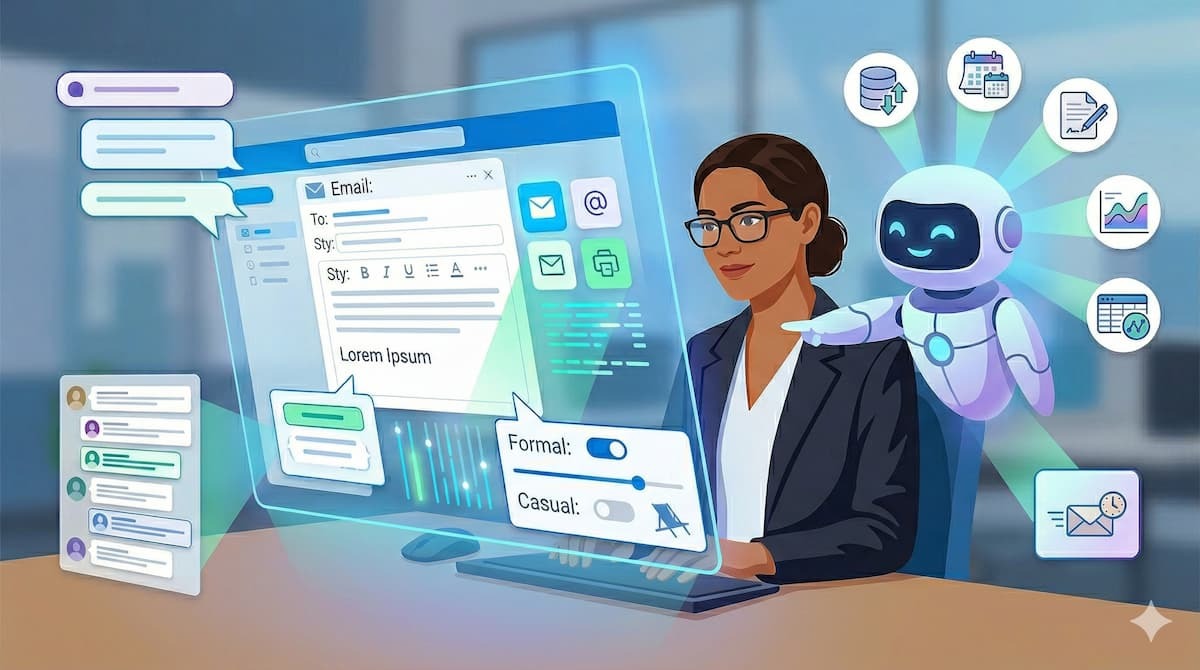
CopilotをOutlookで活用することで、多岐にわたるメール業務の手間を省き、生産性を高めることができます。
ここでは、日々の業務ですぐに役立つ実践的なテクニックをいくつかピックアップして紹介します。
新規メールの下書き生成
新規メールを作成する際、短い指示(プロンプト)を入力するだけで、Copilotが適切な件名と本文を自動生成してくれます。「取引先への挨拶とアポイントの打診」といった大まかな内容を伝えるだけで、ビジネスシーンにふさわしい構成の文章が提案されます。
また、Outlookのメッセージ作成画面で「Alt + i」コマンドを使用することで、Copilotに直接指示を出し、メッセージ欄にメール文を作成させることが可能です。
これにより、わざわざCopilotウィンドウを開くことなく、AIに直接文面を作らせることができます。
ただし、このコマンドは 「新しいOutlook for Windows」および「Web版Outlook」 で動作しますが、従来の「クラシック版のOutlook」では動作しない場合があります。
返信メールの文面提案
受信したメールに対する返信作業も、AIのサポートによって効率化されます。Copilotは受信したメールの内容や文脈を正確に読み取り、相手の質問や要望に対する適切な返答案を複数提示してくれます。
たとえば、相手からの日程調整の依頼に対して「了承する」「別の日程を提案する」といった選択肢を選ぶだけで、自然な返信文が下書きとして作成されます。
ゼロから返信内容を考える必要がなくなるため、心理的な負担が軽減される点が大きなメリットです。
提案された文面はそのまま送信することも可能ですが、必要に応じて自分の言葉で微調整を加えることで、よりパーソナライズされた丁寧なコミュニケーションが可能になります。
文章のトーン調整とブラッシュアップ
自分で書いたメールの文面を、より適切な表現に修正したい場合にもCopilotが活躍します。「コーチング機能」を活用することで、作成した文章のトーンを調整し、ブラッシュアップすることが可能です。
たとえば、急いで書いた事務的な文章を「より丁寧でフォーマルな表現に修正して」と指示すれば、相手に配慮した柔らかい言い回しに変換してくれます。
逆に、長すぎて要点が伝わりにくい文章を「簡潔にまとめて」と依頼すれば、無駄を省いたストレートな文章に改善されます。
誤字脱字や文法の不自然さも同時にチェックしてくれるため、送信前のセルフチェックにかかる時間を短縮し、相手に誤解を与えない質の高いメールを送信したいときに便利です。
長文スレッドの要約
複数人が関わり、何度もやり取りが繰り返された長文のメールスレッドを読み解くのは非常に骨が折れる作業です。Copilotの要約機能を使えば、長いやり取りから重要なポイントや決定事項を素早く抽出してくれます。
誰がどのような意見を述べ、最終的に何が決まったのか、また自分に求められている次のアクションは何かを、箇条書きで分かりやすく整理して提示します。
休暇明けや、プロジェクトの途中でCCに追加された場合でも、過去の経緯を素早くキャッチアップできるため、情報の確認漏れを防ぎたいときに役立つテクニックです。
過去のやり取りの検索・引用
過去のメールから特定の情報を探し出す際、キーワード検索だけでは目的のメールがなかなか見つからないことがあります。Copilotを活用すれば、自然言語を使って過去のメールを直感的に検索し、必要な情報を引き出すことが可能です。
「先月A社とやり取りした見積もりの金額を教えて」といったように、人間に尋ねる感覚で質問を入力すると、AIが該当するメールを探し出し、概要を要約して回答してくれます。
さらに、見つけ出した過去の経緯や数値を、作成中のメール文面にそのまま引用して組み込むこともできるため、情報を確認するためにウィンドウを行き来する手間を省き、スムーズに文書を作成できます。
Microsoft 365アプリとのシームレスな連携
企業向けの環境では、アカウント内に保存された他のMicrosoft 365アプリとシームレスに連携したメール作成が可能です。Copilotは、Wordで作成した議事録や企画書、Teamsのチャット履歴、SharePoint上の社内資料などの情報を読み取り、それらをもとにメールの文案を作成可能です。
たとえば、「先日の定例会議のWord議事録をもとに、参加者へ共有するメールを作成して」と指示するだけで、決定事項や次回のアジェンダをまとめたメールが自動生成されます。
社内に蓄積されたナレッジやデータをメールという形で外部や関係者に発信する際、手作業でのコピー&ペーストや要約の手間が省け、情報の正確性も担保されます。
🤔【検証】実際にCopilot in Outlookでメールを作成してみた

こまで紹介してきた機能を踏まえ、実際にCopilotをOutlook上で操作し、どれほどの精度でメールが作成できるのかを検証してみます。
今回は、「Alt + i」コマンドを活用したダイレクトなメール作成と、OneDrive上のWordファイルと連携したメール作成を通じて、使い勝手や生成される文章のクオリティをチェックしてみました。
なお検証は、企業向けアドオンのMicrosoft 365 Copilot Businessを契約しているアカウントで行いました。
検証1:「Alt + i」コマンドを使って直接メール文を作成
最初の検証では、新規メール作成画面で「Alt + i」コマンドを使用し、直接メッセージ欄に文案を作成してみます。新規プロジェクトのキックオフミーティングの案内を送信する場面を想定し、以下のプロンプトを試してみました。
【検証プロンプト】
来週火曜日の14時から1時間、新規プロジェクトのキックオフミーティングを行います。参加必須であることを伝え、事前に目を通してほしい資料が添付されている旨を含めた案内メールを作成してください。
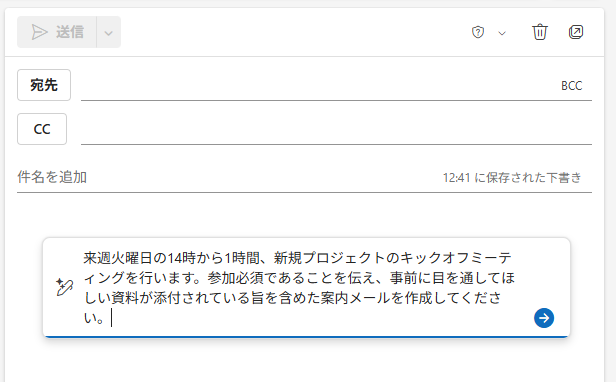
上記のプロンプトを送信すると、以下のようにメール文が作成されました。
今回は、そのまま「記憶する」をクリックし、メール文として反映させました。
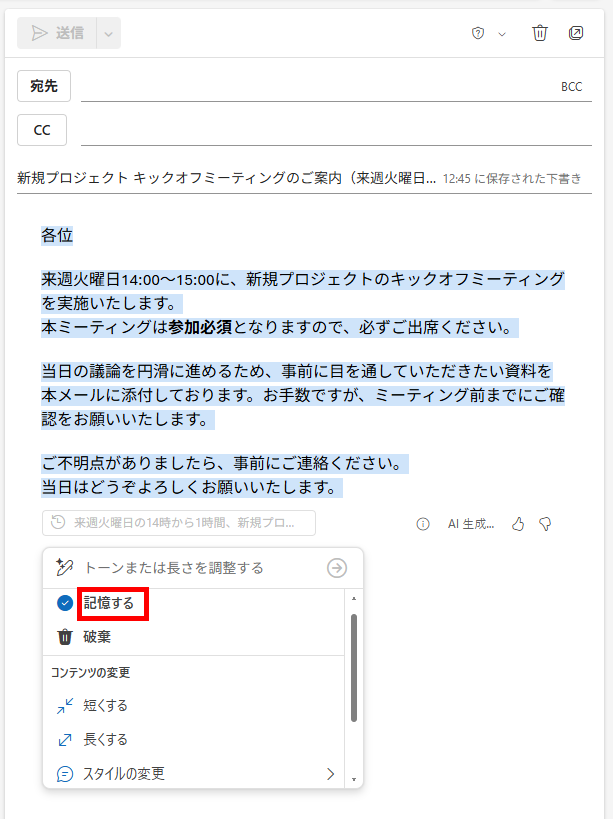
検証結果
「Alt + i」コマンドを使ってメール文を作成してみて、以下のことがわかりました。- メッセージ欄に本文と件名が直接生成される
- 結果を本文に反映する前に確認でき、追加指示による微調整も行える
- 生成された日本語の精度が高く、不自然な言い回しやミスがない
- 段落ごとに適度な改行が入り、読みやすいレイアウトに整えられる
「Alt + i」コマンドを利用した直接生成では、別ウィンドウからテキストをコピー&ペーストする手間が省ける点が便利です。
本文だけでなく、内容に沿った適切な件名まで自動で入力されるため、そのまま送信準備がスムーズに整います。
生成されたテキストは即座に反映されるわけではなく、一度確認を挟む仕様になっています。
内容に不足があれば追加のプロンプトで微調整できるため、修正作業も簡単です。
今回生成された文章はやや短めでしたが、ビジネスメールとして違和感のない正確な日本語が作成されました。
さらに、段落ごとに1行の空きを設けるなど、読みやすいレイアウトに自動で整えてくれます。
手作業での修正を極限まで減らせるため、日々のメール業務をスピーディーにこなしたい場面で役立つ機能だと言えます。
検証2:Wordの情報をもとにメールを作成
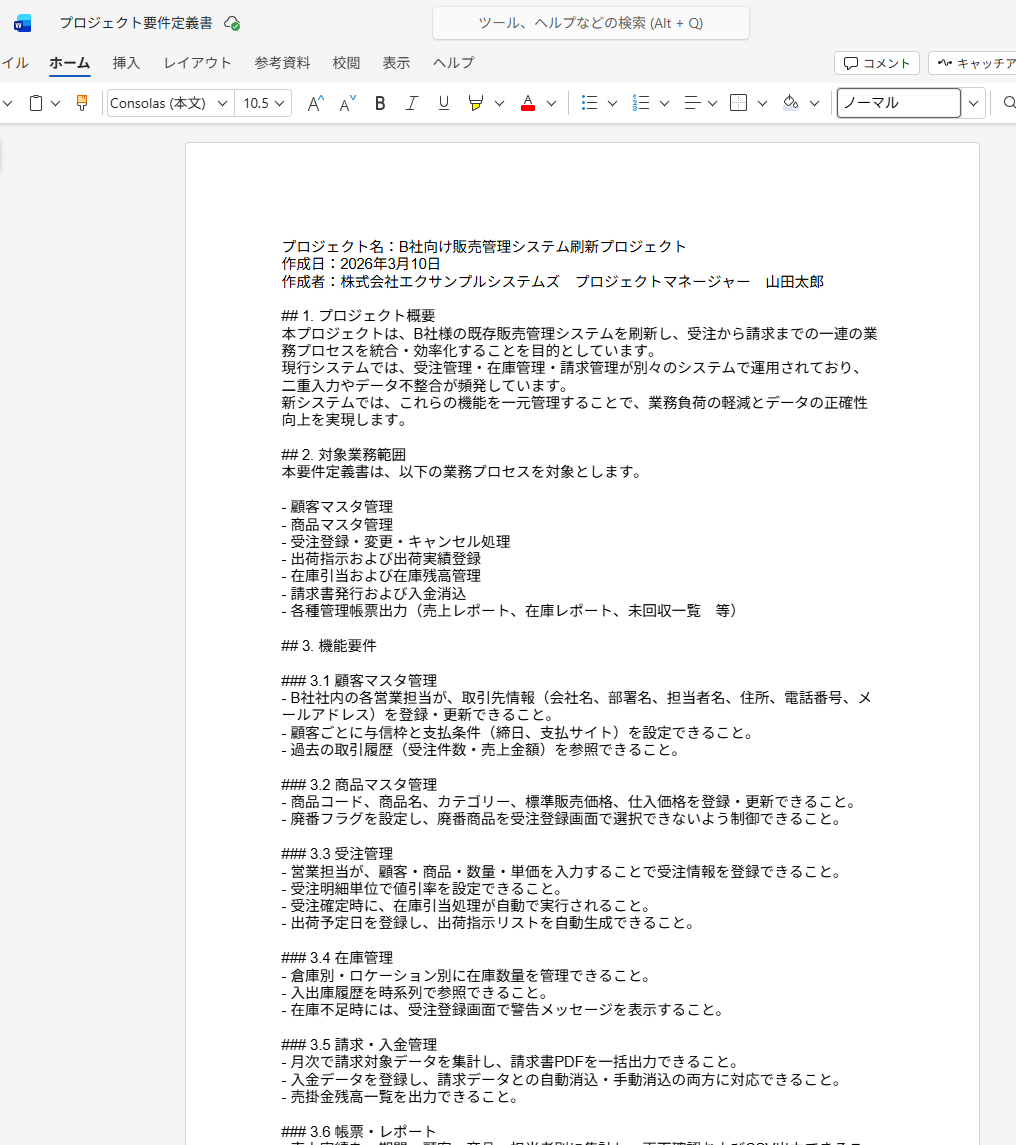
次の検証では、アカウント内のOneDriveに保存されているWordファイルの情報を読み込ませ、それをもとにメールを作成する連携機能を試します。あらかじめ以下の要件定義をまとめたWord文書を用意し、顧客へ概要を報告する場面を想定しました。
【要件定義書】
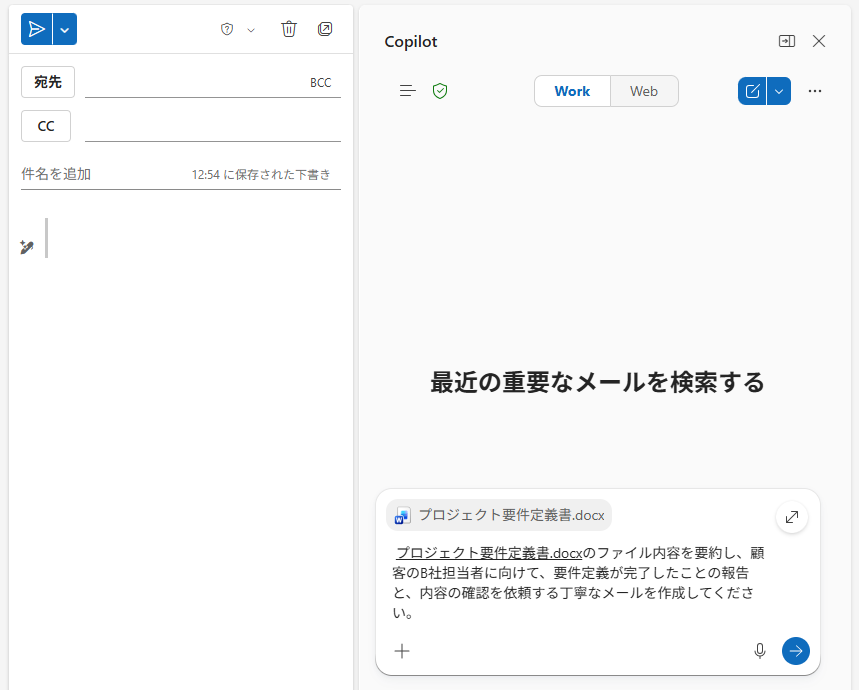
【検証プロンプト】
/プロジェクト要件定義書.docx のファイル内容を要約し、顧客のB社担当者に向けて、要件定義が完了したことの報告と、内容の確認を依頼する丁寧なメールを作成してください。
※Outlookで「/」を入力してファイルを引用する機能は、法人向けのアドオンでのみ利用可能な機能です。
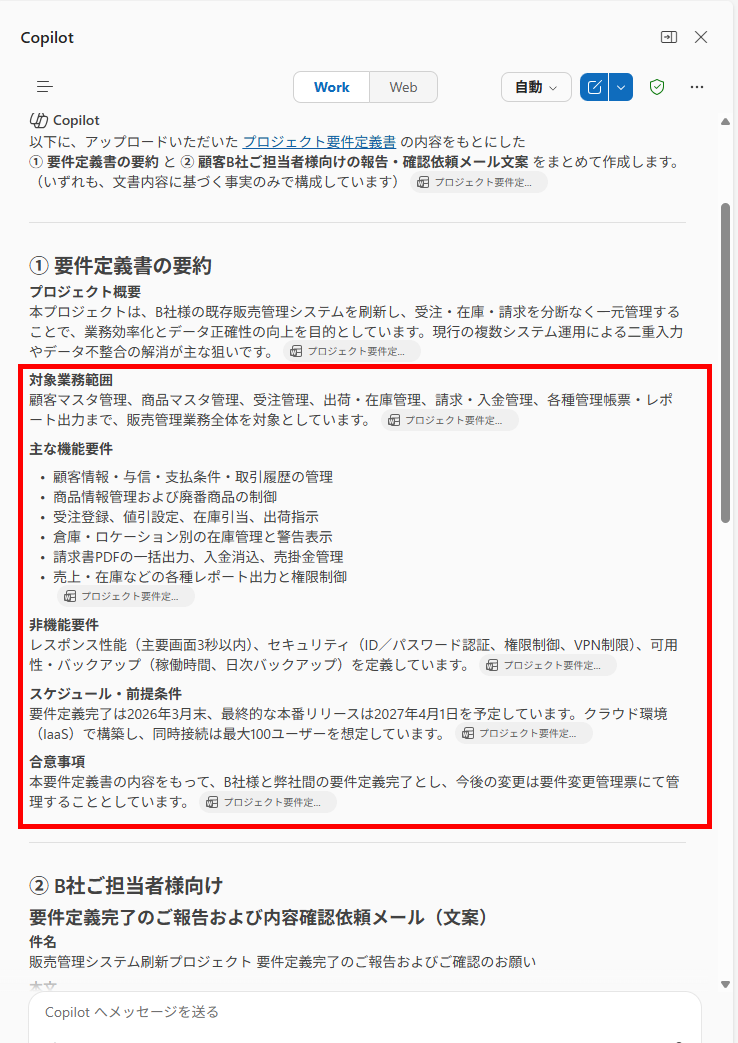
上記のプロンプトを送信後、Wordファイルの情報を反映した結果が出力されました。
検証結果
Wordファイルを参照するメール作成を試してみて、以下のことがわかりました。- 参照したファイル情報を網羅的かつ正確に読み取ることができた
- 細かい情報がメール本文で省略されるケースがある
- 生成された文面はあくまで下書きとし、送信前の目視確認が不可欠
Wordファイルを参照したメール生成では、AIがドキュメント内の情報を網羅的かつ正確に把握していることがわかりました。
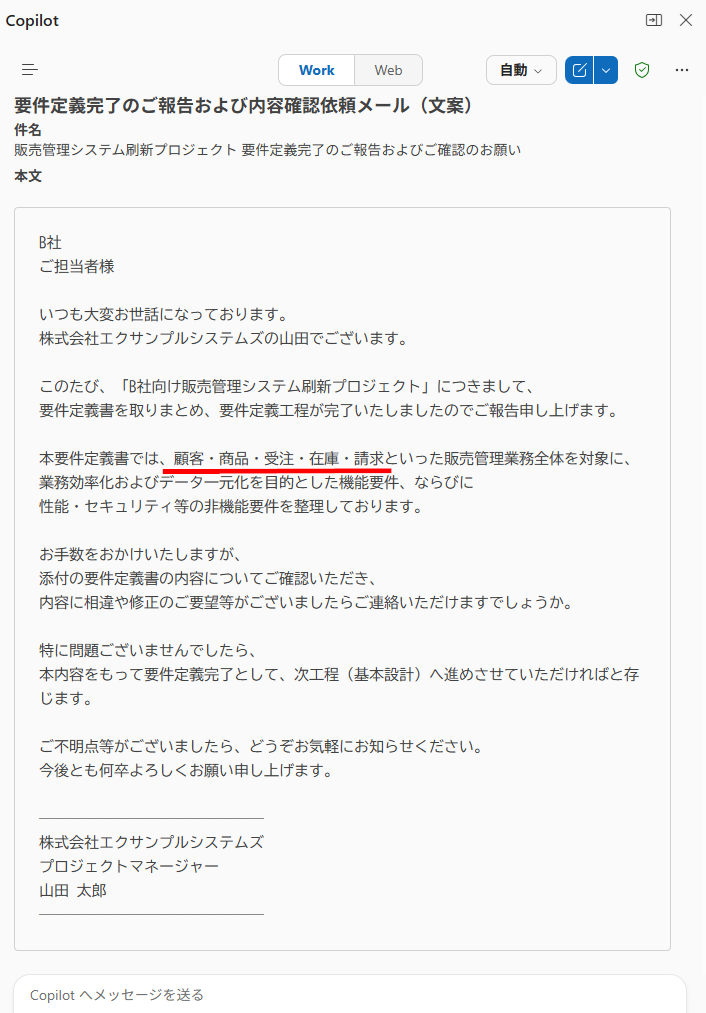
作成されたメール本文は、要件定義書の内容をしっかりと反映しており、顧客への報告として申し分のない構成となっています。
一方で、生成結果に要約として記載されていた「帳票」に関する記載がメール文から抜け落ちるという事象も見受けられました。(画像の赤線箇所)
このように、AIはファイルの全体像を正確に読み取れるものの、文章を要約する過程で一部の細かな要素を意図せず省略してしまうケースがあります。
Copilotは非常に強力なアシスタントですが、出力結果が完璧とは限りません。
生成されたメール案はあくまで「精度の高い下書き」として扱い、送信前に必ず人間が細部を確認し、抜け漏れを補うプロセスが重要だと実感できる結果となりました。
✅Copilot in Outlookを利用するための前提条件と注意点

Copilotの便利で強力な機能をOutlookでフル活用するためには、システム環境に関するいくつかの前提条件を満たしておく必要があります。
また、生成AIという技術の特性上、利用にあたって留意すべき注意点も存在します。
ここでは、対応しているソフトウェアのバージョンや設定に関する情報と、AIが生成したテキストを実際の業務で取り扱う際に気を付けるべきポイントについて、詳しく解説していきます。
対応するOutlookのバージョン
Copilot in Outlookの機能を利用するためには、対応するバージョンのOutlookを使用することが必須要件となります。Windows環境においては、「新しいOutlook for Windows」への移行が強く推奨されています。
従来の「クラシックOutlook」でも一部の機能が利用できる場合がありますが、完全な統合や高度なアシスト機能を利用するためには、新しいインターフェースへの切り替えが必要です。
また、Web版のOutlookやMac版のOutlookもサポート対象となっており、幅広いデバイスから一貫したAI体験を得ることができます。
アイコンが表示されない場合は、アプリのバージョン更新やライセンスの割り当て状況を確認するようにしてください。
利用上の注意点
生成AIを活用する上で最も注意すべき点は、出力された文章が必ずしも完璧ではないということです。Copilotが作成したメールの文面は、あくまで「下書き」としての位置づけであり、内容の最終的な責任は送信する人間にあります。
AIは確率に基づいて単語を組み合わせているため、事実と異なる情報が含まれるハルシネーション(もっともらしいウソ)が発生するリスクをゼロにはできません。
そのため、送信前には必ず自分の目で内容を読み返し、宛先や日付、固有名詞に間違いがないか、相手に対して失礼な表現が含まれていないかをチェックする習慣をつけることが大切です。
📉まとめ
ここまで、Copilotを利用してOutlookでのメール作成を効率化する方法について解説してきました。AIの力を借りることで、文章の考案から推敲、過去情報の検索に至るまで、手作業で行っていたプロセスの多くを自動化することが可能です。
個人向けプランと企業向けプランでは利用できる機能やセキュリティの範囲が異なるため、自身の環境や組織のポリシーに合致したライセンスを選択することが成功の鍵となります。
ショートカットを用いたスピーディな作成やファイル連携などを駆使すれば、毎日のメール対応にかかる負担は軽減されるはずです。
前提条件や確認作業の重要性を理解した上で、ぜひ業務に取り入れてみてください。
💡Yoomでできること
Yoomを導入することで、メール作成や予定管理といったOutlookで行う業務プロセスを自動化し、組織全体の効率化をさらに高めることが可能です。AIの利用による効率化だけでなく、AIと複数のSaaSツールをAPIでつなぐことにより、さらに手間を省き、時間を確保できます。
あらかじめ用意された豊富なテンプレートを活用すれば、専門的な知識がなくてもすぐに自動化の仕組みを構築できます。
ルーティンワークをYoomに任せることで、より創造的で付加価値の高い業務に専念できる環境を手に入れましょう。
- アポイント依頼メールが多く、手作業でのスケジュール調整に課題を感じている営業担当者の方
- AIによる自動的なスケジュール作成を実現し、コア業務に集中したいと考えている方
- Outlookでの予定登録ミスを減らし、日程調整業務を効率化したいと考えている全ての方
- メールの受信からスケジュール作成、Outlookへの予定登録までが自動化されるため、これまで調整業務に費やしていた時間を短縮できます。
- AIが内容を判断して処理を行うので、手作業による予定の登録漏れや日時の入力間違いといったヒューマンエラーの防止に繋がります。
- はじめに、OutlookをYoomと連携します。
- 次に、トリガーでメールトリガーを選択し、「メールが届いたら」というアクションを設定し、特定のアドレスでアポイント依頼メールを受信できるようにします。
- 最後に、オペレーションでAIワーカーを選択し、受信したメール内容をもとにOutlookでスケジュール調整と予定登録を行うためのマニュアル(指示)を作成します。
■このワークフローのカスタムポイント
- メールトリガーで設定する受信用のメールアドレスは、任意のアドレスに変更できます。
- AIワーカーに与える指示内容は、自社の運用に合わせて「どのような場合に、誰との予定を、どのくらいの時間で登録するか」などを自由にカスタムすることが可能です。
- AIワーカーが予定を登録する先のOutlookアカウントも、任意のアカウントに設定できます。
- OutlookとYoomを連携してください。AIワーカー内で使用するツール(アプリ)についてもマイアプリ連携が必要です。
- Microsoft365(旧Office365)には、家庭向けプランと一般法人向けプラン(Microsoft365 Business)があり、一般法人向けプランに加入していない場合には認証に失敗する可能性があります。
- AIワーカーの基本設定は「【AIワーカー】基本的な設定方法」をご参照ください。
- AIワーカーの同時実行数・作成可能なAIワーカー数・利用可能なAIモデルはご契約中のプランによって異なります。
- AIワーカー内でご利用いただけるアプリやオペレーション等はフローボットの利用制限と同様です。
- AIワーカーは、テスト実行でも本番実行と同様にタスクを消費しますのでご注意ください。詳細は「【AIワーカー】タスク実行数の計算方法」ご参照ください。
- AIワーカー内で使用するツール(アプリ)についてもマイアプリ連携が必要です。
- AIワーカーはマニュアルを詳細に設定することで適切な処理を実行しやすくなります。詳細は「【AIワーカー】マニュアルの作成方法」をご参照ください。
- Outlookでのメール対応に多くの時間を費やしているカスタマーサポート担当の方
- Outlookで受信した問い合わせなどをAirtableで管理しているチームリーダーの方
- AIを活用したメールアシスタントを導入し、Outlookの業務を効率化したい方
- Outlookで受信したメールをAIが自動で分類・転記するため、手作業での確認や入力に費やしていた時間を短縮できます。
- 手作業による確認漏れや転記ミスといったヒューマンエラーを防ぎ、メール対応の品質向上に繋がります。
- はじめに、OutlookとAirtableをYoomと連携します。
- 次に、トリガーでOutlookを選択し、「メールを受信したら」というアクションを設定します。
- 最後に、オペレーションでAIワーカーを選択し、受信したメールの内容から自動で分類し、優先度を判定しAirtableに登録するためのマニュアル(指示)を作成します。
■このワークフローのカスタムポイント
- Outlookのトリガー設定では、特定のフォルダのみを検知の対象にするなど、任意で設定してください。
- AIワーカーに与える指示内容は、分類のルールや優先度の基準など、ご自身の業務に合わせて自由に設定が可能です。また、登録先のAirtableのテーブルなども任意で設定してください。
- Outlook、AirtableのそれぞれとYoomを連携してください。AIワーカー内で使用するツール(アプリ)についてもマイアプリ連携が必要です。
- Microsoft365(旧Office365)には、家庭向けプランと一般法人向けプラン(Microsoft365 Business)があり、一般法人向けプランに加入していない場合には認証に失敗する可能性があります。
- トリガーは5分、10分、15分、30分、60分の間隔で起動間隔を選択できます。
- プランによって最短の起動間隔が異なりますので、ご注意ください。
- AIワーカーの基本設定は「【AIワーカー】基本的な設定方法」をご参照ください。
- AIワーカーの同時実行数・作成可能なAIワーカー数・利用可能なAIモデルはご契約中のプランによって異なります。
- AIワーカー内でご利用いただけるアプリやオペレーション等はフローボットの利用制限と同様です。
- AIワーカーは、テスト実行でも本番実行と同様にタスクを消費しますのでご注意ください。詳細は「【AIワーカー】タスク実行数の計算方法」ご参照ください。
- AIワーカーはマニュアルを詳細に設定することで適切な処理を実行しやすくなります。詳細は「【AIワーカー】マニュアルの作成方法」をご参照ください。
【出典】
Microsoft 365 Business のプランと価格 | Copilot を活用/Microsoft 365 Copilot プランと価格 - ビジネス向けの AI/Copilot in Outlook とチャットする - Microsoft サポート/Outlook で Copilot を使用してメール メッセージを下書きする - Microsoft サポート/Outlook で Copilot を使用してメール スレッドを要約する - Microsoft サポート
プログラミング知識なしで手軽に構築できます。










