









・
Claudeで人事評価を効率化|日報分析から評価シート作成まで試した結果

人事評価は企業にとって重要な業務ですが、評価基準の曖昧さや膨大なデータの処理に悩む担当者は少なくありません。
本記事では、Claudeを活用して人事評価業務を効率化し、客観的かつ精度の高い評価を実現する方法や実践事例を詳しく解説します。
安定した人事評価を実現したいと考えている方にとって、有益な情報となるはずです。
ぜひ最後までご覧ください!
🤖Claude(クロード)とは?
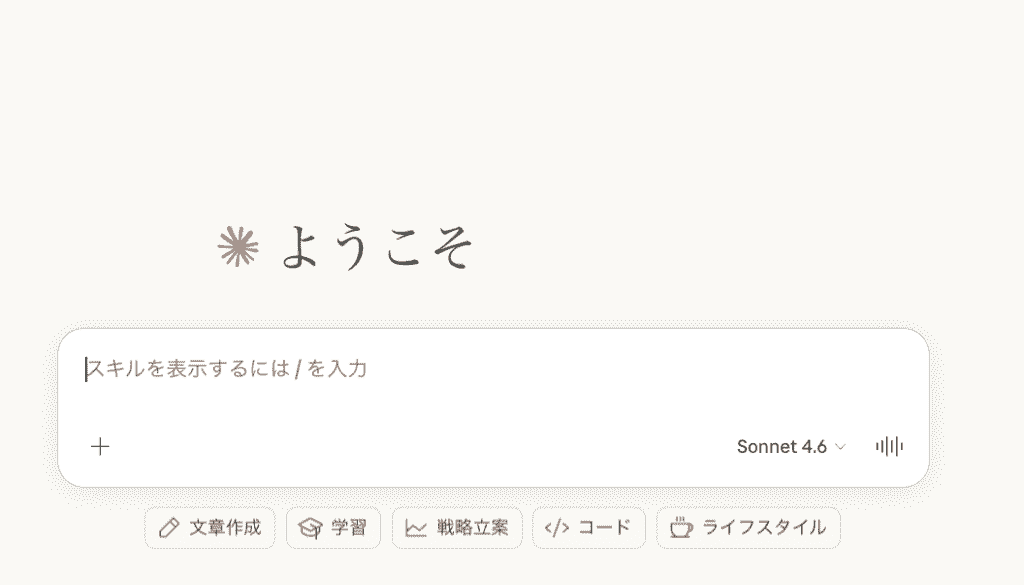
Claudeは、アメリカのAnthropic社が開発した高度な大規模言語モデル(LLM)。
長文や大量の文書を扱う用途に強みを持ち、文脈を踏まえて正確に理解する能力を備えているのが特徴です。
膨大なドキュメントや複雑なテキストデータを一度に読み込み、論理的に分析して整理することが得意なため、ビジネス文書の要約・分析・草案作成などの用途で注目されています。
また、表面的な文章の要約にとどまらず、テキストの裏にある意図や文脈を踏まえた高度な分析を行う他、プログラミングやシステム構築を支援する機能も充実しており、専門知識を持たないビジネスパーソンでも扱いやすいAIとして評価されているのです。
💪人事評価業務におけるClaudeの活用メリット
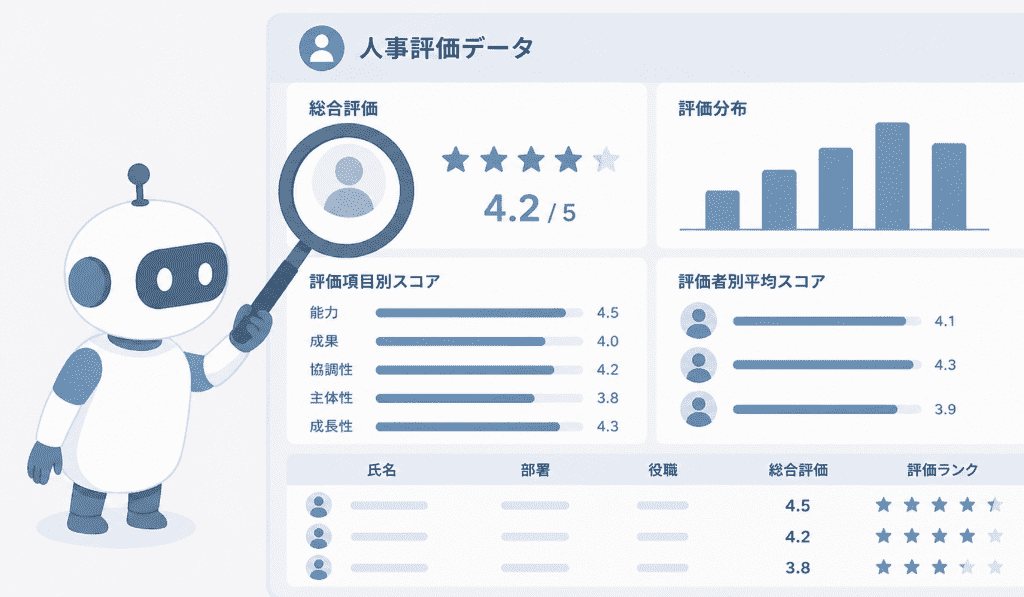
様々な作業をサポートしてくれることがわかりましたが、人事領域においてClaudeはどのように活用できるのでしょうか?
曖昧な評価基準を見える化
人事評価において最も課題となりやすいのが、評価基準の曖昧さです。
「コミュニケーション能力が高い」「主体性がある」といった抽象的な項目は、評価者によって解釈がブレやすく、社員の不満につながる原因となります。
Claudeを活用するとどうなるのか
例えば、自社の理念や行動指針をClaudeに読み込ませ、「この指針に基づく等級別の評価基準を作成してほしい」と指示します。
すると、社会人基礎力や具体的な職務要件と紐づけながら、数十項目に及ぶ詳細な評価フレームワークを短時間で提案してくれるので、ゼロから評価制度を構築する際の時間と労力の削減が期待できるでしょう。
その他の活用法は
出力結果をExcelなどの形式に落とし込むための構成案を考えてくれるため、評価基準の言語化・可視化が実現することで、評価者間の目線合わせが容易になります。
社員に対しても納得感のあるフィードバックを提供できるようになり、組織全体のモチベーション向上にもつながるのです。
「時系列データ」の定性分析
人事評価では、半期や通期の終わりに過去の出来事を振り返って評価を行うことが一般的ですが、人の記憶には限界があり、どうしても直近の成果や印象に残った出来事に評価が引っ張られる「直近効果」に陥りがち。
ここで活躍するのが、Claudeの優れた長文読解力と時系列データの分析能力になります。
どのように分析を行うのか
Claudeは記録を通期で俯瞰し、「どのような課題に直面し、それをどう乗り越えてきたか」という成長の軌跡を時系列で整理してくれます。
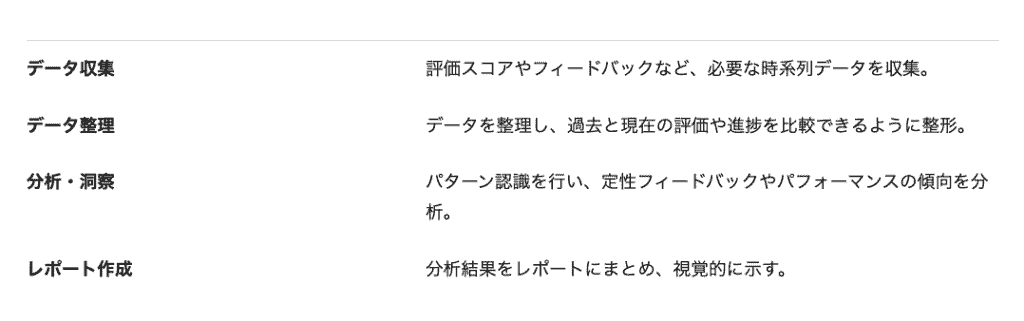
また、何度も繰り返されているミスや、逆に本人が無自覚に発揮している強みなどを客観的に抽出することも可能です。
どのようなデータが該当するのか
例えば、以下のような種別が「時系列データ」として該当します。
- 社員が毎日提出している日報
- 定期的に行われる1on1ミーティングの議事録
- 定期的な研修の参加やアンケート回答の実施 など
このようなバラバラに蓄積されがちな定性的なデータから意味のある情報を引き出し、評価レポートのたたき台を作成させることで、評価者はより本質的な社員のパフォーマンス分析に集中できます。
AIはフラットな視点で過去の記録を洗い出してくれるため、評価者が陥りがちなバイアスに気づき、より客観的な人事評価を行うための強力なサポーターとなるでしょう。
👓Yoomは人事評価に関連するデータ収集を自動化できます
人事評価を適切に行うためには、評価の根拠となるデータを様々なシステムから集約する必要があります。
しかし、別ツールに情報が分散していると、データを手作業で集めて整理するだけで膨大な時間がかかってしまいます。
Yoomを活用すれば、人事関連データの収集からClaudeへの連携までのプロセスをスムーズに自動化できるんです!
[Yoomとは]
Yoomをハブとして利用することで、各SaaSに散らばる情報を一元化し、AIによる分析に直結させることができます。
データの転記や収集作業が軽減することで、Claudeが生成した分析結果をもとにした社員との対話や、より戦略的な組織開発に時間を割くことができるようになるでしょう。
データ収集をサポートする自動化フローボット
■概要
Google Driveにアップロードした請求書や議事録など、ファイルの内容を手作業で確認し、要約してGoogle スプレッドシートに転記する作業は、時間もかかりミスも発生しやすいのではないでしょうか。このワークフローを活用すれば、Google Driveへのファイルアップロードをきっかけに、OCRが自動で文字を読み取り、Anthropic(Claude)が要約、その結果をGoogle スプレッドシートへ自動で追加します。一連の作業を自動化し、情報管理業務の効率化を実現します。
■このテンプレートをおすすめする方
- Google Drive上のPDFや画像の内容を手作業で確認し、転記している方
- Anthropic(Claude)を活用し、大量の文書を効率的に要約したいと考えている方
- 書類管理からデータ蓄積までの一連の業務フローを自動化し、生産性を向上させたい方
■このテンプレートを使うメリット
- ファイルの文字起こしから要約、データ転記までが自動化されるため、これまで手作業に費やしていた時間を他の重要な業務に充てることができます。
- 手作業による文字の読み間違いや転記ミスを防ぐことで、ヒューマンエラーのリスクを軽減し、データの正確性を向上させます。
■フローボットの流れ
- はじめに、Google Drive、Anthropic(Claude)、Google スプレッドシートをYoomと連携します。
- 次に、トリガーでGoogle Driveを選択し、「特定のフォルダ内に新しくファイル・フォルダが作成されたら」というアクションを設定します。
- 続いて、オペレーションでGoogle Driveの「ファイルをダウンロードする」アクションを設定します。
- 次に、オペレーションでOCR機能を選択し、「画像・PDFから文字を読み取る」アクションで、ダウンロードしたファイルからテキストを抽出します。
- 次に、オペレーションでAnthropic(Claude)の「テキストを生成」アクションを設定し、抽出したテキストを要約するように指示します。
- 最後に、オペレーションでGoogle スプレッドシートの「レコードを追加する」アクションを設定し、要約結果を指定のシートに追加します。
※「トリガー」:フロー起動のきっかけとなるアクション、「オペレーション」:トリガー起動後、フロー内で処理を行うアクション
■このワークフローのカスタムポイント
- Google Driveのトリガー設定では、ファイルを監視する対象のフォルダを任意で指定してください。
- OCR機能では、画像やPDFファイルから読み取るテキストの抽出項目を任意でカスタムすることが可能です。
- Anthropic(Claude)では、要約を依頼するプロンプトを任意で指定でき、OCRで抽出したテキストを変数として活用できます。
- Google スプレッドシートでは、任意のファイルとシートを指定し、各列にどの情報を割り当てるか、固定値を入力するかなどを柔軟に設定できます。
■注意事項
- Google DriveとAnthropic(Claude)とYoomを連携してください。
- トリガーは5分、10分、15分、30分、60分の間隔で起動間隔を選択できます。
- プランによって最短の起動間隔が異なりますので、ご注意ください。
- OCRまたは音声を文字起こしするAIオペレーションはチームプラン・サクセスプランでのみご利用いただける機能となっております。フリープラン・ミニプランの場合は設定しているフローボットのオペレーションはエラーとなりますので、ご注意ください。
- チームプランやサクセスプランなどの有料プランは、2週間の無料トライアルを行うことが可能です。無料トライアル中には制限対象のアプリやAI機能(オペレーション)を使用することができます。


■概要
Google Driveにアップロードした請求書や議事録など、ファイルの内容を手作業で確認し、要約してGoogle スプレッドシートに転記する作業は、時間もかかりミスも発生しやすいのではないでしょうか。このワークフローを活用すれば、Google Driveへのファイルアップロードをきっかけに、OCRが自動で文字を読み取り、Anthropic(Claude)が要約、その結果をGoogle スプレッドシートへ自動で追加します。一連の作業を自動化し、情報管理業務の効率化を実現します。
■このテンプレートをおすすめする方
- Google Drive上のPDFや画像の内容を手作業で確認し、転記している方
- Anthropic(Claude)を活用し、大量の文書を効率的に要約したいと考えている方
- 書類管理からデータ蓄積までの一連の業務フローを自動化し、生産性を向上させたい方
■このテンプレートを使うメリット
- ファイルの文字起こしから要約、データ転記までが自動化されるため、これまで手作業に費やしていた時間を他の重要な業務に充てることができます。
- 手作業による文字の読み間違いや転記ミスを防ぐことで、ヒューマンエラーのリスクを軽減し、データの正確性を向上させます。
■フローボットの流れ
- はじめに、Google Drive、Anthropic(Claude)、Google スプレッドシートをYoomと連携します。
- 次に、トリガーでGoogle Driveを選択し、「特定のフォルダ内に新しくファイル・フォルダが作成されたら」というアクションを設定します。
- 続いて、オペレーションでGoogle Driveの「ファイルをダウンロードする」アクションを設定します。
- 次に、オペレーションでOCR機能を選択し、「画像・PDFから文字を読み取る」アクションで、ダウンロードしたファイルからテキストを抽出します。
- 次に、オペレーションでAnthropic(Claude)の「テキストを生成」アクションを設定し、抽出したテキストを要約するように指示します。
- 最後に、オペレーションでGoogle スプレッドシートの「レコードを追加する」アクションを設定し、要約結果を指定のシートに追加します。
※「トリガー」:フロー起動のきっかけとなるアクション、「オペレーション」:トリガー起動後、フロー内で処理を行うアクション
■このワークフローのカスタムポイント
- Google Driveのトリガー設定では、ファイルを監視する対象のフォルダを任意で指定してください。
- OCR機能では、画像やPDFファイルから読み取るテキストの抽出項目を任意でカスタムすることが可能です。
- Anthropic(Claude)では、要約を依頼するプロンプトを任意で指定でき、OCRで抽出したテキストを変数として活用できます。
- Google スプレッドシートでは、任意のファイルとシートを指定し、各列にどの情報を割り当てるか、固定値を入力するかなどを柔軟に設定できます。
■注意事項
- Google DriveとAnthropic(Claude)とYoomを連携してください。
- トリガーは5分、10分、15分、30分、60分の間隔で起動間隔を選択できます。
- プランによって最短の起動間隔が異なりますので、ご注意ください。
- OCRまたは音声を文字起こしするAIオペレーションはチームプラン・サクセスプランでのみご利用いただける機能となっております。フリープラン・ミニプランの場合は設定しているフローボットのオペレーションはエラーとなりますので、ご注意ください。
- チームプランやサクセスプランなどの有料プランは、2週間の無料トライアルを行うことが可能です。無料トライアル中には制限対象のアプリやAI機能(オペレーション)を使用することができます。
AIワーカーを活用した自動化フローボット
■概要従業員のエンゲージメント向上や離職防止に向けた組織診断は、人事戦略において重要な課題ではないでしょうか。しかし、日々の膨大な対話から実態を把握し、具体的な施策を立案するには多大な工数が必要です。このワークフローを活用すれば、指定期間のSlackのやり取りを専門のAIエージェント(AIワーカー)が自動で分析し、組織課題の特定から実行難易度を踏まえた施策提案までを網羅したレポートを毎週届けます。■このテンプレートをおすすめする方- 自社の実態データに基づいた精度の高い組織診断と人事施策の立案を行いたい人事担当者の方
- AIエージェントを活用して組織の状態を継続的に可視化し、意思決定の迅速化を図りたい経営層の方
- 部署間の連携や心理的安全性の状況を客観的に把握し、職場環境を改善したいマネージャーの方
■このテンプレートを使うメリット- 定期的にSlackの会話を自動で収集・分析するため、手作業では困難だった組織全体の傾向把握や課題抽出を効率的に行えます。
- AIが客観的なデータに基づき「優先度」や「期待効果」を付与した施策を提案するため、自社に最適な人事コンサルティングの内容をスムーズに実務へ反映できます。
■フローボットの流れ- はじめに、SlackとGmailをYoomと連携します。
- 次に、トリガーでスケジュールトリガーを選択し、フローを定期的に実行するスケジュールを設定します。
- 最後に、オペレーションでAIワーカーを設定し、Slackの指定期間メッセージを取得して組織診断・人事コンサルティング施策提案を行い、Gmailで送信するためのマニュアル(指示)を作成します。
※「トリガー」:フロー起動のきっかけとなるアクション、「オペレーション」:トリガー起動後、フロー内で処理を行うアクション
■このワークフローのカスタムポイント- スケジュールトリガーでは、このワークフローを実行する曜日や時刻(毎週月曜日朝9時など)を任意で設定してください。
- 分析対象とするSlackのチャンネルや、メッセージを取得する期間は任意で設定することが可能です。
- AIワーカーへの指示内容は、分析の観点やレポートのフォーマットなど、目的に合わせて自由にカスタマイズしてください。
- AIが作成した施策の報告先メールアドレスも任意で設定できます。
■注意事項- Slack、GmailのそれぞれとYoomを連携してください。AIワーカー内で使用するツール(アプリ)についてもマイアプリ連携が必要です。
- AIワーカーの基本設定は「【AIワーカー】基本的な設定方法」をご参照ください。
- AIワーカーの同時実行数・作成可能なAIワーカー数・利用可能なAIモデルはご契約中のプランによって異なります。
- AIワーカー内でご利用いただけるアプリやオペレーション等はフローボットの利用制限と同様です。
- AIワーカーは、テスト実行でも本番実行と同様にタスクを消費しますのでご注意ください。詳細は「【AIワーカー】タスク実行数の計算方法」ご参照ください。
- AIワーカーはマニュアルを詳細に設定することで適切な処理を実行しやすくなります。詳細は「【AIワーカー】マニュアルの作成方法」をご参照ください。
■概要人事評価における自己評価の分析は、内容を正確に読み解き、客観的な評価を下すのに時間がかかる業務ではないでしょうか。 特に評価者によって判断基準がぶれやすく、評価業務そのものが大きな負担になることもあります。 このワークフローを活用すれば、カオナビのデータを元に、AIエージェントのように自己評価を自動で分析し評価ランクまで判定できるため、評価業務の効率化と客観性の向上に繋がります。■このテンプレートをおすすめする方- カオナビを利用した人事評価プロセスを効率化したいと考えている人事担当者の方
- 自己評価の分析や評価の客観性を向上させたいマネージャーやチームリーダーの方
- AIエージェントのような仕組みを活用して、評価業務の属人化を解消したい方
■このテンプレートを使うメリット- 自己評価のテキストをAIエージェントが自動で分析し評価ランクを判定するため、評価者が内容の確認や判断に費やしていた時間を短縮できます
- カオナビのデータを基にAIが一定の基準で分析を行うため、評価者による判断のばらつきを抑え、評価プロセスの属人化解消に繋がります
■フローボットの流れ- はじめに、カオナビとGoogle スプレッドシートをYoomと連携します
- 次に、トリガーでGoogle スプレッドシートを選択し、「行が更新されたら」というアクションを設定します。ここではカオナビの自己評価データが反映されるシートを対象とします
- 最後に、オペレーションでAIワーカーを設定し、Google スプレッドシートから取得した自己評価のテキストを分析して、具体的な成果の抽出や評価ランクの判定、フィードバック案を作成するためのマニュアル(指示)を作成します
※「トリガー」:フロー起動のきっかけとなるアクション、「オペレーション」:トリガー起動後、フロー内で処理を行うアクション
■このワークフローのカスタムポイント- AIワーカーへの指示(プロンプト)は、自社の評価基準に合わせて自由にカスタマイズが可能です
- 例えば、評価ランクを判定する際の基準となるキーワードを固定値として設定したり、Google スプレッドシートから取得した役職や部署といった情報を変数として埋め込み、より実態に即した分析や評価を行うことができます
■注意事項- Google スプレッドシート、カオナビのそれぞれとYoomを連携してください。AIワーカー内で使用するツール(アプリ)についてもマイアプリ連携が必要です。
- トリガーは5分、10分、15分、30分、60分の間隔で起動間隔を選択できます。
- プランによって最短の起動間隔が異なりますので、ご注意ください。
- AIワーカーの基本設定は「【AIワーカー】基本的な設定方法」をご参照ください。
- AIワーカーの同時実行数・作成可能なAIワーカー数・利用可能なAIモデルはご契約中のプランによって異なります。
- AIワーカー内でご利用いただけるアプリやオペレーション等はフローボットの利用制限と同様です。
- AIワーカーは、テスト実行でも本番実行と同様にタスクを消費しますのでご注意ください。詳細は「【AIワーカー】タスク実行数の計算方法」ご参照ください。
- AIワーカー内で使用するツール(アプリ)についてもマイアプリ連携が必要です。
- AIワーカーはマニュアルを詳細に設定することで適切な処理を実行しやすくなります。詳細は「【AIワーカー】マニュアルの作成方法」をご参照ください。


- 自社の実態データに基づいた精度の高い組織診断と人事施策の立案を行いたい人事担当者の方
- AIエージェントを活用して組織の状態を継続的に可視化し、意思決定の迅速化を図りたい経営層の方
- 部署間の連携や心理的安全性の状況を客観的に把握し、職場環境を改善したいマネージャーの方
- 定期的にSlackの会話を自動で収集・分析するため、手作業では困難だった組織全体の傾向把握や課題抽出を効率的に行えます。
- AIが客観的なデータに基づき「優先度」や「期待効果」を付与した施策を提案するため、自社に最適な人事コンサルティングの内容をスムーズに実務へ反映できます。
- はじめに、SlackとGmailをYoomと連携します。
- 次に、トリガーでスケジュールトリガーを選択し、フローを定期的に実行するスケジュールを設定します。
- 最後に、オペレーションでAIワーカーを設定し、Slackの指定期間メッセージを取得して組織診断・人事コンサルティング施策提案を行い、Gmailで送信するためのマニュアル(指示)を作成します。
■このワークフローのカスタムポイント
- スケジュールトリガーでは、このワークフローを実行する曜日や時刻(毎週月曜日朝9時など)を任意で設定してください。
- 分析対象とするSlackのチャンネルや、メッセージを取得する期間は任意で設定することが可能です。
- AIワーカーへの指示内容は、分析の観点やレポートのフォーマットなど、目的に合わせて自由にカスタマイズしてください。
- AIが作成した施策の報告先メールアドレスも任意で設定できます。
- Slack、GmailのそれぞれとYoomを連携してください。AIワーカー内で使用するツール(アプリ)についてもマイアプリ連携が必要です。
- AIワーカーの基本設定は「【AIワーカー】基本的な設定方法」をご参照ください。
- AIワーカーの同時実行数・作成可能なAIワーカー数・利用可能なAIモデルはご契約中のプランによって異なります。
- AIワーカー内でご利用いただけるアプリやオペレーション等はフローボットの利用制限と同様です。
- AIワーカーは、テスト実行でも本番実行と同様にタスクを消費しますのでご注意ください。詳細は「【AIワーカー】タスク実行数の計算方法」ご参照ください。
- AIワーカーはマニュアルを詳細に設定することで適切な処理を実行しやすくなります。詳細は「【AIワーカー】マニュアルの作成方法」をご参照ください。

- カオナビを利用した人事評価プロセスを効率化したいと考えている人事担当者の方
- 自己評価の分析や評価の客観性を向上させたいマネージャーやチームリーダーの方
- AIエージェントのような仕組みを活用して、評価業務の属人化を解消したい方
- 自己評価のテキストをAIエージェントが自動で分析し評価ランクを判定するため、評価者が内容の確認や判断に費やしていた時間を短縮できます
- カオナビのデータを基にAIが一定の基準で分析を行うため、評価者による判断のばらつきを抑え、評価プロセスの属人化解消に繋がります
- はじめに、カオナビとGoogle スプレッドシートをYoomと連携します
- 次に、トリガーでGoogle スプレッドシートを選択し、「行が更新されたら」というアクションを設定します。ここではカオナビの自己評価データが反映されるシートを対象とします
- 最後に、オペレーションでAIワーカーを設定し、Google スプレッドシートから取得した自己評価のテキストを分析して、具体的な成果の抽出や評価ランクの判定、フィードバック案を作成するためのマニュアル(指示)を作成します
■このワークフローのカスタムポイント
- AIワーカーへの指示(プロンプト)は、自社の評価基準に合わせて自由にカスタマイズが可能です
- 例えば、評価ランクを判定する際の基準となるキーワードを固定値として設定したり、Google スプレッドシートから取得した役職や部署といった情報を変数として埋め込み、より実態に即した分析や評価を行うことができます
- Google スプレッドシート、カオナビのそれぞれとYoomを連携してください。AIワーカー内で使用するツール(アプリ)についてもマイアプリ連携が必要です。
- トリガーは5分、10分、15分、30分、60分の間隔で起動間隔を選択できます。
- プランによって最短の起動間隔が異なりますので、ご注意ください。
- AIワーカーの基本設定は「【AIワーカー】基本的な設定方法」をご参照ください。
- AIワーカーの同時実行数・作成可能なAIワーカー数・利用可能なAIモデルはご契約中のプランによって異なります。
- AIワーカー内でご利用いただけるアプリやオペレーション等はフローボットの利用制限と同様です。
- AIワーカーは、テスト実行でも本番実行と同様にタスクを消費しますのでご注意ください。詳細は「【AIワーカー】タスク実行数の計算方法」ご参照ください。
- AIワーカー内で使用するツール(アプリ)についてもマイアプリ連携が必要です。
- AIワーカーはマニュアルを詳細に設定することで適切な処理を実行しやすくなります。詳細は「【AIワーカー】マニュアルの作成方法」をご参照ください。
📝Claudeで人事評価やレポートの作成を実践してみる!
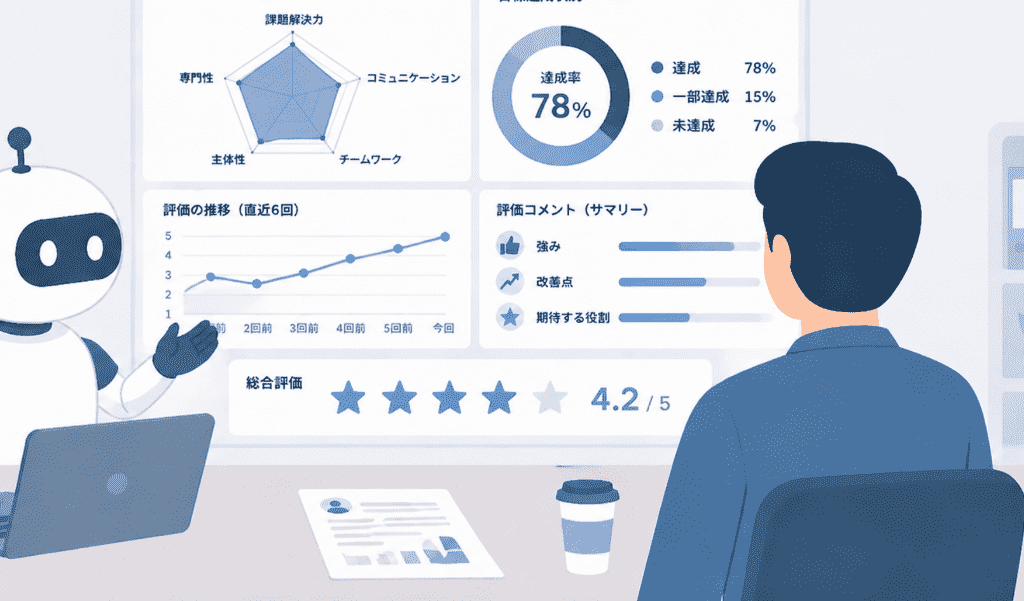
それでは実際にClaudeを使って、人事データの分析から面談準備まで、人事評価を行う上で重要なプロセスをどれだけサポートしてくれるのかを検証してみました!
①社員の「課題」を分析
まずは、社員の半年分の日報と1on1ミーティングのメモを分析してみました。
テキストデータをそのまま貼り付けて準備は完了。
プロンプトは以下のように投稿します。
入力プロンプト(一部抜粋)
あなたは、人材育成・評価に詳しいアナリストです。
これから、ある社員の「半年分の日報」と「1on1ミーティングのメモ」を、時系列のテキストログとして渡します。
目的は、この社員の
・半年間の成長の軌跡
・直面した主な課題と、その解決アプローチ
・本人や評価者からは見えにくいが、ログから読み取れる強み・貢献
を、レポート形式で抽出・整理することです。
以下の時系列データをすべて読み込み、1人の同じ社員のログとして扱ってください。
〜(省略)〜
【注意事項】
ログに書かれていない事実は、憶測で決めつけないでください。「読み取れる可能性がある」「〜と推測される」など、表現を慎重にしてください。
必要に応じて、該当するログの時期(例:「2025年10月頃の日報より」)を示しながら説明してください。
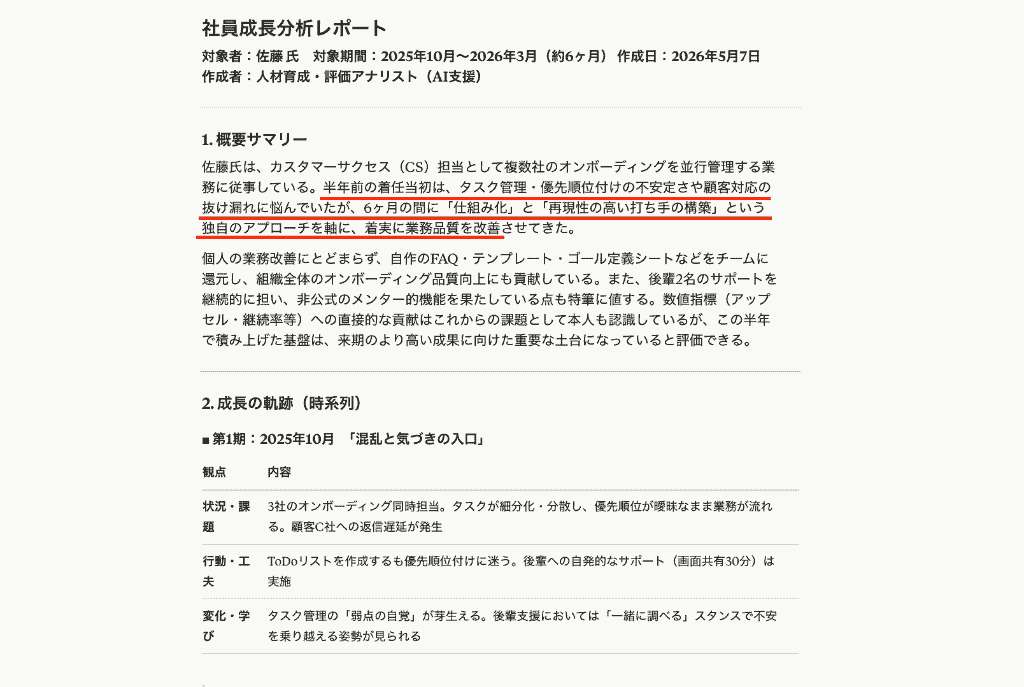
出力されたサマリーは以下の通りで、わずか5〜6秒ほどで全文が表示されました!
日報データを読み込んだ結果、着任当初の本人の課題と悩みのもとを見事に抽出。
その後改善に励んでいることも、しっかりと反映してくれています。(赤線)
また、時系列ごとに成長の軌跡をまとめあげており、月毎に対象社員がどのような課題に対してどのように対応していったかの変化の流れをわかりやすく表にしていました。
人が読むと見落としがちな「〜ヶ月前に悩んでいたこと」と「現在の業務での工夫」を線でつなげることができ、気づきづらい「後輩へのフォローアップの多さ」といった定性的な貢献も、日報の些細な記述から拾い上げて提示してくれています。
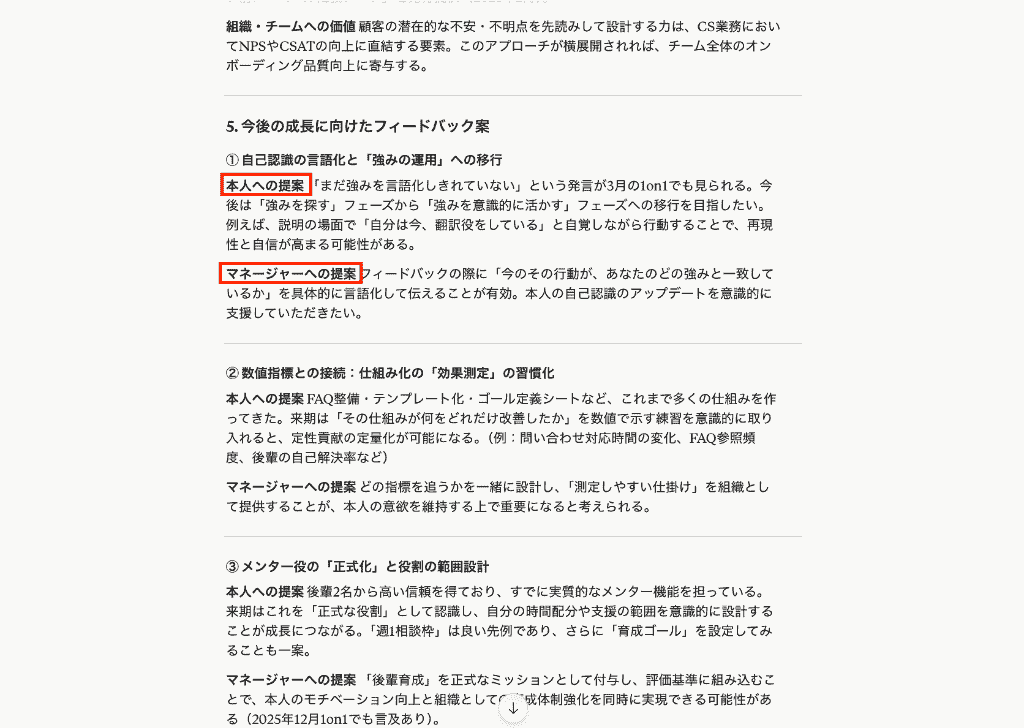
下にスクロールすると課題と解決対応の詳細や個人の強みがリストアップされた項目が続き、最後に社員本人とマネージャーへのフィードバックをそれぞれ羅列してくれていました。(赤枠)
1on1の内容も加味し、現状の打開・改善策を提案ベースで出力。
かなり実用的な内容なので、こちらの結果をそのまま次の1on1や社員への今後のアドバイスに活かしたいと思います。
面談時のフィードバックの質向上につながると確信しました!
②「評価シート(Excel)」を自動生成
次に、自社の独自の行動指針やコンピテンシー(高パフォーマンスを発揮する人物に共通して見られる「行動特性」)を反映したExcelの評価シートの作成をClaudeに依頼してみました。
自社の行動指針や評価体制をテキストで用意し、以下のプロンプトと一緒に投稿します。
入力プロンプト(一部抜粋)
あなたは、人事制度設計とExcel設計に精通したコンサルタントです。
データを読み込んだうえで、当社の行動指針を具体的なビジネスシーンでの行動に落とし込み、「一般社員向けの評価項目」「管理職向けの評価項目」をそれぞれ作成してください(各指針あたり3〜6項目程度を目安)。
そのうえで、Excelファイルの構成案を日本語で提案してください。
例:
シート1:「評価入力シート」
シート2:「マスターデータ」
シート3:「集計・サマリー」
のように、どのシートに何を配置するかを具体的に示してください。
【出力フォーマットの指定】
以下の構成で、見出し付きで出力してください。
行動指針別の評価項目案
1-1. 一般社員向け
〜(省略)〜
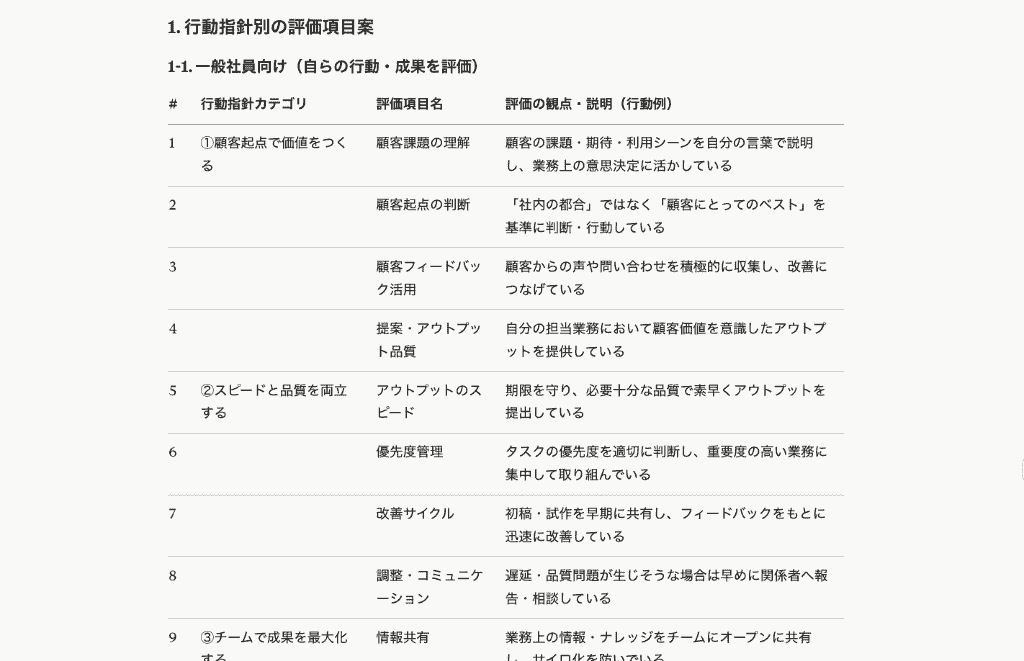
始めに一般社員向けの評価項目、続けて管理職向けの項目が表形式で羅列。
「顧客起点の行動」「スピード・品質への行動」「チーム連携」というように、カテゴリに沿った評価項目で構成されているのがお分かりいただけるかと思います。
AIならではの客観的な視点をもって、役割ごとに評価の観点を判別できるようになっているので、「評価基準をどのように区別するのが妥当なのか」と長く思案する必要がなくなりそうですね。
しかも、Excelシートの構成案(シートのレイアウトや関数)とエクスポート可能なデータまでも出力してくれていました!
すでに関数が挿入されている他、タブで各シートごとに分けて管理できるようになっているので、わざわざ手動で出力結果をコピペしてシートを1から作成する操作を省略できます。(赤枠)
さらに、最下部にはシートの拡張・応用案まで提示されていました。
ただ結果を生成するだけでなく、その先の改修対応まで予測するなんて...すごいですね...
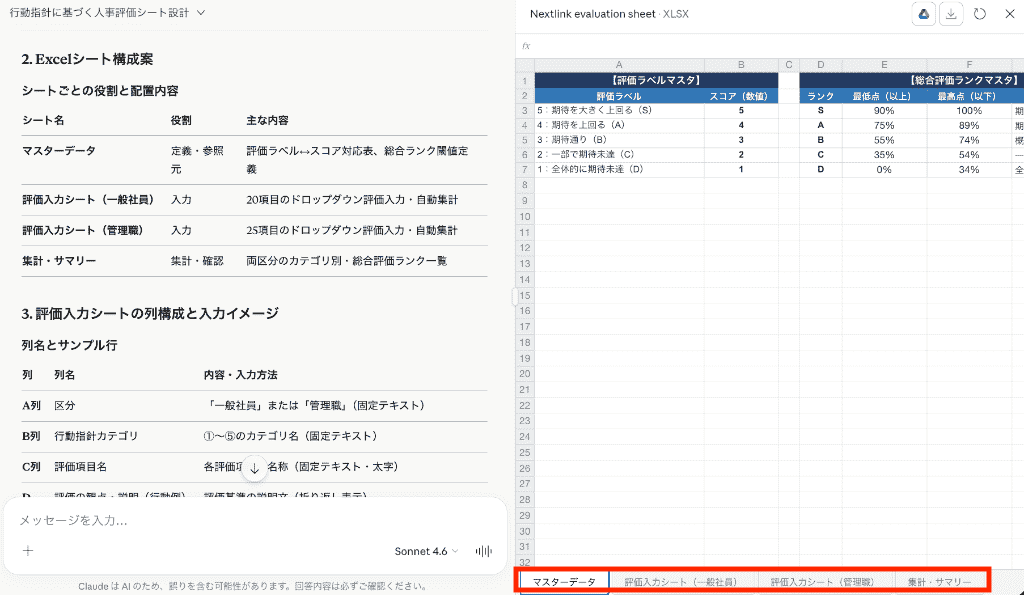
Claudeに評価シート作成をお願いすることで、これまで数日かかっていた評価シートのフォーマット改修がわずか1時間程度で完了。
実際に生成されたシートに数字を入れてみましたが、関数は正常に働いてスコアを計上してくれることを確認しました。
まるで人事コンサルタントに依頼したかのようなプロ仕様のツールを自作できたので、今後関数設計に詳しくない人でもシートの基礎を簡単に作れるようになるでしょう!
③「面談用フィードバック案」の作成
最後は、社員が提出した「自己評価シート(スプレッドシートで管理)」と、それに対する「上司の一次評価コメント」をセットにしてClaudeに読み込ませ、面談時の深掘り質問とフィードバックの構成案を作成するよう依頼してみました。
入力プロンプト(一部抜粋)
あなたは、人事評価とコーチングに精通した評価面談コーチです。
目的は、評価面談(フィードバック面談)に向けて、「自己評価と上司評価のギャップの整理」「面談時に深掘りすべきテーマの明確化」「社員が前向きに課題を受け止め、成長につなげられるような『質問リスト』と『伝え方の工夫』をレポート形式で整理することです。
以下のデータを読み込み、同じ社員に関する「自己評価」と「上司評価」として扱ってください。
〜(省略)〜
【注意事項】
ログに書かれていない事実を断定しないでください。推測が入る場合は、「〜と受け取れるかもしれません」「〜の可能性があります」のように表現を和らげてください。
面談の目的は「評価の押し付け」ではなく、「認識のすり合わせと成長支援」であることを前提に、建設的・尊重的なトーンで質問やフィードバック案を作成してください。
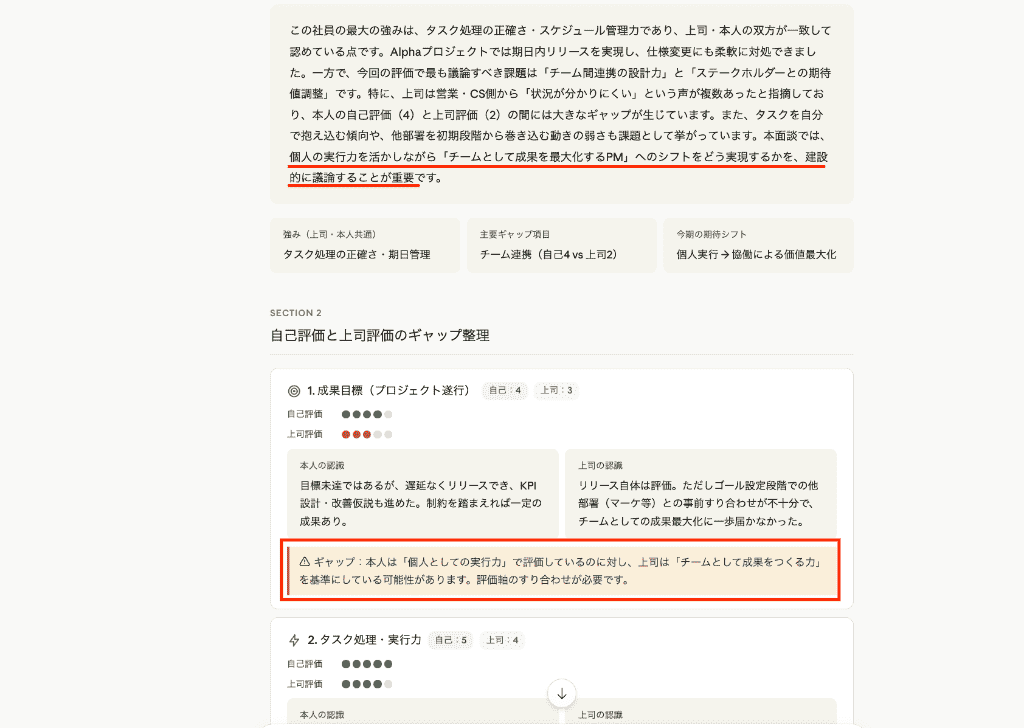
すると、自己評価と上司評価の間に生じているギャップ(例:本人は「個人としての実行力」で評価、一方で上司は「チームとして成果をつくる力」を基準にしている など)を的確に抽出してくれました。(赤枠)
単なるテキストの要約ではなく、双方の認識のズレを客観的に指摘してくれるため、面談でどの部分を重点的にすり合わせるべきかが明確になります。
また、冒頭では面談で議論すべき論点をあらかじめ提示してくれていますね。(赤線)
定型的ではなく、より現状の打破に沿った面談を行うための重要な指針となりそうです!
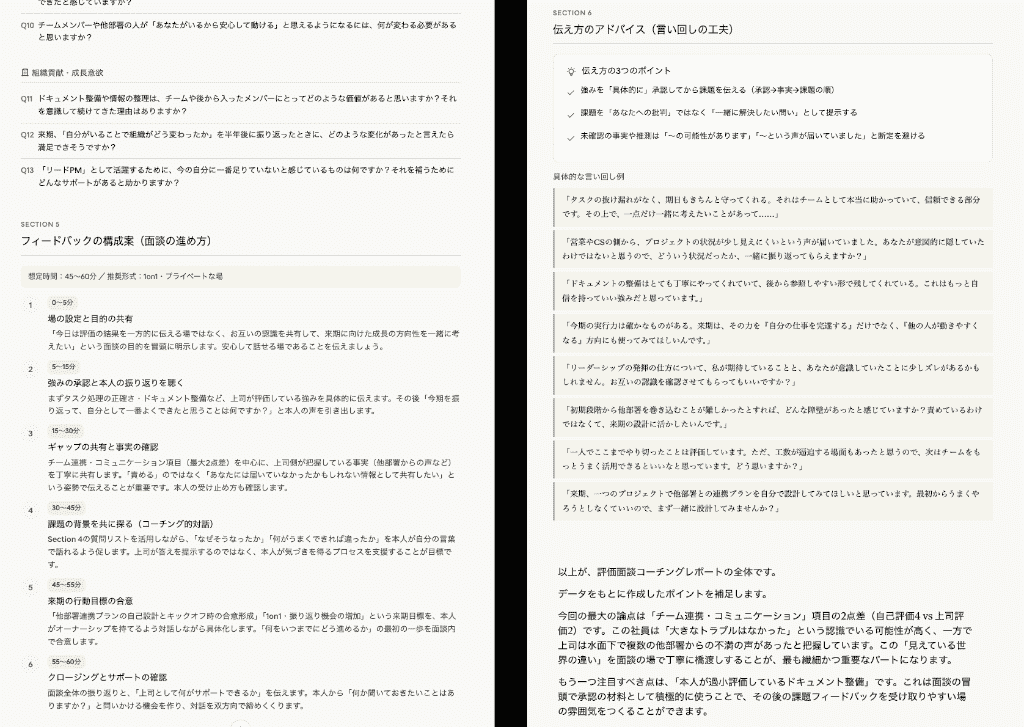
さらに、コーチングの手法を取り入れた建設的な質問や面談の進め方・対話する際のアドバイスまで提示。
痒いところまで手の届く、といった結果に感動します...!
評価者が事前にこのリストに目を通しておくことで、感情的な対立を防ぎ、社員の成長を促す充実した評価面談を実施できるようになるでしょう。
🚨人事評価にClaude(生成AI)を導入する際の注意点
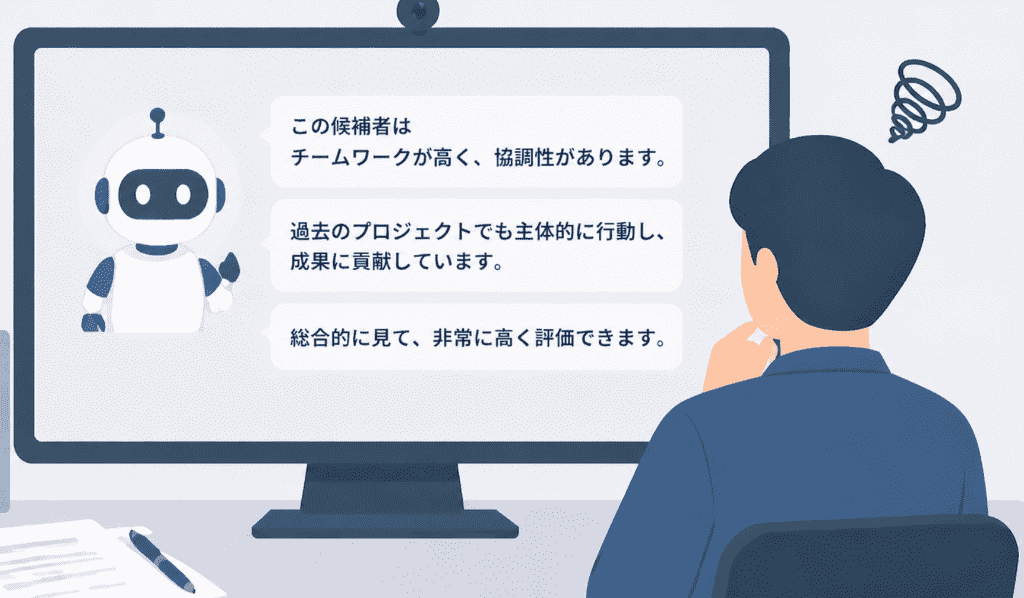
Claudeは人事評価を効率化する非常に強力なツールですが、生成された結果を鵜呑みにしたり、自身の契約プランや設定状況を確認せずに使い続けるのは危険が伴います。
最終的な判断は人間が行う
AIは入力されたテキストデータに基づいて論理的な推論を行うだけであり、人間関係の機微までは理解することができません。
AIによる評価はあくまで客観的な一つの視点であるという前提のもと、直属の上司や人事担当者が自身の目で出力結果を確認し、社員との対話を通じて事実確認や背景のヒアリングを行う必要があります。
AIの効率性と人間の共感力・判断力を適切に組み合わせることで、初めて組織の成長に繋がる質の高い人事評価が実現できることを忘れないようにしましょう。
データの取り扱い・セキュリティ対策
人事領域で生成AIを利用する際に最も注意しなければならないのが、情報セキュリティとプライバシーの保護です。
どのようなデータが該当するか?
以下のデータは極めて機密性の高い個人情報に該当するため、安易に外部のAIサービスに入力することは、重大な情報漏洩リスクを伴います。
- 社員の氏名
- 給与情報
- 健康状態
- 過去のセンシティブな面談記録 など
Claudeにプロンプトを入力する前に、社員の氏名を仮名に置き換えたり、社員番号でマスキングしたりするなど、個人を特定できない状態(匿名化)にする工夫が必須です。
設定内容で事前に対策は可能
Claudeを利用する場合、入力したデータがAIの学習に利用されない設定になっているか(該当箇所赤枠)、あるいはエンタープライズ向けのセキュアなプランを契約しているかを必ず確認しましょう。
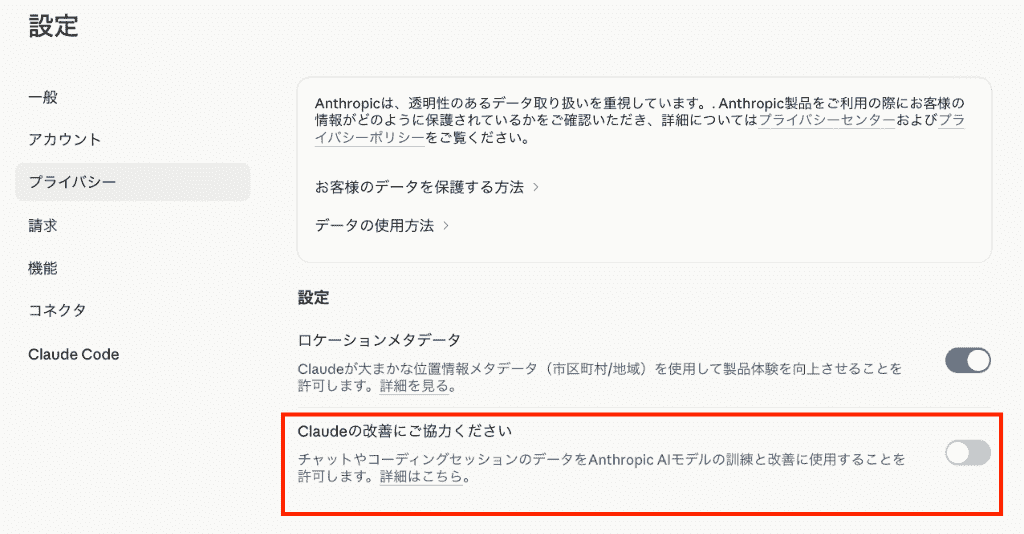
Anthropic社では、Claude for Work(Team/Enterprise)やAPIなどの商用プランはデフォルトでデータをモデル学習に利用しない方針です。一方、Free・Pro・Maxプランでは設定によりモデル改善に利用される場合があるため、自社のセキュリティポリシーと照らし合わせて慎重に運用ルールを策定することが重要です。
他にも、人事部内で「生成AIに入力して良い情報・いけない情報」のガイドラインを明確に定め、安全にAIの恩恵を受けられる環境を整えることも個々でできるセキュリティ対策となります。
☀️まとめ
長文読解や論理的推論に優れたClaudeは、曖昧な評価基準の言語化から膨大な日報・面談ログの時系列分析など、人事評価における幅広い作業をサポートしてくれます。
フラットな視点で情報を整理してくれるため、評価者のバイアスを減らし、客観的で公平な評価制度の運用に大きく貢献するはず。
一方で、AIはあくまで意思決定をサポートするツールであり、最終的な判断や社員とのコミュニケーションは人が担うべき領域です。
個人情報の取り扱いには細心の注意を払った上で、ぜひ自社の人事評価プロセスにClaudeを取り入れ、業務効率化と組織の成長を実現してみてくださいね。
🌳Yoomでできること
Yoomは、プログラミングの専門知識がない方でも直感的に操作できる、ノーコードの業務自動化プラットフォーム。
様々なSaaSアプリをブロックのようにつなぎ合わせることで、日々の定型業務を自動化し、企業全体の生産性向上へとつなげます。
人事・労務の領域においても、その効果は絶大です。
Yoomを活用してルーチンワークを徹底的に削減し、本来注力すべき「採用戦略の立案」や「社員のメンタリング」といったコア業務に時間を使える環境を整えてみてはいかがでしょうか?
■概要面接後のフィードバック回収に手間を感じていませんか?担当者へのリマインドを手作業で行っていると、抜け漏れが発生したり、本来の業務を圧迫したりすることがあります。このワークフローを活用すれば、Google スプレッドシートで管理している面接担当者の中からフィードバック未提出者を自動で抽出し、Slackへリマインダーを送信する一連の流れを自動化できます。面接後のフィードバックに関するリマインダー送信を自動化し、採用活動を円滑に進めましょう。
■このテンプレートをおすすめする方- 面接後のフィードバック提出を管理し、リマインダー送信の自動化を検討している採用担当者の方
- Google スプレッドシートとSlackを用いて採用進捗を管理している人事・採用チームのリーダーの方
- 面接官へのリマインド業務を効率化し、採用プロセス全体の改善を目指している方
■このテンプレートを使うメリット- 毎日決まった時間に未提出者を自動で確認しリマインドするため、手作業での確認や連絡に費やしていた時間を削減できます。
- システムが自動で処理を行うことで、リマインドの送信漏れや対象者間違いといったヒューマンエラーの防止に繋がります。
■フローボットの流れ- はじめに、Google スプレッドシートとSlackをYoomと連携します。
- トリガーで「スケジュールトリガー」を選択し、毎日決まった時間など、フローボットを起動したいスケジュールを設定します。
- オペレーションで、Google スプレッドシートの「複数のレコードを取得する」アクションを設定し、面接担当者リストの中からフィードバックが未提出のレコードを抽出します。
- 次に、「繰り返し機能」を用いて、抽出した担当者一人ひとりに対して後続の処理を実行するように設定します。
- 繰り返し処理の中で、Slackの「ダイレクトメッセージを送る」アクションを設定し、対象の担当者へリマインダーメッセージを送信します。
- 最後に、Google スプレッドシートの「レコードを更新する」アクションで、リマインド済みであることがわかるようにステータスなどを更新します。
※「トリガー」:フロー起動のきっかけとなるアクション、「オペレーション」:トリガー起動後、フロー内で処理を行うアクション
■このワークフローのカスタムポイント- Google スプレッドシートから面接担当者の情報を取得したり、リマインド送信後にステータスを更新したりする対象のシートは、管理方法に合わせて任意で設定してください
- Slackで送るリマインドのメッセージ本文は、運用ルールに応じて自由にカスタマイズが可能です
■注意事項- Google スプレッドシートとSlackのそれぞれとYoomを連携してください。
- 「同じ処理を繰り返す」オペレーション間の操作は、パーソナルプラン以上でご利用いただける機能となっております。フリープランの場合は設定しているフローボットのオペレーションやデータコネクトはエラーとなりますので、ご注意ください。
- パーソナルプランなどの有料プランは、2週間の無料トライアルを行うことが可能です。無料トライアル中には制限対象のアプリや機能(オペレーション)を使用することができます。詳しくは、「料金プランのページ」をご参照ください。
■概要人事評価のプロセスにおいて、評価の公平性担保や大量の評価シートの確認作業に課題を感じていませんか? このワークフローは、OneDriveへの評価シートアップロードをきっかけに、AIエージェントが人事評価の内容を精査し、評価の偏りを判定します。その結果をMicrosoft Teamsへ自動で通知することで、確認作業の効率化と評価の客観性向上を支援します。■このテンプレートをおすすめする方- AIエージェントを活用して、人事評価プロセスの客観性と公平性を高めたいと考えている人事担当者の方
- OneDriveとMicrosoft Teamsを利用しており、評価シートの確認や共有を効率化したいマネージャーの方
- 評価業務における手作業を減らし、より戦略的な人事業務に時間を割きたいと考えている方
■このテンプレートを使うメリット- 評価シートのアップロードから内容の精査、通知までを自動化し、これまで手作業で行っていた確認工数を削減します
- AIエージェントが人事評価の内容を判定するため、評価者による主観的な偏りを検知し、評価プロセスの客観性向上に繋がります
■フローボットの流れ- はじめに、OneDriveとMicrosoft TeamsをYoomと連携します
- 次に、トリガーでOneDriveを選択し、「特定フォルダ内にファイルが作成されたら」というアクションを設定します
- 最後に、オペレーションでAIワーカーを選択し、アップロードされた評価シートの内容を精査して評価の偏りや論理的一貫性を判定し、Microsoft Teamsで人事担当者へ通知するためのマニュアル(指示)を作成します
※「トリガー」:フロー起動のきっかけとなるアクション、「オペレーション」:トリガー起動後、フロー内で処理を行うアクション
■このワークフローのカスタムポイント- OneDriveのトリガー設定では、評価シートがアップロードされる監視対象のフォルダを任意で設定してください
- AIワーカーに与える指示(プロンプト)は自由にカスタマイズが可能です。評価の偏りを判定する基準や重視する観点などを具体的に指示することで、より精度の高い判定ができます
- Microsoft Teamsへの通知先チャンネルやメッセージ内容も変更可能です。AIによる判定結果を変数としてメッセージに埋め込むことで、状況に応じた通知を自動作成できます
■注意事項- OneDrive、Microsoft TeamsのそれぞれとYoomを連携してください。AIワーカー内で使用するツール(アプリ)についてもマイアプリ連携が必要です。
- Microsoft365(旧Office365)には、家庭向けプランと一般法人向けプラン(Microsoft365 Business)があり、一般法人向けプランに加入していない場合には認証に失敗する可能性があります。
- トリガーは5分、10分、15分、30分、60分の間隔で起動間隔を選択できます。
- プランによって最短の起動間隔が異なりますので、ご注意ください。
- ダウンロード可能なファイル容量は最大300MBまでです。アプリの仕様によっては300MB未満になる可能性があるので、ご注意ください。
- トリガー、各オペレーションでの取り扱い可能なファイル容量の詳細は「ファイルの容量制限について」をご参照ください。
- AIワーカーの基本設定は「【AIワーカー】基本的な設定方法」をご参照ください。
- AIワーカーの同時実行数・作成可能なAIワーカー数・利用可能なAIモデルはご契約中のプランによって異なります。 ・AIワーカー内でご利用いただけるアプリやオペレーション等はフローボットの利用制限と同様です。
- AIワーカーは、テスト実行でも本番実行と同様にタスクを消費しますのでご注意ください。詳細は「【AIワーカー】タスク実行数の計算方法」ご参照ください。
- AIワーカー内で使用するツール(アプリ)についてもマイアプリ連携が必要です。
- AIワーカーはマニュアルを詳細に設定することで適切な処理を実行しやすくなります。詳細は「【AIワーカー】マニュアルの作成方法」をご参照ください。
■概要従業員の勤怠状況の把握や、残業時間の分析に毎月多くの時間を費やしていませんか?手作業での集計や分析は手間がかかるだけでなく、対応の遅れにも繋がります。このワークフローは、定期的にfreee人事労務から勤怠情報を自動で取得し、AIエージェントが残業リスクを分析、具体的な改善策までを管理職へ自動通知する勤怠管理の仕組みを構築します。これにより、データに基づいたスムーズな勤怠管理を実現し、従業員の労働環境改善をサポートします。■このテンプレートをおすすめする方- freee人事労務を利用し、従業員の勤怠管理を手作業で分析している労務担当者の方
- AIエージェントを活用した効率的な勤怠管理の方法を模索しているマネージャーの方
- 従業員の労働環境改善に向け、データに基づいた具体的な対策を迅速に行いたい方
■このテンプレートを使うメリット- 勤怠データの取得から分析、報告までを自動化できるため、これまで手作業で行っていた勤怠管理業務にかかる時間を短縮できます。
- AIエージェントが客観的なデータに基づき分析と改善策を提案するため、担当者の経験に依存しない標準化された勤怠管理の運用が可能になります。
■フローボットの流れ- はじめに、freee人事労務とSlackをYoomと連携します。
- 次に、トリガーでスケジュールトリガーを選択し、フローを起動したい任意のスケジュール(例:毎月第一営業日の午前9時)を設定します。
- 最後に、オペレーションでAIワーカーを選択し、「freee人事労務から勤怠情報を取得し、残業時間の過多を分析した上で管理職への改善策を作成し、Slackで送信する」といった内容のマニュアル(指示)を作成します。
※「トリガー」:フロー起動のきっかけとなるアクション、「オペレーション」:トリガー起動後、フロー内で処理を行うアクション
■このワークフローのカスタムポイント- スケジュールトリガーの設定では、フローを起動したい日時を「毎月1回」や「毎週月曜日」など、業務に合わせて任意で設定してください。
- AIワーカーへの指示内容は、分析したい項目や通知フォーマットなどを自由にカスタマイズできます。また、連携するfreee人事労務やSlackのアカウントも任意で設定可能です。
■注意事項- freee人事労務、SlackのそれぞれとYoomを連携してください。AIワーカー内で使用するツール(アプリ)についてもマイアプリ連携が必要です。
- AIワーカーの基本設定は「【AIワーカー】基本的な設定方法」をご参照ください。
- AIワーカーの同時実行数・作成可能なAIワーカー数・利用可能なAIモデルはご契約中のプランによって異なります。
- AIワーカー内でご利用いただけるアプリやオペレーション等はフローボットの利用制限と同様です。
- AIワーカーは、テスト実行でも本番実行と同様にタスクを消費しますのでご注意ください。詳細は「【AIワーカー】タスク実行数の計算方法」ご参照ください。
- AIワーカーはマニュアルを詳細に設定することで適切な処理を実行しやすくなります。詳細は「【AIワーカー】マニュアルの作成方法」をご参照ください。


■このテンプレートをおすすめする方
- 面接後のフィードバック提出を管理し、リマインダー送信の自動化を検討している採用担当者の方
- Google スプレッドシートとSlackを用いて採用進捗を管理している人事・採用チームのリーダーの方
- 面接官へのリマインド業務を効率化し、採用プロセス全体の改善を目指している方
■このテンプレートを使うメリット
- 毎日決まった時間に未提出者を自動で確認しリマインドするため、手作業での確認や連絡に費やしていた時間を削減できます。
- システムが自動で処理を行うことで、リマインドの送信漏れや対象者間違いといったヒューマンエラーの防止に繋がります。
■フローボットの流れ
- はじめに、Google スプレッドシートとSlackをYoomと連携します。
- トリガーで「スケジュールトリガー」を選択し、毎日決まった時間など、フローボットを起動したいスケジュールを設定します。
- オペレーションで、Google スプレッドシートの「複数のレコードを取得する」アクションを設定し、面接担当者リストの中からフィードバックが未提出のレコードを抽出します。
- 次に、「繰り返し機能」を用いて、抽出した担当者一人ひとりに対して後続の処理を実行するように設定します。
- 繰り返し処理の中で、Slackの「ダイレクトメッセージを送る」アクションを設定し、対象の担当者へリマインダーメッセージを送信します。
- 最後に、Google スプレッドシートの「レコードを更新する」アクションで、リマインド済みであることがわかるようにステータスなどを更新します。
■このワークフローのカスタムポイント
- Google スプレッドシートから面接担当者の情報を取得したり、リマインド送信後にステータスを更新したりする対象のシートは、管理方法に合わせて任意で設定してください
- Slackで送るリマインドのメッセージ本文は、運用ルールに応じて自由にカスタマイズが可能です
■注意事項
- Google スプレッドシートとSlackのそれぞれとYoomを連携してください。
- 「同じ処理を繰り返す」オペレーション間の操作は、パーソナルプラン以上でご利用いただける機能となっております。フリープランの場合は設定しているフローボットのオペレーションやデータコネクトはエラーとなりますので、ご注意ください。
- パーソナルプランなどの有料プランは、2週間の無料トライアルを行うことが可能です。無料トライアル中には制限対象のアプリや機能(オペレーション)を使用することができます。詳しくは、「料金プランのページ」をご参照ください。

- AIエージェントを活用して、人事評価プロセスの客観性と公平性を高めたいと考えている人事担当者の方
- OneDriveとMicrosoft Teamsを利用しており、評価シートの確認や共有を効率化したいマネージャーの方
- 評価業務における手作業を減らし、より戦略的な人事業務に時間を割きたいと考えている方
- 評価シートのアップロードから内容の精査、通知までを自動化し、これまで手作業で行っていた確認工数を削減します
- AIエージェントが人事評価の内容を判定するため、評価者による主観的な偏りを検知し、評価プロセスの客観性向上に繋がります
- はじめに、OneDriveとMicrosoft TeamsをYoomと連携します
- 次に、トリガーでOneDriveを選択し、「特定フォルダ内にファイルが作成されたら」というアクションを設定します
- 最後に、オペレーションでAIワーカーを選択し、アップロードされた評価シートの内容を精査して評価の偏りや論理的一貫性を判定し、Microsoft Teamsで人事担当者へ通知するためのマニュアル(指示)を作成します
■このワークフローのカスタムポイント
- OneDriveのトリガー設定では、評価シートがアップロードされる監視対象のフォルダを任意で設定してください
- AIワーカーに与える指示(プロンプト)は自由にカスタマイズが可能です。評価の偏りを判定する基準や重視する観点などを具体的に指示することで、より精度の高い判定ができます
- Microsoft Teamsへの通知先チャンネルやメッセージ内容も変更可能です。AIによる判定結果を変数としてメッセージに埋め込むことで、状況に応じた通知を自動作成できます
- OneDrive、Microsoft TeamsのそれぞれとYoomを連携してください。AIワーカー内で使用するツール(アプリ)についてもマイアプリ連携が必要です。
- Microsoft365(旧Office365)には、家庭向けプランと一般法人向けプラン(Microsoft365 Business)があり、一般法人向けプランに加入していない場合には認証に失敗する可能性があります。
- トリガーは5分、10分、15分、30分、60分の間隔で起動間隔を選択できます。
- プランによって最短の起動間隔が異なりますので、ご注意ください。
- ダウンロード可能なファイル容量は最大300MBまでです。アプリの仕様によっては300MB未満になる可能性があるので、ご注意ください。
- トリガー、各オペレーションでの取り扱い可能なファイル容量の詳細は「ファイルの容量制限について」をご参照ください。
- AIワーカーの基本設定は「【AIワーカー】基本的な設定方法」をご参照ください。
- AIワーカーの同時実行数・作成可能なAIワーカー数・利用可能なAIモデルはご契約中のプランによって異なります。 ・AIワーカー内でご利用いただけるアプリやオペレーション等はフローボットの利用制限と同様です。
- AIワーカーは、テスト実行でも本番実行と同様にタスクを消費しますのでご注意ください。詳細は「【AIワーカー】タスク実行数の計算方法」ご参照ください。
- AIワーカー内で使用するツール(アプリ)についてもマイアプリ連携が必要です。
- AIワーカーはマニュアルを詳細に設定することで適切な処理を実行しやすくなります。詳細は「【AIワーカー】マニュアルの作成方法」をご参照ください。

- freee人事労務を利用し、従業員の勤怠管理を手作業で分析している労務担当者の方
- AIエージェントを活用した効率的な勤怠管理の方法を模索しているマネージャーの方
- 従業員の労働環境改善に向け、データに基づいた具体的な対策を迅速に行いたい方
- 勤怠データの取得から分析、報告までを自動化できるため、これまで手作業で行っていた勤怠管理業務にかかる時間を短縮できます。
- AIエージェントが客観的なデータに基づき分析と改善策を提案するため、担当者の経験に依存しない標準化された勤怠管理の運用が可能になります。
- はじめに、freee人事労務とSlackをYoomと連携します。
- 次に、トリガーでスケジュールトリガーを選択し、フローを起動したい任意のスケジュール(例:毎月第一営業日の午前9時)を設定します。
- 最後に、オペレーションでAIワーカーを選択し、「freee人事労務から勤怠情報を取得し、残業時間の過多を分析した上で管理職への改善策を作成し、Slackで送信する」といった内容のマニュアル(指示)を作成します。
■このワークフローのカスタムポイント
- スケジュールトリガーの設定では、フローを起動したい日時を「毎月1回」や「毎週月曜日」など、業務に合わせて任意で設定してください。
- AIワーカーへの指示内容は、分析したい項目や通知フォーマットなどを自由にカスタマイズできます。また、連携するfreee人事労務やSlackのアカウントも任意で設定可能です。
- freee人事労務、SlackのそれぞれとYoomを連携してください。AIワーカー内で使用するツール(アプリ)についてもマイアプリ連携が必要です。
- AIワーカーの基本設定は「【AIワーカー】基本的な設定方法」をご参照ください。
- AIワーカーの同時実行数・作成可能なAIワーカー数・利用可能なAIモデルはご契約中のプランによって異なります。
- AIワーカー内でご利用いただけるアプリやオペレーション等はフローボットの利用制限と同様です。
- AIワーカーは、テスト実行でも本番実行と同様にタスクを消費しますのでご注意ください。詳細は「【AIワーカー】タスク実行数の計算方法」ご参照ください。
- AIワーカーはマニュアルを詳細に設定することで適切な処理を実行しやすくなります。詳細は「【AIワーカー】マニュアルの作成方法」をご参照ください。
出典:
プログラミング知識なしで手軽に構築できます。










