









・
社労士業務でGeminiを使いこなす方法|就業規則や労務相談で実践検証

社会保険労務士(社労士)の業務は、常に複雑な法改正への対応や、顧問先からの多岐にわたる労務相談、膨大な書類作成に追われています。法改正のたびに行う詳細な調査や、難解な条文を顧問先に分かりやすく解説する資料作りには、多大な時間と精神的なエネルギーが必要です。
こうした課題を解決する強力なパートナーとなるのが、GoogleのAI「Gemini」です。
本記事では、Geminiを導入することで、どのように調査や文章作成を効率化できるのか、具体的な活用方法から注意点までを詳しく解説します。AIを味方につけ、本来注力すべきコンサルティング業務や高度な判断業務に専念できる環境を整えましょう!
💡社労士がGeminiを導入するメリット

社労士がGeminiを実務に取り入れることで、情報の整理やアウトプットの質を高めることができます。主なメリットとして以下の3点が挙げられます。
1.専門用語をわかりやすく言い換えられる
社労士が扱う法律や制度の解説は、専門用語が多く、そのままでは顧問先の担当者や従業員に伝わりにくい場合があります。Geminiを活用すれば、難解な法律の文言を「中学生でも分かる表現に書き換えて」と指示するだけで、誰にでも伝わる平易な言葉に変換できます。
これにより、説明資料の作成時間を短縮できるだけでなく、認識のズレを防ぎ、顧問先との円滑なコミュニケーションにつながります。育児・介護休業法の改正や残業代計算ルールの変更など、従業員への周知が必要な内容の説明にも効果的です。
また、相手に合わせた説明文を複数パターン作成できるため、状況に応じて最適な表現を選択できます。分かりやすい説明は顧問先からの信頼にもつながり、他事務所との差別化にも役立つでしょう。
2.膨大な資料を短時間で要約できる
厚生労働省から発表される通知やガイドライン、数千文字に及ぶ判例など、社労士は日々大量のテキスト情報を読み解く必要があります。Geminiは長文や大量の資料の要約・整理に強く、分厚いPDF資料の要旨を抽出する用途にも活用できます。(利用できるモデルや機能はプラン・利用環境によって異なる)
主要なポイントを箇条書きでまとめたり、特定の条件に関係する内容だけを抽出したりすることで、情報収集の効率を大幅に高められます。
また、要約した内容をもとに「自社の顧問先にはどの部分が影響するか」といった分析をGeminiに依頼することも可能です。法改正が相次ぐ時期でも、膨大な情報に振り回されることなく、必要な情報を素早く把握しながら対応を進められます。
3.Google Workspaceと連携して業務を効率化できる
GeminiはGoogleのサービスであるため、
- Gmail
- Googleドキュメント
- Googleドライブ
などのGoogle Workspace製品と親和性が高いのが特徴です。作成した回答案をそのままドキュメントに出力したり、カレンダーの予定を確認しながら調整案を作成したりできます。(利用できるモデルや機能はプラン・利用環境によって異なる)普段の業務環境を変えることなく、スムーズにAI機能を組み込めるため、導入のハードルが低く、即戦力として活用できる点が大きな魅力です。
🤖Yoomで社労士業務をさらに自動化
社労士業務においてAIを活用することは、リサーチや下書き作成の時間を大幅に短縮する有効な手段です。しかし、AIに毎回手動で指示を出したり、結果をコピーして別のソフトに貼り付けたりする作業は、それ自体が手間となります。
そんな問題もYoomなら解決できます!
[Yoomとは]
たとえば、Googleフォームで労務相談が送信されたら、AIワーカーで規定や法的根拠に基づき判定しGmailで回答するといったことも可能です。気になる方はぜひチェックしてみてくださいね👀
■概要従業員からの労務相談について、一件ずつ内容を確認し、社内規定や法的根拠を調べて回答することに手間を感じていませんか。このワークフローは、Googleフォームで受け付けた労務相談に対し、AIワーカーが社内規定などを参照して回答案を自動生成し、Gmailで返信する作業を自動化します。定型的な一次対応を自動化することで、担当者はより複雑な相談への対応に集中できるようになります。■このテンプレートをおすすめする方- AIワーカーを活用して労務相談の一次対応を自動化したい人事・労務担当者の方
- 従業員からの問い合わせ対応の時間を削減し、業務効率を改善したいと考えている方
- 担当者による回答のばらつきをなくし、対応品質を標準化したいと考えている方
■このテンプレートを使うメリット- Googleフォームへの相談投稿を起点に回答作成から返信までを自動化し、担当者の対応時間を短縮します。
- AIが参照情報に基づいて回答案を作成するため、担当者ごとの知識の差による回答のばらつきを防ぎ、業務の標準化に繋がります。
■フローボットの流れ- はじめに、Gmail、Google スプレッドシート、Google 検索、Googleドキュメント、GoogleフォームをYoomと連携します。
- 次に、トリガーでGoogleフォームを選択し、「フォームに回答が送信されたら」というアクションを設定します。
- 次に、オペレーションでAIワーカーを選択し、受け取った相談内容をもとに社内規定などを参照して回答文を生成するためのマニュアル(指示)を作成します。
- 最後に、オペレーションでGmailの「メールを送信する」アクションを設定し、AIワーカーが生成した回答文を相談者に送付します。
■このワークフローのカスタムポイント- AIワーカーの設定では、利用するAIモデルを選択し、自社の運用に合わせた回答を生成するための指示(プロンプト)を任意で設定してください。
- 参照データとして使用するGoogle スプレッドシートのIDと、対象のシート名を任意で設定してください。
- トリガーとなるGoogleフォームで、相談を受け付けるフォームのIDを任意で設定してください。
- AIが回答生成の際に参照する社内規定などが記載されたGoogleドキュメントのIDを任意で設定してください。
■注意事項- Googleフォーム、Gmail、Googleドキュメント、Google 検索、Google スプレッドシートのそれぞれとYoomを連携してください。
- トリガーは5分、10分、15分、30分、60分の間隔で起動間隔を選択できます。
- プランによって最短の起動間隔が異なりますので、ご注意ください。
- Googleフォームをトリガーとして使用した際の回答内容を取得する方法は「Googleフォームトリガーで、回答内容を取得する方法」を参照ください。
- AIワーカー内で使用するツール(アプリ)についてもマイアプリ連携が必要です。
- AIワーカーの基本設定は「【AIワーカー】基本的な設定方法」をご参照ください。
- AIワーカーの同時実行数・作成可能なAIワーカー数・利用可能なAIモデルはご契約中のプランによって異なります。
- AIワーカー内でご利用いただけるアプリやオペレーション等はフローボットの利用制限と同様です。
- AIワーカーは、テスト実行でも本番実行と同様にタスクを消費しますのでご注意ください。詳細は「【AIワーカー】タスク実行数の計算方法」ご参照ください。
- AIワーカーはマニュアルを詳細に設定することで適切な処理を実行しやすくなります。詳細は「【AIワーカー】マニュアルの作成方法」をご参照ください。
■概要新入社員にとって、業務上の疑問を誰に聞くべきか迷ったり、周囲の手を止めることに気兼ねしたりする場面は少なくありません。また、人事や総務などの担当部署も、同じような質問への対応に追われ、本来の業務に集中できないという課題を抱えがちです。このワークフローを活用すれば、フォームから送信された質問に対して、AIワーカーが社内規定やマニュアルを自動で参照し、Slackで回答します。根拠に基づいた回答をSlackで行います。回答はFAQ形式でオープンチャンネルに蓄積されるため、質問者本人だけでなく他の新入社員も過去の内容を参照できます。また、情報の確信度が低い場合や複雑な内容については担当部署へ連携し、あわせて改善要望を通知することで、継続的なマニュアル整備にもつなげることができます。
■このテンプレートをおすすめする方- 新入社員が周囲に気を遣うことなく、匿名で疑問を解消できる環境を整えたいと考えている人事・採用担当者の方
- 社内規定やマニュアルに基づいた定型的な問い合わせ対応を自動化し、担当部署の負担を軽減したいチームリーダーの方
- 社内に散らばっているナレッジをSlackなどの公開チャンネルに集約し、情報共有を効率化したい経営者の方
■このテンプレートを使うメリット- AIがマニュアルをもとに回答を生成するため、新入社員の待ち時間をなくし、オンボーディングをスムーズに進めることができます。
- 回答内容がSlackのオープンチャンネルへ自動的に投稿されることで、同じ悩みを持つ他の社員へのナレッジ共有が自然と行われ、組織全体で再利用できるFAQとして活用できます。
■フローボットの流れ- はじめに、Google Drive、Googleドキュメント、SlackをYoomと連携します
- 次に、トリガーで、Yoomのフォームを選択し「フォームが送信されたら」というアクションを設定します
- 次に、AIワーカーで、Google Drive内の社内規定やマニュアルから回答を生成しSlackに通知するためのマニュアル(指示)を作成します
※「トリガー」:フロー起動のきっかけとなるアクション、「オペレーション」:トリガー起動後、フロー内で処理を行うアクション
■このワークフローのカスタムポイント- Google Driveのフォルダ指定では、AIに参照させたい最新の社内規定やマニュアルが格納されているフォルダIDを設定してください。
- AIワーカーへの指示出し(プロンプト)を調整することで、回答のトーン(丁寧な表現にする、箇条書きにするなど)を自由に変更できます。
- Slackの投稿先チャンネルを、全社員が見られる公開チャンネルや特定のヘルプデスク用チャンネルなど、用途に合わせて設定してください。
■注意事項- Googleドキュメント、Google Drive、SlackのそれぞれとYoomを連携してください。AIワーカー内で使用するツール(アプリ)についてもマイアプリ連携が必要です。
- ダウンロード可能なファイル容量は最大300MBまでです。アプリの仕様によっては300MB未満になる可能性があるので、ご注意ください。
- トリガー、各オペレーションでファイルを使用する際は、「ファイルの容量制限について」をご参照ください。
- AIワーカーの基本設定は「【AIワーカー】基本的な設定方法」をご参照ください。
- AIワーカーの同時実行数・作成可能なAIワーカー数・利用可能なAIモデルはご契約中のプランによって異なります。
- AIワーカー内でご利用いただけるアプリやオペレーション等はフローボットの利用制限と同様です。
- AIワーカーは、テスト実行でも本番実行と同様にタスクを消費しますのでご注意ください。詳細は「【AIワーカー】タスク実行数の計算方法」ご参照ください。
- AIワーカーはマニュアルを詳細に設定することで適切な処理を実行しやすくなります。詳細は「【AIワーカー】マニュアルの作成方法」をご参照ください。


- AIワーカーを活用して労務相談の一次対応を自動化したい人事・労務担当者の方
- 従業員からの問い合わせ対応の時間を削減し、業務効率を改善したいと考えている方
- 担当者による回答のばらつきをなくし、対応品質を標準化したいと考えている方
- Googleフォームへの相談投稿を起点に回答作成から返信までを自動化し、担当者の対応時間を短縮します。
- AIが参照情報に基づいて回答案を作成するため、担当者ごとの知識の差による回答のばらつきを防ぎ、業務の標準化に繋がります。
- はじめに、Gmail、Google スプレッドシート、Google 検索、Googleドキュメント、GoogleフォームをYoomと連携します。
- 次に、トリガーでGoogleフォームを選択し、「フォームに回答が送信されたら」というアクションを設定します。
- 次に、オペレーションでAIワーカーを選択し、受け取った相談内容をもとに社内規定などを参照して回答文を生成するためのマニュアル(指示)を作成します。
- 最後に、オペレーションでGmailの「メールを送信する」アクションを設定し、AIワーカーが生成した回答文を相談者に送付します。
- AIワーカーの設定では、利用するAIモデルを選択し、自社の運用に合わせた回答を生成するための指示(プロンプト)を任意で設定してください。
- 参照データとして使用するGoogle スプレッドシートのIDと、対象のシート名を任意で設定してください。
- トリガーとなるGoogleフォームで、相談を受け付けるフォームのIDを任意で設定してください。
- AIが回答生成の際に参照する社内規定などが記載されたGoogleドキュメントのIDを任意で設定してください。
- Googleフォーム、Gmail、Googleドキュメント、Google 検索、Google スプレッドシートのそれぞれとYoomを連携してください。
- トリガーは5分、10分、15分、30分、60分の間隔で起動間隔を選択できます。
- プランによって最短の起動間隔が異なりますので、ご注意ください。
- Googleフォームをトリガーとして使用した際の回答内容を取得する方法は「Googleフォームトリガーで、回答内容を取得する方法」を参照ください。
- AIワーカー内で使用するツール(アプリ)についてもマイアプリ連携が必要です。
- AIワーカーの基本設定は「【AIワーカー】基本的な設定方法」をご参照ください。
- AIワーカーの同時実行数・作成可能なAIワーカー数・利用可能なAIモデルはご契約中のプランによって異なります。
- AIワーカー内でご利用いただけるアプリやオペレーション等はフローボットの利用制限と同様です。
- AIワーカーは、テスト実行でも本番実行と同様にタスクを消費しますのでご注意ください。詳細は「【AIワーカー】タスク実行数の計算方法」ご参照ください。
- AIワーカーはマニュアルを詳細に設定することで適切な処理を実行しやすくなります。詳細は「【AIワーカー】マニュアルの作成方法」をご参照ください。

■このテンプレートをおすすめする方
- 新入社員が周囲に気を遣うことなく、匿名で疑問を解消できる環境を整えたいと考えている人事・採用担当者の方
- 社内規定やマニュアルに基づいた定型的な問い合わせ対応を自動化し、担当部署の負担を軽減したいチームリーダーの方
- 社内に散らばっているナレッジをSlackなどの公開チャンネルに集約し、情報共有を効率化したい経営者の方
■このテンプレートを使うメリット
- AIがマニュアルをもとに回答を生成するため、新入社員の待ち時間をなくし、オンボーディングをスムーズに進めることができます。
- 回答内容がSlackのオープンチャンネルへ自動的に投稿されることで、同じ悩みを持つ他の社員へのナレッジ共有が自然と行われ、組織全体で再利用できるFAQとして活用できます。
■フローボットの流れ
- はじめに、Google Drive、Googleドキュメント、SlackをYoomと連携します
- 次に、トリガーで、Yoomのフォームを選択し「フォームが送信されたら」というアクションを設定します
- 次に、AIワーカーで、Google Drive内の社内規定やマニュアルから回答を生成しSlackに通知するためのマニュアル(指示)を作成します
■このワークフローのカスタムポイント
- Google Driveのフォルダ指定では、AIに参照させたい最新の社内規定やマニュアルが格納されているフォルダIDを設定してください。
- AIワーカーへの指示出し(プロンプト)を調整することで、回答のトーン(丁寧な表現にする、箇条書きにするなど)を自由に変更できます。
- Slackの投稿先チャンネルを、全社員が見られる公開チャンネルや特定のヘルプデスク用チャンネルなど、用途に合わせて設定してください。
■注意事項
- Googleドキュメント、Google Drive、SlackのそれぞれとYoomを連携してください。AIワーカー内で使用するツール(アプリ)についてもマイアプリ連携が必要です。
- ダウンロード可能なファイル容量は最大300MBまでです。アプリの仕様によっては300MB未満になる可能性があるので、ご注意ください。
- トリガー、各オペレーションでファイルを使用する際は、「ファイルの容量制限について」をご参照ください。
- AIワーカーの基本設定は「【AIワーカー】基本的な設定方法」をご参照ください。
- AIワーカーの同時実行数・作成可能なAIワーカー数・利用可能なAIモデルはご契約中のプランによって異なります。
- AIワーカー内でご利用いただけるアプリやオペレーション等はフローボットの利用制限と同様です。
- AIワーカーは、テスト実行でも本番実行と同様にタスクを消費しますのでご注意ください。詳細は「【AIワーカー】タスク実行数の計算方法」ご参照ください。
- AIワーカーはマニュアルを詳細に設定することで適切な処理を実行しやすくなります。詳細は「【AIワーカー】マニュアルの作成方法」をご参照ください。
📋Geminiで効率化できる社労士業務

Geminiの多才な機能は、社労士の定型業務や非定型業務のどちらにも適用可能です。
具体的にどのような業務で効果を発揮するのか、実務シーンに即して紹介します。
▼厚労省PDF・行政資料を解析する
厚生労働省が公開するPDF資料や助成金のパンフレットをGeminiに読み込ませることで、必要な情報を質問形式で素早く探し出せます。支給要件や対象範囲の確認だけでなく、複数の行政資料を比較して変更点を整理することも可能です。
例えば、以下のような質問に対応できます。

このように、行政資料を探す時間を短縮できるため、社労士は顧問先へのアドバイスや法的判断といった本来の業務に、より多くの時間を充てられます。
▼労務相談メールのドラフトを作成する
Geminiを活用すれば、日々届く労務相談への回答メールを短時間で作成できます。相談内容や事務所の文体に合わせてドラフトを生成できるため、ゼロから文章を考える負担を軽減できます。
例えば、以下のような依頼に対応できます。
社労士はAIが作成したドラフトの法的正確性を確認・修正することに集中できるため、メール作成を効率化しながら、顧問先への対応品質も維持できます。
▼就業規則の改善案・構成案を作成する
就業規則の改定や新規作成では、既存規程の改善点や条文案の作成、構成の検討などにGeminiを活用できます。壁打ち相手として利用することで、多角的な視点から就業規則をブラッシュアップできます。
例えば、以下のような依頼が可能です。
AIの網羅的な知識と社労士の専門知識を組み合わせることで、より実務に即した就業規則の作成や見直しにつながります。
▼研修資料・議事録を作成する
Geminiは、研修資料や議事録の作成にも活用できます。対象者や研修時間に応じた構成案の作成や、会議メモを議事録として整理する作業を効率化できます。
例えば、以下のような依頼に対応できます。
資料作成や事務作業にかかる時間を削減できるため、社労士は顧問先への提案や課題解決など、より付加価値の高い業務に時間を充てられるようになります。
💰Geminiの料金プランと社労士向けの選び方
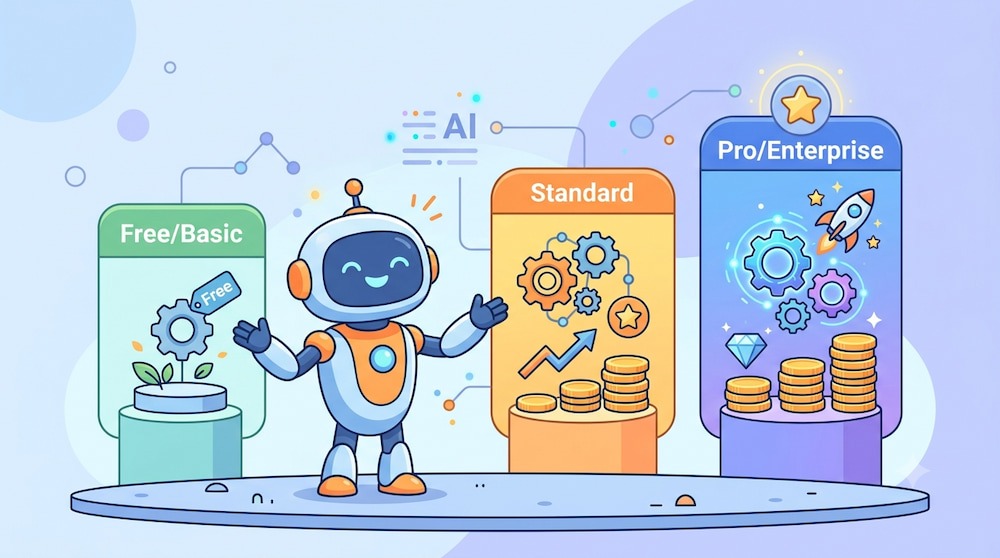
Geminiには、用途や規模に応じて複数のプランが用意されています。
社労士事務所として導入を検討する際、まずはコストと機能のバランスを理解することが重要です。
▼料金プラン
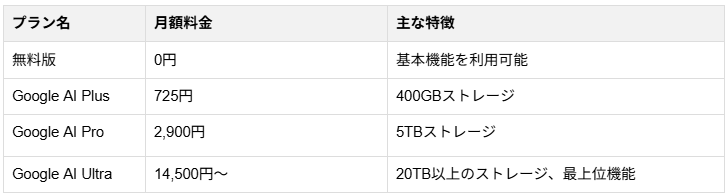
【Google AIの料金プラン】
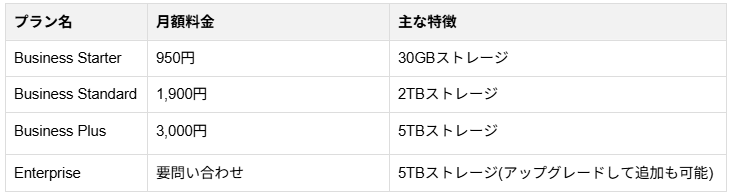
【Google Workspaceの料金プラン】
▼個人向けプランの選び方
まずはAIで何ができるか試してみたいという方は、無料版から始めるのが良いでしょう。
無料版でも基本的なテキスト生成や画像の読み取り、ファイルのアップロードと分析は可能です。より高度な推論や最新モデルの優先利用を求める場合は、個人向け有料プラン(Google AI Plus / Pro / Ultra)へのアップグレードを検討してください。
また、個人向けプランはデータの取り扱いに関する規約が法人向けとは異なる点に注意が必要です。個人向けプランでは、設定や利用方法によって、入力した内容やアップロードしたデータがサービス改善やモデル改善に利用される場合があります。機密情報は入力せず、一般的な相談や文章の推敲などに限定して使い分けることが求められます。
▼法人向けプランの特徴
法人向けプランの最大のメリットは、入力したデータがAIの学習に利用されないセキュリティ設定が適用される点です。顧問先の情報を扱う社労士実務においては、このプライバシー保護の観点から法人向けプランの導入が強く推奨されます。管理者が各ユーザーの利用状況をコントロールできるため、事務所全体でのガバナンスを維持しつつ、安全にAIの恩恵を享受できます。
また、法人向けプランでは、GoogleドキュメントやGmail内から直接AIを呼び出せるサイドパネル機能など、業務効率を最大化する統合機能が提供されます。特に複数の職員を抱える事務所では、情報の取り扱いルールを統一しやすく、予期せぬ情報漏えいのリスクを低減できる点が大きな強みです。
🛠️【検証】Geminiは社労士業務でどこまで使える?

Geminiが実際の社労士実務でどの程度機能するのか、無料版Geminiを使用して3つのケースで検証を行いました。
検証1:法改正情報を要約する
新しい法改正の概要を把握し、顧問先への周知用資料を作成する想定での検証です。
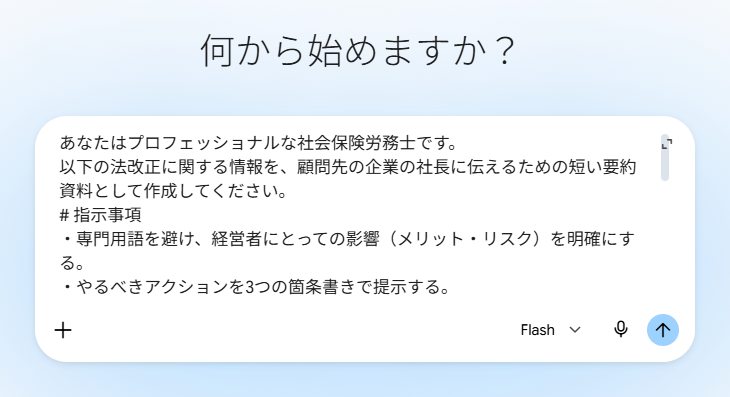
【検証プロンプト】
あなたはプロフェッショナルな社会保険労務士です。
以下の法改正に関する情報を、顧問先の企業の社長に伝えるための短い要約資料として作成してください。
# 指示事項
・専門用語を避け、経営者にとっての影響(メリット・リスク)を明確にする。
・やるべきアクションを3つの箇条書きで提示する。
・文章は300文字程度にまとめる。
[要約対象の法改正内容を入力]
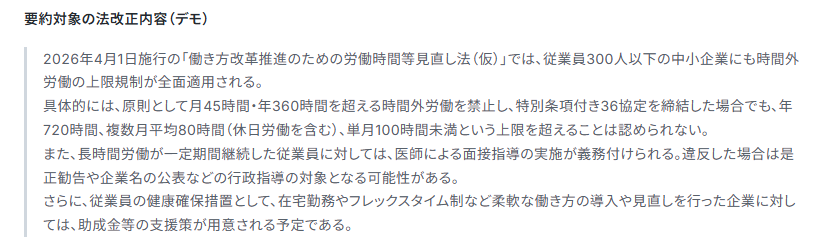
【デモ文章】
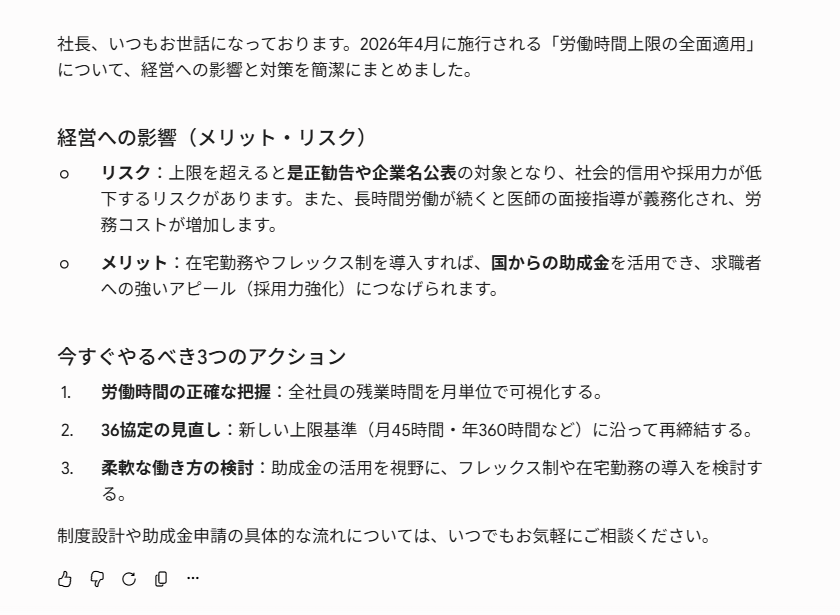
検証結果
難解な文言が経営者視点で置き換えられ、そのままメールやニュースレターの冒頭に使えるレベルの文章が生成されました。法改正の重要なポイント(時間外労働の上限時間、罰則・リスク、活用できる支援策など)も正しく押さえられています。
また、「やるべきアクション」が3点の箇条書きで整理されており、どれも具体的で、すぐに実践へ移せる内容でした。これらを一から自分でまとめるには相当な時間がかかるため、たたき台として活用し、内容を確認・微調整するだけで済む点は、大幅な業務効率化につながると感じました。
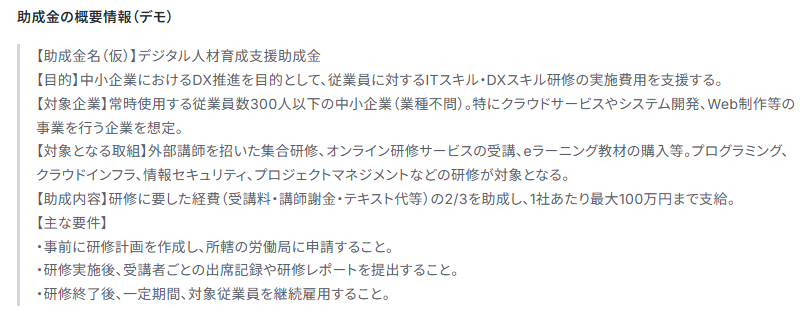
検証2:助成金案内文を作成する
特定の助成金について、興味を持ってもらいやすい案内文を作成する検証です。
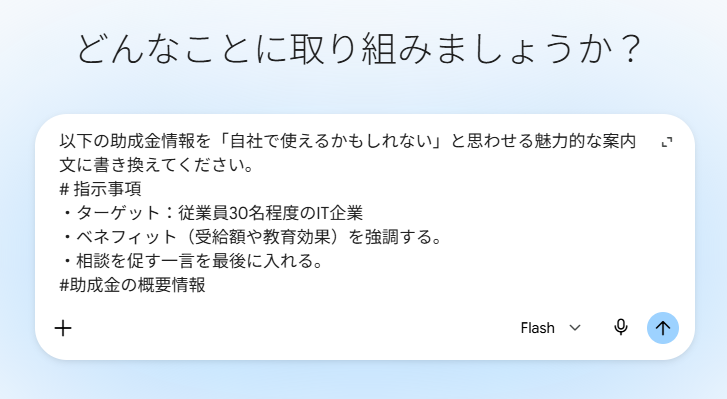
【検証プロンプト】
以下の助成金情報を「自社で使えるかもしれない」と思わせる魅力的な案内文に書き換えてください。
# 指示事項
・ターゲット:従業員30名程度のIT企業
・ベネフィット(受給額や教育効果)を強調する。
・相談を促す一言を最後に入れる。
[助成金の概要情報を入力]
【デモ文章】
検証結果
ターゲットである「従業員30名程度のIT企業」を意識した具体的な表現が用いられており、汎用的な助成金案内よりも訴求力の高い文章が生成されました。助成率や上限額といったメリットが分かりやすく整理されているため、制度に詳しくない経営者でも内容を理解しやすく、興味を持ちやすい構成になっています。
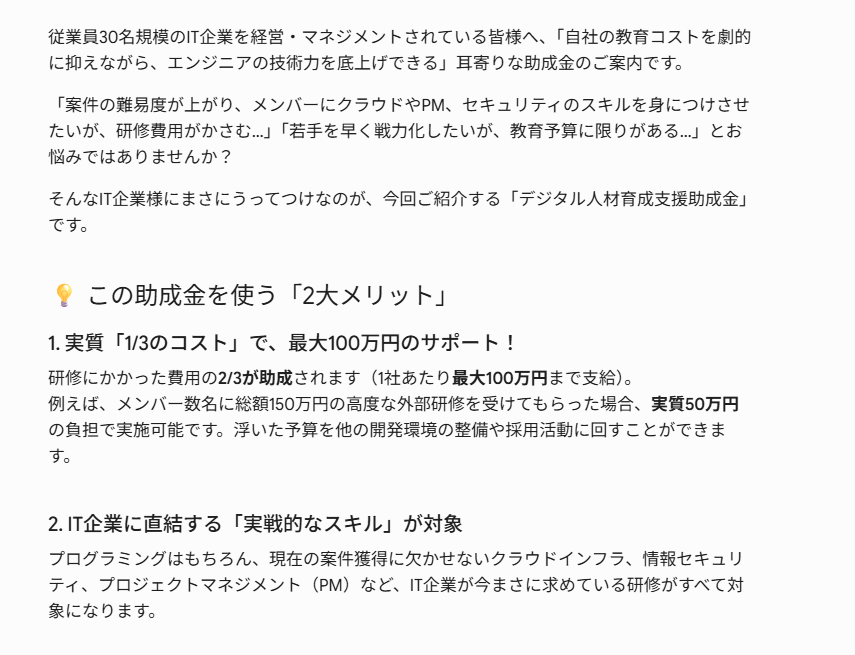
また、「申請から受給までの3ステップ」が提示されていることで、手続きの流れをイメージしやすく、「まずは相談してみよう」と思える自然な導線が作られている点も好印象でした。
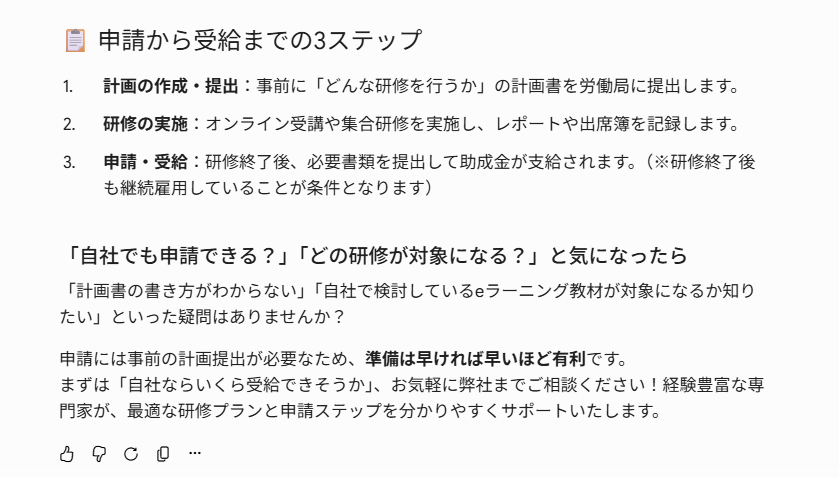
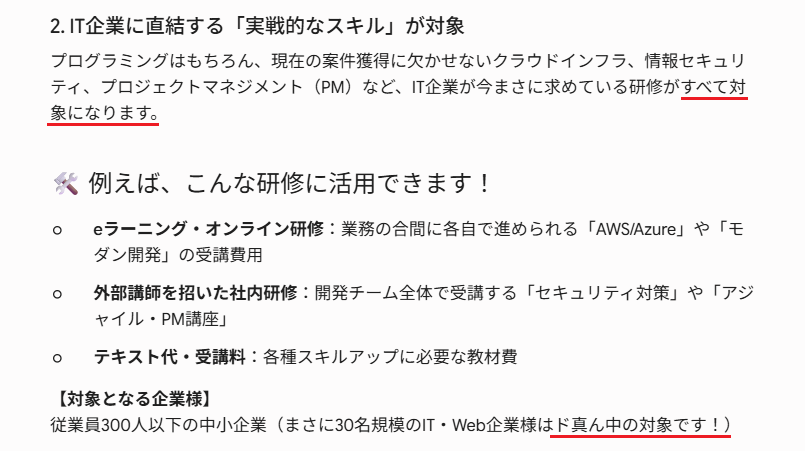
一方で、「劇的に抑えながら」「耳寄りな助成金」「うってつけ」といった表現はやや販促色が強く、社労士事務所から顧問先へ案内する文章としては少し軽い印象を受けます。また、「実質1/3のコスト」「すべて対象になります」などの断定的な表現は、助成金の支給要件を踏まえると注意が必要です。
誇張表現を抑えるプロンプトの指示や、制度に即した表現への微調整をすれば、専門家としての信頼感を保ちながら、十分に訴求力のある案内文になると感じました。
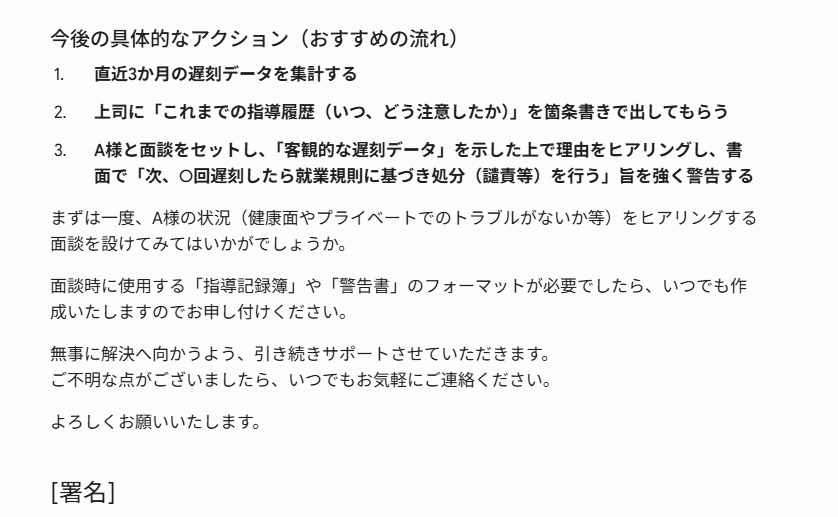
検証3:労務相談の回答案を作成する
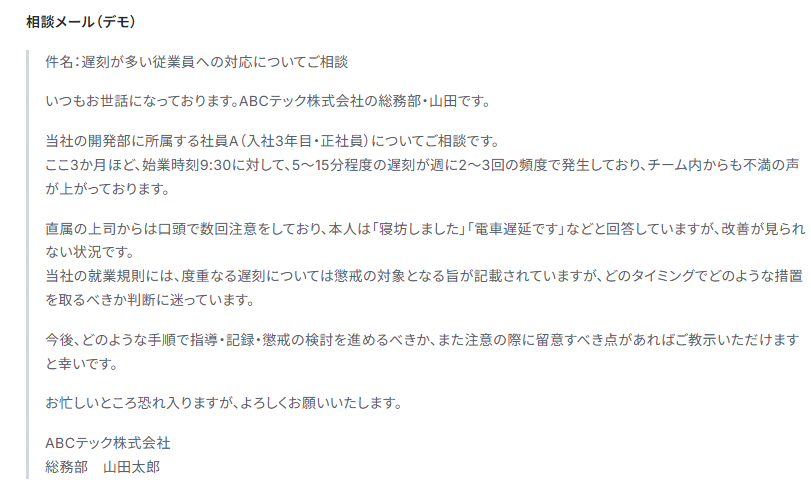
「従業員の遅刻が改善されない場合の対応」という相談に対する回答案の作成検証です。
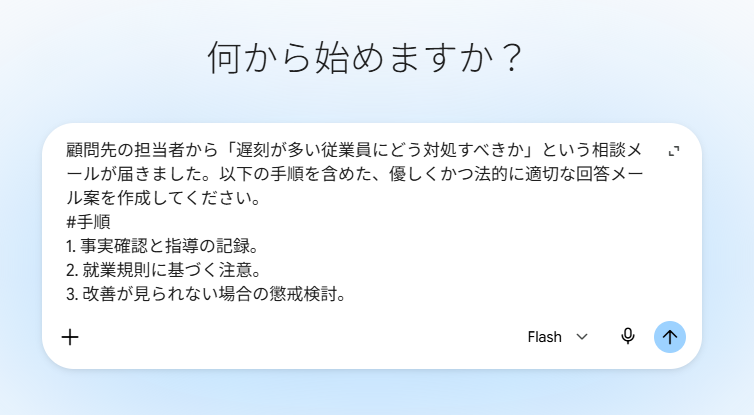
【検証プロンプト】
顧問先の担当者から「遅刻が多い従業員にどう対処すべきか」という相談メールが届きました。
以下の手順を含めた、優しくかつ法的に適切な回答メール案を作成してください。
#手順
1. 事実確認と指導の記録。
2. 就業規則に基づく注意。
3. 改善が見られない場合の懲戒検討。
丁寧なビジネスマナーを保った文面にしてください。
【デモ文章】
検証結果
非常にバランスの取れた回答が生成されました。
文面も相談担当者をねぎらう丁寧なトーンでまとめられており、顧問社労士から企業担当者へ送るメールとして違和感のない内容です。
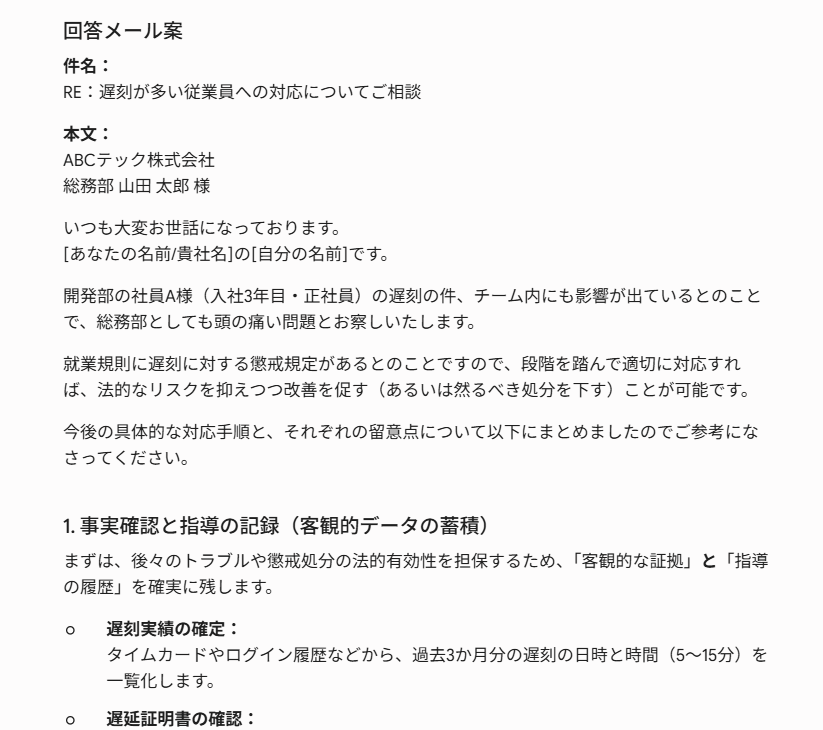
指示した手順が章立てで整理されているため、遅刻データの集計、指導履歴の記録、改善報告書の取得など、実務でそのまま活用できる具体的な行動に落とし込まれています。
さらに、メンタル不調への配慮や安全配慮義務などにも触れられており、法的リスクへの配慮も十分に感じられました。
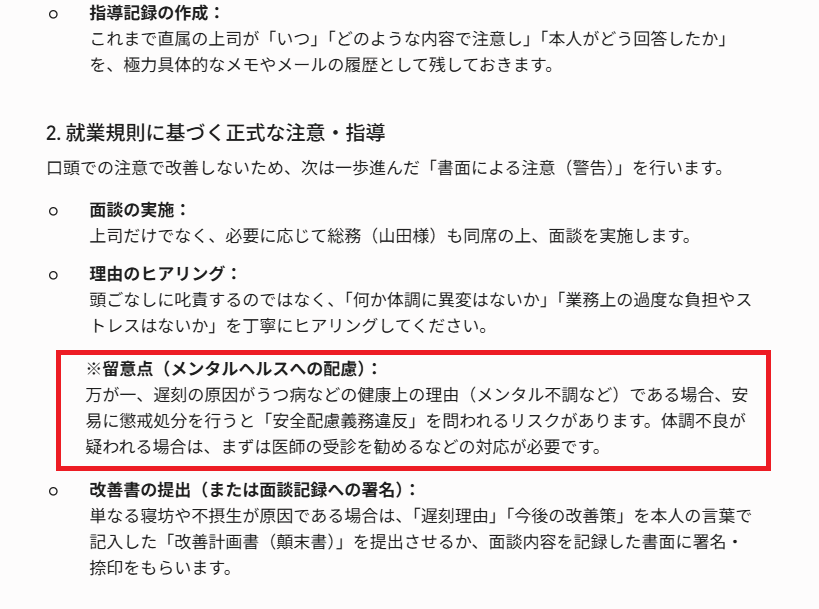
一方で、就業規則の具体的な条文や社内手続きについてはやや抽象的な記載に留まっているため、実際に活用する際は会社ごとの規程に合わせて補足・修正する必要があります。
とはいえ、実務上押さえるべき主要な論点に触れられているため、たたき台として十分活用でき、その分、個別事情の検討など付加価値の高い業務に時間を充てられそうです。
🔒社労士がGeminiを安全に活用するポイント

AIは非常に便利ですが、国家資格者である社労士として、その出力を鵜呑みにすることは危険です。信頼を守り、安全に運用するためのルールを事務所内で徹底しましょう。
①ファクトチェックを徹底する
Geminiが生成する情報は、時に「ハルシネーション(もっともらしい嘘)」を含むことがあります。特に法律の条文番号や具体的な施行日などは、必ず電子政府の総合窓口(e-Gov)や厚生労働省の公式サイトなどで、一次情報を確認してください。AIが示した条文案や法的根拠はあくまで「仮説」として捉え、プロフェッショナルとしての眼で裏取りを行う習慣を徹底しましょう。
このダブルチェックのプロセスを怠ると、誤ったアドバイスによって顧問先に損害を与え、事務所の社会的信用を失墜させるリスクがあります。常に根拠に立ち返る姿勢こそが、AIを道具として使いこなすための唯一の正攻法であり、専門家としての矜持です。
【ダブルチェックの例】
- 条文番号や法令名は最新の内容か(e-Govで確認)
- 法改正や施行日が最新情報に更新されているか
- 厚生労働省の通達・Q&A・ガイドラインと矛盾がないか
- 助成金や制度の要件・金額・申請期限に誤りがないか
- 顧問先の業種・就業規則・個別事情に適した内容になっているか
②法的判断は必ず社労士が行う
AIは文脈を理解しているように見えても、実社会の複雑な背景や個別の事情までを完全に汲み取った法的解釈を行うことはできません。Geminiが提示した解決策が、現在の判例や行政の解釈に照らして適切かどうかは、必ず社労士自身が判断してください。
Geminiが「この解雇は有効である可能性が高い」と出力したとしても、その対応が現場で感情的な反発を招き、結果として紛争が深刻化する可能性までは判断できません。こうしたリスクを見極め、最終的な判断を下せるのは、実務経験を持つ社労士です。AIを補助ツールとして活用しつつ、最終的な意思決定は人が担う姿勢が、顧問先への価値を最大化することにつながります。
✅まとめ
Geminiを社労士業務に導入することで、法改正の調査や顧問先への説明資料作成、メール対応といった日々の負担を大幅に軽減できます。無料版からでもその実力は十分に体感できるため、まずは日々のちょっとした文章作成や、難解な通知の要約から試してみてはいかがでしょうか。
一方で、AI活用の際にはファクトチェックやプライバシー保護といった安全運用のルールを徹底することが、プロフェッショナルとして不可欠です。AIを単なるツールとしてではなく、自身の能力を拡張するパートナーとして位置づけることで、より質の高い労務コンサルティングを提供できるようになります。
本記事を参考に、ぜひGeminiを味方につけて、次世代の社労士業務をスタートさせてください!
💡Yoomでできること
Yoomは、業務を自動化するハイパーオートメーションプラットフォームです。
これまで手動で利用していた各ツールをメインとした自動化フローが、直感的な操作で実現可能です。もし自動化に少しでも興味を持っていただけたなら、ぜひ登録フォームから無料登録して、Yoomによる業務効率化を体験してみてください。
■概要社内情報はGoogle DriveやNotion、Slack、Gmailといった複数のアプリに分散しがちで、必要な情報を一つひとつ検索して探し出す作業は、業務の大きな負担となります。特に新入社員のオンボーディングやプロジェクトの進捗確認において、情報の在りかが不明確なことで生じるタイムロスは課題です。このワークフローを活用すれば、Microsoft Teamsの専用チャネルへ質問を投稿するだけで、AIワーカーが社内ツールを横断検索して最適な回答を自動生成します。Microsoft Teamsから離れることなく、必要な情報を即座に取得できるため、ナレッジ活用の効率が向上します。
■このテンプレートをおすすめする方- Google DriveやNotionなど、複数の社内ツールに情報が分散しており、検索に手間取っている従業員の方
- 社内ルールや過去の経緯に関する問い合わせ対応を効率化し、自己解決を促したい情報システム担当者の方
- Microsoft Teams上で迅速に情報を収集し、意思決定のスピードを上げたいチームリーダーの方
■このテンプレートを使うメリット- AIが複数の社内ツールから情報を集約するため、情報検索に費やしていた時間を短縮し、本来のコア業務に集中できる環境を整えます。
- Microsoft Teams上で質問するだけで最新の情報に基づいた回答が得られるため、社内のナレッジ共有を活性化し、業務の属人化を防ぎます。
■フローボットの流れ- はじめに、Microsoft Teams、Slack、Notion、Google Drive、GmailとYoomを連携します。
- 次に、トリガーとして、Microsoft Teamsの「チャネルにメッセージが投稿されたら」というアクションを設定します。
- 次に、AIワーカーで、投稿された質問内容から情報を検索し回答を作成するためのマニュアルを作成します。その際、Slack、Notion、Google Drive、Gmail、Microsoft Teamsの「チャネルに投稿されたメッセージに返信する」アクションを設定し、AIが生成した回答を投稿します。
※「トリガー」:フロー起動のきっかけとなるアクション、「オペレーション」:トリガー起動後、フロー内で処理を行うアクション
■このワークフローのカスタムポイント- AIワーカーのマニュアル設定において、どのツールのどの情報を優先的に参照するかなど、回答の精度を高めるための指示を任意で調整してください。
- Microsoft Teamsのトリガー設定では、特定のキーワードに反応してフローを起動させるなど、運用に合わせた条件設定が可能です。
- 返信先のチャネルや、AIが生成する文章のトーン(敬語など)を、組織の文化に合わせてカスタマイズしてください。
■注意事項- Microsoft Teams、Slack、Notion、Google Drive、GmailのそれぞれとYoomを連携してください。AIワーカー内で使用するツール(アプリ)についてもマイアプリ連携が必要です。
- トリガーは5分、10分、15分、30分、60分の間隔で起動間隔を選択できます。
- プランによって最短の起動間隔が異なりますので、ご注意ください。
- Microsoft365(旧Office365)には、家庭向けプランと一般法人向けプラン(Microsoft365 Business)があり、一般法人向けプランに加入していない場合には認証に失敗する可能性があります。
- AIワーカーの基本設定は「【AIワーカー】基本的な設定方法」をご参照ください。
- AIワーカーの同時実行数・作成可能なAIワーカー数・利用可能なAIモデルはご契約中のプランによって異なります。
- AIワーカー内でご利用いただけるアプリやオペレーション等はフローボットの利用制限と同様です。
- AIワーカーは、テスト実行でも本番実行と同様にタスクを消費しますのでご注意ください。詳細は「【AIワーカー】タスク実行数の計算方法」ご参照ください。
- AIワーカーはマニュアルを詳細に設定することで適切な処理を実行しやすくなります。詳細は「【AIワーカー】マニュアルの作成方法」をご参照ください。
■概要社内の様々な部署からChatworkに寄せられる問い合わせ対応に、多くの時間を費やしていませんか? 同じような質問にその都度回答したり、関連する社内文書を探したりする作業は、担当者にとって大きな負担となりがちです。 このワークフローを活用すれば、Chatworkへの質問投稿をきっかけに、AIがGoogle Drive内の社内文書を自動で検索し、内容を精査した上で回答を生成するため、こうした問い合わせ対応業務の効率化を実現します。■このテンプレートをおすすめする方- Chatworkでの社内問い合わせ対応に多くの時間を費やしている総務や情報システム担当者の方
- Google Driveに蓄積された社内文書やナレッジを有効活用したいと考えている方
- AIを活用して社内FAQ対応を自動化し、コア業務に集中できる環境を構築したい方
■このテンプレートを使うメリット- Chatworkへの質問にAIが自動回答するため、担当者が手作業で対応していた時間を他の業務に充てることが可能になります
- AIが社内文書に基づいて回答を生成することで、担当者による回答内容のバラつきを防ぎ、業務の属人化解消に繋がります
■フローボットの流れ- はじめに、ChatworkとGoogle DriveをYoomと連携します
- 次に、トリガーでChatworkを選択し、「新しいメッセージがルームに投稿されたら」というアクションを設定します
- 最後に、オペレーションでAIワーカーを選択し、質問に対応する社内文書を検索し回答を生成して自動返信する指示(マニュアル)を作成します
※「トリガー」:フロー起動のきっかけとなるアクション、「オペレーション」:トリガー起動後、フロー内で処理を行うアクション
■このワークフローのカスタムポイント- AIワーカーへの指示内容は任意で設定可能です。例えば、「丁寧な口調で回答してください」や「必ず参照したドキュメント名を記載してください」といった、具体的な指示を追加することで、より実態に即した回答を生成させることができます。
- 検索対象とするGoogle Driveのフォルダや回答送信先のChatworkのルームなども任意で設定できます。
■注意事項- Chatwork、Google DriveそれぞれとYoomを連携してください。AIワーカー内で使用するツール(アプリ)についてもマイアプリ連携が必要です。
- AIワーカーの基本設定は「【AIワーカー】基本的な設定方法」をご参照ください。
- AIワーカーの同時実行数・作成可能なAIワーカー数・利用可能なAIモデルはご契約中のプランによって異なります。
- AIワーカー内でご利用いただけるアプリやオペレーション等はフローボットの利用制限と同様です。
- AIワーカーは、テスト実行でも本番実行と同様にタスクを消費しますのでご注意ください。詳細は「【AIワーカー】タスク実行数の計算方法」ご参照ください。
- AIワーカーはマニュアルを詳細に設定することで適切な処理を実行しやすくなります。詳細は「【AIワーカー】マニュアルの作成方法」をご参照ください。
- ダウンロード可能なファイル容量は最大300MBまでです。アプリの仕様によっては300MB未満になる可能性があるので、ご注意ください。
- トリガー、各オペレーションでの取り扱い可能なファイル容量の詳細は「ファイルの容量制限について」をご参照ください。

■このテンプレートをおすすめする方
- Google DriveやNotionなど、複数の社内ツールに情報が分散しており、検索に手間取っている従業員の方
- 社内ルールや過去の経緯に関する問い合わせ対応を効率化し、自己解決を促したい情報システム担当者の方
- Microsoft Teams上で迅速に情報を収集し、意思決定のスピードを上げたいチームリーダーの方
■このテンプレートを使うメリット
- AIが複数の社内ツールから情報を集約するため、情報検索に費やしていた時間を短縮し、本来のコア業務に集中できる環境を整えます。
- Microsoft Teams上で質問するだけで最新の情報に基づいた回答が得られるため、社内のナレッジ共有を活性化し、業務の属人化を防ぎます。
■フローボットの流れ
- はじめに、Microsoft Teams、Slack、Notion、Google Drive、GmailとYoomを連携します。
- 次に、トリガーとして、Microsoft Teamsの「チャネルにメッセージが投稿されたら」というアクションを設定します。
- 次に、AIワーカーで、投稿された質問内容から情報を検索し回答を作成するためのマニュアルを作成します。その際、Slack、Notion、Google Drive、Gmail、Microsoft Teamsの「チャネルに投稿されたメッセージに返信する」アクションを設定し、AIが生成した回答を投稿します。
■このワークフローのカスタムポイント
- AIワーカーのマニュアル設定において、どのツールのどの情報を優先的に参照するかなど、回答の精度を高めるための指示を任意で調整してください。
- Microsoft Teamsのトリガー設定では、特定のキーワードに反応してフローを起動させるなど、運用に合わせた条件設定が可能です。
- 返信先のチャネルや、AIが生成する文章のトーン(敬語など)を、組織の文化に合わせてカスタマイズしてください。
■注意事項
- Microsoft Teams、Slack、Notion、Google Drive、GmailのそれぞれとYoomを連携してください。AIワーカー内で使用するツール(アプリ)についてもマイアプリ連携が必要です。
- トリガーは5分、10分、15分、30分、60分の間隔で起動間隔を選択できます。
- プランによって最短の起動間隔が異なりますので、ご注意ください。
- Microsoft365(旧Office365)には、家庭向けプランと一般法人向けプラン(Microsoft365 Business)があり、一般法人向けプランに加入していない場合には認証に失敗する可能性があります。
- AIワーカーの基本設定は「【AIワーカー】基本的な設定方法」をご参照ください。
- AIワーカーの同時実行数・作成可能なAIワーカー数・利用可能なAIモデルはご契約中のプランによって異なります。
- AIワーカー内でご利用いただけるアプリやオペレーション等はフローボットの利用制限と同様です。
- AIワーカーは、テスト実行でも本番実行と同様にタスクを消費しますのでご注意ください。詳細は「【AIワーカー】タスク実行数の計算方法」ご参照ください。
- AIワーカーはマニュアルを詳細に設定することで適切な処理を実行しやすくなります。詳細は「【AIワーカー】マニュアルの作成方法」をご参照ください。

- Chatworkでの社内問い合わせ対応に多くの時間を費やしている総務や情報システム担当者の方
- Google Driveに蓄積された社内文書やナレッジを有効活用したいと考えている方
- AIを活用して社内FAQ対応を自動化し、コア業務に集中できる環境を構築したい方
- Chatworkへの質問にAIが自動回答するため、担当者が手作業で対応していた時間を他の業務に充てることが可能になります
- AIが社内文書に基づいて回答を生成することで、担当者による回答内容のバラつきを防ぎ、業務の属人化解消に繋がります
- はじめに、ChatworkとGoogle DriveをYoomと連携します
- 次に、トリガーでChatworkを選択し、「新しいメッセージがルームに投稿されたら」というアクションを設定します
- 最後に、オペレーションでAIワーカーを選択し、質問に対応する社内文書を検索し回答を生成して自動返信する指示(マニュアル)を作成します
■このワークフローのカスタムポイント
- AIワーカーへの指示内容は任意で設定可能です。例えば、「丁寧な口調で回答してください」や「必ず参照したドキュメント名を記載してください」といった、具体的な指示を追加することで、より実態に即した回答を生成させることができます。
- 検索対象とするGoogle Driveのフォルダや回答送信先のChatworkのルームなども任意で設定できます。
- Chatwork、Google DriveそれぞれとYoomを連携してください。AIワーカー内で使用するツール(アプリ)についてもマイアプリ連携が必要です。
- AIワーカーの基本設定は「【AIワーカー】基本的な設定方法」をご参照ください。
- AIワーカーの同時実行数・作成可能なAIワーカー数・利用可能なAIモデルはご契約中のプランによって異なります。
- AIワーカー内でご利用いただけるアプリやオペレーション等はフローボットの利用制限と同様です。
- AIワーカーは、テスト実行でも本番実行と同様にタスクを消費しますのでご注意ください。詳細は「【AIワーカー】タスク実行数の計算方法」ご参照ください。
- AIワーカーはマニュアルを詳細に設定することで適切な処理を実行しやすくなります。詳細は「【AIワーカー】マニュアルの作成方法」をご参照ください。
- ダウンロード可能なファイル容量は最大300MBまでです。アプリの仕様によっては300MB未満になる可能性があるので、ご注意ください。
- トリガー、各オペレーションでの取り扱い可能なファイル容量の詳細は「ファイルの容量制限について」をご参照ください。
プログラミング知識なしで手軽に構築できます。










