









・
営業のKPI管理をGeminiで効率化!Googleツールとの連携のコツ

営業の目標達成に不可欠なKPI(重要業績評価指標)管理ですが、日々の数値入力やスプレッドシートでの集計、レポート作成に膨大な手間がかかっていませんか。
本記事では、Geminiを活用し、スプレッドシートやGoogle スライドと連携させてKPI管理表の作成やデータ分析を効率化する方法を徹底解説。
ゼロからのフォーマット作成の自動化から、未達要因の壁打ち相手としての活用法、さらには実際の検証結果まで、現場で役立つ具体的なノウハウをお届けします。
📝Geminiを活用した営業KPI管理とは?
営業活動におけるKPIの管理は、目標達成に向けた現在地を測るために重要です。
しかし、データの集計やレポート化には多くの時間を要し、本来の営業活動を圧迫してしまうケースも少なくありません。
Gemini:ビジネスへの応用
営業部門において、Geminiは商談メモの整理や顧客への提案書作成のサポート役として期待されており、導入することで業務効率の大幅な向上が見込めます。
さらに、単なるチャットボットにとどまらず、社内の既存システムやデータと組み合わせることで、より高度なアシスタントとして機能。
専門的なプログラミング知識がなくても、自然な言葉で指示を出すだけで回答を得られるため、ITツールに不慣れな担当者でも比較的容易に使いこなすことができるのが大きな魅力となっています。
なぜKPI管理にGeminiが適しているのか
営業のKPI管理にGeminiが適している最大の理由は、Google Workspaceとの強力な連携機能にあります。
GeminiはGoogleのエコシステムとシームレスに統合できるため、別々のアプリを行き来する手間を省くことができるんです!
各ツールとGeminiの連携でできること一例
- Google スプレッドシートにまとめた売上や商談数などのデータを分析してグラフを作成
- Gmailで受信した営業メンバーからのメールの重要ポイントを抽出
- Google ドキュメントにメモした内容からKPI改善ミーティングに使える体裁で資料の叩き台を作成
SheetsやSlidesのGemini機能には対象のGoogle WorkspaceまたはGoogle AIプランが必要ですが、日常的に使い慣れたGoogle Workspaceの環境のままAIの恩恵を受けられるため、新しいツールを導入する際の学習コストを抑えつつ、KPI管理の効率化を図れる点が魅力的だといえます。
📈Yoomはデータ集計やレポート作成業務を自動化できます
営業部門では、顧客からの問い合わせ管理や、スプレッドシート上の実績データの集計、そして月次のレポート作成など、定型的な業務が数多く存在します。
Yoomを利用することで、こうした日々のルーティンワークを自動化し、営業担当者が顧客との対話や戦略立案に集中できる環境を整えられます。
[Yoomとは]
たとえば、以下のようなテンプレートを活用して、スプレッドシートへのデータ入力やレポート通知を自動化することが可能です。
定型業務をサポートする自動化フローボット
■概要
Intercomで日々増えていくコンタクト(リード)情報の管理、特に手作業でのタグ付けに手間を感じていませんか?
手動での分類は時間がかかるだけでなく、担当者によって判断基準がぶれてしまうこともあります。
このワークフローを活用すれば、Intercomに新しいコンタクトが作成されたタイミングで、Geminiがその情報を自動で分析しタグを追加するため、こうした課題をスムーズに解消できます。
■このテンプレートをおすすめする方
- Intercomでのリード管理において、手動でのタグ付けに工数がかかっている方
- GeminiとIntercomを連携させて、コンタクト情報を効率的に分析・分類したい方
- リードのセグメンテーションを自動化し、マーケティング施策の精度を高めたい方
■このテンプレートを使うメリット
- Intercomへのコンタクト追加をトリガーに、Geminiが自動で分析・タグ付けを行うため、手作業に費やしていた時間を削減できます。
- AIによる一貫した基準での分析が実現するため、属人化を防ぎ、リード分類の品質を均一に保つことにつながります。
■フローボットの流れ
- はじめに、IntercomとGeminiをYoomと連携します。
- 次に、トリガーでIntercomを選択し、「コンタクト(リード)が作成されたら」というアクションを設定します。
- その後、オペレーションでGeminiの「コンテンツを生成」アクションを選択し、Intercomから取得したリード情報を分析するようにプロンプトを設定します。
- 最後に、オペレーションでIntercomの「コンタクトにタグを追加」アクションを設定し、Geminiの分析結果を基にタグが追加されるように設定します。
※「トリガー」:フロー起動のきっかけとなるアクション、「オペレーション」:トリガー起動後、フロー内で処理を行うアクション
■このワークフローのカスタムポイント
- Geminiに送信するプロンプトは、目的に応じて自由にカスタマイズできます。固定のテキストだけでなく、Intercomから取得したコンタクト情報などを変数として埋め込み、分析の精度を高めることが可能です。
- Intercomのタグ追加設定では、Geminiが生成した分析結果を変数として活用できます。これにより、分析結果に応じたタグをIDで指定し、動的に付与することが可能です。
■注意事項
■概要Outlookで受信する大量の問い合わせメールへの対応に、手間や時間を取られていませんか。一つひとつ内容を確認し、返信文を作成する作業は大きな負担となりがちです。このワークフローを活用すれば、Outlookでのメール受信をきっかけに、Geminiが自動で返信内容を生成し、送信までを完結させることが可能です。GeminiとOutlookを連携させることで、問い合わせ対応を効率化し、より迅速な顧客対応を実現します。■このテンプレートをおすすめする方- Outlookでの問い合わせ対応に多くの時間を費やしているカスタマーサポート担当者の方
- GeminiとOutlookを連携させ、メール返信業務の自動化を実現したいと考えている方
- 手作業による返信の遅延や内容のばらつきといった課題を解消したいチームリーダーの方
■このテンプレートを使うメリット- Outlookでのメール受信からGeminiによる回答生成、返信までが自動化されるため、問い合わせ対応にかかる時間を削減できます
- 担当者による回答の質のばらつきを防ぎ、Geminiを用いることで、一貫性のあるメール返信を維持することが可能です
■フローボットの流れ- はじめに、GeminiとOutlookをYoomと連携します。
- 次に、トリガーでOutlookを選択し、「特定の件名のメールを受信したら」というアクションを設定します。
- 続けて、オペレーションでGeminiを選択し、「コンテンツを生成」アクションで受信メールの内容に基づいた返信文を作成します。
- 最後に、オペレーションで再度Outlookを選択し、「メールを送る」アクションで、Geminiが生成した内容を返信します。
※「トリガー」:フロー起動のきっかけとなるアクション、「オペレーション」:トリガー起動後、フロー内で処理を行うアクション■このワークフローのカスタムポイント- Outlookのトリガー設定では、特定のメールフォルダを対象にしたい場合、任意のフォルダIDを指定してください
- Outlookでメールを送信するアクションを設定する際に、返信先(To, CC, BCC)を任意のアドレスに設定することが可能です
■注意事項- Outlook、GeminiのそれぞれとYoomを連携してください。
- トリガーは5分、10分、15分、30分、60分の間隔で起動間隔を選択できます。
- プランによって最短の起動間隔が異なりますので、ご注意ください。
- Microsoft365(旧Office365)には、家庭向けプランと一般法人向けプラン(Microsoft365 Business)があり、一般法人向けプランに加入していない場合には認証に失敗する可能性があります。


■概要
Intercomで日々増えていくコンタクト(リード)情報の管理、特に手作業でのタグ付けに手間を感じていませんか?
手動での分類は時間がかかるだけでなく、担当者によって判断基準がぶれてしまうこともあります。
このワークフローを活用すれば、Intercomに新しいコンタクトが作成されたタイミングで、Geminiがその情報を自動で分析しタグを追加するため、こうした課題をスムーズに解消できます。
■このテンプレートをおすすめする方
- Intercomでのリード管理において、手動でのタグ付けに工数がかかっている方
- GeminiとIntercomを連携させて、コンタクト情報を効率的に分析・分類したい方
- リードのセグメンテーションを自動化し、マーケティング施策の精度を高めたい方
■このテンプレートを使うメリット
- Intercomへのコンタクト追加をトリガーに、Geminiが自動で分析・タグ付けを行うため、手作業に費やしていた時間を削減できます。
- AIによる一貫した基準での分析が実現するため、属人化を防ぎ、リード分類の品質を均一に保つことにつながります。
■フローボットの流れ
- はじめに、IntercomとGeminiをYoomと連携します。
- 次に、トリガーでIntercomを選択し、「コンタクト(リード)が作成されたら」というアクションを設定します。
- その後、オペレーションでGeminiの「コンテンツを生成」アクションを選択し、Intercomから取得したリード情報を分析するようにプロンプトを設定します。
- 最後に、オペレーションでIntercomの「コンタクトにタグを追加」アクションを設定し、Geminiの分析結果を基にタグが追加されるように設定します。
※「トリガー」:フロー起動のきっかけとなるアクション、「オペレーション」:トリガー起動後、フロー内で処理を行うアクション
■このワークフローのカスタムポイント
- Geminiに送信するプロンプトは、目的に応じて自由にカスタマイズできます。固定のテキストだけでなく、Intercomから取得したコンタクト情報などを変数として埋め込み、分析の精度を高めることが可能です。
- Intercomのタグ追加設定では、Geminiが生成した分析結果を変数として活用できます。これにより、分析結果に応じたタグをIDで指定し、動的に付与することが可能です。
■注意事項

- Outlookでの問い合わせ対応に多くの時間を費やしているカスタマーサポート担当者の方
- GeminiとOutlookを連携させ、メール返信業務の自動化を実現したいと考えている方
- 手作業による返信の遅延や内容のばらつきといった課題を解消したいチームリーダーの方
- Outlookでのメール受信からGeminiによる回答生成、返信までが自動化されるため、問い合わせ対応にかかる時間を削減できます
- 担当者による回答の質のばらつきを防ぎ、Geminiを用いることで、一貫性のあるメール返信を維持することが可能です
- はじめに、GeminiとOutlookをYoomと連携します。
- 次に、トリガーでOutlookを選択し、「特定の件名のメールを受信したら」というアクションを設定します。
- 続けて、オペレーションでGeminiを選択し、「コンテンツを生成」アクションで受信メールの内容に基づいた返信文を作成します。
- 最後に、オペレーションで再度Outlookを選択し、「メールを送る」アクションで、Geminiが生成した内容を返信します。
- Outlookのトリガー設定では、特定のメールフォルダを対象にしたい場合、任意のフォルダIDを指定してください
- Outlookでメールを送信するアクションを設定する際に、返信先(To, CC, BCC)を任意のアドレスに設定することが可能です
- Outlook、GeminiのそれぞれとYoomを連携してください。
- トリガーは5分、10分、15分、30分、60分の間隔で起動間隔を選択できます。
- プランによって最短の起動間隔が異なりますので、ご注意ください。
- Microsoft365(旧Office365)には、家庭向けプランと一般法人向けプラン(Microsoft365 Business)があり、一般法人向けプランに加入していない場合には認証に失敗する可能性があります。
AIワーカーを活用した自動化フローボット
■概要インサイドセールス(IS)チームにとって、日々の活動データを集計し、KPIの進捗を把握することは不可欠ですが、手作業でのレポート作成には多大な労力がかかります。このワークフローを活用すれば、Google スプレッドシートに蓄積された架電数や商談化数などのデータをAIが自動で取得・分析し、KPI管理レポートとしてSlackへ投稿する仕組みを構築できます。データの可視化や分析が自動化されることで、数値に基づいた迅速な意思決定を支援し、チーム内の情報共有を強化することが可能です。
■このテンプレートをおすすめする方- Google スプレッドシートで管理している活動データを、効率的にKPI管理レポートとしてまとめたいインサイドセールス担当者の方
- インサイドセールスの活動実績をAIで分析し、チーム内への日報共有を自動化したいと考えているマネージャーの方
- 日々のレポート作成工数を削減し、本来の営業活動や戦略立案に時間を割きたいと考えているチームリーダーの方
■このテンプレートを使うメリット- Google スプレッドシートからデータを自動取得しAIが分析するため、日報作成に費やしていた時間を短縮し、活動データの可視化を容易にします。
- KPIの達成状況やリスクの特定をAIが行うことで、客観的な視点に基づいた分析結果をチームへ迅速に共有することが可能です。
■フローボットの流れ- はじめに、Google スプレッドシートとSlackをYoomと連携します。
- 次に、トリガーで「特定のスケジュールで実行」を設定し、レポートを生成したい曜日や時間を指定します。
- 次に、AIワーカーでインサイドセールスの活動データを分析して報告用サマリーを作成するためのマニュアル(指示)を作成し、Google スプレッドシートの「複数のレコードを取得する」アクションを使用ツールとして設定します。
- 最後に、オペレーションでSlackの「チャンネルにメッセージを送る」アクションを設定し、AIが生成したレポートを特定のチャンネルへ投稿します。
※「トリガー」:フロー起動のきっかけとなるアクション、「オペレーション」:トリガー起動後、フロー内で処理を行うアクション
■このワークフローのカスタムポイント- スケジュールトリガーでは「毎日」や「決まった曜日」など、起動する日や時間帯を自社の環境に合わせて指定できます。
- Google スプレッドシートのアクション設定にて、分析対象とするシートや範囲を、自社のKPI管理表に合わせて指定してください。
- AIワーカーへの指示内容を調整することで、「KPI達成率の算出」や「前日比の比較」など、出力したいレポートの項目を自由にカスタマイズ可能です。
- Slackでの投稿先をISチームのチャンネルだけでなく、マネジメント層が参加するチャンネルに変更して報告を自動化することもできます。
■注意事項- Google スプレッドシート、SlackのそれぞれとYoomを連携してください。AIワーカー内で使用するツール(アプリ)についてもマイアプリ連携が必要です。
- AIワーカーの基本設定は「【AIワーカー】基本的な設定方法」をご参照ください。
- AIワーカーの同時実行数・作成可能なAIワーカー数・利用可能なAIモデルはご契約中のプランによって異なります。
- AIワーカー内でご利用いただけるアプリやオペレーション等はフローボットの利用制限と同様です。
- AIワーカーは、テスト実行でも本番実行と同様にタスクを消費しますのでご注意ください。詳細は「【AIワーカー】タスク実行数の計算方法」ご参照ください。
- AIワーカーはマニュアルを詳細に設定することで適切な処理を実行しやすくなります。詳細は「【AIワーカー】マニュアルの作成方法」をご参照ください。
- AIワーカー内で20件を超える大容量データの取得やループ処理を行うと、タスクを著しく消費する可能性があるためご注意ください。
■概要ECサイトのKPIモニタリングは事業成長に不可欠ですが、毎週データを集計し、分析レポートを作成するのは手間のかかる作業ではないでしょうか。このワークフローを活用すれば、スケジュールに合わせてAIエージェントがShopifyのデータを自動で分析し、Slackへ改善案と共に通知するKPIモニタリングの運用を構築できます。手作業による分析業務から解放され、より戦略的な業務へ集中することが可能になります。■このテンプレートをおすすめする方- Shopifyを活用したECサイトの運営で、定期的なKPIモニタリングを効率化したい方
- AIエージェントを活用したデータ分析に関心があり、日々の業務に取り入れたい方
- 定型的なレポート作成業務を自動化し、より重要な意思決定に時間を割きたい方
■このテンプレートを使うメリット- スケジュール設定だけでAIがKPIを自動で分析するため、これまで手作業で行っていたデータ集計やレポート作成の時間を短縮できます
- AIが客観的なデータに基づいて分析と改善案の提示を行うため、担当者による分析のバラつきを防ぎ、業務の標準化に繋がります
■フローボットの流れ- はじめに、ShopifyとSlackをYoomと連携します
- 次に、トリガーでスケジュールトリガーを選択し、毎週モニタリングを実行したい任意の曜日や時間を設定します
- 次に、オペレーションでAIワーカーを選択し、「EC事業推進アナリスト」としてShopifyのデータを分析し、改善案を生成するためのマニュアル(指示)を作成します
- 最後に、オペレーションでSlackのアクションを設定し、AIワーカーが生成した分析結果と改善案を指定のチャンネルに通知します
※「トリガー」:フロー起動のきっかけとなるアクション、「オペレーション」:トリガー起動後、フロー内で処理を行うアクション
■このワークフローのカスタムポイント- スケジュールトリガーでは、自社のレポート提出サイクルなどに合わせて、モニタリングを実行したい曜日や時間を任意で設定してください
- AIワーカーでは、分析に使用したいAIモデルを任意で選択できるほか、特に注視したいKPI項目やレポート形式など、運用に合わせた具体的な指示を任意で設定してください
■注意事項- Shopify、SlackのそれぞれとYoomを連携してください
- AIワーカー内で使用するツール(アプリ)についてもマイアプリ連携が必要です
- AIワーカーの基本設定は「【AIワーカー】基本的な設定方法」をご参照ください。
- AIワーカーの同時実行数・作成可能なAIワーカー数・利用可能なAIモデルはご契約中のプランによって異なります
- AIワーカー内でご利用いただけるアプリやオペレーション等はフローボットの利用制限と同様です
- AIワーカーは、テスト実行でも本番実行と同様にタスクを消費しますのでご注意ください。詳細は「【AIワーカー】タスク実行数の計算方法」ご参照ください。
- AIワーカーはマニュアルを詳細に設定することで適切な処理を実行しやすくなります。詳細は「【AIワーカー】マニュアルの作成方法」をご参照ください。
- Shopifyはチームプラン・サクセスプランでのみご利用いただけるアプリとなっております。フリープラン・ミニプランの場合は設定しているフローボットのオペレーションやデータコネクトはエラーとなりますので、ご注意ください。
- チームプランやサクセスプランなどの有料プランは、2週間の無料トライアルを行うことが可能です。無料トライアル中には制限対象のアプリを使用することができます。


- Google スプレッドシートで管理している活動データを、効率的にKPI管理レポートとしてまとめたいインサイドセールス担当者の方
- インサイドセールスの活動実績をAIで分析し、チーム内への日報共有を自動化したいと考えているマネージャーの方
- 日々のレポート作成工数を削減し、本来の営業活動や戦略立案に時間を割きたいと考えているチームリーダーの方
- Google スプレッドシートからデータを自動取得しAIが分析するため、日報作成に費やしていた時間を短縮し、活動データの可視化を容易にします。
- KPIの達成状況やリスクの特定をAIが行うことで、客観的な視点に基づいた分析結果をチームへ迅速に共有することが可能です。
- はじめに、Google スプレッドシートとSlackをYoomと連携します。
- 次に、トリガーで「特定のスケジュールで実行」を設定し、レポートを生成したい曜日や時間を指定します。
- 次に、AIワーカーでインサイドセールスの活動データを分析して報告用サマリーを作成するためのマニュアル(指示)を作成し、Google スプレッドシートの「複数のレコードを取得する」アクションを使用ツールとして設定します。
- 最後に、オペレーションでSlackの「チャンネルにメッセージを送る」アクションを設定し、AIが生成したレポートを特定のチャンネルへ投稿します。
■このワークフローのカスタムポイント
- スケジュールトリガーでは「毎日」や「決まった曜日」など、起動する日や時間帯を自社の環境に合わせて指定できます。
- Google スプレッドシートのアクション設定にて、分析対象とするシートや範囲を、自社のKPI管理表に合わせて指定してください。
- AIワーカーへの指示内容を調整することで、「KPI達成率の算出」や「前日比の比較」など、出力したいレポートの項目を自由にカスタマイズ可能です。
- Slackでの投稿先をISチームのチャンネルだけでなく、マネジメント層が参加するチャンネルに変更して報告を自動化することもできます。
- Google スプレッドシート、SlackのそれぞれとYoomを連携してください。AIワーカー内で使用するツール(アプリ)についてもマイアプリ連携が必要です。
- AIワーカーの基本設定は「【AIワーカー】基本的な設定方法」をご参照ください。
- AIワーカーの同時実行数・作成可能なAIワーカー数・利用可能なAIモデルはご契約中のプランによって異なります。
- AIワーカー内でご利用いただけるアプリやオペレーション等はフローボットの利用制限と同様です。
- AIワーカーは、テスト実行でも本番実行と同様にタスクを消費しますのでご注意ください。詳細は「【AIワーカー】タスク実行数の計算方法」ご参照ください。
- AIワーカーはマニュアルを詳細に設定することで適切な処理を実行しやすくなります。詳細は「【AIワーカー】マニュアルの作成方法」をご参照ください。
- AIワーカー内で20件を超える大容量データの取得やループ処理を行うと、タスクを著しく消費する可能性があるためご注意ください。

- Shopifyを活用したECサイトの運営で、定期的なKPIモニタリングを効率化したい方
- AIエージェントを活用したデータ分析に関心があり、日々の業務に取り入れたい方
- 定型的なレポート作成業務を自動化し、より重要な意思決定に時間を割きたい方
- スケジュール設定だけでAIがKPIを自動で分析するため、これまで手作業で行っていたデータ集計やレポート作成の時間を短縮できます
- AIが客観的なデータに基づいて分析と改善案の提示を行うため、担当者による分析のバラつきを防ぎ、業務の標準化に繋がります
- はじめに、ShopifyとSlackをYoomと連携します
- 次に、トリガーでスケジュールトリガーを選択し、毎週モニタリングを実行したい任意の曜日や時間を設定します
- 次に、オペレーションでAIワーカーを選択し、「EC事業推進アナリスト」としてShopifyのデータを分析し、改善案を生成するためのマニュアル(指示)を作成します
- 最後に、オペレーションでSlackのアクションを設定し、AIワーカーが生成した分析結果と改善案を指定のチャンネルに通知します
■このワークフローのカスタムポイント
- スケジュールトリガーでは、自社のレポート提出サイクルなどに合わせて、モニタリングを実行したい曜日や時間を任意で設定してください
- AIワーカーでは、分析に使用したいAIモデルを任意で選択できるほか、特に注視したいKPI項目やレポート形式など、運用に合わせた具体的な指示を任意で設定してください
- Shopify、SlackのそれぞれとYoomを連携してください
- AIワーカー内で使用するツール(アプリ)についてもマイアプリ連携が必要です
- AIワーカーの基本設定は「【AIワーカー】基本的な設定方法」をご参照ください。
- AIワーカーの同時実行数・作成可能なAIワーカー数・利用可能なAIモデルはご契約中のプランによって異なります
- AIワーカー内でご利用いただけるアプリやオペレーション等はフローボットの利用制限と同様です
- AIワーカーは、テスト実行でも本番実行と同様にタスクを消費しますのでご注意ください。詳細は「【AIワーカー】タスク実行数の計算方法」ご参照ください。
- AIワーカーはマニュアルを詳細に設定することで適切な処理を実行しやすくなります。詳細は「【AIワーカー】マニュアルの作成方法」をご参照ください。
- Shopifyはチームプラン・サクセスプランでのみご利用いただけるアプリとなっております。フリープラン・ミニプランの場合は設定しているフローボットのオペレーションやデータコネクトはエラーとなりますので、ご注意ください。
- チームプランやサクセスプランなどの有料プランは、2週間の無料トライアルを行うことが可能です。無料トライアル中には制限対象のアプリを使用することができます。
🚌Geminiで営業KPI管理を行うメリット

Geminiを営業のKPI管理に導入することで、単に作業時間が短縮されるだけでなく、マネジメントの質を向上させる効果も期待できます。
作成工数の削減
Geminiを活用すれば、管理表の作成工数の削減に役立ちます。
営業のKPI管理表を作りたい旨を指示するだけで、Geminiが意図を汲み取り、適切な表のフォーマットをスプレッドシート上に自動で生成。
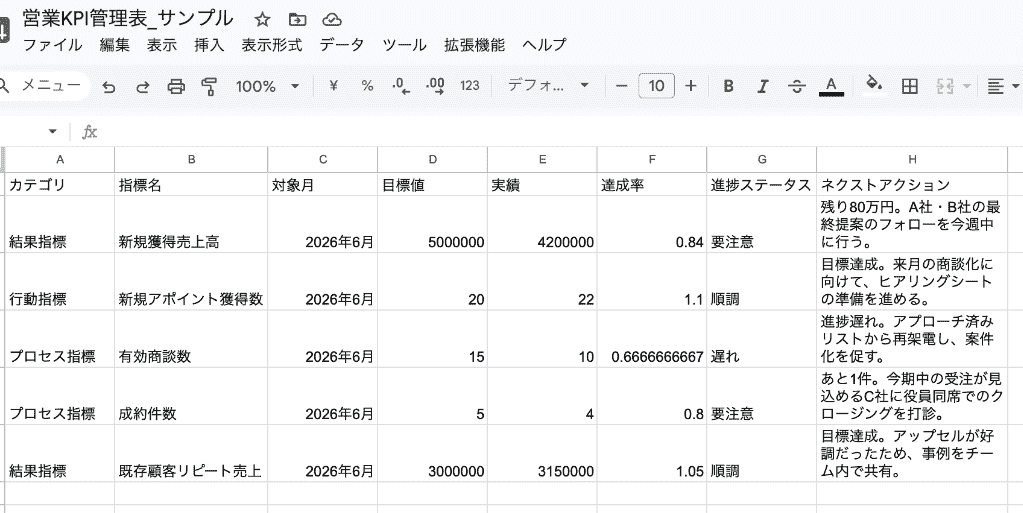
関数が必要なセルについても、計算式を提案してくれるため、すぐに実際の数値入力へ移行できる点が大きなメリットとなります。
要因分析とネクストアクションの提案
KPIを管理する本来の目的は、目標に対する現在地を把握し、未達の要因を分析して次の打ち手を考えることですが、日々の業務に追われて時間を十分に確保しづらいと感じる方も多いはず。
Geminiは強力な壁打ち相手として機能してくれるため、客観的な視点からいくつかの仮説やアイデアを提示してくれます。
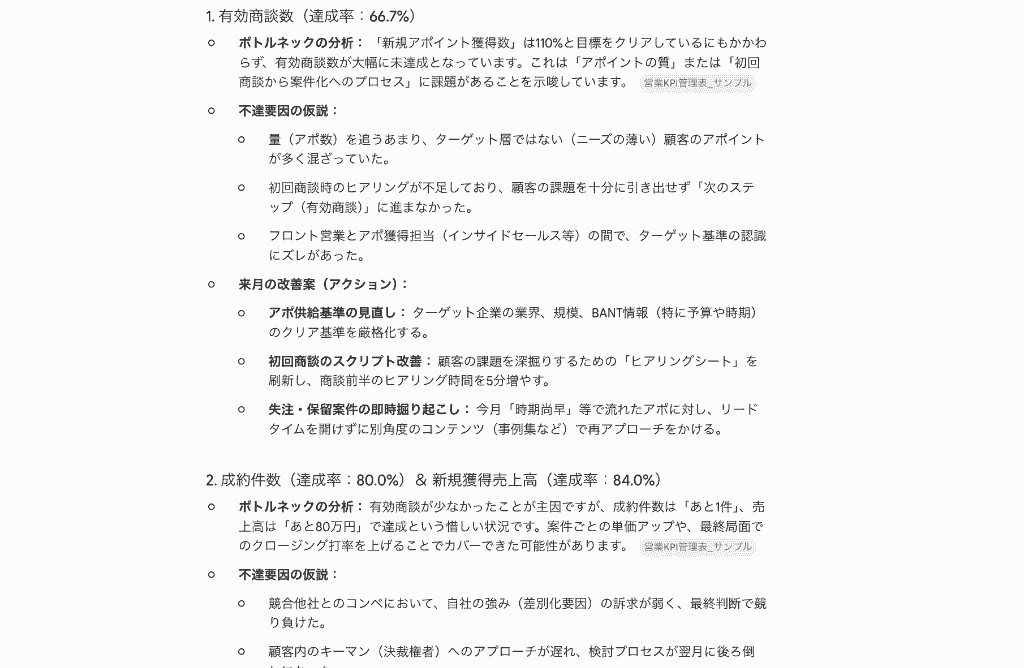
コミュニケーションの質向上
Geminiを活用してデータ集計や資料作成といった作業を効率化することで、マネージャーは「担当者とのコミュニケーション」に時間を割けるようになります。
事前にGeminiが抽出した課題や分析結果をもとに1on1ミーティングに臨めば、「なぜ未達だったのか」ではなく、「どうすれば改善できるか」という前向きな議論に集中しやすくなるのです!
結果として、マネジメントの質が高まり、チーム全体のパフォーマンス向上にもつながるでしょう。
🍃Geminiを使ってKPI管理表の作成と分析してみた

では、実際にGeminiを活用して営業KPI管理の業務がどの程度効率化されるのかを検証してみます。
検証1:KPI管理表をゼロから作成
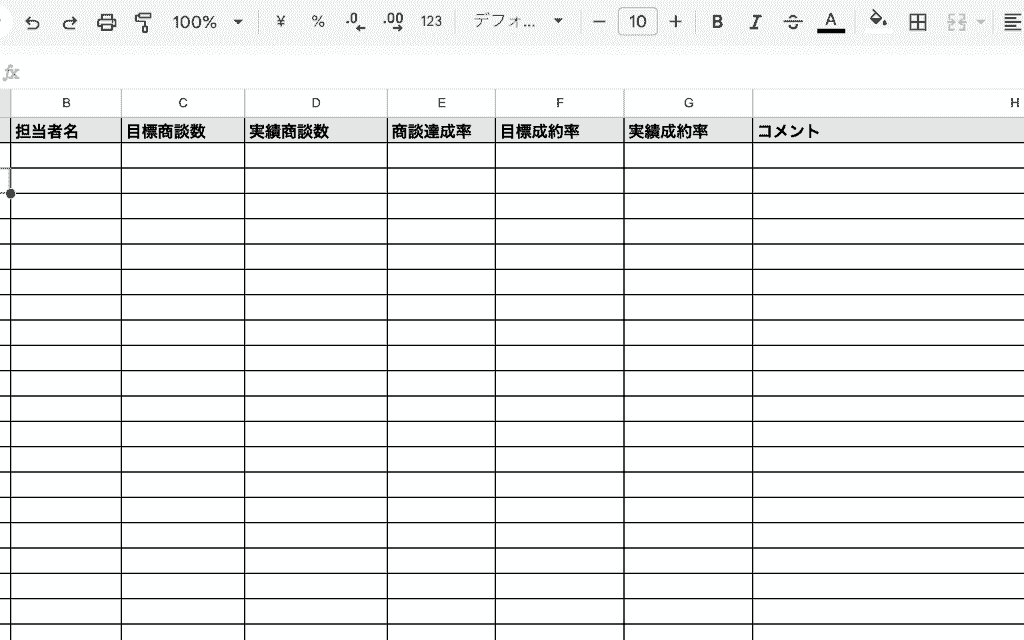
まず最初の検証として、Google スプレッドシートを開き、サイドパネルのGeminiを利用。
「商談数と成約率」を管理するためのKPI管理表をゼロから作成してみました。
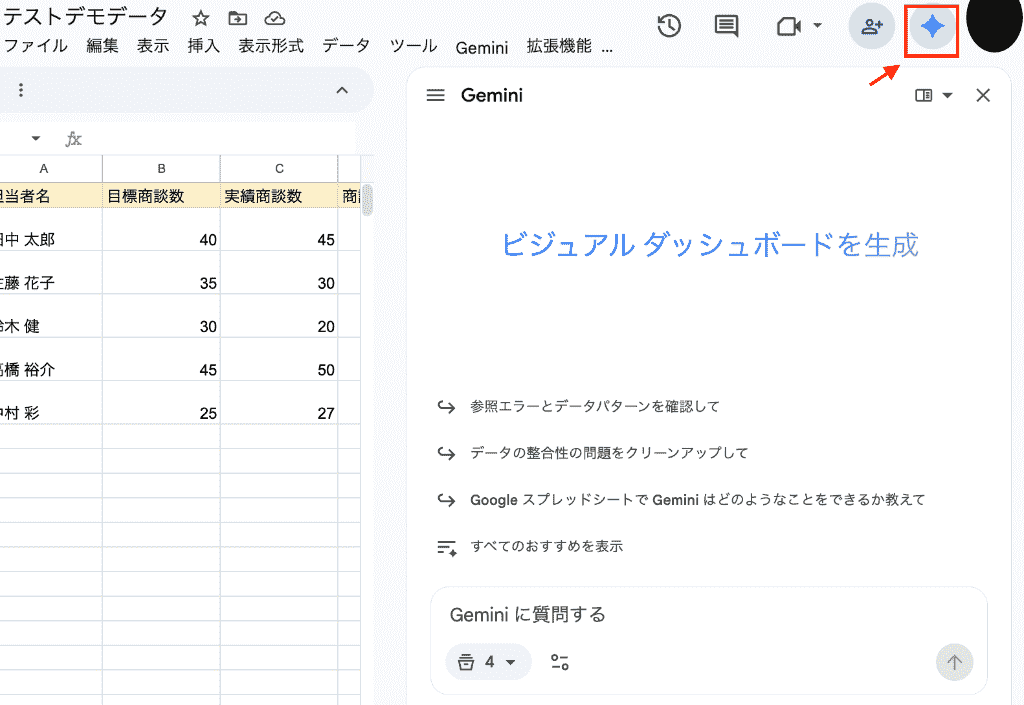
プロンプトは以下のように入力します。
入力プロンプト
営業部門の月次KPI管理表を、新規のシートとして作成してください。
要件は次のとおりです。
・1行目に見出し行を作成してください。
・列構成は左から順に、次の通りにしてください。
・見出し行は太字にし、背景色を薄いグレーにしてください。
・罫線を表全体に設定し、一覧として見やすい表にしてください。
実行後、数秒で指定した項目が網羅された表のフォーマットが提案されました。
一旦はこの内容で承認します。
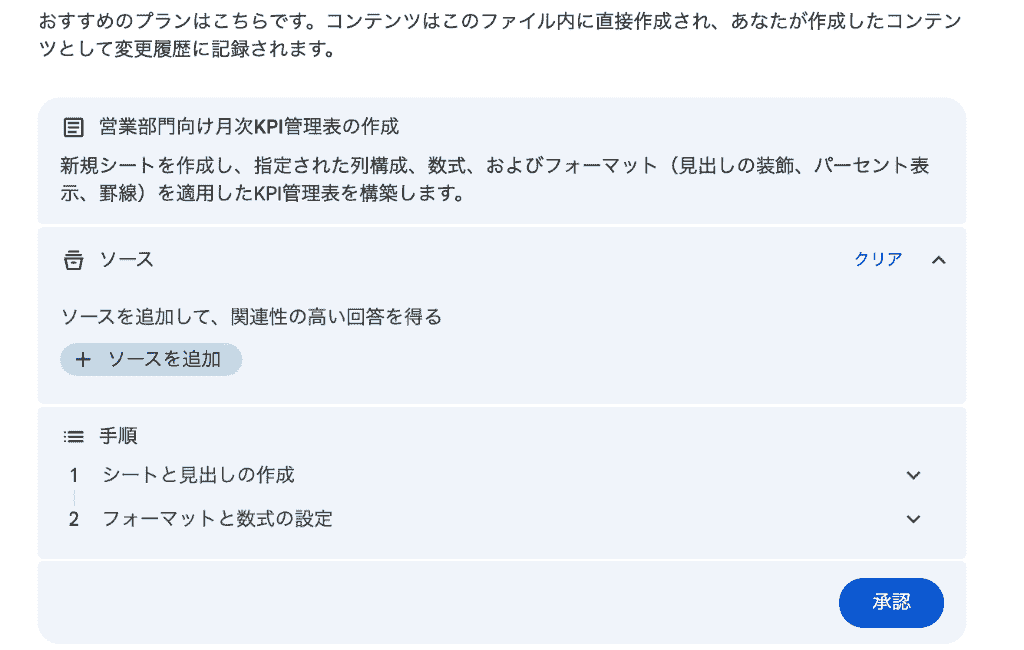
その後、指示したフォーマットでシートが構成されていくプロセスが可視化され、5分後にはシート上に反映!
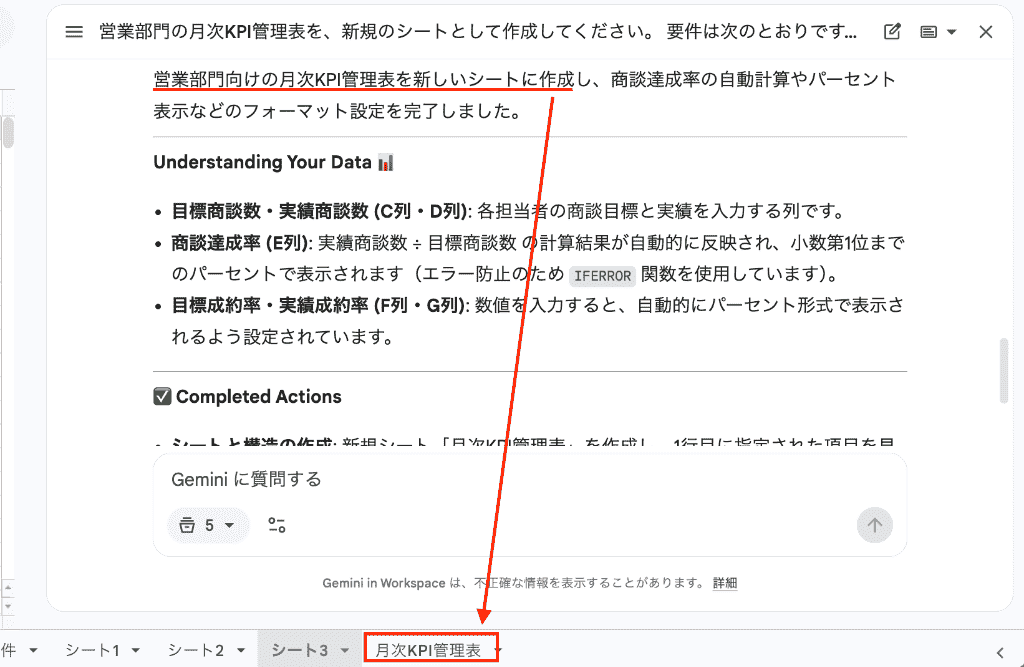
列や行のサイズを整える必要はありましたが、自分でセルに色を塗ったり、罫線を引いたりする手間を考えると、初期設定にかかる時間を大きく短縮できました。
関数を用いた達成率の自動計算など、さらに複雑な要件をプロンプトに追加すれば、より高度な管理表も手軽に作成できるでしょう。
検証2:週次営業KPIサマリーレポートを自動生成
次に、営業定例会議で報告するための「週次営業KPIサマリー」レポートを作成してみましょう。
Google スライドを開き、Geminiに対して指示を出しました。
入力プロンプト(一部抜粋)
今開いているGoogleスライドに、週次の営業定例会議で使う「営業KPIサマリー」レポート用のスライドを新しく作成してください。
【共通ルール】
・デザインや配色は標準テーマでよいので、シンプルなものにしてください。
【スライド1枚目:タイトル】
〜〜
まずは、1つずつスライドを作成してもらうように指示を細分化。
合計5回の指示で、5枚のスライドをAIで作成できました!
所要時間は約10分ほど。
スライド内にグラフを挿入するように指示した結果も問題なく、テキストや営業データの数値も適切に挿入・配置してくれました。
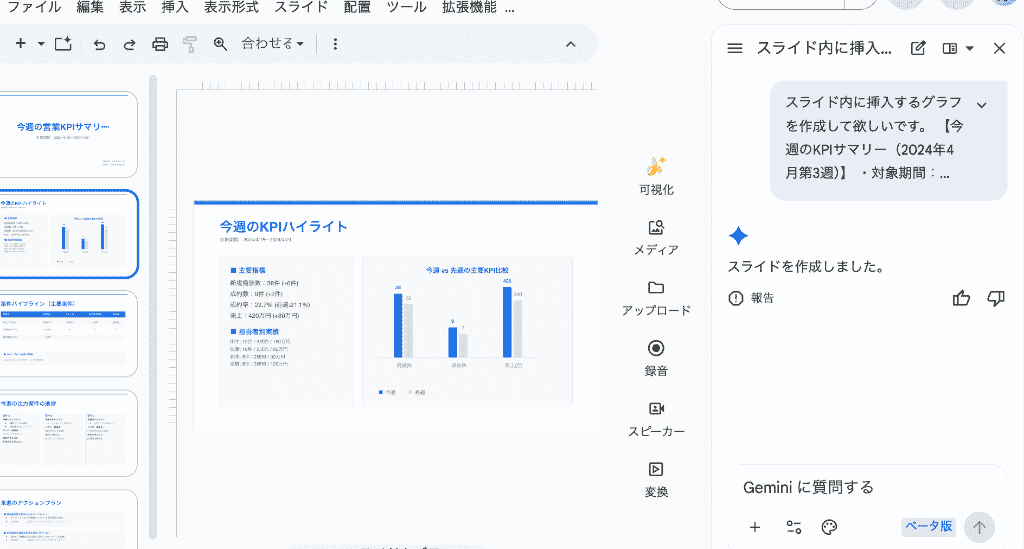
デザインやレイアウトはシンプルなものでしたが、白紙の状態からスライドの構成を考え、タイトルやテキストボックスを配置する手間が省けたのは大きな利点です。
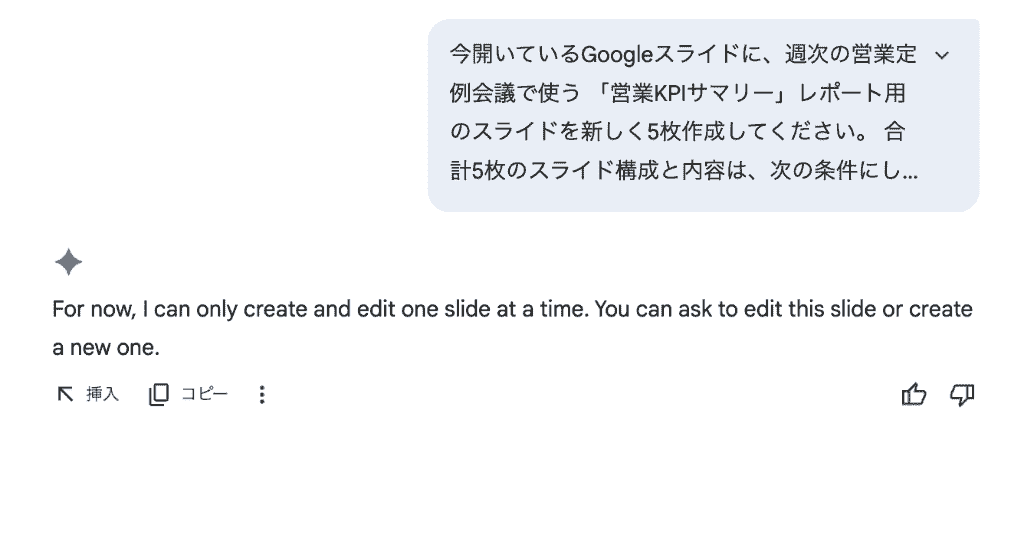
なお、何度か操作してみた個人的な所感ですが、
- 一度の長文指示で一気に5枚のスライドを作成して
- 全体のスライドの構成カラーをオレンジにして
- スライド内のグラフを横にして
という指示は通りませんでした。
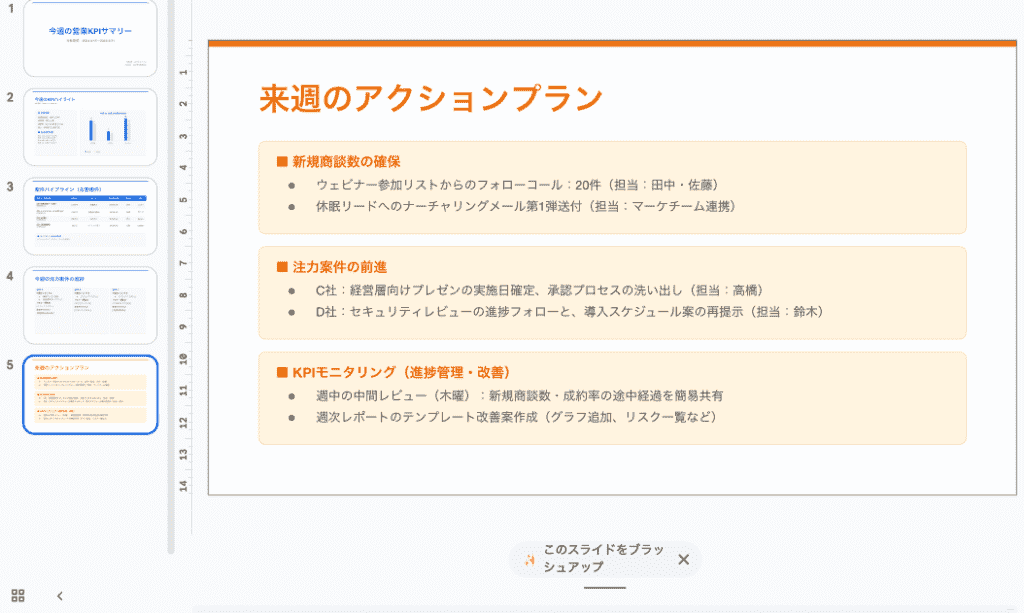
しかし、
- (白紙のスライドを表示した状態で)このデータを反映させたスライドを作成して
- (1枚のスライドに対して)このスライドのカラーを変更して
- (スライド内のグラフを指定した状態にして)横棒グラフに変更して
という指示だと正常に動作。
「Googleツール in Gemini」ではそれぞれ使用できる範囲があり、なんでも完璧にこなしてくれるわけではなさそうなので、使用する際は少しずつプロンプトを調整することで、希望に近い結果を得られるようになるでしょう!
コツを掴むまでに少し時間は必要になるでしょうが、現状は生成されたひな形に手動で最終的なデータを当てはめて、微調整する使い方が現実的だと感じます。
検証3:「未達要因の仮説と改善策」を壁打ち
最後はGemini単体の活用で、目標未達だった要因の分析と改善策の立案を相談してみました。
営業KPIのデータをまとめたCSVファイルを添付し、以下のプロンプトを投稿します。
入力プロンプト(一部抜粋)
あなたはBtoB営業チームのマネージャー向けコンサルタントです。
以下は、今月の営業KPIのサマリーです。
Aチームの今月の実績は、目標に対して
・商談数:80%
・成約率:90%
となっています。
この前提から考えられる「目標未達要因の仮説」と「来月取るべき営業アクションの改善案」をそれぞれ3つずつ、セットで提案してください。
出力フォーマットは次の通りにしてください。
1. 未達要因の仮説
・仮説1:...
2. 改善アクション案(来月取るべき具体策)
・アクション1:...
前提条件が不足している場合は、その点もコメントしてください。
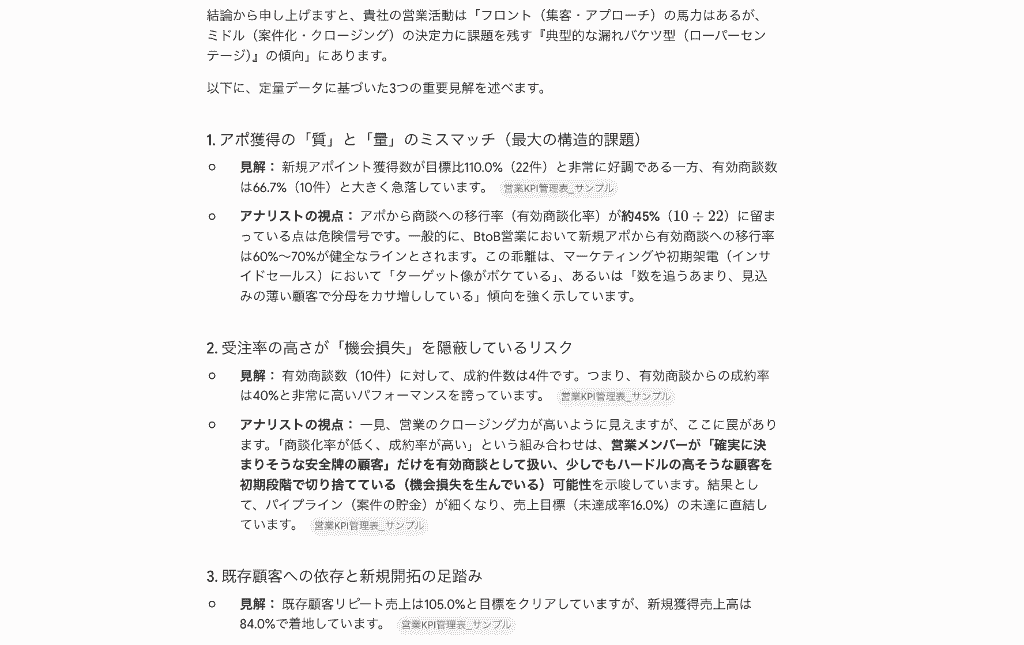
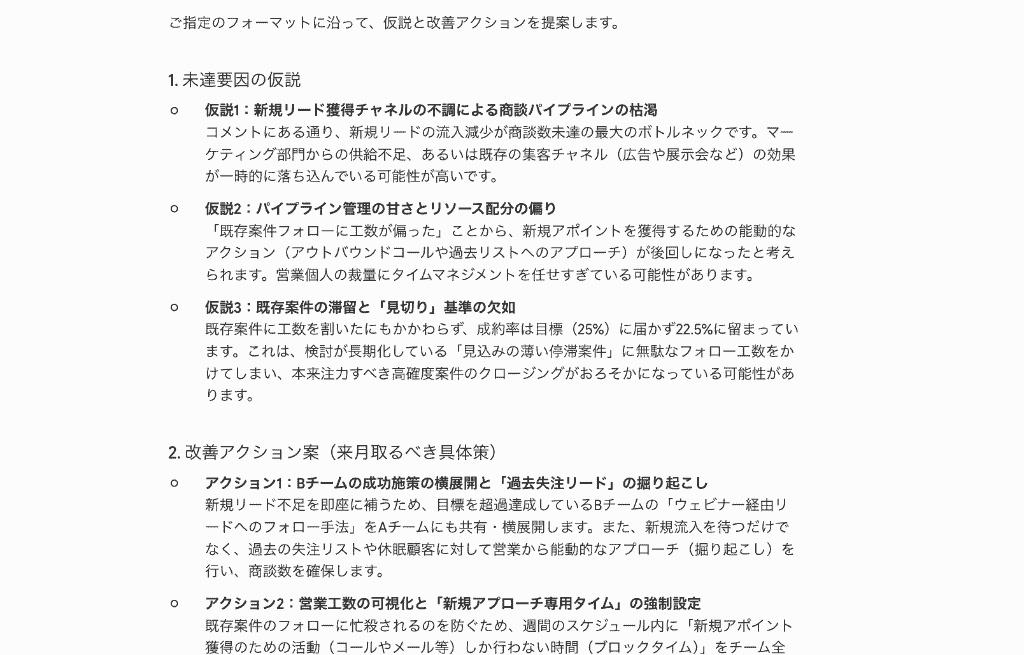
結果は以下の通りで、「未達要因の一つとして商談パイプラインの枯渇や停滞案件への注力が考えられる」という客観的な意見が述べられ、論理的な改善案として
- 休眠顧客へのアプローチ
- 営業工数の可視化
- 既存案件の棚卸しを実施
が素早く提示されました!
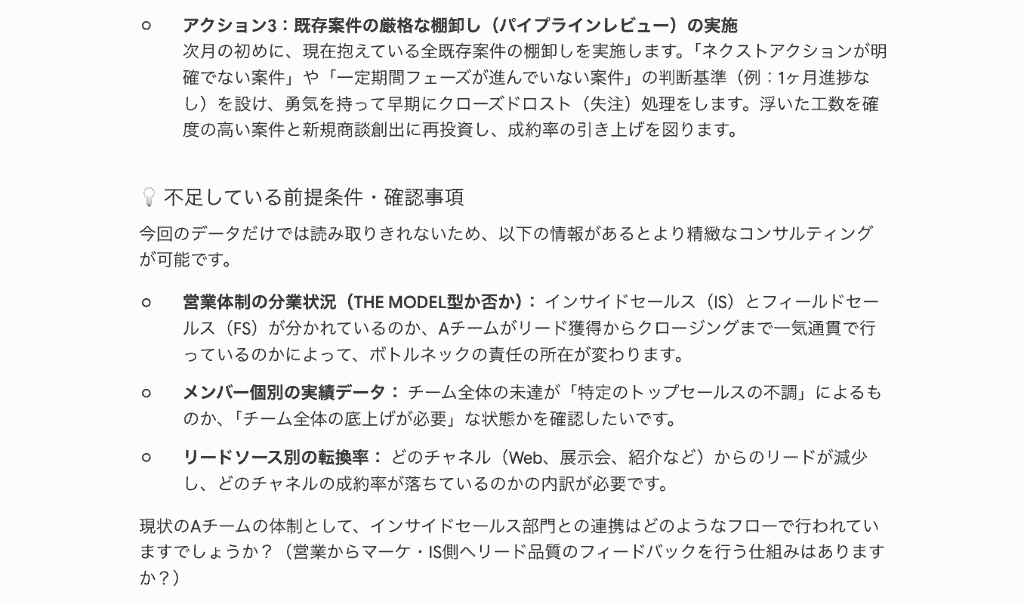
なお、今回渡したデータで不足している情報の指摘も指示していたのですが、この点も的確に示唆されました!
異なる観点から情報を俯瞰するために、どのようなデータが必要であるという気づきも得られますね。
追加データを渡したところ、各担当者の改善アクションの提案を得ることができました。
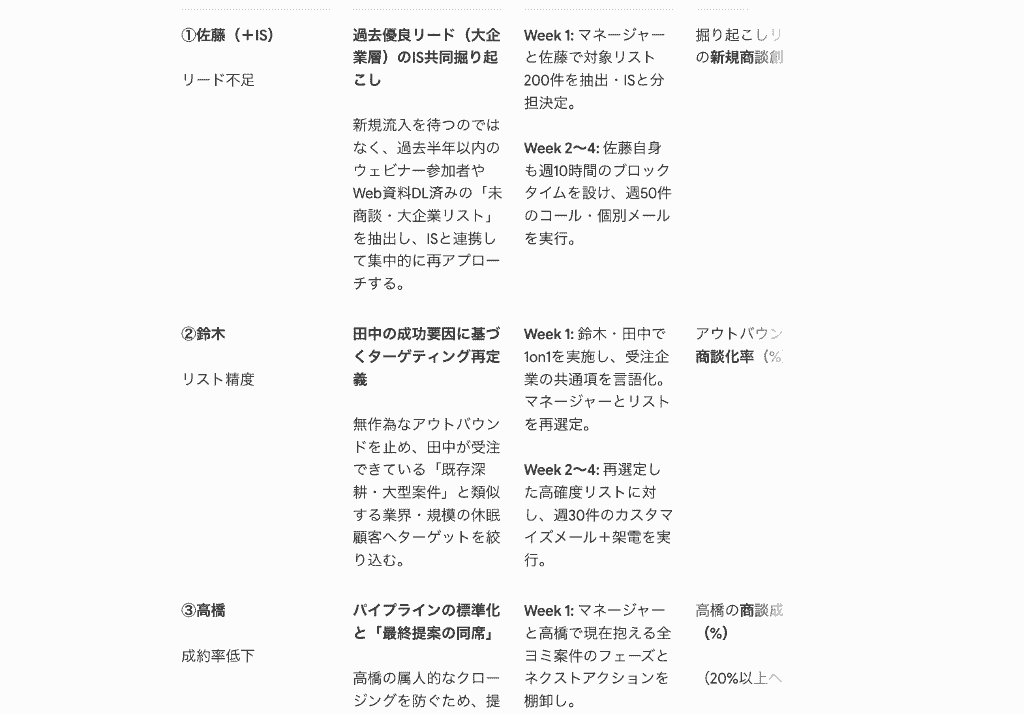
マネージャーが一人で悩むよりも格段に早く解決策のアイデアを広げることができ、壁打ち相手として十分に機能。
総じて、Geminiは営業KPI管理の各プロセスにおいて、業務を強力にサポートしてくれるツールだといえます。
🫧Geminiを導入する際の注意点
Geminiは非常に便利なツールですが、営業チームで実際に導入し運用していくにあたっては、いくつか気をつけておきたいポイントが存在します。
情報の取り扱いに関するルールとセキュリティ設定
営業活動で扱うデータには、極めて機密性の高い情報が多く含まれています。
そのため、生成AIを利用する際には情報が外部に漏洩したり、AIの学習データとして意図せず利用されたりしないよう、厳重な注意が必要です。
該当する情報の一例
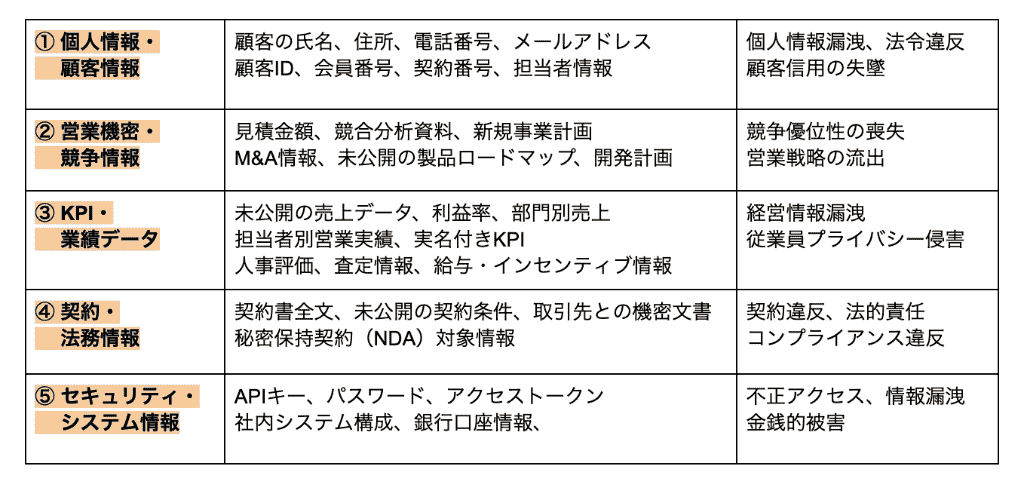
法人向けプランでは、入力したデータがAIの学習に利用されないようプライバシーが保護される仕様になっているケースが多いですが、利用環境や契約プランによって設定が異なる場合があります。
導入前に必ず公式の規約やセキュリティ設定を確認し、「プロンプトに具体的な顧客名や個人情報を直接入力しない」といった社内ガイドラインを策定。
営業メンバー全員に周知徹底することが重要です。
質の高い分析結果を引き出すためのプロンプトの工夫
Geminiをはじめとする生成AIから的確で役立つ回答を得るためには、プロンプトの質が大きく影響します。
質の高い分析結果を引き出すためには、
- 前提条件を明確に伝える(例:ターゲット層はSaaS連携に関心のある企業です)
- 役割や背景情報を付与する(例:あなたはプロの営業マネージャーです)
- 出力形式を指定する(例:箇条書きでまとめて、3つのセクションに分けて など)
ことで、より現場の実態に即した実用的な回答が期待できます。
チーム内で効果的だったプロンプトを共有し合う仕組みを作ることも、AI活用のレベルを高める良い方法です。
🧰まとめ
Geminiを活用することで、これまで手作業で行っていたKPI管理表の作成や週次レポートの生成にかかる工数の削減に大いに期待できるでしょう!
また、単なる作業の自動化だけでなく、蓄積されたデータをもとに目標未達の要因を分析し、次の有効なアクションを提案してくれる強力な壁打ち相手としても機能します。
ぜひこの記事を参考に、自社の営業KPI管理にAIを取り入れ、より成果につながる営業体制を構築してみてくださいね。
⛰️Yoomでできること
Yoomを活用することで、Geminiをはじめとする生成AIと普段使いのツールをシームレスに繋ぐことが可能に!
単なるAIの利用にとどまらず、情報の取得、AIによる要約や分類、そしてデータベースへの自動入力やチャットツールへの通知までを一気通貫で自動化できるため、営業担当者はより創造的で付加価値の高いコア業務に専念できるようになるでしょう。
興味を持たれた方は、ぜひ今日から取り入れてみてはいかがでしょうか?
■概要Zoho Formsで収集した貴重な顧客の声やアンケート回答を、営業活動に活かしきれていないと感じることはありませんか。手作業でのデータ分析や転記には時間がかかり、本来注力すべき戦略立案や顧客対応への時間が圧迫されがちです。このワークフローを活用すれば、Zoho Formsの回答をAIが自動で分析し、営業支援に役立つ情報をGoogle スプレッドシートへスムーズに追加でき、データドリブンな営業活動を後押しします。
■このテンプレートをおすすめする方- Zoho Formsで集めた情報をAIで分析し、営業活動の質を高めたいと考えている方
- フォーム回答の手作業による転記や分析業務に、多くの時間を費やしている方
- Google スプレッドシートを活用して、営業関連情報を効率的に管理したいチームの方
■このテンプレートを使うメリット- Zoho Formsに新しい回答が送信されると、AIが内容を分析しGoogle スプレッドシートへ自動で情報が追加されるため、これまで手作業で行っていた一連の作業時間を短縮できます。
- 手作業によるデータの転記ミスや分析のばらつきを防ぎ、常に一定の品質で営業支援情報を生成することで、ヒューマンエラーのリスク軽減に繋がります。
■フローボットの流れ- はじめに、Zoho FormsとGoogle スプレッドシートをYoomと連携します。
- 次に、トリガーでZoho Formsを選択し、「フォームが送信されたら」というアクションを設定し、対象のフォームを指定します。
- 続いて、オペレーションでAI機能を設定し、「テキストを生成する」アクションで、Zoho Formsの回答内容を基に営業支援情報を生成するようプロンプトを記述します。
- 最後に、オペレーションでGoogle スプレッドシートの「レコードを追加する」アクションを設定し、AIが生成した情報とZoho Formsの回答内容を指定のシートに追加します。
※「トリガー」:フロー起動のきっかけとなるアクション、「オペレーション」:トリガー起動後、フロー内で処理を行うアクション
■このワークフローのカスタムポイント- Zoho Formsのトリガー設定では、自動化の対象としたい任意のフォームを指定可能です。
- AI機能のオペレーションでは、Zoho Formsの回答からどのような情報を抽出し、どのように分析・要約して営業支援情報とするか、プロンプトを自由にカスタマイズすることが可能です。また、定型文や前段階で取得した情報を変数として組み込むこともできます。
- Google スプレッドシートのオペレーションでは、情報を追加したい任意のスプレッドシートおよびシートを指定できます。さらに、どの列にZoho Formsの回答やAIによる分析結果のどの項目を割り当てるか、または固定値を入力するかなど、出力内容を柔軟に設定することが可能です。
■注意事項- Zoho Forms、Google スプレッドシートのそれぞれとYoomを連携してください。
- Zoho FormsのWebhook設定の方法は「Zoho FormsのWebhook設定方法」をご参照ください。
■概要インサイドセールス(IS)チームにとって、日々の活動データを集計し、KPIの進捗を把握することは不可欠ですが、手作業でのレポート作成には多大な労力がかかります。このワークフローを活用すれば、Google スプレッドシートに蓄積された架電数や商談化数などのデータをAIが自動で取得・分析し、KPI管理レポートとしてSlackへ投稿する仕組みを構築できます。データの可視化や分析が自動化されることで、数値に基づいた迅速な意思決定を支援し、チーム内の情報共有を強化することが可能です。
■このテンプレートをおすすめする方- Google スプレッドシートで管理している活動データを、効率的にKPI管理レポートとしてまとめたいインサイドセールス担当者の方
- インサイドセールスの活動実績をAIで分析し、チーム内への日報共有を自動化したいと考えているマネージャーの方
- 日々のレポート作成工数を削減し、本来の営業活動や戦略立案に時間を割きたいと考えているチームリーダーの方
■このテンプレートを使うメリット- Google スプレッドシートからデータを自動取得しAIが分析するため、日報作成に費やしていた時間を短縮し、活動データの可視化を容易にします。
- KPIの達成状況やリスクの特定をAIが行うことで、客観的な視点に基づいた分析結果をチームへ迅速に共有することが可能です。
■フローボットの流れ- はじめに、Google スプレッドシートとSlackをYoomと連携します。
- 次に、トリガーで「特定のスケジュールで実行」を設定し、レポートを生成したい曜日や時間を指定します。
- 次に、AIワーカーでインサイドセールスの活動データを分析して報告用サマリーを作成するためのマニュアル(指示)を作成し、Google スプレッドシートの「複数のレコードを取得する」アクションを使用ツールとして設定します。
- 最後に、オペレーションでSlackの「チャンネルにメッセージを送る」アクションを設定し、AIが生成したレポートを特定のチャンネルへ投稿します。
※「トリガー」:フロー起動のきっかけとなるアクション、「オペレーション」:トリガー起動後、フロー内で処理を行うアクション
■このワークフローのカスタムポイント- スケジュールトリガーでは「毎日」や「決まった曜日」など、起動する日や時間帯を自社の環境に合わせて指定できます。
- Google スプレッドシートのアクション設定にて、分析対象とするシートや範囲を、自社のKPI管理表に合わせて指定してください。
- AIワーカーへの指示内容を調整することで、「KPI達成率の算出」や「前日比の比較」など、出力したいレポートの項目を自由にカスタマイズ可能です。
- Slackでの投稿先をISチームのチャンネルだけでなく、マネジメント層が参加するチャンネルに変更して報告を自動化することもできます。
■注意事項- Google スプレッドシート、SlackのそれぞれとYoomを連携してください。AIワーカー内で使用するツール(アプリ)についてもマイアプリ連携が必要です。
- AIワーカーの基本設定は「【AIワーカー】基本的な設定方法」をご参照ください。
- AIワーカーの同時実行数・作成可能なAIワーカー数・利用可能なAIモデルはご契約中のプランによって異なります。
- AIワーカー内でご利用いただけるアプリやオペレーション等はフローボットの利用制限と同様です。
- AIワーカーは、テスト実行でも本番実行と同様にタスクを消費しますのでご注意ください。詳細は「【AIワーカー】タスク実行数の計算方法」ご参照ください。
- AIワーカーはマニュアルを詳細に設定することで適切な処理を実行しやすくなります。詳細は「【AIワーカー】マニュアルの作成方法」をご参照ください。
- AIワーカー内で20件を超える大容量データの取得やループ処理を行うと、タスクを著しく消費する可能性があるためご注意ください。
■概要各営業担当者から提出される実績資料の分析やレポート作成は、多忙な担当者にとって負担の大きい業務ではないでしょうか。特にPDF形式の資料から必要な情報を抜き出し、示唆に富む報告書をまとめ上げる作業には、多くの時間と集中力を要します。このワークフローを活用すれば、フォームからPDF形式の営業実績資料が提出されるだけで、AIワーカーがスムーズに情報を抽出・分析し、Googleドキュメントでのレポート作成からSlackへの通知までを自動で完結できます。情報の鮮度を落とすことなく、分析と共有にまつわる工数を削減し、経営判断を強力にサポートします。
■このテンプレートをおすすめする方- 各拠点から集まる営業実績資料の集計や分析に、多大な時間と労力を費やしている営業担当者の方
- PDF資料の内容をいちいち確認してレポートを作成する手間を省き、分析の精度を高めたいと考えているマネージャーの方
- 営業現場からの報告を即座に経営層へ共有し、意思決定のスピードを向上させたいと考えている組織の責任者の方
■このテンプレートを使うメリット- フォームへPDFをアップロードするだけでレポートが自動生成されるため、手作業による情報の抽出や資料作成の時間を短縮し、本来注力すべき戦略立案に時間を割けます。
- AIワーカーが一定の基準で情報を抽出・分析することで、担当者ごとのバラつきを抑えた質の高いレポートを安定してGoogleドキュメントへ作成し、Slackで共有できます。
■フローボットの流れ- はじめに、Googleドキュメント、Google Drive、SlackをYoomと連携します。
- 次に、フォームトリガーを選択し、営業実績資料(PDF)を受け付ける設定を行います。
- 最後に、AIワーカーで、PDF形式の営業実績資料から情報を抽出し、経営分析レポートをGoogleドキュメントで作成するためのマニュアルを作成します。
※「トリガー」:フロー起動のきっかけとなるアクション、「オペレーション」:トリガー起動後、フロー内で処理を行うアクション
■このワークフローのカスタムポイント- AIワーカーのマニュアル設定を調整することで、抽出したい特定の数値項目や、レポートに含めたい分析の切り口を自社のフォーマットに合わせて自由に変更してください。
- Slackの通知先を営業本部や経営層のチャンネルに設定することで、組織内の情報共有スピードを最適化できます。
■注意事項- Googleドキュメント、Google Drive、SlackのそれぞれとYoomを連携してください。AIワーカー内で使用するツール(アプリ)についてもマイアプリ連携が必要です。
- AIワーカーの基本設定は「【AIワーカー】基本的な設定方法」をご参照ください。
- AIワーカーの同時実行数・作成可能なAIワーカー数・利用可能なAIモデルはご契約中のプランによって異なります。
- AIワーカー内でご利用いただけるアプリやオペレーション等はフローボットの利用制限と同様です。
- AIワーカーは、テスト実行でも本番実行と同様にタスクを消費しますのでご注意ください。詳細は「【AIワーカー】タスク実行数の計算方法」ご参照ください。
- AIワーカーはマニュアルを詳細に設定することで適切な処理を実行しやすくなります。詳細は「【AIワーカー】マニュアルの作成方法」をご参照ください。

■このテンプレートをおすすめする方
- Zoho Formsで集めた情報をAIで分析し、営業活動の質を高めたいと考えている方
- フォーム回答の手作業による転記や分析業務に、多くの時間を費やしている方
- Google スプレッドシートを活用して、営業関連情報を効率的に管理したいチームの方
■このテンプレートを使うメリット
- Zoho Formsに新しい回答が送信されると、AIが内容を分析しGoogle スプレッドシートへ自動で情報が追加されるため、これまで手作業で行っていた一連の作業時間を短縮できます。
- 手作業によるデータの転記ミスや分析のばらつきを防ぎ、常に一定の品質で営業支援情報を生成することで、ヒューマンエラーのリスク軽減に繋がります。
■フローボットの流れ
- はじめに、Zoho FormsとGoogle スプレッドシートをYoomと連携します。
- 次に、トリガーでZoho Formsを選択し、「フォームが送信されたら」というアクションを設定し、対象のフォームを指定します。
- 続いて、オペレーションでAI機能を設定し、「テキストを生成する」アクションで、Zoho Formsの回答内容を基に営業支援情報を生成するようプロンプトを記述します。
- 最後に、オペレーションでGoogle スプレッドシートの「レコードを追加する」アクションを設定し、AIが生成した情報とZoho Formsの回答内容を指定のシートに追加します。
■このワークフローのカスタムポイント
- Zoho Formsのトリガー設定では、自動化の対象としたい任意のフォームを指定可能です。
- AI機能のオペレーションでは、Zoho Formsの回答からどのような情報を抽出し、どのように分析・要約して営業支援情報とするか、プロンプトを自由にカスタマイズすることが可能です。また、定型文や前段階で取得した情報を変数として組み込むこともできます。
- Google スプレッドシートのオペレーションでは、情報を追加したい任意のスプレッドシートおよびシートを指定できます。さらに、どの列にZoho Formsの回答やAIによる分析結果のどの項目を割り当てるか、または固定値を入力するかなど、出力内容を柔軟に設定することが可能です。
■注意事項
- Zoho Forms、Google スプレッドシートのそれぞれとYoomを連携してください。
- Zoho FormsのWebhook設定の方法は「Zoho FormsのWebhook設定方法」をご参照ください。
- Google スプレッドシートで管理している活動データを、効率的にKPI管理レポートとしてまとめたいインサイドセールス担当者の方
- インサイドセールスの活動実績をAIで分析し、チーム内への日報共有を自動化したいと考えているマネージャーの方
- 日々のレポート作成工数を削減し、本来の営業活動や戦略立案に時間を割きたいと考えているチームリーダーの方
- Google スプレッドシートからデータを自動取得しAIが分析するため、日報作成に費やしていた時間を短縮し、活動データの可視化を容易にします。
- KPIの達成状況やリスクの特定をAIが行うことで、客観的な視点に基づいた分析結果をチームへ迅速に共有することが可能です。
- はじめに、Google スプレッドシートとSlackをYoomと連携します。
- 次に、トリガーで「特定のスケジュールで実行」を設定し、レポートを生成したい曜日や時間を指定します。
- 次に、AIワーカーでインサイドセールスの活動データを分析して報告用サマリーを作成するためのマニュアル(指示)を作成し、Google スプレッドシートの「複数のレコードを取得する」アクションを使用ツールとして設定します。
- 最後に、オペレーションでSlackの「チャンネルにメッセージを送る」アクションを設定し、AIが生成したレポートを特定のチャンネルへ投稿します。
■このワークフローのカスタムポイント
- スケジュールトリガーでは「毎日」や「決まった曜日」など、起動する日や時間帯を自社の環境に合わせて指定できます。
- Google スプレッドシートのアクション設定にて、分析対象とするシートや範囲を、自社のKPI管理表に合わせて指定してください。
- AIワーカーへの指示内容を調整することで、「KPI達成率の算出」や「前日比の比較」など、出力したいレポートの項目を自由にカスタマイズ可能です。
- Slackでの投稿先をISチームのチャンネルだけでなく、マネジメント層が参加するチャンネルに変更して報告を自動化することもできます。
- Google スプレッドシート、SlackのそれぞれとYoomを連携してください。AIワーカー内で使用するツール(アプリ)についてもマイアプリ連携が必要です。
- AIワーカーの基本設定は「【AIワーカー】基本的な設定方法」をご参照ください。
- AIワーカーの同時実行数・作成可能なAIワーカー数・利用可能なAIモデルはご契約中のプランによって異なります。
- AIワーカー内でご利用いただけるアプリやオペレーション等はフローボットの利用制限と同様です。
- AIワーカーは、テスト実行でも本番実行と同様にタスクを消費しますのでご注意ください。詳細は「【AIワーカー】タスク実行数の計算方法」ご参照ください。
- AIワーカーはマニュアルを詳細に設定することで適切な処理を実行しやすくなります。詳細は「【AIワーカー】マニュアルの作成方法」をご参照ください。
- AIワーカー内で20件を超える大容量データの取得やループ処理を行うと、タスクを著しく消費する可能性があるためご注意ください。

■このテンプレートをおすすめする方
- 各拠点から集まる営業実績資料の集計や分析に、多大な時間と労力を費やしている営業担当者の方
- PDF資料の内容をいちいち確認してレポートを作成する手間を省き、分析の精度を高めたいと考えているマネージャーの方
- 営業現場からの報告を即座に経営層へ共有し、意思決定のスピードを向上させたいと考えている組織の責任者の方
■このテンプレートを使うメリット
- フォームへPDFをアップロードするだけでレポートが自動生成されるため、手作業による情報の抽出や資料作成の時間を短縮し、本来注力すべき戦略立案に時間を割けます。
- AIワーカーが一定の基準で情報を抽出・分析することで、担当者ごとのバラつきを抑えた質の高いレポートを安定してGoogleドキュメントへ作成し、Slackで共有できます。
■フローボットの流れ
- はじめに、Googleドキュメント、Google Drive、SlackをYoomと連携します。
- 次に、フォームトリガーを選択し、営業実績資料(PDF)を受け付ける設定を行います。
- 最後に、AIワーカーで、PDF形式の営業実績資料から情報を抽出し、経営分析レポートをGoogleドキュメントで作成するためのマニュアルを作成します。
■このワークフローのカスタムポイント
- AIワーカーのマニュアル設定を調整することで、抽出したい特定の数値項目や、レポートに含めたい分析の切り口を自社のフォーマットに合わせて自由に変更してください。
- Slackの通知先を営業本部や経営層のチャンネルに設定することで、組織内の情報共有スピードを最適化できます。
■注意事項
- Googleドキュメント、Google Drive、SlackのそれぞれとYoomを連携してください。AIワーカー内で使用するツール(アプリ)についてもマイアプリ連携が必要です。
- AIワーカーの基本設定は「【AIワーカー】基本的な設定方法」をご参照ください。
- AIワーカーの同時実行数・作成可能なAIワーカー数・利用可能なAIモデルはご契約中のプランによって異なります。
- AIワーカー内でご利用いただけるアプリやオペレーション等はフローボットの利用制限と同様です。
- AIワーカーは、テスト実行でも本番実行と同様にタスクを消費しますのでご注意ください。詳細は「【AIワーカー】タスク実行数の計算方法」ご参照ください。
- AIワーカーはマニュアルを詳細に設定することで適切な処理を実行しやすくなります。詳細は「【AIワーカー】マニュアルの作成方法」をご参照ください。
出典1:Gemini
プログラミング知識なしで手軽に構築できます。









