「Tallyで集めた問い合わせの回答を、チームにすぐに共有したい!」
もし、Tallyに新しい回答が送信されたタイミングで、その内容を自動的にSlackの指定チャンネルに通知する仕組み があれば、これらの悩みから解放され、より付加価値の高い業務に集中できる時間を確保できるかもしれませんよね。
今回ご紹介する自動化の設定は、専門的な知識がなくてもノーコードで簡単に設定できます。
とにかく早く試したい方へ
YoomにはTallyとSlackを連携するためのテンプレート が用意されています。
■概要
Tallyで作成したフォームへの回答を、都度管理画面で確認するのは手間がかかり、対応の遅れに繋がることもあります。また、チームへの情報共有を手作業で行うと、連絡漏れが発生するリスクも伴います。このワークフローを活用すれば、Tallyに新しい回答が送信されると、その内容が自動でSlackの指定チャンネルに通知されるため、回答の見逃しを防ぎ、迅速な初動対応を実現します。
■このテンプレートをおすすめする方
Tallyで受け付けた問い合わせや申し込みへの対応速度を向上させたいと考えている方 フォームの回答内容をSlackでチームにリアルタイムで共有し、確認漏れを防ぎたい方 手作業でのコピー&ペーストや通知連絡といった定型業務をなくし、効率化したい方 ■このテンプレートを使うメリット
Tallyに回答が送信されると自動でSlackへ通知が飛ぶため、確認や連絡の手間を省き、本来の業務に集中するための時間を創出します。 手作業による通知のし忘れや内容の転記ミスを防ぎ、重要な問い合わせやフィードバックの見逃しといったヒューマンエラーを防止します。 ■フローボットの流れ
はじめに、TallyとSlackをYoomと連携します。 次に、トリガーでTallyを選択し、「フォームが送信されたら」というアクションを設定します。 最後に、オペレーションでSlackの「チャンネルにメッセージを送る」アクションを設定し、Tallyフォームの回答内容を任意のチャンネルに通知します。 ※「トリガー」:フロー起動のきっかけとなるアクション、「オペレーション」:トリガー起動後、フロー内で処理を行うアクション
■このワークフローのカスタムポイント
Tallyのトリガー設定では、Yoomが発行するWebhook URLを通知対象のフォームに設定することで、特定のフォームからの送信のみをフロー起動のきっかけにできます。 Slackのオペレーション設定では、通知先のチャンネルやメッセージ本文を任意で指定できます。Tallyフォームから取得した回答内容をメッセージに含めることも可能です。 ■注意事項
TallyとSlackのそれぞれとYoomを連携してください。
TallyとSlackを連携してできること
TallyとSlackのAPIを連携すれば、Tallyにフォーム回答があった際に、その内容をSlackに自動で通知することが可能になります。
以下で具体的な自動化の例を複数ご紹介します!
Tallyで回答があったら、Slackで通知する
Tallyのフォームに新しい回答が送信されると、その内容を即座にSlackの指定チャンネルへ自動で通知します。
手動での確認や転記作業が簡単になり、チーム全体で迅速に情報を共有し、すぐに対応を開始できます。
■概要
Tallyで作成したフォームへの回答を、都度管理画面で確認するのは手間がかかり、対応の遅れに繋がることもあります。また、チームへの情報共有を手作業で行うと、連絡漏れが発生するリスクも伴います。このワークフローを活用すれば、Tallyに新しい回答が送信されると、その内容が自動でSlackの指定チャンネルに通知されるため、回答の見逃しを防ぎ、迅速な初動対応を実現します。
■このテンプレートをおすすめする方
Tallyで受け付けた問い合わせや申し込みへの対応速度を向上させたいと考えている方 フォームの回答内容をSlackでチームにリアルタイムで共有し、確認漏れを防ぎたい方 手作業でのコピー&ペーストや通知連絡といった定型業務をなくし、効率化したい方 ■このテンプレートを使うメリット
Tallyに回答が送信されると自動でSlackへ通知が飛ぶため、確認や連絡の手間を省き、本来の業務に集中するための時間を創出します。 手作業による通知のし忘れや内容の転記ミスを防ぎ、重要な問い合わせやフィードバックの見逃しといったヒューマンエラーを防止します。 ■フローボットの流れ
はじめに、TallyとSlackをYoomと連携します。 次に、トリガーでTallyを選択し、「フォームが送信されたら」というアクションを設定します。 最後に、オペレーションでSlackの「チャンネルにメッセージを送る」アクションを設定し、Tallyフォームの回答内容を任意のチャンネルに通知します。 ※「トリガー」:フロー起動のきっかけとなるアクション、「オペレーション」:トリガー起動後、フロー内で処理を行うアクション
■このワークフローのカスタムポイント
Tallyのトリガー設定では、Yoomが発行するWebhook URLを通知対象のフォームに設定することで、特定のフォームからの送信のみをフロー起動のきっかけにできます。 Slackのオペレーション設定では、通知先のチャンネルやメッセージ本文を任意で指定できます。Tallyフォームから取得した回答内容をメッセージに含めることも可能です。 ■注意事項
TallyとSlackのそれぞれとYoomを連携してください。
Tallyで回答が送信されたら、AIで分析してSlackに通知する
Tallyで受け取った自由記述のアンケート回答などをAIが自動で要約・分析し、その結果をSlackに通知するため、長文の回答内容を読む手間を省き、要点を素早く把握して次のアクションに移ることが可能になります。
この連携は、AIによるデータ加工処理を含む応用的なパターンです。
Tallyで回答が送信されたら、AIで分析してSlackに通知する
試してみる
■概要
Tallyで受け取ったフォームの回答内容を都度確認し、手作業でSlackに共有するのは手間がかかる作業ではないでしょうか。
■このテンプレートをおすすめする方
Tallyのフォーム回答をSlackで共有しており、手作業での転記に手間を感じている方 フォームから得られた情報をAIで分析し、チームでの情報共有を効率化したいと考えている方 TallyとSlackを連携させ、定型的な報告業務の自動化を目指しているチームリーダーの方 ■このテンプレートを使うメリット
Tallyの回答送信からAIによる分析、Slackへの通知までが自動化されるため、手作業に費やしていた時間を短縮できます 手動での転記や要約作業がなくなることで、情報の入力間違いや共有漏れといったヒューマンエラーの発生を防ぎます ■フローボットの流れ
はじめに、TallyとSlackをYoomと連携します 次に、トリガーでTallyを選択し、「フォームが送信されたら」というアクションを設定します 次に、オペレーションでAI機能の「テキストを生成する」を設定し、フォームの回答内容を分析するよう指示します 最後に、オペレーションでSlackの「チャンネルにメッセージを送る」を設定し、AIが生成したテキストを指定のチャンネルに通知します ※「トリガー」:フロー起動のきっかけとなるアクション、「オペレーション」:トリガー起動後、フロー内で処理を行うアクション
■このワークフローのカスタムポイント
Tallyのトリガー設定では、連携の対象としたいフォームを任意で設定してください AI機能のテキスト生成では、フォーム回答の分析や要約を行うプロンプトを自由にカスタマイズできます。ただし、プロンプトの文字数によって消費タスクが異なる点にご注意ください Slackへの通知設定では、通知先のチャンネルを任意で設定できるほか、メッセージ本文に固定のテキストを入れたり、前段のフローで取得した情報を変数として埋め込んだりすることが可能です ■注意事項
Tally、SlackのそれぞれとYoomを連携してください。
TallyとSlackの連携フローを作ってみよう
それでは、さっそく実際にTallyとSlackを連携したフローを作成してみましょう!登録フォーム
※今回連携するアプリの公式サイト:Tally Slack
[Yoomとは]
フローの作成方法
今回は大きく分けて以下のプロセスで作成します。
TallyとSlackをマイアプリ連携
テンプレートをコピー
Tallyのトリガーの設定およびSlackのアクション設定
トリガーをONにし、フローが起動するかを確認
■概要
Tallyで作成したフォームへの回答を、都度管理画面で確認するのは手間がかかり、対応の遅れに繋がることもあります。また、チームへの情報共有を手作業で行うと、連絡漏れが発生するリスクも伴います。このワークフローを活用すれば、Tallyに新しい回答が送信されると、その内容が自動でSlackの指定チャンネルに通知されるため、回答の見逃しを防ぎ、迅速な初動対応を実現します。
■このテンプレートをおすすめする方
Tallyで受け付けた問い合わせや申し込みへの対応速度を向上させたいと考えている方 フォームの回答内容をSlackでチームにリアルタイムで共有し、確認漏れを防ぎたい方 手作業でのコピー&ペーストや通知連絡といった定型業務をなくし、効率化したい方 ■このテンプレートを使うメリット
Tallyに回答が送信されると自動でSlackへ通知が飛ぶため、確認や連絡の手間を省き、本来の業務に集中するための時間を創出します。 手作業による通知のし忘れや内容の転記ミスを防ぎ、重要な問い合わせやフィードバックの見逃しといったヒューマンエラーを防止します。 ■フローボットの流れ
はじめに、TallyとSlackをYoomと連携します。 次に、トリガーでTallyを選択し、「フォームが送信されたら」というアクションを設定します。 最後に、オペレーションでSlackの「チャンネルにメッセージを送る」アクションを設定し、Tallyフォームの回答内容を任意のチャンネルに通知します。 ※「トリガー」:フロー起動のきっかけとなるアクション、「オペレーション」:トリガー起動後、フロー内で処理を行うアクション
■このワークフローのカスタムポイント
Tallyのトリガー設定では、Yoomが発行するWebhook URLを通知対象のフォームに設定することで、特定のフォームからの送信のみをフロー起動のきっかけにできます。 Slackのオペレーション設定では、通知先のチャンネルやメッセージ本文を任意で指定できます。Tallyフォームから取得した回答内容をメッセージに含めることも可能です。 ■注意事項
TallyとSlackのそれぞれとYoomを連携してください。
ステップ1:TallyとSlackのマイアプリ連携
ここでは、Yoomとそれぞれのアプリを連携して、操作が行えるようにしていきます。まだYoomを利用したことがない方は、初めてのYoom
それではここから今回のフローで使用するアプリのマイアプリ登録方法を解説します。
YoomとTallyのマイアプリ登録
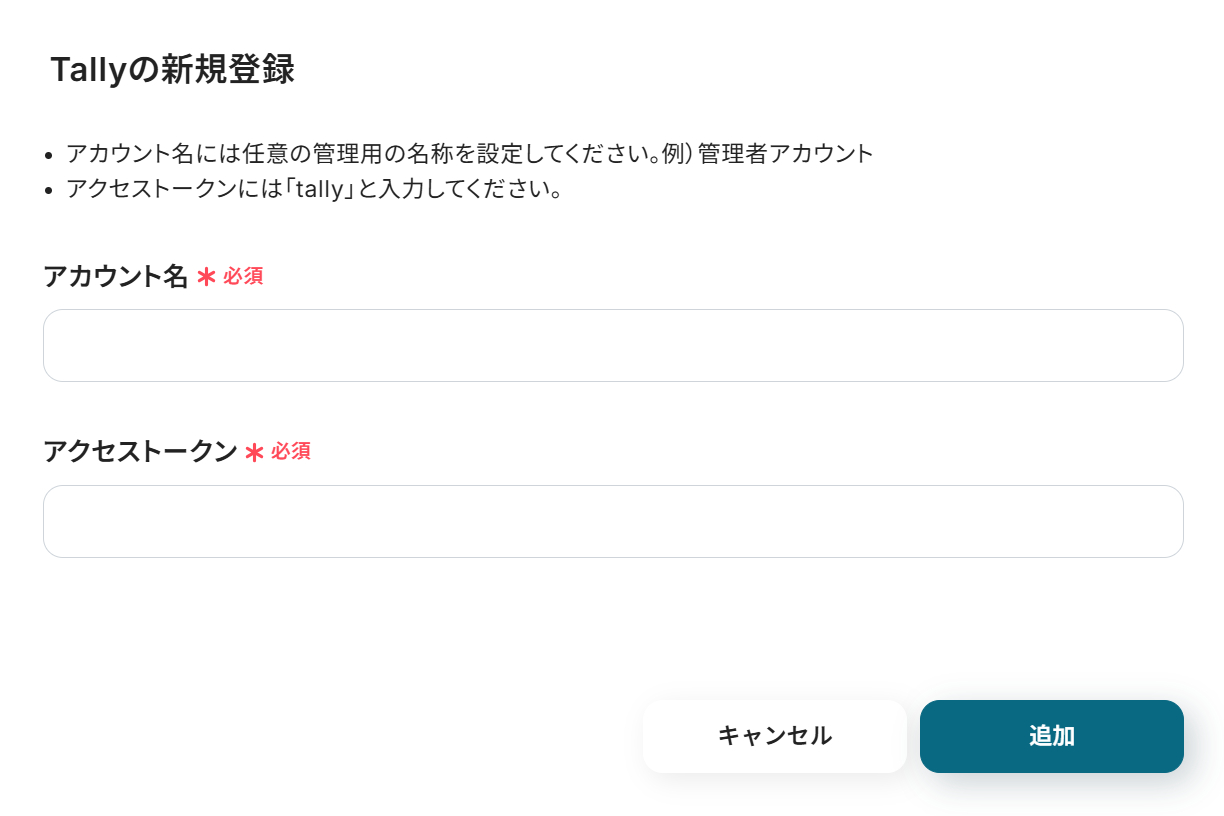
では、Tallyからマイアプリ登録していきましょう!マイアプリ連携の画面からTallyを検索してアイコンをクリックします。
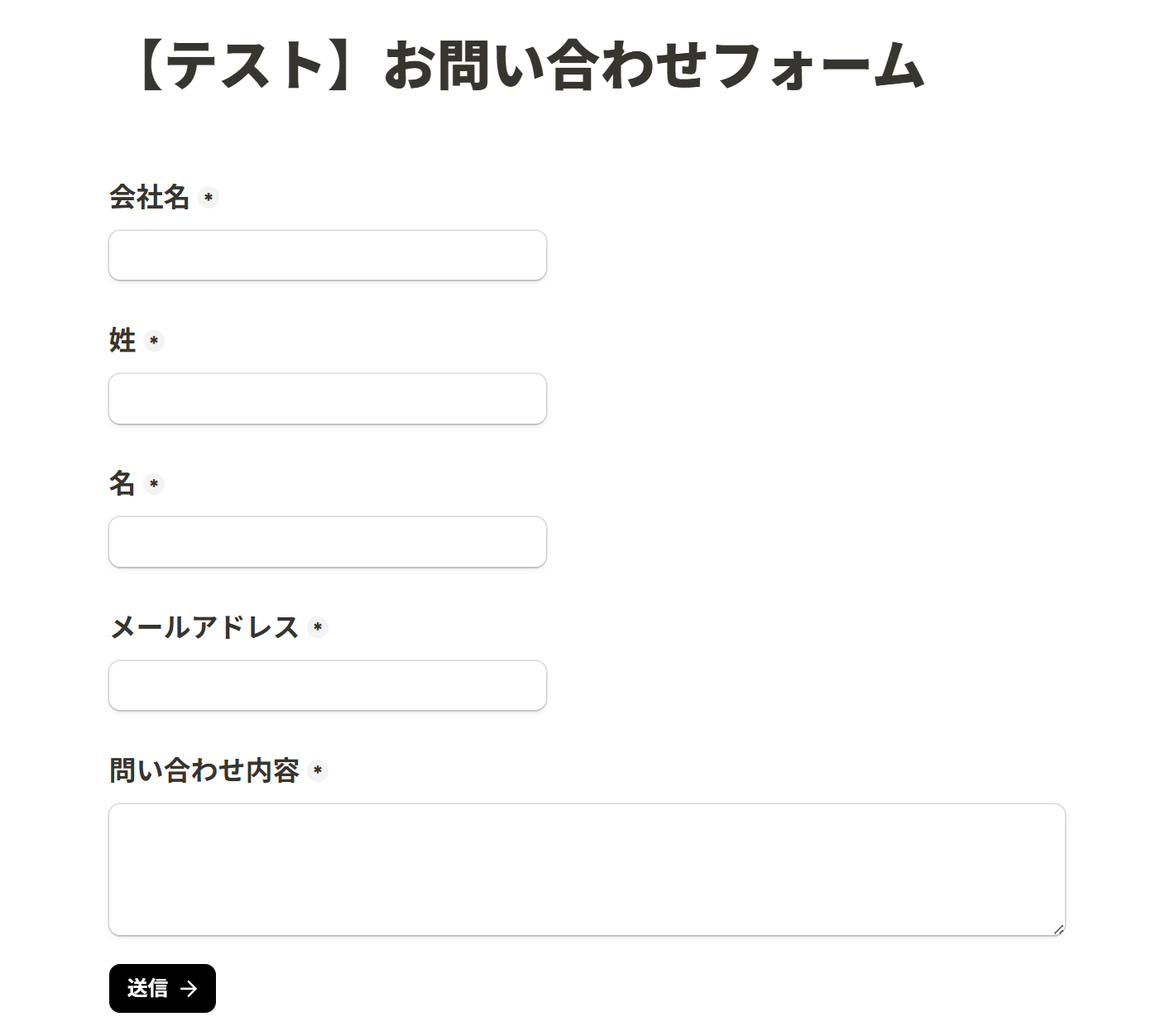
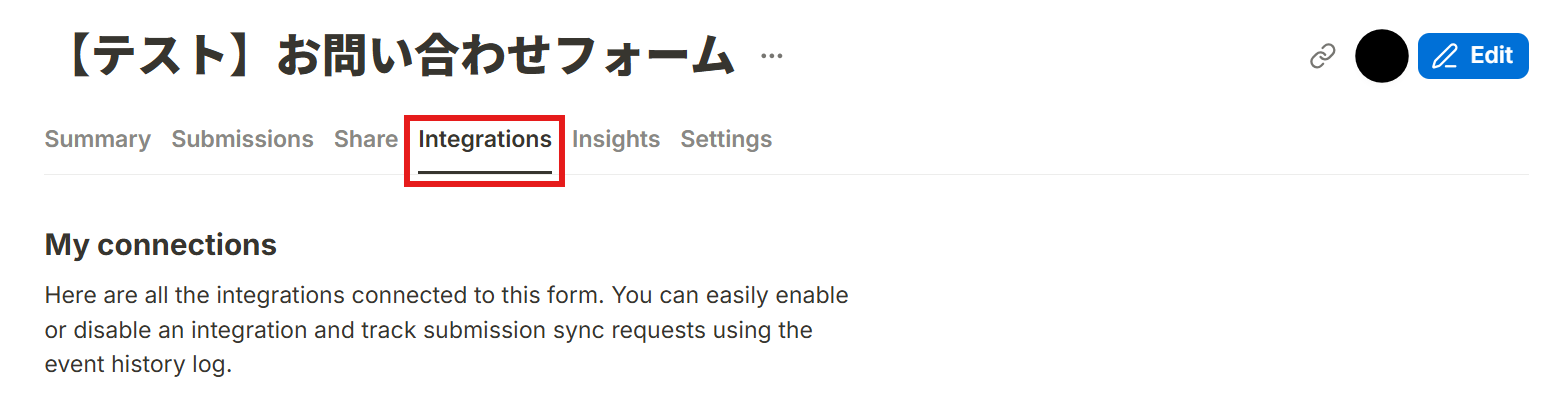
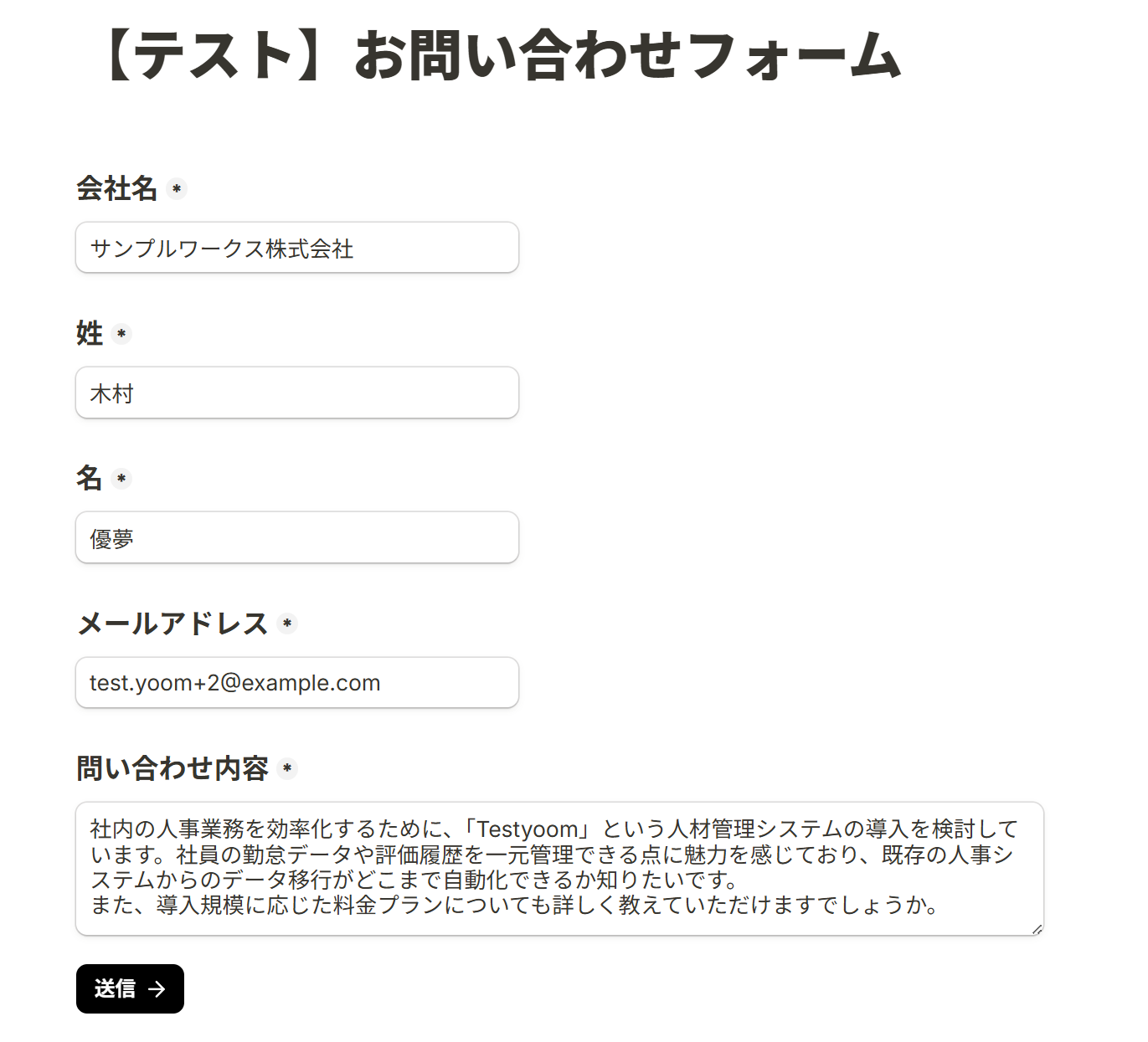
なお、今回はテストのため以下のようなテスト用のフォームを事前に作成しています。
マイアプリ登録が成功すると、以下の画面が表示されます。
ステップ2:テンプレートをコピー
以下のリンクから「試してみる」をクリックしてください。
■概要
Tallyで作成したフォームへの回答を、都度管理画面で確認するのは手間がかかり、対応の遅れに繋がることもあります。また、チームへの情報共有を手作業で行うと、連絡漏れが発生するリスクも伴います。このワークフローを活用すれば、Tallyに新しい回答が送信されると、その内容が自動でSlackの指定チャンネルに通知されるため、回答の見逃しを防ぎ、迅速な初動対応を実現します。
■このテンプレートをおすすめする方
Tallyで受け付けた問い合わせや申し込みへの対応速度を向上させたいと考えている方 フォームの回答内容をSlackでチームにリアルタイムで共有し、確認漏れを防ぎたい方 手作業でのコピー&ペーストや通知連絡といった定型業務をなくし、効率化したい方 ■このテンプレートを使うメリット
Tallyに回答が送信されると自動でSlackへ通知が飛ぶため、確認や連絡の手間を省き、本来の業務に集中するための時間を創出します。 手作業による通知のし忘れや内容の転記ミスを防ぎ、重要な問い合わせやフィードバックの見逃しといったヒューマンエラーを防止します。 ■フローボットの流れ
はじめに、TallyとSlackをYoomと連携します。 次に、トリガーでTallyを選択し、「フォームが送信されたら」というアクションを設定します。 最後に、オペレーションでSlackの「チャンネルにメッセージを送る」アクションを設定し、Tallyフォームの回答内容を任意のチャンネルに通知します。 ※「トリガー」:フロー起動のきっかけとなるアクション、「オペレーション」:トリガー起動後、フロー内で処理を行うアクション
■このワークフローのカスタムポイント
Tallyのトリガー設定では、Yoomが発行するWebhook URLを通知対象のフォームに設定することで、特定のフォームからの送信のみをフロー起動のきっかけにできます。 Slackのオペレーション設定では、通知先のチャンネルやメッセージ本文を任意で指定できます。Tallyフォームから取得した回答内容をメッセージに含めることも可能です。 ■注意事項
TallyとSlackのそれぞれとYoomを連携してください。
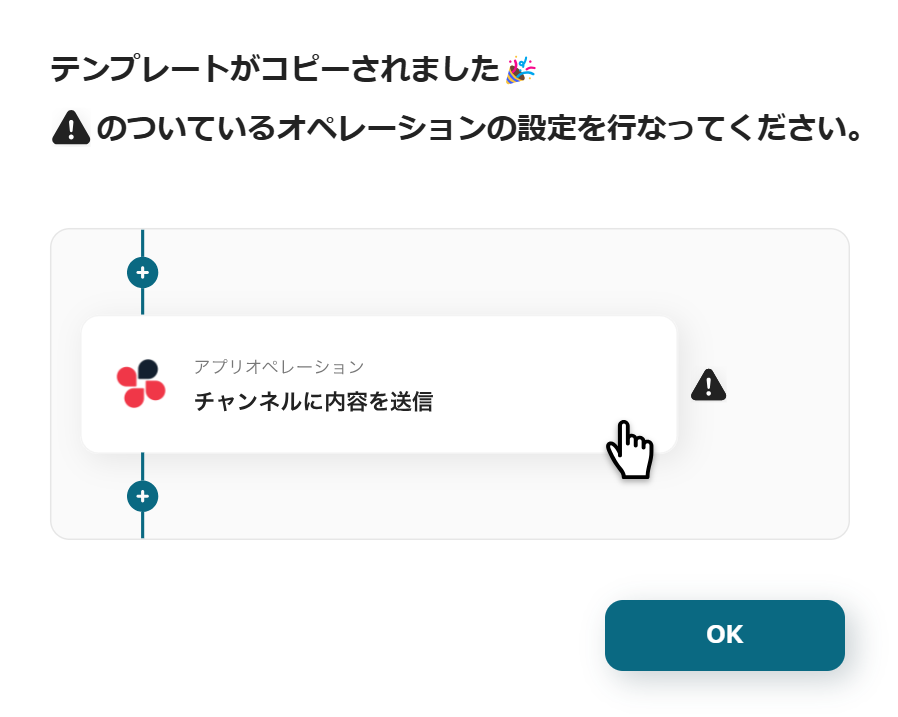
以下の表示が出たら、テンプレートのコピーが成功です。
ステップ3:Tallyで回答があったら起動するトリガーの設定
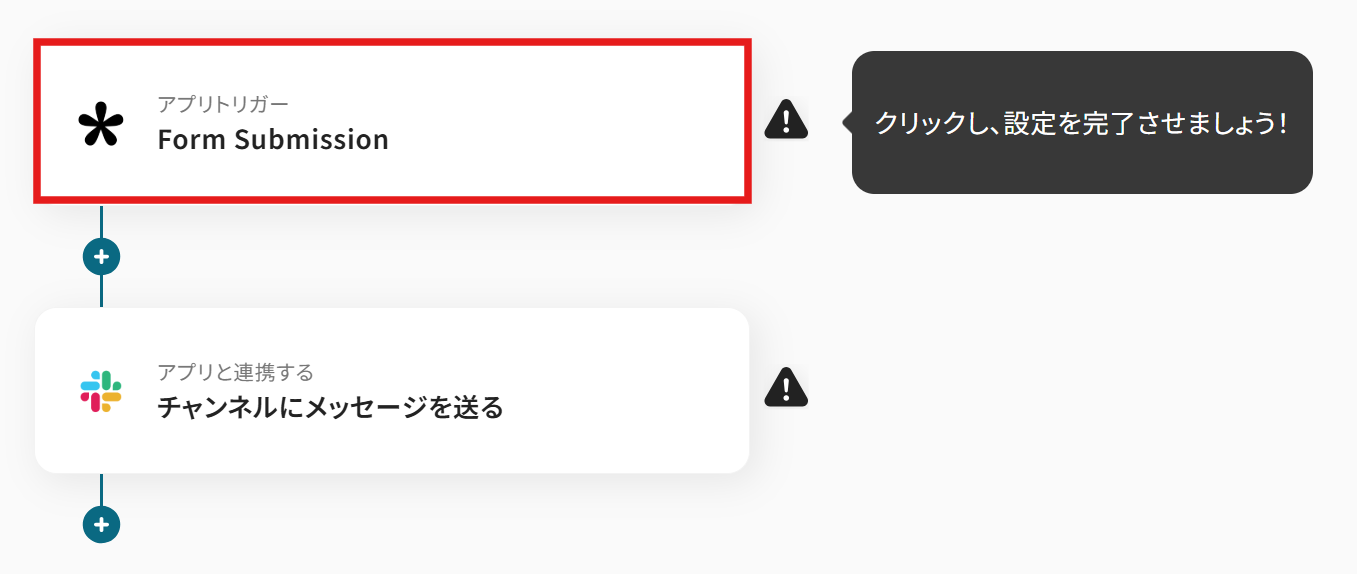
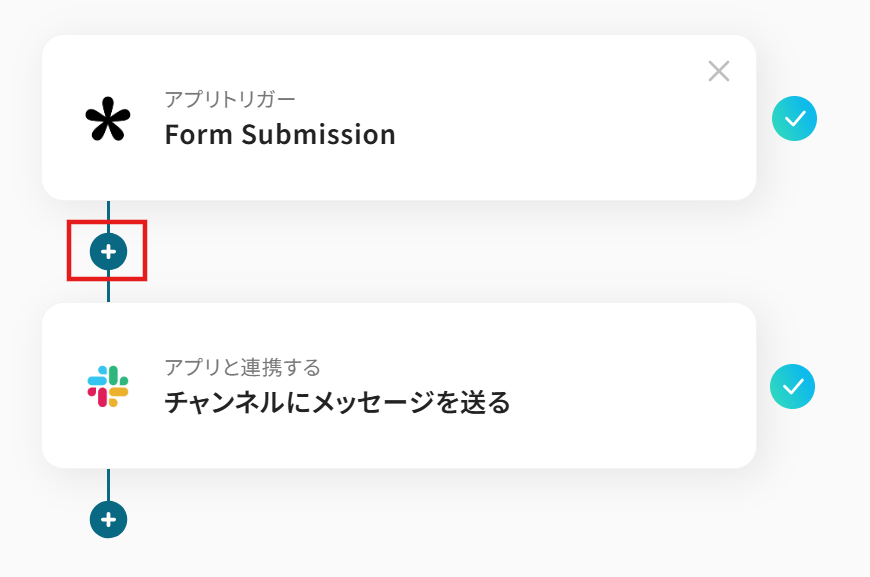
まず、一番上の「Form Submission」のアイコンをクリックします。
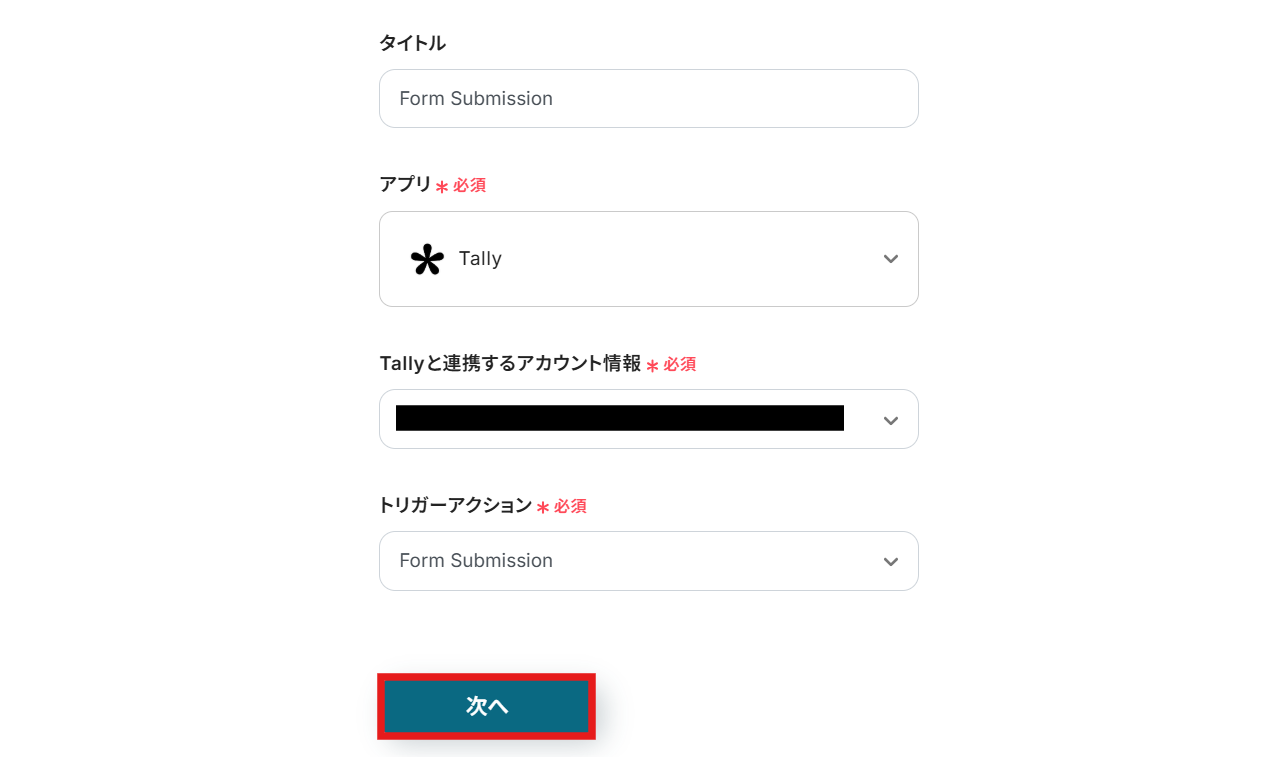
Tallyと連携するアカウント情報はプルダウンから選択します。トリガーには「Form Submission」を選びましょう。
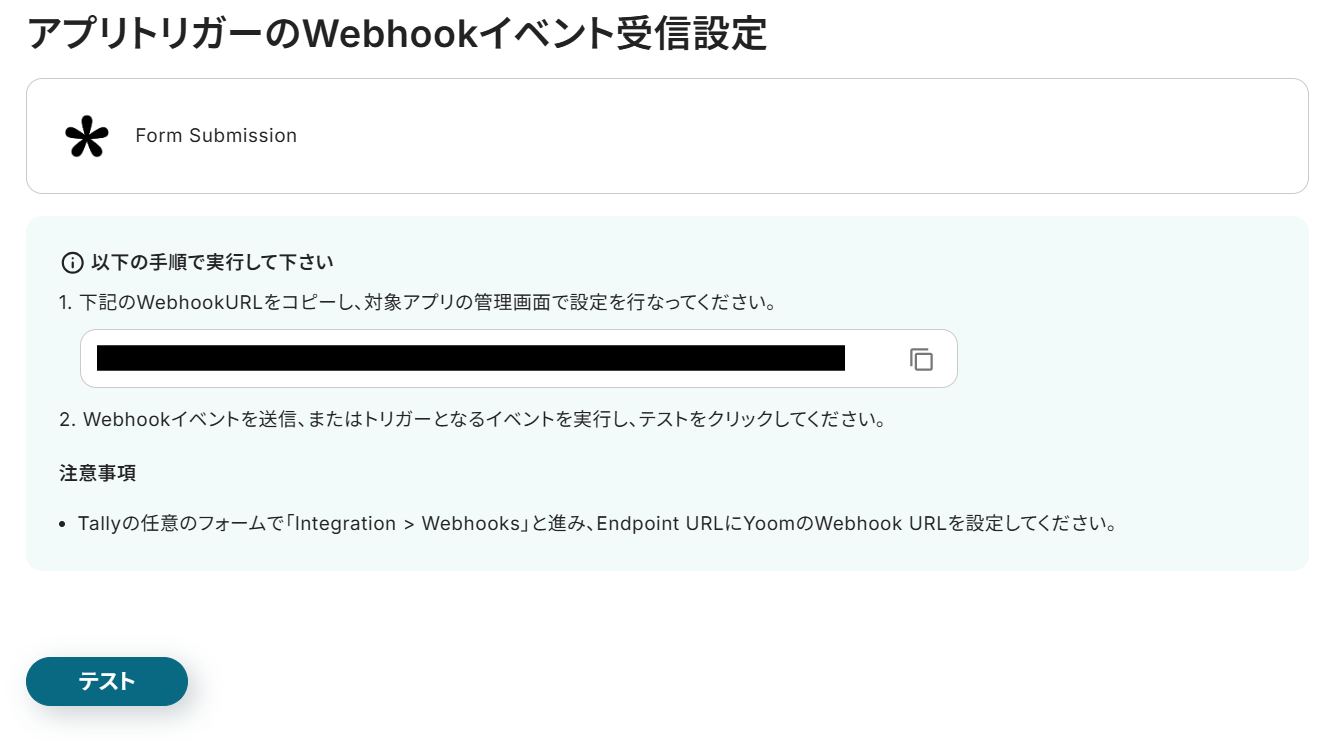
以下の画面が表示されます。
Tally公式ヘルプ
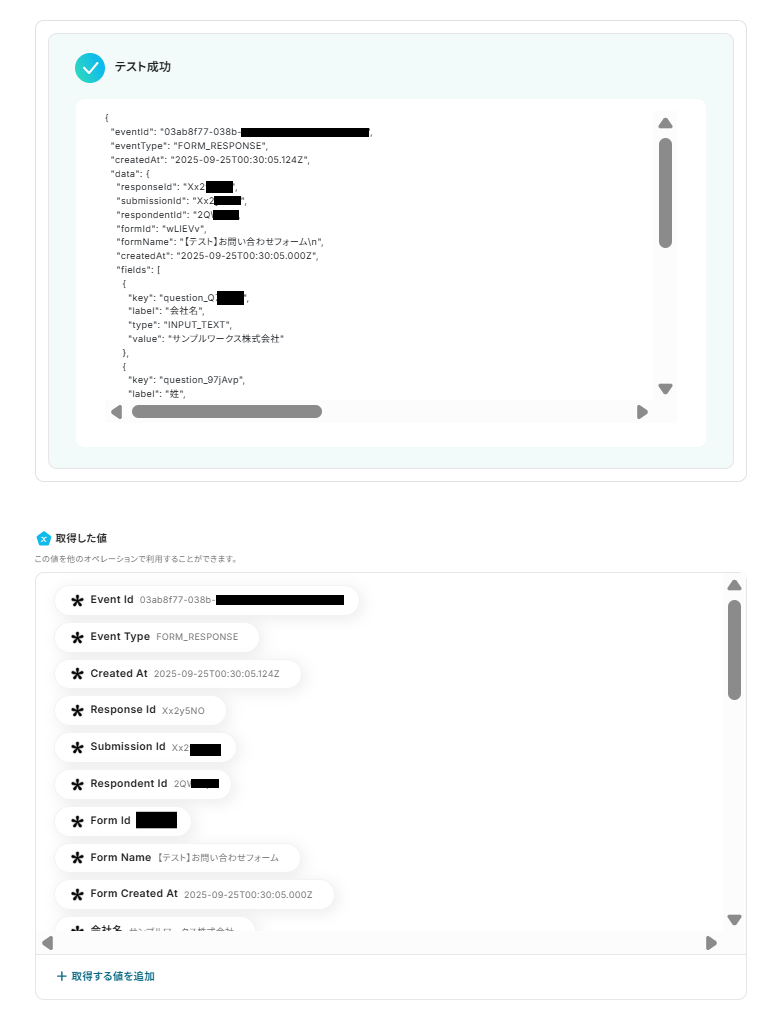
Webhookの設定が終わったら、先ほど作成したフォームに回答します。
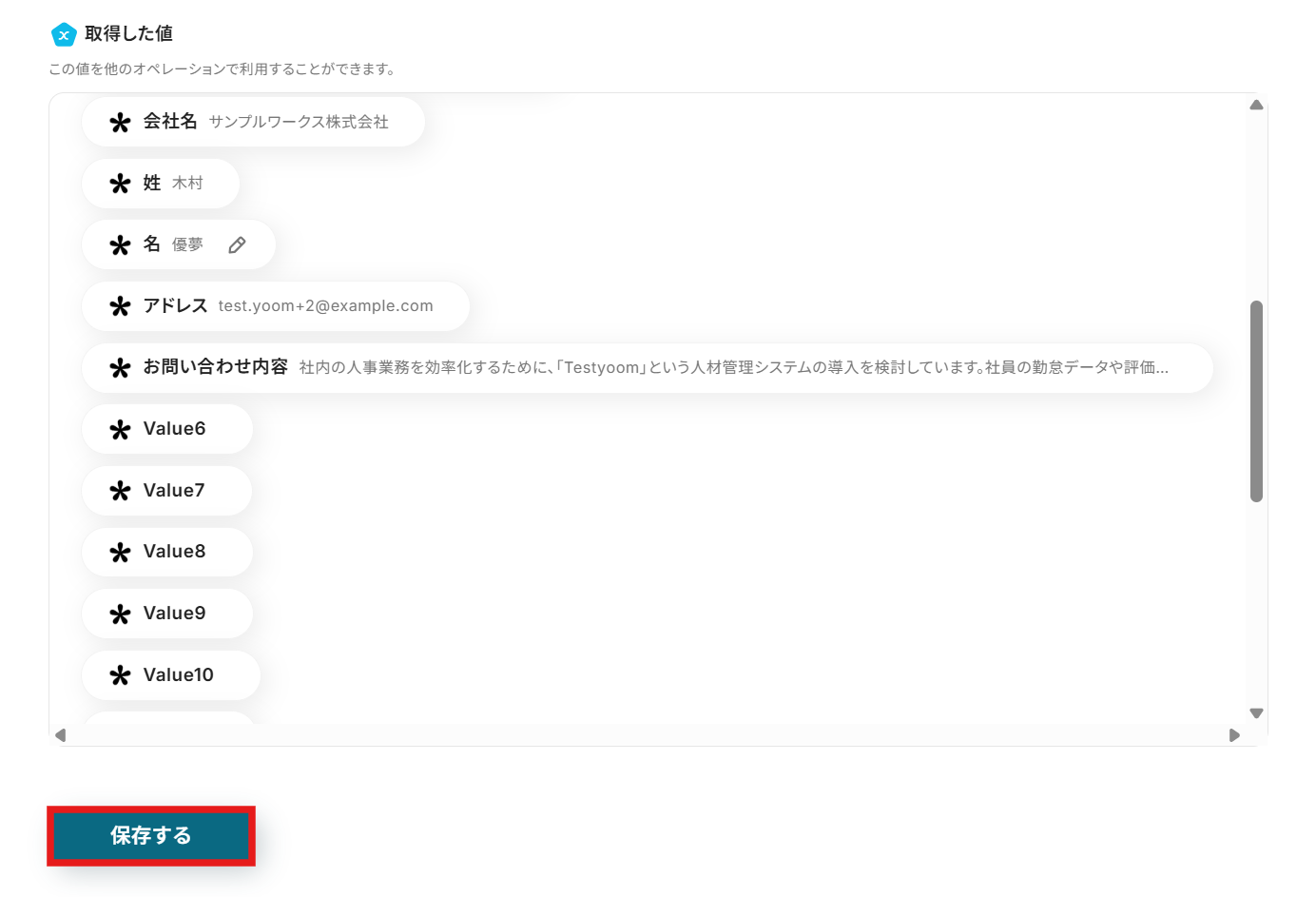
テストが成功したら、保存するのを忘れないようにしましょう。
ステップ4:Slackで通知する設定
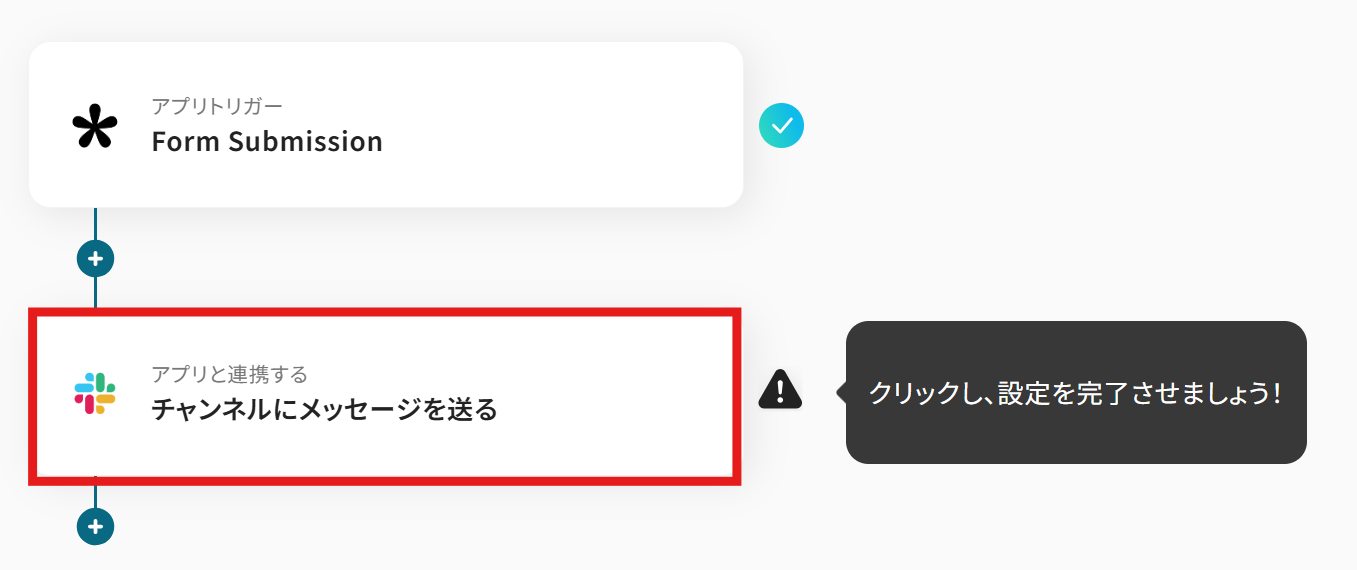
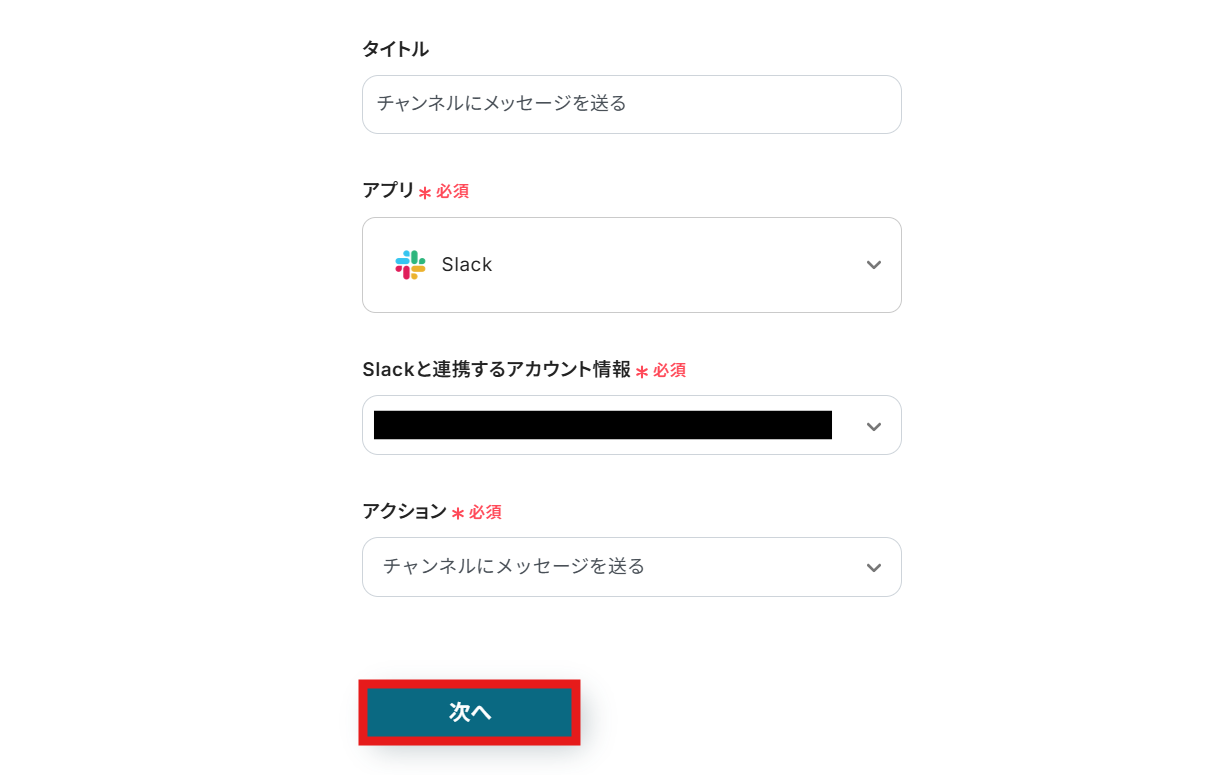
最後に、「チャンネルにメッセージを送る」のアイコンをクリックします。
アクションは「チャンネルにメッセージを送る」を選択しましょう。
各項目を設定していきます。
※メッセージを送信するチャンネルには、Yoomアプリをあらかじめ追加しておく必要があります。SlackチャンネルにYoomアプリを追加する方法
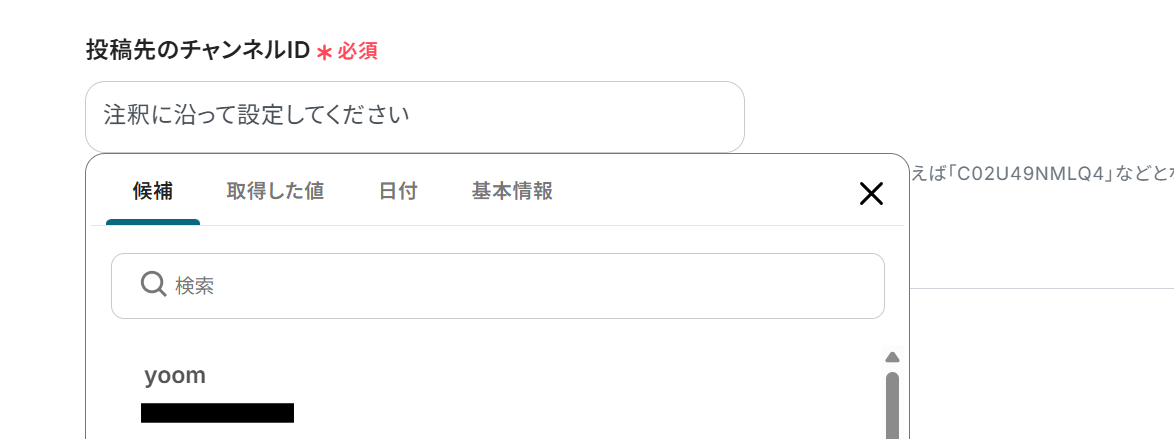
投稿先のチャンネルID :入力欄をクリックすると候補が表示されるので、その中から選択しましょう。チャンネルIDの確認方法についてはこちらの記事
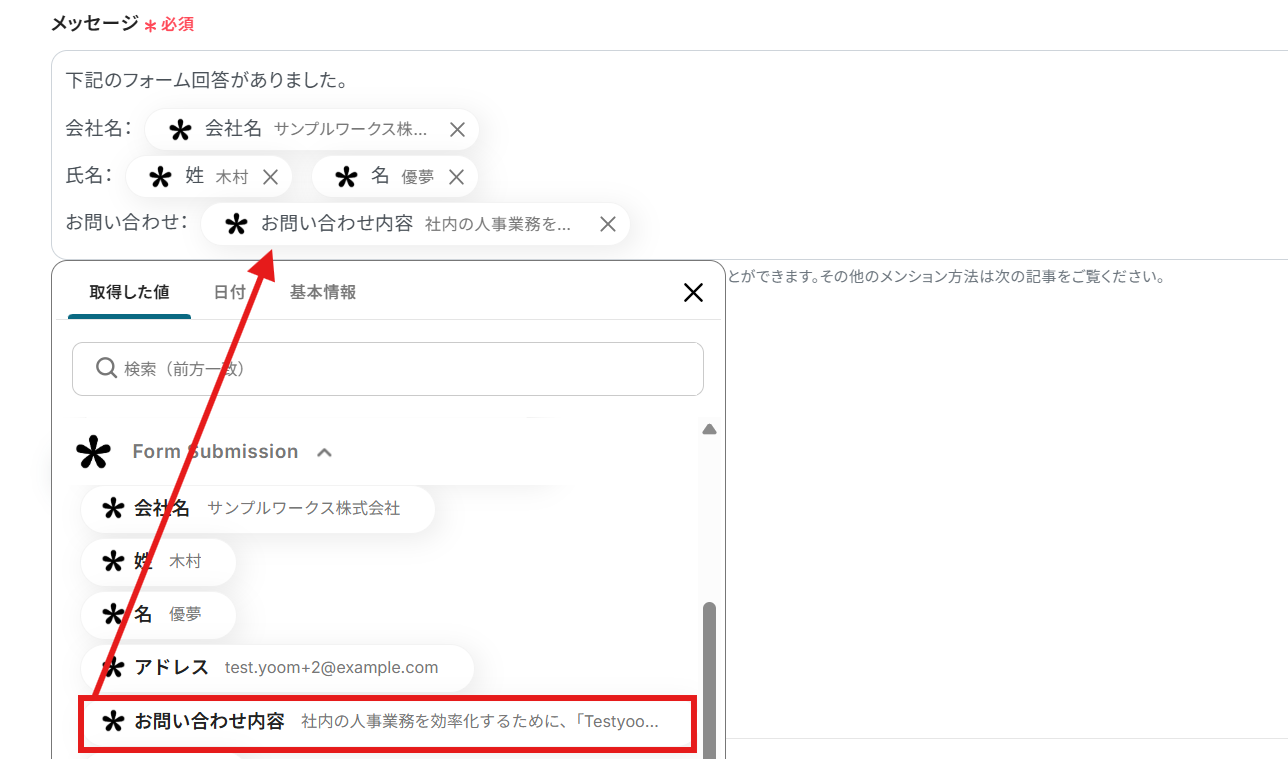
メッセージ: 編集欄をクリックすると、以下のようにTallyで取得した情報を引用できます。メールアドレスなど変化する部分は、取得した値を引用して設定 するようにしてくださいね。
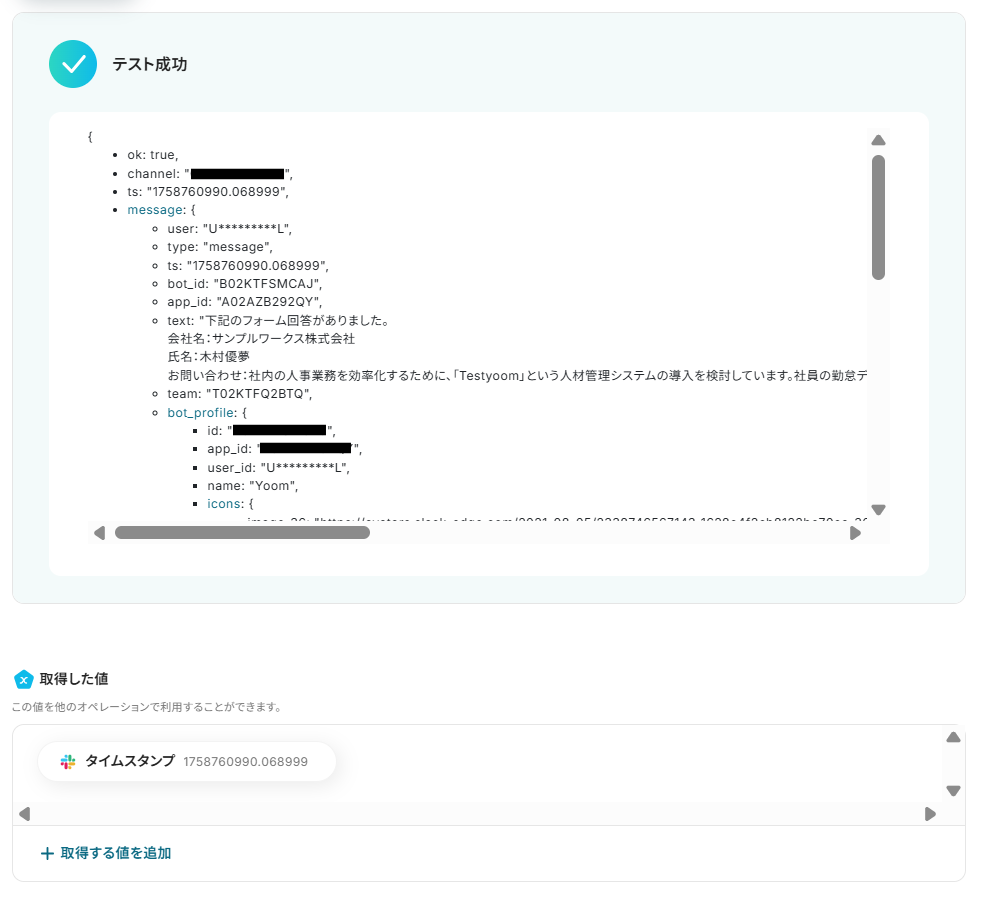
設定が終わったらテストをしましょう。テストを行うと設定したチャンネルに実際に投稿されます。 テストの際はテスト用のチャンネルに投稿を行ったり、事前にメンバーに通知しておくなどがおすすめです。
ステップ5:テストと確認
おつかれさまでした!以上で設定はすべて完了です。
以上が、Tallyで回答があったら、Slackで通知する方法でした!
TallyやSlackのAPIを使ったその他の自動化例
TallyやSlackのAPIを活用することで、アンケートや通知業務、データ管理などをスムーズに効率化できます。
Tallyを使った自動化例
Tallyでの自動化は、回答データの管理や通知業務、ファイル生成を効率化します。社内連絡やデータ整理がスムーズになるため、マーケティング担当者や営業部門に特に有効です!
Tallyの回答をもとに、Googleカレンダーに予定を追加する
試してみる
■概要
Tallyフォームで受け付けたイベントの申し込みや面談予約などを、一件ずつGoogleカレンダーに手作業で登録するのは時間がかかるだけでなく、入力ミスや登録漏れの原因にもなりがちです。このワークフローを活用すれば、Tallyに新しい回答が送信されると、その内容をもとにGoogleカレンダーへ自動で予定が作成されます。手作業による転記の手間をなくし、日程調整や予約管理業務をスムーズに進めることが可能です。
■このテンプレートをおすすめする方
Tallyを使ってイベントの申し込みや面談の日程調整を行っている方 Tallyの回答内容をGoogleカレンダーに手作業で登録し、非効率を感じている方 フォーム受付からスケジュール登録までのプロセスを自動化し、業務を効率化したい方 ■このテンプレートを使うメリット
Tallyへの回答送信をトリガーに自動で予定が作成されるため、これまで手作業で行っていた登録作業の時間を短縮することができます。 手作業による情報の転記がなくなるため、日時の入力間違いや予定の登録漏れといったヒューマンエラーの発生防止に繋がります。 ■フローボットの流れ
はじめに、TallyとGoogleカレンダーをYoomと連携します。 次に、トリガーでTallyを選択し、「Form Submission」というアクションを設定します。 最後に、オペレーションでGoogleカレンダーを選択し、「予定を作成する」アクションを設定し、Tallyのフォームで受け付けた回答内容を、作成する予定のタイトルや日時の項目に設定します。 ※「トリガー」:フロー起動のきっかけとなるアクション、「オペレーション」:トリガー起動後、フロー内で処理を行うアクション
■このワークフローのカスタムポイント
Googleカレンダーに予定を作成するアクションでは、予定のタイトル、開始時刻、終了時刻、説明といった各項目を任意に設定できます。 Tallyのフォームで取得した回答内容(例えば、参加者名や希望日時など)を、それぞれの項目に紐付けることで、より詳細な予定を自動で作成することが可能です。 ■注意事項
Tally、GoogleカレンダーのそれぞれとYoomを連携してください。
Tallyで回答が送信されたら、Gmailで通知する
試してみる
■概要
Tallyでアンケートや問い合わせフォームを運用しているものの、新しい回答が送信されてもすぐに気づけず、対応が遅れてしまうことはないでしょうか。また、回答があるたびに関係者へ手動で共有する作業は、手間がかかるだけでなく見落としのリスクも伴います。このワークフローを活用すれば、Tallyに新しい回答が送信されると同時に、Gmailで指定した宛先に通知を自動送信できるため、回答の見落としを防ぎ、スムーズな初動対応を実現します。
■このテンプレートをおすすめする方
Tallyで受け付けた問い合わせやアンケートの確認作業を効率化したいと考えている方 フォームに回答があるたびに手作業で関係者に通知しており、手間を感じている方 Tallyからの回答をすぐに把握し、顧客対応のスピードを向上させたいと考えている方 ■このテンプレートを使うメリット
Tallyに回答が送信されると即座にGmailで通知が届くため、都度Tallyを確認する手間を省き、本来の業務に集中する時間を確保できます。 自動で通知が実行されることで、手動での対応時に起こりがちな確認漏れや共有の遅延といったヒューマンエラーを防ぐことに繋がります。 ■フローボットの流れ
はじめに、TallyとGmailをYoomと連携します。 次に、トリガーでTallyを選択し、「フォームが送信されたら」というアクションを設定し、通知のきっかけとなるフォームを指定します。 最後に、Gmailの「メールを送る」アクションを設定し、通知したい宛先や件名、本文などを設定します。本文にはTallyから取得した回答内容を含めることも可能です。 ※「トリガー」:フロー起動のきっかけとなるアクション、「オペレーション」:トリガー起動後、フロー内で処理を行うアクション
■このワークフローのカスタムポイント
Gmailで通知を送信するアクションでは、通知先のメールアドレスを任意に設定できます。特定の担当者だけでなく、チームで利用しているメーリングリストなどを指定することも可能です。 通知メールの本文には、固定のテキストを設定するだけでなく、トリガーで取得したTallyのフォーム回答内容を変数として埋め込むことができます。 ■注意事項
Tally、GmailのそれぞれとYoomを連携してください。
Tallyの回答内容をもとにMicrosoft Excelにレコードを追加する
試してみる
■概要
Tallyで収集したアンケートや問い合わせの回答を、手作業でMicrosoft Excelに一件ずつ転記していませんか。この作業は時間がかかるだけでなく、コピー&ペーストのミスや入力漏れといったヒューマンエラーの原因にもなりがちです。このワークフローを活用すれば、Tallyのフォームが送信されると同時に、回答内容がMicrosoft Excelへ自動で追加されるため、データ転記の手間とミスを削減し、業務を効率化できます。
■このテンプレートをおすすめする方
Tallyで収集した回答データを、手作業でMicrosoft Excelに転記している方 フォームからのデータ入力作業にかかる時間を削減し、他の業務に集中したい方 手作業による転記ミスをなくし、データの正確性を高めたいと考えている方 ■このテンプレートを使うメリット
Tallyへのフォーム送信をトリガーに、Microsoft Excelへ自動でレコードが追加されるため、これまで手作業に費やしていた時間を短縮できます。 手作業でのデータ転記が不要になるため、入力間違いや項目漏れといったヒューマンエラーを防ぎ、データの正確性を保つことができます。 ■フローボットの流れ
はじめに、TallyとMicrosoft ExcelをYoomと連携します。 次に、トリガーでTallyを選択し、「フォームが送信されたら」というアクションを設定して、対象のフォームを指定します。 最後に、オペレーションでMicrosoft Excelを選択し、「レコードを追加する」アクションを設定し、Tallyから受け取ったデータをどのファイルに追加するかを指定します。 ※「トリガー」:フロー起動のきっかけとなるアクション、「オペレーション」:トリガー起動後、フロー内で処理を行うアクション
■このワークフローのカスタムポイント
Tallyのトリガー設定では、Webhookを用いて連携したいフォームを個別に指定することが可能です。 Microsoft Excelでレコードを追加するアクションでは、データを追加したいファイルのドライブIDやアイテムID、シート名、テーブルの範囲などを任意で設定してください。また、追加するレコードの値には、トリガーで取得したTallyのフォーム回答内容をアウトプットとして設定します。 ■注意事項
TallyとMicrosoft ExcelのそれぞれとYoomを連携してください。 Microsoft365(旧Office365)には、家庭向けプランと一般法人向けプラン(Microsoft365 Business)があり、一般法人向けプランに加入していない場合には認証に失敗する可能性があります。 Microsoft Excelのデータベースを操作するオペレーションの設定に関しては「【Excel】データベースを操作するオペレーションの設定に関して 」をご参照ください。
Tallyで送信された内容をもとにPDFを作成してBoxに保存する
試してみる
■概要
オンラインフォームのTallyで集めた申込情報やアンケート結果を、手作業で書類にまとめていませんか。このような手作業は時間がかかるだけでなく、コピー&ペーストのミスやファイルの保存漏れといったヒューマンエラーの原因にもなりがちです。このワークフローを活用すれば、Tallyのフォームが送信されたタイミングで、その内容を元にしたPDFを自動で作成しBoxに保存するため、一連の業務を効率化できます。
■このテンプレートをおすすめする方
Tallyで収集した情報を元に、手作業で申込書や報告書を作成している方 書類作成からBoxでのファイル管理までを効率化したいバックオフィス担当者の方 手作業によるデータの転記ミスや、ファイルの保存漏れを防止したい方 ■このテンプレートを使うメリット
Tallyへのフォーム送信をきっかけに、書類作成からBoxへの保存までが自動化されるため、これまで手作業に費やしていた時間を短縮することができます。 手動でのデータ転記やファイルアップロード作業が不要になるため、入力ミスや保存漏れといったヒューマンエラーのリスク軽減に繋がります。 ■フローボットの流れ
はじめに、TallyとBoxをYoomと連携します。 次に、トリガーでTallyを選択し、「フォームが送信されたら」というアクションを設定します。 次に、Google スプレッドシートの「書類を発行する」アクションを設定し、あらかじめ作成したテンプレートにTallyのフォーム情報を反映させ、PDFとして出力します。 最後に、Boxの「ファイルをアップロード」アクションを設定し、生成されたPDFファイルを指定のフォルダに保存します。 ※「トリガー」:フロー起動のきっかけとなるアクション、「オペレーション」:トリガー起動後、フロー内で処理を行うアクション
■このワークフローのカスタムポイント
Boxのファイルアップロードのアクションにて、保存先となるフォルダを任意で指定してください。案件別や月別など、管理方法に合わせたフォルダに自動で格納することが可能です。 ■注意事項
BoxとTallyのそれぞれとYoomを連携してください。
Tallyで回答が送信されたら、Salesforceにレコードを追加する
試してみる
■概要
Tallyのフォームで集めたお問い合わせやイベント申込情報を、手作業でSalesforceに転記していませんか?この作業は時間がかかるだけでなく、入力ミスや対応の遅れにつながることもあります。このワークフローを活用すれば、Tallyでフォームが送信されたタイミングで、Salesforceに自動でレコードが追加されるため、こうした課題を解消し、顧客情報管理を効率化します。
■このテンプレートをおすすめする方
Tallyで集めた情報をSalesforceに手作業で入力しているマーケティングや営業担当者の方 フォームからのリード情報を迅速にSalesforceに反映させたいと考えている方 手作業によるデータ入力のミスをなくし、情報の正確性を高めたいと考えている方 ■このテンプレートを使うメリット
Tallyのフォーム送信を起点に、Salesforceへのレコード追加が自動化され、これまで手作業に費やしていた時間を短縮できます。 手作業によるデータの転記がなくなるため、入力ミスや情報連携の漏れといったヒューマンエラーの発生を防ぎます。 ■フローボットの流れ
はじめに、TallyとSalesforceをYoomと連携します。 次に、トリガーでTallyを選択し、「フォームが送信されたら」というアクションを設定して、対象のフォームを指定します。 最後に、オペレーションでSalesforceを選択し、「レコードを追加する」アクションを設定し、Tallyのフォームで取得した情報を紐付けます。 ※「トリガー」:フロー起動のきっかけとなるアクション、「オペレーション」:トリガー起動後、フロー内で処理を行うアクション
■このワークフローのカスタムポイント
Salesforceでレコードを追加する際、リードや取引先責任者といったオブジェクトの種別を任意で設定してください。 Tallyのフォームで取得したどの回答を、Salesforceのどの項目(氏名、会社名、メールアドレスなど)に紐付けるかを自由に設定してください。 ■注意事項
Tally、SalesforceのそれぞれとYoomを連携してください。 Salesforceはチームプラン・サクセスプランでのみご利用いただけるアプリとなっております。フリープラン・ミニプランの場合は設定しているフローボットのオペレーションやデータコネクトはエラーとなりますので、ご注意ください。 チームプランやサクセスプランなどの有料プランは、2週間の無料トライアルを行うことが可能です。無料トライアル中には制限対象のアプリを使用することができます。
Slackを使った自動化例
Slackによる自動化は、通知業務やデータ共有、タスク管理を効率化します。チーム内コミュニケーションや業務調整を円滑にし、組織全体の業務効率が高まるかもしれません。
Google スプレッドシートで行が追加されたらSlackに通知する
試してみる
■概要
Google スプレッドシートで管理している情報を更新するたびに、手作業でSlackへ通知をしていませんか?このような定型的な報告業務は、手間がかかるだけでなく、通知の遅れや漏れといったミスに繋がる可能性もあります。このワークフローを活用すれば、Google スプレッドシートの行追加をトリガーとして、指定したSlackチャンネルへ自動でメッセージを送信し、情報共有の効率化を実現します。
■このテンプレートをおすすめする方
Google スプレッドシートでの情報更新を、都度Slackでチームに報告している方 手作業による通知のタイムラグや、報告漏れなどのヒューマンエラーを防ぎたい方 チームや部署内の情報共有プロセスを自動化し、業務効率を改善したいと考えている方 ■このテンプレートを使うメリット
Google スプレッドシートに行が追加されると自動でSlackに通知されるため、これまで手作業での報告に費やしていた時間を他の業務に充てることができます 手作業による通知漏れやコピー&ペーストの間違いといったヒューマンエラーを防ぎ、正確でスムーズな情報共有を実現します ■フローボットの流れ
はじめに、Google スプレッドシートとSlackをYoomと連携します 次に、トリガーでGoogle スプレッドシートを選択し、「行が追加されたら」というアクションを設定します 最後に、オペレーションでSlackを選択し、「チャンネルにメッセージを送る」アクションを設定し、任意のチャンネルにメッセージを送信します ※「トリガー」:フロー起動のきっかけとなるアクション、「オペレーション」:トリガー起動後、フロー内で処理を行うアクション
■このワークフローのカスタムポイント
Google スプレッドシートのトリガー設定では、監視の対象としたいスプレッドシート、シート、およびテーブルの範囲を任意で指定することが可能です Slackへの通知メッセージは、固定のテキストだけでなく、トリガーで取得したGoogle スプレッドシートの各列のデータを変数として埋め込み、カスタマイズできます Slackへの通知先は、プロジェクトやチームごとなど、任意のパブリックチャンネルやプライベートチャンネルに設定できます ■注意事項
Google スプレッドシート、SlackのそれぞれとYoomを連携してください。 Google スプレッドシートをアプリトリガーとして使用する際の注意事項は「【アプリトリガー】Google スプレッドシートのトリガーにおける注意事項 」を参照してください。 トリガーは5分、10分、15分、30分、60分の間隔で起動間隔を選択できます。 プランによって最短の起動間隔が異なりますので、ご注意ください。
Zoho Formsの送信内容をChatGPTで要約し、Slackに通知する
試してみる
■概要
Zoho Formsに届くお問い合わせやアンケートの回答は、内容が長文である場合に把握へ時間がかかることはないでしょうか。都度内容を確認し、要点をまとめてチームに共有する作業は、手間がかかり情報共有の遅れに繋がることもあります。このワークフローを活用すれば、Zoho Formsに投稿された内容をChatGPTが自動で要約しSlackへ通知するため、迅速な情報共有と確認作業の効率化が実現できます。
■このテンプレートをおすすめする方
Zoho Formsで受け付けた内容の確認や共有作業に、手間を感じているご担当者様 ChatGPTを活用して、日常的な情報収集や要約業務を効率化したいと考えている方 Slackでの迅速な情報共有を重視し、手作業による通知業務を自動化したいチームの方 ■このテンプレートを使うメリット
Zoho Formsの送信内容の確認から要約、Slackへの通知までを自動化し、これまで手作業に費やしていた時間を短縮することができます。 手動での情報転記や要約作業で発生しがちな、内容の抜け漏れや伝達ミスといったヒューマンエラーを防ぎ、正確な情報共有を可能にします。 ■フローボットの流れ
はじめに、Zoho Forms、ChatGPT、SlackをYoomと連携します。 次に、トリガーでZoho Formsを選択し、「フォームが送信されたら」というアクションを設定します。 次に、オペレーションでChatGPTを選択し、「テキストを生成」アクションで、Zoho Formsから受け取った内容を要約するよう設定します。 最後に、オペレーションでSlackの「チャンネルにメッセージを送る」アクションを設定し、ChatGPTが生成した要約を指定のチャンネルに送信します。 ※「トリガー」:フロー起動のきっかけとなるアクション、「オペレーション」:トリガー起動後、フロー内で処理を行うアクション
■このワークフローのカスタムポイント
Zoho Formsのトリガー設定では、Webhookを利用して自動化の対象としたいフォームを任意で設定してください。 ChatGPTのアクションでは、生成したい文章の形式や要約の仕方などをプロンプト(指示文)で自由に設定できます。 Slackのアクションでは、通知を送信したいチャンネルや、メッセージのフォーマットなどを任意で指定することが可能です。 ■注意事項
Zoho Forms、ChatGPT、SlackのそれぞれとYoomを連携してください。 ChatGPT(OpenAI)のアクションを実行するには、OpenAIのAPI有料プラン の契約が必要です。(APIが使用されたときに支払いができる状態) ChatGPTのAPI利用はOpenAI社が有料で提供しており、API疎通時のトークンにより従量課金される仕組みとなっています。そのため、API使用時にお支払いが行える状況でない場合エラーが発生しますのでご注意ください。 Zoho FormsのWebhook設定の方法は「Zoho FormsのWebhook設定方法 」をご参照ください。
Slackの投稿内容をもとにMiroにカードを作成する
試してみる
■概要
Slackでのアイデア出しやディスカッションの内容を、手作業でMiroのボードに転記する際に手間を感じたり、転記漏れが発生したりすることはないでしょうか。このワークフローを活用すれば、Slackの特定の投稿をトリガーとして、自動でMiroにカードを作成することが可能になり、アイデアやタスクの集約を効率化し、チームの連携を円滑にします。
■このテンプレートをおすすめする方
Slackでの議論やアイデアを、手作業でMiroのボードにまとめている方 ブレインストーミングの内容を、抜け漏れなく効率的に整理したいと考えているチームリーダーの方 SlackとMiroを連携させ、情報集約やタスク管理のプロセスを自動化したい方
■このテンプレートを使うメリット
Slackでの投稿後、自動でMiroにカードが作成されるため、これまで手作業で行っていた転記作業の時間を短縮できます。 手作業によるアイデアやタスクの転記漏れ、コピー&ペーストのミスといったヒューマンエラーを防ぎ、確実な情報集約を実現します。
■フローボットの流れ
はじめに、SlackとMiroをYoomと連携します 次に、トリガーでSlackを選択し、「メッセージがチャンネルに投稿されたら」というアクションを設定します 最後に、オペレーションでMiroの「ボードにカードを作成」アクションを設定し、Slackから取得した投稿内容をもとにカードを作成するよう設定します ※「トリガー」:フロー起動のきっかけとなるアクション、「オペレーション」:トリガー起動後、フロー内で処理を行うアクション
■このワークフローのカスタムポイント
Slackのトリガー設定では、特定のチャンネルやユーザーからの投稿のみを対象にしたり、特定のキーワードが含まれる投稿のみを検知したりといった条件を任意で設定することが可能です。 Miroでカードを作成するオペレーションでは、カードのタイトルや説明文に、Slackの投稿内容や投稿者名といった情報を自由に紐付けて設定することができます。
■注意事項
SlackとMiroのそれぞれとYoomを連携してください。
Slackに投稿されたメッセージをOpenAIで翻訳し、結果をスレッドに返信する
試してみる
■概要
海外のメンバーや顧客とのやり取りで、Slackのメッセージを都度翻訳ツールにコピー&ペーストする作業に手間を感じていませんか。こうした手作業は、コミュニケーションの速度を低下させる原因にもなります。このワークフローを活用すれば、Slackの特定チャンネルに投稿されたメッセージをOpenAIが自動で翻訳し、結果をスレッドに返信するため、言語の壁を意識することなくスムーズなコミュニケーションが実現できます。
■このテンプレートをおすすめする方
海外拠点や多国籍のメンバーとSlackで頻繁にやり取りする方 Slackのメッセージを手作業で翻訳しており、手間や時間を削減したい方 OpenAIを活用して、日々のコミュニケーションを効率化したいと考えている方 ■このテンプレートを使うメリット
Slackへの投稿をきっかけに自動で翻訳と返信が実行されるため、手作業での翻訳やコピペに費やしていた時間を短縮できます。 手動での翻訳作業がなくなることで、原文のコピーミスや翻訳漏れといったヒューマンエラーを防ぎ、円滑なコミュニケーションを支援します。 ■フローボットの流れ
はじめに、SlackとOpenAIをYoomと連携します。 次に、トリガーでSlackを選択し、「新しいメッセージがチャンネルに投稿されたら」というアクションを設定し、対象のチャンネルを指定します。 次に、オペレーションでOpenAIを選択し、「テキストの生成(Chat completion)」アクションを設定し、トリガーで取得したメッセージを翻訳するようプロンプトで指示します。 最後に、オペレーションでSlackの「スレッドにメッセージを送る」アクションを設定し、トリガーとなったメッセージのスレッドに翻訳結果を投稿します。 ※「トリガー」:フロー起動のきっかけとなるアクション、「オペレーション」:トリガー起動後、フロー内で処理を行うアクション
■このワークフローのカスタムポイント
OpenAIの「テキストの生成(Chat completion)」では、どのようなテキストを作成するかをプロンプトで細かく設定できます。例えば、翻訳する言語の指定や、文章のトーンなどを自由に調整することが可能です。 Slackの「スレッドにメッセージを送る」では、送信先の他、メッセージ内容に固定のテキストを入れたり、前段のオペレーションで取得した翻訳結果などの動的な値を埋め込むといったカスタムが可能です。 注意事項
SlackとのOpenAIそれぞれとYoomを連携してください。 ChatGPT(OpenAI)のアクションを実行するには、OpenAIのAPI有料プラン の契約が必要です。(APIが使用されたときに支払いができる状態) ChatGPTのAPI利用はOpenAI社が有料で提供しており、API疎通時のトークンにより従量課金される仕組みとなっています。そのため、API使用時にお支払いが行える状況でない場合エラーが発生しますのでご注意ください。
まとめ
TallyとSlackの連携を自動化することで、これまで手作業で行っていたフォーム回答の確認とSlackへの通知作業から解放され、ヒューマンエラーを防ぐことができます。
これにより、担当者は回答内容をスムーズに把握し、迅速かつ正確な情報に基づいて次のアクションを起こせるようになり、本来注力すべきコア業務に集中できる環境が整います!
今回ご紹介したような業務自動化を実現できるノーコードツール「Yoom」を使えば、プログラミングの知識がない方でも、直感的な操作で簡単に業務フローを構築可能です。ぜひ こちら から無料登録 して、Yoomによる業務効率化を体験してみてください!
よくあるご質問
Q:Slack通知にメンションを付けることはできますか?
A:はい、可能です!メッセージ内に<@メンバーID>と入力すれば、その人に直接メンションが届きます。さらに、複数人を同時に呼びかけたり、チャンネル全体に通知を送ったりする方法もあるので、状況に合わせて使い分けると便利です。 以下のリンク先にまとめられています。
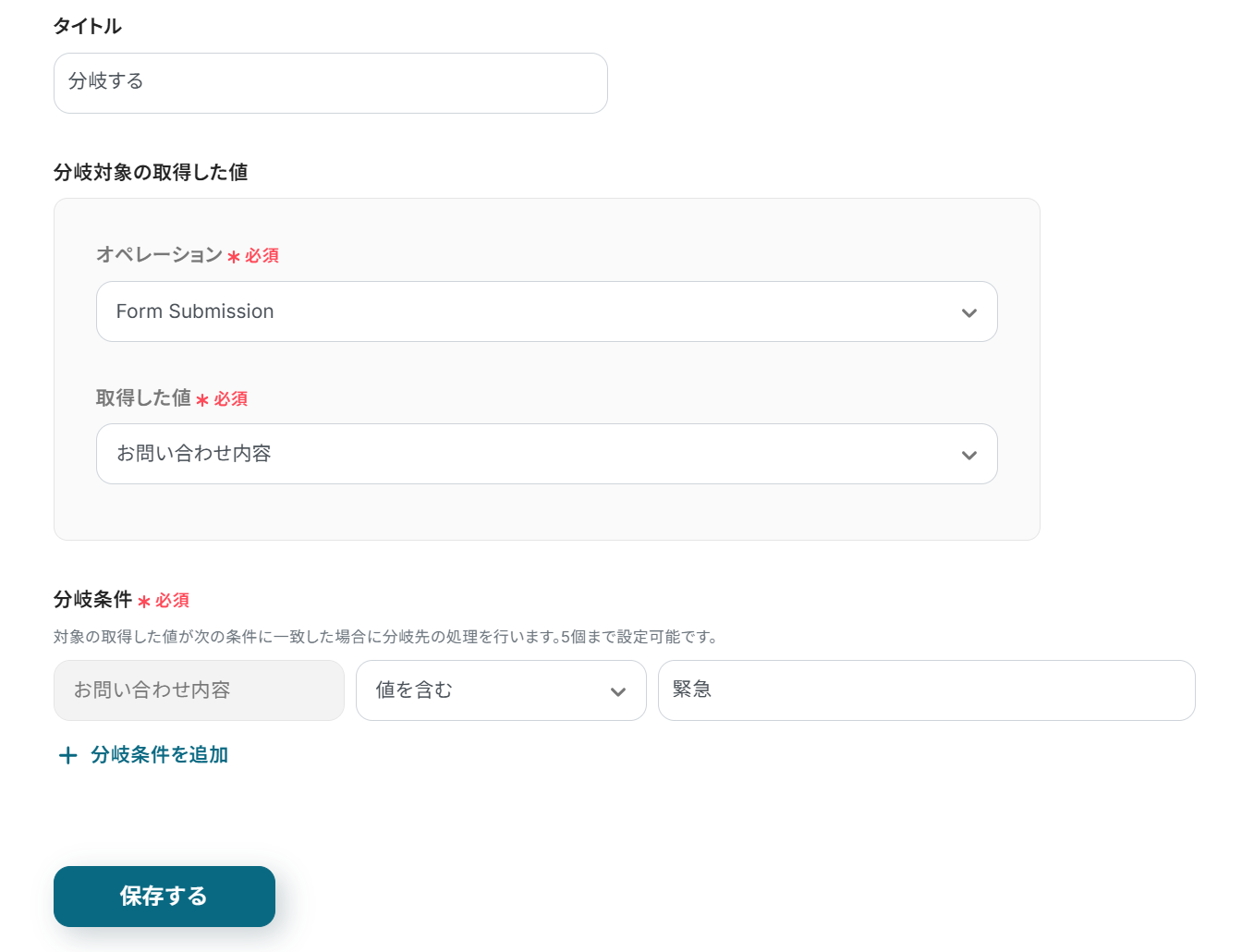
Q:回答内容に特定のキーワードが含まれている場合だけ、Slackに通知するようにできますか?
A:分岐条件を作成する「分岐する」オペレーションでは、特定の条件に合致する場合のみフローが先に進むようになります。
Q:連携が失敗した場合、通知や再実行はされますか?
A:フローボットでエラーが発生した場合、Yoomに登録したメールアドレスに通知が送信されます。