









・
Claudeのコーディング性能|リファクタリングやUI生成などよくある作業で試してみた

Claudeのコーディング性能に注目が集まる中、実際の開発現場でどのように活用できるのか疑問に感じている方も多いのではないでしょうか。
本記事では、Anthropic社が提供するAIモデル「Claude」のコーディング能力について、基礎知識から具体的な実務検証までを詳しく解説。
日々のコーディング業務の効率化を目指すエンジニアの皆様にとって、最適なAIモデル選びのヒントとなる情報をお届けします。
💪YoomはAIを用いた開発業務を自動化できます
Yoomは、さまざまなSaaSやAIモデルをノーコードで連携し、日々の定型業務を自動化できるプラットフォームです。
APIの専門知識がなくても直感的な操作で業務フローを構築できるため、エンジニア以外のメンバーでも簡単に扱うことができます。
[Yoomとは]
たとえば、
- AI-OCRを用いて受信ファイルをもとにIssueを作成
- フォーム回答をもとにタスク情報を更新
- データベース登録後、リサーチを行う
など、幅広い業務を効率化することが可能です。
複数のアプリをまたいだデータのやり取りもYoomが自動で行うため、チーム全体が本来のクリエイティブな開発業務に集中できる環境を整えることができます。
開発業務をサポートする自動化フローボット
■概要
特定のメールに添付されたファイルを都度確認し、その内容をGitHubにIssueとして手作業で起票していませんか?この一連の作業は、手間がかかる上に、転記ミスなどのヒューマンエラーが発生しやすい業務の一つです。このワークフローを活用すれば、特定のメール受信をきっかけに、添付されたファイルをOCR機能で自動的に読み取り、その内容を基にしてGitHubへIssueを自動で作成できるため、手作業による手間とミスを削減し、迅速なタスク管理を実現します。
■このテンプレートをおすすめする方
- メールで受け取った報告書などを基に、手作業でGitHubのIssueを作成している方
- 添付ファイルの内容確認とデータ入力の時間を削減し、業務効率を改善したいと考えている方
- 定型的なタスク作成を自動化し、本来のコア業務に集中したいプロジェクトマネージャーの方
■このテンプレートを使うメリット
- メール受信からGitHubへのIssue作成までを自動化できるため、これまで手作業に費やしていた時間を短縮することができます。
- 手動での情報転記が不要になることで、Issueの内容の入力ミスや起票漏れといったヒューマンエラーを防ぎます。
■フローボットの流れ
- はじめに、GitHubをYoomと連携します。
- 次に、トリガーでメールトリガー機能を選択し、このワークフロー専用のメールアドレスを生成します。
- 続いて、オペレーションでOCR機能を選択し、メールに添付された画像やPDFファイルを読み取るよう設定します。
- 最後に、オペレーションでGitHubを選択して「Issueを作成」アクションを設定し、OCRで読み取った情報をIssueのタイトルや本文に紐付けます。
※「トリガー」:フロー起動のきっかけとなるアクション、「オペレーション」:トリガー起動後、フロー内で処理を行うアクション
■このワークフローのカスタムポイント
- メールトリガー機能では、生成されるメールアドレスの一部を任意の値にカスタマイズしたり、特定の件名や本文を含むメールのみを処理対象とするよう条件を設定できます。
- OCR機能では、読み取りたいファイルの中から、Issue作成に利用したい特定のテキスト項目だけを抽出するように設定のカスタマイズが可能です。
- GitHubでIssueを作成するアクションでは、対象のオーナー名やリポジトリ名を任意に設定でき、またIssueのタイトルや本文には、OCRで取得した情報を埋め込んだり、固定のテキストを追加したりできます。
■注意事項
・GitHubとYoomを連携してください。
■概要
フォームで受け付けた報告内容をGitLabのイシューに手作業で転記し、要約する作業に手間を感じていませんか。
このワークフローを活用すれば、フォームが送信されるとAIが自動で内容を要約し、指定したGitLabのイシューを更新する一連の流れを自動化できます。手作業による転記ミスや抜け漏れを防ぎ、報告内容の把握と対応をスムーズに進めることが可能になります。
■このテンプレートをおすすめする方
- フォームで受け付けた内容をGitLabのイシューに手作業で転記している方
- GitLabのイシュー更新における報告内容の要約や整理に手間を感じている方
- 開発チームやサポートチームへの報告フローを効率化したいプロジェクトリーダーの方
■このテンプレートを使うメリット
- フォーム送信を起点に、AIによる要約からGitLabのイシュー更新までが自動実行されるため、転記や整理にかかっていた時間を削減できます。
- 手作業での転記がなくなることで、情報の入力ミスや要約の抜け漏れを防ぎ、イシューに登録される情報の正確性を保ちます。
■フローボットの流れ
- はじめに、GitLabをYoomと連携してください。
- トリガーでYoomのフォーム機能を選択し、報告内容などを受け付けるフォームを作成します。
- 次に、オペレーションでAI機能の「テキストを生成」アクションを設定し、フォームで受け取った内容を要約するようプロンプトを記述します。
- 最後に、オペレーションでGitLabの「イシューを更新」アクションを設定し、AIが生成した要約テキストなどを用いて対象のイシューを更新します。
※「トリガー」:フロー起動のきっかけとなるアクション、「オペレーション」:トリガー起動後、フロー内で処理を行うアクション
■このワークフローのカスタムポイント
- GitLabの「イシューを更新」アクションでは、更新対象のプロジェクトIDやイシューIDを指定する必要があります。これらは固定値やフォームからの入力値などで設定してください。
- イシューの更新内容には、AIが要約したテキストだけでなく、フォームで受け取った他の情報(報告者名、緊急度など)も組み合わせて設定することが可能です。
■注意事項
- GitLabとYoomを連携してください。

■概要
特定のメールに添付されたファイルを都度確認し、その内容をGitHubにIssueとして手作業で起票していませんか?この一連の作業は、手間がかかる上に、転記ミスなどのヒューマンエラーが発生しやすい業務の一つです。このワークフローを活用すれば、特定のメール受信をきっかけに、添付されたファイルをOCR機能で自動的に読み取り、その内容を基にしてGitHubへIssueを自動で作成できるため、手作業による手間とミスを削減し、迅速なタスク管理を実現します。
■このテンプレートをおすすめする方
- メールで受け取った報告書などを基に、手作業でGitHubのIssueを作成している方
- 添付ファイルの内容確認とデータ入力の時間を削減し、業務効率を改善したいと考えている方
- 定型的なタスク作成を自動化し、本来のコア業務に集中したいプロジェクトマネージャーの方
■このテンプレートを使うメリット
- メール受信からGitHubへのIssue作成までを自動化できるため、これまで手作業に費やしていた時間を短縮することができます。
- 手動での情報転記が不要になることで、Issueの内容の入力ミスや起票漏れといったヒューマンエラーを防ぎます。
■フローボットの流れ
- はじめに、GitHubをYoomと連携します。
- 次に、トリガーでメールトリガー機能を選択し、このワークフロー専用のメールアドレスを生成します。
- 続いて、オペレーションでOCR機能を選択し、メールに添付された画像やPDFファイルを読み取るよう設定します。
- 最後に、オペレーションでGitHubを選択して「Issueを作成」アクションを設定し、OCRで読み取った情報をIssueのタイトルや本文に紐付けます。
※「トリガー」:フロー起動のきっかけとなるアクション、「オペレーション」:トリガー起動後、フロー内で処理を行うアクション
■このワークフローのカスタムポイント
- メールトリガー機能では、生成されるメールアドレスの一部を任意の値にカスタマイズしたり、特定の件名や本文を含むメールのみを処理対象とするよう条件を設定できます。
- OCR機能では、読み取りたいファイルの中から、Issue作成に利用したい特定のテキスト項目だけを抽出するように設定のカスタマイズが可能です。
- GitHubでIssueを作成するアクションでは、対象のオーナー名やリポジトリ名を任意に設定でき、またIssueのタイトルや本文には、OCRで取得した情報を埋め込んだり、固定のテキストを追加したりできます。
■注意事項
・GitHubとYoomを連携してください。

■概要
フォームで受け付けた報告内容をGitLabのイシューに手作業で転記し、要約する作業に手間を感じていませんか。
このワークフローを活用すれば、フォームが送信されるとAIが自動で内容を要約し、指定したGitLabのイシューを更新する一連の流れを自動化できます。手作業による転記ミスや抜け漏れを防ぎ、報告内容の把握と対応をスムーズに進めることが可能になります。
■このテンプレートをおすすめする方
- フォームで受け付けた内容をGitLabのイシューに手作業で転記している方
- GitLabのイシュー更新における報告内容の要約や整理に手間を感じている方
- 開発チームやサポートチームへの報告フローを効率化したいプロジェクトリーダーの方
■このテンプレートを使うメリット
- フォーム送信を起点に、AIによる要約からGitLabのイシュー更新までが自動実行されるため、転記や整理にかかっていた時間を削減できます。
- 手作業での転記がなくなることで、情報の入力ミスや要約の抜け漏れを防ぎ、イシューに登録される情報の正確性を保ちます。
■フローボットの流れ
- はじめに、GitLabをYoomと連携してください。
- トリガーでYoomのフォーム機能を選択し、報告内容などを受け付けるフォームを作成します。
- 次に、オペレーションでAI機能の「テキストを生成」アクションを設定し、フォームで受け取った内容を要約するようプロンプトを記述します。
- 最後に、オペレーションでGitLabの「イシューを更新」アクションを設定し、AIが生成した要約テキストなどを用いて対象のイシューを更新します。
※「トリガー」:フロー起動のきっかけとなるアクション、「オペレーション」:トリガー起動後、フロー内で処理を行うアクション
■このワークフローのカスタムポイント
- GitLabの「イシューを更新」アクションでは、更新対象のプロジェクトIDやイシューIDを指定する必要があります。これらは固定値やフォームからの入力値などで設定してください。
- イシューの更新内容には、AIが要約したテキストだけでなく、フォームで受け取った他の情報(報告者名、緊急度など)も組み合わせて設定することが可能です。
■注意事項
- GitLabとYoomを連携してください。
AIワーカーを活用した自動化フローボット
■概要営業リストへの情報追加後、一件ずつ企業情報をリサーチする作業に手間を感じていませんか?手作業でのリサーチは時間がかかるだけでなく、情報の質にばらつきが生じることもあります。このワークフローを活用すれば、Google スプレッドシートに行が追加されたら、AIワーカーがAnthropic(Claude)によるプロスペクトリサーチを自動で実行し、結果を反映させることが可能になり、リサーチ業務の効率化を実現します。■このテンプレートをおすすめする方- Google スプレッドシートで営業リストを管理しているインサイドセールスや営業担当者の方
- Anthropic(Claude)を活用し、手作業で行っているプロスペクトリサーチを自動化したい方
- 営業リサーチの質を均一化し、チーム全体の生産性を向上させたいマネージャーの方
■このテンプレートを使うメリット- Google スプレッドシートに行を追加するだけで自動でリサーチが実行されるため、これまで手作業に費やしていた時間を他のコア業務に充てることができます。
- AIが一定の基準でリサーチを行うため、担当者による情報の質や量のばらつきを防ぎ、営業アプローチの標準化と質の向上に繋がります。
■フローボットの流れ- はじめに、Anthropic(Claude)とGoogle スプレッドシートをYoomと連携します。
- 次に、トリガーでGoogle スプレッドシートを選択し、「行が追加されたら」というアクションを設定します。
- 次に、オペレーションでAIワーカーを選択し、Google スプレッドシートの追加行の情報を基にプロスペクトリサーチや営業戦略の立案を行い記録するための指示を作成します。
※「トリガー」:フロー起動のきっかけとなるアクション、「オペレーション」:トリガー起動後、フロー内で処理を行うアクション■このワークフローのカスタムポイント- Google スプレッドシートのトリガー設定では、どのファイルを対象とするかを示す「スプレッドシートID」と、どのシートを監視するかを示す「シート名」を任意で設定してください。
- AIワーカーのオペレーションにおける調査や立案などの指示内容は、自由にカスタマイズしてください。
■注意事項- Google スプレッドシート、Anthropic(Claude)、Google スプレッドシートのそれぞれとYoomを連携してください。AIワーカー内で使用するツール(アプリ)についてもマイアプリ連携が必要です。
- トリガーは5分、10分、15分、30分、60分の間隔で起動間隔を選択できます。
- プランによって最短の起動間隔が異なりますので、ご注意ください。
- Google スプレッドシートをアプリトリガーとして使用する際の注意事項は「【アプリトリガー】Google スプレッドシートのトリガーにおける注意事項」を参照してください。
- AIワーカーの基本設定は「【AIワーカー】基本的な設定方法」をご参照ください。
- AIワーカーの同時実行数・作成可能なAIワーカー数・利用可能なAIモデルはご契約中のプランによって異なります。
- AIワーカー内でご利用いただけるアプリやオペレーション等はフローボットの利用制限と同様です。
- AIワーカーは、テスト実行でも本番実行と同様にタスクを消費しますのでご注意ください。詳細は「【AIワーカー】タスク実行数の計算方法」ご参照ください。
- AIワーカーはマニュアルを詳細に設定することで適切な処理を実行しやすくなります。詳細は「【AIワーカー】マニュアルの作成方法」をご参照ください。
- AIワーカーで大容量のデータを処理する場合、処理件数に応じて膨大なタスクを消費する可能性があるためご注意ください。
■概要GitHubのIssue管理において、新しいIssueが作成されるたびに内容を確認し、優先度を判断して担当者を割り当てる作業は、プロジェクトが大きくなるほど煩雑になりがちです。このワークフローを活用すれば、Issue作成をトリガーとしてAIが内容を解析し、優先度付けと担当者のアサインを自動で行うため、まるで専属のGitHub AIエージェントのようにIssue管理の初動を効率化し、開発チームがより本質的な業務に集中できる環境を構築します。■このテンプレートをおすすめする方- GitHubでのIssue管理における優先度付けや担当者割り振りに手間を感じている方
- GitHub AIエージェントのような仕組みを導入し、Issueのトリアージを自動化したい方
- 手作業によるIssueの仕分け作業をなくし、開発チームの生産性を向上させたい方
■このテンプレートを使うメリット- Issue作成後の優先度判定と担当者アサインが自動化されるため、手作業での確認や割り振りにかかる時間を短縮できます
- AIが設定された基準で判断するため、担当者による判断のブレがなくなり、Issue管理業務の属人化を解消します
■フローボットの流れ- はじめに、GitHubをYoomと連携します
- 次に、トリガーでGitHubを選択し、「Issueが新しく作成されたら」というアクションを設定します
- 最後に、オペレーションでAIワーカーを選択し、受け取ったIssueの情報をもとに優先度判定と担当者のアサインを行うためのマニュアル(指示)を作成します
※「トリガー」:フロー起動のきっかけとなるアクション、「オペレーション」:トリガー起動後、フロー内で処理を行うアクション
■このワークフローのカスタムポイント- GitHubのトリガー設定では、対象としたいリポジトリのオーナー名とリポジトリ名を任意で設定してください
- AIワーカーの設定では、利用したいAIモデルを選択し、Issueの内容からどのように優先度を判定し、誰をアサインするかの基準を指示として具体的に設定してください
■注意事項- GitHubとYoomを連携してください。AIワーカー内で使用するツール(アプリ)についてもマイアプリ連携が必要です。
- トリガーは5分、10分、15分、30分、60分の間隔で起動間隔を選択できます。
- プランによって最短の起動間隔が異なりますので、ご注意ください。
- AIワーカーの基本設定は「【AIワーカー】基本的な設定方法」をご参照ください。
- AIワーカーの同時実行数・作成可能なAIワーカー数・利用可能なAIモデルはご契約中のプランによって異なります。
- AIワーカー内でご利用いただけるアプリやオペレーション等はフローボットの利用制限と同様です。
- AIワーカーは、テスト実行でも本番実行と同様にタスクを消費しますのでご注意ください。詳細は「【AIワーカー】タスク実行数の計算方法」ご参照ください。
- AIワーカーはマニュアルを詳細に設定することで適切な処理を実行しやすくなります。詳細は「【AIワーカー】マニュアルの作成方法」をご参照ください。


- Google スプレッドシートで営業リストを管理しているインサイドセールスや営業担当者の方
- Anthropic(Claude)を活用し、手作業で行っているプロスペクトリサーチを自動化したい方
- 営業リサーチの質を均一化し、チーム全体の生産性を向上させたいマネージャーの方
- Google スプレッドシートに行を追加するだけで自動でリサーチが実行されるため、これまで手作業に費やしていた時間を他のコア業務に充てることができます。
- AIが一定の基準でリサーチを行うため、担当者による情報の質や量のばらつきを防ぎ、営業アプローチの標準化と質の向上に繋がります。
- はじめに、Anthropic(Claude)とGoogle スプレッドシートをYoomと連携します。
- 次に、トリガーでGoogle スプレッドシートを選択し、「行が追加されたら」というアクションを設定します。
- 次に、オペレーションでAIワーカーを選択し、Google スプレッドシートの追加行の情報を基にプロスペクトリサーチや営業戦略の立案を行い記録するための指示を作成します。
- Google スプレッドシートのトリガー設定では、どのファイルを対象とするかを示す「スプレッドシートID」と、どのシートを監視するかを示す「シート名」を任意で設定してください。
- AIワーカーのオペレーションにおける調査や立案などの指示内容は、自由にカスタマイズしてください。
- Google スプレッドシート、Anthropic(Claude)、Google スプレッドシートのそれぞれとYoomを連携してください。AIワーカー内で使用するツール(アプリ)についてもマイアプリ連携が必要です。
- トリガーは5分、10分、15分、30分、60分の間隔で起動間隔を選択できます。
- プランによって最短の起動間隔が異なりますので、ご注意ください。
- Google スプレッドシートをアプリトリガーとして使用する際の注意事項は「【アプリトリガー】Google スプレッドシートのトリガーにおける注意事項」を参照してください。
- AIワーカーの基本設定は「【AIワーカー】基本的な設定方法」をご参照ください。
- AIワーカーの同時実行数・作成可能なAIワーカー数・利用可能なAIモデルはご契約中のプランによって異なります。
- AIワーカー内でご利用いただけるアプリやオペレーション等はフローボットの利用制限と同様です。
- AIワーカーは、テスト実行でも本番実行と同様にタスクを消費しますのでご注意ください。詳細は「【AIワーカー】タスク実行数の計算方法」ご参照ください。
- AIワーカーはマニュアルを詳細に設定することで適切な処理を実行しやすくなります。詳細は「【AIワーカー】マニュアルの作成方法」をご参照ください。
- AIワーカーで大容量のデータを処理する場合、処理件数に応じて膨大なタスクを消費する可能性があるためご注意ください。
- GitHubでのIssue管理における優先度付けや担当者割り振りに手間を感じている方
- GitHub AIエージェントのような仕組みを導入し、Issueのトリアージを自動化したい方
- 手作業によるIssueの仕分け作業をなくし、開発チームの生産性を向上させたい方
- Issue作成後の優先度判定と担当者アサインが自動化されるため、手作業での確認や割り振りにかかる時間を短縮できます
- AIが設定された基準で判断するため、担当者による判断のブレがなくなり、Issue管理業務の属人化を解消します
- はじめに、GitHubをYoomと連携します
- 次に、トリガーでGitHubを選択し、「Issueが新しく作成されたら」というアクションを設定します
- 最後に、オペレーションでAIワーカーを選択し、受け取ったIssueの情報をもとに優先度判定と担当者のアサインを行うためのマニュアル(指示)を作成します
■このワークフローのカスタムポイント
- GitHubのトリガー設定では、対象としたいリポジトリのオーナー名とリポジトリ名を任意で設定してください
- AIワーカーの設定では、利用したいAIモデルを選択し、Issueの内容からどのように優先度を判定し、誰をアサインするかの基準を指示として具体的に設定してください
- GitHubとYoomを連携してください。AIワーカー内で使用するツール(アプリ)についてもマイアプリ連携が必要です。
- トリガーは5分、10分、15分、30分、60分の間隔で起動間隔を選択できます。
- プランによって最短の起動間隔が異なりますので、ご注意ください。
- AIワーカーの基本設定は「【AIワーカー】基本的な設定方法」をご参照ください。
- AIワーカーの同時実行数・作成可能なAIワーカー数・利用可能なAIモデルはご契約中のプランによって異なります。
- AIワーカー内でご利用いただけるアプリやオペレーション等はフローボットの利用制限と同様です。
- AIワーカーは、テスト実行でも本番実行と同様にタスクを消費しますのでご注意ください。詳細は「【AIワーカー】タスク実行数の計算方法」ご参照ください。
- AIワーカーはマニュアルを詳細に設定することで適切な処理を実行しやすくなります。詳細は「【AIワーカー】マニュアルの作成方法」をご参照ください。
🤔Claudeとは?

Claudeは、Anthropic社によって開発された大規模言語モデル。
最大の特徴は「Constitutional AI(憲法上のAI)」と呼ばれる独自のアプローチを採用しているため、最新のAI憲法に基づき、企業のコンプライアンスや倫理基準に高度に適合する設計がなされているため、ビジネスの現場で安心して利用できる基盤が整えられています。
さらに、最大100万トークン(1M)の非常に広大なコンテキストウィンドウをサポートしており、数万行に及ぶ大規模なリポジトリ全体を一度に読み込ませることが可能です。
非常に大きなコンテキストウィンドウをサポートしていることから、長大なドキュメントの読み込みや大規模なソースコードの全体像を把握した上での回答が可能となっており、プロジェクトにおいて強力な武器となるんです!
💭コーディングにおけるClaudeの性能とは?
エンジニアにとって最も気になるコーディング性能において、Claudeは業界トップクラスの実力を誇ります。
1. ベンチマークテストでの高スコア
SWE-benchというソフトウェア開発のベンチマークテストで、トップクラスのスコアを記録。
複雑なソフトウェアエンジニアリングの課題に対しても的確な解決策を提示してくれる。
2. 指示に対する忠実さ
ユーザーが指定したコーディング規則やアーキテクチャの要件に忠実に従ってコードを生成。
高度な指示にも対応できるため、精度の高いコード生成を可能にする。
3. ターミナル操作能力
Terminal-benchにおいてもエージェントとの組み合わせで優れた成績を収め、スクリプトの実行やシステム管理タスクの自動化においても高い信頼性を獲得。
単にコマンドを生成するだけでなく、エージェント機能を通じて実際の開発環境でファイルを操作・デバッグ。
4. 視覚的な分析能力
UIのモックアップ画像を読み込み、フロントエンドのコードを生成するマルチモーダルアプローチに対応。
このように、Claudeはフロントエンドからバックエンドまで幅広い領域で活躍します。
👀Claudeのコーディング性能を検証!
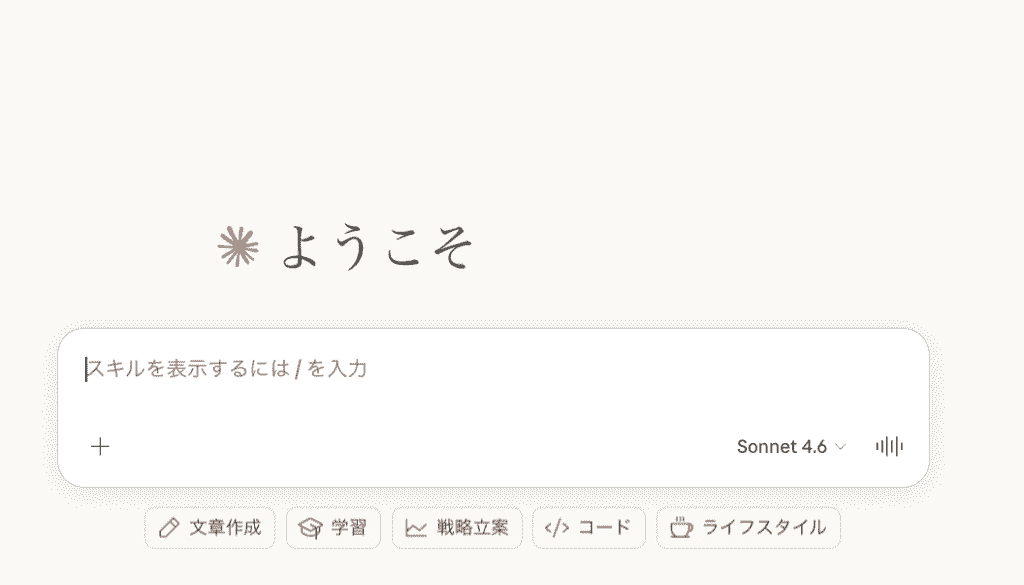
Claudeのコーディング性能を実際の開発業務でどのように活かせるのか、以下の3つの検証項目を通じてその実力を確認しました。
検証1:データ処理スクリプトの作成
まずは、大量のCSVデータを読み込み、特定の条件でフィルタリングして集計するPythonスクリプトの作成を依頼します。
さっそく、以下のプロンプトを投稿。
入力プロンプト(一部抜粋)
大量の売上CSVデータを処理するPythonスクリプトを書いてください。
【要件】
〜〜
・フィルタ後に、以下の集計を行うこと 1. 月別の売上合計金額 2. sales_channel 別の平均受注金額 3. 売上金額トップ10の顧客一覧(customer_id, 合計金額)
【実装上の条件】
・エラーハンドリングを必ず含めてください ・ファイルが存在しない場合 ・カラムが不足している場合 ・日付形式が不正な行が含まれている場合
・パフォーマンスに配慮した書き方にしてください
プロンプト投稿後、コード生成のための思考動作が表示され、約2分ほどで生成コードが提示されました!
コピー可能な形式になっている他、ワンクリックでダウンロード可能なファイルへの出力も行われているので、データ保存も容易です。
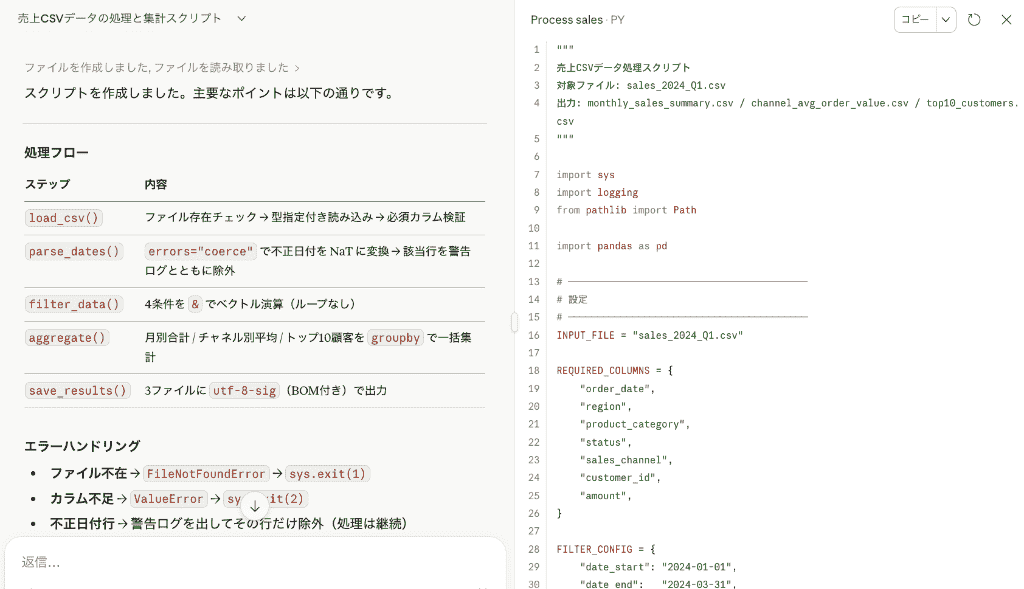
指示した通り、Pandasライブラリを活用した効率的で可読性の高いコードで、実際に実装して動作を確認したところ問題なく動いてくれました!
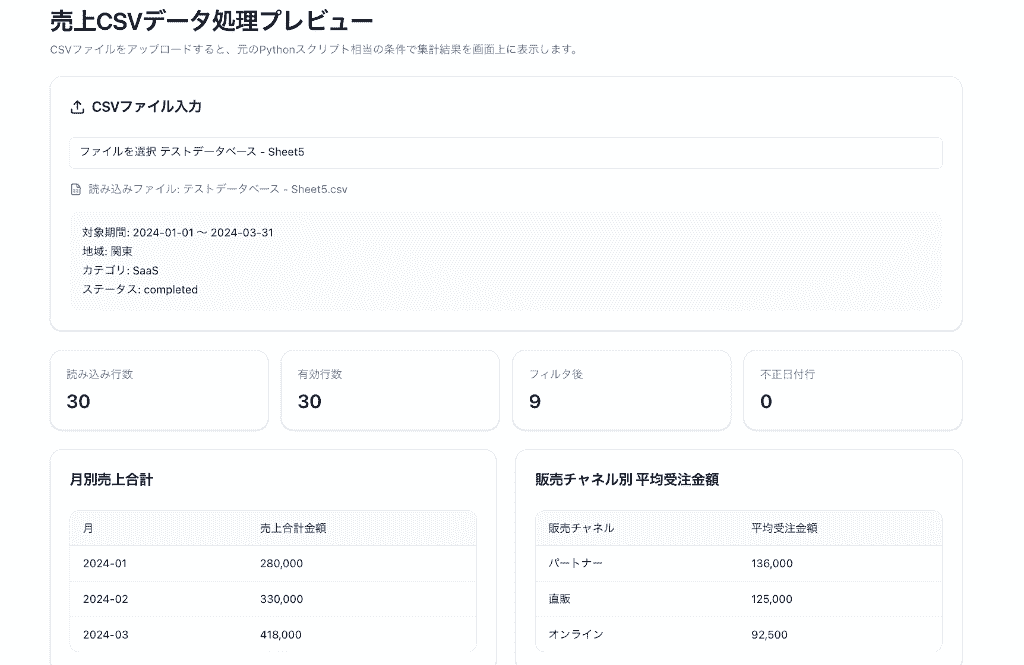
ちなみに対象カラムが含まれていないCSVデータもアップロードしてみましたが、しっかりとエラーとして検知してくれましたよ!
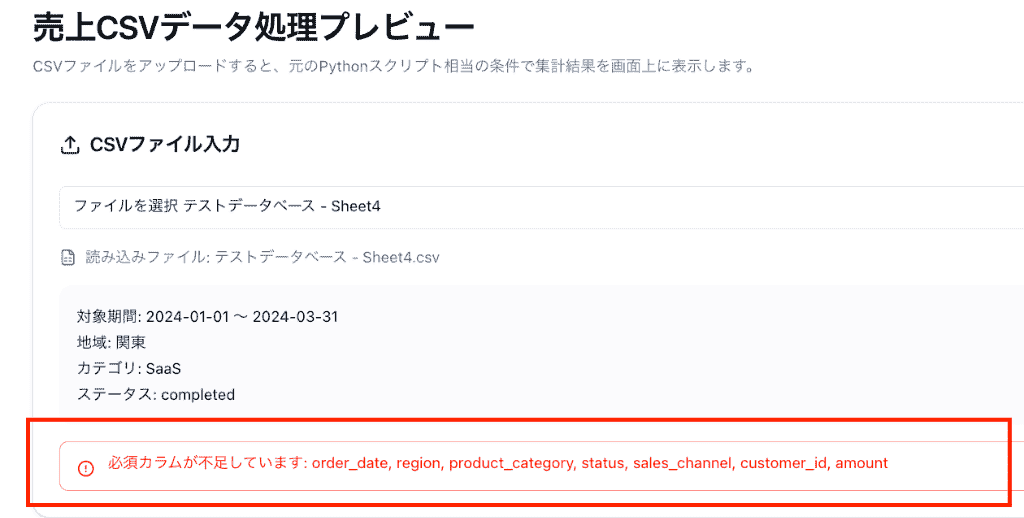
エンジニア職のスタッフでも、通常であれば調査から実装、テストまで30分程度かかる作業が、わずか5分で完了。
なお、生成コードの適正を再チェックしてみたところ
- 現状の構成だとメモリを大幅に消費する
- 23:59:59の時刻を読み込む設定になっていない
といった改善が必要なようでした。
しかし、このコードの修正もClaudeに指示すれば簡単に処理できちゃいます。
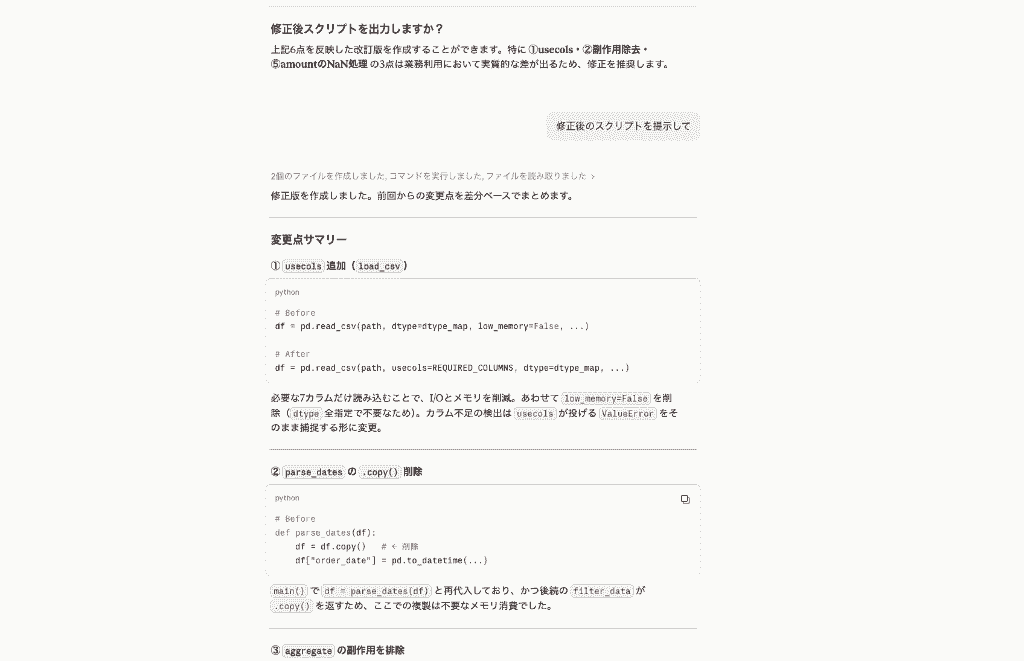
コードの生成から確認、修正までがClaude内で完結でき、作業時間の大幅短縮が可能となることを実感する結果となりました!
検証2:既存コードのリファクタリング
次に、以下の課題を持つ、複数ファイルのコードベースのリファクタリング。
- コントローラ層・サービス層・リポジトリ層の責務が曖昧
- 似た処理が複数ファイルにコピペされており、保守性が低い
- 例外ハンドリング・ログ出力・バリデーションが各所に散らばっている
関連する全てのソースコードを一度に読み込ませた上で、共通処理の切り出しとクラス設計の見直しを指示します。
入力プロンプト(一部抜粋)
以下に、既存のPythonコードベースを複数ファイルに分割して貼り付けます。
【現状の課題】
・コントローラ層とサービス層の責務が混在している
【リファクタリングのゴール】
・認証チェックや例外ハンドリングなどの共通処理を適切な層に切り出すこと
・サービス層・リポジトリ層の責務を整理し、クリーンアーキテクチャに近づけること
〜〜
【依頼内容】
1. 貼り付けるコードを全体として読み込み、依存関係とレイヤ構造を整理して説明してください。
2. 共通化・責務分離の観点から、望ましいクラス構成とファイル構成の案を提示してください。
3. その上で、実際にリファクタリング後のコードを提示してください。
〜〜
【コード貼り付け】
Claudeは全体の構造を正確に把握し、既存の挙動を破壊することなく、修正後のコードを提示してくれました!
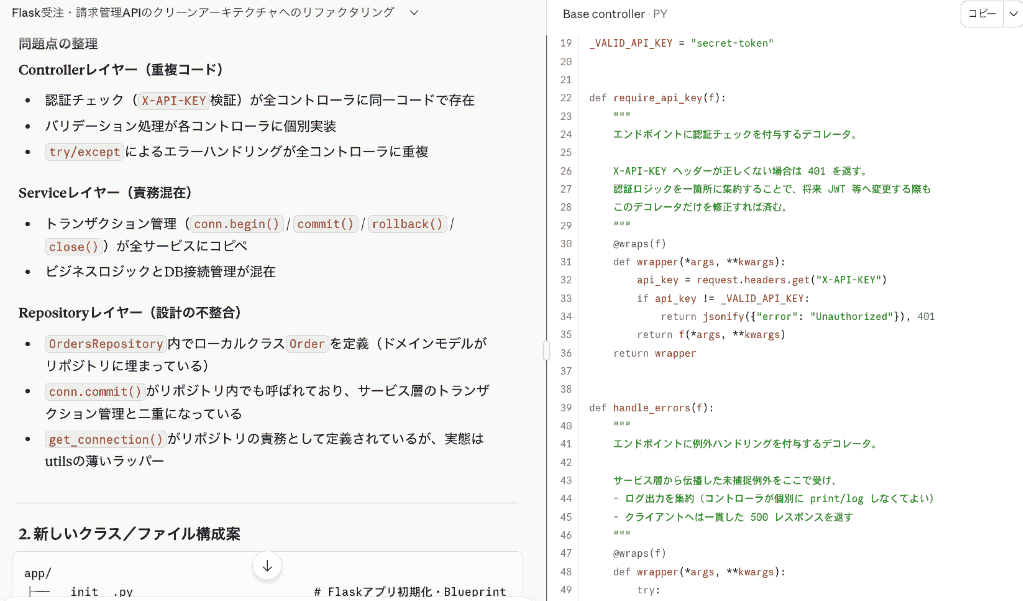
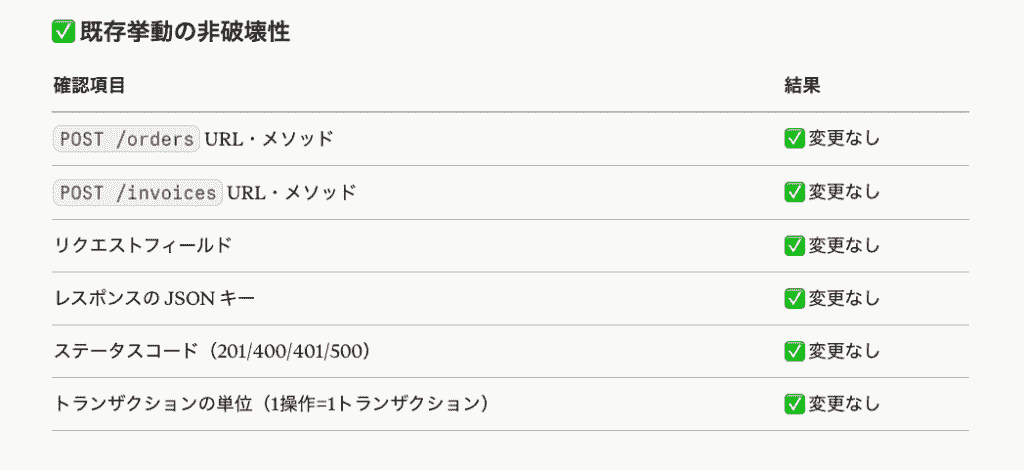
なお、クラス設計・アーキテクチャ案の質に関しては、実装バグが一点含まれていたので、一度の生成では完璧なコード生成は難しいなという印象です。
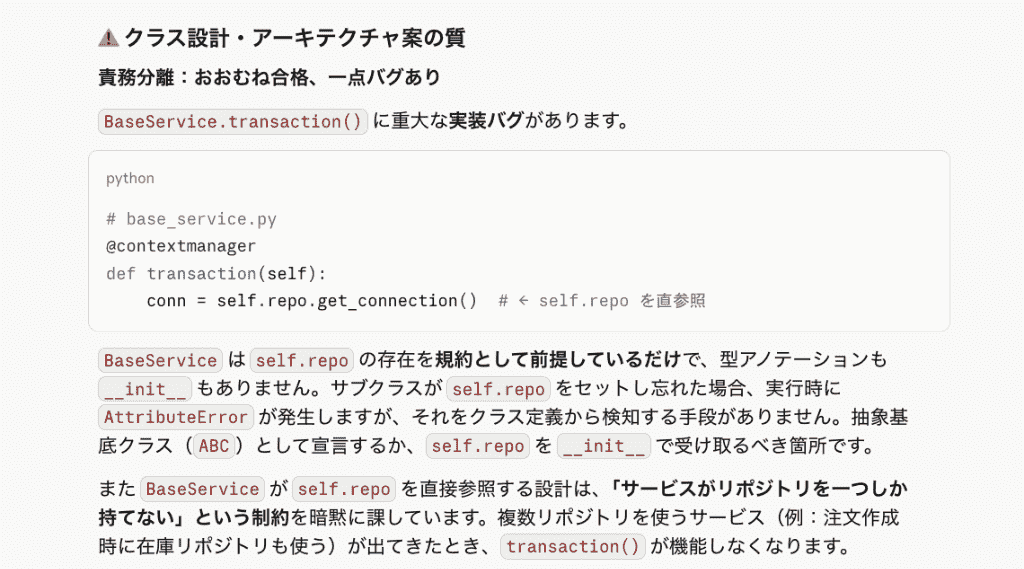
ただ、9割ほどの条件はクリアしているため、微細な修正を専門スタッフに依頼すれば、従来のリファクタリングにかけていた工数を大幅に削減できると感じました!
検証3:画像をもとにフロントエンドコードを生成
最後に、手書きのワイヤーフレーム画像からReactとTailwind CSSを用いたUIコンポーネントの作成を試みました。
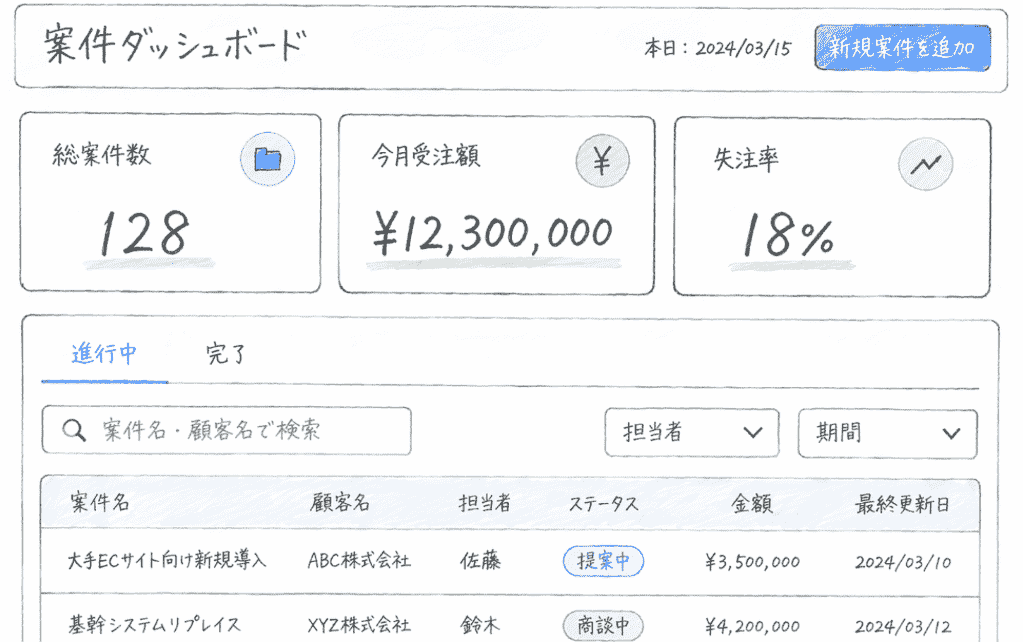
画像をアップロードして以下のプロンプトを投稿します。
入力プロンプト(一部抜粋)
アップロードした手書きワイヤーフレーム画像をもとに、React(関数コンポーネント) + Tailwind CSS でUIコンポーネントを実装してください。
【前提】
・画面は「案件ダッシュボード」です。
〜〜
【UI要素】
・画面上部: ・左にタイトル「案件ダッシュボード」
〜〜
【実装要件】
・Tailwind CSS を前提としたクラス名を使用してください。
・コンポーネントは DealsDashboard という名前でエクスポートしてください。
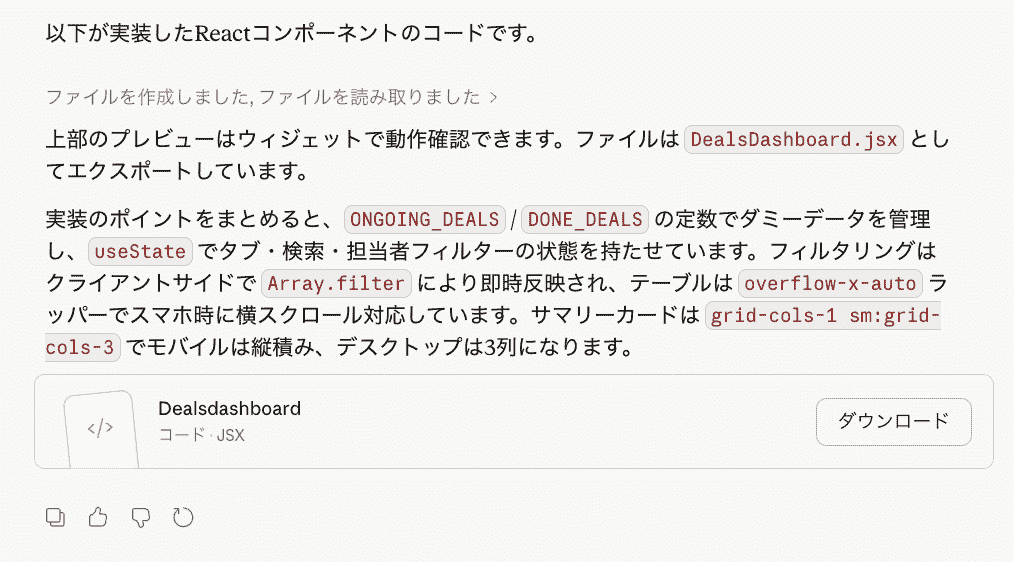
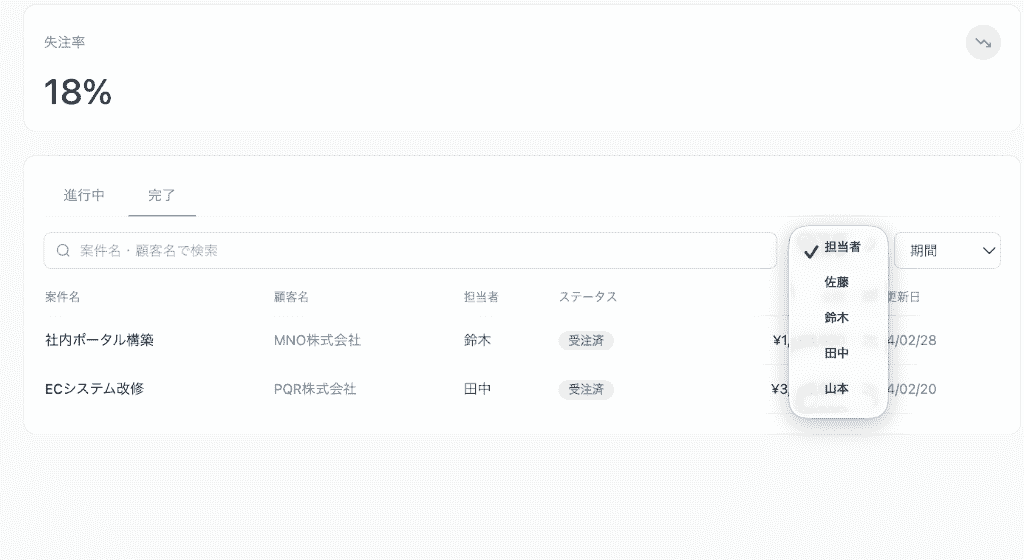
雑な手書き画像なので、イメージ通りのものが提示されるかな?と不安でしたが、ほぼ完璧な状態のコンポーネントが提供されました!
コード構造の詳細を記載してくれているので、一目で「この部分ではどのコードを使用している」ということがわかるようになっていますね。
しかも、一つの画面上で動作確認できる他、1つ目の検証と同じくワンクリックでコード保存が可能。
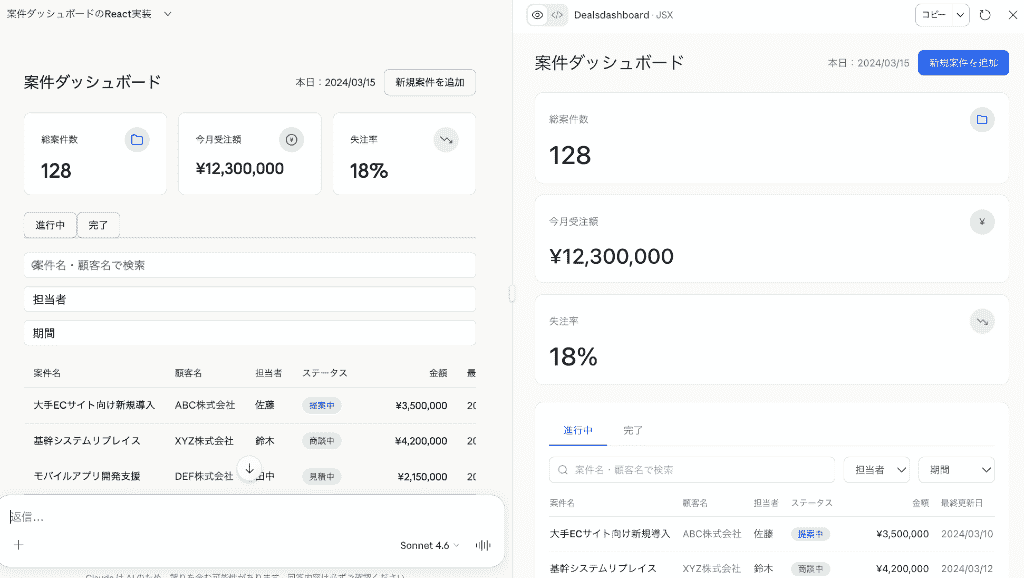
担当者や期間のセレクトボックスの実装までばっちりです!
もちろん、細かなスタイルの微調整は必要でしょう。
しかし、初期のマークアップ作業をほぼゼロにできるため、フロントエンド開発の初速を劇的に高めることができると実感した結果となりました!
🏴まとめ
今回の検証を経て、スクリプト作成やリファクタリング、さらには画像からのコード生成まで、多岐にわたるタスクで圧倒的なパフォーマンスを発揮することが確認できました。
その安全性と高度な推論能力に加え、エンジニアの開発業務を強力にサポートするClaudeは、卓越したコーディング性能を備えています。
Claudeは単なるコード生成ツールを超え、次世代の開発パートナーとして、エンジニアの生産性向上に大きく貢献してくれる存在となるに違いありません!
💐Yoomでできること
Yoomを利用すれば、普段使っているさまざまなアプリケーションとClaudeをシームレスに連携させることができます!
複雑な設定やプログラミングを必要とせず、誰でも以下のような業務の自動化が実現可能に!
- 受信メールの内容を自動解析して情報共有
- データベースの登録内容から開発用のコードを生成
- プルリクエスト作成→技術ドキュメント作成→データ格納
チーム全体の業務フローを根本から見直し、より価値の高い開発作業に専念できる環境づくりを構築する、強力なサポートツールとなるでしょう。
■概要
Outlookには日々多くのメールが届き、重要な情報を手作業で確認・整理するのは大変な作業ではないでしょうか。特に、問い合わせや報告など定型的なメールを都度確認し、内容を把握するのは手間がかかります。このワークフローを活用すれば、Outlookで受信したメールをAnthropic(Claude)が自動で解析し、要点を通知するため、Anthropic(Claude)とOutlookを連携させたメール処理業務の効率化が可能です。
■このテンプレートをおすすめする方
- Outlookで受信する定型メールの確認や要約作業に時間を要している方
- Anthropic(Claude)とOutlookを連携させ、メール対応を自動化したいと考えている方
- 顧客からの問い合わせメールなどをAIで解析し、一次対応を効率化したいチームの方
■このテンプレートを使うメリット
- Outlookで特定のメールを受信した際に自動でAnthropic(Claude)が内容を解析するため、手作業での確認や要約にかかる時間を短縮できます。
- 手作業による情報の見落としや、内容の解釈ミスといったヒューマンエラーを防ぎ、安定した業務品質を維持することに繋がります。
■フローボットの流れ
- はじめに、OutlookとAnthropic(Claude)をYoomと連携します。
- 次に、トリガーでOutlookを選択し、「特定の件名のメールを受信したら」というアクションを設定して、自動化の起点となるメールを定義します。
- 続いて、オペレーションでAnthropic(Claude)を選択し、「テキストを生成」アクションを設定して、受信したメール本文を解析・要約させます。
- 最後に、オペレーションで再度Outlookの「メールを送る」アクションを設定し、Anthropic(Claude)が生成した結果を指定の宛先に通知します。
※「トリガー」:フロー起動のきっかけとなるアクション、「オペレーション」:トリガー起動後、フロー内で処理を行うアクション
■このワークフローのカスタムポイント
- Outlookのトリガー設定では、処理対象としたいメールの受信フォルダや、件名に含まれるキーワードなどを任意で指定できます。
- Anthropic(Claude)の設定では、メールの内容をどのように解析・要約するかを指示するプロンプトを自由にカスタマイズすることができ、トリガーで取得したメール本文などの情報を変数としてプロンプトに含めることが可能です。
- 最後の通知を行うOutlookの設定では、解析結果を送付する宛先や件名、本文を任意で設定でき、Anthropic(Claude)が生成したテキストを変数として利用し、通知メールに含めることができます。
■ 注意事項
- Outlook、Anthropic(Claude)のそれぞれとYoomを連携してください。
- Microsoft365(旧Office365)には、家庭向けプランと一般法人向けプラン(Microsoft365 Business)があり、一般法人向けプランに加入していない場合には認証に失敗する可能性があります。
- トリガーは5分、10分、15分、30分、60分の間隔で起動間隔を選択できます。
- プランによって最短の起動間隔が異なりますので、ご注意ください。
■概要開発要件などをGoogle スプレッドシートで管理しているものの、仕様に基づいたコードを手作業で記述するのに時間がかかっていませんか?このワークフローを活用すれば、Google スプレッドシートに行を追加するだけで、AIが自動で開発用のPythonコードを生成し、Microsoft Teamsに通知までを自動化できるため、開発の初速を高めることが可能です。
■このテンプレートをおすすめする方- Google スプレッドシートで管理する要件から、AIでPythonコードを自動生成したいエンジニアの方
- 開発チーム内でのコード共有やレビュー依頼を効率化したいプロジェクトマネージャーの方
- 手作業でのコーディングや情報共有を自動化し、開発プロセス全体の生産性を向上させたい方
■このテンプレートを使うメリット- Google スプレッドシートへの情報追加を起点に、AIによるPythonコードの生成が自動化されるため、コーディングに費やす時間を短縮できます。
- 生成されたコードは自動でMicrosoft Teamsに共有されるため、手作業による転記ミスや共有漏れといったヒューマンエラーを防ぎます。
■フローボットの流れ- はじめに、Google スプレッドシートとMicrosoft TeamsをYoomと連携します。
- 次に、トリガーでGoogle スプレッドシートを選択し、「行が追加されたら」というアクションを設定します。
- 次に、オペレーションでAI機能の「テキストを生成する」アクションを設定し、追加された行の情報を基にPythonコードを生成するよう指示します。
- 最後に、オペレーションでMicrosoft Teamsの「チャネルにメッセージを送る」アクションを設定し、生成されたコードを指定のチャネルに送信します。
※「トリガー」:フロー起動のきっかけとなるアクション、「オペレーション」:トリガー起動後、フロー内で処理を行うアクション
■このワークフローのカスタムポイント- Google スプレッドシートのトリガー設定では、コード生成のトリガーとしたいスプレッドシートやシートを任意で設定してください。
- Microsoft Teamsへ連携する際に、通知先のチャネルやメッセージの内容を、要件に合わせて自由にカスタマイズすることが可能です。
■注意事項- Google スプレッドシート、Microsoft TeamsのそれぞれとYoomを連携してください。
- トリガーは5分、10分、15分、30分、60分の間隔で起動間隔を選択できます。
- プランによって最短の起動間隔が異なりますので、ご注意ください。
- Microsoft365(旧Office365)には、家庭向けプランと一般法人向けプラン(Microsoft365 Business)があり、一般法人向けプランに加入していない場合には認証に失敗する可能性があります。
- Googleスプレッドシートをアプリトリガーとして使用する際の注意事項は「【アプリトリガー】Googleスプレッドシートのトリガーにおける注意事項」を参照してください。
■概要GitHubでの開発プロセスにおいて、プルリクエストごとの技術ドキュメント作成は重要ですが、手作業では手間がかかり、作成漏れも起こりがちです。このワークフローを活用すれば、GitHubでプルリクエストが作成されると、AIエージェント(AIワーカー)が技術ドキュメントの作成を自動で行い、開発の変更点を正確に記録するため、こうした課題を円滑に解消できます。■このテンプレートをおすすめする方- GitHubを利用した開発プロセスにおけるドキュメント作成を効率化したいエンジニアの方
- AIエージェントを活用した技術ドキュメント作成の自動化に関心がある開発チームのリーダーの方
- 手作業によるドキュメントの作成漏れや品質のばらつきに課題を感じている方
■このテンプレートを使うメリット- プルリクエスト作成を起点にドキュメント作成が自動化されるため、これまで手作業に費やしていた時間を短縮できます。
- 手作業によるドキュメントの作成漏れや記載ミスといったヒューマンエラーのリスクを軽減し、情報の正確性を保ちます。
■フローボットの流れ- はじめに、GitHubとNotionをYoomと連携します。
- 次に、トリガーでGitHubを選択し、「プルリクエストが作成されたら」というアクションを設定します。
- 最後に、AIワーカーを用いて、取得した情報を基に技術ドキュメントを作成しNotionに記録するためのマニュアル(指示)を作成します。
※「トリガー」:フロー起動のきっかけとなるアクション、「オペレーション」:トリガー起動後、フロー内で処理を行うアクション
■このワークフローのカスタムポイント- GitHubのトリガー設定では、自動化の対象としたい任意のリポジトリ名を設定してください。
- AIワーカーの設定では、利用したい任意のAIモデルを選択することが可能です。
- AIワーカーへの指示(プロンプト)を任意の内容に設定し、生成する技術ドキュメントの形式や内容を調整してください。
■注意事項- GitHub、NotionのそれぞれとYoomを連携してください。AIワーカー内で使用するツール(アプリ)についてもマイアプリ連携が必要です。
- トリガーは5分、10分、15分、30分、60分の間隔で起動間隔を選択できます。
- プランによって最短の起動間隔が異なりますので、ご注意ください。
- AIワーカーの基本設定は「【AIワーカー】基本的な設定方法」をご参照ください。
- AIワーカーの同時実行数・作成可能なAIワーカー数・利用可能なAIモデルはご契約中のプランによって異なります。
- AIワーカー内でご利用いただけるアプリやオペレーション等はフローボットの利用制限と同様です。
- AIワーカーは、テスト実行でも本番実行と同様にタスクを消費しますのでご注意ください。詳細は「【AIワーカー】タスク実行数の計算方法」ご参照ください。
- AIワーカーはマニュアルを詳細に設定することで適切な処理を実行しやすくなります。詳細は「【AIワーカー】マニュアルの作成方法」をご参照ください。

■概要
Outlookには日々多くのメールが届き、重要な情報を手作業で確認・整理するのは大変な作業ではないでしょうか。特に、問い合わせや報告など定型的なメールを都度確認し、内容を把握するのは手間がかかります。このワークフローを活用すれば、Outlookで受信したメールをAnthropic(Claude)が自動で解析し、要点を通知するため、Anthropic(Claude)とOutlookを連携させたメール処理業務の効率化が可能です。
■このテンプレートをおすすめする方
- Outlookで受信する定型メールの確認や要約作業に時間を要している方
- Anthropic(Claude)とOutlookを連携させ、メール対応を自動化したいと考えている方
- 顧客からの問い合わせメールなどをAIで解析し、一次対応を効率化したいチームの方
■このテンプレートを使うメリット
- Outlookで特定のメールを受信した際に自動でAnthropic(Claude)が内容を解析するため、手作業での確認や要約にかかる時間を短縮できます。
- 手作業による情報の見落としや、内容の解釈ミスといったヒューマンエラーを防ぎ、安定した業務品質を維持することに繋がります。
■フローボットの流れ
- はじめに、OutlookとAnthropic(Claude)をYoomと連携します。
- 次に、トリガーでOutlookを選択し、「特定の件名のメールを受信したら」というアクションを設定して、自動化の起点となるメールを定義します。
- 続いて、オペレーションでAnthropic(Claude)を選択し、「テキストを生成」アクションを設定して、受信したメール本文を解析・要約させます。
- 最後に、オペレーションで再度Outlookの「メールを送る」アクションを設定し、Anthropic(Claude)が生成した結果を指定の宛先に通知します。
※「トリガー」:フロー起動のきっかけとなるアクション、「オペレーション」:トリガー起動後、フロー内で処理を行うアクション
■このワークフローのカスタムポイント
- Outlookのトリガー設定では、処理対象としたいメールの受信フォルダや、件名に含まれるキーワードなどを任意で指定できます。
- Anthropic(Claude)の設定では、メールの内容をどのように解析・要約するかを指示するプロンプトを自由にカスタマイズすることができ、トリガーで取得したメール本文などの情報を変数としてプロンプトに含めることが可能です。
- 最後の通知を行うOutlookの設定では、解析結果を送付する宛先や件名、本文を任意で設定でき、Anthropic(Claude)が生成したテキストを変数として利用し、通知メールに含めることができます。
■ 注意事項
- Outlook、Anthropic(Claude)のそれぞれとYoomを連携してください。
- Microsoft365(旧Office365)には、家庭向けプランと一般法人向けプラン(Microsoft365 Business)があり、一般法人向けプランに加入していない場合には認証に失敗する可能性があります。
- トリガーは5分、10分、15分、30分、60分の間隔で起動間隔を選択できます。
- プランによって最短の起動間隔が異なりますので、ご注意ください。

- Google スプレッドシートで管理する要件から、AIでPythonコードを自動生成したいエンジニアの方
- 開発チーム内でのコード共有やレビュー依頼を効率化したいプロジェクトマネージャーの方
- 手作業でのコーディングや情報共有を自動化し、開発プロセス全体の生産性を向上させたい方
- Google スプレッドシートへの情報追加を起点に、AIによるPythonコードの生成が自動化されるため、コーディングに費やす時間を短縮できます。
- 生成されたコードは自動でMicrosoft Teamsに共有されるため、手作業による転記ミスや共有漏れといったヒューマンエラーを防ぎます。
- はじめに、Google スプレッドシートとMicrosoft TeamsをYoomと連携します。
- 次に、トリガーでGoogle スプレッドシートを選択し、「行が追加されたら」というアクションを設定します。
- 次に、オペレーションでAI機能の「テキストを生成する」アクションを設定し、追加された行の情報を基にPythonコードを生成するよう指示します。
- 最後に、オペレーションでMicrosoft Teamsの「チャネルにメッセージを送る」アクションを設定し、生成されたコードを指定のチャネルに送信します。
■このワークフローのカスタムポイント
- Google スプレッドシートのトリガー設定では、コード生成のトリガーとしたいスプレッドシートやシートを任意で設定してください。
- Microsoft Teamsへ連携する際に、通知先のチャネルやメッセージの内容を、要件に合わせて自由にカスタマイズすることが可能です。
- Google スプレッドシート、Microsoft TeamsのそれぞれとYoomを連携してください。
- トリガーは5分、10分、15分、30分、60分の間隔で起動間隔を選択できます。
- プランによって最短の起動間隔が異なりますので、ご注意ください。
- Microsoft365(旧Office365)には、家庭向けプランと一般法人向けプラン(Microsoft365 Business)があり、一般法人向けプランに加入していない場合には認証に失敗する可能性があります。
- Googleスプレッドシートをアプリトリガーとして使用する際の注意事項は「【アプリトリガー】Googleスプレッドシートのトリガーにおける注意事項」を参照してください。
- GitHubを利用した開発プロセスにおけるドキュメント作成を効率化したいエンジニアの方
- AIエージェントを活用した技術ドキュメント作成の自動化に関心がある開発チームのリーダーの方
- 手作業によるドキュメントの作成漏れや品質のばらつきに課題を感じている方
- プルリクエスト作成を起点にドキュメント作成が自動化されるため、これまで手作業に費やしていた時間を短縮できます。
- 手作業によるドキュメントの作成漏れや記載ミスといったヒューマンエラーのリスクを軽減し、情報の正確性を保ちます。
- はじめに、GitHubとNotionをYoomと連携します。
- 次に、トリガーでGitHubを選択し、「プルリクエストが作成されたら」というアクションを設定します。
- 最後に、AIワーカーを用いて、取得した情報を基に技術ドキュメントを作成しNotionに記録するためのマニュアル(指示)を作成します。
■このワークフローのカスタムポイント
- GitHubのトリガー設定では、自動化の対象としたい任意のリポジトリ名を設定してください。
- AIワーカーの設定では、利用したい任意のAIモデルを選択することが可能です。
- AIワーカーへの指示(プロンプト)を任意の内容に設定し、生成する技術ドキュメントの形式や内容を調整してください。
- GitHub、NotionのそれぞれとYoomを連携してください。AIワーカー内で使用するツール(アプリ)についてもマイアプリ連携が必要です。
- トリガーは5分、10分、15分、30分、60分の間隔で起動間隔を選択できます。
- プランによって最短の起動間隔が異なりますので、ご注意ください。
- AIワーカーの基本設定は「【AIワーカー】基本的な設定方法」をご参照ください。
- AIワーカーの同時実行数・作成可能なAIワーカー数・利用可能なAIモデルはご契約中のプランによって異なります。
- AIワーカー内でご利用いただけるアプリやオペレーション等はフローボットの利用制限と同様です。
- AIワーカーは、テスト実行でも本番実行と同様にタスクを消費しますのでご注意ください。詳細は「【AIワーカー】タスク実行数の計算方法」ご参照ください。
- AIワーカーはマニュアルを詳細に設定することで適切な処理を実行しやすくなります。詳細は「【AIワーカー】マニュアルの作成方法」をご参照ください。
出典:
プログラミング知識なしで手軽に構築できます。










