









・
Geminiでのコンテンツ制作を検証|動画からの記事化で導入を判断

GeminiはGoogleが提供する高性能なAIで、テキスト生成から画像・動画制作まで多岐にわたるコンテンツ制作を強力にサポートしてくれます。本記事では、Geminiで作成できるコンテンツの種類や商用利用時の注意点、そして業務を効率化する方法を詳しく解説します。また、実際にテキストと画像コンテンツを作成して精度を確認した結果もご紹介するので、参考にしてみてください。
🌟Geminiで作成できる4つのコンテンツ

Geminiは、単純なテキスト回答にとどまらず、クリエイティブな制作活動のあらゆるフェーズで活用できる万能なツールです。ここでは、作成できる具体的なコンテンツを解説します。
ブログ記事やSNS投稿などのテキスト制作
Geminiは、人間が書いたような自然で読みやすい文章を生成するのが得意です。ブログの構成案作成から本文の執筆、さらにはSNS向けの短いキャッチコピーまで、用途に合わせたトーン&マナーで出力できます。
テキストコンテンツの作成には、以下のようなメリットがあります。
- 構成案の自動作成:
キーワードを入力するだけで、SEOを意識した見出し構成を提案します。 - 多言語展開:
作成した記事を、ニュアンスを保ったまま他言語に翻訳できます。
また、Google ドキュメントと直接連携できる機能を使えば、ブラウザを行き来することなく、執筆中のドキュメント内で直接AIに加筆や修正を依頼することが可能です。
イメージに合わせた高精度な画像生成
画像生成モデルを搭載したGeminiは、テキストによる指示(プロンプト)から高品質な画像を生成できます。ブログのアイキャッチ画像やプレゼン資料用の図解づくりを効率化でき、素材作成の選択肢を広げられます。
メリットは以下の通りです。
- オリジナリティの確保:
他サイトとかぶらない独自のビジュアルを簡単に作成できます。 - 迅速なビジュアル化:
抽象的な概念も、言葉で伝えるだけで視覚的なイメージに変換できます。
プロンプトからの高品質な動画生成
Geminiの進化は静止画にとどまらず、「Veo」モデルによって高品質な動画生成も可能になっています。短いテキストプロンプトから、シネマティックな映像やプロモーション用の動画クリップを作成できるため、動画マーケティングのハードルが大きく下がりました。
動画生成モデルの特徴は以下の通りです。
- 多様なスタイル対応:
風景、人物、アニメーションなど、指示次第で多様な映像を生成します。 - 制作コストの削減:
ロケ撮影や複雑な編集なしで、イメージに沿った動画素材を手に入れられます。
注意として、Geminiの動画生成機能は、プランや地域によって利用可否や使用上限が異なります。最新の対応状況や利用条件は、Google AIプランの公式ページで確認してください。
音楽や歌詞を含む曲などの楽曲制作
Geminiは、映像やテキストに合わせた音楽の生成にも対応しています。動画コンテンツのBGMや、ポッドキャストのジングルなど、オリジナルの楽曲をAIと共に作り上げることができます。
主なメリットは以下の通りです。
- 権利確認の負担軽減:
オリジナルの楽曲案を生成できるため、素材選定の幅を広げやすくなります。 - 世界観の一致:
映像のテンポや雰囲気に完璧にマッチする音素材を制作できます。
各コンテンツの作成方法
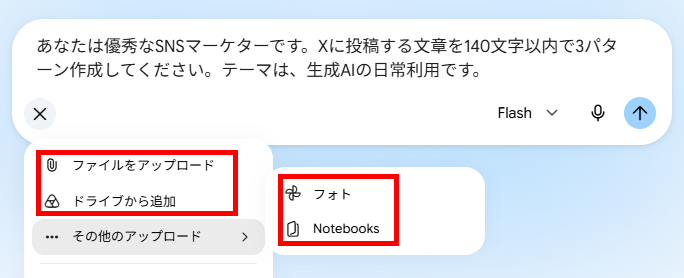
Geminiでは、作成してほしいコンテンツの情報を入力欄に記載して送信すれば、AIモデルが内容を理解してコンテンツを生成できます。ただし、特定の機能を利用することで、Geminiのコンテンツ生成をサポートすることもできます。
各コンテンツ作成で利用できる機能は以下の通りです。
- テキスト:
入力欄に作成して欲しいテキストの情報を入力します。必要に応じて、ファイルなどを参照させることが可能です。 - 画像:
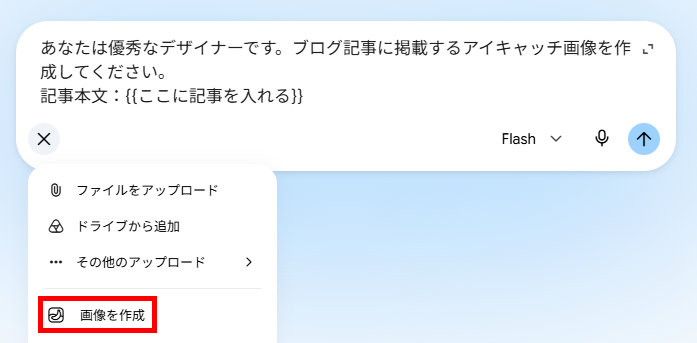
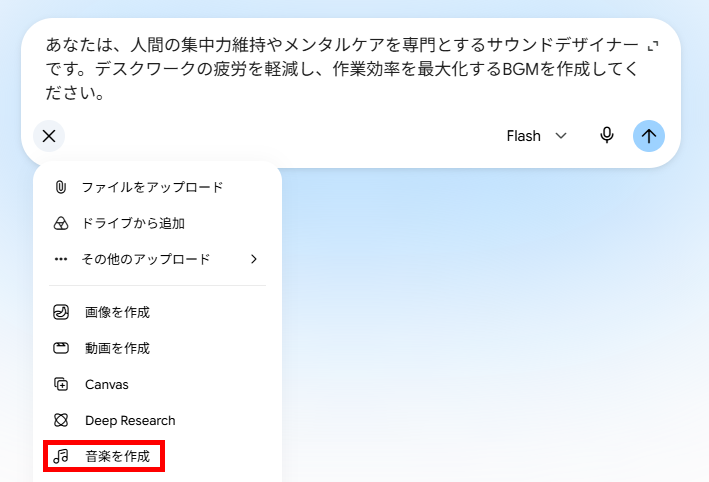
テキストによる指示に加えて、「画像を作成」機能を使うことで、Geminiがスムーズに画像を生成できます。テキストで縦型や横型などを指示することも可能です。 - 動画(有料プランのみ):
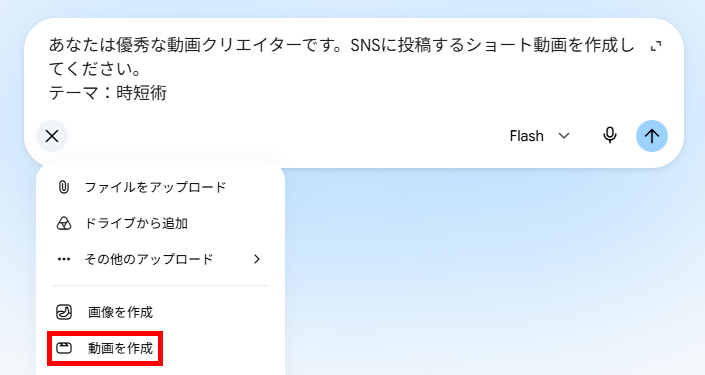
Google AIの有料プランを契約すると、「動画を生成」機能が追加されます。この機能とテキストによる指示を組み合わせて動画が生成されます。 - 音楽:
「音楽を作成」機能もあります。音楽だけでなく、歌詞やボーカルを含むトラックを生成できます。
🤖Yoomはコンテンツ制作や関連業務を自動化できます
Geminiは、単体でも様々なコンテンツを制作できる強力なツールです。しかし、コンテンツ制作にかかわる業務全体では、案件の企画にはじまり、進捗の管理や投稿、顧客やメンバーとの連絡といった複数のタスクがあります。時間に追われる状況では、こうした関連作業に時間が取られ、コンテンツ制作に十分なリソースを割けないですよね。
ノーコードでSaaSツールやGeminiなどの生成AIを連携できるプラットフォームのYoomを使えば、自社の業務に合わせた自動化フローを簡単に構築できます。これには、以下のようなメリットがあります。
- キーワードを送信するだけで企画のリサーチやコンテンツの制作が完了
- 案件のステータスを更新するだけで付随する業務が完了
- 記入漏れやミスといったヒューマンエラーを削減しながら作業時間を短縮
導入により事務処理や情報管理を自動化して工数を50%削減している事例もあります。
[Yoomとは]
直感的な設定だけで柔軟なフローを構築できるため、業務に合わせたカスタマイズもノーコードで行えます。無料プランや以下のようなテンプレートも豊富に用意されており、気軽に試すことができるので、自動化による新しい働き方をぜひ体験してみてください。


- SEO記事の制作におけるリサーチや構成案の作成時間を短縮し、コンテンツの公開頻度を高めたいWebディレクター
- 大量のキーワード戦略を抱えており、スプレッドシートのリストを元に記事の初稿作成を効率化したいSEO担当者
- リサーチから執筆までの定型業務を自動化し、独自性の追求など高付加価値な編集作業に集中したい編集者
- Google スプレッドシートへキーワードを追加するだけで、最新の検索状況を反映した記事の構成案と本文が自動で生成されるため、執筆開始までのリードタイムを短縮できます。
- リサーチ情報や執筆された記事のURLが自動的に集約されるため、複数のツールを行き来する手間が省け、データの管理漏れや転記ミスなどのリスクを軽減できます。
- はじめに、Google スプレッドシート、Perplexity、SerpApi、Google ドキュメント、Google DriveをYoomと連携します。
- 次に、トリガーでGoogle スプレッドシートを選択し、「行が追加されたら」というアクションを設定します。
- 次に、AIワーカーで、記事のテーマやキーワードからリサーチ・競合分析・構成案作成を行うためのマニュアルを作成し、PerplexityとSerpApiのアクションを使用ツールとして設定します。
- 最後に、AIワーカーで、リサーチ情報を元に記事を執筆し、Google ドキュメントの作成とスプレッドシートへのURL転記を行うためのマニュアルを作成し、Google ドキュメント、Google Drive、Google スプレッドシートのアクションを使用ツールとして設定します。
■このワークフローのカスタムポイント
- Google スプレッドシートのトリガー設定では、キーワードを管理しているシートのIDや対象となる範囲を正しく指定してください。
- AIワーカーのマニュアルを調整することで、より自社メディアの目的に沿った精度の高い記事を生成することが可能です。
- Google Driveの操作では、生成されたGoogle ドキュメントを保存する特定のフォルダIDを任意で設定してください。
- Google スプレッドシートとYoomを連携してください。AIワーカー内で使用するツール(アプリ)についてもマイアプリ連携が必要です。
- トリガーは5分、10分、15分、30分、60分の間隔で起動間隔を選択できます。プランによって最短の起動間隔が異なりますので、ご注意ください。
- AIワーカーの基本設定は「【AIワーカー】基本的な設定方法」をご参照ください。
- AIワーカーの同時実行数・作成可能なAIワーカー数・利用可能なAIモデルはご契約中のプランによって異なります。
- AIワーカー内でご利用いただけるアプリやオペレーション等はフローボットの利用制限と同様です。
- AIワーカーは、テスト実行でも本番実行と同様にタスクを消費しますのでご注意ください。詳細は「【AIワーカー】タスク実行数の計算方法」をご参照ください。
- AIワーカーはマニュアルを詳細に設定することで適切な処理を実行しやすくなります。詳細は「【AIワーカー】マニュアルの作成方法」をご参照ください。

■このテンプレートをおすすめする方
- ロゴのイメージをうまく言語化できず、デザイナーへの発注用ラフ作成に課題を感じているマーケティング担当者の方
- 新規事業の立ち上げを幅広く兼務しており、クリエイティブ制作のディレクション業務を効率化したい企画担当者の方
- Slackを起点として、アプリを切り替えずにロゴの自動生成からデータ管理までを完結させたいチームリーダーの方
■このテンプレートを使うメリット
- サービス名とコンセプトを伝えるだけでAIが最適なプロンプトを考案し、Leonardo AIでラフ案を生成するため、制作のヒントを迅速に得られます。
- 生成された画像は自動でGoogle Driveへ保存されるため、データの格納漏れを防ぎ、Slackへの自動投稿によりチーム内での迅速な情報共有が可能です。
■フローボットの流れ
- はじめに、Slack、Leonardo AI、Google DriveをYoomと連携します
- 次に、トリガーで、Slackの「新しいメッセージが投稿されたら」アクションを設定します
- 最後に、AIワーカーで、ロゴ生成プロンプトの考案、Leonardo AIでのロゴ画像生成、 Google Driveへの保存、Slackへの通知を一括で行うためのマニュアルを作成し、各ツール・アクションを使用ツールとして設定します
■このワークフローのカスタムポイント
- Slackのトリガー設定では、ロゴ制作依頼を投稿する専用のチャンネルを指定してください。
- AIワーカーのマニュアル(指示内容)を調整することで、ロゴのテイスト(フラットデザイン、ミニマル、手書き風など)や生成する枚数などをより細かく指定することが可能です。
- Google Driveの保存先フォルダをプロジェクトごとに変更するなど、運用に合わせてカスタマイズしてください。
■注意事項
- Slack、Leonardo AI、Google DriveのそれぞれとYoomを連携してください。AIワーカー内で使用するツール(アプリ)についてもマイアプリ連携が必要です。
- AIワーカーの基本設定は「【AIワーカー】基本的な設定方法」をご参照ください。
- AIワーカーの同時実行数・作成可能なAIワーカー数・利用可能なAIモデルはご契約中のプランによって異なります。
- AIワーカー内でご利用いただけるアプリやオペレーション等はフローボットの利用制限と同様です。
- AIワーカーは、テスト実行でも本番実行と同様にタスクを消費しますのでご注意ください。詳細は「【AIワーカー】タスク実行数の計算方法」ご参照ください。
- AIワーカーはマニュアルを詳細に設定することで適切な処理を実行しやすくなります。詳細は「【AIワーカー】マニュアルの作成方法」をご参照ください。
- ダウンロード可能なファイル容量は最大300MBまでです。アプリの仕様によっては300MB未満になる可能性があるので、ご注意ください。
- トリガー、各オペレーションでの取り扱い可能なファイル容量の詳細は「ファイルの容量制限について」をご参照ください。
🔍【検証】YouTube動画からブログ記事を生成してみた!

ここでは、Geminiを使用して、実際の制作業務がどこまで効率化できるかを検証します。今回は「動画の内容を記事化する」という作業をテーマにしました。
検証条件
検証は、以下の条件で行いました。
- Geminiアカウント:無料プラン
- 利用環境:Geminiアプリ
- AIモデル:3.1 Pro(テキスト生成) / Nano Banana 2(画像生成)
検証1:動画URLから構成案と本文を一括作成
YoomのYouTubeチャンネルで公開されている動画をもとに、記事を作成します。
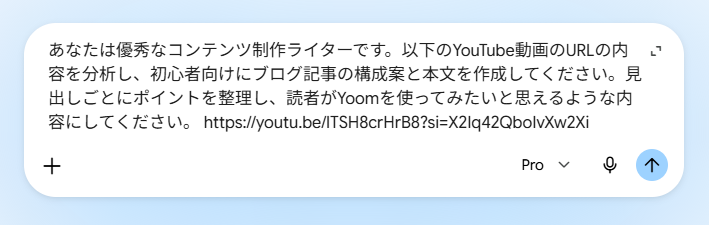
- プロンプトの送信:動画をもとに記事を作成する指示を入力して送信します。今回は、以下の指示を入力しました。
【検証プロンプト】
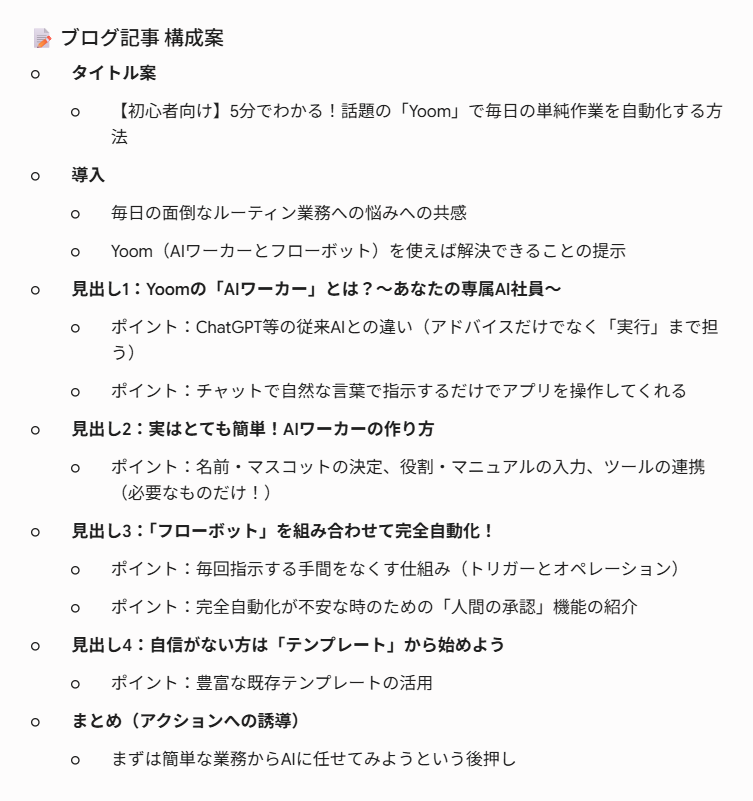
あなたは優秀なコンテンツ制作ライターです。以下のYouTube動画のURLの内容を分析し、初心者向けにブログ記事の構成案と本文を作成してください。見出しごとにポイントを整理し、読者がYoomを使ってみたいと思えるような内容にしてください。 {{リンク}} - 生成結果の確認:プロンプトを送信すると、構成案と記事本文が生成されました。
【構成案】
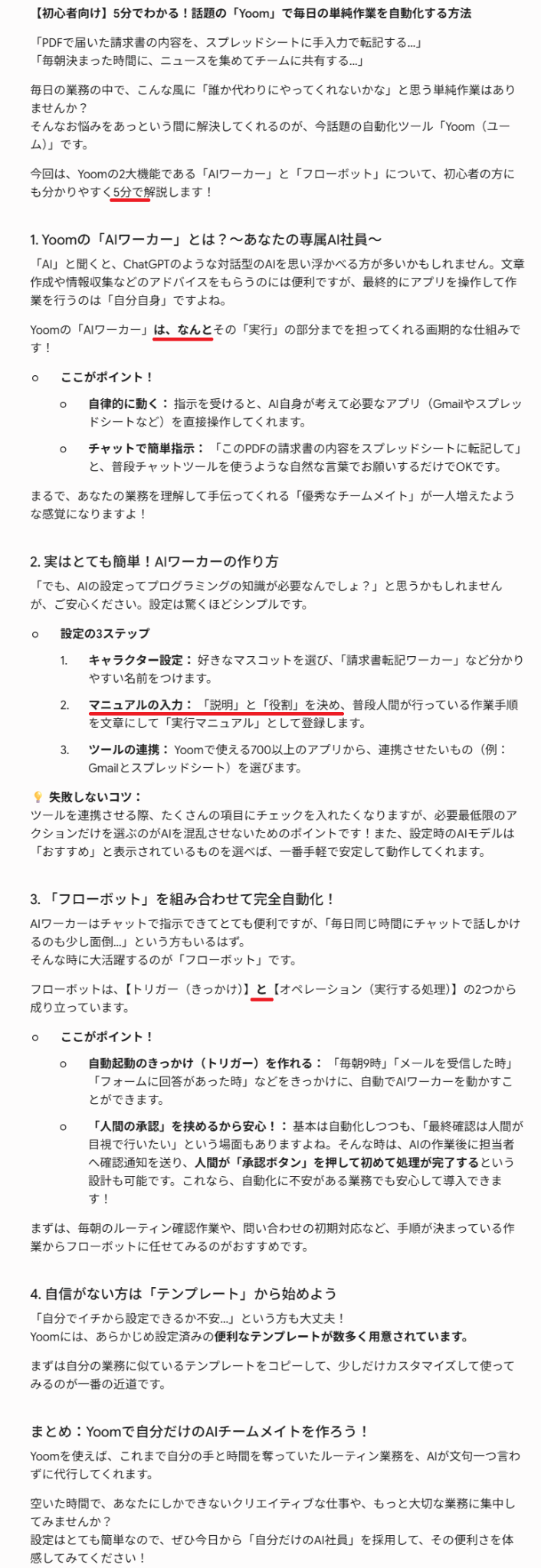
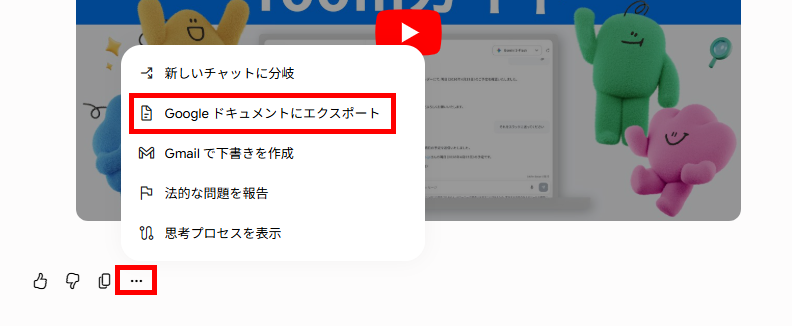
【記事本文】 - エクスポート:Googleドキュメントとしてエクスポートします。
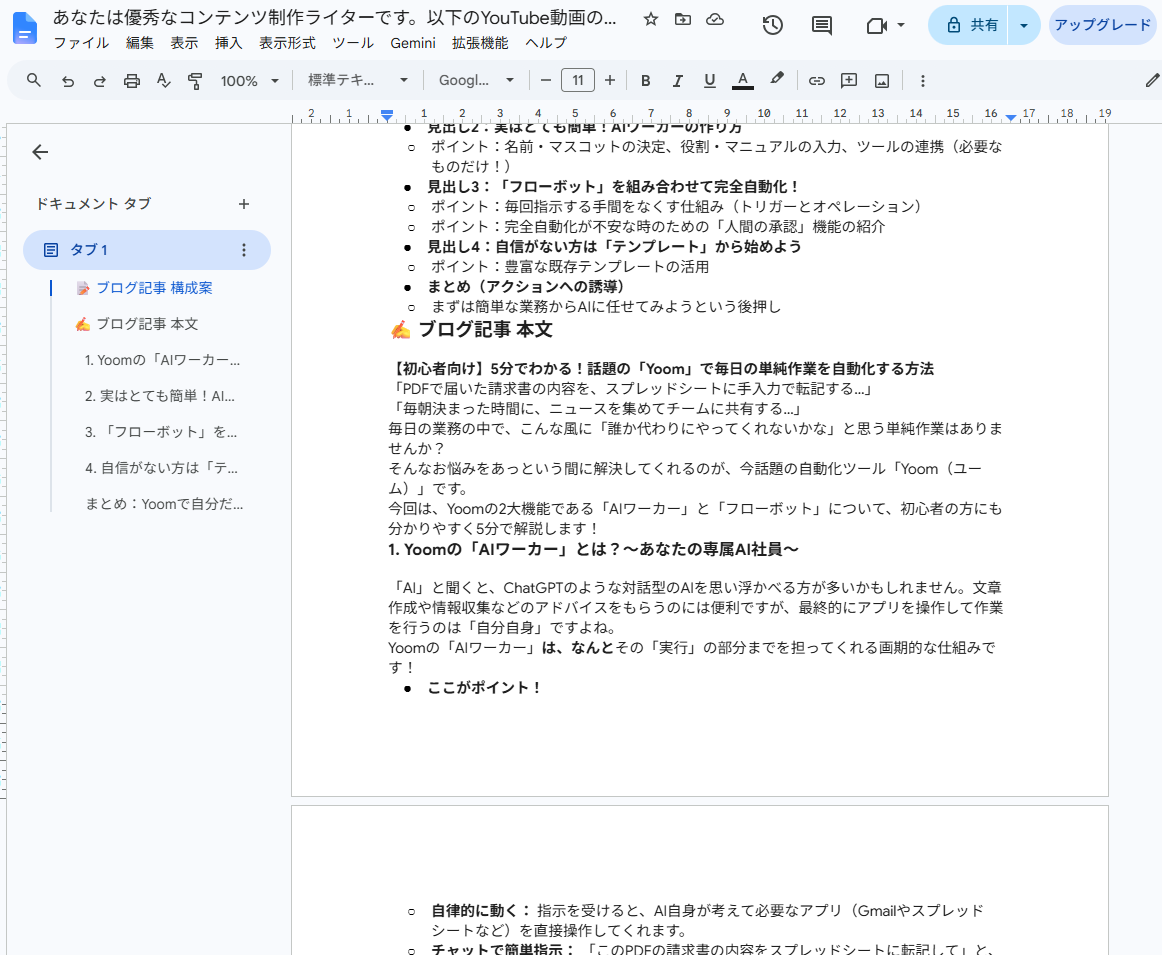
エクスポートしたGoogleドキュメントを確認します。
検証2:記事のテーマに沿った見出し用画像の生成
次に、作成された記事の見出しに挿入するための画像を、Geminiの画像生成機能を使って作成してみます。
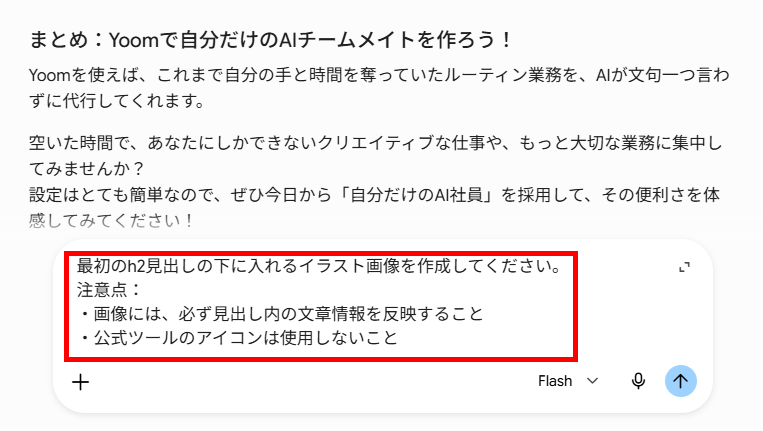
- プロンプトの送信:記事を作成したチャットで、画像を作成する指示を送信します。今回は、以下のプロンプトを送信しました。
※AIモデルが「Flash」となっていますが、画像生成時は自動で「Nano Banana 2」に切り替わりました。
【検証プロンプト】
最初のh2見出しの下に入れるイラスト画像を作成してください。
注意点:
・画像には、必ず見出し内の文章情報を反映すること
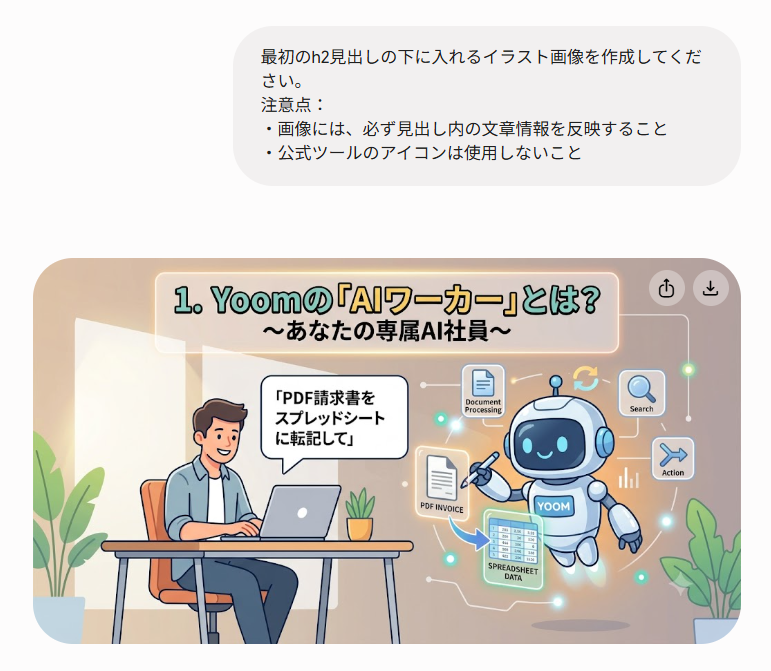
・公式ツールのアイコンは使用しないこと - 生成画像の確認と保存:生成された画像を確認します。問題なければ、右上のダウンロードボタン(下向き矢印)をクリックします。
検証結果まとめ
動画からの記事作成と見出し用画像の生成を試してみて、以下のことがわかりました。
- 細かい指示なしでも見出しや箇条書きを含む読みやすい記事が生成された
- Googleドキュメントへのエクスポート機能で保存時の手間が省けた
- 「最初のh2見出しの〜」といった文脈を理解し指示通り画像を生成できた
- 不自然な太字や誤った情報の出力があり、公開前の目視確認が必須
- 画像に不要な英単語が混入したため、プロンプトの出し方に工夫が必要
🔷動画の内容を読み取り構成の整った記事を作成可能
YouTube動画のURLと簡単な指示を出すだけで、内容を読み取り、整理された構成の記事が完成しました。具体的には、以下の点が非常に便利です。- 詳細な指示不要:
細かな指示をしなくても、見出しや箇条書きを使った読みやすい記事が生成されました。 - 保存のしやすさ:
生成された記事をそのまま「Googleドキュメント」として直接エクスポートできます。
別のツールに手動でコピー&ペーストして保存する手間を省けるため、作業がスムーズに進みます。記事コンテンツ作成のスピードアップと効率化に貢献してくれるツールと言えます。
🔷誤情報の出力リスクがあるため公開前のファクトチェックは必須
記事の大枠は手軽に作成できますが、生成された文章をそのまま公開することはできません。実際の検証でも、以下のような修正すべき箇所が見受けられました。- 不自然な装飾:
文脈上、特に意味のない箇所が不自然に太字で強調されていました。 - 誤情報の生成:
動画内で説明がわかりにくい部分(「説明」や「役割」の設定場所など)が、誤った事実として記事に落とし込まれていました。
今回のように、元となる動画の解説が音声だけでは曖昧になる場合、AIが不正確な内容を出力する可能性があります。そのため、公開前には必ず人間による目視での確認と事実確認(ファクトチェック)を行ってください。とはいえ、全体の修正箇所はごくわずかなため、ゼロから執筆するよりも作業時間は削減できます。
🔷文脈を理解した画像生成が可能だがプロンプトには工夫が必要
画像生成においても、AIの高い文脈理解力が確認できました。チャット上で「最初のh2見出しの〜」とこれまでのやり取りを前提に指示するだけでも、見出し内容に沿った画像を生成できています。一方で、英単語の混入など細部の調整が必要になる箇所がありました。対策として、「英語を使用しない」などの条件をプロンプトに追加することがおすすめです。
⚖️商用利用で知っておくべき著作権とルールの基本

Geminiで生成したコンテンツをビジネスで活用する際には、著作権や利用規約を正しく理解しておくことが不可欠です。ここでは、安全に活用するための3つのポイントを解説します。
作成したコンテンツの所有権をGoogleは主張しない
Googleは、ユーザーがGoogleサービス上で作成したコンテンツについて所有権を主張しません。ただし、生成物の法的な扱いは各国法や利用状況によって異なるため、公開や商用利用の際は内容や権利関係を確認する必要があります。
主なポイントは以下の通りです。
- ユーザーの権利:
生成された成果物は基本的にユーザーの資産として扱えます。 - 商用利用の可否:
無料・有料プランを問わず、規約上、商用利用は禁止されていません。 - 著作権侵害のリスク:
生成物の内容が既存の著作物に酷似している場合は、別途著作権侵害のリスクが生じる可能性があるため、注意が必要です。
知っておきたい「著作権侵害補償プログラム」の存在
Googleは、Google Workspaceなどの対象となる有償の生成AIサービスについて、一定条件のもとで知的財産権に関する補償を提供しています。ただし、対象サービス・利用条件・除外事項(無償利用、プレビュー提供、一部の権利類型など)があるため、導入前に最新の公式条件を確認する必要があります。
また、以下の点に留意が必要です。
- 対象プランの限定:
無料版や個人向けの標準プランにはこの補償は適用されません。 - プレビュー版の除外:
試験運用中の「ベータ版」機能で作成されたものは補償の対象外となります。
安心・安全にGeminiを業務で使うためのポイント
AIを業務で使う際、懸念されるポイントの1つが「入力データの漏洩」と「情報の不正確さ(ハルシネーション)」です。これらを防ぐためには、正しい設定と運用ルールが求められます。
具体的には、以下の3つのポイントを徹底しましょう。
- アクティビティ設定の確認:
Geminiでは設定内容によって、チャットが保存されたり、サービス改善に使われたりする場合があります。機密情報の入力は避け、Gemini アプリ アクティビティなどの設定内容を事前に確認してください。 - 人間による最終確認:
AIはもっともらしい嘘をつくことがあります。公開前には必ず人間が事実確認(ファクトチェック)を行ってください。 - 類似性のチェック:
生成された画像や特徴的なフレーズが、既存の有名な作品と似すぎていないかを確認しましょう。
🏁まとめ
Geminiは、テキストから動画、画像、そして音楽まで、現代のコンテンツ制作に必要なあらゆる要素をカバーできる強力なツールです。商用利用のルールを守り、適切に活用することで、制作コストの削減と質の向上を同時に実現できます。
Gemini単体でも十分に強力ですが、日々の業務フローに組み込む際は、ぜひ自動化ツールの活用も検討してみてください。AIに「何をさせるか」だけでなく、「どう効率化するか」まで考えることで、あなたのクリエイティブな活動はより一層加速するはずです。
🛠️ Yoomでできること
Geminiを活用することで、コンテンツ制作の効率化を図れますが、自動化できるのは一部の作業に限られます。Yoomは750種類以上のサービスに対応しており、さまざまな生成AIや業務ツールを組み込んだ業務フローを構築できるため、自社に合わせた自動化を実現できます。導入により、以下のような効果を実感している事例もあります。
Yoomには、自動化フローを構築するためのテンプレートが豊富にあり、直感的な操作で簡単に設定できるので、ぜひ試してみてください。

- Googleフォームで受け付けた問い合わせを、手作業で各部署へ転記・共有しているカスタマーサポート担当者の方
- Slackを活用しており、問い合わせ内容に応じて特定のチャンネルへ自動で情報を集約したいと考えているチームリーダーの方
- Webフォームからのリード獲得後、AIを活用して迅速に初動対応を行い、営業活動の効率化を図りたい経営者の方
- Googleフォームに回答が届くと同時にAIが内容を分類するため、担当者による仕分けの工数を削減し、本来の業務に集中できます。
- 問い合わせ内容をAIが解析し、指定のSlackチャンネルへ自動で通知を行うため、緊急度の高い案件の見落としを防ぎます。
- はじめに、GoogleフォームとSlackをYoomと連携します。
- 次に、トリガーでGoogleフォームを選択し、「回答が送信されたら」というアクションを設定します。
- 最後に、送信された内容を判定し、マニュアルに記載されているチャンネルに宛に通知を行うためのマニュアル(指示)を作成し、Slackのチャンネルにメッセージを送るアクションを使用ツールとして設定します。
■このワークフローのカスタムポイント
- AIワーカーの設定では、Googleフォームのどの項目を元に分類を行うか、どのような基準でSlackのチャンネルを使い分けるかといった指示内容を詳細に設定してください。
- Slackへの通知内容をカスタマイズすることで、問い合わせの要約や回答期日の目安などを併せて通知することも可能です。
- Googleフォーム、SlackのそれぞれとYoomを連携してください。AIワーカー内で使用するツール(アプリ)についてもマイアプリ連携が必要です。
- トリガーは5分、10分、15分、30分、60分の間隔で起動間隔を選択できます。
- プランによって最短の起動間隔が異なりますので、ご注意ください。
- Googleフォームをトリガーとして使用した際の回答内容を取得する方法は「Googleフォームトリガーで、回答内容を取得する方法」を参照ください。
- AIワーカーの基本設定は「【AIワーカー】基本的な設定方法」をご参照ください。
- AIワーカーの同時実行数・作成可能なAIワーカー数・利用可能なAIモデルはご契約中のプランによって異なります。
- AIワーカー内でご利用いただけるアプリやオペレーション等はフローボットの利用制限と同様です。
- AIワーカーは、テスト実行でも本番実行と同様にタスクを消費しますのでご注意ください。詳細は「【AIワーカー】タスク実行数の計算方法」ご参照ください。
- AIワーカーはマニュアルを詳細に設定することで適切な処理を実行しやすくなります。詳細は「【AIワーカー】マニュアルの作成方法」をご参照ください。
■このテンプレートをおすすめする方
- Slackでの定型的な問い合わせ対応を自動化し、業務工数を削減したい人事労務担当者の方
- 就業規則に基づいた回答の迅速化と、重要案件の抽出を両立させたいチームリーダーの方
- 従業員からの質問に対するレスポンスを早め、社内の利便性を高めたい経営者の方
■このテンプレートを使うメリット
- AIワーカーが問い合わせ内容を自動で判別するため、定型的な質問への対応時間を短縮し、本来注力すべきコア業務に時間を充てられます。
- エスカレーションの要否をAIが判断することで、個別対応が必要な重要案件の放置や対応漏れを防止し、確実なサポート体制を構築できます。
■フローボットの流れ
- はじめに、SlackとGoogle DriveをYoomと連携します
- 次に、トリガーで、Slackの「メッセージがチャンネルに投稿されたら」アクションを設定します
- 次に、AIワーカーで、問い合わせ内容から回答を生成し回答の確信度とエスカレーション要否を判断するためのスキルを作成し、使用ツールとしてSlackとGoogle Driveのアクションを設定します
- 最後に、オペレーションで、Slackの「スレッドにメッセージを送る」アクションを設定し、生成された回答や判断結果を送信します
■このワークフローのカスタムポイント
- AIワーカーの指示内容(プロンプト)を調整することで、自社の就業規則やFAQに合わせた回答精度を高めることが可能です。
- Google Driveにはあらかじめ参照元となる規定集やドキュメントを格納し、AIが正確な情報を抽出できるように設定してください。
- Slackの通知先として、回答の確信度が低い場合やエスカレーションが必要な場合にのみ担当者グループへメンションを送るよう分岐設定を加えることも可能です。
■注意事項
- Slack、Google DriveのそれぞれとYoomを連携してください。AIワーカー内で使用するツール(アプリ)についてもマイアプリ連携が必要です。
- AIワーカーの基本設定は「【AIワーカー】基本的な設定方法」をご参照ください。
- AIワーカーの同時実行数・作成可能なAIワーカー数・利用可能なAIモデルはご契約中のプランによって異なります。
- AIワーカー内でご利用いただけるアプリやオペレーション等はフローボットの利用制限と同様です。
- AIワーカーは、テスト実行でも本番実行と同様にタスクを消費しますのでご注意ください。詳細は「【AIワーカー】タスク実行数の計算方法」ご参照ください。
- AIワーカー内で使用するツール(アプリ)についてもマイアプリ連携が必要です。
- AIワーカーはスキルを詳細に設定することで適切な処理を実行しやすくなります。詳細は「【AIワーカー】マニュアルの作成方法」をご参照ください。
【出典】
Gemini Image – Nano Banana — Google DeepMind/Veo 3.1 — Google DeepMind/Gemini アプリのプライバシー ハブ/Google 利用規約 – ポリシーと規約/Gemini AI music & song generator - Lyria 3/Protecting customers with generative AI indemnification | Google Cloud Blog
プログラミング知識なしで手軽に構築できます。











