









・
Difyのワークフローを作成して検証|構成案の生成から探る導入の判断材料

Difyのワークフローは、プログラミング不要で複雑なAI処理を自動化できる強力な機能です。本記事では、チャットフローとの違いから基本ノードの使い方、RAG連携、そして具体的な実践例までを分かりやすく解説します。また、実際にワークフローを構築してわかった検証結果も紹介するので、ぜひ参考にしてみてください。
⚙️Difyの「ワークフロー」機能とは?

ワークフローは、複数の処理ブロックを繋ぎ合わせて一連のAI処理を全て自動化できる機能です。人の承認・編集・差し戻しを組み込むこともできますが、ルーチンワークを、人の手を介さずに効率化したい場面で重宝されます。
ワークフロー機能の概要と自動化できる業務
Difyのワークフロー機能は、ユーザーの入力から最終的な出力までのプロセスを自動化することが可能です。あらかじめ設定した手順通りにAIが動き、途中で人間の判断を挟まずともタスクを完了できます。日々の業務で発生する定型作業をAIに任せることで、人間はより創造的な仕事に集中できるようになります。
ワークフローを活用することで、以下のような業務を自動化できます。
- 記事構成案の自動生成:
狙いたいキーワードを入力するだけで、検索エンジン上位の記事を分析し、最適な見出し構成を提案できます。 - ニュースや長文の要約作成:
指定したURLのテキスト情報を取得し、要点を箇条書きでまとめたレポートを自動で出力可能です。 - 問い合わせの自動分類:
顧客からのメッセージ内容をAIが解析し、技術的な質問か料金に関する質問かを判断して担当部署に振り分けることができます。 - 社内データの構造化:
バラバラのフォーマットで記載されたテキストデータを、統一された形式の表データに自動で変換できます。
無料プランと有料プラン・OSS版(セルフホスト)の違い
Difyを利用する環境は、手軽に試せるクラウド版と、自社環境に構築できるOSS版に分かれます。クラウド版の中にも用途に応じた複数のプランが存在し、自社のセキュリティ要件や利用規模に合わせて最適なものを選択可能です。
各プランや環境の特徴は以下の表の通りです。(金額は税別表示)
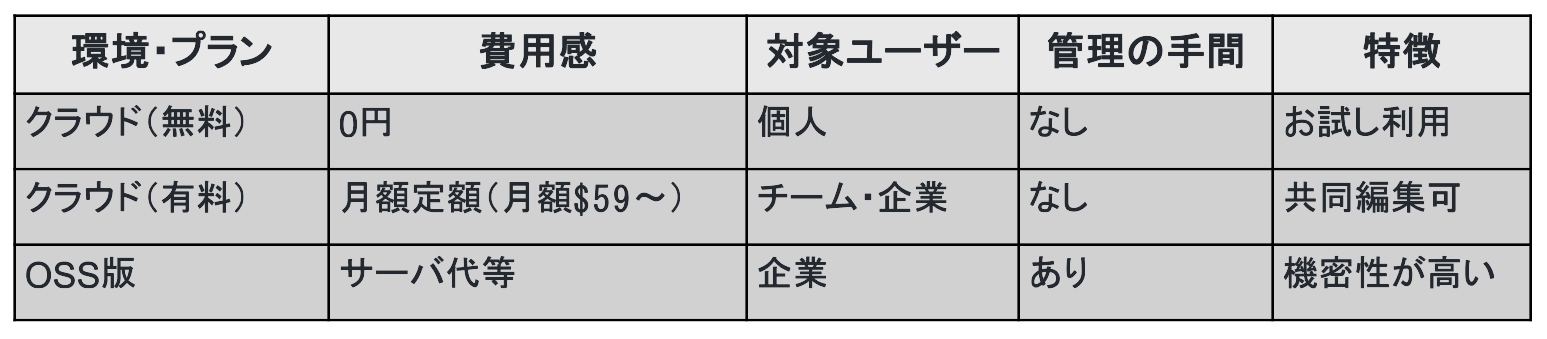
最初は無料のクラウド版でワークフローの使い勝手を確認し、チームで本格的に運用するタイミングで有料プランやOSS版へ移行するのがおすすめのステップです。
導入前の準備(APIキーの設定やテンプレートの追加)
ワークフローを作り始める前に、外部ツールの追加や、構築を楽にするテンプレートの導入を済ませておくと、スムーズに開発をスタートできます。
導入の準備として、主に以下の手順を進めていきます。
- 外部ツールのプラグイン追加:
Web検索や計算など、LLMだけでは対応できない機能を追加するため、必要なプラグイン(ツール)をインストールします。 - テンプレートのインポート:
ゼロから構築するのが難しい場合は、公式やコミュニティが提供しているテンプレートを読み込むことで、基本的な構成を素早く再現できます。 - ナレッジベースの準備:
自社独自のデータをAIに読み込ませたい場合は、事前にPDFなどのファイルをアップロードしてナレッジベースを作成しておきます。
🔄YoomはAIやSaaSツールを連携して業務フローを自動化できます
Difyでアプリを作成することで一部の作業を効率化できます。それでも、業務全体ではデータベースで顧客やタスクを管理したり、期限を確認したり、情報をメンバーへ通知したりといった作業が残り、時間に追われる環境を変えることは難しいです。
Yoomは、さまざまな生成AIやDifyをはじめとするSaaSツールをノーコードで連携できるため、業務全体の効率化を図れます。これにより、以下のような効果が期待できます。
- 時間に追われない環境でタスクに集中する
- クオリティを維持しながらリードタイムを短縮する
導入により月間320時間の工数を削減している企業もあります。
[Yoomとは]
直感的な設定だけで柔軟なフローを構築できるため、自社に合わせたカスタマイズもノーコードでできます。以下のようなテンプレートも豊富に用意されており、すぐに試すこともできるので、自動化によって仕事がしやすくなる環境をぜひ体験してみてください。


このワークフローを活用すれば、Google スプレッドシートに企業名を追加するだけで、AIエージェント(AIワーカー)がWebリサーチから調査結果の記録、Slackへの通知までを自動化します。情報収集の工数を削減し、最新のデータに基づいた迅速な意思決定を支援します。
- Google スプレッドシートで管理しているアタックリストの企業調査を効率化したい営業担当者の方
- 投資先候補の資金調達状況や強みを、Webリサーチを用いて自動で収集したいベンチャーキャピタルの方
- 競合他社の最新動向を把握し、チームへスムーズに共有したいマーケティング担当者の方
- Google スプレッドシートへ企業名を入力するだけで、AIが最新の資金調達状況や強みを自動でリサーチするため、情報収集に費やす時間を短縮できます。
- 調査結果の記録とSlackへの通知が自動で行われるため、情報の共有漏れを防ぎ、チーム全体で最新の市場動向を共有可能です。
- はじめに、Google スプレッドシート、Perplexity、SlackをYoomと連携します
- 次に、トリガーで、Google スプレッドシートの「行が追加されたら」アクションを設定します
- 最後に、対象企業を特定・リサーチし、最新の資金調達状況や強みをWebで調査して記録・報告するためのマニュアル(指示)を作成し、Perplexity、Google スプレッドシート、Slackのアクションを使用ツールとして設定します
■このワークフローのカスタムポイント
- Google スプレッドシートのトリガー設定では、企業名を入力する対象のシートや列を正確に指定してください。
- AIワーカーの指示内容を調整することで、資金調達状況以外にも、特定の事業内容や採用情報など、リサーチしたい項目を自由に変更可能です。
- Slackの通知先チャネルやメッセージの形式を、チームの運用に合わせてカスタマイズしてください。
- Google スプレッドシート、Perplexity、SlackのそれぞれとYoomを連携してください。AIワーカー内で使用するツール(アプリ)についてもマイアプリ連携が必要です。
- トリガーは5分、10分、15分、30分、60分の間隔で起動間隔を選択できます。
- プランによって最短の起動間隔が異なりますので、ご注意ください。
- Googleスプレッドシートをアプリトリガーとして使用する際の注意事項は「【アプリトリガー】Googleスプレッドシートのトリガーにおける注意事項」を参照してください。
- AIワーカーの基本設定は「【AIワーカー】基本的な設定方法」をご参照ください。
- AIワーカーの同時実行数・作成可能なAIワーカー数・利用可能なAIモデルはご契約中のプランによって異なります。
- AIワーカー内でご利用いただけるアプリやオペレーション等はフローボットの利用制限と同様です。
- AIワーカーは、テスト実行でも本番実行と同様にタスクを消費しますのでご注意ください。詳細は「【AIワーカー】タスク実行数の計算方法」ご参照ください。
- AIワーカーはマニュアルを詳細に設定することで適切な処理を実行しやすくなります。詳細は「【AIワーカー】マニュアルの作成方法」をご参照ください。

■このテンプレートをおすすめする方
- Asanaでのタスク管理において、期限超過タスクのチェックと個別の進捗確認に追われているプロジェクトマネージャーの方
- Slackを活用したコミュニケーションを重視しており、機械的な通知ではなく相手に配慮した温かみのあるリマインドを送りたいチームリーダーの方
- 日々のルーティンワークを自動化し、クリエイティブな業務に充てる時間を増やしたいと考えている効率化重視のビジネスパーソンの方
■このテンプレートを使うメリット
- 毎朝決まった時間にAIワーカーが自動でタスクを抽出するため、管理者が手動で期限切れタスクを探し出し、個別に連絡する手間を最小限に抑えられます。
- AIワーカーが担当者の状況に合わせた配慮あるメッセージを作成することで、受け手側の心理的負担を軽減し、チーム全体のタスク完遂へのモチベーション維持に繋がります。
■フローボットの流れ
- はじめに、AsanaとSlackをYoomと連携します。
- 次に、特定のスケジュールにフローが起動するようにトリガーを設定します。
- 最後に、未完了タスクを基に各担当者の状況に合わせた配慮あるリマインドメッセージを生成して送信するためのマニュアル(指示)を作成します。
■このワークフローのカスタムポイント
- スケジュールの設定では、チームの始業時間や活動時間に合わせて、フローが起動する時間を自由に変更してください。
- AIワーカーのマニュアル(指示)を調整することで、リマインドメッセージの口調(丁寧、フレンドリー、厳格など)をチームの文化に合わせて最適化できます。
- 通知先のSlackチャンネルや、抽出対象とするAsanaのプロジェクトIDを、運用環境に合わせて適切に設定してください。
■注意事項
- Asana、SlackのそれぞれとYoomを連携してください。AIワーカー内で使用するツール(アプリ)についてもマイアプリ連携が必要です。
- AIワーカーの基本設定は「【AIワーカー】基本的な設定方法」をご参照ください。
- AIワーカーの同時実行数・作成可能なAIワーカー数・利用可能なAIモデルはご契約中のプランによって異なります。
- AIワーカー内でご利用いただけるアプリやオペレーション等はフローボットの利用制限と同様です。
- AIワーカーは、テスト実行でも本番実行と同様にタスクを消費しますのでご注意ください。詳細は「【AIワーカー】タスク実行数の計算方法」ご参照ください。
- AIワーカーはマニュアルを詳細に設定することで適切な処理を実行しやすくなります。詳細は「【AIワーカー】マニュアルの作成方法」をご参照ください。
⚖️「チャットフロー」と「ワークフロー」の明確な違いと使い分け
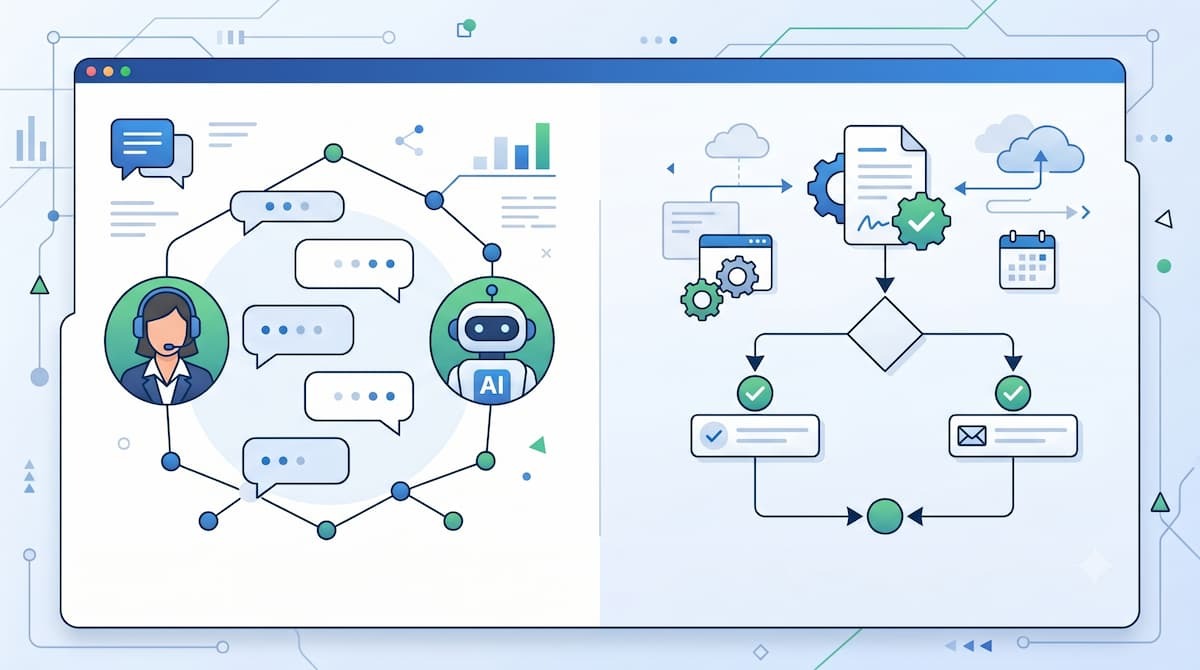
この2つの機能は「ノードを繋ぐ」という操作感は共通していますが、設計思想と得意分野が根本的に異なります。目的を間違えて選択すると、想定した動作を実現できないため注意が必要です。
チャットフローの特徴
チャットフローは、人間とAIが対話しながら段階的に情報を処理していくことに特化した機能です。会話の文脈を維持しながら、ユーザーの意図を引き出していくような用途で真価を発揮します。
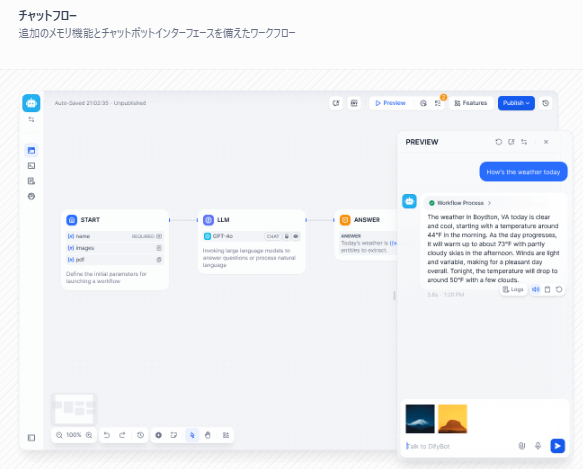
チャットフローには、以下のような際立った特徴があります。
- 会話の文脈を保持する:
過去のやり取りを変数として記憶できるため、前の質問を踏まえた上で的確な回答や提案を継続的に行うことができます。 - 対話型のインターフェース:
LINEやSlackのようなチャット画面を通じて、ユーザーと複数回のやり取りを行うことを前提にシステムが構築されています。 - 柔軟な軌道修正が可能:
ユーザーの入力内容に応じて、会話の途中で別の質問を投げかけたり、不足している情報を聞き出したりすることができます。 - ヒアリング業務に最適:
カスタマーサポートの一次対応や、条件を絞り込みながら商品をおすすめするチャットボットなどに非常に向いています。
ワークフローの特徴
ワークフローは、あらかじめ決められた一連の処理を実行することに特化した機能です。入力に対して決まった流れで処理を行う、定型業務の効率化を得意とします。
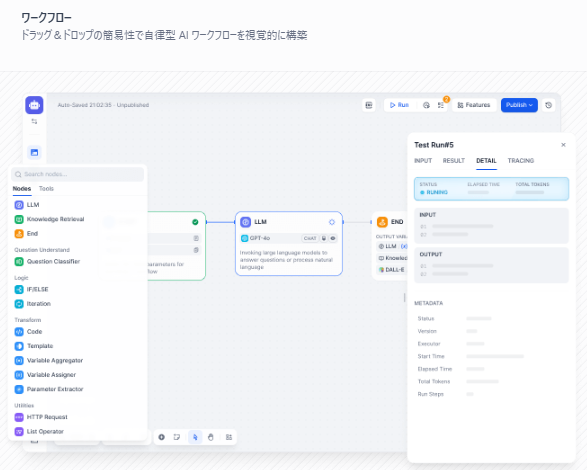
ワークフローが持つ主な特徴は以下の通りです。
- 一方向の自動処理:
ノードを順番に通過しながら、データの取得、変換、要約などの処理を機械的に流し続けるバッチ処理に適しています。 - ユーザーとの対話を省略可能:
Human Inputノードなど、人による判断を取り入れることもできますが、最初に必要なデータを与えれば、最終的な結果だけを自動で出力することも可能です。 - 複雑なロジックの構築:
複数の外部APIを順番に叩いたり、条件によって全く異なる処理ルートに分岐させたりと、裏側の仕組みを細かく作り込めます。 - 定型業務の効率化に直結:
「毎週決まったURLから情報を取得してレポート化する」といった、毎回同じ手順を繰り返す作業の自動化に最適です。
実務における具体的な判断基準
どちらの機能を使うべきか迷った際は、「途中で人間の介入が必要か」「会話の文脈が必要か」という2つの軸で判断するのがポイントです。
以下に、実務でよくある状況に応じた使い分けの基準を示します。
- ユーザーに質問を重ねたい場合:
不足している情報をユーザーに聞き返したり、選択肢を提示して選ばせたりしたい場合は、対話ができるチャットフローを選びます。 - 一度の入力で完結させたい場合:
最初に入力したキーワードや文章をもとに、裏側で複数の処理を回して最終的な結果だけが欲しい場合はワークフローを選びます。 - 過去のやり取りを参照したい場合:
「さっきの件だけど」といった文脈を維持した対話が必要ならチャットフロー、毎回独立した単発の処理ならワークフローが適しています。 - 大量のデータを一括処理する場合:
100件のレビューデータを順番に感情分析していくような、人が見なくても進むバッチ処理には圧倒的にワークフローが向いています。
🧩ワークフロー構築の基本!ノードの種類と役割

ワークフローは、役割の異なる「ノード」と呼ばれるブロックを数珠繋ぎにして構築していきます。各ノードが何を行うのかを正しく理解することが、思い通りのアプリを作る第一歩です。
開始ノード(入口となる入力変数の定義)
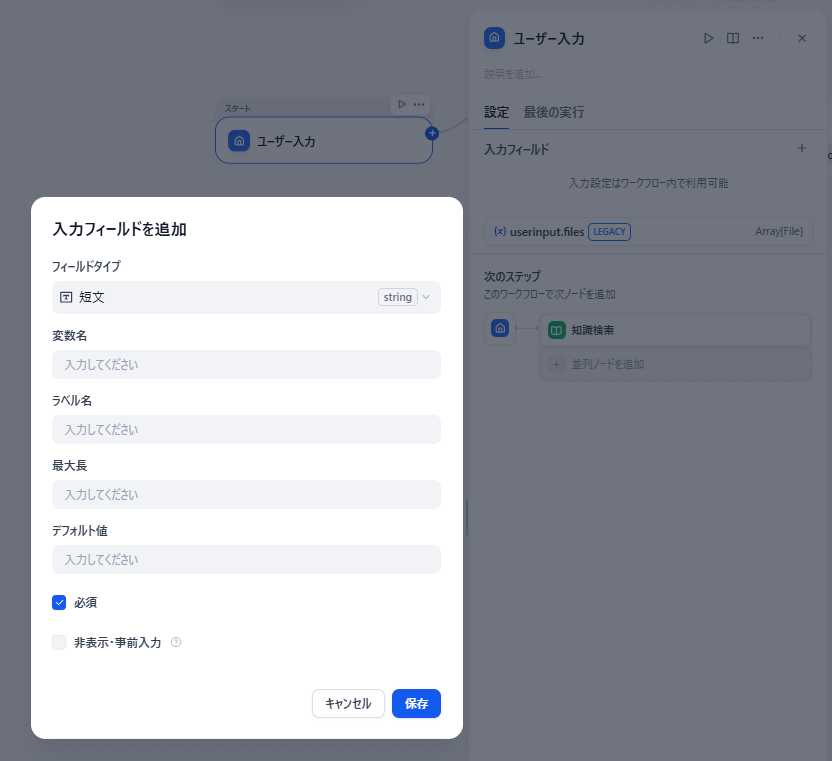
開始ノードはワークフローの起点です。ワークフローでは、ユーザーが入力するユーザーインプット型と、スケジュール実行やWebhookなどで起動するトリガー型の2種類から開始方法を選べます。ここで定義した変数が、後続のすべての処理で活用されることになります。
開始ノードをユーザーインプット型にする際は、以下のポイントを押さえておくことが重要です。
- 入力フィールドの定義:
ユーザーに何を入力させるのか(テキスト、数値、選択肢など)を明確に定義し、わかりやすい入力フォームを作成します。 - 変数名の割り当て:
入力されたデータをシステム内で扱うための「変数名」を決定します。この名前は後で何度も参照するため、分かりやすい英数字に設定します。 - 必須・任意の切り分け:
そのデータが処理に絶対必要なものか、省略可能なものかを設定し、エラーを未然に防ぐ仕組みを作ります。 - プレースホルダーの設定:
入力フォームに「例:東京の今日の天気を教えて」といったヒントを表示させ、ユーザーが迷わず入力できるようにサポートします。
知識検索ノード(ナレッジベース・RAGとの連携)
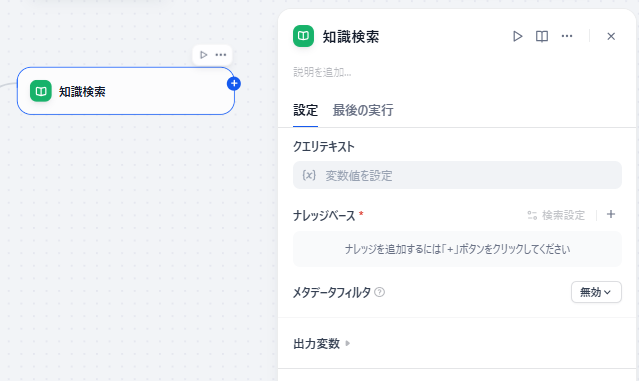
知識検索ノードは、あらかじめ用意した独自のドキュメントから関連情報を探し出す役割を持ちます。いわゆるRAG(検索拡張生成)を実現するための要となる強力なノードです。
知識検索ノードを活用する際は、以下の特徴を理解して設定を行います。
- ナレッジベースの指定:
どのドキュメント群(社内規程、マニュアル、過去の議事録など)から情報を検索するかをプルダウンから選択して紐づけます。 - 検索クエリの受け渡し:
開始ノードなどで入力されたユーザーの質問(変数)を検索のキーワードとしてセットし、関連性の高い情報を引っ張ってきます。 - 参照情報の抽出:
検索にヒットした文章の断片(チャンク)をテキストとして抽出し、次のLLMノードが読み込める形に整えて出力します。 - 精度調整のオプション:
検索の一致度(スコア)の閾値や、取得する情報の上限件数を調整することで、回答の精度やノイズの量をコントロールできます。
LLMノード(プロンプトとコンテキストの設定)
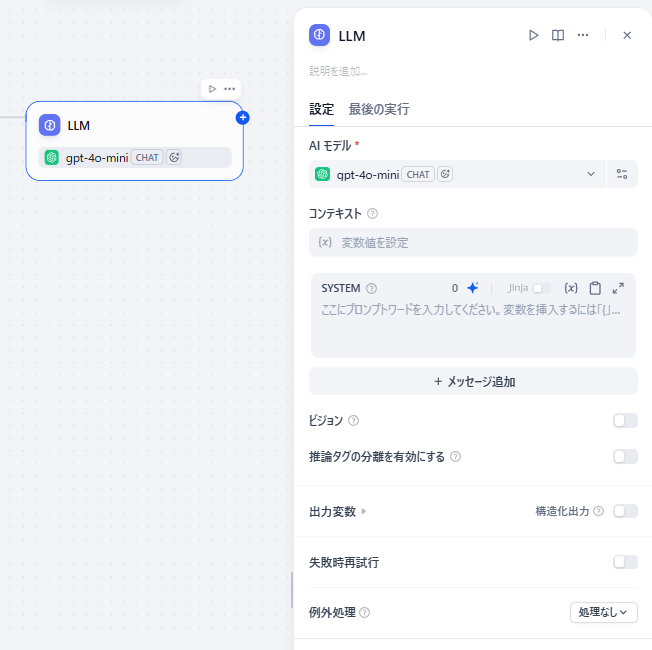
LLMノードは、ワークフローの頭脳として文章生成やデータ変換などの中心的な処理を行うノードです。モデルの選択とプロンプトの記述によって、出力結果の品質が変化します。
LLMノードを思い通りに動かすためには、以下の要素を適切に設定することが求められます。
- 使用するモデルの選択:
複雑な推論が必要なら高度なモデル、コストを抑えて高速処理したいならスピード重視モデルなど、目的に応じて最適なAIモデルを選択します。 - システムプロンプトの記述:
AIに対して「あなたは優秀な編集者です」といった役割や、出力フォーマットのルールを明確に指示して挙動を制御します。 - コンテキスト(文脈)の付与:
前の知識検索ノードで見つけた情報などを変数としてプロンプト内に埋め込み、AIが根拠を持って回答できる状態を作ります。 - 出力フォーマットの固定:
後の処理でデータを扱いやすくするために、単なるテキストではなくJSONなどの構造化された形式で出力するように指示を出します。
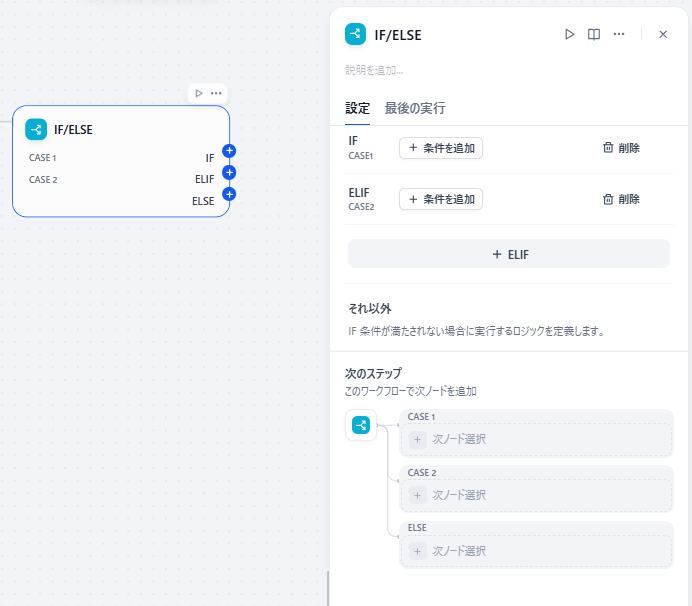
条件分岐ノード(IF/ELSEによる処理ルートの変更)
条件分岐ノードは、流れてきたデータの内容に応じて、次に進むべき処理のルートを自動的に振り分ける役割を持ちます。これによって、より複雑で柔軟なワークフローを実現できます。
条件分岐を正しく機能させるには、以下のポイントに注意して設定を行う必要があります。分岐の条件指定が最大の鍵となります。
- 変数の値に基づく判定:
前のノードで出力された特定の変数が「Aを含むか」「100以上か」といった条件を設定し、合致する場合のルートを作ります。 - ELSEルートの確保:
設定したどの条件にも当てはまらなかった場合の逃げ道(デフォルトの処理ルート)を必ず用意し、システムが停止するのを防ぎます。 - 複数条件の組み合わせ:
AND(かつ)やOR(または)を使って複数の条件を組み合わせることで、より精緻な振り分けロジックを構築することが可能です。 - 型の不一致への注意:
数字の「1」と文字列の「"1"」を比較して分岐しないといったミスが起きやすいため、比較対象のデータ型を揃えることが重要です。
出力ノード(最終的な出力の設定)
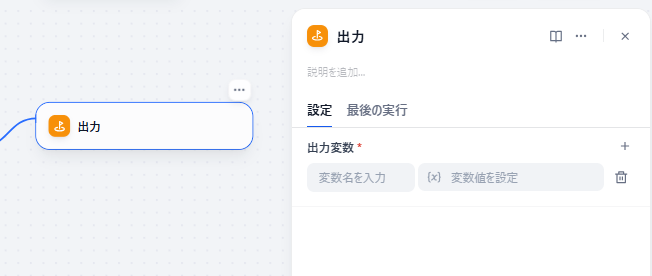
出力ノードは、ワークフローの結果として返したい変数を明示するためのノードです。必須ではなく、出力ノードがないワークフローも実行できますが、その場合は呼び出し元へ返す出力データがありません。
出力ノードでは、ユーザーが見やすいように情報を調整できます。
- 最終変数の指定:
LLMノードで生成された文章や、HTTPノードで取得したデータなど、最終的に表示させたい値が入っている変数を指定します。 - 複数の結果の結合:
処理ルートが分かれていた場合でも、最終的に1つの出力画面に結果をまとめることが可能です。 - フォーマットの調整:
出力されるテキストが指定の形式で表示されるかなど、見た目の最終確認を行います。
⚠️失敗しない「変数」の正しい扱い方と注意点

ワークフロー構築で最も初心者がつまずくのが「変数」の扱いです。変数の流れを正しく理解し、記述ミスを防ぐことが、エラーなく動作するアプリを作るための絶対条件です。
変数のバケツリレーの仕組み
Difyのワークフローでは、前のノードで生まれた出力結果を「変数」という箱に入れ、それを次のノードの入力として受け渡していく「バケツリレー」の方式でデータが流れていきます。
このバケツリレーを途切れさせないためには、以下の仕組みを正しく理解しておく必要があります。
- 変数はノードごとに生まれる:
開始ノードの入力値やLLMノードの生成結果など、各ノードの処理が終わるたびに新しい変数が生み出されていきます。 - 中括弧を使った参照:
生み出された変数を使いたい時は、{{ノード名.変数名}}という独自の記法でプロンプト内などに記述して中身を呼び出します。 - UIからの直感的な選択:
自分で手打ちしなくても、入力欄で「/」などを入力すると利用可能な変数の一覧が表示され、クリックで簡単に挿入できる機能があります。 - ルート外の変数は使えない:
条件分岐などで別々のルートを通ってきた場合、通っていないルートで生まれた変数を参照しようとしても中身が空になってしまいます。
初心者がつまずきやすいエラーと対策
変数の設定ミスは、ワークフローが動かなくなるときのよくある原因の1つです。特に多いミスを事前に知っておくことで、デバッグの時間を短縮し、スムーズな開発が可能になります。
初心者が陥りやすい代表的な変数のトラブルと、その解決策は以下の通りです。
- 変数名の命名ルール違反:
変数名に全角文字や日本語を使用すると、後続のコードノード連携などで不具合の原因になる場合があります。半角の英数字とアンダースコア(スネークケース)で命名してください。 - 大文字・小文字の打ち間違い:
user_inputと定義したのに参照時にuserInputと書いてしまうミスが頻発します。必ずUIの変数一覧から選択して挿入するクセをつけましょう。 - 階層構造の指定漏れ:
LLMからJSON形式でデータを出力させた場合、{{llm.output}}だけでは不十分で、{{llm.output.title}}のように中身の項目まで細かく指定する必要があります。 - 上書きによるデータ消失:
複数のノードで同じ変数名を使ってしまうと、データが上書きされて前の情報が消えてしまいます。ノードごとに固有の変数名を付けることが鉄則です。
🔗外部データ・ナレッジベース(RAG)との具体的な連携方法

社内のマニュアルや過去の事例など、LLMが学習していない独自情報を回答に反映させるには、ナレッジベースとの連携(RAG)が不可欠です。この設定手順を詳細に解説します。
ナレッジベースの作成手順
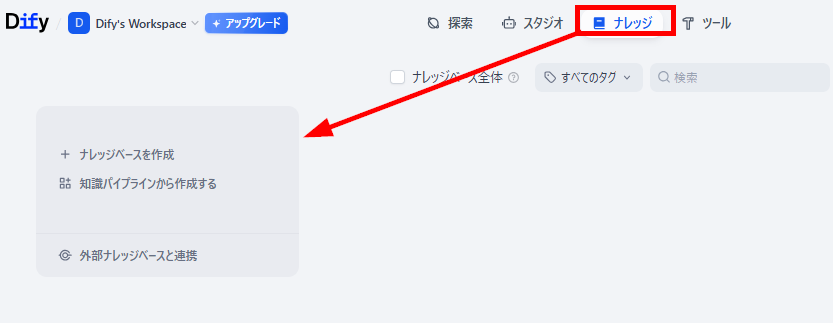
独自の情報をAIに検索させるためには、まず元となるデータをDify上にアップロードし、検索しやすい形に変換して「ナレッジベース」として登録しておく必要があります。
ナレッジベースを作成する具体的なステップは以下の通りです。
- データソースの準備:
読み込ませたいPDFやWordファイル、あるいは同期させたいNotionのページやWebサイトのURLなどを事前に手元に用意しておきます。 - インポート設定の実行:
Difyのナレッジ画面から「ナレッジベースを作成」を選び、用意したファイルをアップロードするか、外部ツールとの連携認証を行います。 - チャンク(分割)の設定:
長い文章をAIが検索しやすいように短いブロックに切り分ける作業(チャンク化)の設定を行います。通常は自動設定のままで問題ありません。 - インデックスの構築:
データをシステムが高速で検索できる状態(ベクトル化)に変換処理します。これが完了すれば、いつでもワークフローから呼び出せる状態になります。
ワークフローへの組み込み方
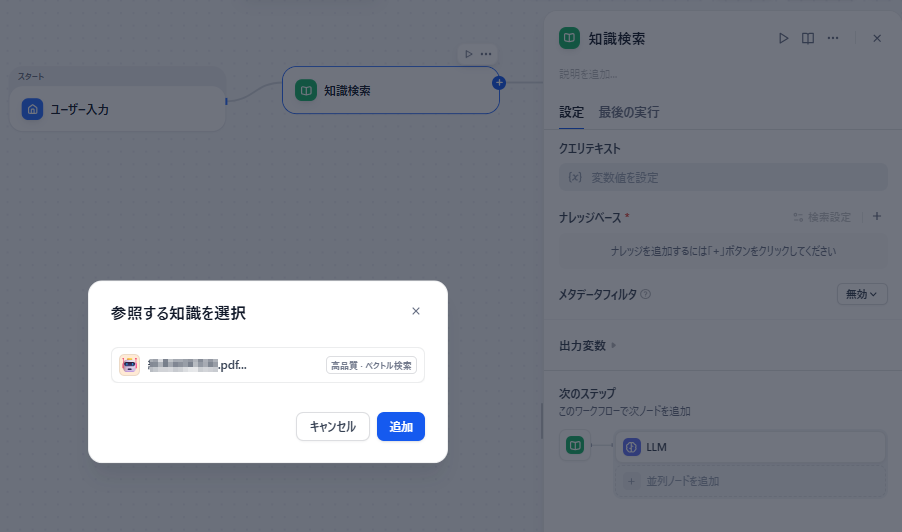
作成したナレッジベースは、ワークフローのキャンバス上に「知識検索ノード」として配置することで、初めてLLMと連携して機能するようになります。
ナレッジベースをワークフローに組み込む具体的な手順は以下の通りです。
- 知識検索ノードの追加:
開始ノードとLLMノードの間の配線をクリックし、間に「知識検索ノード」を挿入してデータの通り道を作ります。 - 検索対象の紐づけ:
追加したノードの設定画面を開き、「+」マークから先ほど作成しておいたナレッジベースの名前を選択して紐づけます。 - 検索クエリの指定:
ユーザーが開始ノードで入力した質問(変数)を検索クエリとしてセットし、その質問に関連する情報を引っ張ってくるよう指示します。 - LLMへのコンテキスト渡し:
LLMノードのプロンプト内に、知識検索ノードで見つけてきた結果をコンテキスト変数として埋め込み、「この情報を元に答えて」と指示を出します。
🛠️【実践・検証】Web検索を組み合わせてSEO記事の構成を自動生成してみた!

ここでは、実際に「SEO記事の構成案」を自動生成するワークフローを構築・検証してみます。
検証条件
検証は、以下の条件で行いました。
- Difyアカウント:無料プラン
- SerpApi:無料プラン
事前準備
ワークフローを構築する前に、記事構成の参考情報を得るため、Google検索結果を取得できるように設定します。
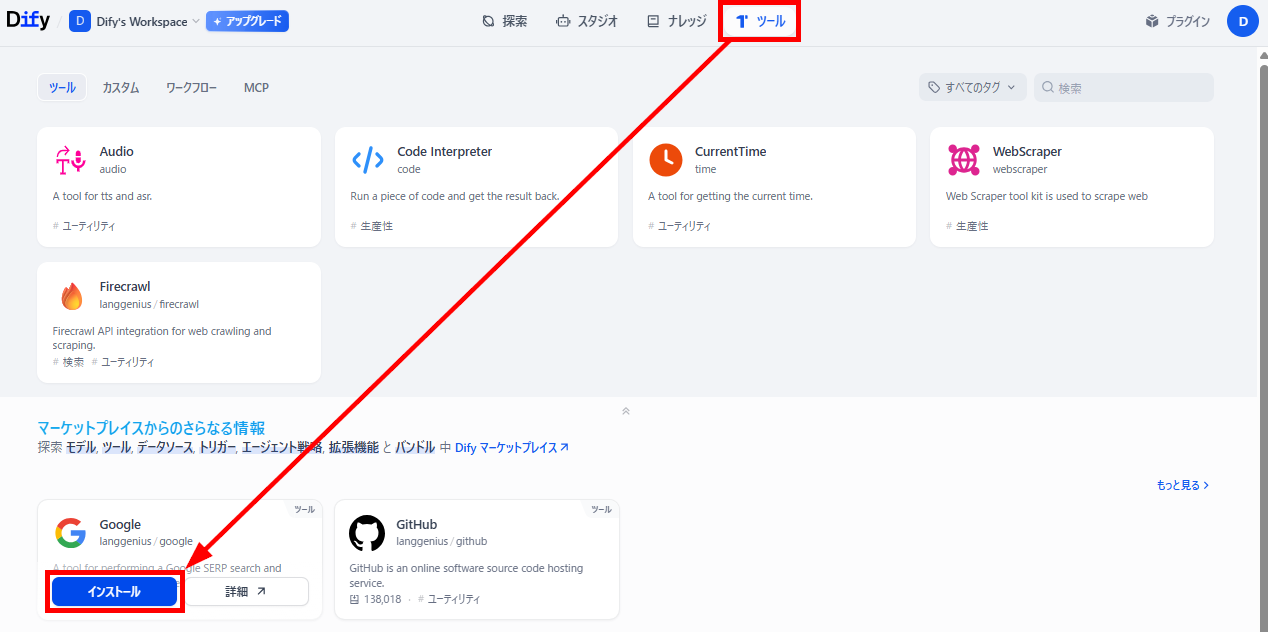
- プラグインのインストール:「ツール」メニューでGoogleを検索し、インストールを行います。
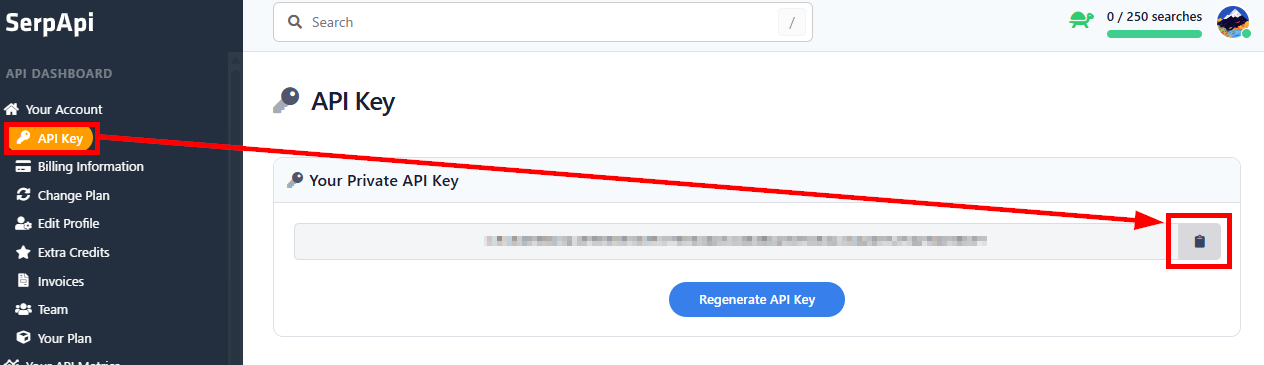
- APIキーの取得:SerpApiのサイトへ移動し、APIキーをコピーします。
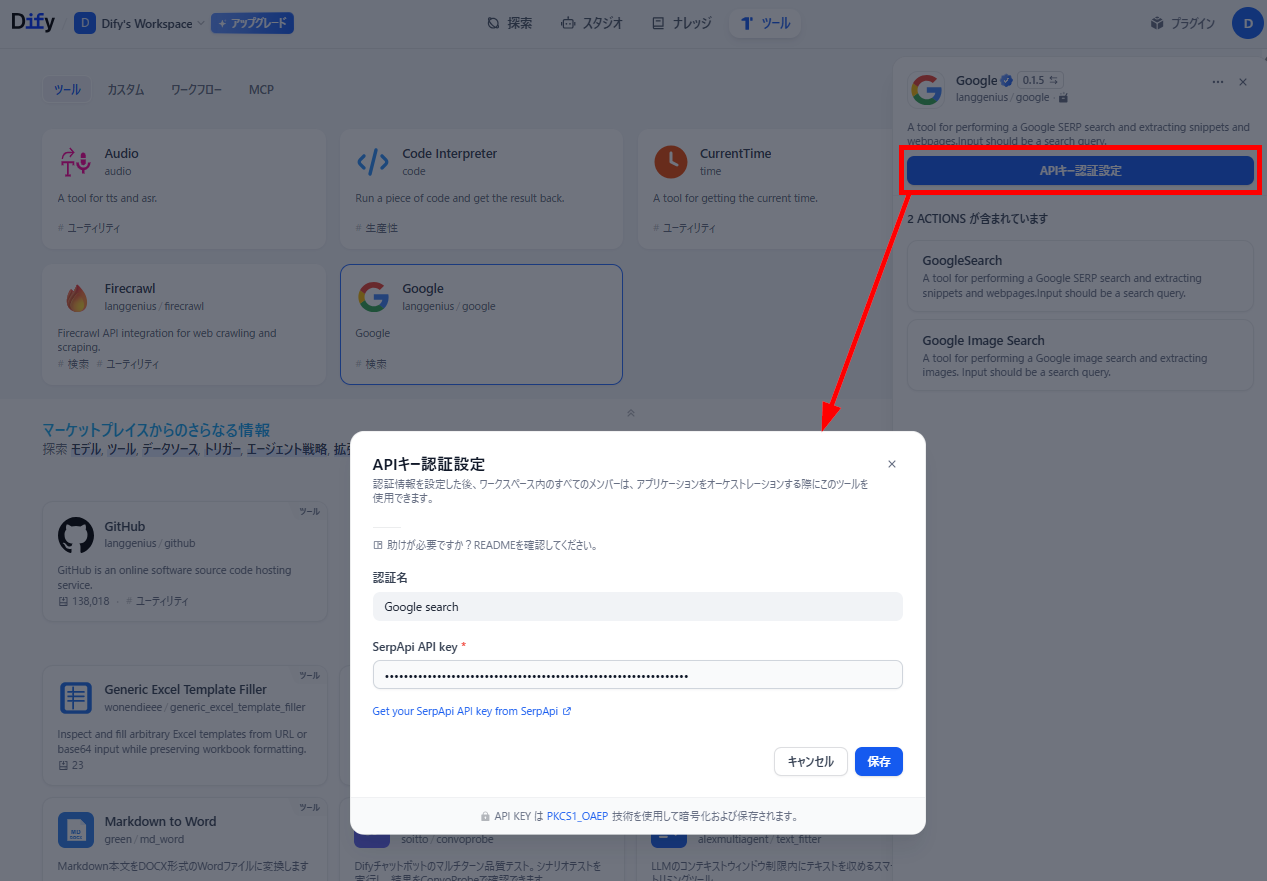
- API連携:Difyの設定画面に戻り、「APIキー承認設定」をクリックします。任意の認証名を入力し、SerpApiで発行したAPIキーを設定したら「保存」をクリックします。これで事前準備が完了です。
ワークフローの構築
以下の手順でワークフローを構築しました。
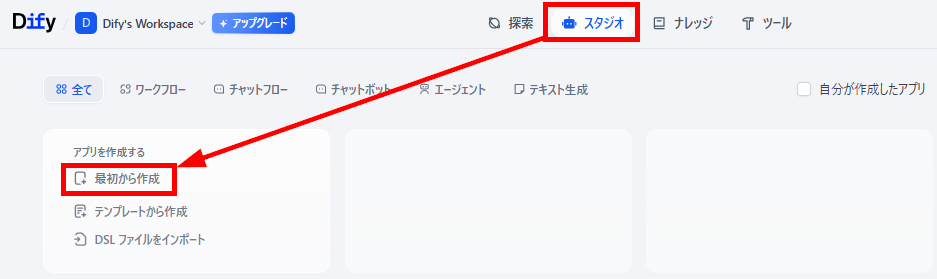
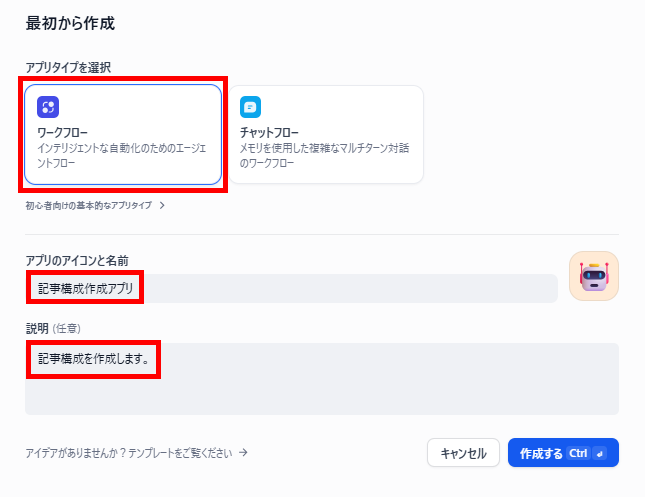
- ワークフローの新規作成:「スタジオ」メニューを開き、「最初から作成」をクリックします。
- アプリ情報の設定:アプリタイプが「ワークフロー」になっていることを確認し、「名前」「説明」を入力したら「作成する」をクリックします。
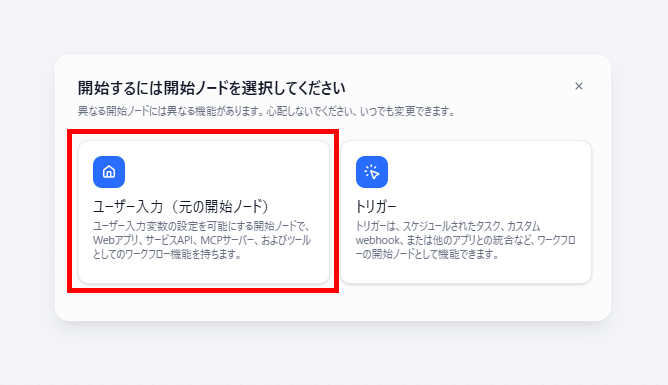
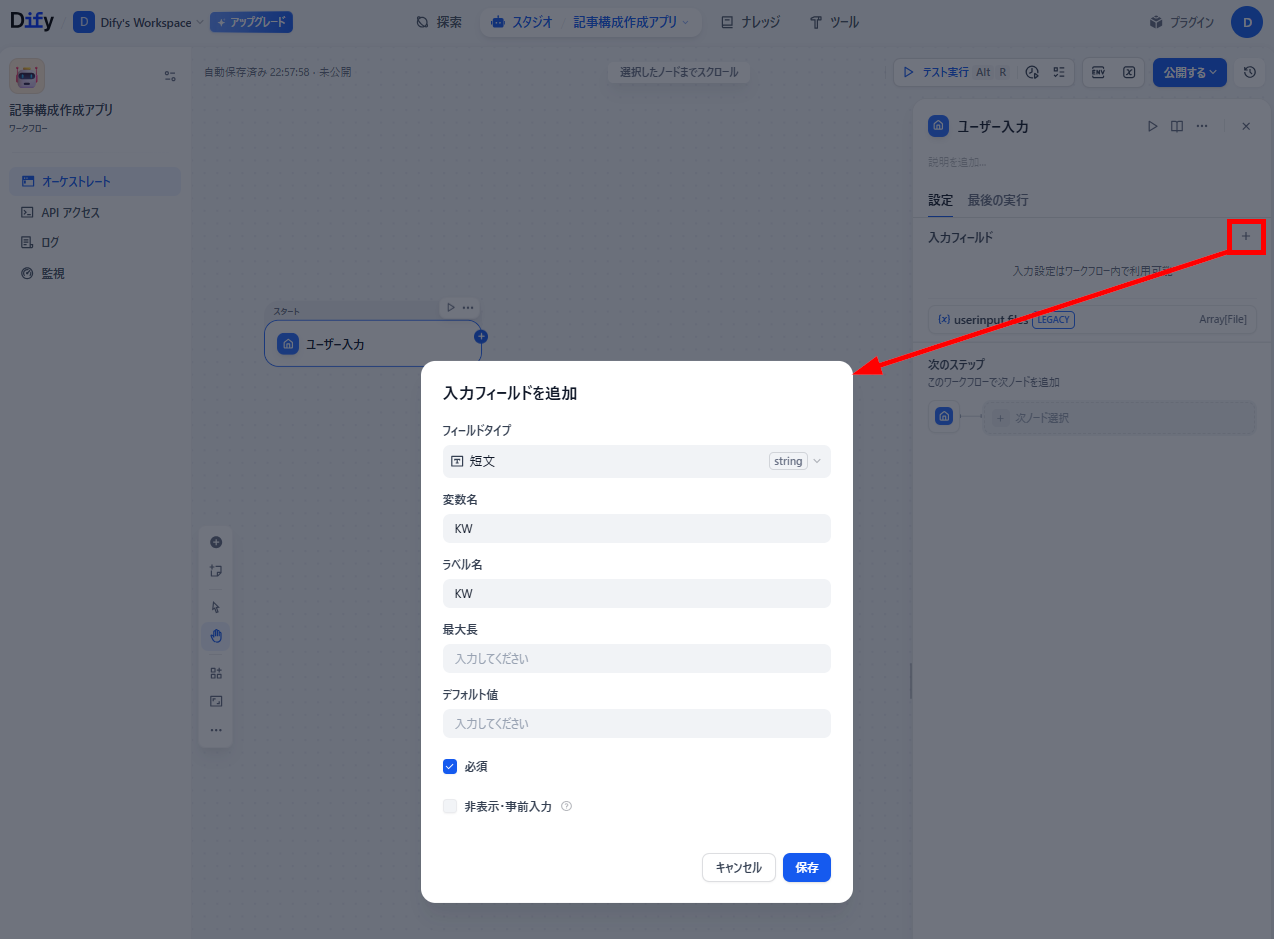
- 開始ノードの設定:「ユーザー入力(元の開始ノード)」を選択します。
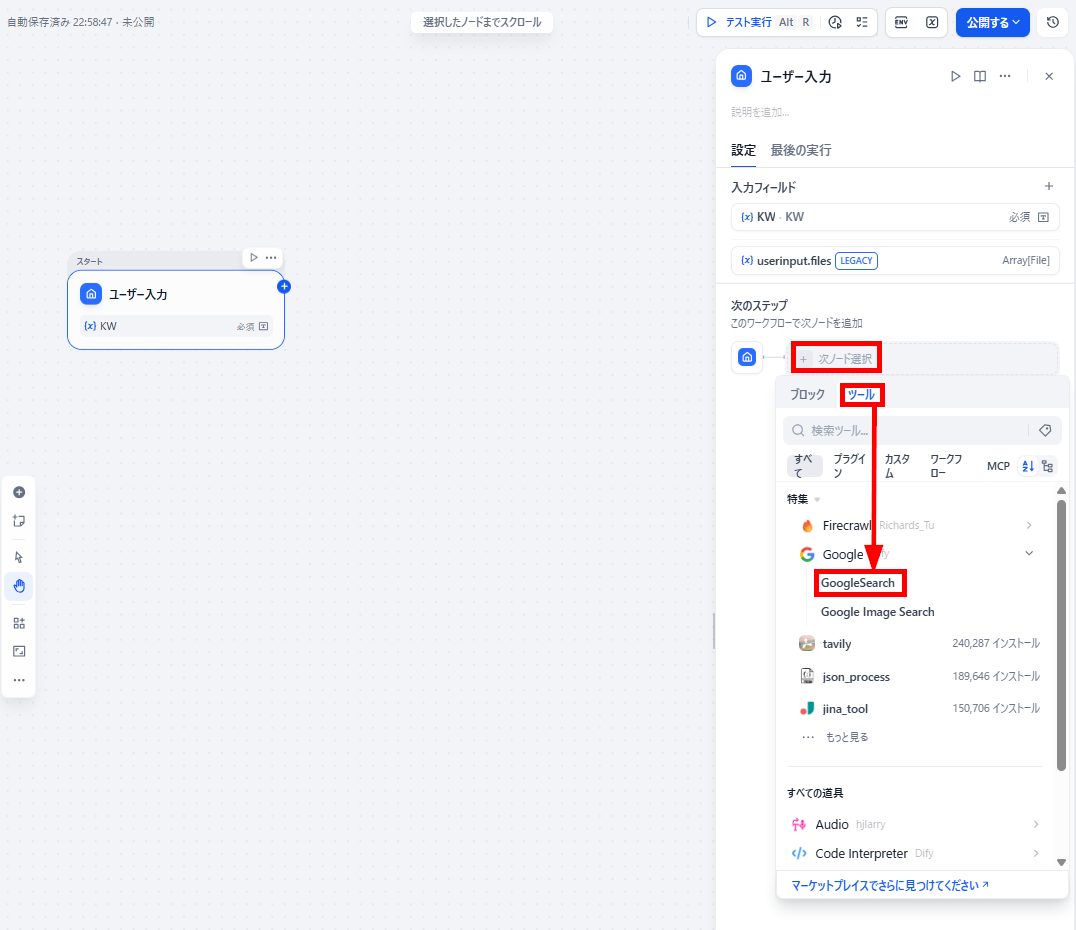
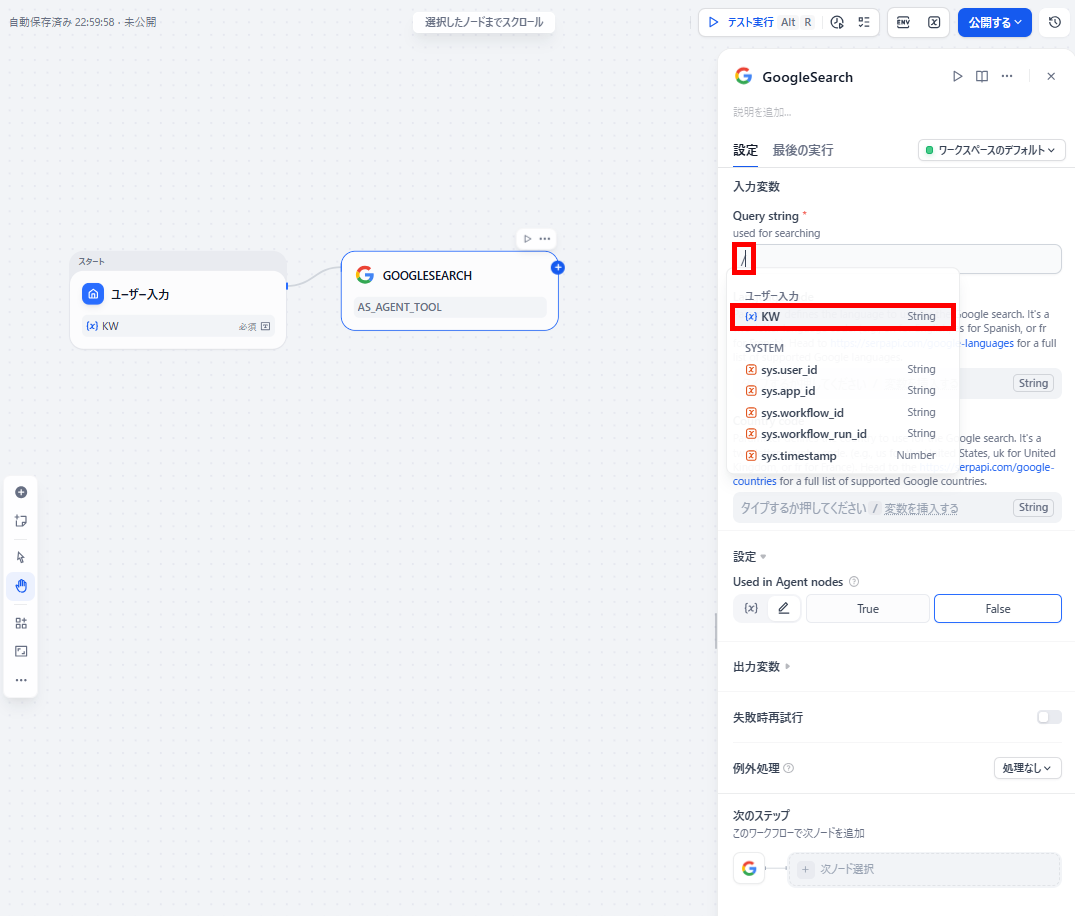
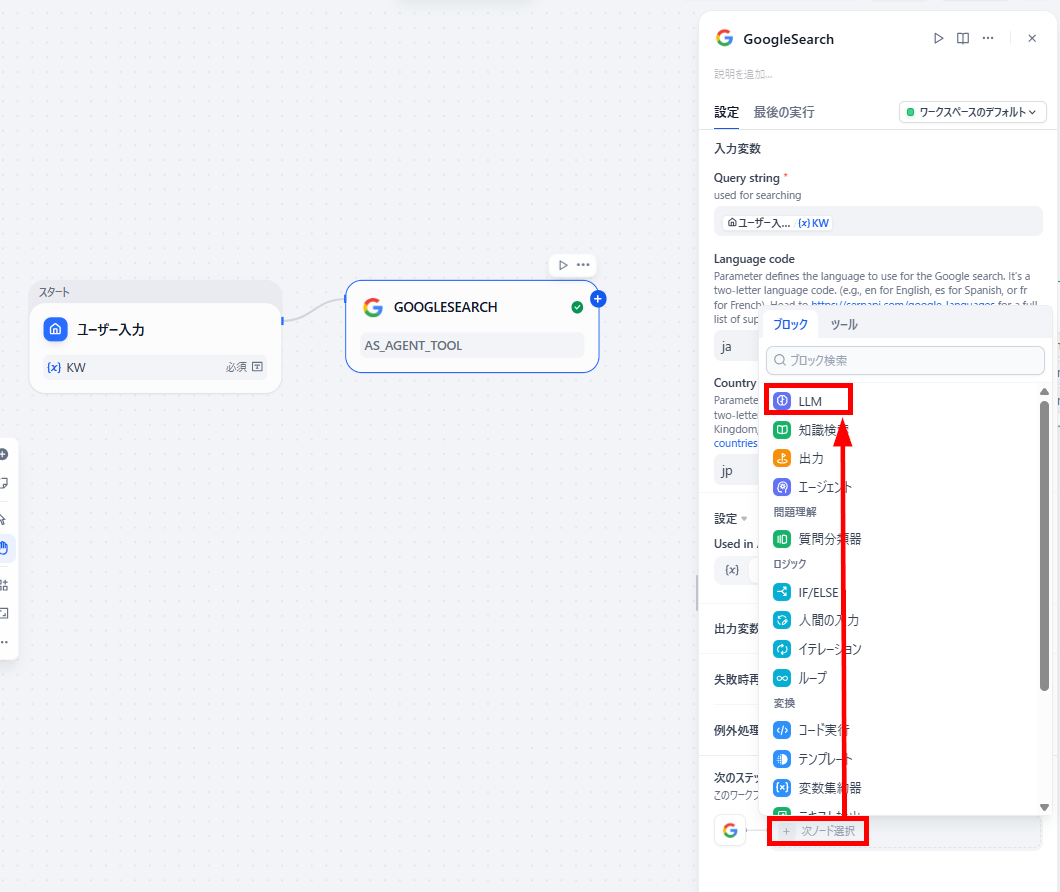
入力フィールドの「+」をクリックし、各項目を設定します。 - Googleノードの設定:前のノードの「次ノード選択」をクリックし、事前準備で追加した「GoogleSearch」を選択します。
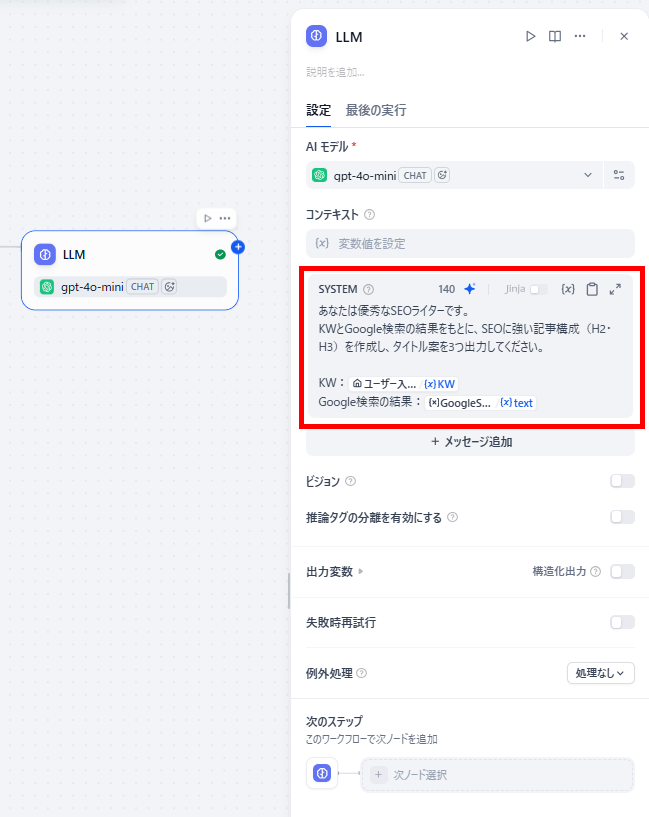
Query stringには、キーワード(KW)を変数として設定するため、「/」を入力し、候補から該当の項目を選択します。Language codeに「ja」、Country codeには「jp」を入力しています。 - LLMノードの設定:前のノードの「次ノード選択」をクリックし、「LLM」を選択します。
SYSTEM欄に、キーワードとGoogle検索結果のタイトル・要約などを変数として設定し、プロンプト入力します。今回は、以下のプロンプトを設定しました。
【設定プロンプト】
あなたは優秀なSEOライターです。
KWとGoogle検索の結果をもとに、SEOに強い記事構成(H2・H3)を作成し、タイトル案を3つ出力してください。
KW:{{変数}}
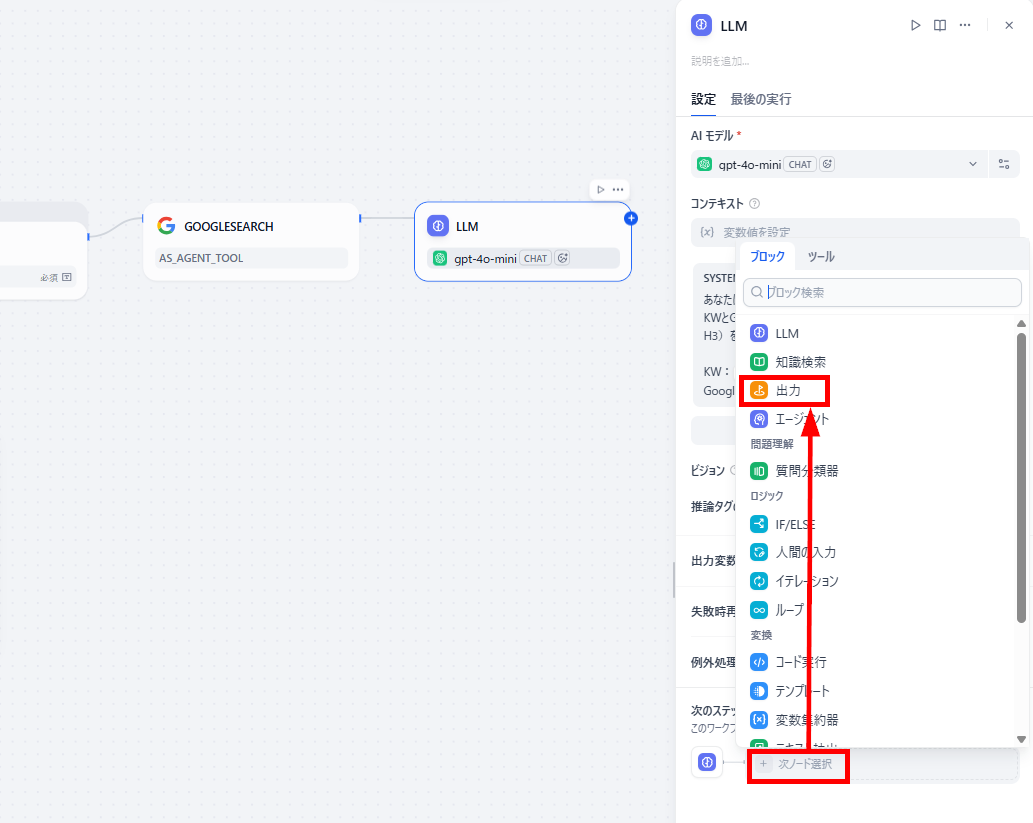
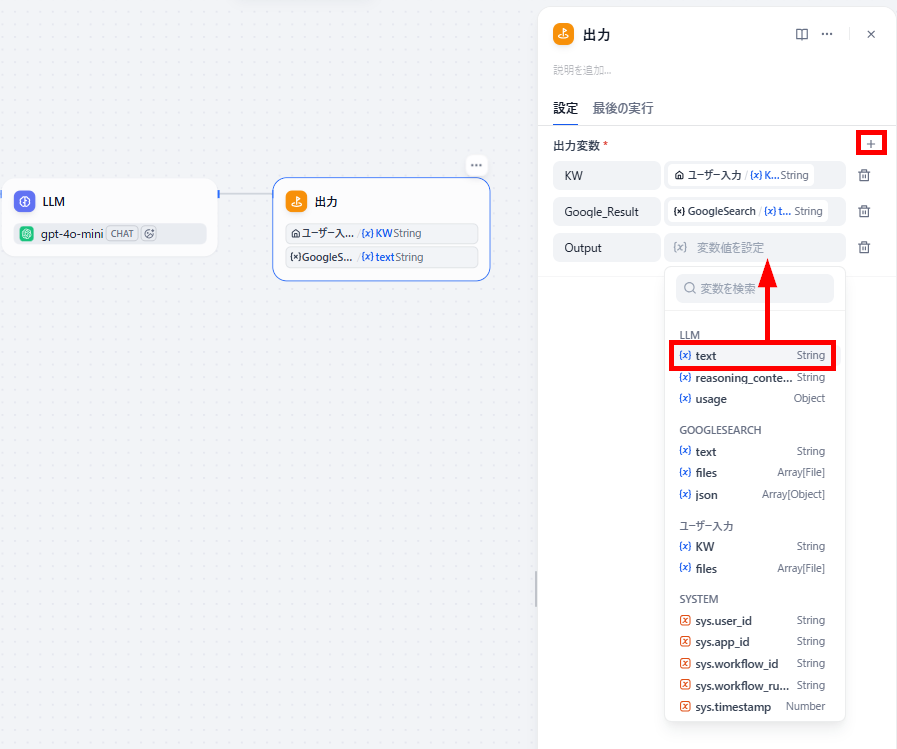
Google検索の結果:{{変数}} - 出力ノードの設定:前のノードの「次ノード選択」をクリックし、「出力」を選択します。
「+」をクリックし、左側に任意の名称、右側に出力したい項目を設定します。これでワークフローが完成です。
ワークフローの検証
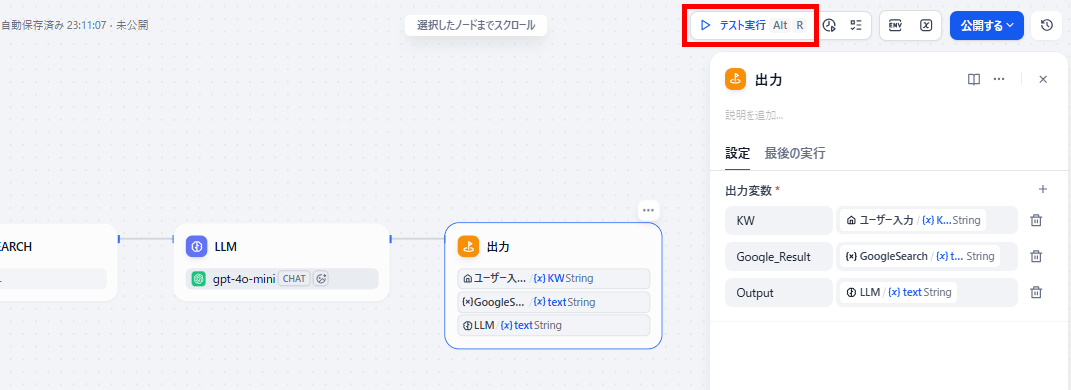
作成したワークフローの動作を確認します。- テスト画面を開く:画面右上の「テスト実行」をクリックします。
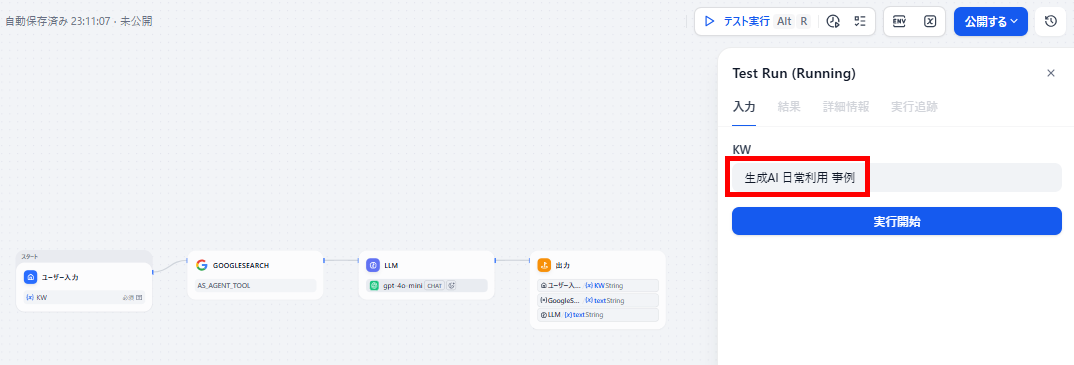
- テストの実行:KWを入力して「実行開始」をクリックします。今回は、「生成AI 日常利用 事例 」と入力しました。
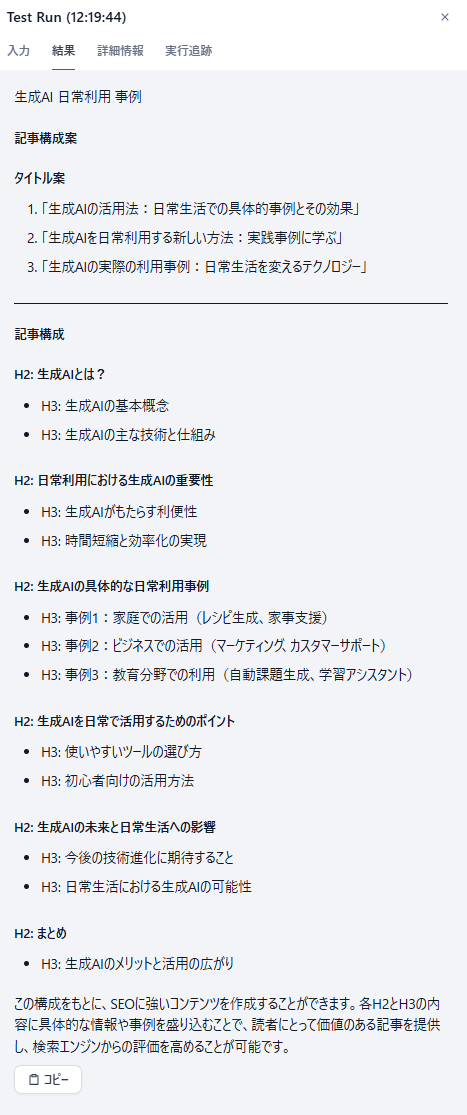
- 結果の生成:処理が完了して結果が出力されました。
検証結果
ワークフローの構築を試してみて、以下のことがわかりました。
- 非エンジニアであっても、複雑な設定なしに5分以内でワークフローを構築できた
- 指定した出力結果がスルーされる挙動があり、ノード構成の工夫が必要
- 一部のUIが英語表記である点や、変数の設定にはシステムに対する慣れが求められる
🔷非エンジニアでも直感的に5分以内で構築可能
今回の検証では、非エンジニアであっても短時間でワークフローを完成させることができました。具体的に確認できた良かった点は以下の通りです。- 驚異的な構築スピード:
実際の作業時間は5分もかからず、非常にスムーズに作成できました。 - API連携の容易さ:
事前準備となるGoogleとのAPI連携において、初心者が設定できないような複雑なステップはありませんでした。 - 操作ハードルの低さ:
生成AIを日常的に利用している方であれば、直感的に操作できる設計になっています。
このように、プログラミングの専門知識がない方にとっても、AIを搭載した自動化ワークフローを構築するハードルは非常に低く設定されています。導入時の設定でつまずくポイントが少なく、業務効率化のツールとして手軽に活用できる点が大きな魅力です。
🔷UIの英語表記と、想定外の挙動に対する調整の手間
一方で、実際に運用する上でいくつか乗り越えるべき課題や、注意すべきシステムの挙動も確認できました。検証で感じた課題は以下の通りです。- 翻訳の手間:
システムは日本語で設定・利用が可能ですが、UIの一部に英語表記が残っており、その都度内容を確認・翻訳する手間が発生しました。 - 出力の欠落と構成の調整:
出力ノードに対して「Google検索の結果も出力する」よう指定したものの、実際の出力ではスルーされる事象が発生しました。裏側での検索処理自体は正常に行われていたため、これを表示させるにはテンプレートノードを追加するといった、構成上の工夫が必要です。 - 変数の設定における難易度:
「/」コマンドを用いた変数の設定や、入力時の「固定値」との使い分けにおいては、論理的なエンジニアの思考が求められます。
通常の生成AIを利用するのとは異なる、特有の設定が必要になる場面があります。ただし、普段から生成AIを利用している型であれば、動作確認でエラーが生じた際や設定に迷った際も、AIに相談しながら解決を進めることができるため、慣れていくことでカバーできる範囲の課題だと言えます。
📝まとめ
Difyのワークフローは、チャットフローとは異なる「処理の自動化」を得意とする機能です。ノードの役割や変数の正しい受け渡し方を理解し、RAG連携を組み合わせることで、SEO構成案の作成など高度な業務効率化が実現できます。
ただし、検証結果からもわかるように、一部の操作には慣れが必要になったり、期待通りに機能しなかったりする場合もあります。そのため、まずは簡単なワークフローの構築から試し、1つずつ操作を覚えていくことをおすすめします。
🚀Yoomでできること
Difyを活用してワークフローを自動化することで業務の効率化を図れますが、自動化できるのは一部の作業に限られる場合があります。Yoomは、750以上のAIやSaaSツールといったサービスを連携でき、Difyで作成したアプリを組み込んだ業務フローも構築できるため、より多くの自動化が実現可能です。これにより、以下のような効果が期待できます。
- これまでと同じ時間でより多くの作業を完了する
- リードタイムが短縮し、業績がアップ
導入により、効率化を図ったことで業績4倍を実現している企業もあります。Yoomには、自動化フローを構築するためのテンプレートが豊富にあり、直感的な操作で簡単に設定できるので、ぜひ試してみてください。

■このテンプレートをおすすめする方
- HubSpotを利用しており、新規リード獲得後の企業リサーチにかかる時間を削減したい営業担当者の方
- 最新の企業情報に基づいたパーソナライズな営業メールを、手間をかけずに用意したいマーケティング担当者の方
- リードへのレスポンス速度を向上させ、商談化率の改善を目指しているチームリーダーの方
■このテンプレートを使うメリット
- HubSpotへリードが登録されると自動で企業調査とメール作成が行われるため、リサーチや執筆に費やしていた時間を短縮できます。
- AIが最新の情報をもとにメールの下書きを作成することで、情報の転記ミスを防ぎつつ、質の高い営業メッセージを安定して生成できます。
■フローボットの流れ
- はじめに、HubSpot、Gmail、SlackをYoomと連携します
- 次に、トリガーでHubSpotを選択し、「新しいコンタクトが作成されたら」というアクションを設定します
- 最後に、AIワーカーでWebリサーチとGmail下書き作成を行うためのマニュアルを作成し、HubSpot、Perplexity、Gmail、Slackのアクションを使用ツールとして設定します
■このワークフローのカスタムポイント
- AIワーカーのマニュアル設定では、リサーチしたい項目(事業内容、プレスリリースなど)を任意の内容に変更して調整してください。
- Gmailの下書き作成アクションにおいて、自社製品の強みやアピールしたいポイントを指示に含めることで、より精度の高いメール作成が可能です。
- Slackでの通知先を、特定の営業チャンネルなど、チームの運用に合わせて設定してください。
■注意事項
- HubSpot、Perplexity、Gmail、SlackのそれぞれとYoomを連携してください。AIワーカー内で使用するツール(アプリ)についてもマイアプリ連携が必要です。
- トリガーは5分、10分、15分、30分、60分の間隔で起動間隔を選択できます。
- プランによって最短の起動間隔が異なりますので、ご注意ください。
- AIワーカーの基本設定は「【AIワーカー】基本的な設定方法」をご参照ください。
- AIワーカーの同時実行数・作成可能なAIワーカー数・利用可能なAIモデルはご契約中のプランによって異なります。
- AIワーカー内でご利用いただけるアプリやオペレーション等はフローボットの利用制限と同様です。
- AIワーカーは、テスト実行でも本番実行と同様にタスクを消費しますのでご注意ください。詳細は「【AIワーカー】タスク実行数の計算方法」ご参照ください。
- AIワーカーはマニュアルを詳細に設定することで適切な処理を実行しやすくなります。詳細は「【AIワーカー】マニュアルの作成方法」をご参照ください。

このワークフローは、Google スプレッドシートへの情報追加を起点に、AIエージェントのように請求内容の妥当性を自動でチェックし、MakeLeapsで請求書を発行する一連の流れを自動化するため、確認作業の精度を高めつつ、請求書発行業務を効率化できます。
- MakeLeapsでの請求書発行プロセスを、より効率的にしたいと考えている経理担当者の方
- AIを活用して、請求内容のチェックを自動化し、業務精度を高めたい方
- Google スプレッドシートのデータを手作業でMakeLeapsに転記している方
- AIが請求内容の妥当性を自動でチェックするため、手作業による確認漏れや判断ミスといったヒューマンエラーの発生を防ぎます
- Google スプレッドシートへの追加からMakeLeapsでの請求書発行までが自動化され、これまでかかっていた作業時間を短縮できます
- はじめに、Google スプレッドシートとMakeLeapsをYoomと連携します
- 次に、トリガーでGoogle スプレッドシートを選択し、「行が追加されたら」というアクションを設定します
- 最後に、オペレーションでAIワーカーを選択し、Google スプレッドシートから取得した情報をもとに請求内容の整合性をチェックしたうえでMakeLeapsで請求書を発行するためのマニュアル(指示)を作成します
■このワークフローのカスタムポイント
- Google スプレッドシートのトリガー設定では、連携対象としたい任意のスプレッドシートIDとシート名(タブ名)を指定してください
- AIワーカーのオペレーションでは、利用するAIモデルを任意で選択し、請求内容のチェックや判断基準となる指示(プロンプト)を具体的に設定してください
- Google スプレッドシート、MakeLeapsのそれぞれとYoomを連携してください。AIワーカー内で使用するツール(アプリ)についてもマイアプリ連携が必要です。
- トリガーは5分、10分、15分、30分、60分の間隔で起動間隔を選択できます。
- プランによって最短の起動間隔が異なりますので、ご注意ください。
- Google スプレッドシートをアプリトリガーとして使用する際の注意事項は「【アプリトリガー】Google スプレッドシートのトリガーにおける注意事項」を参照してください。
- AIワーカーの基本設定は「【AIワーカー】基本的な設定方法」をご参照ください。
- AIワーカーの同時実行数・作成可能なAIワーカー数・利用可能なAIモデルはご契約中のプランによって異なります。
- AIワーカー内でご利用いただけるアプリやオペレーション等はフローボットの利用制限と同様です。
- AIワーカーは、テスト実行でも本番実行と同様にタスクを消費しますのでご注意ください。詳細は「【AIワーカー】タスク実行数の計算方法」ご参照ください。
- AIワーカーはマニュアルを詳細に設定することで適切な処理を実行しやすくなります。詳細は「【AIワーカー】マニュアルの作成方法」をご参照ください。
【出典】
出典1:Dify Cloud/その他出典:Dify Docs/Dify
プログラミング知識なしで手軽に構築できます。










