









・
Claudeで文書作成を検証|報告書作成からわかる自社業務への導入判断

AIでビジネス文書を作成すると、どうしても機械的で不自然な表現になりがちではないでしょうか?Claudeは、自然な日本語と優れた長文対応力で、ビジネス文書作成の質を劇的に向上させる強力なパートナーです。本記事では、文書作成で役立つClaudeの各機能の紹介をはじめ、活用できるシーンや実際の使用感について詳しく解説します。
📄Claudeがビジネス文書作成で高く評価される2つの理由

Claudeは、特にビジネスシーンで求められる「精度の高いアウトプット」に定評があるAIです。ここでは、文書作成で評価されている2つの理由を解説します。
膨大な資料を扱いやすい長文対応力
Claudeは長い入力を扱いやすく、大量の情報を踏まえた文書のドラフト作成に向いています。ただし、長文や複数資料を扱う場合は、情報の構造化や配置を工夫したほうが、一貫した出力を得やすくなります。
文書作成では、Claudeの以下の特徴が役立ちます。
- 一貫性の保持:
長文資料を踏まえた構成案やドラフト作成に活用しやすく、条件整理にも向いています。 - 文脈の類推:
明文化されていない意図やニュアンスを踏まえた文体調整がしやすく、プロンプトの意図に沿ったトーンで執筆しやすい傾向があります。 - 参照精度の高さ:
資料内の特定の箇所を正確に引用したり、複数の資料を横断的に要約したりする作業にも活用できます。
翻訳調にならない自然で人間らしい日本語表現
Claudeの生成する文章は、生成AI特有の「機械的な言い回し」が少なく、高い品質を保っています。読み手に対して違和感を与えないため、社外向けの重要な文書作成にも適しています。
主な特徴は以下の通りです。
- 自然な語彙選択:
文脈に応じて「検討」や「精査」といったビジネス用語を適切に使い分け、読みやすいリズムで文章を構成します。 - 感情や温度感の調整:
お詫びの文書では誠実さを、提案書では前向きな熱意を感じさせるなど、シチュエーションに応じた微細な表現調整が可能です。 - 定型文からの脱却:
画一的な構成ではなく、指示されたペルソナに合わせて文体や敬語のレベルを変更できます。
🤖Yoomは文書作成の関連作業まで自動化できます
Claudeは文書作成において便利なツールです。しかし、文書を作成する際は、作成した書類を保存したり、上司へ提出したりと、複数のプロセスがあります。時間に追われる環境では、「せっかく作成した文書の提出が漏れてしまう」ということも起こりえます。こんな問題もYoomを使えば解決可能です!
[Yoomとは]
Yoomを利用することで、文書作成だけでなく、クラウドへの保存や上司への提出といった付随する作業も自動化できます。これにより、以下のような効果が期待できます。
- フォームで必要な情報を送信するだけで指定のフォーマットで文書が作成され提出まで完了
- 一度設定するだけで定期的に作成する文書を自動作成
- 提出漏れや入力ミスといったヒューマンエラーを削減しながら作業時間を短縮
Yoomは直感的な設定だけで柔軟なフローを構築できるため、業務に合わせたカスタマイズもノーコードで行えます。無料プランや以下のようなテンプレートも豊富に用意されており、気軽に試すことができるので、自動化による新しい働き方をぜひ体験してみてください。


- 商談のメモや会議の文字起こしデータから、手早くきれいな報告書や議事録を作成したいと考えている方
- 書類の発行後に、正しい命名規則でフォルダを作成して保存する手間を省きたい事務担当者の方
- 書類作成から上司への承認依頼・Slack通知までのリードタイムを短縮し、業務のスピードを上げたい方
- AIが断片的な情報を解析して構造化するため、文章をゼロから考える時間やストレスを抑えつつ、質の高い文書を生成できます。
- データの流し込みからPDF出力、フォルダのリネーム、アップロードまでを自動化することで、ヒューマンエラーのリスクを低減します。
- はじめに、Slack、Google Drive、GoogleドキュメントをYoomと連携します。
- 次に、書類発行アクションを設定します。
- トリガーで、Yoomのフォームトリガーを設定し、文書の種類や内容を入力するフォームを作成します。
- 最後に、AIワーカーで、入力された情報をビジネス文書として作成し、Googleドキュメントの「書類を発行する」アクションでPDFを作成します。
Google Driveの「ファイルをアップロード」アクションで、指定されたフォルダにファイルを格納し、Slackの「チャンネルにメッセージを送信する」アクションで、完成したファイルのリンクとともに通知します。
- AIワーカーへの指示内容を調整することで、社独自の文書フォーマットや特定のトーン&マナーに合わせた清書が可能です。
- Googleドキュメントの雛形書類を差し替えることで、見積書や契約書のドラフト作成など、用途に合わせて柔軟にカスタマイズできます。
- Google Driveの保存先フォルダ名や、Slackで通知するチャンネル・メッセージ内容を、組織の運用ルールに合わせて自由に変更してください。
- Slack、Google Drive、GoogleドキュメントとYoomを連携してください。
- AIワーカーの基本設定は「【AIワーカー】基本的な設定方法」をご参照ください。
- AIワーカーの同時実行数・作成可能なAIワーカー数・利用可能なAIモデルはご契約中のプランによって異なります。
- AIワーカー内でご利用いただけるアプリやオペレーション等はフローボットの利用制限と同様です。
- AIワーカーは、テスト実行でも本番実行と同様にタスクを消費しますのでご注意ください。詳細は「【AIワーカー】タスク実行数の計算方法」ご参照ください。
- AIワーカーはスキルを詳細に設定することで適切な処理を実行しやすくなります。詳細は「【AIワーカー】スキル(旧マニュアル)の作成方法」をご参照ください。

- Googleフォームで定期的にアンケートを実施し、集計作業に手間を感じている方
- AIエージェントを活用したアンケート集計の自動化に関心のあるマーケティング担当者の方
- 集計・分析業務を効率化し、より戦略的な業務に時間を割きたいと考えている方
- スケジュールに合わせて自動でAIエージェント(AIワーカー)がアンケート集計と分析を行うため、これまで手作業に費やしていた時間を短縮できます。
- 手作業による集計や転記が不要になることで、集計ミスや分析の偏りといったヒューマンエラーを防ぎ、客観的な報告書の作成に繋がります。
- はじめに、GoogleフォームとGoogleドキュメントをYoomと連携します。
- 次に、トリガーでスケジュールトリガーを選択し、ワークフローを起動したい日時(例:毎週月曜日の午前9時)を設定します。
- 最後に、オペレーションでAIワーカーを選択し、Googleフォームからアンケートの回答を取得し、集計・分析した上でGoogleドキュメントに報告書として出力するためのマニュアル(指示)を作成します。
■このワークフローのカスタムポイント
- スケジュールトリガーでは、週次や日次など、報告書を作成したいタイミングに合わせて任意の実行スケジュールを設定してください。
- AIワーカーへの指示内容は、集計したい項目や分析の切り口などを自由にカスタマイズできます。
- どのGoogleフォームのアンケート結果を集計対象とするかも任意で指定してください。
- Googleフォーム、GoogleドキュメントのそれぞれとYoomを連携してください。AIワーカー内で使用するツール(アプリ)についてもマイアプリ連携が必要です。
- AIワーカーの基本設定は「【AIワーカー】基本的な設定方法」をご参照ください。
- AIワーカーの同時実行数・作成可能なAIワーカー数・利用可能なAIモデルはご契約中のプランによって異なります。
- AIワーカー内でご利用いただけるアプリやオペレーション等はフローボットの利用制限と同様です。
- AIワーカーは、テスト実行でも本番実行と同様にタスクを消費しますのでご注意ください。詳細は「【AIワーカー】タスク実行数の計算方法」ご参照ください。
- AIワーカーはマニュアルを詳細に設定することで適切な処理を実行しやすくなります。詳細は「【AIワーカー】マニュアルの作成方法」をご参照ください。
💡Claudeをビジネス文書作成で使いこなす活用シーン3選

Claudeの特性を活かせば、ゼロから文書を作るストレスを軽減できます。ここでは、具体的な活用シーンを3つ紹介します。
社内規定やマニュアルのドラフト作成
新しく制度を導入する際の規定集や、業務の標準化を進めるためのマニュアル作成は、Claudeが最も得意とする領域の1つです。骨子を与えるだけで、プロフェッショナルな形式のドラフトを提示してくれます。
活用できる具体的な場面は以下の通りです。
- 規定の条文化:
「テレワーク時の勤怠ルール」などの箇条書きのメモから、正式な就業規則のような固い表現の条文へ変換できます。 - 操作マニュアルの構成:
手順の断片的な情報から、読者が迷わないようなステップバイステップの構成案と解説文を自動生成します。 - Q&Aリストの作成:
規定の内容をもとに、社員から想定される質問とその回答(FAQ)を網羅的にリストアップさせることが可能です。
議事録からの報告書・プレスリリース生成
録音データから書き起こした議事録や、ミーティングのメモをClaudeに渡すことで、外部公開用の文書や上長への報告書に展開することができます。
主に以下の活用方法があります。
- 要点の抽出:
雑多な発言記録の中から、決定事項、保留事項、ネクストアクションを整理し、簡潔な報告書としてまとめ直します。 - プレスリリースの下書き:
開発会議の記録をもとに、新サービスの強みを強調したキャッチコピーや本文の構成を、メディアが扱いやすい形式で作成します。 - 要約のバリエーション:
同じ内容から「経営層向けの要約」「担当者向けの作業リスト」など、読み手に合わせた複数の視点の文書を生成できます。
既存文書のトーン&マナーの統一と校閲
すでに作成された文書の品質を向上させる校閲機能も、Claudeは優れています。誤字脱字のチェックだけでなく、文章全体の流れや表現の不一致を正すことが可能です。
具体的には以下の改善ができます。
- 表記ゆれの修正:
「サーバー」と「サーバ」のような用語の混在を検知し、指定した表記ルールに従って一括で修正します。 - 語尾の統一:
「ですます」調と「である」調が混ざっている箇所を修正し、文章全体のリズムを整えて専門性を高めます。 - 表現のブラッシュアップ:
冗長な言い回しを簡潔にしたり、より丁寧でビジネスにふさわしい敬語表現へ言い換えたりする提案を受けられます。
🛠️Claudeで文書作成を効率化するテクニック3選

Claudeには、文書作成を効率化する便利な機能や仕様があります。ここでは、アーティファクト、プロジェクト、XMLタグの3つについて解説します。
アーティファクト
アーティファクトは、Claudeが生成したコンテンツを、チャット画面とは別の右側の専用ウィンドウに表示する機能です。これにより、作成された文書をその場で確認できます。
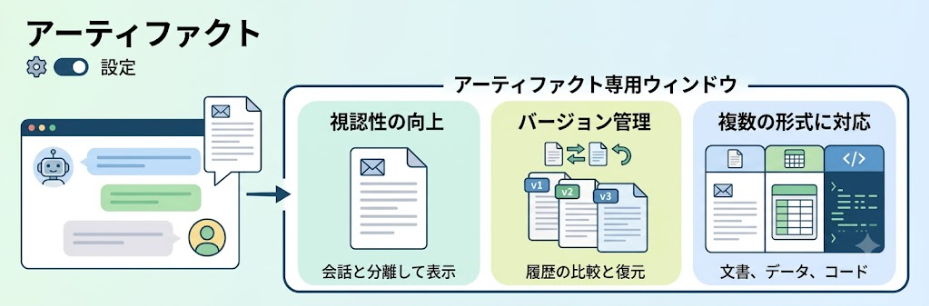
メリットは以下の通りです。
- 視認性の向上:
会話の流れに埋もれることなく、生成された文書だけを独立して確認できるため、完成イメージが掴みやすくなります。 - バージョン管理:
指示を出して内容が更新されるたびに新しいバージョンが保存されるため、以前の状態と比較したり、前の版に戻したりすることが容易です。 - 複数の形式に対応:
文書だけでなく、表形式のデータやコードなども綺麗にレンダリングされるため、実務での確認作業が早くなります。
プロジェクト
プロジェクト機能を使うと、取引先や企画ごとに資料や指示をまとめた状態でClaudeと会話できます。すべてのプランで利用可能な機能ですが、プロジェクトを共有できるのは企業向けプラン限定です。
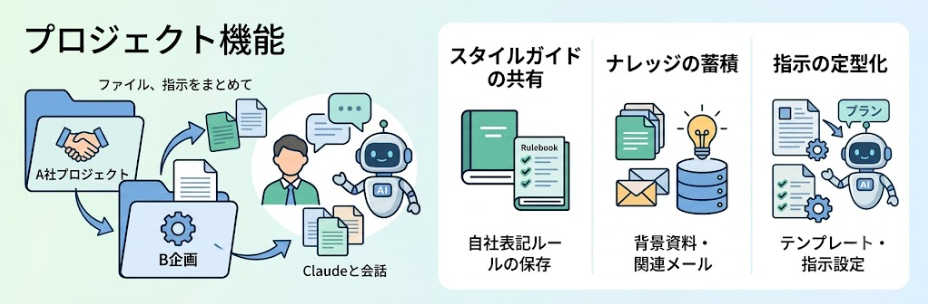
具体的には、以下のような使い方ができます。
- スタイルガイドの共有:
自社の表記ルールや、過去の提案書などをプロジェクト内に保存しておくことで、文体や表記の前提を揃えやすくなります。 - ナレッジの蓄積:
進行中のプロジェクトに関する背景資料や関連メールを追加しておくことで、前提を踏まえたやり取りがしやすくなります。 - 指示の定型化:
文書作成のテンプレートやプロジェクト指示を設定することで、一定の方針で出力を得やすくなります。
XMLタグによる構造化
Claudeは、XMLタグ(<tag>)を使って指示や情報を区別する能力が高いAIです。これを利用することで、複雑な指示でもAIが混乱せず、意図通りの出力を得やすくなります。
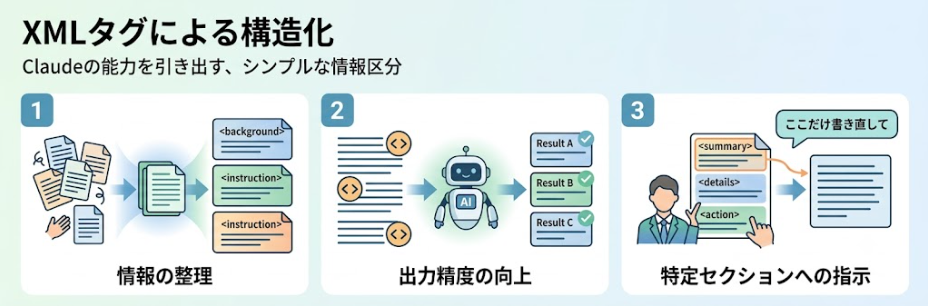
利用するメリットは以下の通りです。
- 情報の整理:
<background>や<instruction>といったタグで囲むことで、どれが背景知識でどれが命令なのかをAIに明示的に伝えられます。 - 出力精度の向上:
AIが処理すべき情報を「塊」として認識できるため、指示の漏れが減り、特に長文のプロンプトにおいて高い効果が期待できます。 - 特定のセクションへの指示:
「<summary>セクションだけを詳しく書き直して」といった、ピンポイントな修正指示が通りやすくなります。
🧪【検証】Claudeでトラブルの報告書を作成してみた!

Claudeの能力を確かめるため、実務で頻繁に発生する「トラブル対応報告書」の作成を検証しました。雛形を用意し、同じフォーマットで作成できるかを確認しました。
検証条件
検証は、以下の条件で行いました。
- アカウント:無料プラン
- 環境:ブラウザ版Claude
- AIモデル(エフォート):Sonnet 5(中)
- 利用機能:アーティファクト
文書の作成
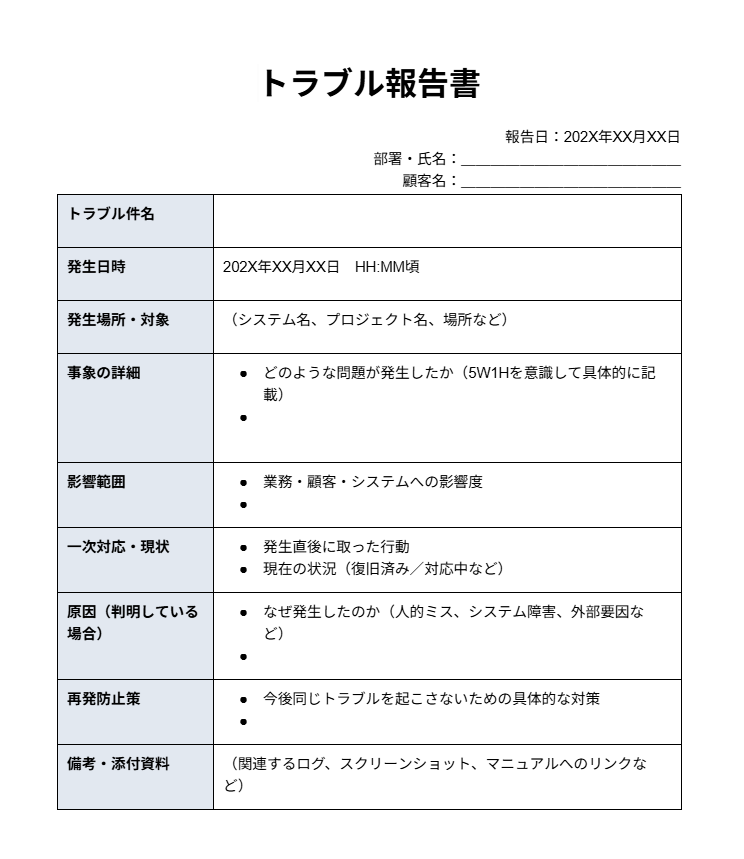
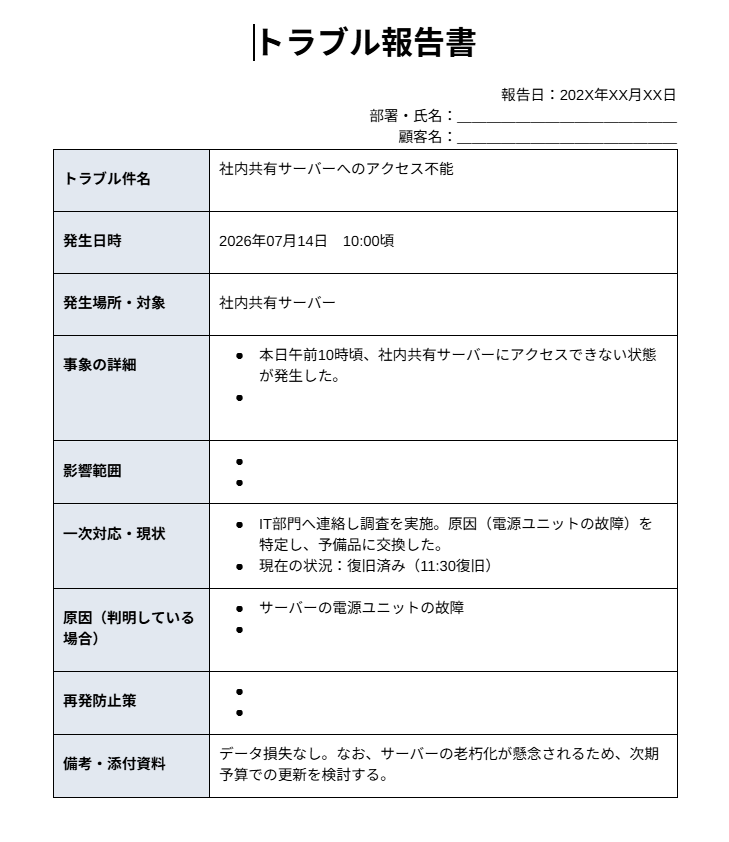
検証で利用したトラブル報告書の雛形とプロンプトは、以下の通りです。
【雛形】
【検証プロンプト】
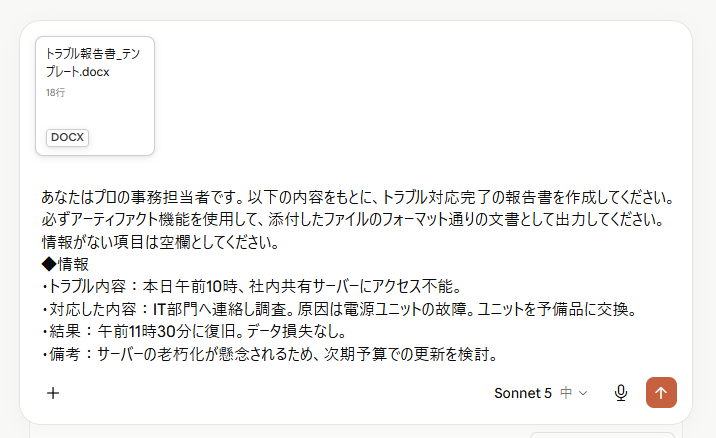
- あなたはプロの事務担当者です。以下の内容をもとに、トラブル対応完了の報告書を作成してください。
必ずアーティファクト機能を使用して、添付したファイルのフォーマット通りの文書として出力してください。
情報がない項目は空欄としてください。
◆情報
・トラブル内容:本日午前10時、社内共有サーバーにアクセス不能。
・対応した内容:IT部門へ連絡し調査。原因は電源ユニットの故障。ユニットを予備品に交換。
・結果:午前11時30分に復旧。データ損失なし。
・備考:サーバーの老朽化が懸念されるため、次期予算での更新を検討。
以下の手順で検証を行いました。
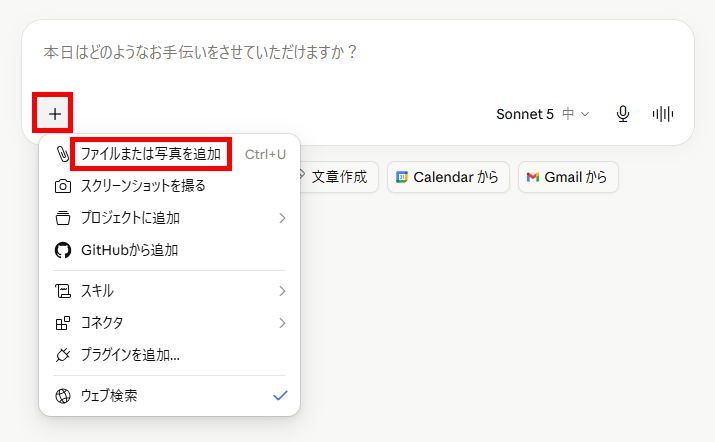
- 雛形のアップロード:「+」マークをクリックして雛形をアップロードします。
- プロンプトの送信:メモをまとめたプロンプトを入力して送信します。
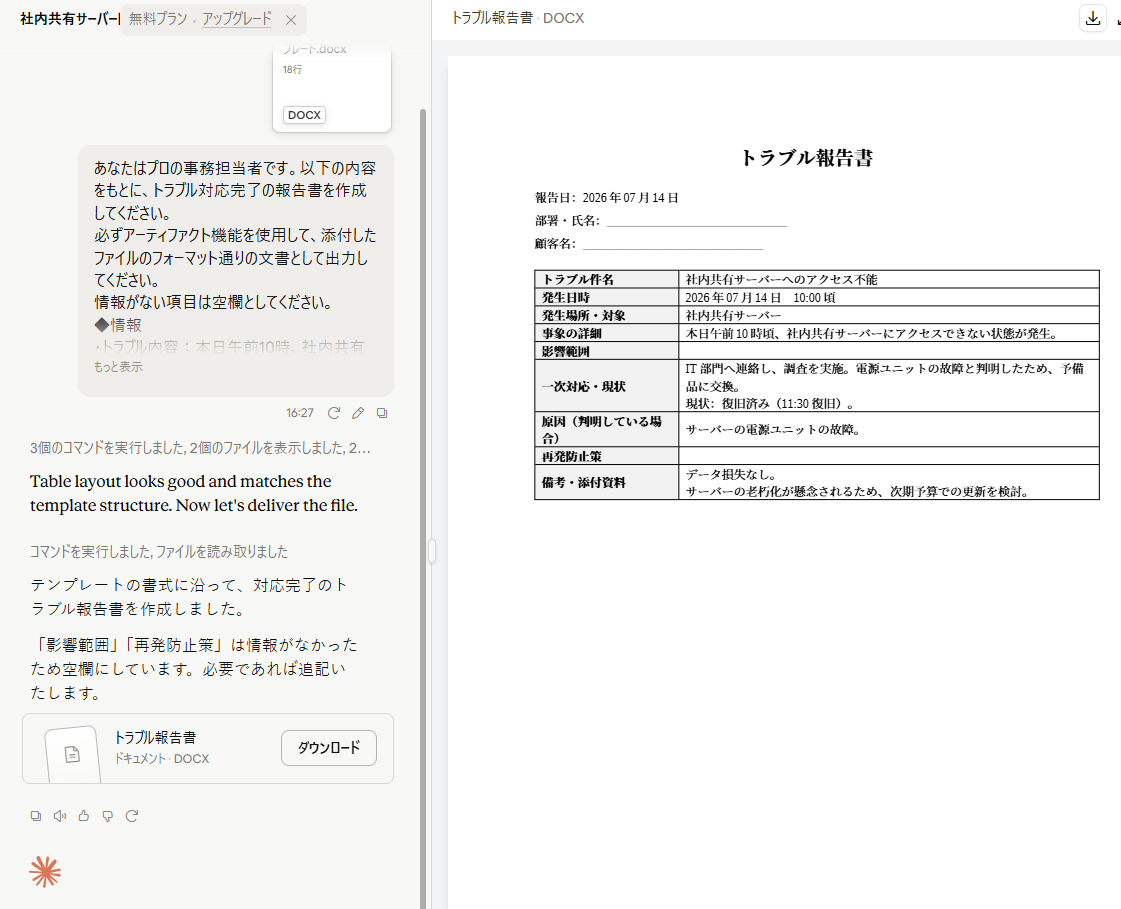
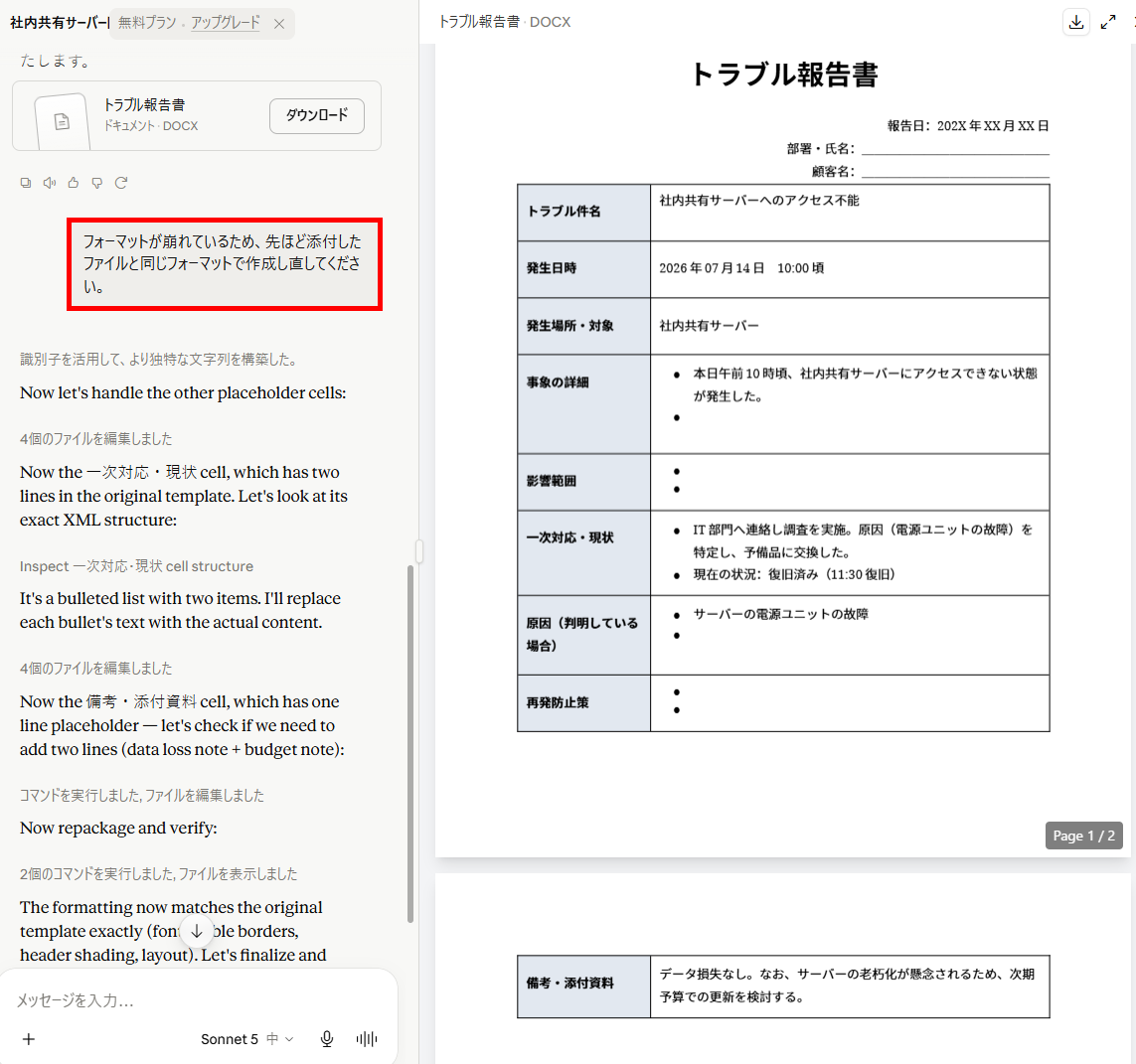
- 結果の出力:Claudeが生成した文書が表示されます。今回のように意図した状態でない場合は、修正を行います。
- 修正:修正箇所を指摘してプロンプトを送信し、再生成します。
- ダウンロード:意図通りの文書が作成されたら、ダウンロードして内容を確認します。
検証結果
Claudeで文書を作成してみて、以下のことがわかりました。
- 1分未満で文書のドラフトを作成し、不要な項目を空欄として出力できた
- ドラフトのフォーマットは崩れていたがチャットで追加の指示をすることで修正できた
- 簡潔な文書作成では情報整理や手直しにより効率化に繋がらない場合がある
🔷フォーマットの再現性と1分未満でのドラフト作成
今回の検証では、ドラフトの作成スピードと、指示への柔軟な対応力が優れていました。約55秒でドラフトが出力され、情報がない箇所を正確に空欄にするなど、指示通りの挙動を確認できました。
一度の出力で完璧なフォーマット再現には至らなかったものの、その後のチャットでのやり取りで改善できました。フォーマットを再現できる点は、他のビジネス文書の作成でも大いに活用できると感じました。
🔷フォーマットの崩れと簡潔な文書における効率性の限界
初回の出力におけるフォーマットの崩れや、文書の性質によって効率化の恩恵を感じにくい点が課題です。検証では、最初の出力時に指定のレイアウトが崩れてしまい、修正を依頼する二度手間が発生しました。
また、短い報告書などの場合、プロンプト用の情報を手作業で整理する時間と作成にかかる時間を考慮すると、手動で初めから作成する場合に比べて劇的な効率化は期待しにくいです。あらかじめ情報がまとまっている状態や長文の文書でのみ利用するなど、作成する文書のシーンに応じて柔軟に使い分けることがポイントです。
⚠️Claudeで文書作成を行う際の注意点と限界

便利なClaudeですが、その特性ゆえに気を付けるべきポイントもいくつか存在します。これらを理解しておくことで、失敗を防ぐことができます。
長文プロンプトでは情報の配置順を工夫する
Claudeでは、長い資料や複数の条件を含むプロンプトほど、情報の並べ方が出力品質に影響しやすくなります。指示の先頭に長文データ、末尾に質問や依頼を置く構成が有効な場合があります。
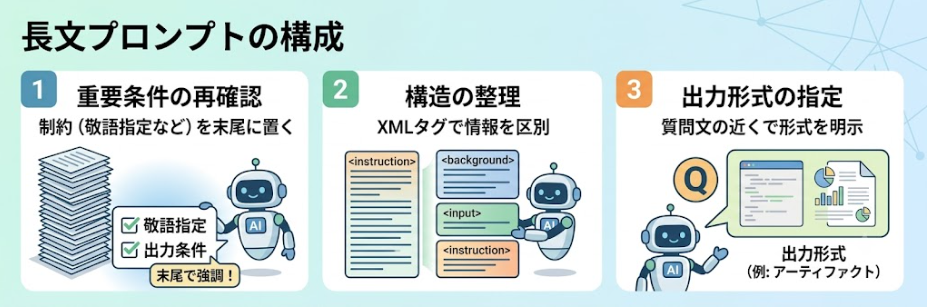
具体的な対策としては以下の通りです。
- 重要条件の再確認:
敬語指定や出力条件など、外したくない制約は末尾で再確認すると反映されやすくなることがあります。 - 構造の整理:
前述のXMLタグを使って指示・背景・入力を分けることで、Claudeが内容を解釈しやすくなります。 - 出力形式の指定:
アーティファクト利用や出力形式などの依頼は、質問文の近くに明示すると意図が伝わりやすくなります。
事実確認(ファクトチェック)の徹底
Claudeは文章を作る能力は高いですが、事実関係について「もっともらしい嘘(ハルシネーション)」をつく可能性がゼロではありません。特に数値や固有名詞については、必ず人間が確認する必要があります。
注意すべき点は以下の通りです。
- 最新情報の確認:
学習データのカットオフにより、最新のニュースや法律の改正などは把握していないことがあるため、公式サイト等での確認が不可欠です。 - 計算の検証:
文書内に出てくる合計金額やパーセンテージなどの計算が、元のデータと矛盾していないかを再チェックします。 - 出典の明示:
引用元がある場合は、Claudeが勝手にURLを作っていないか、実在する文献かを人間が確かめる必要があります。
✅まとめ
Claudeは、その自然な日本語表現力と長文への対応力により、ビジネス文書作成の強力なパートナーとなります。アーティファクト機能を使えば、プレビューを見ながら効率的に推敲でき、プロンプトの工夫次第でドラフト作成の時間は短縮されます。
ただし、検証でもわかったように、指示通りに文書が作成されない可能性があります。こうした点に加え、処理の限界やハルシネーションに注意しながら実務に取り入れ、日常の事務作業をより効率化してみてください。
🚀Yoomでできること
Yoomを活用すれば、文書作成だけでなく、データ管理やスケジュール調整、メンバーへの通知など、さまざまな業務を自動化できます。これにより、以下のような効果を実感している事例もあります。
Yoomには、自動化フローを構築するためのテンプレートが豊富にあり、直感的な操作で簡単に設定できるので、ぜひ試してみてください。

- Google スプレッドシートを用いたデータ集計や分析、報告書作成に時間を要している方
- AIを業務に活用し、属人化しがちな定例報告業務を仕組み化したいと考えている方
- データに基づいた質の高い定例報告を、効率的に実施したいチームのマネージャーの方
- スケジュールに合わせて自動で報告書が作成されるため、データ収集や資料作成にかかっていた時間を他の業務に充てることができます。
- AIが設定された指示に基づき分析と資料作成を行うため、担当者による内容のばらつきや品質の差が減り、報告業務の標準化に繋がります。
- はじめに、Google スプレッドシートとGoogleドキュメントをYoomと連携します。
- 次に、トリガーでスケジュールトリガーを選択し、週次や月次など、フローを起動したい任意のスケジュールを設定します。
- 次に、オペレーションでAIワーカーを選択し、Google スプレッドシートのデータを分析してGoogleドキュメントに報告書を出力するための指示を作成します。
■このワークフローのカスタムポイント
- スケジュールトリガーでは、日次、週次、月次など、任意の実行タイミングを設定してください。
- AIワーカーへの指示内容は、分析の観点や報告書のフォーマットに合わせて任意で設定することが可能です。
- 分析対象となるGoogle スプレッドシートのファイルや、連携するGoogleアカウントも任意で設定できます。
- Google スプレッドシート、GoogleドキュメントのそれぞれとYoomを連携してください。AIワーカー内で使用するツール(アプリ)についてもマイアプリ連携が必要です。
- AIワーカーの基本設定は「【AIワーカー】基本的な設定方法」をご参照ください。
- AIワーカーの同時実行数・作成可能なAIワーカー数・利用可能なAIモデルはご契約中のプランによって異なります。
- AIワーカー内でご利用いただけるアプリやオペレーション等はフローボットの利用制限と同様です。
- AIワーカーは、テスト実行でも本番実行と同様にタスクを消費しますのでご注意ください。詳細は「【AIワーカー】タスク実行数の計算方法」ご参照ください。
- AIワーカーはマニュアルを詳細に設定することで適切な処理を実行しやすくなります。詳細は「【AIワーカー】マニュアルの作成方法」をご参照ください。
■このテンプレートをおすすめする方
- Slackに投稿した断片的なアイデアから、手間をかけずに精度の高い企画書ドラフトを作成したい企画担当者の方
- 社内規定や過去の成功事例に基づいたドキュメント作成を効率化し、企画の質を向上させたいチームリーダーの方
- 外出先や移動中の隙間時間を有効活用して、デスクに戻る前に企画のたたき台を完成させておきたい方
■このテンプレートを使うメリット
- Slackにメモを投稿するだけでAIが企画書を自動生成するため、ドキュメント作成の初期段階に費やす時間を短縮できます。
- 社内ルールや過去事例を学習したAIワーカーが作成することで、内容の漏れを防ぎ、組織の基準に沿った一貫性のある企画書を作成できます。
■フローボットの流れ
- はじめに、Slack、Google Drive、Notion、GoogleドキュメントをYoomと連携します
- 次に、トリガーで、Slackを選択し、「メッセージがチャンネルに投稿されたら」というアクションを設定します
- 最後に、オペレーションで、企画書のドラフトを作成するためのマニュアル(指示)を作成し、Googleドキュメントの「新しいドキュメントを作成する」、Slackの「スレッドにメッセージを送る」アクションを使用ツールとして設定します
■このワークフローのカスタムポイント
- Slackのトリガー設定では、特定のチャンネルや特定のキーワードを含んだ投稿のみを起動対象にするよう条件を設定できます。
- AIワーカーの指示内容を調整することで、企画書の構成(背景、目的、予算、スケジュールなど)を自社に最適なフォーマットに変更可能です。
- Googleドキュメントを保存するGoogle Driveのフォルダを任意で指定し、チーム内で共有しやすいように設定してください。
■注意事項
- Slack、Google Drive、Notion、GoogleドキュメントのそれぞれとYoomを連携してください。AIワーカー内で使用するツール(アプリ)についてもマイアプリ連携が必要です。
- AIワーカーの基本設定は「【AIワーカー】基本的な設定方法」をご参照ください。
- AIワーカーの同時実行数・作成可能なAIワーカー数・利用可能なAIモデルはご契約中のプランによって異なります。
- AIワーカー内でご利用いただけるアプリやオペレーション等はフローボットの利用制限と同様です。
- AIワーカーは、テスト実行でも本番実行と同様にタスクを消費しますのでご注意ください。詳細は「【AIワーカー】タスク実行数の計算方法」ご参照ください。
- AIワーカーはマニュアルを詳細に設定することで適切な処理を実行しやすくなります。詳細は「【AIワーカー】マニュアルの作成方法」をご参照ください。
【出典】
The AI for Problem Solvers | Claude by Anthropic/Plans & Pricing | Claude by Anthropic/What are projects? | Claude Help Center/プロンプト作成のベストプラクティス - Claude Platform Docs/Introducing Claude Sonnet 5 \ Anthropic
プログラミング知識なしで手軽に構築できます。










