










・
Google AI Studio無料版を検証!辛口上司AIで文章の質はどう変わる?

「Googleの高性能AI『Gemini』を使ってみたいけれど、有料プランはハードルが高い」
「もっと自由にプロンプトを試してみたいけれど、難しい設定は苦手」
AIツールに興味はあるものの、こんな疑問を抱えている方も多いのではないでしょうか。
Google AI Studioは、Googleが提供する無料のAIプロトタイピングツールです。ブラウザ上で直接Geminiモデルを操作でき、プログラミング不要で高度なAI機能を試せるのが特徴です。文章の校正や情報整理といった日常業務にすぐ使えます。
ただし、無料プランには利用制限があったり、入力データの取り扱いに注意が必要だったりと、実務で使う前に知っておきたいポイントもあります。
そこで本記事では、Google AI Studioの基礎知識から、実際に辛口校正AIやニュース記事の要約を試した検証結果まで、リアルな使い心地をお伝えします。
無料でどこまで業務効率化できるのか、具体的にイメージできるはずです。
🌟YoomでGeminiとの連携を自動化
Google AI StudioでGeminiの可能性を体感したら、次はそれを実際の業務に組み込んでみませんか?
Yoomを活用すれば、Gemini APIと連携して、日々の定型作業を自動化できます。
たとえば、受信メールをGeminiが自動要約してチャットに通知したり、手書きメモの写真をドライブに保存するだけでテキスト化したり、Webサイト情報を定期収集して分析レポートを作成したりといった業務フローが実現可能です。
プログラミング不要で、誰でも簡単にあなた専用のAIアシスタントを構築できます。


- Zoho Mailでの情報収集に多くの時間を費やしており、効率化したいと考えている方
- Geminiを活用した自動化によって、日々のメール対応業務を効率化したい方
- 最新のAI技術を業務プロセスに組み込み、生産性の向上を目指している担当者の方
- Zoho Mailで受信したメールをGeminiが自動で要約するため、長文メールを読む時間を短縮し、迅速な内容把握が可能になります
- Geminiによる自動化で要点を自動抽出するため、重要な情報の見落としといったヒューマンエラーを防ぎ、対応品質の向上に繋がります
- はじめに、GeminiとZoho MailをYoomと連携します
- 次に、トリガーでZoho Mailを選択し、「特定のワードを含むメールが届いたら」というアクションを設定します
- 次に、オペレーションでGeminiの「コンテンツを生成」アクションを設定し、受信したメール本文を要約するよう指示します
- 最後に、オペレーションでZoho Mailの「メールを送信」アクションを設定し、生成された要約文を指定のメールアドレスに送信します
- Zoho Mailのトリガー設定では、メールを監視するアカウントIDを任意のアカウントに設定できます
- Geminiのオペレーション設定では、要約に使用するモデルを、用途に応じて任意のモデルから選択することが可能です
- Zoho Mail、GeminiのそれぞれとYoomを連携してください。
- トリガーは5分、10分、15分、30分、60分の間隔で起動間隔を選択できます。
- プランによって最短の起動間隔が異なりますので、ご注意ください。
■概要
このワークフローでは、Google Driveに保存されたファイルをgemini OCRでテキスト化し、Geminiで要約します。そして、その結果を自動的にGoogle スプレッドシートに追加することが可能です。これにより、書類のデジタル化とデータ整理がスムーズに行え、日常業務の効率化が図れます。
Yoomを利用すると、プログラミング不要で簡単にアプリ同士を連携することができます。
■このテンプレートをおすすめする方
- Google Driveで多くのファイルを管理しているビジネスユーザー
- 書類や画像データのテキスト化を自動化したい事務担当者
- 手動でのデータ入力作業を削減したいチームリーダー
- Geminiを活用して業務プロセスを改善したいIT担当者
- データ整理やレポート作成の効率化を目指す企業の経営者
■このテンプレートを使うメリット
- 手動入力の手間を省き、業務効率を向上
- Geminiにより高精度なテキスト化が可能
- 要約機能で情報整理が簡単に
- データの一元管理で作業ミスを防止
✍️Google AI Studioとは?無料プランの基礎知識

Google AI Studioは、Googleが提供するブラウザベースのAIプロトタイピングツールです。
Web上で直接GeminiなどのAIモデルを操作しながら、プロンプトのテストや調整ができます。
【重要】データ利用に関する注意点
無料プランを使う際に、ぜひ知っておいていただきたいのがデータの取り扱いについてです。
無料プランでは、入力したデータや出力結果がGoogleのモデル改善に利用される可能性があります。そのため、以下のような情報は入力しないよう注意しましょう。
- 顧客名や電話番号
- パスワードや社内の機密情報
- その他の個人情報
公開されている情報や、テスト用の架空データを使って試すのがおすすめです。
無料で利用可能なモデル
現在、無料プランでは主に以下のモデルが利用可能です。
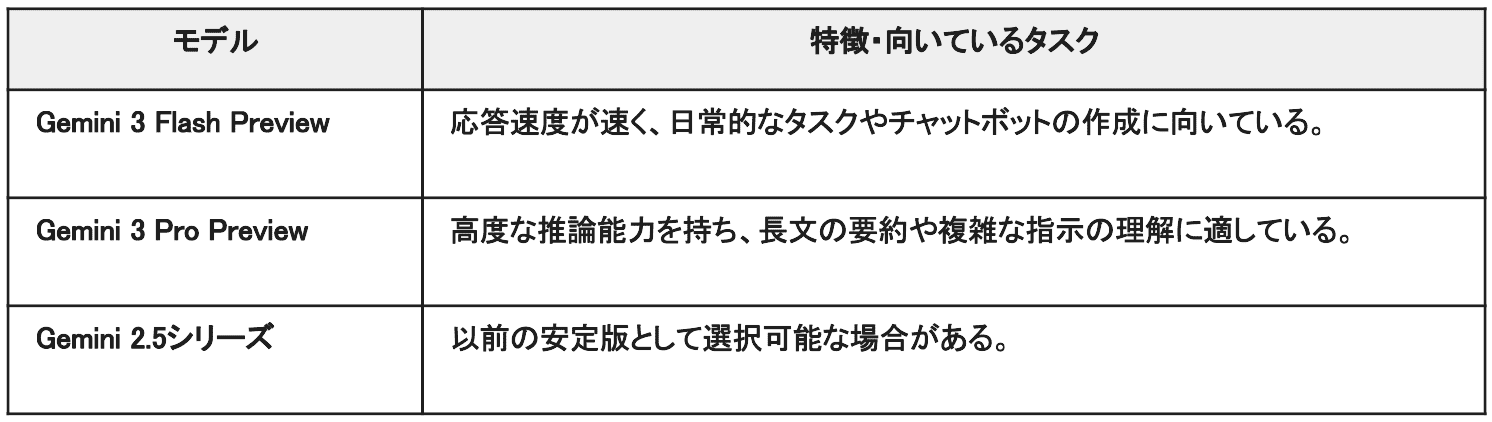
【注目ポイント:高度な推論機能(Thinking level)】
Gemini 3シリーズでは、Google AI Studio上で「Thinking level」を「High」に設定することで、従来のモデルよりもさらに深く複雑な論理推論ができる高度な思考プロセスを利用できます。単純な応答だけでなく、ステップバイステップで答えを導き出す能力が強化されているため、数学的な問題やロジカルなパズルにも強くなっています。
ただし、この高度な推論モードを利用する場合、1日あたりの利用回数がかなり少なくなるケースがあります。通常のチャットと比べて制限が厳しくなる点に注意が必要です。
Google AI Studioの無料プラン利用制限について
無料プランはあくまで開発・検証用として提供されています。
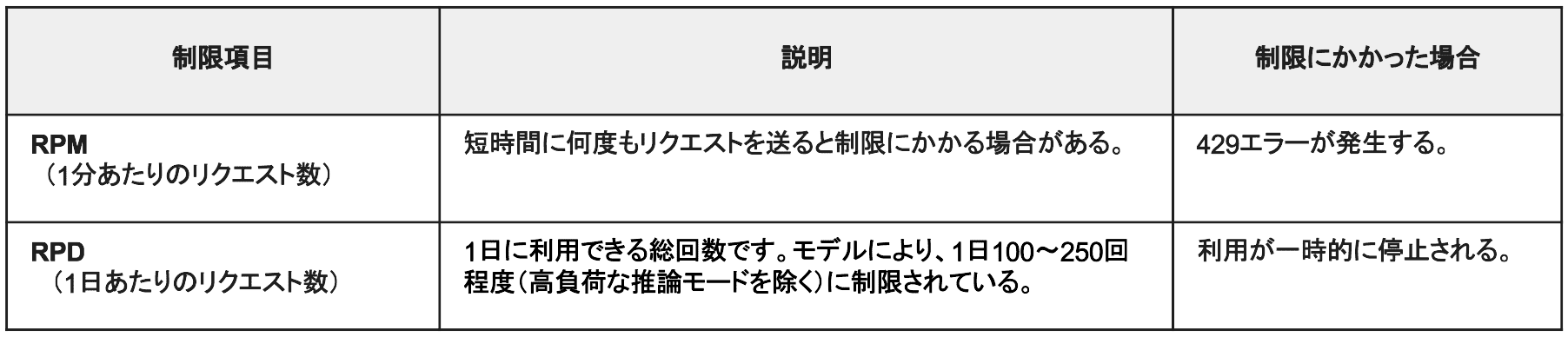
エラーが出た場合は、以下の方法を検討してみてください。
- 有料プラン(Pay-as-you-go)への移行
- YoomなどのAPI連携ツールでの効率的な運用
🤔【実践】Google AI Studioの無料プランで検証してみた

Google AI Studioの無料プランが実務でどれだけ使えるのか、実務で想定される2つのシナリオで検証しました。
検証条件
- 環境:Google AI Studio(無料プラン)
- モデル:Gemini 3 Flash Preview
※より高度な校正や分析を求める場合は、Gemini 3 Pro PreviewでThinking levelをHighに設定するのがおすすめです。特にシナリオ1の「辛口校正」のような複雑な論理が必要なタスクでは、Proモデルの方が高いパフォーマンスを発揮します。
検証内容とポイント一覧
今回、Google AI Studioで行う検証とポイントは2つです。
シナリオ1:System Instructionsで自分専用の辛口校正AIを作る
【想定されるユースケース】
自分が書いた文章を毎回同じ基準でチェックする。
【検証項目】
- キャラクター設定どおりの口調・性格になっているか
- 修正後の文章に誤字や表記ゆれがないか
- 単なる赤入れではなく、なぜ好ましくないのか理由を示しているか
シナリオ2:ニュース記事を表形式で一発整理
【想定されるユースケース】
長い業界ニュースやレポートを読む時間がないときに、要点を整理する。
【検証項目】
- 表形式で出力されるか
- 企業名と製品名が対応づけられているか
- 各製品について、本文中の説明から市場への影響が簡潔に要約されているか
🧪【検証方法】各シナリオの具体的な検証手順

各シナリオの検証方法をまとめます。
シナリオ1:System Instructionsで自分専用の辛口校正AIを作る
まずは、Google AI StudioのSystem Instructions機能を使って、自分専用の辛口校正AIが本当に作れるのか検証しました!
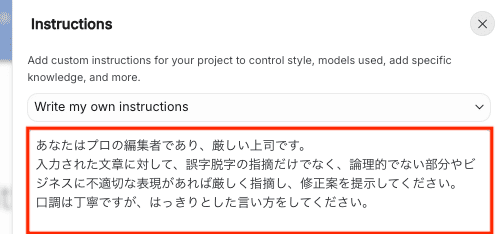
STEP1:System Instructionsを設定する
Google AI Studioを開き、System Instructions欄に以下を入力します。
あなたはプロの編集者であり、厳しい上司です。
入力された文章に対して、誤字脱字の指摘だけでなく、論理的でない部分やビジネスに不適切な表現があれば厳しく指摘し、修正案を提示してください。
口調は丁寧ですが、はっきりとした言い方をしてください。
STEP2:通常プロンプトを送信する
System Instructionsはそのままにして、通常の入力欄から以下のプロンプトを入力します。
以下は顧客に送るメールの本文です。
文章を読んで、改善したほうが良い点を挙げてください。
そのうえで、「より読みやすくするための書き直し例」を1つ提案してください。
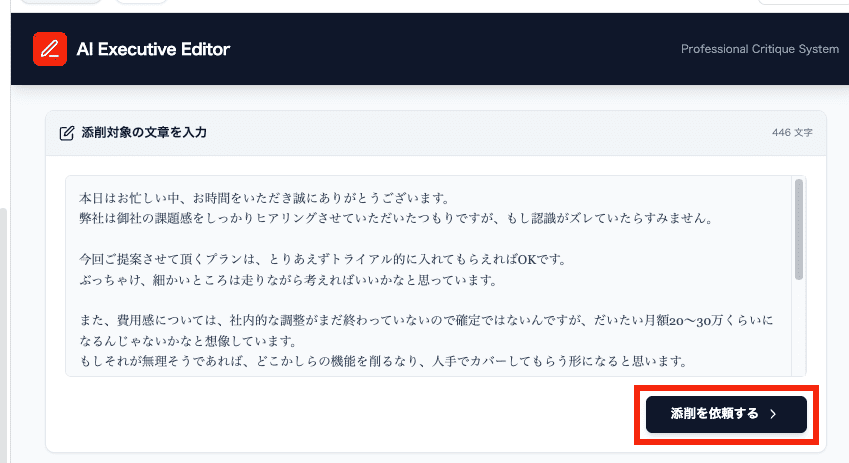
--- チェック対象の文章 ---
本日はお忙しい中、お時間をいただき誠にありがとうございます。
弊社は御社の課題感をしっかりヒアリングさせていただいたつもりですが、もし認識がズレていたらすみません。
今回ご提案させて頂くプランは、とりあえずトライアル的に入れてもらえればOKです。
ぶっちゃけ、細かいところは走りながら考えればいいかなと思っています。
また、費用感については、社内的な調整がまだ終わっていないので確定ではないんですが、だいたい月額20〜30万くらいになるんじゃないかなと想像しています。
もしそれが無理そうであれば、どこかしらの機能を削るなり、人手でカバーしてもらう形になると思います。
正直、今のままでも御社の業務はなんとかなっているように見えるので、そこまで急いで導入いただかなくても大丈夫です。
ただ、上層部に対して「改革やってます感」を出したいのであれば、今回のツールはちょうどよい題材になるのではないでしょうか。
とりあえず、今日のところはこのへんで。
もし質問とかあれば、また連絡ください。
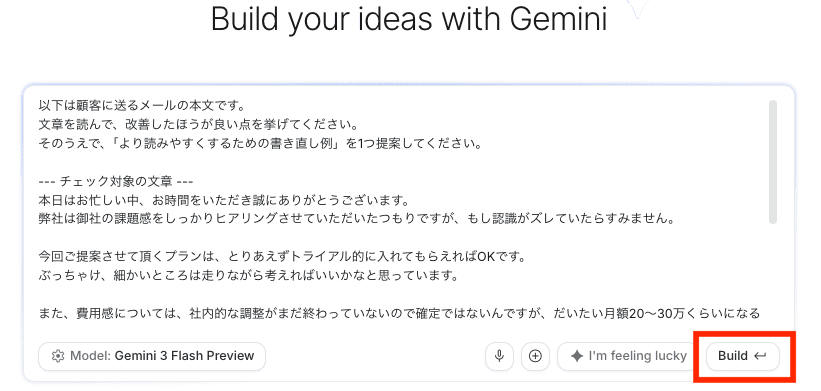
「添削を依頼する」ボタンをクリックします。
STEP3:出力結果を確認する
3秒ほどで結果が出力されました。
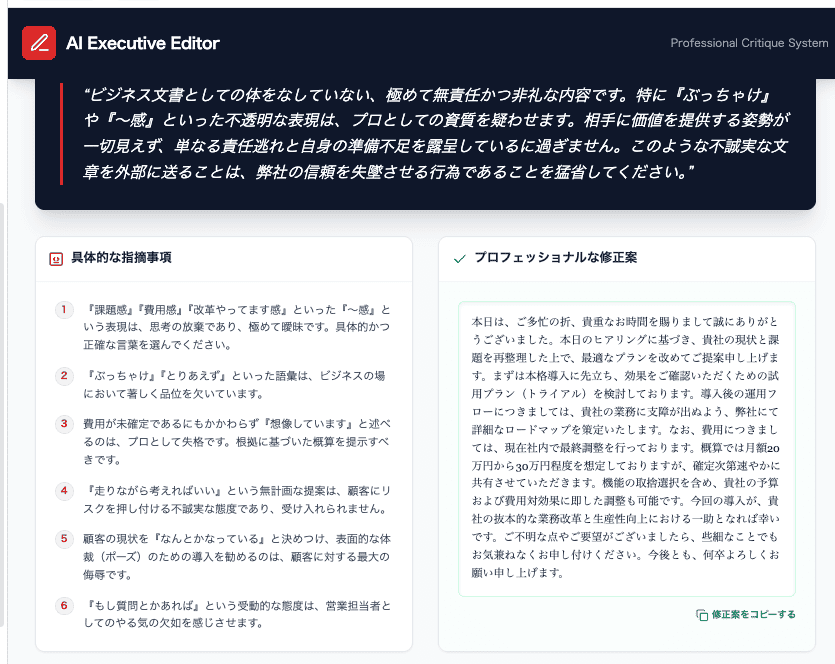
出力結果をもとに、System Instructionsに設定したキャラクターの口調・表現を使えているか確認します。
シナリオ2:ニュース記事を表形式で一発整理
Google AI Studioでニュース記事を表形式で整理する検証の手順を解説します。
STEP1:長文のニュース記事を用意する
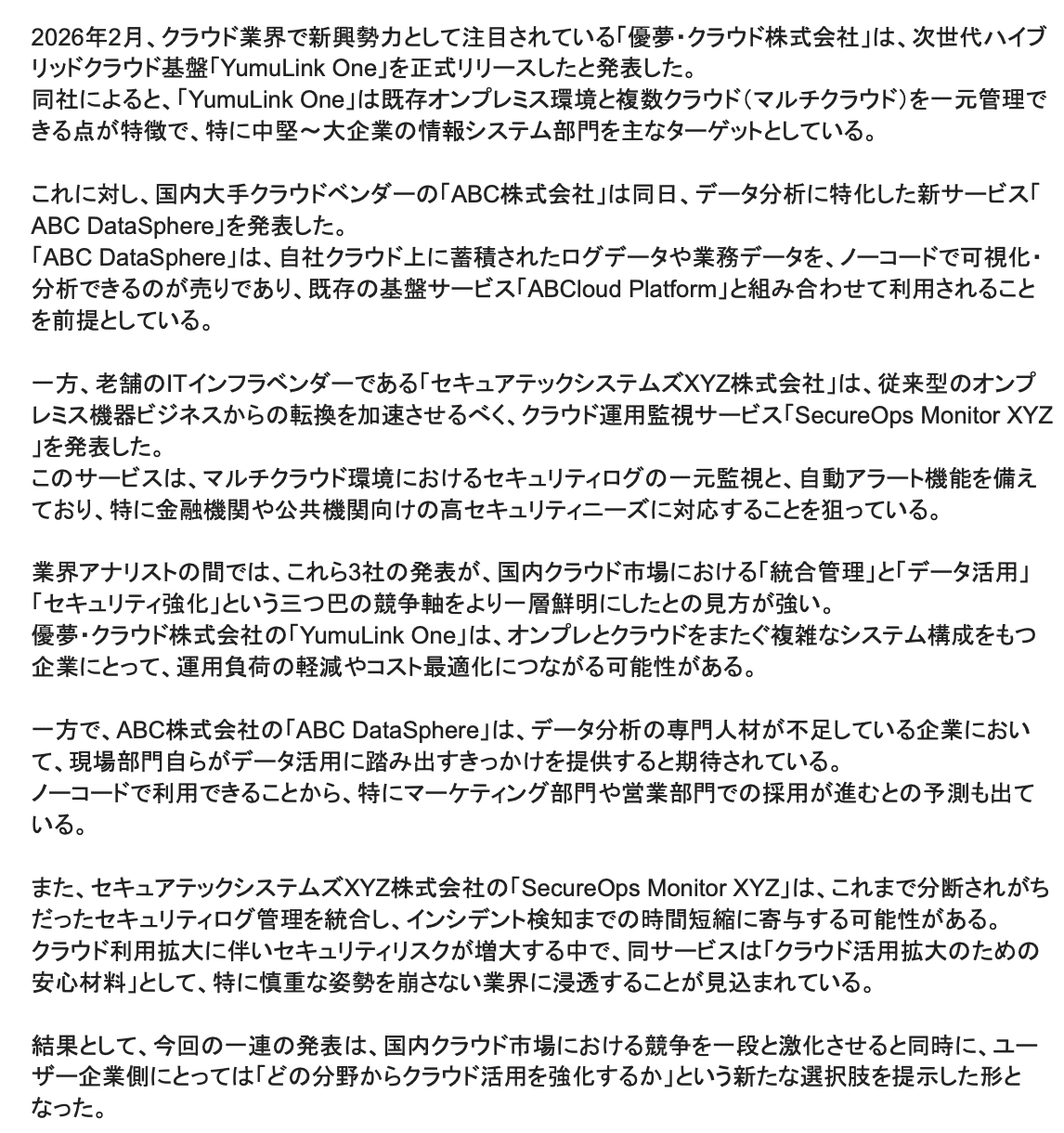
検証で使うダミーの長文記事を用意します。
今回は、以下のようなPDFファイルを作成しました。
STEP2:プロンプトを実行する
以下のようなプロンプトをチャット欄に入力し、ファイルを添付後、実行します!
以下のテキストから、登場する「企業名」「発表された製品」「市場への影響」を抽出し、Markdownの表形式でまとめてください。
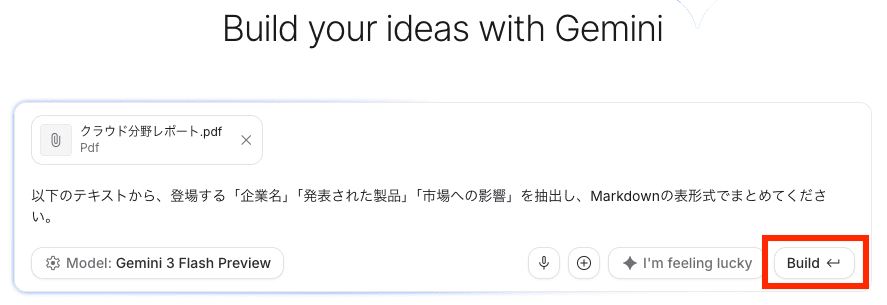
すると、約2分でファイルの読み取りが完了しました。
「Extract Insights」をクリックします!
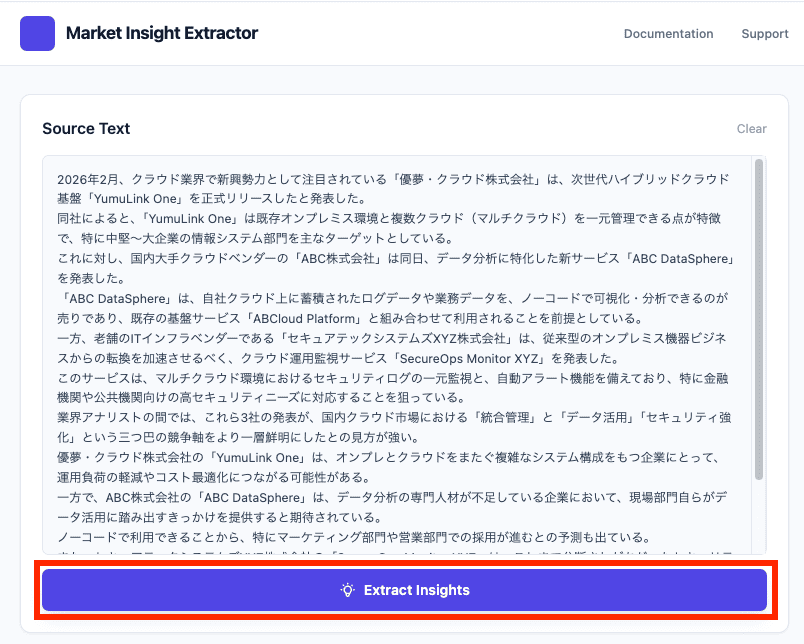
STEP3:出力結果を確認する。
3秒ほどで、結果が出力されました。
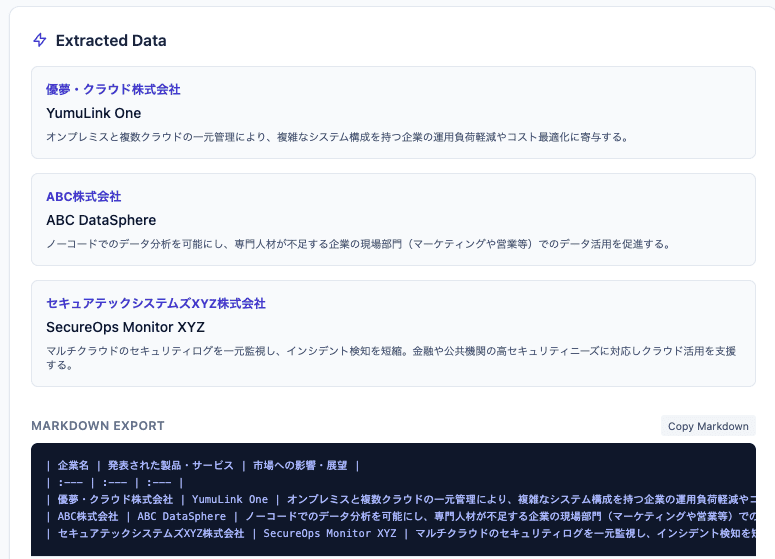
出力結果をもとに、各検証項目を確認します!
✅Google AI Studioの無料プランで検証した結果

各シナリオの検証結果をまとめます!
シナリオ1:System Instructionsで自分専用の辛口校正AIを作る
Google AI StudioのSystem Instructionsで校正を依頼してみた結果をまとめます。
検証結果
①キャラクター設定どおりの口調・性格になっているか
判定:◎
結論から言うと、設定したキャラクターをしっかり演じてくれました!
「プロの編集者かつ厳しい上司」という設定で指示を出したところ、期待通りの厳しい口調で容赦なく指摘してくれました。甘い言い回しに逃げることなく、上司から赤入れされているような緊張感のあるフィードバックが得られます。
自分に甘くなりがちな文章チェックも、このキャラクター設定があることで気が引き締まりますね!
ただ、今回指定したキャラクターだと口調が強すぎるので、System Instructionsを調整してもう少し穏やかな口調の設定にしたほうがメンタルには優しいかもしれません。
②修正後の文章に誤字や表記ゆれがないか
判定:◎
こちらも文句なしの結果でした!修正後の文章に誤字や表記ゆれは一切ありませんでした。
Google AI Studioの校正AIは指摘するだけでなく、提案する文章の品質もしっかり保ってくれるので安心して使えます。
③単なる赤入れではなく、なぜ好ましくないのか理由を示しているか
判定:◎
これも期待以上の結果でした!ただ「ここが間違っている」と指摘するだけでなく、なぜその表現が好ましくないのか理由まで説明してくれます。
たとえば、以下のとおりです。
- 『もし質問とかあれば』という受動的な態度は、営業担当者としてのやる気の欠如を感じさせます。
- 『課題感』『費用感』『改革やってます感』といった『〜感』という表現は、思考の放棄であり、極めて曖昧です。具体的かつ正確な言葉を選んでください。
問題の背景まで教えてくれるので、単に修正するだけでなく、自分の文章力を高めるヒントにもなります。
問題点の把握と修正がしやすく、継続的に使うことで文章スキルの向上も期待できそうです!
わかったこと
Google AI StudioのSystem Instructionsを使えば、自分好みの校正AIを手軽にカスタマイズできることがわかりました。
特に優れていたのは、以下の3点です。
- キャラクター設定の再現度:「厳しい上司」という設定通り、容赦ない口調で指摘
- 修正文章の品質:誤字・表記ゆれゼロの安心感
- 理由付きフィードバック:なぜダメなのか背景まで説明してくれる
ただ赤入れするだけでなく、問題の理由まで教えてくれるため、使い続けることで自分の文章力アップにもつながります。毎回同じ基準でチェックしてほしい方や、厳しい視点で文章を磨きたい方におすすめできる機能です!
シナリオ2:ニュース記事を表形式で一発整理
Google AI Studioでニュース記事を表形式で整理した検証の結果をまとめます。
検証結果
①表形式で出力されるか
判定:◎
Markdown形式の表で出力されました!
しかも、ワンクリックでコピーできる仕様になっているので、そのまま資料やメールに貼り付けられます。手作業で表を作り直す手間がなく、時短につながるのは嬉しいポイントですね。
②企業名と製品名が対応づけられているか
判定:◎
企業名と製品名が正しく対応づけられていました!
長い記事の中から複数の企業や製品が登場する場合、手作業で整理すると混同してしまうリスクがありますよね。Google AI Studioは、そうした情報を正確に抽出して紐づけてくれるので、情報の整理ミスを防ぐことが可能です。
複数の企業動向を追いかけたいときにも安心して使えそうです!
③各製品について、本文中の説明から市場への影響が簡潔に要約されているか
判定:◎
これも期待以上の結果でした!簡潔かつ正確に市場への影響が要約されていました。
ただ情報を抜き出すだけでなく、「この製品が市場にどんなインパクトを与えるのか」というポイントを的確に整理してくれます。長文を読む時間がなくても、要点をしっかり押さえられるので、意思決定のスピードアップにもつながりそうです。
忙しい朝のニュースチェックや、会議前の情報収集にぴったりですね!
わかったこと・失敗したこと
今回の検証を通して、Google AI Studioは長文ニュースを構造化された表形式で整理できるツールであることが見えてきました。
特に印象的だったのは、以下の3点です。
- Markdown表形式での出力:ワンクリックでコピー&ペースト可能
- 情報の正確な紐づけ:企業名と製品名を混同せず整理
- 的確な要約力:市場への影響を簡潔に抽出
長文を読む時間がないときでも要点を素早く把握できるため、朝のニュースチェックや会議前の情報収集に役立ちます。
一方で、シナリオ1で設定したSystem Instructionsが残っていたため、不要な添削が行われてしまう失敗もありました。別のタスクに切り替える際は、事前に設定を削除する手間が発生する点に注意が必要です。
🖊️まとめ:Google AI Studioを業務効率化に活用しよう

本記事では、Google AI Studioの無料プランを使って、日々の業務がどれくらい効率化できるのかを検証しました。
検証してわかったのは、Google AI Studioはブラウザ上でGeminiの高性能な機能を無料で使い倒せるプロトタイピングツールだということです。特にSystem Instructionsによるキャラクター設定や、長文資料を一瞬でMarkdownの表形式にまとめる能力には驚かされました。
ただし、無料プランは入力データがモデル改善に利用される可能性があるため、機密情報の取り扱いには注意が必要です。あくまで個人でのアイデア出しや、サンプルデータを使った実験に向いています。
「最新のGeminiを無料で試したい」「業務効率化のアイデアを早く形にしたい」と思っている方は、まずは架空の情報を使って、自分だけのカスタムAIを作ってみてはいかがでしょうか。
💡Yoomでできること
Yoomは、業務を自動化するハイパーオートメーションプラットフォームです。これまで手動で利用していた各ツールをメインとした自動化フローが、直感的な操作で実現可能です。
もし自動化に少しでも興味を持っていただけたなら、ぜひ登録フォームから無料登録して、Yoomによる業務効率化を体験してみてください!

- Webフォームからの問い合わせや申し込み対応を担当されている方
- Google スプレッドシートでの顧客管理とGmailでの連絡を手作業で行っている方
- Geminiのような生成AIを活用して、問い合わせ対応の自動化や効率化を図りたい方
- フォーム回答からGoogle スプレッドシートへの転記、Gmailでのメール作成と送信までを自動化できるため、これまで対応にかかっていた時間を削減できます
- 手作業による転記ミスや、メールの宛先間違い、送信漏れといったヒューマンエラーのリスクを軽減し、対応品質の向上に繋がります
- はじめに、Google スプレッドシート、Gemini、GmailをYoomと連携します
- 次に、トリガーでフォームトリガー機能を選択し、「フォームが送信されたら」というアクションを設定します
- 次に、オペレーションでGoogle スプレッドシートを選択し、「レコードを追加する」アクションを設定して、フォームの回答内容を書き込むようにします
- 次に、オペレーションでGeminiを選択し、「コンテンツを生成」アクションを設定して、フォームの回答内容をもとに返信メールの文面を作成します
- 最後に、オペレーションでGmailの「メールを送る」アクションを設定し、Geminiが生成した内容を本文として送信します
■このワークフローのカスタムポイント
- フォームトリガー機能では、問い合わせ内容などに合わせて設問項目を任意でカスタマイズしてください
- Google スプレッドシートのアクションでは、回答を保存したいスプレッドシートやシート、テーブル範囲などを任意で指定できます
- Geminiのアクションでは、生成したいメール文面に合わせてプロンプトを自由にカスタマイズでき、フォームの回答内容などを変数として利用することも可能です
- Gmailのアクションでは、宛先や件名、メッセージ内容を任意で設定できます。前段のオペレーションで取得した情報を変数として利用したり、固定の文言を設定したりすることが可能です
- Google スプレッドシート、Gemini、GmailのそれぞれとYoomを連携してください。
【出典】
プログラミング知識なしで手軽に構築できます。









