









・
Geminiで動画シナリオ作成を検証|ショート動画用で試してわかったリアルな精度

動画制作において、最も時間と労力を要する作業の1つが「シナリオ(台本)作成」です。企画の切り口に悩み、構成案を練り直し、ターゲットに刺さる言葉を探す作業は、クリエイターやマーケティング担当者にとって大きな負担となります。
本記事では、Geminiを使って動画シナリオを作成する具体的なメリットや、高い精度に近づけるためのプロンプトのコツ、そして実際にGeminiを使って検証した結果まで詳しく解説します。
🎬Geminiで動画シナリオを作成する3つのメリット

Geminiを使って動画シナリオを作成することで、従来の制作フローでは考えられなかったほどのスピードと柔軟性を手に入れることができます。ここでは、動画制作の初期段階でGeminiを導入することで得られる3つのメリットを解説します。
企画から台本作成までの時間を短縮
Geminiは膨大なデータを瞬時に処理できるため、数秒で複数の動画構成案を提示することが可能です。従来は数時間かけて行っていたリサーチや構成作成が、Geminiへの適切な指示一つで完了するため、制作リードタイムを削減できます。
これにより、以下の作業が効率化されます。
- テーマのリサーチ:
指定したテーマに関する視聴者の悩みや関心事を瞬時にリストアップ - 構成案の作成:
導入、本編、結末といった標準的なフレームワークに基づいた下書き生成 - 文字数調整:
動画の時間(例:1分、10分)に合わせた適切な台本ボリュームの自動調整
視聴維持率を意識した構成案のたたき台を作りやすい
Geminiは、フック・結論先出し・ベネフィット提示など、一般的によく使われる動画構成パターンを踏まえた案出しが可能です。制作者の主観だけでは出にくい切り口を補いやすく、離脱を意識した構成のたたき台づくりで活躍します。
これには、以下のメリットがあります。
- 離脱防止の工夫:
視聴者が飽きないタイミングで質問を挟んだり、重要ポイントを強調したりする演出の提案 - 論理的な展開:
視聴者が理解しやすい順序で情報を整理し、納得感のあるストーリーラインを構築 - 多角的な視点:
自分一人では思いつかなかったような、ターゲットが驚くような切り口の提示
ターゲット属性に合わせた言葉選びの最適化
同じ内容でも、10代の若年層向けと50代のビジネスマン向けでは、最適なトーン&マナー(トンマナ)は異なります。Geminiにターゲットペルソナを詳細に伝えることで、その層に響きやすい語彙や表現を使い分けたシナリオを作成できます。
これには、以下のようなメリットがあります。
- 語彙の使い分け:
若者言葉からビジネス敬語まで、ターゲットの日常語に合わせたライティング - 理解度の調整:
初心者向けには噛み砕いた表現を、上級者向けには専門性の高い用語を使用 - 心理的アプローチ:
ターゲットが抱える特定の不安や願望に訴えかけるキーワードの選定
🤖 Yoomは動画のシナリオを作成するフロー全体を自動化できます
Geminiは、優れた生成AIであり、動画のシナリオ作成業務を効率化できます。しかし、シナリオ作成には、アイデア出しに始まり、テーマの選定、情報のリサーチ、内容の執筆や保存、そしてメンバーへの共有など多くの工程があり、Gemini単体で効率化できるのは一部に限られます。こうした状況では、シナリオ作成だけを自動化しても、時間に追われる状況を変えることは難しいのではないでしょうか。
ノーコードでSaaSツールやGeminiなどの生成AIを連携できるプラットフォームのYoomを使えば、シナリオ作成のプロセス全体を自動化できます。これには、以下のようなメリットがあります。
- テーマを送信するだけでAIがリサーチとシナリオ作成を行い、動画担当者への共有まで完了
- 非エンジニアでも導入から運営管理まで対応可能
- 対応漏れや共有漏れといったヒューマンエラーを削減しながら作業時間を短縮
コンテンツの制作・配信・運用などを行う企業で、Yoomの導入により月間で20時間以上の工数を削減している事例もあります。
[Yoomとは]
直感的な設定だけで柔軟なフローを構築できるため、業務に合わせたカスタマイズもノーコードで行えます。無料プランや以下のようなテンプレートも豊富に用意されており、気軽に試すことができるので、自動化による新しい働き方をぜひ体験してみてください。


■このテンプレートをおすすめする方
- YouTube動画の企画リサーチやトレンド調査に膨大な時間を費やしており、作業を効率化したいディレクターの方
- 視聴者のニーズを反映した再生されやすい動画構成や台本を、データに基づいて自動で作成したいコンテンツ制作担当者の方
- Slackを活用してチームで動画制作のアイデア出しを行っており、そのままシームレスに台本作成まで自動化したい方
■このテンプレートを使うメリット
- 最新のトレンドや競合データをAIが自動で分析するため、手作業での膨大なリサーチ時間を短縮し、企画のスピードを向上させることが可能です。
- 検索データや動画分析に基づいた構成案がGoogleドキュメントへ自動生成されるため、内容のブレを防ぎ、安定したクオリティの台本作成を実現します。
■フローボットの流れ
- はじめに、Slack、Googleドキュメント、SerpApi、YouTube Data APIをYoomと連携します。
- 次に、トリガーで、Slackを選択し、「メッセージがチャンネルに投稿されたら」というアクションを設定します。
- 次に、AIワーカーで、SerpApiによるトレンド調査やYouTubeデータの分析、Googleドキュメントでの台本作成を一貫して行うためのマニュアルを作成し、使用ツールとしてSerpApi、YouTube Data API、Googleドキュメントの各アクションを設定します。
- 最後に、オペレーションで、Slackの「スレッドにメッセージを送る」アクションを設定し、完了通知を送信します。
■このワークフローのカスタムポイント
- Slackのトリガー設定では、動画テーマを投稿する特定のチャンネルIDを正しく指定してください。
- AIワーカーのマニュアルを調整することで、台本のトーン(親しみやすい、ビジネスライクなど)や構成のフォーマットを任意に指定することが可能です。
- Googleドキュメントでの保存先フォルダなどを指定したい場合は、AIワーカー内のマニュアルを調整してカスタマイズしてください。
■注意事項
- トリガーは5分、10分、15分、30分、60分の間隔で起動間隔を選択できます。プランによって最短の起動間隔が異なりますので、ご注意ください。
- Slack、Googleドキュメント、SerpApi、YouTube Data APIとYoomを連携してください。AIワーカー内で使用するツール(アプリ)についてもマイアプリ連携が必要です。
- AIワーカーの基本設定は「【AIワーカー】基本的な設定方法」をご参照ください。
- AIワーカーの同時実行数・作成可能なAIワーカー数・利用可能なAIモデルはご契約中のプランによって異なります。
- AIワーカー内でご利用いただけるアプリやオペレーション等はフローボットの利用制限と同様です。
- AIワーカーは、テスト実行でも本番実行と同様にタスクを消費しますのでご注意ください。詳細は「【AIワーカー】タスク実行数の計算方法」ご参照ください。
- AIワーカーはマニュアルを詳細に設定することで適切な処理を実行しやすくなります。詳細は「【AIワーカー】マニュアルの作成方法」をご参照ください。
- YouTube投稿における台本作成のプロセスを効率化したいと考えているチャンネル運営者の方
- フォームで収集したアイデアをもとにしたコンテンツ制作フローを自動化したいマーケターの方
- AIエージェントを活用して、動画制作における一連のワークフローを改善したいコンテンツ制作者の方
- フォームへの投稿を起点に台本作成が自動化されるため、これまで手作業で行っていた構成案の作成にかかる時間を短縮できます。
- AIワーカーが設定した指示に基づき台本を生成するため、YouTube投稿コンテンツの品質を安定させ、属人化を防ぐことにも繋がります。
- はじめに、GoogleドキュメントをYoomと連携します。
- 次に、トリガーでフォームを選択し、「回答が送信されたら」というアクションを設定します。
- 最後に、オペレーションでAIワーカーを選択し、YouTube動画の構成を作成するためのマニュアル(指示)を作成します。
- AIワーカーへの指示内容は、生成したい動画のトーン&マナーやターゲット層に応じて任意で設定してください。どのような構成や内容の台本を生成したいか、プロンプトを具体的に記述することで、アウトプットの精度を高めることができます。
- GoogleドキュメントとYoomを連携してください。AIワーカー内で使用するツール(アプリ)についてもマイアプリ連携が必要です。
- AIワーカーの基本設定は「【AIワーカー】基本的な設定方法」をご参照ください。
- AIワーカーの同時実行数・作成可能なAIワーカー数・利用可能なAIモデルはご契約中のプランによって異なります。
- AIワーカー内でご利用いただけるアプリやオペレーション等はフローボットの利用制限と同様です。
- AIワーカーは、テスト実行でも本番実行と同様にタスクを消費しますのでご注意ください。詳細は「【AIワーカー】タスク実行数の計算方法」ご参照ください。
- AIワーカーはマニュアルを詳細に設定することで適切な処理を実行しやすくなります。詳細は「【AIワーカー】マニュアルの作成方法」をご参照ください。
📝Geminiで質の高い動画シナリオを書かせるプロンプトのコツ4選

Geminiから期待通りの高品質なシナリオを引き出すためには、プロンプト(指示文)の書き方に工夫が必要です。ここでは、Geminiをプロのパートナーとして扱うための具体的なコツを4つ紹介します。
「役割(Role)」を明確に与える
Geminiに対して、どのような立場で文章を書いてほしいのかという「役割」を最初に定義してください。役割を与えることで、AIはその専門領域に特化したトーンや知識を優先的に使用するようになります。
具体的には以下の指示が有効です。
- 専門性の指定:
「〇〇分野の専門家として解説してください」 - スタイルの指定:
「テレビ番組の構成作家のような視点で、エンタメ要素を加えてください」 - 態度の指定:
「視聴者に寄り添う親切なメンターとして語りかけてください」
ターゲットペルソナを詳細に伝える
「誰に届けたい動画なのか」を詳細に伝えれば伝えるほど、Geminiのアウトプットの精度が高くなります。年齢や性別だけでなく、抱えている悩み、知識レベル、動画を見た後にどのような行動をとってほしいかまで共有しましょう。
主に以下の情報を盛り込みます。
- 悩みと願望:
「毎日の業務効率化に悩んでいるが、ITツールが苦手な40代管理職」 - 前提知識:
「動画編集の用語は一切知らない完全な初心者」 - 視聴環境:
「電車の中などで、音声なし(字幕のみ)でも理解したいと思っている層」
動画の「フック(導入)」を複数パターン出させる
1つの案に固執せず、Geminiに複数の導入パターンを出させることで、最も強力なフックを選ぶことに繋がります。「視聴者が思わず指を止めてしまうような、衝撃的な事実から始まるパターンを3つ出してください」といった指示が効果的です。
メリットは以下の通りです。
- 比較検討:
疑問提示型、結論先行型、共感型など、異なるアプローチから最適なものを選定 - ABテストの準備:
ショート動画などで、冒頭だけを変えた複数の動画を作成する際の下書きに活用 - 意外性の発見:
自分では思いつかないような、インパクトのある一言をAIが提案
出力形式を指定する
Geminiに、単なる文章ではなく、制作現場でそのまま使える「台本形式」で出力させることもポイントです。これにより、制作チームとの共有がスムーズになります。
出力の指示例は以下の通りです。
- 表形式の指定:
「時間 | 映像(ト書き) | ナレーション | 字幕(テロップ)」の列で構成 - 読みやすさの配慮:
「ナレーションは一文を短く、一息で読める長さにしてください」 - 編集指示の追加:
「重要ポイントでは『ドン!』という効果音を入れる指示も追記してください」
🚀Geminiで作成したシナリオの動画化で使えるGoogleの機能

Geminiで作成したシナリオは、Googleが提供する他の強力な動画ツールで、映像化することができます。ここでは、Geminiとの親和性が非常に高い2つの機能を紹介します。
Google Vids:シナリオを即座にスライド形式の動画へ
Google Vidsは、プレゼンテーション資料のような感覚で動画を作成できるツールです。Geminiで生成した構成案をGoogle Vidsに流し込むことで、AIが自動的にスライド構成を組み、適切なストック動画やBGMを配置してくれます。
主な特徴は以下の通りです。
- AIアシストによる構成:
テキストのシナリオから自動的にシーンを分割し、視覚的なレイアウトを作成 - ナレーションの自動生成:
シナリオを読み上げるAI音声を簡単に設定可能 - シームレスな共有:
Google Workspaceの一部として、ドキュメントやスライドと同じ感覚で共同編集が可能
動画生成AI「Veo 3.1」:テキストから実写映像を生成
Veoは、Googleの動画生成モデルであり、テキストの指示(プロンプト)から実写風映像やアニメーションを生成できます。シネマティックな映像表現が可能なため、ブランドムービーなどの制作にも適しています。
具体的には以下のことが可能です。
- 高精細な描写:
4Kレベルの質感を備えたリアルな映像生成 - カメラワークの指定:
パン、チルト、ズームなどの撮影技法をプロンプトで制御 - 長尺動画への対応:
一貫性を保ったまま、より長いシーケンスの映像を生成する能力
🔄検証1:YouTubeショート動画用のシナリオ作成

ここでは、Geminiでどこまで実用的な成果が得られるかを検証した内容を紹介します。毎日投稿を目的としたクリエイターの視点で、トレンドに基づいた企画出しから、動画生成AI用のプロンプト変換、そしてプロンプトを利用した動画作成までを一貫して行ってみます。
検証条件
検証は、以下の条件で行いました。
- Geminiアカウント:個人向け無料プラン
- 環境:ブラウザ版Geminiアプリ
- 動画作成プラットフォーム:Google Flow
- 動画生成AIモデル:Veo 3.1 - Fast
シナリオの作成
それではシナリオを作成してみます。
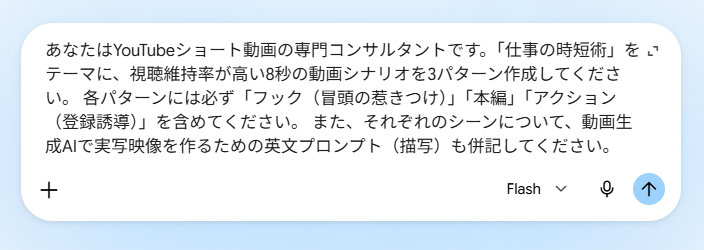
- プロンプトの送信:シナリオ作成のプロンプトを送信します。今回は、以下のプロンプトを利用しました。
【検証プロンプト】
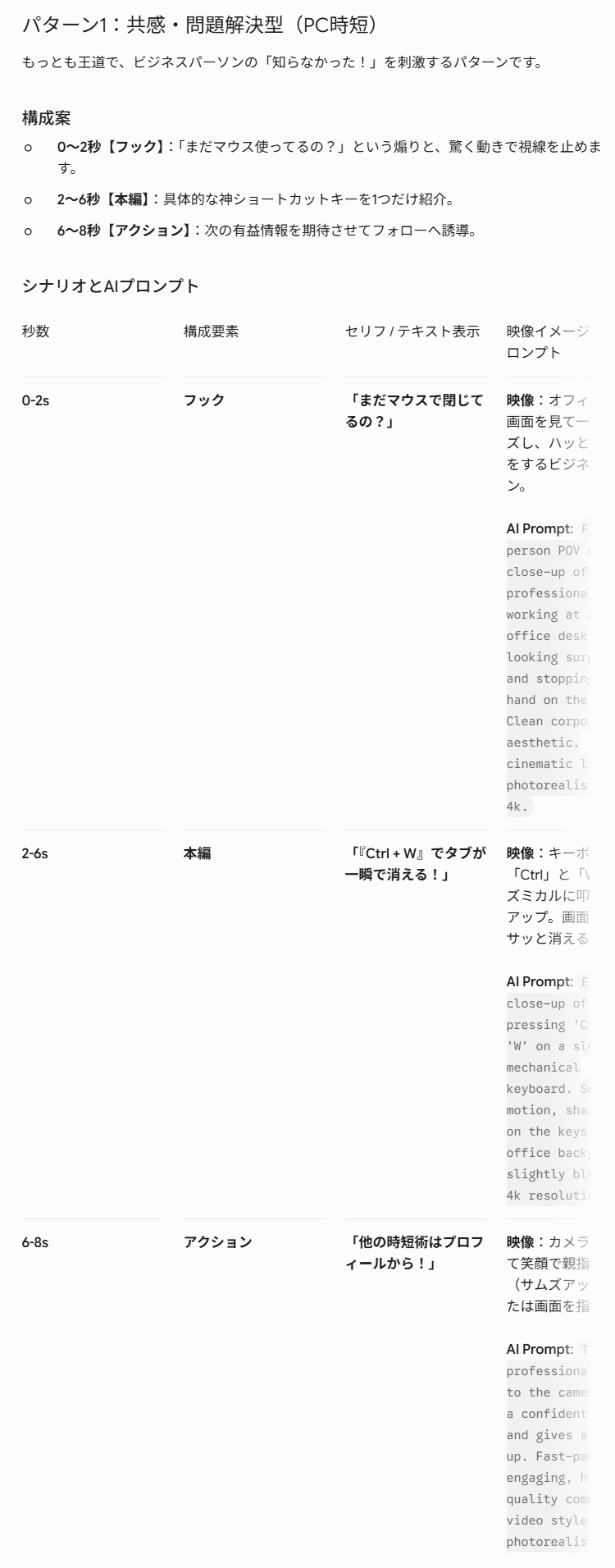
あなたはYouTubeショート動画の専門コンサルタントです。「仕事の時短術」をテーマに、視聴維持率が高い8秒の動画シナリオを3パターン作成してください。 各パターンには必ず「フック(冒頭の惹きつけ)」「本編」「アクション(登録誘導)」を含めてください。 また、それぞれのシーンについて、動画生成AIで実写映像を作るための英文プロンプト(描写)も併記してください。 - 生成結果の確認:生成された結果を確認します。今回は、指示通りに3パターンが生成されました。以下は、生成されたパターン1です。
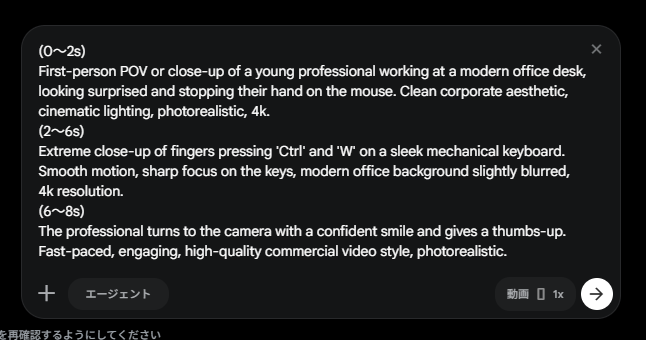
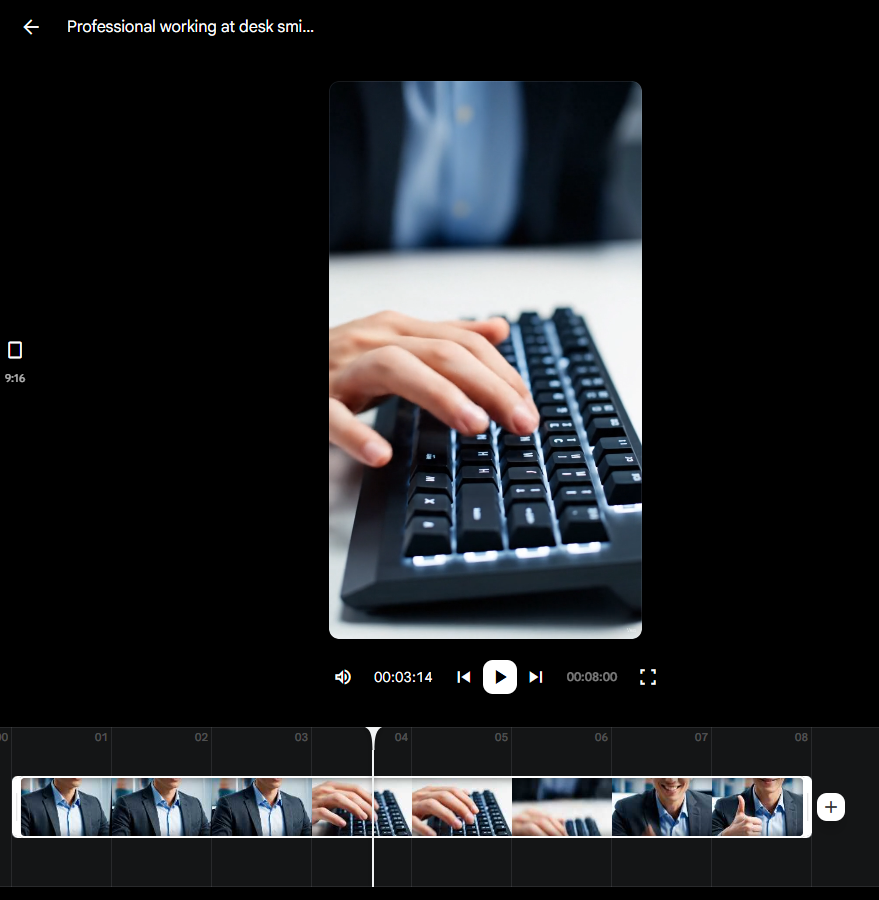
- 動画の作成:Google Flowを使い、生成されたプロンプトで動画を作成してみます。パターン1で生成されたプロンプトに時間指定を追加して送信しました。
- 動画の確認:生成された動画を確認します。今回は、パターン1で生成された映像イメージと作成された動画に相違点があり、画面のタブが消えるという指示が英文プロンプトの生成時に漏れていることがわかりました。
検証の結果
ショート動画用のシナリオを作成してみて、以下のことがわかりました。
- 指定通りに3パターンの異なる動画シナリオが作成された
- 生成された動画生成AI用の英文プロンプトには翻訳漏れがあった
- 表形式で出力され、内容を確認するために画面を横にスライドする手間が生じた
🔷動画シナリオのアイデア出しと作成作業を効率化
Geminiを活用することで、テーマに沿った異なるアプローチの動画シナリオをスムーズに複数作成できます。今回の検証でも指定通りに3パターンのシナリオが作成されたため、制作の初期段階における時間短縮に繋がることを確認できました。
動画制作プロセスにおいて、以下の点で作業効率化に直結します。
- アイデア出しの迅速化:
企画に行き詰まった際でも複数の構成案を即座に比較検討できます。 - 作業負担の軽減:
人間が一から企画を練り、シナリオを作成する手間を削減できます。
🔷出力形式の操作性低下と英文プロンプトの不備に注意が必要
生成された結果をそのまま実務で利用するには、操作性や精度の面でいくつかの課題があります。今回の検証で判明した具体的な懸念点や挙動は以下の通りです。
- 英文プロンプトの不備:
動画生成用のプロンプトに翻訳漏れがあり、時間指定も手動で追加する必要があったため、目視チェックが欠かせません。 - 視認性と操作性の低下:
出力項目を指定したものの出力形式を指定しなかった結果、表形式で生成され、画面を横にスライドしないと全体を確認できませんでした。
これらを改善するためには、プロンプト内で出力形式をリスト表示に指定するなどの工夫が必要です。
🔄検証2:資料をもとにしたシナリオ作成

次に、Yoomが提供するサービスである「AIワーカー」のヘルプページ(AIワーカーの設定方法)をもとに、内容を解説する動画のシナリオ作成を試してみました。
検証条件
検証は、以下の条件で行いました。
- Geminiアカウント:個人向け無料プラン
- 環境:ブラウザ版Geminiアプリ
なお、解説内容のもとにしたのは、以下のヘルプページです。
シナリオ作成
先ほどと同じように、シナリオを作成していきます。
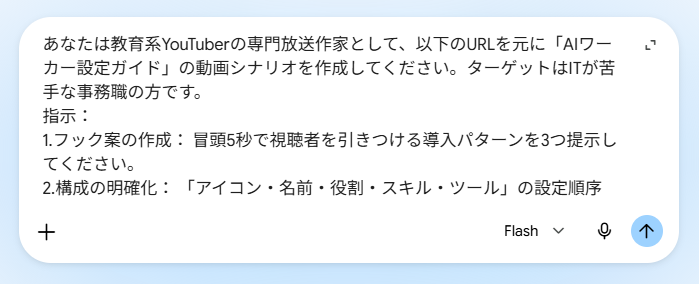
- プロンプトの送信:シナリオを作成するためのプロンプトを送信します。利用したプロンプトは、以下になります。
【検証プロンプト】
あなたは教育系YouTuberの専門放送作家として、以下のURLを元に「AIワーカー設定ガイド」の動画シナリオを作成してください。ターゲットはITが苦手な事務職の方です。
指示:
1.フック案の作成: 冒頭5秒で視聴者を引きつける導入パターンを3つ提示してください。
2.構成の明確化: 「アイコン・名前・役割・スキル・ツール」の設定順序を、手順1、2…と分けて解説してください。
3.出力形式: 以下の形式で出力してください。
・ナレーション:一文を短く、語りかける口調で
・テロップ:画面に出すキーワード
・ト書き:操作画面の指示
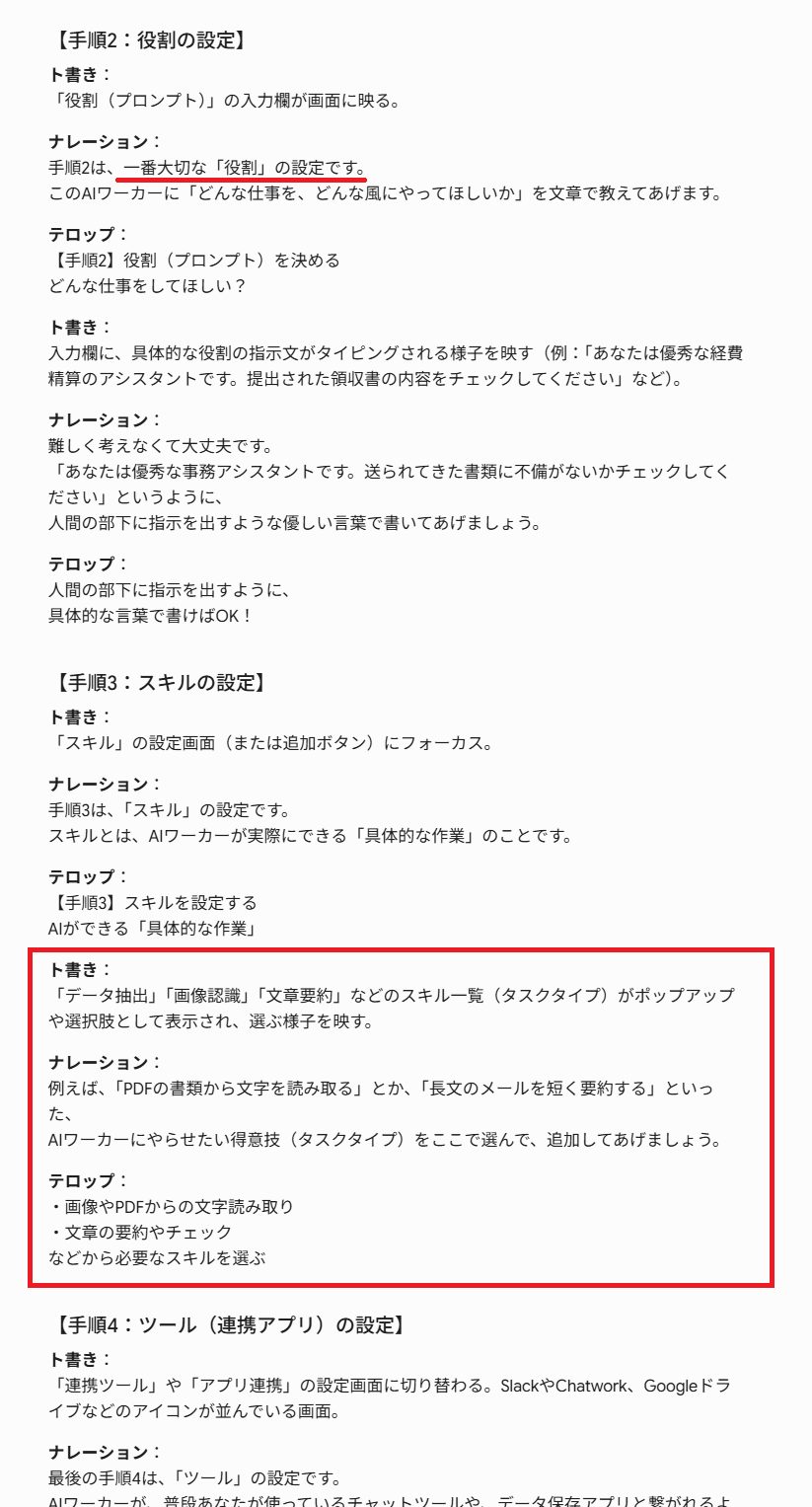
URL:{{ここにURL}} - 生成結果の確認:生成された結果を確認します。今回は、以下のように参照元となる資料と異なる内容が出力されていました。
検証結果
ヘルプページをもとにしたシナリオ作成を試してみて、以下のことがわかりました。
- 指定したURL内の情報を読み取り、約15秒でシナリオが生成された
- 処理速度の速いFlashモデルにより、執筆作業の効率化に繋がる
- 参照元と異なる事実誤認やAIの勝手な解釈が追加されていた
🔷情報の読み取りと迅速な生成スピードにより作業効率が向上
指定したウェブ上の資料を素早く要約し、短い時間でシナリオのベースを作成できました。Flashモデルを利用した恩恵もあり、人間が手作業で情報をリサーチして執筆するよりも圧倒的に速く作業を進められます。
今回の検証では、主に以下の点で効率化が確認できました。
- 処理スピードの速さ:
リンク先の情報を読み取らせた結果、わずか15秒ほどでシナリオが生成されました。 - 初動の負担軽減:
複雑なマニュアルであっても、即座に動画の構成案として出力してくれます。
🔷事実と異なる解釈が含まれるため内容の目視チェックが不可欠
シナリオの作成スピードは圧倒的ですが、参照元の情報とは異なる内容が出力されることがあるため、そのまま利用することは推奨できません。
今回の検証では以下のような事実誤認の挙動が見られました。
- 勝手な解釈の追加:
AIが独自の解釈を加え、役割を「1番重要」と記載するなど、資料にない情報が含まれていました。 - 誤った説明の生成:
スキルの設定に関して、選択肢から選べるような実際の仕様とは全く異なる説明がされました
これらの不備を防ぐため、AIと対話を重ねて段階的に構築する工夫が求められます。
⚠️Geminiで動画シナリオを作成する際の3つの注意点

Geminiは非常に強力なツールですが、完全にAI任せにすることにはリスクも伴います。ここでは、運用にあたって特に意識すべき注意点を3つ解説します。
事実関係のダブルチェック(ハルシネーション対策)
AIには、もっともらしい嘘をつく「ハルシネーション(幻覚)」という現象が発生することがあります。誤った情報を発信してしまうと、動画の信頼性だけでなく、発信者のブランド価値を大きく損なうことになります。
主な確認ポイントは以下の通りです。
- 固有名詞と数値:
人名、製品名、日付、統計数値に誤りがないか - 因果関係:
「AだからB」という論理展開が科学的・一般的に正しいか - ソースの有無:
Geminiが「最新の研究によると」などと述べた場合、その研究が実在するか
著作権とAI生成コンテンツのポリシー確認
既存の著作物と酷似していないかの確認や、各プラットフォームのガイドラインの確認が重要です。Geminiや投稿先の利用規約を常に確認し、最新のコンプライアンスを遵守した運用を心がけてください。
具体的には以下の対応が推奨されます。
- 類似性チェック:
特徴的なフレーズや物語の展開が、有名な作品と重なっていないか確認 - プラットフォームのラベル表示:
各プラットフォームの要件に応じて、改変・合成コンテンツやAI利用の有無を適切に開示 - 権利関係の整理:
AI生成物の著作権帰属に関する自社のポリシーやクライアントとの契約を確認
人間の感性による最終的な「熱量」の調整
AIが書く文章は論理的で整っていますが、時に「魂」や「熱量」が欠けて見えることがあります。Geminiが出力したシナリオをベースに、自分自身の言葉で「魂を吹き込む」作業を行うことで、初めて視聴者の記憶に残る動画になります。
調整のコツは以下の通りです。
- 実体験の追加:
AIには語れない「私が実際に試して失敗した話」などのエピソードを挿入 - リズムの調整:
あえて言葉を崩したり、強調したい部分で間(ま)を置く指示を加えたりする - 感情表現の強化:
喜び、驚き、怒りなどの感情がより伝わるような形容詞や副詞の選定
💡まとめ
Geminiを活用した動画シナリオ作成は、制作現場のクリエイティビティを制限するものではなく、むしろ解放するものです。ルーチンワークとしての構成案作成やリサーチをAIに任せることで、私たちは「何を伝えるか」「どう心を動かすか」という、より本質的なクリエイティブの追求に時間を割けるようになります。
プロンプトのコツを押さえ、Google Vidsといった関連ツールやVeoといったAIモデルと組み合わせることで、あなたの動画制作ワークフローはこれまで以上に高速かつ高品質なものへと進化するはずです。
🔗 Yoomでできること
Geminiを活用することで、シナリオ作成の効率化を図れますが、生産性が向上するのは一部の作業に限られます。Yoomは750種類以上のサービスに対応しており、さまざまな生成AIや業務ツールを組み込んだ業務フローを構築できるため、自社に合わせた自動化プロセスを実現できます。導入により、以下のような効果を実感している事例もあります。
Yoomには、自動化フローを構築するためのテンプレートが豊富にあり、直感的な操作で簡単に設定できるので、ぜひ試してみてください。

- Google スプレッドシートで動画の進行管理を行っており、ステータス切り替えによる音声生成を効率化したい制作担当者の方
- YouTubeや広告動画の制作において、ナレーション音声の生成と管理、関係者への共有を自動化したいチームリーダーの方
- 動画制作における手作業の転記や通知漏れを防ぎ、制作スピードを向上させたいと考えているクリエイターの方
- Google スプレッドシートのステータス変更を起点に音声生成から共有までが自動で行われるため、制作の待ち時間を最小限に抑えられます。
- 生成された音声の保存やSlackへの通知、管理台帳の更新が自動化されるため、情報の共有漏れを防ぎ、制作状況の可視化が容易になります。
- はじめに、Google スプレッドシート、ElevenLabs、Google Drive、SlackをYoomと連携します
- 次に、トリガーでGoogle スプレッドシートを選択し、「行が更新されたら」アクションを設定します
- 次に、オペレーションで分岐を設定し、対象ステータスを指定します。
- 最後に、AIワーカーで文脈に合わせた最適なナレーション音声を生成して保存・共有するためのスキルを作成し、Google スプレッドシート、ElevenLabs、Google Drive、Slackの各アクションを使用ツールとして設定します
■このワークフローのカスタムポイント
- Google スプレッドシートのトリガー設定では、対象のシートや更新を検知する特定の列(例:「ステータス」列)などを設定してください。
- 分岐オペレーションでは、ステータスが「音声化待ち」になった場合など、後続処理を進める任意の条件を設定してください。
- AIワーカーの指示内容を調整することで、ナレーションのトーンや言葉遣いを、動画ジャンルなどに合わせて自由にカスタマイズすることが可能です。
- Slackの通知内容には、生成された音声ファイルの保存URLなどを含めることができ、後続の編集担当者が素早く作業を開始できるよう任意の情報を設定できます。
- Google スプレッドシート、ElevenLabs、Google DriveのそれぞれとYoomを連携してください。AIワーカー内で使用するツール(アプリ)についてもマイアプリ連携が必要です。
- Google スプレッドシートをアプリトリガーとして使用する際の注意事項は「【アプリトリガー】Google スプレッドシートのトリガーにおける注意事項」を参照してください。
- トリガーは5分、10分、15分、30分、60分の間隔で起動間隔を選択できます。
- プランによって最短の起動間隔が異なりますので、ご注意ください。
- AIワーカーの基本設定は「【AIワーカー】基本的な設定方法」をご参照ください。
- AIワーカーの同時実行数・作成可能なAIワーカー数・利用可能なAIモデルはご契約中のプランによって異なります。
- AIワーカー内でご利用いただけるアプリやオペレーション等はフローボットの利用制限と同様です。
- AIワーカーは、テスト実行でも本番実行と同様にタスクを消費しますのでご注意ください。詳細は「【AIワーカー】タスク実行数の計算方法」ご参照ください。
- AIワーカーはスキルを詳細に設定することで適切な処理を実行しやすくなります。詳細は「【AIワーカー】マニュアルの作成方法」をご参照ください。
- 分岐はパーソナルプラン以上のプランでご利用いただける機能(オペレーション)となっております。フリープランの場合は設定しているフローボットのオペレーションはエラーとなりますので、ご注意ください。
- パーソナルプランなどの有料プランは、2週間の無料トライアルを行うことが可能です。無料トライアル中には制限対象のアプリや機能(オペレーション)を使用することができます。
- ダウンロード可能なファイル容量は最大300MBまでです。アプリの仕様によっては300MB未満になる可能性があるので、ご注意ください。
- トリガー、各オペレーションでの取り扱い可能なファイル容量の詳細は「ファイルの容量制限について」をご参照ください。

■このテンプレートをおすすめする方
- Google スプレッドシートで管理するテキスト情報から、手軽に音声コンテンツを生成したい方
- Google スプレッドシートのデータをもとに、ナレーションや動画用のテキストを読み上げる作業を自動化したい方
- OpenAIやElevenLabsといったAIツールを活用し、コンテンツ制作の効率を上げたいと考えている方
■このテンプレートを使うメリット
- Google スプレッドシートへのデータ追加を起点に、シナリオ生成からテキスト読み上げ、通知までが自動化され、手作業でのコンテンツ制作時間を短縮することができます
- テキストの転記ミスや音声化の際の読み間違いといった、手作業によるヒューマンエラーを防ぎ、コンテンツの品質を安定させることが可能です
■フローボットの流れ
- はじめに、Google スプレッドシート、OpenAI、ElevenLabs、GmailをYoomと連携します
- 次に、トリガーでGoogle スプレッドシートを選択し、「行が追加されたら」というアクションを設定します
- 次に、オペレーションでOpenAIの「テキストの生成(Chat completion)」を設定し、スプレッドシートの情報を基にシナリオを作成します
- 次に、オペレーションでElevenLabsの「Convert Text to Speech」を設定し、OpenAIで生成されたテキストを音声に変換します
- 最後に、オペレーションでGmailの「メールを送る」を設定し、完成した音声ファイルの情報を指定の宛先に通知します
■このワークフローのカスタムポイント
- Google スプレッドシートのトリガー設定では、対象のスプレッドシート、シート、監視するテーブル範囲などを任意で設定してください
- OpenAIでのテキスト生成では、どのようなシナリオを作成するかを指示するプロンプトを自由にカスタマイズでき、Google スプレッドシートから取得した情報を変数として利用できます
- ElevenLabsでの音声変換では、音声化するテキストを固定値で設定したり、前段のOpenAIで生成したテキストを変数として設定したりすることが可能です
- Gmailでのメール送信設定では、宛先や件名、本文を任意で設定でき、これまでのオペレーションで取得した情報を変数として本文に含めることも可能です
- Google スプレッドシート、OpenAI、ElevenLabs、GmailのそれぞれとYoomを連携してください。
- Google スプレッドシートをアプリトリガーとして使用する際の注意事項は「【アプリトリガー】Google スプレッドシートのトリガーにおける注意事項」を参照してください。
- トリガーは5分、10分、15分、30分、60分の間隔で起動間隔を選択できます。
- プランによって最短の起動間隔が異なりますので、ご注意ください。
- ChatGPT(OpenAI)のアクションを実行するには、OpenAIのAPI有料プランの契約が必要です。(APIが使用されたときに支払いができる状態)
- ChatGPTのAPI利用はOpenAI社が有料で提供しており、API疎通時のトークンにより従量課金される仕組みとなっています。そのため、API使用時にお支払いが行える状況でない場合エラーが発生しますのでご注意ください。詳しくは、「OpenAIの料金ページ」をご参照ください。
【出典】
Veo 3.1 — Google DeepMind/Gemini API での動画生成 | Google AI for Developers/Google Flow - AI Creative Studio for Video, Images & Custom Tools/Google Vids: AI 搭載の動画作成および編集ツール/Gemini API での動画生成 | Google AI for Developers
プログラミング知識なしで手軽に構築できます。











