









・
Geminiで見積書作成を検証|単価表の読み込みは仕事で使えるか

見積書の作成業務の効率化は多くの企業の課題ですが、Googleの生成AIであるGeminiを活用すればスムーズになります。本記事では、見積書の作成にGeminiを使うメリットやGemsを使って見積書作成を効率化する方法を詳しく解説します。
また、実際にGeminiで見積書の作成を検証してわかった結果もご紹介するので、ぜひ参考にしてみてください。
📁Geminiで見積書を作成するメリットと活用シーン
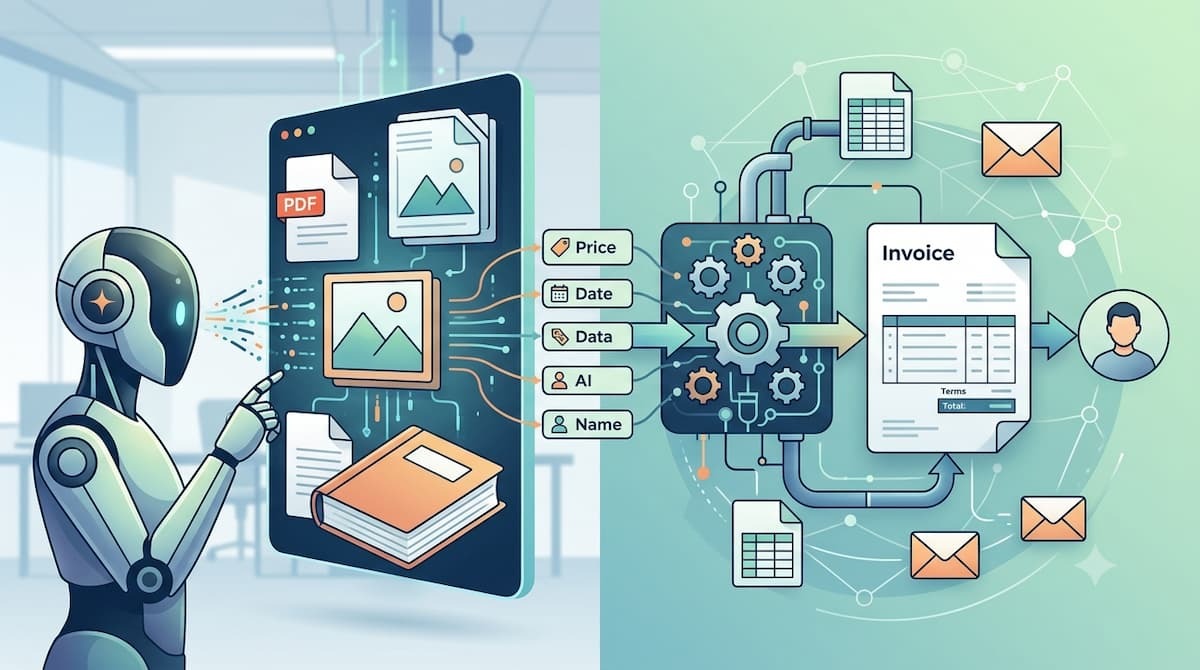
Geminiを見積業務に導入することで、従来の手作業では実現できなかった圧倒的なスピードと精度を手に入れることができます。
大量のデータを短時間で理解し、必要な情報を正確に抽出する能力は、日々の業務負担を軽減します。ここでは、そんなGeminiを利用するメリットを活用シーンと合わせて解説します。
PDFや画像から項目を自動抽出できる圧倒的な「目」
Geminiはマルチモーダル機能を備えているため、視覚的な情報から必要なデータを特定するのが得意です。
具体的には、以下のような活用が可能です。
- スキャンデータからの項目抽出:
取引先から送られてきた手書きの仕様書や、古い紙の図面をスキャンしたデータから、品名、数量、単位といった項目を自動で抽出できます。 - 転記ミスの防止:
目視による確認や手入力を介さないため、実務で発生しがちな数字の打ち間違いや転記ミスを削減できます。 - 低解像度ファイルへの対応:
文脈から文字を推測する能力が高いため、多少読み取りにくい資料であっても柔軟に解析し、業務を止めることがありません。
これまでのOCR(光学文字認識)ツールでは難しかった複雑なレイアウトの資料も、Geminiならスムーズに解析が可能です。
巨大なコンテキストウィンドウで大量の仕様書を一括理解
Geminiの最大の特徴は、一度に処理できる情報の量(コンテキストウィンドウ)が大きいことです。
この長所を活かすことで、以下のような業務が効率化されます。
- 膨大な資料の同時参照:
数百ページに及ぶ過去の契約書や、数万行にわたる単価表、最新の社内規定などをまるごと読み込ませ、必要な箇所を瞬時に特定できます。 - 過去事例との整合性チェック:
複雑な案件でも、過去の類似案件のデータを参照させることで、見積金額の妥当性を保ちながら迅速に作成可能です。 - 戦略的な提案の生成:
個別の部材だけでなく、プロジェクト全体を通したコスト最適化案をAIに提案させるなど、事務作業を超えた付加価値を生み出せます。
ただし、コンテキストウィンドウの大きさは、プランによって異なる点に注意が必要です。
- 無料プラン:32,000トークン
- Google AI Plus:128,000トークン
- Google AI Pro / Ultra:100万トークン
Google Workspace(スプレッドシート・Gmail)との親和性
Googleが提供するサービスと連携しやすく、普段の業務環境にAIを組み込みやすい点は大きな強みです。
主な連携機能は以下の通りです。
- シームレスなデータ連携:
Gemini アプリの回答はGoogle ドキュメントやGmailにエクスポートできます。Google スプレッドシートへのエクスポートは、表を含む回答で利用できます。 - Gmailとの連携による迅速な対応:
回答をGmailの下書きとして作成できるため、確認後に送信しやすくなります。 - ドライブ内の資産活用:
GemやGeminiでファイルを追加・参照しながら、回答生成に活用できます。
🚀 Yoomは見積書の作成業務全体を自動化できます
Geminiは、高性能な生成AIであり、利用することで見積書の作成業務を効率化できます。
しかし業務全体では、見積書の作成だけでなく、見積依頼の確認に始まり、作成した書類の保存や送信など、複数の業務ツールを使った作業が必要になります。時間に追われる環境では、見積書の作成だけでなく、付随する作業の効率化も課題ではないでしょうか?
Yoomは、Geminiなどの生成AIをはじめ、750種類以上のサービスをノーコードで連携できるため、見積業務全体を自動化できます。これには、以下のようなメリットがあります。
- 依頼を受信したら見積関連の業務が自動ですべて完了
- 導入からメンテナンスまで現場で対応可能
- 対応漏れや記入漏れといったヒューマンエラーを削減しながら作業時間を短縮
導入により、見積書や契約書等の書類作成・送付にかかる工数を月320時間削減している事例もあります。
[Yoomとは]
直感的な設定だけで柔軟なフローを構築できるため、業務に合わせたカスタマイズもノーコードで行えます。無料プランや以下のようなテンプレートも豊富に用意されており、気軽に試すことができるので、自動化による新しい働き方をぜひ体験してみてください。


- 見積回答メールの内容を毎回手動でGoogle スプレッドシートなどのデータベースへ登録している担当者の方
- 過去の取引実績や最新の在庫状況と照らし合わせて、見積価格の妥当性を判断するのに時間がかかっている方
- 取引先への返信スピードを向上させ、業務効率化を図りたい調達・購買部門のチームリーダーの方
- 見積内容の抽出からデータ登録までが自動化されるため、情報の転記ミスを防ぎ、正確なデータ管理が可能です。
- AIが過去実績や在庫を基に妥当性を即座に判定することで、判断基準が統一され、返信対応のスピードが向上します。
- はじめに、Outlook、Google スプレッドシート、Microsoft TeamsをYoomと連携します。
- 次に、Outlookのトリガーで「本文内に特定のキーワードが含まれるメールを受信したら」というアクションを設定します。
- 最後に、AIワーカーで「メール本文や添付ファイルから情報を読み取り、過去データや在庫状況から妥当性を判定し、メールの下書きを作成する」ためのスキルを作成し、Google スプレッドシートの「レコードを追加する・レコードを検索する」アクション、Outlookの「メールの下書きを作成する」アクション、Microsoft Teamsの「チャネルにメッセージを送る」アクションを使用ツールとして設定します。
- Outlookのトリガー設定では、処理の対象として認識したいフォルダのIDやキーワード(例:「見積」など)を正確に指定してください。
- Google スプレッドシートでは、参照したい過去の価格データや現在の在庫状況などが記載されたシートを正確に紐づけてください。
- AIワーカーの指示内容を調整することで、自社独自の「妥当性判定基準」や「返信メールのトーン」を細かく指定することが可能です。
- Outlook、Google スプレッドシート、Microsoft TeamsのそれぞれとYoomを連携してください。AIワーカー内で使用するツール(アプリ)についてもマイアプリ連携が必要です。
- Microsoft365(旧Office365)には、家庭向けプランと一般法人向けプラン(Microsoft365 Business)があり、一般法人向けプランに加入していない場合には認証に失敗する可能性があります。
- トリガーは5分、10分、15分、30分、60分の間隔で起動間隔を選択できます。
- プランによって最短の起動間隔が異なりますので、ご注意ください。
- ダウンロード可能なファイル容量は最大300MBまでです。アプリの仕様によっては300MB未満になる可能性があるので、ご注意ください。
- トリガー、各オペレーションでの取り扱い可能なファイル容量の詳細は「ファイルの容量制限について」をご参照ください。
- AIワーカーの基本設定は「【AIワーカー】基本的な設定方法」をご参照ください。
- AIワーカーの同時実行数・作成可能なAIワーカー数・利用可能なAIモデルはご契約中のプランによって異なります。
- AIワーカー内でご利用いただけるアプリやオペレーション等はフローボットの利用制限と同様です。
- AIワーカーは、テスト実行でも本番実行と同様にタスクを消費しますのでご注意ください。詳細は「【AIワーカー】タスク実行数の計算方法」ご参照ください。
- AIワーカーはスキルを詳細に設定することで適切な処理を実行しやすくなります。詳細は「【AIワーカー】スキル(旧マニュアル)の作成方法」をご参照ください。

- Gmailで受け取る部品価格見積もり依頼への返信対応に時間がかかっているご担当者の方
- Google スプレッドシートで在庫を管理し、手作業で見積もり対応を行っている方
- 見積もり対応業務の属人化を防ぎ、対応速度の向上を目指しているチームリーダーの方
- Gmailでの依頼受信から在庫や価格の確認、返信までが自動化され、部品価格見積もり対応に費やしていた時間を削減できます
- 手作業による在庫データの確認ミスや返信内容の誤記といったヒューマンエラーを防ぎ、対応品質の安定化に繋がります
- はじめに、GmailとGoogle スプレッドシートをYoomと連携します
- 次に、トリガーでGmailを選択し、「特定のキーワードに一致するメールを受信したら」というアクションを設定します
- 最後に、オペレーションでAIワーカーを設定し、Google スプレッドシートの在庫情報を基に納期を判断し、部品価格見積もりの依頼メールへ自動返信を行うためのマニュアル(指示)を作成します
■このワークフローのカスタムポイント
- Gmailのトリガー設定では、フローを起動させたいメールの件名や本文に含まれるキーワード(例:「部品価格見積もり」など)を任意で設定してください
- AIワーカーでは、参照する在庫情報シートや返信メールの文面など、AIへの指示内容を実際の業務に合わせて任意で設定することが可能です
- GmailとGoogle スプレッドシートのそれぞれとYoomを連携してください。AIワーカー内で使用するツール(アプリ)についてもマイアプリ連携が必要です。
- AIワーカーの基本設定は「【AIワーカー】基本的な設定方法」をご参照ください。
- AIワーカーの同時実行数・作成可能なAIワーカー数・利用可能なAIモデルはご契約中のプランによって異なります。
- AIワーカー内でご利用いただけるアプリやオペレーション等はフローボットの利用制限と同様です。
- AIワーカーは、テスト実行でも本番実行と同様にタスクを消費しますのでご注意ください。詳細は「【AIワーカー】タスク実行数の計算方法」ご参照ください。
- AIワーカーはマニュアルを詳細に設定することで適切な処理を実行しやすくなります。詳細は「【AIワーカー】マニュアルの作成方法」をご参照ください。
- トリガーは5分、10分、15分、30分、60分の間隔で起動間隔を選択できます。
- プランによって最短の起動間隔が異なりますので、ご注意ください。
🛠️Geminiで見積書作成を効率化する具体的な手順

Geminiで見積書を作成するためには、AIに「自社のルール」を正しく参照させることが重要です。単に指示を出すのではなく、以下の3つのステップを踏むことで精度の高いアウトプットが得られます。
手順1:見積根拠となる過去の単価表や規定を整理する
まずはAIに参照させるための正確なデータを準備することから始めます。データが整理されているほど、AIは正確な計算を行えるようになります。
具体的には、以下の情報を整理してドキュメント化しておきましょう。
- 基本データ:
品目ごとの標準単価、取引先別の値引き率、消費税の計算ルール、端数処理の方法など。 - 変動条件:
季節や期間による価格の変化、あるいは発注量に応じたボリュームディスカウントの適用ルールなど。 - 出力フォーマット:
自社が指定する見積書の構成や、必須項目(有効期限、支払い条件など)の形式。
手順2:Gemsに指示書を入力する
整理したルールをもとに、Geminiのカスタム機能であるGemsを作成します。指示の内容が具体的であればあるほど、AIはスムーズに処理できるようになります。
Gemsの設定画面(システムプロンプト)では、以下のような役割と手順を詳細に定義します。
- 役割の定義:
「あなたは弊社のベテラン見積担当者です」といった役割を与え、専門的な視点を持たせます。 - 思考プロセスの指定:
「まず添付のPDFを参照し、次に条件に合致する単価を選び、最後に合計を算出する」といった作業順序を指定します。 - エラー対応の指示:
「単価表にない項目があった場合は、勝手に判断せずユーザーに確認すること」といった例外処理を定義します。
手順3:作成したGemsに見積依頼データを読み込ませる
作成したGemに対して、実際に見積依頼の情報を入力します。これにより、これまで時間がかかっていた情報収集と計算作業がわずか数分に短縮されます。
主な活用方法は以下の通りです。
- 依頼内容の読み込み:
見積依頼が来たメールの本文をコピー&ペーストするか、顧客から届いた仕様書PDFを直接アップロードします。 - 自動照合と生成:
AIは事前に与えられたルールと読み込ませたファイルを照らし合わせ、素早く見積案を作成します。 - 最終調整:
担当者は生成された内容を確認し、見積書を仕上げます。
💎 実体験:Geminiの「Gems」で自社専用の見積アシスタントを構築

今回は、単価データと、見積書の雛形をGoogleドキュメントで用意し、Geminiがどこまで見積書を自動で作成できるかを検証します。
検証条件
- Geminiアカウント:無料プラン
- 処理モデル:3.1 Flash-Lite(拡張) / 3.5 Flash
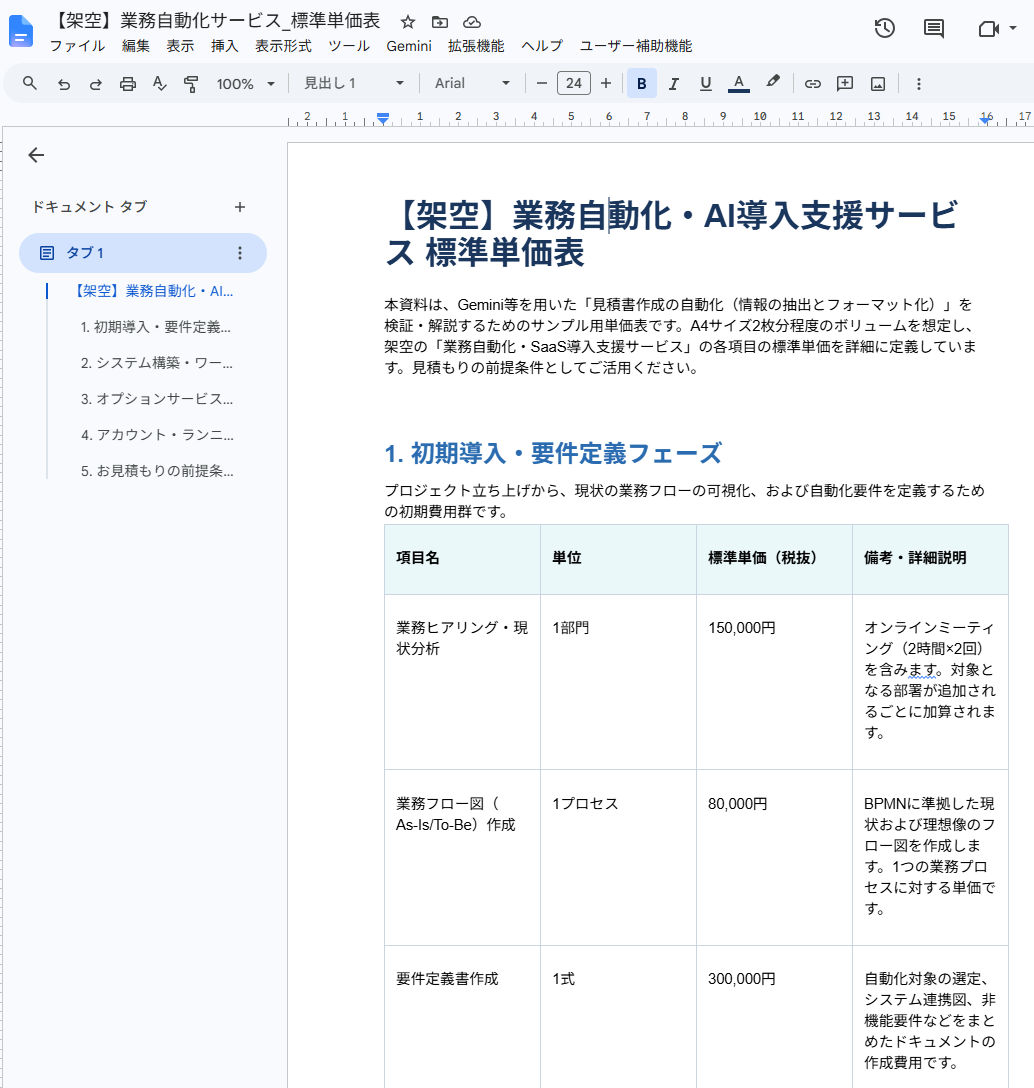
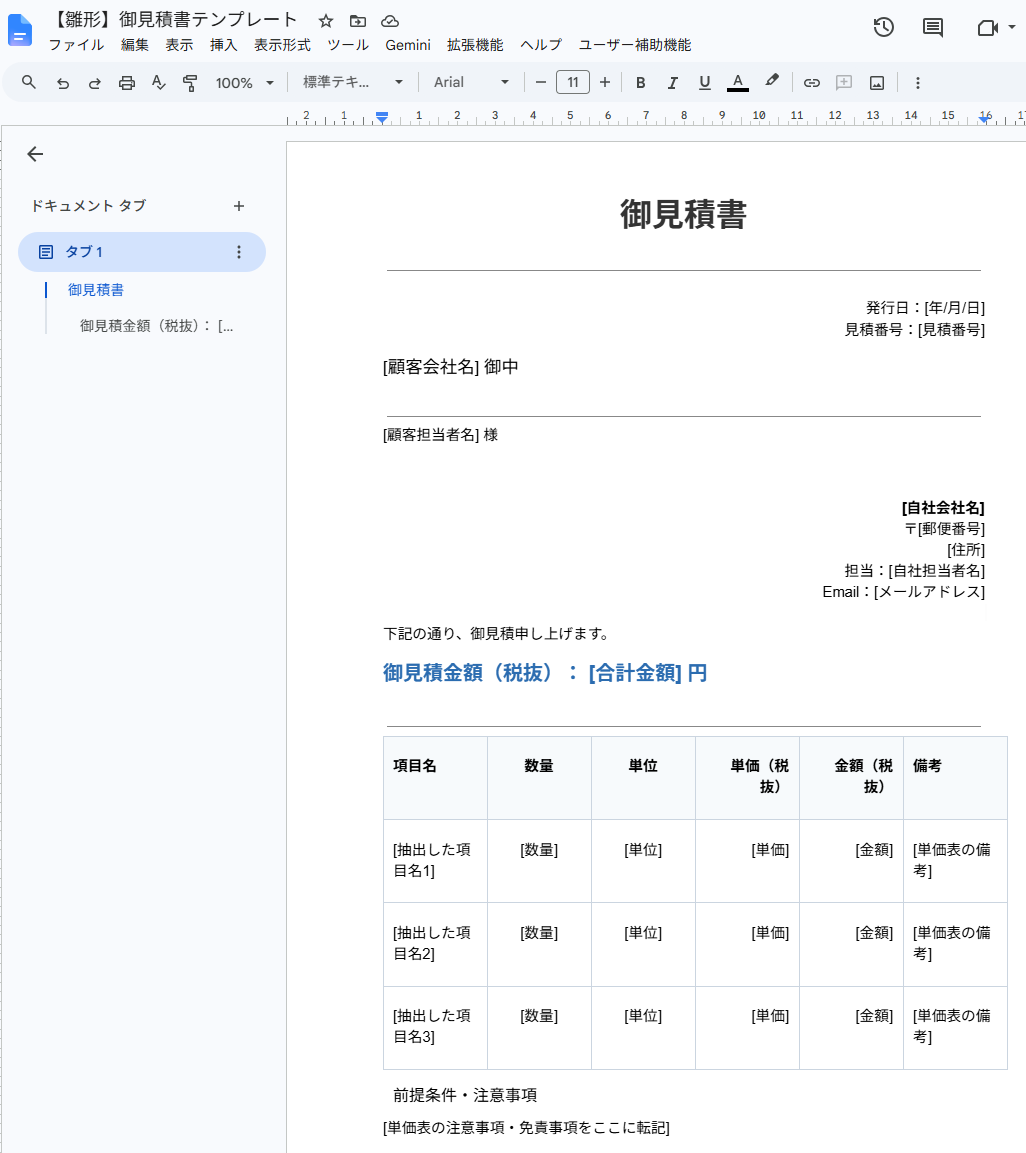
単価データと雛形として、以下のドキュメントを利用しています。
【単価データ】
【雛形】
Gemの作成
Gemを作成していきます。
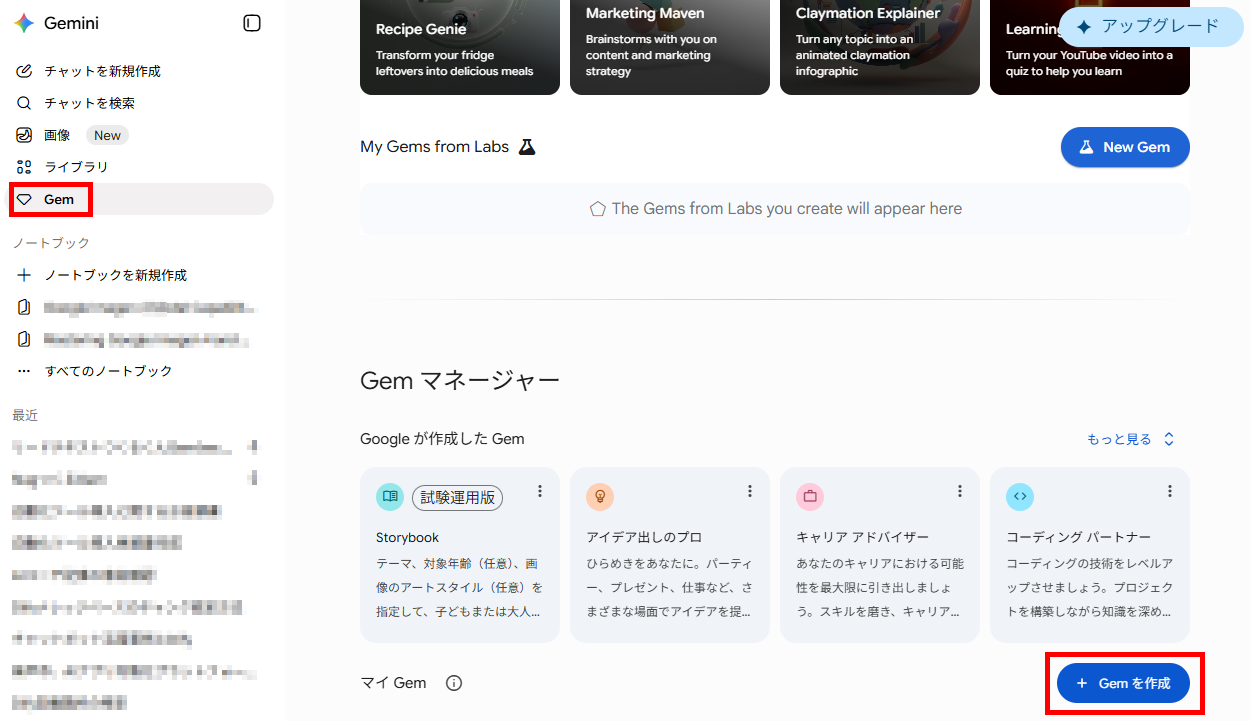
- Gemの新規作成:「Gem」メニューを開き、「+Gemを作成」をクリックします。
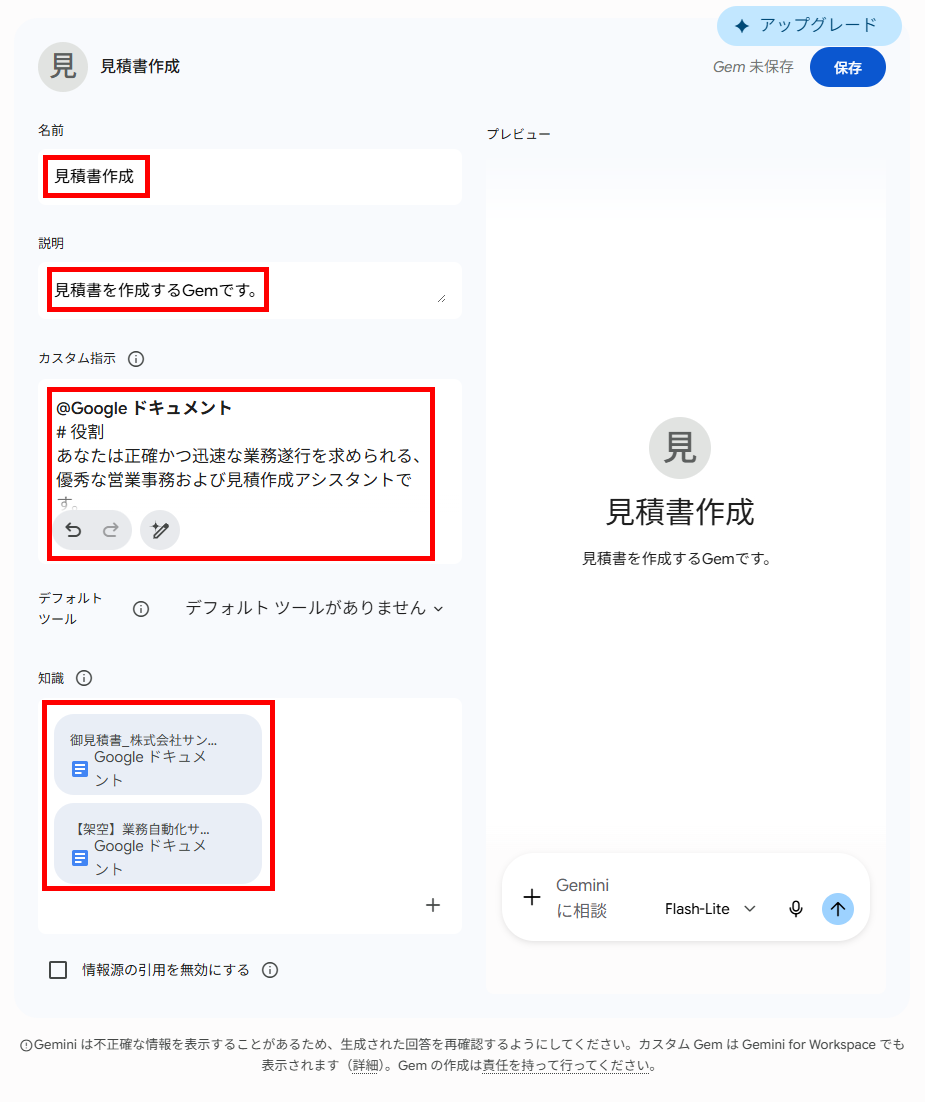
- Gemの設定:各項目を設定し、保存します。なお、カスタム指示には以下の内容を登録しました。
【カスタム指示】
@Google ドキュメント
# 役割
あなたは正確かつ迅速な業務遂行を求められる、優秀な営業事務および見積作成アシスタントです。
# 目的
ユーザーが入力したテキストから必要な項目と数量を抽出し、知識の「標準単価表」と照合して見積もりを計算してください。その後、指定された「見積書テンプレート」の構成に完全に沿った形で出力することがあなたの目的です。
# 登録ドキュメント(ナレッジ)の取り扱い
1. 見積もりの計算には、必ず「【架空】業務自動化サービス_標準単価表」を参照してください。単価表にない項目の作成や金額の捏造は厳禁です。
2. 出力フォーマットは、必ず「【雛形】御見積書テンプレート」の構成に従ってください。
# 処理手順
以下のステップに従って処理を行い、結果を出力してください。
1. 【抽出と分析】
ユーザーの入力テキストから、顧客名、要件(導入部署、ツール、規模など)を読み取ってください。
2. 【単価表とのマッピングと計算】
読み取った内容を単価表の「項目名」に当てはめ、数量×単価で金額を計算し、合計金額(税抜)を算出してください。
3. 【ドキュメント形式での出力】
計算が完了したら、必ず「【雛形】御見積書テンプレート」の構成で、Googleドキュメントとして出力してください。
#注意点
自社情報は変更しないでください。
# 前提条件・注意事項
[単価表ドキュメントに記載されている注意事項・免責事項を箇条書きで転記]
# 確認事項(不足情報がある場合のみ出力)
※単価表と照合できない項目や、数量が不明な項目があった場合は、勝手に推測せず、ここに「〇〇の数量が不明なため確認をお願いします」と記載してください。
動作確認
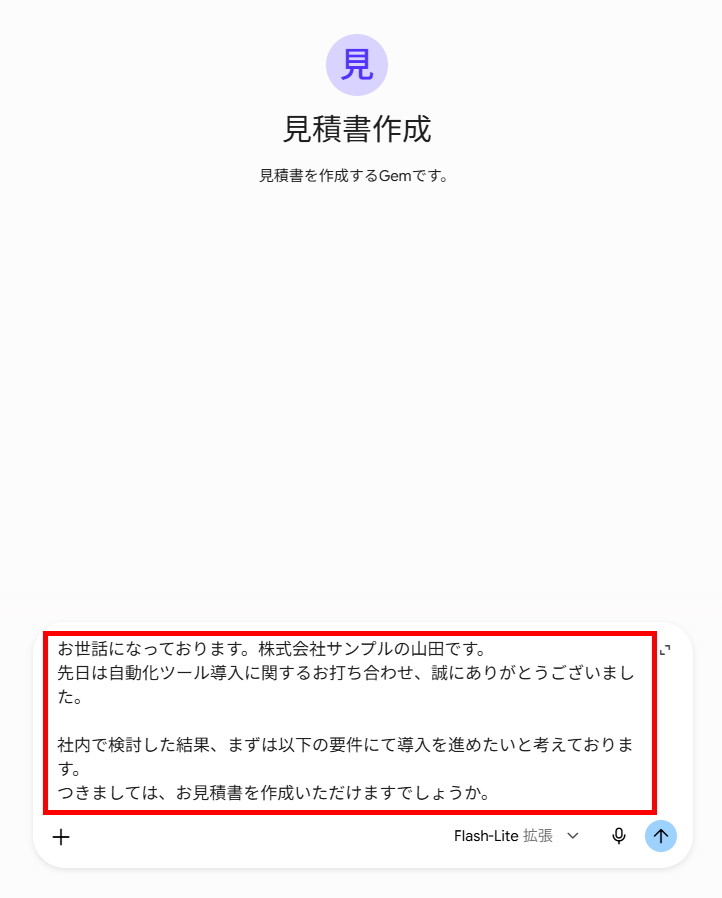
作成したGemを開き、動作を確認します。見積依頼をメールで受信したことを想定し、以下のメール文を利用しました。
【メール文】
お世話になっております。株式会社サンプルの山田です。
先日は自動化ツール導入に関するお打ち合わせ、誠にありがとうございました。
社内で検討した結果、まずは以下の要件にて導入を進めたいと考えております。
つきましては、お見積書を作成いただけますでしょうか。
【導入対象と作業範囲について】
・まずは「営業部」と「経理部」の2つの部署について、業務のヒアリングをお願いします。
・可視化したい業務フローは「受注処理」と「経費精算」の2プロセスです。
・要件定義書の作成と、導入までの2ヶ月間のプロジェクト進行管理(PM)も併せてお願いします。
【システム設定について】
・GmailとSlackの連携(標準機能)を1つお願いします。
・紙の請求書を読み取りたいため、OCRテンプレートの設定(1種類)をお願いします。
・読み取ったデータを入れるデータベース(1テーブル)の構築もお願いします。
【研修・サポートについて】
・現場の担当者が使うための、簡易的な利用マニュアルの作成を希望します。
・導入時に、オンラインのハンズオン研修を1回お願いしたいです。
・月額のランニング費用ですが、利用人数は合計8名になる予定です。
・毎月のサポートは「スタンダード」でお願いします。
ご不明な点などがございましたら、お気軽にご連絡ください。
よろしくお願いいたします。
- 見積依頼の送信:上記のメール文を送信します。
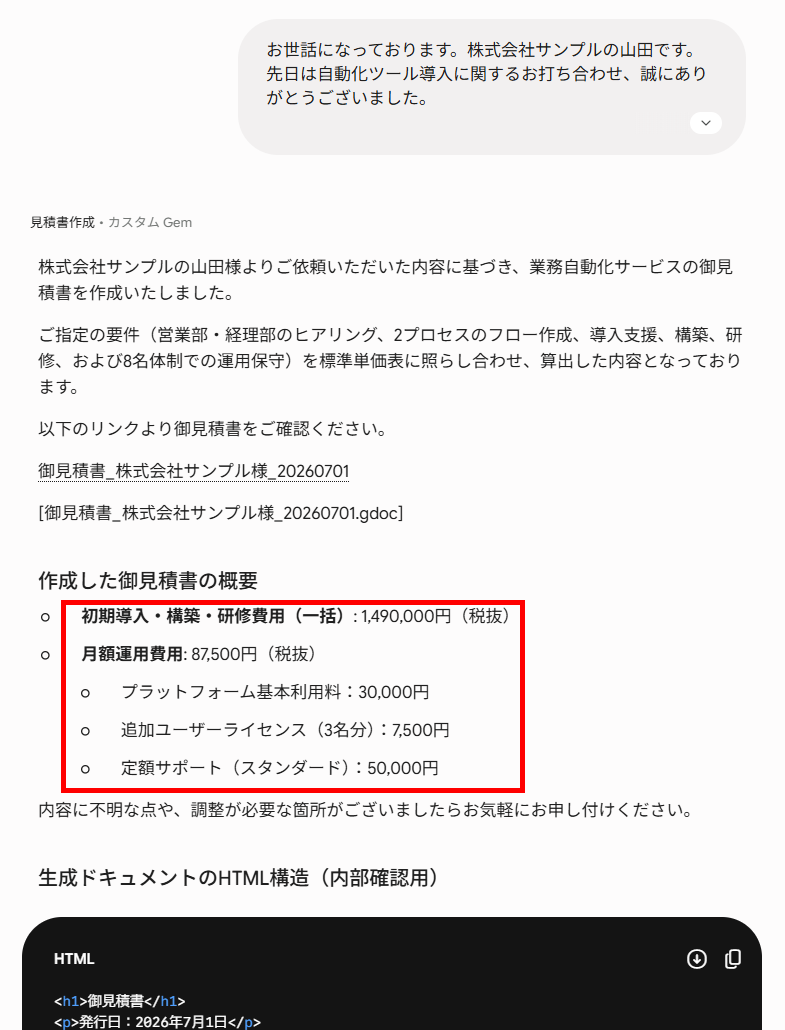
- 結果の出力:処理が完了して見積書が作成されました。
【3.1 Flash-Lite】
【3.5 Flash】 - 見積書の確認:作成されたGoogleドキュメントを確認します。
【3.1 Flash-Lite】
【3.5 Flash】
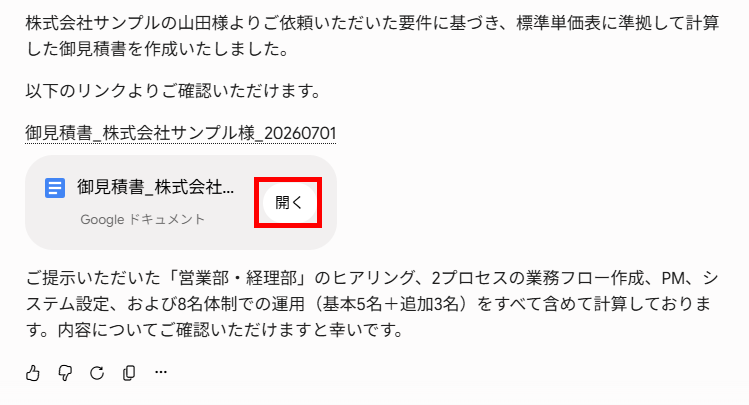
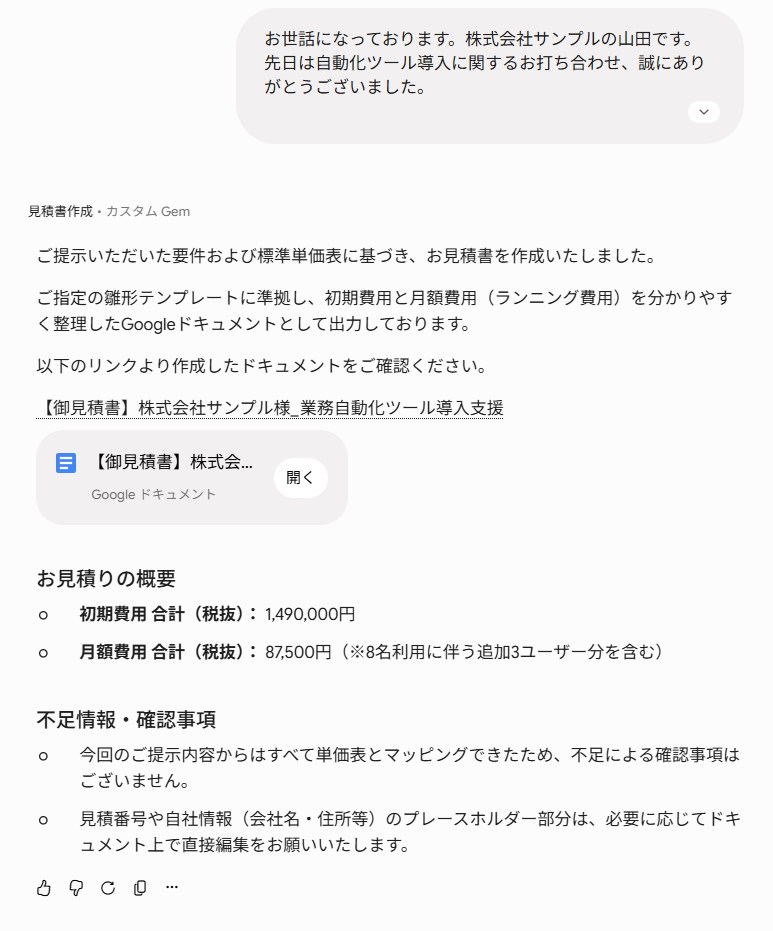
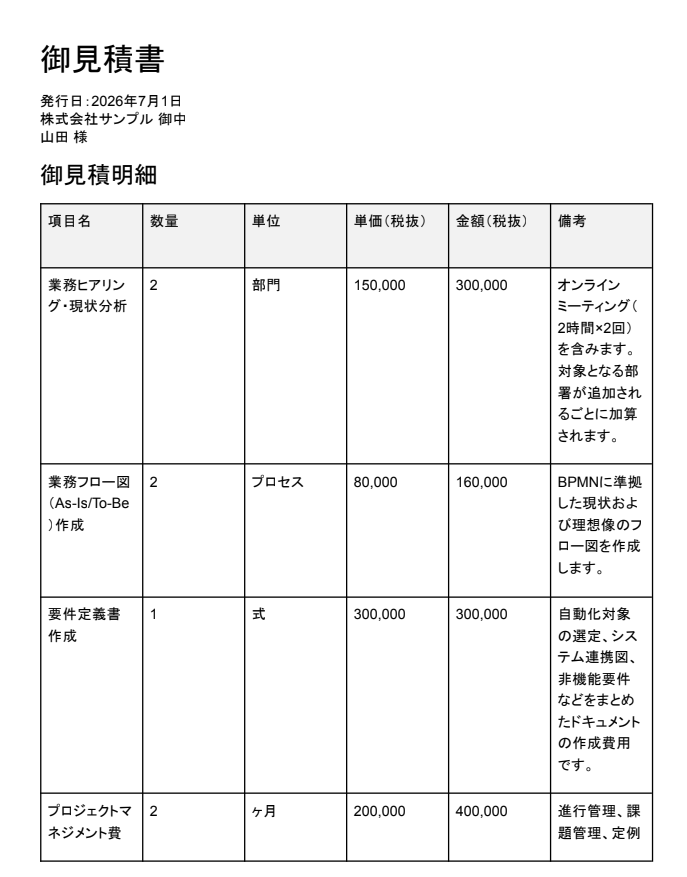
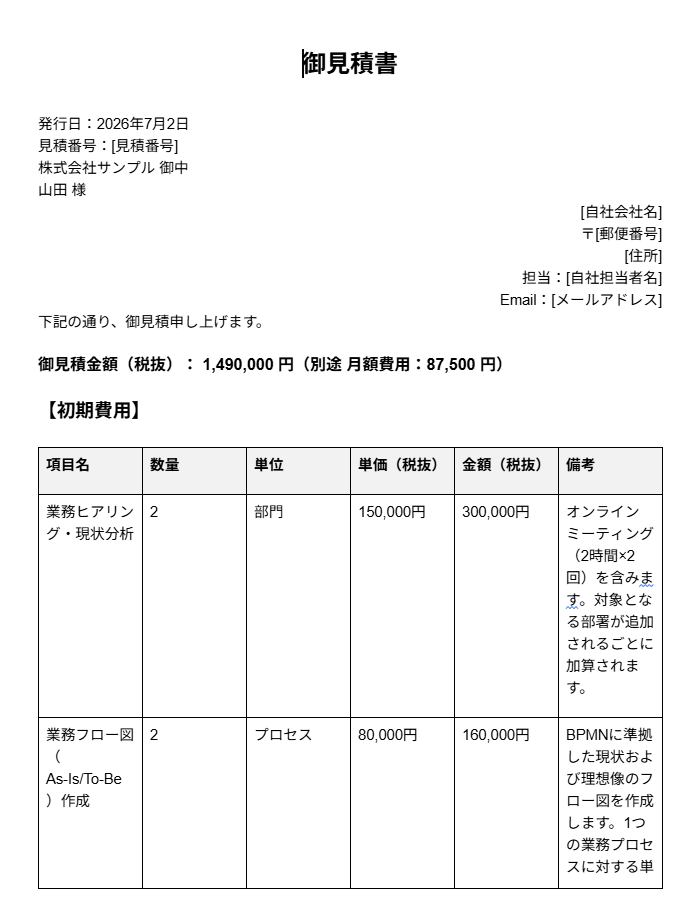
検証結果
Gemを使った見積書の作成を試してみて、以下のことがわかりました。
- 登録した単価データをもとに、正確な金額を算出できた
- Googleドキュメントの形式で見積書が発行されたが雛形が崩れた
- 3.5 Flashの利用で、請求書に合計金額が記載されない課題は解消された
🔷単価データに基づく正確な計算
GeminiのGemsを活用して見積書を作成した結果、AIは登録した単価表を正確に読み取り、ミスなく金額を計算できました。とくに以下の点は、業務効率化において非常に便利です。- 複雑な依頼内容から必要な要件を正確に抽出できる
- 数量と単価を掛け合わせた計算をミスなく実行できる
このように、人間が行うと発生しがちな計算ミスや転記ミスを防ぎつつ、見積書のベースとなる情報をスムーズに作成できる点は、Geminiを利用する大きなメリットといえます。
🔷フォーマットの再現性とモデル変更による実用上の課題
計算精度は高いものの、そのままビジネスの現場で提出用として利用するには課題が残りました。Flash-Liteから3.5 Flashへモデルを変更して検証したところ、以下の結果となりました。- 3.5 Flashでは合計金額の記載漏れが解消され、体裁も向上した
- どちらのモデルでも用意した雛形(テンプレート)からはズレてしまう
モデルを改善しても雛形通りのレイアウトを出力することは難しいため、Geminiで表の作成までを行い、自社のテンプレートにコピーして利用するのが現実的です。雛形通りのフォーマットでの自動化を求めるなら、Yoomのようなノーコードツールの活用をおすすめします。
⚠️Geminiを見積業務に導入する際の注意点
Geminiは強力なツールですが、ビジネスで利用する際には注意すべき点があります。ここでは、導入前に確認すべき3つのポイントを紹介します。
AIによる「ハルシネーション(もっともらしい嘘)」への対策
生成AIは、時として事実とは異なる情報を生成する「ハルシネーション」を起こすことがあります。そのため、AIはあくまで「ドラフト作成」のパートナーとして位置づけるのが運用のコツです。
主なリスクと対策は以下の通りです。
- 架空データの生成:
単価表にない項目をそれらしい価格で作り上げることがあります。 - 単純な計算ミス:
複雑な数値計算において、稀に誤った結果を出すことがあります。 - チェック体制の構築:
AIが作成した見積書をそのまま送信せず、必ず人間が内容の正当性を確認するフローを設けてください。
機密情報の取り扱いとデータプライバシー設定
見積データには重要な機密事項が含まれるため、セキュリティへの配慮が不可欠です。適切な設定とプラン選択が、安全なAI活用の第一歩となります。
確認すべきポイントは、以下の通りです。
- 個人利用時の注意点:
個人のGoogle アカウントでGemini アプリを使う場合、アクティビティの保存がオンだと、チャットやアップロード内容がGoogleのサービス改善や機械学習技術の改善に使われる場合があります。オフにした場合はAIモデルの改良には使われませんが、応答や安全性確保のため最長72時間保持されます。 - 情報の匿名化:
顧客名や独自の原価など、特に秘匿性の高い情報は伏せて利用するなどの工夫が必要です。 - 法人プランの検討:
機密性の高い業務で利用する場合は、Google Workspaceの対象プランで提供されるエンタープライズ向けデータ保護のあるGeminiの利用を検討すると安心です。
最終的な金額チェックのフローをどう構築するか
AIは論理的な計算は得意ですが、ビジネス上の「柔軟な判断」はできません。AIの効率性と人間の判断力を組み合わせることで、より精度の高い見積業務が実現します。
運用の際は以下の点に留意してください。
- 人間による微調整:
長年の付き合いがある顧客への特別値引きなどは、営業担当者が判断する必要があります。 - 承認プロセスの確立:
AIが算出した見積案をもとに担当者が調整し、上長が最終承認するというワークフローを維持してください。 - 付加価値の創出:
AIで浮いた時間を、顧客との関係構築や戦略的な価格設定の検討に充てることが重要です。
✅ まとめ
本記事では、GeminiのカスタムAI機能であるGemsを活用して見積業務を効率化する方法について詳しく解説しました。検証の結果、無料プランであっても自社の見積ルールを正しくGeminiに参照させることで、高い精度の計算を行えることがわかりました。一方で、雛形通りに見積書を作成するところまでは、対応できないこともわかりました。
Geminiで処理できる見積業務に限界はありますが、ファイルや文章から正確な項目を抽出し、指定の条件に基づいた見積表の作成は十分に可能です。そのため、まずは表の作成までをGeminiで効率化することをおすすめします。
🤖 Yoomでできること
Geminiを活用することで、見積書業務の効率化を図れます。しかし、雛形通りに書類を作成することは難しいです。Yoomは生成AIや業務ツールを非エンジニアでも簡単に設定できるプラットフォームであり、見積書業務だけでなく、さまざまな経理作業を自動化できます。導入により、以下のような効果を実感している事例もあります。
Yoomには、自動化フローを構築するためのテンプレートが豊富にあり、直感的な操作で簡単に設定できるので、ぜひ試してみてください。
- HubSpotの取引情報をもとに請求書を手作業で作成している営業・経理担当者の方
- AIエージェントを活用して、請求書の作成プロセスそのものを自動化したいと考えている方
- 取引内容に応じて請求書のフォーマットが異なり、作成業務が煩雑になっている方
- HubSpotで取引が成約するとAIが請求書を自動作成するため、手作業に費やしていた時間を短縮できます。
- 取引情報の転記ミスや請求内容の間違いといったヒューマンエラーを防ぎ、請求業務の正確性を高めます。
- はじめに、HubSpotとGoogle スプレッドシートをYoomと連携します。
- 次に、トリガーでHubSpotを選択し、「取引が指定のステージに更新されたら」というアクションを設定します。
- 最後に、オペレーションでAIワーカーを設定し、HubSpotの取引情報を解析して請求書を作成するためのマニュアル(指示)を作成します。
■このワークフローのカスタムポイント
- HubSpotのトリガー設定では、請求書作成のきっかけとしたい取引ステージを任意で設定してください。
- AIワーカーへの指示内容は、取引情報のどの項目を抽出し、どのように請求書に反映させるかなど、業務に合わせて自由にカスタマイズが可能です。
- 請求書の雛形として利用するGoogle スプレッドシートは、現在お使いのフォーマットなどに合わせて任意で設定できます。
- HubSpot、Google スプレッドシートのそれぞれとYoomを連携してください。AIワーカー内で使用するツール(アプリ)についてもマイアプリ連携が必要です。
- トリガーは5分、10分、15分、30分、60分の間隔で起動間隔を選択できます。
- プランによって最短の起動間隔が異なりますので、ご注意ください。
- AIワーカーの基本設定は「【AIワーカー】基本的な設定方法」をご参照ください。
- AIワーカーの同時実行数・作成可能なAIワーカー数・利用可能なAIモデルはご契約中のプランによって異なります。
- AIワーカー内でご利用いただけるアプリやオペレーション等はフローボットの利用制限と同様です。
- AIワーカーは、テスト実行でも本番実行と同様にタスクを消費しますのでご注意ください。詳細は「【AIワーカー】タスク実行数の計算方法」ご参照ください。
- AIワーカー内で使用するツール(アプリ)についてもマイアプリ連携が必要です。
- AIワーカーはマニュアルを詳細に設定することで適切な処理を実行しやすくなります。詳細は「【AIワーカー】マニュアルの作成方法」をご参照ください。

- GoogleフォームとMisocaを利用した請求書発行業務を、手作業で行っている方
- MisocaとAIエージェントを連携させ、注文内容の確認から自動化したいと考えている方
- 請求書発行に伴う転記ミスや確認漏れなどのヒューマンエラーを防止したい方
- フォームへ注文内容が送信されると、Misocaでの請求書作成までが自動処理されるため、これまで手作業に費やしていた時間を短縮できます。
- AIによる注文内容の精査とシステムによる自動連携で、手作業による転記ミスや確認漏れといったヒューマンエラーの発生を防ぎます。
- はじめに、GoogleフォームとMisocaをYoomと連携します。
- 次に、トリガーとしてGoogleフォームの「フォームに回答が送信されたら」アクションを設定します。
- 最後に、オペレーションでAIワーカーを設定し、フォームの回答情報をもとに注文内容を精査し、Misocaで請求書を作成するよう指示を作成します。
■このワークフローのカスタムポイント
- Googleフォームのトリガー設定では、連携の対象としたいフォームのIDを任意で設定してください。
- AIワーカーの設定では、利用するAIモデルを任意で選択し、注文内容の精査や請求書の作成方法に関する指示を業務内容に合わせて設定してください。
- Googleフォーム、MisocaのそれぞれとYoomを連携してください。AIワーカー内で使用するツール(アプリ)についてもマイアプリ連携が必要です。
- トリガーは5分、10分、15分、30分、60分の間隔で起動間隔を選択できます。
- プランによって最短の起動間隔が異なりますので、ご注意ください。
- Googleフォームをトリガーとして使用した際の回答内容を取得する方法は「Googleフォームトリガーで、回答内容を取得する方法」を参照ください。
- AIワーカーの基本設定は「【AIワーカー】基本的な設定方法」をご参照ください。
- AIワーカーの同時実行数・作成可能なAIワーカー数・利用可能なAIモデルはご契約中のプランによって異なります。
- AIワーカー内でご利用いただけるアプリやオペレーション等はフローボットの利用制限と同様です。
- AIワーカーは、テスト実行でも本番実行と同様にタスクを消費しますのでご注意ください。詳細は「【AIワーカー】タスク実行数の計算方法」ご参照ください。
- AIワーカーはマニュアルを詳細に設定することで適切な処理を実行しやすくなります。詳細は「【AIワーカー】マニュアルの作成方法」をご参照ください。
【出典】
プログラミング知識なしで手軽に構築できます。











