









・
ClaudeとSlackの連携方法3選|メッセージからのタスク整理を試してみた

チャットツールのSlackとAIアシスタントのClaudeを連携することで、業務効率化が実現できます。本記事では、具体的な活用事例をはじめ、3つの連携アプローチを、設定の難易度と合わせて解説します。
また、実際に試してわかったメリットやデメリットも紹介するので、自社の運用に合った連携方法を見つけてみてください。
💡ClaudeとSlackを連携してできること

ClaudeとSlackを連携することで、ツールをまたいだ作業を効率的に行えます。ここでは、以下の事例について解説します。
- 過去のメッセージやスレッドの検索と要約
- メッセージの自動作成とチャンネルへの送信
- タスク抽出と業務プロセスの自動化
過去のメッセージやスレッドの検索と要約
Slack内でやり取りされた膨大なメッセージやスレッドの中から、必要な情報を探し出して要約する作業を自動化できます。
具体的に可能なアクションは、以下の通りです。
- 長文スレッドの要約:
進行中のプロジェクトに関する長い議論を数十秒で要約し、重要な決定事項だけを抽出します。 - 過去の決定事項の検索:
数ヶ月前のチャンネル内のやり取りを、自然言語で検索して的確な回答を得られます。 - 共有ファイルの読み込み:
Slack上にアップロードされたPDFやドキュメントファイルの内容を読み取り、内容を要約させることが可能です。
これにより、過去の経緯を確認するための検索時間や、テキストを最初から読み直す手間を削減できます。
メッセージの自動作成とチャンネルへの送信
Claudeの文章生成能力を活用し、Slack上で送信するメッセージの草案作成から送信までを効率化できます。
具体的に可能なアクションは、以下の通りです。
- 定型文のドラフト作成:
日報や週次レポートのフォーマットに沿って、箇条書きのメモから整った文章を作成します。 - 返信内容の提案:
顧客からの問い合わせメッセージの内容を分析し、適切な返信案を自動で生成します。 - 直接送信:
Claudeの画面から、特定のSlackチャンネルやダイレクトメッセージ宛てに作成した文章をそのまま送信できます。
コミュニケーションにかかる時間を短縮し、より重要度の高い業務に集中する環境を整えられます。
タスク抽出と業務プロセスの自動化
連携方法によっては、チャット内の会話から具体的なアクションを抽出し、業務プロセス全体を効率化する連携も可能です。
具体的に可能なアクションは、以下の通りです。
- 会話からのタスク抽出:
会議の議事録やブレインストーミングのやり取りから、「誰が」「いつまでに」「何をするか」を自動で整理します。 - 他ツールへの連携:
抽出したタスクをNotionやGoogleスプレッドシートなどのタスク管理ツールへ転記する作業を、AIを用いてスムーズに行えます。 - 承認フローの補助:
申請内容の確認事項をClaudeにチェックさせ、結果をSlackの通知として受け取るワークフローを構築できます。
情報が流れてしまいがちなチャットツールの弱点を補い、確実なタスク実行を支援します。
🤖YoomはClaudeとSlackを組み込んだ業務プロセス全体を自動化できます
ClaudeとSlackの連携を利用することで、一部の作業を効率化することはできます。しかし、業務全体ではタスクや顧客情報などをデータベースに記録したり、期限や日程を確認したりする手作業があり、リードタイムを思うように短縮することは難しいです。Yoomは、AIや複数の業務ツール同士を連携でき、業務全体を自動化できるため、これまでと同じ作業を、より短い時間で完了できるようになります。
[Yoomとは]
ノーコードでツール同士を連携でき、業務フローに合わせたカスタマイズも簡単にできます。以下のようなテンプレートもあり、すぐに利用できるので、複数のツールをまたぐ業務が自動化される環境を今すぐ体験してみてください。


- Slackでの依頼をNotionで管理しており、転記作業に手間を感じている方
- AIワーカーを活用して、日々のタスク管理を効率化したいと考えている方
- チーム内のタスク依頼プロセスを自動化し、抜け漏れをなくしたいマネージャーの方
- Slackのメッセージを基にAIが自動でNotionへタスク登録するため、これまで手作業で行っていた転記の手間を省き、時間を有効活用できます。
- 手作業によるタスクの登録漏れや内容の転記ミスを防ぎ、依頼された業務の抜け漏れといったヒューマンエラーのリスクを低減します。
- はじめに、SlackとNotionをYoomと連携します。
- 次に、トリガーでSlackを選択し、「 メッセージがチャンネルに投稿されたら(Webhook) 」というアクションを設定します。
- 最後に、オペレーションでAIワーカーを設定し、Slackのメッセージから依頼内容を解析し、優先度や納期を判断してNotionにタスクを登録するためのマニュアル(指示)を作成します。
■このワークフローのカスタムポイント
- Slackのトリガー設定では、自動化の対象とするチャンネルIDや特定のユーザーID、また「依頼:」といった特定のテキストが含まれた場合のみ起動するなど、条件を任意で設定することが可能です。
- AIワーカーでは、Notionにタスクを登録する際のフォーマットや優先度の判断基準など、実際の業務内容に合わせてマニュアル(指示)を任意で設定することが可能です。
- Slack、NotionのそれぞれとYoomを連携してください。AIワーカー内で使用するツール(アプリ)についてもマイアプリ連携が必要です。
- AIワーカーの基本設定は「【AIワーカー】基本的な設定方法」をご参照ください。
- AIワーカーの同時実行数・作成可能なAIワーカー数・利用可能なAIモデルはご契約中のプランによって異なります。
- AIワーカー内でご利用いただけるアプリやオペレーション等はフローボットの利用制限と同様です。
- AIワーカーは、テスト実行でも本番実行と同様にタスクを消費しますのでご注意ください。詳細は「【AIワーカー】タスク実行数の計算方法」ご参照ください。
- AIワーカー内で使用するツール(アプリ)についてもマイアプリ連携が必要です。
- AIワーカーはマニュアルを詳細に設定することで適切な処理を実行しやすくなります。詳細は「【AIワーカー】マニュアルの作成方法」をご参照ください。

■このテンプレートをおすすめする方
- Google スプレッドシートで進捗管理を行っており、定期的な状況確認や分析を自動化したい生産管理マネージャーの方
- 製造ラインの遅延リスクを標準時間と照らし合わせて判断し、異常検知時には即座に対策を講じたい現場責任者の方
- 進捗データのチェック業務を効率化し、より重要な意思決定に時間を割きたいと考えている製造部門の責任者の方
■このテンプレートを使うメリット
- AIが定期的に進捗データを分析し、遅延リスクを自動で検知するため、手作業での確認時間を短縮し、見落としなどのリスクを軽減できます。
- 異常検知時に過去の事例に基づいた対策案が提示されるため、管理者は状況把握から対策の実行までをスムーズに行うことが可能です。
■フローボットの流れ
- はじめに、Google スプレッドシートとSlackをYoomと連携します
- 次に、スケジュールトリガーで、フローを起動させたい曜日や時間を設定します
- 最後に、 AIワーカーで、進捗データから遅延リスクを自動検知し、過去事例に基づく具体的な対策案を管理者へ報告するためのマニュアルを作成し、Google スプレッドシートとSlackのアクションを使用ツールとして設定します
■このワークフローのカスタムポイント
- スケジュールトリガーの設定では、昼休憩や終業前など、業務サイクルに合わせてタイミングを自由に調整してください。
- AIワーカーのマニュアル作成では、自社独自の判断基準や過去の具体的なトラブル対応事例などを読み取るように設定することで、より精度の高い対策案を提示できます。
- Slackの通知先は、プロジェクトごとの専用チャンネルや管理者のダイレクトメッセージなど、用途に応じて任意に設定してください。
■注意事項
- Google スプレッドシート、SlackのそれぞれとYoomを連携してください。AIワーカー内で使用するツール(アプリ)についてもマイアプリ連携が必要です。
- AIワーカーの基本設定は「【AIワーカー】基本的な設定方法」をご参照ください。
- AIワーカーの同時実行数・作成可能なAIワーカー数・利用可能なAIモデルはご契約中のプランによって異なります。
- AIワーカー内でご利用いただけるアプリやオペレーション等はフローボットの利用制限と同様です。
- AIワーカーは、テスト実行でも本番実行と同様にタスクを消費しますのでご注意ください。詳細は「【AIワーカー】タスク実行数の計算方法」をご参照ください。
- AIワーカーはマニュアルを詳細に設定することで適切な処理を実行しやすくなります。詳細は「【AIワーカー】マニュアルの作成方法」をご参照ください。
⚖️ClaudeとSlackを連携する3つのアプローチを徹底比較
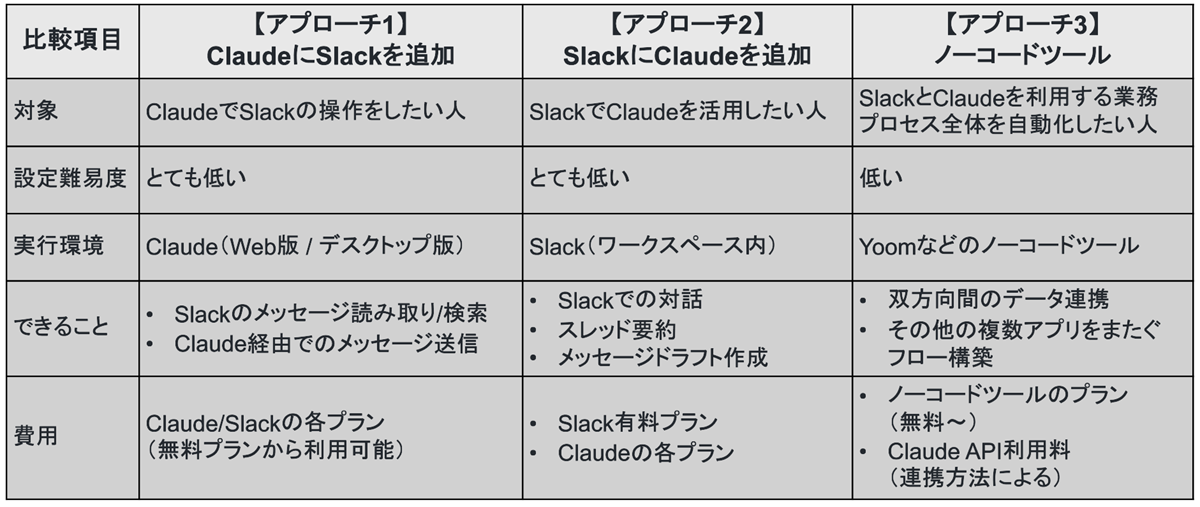
ClaudeとSlackを連携するには、大きく分けて3つのアプローチが存在します。ここでは、それぞれのアプローチについて特徴を解説します。
- 【アプローチ1】ClaudeにSlackを追加する連携
- 【アプローチ2】SlackにClaudeアプリを追加する連携
- 【アプローチ3】Yoomなどのノーコードツールによる連携
【アプローチ1】ClaudeにSlackを追加する連携
Claudeの画面上から設定できる簡単な連携方法です。Claude側からSlack内の情報を読み取ったり、メッセージを送信したりできます。
🔷設定難易度と利用環境
ターミナル操作や複雑な設定ファイルの編集は不要です。- 設定難易度:とても低い
➡設定自体は比較的簡単で、Claudeの設定画面からSlackコネクタを接続できます。
ただし、事前にSlack側でClaudeアプリを追加しておく必要があり、組織の設定によってはSlack管理者の承認が必要です。 - 対応プラン:利用方法によって異なる
➡Slack上でClaudeアプリを利用する方法は、Slackの有料プランが必要です。
また、Claude側でSlackコネクタを利用する方法は、Anthropic公式ヘルプではPro / Max / Team / Enterpriseで案内されています。 - 対応デバイス:制限なし
➡Web版、デスクトップ版のどちらでも同様の手順で連携可能です。
🔷できること・注意点・メリットとデメリット
導入のハードルが低く、すぐに連携を始められます。
- メリット
- 数クリックで連携が完了し、追加費用がかかりません。
- Claudeの強力なコンテキスト理解能力を用いて、Slack内の膨大な過去ログを検索し、回答の根拠として利用できます。
- デメリット
- チャット画面でのプロンプト入力(手動での指示)が起点となるため、自動でバックグラウンド処理を走らせる用途には適していません。
- 注意点
- セキュリティとアクセス管理に配慮が必要です。Claudeは連携したユーザーのアクセス権限を引き継ぐため、権限のあるすべてのチャンネルの情報を読み取れます。意図しない情報漏洩を防ぐため、社内での運用ルールの策定が求められます。
【アプローチ2】SlackにClaudeアプリを追加する連携
Slackの画面上にClaudeアプリを追加し、いつものチャット画面からメンション(@Claude)で直接AIを利用するアプローチです。
🔷設定難易度と利用環境
SlackのApp Directory(アプリ一覧)からアプリを追加するだけで利用を開始できます。- 設定難易度:とても低い
➡アプリを追加し、アカウントを認証するだけです。ただし、組織の設定によってはSlack管理者の承認が必要です。 - 対応プラン:Slack有料プラン + Claude各プラン
➡Claude側はFreeプランから利用可能ですが、Slack側は有料プランを利用している必要があります。 - 実行環境:Slack
➡普段利用しているSlackの画面内で完結します。
🔷できること・注意点・メリットとデメリット
組織全体でAIを活用する第一歩として適しています。- メリット
- メンバー全員が普段使っているSlack上でAIを使えるため、ツールの切り替えが発生せず、社内への定着が早いです。
- スレッド内で直接メンションして要約を依頼するなど、直感的な操作が可能です。
- デメリット
- 各個人のチャットアシスタントとしての利用が主となり、複数アプリを横断するような定型業務の自動処理には適していません。
- 注意点
- チーム全体で利用する場合、管理者がアプリの追加を許可する設定が必要です。データプライバシーの観点から、入力した情報がどのように扱われるか、ポリシーを確認しておく必要があります。
【アプローチ3】Yoomなどのノーコードツールによる自動化連携
Yoomをはじめとするノーコード(プログラミング不要)連携ツールを使用し、SlackとClaude(および他のアプリ)をまたいだ業務フローを自動化するアプローチです。
🔷設定難易度と利用環境
ClaudeやSlackの本体ではなく、Yoomなどのツール上で自動化フローを組み立てます。- 設定難易度:低い
➡完全ノーコードで設定でき、連携したいアプリとアクションを画面上でつなぎ合わせるだけでフローを構築できます。 - 利用環境:インストール不要・ブラウザ上で動作
➡ブラウザから会員登録するだけで利用を開始できます。 - プラン:柔軟なプラン設定
➡無料プランをはじめ、利用規模に合わせた複数のプランから選択できます。(Yoom料金プラン) - 事前準備:連携アプリの認証
➡連携したいツール(Claudeなど)へのアクセスをYoomに許可するために、APIキーの取得が必要になる場合があります。YoomのAIワーカーを利用する場合は、ClaudeのAPIキーは不要です。(AIワーカーとは? / AIワーカーの設定方法)
🔷できること・注意点・メリットとデメリット
毎回手動の指示(プロンプトの送信)をなくし、業務全体の自動化を実現します。- メリット
- 以下のような自動化が可能です。
「Slackにメッセージが投稿されたら、Claudeで要約・整理し、データベースへ自動記録する」
「問い合わせメールを受信したらClaudeで回答案を生成して担当者のSlackへ自動通知する」
「期限が近いタスクをClaudeで整理してSlackへ自動通知する」 - 手動でのプロンプト入力が不要になり、日々のルーティンワークを大幅に削減できます。
- 以下のような自動化が可能です。
- デメリット
- 他のアプローチと比較すると、業務フローの構築に少し手間がかかります。
- 注意点
- Claude API(またはAIワーカー)を利用するため、処理したトークン(文字数)に応じて従量課金のコストが発生します。不要な処理が走らないよう、コスト管理に注意が必要です。
Yoomを使ったClaudeとSlackの連携では、設定方法を詳細に解説したページやテンプレートも用意されているので、ぜひ確認してみてください。その他の自動化設定は、「Yoom活用術」でご確認いただけます。
🔍Claudeのコネクタを使ってSlackと連携してみた!

今回は【アプローチ1】のClaudeのコネクタ機能を利用し、Slackとの連携を試してみました。連携後は、Slack上のメッセージ読み取りと、Slackへのメッセージ送信も検証しています。
検証条件
今回の検証は、以下の条件で行いました。
🔷Claude
- アカウント:Team Standard
- モデル:Sonnet 4.6 Low
🔷Slack
- アカウント:無料プラン
- チャンネル:# general
連携設定と動作確認
コネクタを使った連携を行い、動作を確認していきます。
🔷連携設定
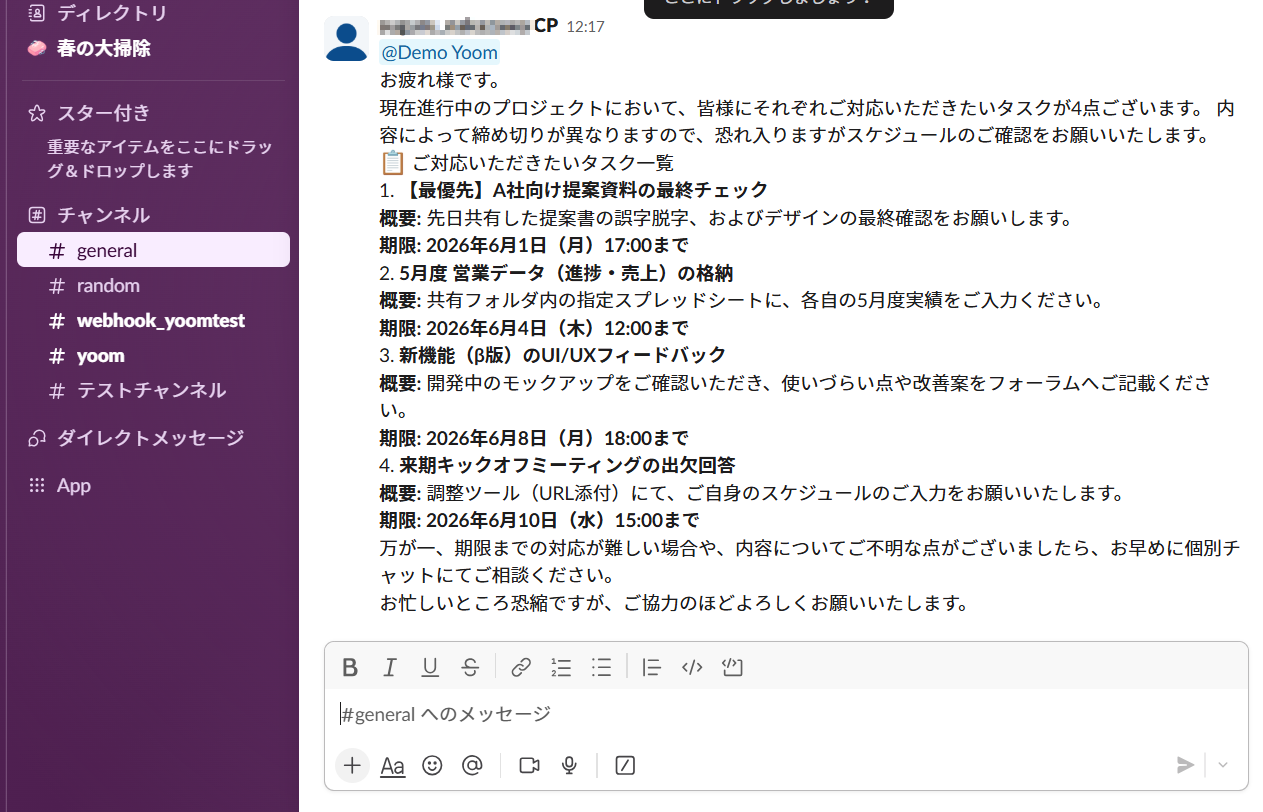
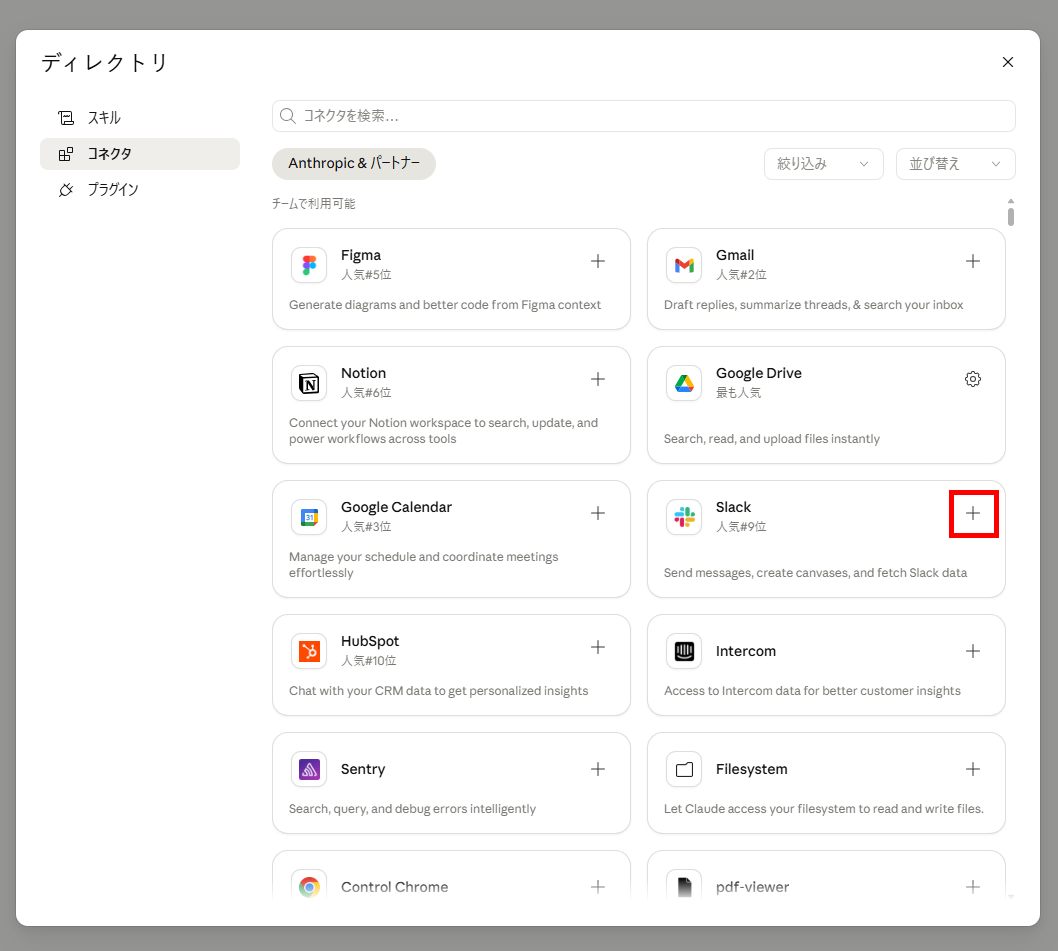
連携設定は、Claude上で行います。- コネクタの追加:チャット画面の「+」マークから「コネクタ」を選び、「コネクタを追加」を選択します。
- Slackの選択:接続できるツールが一覧で表示されるため、Slackを選択します。
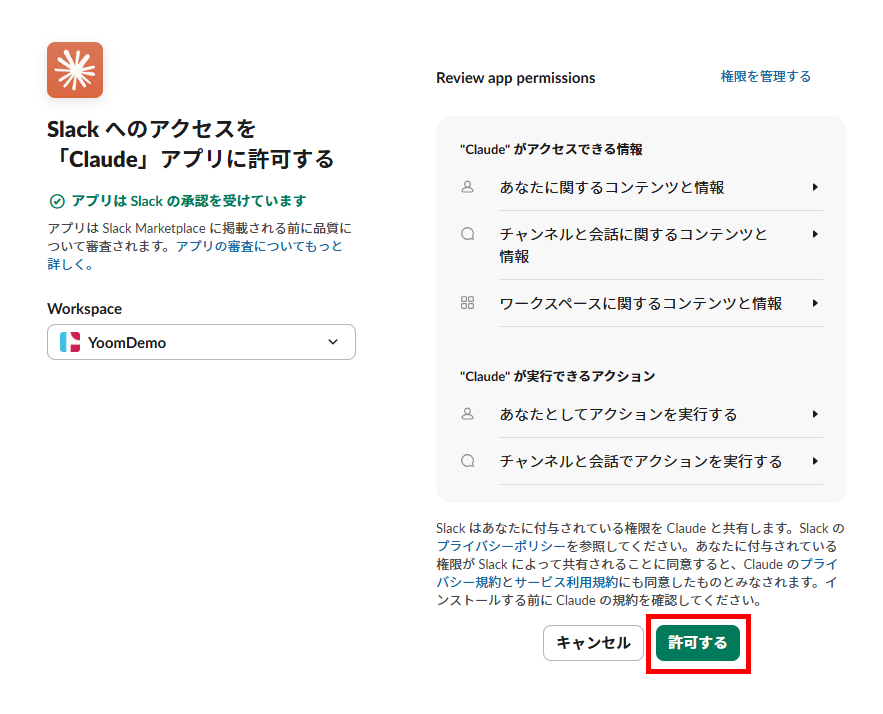
- ワークスペースの選択と連携設定:連携したいSlackのワークスペースを選択し、「許可する」をクリックします。
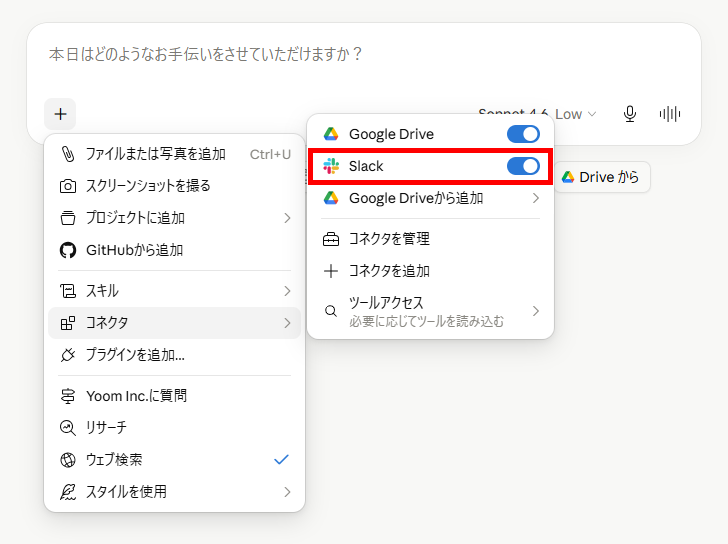
- 連携の確認:連携が完了すると、入力欄のコネクタにSlackが追加されます。
🔷動作確認
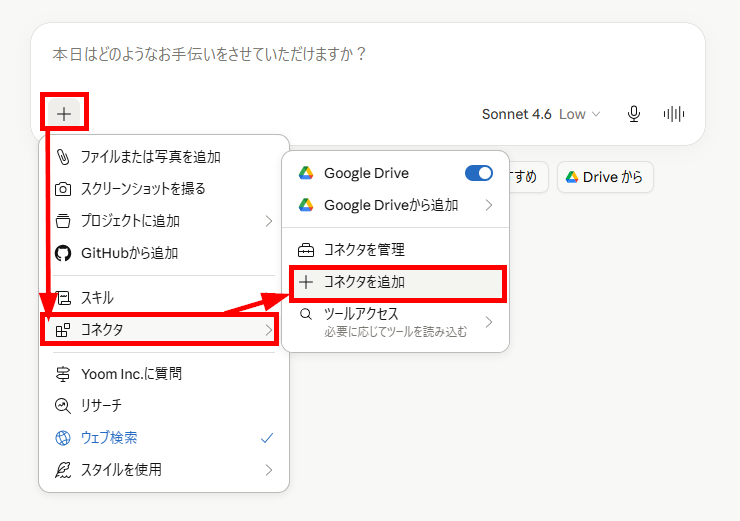
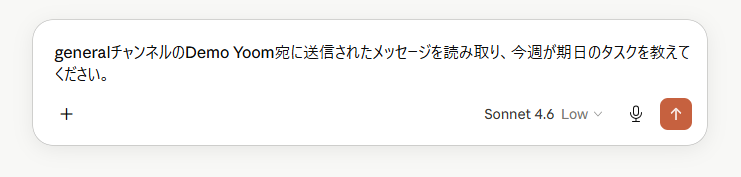
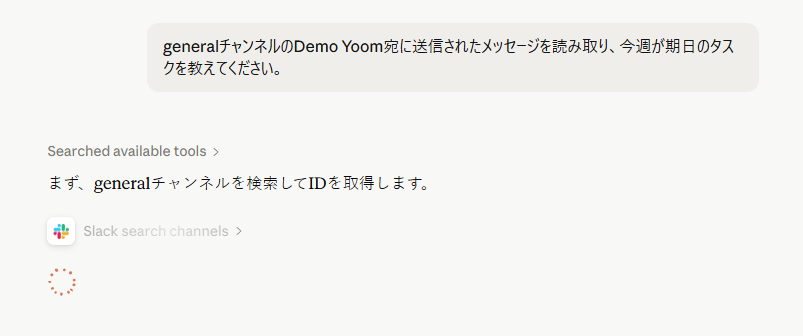
ClaudeからSlackの操作を行います。メッセージの確認と送信が行えるかを、以下のプロンプトで確認します。【メッセージ確認用プロンプト】
generalチャンネルのDemo Yoom宛に送信されたメッセージを読み取り、今週が期日のタスクを教えてください。
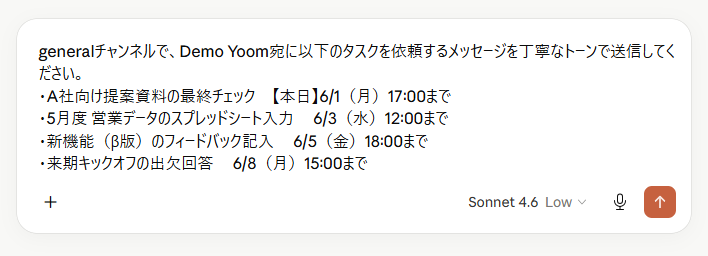
【メッセージ送信用プロンプト】
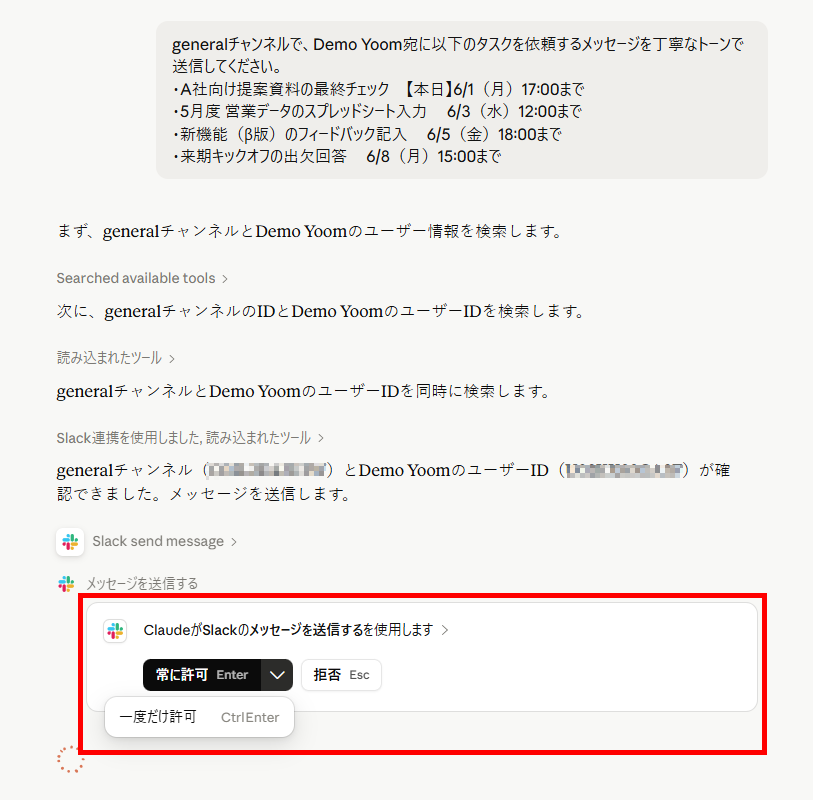
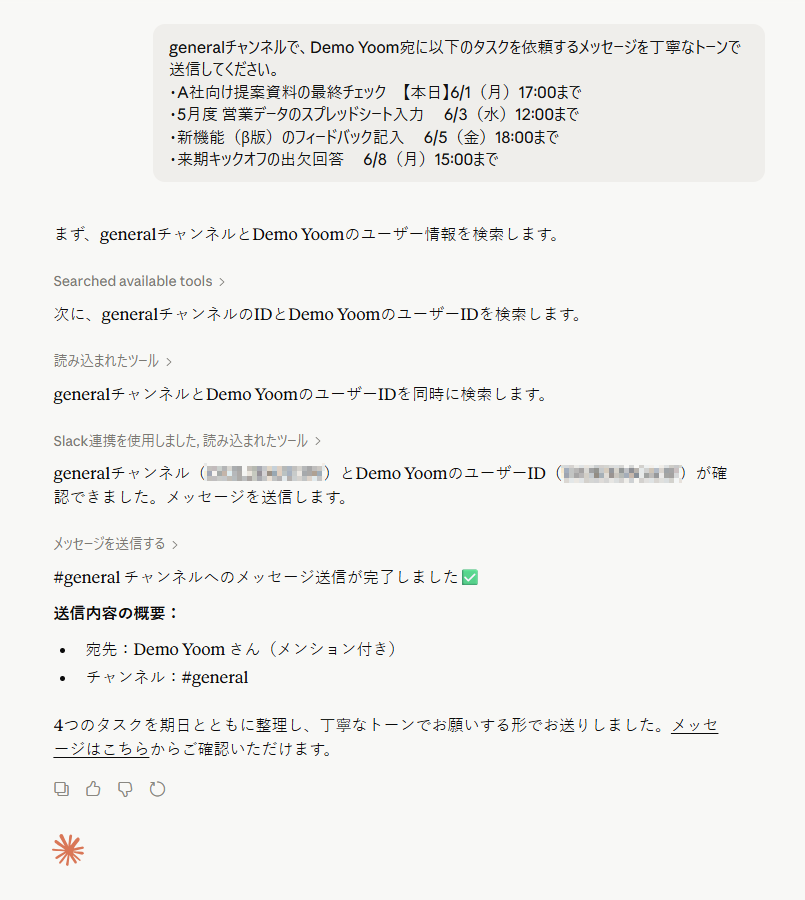
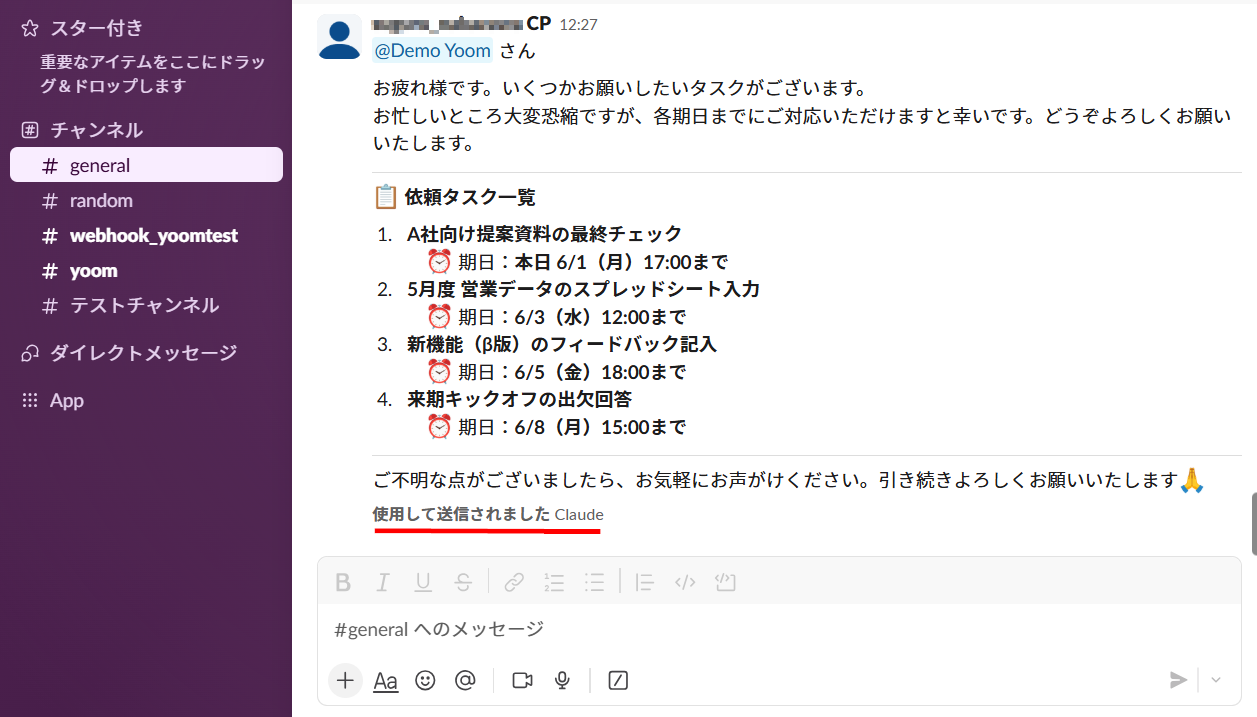
generalチャンネルで、Demo Yoom宛に以下のタスクを依頼するメッセージを丁寧なトーンで作成し、送信してください。・A社向け提案資料の最終チェック 【本日】6/1(月)17:00まで・5月度 営業データのスプレッドシート入力 6/3(水)12:00まで・新機能(β版)のフィードバック記入 6/5(金)18:00まで・来期キックオフの出欠回答 6/8(月)15:00まで
- メッセージ確認用のプロンプトを送信します。
- プロンプトを送信すると、Slackへのアクセスが開始されました。
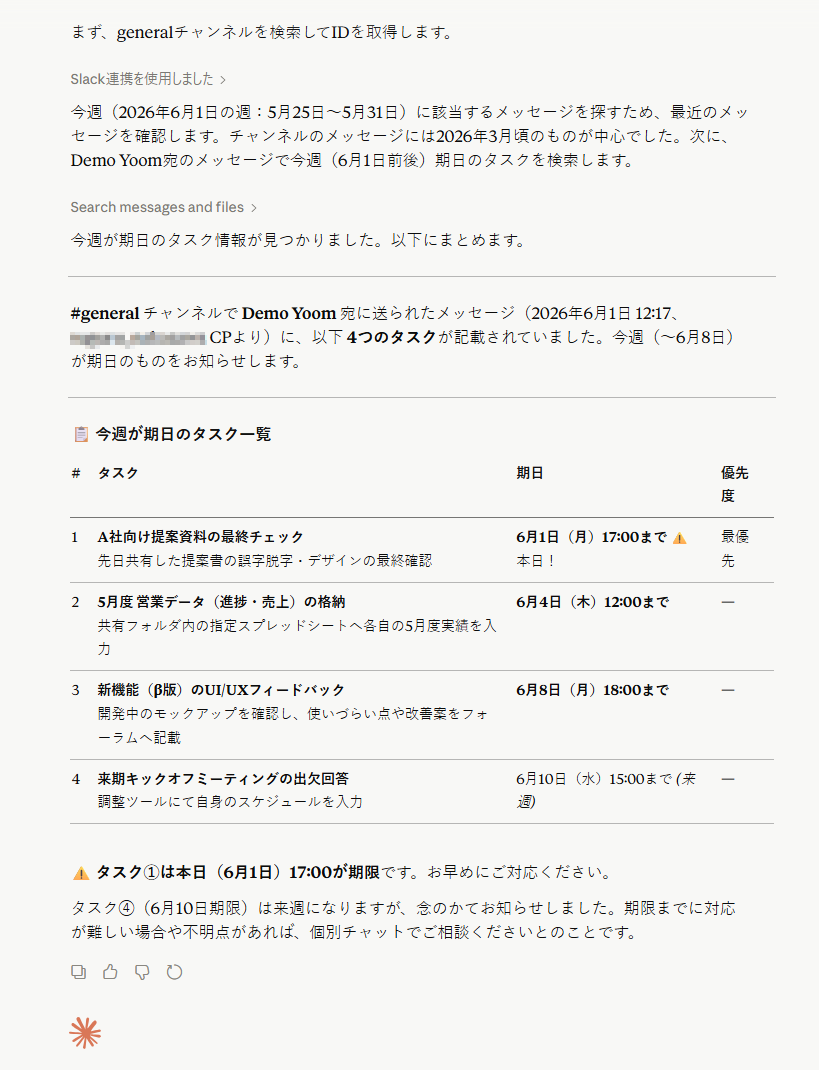
- Slackを読み取り、情報が抽出されました。
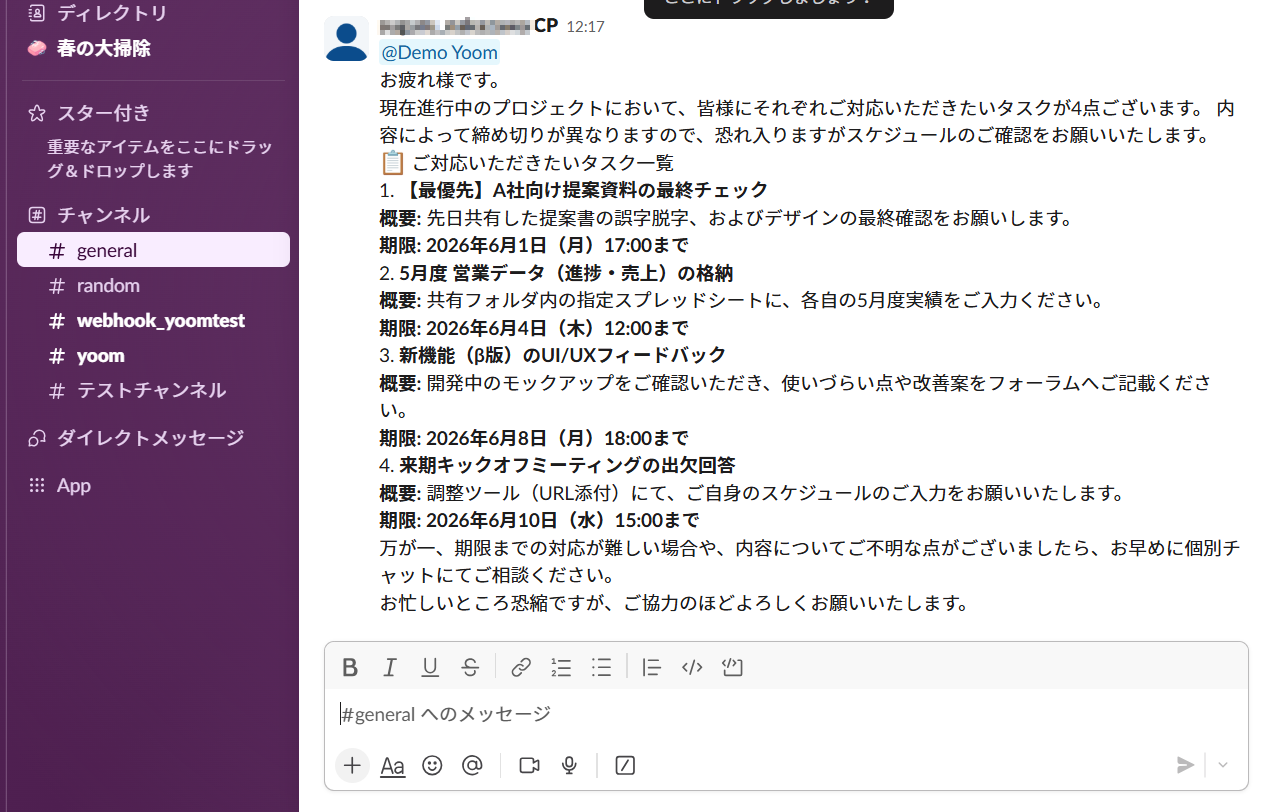
- 元のメッセージと比較してみます。
続いて、メッセージ送信を試してみます。
- メッセージ用のプロンプトを送信します。
- メッセージを送信するための許可を求められました。今回は、「一度だけ許可」を選択しました。
- 操作の許可を行うと、メッセージの送信が完了しました。
- Slackを確認すると、メッセージが送信されており、Claudeを利用した旨が表示されていました。
検証結果
ClaudeへSlackを組み込む連携を試してみて、以下のことがわかりました。
- 数クリックで迷わず設定でき、ツールを切り替えずに操作できるため手間がかからない
- 送信前にチャンネルやユーザーIDの確認と許可が求められるため、誤送信の心配がなく安心感がある
- 実際の処理時間は、読み取りに約40秒、送信に約25秒かかった
- メッセージ送信の際、毎回チャンネルや送り先を手動で入力する手間が生じる
- 「今週」といった曖昧な指示では期間外のタスクも抽出されるため具体的な日付指定が必要である
🔷ツール切り替え不要の利便性と誤送信を防ぐ安心感
ClaudeにSlackを組み込む連携は、数クリックで迷うことなく設定が完了し、すぐに導入できることがわかりました。Claudeの画面からツールを切り替えることなくSlackの操作ができるため、日々の作業における手間を省くことができます。また、実務で利用する上で重要なセキュリティや誤操作防止の面でしっかり配慮がされています。
- 送信前の許可要求:
メッセージを送信する際、システムから事前に許可を求められます。 - 宛先の事前確認:
送信先のチャンネルやユーザーIDを画面上で確認してから実行できるため安心感があります。
なお、実際の動作にかかった時間は、読み取りが約40秒、送信が約25秒で、導入することで効率化が期待できると感じました。
🔷宛先入力の手間とプロンプトに工夫が求められる点
一方で、実際の運用にあたってはいくつかの課題や、ユーザー側で工夫が必要な点も見受けられました。- 宛先入力の手間:
メッセージを送信する際、毎回手動でチャンネルや送り先を入力する手間が生じてしまいます。 - 曖昧な指示に対する抽出精度:
タスクの期限を確認する際、「今週」と指示したところ、先週が期限のタスクを初めに検索したため余計な処理時間がかかりました。さらに、気を利かせたのか翌週が期限のタスクまで抽出されてしまう挙動が確認できました。
このように、意図しない不要な情報が含まれてしまうため、「今週」といった曖昧な表現を避け、具体的な日付や期間を指定してプロンプトを入力するなどの工夫が求められます。
📝まとめ
本記事では、ClaudeとSlackを連携するための3つのアプローチとそれぞれの特徴、そして実際にClaudeにSlackを連携してみた結果について解説しました。
連携には、Claudeの画面から情報を読み書きする「標準コネクタ」、Slack上で直接AIと対話する「Slackアプリ」、そして複数アプリをまたいだ自動化を実現する「ノーコードツール」の3つの選択肢があります。個人の業務を効率化したいのか、チーム全体の生産性を高めたいのか、あるいは定型業務を完全に自動化したいのかなど、目的に応じて最適なアプローチを選ぶことが重要です。
まずは簡単な連携からスタートし、日々の検索作業やメッセージ作成の手間を減らすことで、より価値の高い業務に集中できる環境を構築していきましょう。
🤖Yoomでできること
ClaudeとSlackを連携することで、一部の業務を効率化することはできますが、それでも創出できる時間は限られます。Slackに送信されたタスクや議事録をデータベースへ入力したり、Slackへ問い合わせが来たら内容を確認して返信したりするといった業務には、依然として手作業が残り、時間に追われる環境を変えることは難しいです。
Yoomを使えば、Slackの受信をきっかけに、ClaudeなどのAIを組み合わせた業務全体を自動化することが可能になります。これにより、今までと同じ時間で、品質を維持しながらより多くの作業を終えることができ、業績のアップにも貢献します。
以下のような自動化フローをはじめ、これまで手作業で行ってきた業務を自動化できるテンプレートが豊富にあります。直感的な操作で簡単に設定できるので、ぜひ試してみてください。

■このテンプレートをおすすめする方
- Slackでの依頼を迅速にAsanaへタスク登録し、チームのタスク管理を効率化したいプロジェクトマネージャーの方
- Slackのメッセージから手動でタスクを作成する手間に課題を感じ、スタンプ一つでタスク化を完結させたい担当者の方
- AIを活用して、メッセージの内容から期限や優先度を自動で判別し、入力漏れを防ぎたいと考えているチームリーダーの方
■このテンプレートを使うメリット
- Slackのメッセージにスタンプを押すだけでタスク登録が完了するため、これまで手作業での入力に費やしていた時間を短縮することができます。
- AIがメッセージの文脈を読み取ってAsanaに登録するため、タイトル作成や期限設定における入力ミスといったヒューマンエラーのリスク軽減に繋がります。
■フローボットの流れ
- はじめに、SlackとAsanaをYoomと連携します
- 次に、トリガーで、Slackを選択し「メッセージにスタンプが押されたら(Webhook)」アクションを設定します
- 次に、AIワーカーで、依頼内容からタイトル・詳細・優先度・期限を抽出・判定し、Asanaにタスクを登録するためのマニュアルを作成し、使用ツールとしてAsanaの「タスクを作成」Slackの「スレッドにメッセージを送る」アクションを設定します
■このワークフローのカスタムポイント
- Slackのトリガー設定では、タスク化のきっかけとする特定のスタンプ(例:「task」など)を任意で設定してください。
- AIワーカーのマニュアル設定では、抽出したい情報の精度を高めるために、プロンプトを自身の業務環境に合わせて調整してください。
- Slackでの通知内容をカスタマイズし、AsanaのタスクURLをスレッドに返信するように設定すると、より利便性が向上します。
■注意事項
- Slack、AsanaのそれぞれとYoomを連携してください。AIワーカー内で使用するツール(アプリ)についてもマイアプリ連携が必要です。
- AIワーカーの基本設定は「【AIワーカー】基本的な設定方法」をご参照ください。
- AIワーカーの同時実行数・作成可能なAIワーカー数・利用可能なAIモデルはご契約中のプランによって異なります。
- AIワーカー内でご利用いただけるアプリやオペレーション等はフローボットの利用制限と同様です。
- AIワーカーは、テスト実行でも本番実行と同様にタスクを消費しますのでご注意ください。詳細は「【AIワーカー】タスク実行数の計算方法」ご参照ください。
- AIワーカーはマニュアルを詳細に設定することで適切な処理を実行しやすくなります。詳細は「【AIワーカー】マニュアルの作成方法」をご参照ください。


Slackで「案件管理」や「経費」などアプリ名を指定された際、都度kintoneを開いて該当アプリを探し、手動で返信するのは手間がかかる作業ではないでしょうか。
このような手作業は時間がかかるだけでなく、確認漏れやコピー&ペーストのミスなども発生しがちです。
このワークフローを活用すれば、Slackの特定メッセージをトリガーとして、メッセージ内のアプリ名やその一部をもとにkintoneアプリを検索し、検索結果をSlackへ自動で返信できるため、こうした課題を円滑に解消できます。
■このテンプレートをおすすめする方
- Slackで指定されたkintoneアプリを手動で検索・案内している方
- kintoneアプリ名による定型的な検索作業の自動化を検討しているご担当者様
- チーム内の情報共有やアプリ案内対応の効率化を目指しているマネージャーの方
- Slackのメッセージを起点に、アプリ名によるkintoneアプリの検索が自動化され、手作業での確認と返信にかかる時間を削減できます。
- システムが自動で検索・返信を行うため、アプリの探し間違いやコピー&ペーストのミスといったヒューマンエラーを防ぎます。
- はじめに、SlackとkintoneをYoomと連携します
- 次に、トリガーでSlackを選択し、「メッセージがチャンネルに投稿されたら(Webhook)」を設定します
- 続いて、オペレーションでAI機能を設定し、Slackのメッセージからkintoneの検索に必要な情報を抽出するためのマニュアル(指示)を作成します
- 次に、オペレーションでkintoneの「アプリを検索」アクションを設定し、AI機能で抽出した情報を基にレコードを検索します
- 最後に、オペレーションでSlackの「チャンネルにメッセージを送る」アクションを設定し、kintoneの検索結果を指定のチャンネルに返信します
■このワークフローのカスタムポイント
- Slackのトリガー設定では、フローボットを起動させたいチャンネルIDなどを任意で設定してください
- AI機能のオペレーションでは、Slackのメッセージから検索キーワードとして抽出したいテキスト項目を任意で指定することが可能です
- kintoneでは、検索対象とするスペースなどを任意で設定してください
- Slack、kintoneのそれぞれとYoomを連携してください。
【出典】
Slack で Claude を始める | Anthropicヘルプセンター/Connectors | Claude/Slack | Claude/コネクタを使用してClaudeの機能を拡張する | Anthropicヘルプセンター/MCP connector - Claude API Docs/How Claude suggests connected apps | Claude Help Center
プログラミング知識なしで手軽に構築できます。










