・
TimeRexとGoogle Chatを連携して、TimeRexに予定を登録したらGoogle Chatに自動で通知する方法

日々の業務において、効率的な情報共有やスケジュール管理は欠かせません。
チーム内でタイムリーに情報を共有し、タスク漏れを防ぐ仕組みを作ることで、業務を効率化できます。
本ブログでは、TimeRexとGoogle Chatを連携させることで、TimeRexに予定を登録したらGoogle Chatにその情報を引用し自動で通知する方法をご紹介します。
この仕組みを導入することで、リアルタイムで情報共有が行えるようになり、伝達ミスを防ぐとともに、事前準備を迅速に進めることが可能になります。
TimeRexとGoogle Chatの連携により得られるメリットや具体的な連携方法について詳しくご紹介します。
ぜひ最後までご覧ください。
こんな方におすすめ
- TimeRexやGoogle Chatをすでに業務で活用している方
- TimeRexに登録された予定を迅速に共有したい方
- スケジュール共有やタスク漏れを防ぎたい方
- 顧客対応の準備を効率化し、サービスの質を向上させたい方
ここからは、ノーコードツールYoomを使用して、「TimeRexで予定が登録されたらGoogle Chatに通知する」方法をご説明します。
[Yoomとは]
TimeRexに追加した予定をGoogle Chatで通知する方法
TimeRexのWebhookを受信したことをTimeRexのAPIを利用して受け取り、Google Chatの提供するAPIを用いてGoogle Chatに通知することで実現できます。
一般的に実現にはプログラミングの知識が必要ですが、ノーコードツールのYoomを用いることでプログラミング知識がなくても簡単に実現できます。
連携フローは、以下4つのプロセスでおこないます。
- TimeRexとGoogle Chatのマイアプリ連携
- テンプレートをコピー
- TimeRexでトリガー設定後、Google Chatでアクションを設定
- トリガーをON
Yoomのアカウント発行はこちらからおこなってください。
■概要TimeRexで日程調整が完了した後、関係者への共有をGoogle Chatに手入力で投稿していませんか。手作業での通知は手間がかかるだけでなく、共有漏れや遅延の原因にもなりかねません。このワークフローを活用することで、TimeRexで新しい予定が登録された際に、指定したGoogle Chatのスペースへ自動で通知を送信し、日程調整に関するコミュニケーションを円滑にします。
■このテンプレートをおすすめする方- TimeRexでの日程調整後の共有作業を、手動で行っており非効率だと感じている方
- Google Chatをチームの主要な連絡ツールとして利用し、情報共有を迅速化したい方
- 日程調整に関する連絡漏れなどのヒューマンエラーを防ぎ、業務効率を高めたい方
■このテンプレートを使うメリット- TimeRexで予定が登録されると、自動でGoogle Chatに通知が送信されるため、これまで手作業での連絡に費やしていた時間を短縮できます。
- 通知が自動化されることで、関係者への共有漏れや遅れといったミスを防ぎ、スムーズな情報連携を実現します。
■フローボットの流れ- はじめに、TimeRexとGoogle ChatをYoomと連携します
- 次に、トリガーでTimeRexを選択し、「Webhookを受信したら」というアクションを設定して、予定登録のイベントを検知します
- 次に、オペレーションで分岐機能を設定し、取得した情報をもとに通知を送る条件を指定します
- 最後に、オペレーションでGoogle Chatの「メッセージを送信」アクションを設定し、指定のスペースに通知内容を送信します
※「トリガー」:フロー起動のきっかけとなるアクション、「オペレーション」:トリガー起動後、フロー内で処理を行うアクション
■このワークフローのカスタムポイント- 分岐機能では、TimeRexから受け取った情報をもとに、特定の条件に合致した場合のみ通知を送るなど、自由にカスタマイズすることが可能です。
- Google Chatへの通知設定では、メッセージを送信するスペースのリソース名や、TimeRexから取得した情報を含めたメッセージ内容を任意で設定してください。
■注意事項- TimeRex、Google ChatのそれぞれとYoomを連携してください。
- TimeRexはミニプラン以上でご利用いただけるアプリとなっております。フリープラン・パーソナルプランの場合は設定しているフローボットのオペレーションやデータコネクトはエラーとなりますので、ご注意ください。
- ミニプラン・チームプラン・サクセスプランなどの有料プランは、2週間の無料トライアルを行うことが可能です。無料トライアル中には制限対象のアプリを使用することができます。
- 分岐はパーソナルプラン以上のプランでご利用いただける機能(オペレーション)となっております。フリープランの場合は設定しているフローボットのオペレーションはエラーとなりますので、ご注意ください。
- パーソナルプランなどの有料プランは、2週間の無料トライアルを行うことが可能です。無料トライアル中には制限対象のアプリや機能(オペレーション)を使用することができます。
- Google Chatとの連携はGoogle Workspaceの場合のみ可能です。詳細は「Google Chatでスペースにメッセージを送る方法」を参照ください。


■このテンプレートをおすすめする方
- TimeRexでの日程調整後の共有作業を、手動で行っており非効率だと感じている方
- Google Chatをチームの主要な連絡ツールとして利用し、情報共有を迅速化したい方
- 日程調整に関する連絡漏れなどのヒューマンエラーを防ぎ、業務効率を高めたい方
■このテンプレートを使うメリット
- TimeRexで予定が登録されると、自動でGoogle Chatに通知が送信されるため、これまで手作業での連絡に費やしていた時間を短縮できます。
- 通知が自動化されることで、関係者への共有漏れや遅れといったミスを防ぎ、スムーズな情報連携を実現します。
■フローボットの流れ
- はじめに、TimeRexとGoogle ChatをYoomと連携します
- 次に、トリガーでTimeRexを選択し、「Webhookを受信したら」というアクションを設定して、予定登録のイベントを検知します
- 次に、オペレーションで分岐機能を設定し、取得した情報をもとに通知を送る条件を指定します
- 最後に、オペレーションでGoogle Chatの「メッセージを送信」アクションを設定し、指定のスペースに通知内容を送信します
■このワークフローのカスタムポイント
- 分岐機能では、TimeRexから受け取った情報をもとに、特定の条件に合致した場合のみ通知を送るなど、自由にカスタマイズすることが可能です。
- Google Chatへの通知設定では、メッセージを送信するスペースのリソース名や、TimeRexから取得した情報を含めたメッセージ内容を任意で設定してください。
■注意事項
- TimeRex、Google ChatのそれぞれとYoomを連携してください。
- TimeRexはミニプラン以上でご利用いただけるアプリとなっております。フリープラン・パーソナルプランの場合は設定しているフローボットのオペレーションやデータコネクトはエラーとなりますので、ご注意ください。
- ミニプラン・チームプラン・サクセスプランなどの有料プランは、2週間の無料トライアルを行うことが可能です。無料トライアル中には制限対象のアプリを使用することができます。
- 分岐はパーソナルプラン以上のプランでご利用いただける機能(オペレーション)となっております。フリープランの場合は設定しているフローボットのオペレーションはエラーとなりますので、ご注意ください。
- パーソナルプランなどの有料プランは、2週間の無料トライアルを行うことが可能です。無料トライアル中には制限対象のアプリや機能(オペレーション)を使用することができます。
- Google Chatとの連携はGoogle Workspaceの場合のみ可能です。詳細は「Google Chatでスペースにメッセージを送る方法」を参照ください。
ステップ1:TimeRexとGoogle Chatのマイアプリ連携
1.TimeRexの登録方法
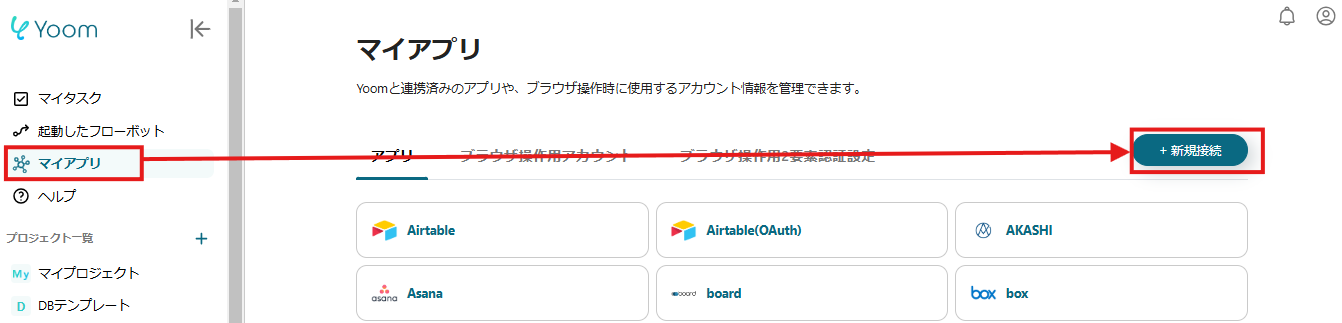
「マイアプリ」をクリック後、「新規接続」からTimeRexを検索します。
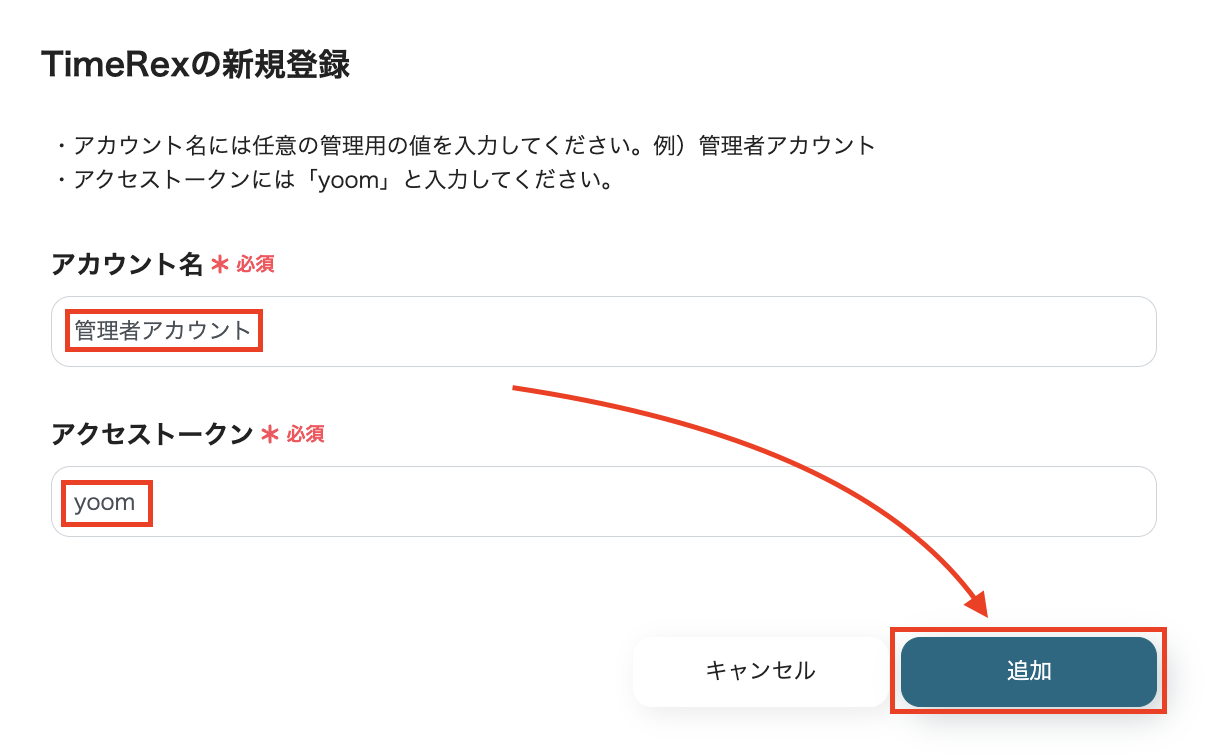
上記画面が表示されるのでそれぞれ設定していきましょう。
・アカウント名:任意の名称を設定してください。
・アクセストークン:yoom と入力します。
設定が完了したら「追加」をクリックしてください。
2. Google Chatの登録方法
次に「新規接続」から、Google Chatを検索してください。
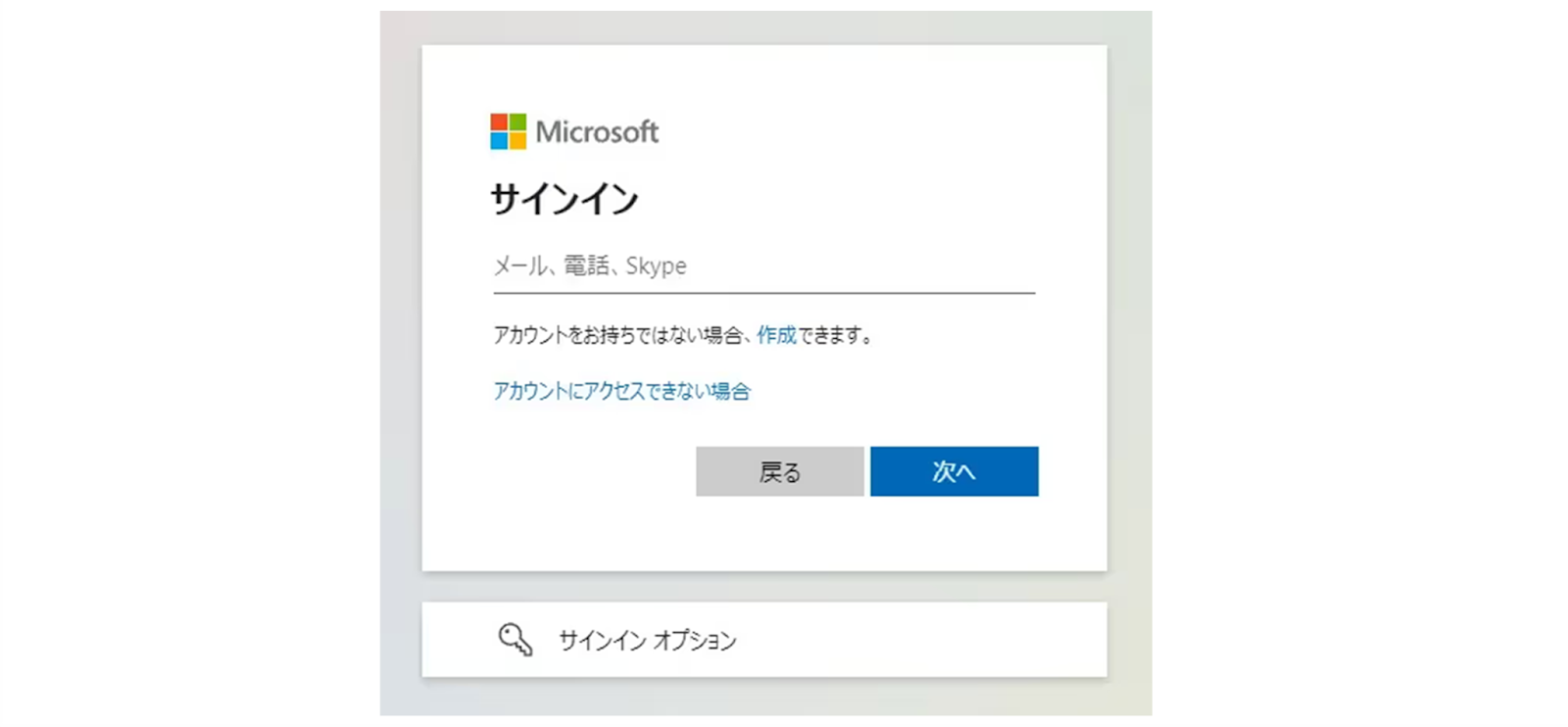
サインイン画面から、アカウントのログインを行ってください。
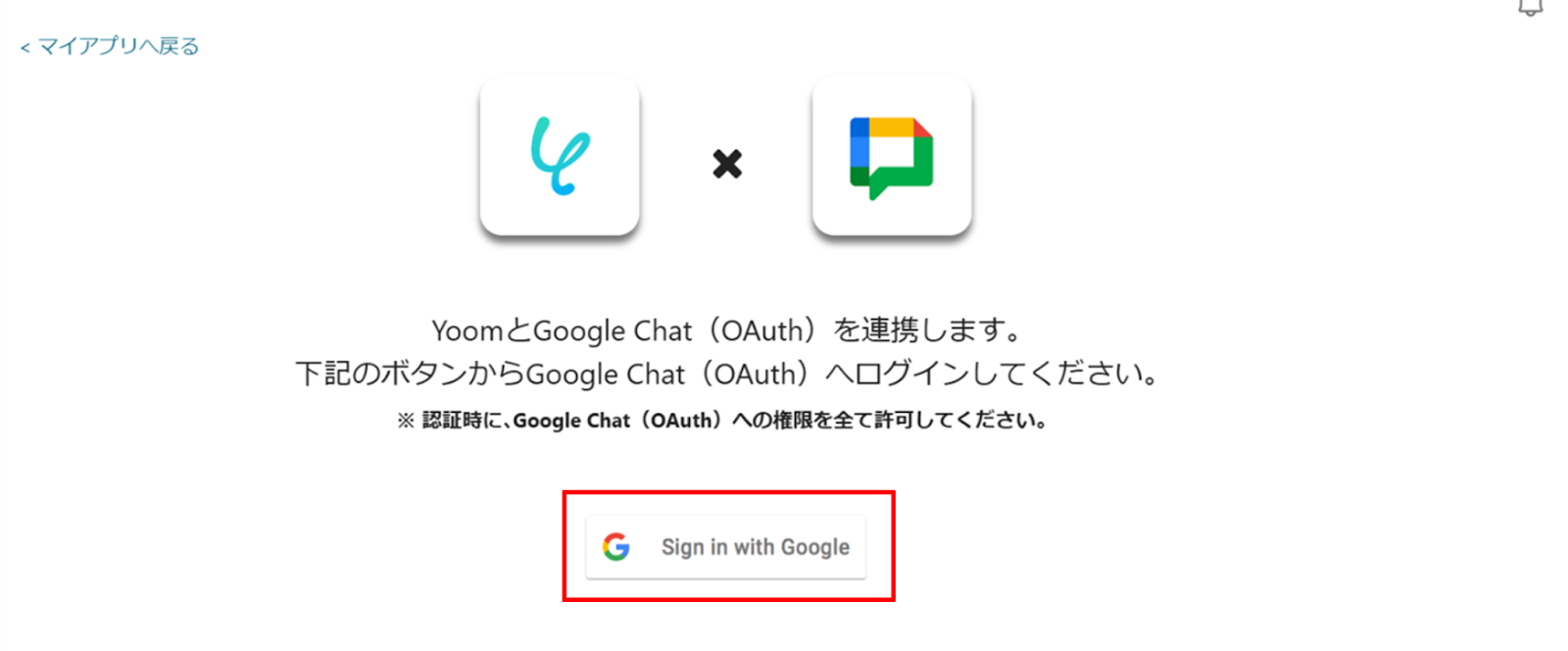
「Sign in with Google」をクリックします。
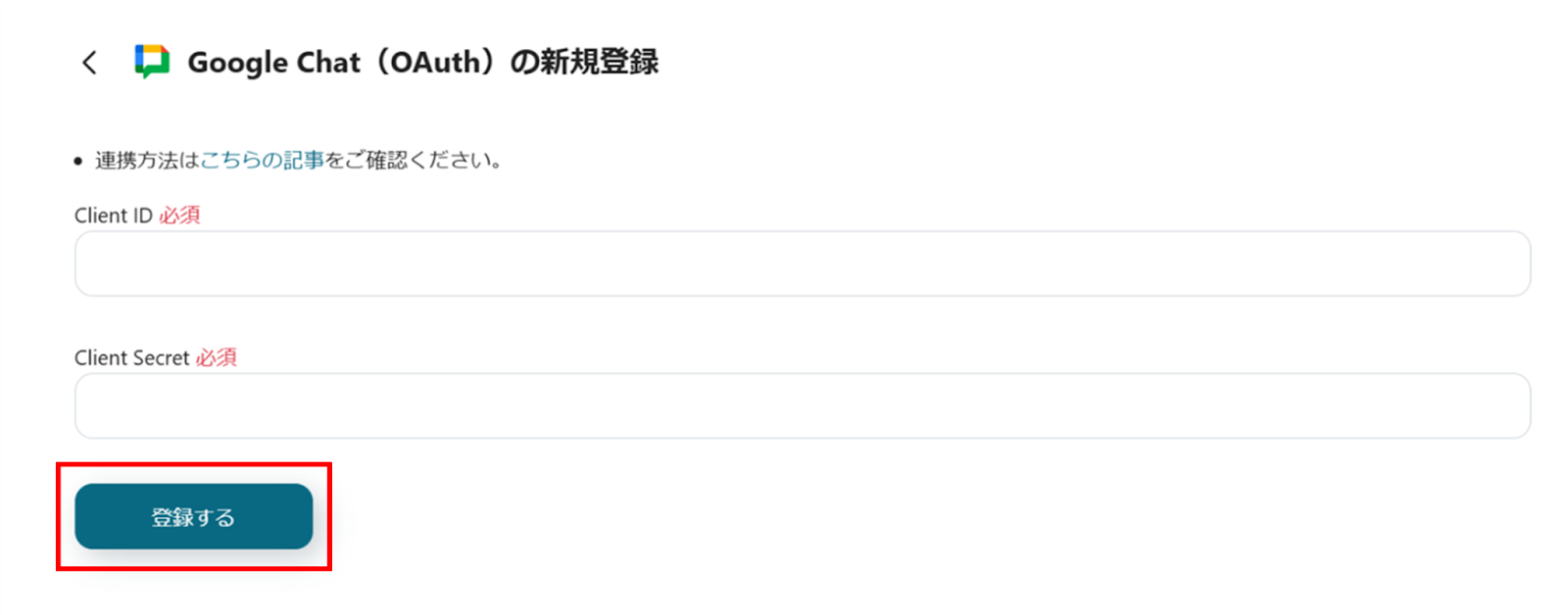
上記画面が表示されるので、「Client ID」と「Client Secret」を入力し、「登録する」をクリックしてください。
参照:詳しい連携方法はこちらのサイトをご確認ください。
注意事項:Google Chatとの連携はGoogle Workspaceの場合のみ可能です。
詳細はこちらをご参照ください。
これで、TimeRexとGoogle Chatのマイアプリ連携完了です!
次に、今回使用するテンプレートをコピーしてください。
下記バナーの「試してみる」をクリックし、移行先の画面下部の「このテンプレートを試してみる」を押すとテンプレートをコピーできます。
■概要TimeRexで日程調整が完了した後、関係者への共有をGoogle Chatに手入力で投稿していませんか。手作業での通知は手間がかかるだけでなく、共有漏れや遅延の原因にもなりかねません。このワークフローを活用することで、TimeRexで新しい予定が登録された際に、指定したGoogle Chatのスペースへ自動で通知を送信し、日程調整に関するコミュニケーションを円滑にします。
■このテンプレートをおすすめする方- TimeRexでの日程調整後の共有作業を、手動で行っており非効率だと感じている方
- Google Chatをチームの主要な連絡ツールとして利用し、情報共有を迅速化したい方
- 日程調整に関する連絡漏れなどのヒューマンエラーを防ぎ、業務効率を高めたい方
■このテンプレートを使うメリット- TimeRexで予定が登録されると、自動でGoogle Chatに通知が送信されるため、これまで手作業での連絡に費やしていた時間を短縮できます。
- 通知が自動化されることで、関係者への共有漏れや遅れといったミスを防ぎ、スムーズな情報連携を実現します。
■フローボットの流れ- はじめに、TimeRexとGoogle ChatをYoomと連携します
- 次に、トリガーでTimeRexを選択し、「Webhookを受信したら」というアクションを設定して、予定登録のイベントを検知します
- 次に、オペレーションで分岐機能を設定し、取得した情報をもとに通知を送る条件を指定します
- 最後に、オペレーションでGoogle Chatの「メッセージを送信」アクションを設定し、指定のスペースに通知内容を送信します
※「トリガー」:フロー起動のきっかけとなるアクション、「オペレーション」:トリガー起動後、フロー内で処理を行うアクション
■このワークフローのカスタムポイント- 分岐機能では、TimeRexから受け取った情報をもとに、特定の条件に合致した場合のみ通知を送るなど、自由にカスタマイズすることが可能です。
- Google Chatへの通知設定では、メッセージを送信するスペースのリソース名や、TimeRexから取得した情報を含めたメッセージ内容を任意で設定してください。
■注意事項- TimeRex、Google ChatのそれぞれとYoomを連携してください。
- TimeRexはミニプラン以上でご利用いただけるアプリとなっております。フリープラン・パーソナルプランの場合は設定しているフローボットのオペレーションやデータコネクトはエラーとなりますので、ご注意ください。
- ミニプラン・チームプラン・サクセスプランなどの有料プランは、2週間の無料トライアルを行うことが可能です。無料トライアル中には制限対象のアプリを使用することができます。
- 分岐はパーソナルプラン以上のプランでご利用いただける機能(オペレーション)となっております。フリープランの場合は設定しているフローボットのオペレーションはエラーとなりますので、ご注意ください。
- パーソナルプランなどの有料プランは、2週間の無料トライアルを行うことが可能です。無料トライアル中には制限対象のアプリや機能(オペレーション)を使用することができます。
- Google Chatとの連携はGoogle Workspaceの場合のみ可能です。詳細は「Google Chatでスペースにメッセージを送る方法」を参照ください。
■このテンプレートをおすすめする方
- TimeRexでの日程調整後の共有作業を、手動で行っており非効率だと感じている方
- Google Chatをチームの主要な連絡ツールとして利用し、情報共有を迅速化したい方
- 日程調整に関する連絡漏れなどのヒューマンエラーを防ぎ、業務効率を高めたい方
■このテンプレートを使うメリット
- TimeRexで予定が登録されると、自動でGoogle Chatに通知が送信されるため、これまで手作業での連絡に費やしていた時間を短縮できます。
- 通知が自動化されることで、関係者への共有漏れや遅れといったミスを防ぎ、スムーズな情報連携を実現します。
■フローボットの流れ
- はじめに、TimeRexとGoogle ChatをYoomと連携します
- 次に、トリガーでTimeRexを選択し、「Webhookを受信したら」というアクションを設定して、予定登録のイベントを検知します
- 次に、オペレーションで分岐機能を設定し、取得した情報をもとに通知を送る条件を指定します
- 最後に、オペレーションでGoogle Chatの「メッセージを送信」アクションを設定し、指定のスペースに通知内容を送信します
■このワークフローのカスタムポイント
- 分岐機能では、TimeRexから受け取った情報をもとに、特定の条件に合致した場合のみ通知を送るなど、自由にカスタマイズすることが可能です。
- Google Chatへの通知設定では、メッセージを送信するスペースのリソース名や、TimeRexから取得した情報を含めたメッセージ内容を任意で設定してください。
■注意事項
- TimeRex、Google ChatのそれぞれとYoomを連携してください。
- TimeRexはミニプラン以上でご利用いただけるアプリとなっております。フリープラン・パーソナルプランの場合は設定しているフローボットのオペレーションやデータコネクトはエラーとなりますので、ご注意ください。
- ミニプラン・チームプラン・サクセスプランなどの有料プランは、2週間の無料トライアルを行うことが可能です。無料トライアル中には制限対象のアプリを使用することができます。
- 分岐はパーソナルプラン以上のプランでご利用いただける機能(オペレーション)となっております。フリープランの場合は設定しているフローボットのオペレーションはエラーとなりますので、ご注意ください。
- パーソナルプランなどの有料プランは、2週間の無料トライアルを行うことが可能です。無料トライアル中には制限対象のアプリや機能(オペレーション)を使用することができます。
- Google Chatとの連携はGoogle Workspaceの場合のみ可能です。詳細は「Google Chatでスペースにメッセージを送る方法」を参照ください。
ステップ2:TimeRexのWebhookを受信したら起動するトリガーの設定
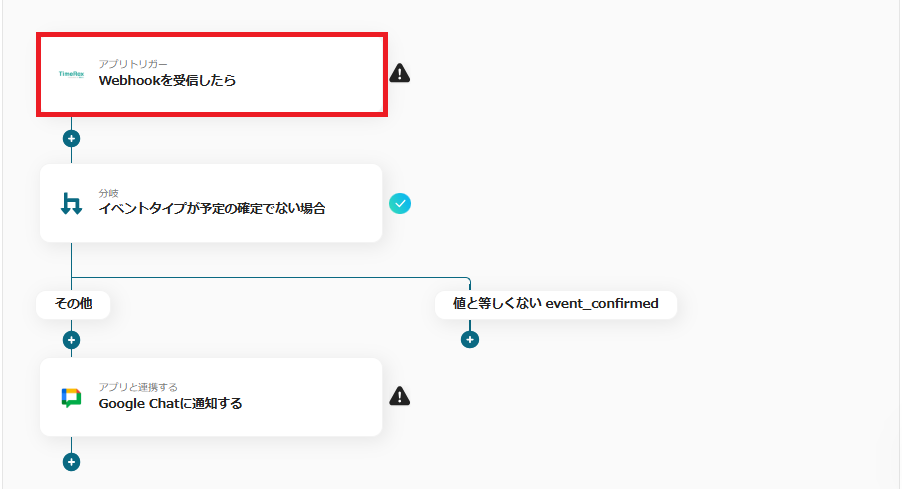
まずは、「Webhookを受信したら」を押し、アプリトリガーの設定をしていきます。
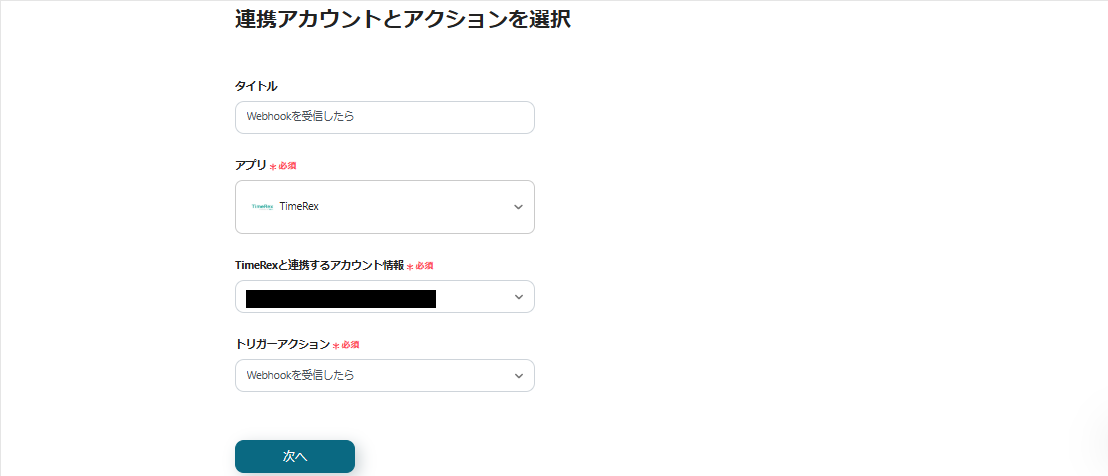
上記画面は、デフォルトで設定済みです。
情報の誤りが無ければ、そのまま「次へ」をクリックして進んでください。
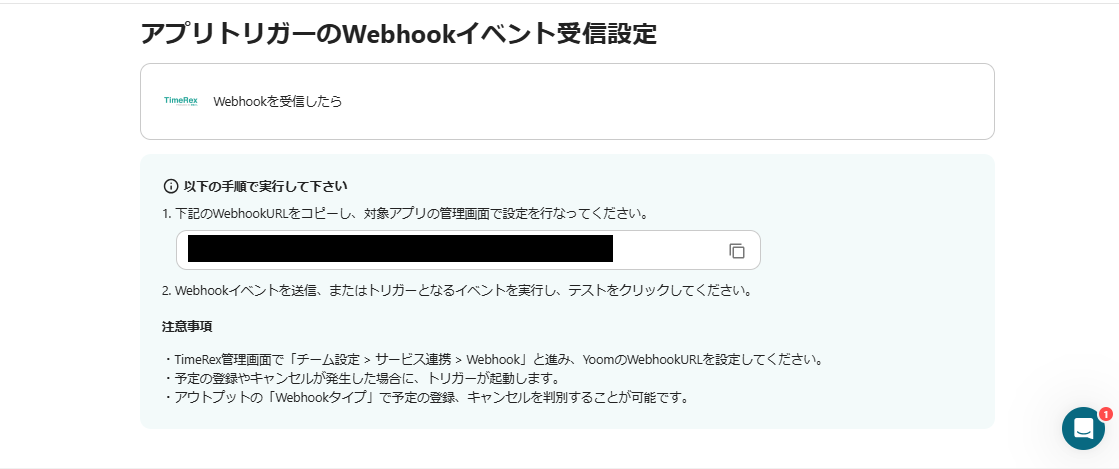
上記画面の注釈を参考に、TimeRexの設定画面にWebhook URLを設定します。
設定が完了したら、TimeRexでテスト用の予定を登録してください。
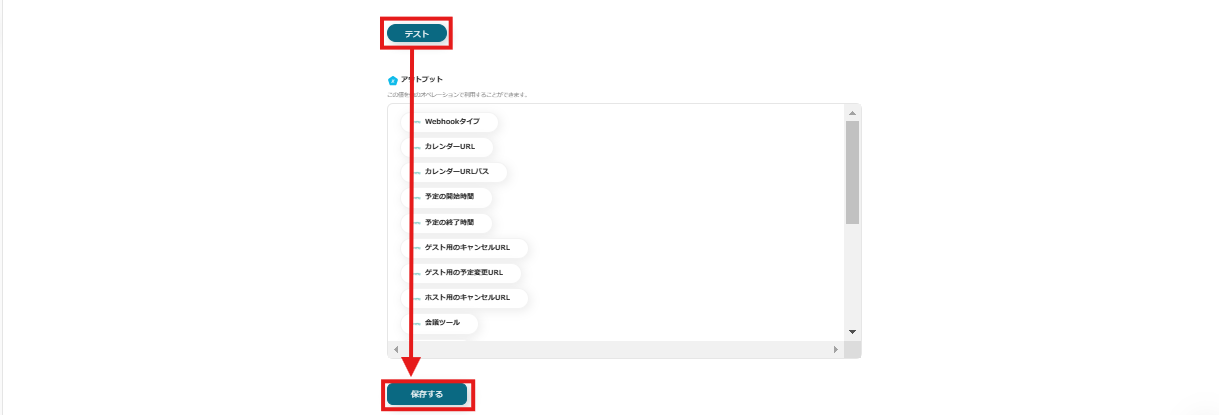
画面下部の「テスト」を実行します。
テストが成功したら設定を保存してください
これで、アプリトリガーの設定完了です。
ステップ3:分岐する
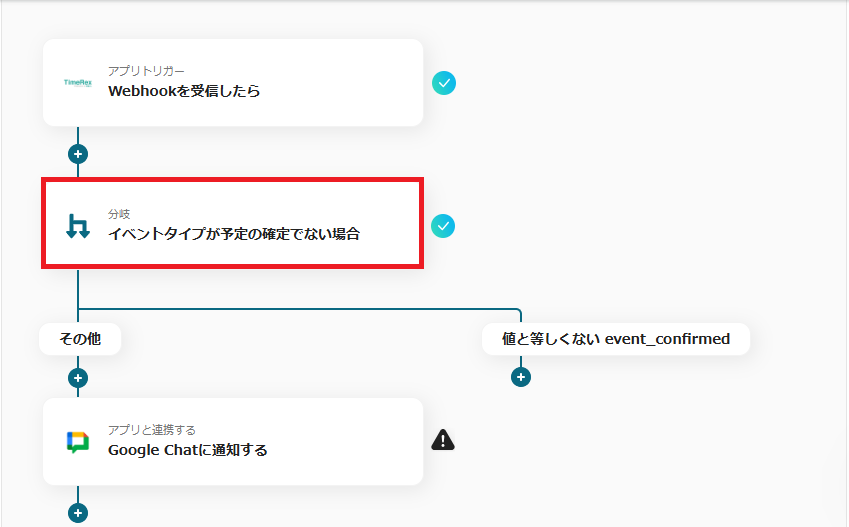
次に、「イベントタイプが予定の確定でない場合」を押して、分岐条件の設定をしていきます。
注意事項:分岐機能は一部有料プランでのみ利用できます。有料プランは2週間の無料トライアルが可能です。
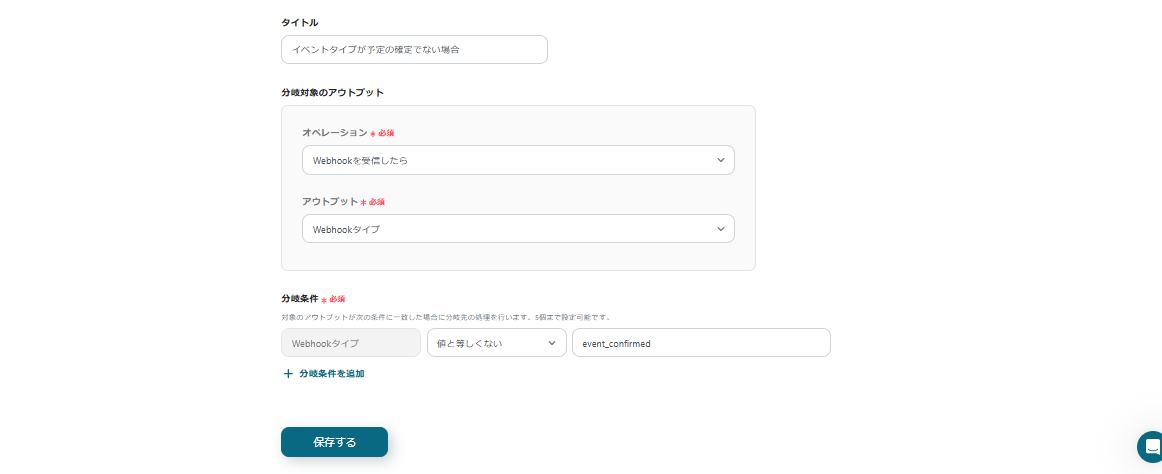
ステップ2で設定したTimeRexのWebhookは予定の登録だけでなく、キャンセルの場合でも起動してしまいます。
このステップでは、予定の登録以外はフローを進めない条件を設定します。
今回は既に「分岐対象のアウトプット・分岐条件」の設定がされているので、変更する箇所はありませんが上記画面の通り設定できているか内容を確認してください。
※アウトプットについての詳細説明は、こちらをご確認ください。
確認ができたら「保存する」をクリックしてください。
ステップ4:Google Chatのスペースにメッセージを送信する
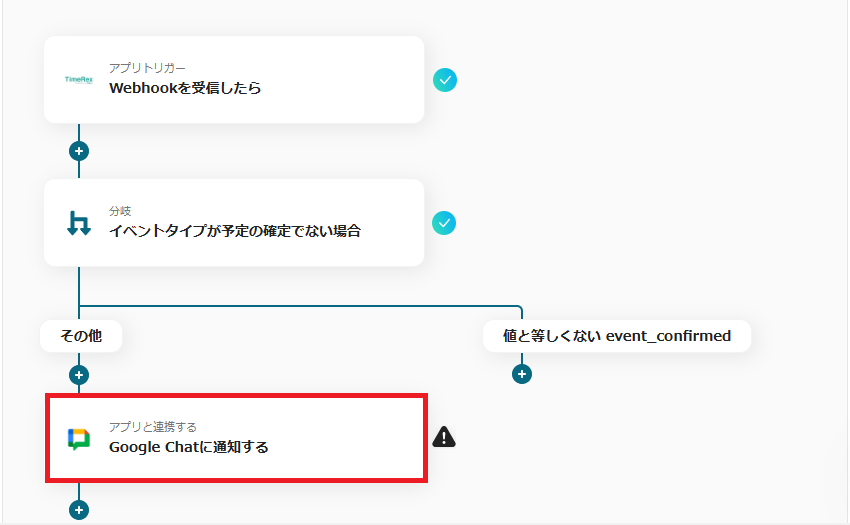
続いて、「Google Chatに通知する」を押してアクションを設定します。
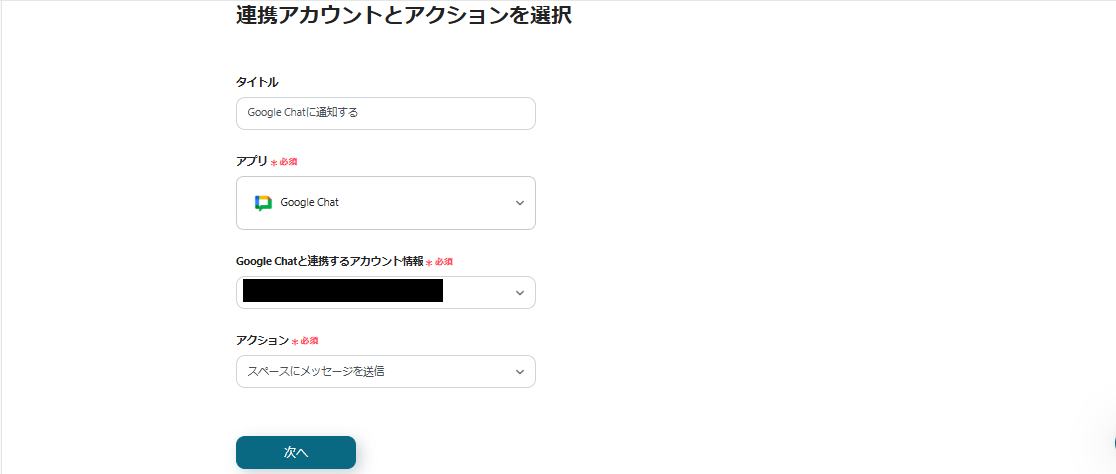
上記画面も既に設定済みのため、そのまま次のページに進みましょう。
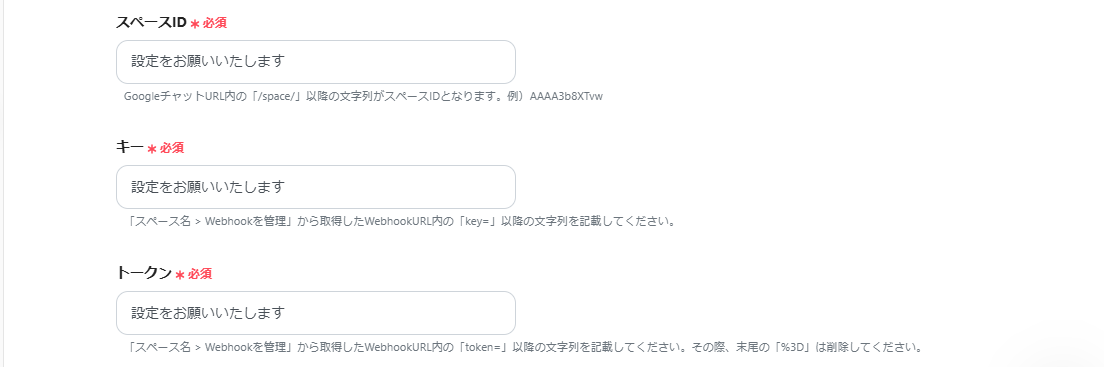
スペースID・キー・トークンは、上記画面の注釈を参考に設定してください。
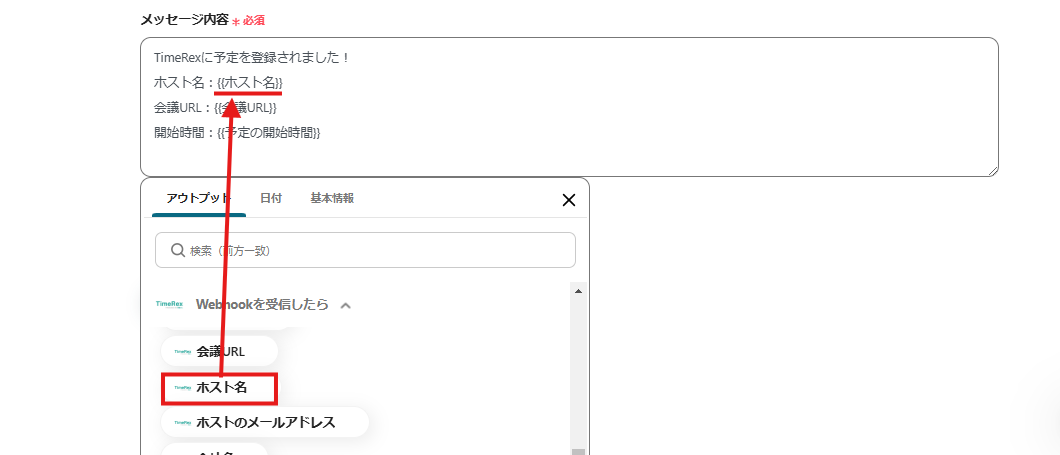
メッセージ内容は、自由に設定できます。
今回は、上記画面のように設定してみました。
このように設定すると、TimeRexに登録された予定から「ホスト名」「会議URL」「予定の開始時間」を自動で取得し、Google Chatに引用しメッセージを送ることができます。
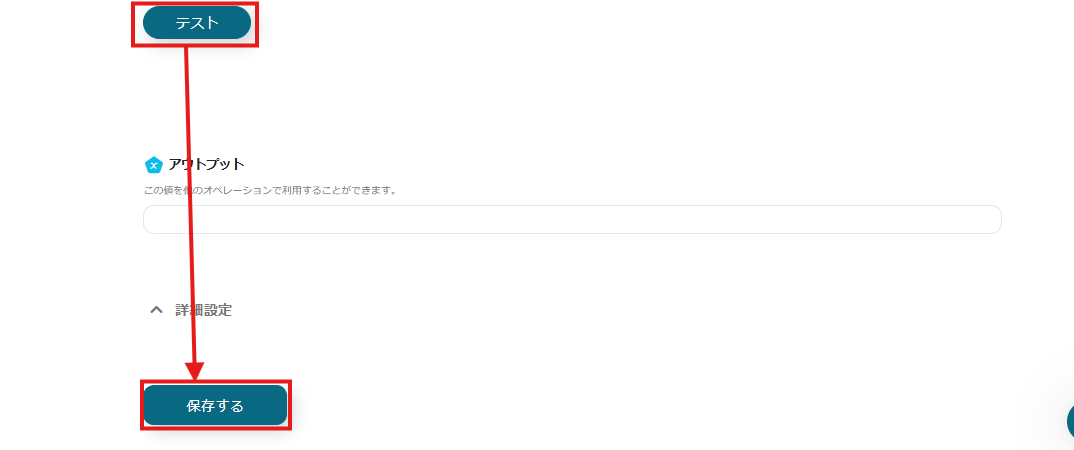
設定が完了したら「テスト」を行います。
「テスト成功」と表示されたら、設定を保存しましょう。
ステップ4:トリガーをONにする
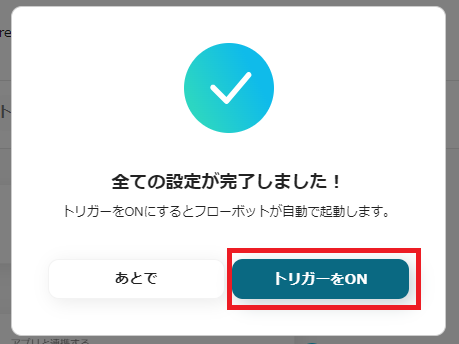
最後に「トリガーをON」をクリックして、正常にフローボットが起動するか確認してみましょう。
これで「TimeRexで予定が登録されたらGoogle Chatに通知する」フローの完成です。
■概要TimeRexで日程調整が完了した後、関係者への共有をGoogle Chatに手入力で投稿していませんか。手作業での通知は手間がかかるだけでなく、共有漏れや遅延の原因にもなりかねません。このワークフローを活用することで、TimeRexで新しい予定が登録された際に、指定したGoogle Chatのスペースへ自動で通知を送信し、日程調整に関するコミュニケーションを円滑にします。
■このテンプレートをおすすめする方- TimeRexでの日程調整後の共有作業を、手動で行っており非効率だと感じている方
- Google Chatをチームの主要な連絡ツールとして利用し、情報共有を迅速化したい方
- 日程調整に関する連絡漏れなどのヒューマンエラーを防ぎ、業務効率を高めたい方
■このテンプレートを使うメリット- TimeRexで予定が登録されると、自動でGoogle Chatに通知が送信されるため、これまで手作業での連絡に費やしていた時間を短縮できます。
- 通知が自動化されることで、関係者への共有漏れや遅れといったミスを防ぎ、スムーズな情報連携を実現します。
■フローボットの流れ- はじめに、TimeRexとGoogle ChatをYoomと連携します
- 次に、トリガーでTimeRexを選択し、「Webhookを受信したら」というアクションを設定して、予定登録のイベントを検知します
- 次に、オペレーションで分岐機能を設定し、取得した情報をもとに通知を送る条件を指定します
- 最後に、オペレーションでGoogle Chatの「メッセージを送信」アクションを設定し、指定のスペースに通知内容を送信します
※「トリガー」:フロー起動のきっかけとなるアクション、「オペレーション」:トリガー起動後、フロー内で処理を行うアクション
■このワークフローのカスタムポイント- 分岐機能では、TimeRexから受け取った情報をもとに、特定の条件に合致した場合のみ通知を送るなど、自由にカスタマイズすることが可能です。
- Google Chatへの通知設定では、メッセージを送信するスペースのリソース名や、TimeRexから取得した情報を含めたメッセージ内容を任意で設定してください。
■注意事項- TimeRex、Google ChatのそれぞれとYoomを連携してください。
- TimeRexはミニプラン以上でご利用いただけるアプリとなっております。フリープラン・パーソナルプランの場合は設定しているフローボットのオペレーションやデータコネクトはエラーとなりますので、ご注意ください。
- ミニプラン・チームプラン・サクセスプランなどの有料プランは、2週間の無料トライアルを行うことが可能です。無料トライアル中には制限対象のアプリを使用することができます。
- 分岐はパーソナルプラン以上のプランでご利用いただける機能(オペレーション)となっております。フリープランの場合は設定しているフローボットのオペレーションはエラーとなりますので、ご注意ください。
- パーソナルプランなどの有料プランは、2週間の無料トライアルを行うことが可能です。無料トライアル中には制限対象のアプリや機能(オペレーション)を使用することができます。
- Google Chatとの連携はGoogle Workspaceの場合のみ可能です。詳細は「Google Chatでスペースにメッセージを送る方法」を参照ください。
■このテンプレートをおすすめする方
- TimeRexでの日程調整後の共有作業を、手動で行っており非効率だと感じている方
- Google Chatをチームの主要な連絡ツールとして利用し、情報共有を迅速化したい方
- 日程調整に関する連絡漏れなどのヒューマンエラーを防ぎ、業務効率を高めたい方
■このテンプレートを使うメリット
- TimeRexで予定が登録されると、自動でGoogle Chatに通知が送信されるため、これまで手作業での連絡に費やしていた時間を短縮できます。
- 通知が自動化されることで、関係者への共有漏れや遅れといったミスを防ぎ、スムーズな情報連携を実現します。
■フローボットの流れ
- はじめに、TimeRexとGoogle ChatをYoomと連携します
- 次に、トリガーでTimeRexを選択し、「Webhookを受信したら」というアクションを設定して、予定登録のイベントを検知します
- 次に、オペレーションで分岐機能を設定し、取得した情報をもとに通知を送る条件を指定します
- 最後に、オペレーションでGoogle Chatの「メッセージを送信」アクションを設定し、指定のスペースに通知内容を送信します
■このワークフローのカスタムポイント
- 分岐機能では、TimeRexから受け取った情報をもとに、特定の条件に合致した場合のみ通知を送るなど、自由にカスタマイズすることが可能です。
- Google Chatへの通知設定では、メッセージを送信するスペースのリソース名や、TimeRexから取得した情報を含めたメッセージ内容を任意で設定してください。
■注意事項
- TimeRex、Google ChatのそれぞれとYoomを連携してください。
- TimeRexはミニプラン以上でご利用いただけるアプリとなっております。フリープラン・パーソナルプランの場合は設定しているフローボットのオペレーションやデータコネクトはエラーとなりますので、ご注意ください。
- ミニプラン・チームプラン・サクセスプランなどの有料プランは、2週間の無料トライアルを行うことが可能です。無料トライアル中には制限対象のアプリを使用することができます。
- 分岐はパーソナルプラン以上のプランでご利用いただける機能(オペレーション)となっております。フリープランの場合は設定しているフローボットのオペレーションはエラーとなりますので、ご注意ください。
- パーソナルプランなどの有料プランは、2週間の無料トライアルを行うことが可能です。無料トライアル中には制限対象のアプリや機能(オペレーション)を使用することができます。
- Google Chatとの連携はGoogle Workspaceの場合のみ可能です。詳細は「Google Chatでスペースにメッセージを送る方法」を参照ください。
その他のTimeRexを使った自動化例のご紹介
他にもTimeRexを使った自動化の例がたくさんあるので、いくつか紹介します。
1. TimeRexに新しいイベントが追加されたらGoogleカレンダーに予定を自動で作成できるフローです。
このフローを活用することで、自動でGoogleカレンダーに予定を登録できるため、チーム全体の予定の可視化が可能となります。
また、手作業を省けるため、人的ミスの発生を未然に防ぐことが期待できます。
■概要TimeRexで日程調整が完了した後、内容を確認しながら手動でGoogleカレンダーへ予定を登録する作業に、手間や時間を取られていないでしょうか。
この作業は、ダブルブッキングや入力ミスといったヒューマンエラーの原因にもなりがちです。
このワークフローを活用すれば、TimeRexに新しいイベントが追加されると同時に、Googleカレンダーへの予定作成が自動で完了するため、こうした課題を削減し、スケジュール管理を円滑にします。
■このテンプレートをおすすめする方- TimeRexとGoogleカレンダーを併用し、日程調整後の予定登録を手作業で行っている方
- 手動でのカレンダー登録による入力ミスや、登録漏れなどのヒューマンエラーを防ぎたい方
- スケジュール調整に関する一連の業務を自動化し、コア業務に集中したいと考えている方
■このテンプレートを使うメリット- TimeRexで日程調整が確定すると自動でGoogleカレンダーに予定が作成され、これまで手作業での登録にかかっていた時間を削減できます。
- 手動での転記作業が減るため、日時の入力ミスや参加者情報の登録漏れといったヒューマンエラーの防止に繋がります。
■フローボットの流れ- はじめに、TimeRexとGoogleカレンダーをYoomと連携します。
- 次に、トリガーでTimeRexを選択し、「Webhookを受信したら(新しいイベントが追加されたら)」というアクションを設定します。
- 続けて、オペレーションで「データを操作・変換」や「テキストからデータを抽出」を設定し、TimeRexから受け取った日時や参加者情報をGoogleカレンダー登録用に整形します。
- 最後に、オペレーションでGoogleカレンダーの「予定を作成する」アクションを設定し、整形した情報を基にカレンダーへ予定を自動で登録します。
※「トリガー」:フロー起動のきっかけとなるアクション、「オペレーション」:トリガー起動後、フロー内で処理を行うアクション
■このワークフローのカスタムポイント- Googleカレンダーで予定を作成する際に、登録する情報を任意に設定できます。例えば、予定のタイトルにTimeRexで取得した相手の名前を入れたり、説明欄に会議の目的を記載したりするなど、柔軟なカスタマイズが可能です。
■注意事項- TimeRex、GoogleカレンダーのそれぞれとYoomを連携してください。

この作業は、ダブルブッキングや入力ミスといったヒューマンエラーの原因にもなりがちです。
このワークフローを活用すれば、TimeRexに新しいイベントが追加されると同時に、Googleカレンダーへの予定作成が自動で完了するため、こうした課題を削減し、スケジュール管理を円滑にします。
- TimeRexとGoogleカレンダーを併用し、日程調整後の予定登録を手作業で行っている方
- 手動でのカレンダー登録による入力ミスや、登録漏れなどのヒューマンエラーを防ぎたい方
- スケジュール調整に関する一連の業務を自動化し、コア業務に集中したいと考えている方
- TimeRexで日程調整が確定すると自動でGoogleカレンダーに予定が作成され、これまで手作業での登録にかかっていた時間を削減できます。
- 手動での転記作業が減るため、日時の入力ミスや参加者情報の登録漏れといったヒューマンエラーの防止に繋がります。
- はじめに、TimeRexとGoogleカレンダーをYoomと連携します。
- 次に、トリガーでTimeRexを選択し、「Webhookを受信したら(新しいイベントが追加されたら)」というアクションを設定します。
- 続けて、オペレーションで「データを操作・変換」や「テキストからデータを抽出」を設定し、TimeRexから受け取った日時や参加者情報をGoogleカレンダー登録用に整形します。
- 最後に、オペレーションでGoogleカレンダーの「予定を作成する」アクションを設定し、整形した情報を基にカレンダーへ予定を自動で登録します。
- Googleカレンダーで予定を作成する際に、登録する情報を任意に設定できます。例えば、予定のタイトルにTimeRexで取得した相手の名前を入れたり、説明欄に会議の目的を記載したりするなど、柔軟なカスタマイズが可能です。
- TimeRex、GoogleカレンダーのそれぞれとYoomを連携してください。
2. TimeRexで予定が登録されたらSalesforceにリードを自動で追加できるフローです。
このフローを活用することで、データ入力ミスを削減でき、正確なリード情報がSalesforceに登録できます。
また、TimeRexの予定登録と同時にSalesforceのリード情報に追加できるため、リアルタイムでリードの追跡が可能になります。
■概要TimeRexで日程調整が完了した後、その都度Salesforceに手動でリード情報を入力していませんか。この作業は時間がかかるだけでなく、入力ミスや転記漏れといったヒューマンエラーの原因にもなりがちです。このワークフローを活用すれば、TimeRexで予定が登録されると同時にSalesforceへリード情報を自動で追加するため、このような課題を解消し、より迅速で正確な顧客管理を実現します。
■このテンプレートをおすすめする方- TimeRexとSalesforceを併用し、リード情報を手作業で登録している営業担当者の方
- 日程調整後の顧客管理を効率化し、本来の営業活動に注力したいと考えている方
- 手作業によるデータ入力ミスをなくし、顧客データ管理の精度を高めたいマネージャーの方
■このテンプレートを使うメリット- TimeRexでの予定登録を起点に、Salesforceへのリード追加が自動化されるため、手入力にかかっていた時間を削減できます。
- 手作業によるデータ転記がなくなることで、入力間違いや登録漏れなどのヒューマンエラーを防ぎ、データの正確性を保ちます。
■フローボットの流れ- はじめに、TimeRexとSalesforceをYoomと連携します。
- 次に、トリガーでTimeRexを選択し、「Webhookを受信したら」というアクションを設定します。
- 次に、オペレーションで分岐機能を設定し、TimeRexから取得した情報をもとに特定の条件で処理を分けるよう設定します。
- 最後に、オペレーションでSalesforceの「リードオブジェクトのレコードを作成」アクションを設定し、TimeRexから取得した情報を紐付けます。
※「トリガー」:フロー起動のきっかけとなるアクション、「オペレーション」:トリガー起動後、フロー内で処理を行うアクション
■このワークフローのカスタムポイント- 分岐機能では、TimeRexから受け取った情報をもとに「特定の回答があった場合のみ処理を進める」など、実行条件を自由にカスタマイズしてください。
- Salesforceでリードを作成する際に、TimeRexから取得した氏名や会社名、メールアドレスなどの情報を、任意のフィールドに割り当てて登録できます。
■注意事項- TimeRex、SalesforceのそれぞれとYoomを連携してください。
- TimeRex、Salesforceはミニプラン以上でご利用いただけるアプリとなっております。フリープラン・パーソナルプランの場合は設定しているフローボットのオペレーションやデータコネクトはエラーとなりますので、ご注意ください。
- ミニプラン・チームプラン・サクセスプランなどの有料プランは、2週間の無料トライアルを行うことが可能です。無料トライアル中には制限対象のアプリを使用することができます。
- 分岐はパーソナルプラン以上のプランでご利用いただける機能(オペレーション)となっております。フリープランの場合は設定しているフローボットのオペレーションはエラーとなりますので、ご注意ください。
- パーソナルプランなどの有料プランは、2週間の無料トライアルを行うことが可能です。無料トライアル中には制限対象のアプリや機能(オペレーション)を使用することができます。

■このテンプレートをおすすめする方
- TimeRexとSalesforceを併用し、リード情報を手作業で登録している営業担当者の方
- 日程調整後の顧客管理を効率化し、本来の営業活動に注力したいと考えている方
- 手作業によるデータ入力ミスをなくし、顧客データ管理の精度を高めたいマネージャーの方
■このテンプレートを使うメリット
- TimeRexでの予定登録を起点に、Salesforceへのリード追加が自動化されるため、手入力にかかっていた時間を削減できます。
- 手作業によるデータ転記がなくなることで、入力間違いや登録漏れなどのヒューマンエラーを防ぎ、データの正確性を保ちます。
■フローボットの流れ
- はじめに、TimeRexとSalesforceをYoomと連携します。
- 次に、トリガーでTimeRexを選択し、「Webhookを受信したら」というアクションを設定します。
- 次に、オペレーションで分岐機能を設定し、TimeRexから取得した情報をもとに特定の条件で処理を分けるよう設定します。
- 最後に、オペレーションでSalesforceの「リードオブジェクトのレコードを作成」アクションを設定し、TimeRexから取得した情報を紐付けます。
■このワークフローのカスタムポイント
- 分岐機能では、TimeRexから受け取った情報をもとに「特定の回答があった場合のみ処理を進める」など、実行条件を自由にカスタマイズしてください。
- Salesforceでリードを作成する際に、TimeRexから取得した氏名や会社名、メールアドレスなどの情報を、任意のフィールドに割り当てて登録できます。
■注意事項
- TimeRex、SalesforceのそれぞれとYoomを連携してください。
- TimeRex、Salesforceはミニプラン以上でご利用いただけるアプリとなっております。フリープラン・パーソナルプランの場合は設定しているフローボットのオペレーションやデータコネクトはエラーとなりますので、ご注意ください。
- ミニプラン・チームプラン・サクセスプランなどの有料プランは、2週間の無料トライアルを行うことが可能です。無料トライアル中には制限対象のアプリを使用することができます。
- 分岐はパーソナルプラン以上のプランでご利用いただける機能(オペレーション)となっております。フリープランの場合は設定しているフローボットのオペレーションはエラーとなりますので、ご注意ください。
- パーソナルプランなどの有料プランは、2週間の無料トライアルを行うことが可能です。無料トライアル中には制限対象のアプリや機能(オペレーション)を使用することができます。
3.TimeRexで予定が登録されたらSansanに顧客情報を自動で追加できるフローです。
このフローを活用することで、Sansanへの顧客情報の追加が自動化できるため、業務効率を向上でき、入力ミスやヒューマンエラーのリスクを軽減できます。
■概要
TimeRexで予定が登録されたらSansanに顧客情報を追加するフローです。
Yoomを利用すると、プログラミング不要で簡単にアプリ同士を連携することが可能です。
■このテンプレートをおすすめする方
1. TimeRexを用いて予定管理を行っている方
・日程調整が完了したタイミングで顧客情報を自動で登録したい営業事務の方
2. 名刺管理ツールとしてSansanを利用している企業
・Sansanを活用して名刺情報をデジタル化しているが、予定が登録されるたびに手動で顧客情報を追加する手間を省きたい方
■このテンプレートを使うメリット
TimeRexで予定が登録された際に、自動的にSansanに顧客情報が追加されることで、手作業での情報入力が不要になります。
これにより、作業の効率化が図れ、従業員は他の重要なタスクに集中することができるでしょう。
また、手作業での入力が削減されるため、入力ミスなどのヒューマンエラーのリスクが軽減されます。
これにより、データの正確性が向上します。
■注意事項
・TimeRexとSansanのそれぞれとYoomを連携してください。
・Sansanはチームプラン・サクセスプランでのみご利用いただけるアプリとなっております。フリープラン・ミニプランの場合は設定しているフローボットのオペレーションやデータコネクトはエラーとなりますので、ご注意ください。
・チームプランやサクセスプランなどの有料プランは、2週間の無料トライアルを行うことが可能です。無料トライアル中には制限対象のアプリを使用することができます。

■概要
TimeRexで予定が登録されたらSansanに顧客情報を追加するフローです。
Yoomを利用すると、プログラミング不要で簡単にアプリ同士を連携することが可能です。
■このテンプレートをおすすめする方
1. TimeRexを用いて予定管理を行っている方
・日程調整が完了したタイミングで顧客情報を自動で登録したい営業事務の方
2. 名刺管理ツールとしてSansanを利用している企業
・Sansanを活用して名刺情報をデジタル化しているが、予定が登録されるたびに手動で顧客情報を追加する手間を省きたい方
■このテンプレートを使うメリット
TimeRexで予定が登録された際に、自動的にSansanに顧客情報が追加されることで、手作業での情報入力が不要になります。
これにより、作業の効率化が図れ、従業員は他の重要なタスクに集中することができるでしょう。
また、手作業での入力が削減されるため、入力ミスなどのヒューマンエラーのリスクが軽減されます。
これにより、データの正確性が向上します。
■注意事項
・TimeRexとSansanのそれぞれとYoomを連携してください。
・Sansanはチームプラン・サクセスプランでのみご利用いただけるアプリとなっております。フリープラン・ミニプランの場合は設定しているフローボットのオペレーションやデータコネクトはエラーとなりますので、ご注意ください。
・チームプランやサクセスプランなどの有料プランは、2週間の無料トライアルを行うことが可能です。無料トライアル中には制限対象のアプリを使用することができます。
TimeRexとGoogle Chatの連携メリットと具体例
1. 情報共有のスピードアップ
TimeRexとGoogle Chatを連携すると、予定がTimeRexに登録されたら、Google Chatを通じてリアルタイムで自動通知を届けられるため、チーム全体の情報共有を迅速化できます。
たとえば、顧客対応のスケジュールを登録するたびに、自動でチームメンバーに通知を送ることで、都度スケジュールを確認する手間を省き、対応漏れのリスクを軽減できます。
この自動化により、情報共有がスムーズになるため全員が円滑に準備を開始できるかもしれません。
2. クライアント対応の質向上
TimeRexとGoogle Chatを連携することで、クライアント対応の質を高めることができます。
たとえば、顧客とのアポイントメントがTimeRexに登録されたら、営業担当者がGoogle Chatに自動通知を受け取れるため、顧客対応の準備を漏れなく迅速に行えるようになります。
これにより、事前に必要な資料や情報を揃えておくことができるため、よりスムーズで質の高い顧客対応が実現するかもしれません。
また、緊急の対応が必要な場合でも、Google Chatに通知がすぐに届くため、素早く対応でき、顧客満足度の向上が期待できます。
3. タスク漏れの防止
TimeRexとGoogle Chatを連携して、TimeRexに登録した予定をGoogle Chatで自動通知できることで、重要なタスクの見逃しを削減することが可能です。
日々の業務の中で、うっかり予定を見逃してしまうことがありますが、Google Chatへの自動通知が届くことで、確実にタスク管理できる仕組みを構築できるかもしれません。
このようなシステムを活用することで、対外的な信用も向上する可能性があります。
まとめ
本ブログでは、TimeRexとGoogle Chatを連携することで、TimeRexに予定を登録したらGoogle Chatにその情報を引用し自動で通知する方法をご紹介しました。
予定の通知作業を自動化することで、チーム全体の情報共有を迅速化でき、共有漏れを防げるため、円滑な業務進行が実現できるかも知れません。
Yoomのアプリ連携はプログラミング不要で簡単に導入可能です。
生産性の向上を目指す方は、本ブログを参考にしていただき、アプリ連携をぜひ導入してみてください!
プログラミング知識なしで手軽に構築できます。