









・
【ラクラク設定】TogglのデータをGoogleカレンダーに自動的に連携する方法

TogglとGoogleカレンダーで予定やタスク管理していると、データの二重管理に悩むことありませんか?
二重管理は作業に時間が奪われるだけでなく、転記ミスなども発生しやすくなりますよね…。
そんな悩みを解決してくれるのが、TogglとGoogleカレンダーのデータ連携による業務の自動化です!
この連携を活用することで、TogglとGoogleカレンダーのデータが自動同期されます。これにより、「予定を転記するのを忘れてしまった!」という事態を防止できます。
今回は、タスクや予定管理を簡易化すべく、TogglとGoogleカレンダーのデータ連携方法を画像付きで詳しくご紹介します。
タスクや予定管理の効率化を考えている方は、ぜひチェックしてみてくださいね!
TogglとGoogleカレンダーの連携方法
Toggl Trackには、Googleカレンダーと連携するための標準機能(ネイティブ連携)が備わっています。無料プランでは、1つのGoogleカレンダーアカウントを接続できます。
1.Toggl標準のネイティブ連携(予定の確認・タイムエントリー作成)
ネイティブ連携のメリットは、「Toggl Trackのカレンダービュー上でGoogleカレンダーの予定を確認できること」です。
予定をクリックすると、タイムエントリーの開始、タイムエントリーとしてのコピー、元の予定を開くといった操作を選択できます。
スケジュールと作業記録を並べて確認したい場合に便利です。
【設定手順】
- Toggl Track画面左下の「Profile settings」を開く
- 「External Calendars」セクションからGoogle Calendarの「Connect」をクリック
- アクセス権限を許可し、表示したいカレンダーを選択
- タイマー画面をカレンダービュー(Weekly または Daily)に切り替える
※「Native Integrations」タブや、カレンダービュー右上の設定メニューから接続することもできます。
※カレンダーの予定をクリックして手動でタイムエントリーを開始・作成できるほか、「Auto-track calendar events」を有効にすると、予定の開始時刻から通常5分以内にタイムエントリーを自動作成できます。
ただし、プロジェクトやタグなどの詳細は手動設定が必要になる場合があります。
2. Yoomを使った連携
「予定のたびにTogglを手動で操作するのが手間」「実績を自動でカレンダーにも反映させたい」といった場合は、Yoomを利用した連携がおすすめです。
Yoomを活用することで、GoogleカレンダーからToggl、TogglからGoogleカレンダーという各方向の自動連携フローや、他のアプリを組み込んだ自動化を構築できます。
なお、双方向に連携する場合は、それぞれの方向に対応するフローを設定する必要があります。
【Yoomならこんなケースも対応可能】
- Googleカレンダーの予定からTogglのタスクを自動生成
Googleカレンダーに新しい打ち合わせや作業予定が登録されたことをトリガーに、予定のタイトルなどを利用してToggl側へタスクを自動作成できます。
Yoomでは「Googleカレンダーで予定が作成されたら、Togglにタスクを作成する」テンプレートが提供されており、転記作業の手間を削減できます。
※トリガーは一定間隔で起動し、選択できる最短間隔はYoomの利用プランによって異なります。 - TogglのTime Entryをカレンダーへ「作業実績」として自動登録
Togglで新しいTime Entryが作成されたことをトリガーに、その内容をGoogleカレンダーの予定として自動登録できます。
終了済みの作業時間を反映したい場合は、取得できる開始・終了日時などを確認したうえでフローを設定してください。
予定と実績をカレンダー上で比較する際に役立ちます。 - 3つ以上のツールを組み合わせた独自の業務フロー構築
「スケジュールトリガーでGoogleカレンダーの予定を取得し、開始時刻を迎えた予定があればSlackに通知するとともに、Togglのタイマーをスタートさせる 」「Togglでの作業完了時に、記録した時間をkintoneやGoogleスプレッドシートの工数管理表にも自動転記する」など、自社の業務フローに合わせた自由なカスタマイズが可能です。
直感的にカレンダーを見ながら手動で作業時間を計測したい方には、Togglのネイティブ連携がおすすめです。
一方で、入力の手間を省き、他のツールも含めて業務全体を自動化したい方には、Yoomを使った連携が適しています。
ご自身の運用方法や解決したい課題に合わせて、最適な連携方法を選択してみてください。
とにかく早く試したい方へ
Yoomを利用することで、ノーコードで簡単にTogglとGoogleカレンダーの連携が可能です。
YoomにはあらかじめTogglとGoogleカレンダーを連携するためのテンプレートが用意されているため、APIの知識が無くても、登録するだけですぐ連携が実現できます。
■概要Togglで記録した作業時間を、実績としてGoogleカレンダーに手作業で転記するのは手間がかかる作業ではないでしょうか。このワークフローを活用することで、TogglとGoogleカレンダーの連携が自動化され、TogglでTime Entryが更新されると、自動でGoogleカレンダーに予定が作成されるため、二重入力の手間や転記ミスといった課題を解消できます。
■このテンプレートをおすすめする方- TogglとGoogleカレンダーを使っており、作業実績の登録を手作業で行っている方
- TogglとGoogleカレンダーを連携させ、工数管理や情報共有を効率化したいと考えている方
- 手作業によるデータ転記での入力ミスや反映漏れを防ぎ、正確性を高めたい方
■このテンプレートを使うメリット- TogglでTime Entryを更新するだけで、Googleカレンダーへ自動で予定が作成されるため、これまで手作業に費やしていた時間を短縮できます。
- 手作業でのデータ転記がなくなることで、入力間違いや漏れといったヒューマンエラーのリスク軽減に繋がります。
■フローボットの流れ- はじめに、GoogleカレンダーとTogglをYoomと連携します
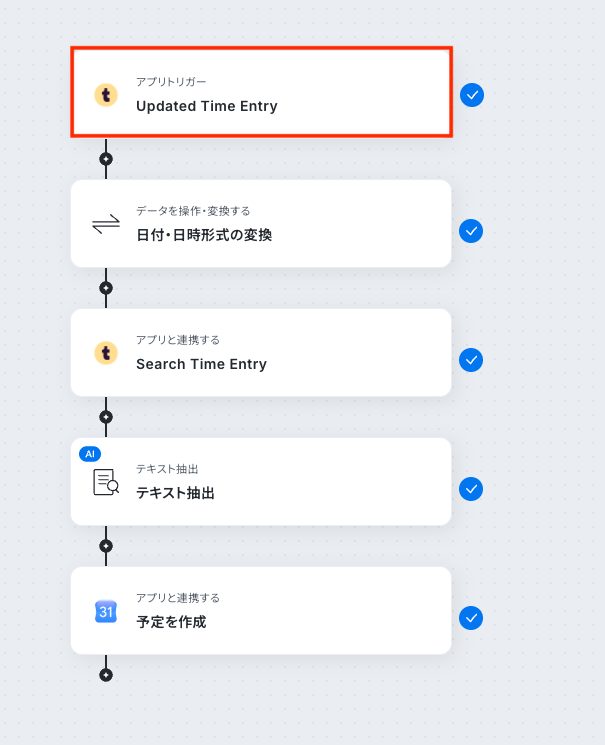
- 次に、トリガーでTogglを選択し、「Updated Time Entry」というアクションを設定します
- 続けて、オペレーションで「日付・日時形式の変換」を設定し、Updated Time Entryで取得したTime Stampの値をUNIX TIMEに変換します
- さらに、オペレーションでTogglを選択し、「Search Time Entry」にて変換した値を用いて情報を取得します
- 次に、オペレーションで「テキスト抽出」を設定し、Search Time Entryで取得した値から最新の情報のみを抽出します
- 最後に、オペレーションでGoogleカレンダーの「予定を作成する」アクションを設定し、抽出した値やTogglの値を用いて予定を作成します
※「トリガー」:フロー起動のきっかけとなるアクション、「オペレーション」:トリガー起動後、フロー内で処理を行うアクション
■このワークフローのカスタムポイント- Googleカレンダーで予定を作成する際に、対象となるカレンダーを任意で設定してください。
■注意事項- Toggl、GoogleカレンダーのそれぞれとYoomを連携してください。


- TogglとGoogleカレンダーを使っており、作業実績の登録を手作業で行っている方
- TogglとGoogleカレンダーを連携させ、工数管理や情報共有を効率化したいと考えている方
- 手作業によるデータ転記での入力ミスや反映漏れを防ぎ、正確性を高めたい方
- TogglでTime Entryを更新するだけで、Googleカレンダーへ自動で予定が作成されるため、これまで手作業に費やしていた時間を短縮できます。
- 手作業でのデータ転記がなくなることで、入力間違いや漏れといったヒューマンエラーのリスク軽減に繋がります。
- はじめに、GoogleカレンダーとTogglをYoomと連携します
- 次に、トリガーでTogglを選択し、「Updated Time Entry」というアクションを設定します
- 続けて、オペレーションで「日付・日時形式の変換」を設定し、Updated Time Entryで取得したTime Stampの値をUNIX TIMEに変換します
- さらに、オペレーションでTogglを選択し、「Search Time Entry」にて変換した値を用いて情報を取得します
- 次に、オペレーションで「テキスト抽出」を設定し、Search Time Entryで取得した値から最新の情報のみを抽出します
- 最後に、オペレーションでGoogleカレンダーの「予定を作成する」アクションを設定し、抽出した値やTogglの値を用いて予定を作成します
■このワークフローのカスタムポイント
- Googleカレンダーで予定を作成する際に、対象となるカレンダーを任意で設定してください。
- Toggl、GoogleカレンダーのそれぞれとYoomを連携してください。
TogglとGoogleカレンダーを連携してできること
TogglとGoogleカレンダーを連携することで、スケジュールと作業時間をあわせて管理しやすくなります。
Googleカレンダーの予定をもとにTogglでタイマーを開始したり、予定と実際の作業時間を照らし合わせたりすることで、日々の時間管理の効率向上が期待できるでしょう。
一方で、「Togglで記録した実績をGoogleカレンダーへ自動で反映したい」という場合は、標準機能だけでは対応が難しいケースがあります。
ここでは、その課題と解決方法を紹介します。
標準連携だけでは作業実績をGoogleカレンダーへ自動反映できない
TogglのGoogleカレンダー連携は、Googleカレンダーの予定をTogglで確認したり、予定からタイマーを開始したりといった用途が中心です。
そのため、Togglで計測した実際の作業時間(Time Entry)をGoogleカレンダーへ自動で書き戻し、「実績」として記録する仕組みは標準機能だけでは十分ではありません。
「予定」と「実績」をGoogleカレンダー上で一元管理したい場合は、手動で予定を追加・修正する必要があり、入力の手間や転記ミスが発生しやすくなります。
Yoomを使って作業実績をGoogleカレンダーへ自動反映する
「Togglで計測した実際の作業時間をGoogleカレンダーへ自動で記録したい」という場合は、Yoomの自動化テンプレートを活用することで実現できます。
- TogglとGoogleカレンダーを使っており、作業実績の登録を手作業で行っている方
- TogglとGoogleカレンダーを連携させ、工数管理や情報共有を効率化したいと考えている方
- 手作業によるデータ転記での入力ミスや反映漏れを防ぎ、正確性を高めたい方
- TogglでTime Entryを更新するだけで、Googleカレンダーへ自動で予定が作成されるため、これまで手作業に費やしていた時間を短縮できます。
- 手作業でのデータ転記がなくなることで、入力間違いや漏れといったヒューマンエラーのリスク軽減に繋がります。
- はじめに、GoogleカレンダーとTogglをYoomと連携します
- 次に、トリガーでTogglを選択し、「Updated Time Entry」というアクションを設定します
- 続けて、オペレーションで「日付・日時形式の変換」を設定し、Updated Time Entryで取得したTime Stampの値をUNIX TIMEに変換します
- さらに、オペレーションでTogglを選択し、「Search Time Entry」にて変換した値を用いて情報を取得します
- 次に、オペレーションで「テキスト抽出」を設定し、Search Time Entryで取得した値から最新の情報のみを抽出します
- 最後に、オペレーションでGoogleカレンダーの「予定を作成する」アクションを設定し、抽出した値やTogglの値を用いて予定を作成します
■このワークフローのカスタムポイント
- Googleカレンダーで予定を作成する際に、対象となるカレンダーを任意で設定してください。
- Toggl、GoogleカレンダーのそれぞれとYoomを連携してください。
このテンプレートでは、TogglでTime Entryが更新されたタイミングをきっかけに、Yoomが作業データを取得します。
取得した開始時間・終了時間・タスク名などの情報をもとに、Googleカレンダーへ作業実績として予定を自動で登録できます。
このように、Yoomを活用することで、Togglで記録した作業実績をGoogleカレンダーへ自動反映できるようになり、予定と実績を一元管理しながら、より効率的な工数管理を実現できます。
TogglとGoogleカレンダーの連携フローを作ってみよう
それでは、さっそく実際にTogglとGoogleカレンダーを連携したフローを作成してみましょう!今回はYoomを使用して、ノーコードでTogglとGoogleカレンダーの連携を進めていきますので、もしまだYoomのアカウントをお持ちでない場合は、登録フォームから無料アカウントを発行しておきましょう。
[Yoomとは]
今回は、TogglでTime Entryが更新されたら、Googleカレンダーに追加するフローを作成していきます!
作成の流れは大きく分けて以下です。
- TogglとGoogleカレンダーをマイアプリ連携
- テンプレートをコピー
- Togglのトリガー設定およびGoogleカレンダーのアクション設定
- トリガーをONにして動作チェック
- TogglとGoogleカレンダーを使っており、作業実績の登録を手作業で行っている方
- TogglとGoogleカレンダーを連携させ、工数管理や情報共有を効率化したいと考えている方
- 手作業によるデータ転記での入力ミスや反映漏れを防ぎ、正確性を高めたい方
- TogglでTime Entryを更新するだけで、Googleカレンダーへ自動で予定が作成されるため、これまで手作業に費やしていた時間を短縮できます。
- 手作業でのデータ転記がなくなることで、入力間違いや漏れといったヒューマンエラーのリスク軽減に繋がります。
- はじめに、GoogleカレンダーとTogglをYoomと連携します
- 次に、トリガーでTogglを選択し、「Updated Time Entry」というアクションを設定します
- 続けて、オペレーションで「日付・日時形式の変換」を設定し、Updated Time Entryで取得したTime Stampの値をUNIX TIMEに変換します
- さらに、オペレーションでTogglを選択し、「Search Time Entry」にて変換した値を用いて情報を取得します
- 次に、オペレーションで「テキスト抽出」を設定し、Search Time Entryで取得した値から最新の情報のみを抽出します
- 最後に、オペレーションでGoogleカレンダーの「予定を作成する」アクションを設定し、抽出した値やTogglの値を用いて予定を作成します
■このワークフローのカスタムポイント
- Googleカレンダーで予定を作成する際に、対象となるカレンダーを任意で設定してください。
- Toggl、GoogleカレンダーのそれぞれとYoomを連携してください。
ステップ1:TogglとGoogleカレンダーをマイアプリ連携
まずは、TogglとGoogleカレンダーをマイアプリ連携していきます。
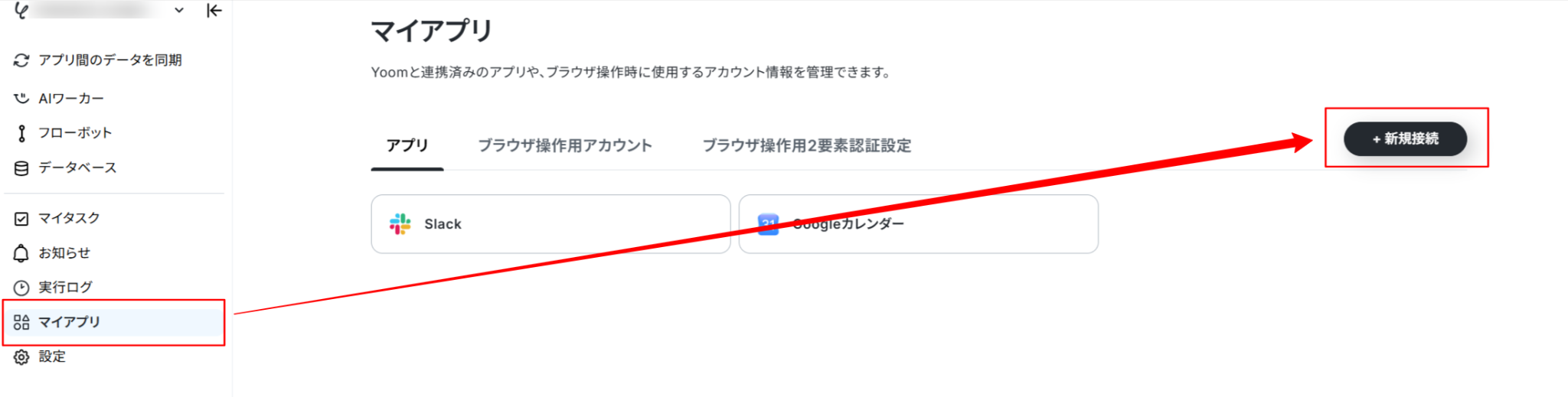
Yoomにログインしたら、左のメニュー欄にある「マイアプリ」から「新規接続」をクリックしましょう。
【Togglの場合】
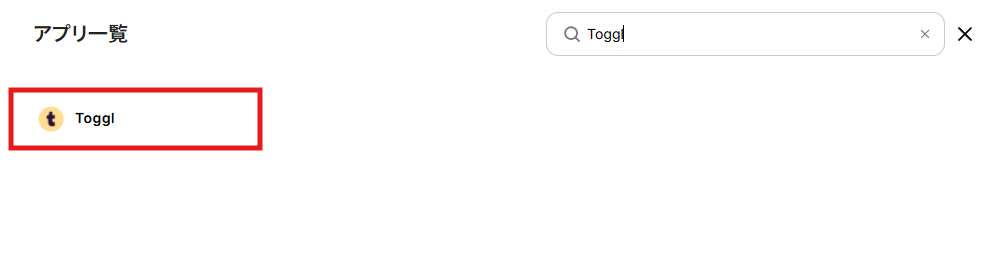
1.「Toggl」と検索し、アプリ一覧からTogglを選択します。
2.アカウント名は「管理者アカウント」など、運用しやすい名称を任意で設定します。
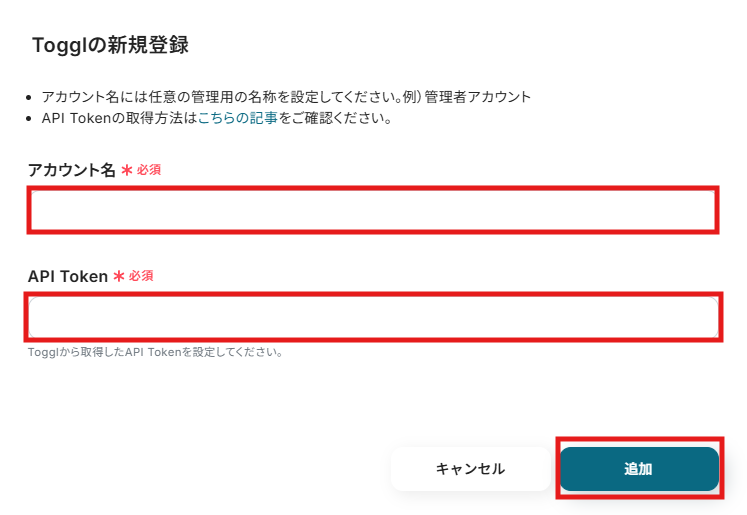
APIトークンは、以下の手順で確認できます。
1.連携したいTogglアカウントにログイン
2.プロフィールを開く
3.ページ下部にある「APIトークン」の「Click to reveal」をクリック
4.表示される英数字をコピー
詳細は以下のサイトをご確認ください。
Where is my API key located?(Toggl公式)
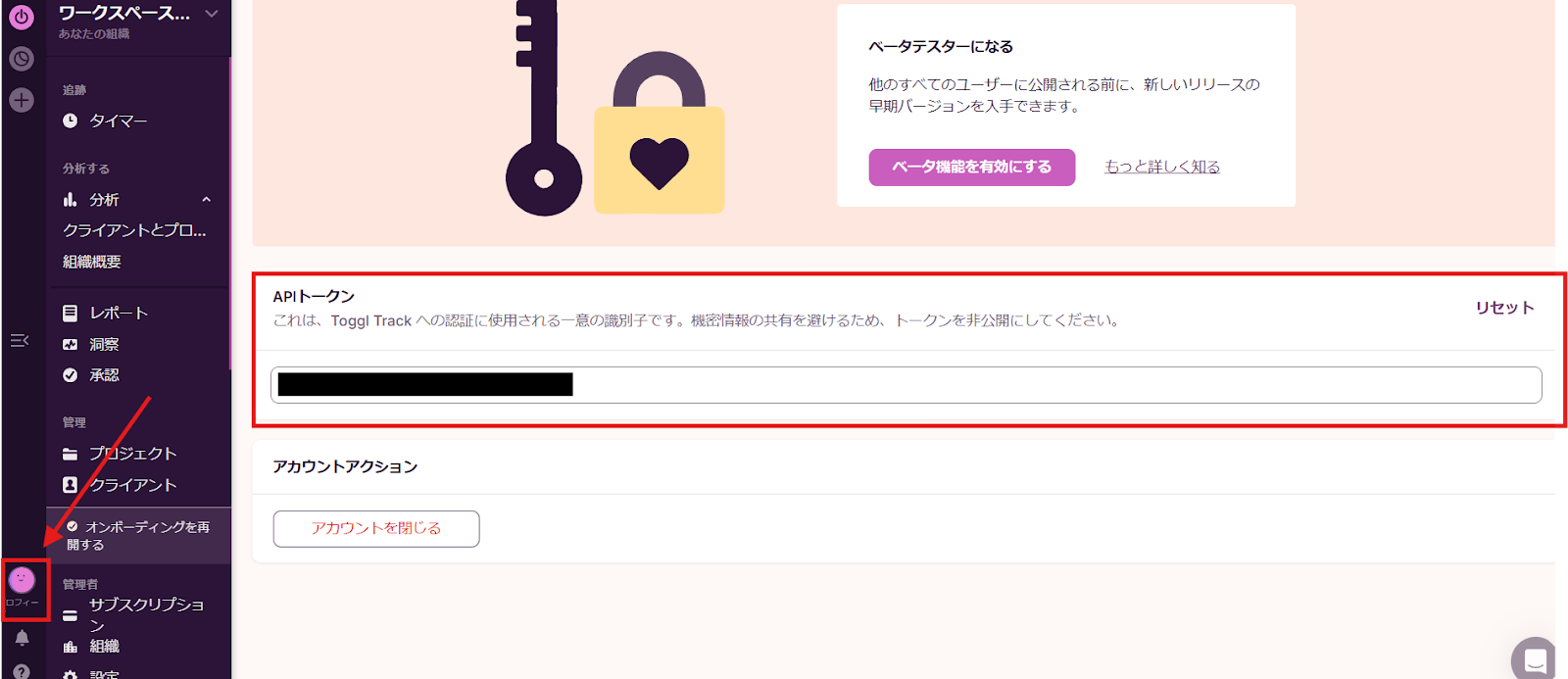
以上で、Togglのマイアプリ連携は完了です。
【Googleカレンダーの場合】
1.「Googleカレンダー」と検索し、アプリ一覧からGoogleカレンダーを選択します。
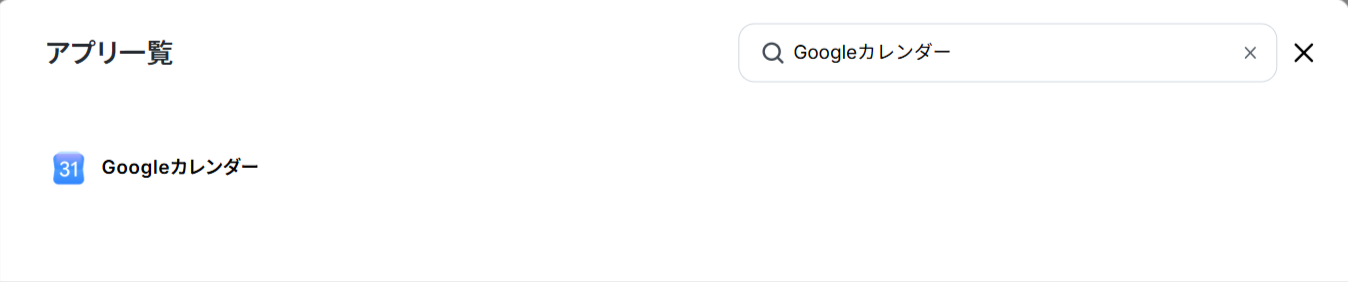
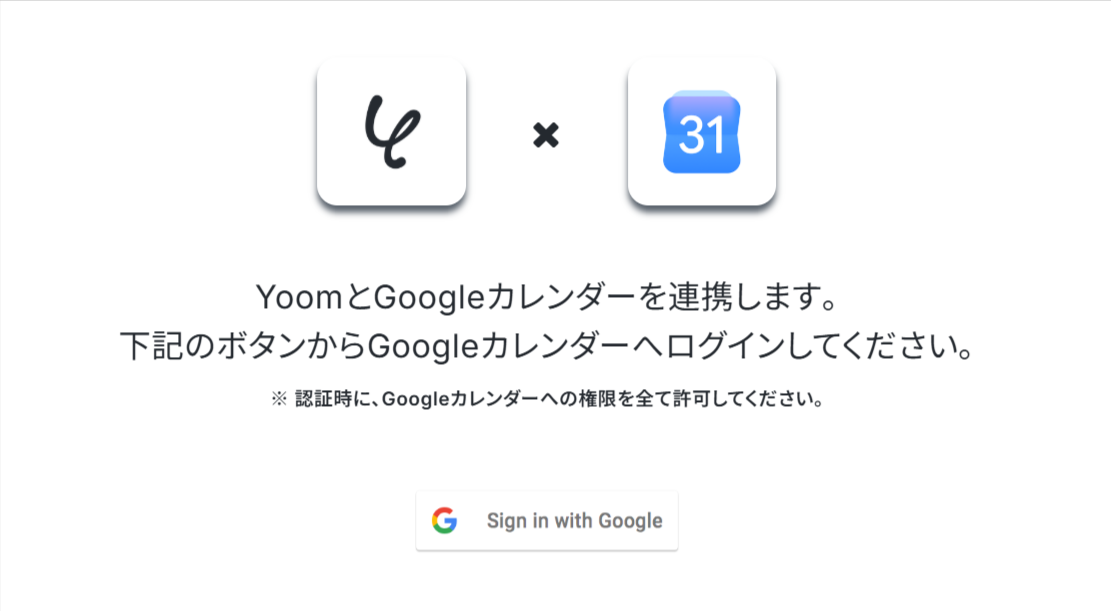
2.次の画面で、「Sign in with Google」をクリックします。
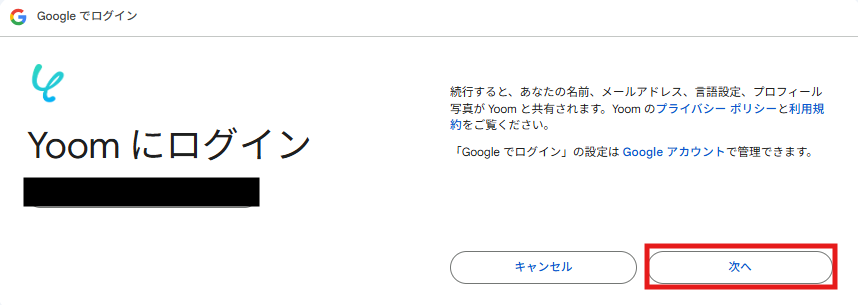
3.Yoomと連携したいGoogleのアカウント情報を入力し、【Yoomにログイン】の画面で「次へ」をクリックします。
4.「Yoomがアクセスできる情報を選択してください」にある選択肢をすべてチェックし、「続行」をクリックします。
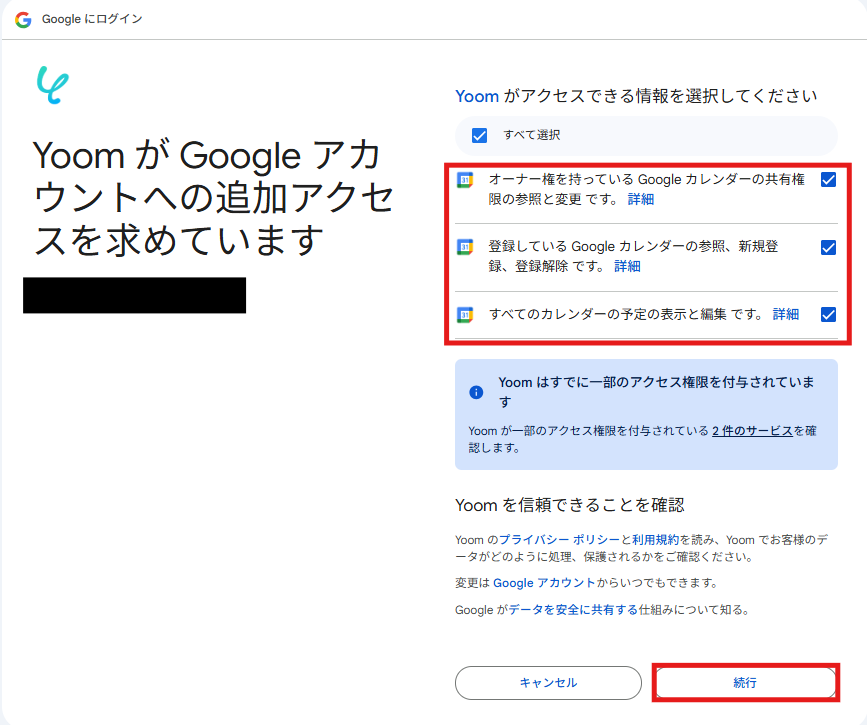
以上で、Googleカレンダーのマイアプリ連携は完了です。
ステップ2:テンプレートをコピー
マイアプリ連携が完了したら、早速テンプレートを設定していきましょう。
以下のバナーにある「試してみる」をクリックし、テンプレートをコピーしてください。
- TogglとGoogleカレンダーを使っており、作業実績の登録を手作業で行っている方
- TogglとGoogleカレンダーを連携させ、工数管理や情報共有を効率化したいと考えている方
- 手作業によるデータ転記での入力ミスや反映漏れを防ぎ、正確性を高めたい方
- TogglでTime Entryを更新するだけで、Googleカレンダーへ自動で予定が作成されるため、これまで手作業に費やしていた時間を短縮できます。
- 手作業でのデータ転記がなくなることで、入力間違いや漏れといったヒューマンエラーのリスク軽減に繋がります。
- はじめに、GoogleカレンダーとTogglをYoomと連携します
- 次に、トリガーでTogglを選択し、「Updated Time Entry」というアクションを設定します
- 続けて、オペレーションで「日付・日時形式の変換」を設定し、Updated Time Entryで取得したTime Stampの値をUNIX TIMEに変換します
- さらに、オペレーションでTogglを選択し、「Search Time Entry」にて変換した値を用いて情報を取得します
- 次に、オペレーションで「テキスト抽出」を設定し、Search Time Entryで取得した値から最新の情報のみを抽出します
- 最後に、オペレーションでGoogleカレンダーの「予定を作成する」アクションを設定し、抽出した値やTogglの値を用いて予定を作成します
■このワークフローのカスタムポイント
- Googleカレンダーで予定を作成する際に、対象となるカレンダーを任意で設定してください。
- Toggl、GoogleカレンダーのそれぞれとYoomを連携してください。
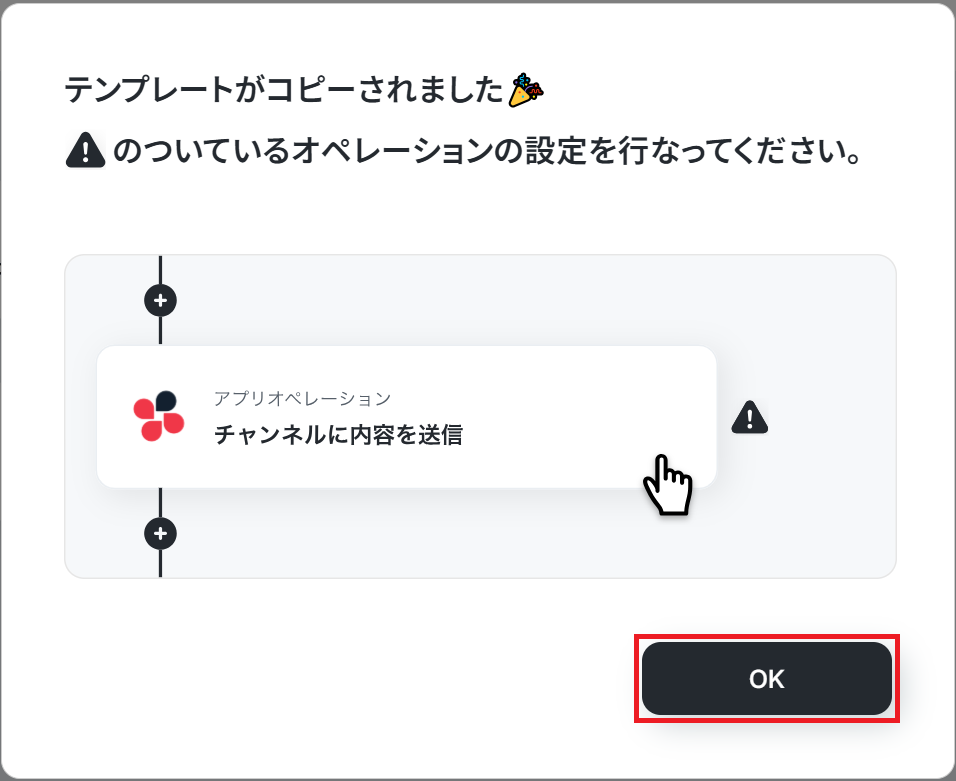
Yoomにテンプレートがコピーされると、次の画面が表示されるので「OK」を押します。
ステップ3:Togglのトリガー設定
テンプレートの設定前にTogglにテスト用のタスクを登録しておきましょう。
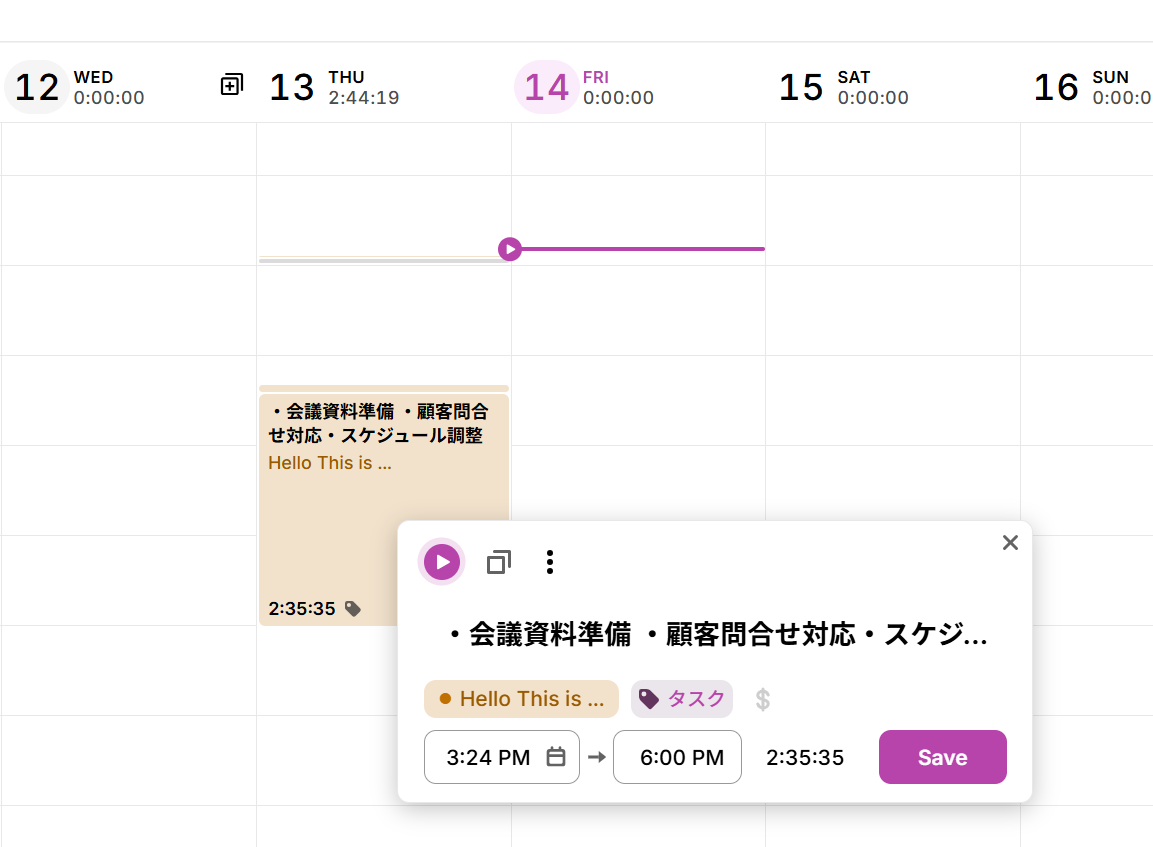
それでは、テンプレートを使ってTogglが更新された際の設定を行っていきます!
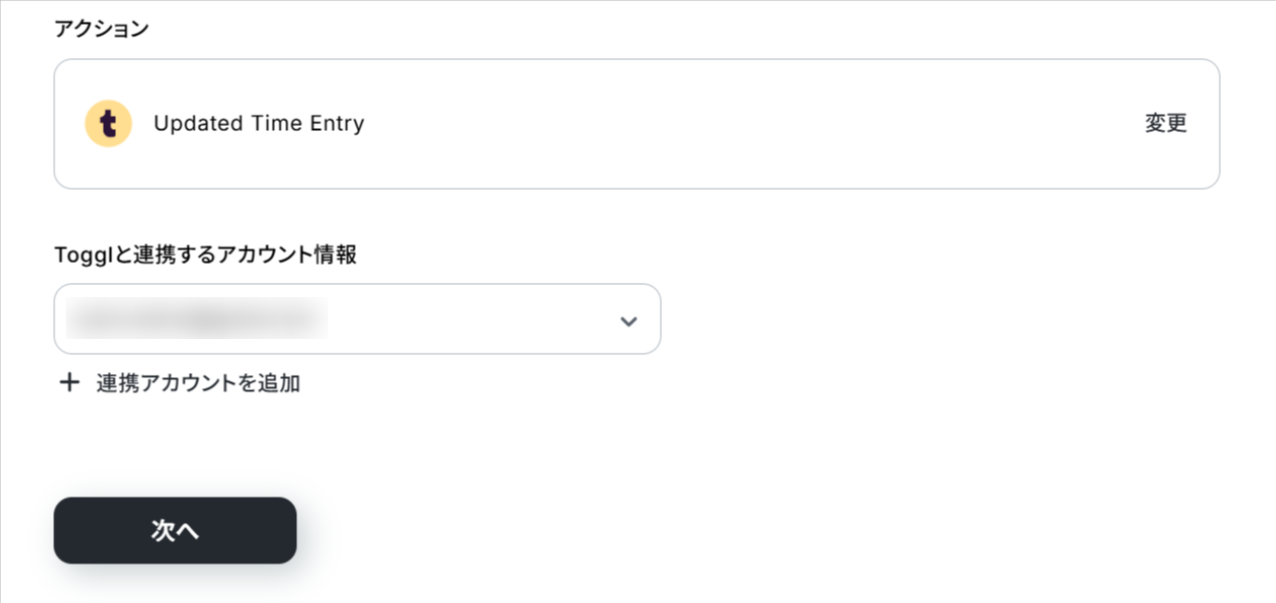
「Updated Time Entry 」をクリックしましょう。
「Togglと連携するアカウント情報」に連携したいToggleのアカウント情報を選択し、「次へ」をクリックします。
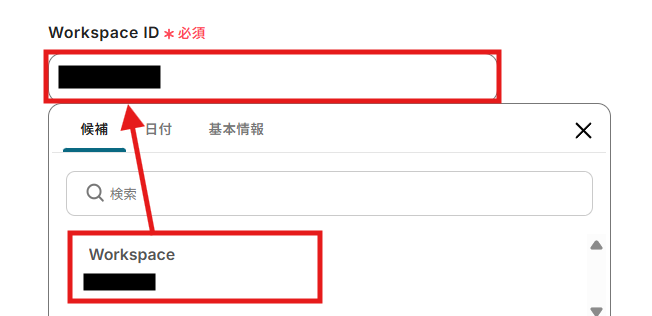
「Workspace ID」に運用対象となるWorkspaceのIDを入力します。
入力ボックスをクリックすると表示される「候補」から、連携したTogglにあるWorkspaceのリストが表示されます。
運用対象のWorkspaceの名称を選択することで、IDを自動で入力できます。
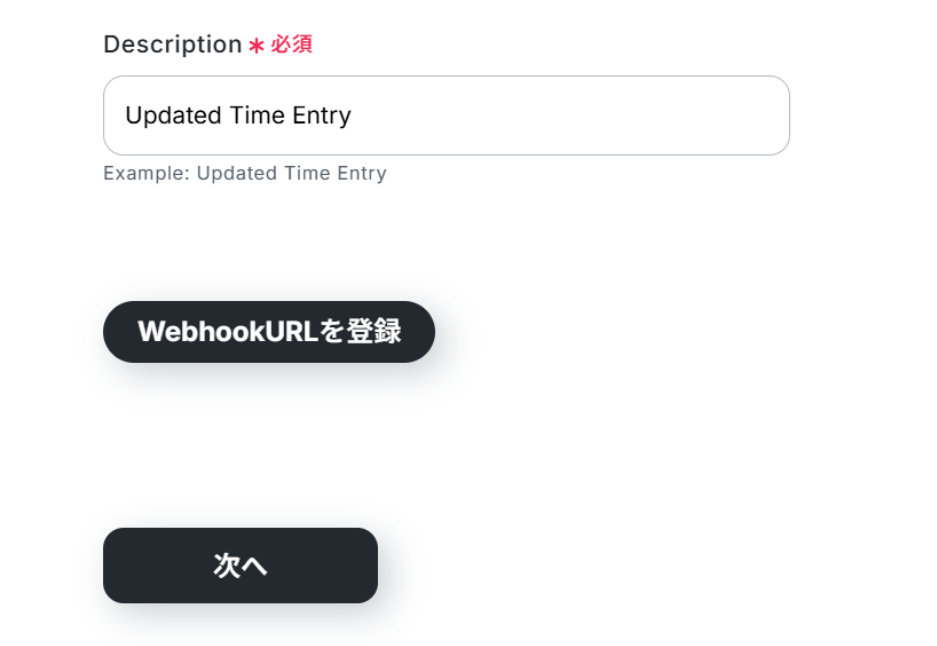
「Description」に任意の値を入力し、「WebhookURLを登録」をクリックしてテストを実行しましょう。
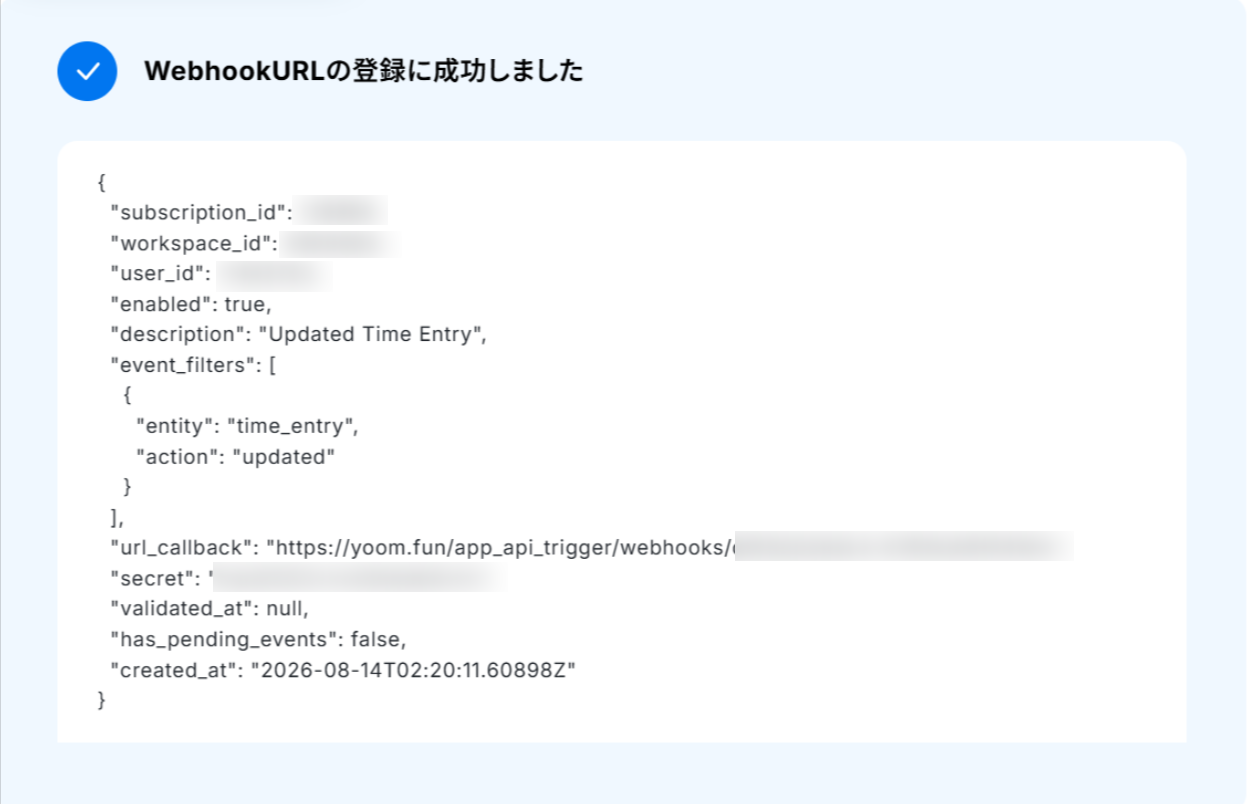
WebhookURLの登録に成功しました!
「次へ」をクリックしましょう。
手順を確認し、テストをクリックしてください。
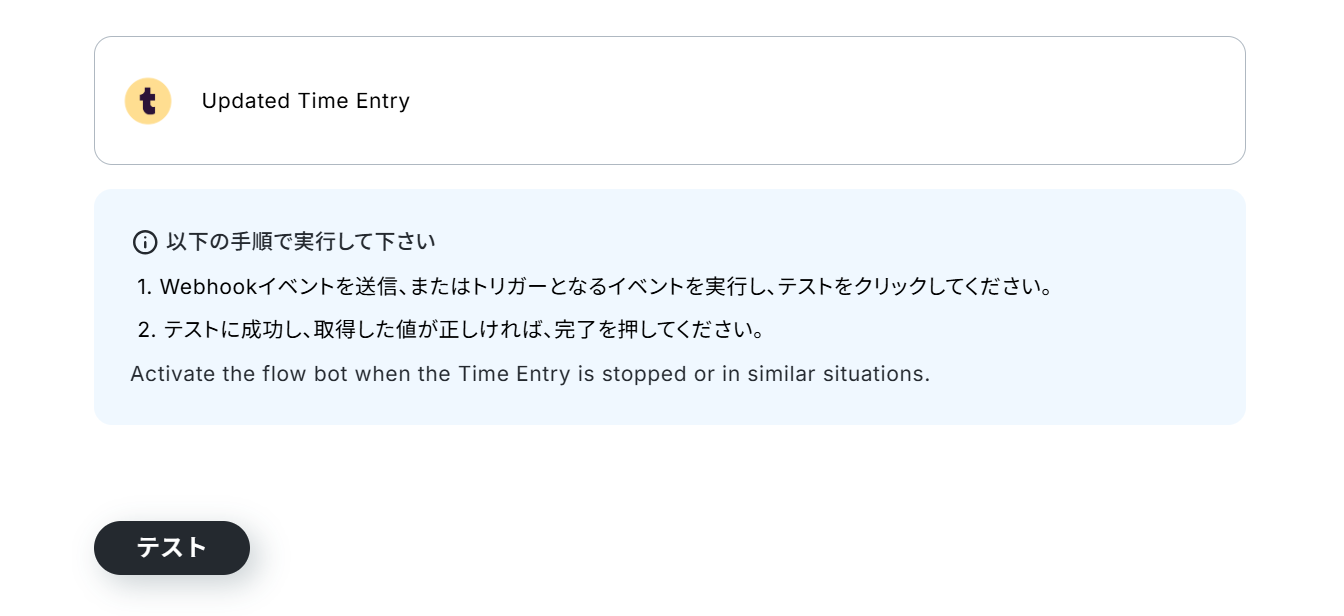
テストに成功しました!
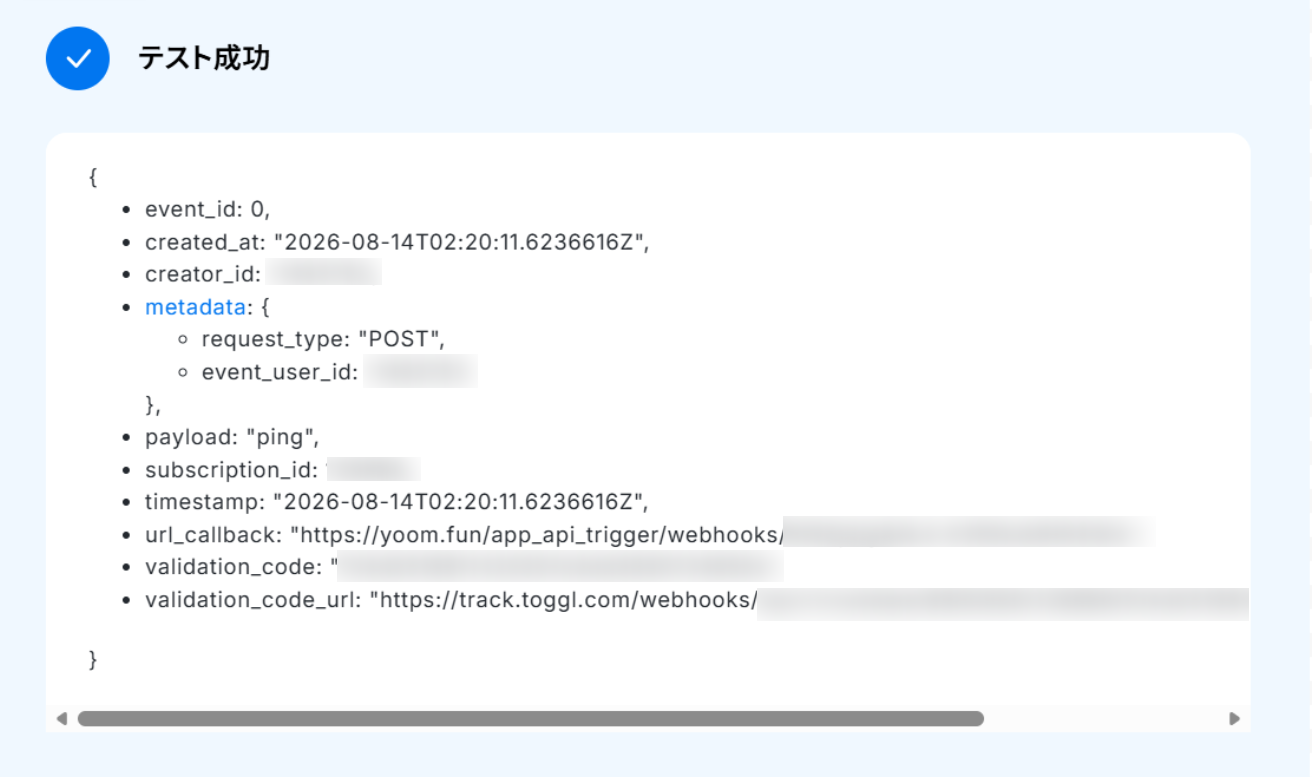
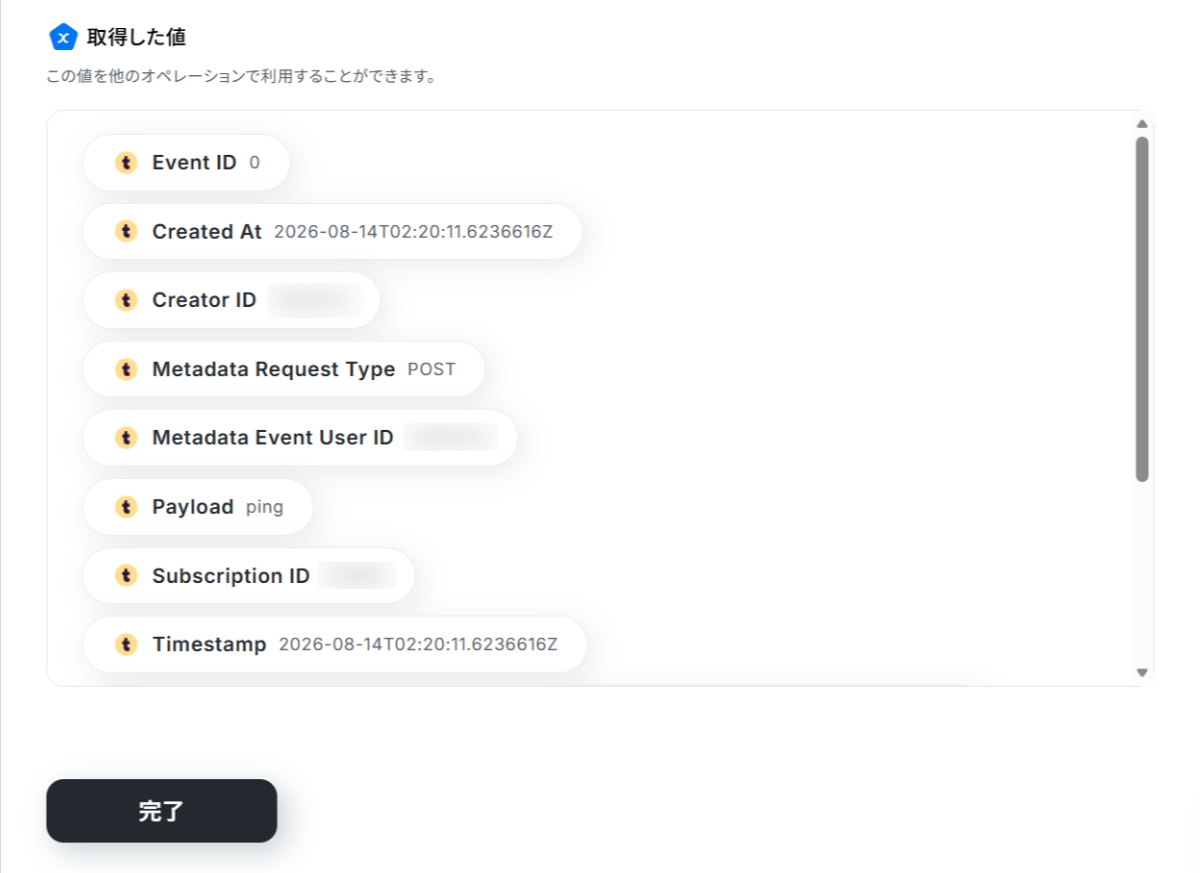
テストが成功すると、「取得した値」が表示されます。
ここで取得した値は、次のステップで活用することが可能です。
確認できたら「完了」ボタンをクリックしましょう。
※テストの重要性:「取得した値」のテスト値についてもあわせてご確認ください。
ステップ4:日付・日時形式の変換
次はTogglで更新されたTime Entryを特定するためにYoomの機能を使って日付・日時形式を変換します!
「日付・日時形式の変換」をクリックしましょう。
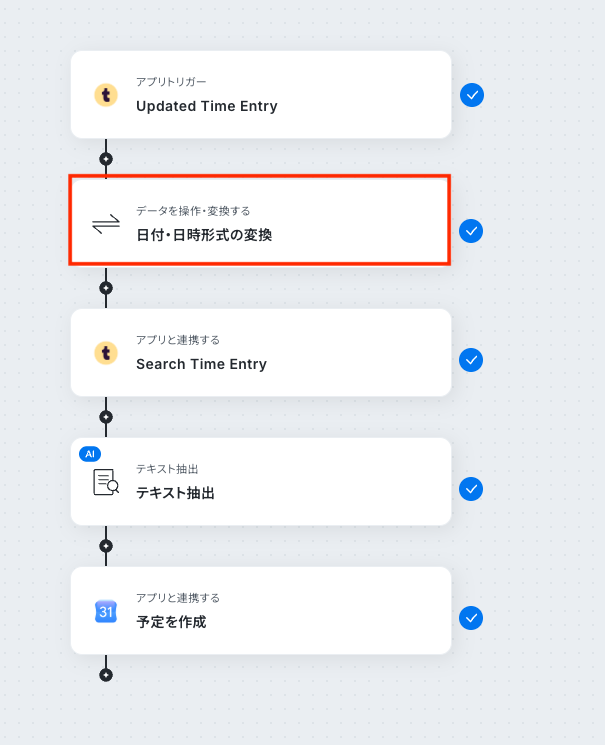
「変換対象の日付」にTogglで取得した値を使って「Timestamp」を設定します。
取得した値を使って入力することで、都度変更することなく最新の情報を反映することができます!
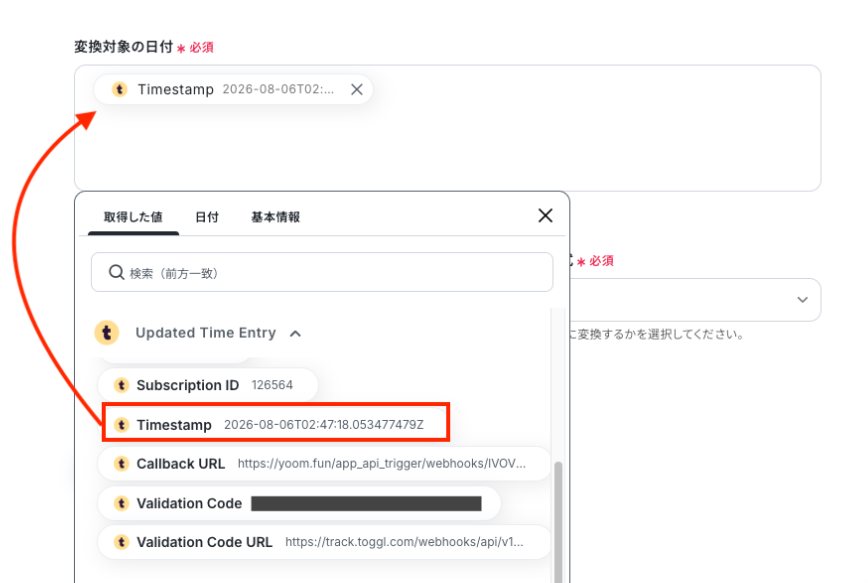
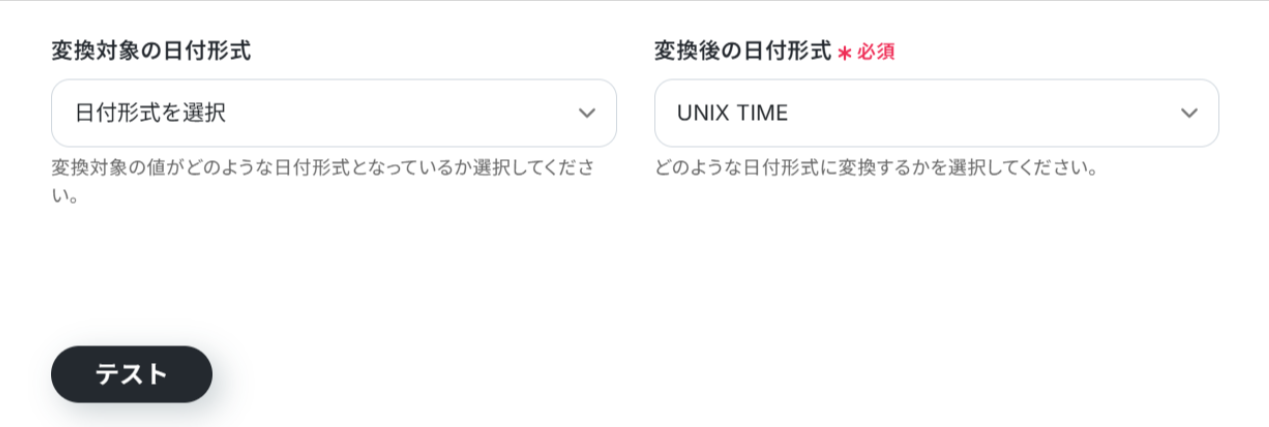
下へ進み、プルダウンから以下のように選択します。
- 変換対象の日付形式:日付形式を選択
- 変換後の日付形式:UNIX TIME
入力が終わったら「テスト」をクリックしましょう!
※「データを操作・変換する」についての詳細は「データ変換」の設定方法をご確認ください。
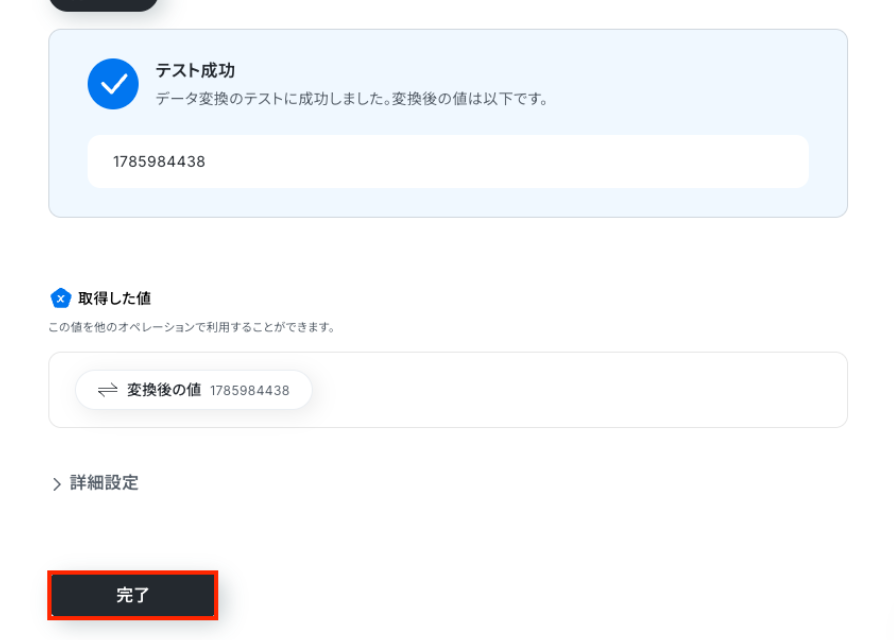
テストに成功しました!
「完了」をクリックして次の工程に進みましょう。
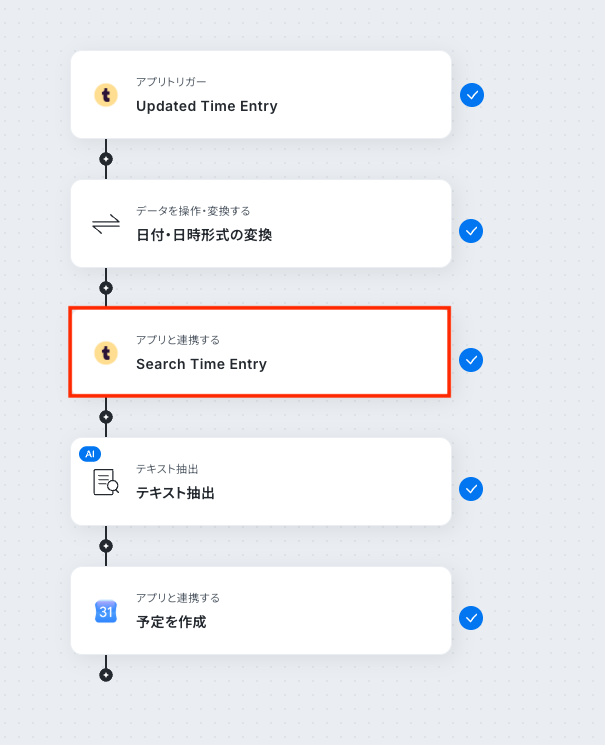
ステップ5:タイムエントリーの検索
次は指定した条件に基づいてTogglの作業時間の記録を検索します!
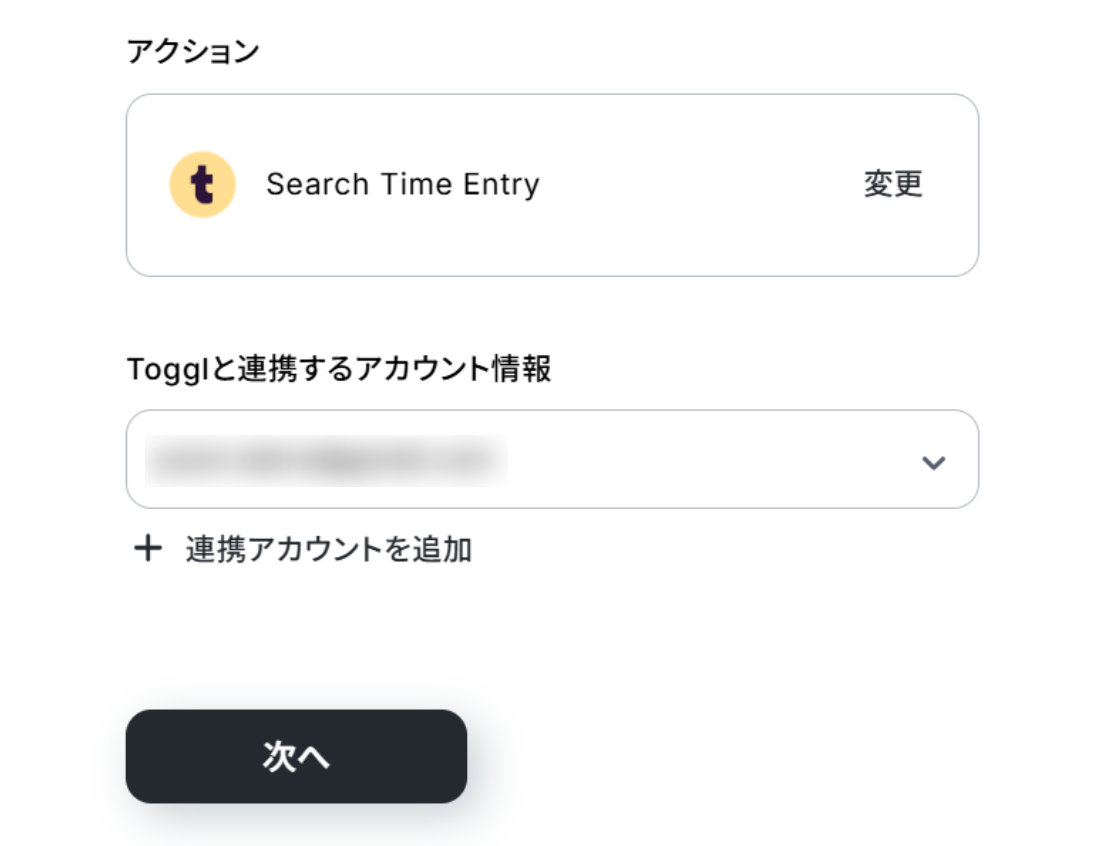
「Search Time Entry」をクリックしましょう。
「Togglと連携するアカウント情報」に連携したいToggleのアカウント情報を選択し、「次へ」をクリックします。
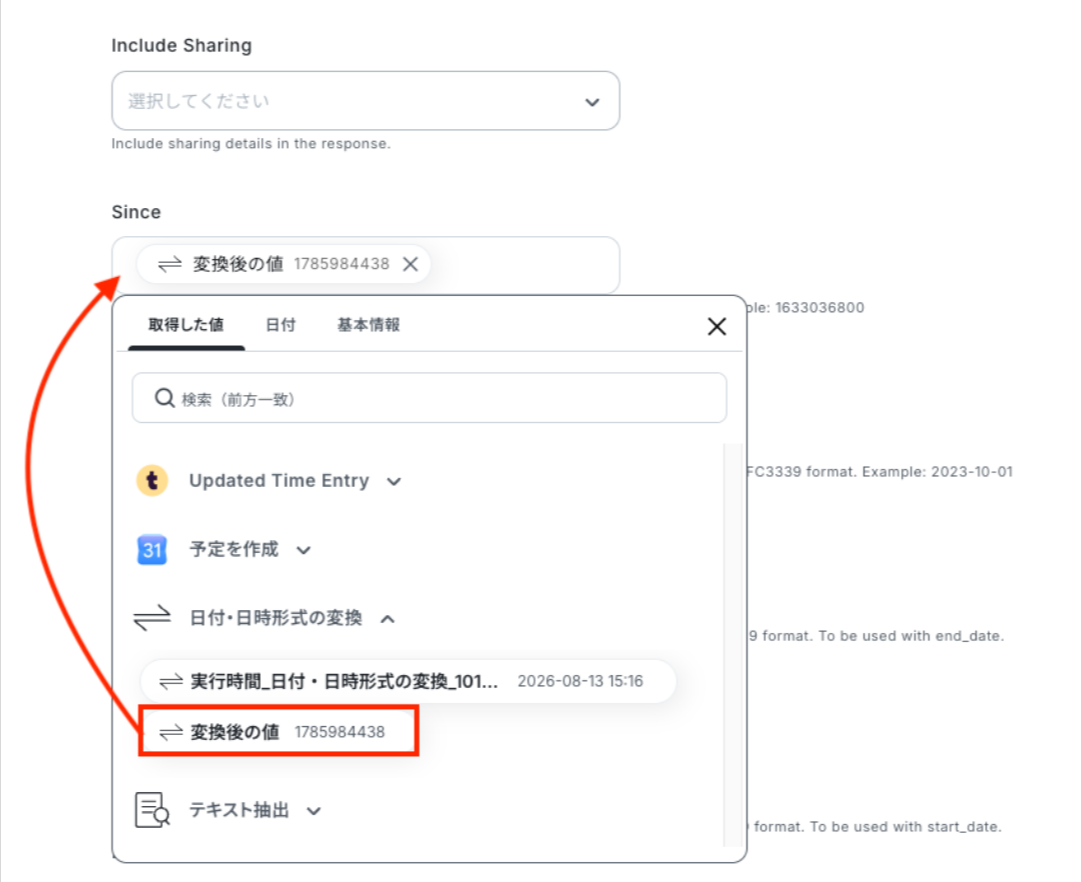
「Since」に前工程で取得した「変換後の値」を設定します。
その他の項目は必須項目ではありません。必要な項目に入力を行ってください。
入力が終わったら「テスト」をクリックしましょう。
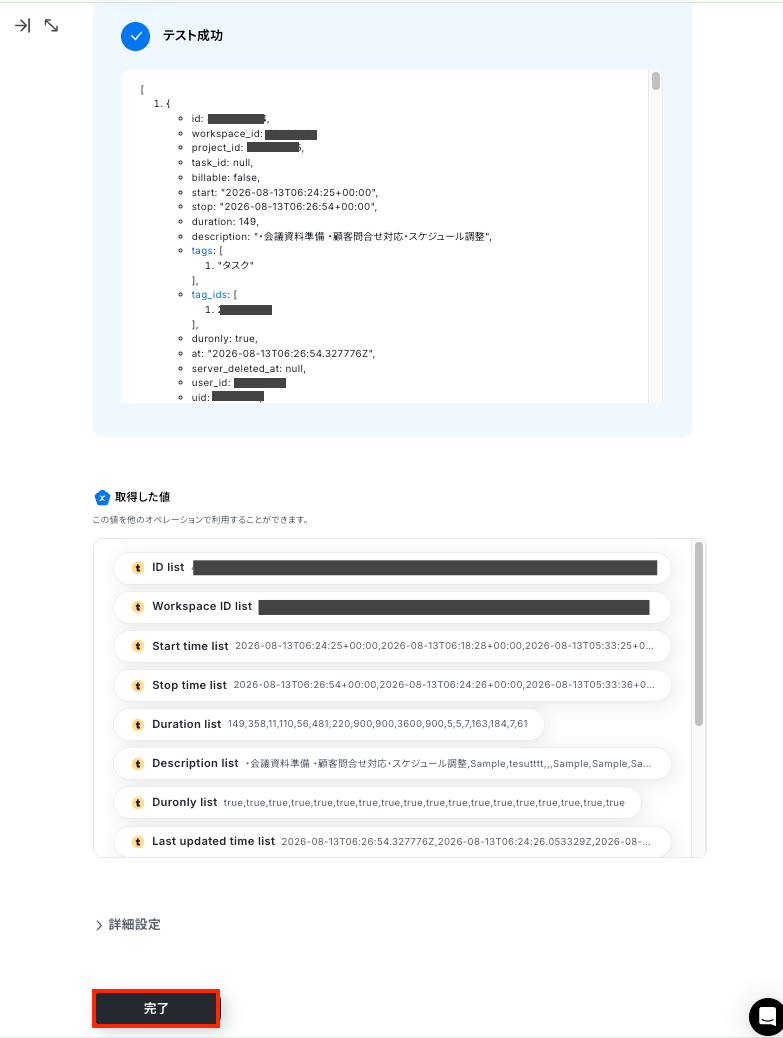
テストに成功しました!
テストに成功すると、取得した値に作業内容や、時間が反映されます。
「完了」をクリックして次の工程に進みましょう!
ステップ6:テキスト抽出
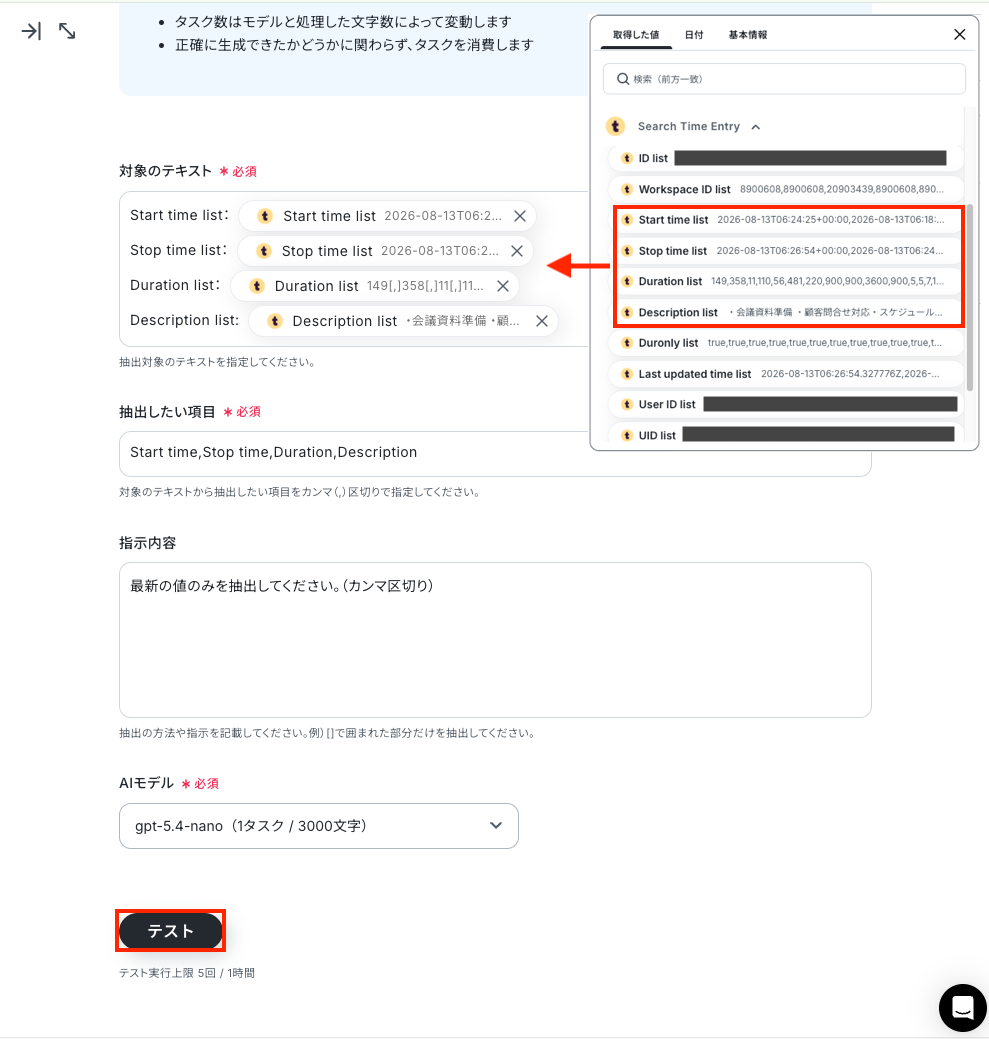
次はTogglにおける最新のTime Entryを取得するためにAIを使ってテキストの内容を抽出します。
「テキスト抽出」をクリックしましょう!
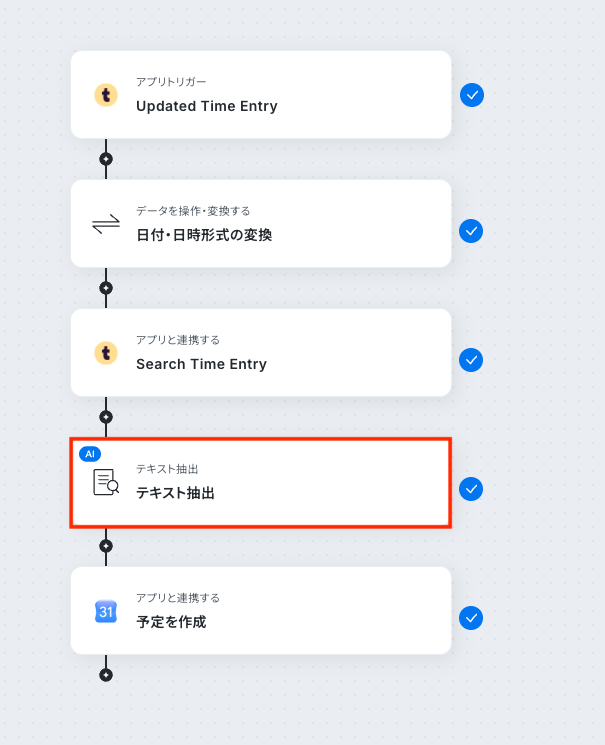
ここでは設定したテキストの内容を基に、抽出した内容を指示に合わせてAIが出力します。
- 対象のテキスト:前工程で取得した値を使ってGoogleカレンダーに反映したい項目を設定します。
- 抽出したい項目:「対象のテキスト」から抽出したい内容を入力します。複数ある場合はカンマ区切りで入力することで設定できます。
- 指示内容:「()で囲まれた部分だけ抽出してください」など抽出方法を指定したい場合に入力します。
- AIモデル:プルダウンからAIモデルを選択してください。
入力が完了したら「テスト」をクリックしましょう!
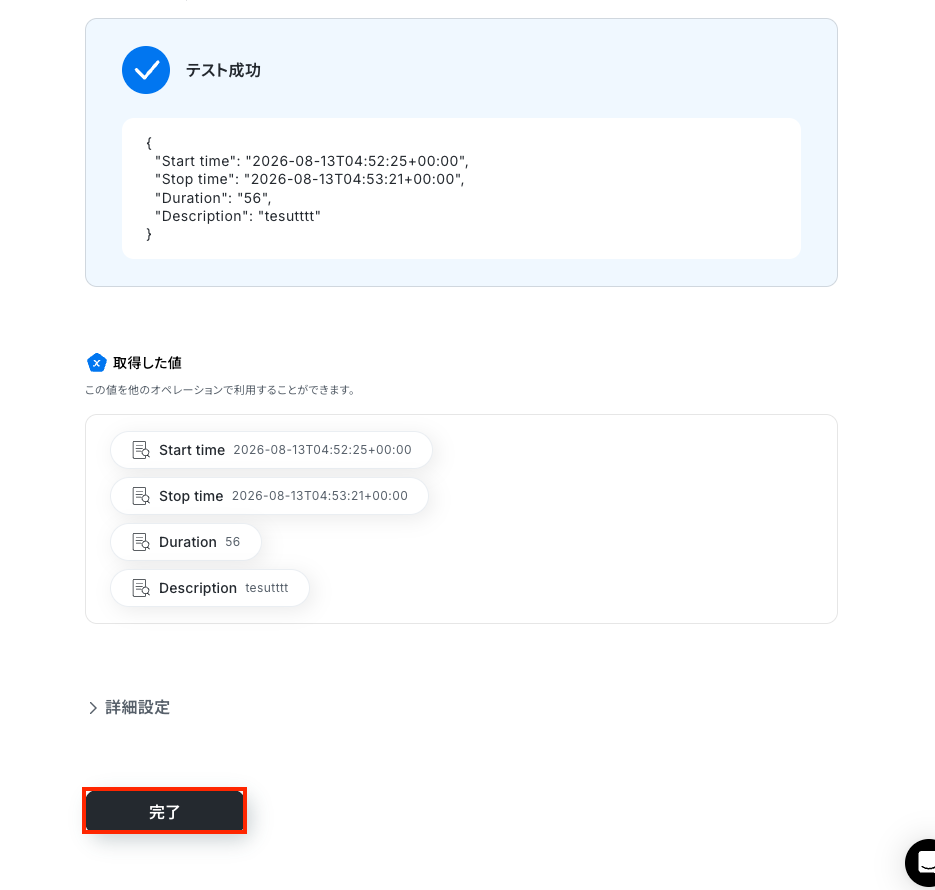
テストに成功しました!
取得した値にはAIがテキストから抽出した内容が追加されています。
「完了」をクリックして最後の工程に進みましょう。
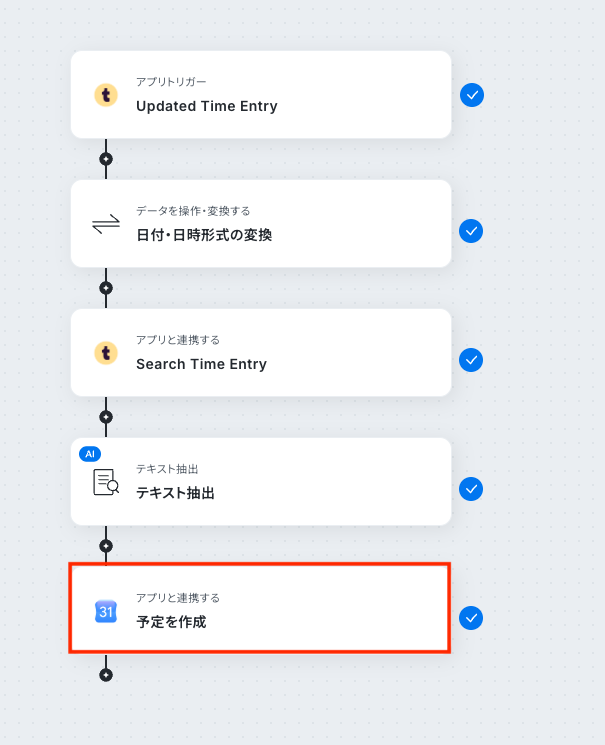
ステップ7:テキスト抽出
最後はGoogleカレンダーにTogglの情報を反映させる設定をします。
「予定を作成」をクリックしましょう!
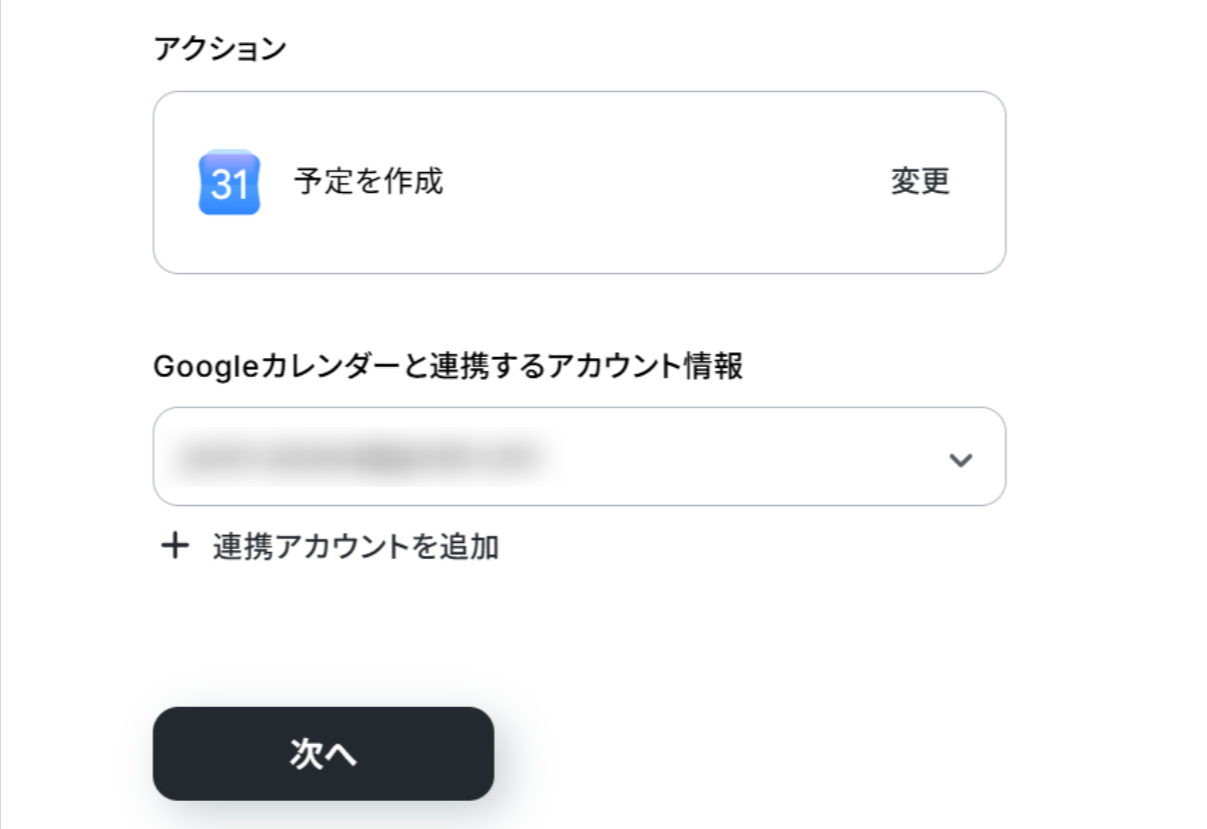
「Googleカレンダーと連携するアカウント情報」に連携したいGoogleカレンダーのアカウント情報を選択し、「次へ」をクリックします。
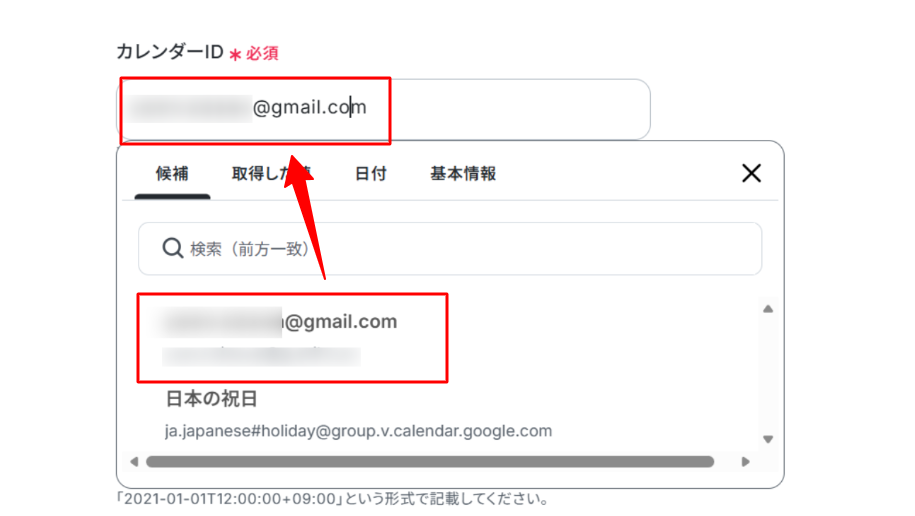
予定を作成したいGoogleカレンダーのIDを入力します。
入力ボックスをクリックすると表示される「候補」から、連携したアカウントにあるGoogleカレンダーIDのリストが表示されます。
運用に合ったカレンダーIDを選択しましょう。
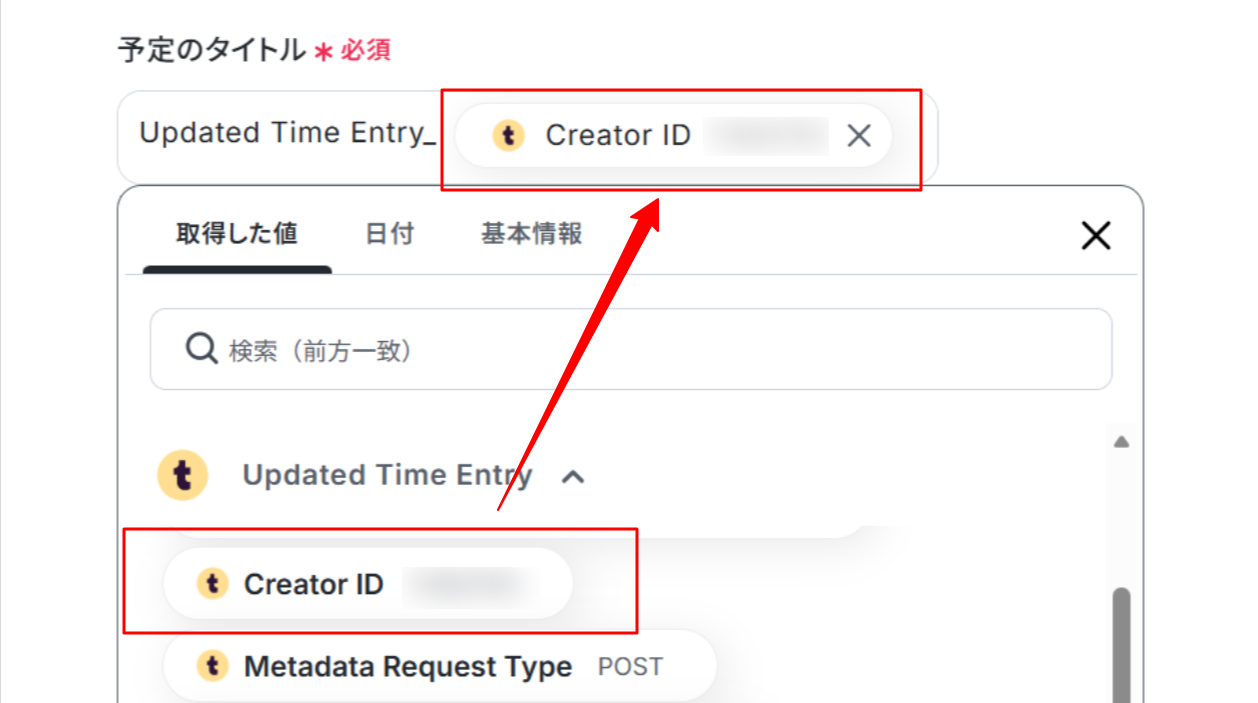
「予定のタイトル」を設定します。
画像のように入力することで「固定文+取得した値」として使うことも可能です。
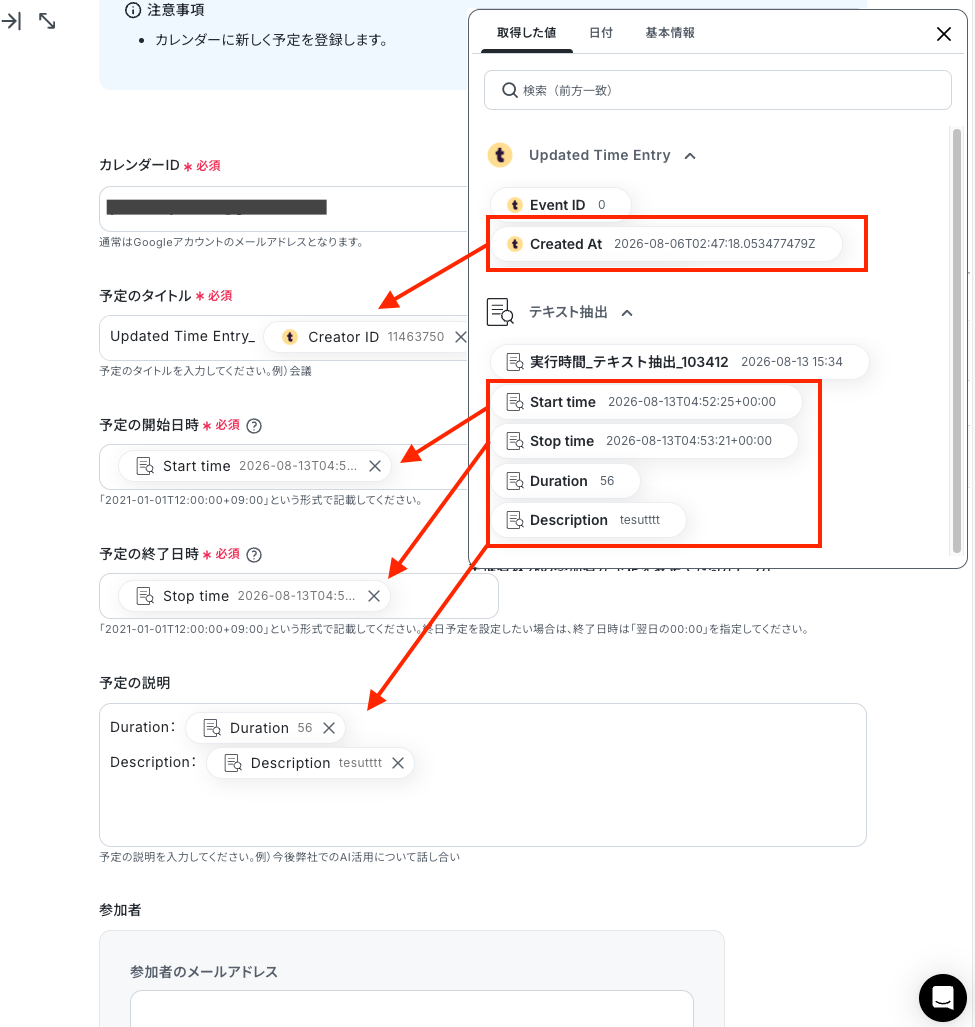
下へ進み、「予定の開始日時」「予定の終了日時」はテキスト抽出で取得した値を使って入力します。
その他の項目は必須項目ではありません。必要な項目に入力を行ってください。
入力が終わったら「テスト」をクリックしましょう!
テストに成功しました!
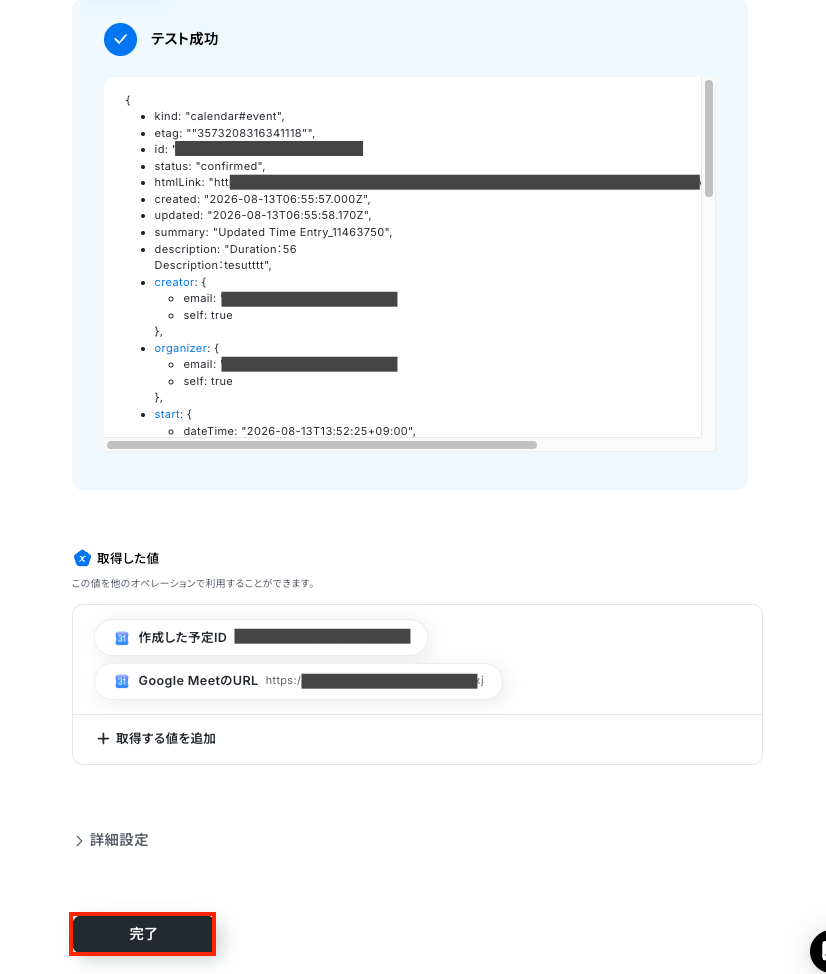
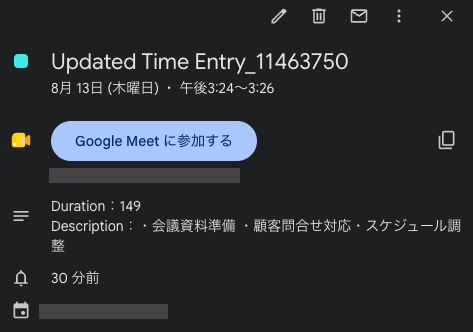
テストに成功すると、GoogleカレンダーにTogglの情報が反映されています!
Yoomに戻って「完了」をクリックしましょう。
ステップ8:トリガーをONにして動作チェック
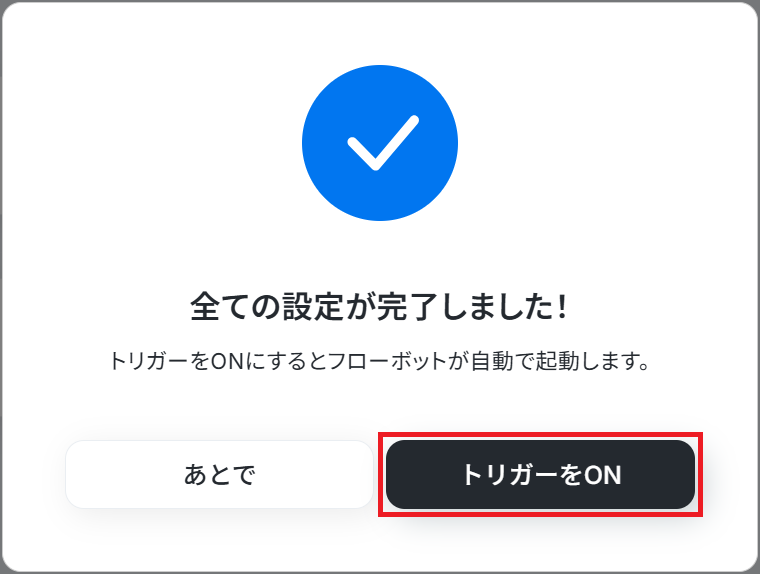
以上で、すべての設定が完了です。
設定の完了後は、以下のようなポップが表示されるのでトリガーをONにします。
実際にフローが正常に動作するかをチェックしてみましょう!
GoogleカレンダーのデータをTogglに連携したい場合
今回はTogglからGoogleカレンダーへデータを連携する方法をご紹介しましたが、逆にGoogleカレンダーからTogglへのデータ連携を実施したい場合は、下記のテンプレートも併せてご利用ください。
Googleカレンダーで予定が作成されたら、Togglにタスクを作成する
Googleカレンダーを予定管理ツールとして利用しており、Togglでもタスクを管理したい場合などにおすすめのフローです。
■概要Googleカレンダーで管理している予定を、Togglに手作業でタスク登録していませんか?この作業は単純ですが、予定が増えるほど手間がかかり、転記漏れなどのミスも起こりやすくなります。このワークフローを活用すれば、Googleカレンダーに新しい予定が作成されると、自動でTogglにタスクを作成できます。面倒な手作業から解放され、スムーズなタスク管理を実現します。
■このテンプレートをおすすめする方- GoogleカレンダーとTogglを併用し、タスクの二重入力に手間を感じている方
- 手作業によるタスクの転記漏れを防ぎ、正確な時間管理を実現したいマネージャーの方
- 日々のタスク登録を自動化し、コア業務に集中できる環境を整えたいと考えている方
■このテンプレートを使うメリット- Googleカレンダーへの予定登録をトリガーにTogglへタスクが自動作成されるため、これまで手作業に費やしていた時間を短縮することができます。
- 手作業でのデータ転記が不要になるため、入力ミスやタスクの登録漏れといったヒューマンエラーの防止に繋がります。
■フローボットの流れ- はじめに、Google カレンダーとTogglをYoomと連携します。
- 次に、トリガーでGoogle カレンダーを選択し、「予定が作成されたら」というアクションを設定します。
- 最後に、オペレーションでTogglを選択し、「Create Task」アクションを設定し、新しいタスクを作成するように設定します。
※「トリガー」:フロー起動のきっかけとなるアクション、「オペレーション」:トリガー起動後、フロー内で処理を行うアクション
■このワークフローのカスタムポイント- Togglでタスクを作成する際、タスク名(Task Name)などの項目は、固定のテキストを設定するだけでなく、トリガーのGoogleカレンダーから取得した予定の件名などの動的な情報を変数として埋め込むといった柔軟なカスタマイズが可能です。
■注意事項- Googleカレンダー、TogglのそれぞれとYoomを連携してください。
- トリガーは5分、10分、15分、30分、60分の間隔で起動間隔を選択できます。
- プランによって最短の起動間隔が異なりますので、ご注意ください。
■このテンプレートをおすすめする方
- GoogleカレンダーとTogglを併用し、タスクの二重入力に手間を感じている方
- 手作業によるタスクの転記漏れを防ぎ、正確な時間管理を実現したいマネージャーの方
- 日々のタスク登録を自動化し、コア業務に集中できる環境を整えたいと考えている方
■このテンプレートを使うメリット
- Googleカレンダーへの予定登録をトリガーにTogglへタスクが自動作成されるため、これまで手作業に費やしていた時間を短縮することができます。
- 手作業でのデータ転記が不要になるため、入力ミスやタスクの登録漏れといったヒューマンエラーの防止に繋がります。
■フローボットの流れ
- はじめに、Google カレンダーとTogglをYoomと連携します。
- 次に、トリガーでGoogle カレンダーを選択し、「予定が作成されたら」というアクションを設定します。
- 最後に、オペレーションでTogglを選択し、「Create Task」アクションを設定し、新しいタスクを作成するように設定します。
■このワークフローのカスタムポイント
- Togglでタスクを作成する際、タスク名(Task Name)などの項目は、固定のテキストを設定するだけでなく、トリガーのGoogleカレンダーから取得した予定の件名などの動的な情報を変数として埋め込むといった柔軟なカスタマイズが可能です。
■注意事項
- Googleカレンダー、TogglのそれぞれとYoomを連携してください。
- トリガーは5分、10分、15分、30分、60分の間隔で起動間隔を選択できます。
- プランによって最短の起動間隔が異なりますので、ご注意ください。
毎日、Googleカレンダーで当日の予定を取得して、Togglにタスクを作成する
Googleカレンダーで予定を管理しており、日々予定からTogglでタスクを作成している場合などにおすすめのフローです。
■概要毎日の業務開始時に、Googleカレンダーを確認してTogglへタスクを手入力する作業は、手間がかかりませんか?この繰り返し作業は、入力漏れや間違いの原因にもなり得ます。このワークフローを活用すれば、指定した時間にGoogleカレンダーからその日の予定を自動で取得し、Togglにタスクとして登録が可能です。日々のタスク管理を効率化し、本来の業務に集中できる環境を整えます。
■このテンプレートをおすすめする方- GoogleカレンダーとTogglを使い、日々のタスクを手入力している方
- タスク管理の時間を短縮し、より重要な業務に集中したいと考えている方
- 手作業によるタスクの登録漏れや入力ミスを防ぎたいプロジェクトマネージャーの方
■このテンプレートを使うメリット- 毎朝自動でタスクが作成されるため、Googleカレンダーの予定を確認してTogglへ手入力していた時間を短縮し、他の業務に充てることができます。
- 手作業によるタスクの転記が不要になるため、入力ミスや登録漏れといったヒューマンエラーの発生を防ぎ、正確なタスク管理を実現します。
■フローボットの流れ- はじめに、Google カレンダーとTogglをYoomと連携します。
- 次に、トリガーでスケジュールトリガーを選択し、「指定したスケジュールになったら」アクションを設定して、毎日特定の時間にフローが起動するようにします。
- オペレーションでGoogle カレンダーの「予定の一覧を取得する(UTC)」アクションを設定し、当日の予定を取得します。
- 続いて、取得した予定のリストに対して「繰り返し処理する」アクションを設定し、各予定ごとに処理を実行します。
- 最後に、繰り返し処理の中でTogglの「Create Task」アクションを設定し、Googleカレンダーの予定情報を基にタスクを作成します。
※「トリガー」:フロー起動のきっかけとなるアクション、「オペレーション」:トリガー起動後、フロー内で処理を行うアクション
■このワークフローのカスタムポイント- スケジュールトリガー機能では、フローを起動させたい日時を任意で設定可能です。例えば、毎日の業務開始時間などに合わせてカスタマイズしてください。
- 繰り返し処理機能では、前段のGoogle カレンダーで取得した予定一覧のデータをもとに、処理の対象とする条件をカスタマイズできます。
- Togglでタスクを作成する際、タスク名(Task Name)などにGoogleカレンダーから取得した予定の件名といった情報を変数として設定したり、固定の文言を入れたりと柔軟な設定が可能です。
■注意事項- Googleカレンダー、TogglのそれぞれとYoomを連携してください。
- トリガーは5分、10分、15分、30分、60分の間隔で起動間隔を選択できます。
- プランによって最短の起動間隔が異なりますので、ご注意ください。
■このテンプレートをおすすめする方
- GoogleカレンダーとTogglを使い、日々のタスクを手入力している方
- タスク管理の時間を短縮し、より重要な業務に集中したいと考えている方
- 手作業によるタスクの登録漏れや入力ミスを防ぎたいプロジェクトマネージャーの方
■このテンプレートを使うメリット
- 毎朝自動でタスクが作成されるため、Googleカレンダーの予定を確認してTogglへ手入力していた時間を短縮し、他の業務に充てることができます。
- 手作業によるタスクの転記が不要になるため、入力ミスや登録漏れといったヒューマンエラーの発生を防ぎ、正確なタスク管理を実現します。
■フローボットの流れ
- はじめに、Google カレンダーとTogglをYoomと連携します。
- 次に、トリガーでスケジュールトリガーを選択し、「指定したスケジュールになったら」アクションを設定して、毎日特定の時間にフローが起動するようにします。
- オペレーションでGoogle カレンダーの「予定の一覧を取得する(UTC)」アクションを設定し、当日の予定を取得します。
- 続いて、取得した予定のリストに対して「繰り返し処理する」アクションを設定し、各予定ごとに処理を実行します。
- 最後に、繰り返し処理の中でTogglの「Create Task」アクションを設定し、Googleカレンダーの予定情報を基にタスクを作成します。
■このワークフローのカスタムポイント
- スケジュールトリガー機能では、フローを起動させたい日時を任意で設定可能です。例えば、毎日の業務開始時間などに合わせてカスタマイズしてください。
- 繰り返し処理機能では、前段のGoogle カレンダーで取得した予定一覧のデータをもとに、処理の対象とする条件をカスタマイズできます。
- Togglでタスクを作成する際、タスク名(Task Name)などにGoogleカレンダーから取得した予定の件名といった情報を変数として設定したり、固定の文言を入れたりと柔軟な設定が可能です。
■注意事項
- Googleカレンダー、TogglのそれぞれとYoomを連携してください。
- トリガーは5分、10分、15分、30分、60分の間隔で起動間隔を選択できます。
- プランによって最短の起動間隔が異なりますので、ご注意ください。
TogglやGoogleカレンダーのAPIを使ったその他の自動化例
TogglやGoogleカレンダーのAPIを活用すれば、様々な自動化の実現が可能です!
例えば以下のような自動化はいかがでしょうか。
Togglを使った自動化例
Togglで作成・更新したタスクの内容を自動でメールアプリで通知したり、タスク管理ツールで更新された内容をもとに自動でTogglにタスクを更新したりできます!
■概要Togglで記録したタスク時間を、プロジェクト管理のためにNotionへ手作業で転記していませんか?この作業は手間がかかるだけでなく、入力ミスや転記漏れの原因にもなり得ます。このワークフローを活用すれば、Togglで新しい時間記録が作成されると、その内容が自動でNotionのデータベースに反映されるため、こうした手作業による課題をスムーズに解消できます。
■このテンプレートをおすすめする方- TogglとNotionを併用し、工数管理やプロジェクト進捗を手作業で管理している方
- Togglで記録した作業内容のNotionへの転記作業に、手間や課題を感じている方
- 複数のツール間のデータ連携を自動化し、業務の効率化を目指すチームリーダーの方
■このテンプレートを使うメリット- Togglでの時間記録が自動でNotionへ反映されるため、手動でのデータ入力にかかっていた時間を短縮できます。
- 手作業によるデータ転記が不要になることで、入力ミスや記録漏れといったヒューマンエラーの発生を防ぎます。
■フローボットの流れ- はじめに、TogglとNotionをYoomと連携します。
- 次に、トリガーでTogglを選択し、「New Time Entry」アクションを設定します。
- 最後に、オペレーションでNotionの「レコードを追加する」アクションを設定し、Togglから取得した情報をNotionのデータベースに追加します。
※「トリガー」:フロー起動のきっかけとなるアクション、「オペレーション」:トリガー起動後、フロー内で処理を行うアクション
■このワークフローのカスタムポイント- Togglのトリガー設定では、連携対象としたいWorkspace IDやDescription(説明)を任意の値で設定してください。
- Notionでレコードを追加するアクションを設定する際に、反映先となるデータベースIDを任意で設定してください。
■注意事項- Toggl、NotionのそれぞれとYoomを連携してください。
■概要Togglで計測したタスクの情報を、別途Trelloのボードに手作業で入力していませんか?こうした二重入力は手間がかかるだけでなく、転記ミスやタスクの登録漏れといったヒューマンエラーの原因にもなり得ます。このワークフローを活用すれば、Togglで新しいタスクが登録されると同時にTrelloへカードが自動で追加されるため、タスク管理に関する一連の業務を効率化できます。
■このテンプレートをおすすめする方- Togglで記録したタスクを、Trelloへ手作業で転記している方
- タスクの転記作業における入力の手間や、登録漏れなどのミスをなくしたい方
- プロジェクトやチーム全体のタスク管理プロセスを効率化したいと考えている方
■このテンプレートを使うメリット- Togglへのタスク登録を起点に、Trelloへのカード作成が自動化されるため、これまで手作業に費やしていた時間を短縮することができます。
- 手作業でのデータ転記が不要になるため、入力間違いやカードの作成漏れといったヒューマンエラーのリスク軽減に繋がります。
■フローボットの流れ- はじめに、TogglとTrelloをYoomと連携します。
- 次に、トリガーでTogglを選択し、「新しいタスクが作成されたら」というアクションを設定します。
- 最後に、オペレーションでTrelloを選択し、「新しいカードを作成する」アクションを設定し、Togglのタスク情報を連携させます。
※「トリガー」:フロー起動のきっかけとなるアクション、「オペレーション」:トリガー起動後、フロー内で処理を行うアクション
■このワークフローのカスタムポイント- Trelloで「新しいカードを作成する」アクションを設定する際に、カードを追加するボードやリストを任意に指定してください。
- カードのタイトルや説明欄には、トリガーで取得したTogglのタスク名や詳細情報などを動的な値として設定することが可能です。
■注意事項- TogglとTrelloのそれぞれとYoomを連携してください。
■概要Togglで記録した作業時間を、手作業でGoogleカレンダーに転記していませんか?タスクの記録とスケジュール管理が別々になっていると、二度手間になったり、転記漏れが発生したりする可能性があります。このワークフローを活用すれば、Togglで新しいTime Entryが作成されると同時に、Googleカレンダーへ自動で予定が作成されるため、こうした課題を解消し、スムーズなスケジュール管理を実現します。
■このテンプレートをおすすめする方- Togglで時間を記録し、Googleカレンダーでスケジュールを管理している方
- 手作業による情報の二重入力に手間を感じ、業務を効率化したいと考えている方
- タスクの記録漏れやスケジュールの転記ミスを防ぎ、正確な実績管理をしたい方
■このテンプレートを使うメリット- Togglでの時間記録をトリガーに、Googleカレンダーへ自動で予定が作成されるため、これまで手作業に費やしていた時間を短縮できます。
- 手作業によるデータの転記が不要になるため、入力間違いや登録漏れといったヒューマンエラーの防止に繋がります。
■フローボットの流れ- はじめに、TogglとGoogle カレンダーをYoomと連携します。
- 次に、トリガーでTogglを選択し、「New Time Entry」というアクションを設定します。
- 最後に、オペレーションでGoogle カレンダーの「予定を作成」アクションを設定し、Togglで取得した情報を元に予定を作成するように設定します。
※「トリガー」:フロー起動のきっかけとなるアクション、「オペレーション」:トリガー起動後、フロー内で処理を行うアクション
■このワークフローのカスタムポイント- Google カレンダーで予定を作成する際、件名や説明欄にTogglから取得したプロジェクト名やタスク内容を変数として埋め込むことが可能です。また、固定のテキストを組み合わせるなど、柔軟な設定ができます。
■注意事項- Toggl、GoogleカレンダーのそれぞれとYoomを連携してください。

■このテンプレートをおすすめする方
- TogglとNotionを併用し、工数管理やプロジェクト進捗を手作業で管理している方
- Togglで記録した作業内容のNotionへの転記作業に、手間や課題を感じている方
- 複数のツール間のデータ連携を自動化し、業務の効率化を目指すチームリーダーの方
■このテンプレートを使うメリット
- Togglでの時間記録が自動でNotionへ反映されるため、手動でのデータ入力にかかっていた時間を短縮できます。
- 手作業によるデータ転記が不要になることで、入力ミスや記録漏れといったヒューマンエラーの発生を防ぎます。
■フローボットの流れ
- はじめに、TogglとNotionをYoomと連携します。
- 次に、トリガーでTogglを選択し、「New Time Entry」アクションを設定します。
- 最後に、オペレーションでNotionの「レコードを追加する」アクションを設定し、Togglから取得した情報をNotionのデータベースに追加します。
■このワークフローのカスタムポイント
- Togglのトリガー設定では、連携対象としたいWorkspace IDやDescription(説明)を任意の値で設定してください。
- Notionでレコードを追加するアクションを設定する際に、反映先となるデータベースIDを任意で設定してください。
■注意事項
- Toggl、NotionのそれぞれとYoomを連携してください。

■このテンプレートをおすすめする方
- Togglで記録したタスクを、Trelloへ手作業で転記している方
- タスクの転記作業における入力の手間や、登録漏れなどのミスをなくしたい方
- プロジェクトやチーム全体のタスク管理プロセスを効率化したいと考えている方
■このテンプレートを使うメリット
- Togglへのタスク登録を起点に、Trelloへのカード作成が自動化されるため、これまで手作業に費やしていた時間を短縮することができます。
- 手作業でのデータ転記が不要になるため、入力間違いやカードの作成漏れといったヒューマンエラーのリスク軽減に繋がります。
■フローボットの流れ
- はじめに、TogglとTrelloをYoomと連携します。
- 次に、トリガーでTogglを選択し、「新しいタスクが作成されたら」というアクションを設定します。
- 最後に、オペレーションでTrelloを選択し、「新しいカードを作成する」アクションを設定し、Togglのタスク情報を連携させます。
■このワークフローのカスタムポイント
- Trelloで「新しいカードを作成する」アクションを設定する際に、カードを追加するボードやリストを任意に指定してください。
- カードのタイトルや説明欄には、トリガーで取得したTogglのタスク名や詳細情報などを動的な値として設定することが可能です。
■注意事項
- TogglとTrelloのそれぞれとYoomを連携してください。
■このテンプレートをおすすめする方
- Togglで時間を記録し、Googleカレンダーでスケジュールを管理している方
- 手作業による情報の二重入力に手間を感じ、業務を効率化したいと考えている方
- タスクの記録漏れやスケジュールの転記ミスを防ぎ、正確な実績管理をしたい方
■このテンプレートを使うメリット
- Togglでの時間記録をトリガーに、Googleカレンダーへ自動で予定が作成されるため、これまで手作業に費やしていた時間を短縮できます。
- 手作業によるデータの転記が不要になるため、入力間違いや登録漏れといったヒューマンエラーの防止に繋がります。
■フローボットの流れ
- はじめに、TogglとGoogle カレンダーをYoomと連携します。
- 次に、トリガーでTogglを選択し、「New Time Entry」というアクションを設定します。
- 最後に、オペレーションでGoogle カレンダーの「予定を作成」アクションを設定し、Togglで取得した情報を元に予定を作成するように設定します。
■このワークフローのカスタムポイント
- Google カレンダーで予定を作成する際、件名や説明欄にTogglから取得したプロジェクト名やタスク内容を変数として埋め込むことが可能です。また、固定のテキストを組み合わせるなど、柔軟な設定ができます。
■注意事項
- Toggl、GoogleカレンダーのそれぞれとYoomを連携してください。
Googleカレンダーを使った自動化例
Googleカレンダーの予定を自動で通知したり、別のアプリで作成したタスクの予定を自動でGoogleカレンダーに同期したりできます!
■概要重要な会議やクライアントとの打ち合わせなど、チームで共有すべき予定は多いものの、その都度Slackで通知するのは手間がかかるのではないでしょうか。また、手作業での共有は、忙しい時ほど漏れや間違いが発生しやすくなります。このワークフローを活用すれば、Googleカレンダーに予定が作成されると同時に、指定したSlackチャンネルへ自動で通知が送られ、こうした課題をスムーズに解消できます。
■このテンプレートをおすすめする方- Googleカレンダーで管理している予定を、手作業でSlackに共有している方
- チームメンバーのスケジュール共有を効率化し、連携を強化したいマネージャーの方
- 重要な打ち合わせの共有漏れを防ぎ、業務の連携を円滑にしたいと考えている方
■このテンプレートを使うメリット- Googleカレンダーに予定を作成するだけでSlackへの通知が自動で完了するため、これまで手作業での共有に費やしていた時間を短縮できます。
- 手作業による通知の際に起こりがちな、共有漏れや内容の転記ミスといったヒューマンエラーのリスク軽減に繋がります。
■フローボットの流れ- はじめに、GoogleカレンダーとSlackをYoomと連携します。
- 次に、トリガーでGoogleカレンダーを選択し、「予定が作成されたら」というアクションを設定します。
- 最後に、オペレーションでSlackの「チャンネルにメッセージを送る」アクションを設定し、任意のチャンネルに通知内容を送信します。
※「トリガー」:フロー起動のきっかけとなるアクション、「オペレーション」:トリガー起動後、フロー内で処理を行うアクション
■このワークフローのカスタムポイント- Slackへの通知は、特定のチャンネルやダイレクトメッセージなど、任意の通知先を設定することが可能です。
- 通知するメッセージ本文は、固定のテキストだけでなく、トリガーで取得したGoogleカレンダーの予定名や日時などの情報を変数として埋め込み、自由にカスタマイズできます。
■注意事項- Googleカレンダー、SlackのそれぞれとYoomを連携してください。
- トリガーは5分、10分、15分、30分、60分の間隔で起動間隔を選択できます。
- プランによって最短の起動間隔が異なりますので、ご注意ください。
■概要チームでのスケジュール共有は重要ですが、Googleカレンダーに新しい予定が追加されるたびに、手動でコミュニケーションツールに通知するのは手間がかかる作業ではないでしょうか。また、手作業による共有では、通知漏れや遅延が発生する可能性もあります。このワークフローを活用すれば、Googleカレンダーに新しい予定が作成されると、自動でDiscordに通知が送信されるため、こうした情報共有の課題をスムーズに解消できます。
■このテンプレートをおすすめする方- GoogleカレンダーとDiscordを連携させ、情報共有を効率化したいと考えている方
- チームのスケジュール共有を手作業で行っており、通知漏れなどの課題を感じている方
- 複数のツールをまたぐ定型業務を自動化し、コア業務に集中できる時間を確保したい方
■このテンプレートを使うメリット- Googleカレンダーに予定が作成されると自動でDiscordへ通知されるため、手動での共有作業に費やしていた時間を削減できます。
- 通知の遅延や共有漏れといったヒューマンエラーを防ぎ、チーム内でのスムーズな情報共有を実現します。
■フローボットの流れ- はじめに、GoogleカレンダーとDiscordをYoomと連携します。
- 次に、トリガーでGoogleカレンダーを選択し、「予定が作成されたら」というアクションを設定します。
- 最後に、オペレーションでDiscordの「メッセージを送信」アクションを設定し、予定の内容が通知されるようにします。
※「トリガー」:フロー起動のきっかけとなるアクション、「オペレーション」:トリガー起動後、フロー内で処理を行うアクション
■このワークフローのカスタムポイント- Googleカレンダーのトリガー設定では、通知対象としたいカレンダーのIDを指定したり、予定の種別を絞り込んだりすることが可能です。
- Discordへの通知では、メッセージを送信するチャンネルIDを任意で設定できるほか、予定の件名や日時といった情報を含んだメッセージ内容に自由にカスタマイズできます。
■注意事項- GoogleカレンダーとDiscordのそれぞれとYoomを連携してください。
- トリガーは5分、10分、15分、30分、60分の間隔で起動間隔を選択できます。
- プランによって最短の起動間隔が異なりますので、ご注意ください。
■概要
フォームで受け付けた打ち合わせや面談の予約をカレンダーに登録し、案内メールを送信するといった一連の対応業務には手間がかかりますよね。
このワークフローを活用すれば、フォームの送信をトリガーとして、Googleカレンダーへの予定登録とGmailでのメール送信を自動化できます。
日程調整の課題を解消し、業務の効率化を実現しましょう。
■このテンプレートをおすすめする方
- フォームで受け付けた予約情報を手作業でGoogleカレンダーに登録している方
- 日程調整後の確認メールや資料送付に手間や時間を要している営業担当者の方
- 繰り返し発生する連絡業務を自動化し、より重要な業務に集中したいと考えている方
■このテンプレートを使うメリット
- フォーム送信を起点に予定登録とメール送信が自動で行われるため、予定管理や連絡業務に費やしていた時間を短縮することができます。
- 手作業での情報転記が不要になることで、日時の入力間違いやメールの送信漏れといったヒューマンエラーの発生を防ぎます。
■フローボットの流れ
- GoogleカレンダーとGmailをYoomと連携します。
- トリガーでフォームトリガーを選択し、フォームが送信されたらフローが起動するように設定します。
- オペレーションでGoogleカレンダーの「予定を作成」アクションを選択し、フォームで受け付けた情報を基に予定を登録します。
- オペレーションでGmailの「メールを送る」アクションを選択し、予定の詳細や関連資料のリンクなどを記載したメールを自動で送信します。
※「トリガー」:フロー起動のきっかけとなるアクション、「オペレーション」:トリガー起動後、フロー内で処理を行うアクション
■このワークフローのカスタムポイント
- フォームトリガーでは、会社名や氏名、予約希望日時といった、取得したい項目を設定してください。
- Googleカレンダーの予定作成アクションでは、予定を登録するカレンダーを指定していしてください。
予定のタイトルや開始・終了日時などには、フォームで取得した値を埋め込むことが可能です。 - Gmailでのメール送信アクションでは、宛先や件名、本文などを自由に設定でき、フォームで取得した氏名などの変数を本文に埋め込むこともできます。
■注意事項
- Googleカレンダー、GmailのそれぞれとYoomを連携してください。
■概要
Googleカレンダーで管理している予定を、別途Google スプレッドシートに転記して管理している方も多いのではないでしょうか。しかし、手作業での転記は手間がかかるだけでなく、入力漏れや記載ミスといったヒューマンエラーの原因にもなりかねません。このワークフローを活用すれば、Googleカレンダーに新しい予定が作成されるたびに、その内容を自動でGoogle スプレッドシートの指定した行に追加でき、面倒な転記作業から解放され正確な予定管理を実現します。
■このテンプレートをおすすめする方
- Googleカレンダーの予定を手作業でGoogle スプレッドシートに転記している方
- 予定の転記作業における入力漏れやミスを防止し、業務効率を改善したい方
- チームや個人のスケジュール管理を一元化し、可視化したいと考えている方
■このテンプレートを使うメリット
- Googleカレンダーに予定が作成されると自動でGoogle スプレッドシートに記録されるため、手作業での転記に費やしていた時間を短縮することができます。
- 手作業による転記作業がなくなることで、入力漏れや内容の間違いといったヒューマンエラーを防ぎ、データの正確性を保つことに繋がります。
■フローボットの流れ
- はじめに、GoogleカレンダーとGoogle スプレッドシートをYoomと連携します。
- 次に、トリガーでGoogleカレンダーを選択し、「予定が作成されたら」というアクションを設定して、対象のカレンダーを指定します。
- 最後に、オペレーションでGoogle スプレッドシートを選択し、「レコードを追加する」アクションを設定します。トリガーで取得した予定のタイトルや日時などの情報を、スプレッドシートのどの列に追加するかを指定します。
※「トリガー」:フロー起動のきっかけとなるアクション、「オペレーション」:トリガー起動後、フロー内で処理を行うアクション
■このワークフローのカスタムポイント
- このワークフローをご利用いただくには、お使いのGoogleカレンダーアカウントおよびGoogle スプレッドシートアカウントとYoomをそれぞれ連携する必要があります。
- Googleカレンダーのトリガー設定では、どのカレンダーで作成された予定を起動のきっかけにするか、任意で設定してください。
- Google スプレッドシートのオペレーション設定では、情報を追加したいファイル及びシートを任意で選択し、どの列に何の情報を追加するかを指定してください。
■注意事項
- GoogleカレンダーとGoogle スプレッドシートのそれぞれとYoomを連携してください。
- トリガーは5分、10分、15分、30分、60分の間隔で起動間隔を選択できます。
- プランによって最短の起動間隔が異なりますので、ご注意ください。
■概要毎朝、その日の予定をGoogleカレンダーで確認し、頭の中でタスクを整理する作業に時間を取られていませんか?特に予定が立て込んでいる日は、重要なタスクを見落としてしまうリスクもあります。このワークフローを活用すれば、毎朝指定した時間にGoogleカレンダーからその日の予定を自動で取得し、ChatGPTが内容を整理・要約してSlackに通知します。日々のタスク管理を自動化し、スムーズな業務開始をサポートします。
■このテンプレートをおすすめする方- Googleカレンダーで多くの予定を管理しており、毎朝の確認や整理に時間を要している方
- ChatGPTを活用して、日々のタスク管理や情報整理といった業務を効率化したいと考えている方
- Slackをチームの情報共有ハブとして活用し、個々の生産性をさらに高めたいマネージャーの方
■このテンプレートを使うメリット- 毎朝自動でその日の予定が整理されて通知されるため、手作業での確認や要約にかかる時間を短縮できます。
- ChatGPTが客観的に予定を整理して通知するため、重要なアポイントの見落としといったヒューマンエラーを防ぐことに繋がります。
■フローボットの流れ- はじめに、Googleカレンダー、ChatGPT、SlackをYoomと連携します。
- 次に、トリガーでスケジュールトリガーを選択し、「指定したスケジュールになったら」アクションで毎朝の実行時間を設定します。
- 次に、オペレーションでGoogleカレンダーの「予定の一覧を取得する」アクションを設定し、その日の予定情報を取得します。
- 次に、オペレーションでChatGPTの「テキストを生成」アクションを設定し、取得した予定を整理・要約するように指示します。
- 最後に、オペレーションでSlackの「チャンネルにメッセージを送る」アクションを設定し、ChatGPTが生成した内容を指定のチャンネルに通知します。
※「トリガー」:フロー起動のきっかけとなるアクション、「オペレーション」:トリガー起動後、フロー内で処理を行うアクション
■このワークフローのカスタムポイント- スケジュールトリガーの実行時間は、業務開始前の時間帯など、通知を受け取りたい任意の時刻に設定してください。
- Googleカレンダーから取得する予定の期間は、「今日」「今週」など、必要に応じて自由に変更することが可能です。
- ChatGPTへの指示内容は、「箇条書きで要約」「緊急度順に並び替え」など、目的に合わせて自由にカスタマイズしてください。
- Slackに通知するチャンネルやメッセージのフォーマットは、個人用のチャンネルやチームのチャンネルなど、用途に合わせて設定してください。
■注意事項- Googleカレンダー、ChatGPT、SlackのそれぞれとYoomを連携してください。
- ChatGPT(OpenAI)のアクションを実行するには、OpenAIのAPI有料プランの契約が必要です。(APIが使用されたときに支払いができる状態)
- 詳しくはOpenAIの「API料金」ページをご確認ください。
- ChatGPTのAPI利用はOpenAI社が有料で提供しており、API疎通時のトークンにより従量課金される仕組みとなっています。そのため、API使用時にお支払いが行える状況でない場合エラーが発生しますのでご注意ください。

■このテンプレートをおすすめする方
- Googleカレンダーで管理している予定を、手作業でSlackに共有している方
- チームメンバーのスケジュール共有を効率化し、連携を強化したいマネージャーの方
- 重要な打ち合わせの共有漏れを防ぎ、業務の連携を円滑にしたいと考えている方
■このテンプレートを使うメリット
- Googleカレンダーに予定を作成するだけでSlackへの通知が自動で完了するため、これまで手作業での共有に費やしていた時間を短縮できます。
- 手作業による通知の際に起こりがちな、共有漏れや内容の転記ミスといったヒューマンエラーのリスク軽減に繋がります。
■フローボットの流れ
- はじめに、GoogleカレンダーとSlackをYoomと連携します。
- 次に、トリガーでGoogleカレンダーを選択し、「予定が作成されたら」というアクションを設定します。
- 最後に、オペレーションでSlackの「チャンネルにメッセージを送る」アクションを設定し、任意のチャンネルに通知内容を送信します。
■このワークフローのカスタムポイント
- Slackへの通知は、特定のチャンネルやダイレクトメッセージなど、任意の通知先を設定することが可能です。
- 通知するメッセージ本文は、固定のテキストだけでなく、トリガーで取得したGoogleカレンダーの予定名や日時などの情報を変数として埋め込み、自由にカスタマイズできます。
■注意事項
- Googleカレンダー、SlackのそれぞれとYoomを連携してください。
- トリガーは5分、10分、15分、30分、60分の間隔で起動間隔を選択できます。
- プランによって最短の起動間隔が異なりますので、ご注意ください。

■このテンプレートをおすすめする方
- GoogleカレンダーとDiscordを連携させ、情報共有を効率化したいと考えている方
- チームのスケジュール共有を手作業で行っており、通知漏れなどの課題を感じている方
- 複数のツールをまたぐ定型業務を自動化し、コア業務に集中できる時間を確保したい方
■このテンプレートを使うメリット
- Googleカレンダーに予定が作成されると自動でDiscordへ通知されるため、手動での共有作業に費やしていた時間を削減できます。
- 通知の遅延や共有漏れといったヒューマンエラーを防ぎ、チーム内でのスムーズな情報共有を実現します。
■フローボットの流れ
- はじめに、GoogleカレンダーとDiscordをYoomと連携します。
- 次に、トリガーでGoogleカレンダーを選択し、「予定が作成されたら」というアクションを設定します。
- 最後に、オペレーションでDiscordの「メッセージを送信」アクションを設定し、予定の内容が通知されるようにします。
■このワークフローのカスタムポイント
- Googleカレンダーのトリガー設定では、通知対象としたいカレンダーのIDを指定したり、予定の種別を絞り込んだりすることが可能です。
- Discordへの通知では、メッセージを送信するチャンネルIDを任意で設定できるほか、予定の件名や日時といった情報を含んだメッセージ内容に自由にカスタマイズできます。
■注意事項
- GoogleカレンダーとDiscordのそれぞれとYoomを連携してください。
- トリガーは5分、10分、15分、30分、60分の間隔で起動間隔を選択できます。
- プランによって最短の起動間隔が異なりますので、ご注意ください。

■概要
フォームで受け付けた打ち合わせや面談の予約をカレンダーに登録し、案内メールを送信するといった一連の対応業務には手間がかかりますよね。
このワークフローを活用すれば、フォームの送信をトリガーとして、Googleカレンダーへの予定登録とGmailでのメール送信を自動化できます。
日程調整の課題を解消し、業務の効率化を実現しましょう。
■このテンプレートをおすすめする方
- フォームで受け付けた予約情報を手作業でGoogleカレンダーに登録している方
- 日程調整後の確認メールや資料送付に手間や時間を要している営業担当者の方
- 繰り返し発生する連絡業務を自動化し、より重要な業務に集中したいと考えている方
■このテンプレートを使うメリット
- フォーム送信を起点に予定登録とメール送信が自動で行われるため、予定管理や連絡業務に費やしていた時間を短縮することができます。
- 手作業での情報転記が不要になることで、日時の入力間違いやメールの送信漏れといったヒューマンエラーの発生を防ぎます。
■フローボットの流れ
- GoogleカレンダーとGmailをYoomと連携します。
- トリガーでフォームトリガーを選択し、フォームが送信されたらフローが起動するように設定します。
- オペレーションでGoogleカレンダーの「予定を作成」アクションを選択し、フォームで受け付けた情報を基に予定を登録します。
- オペレーションでGmailの「メールを送る」アクションを選択し、予定の詳細や関連資料のリンクなどを記載したメールを自動で送信します。
※「トリガー」:フロー起動のきっかけとなるアクション、「オペレーション」:トリガー起動後、フロー内で処理を行うアクション
■このワークフローのカスタムポイント
- フォームトリガーでは、会社名や氏名、予約希望日時といった、取得したい項目を設定してください。
- Googleカレンダーの予定作成アクションでは、予定を登録するカレンダーを指定していしてください。
予定のタイトルや開始・終了日時などには、フォームで取得した値を埋め込むことが可能です。 - Gmailでのメール送信アクションでは、宛先や件名、本文などを自由に設定でき、フォームで取得した氏名などの変数を本文に埋め込むこともできます。
■注意事項
- Googleカレンダー、GmailのそれぞれとYoomを連携してください。

■概要
Googleカレンダーで管理している予定を、別途Google スプレッドシートに転記して管理している方も多いのではないでしょうか。しかし、手作業での転記は手間がかかるだけでなく、入力漏れや記載ミスといったヒューマンエラーの原因にもなりかねません。このワークフローを活用すれば、Googleカレンダーに新しい予定が作成されるたびに、その内容を自動でGoogle スプレッドシートの指定した行に追加でき、面倒な転記作業から解放され正確な予定管理を実現します。
■このテンプレートをおすすめする方
- Googleカレンダーの予定を手作業でGoogle スプレッドシートに転記している方
- 予定の転記作業における入力漏れやミスを防止し、業務効率を改善したい方
- チームや個人のスケジュール管理を一元化し、可視化したいと考えている方
■このテンプレートを使うメリット
- Googleカレンダーに予定が作成されると自動でGoogle スプレッドシートに記録されるため、手作業での転記に費やしていた時間を短縮することができます。
- 手作業による転記作業がなくなることで、入力漏れや内容の間違いといったヒューマンエラーを防ぎ、データの正確性を保つことに繋がります。
■フローボットの流れ
- はじめに、GoogleカレンダーとGoogle スプレッドシートをYoomと連携します。
- 次に、トリガーでGoogleカレンダーを選択し、「予定が作成されたら」というアクションを設定して、対象のカレンダーを指定します。
- 最後に、オペレーションでGoogle スプレッドシートを選択し、「レコードを追加する」アクションを設定します。トリガーで取得した予定のタイトルや日時などの情報を、スプレッドシートのどの列に追加するかを指定します。
※「トリガー」:フロー起動のきっかけとなるアクション、「オペレーション」:トリガー起動後、フロー内で処理を行うアクション
■このワークフローのカスタムポイント
- このワークフローをご利用いただくには、お使いのGoogleカレンダーアカウントおよびGoogle スプレッドシートアカウントとYoomをそれぞれ連携する必要があります。
- Googleカレンダーのトリガー設定では、どのカレンダーで作成された予定を起動のきっかけにするか、任意で設定してください。
- Google スプレッドシートのオペレーション設定では、情報を追加したいファイル及びシートを任意で選択し、どの列に何の情報を追加するかを指定してください。
■注意事項
- GoogleカレンダーとGoogle スプレッドシートのそれぞれとYoomを連携してください。
- トリガーは5分、10分、15分、30分、60分の間隔で起動間隔を選択できます。
- プランによって最短の起動間隔が異なりますので、ご注意ください。

- Googleカレンダーで多くの予定を管理しており、毎朝の確認や整理に時間を要している方
- ChatGPTを活用して、日々のタスク管理や情報整理といった業務を効率化したいと考えている方
- Slackをチームの情報共有ハブとして活用し、個々の生産性をさらに高めたいマネージャーの方
- 毎朝自動でその日の予定が整理されて通知されるため、手作業での確認や要約にかかる時間を短縮できます。
- ChatGPTが客観的に予定を整理して通知するため、重要なアポイントの見落としといったヒューマンエラーを防ぐことに繋がります。
- はじめに、Googleカレンダー、ChatGPT、SlackをYoomと連携します。
- 次に、トリガーでスケジュールトリガーを選択し、「指定したスケジュールになったら」アクションで毎朝の実行時間を設定します。
- 次に、オペレーションでGoogleカレンダーの「予定の一覧を取得する」アクションを設定し、その日の予定情報を取得します。
- 次に、オペレーションでChatGPTの「テキストを生成」アクションを設定し、取得した予定を整理・要約するように指示します。
- 最後に、オペレーションでSlackの「チャンネルにメッセージを送る」アクションを設定し、ChatGPTが生成した内容を指定のチャンネルに通知します。
- スケジュールトリガーの実行時間は、業務開始前の時間帯など、通知を受け取りたい任意の時刻に設定してください。
- Googleカレンダーから取得する予定の期間は、「今日」「今週」など、必要に応じて自由に変更することが可能です。
- ChatGPTへの指示内容は、「箇条書きで要約」「緊急度順に並び替え」など、目的に合わせて自由にカスタマイズしてください。
- Slackに通知するチャンネルやメッセージのフォーマットは、個人用のチャンネルやチームのチャンネルなど、用途に合わせて設定してください。
- Googleカレンダー、ChatGPT、SlackのそれぞれとYoomを連携してください。
- ChatGPT(OpenAI)のアクションを実行するには、OpenAIのAPI有料プランの契約が必要です。(APIが使用されたときに支払いができる状態)
- 詳しくはOpenAIの「API料金」ページをご確認ください。
- ChatGPTのAPI利用はOpenAI社が有料で提供しており、API疎通時のトークンにより従量課金される仕組みとなっています。そのため、API使用時にお支払いが行える状況でない場合エラーが発生しますのでご注意ください。
まとめ
今回は、TogglとGoogleカレンダーをつないで、面倒なスケジュールの二重管理や入力ミスを防ぐ方法をご紹介しました!
「Googleカレンダーに登録された予定を見ながら、クリックひとつで作業時間の計測を始めたい」という方にはTogglの標準機能が良いでしょう。
でも、「Togglで測った作業実績をGoogleカレンダーに自動で反映させたい」「他のツールもまとめて自動化したい!」という場合には、ノーコードツールの「Yoom」がおすすめです!
Yoomのテンプレートを使えば、難しい専門知識がなくても連携できます。ぜひ自分に合った方法を選んで、毎日の時間管理やタスク管理をラクにしてみてくださいね!
よくあるご質問
Q:Togglの「タグ」情報もカレンダーに反映できる?
A:
可能です。
ステップ5(タイムエントリー検索)で取得できるデータには、Togglのタグ情報も含まれています。「+取得した値を追加」からタグの情報を追加することで、そのあとのアクションからタグの情報を使用することができます。
Q:Togglで実績を後から修正・削除した場合はどうなる?
A:
今回紹介したYoomのテンプレート(Updated Time Entry)は、「更新」をトリガーにGoogleカレンダーへ新しい予定を追加作成する仕様になっています。
そのため、Toggl側で修正・削除を行ってもカレンダー側の既存予定が自動で修正・削除はされません。
Q:テストに失敗したらどうなる?
A:
「認証に失敗しました」「権限が無い」「設定内容に誤りがある」などのエラーメッセージがYoom画面上に表示されます。
エラーが起きた際の対応方法については下記のページをご参照ください。
プログラミング知識なしで手軽に構築できます。










