









・
【ノーコードで実現】TogglのデータをNotionに自動的に連携する方法

日々の業務で、時間管理とタスク管理の両立に苦労していませんか?
「Togglで計測した時間記録、毎回手動でNotionに転記するのは手間がかかる…」
「Togglのタスク情報をNotionに自動で反映して、プロジェクト管理をスムーズに進めたい!」と感じている方もいるのではないでしょうか。
こんな時に便利なのがYoomを活用したデータ連携です!TogglとNotionを連携すれば、これらの課題を解決し、時間管理とプロジェクト管理の効率化が期待できます!
この記事では、TogglとNotionを連携してできることや、具体的な連携フローの作成方法をわかりやすく解説します!
ぜひ、この記事を参考にして、TogglとNotionの連携を試してみてください!
とにかく早く試したい方へ
Yoomを利用することで、ノーコードで簡単にTogglとNotionの連携が可能です。YoomにはあらかじめTogglとNotionを連携するためのテンプレートが用意されているため、APIの知識が無くても、登録するだけで今すぐ連携が実現できます。


■このテンプレートをおすすめする方
- TogglとNotionを併用し、工数管理やプロジェクト進捗を手作業で管理している方
- Togglで記録した作業内容のNotionへの転記作業に、手間や課題を感じている方
- 複数のツール間のデータ連携を自動化し、業務の効率化を目指すチームリーダーの方
■このテンプレートを使うメリット
- Togglでの時間記録が自動でNotionへ反映されるため、手動でのデータ入力にかかっていた時間を短縮できます。
- 手作業によるデータ転記が不要になることで、入力ミスや記録漏れといったヒューマンエラーの発生を防ぎます。
■フローボットの流れ
- はじめに、TogglとNotionをYoomと連携します。
- 次に、トリガーでTogglを選択し、「New Time Entry」アクションを設定します。
- 最後に、オペレーションでNotionの「レコードを追加する」アクションを設定し、Togglから取得した情報をNotionのデータベースに追加します。
■このワークフローのカスタムポイント
- Togglのトリガー設定では、連携対象としたいWorkspace IDやDescription(説明)を任意の値で設定してください。
- Notionでレコードを追加するアクションを設定する際に、反映先となるデータベースIDを任意で設定してください。
■注意事項
- Toggl、NotionのそれぞれとYoomを連携してください。
TogglとNotionを連携してできること
TogglとNotionのAPIを連携すれば、TogglのデータをNotionに自動的に連携することが可能です!
例えば、下記のようなデータ連携を人の手を介さず、自動的に実施することができます。
Togglの新しい時間記録をNotionのデータベースに自動反映する
時間記録が自動化するため、Notionのデータベースへの入力などを省けるようになるでしょう!
■このテンプレートをおすすめする方
- TogglとNotionを併用し、工数管理やプロジェクト進捗を手作業で管理している方
- Togglで記録した作業内容のNotionへの転記作業に、手間や課題を感じている方
- 複数のツール間のデータ連携を自動化し、業務の効率化を目指すチームリーダーの方
■このテンプレートを使うメリット
- Togglでの時間記録が自動でNotionへ反映されるため、手動でのデータ入力にかかっていた時間を短縮できます。
- 手作業によるデータ転記が不要になることで、入力ミスや記録漏れといったヒューマンエラーの発生を防ぎます。
■フローボットの流れ
- はじめに、TogglとNotionをYoomと連携します。
- 次に、トリガーでTogglを選択し、「New Time Entry」アクションを設定します。
- 最後に、オペレーションでNotionの「レコードを追加する」アクションを設定し、Togglから取得した情報をNotionのデータベースに追加します。
■このワークフローのカスタムポイント
- Togglのトリガー設定では、連携対象としたいWorkspace IDやDescription(説明)を任意の値で設定してください。
- Notionでレコードを追加するアクションを設定する際に、反映先となるデータベースIDを任意で設定してください。
■注意事項
- Toggl、NotionのそれぞれとYoomを連携してください。
Togglタスクが作成されたらNotionと自動連携してプロジェクト一覧を最新化する
Togglのデータに連動してNotionのデータベースを最新化することもできます!
- TogglとNotionを併用し、タスク情報の二重入力に手間を感じている方
- プロジェクト管理において、タスクの転記漏れやミスを防ぎたいチームリーダーの方
- TogglとNotionの連携を自動化し、プロジェクト管理を効率化したい方
- Togglでタスクが作成されると、自動でNotionに情報が同期されるため、これまで手作業での転記に費やしていた時間を短縮することができます。
- 手作業によるデータ転記がなくなることで、入力間違いや更新漏れといったヒューマンエラーのリスクを軽減し、情報の正確性を保つことに繋がります。
- はじめに、TogglとNotionをYoomと連携します。
- 次に、トリガーでTogglを選択し、「新しいタスクが作成されたら」というアクションを設定します。
- 最後に、オペレーションでNotionの「レコードを追加する」アクションを設定し、Togglから取得したタスク情報をNotionのデータベースに登録します。
■このワークフローのカスタムポイント
- Togglのトリガー設定では、連携の対象としたいワークスペースIDやタスクの説明(Description)を任意で設定してください。
- Notionのオペレーション設定では、レコードを追加したいデータベースのIDを任意で設定し、どの情報をどのプロパティに登録するかを自由にマッピングしてください。
- Toggl、NotionのそれぞれとYoomを連携してください。
TogglとNotionの連携フローを作ってみよう
それでは、さっそくTogglとNotionを連携したフローを作成してみましょう!
Yoomを使用して、ノーコードでTogglとNotionの連携を進めていきますので、まだYoomのアカウントをお持ちでない場合は、こちらのリンクからアカウントを発行しておきましょう。
[Yoomとは]
今回はTogglにコンタクトが登録されたら、Notionにデータを連携するフローボットを作成していきます!
大きく分けて、以下の手順で作成していきます。
- TogglとNotionをマイアプリ連携
- テンプレートをコピーする
- Togglのトリガー設定とNotionのオペレーション設定
- トリガーをONにして、連携フローの動作確認をする
■このテンプレートをおすすめする方
- TogglとNotionを併用し、工数管理やプロジェクト進捗を手作業で管理している方
- Togglで記録した作業内容のNotionへの転記作業に、手間や課題を感じている方
- 複数のツール間のデータ連携を自動化し、業務の効率化を目指すチームリーダーの方
■このテンプレートを使うメリット
- Togglでの時間記録が自動でNotionへ反映されるため、手動でのデータ入力にかかっていた時間を短縮できます。
- 手作業によるデータ転記が不要になることで、入力ミスや記録漏れといったヒューマンエラーの発生を防ぎます。
■フローボットの流れ
- はじめに、TogglとNotionをYoomと連携します。
- 次に、トリガーでTogglを選択し、「New Time Entry」アクションを設定します。
- 最後に、オペレーションでNotionの「レコードを追加する」アクションを設定し、Togglから取得した情報をNotionのデータベースに追加します。
■このワークフローのカスタムポイント
- Togglのトリガー設定では、連携対象としたいWorkspace IDやDescription(説明)を任意の値で設定してください。
- Notionでレコードを追加するアクションを設定する際に、反映先となるデータベースIDを任意で設定してください。
■注意事項
- Toggl、NotionのそれぞれとYoomを連携してください。
ステップ1:TogglとNotionをマイアプリ連携
TogglとNotionをYoomに接続するためのマイアプリ登録を行いましょう。
最初にマイアプリ登録を済ませておくと、自動化設定がスムーズに進められます。
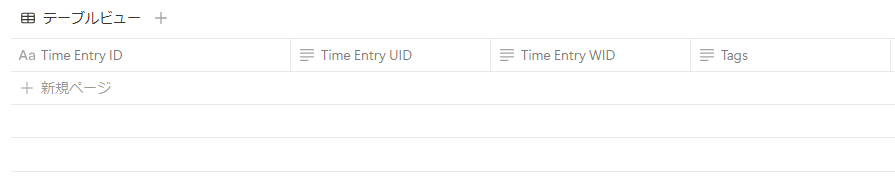
連携前に、Notionにデータベースを作成しておきましょう!
※今回は、以下画像のように作成しました。設定が完了すると、Togglの時間記録情報の値が入ります。
まずは基本的な設定方法を解説しているナビをご覧ください!
Togglの連携
1.Yoomページ画面左側のマイアプリをクリックし、「新規接続」を選択します。
右上の検索窓に「Toggl」と入力し、検索結果からTogglを選択します。
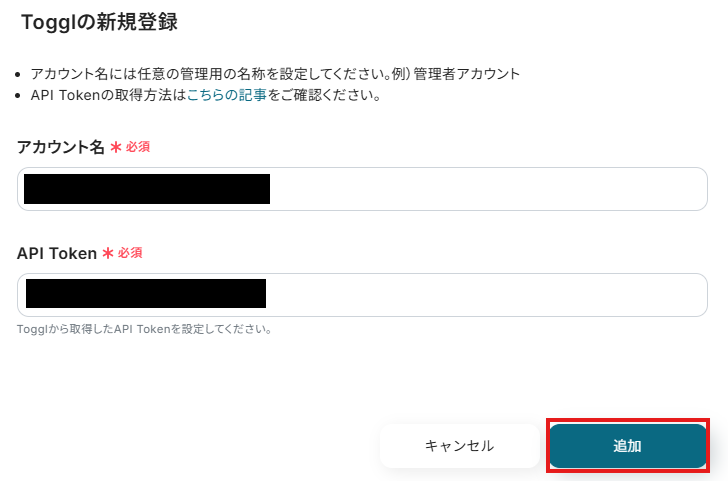
2.表示された画面で必須項目を入力し、「追加」をクリックしてください。
TogglのAPIに関してはこちらをご確認ください。
Notionの連携
Notionの連携については、以下の動画を参考に設定してください。
マイアプリにTogglとNotionが表示されていれば、登録完了です。
ステップ2:テンプレートをコピーする
ここから、フローを作っていきましょう!テンプレートを利用しているので、以下のテンプレートページを開き、『このテンプレートを試してみる』をクリックしてください。
■このテンプレートをおすすめする方
- TogglとNotionを併用し、工数管理やプロジェクト進捗を手作業で管理している方
- Togglで記録した作業内容のNotionへの転記作業に、手間や課題を感じている方
- 複数のツール間のデータ連携を自動化し、業務の効率化を目指すチームリーダーの方
■このテンプレートを使うメリット
- Togglでの時間記録が自動でNotionへ反映されるため、手動でのデータ入力にかかっていた時間を短縮できます。
- 手作業によるデータ転記が不要になることで、入力ミスや記録漏れといったヒューマンエラーの発生を防ぎます。
■フローボットの流れ
- はじめに、TogglとNotionをYoomと連携します。
- 次に、トリガーでTogglを選択し、「New Time Entry」アクションを設定します。
- 最後に、オペレーションでNotionの「レコードを追加する」アクションを設定し、Togglから取得した情報をNotionのデータベースに追加します。
■このワークフローのカスタムポイント
- Togglのトリガー設定では、連携対象としたいWorkspace IDやDescription(説明)を任意の値で設定してください。
- Notionでレコードを追加するアクションを設定する際に、反映先となるデータベースIDを任意で設定してください。
■注意事項
- Toggl、NotionのそれぞれとYoomを連携してください。
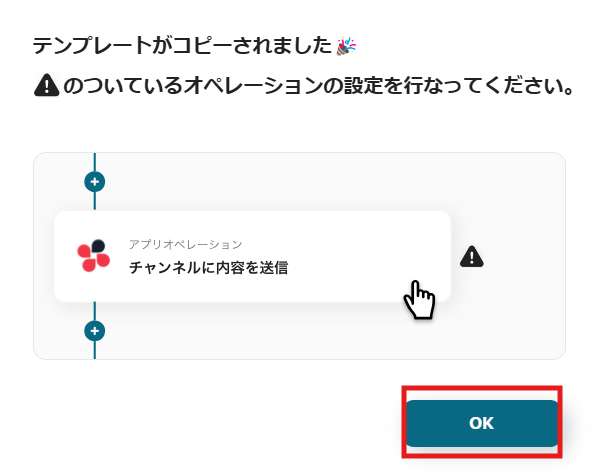
ワークスペースに自動的にテンプレートがコピーされます。次に表示された画面で「OK」をクリックしてください。
ステップ3:Togglのトリガー設定
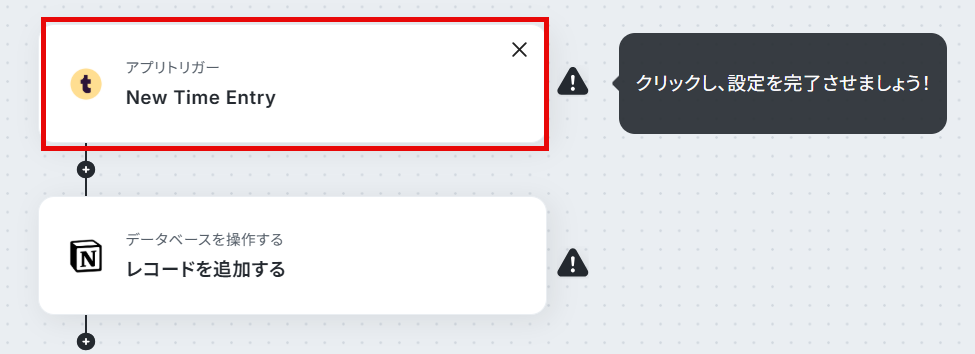
1.先ほどの画面で「OK」をクリックして、表示された画面のアプリトリガー「New Time Entry」をクリックしてください。
※こちらの画面は、Yoomページ画面左側「マイプロジェクト」のフローボットで表示される、「【コピー】Togglの新しい時間記録をNotionのデータベースに自動反映する」をクリックすると表示されます。
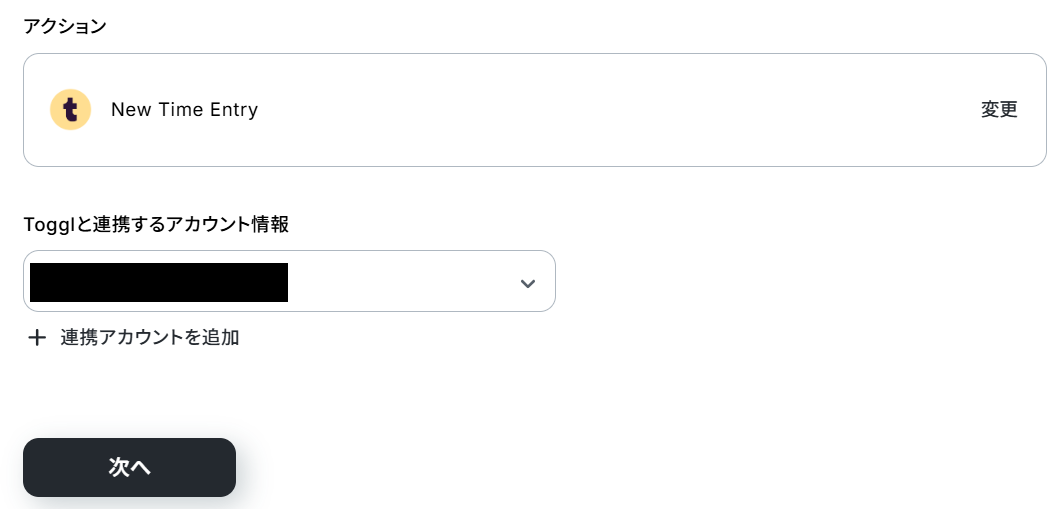
2.表示された画面で必須項目を入力します。アクションはそのままにして、「次へ」をクリックしましょう。
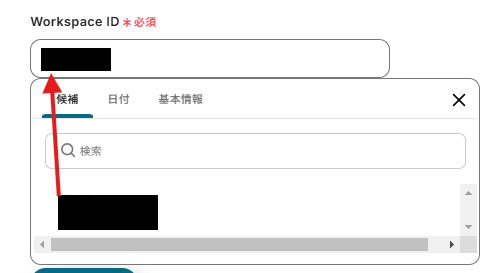
3.「Workspace ID」は、入力欄をクリックして表示される候補から選択してください。
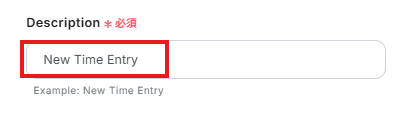
「Description」は、任意の値を入力してください。
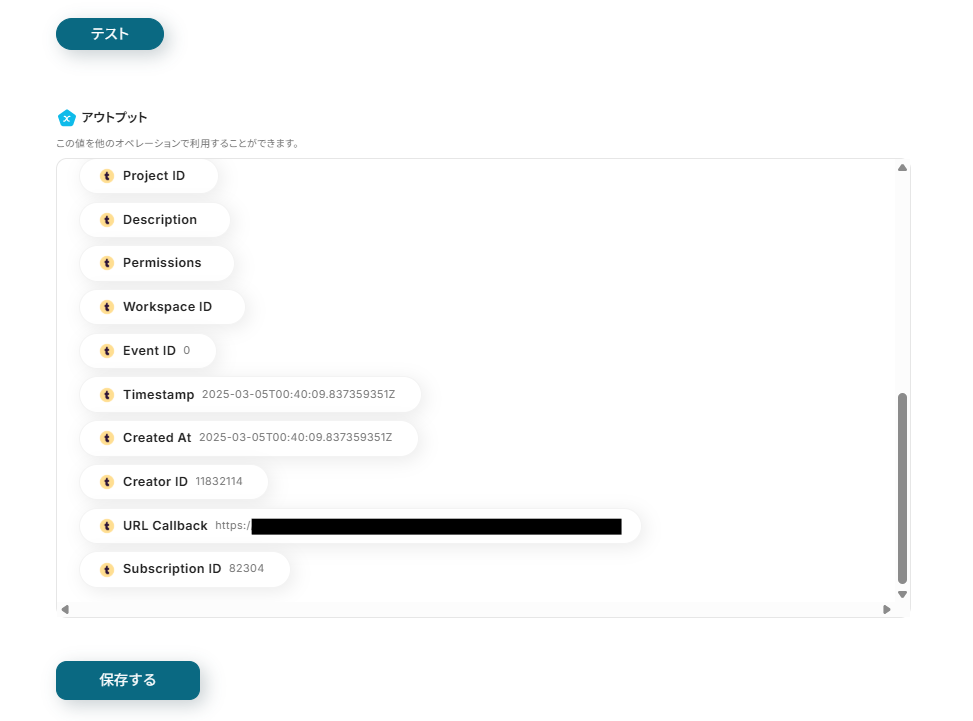
入力を終えたら、テストを実行し、成功したら「次へ」をクリックします。
4.表示された画面で、「テスト」を実行し、成功したら「完了」をクリックします。
※表示されている取得した値は「この値を他のオペレーションで利用することができます。」と表記があるように、次の設定でも活用できます。
ステップ4:データベースの設定
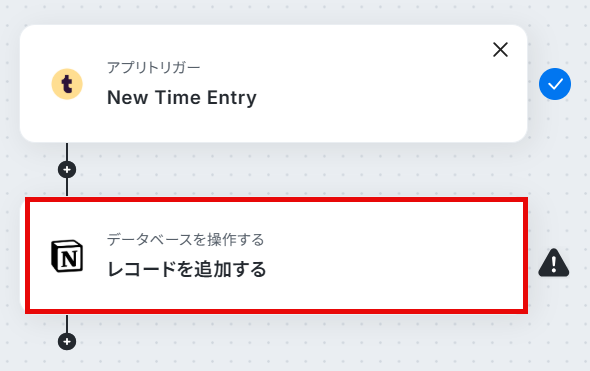
1.データベースを操作する「レコードを追加する」をクリックしてください。
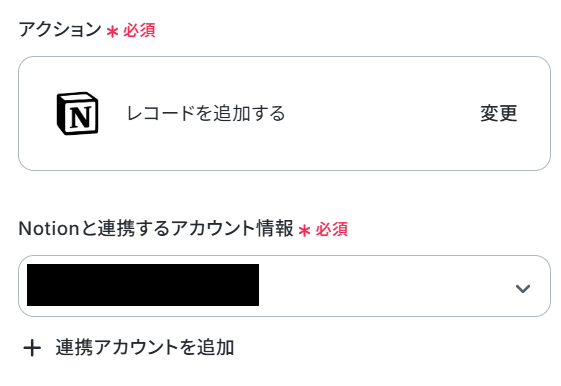
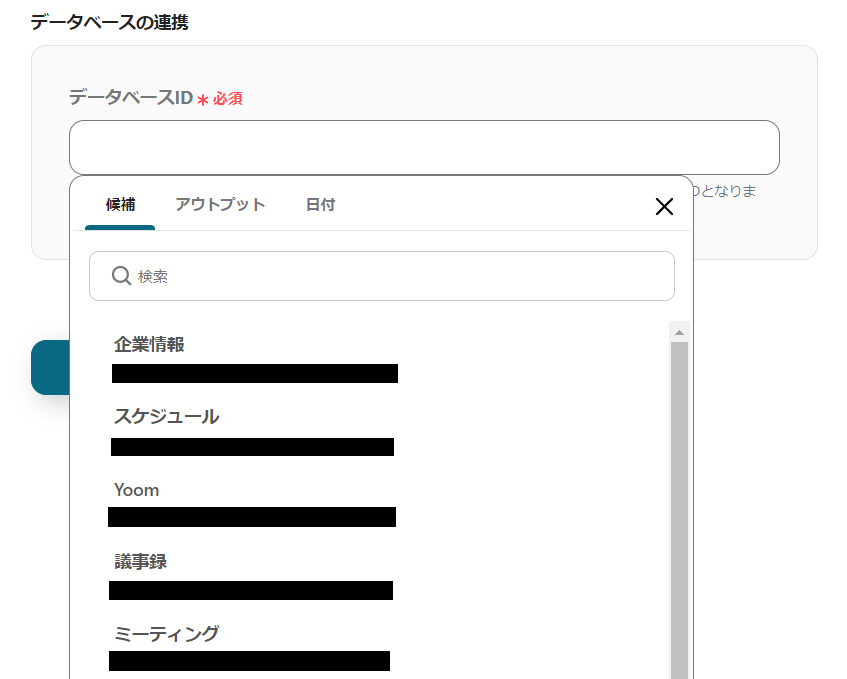
「データベースID」は、入力欄をクリックして表示される候補から選択するか、入力欄下の説明に従って、入力してください。
入力したら「次へ」をクリックします。
2.詳細設定を行います。
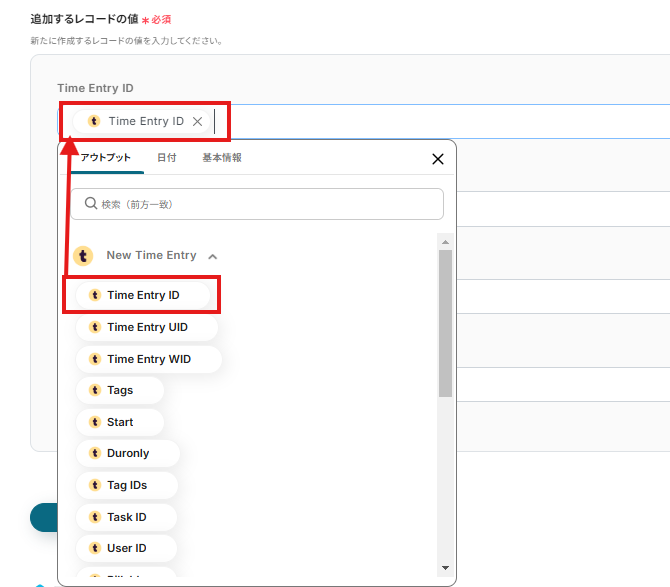
「追加するレコードの値」の各項目は、ボックスと連動するデータを挿入していきます。
入力欄をクリックして表示される取得した値から選択してください。
入力を終えたら「テスト」を実行し、成功したら「完了」をクリックします。
ステップ5:トリガーボタンをONにして、連携フローの動作確認をする
以下の画面の赤枠部分「トリガーをON」ボタンをクリックすると、フローボットが自動的に起動します。
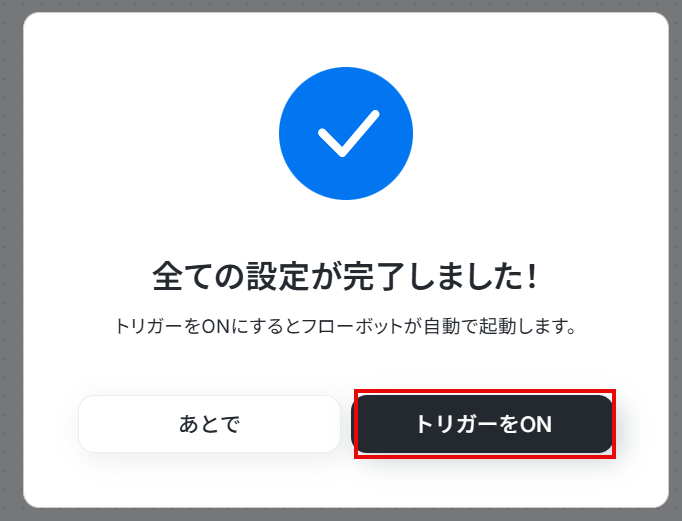
以上でTogglとNotionのデータ連携は完了です!
NotionのデータをTogglに連携したい場合
今回はTogglからNotionへデータを連携する方法をご紹介しましたが、逆にNotionからTogglへのデータ連携を実施したい場合は、下記のテンプレートも併せてご利用ください。
Notionのタスクを自動的にTogglにも作成する
Notionで作成したタスクをTogglへ追加することもできます!異なるツールの往来が減って手間が省けるでしょう!
■このテンプレートをおすすめする方
- NotionとTogglを併用し、タスクと工数の二重入力に手間を感じている方
- チームのタスク管理と工数管理を効率化し、生産性を向上させたいマネージャーの方
- 手作業によるデータ転記をなくし、業務の正確性を高めたいと考えている方
■このテンプレートを使うメリット
- Notionにタスクを登録するだけでTogglへも自動で作成されるため、これまで手作業で行っていた二重入力の時間を短縮できます。
- 手作業による情報の転記がなくなることで、タスク名の入力ミスや登録漏れといったヒューマンエラーを防ぎ、データの正確性が向上します。
■フローボットの流れ
- はじめに、NotionとTogglをYoomと連携します。
- 次に、トリガーでNotionを選択し、「特定のデータソースのページが作成・更新されたら」を設定して、自動化のきっかけを定義します。
- 続いて、オペレーションでNotionの「レコードを取得する(ID検索)」を設定し、トリガーで反応したページの詳細な情報を取得します。
- 次に、オペレーションの「分岐機能」で、取得した情報をもとに後続の処理を行うかどうかの条件を設定します。
- 最後に、オペレーションでTogglの「Create Task」を設定し、Notionから取得した情報をもとにTogglにタスクを作成します。
■このワークフローのカスタムポイント
- 分岐機能では、Notionから取得したページの情報を利用して、後続の処理を分岐させる条件を任意で設定できます。例えば、特定のステータスのタスクのみをTogglに作成するといったカスタマイズが可能です。
■注意事項
- Notion、TogglのそれぞれとYoomを連携してください。
- トリガーは5分、10分、15分、30分、60分の間隔で起動間隔を選択できます。
- プランによって最短の起動間隔が異なりますので、ご注意ください。
- 分岐はパーソナルプラン以上のプランでご利用いただける機能(オペレーション)となっております。フリープランの場合は設定しているフローボットのオペレーションはエラーとなりますので、ご注意ください。
- パーソナルプランなどの有料プランは、2週間の無料トライアルを行うことが可能です。無料トライアル中には制限対象のアプリや機能(オペレーション)を使用することができます。
TogglやNotionのAPIを使ったその他の自動化例
TogglやNotionのAPIを活用すれば、様々な自動化の実現が可能です!
例えば以下のような自動化はいかがでしょうか。
Togglを使った自動化例
タスクが作成されたら、他のタスク管理ツールにも登録するなどが自動化可能です!

■このテンプレートをおすすめする方
- Togglで記録したタスクを、Trelloへ手作業で転記している方
- タスクの転記作業における入力の手間や、登録漏れなどのミスをなくしたい方
- プロジェクトやチーム全体のタスク管理プロセスを効率化したいと考えている方
■このテンプレートを使うメリット
- Togglへのタスク登録を起点に、Trelloへのカード作成が自動化されるため、これまで手作業に費やしていた時間を短縮することができます。
- 手作業でのデータ転記が不要になるため、入力間違いやカードの作成漏れといったヒューマンエラーのリスク軽減に繋がります。
■フローボットの流れ
- はじめに、TogglとTrelloをYoomと連携します。
- 次に、トリガーでTogglを選択し、「新しいタスクが作成されたら」というアクションを設定します。
- 最後に、オペレーションでTrelloを選択し、「新しいカードを作成する」アクションを設定し、Togglのタスク情報を連携させます。
■このワークフローのカスタムポイント
- Trelloで「新しいカードを作成する」アクションを設定する際に、カードを追加するボードやリストを任意に指定してください。
- カードのタイトルや説明欄には、トリガーで取得したTogglのタスク名や詳細情報などを動的な値として設定することが可能です。
■注意事項
- TogglとTrelloのそれぞれとYoomを連携してください。
■このテンプレートをおすすめする方
- TrelloとTogglを併用し、タスクと工数の手作業での二重入力に手間を感じている方
- Togglへのタスク登録漏れをなくし、正確な工数管理を実現したいチームリーダーの方
- プロジェクト管理ツール間の連携を自動化し、業務の効率化を進めたいと考えている方
■このテンプレートを使うメリット
- Trelloにカードが作成されるとTogglにタスクが自動登録されるため、これまで手作業で行っていた二重入力の時間を短縮することができます。
- 手作業での情報転記が不要になることで、Togglへのタスク登録漏れや、タスク名の入力間違いといったヒューマンエラーの発生を防ぎます。
■フローボットの流れ
- はじめに、TrelloとTogglをYoomと連携します
- 次に、トリガーでTrelloを選択し、「カードが新たに作成されたら(Webhook)」というアクションを設定します
- 最後に、オペレーションでTogglの「Create Task」アクションを設定し、トリガーで取得したTrelloのカード情報を紐付けてタスクを作成します
■このワークフローのカスタムポイント
- Togglでタスクを作成するアクションでは、タスク名などの各項目に、Trelloから取得したカードの情報(カード名、説明など)を変数として設定できます。
- また、特定のプロジェクトにタスクを集約したい場合など、常に同じ情報を設定したい項目には、固定の値を入力することも可能です。
■注意事項
- TrelloとTogglのそれぞれとYoomを連携してください。

- TogglとTodoistを併用しており、タスクの二重入力に手間を感じている方
- 手作業によるタスクの転記ミスや登録漏れなどのヒューマンエラーを防ぎたい方
- タスク管理の効率を高め、より重要な業務に時間を活用したいと考えている方
- Togglでタスクを作成すると自動でTodoistにもタスクが登録されるため、これまで転記作業に費やしていた時間を短縮できます。
- 手作業でのデータ入力をなくすことで、タスクの登録漏れや内容の入力間違いといったヒューマンエラーの防止に繋がります。
- はじめに、TogglとTodoistをYoomと連携します。
- 次に、トリガーでTogglを選択し、「新しいタスクが作成されたら」というアクションを設定します。
- 続いて、オペレーションでTogglの「タスクの詳細情報を取得する」アクションを設定し、トリガーで取得したタスクの具体的な内容を取得します。
- 最後に、オペレーションでTodoistの「タスクを作成」アクションを設定し、取得した情報をもとにTodoistにタスクを登録します。
- はじめに、ご自身のTogglおよびTodoistのアカウントをYoomに連携してください。
- Togglのトリガー設定では、連携したアカウント内のどのワークスペースを監視対象にするか指定してください。
- Todoistでタスクを作成するアクションで、登録先のプロジェクトや担当者、優先度などを任意で設定することが可能です。
- Toggl、TodoistのそれぞれとYoomを連携してください。
Notionを使った自動化例
Notionのような自由度の高いデータベースツールは汎用性が高いため、様々なツールと連携することが可能です!

- Gmailで受信した情報をNotionで管理しており、手入力に手間を感じている方
- メールからの情報転記ミスを減らし、データ管理の正確性を向上させたいチームの方
- 問い合わせ対応やタスク管理の初動を自動化し、コア業務に集中したい方
- 特定のGmailを受信するだけでNotionに情報が自動で追加されるため、これまで手作業での転記に費やしていた時間を短縮することができます。
- 手作業による転記作業がなくなることで、入力間違いや重要な情報の転記漏れといったヒューマンエラーの防止に繋がります。
- はじめに、GmailとNotionをYoomと連携します。
- 次に、トリガーでGmailを選択し、「特定のラベルのメールを受信したら」というアクションを設定します。
- 次に、オペレーションでAI機能を選択し、「テキストからデータを抽出する」アクションを設定して、受信メール本文から必要な情報を抽出します。
- 最後に、オペレーションでNotionの「レコードを追加する」アクションを設定し、抽出したデータを指定のデータベースに追加します。
- AI機能の「テキストからデータを抽出する」では、受信したメール本文から「会社名」「担当者名」「問い合わせ内容」など、どのような情報を抽出するかを任意で設定してください。
- Notionの「レコードを追加する」では、追加するデータベースや各項目に設定する値を任意で設定できます。固定のテキストを設定したり、前段のAI機能で抽出したデータを動的な値として設定することが可能です。
- Gmail、NotionのそれぞれとYoomを連携してください。
- トリガーは5分、10分、15分、30分、60分の間隔で起動間隔を選択できます。
- プランによって最短の起動間隔が異なりますので、ご注意ください。
- Microsoft365(旧Office365)には、家庭向けプランと一般法人向けプラン(Microsoft365 Business)があり、一般法人向けプランに加入していない場合には認証に失敗する可能性があります。

- GoogleフォームとNotionを利用し、手作業での情報転記に手間を感じている方
- フォームの回答をNotionデータベースで管理しており、連携を自動化したいと考えている方
- 手作業による転記ミスを減らし、情報管理の正確性を向上させたい担当者の方
- Googleフォームに回答が送信されると、Notionへページが作成されるため、これまで手作業に費やしていた時間を短縮できます。
- 手作業でのデータ転記が減るため、入力間違いや項目漏れといったヒューマンエラーの発生を防ぎ、データの正確性を保ちます。
- はじめに、GoogleフォームとNotionをYoomと連携します。
- 次に、トリガーでGoogleフォームを選択し、「フォームに回答が送信されたら」というアクションを設定します。
- 最後に、オペレーションでNotionの「ページを作成」アクションを設定し、フォームの回答内容を反映させます。
■このワークフローのカスタムポイント
- Googleフォームのトリガー設定では、自動化の対象としたいフォームを任意で選択することが可能です。
- Notionにページを作成する際、フォームの回答項目の中からどの情報をページのどこに反映させるか、任意で設定できます。
- Googleフォーム、NotionのそれぞれとYoomを連携してください。
- トリガーは5分、10分、15分、30分、60分の間隔で起動間隔を選択できます。
- プランによって最短の起動間隔が異なりますので、ご注意ください。
- Googleフォームをトリガーとして使用した際の回答内容を取得する方法は「Googleフォームトリガーで、回答内容を取得する方法」を参照ください。

■概要
Salesforceで管理しているリード情報を、情報共有やタスク管理のためにNotionへ手作業で転記していませんか?この定型的な作業は時間がかかるだけでなく、入力ミスなどのヒューマンエラーの原因にもなりがちです。このワークフローを活用すれば、Salesforceに新しいリードが登録された際に、その情報を自動でNotionのデータベースへ追加できるため、手作業による手間をなくし、正確な情報連携を実現します。
■このテンプレートをおすすめする方
- SalesforceとNotionを併用し、リード情報の手動転記に手間を感じている営業担当者の方
- 獲得したリード情報をNotionにも連携し、チーム内での情報共有を円滑にしたいと考えている方
- SalesforceとNotionのデータ連携を自動化し、業務の属人化を防ぎたい業務改善担当者の方
■このテンプレートを使うメリット
- Salesforceにリードが登録されると同時にNotionへ自動で情報が追加されるため、これまで手作業に費やしていた時間を短縮することができます。
- 手作業でのデータ転記が不要になることで、入力間違いや登録漏れといったヒューマンエラーの発生を防ぎ、データの正確性を保ちます。
■フローボットの流れ
- はじめに、SalesforceとNotionをYoomと連携します。
- 次に、トリガーでSalesforceを選択し、「リードオブジェクトに新規レコードが登録されたら」フローが起動するよう設定します。
- 最後に、オペレーションでNotionを選択して「レコードを追加する」アクションを設定し、トリガーで取得したSalesforceのリード情報をNotionのデータベースに追加します。
※「トリガー」:フロー起動のきっかけとなるアクション、「オペレーション」:トリガー起動後、フロー内で処理を行うアクション
■このワークフローのカスタムポイント
- Salesforceのトリガー設定では、Notionに連携したいリード情報の項目などを、運用に合わせて任意で設定することが可能です。
- Notionのオペレーション設定では、レコードを追加する対象のデータベースや、各プロパティに割り当てる情報を任意で設定してください。
■注意事項
- SalesforceとNotionのそれぞれとYoomを連携してください。
- トリガーは5分、10分、15分、30分、60分の間隔で起動間隔を選択できます。
- プランによって最短の起動間隔が異なりますので、ご注意ください。
- Salesforceはチームプラン・サクセスプランでのみご利用いただけるアプリとなっております。フリープラン・ミニプランの場合は設定しているフローボットのオペレーションやデータコネクトはエラーとなりますので、ご注意ください。
- チームプランやサクセスプランなどの有料プランは、2週間の無料トライアルを行うことが可能です。無料トライアル中には制限対象のアプリを使用することができます。

- Notionを情報共有のハブとして利用し、Slackでコミュニケーションを取っている方
- Notionの更新を手動でSlackに通知しており、手間や共有漏れに課題を感じている方
- チーム内の情報共有を自動化し、見逃しを防ぎたいと考えているすべてのビジネスパーソン
- Notionでのページ作成・更新と同時にSlackへ自動で通知が飛ぶため、手作業での共有にかかっていた時間を削減し、コア業務に集中できます。
- 通知プロセスが自動化されることで、重要な更新情報の共有漏れや伝達の遅延を防ぎ、チーム内のスムーズな情報連携を促進します。
- はじめに、NotionとSlackをYoomと連携します。
- 次に、トリガーでNotionを選択し、「ページが作成または更新されたら」というアクションを設定します。
- 最後に、オペレーションでSlackを選択し、「チャンネルにメッセージを送る」アクションを設定して、Notionの更新情報を任意のチャンネルに通知します。
■このワークフローのカスタムポイント
- Slackに通知を送るオペレーションでは、通知先のチャンネルやメンション、通知本文を任意の内容で設定することが可能です。プロジェクトやチームに合わせて、最適な通知内容にカスタマイズしてください。
- Notion、SlackのそれぞれとYoomを連携してください。
- トリガーは5分、10分、15分、30分、60分の間隔で起動間隔を選択できます。
- プランによって最短の起動間隔が異なりますので、ご注意ください。

- Notionでタスク管理を行い、進捗更新をChatworkでチームに共有している方
- 手動での報告作業による時間的なロスや、通知の漏れを防ぎたいと考えている方
- プロジェクトの進捗共有を自動化し、管理業務を効率化したいマネージャーの方
- Notionの進捗が更新されると自動でChatworkへ通知されるため、これまで手作業での報告に費やしていた時間を短縮できます。
- 手作業による報告漏れや、内容の転記ミスといったヒューマンエラーを防ぎ、情報共有を実現します。
- はじめに、NotionとChatworkをYoomに連携します。
- 次に、トリガーでNotionを選択し、「進捗が更新されたら」というアクションを設定します。
- 次に、オペレーションでNotionの「レコードを取得する」アクションを設定し、更新されたレコードの詳細情報を取得します。
- 次に、オペレーションの「分岐機能」を用いて、特定の条件(例:ステータスが「完了」になったら)の場合のみ通知を送るように設定します。
- 最後に、オペレーションでChatworkの「通知する」アクションを設定し、取得したレコードの情報を任意のチャットルームに送信します。
- Notionのトリガー設定では、進捗更新を検知したいデータベースを任意で設定することが可能です。
- 分岐機能では、特定のステータスになった場合のみ通知するなど、通知を実行する条件を任意で設定できます。
- Chatworkに通知するメッセージには、Notionから取得したタスク名や担当者といった情報を自由に組み込んで設定できます。
- NotionとChatworkをYoomに連携させる必要があります。
- トリガーは5分、10分、15分、30分、60分の間隔で起動間隔を選択できます。
- プランによって最短の起動間隔が異なりますので、ご注意ください。
- 分岐はパーソナルプラン以上のプランでご利用いただける機能(オペレーション)となっております。フリープランの場合は設定しているフローボットのオペレーションはエラーとなりますので、ご注意ください。
- パーソナルプランなどの有料プランは、2週間の無料トライアルを行うことが可能です。無料トライアル中には制限対象のアプリや機能(オペレーション)を使用することができます。
終わりに
今回のデータ連携により、データを手動で書き写す手間やデータの2重登録が省けるでしょう!
TogglのデータをNotionへ自動で反映させることで、タスク管理がどれほど円滑になるかお分かりいただけたかと思います。これで「時間を効率的に使うタスク管理のはずなのに、タスク管理そのものに時間がかかている…」という矛盾を回避できるかもしれませんよね。
さらに、Yoomでのデータ連携は、プログラミングが不要で初心者の方でも安心して始められます。
専門的スキルがなくても直感的な操作で設定できるのが嬉しいポイントなので、この機会にチャレンジしみるのはいかがでしょうか。
TogglとNotionの連携による時間管理の効率化を体験し、日々の業務をよりスムーズに進めてみませんか?
ぜひYoomに登録して、自動化の便利さを実感してください。
プログラミング知識なしで手軽に構築できます。









