









・
ChatGPTでバグ修正を試してみた|開発現場のエラー調査やコード改善を検証

ChatGPTを活用したバグ修正は、開発スピードを飛躍的に向上させる強力な手段です。
エラーメッセージを解析し、最適な修正案を数秒で導き出すその能力は、もはやエンジニアにとって不可欠な相棒といえるでしょう。
本記事では、ChatGPTを最大限に活かしてバグを完封するための具体的なテクニックを解説します。
🚀Yoomはエラー通知とバグ修正を自動化できます
システム開発や運用において、エラーの発生をいち早く検知し、適切に対処することは非常に重要な反面、ログの確認や原因調査には多大な手間がかかりますよね...。
Yoomならその問題、解決できます!
Yoomを使えば、監視ツールやチャットツールとChatGPTを連携させ、エラーが発生した瞬間にその内容を解析し、解決策を添えてチームへ自動通知することが可能です。
[Yoomとは]
「まずは試してみたい!」という方は、以下のテンプレートからすぐに自動化を体験してみましょう。
開発業務をサポートする自動化フローボット
■概要
フォームから寄せられるバグ報告の管理は、内容の確認や開発チームへの共有に手間がかかるものです。特に報告内容を整理し、手作業でGitLabへイシューを起票する作業は、対応の遅れや転記ミスを招く原因にもなります。このワークフローを活用することで、フォームで受け付けた報告内容をAIが自動で要約し、GitLabへイシューを自動で作成できるため、報告受付から開発着手までのプロセスを円滑に進めることが可能です。
■このテンプレートをおすすめする方
- フォームからのバグ報告を、手作業でGitLabのイシューに転記している開発担当者の方
- 報告内容の確認や要約に時間がかかり、開発チームへの共有に課題を感じるマネージャーの方
- GitLabを活用したイシュー起票プロセスを自動化し、開発サイクルの効率化を目指しているチームの方
■このテンプレートを使うメリット
- フォームが送信されると、AIによる要約を経てGitLabへのイシュー作成までが自動化されるため、一連の作業にかかる時間を削減できます
- 手作業での転記ミスや、重要な報告の見落としといったヒューマンエラーを防ぎ、確実なイシュー管理を実現します
■フローボットの流れ
- はじめに、GitLabをYoomと連携します
- 次に、トリガーでYoomのフォーム機能を選択し、バグ報告を受け付けるフォームを設定します
- 次に、オペレーションでAI機能の「テキストを生成」を選択し、フォームで受け取った報告内容を要約するように設定します
- 最後に、オペレーションでGitLabの「イシューを作成」アクションを設定し、AIが要約したテキストなどを活用してイシューを作成します
※「トリガー」:フロー起動のきっかけとなるアクション、「オペレーション」:トリガー起動後、フロー内で処理を行うアクション
■このワークフローのカスタムポイント
- GitLabでイシューを作成する際に、対象のプロジェクトIDやイシューのタイトル、説明などを任意で設定してください
- イシューのタイトルや説明には、フォームの入力値やAIが生成した要約テキストといった、前のアクションで取得した値を動的に反映させることが可能です
■注意事項
- GitLabとYoomを連携してください。
■概要開発要件などをGoogle スプレッドシートで管理しているものの、仕様に基づいたコードを手作業で記述するのに時間がかかっていませんか?このワークフローを活用すれば、Google スプレッドシートに行を追加するだけで、AIが自動で開発用のPythonコードを生成し、Microsoft Teamsに通知までを自動化できるため、開発の初速を高めることが可能です。
■このテンプレートをおすすめする方- Google スプレッドシートで管理する要件から、AIでPythonコードを自動生成したいエンジニアの方
- 開発チーム内でのコード共有やレビュー依頼を効率化したいプロジェクトマネージャーの方
- 手作業でのコーディングや情報共有を自動化し、開発プロセス全体の生産性を向上させたい方
■このテンプレートを使うメリット- Google スプレッドシートへの情報追加を起点に、AIによるPythonコードの生成が自動化されるため、コーディングに費やす時間を短縮できます。
- 生成されたコードは自動でMicrosoft Teamsに共有されるため、手作業による転記ミスや共有漏れといったヒューマンエラーを防ぎます。
■フローボットの流れ- はじめに、Google スプレッドシートとMicrosoft TeamsをYoomと連携します。
- 次に、トリガーでGoogle スプレッドシートを選択し、「行が追加されたら」というアクションを設定します。
- 次に、オペレーションでAI機能の「テキストを生成する」アクションを設定し、追加された行の情報を基にPythonコードを生成するよう指示します。
- 最後に、オペレーションでMicrosoft Teamsの「チャネルにメッセージを送る」アクションを設定し、生成されたコードを指定のチャネルに送信します。
※「トリガー」:フロー起動のきっかけとなるアクション、「オペレーション」:トリガー起動後、フロー内で処理を行うアクション
■このワークフローのカスタムポイント- Google スプレッドシートのトリガー設定では、コード生成のトリガーとしたいスプレッドシートやシートを任意で設定してください。
- Microsoft Teamsへ連携する際に、通知先のチャネルやメッセージの内容を、要件に合わせて自由にカスタマイズすることが可能です。
■注意事項- Google スプレッドシート、Microsoft TeamsのそれぞれとYoomを連携してください。
- トリガーは5分、10分、15分、30分、60分の間隔で起動間隔を選択できます。
- プランによって最短の起動間隔が異なりますので、ご注意ください。
- Microsoft365(旧Office365)には、家庭向けプランと一般法人向けプラン(Microsoft365 Business)があり、一般法人向けプランに加入していない場合には認証に失敗する可能性があります。
- Googleスプレッドシートをアプリトリガーとして使用する際の注意事項は「【アプリトリガー】Googleスプレッドシートのトリガーにおける注意事項」を参照してください。

■概要
フォームから寄せられるバグ報告の管理は、内容の確認や開発チームへの共有に手間がかかるものです。特に報告内容を整理し、手作業でGitLabへイシューを起票する作業は、対応の遅れや転記ミスを招く原因にもなります。このワークフローを活用することで、フォームで受け付けた報告内容をAIが自動で要約し、GitLabへイシューを自動で作成できるため、報告受付から開発着手までのプロセスを円滑に進めることが可能です。
■このテンプレートをおすすめする方
- フォームからのバグ報告を、手作業でGitLabのイシューに転記している開発担当者の方
- 報告内容の確認や要約に時間がかかり、開発チームへの共有に課題を感じるマネージャーの方
- GitLabを活用したイシュー起票プロセスを自動化し、開発サイクルの効率化を目指しているチームの方
■このテンプレートを使うメリット
- フォームが送信されると、AIによる要約を経てGitLabへのイシュー作成までが自動化されるため、一連の作業にかかる時間を削減できます
- 手作業での転記ミスや、重要な報告の見落としといったヒューマンエラーを防ぎ、確実なイシュー管理を実現します
■フローボットの流れ
- はじめに、GitLabをYoomと連携します
- 次に、トリガーでYoomのフォーム機能を選択し、バグ報告を受け付けるフォームを設定します
- 次に、オペレーションでAI機能の「テキストを生成」を選択し、フォームで受け取った報告内容を要約するように設定します
- 最後に、オペレーションでGitLabの「イシューを作成」アクションを設定し、AIが要約したテキストなどを活用してイシューを作成します
※「トリガー」:フロー起動のきっかけとなるアクション、「オペレーション」:トリガー起動後、フロー内で処理を行うアクション
■このワークフローのカスタムポイント
- GitLabでイシューを作成する際に、対象のプロジェクトIDやイシューのタイトル、説明などを任意で設定してください
- イシューのタイトルや説明には、フォームの入力値やAIが生成した要約テキストといった、前のアクションで取得した値を動的に反映させることが可能です
■注意事項
- GitLabとYoomを連携してください。

- Google スプレッドシートで管理する要件から、AIでPythonコードを自動生成したいエンジニアの方
- 開発チーム内でのコード共有やレビュー依頼を効率化したいプロジェクトマネージャーの方
- 手作業でのコーディングや情報共有を自動化し、開発プロセス全体の生産性を向上させたい方
- Google スプレッドシートへの情報追加を起点に、AIによるPythonコードの生成が自動化されるため、コーディングに費やす時間を短縮できます。
- 生成されたコードは自動でMicrosoft Teamsに共有されるため、手作業による転記ミスや共有漏れといったヒューマンエラーを防ぎます。
- はじめに、Google スプレッドシートとMicrosoft TeamsをYoomと連携します。
- 次に、トリガーでGoogle スプレッドシートを選択し、「行が追加されたら」というアクションを設定します。
- 次に、オペレーションでAI機能の「テキストを生成する」アクションを設定し、追加された行の情報を基にPythonコードを生成するよう指示します。
- 最後に、オペレーションでMicrosoft Teamsの「チャネルにメッセージを送る」アクションを設定し、生成されたコードを指定のチャネルに送信します。
■このワークフローのカスタムポイント
- Google スプレッドシートのトリガー設定では、コード生成のトリガーとしたいスプレッドシートやシートを任意で設定してください。
- Microsoft Teamsへ連携する際に、通知先のチャネルやメッセージの内容を、要件に合わせて自由にカスタマイズすることが可能です。
- Google スプレッドシート、Microsoft TeamsのそれぞれとYoomを連携してください。
- トリガーは5分、10分、15分、30分、60分の間隔で起動間隔を選択できます。
- プランによって最短の起動間隔が異なりますので、ご注意ください。
- Microsoft365(旧Office365)には、家庭向けプランと一般法人向けプラン(Microsoft365 Business)があり、一般法人向けプランに加入していない場合には認証に失敗する可能性があります。
- Googleスプレッドシートをアプリトリガーとして使用する際の注意事項は「【アプリトリガー】Googleスプレッドシートのトリガーにおける注意事項」を参照してください。
AIワーカーを活用した自動化フローボット
■概要Slackに寄せられるバグ報告の一次対応にお困りではありませんか?情報の精査やプロジェクト管理ツールへの転記作業は手間がかかるだけでなく、対応の遅れが大きなリスクに繋がることもあります。このワークフローを活用すれば、Slackのバグ報告をAIワーカーが解析し、Jira Softwareへのチケット起票まで自動で完結できます。手作業による工数を削減し、スムーズなトラブル対応を実現します。
■このテンプレートをおすすめする方- Slackで受け取ったバグ報告をJira Softwareへ転記する作業に、毎日多くの時間を費やしているエンジニアの方
- 多数のバグ報告の中から緊急性の高いものを判別し、優先順位付けを効率化したいプロジェクトマネージャーの方
- 報告内容の精査からチケット起票までのプロセスを自動化し、対応の漏れや遅れを最小限に抑えたいCS担当者の方
■このテンプレートを使うメリット- Slackに投稿された内容をAIが解析してJira Softwareに自動起票するため、手作業での転記ミスを防ぎ、対応開始までのスピードを向上させます。
- 緊急度や担当領域の判断をAIが自動で行うため、一次受け担当者の工数を削減し、本来注力すべき開発や顧客対応に集中できる環境を整えます。
■フローボットの流れ- はじめに、SlackとJira SoftwareをYoomと連携します
- 次に、トリガーで、Slackの「メッセージがチャンネルに投稿されたら(Webhook)」アクションを設定します
- 最後に、AIワーカーで、報告内容を解析し緊急度や担当領域を判断してチケットを作成するためのマニュアル(指示)を作成します
※「トリガー」:フロー起動のきっかけとなるアクション、「オペレーション」:トリガー起動後、フロー内で処理を行うアクション
■このワークフローのカスタムポイント- Slackのトリガー設定では、バグ報告を受け付ける特定のチャンネルIDを正しく指定してください。
- AIワーカーのマニュアル(指示内容)を調整することで、自社特有の緊急度判定基準やプロジェクト、コンポーネントの割り振りを詳細に指定することが可能です。
- Jira Softwareで作成するチケットの項目(要約や説明、ラベルなど)を、組織の運用ルールに合わせてカスタマイズしてください。
■注意事項- Slack、Jira SoftwareのそれぞれとYoomを連携してください。AIワーカー内で使用するツール(アプリ)についてもマイアプリ連携が必要です。
- AIワーカーの基本設定は「【AIワーカー】基本的な設定方法」をご参照ください。
- AIワーカーの同時実行数・作成可能なAIワーカー数・利用可能なAIモデルはご契約中のプランによって異なります。
- AIワーカー内でご利用いただけるアプリやオペレーション等はフローボットの利用制限と同様です。
- AIワーカーは、テスト実行でも本番実行と同様にタスクを消費しますのでご注意ください。詳細は「【AIワーカー】タスク実行数の計算方法」ご参照ください。
- AIワーカーはマニュアルを詳細に設定することで適切な処理を実行しやすくなります。詳細は「【AIワーカー】マニュアルの作成方法」をご参照ください。
■概要Zendeskに日々寄せられるサポートチケットの内容を確認し、手作業でJira Softwareに課題として起票する業務は、手間がかかりませんか? 特に、チケットの緊急度や内容の判断には時間がかかり、対応の遅れや入力ミスにつながることもあります。このワークフローは、Zendeskで新しいチケットが作成されるとAIが内容を自動で分類し、Jira Softwareへ課題を登録するまでの一連の流れを自動化するため、サポートチケット対応の初動を迅速化します。■このテンプレートをおすすめする方- ZendeskとJira Softwareを連携し、手作業での転記業務に課題を感じている方
- AIを活用してサポートチケットの分類や課題起票を自動化し、対応品質を向上させたい方
- Jira Softwareへの起票プロセスを効率化し、開発チームが本来の業務に集中できる環境を整えたい方
■このテンプレートを使うメリット- Zendeskのチケット作成からJira Softwareへの課題登録までが自動化されるため、手作業に費やしていた時間を削減し、より重要な業務へ注力できます。
- AIによる自動分類と課題起票により、担当者ごとの判断のばらつきや、手動での転記ミスといったヒューマンエラーのリスクを軽減します。
■フローボットの流れ- はじめに、ZendeskとJira SoftwareをYoomと連携します。
- 次に、トリガーでZendeskを選択し、「新しいチケットが作成されたら」というアクションを設定します。
- 最後に、オペレーションでAIワーカーを設定し、受け取ったサポートチケットの内容を分類し、情報を整理してJira Softwareに課題として登録するためのマニュアル(指示)を作成します。
※「トリガー」:フロー起動のきっかけとなるアクション、「オペレーション」:トリガー起動後、フロー内で処理を行うアクション
■このワークフローのカスタムポイント- AIワーカーに与える指示内容は、チケットの分類基準や起票する課題のフォーマットなど、ユーザーの運用に合わせて任意で設定することが可能です。
- 課題登録先のJira Softwareのプロジェクトキーなども任意で設定してください。
■注意事項- Zendesk、Jira SoftwareのそれぞれとYoomを連携してください。AIワーカー内で使用するツール(アプリ)についてもマイアプリ連携が必要です。
- Zendeskはチームプラン・サクセスプランでのみご利用いただけるアプリとなっております。フリープラン・ミニプランの場合は設定しているフローボットのオペレーションやデータコネクトはエラーとなりますので、ご注意ください。
- チームプランやサクセスプランなどの有料プランは、2週間の無料トライアルを行うことが可能です。無料トライアル中には制限対象のアプリや機能(オペレーション)を使用することができます。
- トリガーは5分、10分、15分、30分、60分の間隔で起動間隔を選択できます。
- プランによって最短の起動間隔が異なりますので、ご注意ください。
- AIワーカーの基本設定は「【AIワーカー】基本的な設定方法」をご参照ください。
- AIワーカーの同時実行数・作成可能なAIワーカー数・利用可能なAIモデルはご契約中のプランによって異なります。
- AIワーカー内でご利用いただけるアプリやオペレーション等はフローボットの利用制限と同様です。
- AIワーカーは、テスト実行でも本番実行と同様にタスクを消費しますのでご注意ください。詳細は「【AIワーカー】タスク実行数の計算方法」ご参照ください。
- AIワーカーはマニュアルを詳細に設定することで適切な処理を実行しやすくなります。詳細は「【AIワーカー】マニュアルの作成方法」をご参照ください。


■このテンプレートをおすすめする方
- Slackで受け取ったバグ報告をJira Softwareへ転記する作業に、毎日多くの時間を費やしているエンジニアの方
- 多数のバグ報告の中から緊急性の高いものを判別し、優先順位付けを効率化したいプロジェクトマネージャーの方
- 報告内容の精査からチケット起票までのプロセスを自動化し、対応の漏れや遅れを最小限に抑えたいCS担当者の方
■このテンプレートを使うメリット
- Slackに投稿された内容をAIが解析してJira Softwareに自動起票するため、手作業での転記ミスを防ぎ、対応開始までのスピードを向上させます。
- 緊急度や担当領域の判断をAIが自動で行うため、一次受け担当者の工数を削減し、本来注力すべき開発や顧客対応に集中できる環境を整えます。
■フローボットの流れ
- はじめに、SlackとJira SoftwareをYoomと連携します
- 次に、トリガーで、Slackの「メッセージがチャンネルに投稿されたら(Webhook)」アクションを設定します
- 最後に、AIワーカーで、報告内容を解析し緊急度や担当領域を判断してチケットを作成するためのマニュアル(指示)を作成します
■このワークフローのカスタムポイント
- Slackのトリガー設定では、バグ報告を受け付ける特定のチャンネルIDを正しく指定してください。
- AIワーカーのマニュアル(指示内容)を調整することで、自社特有の緊急度判定基準やプロジェクト、コンポーネントの割り振りを詳細に指定することが可能です。
- Jira Softwareで作成するチケットの項目(要約や説明、ラベルなど)を、組織の運用ルールに合わせてカスタマイズしてください。
■注意事項
- Slack、Jira SoftwareのそれぞれとYoomを連携してください。AIワーカー内で使用するツール(アプリ)についてもマイアプリ連携が必要です。
- AIワーカーの基本設定は「【AIワーカー】基本的な設定方法」をご参照ください。
- AIワーカーの同時実行数・作成可能なAIワーカー数・利用可能なAIモデルはご契約中のプランによって異なります。
- AIワーカー内でご利用いただけるアプリやオペレーション等はフローボットの利用制限と同様です。
- AIワーカーは、テスト実行でも本番実行と同様にタスクを消費しますのでご注意ください。詳細は「【AIワーカー】タスク実行数の計算方法」ご参照ください。
- AIワーカーはマニュアルを詳細に設定することで適切な処理を実行しやすくなります。詳細は「【AIワーカー】マニュアルの作成方法」をご参照ください。
- ZendeskとJira Softwareを連携し、手作業での転記業務に課題を感じている方
- AIを活用してサポートチケットの分類や課題起票を自動化し、対応品質を向上させたい方
- Jira Softwareへの起票プロセスを効率化し、開発チームが本来の業務に集中できる環境を整えたい方
- Zendeskのチケット作成からJira Softwareへの課題登録までが自動化されるため、手作業に費やしていた時間を削減し、より重要な業務へ注力できます。
- AIによる自動分類と課題起票により、担当者ごとの判断のばらつきや、手動での転記ミスといったヒューマンエラーのリスクを軽減します。
- はじめに、ZendeskとJira SoftwareをYoomと連携します。
- 次に、トリガーでZendeskを選択し、「新しいチケットが作成されたら」というアクションを設定します。
- 最後に、オペレーションでAIワーカーを設定し、受け取ったサポートチケットの内容を分類し、情報を整理してJira Softwareに課題として登録するためのマニュアル(指示)を作成します。
■このワークフローのカスタムポイント
- AIワーカーに与える指示内容は、チケットの分類基準や起票する課題のフォーマットなど、ユーザーの運用に合わせて任意で設定することが可能です。
- 課題登録先のJira Softwareのプロジェクトキーなども任意で設定してください。
- Zendesk、Jira SoftwareのそれぞれとYoomを連携してください。AIワーカー内で使用するツール(アプリ)についてもマイアプリ連携が必要です。
- Zendeskはチームプラン・サクセスプランでのみご利用いただけるアプリとなっております。フリープラン・ミニプランの場合は設定しているフローボットのオペレーションやデータコネクトはエラーとなりますので、ご注意ください。
- チームプランやサクセスプランなどの有料プランは、2週間の無料トライアルを行うことが可能です。無料トライアル中には制限対象のアプリや機能(オペレーション)を使用することができます。
- トリガーは5分、10分、15分、30分、60分の間隔で起動間隔を選択できます。
- プランによって最短の起動間隔が異なりますので、ご注意ください。
- AIワーカーの基本設定は「【AIワーカー】基本的な設定方法」をご参照ください。
- AIワーカーの同時実行数・作成可能なAIワーカー数・利用可能なAIモデルはご契約中のプランによって異なります。
- AIワーカー内でご利用いただけるアプリやオペレーション等はフローボットの利用制限と同様です。
- AIワーカーは、テスト実行でも本番実行と同様にタスクを消費しますのでご注意ください。詳細は「【AIワーカー】タスク実行数の計算方法」ご参照ください。
- AIワーカーはマニュアルを詳細に設定することで適切な処理を実行しやすくなります。詳細は「【AIワーカー】マニュアルの作成方法」をご参照ください。
🔍ChatGPTでバグ修正を行うメリット
ChatGPTをバグ修正に活用する最大のメリットは、単にコードを直してくれるだけでなく、なぜそのエラーが起きたのかという論理的な背景まで丁寧に解説してくれる点にあります。
ChatGPTがデバッグ作業に最適な理由
ChatGPTはプログラミングに関する幅広い情報を学習しているため、プログラミング言語の構文エラーや、標準的なライブラリの使い方のミスの洗い出しを支援できます。
人が数時間かけても見落としてしまうようなタイポや変数のスコープに関するミスも、AIにとっては一瞬で判別可能なタスクです。
- 多言語対応:PythonやJavaScriptといった主要言語から、特定のフレームワークまで幅広く理解している
- 24時間対応:チームメンバーに聞きにくい夜間や、一人で集中して開発している時でも柔軟に対応
- 客観的な視点:自分で書いたコードを先入観なしに分析・解析し、論理的な矛盾を指摘
エラーメッセージを貼り付けるだけで解決
コンソールに出力されるエラーメッセージには、バグを解決するためのヒントが満載!
ChatGPTはこれらのスタックトレースを読み解き、発生要因の候補を整理。
難解なエラーメッセージを変換したり、変数の値がどう変化してエラーに至ったかまで推測可能です。
また、エラー解消のための解決コードまでも合わせて出力してくれます。
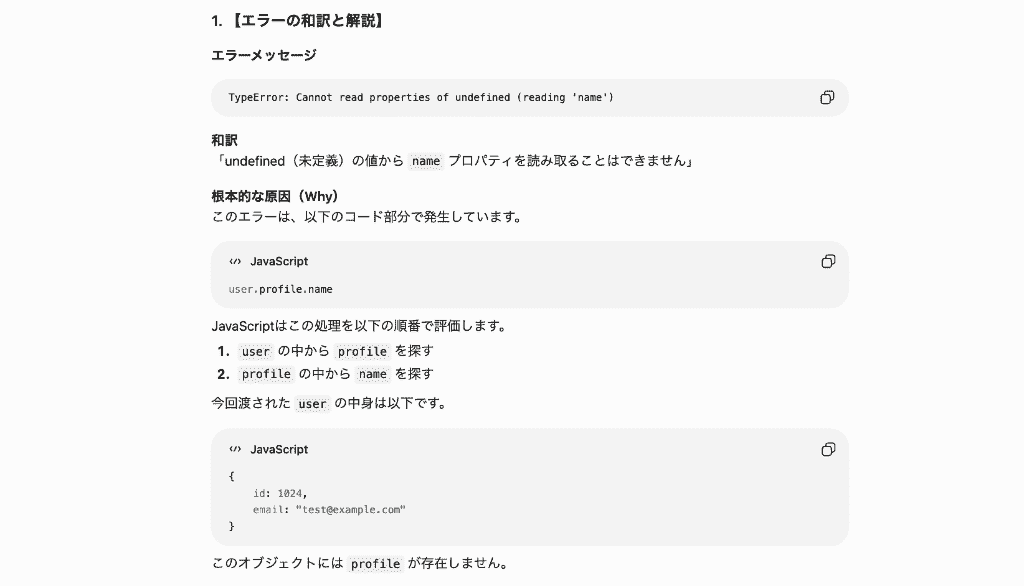
特に初心者にとって、英語で表示される難解なエラー文は大きな壁になりますが、ChatGPTを通せば理解が容易になるんです。
デバッグ効率を最大化する3ステップ
効率的なデバッグを実現するには、一度にすべてを解決しようとせず、「なぜこの問題が起きているのか」という原因の特定から修正案の提示、出力結果の検証をステップごとに行うようにしましょう。
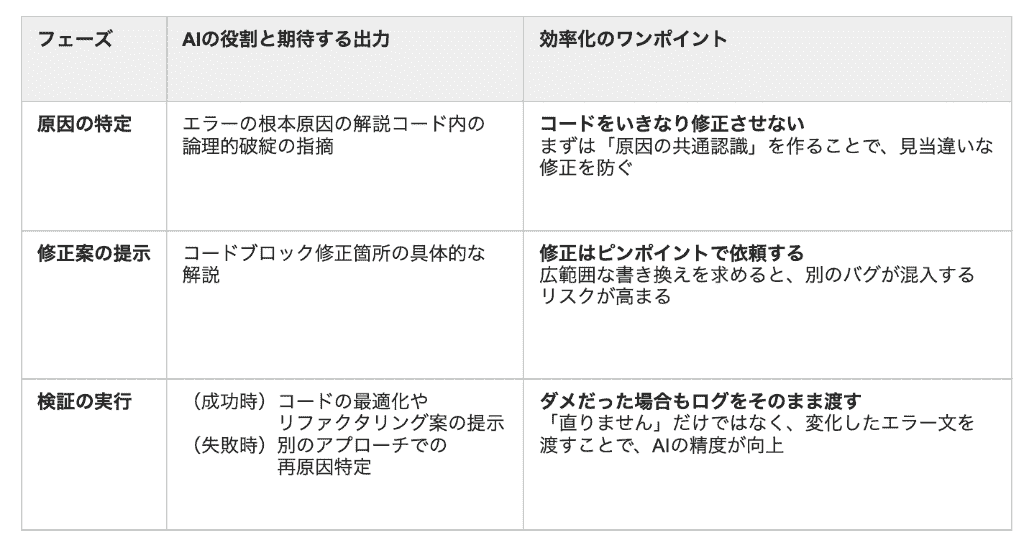
いきなり「直して」と言うよりも、まず「どこが悪いか教えて」と聞く方が、結果的に質の高い修正コードが得られる傾向にあります。
✍️バグ修正の精度を上げるプロンプトテンプレート
プロンプトの質は、ChatGPTから得られる回答の精度に直結します。
曖昧な指示では曖昧な回答しか返ってきませんが、構造化された情報を与えることで、AIはプロのデバッガーさながらの解析能力を発揮してくれるのです。
1. エラーの根本原因を徹底的に分析させる
「修正コードはいらないから、まずはなぜ壊れたかを知りたい」という時に有効です。
あなたはプロのエンジニアです。
# やってほしいこと
以下のコードを実行したところエラーが発生しました。
修正案を提示する前に、まずは「なぜこのエラーが起きているのか」という論理的な原因を、以下のステップで詳しく解説してください。
1. エラーメッセージの意味を日本語で解説
2. 現在のコードの中で、どの処理が矛盾しているかの特定
3. 使用している言語やライブラリの仕様に基づく発生理由
# 実行環境
・言語とバージョン:[例:Python 3.12]
・主要フレームワーク:[例:Django 5.0]
# 該当コード
[コードを貼り付け]
# エラーメッセージ
[エラー全文を貼り付け]
論理的な解説に集中させることで、ハルシネーションを防ぎ、自身の学習にも繋げます。
2. 環境情報を踏まえた最適な修正案を出させる
原因はなんとなく分かっているが、自分の環境に最適な「動くコード」がすぐに欲しい時に使用します。
あなたはバグ修正に精通しているプログラマーです。
# 指示
以下のコードに潜むバグを修正し、そのまま実行可能な完結したコードを提示してください。
私の実行環境(OS・バージョン)に適合する最新のベストプラクティスを反映させてください。
# 実行環境
・OS:[例:macOS Sequoia]
・言語/ライブラリ:[例:Node.js v20, React 18]
# 解決したい問題
[例:APIからのデータ取得に失敗し、画面が白くなる]
# 該当コード
[コードを貼り付け]
# 期待する挙動
[例:データ取得中はローディングを表示し、完了後にリストを表示したい]
環境情報を明示することで、バージョン差異によるミスを防ぎます。
3. 潜在的なバグや脆弱性をあぶり出す
「今は動いているが、本番環境で壊れないか不安」という時のセルフレビュー用です。
優秀なシニアエンジニアの視点で回答してください。
以下のコードは現在正常に動作していますが、「コードレビュー」を行ってください。
# ゴール
以下の観点で「将来的にバグや問題になりそうな箇所」を3つ指摘し、それぞれの改善策を提案してください。
1. セキュリティ上の脆弱性(SQL注入、XSS、機密情報の露出など)
2. パフォーマンスのボトルネック(N+1問題、メモリ効率など)
3. エッジケースでの挙動(予期せぬ入力、ネットワーク切断時の対応など)
# 該当コード
[コードを貼り付け]
エッジケース(例外的な状況)をAIに考えさせることで、バグの防止につなげられるでしょう。
🔍【実践】ChatGPTを活用したバグ修正
ChatGPTを使って、実際に現場で直面しがちな難易度の高いデバッグを想定して検証を行いました。
①エラーログからのボトルネック特定
まずは、大量のテキストデータを処理できる能力を活かし、目視では見落としがちな微細なパターンの変化をChatGPTに探させてみました。
投稿プロンプト(一部抜粋)
あなたは大規模なBtoB向けSaaSの運用を担当する熟練のSREエンジニアです。
以下に、注文管理システム「order-api」の本番環境から取得した約1時間分のアプリケーションログを貼り付けます。
# やってほしいこと
1. 過去1時間に発生した「致命的なエラー(FATAL)」および、それに至るまでの「予兆」となっているログパターンを時系列で整理してください。
2. パフォーマンスのボトルネックとなっている箇所(どのコンポーネント/リソースか)を特定し、その根本原因を仮説ベースで構いませんので説明してください。
3. その際、以下のような観点でログを読み解いてください。
4. 発見した内容をもとに、 ① すぐに取るべき暫定対策 ② 恒久対策として検討すべき改善案 をそれぞれ箇条書きで提案してください。
# 出力形式
・「1. 予兆の整理」「2. ボトルネックの特定」「3. 対策案」という3つの見出しで整理してください。
・時系列をわかりやすくするため、重要なタイムスタンプ(例: 09:42, 09:43, 09:47 など)を本文中に具体的に記載してください。
出力結果
数秒で特定のタイムスタンプにおけるメモリ使用量の急増を指摘。
DB接続のタイムアウトが原因であることを正確に特定しました!
そこから今後の対策案を細分化して提示しており、
- すぐに取るべき暫定対策 → 9:30以降に発生したSQLを抽出、アプリ側でリクエスト制御
- 恒久的な対策 → DB最大接続数とのバランスを確認、障害耐性向上
というように、実用性の高い策を講じてくれているのがお分かりいただけるかと思います。
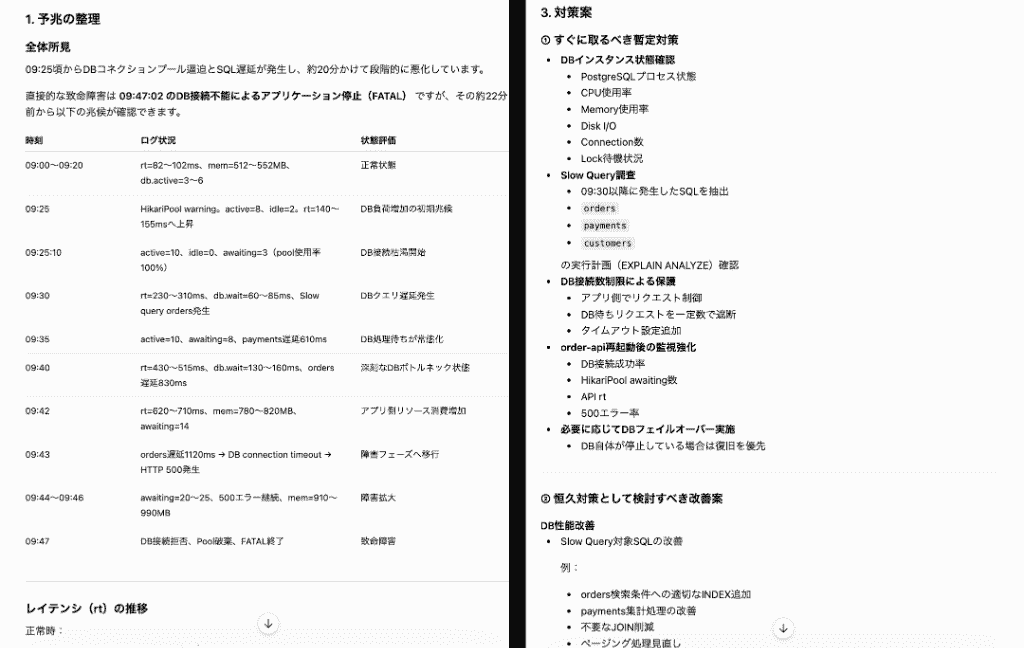
ログの羅列を目視でチェックするのは大変ですが、ChatGPTに任せることでログの検索を行う手間が省け、多角的な視点から異常を早期発見できるようになるでしょう。
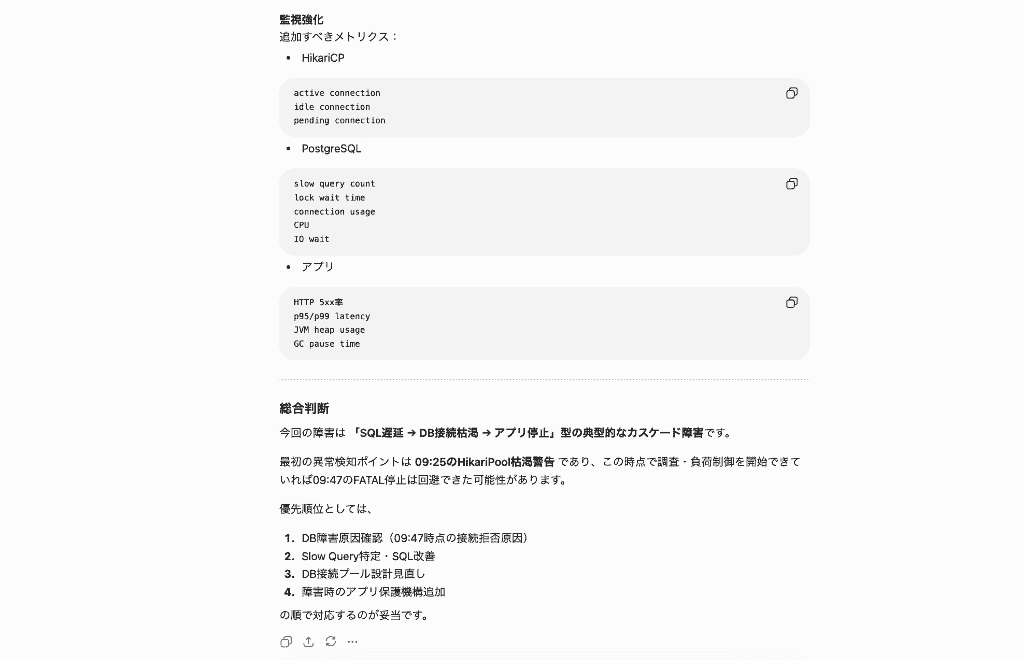
②潜在的リスクのセルフレビュー
次は、未然にバグを防ぐため、既存コードの脆弱性の可能性についてレビューさせてみましょう。
バグが出る前に、コードの質を向上させるための「予防医学」的なアプローチです。
投稿プロンプト(一部抜粋)
あなたはNode.js / TypeScript と MySQL を用いたWebアプリケーションのレビューを日常的に行っているシニアバックエンドエンジニアです。
以下に、BtoB向けユーザー管理APIの一部のコードを貼り付けます。
このコードは現在、本番環境で特にエラーを出さずに動作している状況です。
# やってほしいこと
1. このコードを読んだうえで、「今はエラーになっていないが、将来的にパフォーマンス劣化やセキュリティインシデントを招きうる箇所」を少なくとも3つ挙げてください。
2. 各指摘について、以下の観点で具体的に説明してください。
# 出力形式
1. 概要
2. 潜在的リスクの指摘(少なくとも3つ)
3. 優先度の提案
出力結果
こちらも4〜5秒ほどで、SQLインジェクションの脆弱性や、N+1問題が発生しそうなループ処理を的確に指摘。
該当するコードを提示するだけでなく、重大度の判定や改善策までも提示してくれました!
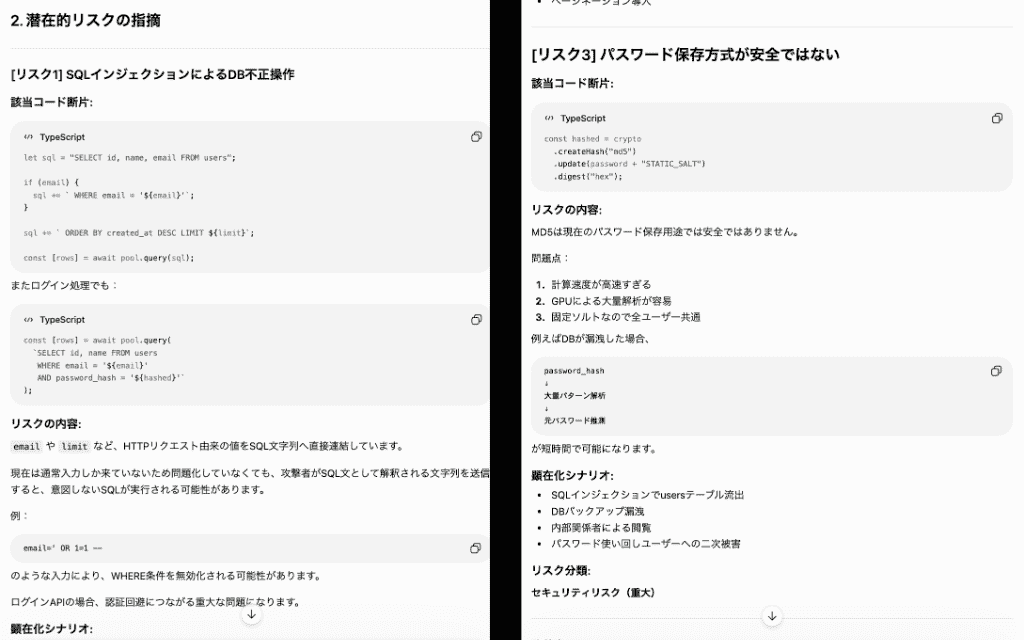
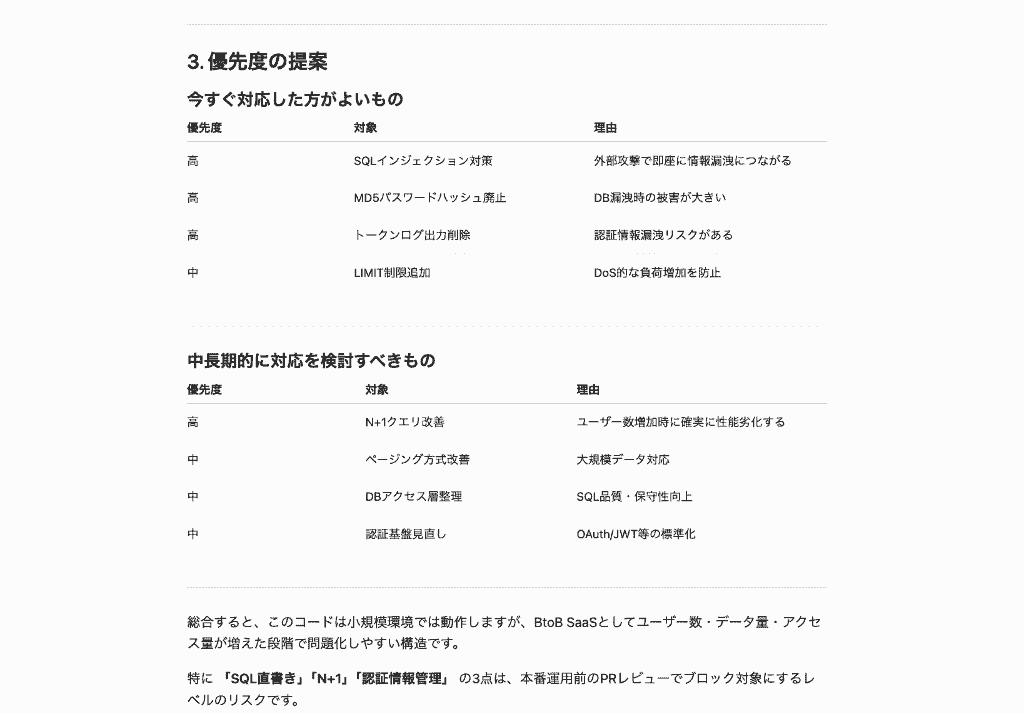
最下部には対応の優先度を羅列してくれていますね。
既存コードのメンテナンスは定期的に行いたいものの、チェックにかける時間は数時間では収まらずに他の業務を圧迫しがち...。
そんな時にChatGPTによるレビューを取り入れることで、時間の短縮や作業負担の削減につながるでしょう!
プルリクエストを出す前のセルフレビューとしても、非常に有効な手段だといえます。
③複雑なライブラリ依存関係のバージョン競合解決
最後の検証では、複数のライブラリが絡み合う、いわゆる「依存関係の地獄」を解決できるかを検証しました!
投稿プロンプト(一部抜粋)
あなたはフロントエンドとNode.jsエコシステムに精通したシニアエンジニアです。
以下に、BtoBダッシュボードフロントエンドの package.json と、npm / yarn 実行時のエラーログを貼り付けます。
関連ライブラリを「最新」に近いバージョンへアップデートしようとしたところ、依存関係の競合やpeerDependenciesのエラーが多数発生し、どの組み合わせに揃えればよいか分からない状態です。
# やってほしいこと
1. 提供する package.json とエラーログをもとに、 ・どのライブラリ同士がバージョン競合を起こしているのか ・それぞれが要求している peerDependencies の条件 を整理してください。
〜〜
# 出力形式
1. 競合しているライブラリの整理
2. 提案するバージョン構成案(1〜2パターン程度)
3. 実行ステップ例
出力結果
こちらも短時間で結果を出力。
不整合と判断できるライブラリのバージョンを特定し、新たな構成案を提案してくれました!
その上で、互換性のある現実的な組み合わせも合わせてリストアップ。
しかも、ただ構成を変えるメリットを述べるだけでなく、注意点もしっかりと明示しています。
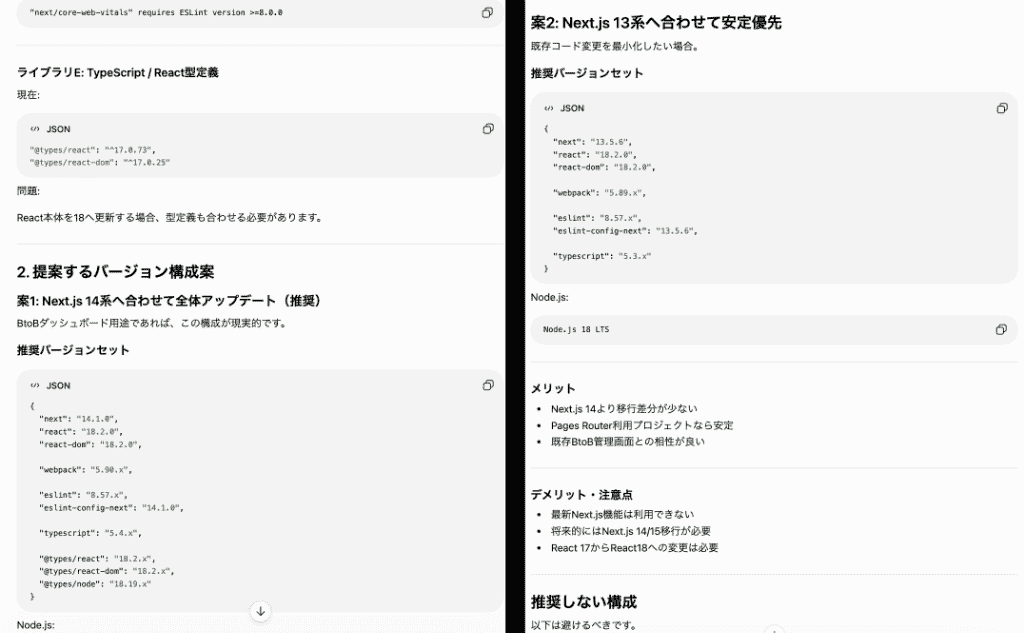
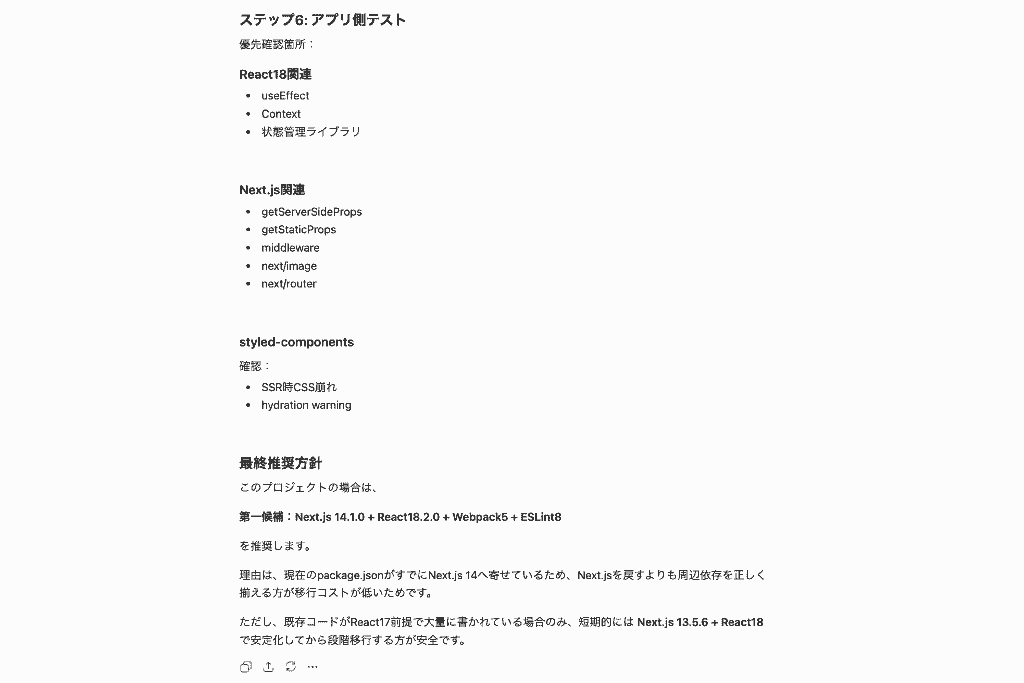
実行ステップの示唆から構成の最適解までを素早く提示してくれたため、
- 現状の依存関係の整理
- アップデートの時期
- 作業にかかる日数・コスト
を明確にするための支援ツールとして非常に役立ちました!
⚠️ChatGPTでバグ修正をする際の注意点

ChatGPTは万能ではありません。
利用時に心に留めておくべき、主要なリスクと対策について整理します。
ハルシネーションへの対処法
AIは時として「ハルシネーション」を生成することがあります。
これを防ぐには、AIの回答をそのまま鵜呑みにせず、 提示されたコードでエラーが出ないか確認したり、必ず公式ドキュメントで裏取りをする習慣をつけましょう。
また、プロンプトに「各修正の根拠となるドキュメントのURLや考え方を教えてください」と付け加えるのも効果的です。
修正の判断
AIはコードの文法は分かっても、「なぜこの計算式なのか、なぜこのタイミングで通知するのか」までは理解できません。
前提となる背景の提示や人の介入は必須事項となります。
背景知識やビジネスルールの事前インプット
AIにコード修正を依頼する際、コードの裏にある業務上の前提条件や仕様を事前に明文化してAIにインプットする。
既存のテストスイートによる厳格な検証
AIが修正したコードに対して、既存のユニットテストを一斉に実行し、「予期せぬ場所でビジネスロジックが破壊されていないか」「期待通りの出力が得られているか」をシステム的に自動チェックする。
人による最終的な意図の理解と承認
AIの出力結果を過信せず、修正されたロジックが本来の目的と合致しているかを人間のエンジニアが必ず読み解き、最終的な意図を理解した上で承認する。
機密情報や個人情報の取り扱い
ソースコードの中には、APIキー、データベースの接続パスワード、顧客の個人情報などが含まれていることがあり、ChatGPTにそのまま送信すると情報漏洩のリスクがあるため、必ずマスキングを行いましょう。
なお、OpenAIでは個人向けChatGPTは設定によって会話がモデル改善に使われる場合がある一方、法人向けプランは既定で学習に利用されません。
利用中のプランや設定を確認したうえで、必要に応じて学習利用のオプトアウト設定も見直しましょう。
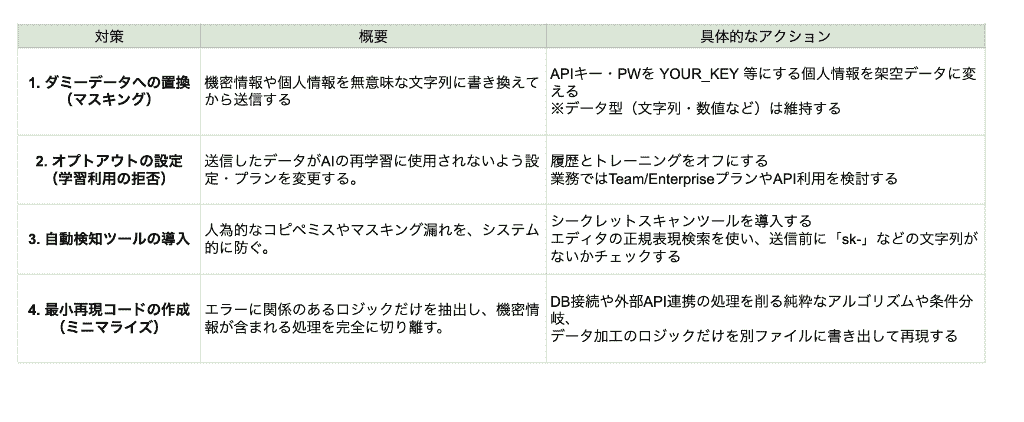
他にも、会社で定められたAI利用ガイドラインに従い、許可された範囲内でのみ利用するように従業員に周知することも重要です。
✅まとめ
ChatGPTへのプロンプトを工夫し、環境情報を正しく伝え、そして何よりAIの回答を検証するプロセスを怠らないことで、バグ修正の効率は何倍にも跳ね上がるでしょう。
大切なのは、AIを「答えを出すだけの魔法のツール」と思わず、共にコードを作り上げる「アシスタント」として扱うこと。
なぜそのエラーが出たのかを議論し、納得のいく解決策が見つかるまで対話を繰り返す。
そのプロセスそのものが、あなた自身のエンジニアとしての成長を支えてくれます。
🔗Yoomでできること
ChatGPTを活用して、日々のデバッグや通知業務をさらに効率化しましょう。
Yoomなら、AIの力をワークフローに組み込んで、手作業の時間を大幅に削減できます。
ノーコードで実現する自動化フローを普段の業務に取り入れてみてくださいね!
■概要ユーザーからのバグ報告やフィードバックの管理は、内容の把握やチームへの共有に手間がかかる業務ではないでしょうか。
特に報告が長文であったり、複数のチャネルから寄せられたりすると、対応漏れや情報整理の負担が大きくなります。このワークフローを活用すれば、フォームで受け付けた報告内容をAIが自動で要約し、Discordのフォーラムへ自動でスレッドを作成するため、こうした課題を円滑に削減し、迅速な対応を実現します。■このテンプレートをおすすめする方- Discordのフォーラムを自動で活用し、バグ報告の管理を効率化したい開発チームの方
- ユーザーからのフィードバック対応を迅速化したいカスタマーサポート担当者の方
- 手作業による情報共有やスレッド作成の手間を削減したいプロジェクトマネージャーの方
■このテンプレートを使うメリット- フォームで受け付けた報告内容の要約からDiscordへの投稿までが自動化されるため、手作業に費やしていた時間を短縮できます。
- 報告内容が自動で指定のフォーラムに集約されるため、対応漏れや転記ミスといったヒューマンエラーの防止に繋がります。
■フローボットの流れ- はじめに、DiscordをYoomと連携します。
- 次に、トリガーでフォームトリガーを選択し、バグ報告を受け付けるためのフォームを設定します。
- 次に、オペレーションでAI機能の「要約」を設定し、フォームから送信された報告内容を要約します。
- 最後に、オペレーションでDiscordの「フォーラムチャンネルでスレッドを作成」を設定し、要約された内容を元にスレッドを作成します。
※「トリガー」:フロー起動のきっかけとなるアクション、「オペレーション」:トリガー起動後、フロー内で処理を行うアクション■このワークフローのカスタムポイント- Discordの「フォーラムチャンネルでスレッドを作成」アクションで、投稿先のフォーラムチャンネルIDとスレッド名を任意で設定してください。
■注意事項- DiscordとYoomを連携してください。
■概要GitHubでの開発プロセスにおいて、プルリクエストごとの技術ドキュメント作成は重要ですが、手作業では手間がかかり、作成漏れも起こりがちです。このワークフローを活用すれば、GitHubでプルリクエストが作成されると、AIエージェント(AIワーカー)が技術ドキュメントの作成を自動で行い、開発の変更点を正確に記録するため、こうした課題を円滑に解消できます。■このテンプレートをおすすめする方- GitHubを利用した開発プロセスにおけるドキュメント作成を効率化したいエンジニアの方
- AIエージェントを活用した技術ドキュメント作成の自動化に関心がある開発チームのリーダーの方
- 手作業によるドキュメントの作成漏れや品質のばらつきに課題を感じている方
■このテンプレートを使うメリット- プルリクエスト作成を起点にドキュメント作成が自動化されるため、これまで手作業に費やしていた時間を短縮できます。
- 手作業によるドキュメントの作成漏れや記載ミスといったヒューマンエラーのリスクを軽減し、情報の正確性を保ちます。
■フローボットの流れ- はじめに、GitHubとNotionをYoomと連携します。
- 次に、トリガーでGitHubを選択し、「プルリクエストが作成されたら」というアクションを設定します。
- 最後に、AIワーカーを用いて、取得した情報を基に技術ドキュメントを作成しNotionに記録するためのマニュアル(指示)を作成します。
※「トリガー」:フロー起動のきっかけとなるアクション、「オペレーション」:トリガー起動後、フロー内で処理を行うアクション
■このワークフローのカスタムポイント- GitHubのトリガー設定では、自動化の対象としたい任意のリポジトリ名を設定してください。
- AIワーカーの設定では、利用したい任意のAIモデルを選択することが可能です。
- AIワーカーへの指示(プロンプト)を任意の内容に設定し、生成する技術ドキュメントの形式や内容を調整してください。
■注意事項- GitHub、NotionのそれぞれとYoomを連携してください。AIワーカー内で使用するツール(アプリ)についてもマイアプリ連携が必要です。
- トリガーは5分、10分、15分、30分、60分の間隔で起動間隔を選択できます。
- プランによって最短の起動間隔が異なりますので、ご注意ください。
- AIワーカーの基本設定は「【AIワーカー】基本的な設定方法」をご参照ください。
- AIワーカーの同時実行数・作成可能なAIワーカー数・利用可能なAIモデルはご契約中のプランによって異なります。
- AIワーカー内でご利用いただけるアプリやオペレーション等はフローボットの利用制限と同様です。
- AIワーカーは、テスト実行でも本番実行と同様にタスクを消費しますのでご注意ください。詳細は「【AIワーカー】タスク実行数の計算方法」ご参照ください。
- AIワーカーはマニュアルを詳細に設定することで適切な処理を実行しやすくなります。詳細は「【AIワーカー】マニュアルの作成方法」をご参照ください。
■概要GitLabで新しいイシューが作成されるたびに、内容を確認して手動でラベルを付ける作業は、プロジェクトが大きくなるほど煩雑になりがちです。このワークフローを活用すれば、GitLabでイシューが作成された際にAIが自動で内容を精査し、適切なラベル付けまでを自律的に行います。まるで専属のGitLab AIエージェントのようにイシュー管理を自動化することで、開発チームの生産性向上を支援します。■このテンプレートをおすすめする方- GitLabでのイシューのトリアージやラベル付けに多くの時間を費やしている開発チームの方
- GitLabの運用にAIエージェントのような自動化を取り入れ、生産性を向上させたい方
- イシュー管理の属人化を防ぎ、対応の迅速化と標準化を目指しているプロジェクト管理者の方
■このテンプレートを使うメリット- GitLabでイシューが作成されるとAIが内容を自動で精査・ラベル付けするため、これまで手作業で行っていたトリアージ業務の時間を短縮できます。
- AIが一定の基準で処理を行うため、担当者による判断のばらつきを防ぎ、イシュー管理の属人化解消や業務の標準化に繋がります。
■フローボットの流れ- はじめに、GitLabをYoomと連携します。
- 次に、トリガーでGitLabを選択し、「イシューが作成されたら」というアクションを設定します。
- 最後に、オペレーションでAIワーカーを選択し、GitLabのイシュー内容を精査して自動でトリアージを行うためのマニュアル(指示)を作成します。
※「トリガー」:フロー起動のきっかけとなるアクション、「オペレーション」:トリガー起動後、フロー内で処理を行うアクション
■このワークフローのカスタムポイント- AIワーカーのオペレーションでは、OpenAIやAnthropic(Claude)など、利用したいAIモデルを任意で選択してください。
- AIワーカーへの指示は、イシューのタイトルや本文からどのような情報を抽出し、どのような基準でラベルを判断するかなど、要件に合わせて自由に設定してください。
■注意事項- GitLabとYoomを連携してください。AIワーカー内で使用するツール(アプリ)についてもマイアプリ連携が必要です。
- トリガーは5分、10分、15分、30分、60分の間隔で起動間隔を選択できます。
- プランによって最短の起動間隔が異なりますので、ご注意ください。
- AIワーカーの基本設定は「【AIワーカー】基本的な設定方法」をご参照ください。
- AIワーカーの同時実行数・作成可能なAIワーカー数・利用可能なAIモデルはご契約中のプランによって異なります。
- AIワーカー内でご利用いただけるアプリやオペレーション等はフローボットの利用制限と同様です。
- AIワーカーは、テスト実行でも本番実行と同様にタスクを消費しますのでご注意ください。詳細は「【AIワーカー】タスク実行数の計算方法」ご参照ください。
- AIワーカーはマニュアルを詳細に設定することで適切な処理を実行しやすくなります。詳細は「【AIワーカー】マニュアルの作成方法」をご参照ください。

特に報告が長文であったり、複数のチャネルから寄せられたりすると、対応漏れや情報整理の負担が大きくなります。このワークフローを活用すれば、フォームで受け付けた報告内容をAIが自動で要約し、Discordのフォーラムへ自動でスレッドを作成するため、こうした課題を円滑に削減し、迅速な対応を実現します。
- Discordのフォーラムを自動で活用し、バグ報告の管理を効率化したい開発チームの方
- ユーザーからのフィードバック対応を迅速化したいカスタマーサポート担当者の方
- 手作業による情報共有やスレッド作成の手間を削減したいプロジェクトマネージャーの方
- フォームで受け付けた報告内容の要約からDiscordへの投稿までが自動化されるため、手作業に費やしていた時間を短縮できます。
- 報告内容が自動で指定のフォーラムに集約されるため、対応漏れや転記ミスといったヒューマンエラーの防止に繋がります。
- はじめに、DiscordをYoomと連携します。
- 次に、トリガーでフォームトリガーを選択し、バグ報告を受け付けるためのフォームを設定します。
- 次に、オペレーションでAI機能の「要約」を設定し、フォームから送信された報告内容を要約します。
- 最後に、オペレーションでDiscordの「フォーラムチャンネルでスレッドを作成」を設定し、要約された内容を元にスレッドを作成します。
- Discordの「フォーラムチャンネルでスレッドを作成」アクションで、投稿先のフォーラムチャンネルIDとスレッド名を任意で設定してください。
- DiscordとYoomを連携してください。

- GitHubを利用した開発プロセスにおけるドキュメント作成を効率化したいエンジニアの方
- AIエージェントを活用した技術ドキュメント作成の自動化に関心がある開発チームのリーダーの方
- 手作業によるドキュメントの作成漏れや品質のばらつきに課題を感じている方
- プルリクエスト作成を起点にドキュメント作成が自動化されるため、これまで手作業に費やしていた時間を短縮できます。
- 手作業によるドキュメントの作成漏れや記載ミスといったヒューマンエラーのリスクを軽減し、情報の正確性を保ちます。
- はじめに、GitHubとNotionをYoomと連携します。
- 次に、トリガーでGitHubを選択し、「プルリクエストが作成されたら」というアクションを設定します。
- 最後に、AIワーカーを用いて、取得した情報を基に技術ドキュメントを作成しNotionに記録するためのマニュアル(指示)を作成します。
■このワークフローのカスタムポイント
- GitHubのトリガー設定では、自動化の対象としたい任意のリポジトリ名を設定してください。
- AIワーカーの設定では、利用したい任意のAIモデルを選択することが可能です。
- AIワーカーへの指示(プロンプト)を任意の内容に設定し、生成する技術ドキュメントの形式や内容を調整してください。
- GitHub、NotionのそれぞれとYoomを連携してください。AIワーカー内で使用するツール(アプリ)についてもマイアプリ連携が必要です。
- トリガーは5分、10分、15分、30分、60分の間隔で起動間隔を選択できます。
- プランによって最短の起動間隔が異なりますので、ご注意ください。
- AIワーカーの基本設定は「【AIワーカー】基本的な設定方法」をご参照ください。
- AIワーカーの同時実行数・作成可能なAIワーカー数・利用可能なAIモデルはご契約中のプランによって異なります。
- AIワーカー内でご利用いただけるアプリやオペレーション等はフローボットの利用制限と同様です。
- AIワーカーは、テスト実行でも本番実行と同様にタスクを消費しますのでご注意ください。詳細は「【AIワーカー】タスク実行数の計算方法」ご参照ください。
- AIワーカーはマニュアルを詳細に設定することで適切な処理を実行しやすくなります。詳細は「【AIワーカー】マニュアルの作成方法」をご参照ください。
- GitLabでのイシューのトリアージやラベル付けに多くの時間を費やしている開発チームの方
- GitLabの運用にAIエージェントのような自動化を取り入れ、生産性を向上させたい方
- イシュー管理の属人化を防ぎ、対応の迅速化と標準化を目指しているプロジェクト管理者の方
- GitLabでイシューが作成されるとAIが内容を自動で精査・ラベル付けするため、これまで手作業で行っていたトリアージ業務の時間を短縮できます。
- AIが一定の基準で処理を行うため、担当者による判断のばらつきを防ぎ、イシュー管理の属人化解消や業務の標準化に繋がります。
- はじめに、GitLabをYoomと連携します。
- 次に、トリガーでGitLabを選択し、「イシューが作成されたら」というアクションを設定します。
- 最後に、オペレーションでAIワーカーを選択し、GitLabのイシュー内容を精査して自動でトリアージを行うためのマニュアル(指示)を作成します。
■このワークフローのカスタムポイント
- AIワーカーのオペレーションでは、OpenAIやAnthropic(Claude)など、利用したいAIモデルを任意で選択してください。
- AIワーカーへの指示は、イシューのタイトルや本文からどのような情報を抽出し、どのような基準でラベルを判断するかなど、要件に合わせて自由に設定してください。
- GitLabとYoomを連携してください。AIワーカー内で使用するツール(アプリ)についてもマイアプリ連携が必要です。
- トリガーは5分、10分、15分、30分、60分の間隔で起動間隔を選択できます。
- プランによって最短の起動間隔が異なりますので、ご注意ください。
- AIワーカーの基本設定は「【AIワーカー】基本的な設定方法」をご参照ください。
- AIワーカーの同時実行数・作成可能なAIワーカー数・利用可能なAIモデルはご契約中のプランによって異なります。
- AIワーカー内でご利用いただけるアプリやオペレーション等はフローボットの利用制限と同様です。
- AIワーカーは、テスト実行でも本番実行と同様にタスクを消費しますのでご注意ください。詳細は「【AIワーカー】タスク実行数の計算方法」ご参照ください。
- AIワーカーはマニュアルを詳細に設定することで適切な処理を実行しやすくなります。詳細は「【AIワーカー】マニュアルの作成方法」をご参照ください。
出典1:OpenAI
プログラミング知識なしで手軽に構築できます。











