









・
RPA(Robotic Process Automation)ツールのUiPath|注目機能と導入のポイントを解説

RPAの旗手として知られるUiPathは、近年単なる定型業務の自動化ツールから、AIと深く融合した「AIオートメーションプラットフォーム」へと進化を遂げました。
特にAIエージェント機能の搭載により、ユーザーが判断していた複雑な業務まで自動化の領域が広がっています。
本記事では、最新のUiPathが提供する価値や、導入時に知っておくべきポイントを詳しく解説します。
🤖UiPathが進める「エージェンティックオートメーション」とは?
従来のRPAは「決められたルールに従って操作する」ツールとして知られてきました。
いまのUiPathは、AIエージェントが状況を踏まえて動く「エージェンティックオートメーション(ロボットにAIの頭脳を組み合わせた仕組み)」を前面に打ち出しています。
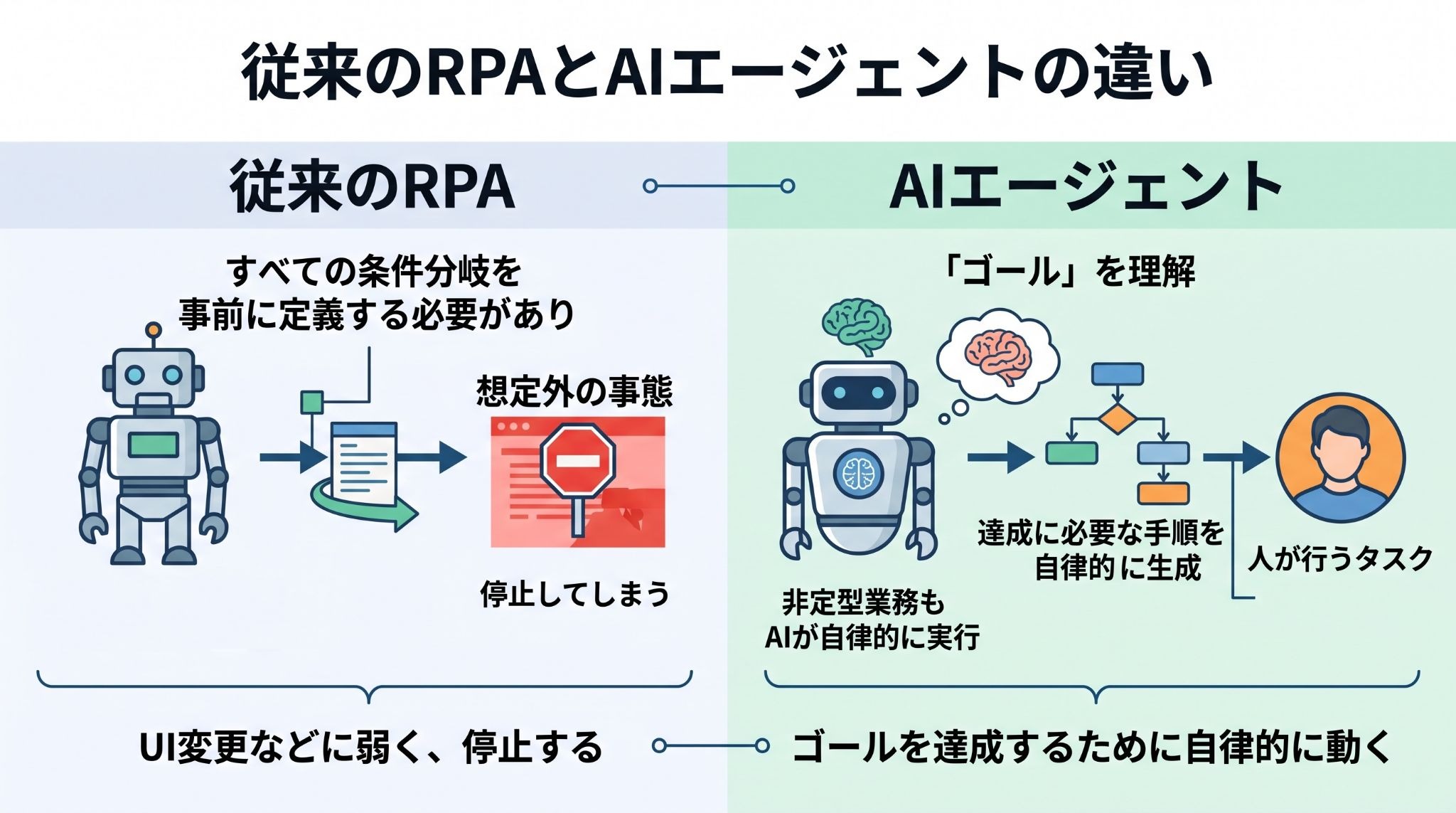
従来のRPAとAIエージェントの違い
従来のRPAは、事前に条件分岐をすべて定義する必要があり、想定外の事態(UIの変更など)が起こると停止してしまいます。
一方、AIエージェントは、設定された目標や業務上の文脈をもとに、必要な手順を提案・実行。
適切な権限設定や人による確認を組み合わせることで、これまで人が介在せざるを得なかった非定型業務の自動化範囲が拡張できるようになりました。
RPAとAIの連携について、こちらの記事もチェック! → RPAの使い方|導入4ステップ・操作の流れ・AI連携まで解説
複数のエージェントやロボットをまとめる「Maestro」
「UiPath Maestro」は、AIエージェント、ロボット、人をつないで業務プロセス全体を進めるためのオーケストレーション製品。
業界標準のBPMN(業務プロセスの表記法)でエンドツーエンドのプロセスを設計し、
- エージェントのタスク
- RPA
- 人が行うタスク
- APIイベント
などを組み合わせて実装します。
部門をまたぐ業務の流れを、ひとつの基盤で管理しやすくなる点が魅力です。
RPAツールの構築方法について、こちらの記事もチェック! → RPA構築で失敗しない進め方|費用・ツール比較とAI活用術
「手順」から「ゴール」へ
これからの自動化は、手順を教えるものから「成果を伝える」へ少しずつ重心が移っていくことが想定されます。
たとえば、必要なデータ連携や業務ルールをあらかじめ設定しておけば、「今月の経費精算をまとめて承認依頼まで出して」といった指示を起点に、AIが
- データを検索・調査
- 規定に沿って確認
- 問題がなければ申請
と処理を実行。
こうしたゴール志向の仕組みが定着すれば、自動化プログラムの構築や保守にかかる手間が大幅に削減できるようになるでしょう。
自動化の常識改変については、こちらの記事もチェック! → RPAは本当に簡単?初心者でも挫折しない始め方とおすすめツール10選
🐞YoomはRPAとAIの連携を自動化できます
UiPathのような強力なRPAツールは非常に便利ですが、
- 環境構築
- ライセンスコスト
- SaaSとの連携設定
に手間がかかることもあります。
Yoomを活用することで、複雑なスクリプト作成や高額な費用の悩みから解放され、本来注力すべき戦略的な業務や創造的なプロジェクトに集中できるようになるでしょう。


「これなら自分でもできそう!」と感じた方は、ぜひ以下からYoomを試してみてください。

多様な形式のデータから必要な項目を抽出し、数値の整合性を検証した上で構造化データへ変換するAIワーカーです。入力業務の自動化とデータの正確性向上を同時に実現できるため、領収書や名刺などのデータ化に時間を費やしている事務担当者や、精度の高いデータ管理を目指す方におすすめです。
- 領収書や名刺などの紙媒体やテキストデータからの抽出・入力作業に時間を費やしている事務担当者の方
- OCRの誤認識による計算ミスを防ぎ、抽出データの正確性を厳密に担保したいと考えているデータ管理担当者の方
- 異なる形式のデータを自社のデータベース仕様に合わせて整形・マッピングする作業を効率化したいエンジニアの方
チャットで指示を出すだけで自社の運用に合わせて自動で設定・アップデートされていきます。まずは、AIワーカーが処理を正しく実行できるよう「スキル」と「使用ツール」をカスタマイズしましょう。
- 「スキル」とは:
- AIワーカーが処理を行うための手順書です。詳しい設定方法は「【AIワーカー】スキル(旧マニュアル)の作成方法」をご参照ください。
- 「使用ツール」とは:
- AIワーカーが処理を行う際に使用するツールです。自社で普段使っているツールをAIに指示するだけで、データの取得先や出力先を自由に組み替えることができます。
- AIワーカーの同時実行数・作成可能なAIワーカー数・利用可能なAIモデルはご契約中のプランによって異なります。
- AIワーカー内でご利用いただけるアプリやオペレーション等はフローボットの利用制限と同様です。
- AIワーカーは、テスト実行でも本番実行と同様にタスクを消費しますのでご注意ください。詳細は「【AIワーカー】タスク実行数の計算方法」ご参照ください。

入力された情報をもとにリスク分析・評価・対応策の提案を自動で行うAIワーカーです。事象の把握から影響範囲の整理、代替案の提示まで一連の分析作業を担うため、取引先や市場環境の変化に伴う対応に追われる調達・リスク管理担当の方や、根拠ある判断材料をもとにチームへの共有・意思決定をスムーズに進めたい管理職・経営層の方におすすめです。
- 「スキル」とは:
- AIワーカーが処理を行うための手順書です。詳しい設定方法は「【AIワーカー】スキル(旧マニュアル)の作成方法」をご参照ください。
- 「使用ツール」とは:
- AIワーカーが処理を行う際に使用するツールです。自社で普段使っているツールをAIに指示するだけで、データの取得先や出力先を自由に組み替えることができます。
- AIワーカーの同時実行数・作成可能なAIワーカー数・利用可能なAIモデルはご契約中のプランによって異なります。
- AIワーカー内でご利用いただけるアプリやオペレーション等はフローボットの利用制限と同様です。
- AIワーカーは、テスト実行でも本番実行と同様にタスクを消費しますのでご注意ください。詳細は「【AIワーカー】タスク実行数の計算方法」をご参照ください。
🛠️UiPathの注目機能をチェック
UiPathは、高度なAI技術を専門家以外にも扱いやすくするための機能を次々に追加しています。
ここでは、特に話題になりやすい3つを紹介します。
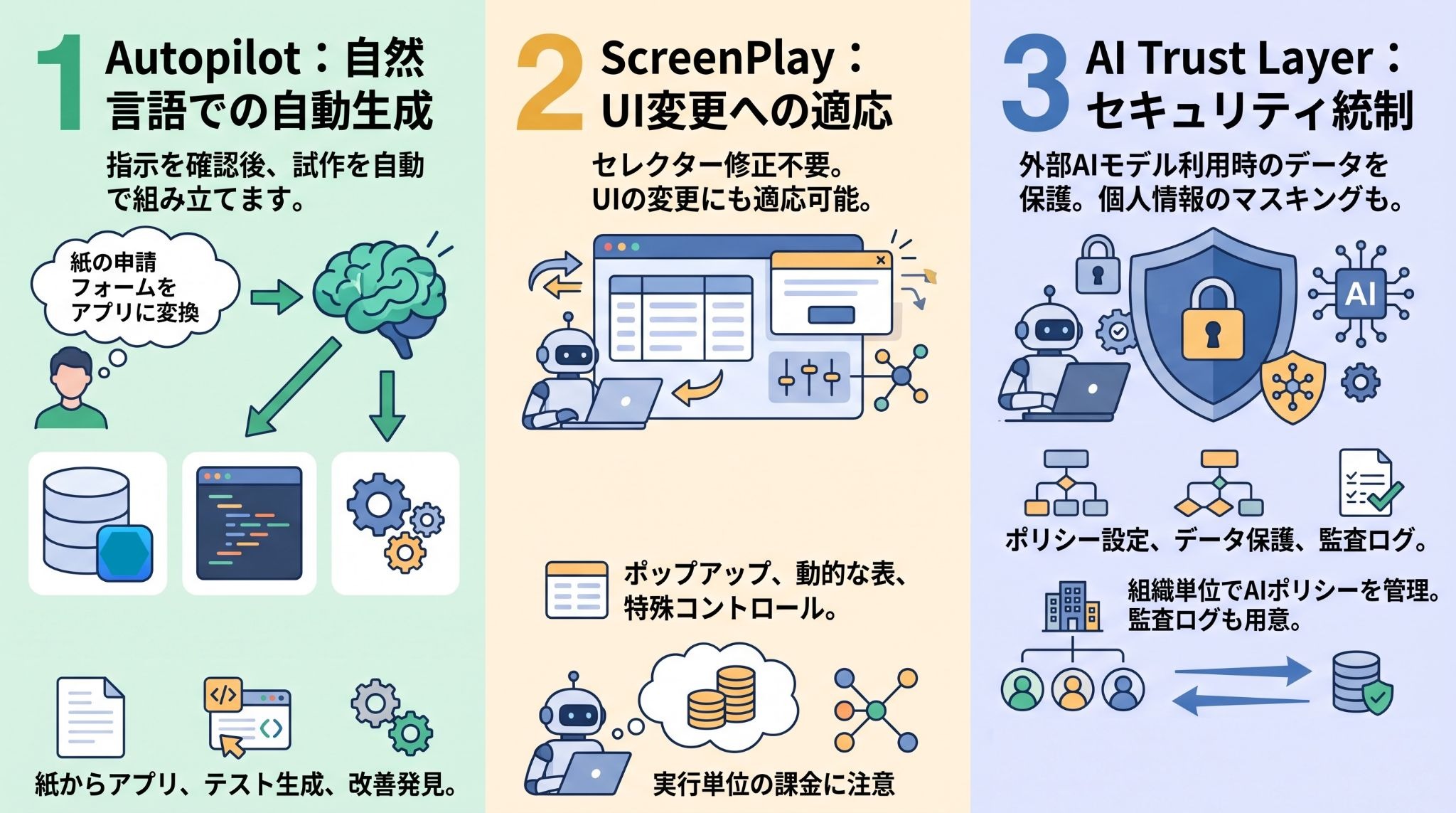
Autopilot:自然言語で自動化づくりを支援
Autopilotは、自然言語の指示から、ワークフローやコード、アプリの画面などを生成してくれる機能です。
特徴的なのは、生成の前に「こんなワークフローを作ります」という視覚的なプレビューが示され、内容を確認してから実際の組み立てに進める点。
プログラミング経験が浅い方でも、試作品のたたき台を作りやすくなりそうです。
活用の一例
- 業務の自動化フローやアプリを作成・変換:紙やExcelベースの申請フォームを自動化対応のアプリに変換
- テスト業務:要件やプロセスフロー図などの関連ドキュメントから、手順を詳しく記載した手動テストを自動生成
- 業務改善の機会発見:データを分析し、自動化すべき箇所を見つける
ちなみに「Autopilot for Everyone」という名前の機能もあり、こちらはAssistantの中で、すでにある自動化を自然言語で実行するための会話型の機能。
新しい自動化を作る機能とは役割が異なるため、使い分けに注意が必要です。
ScreenPlay:画面の変化に強いUI操作をめざして
RPAの悩みどころのひとつが、操作対象の画面が変わるとロボットが動かなくなること。
ScreenPlayは画面の状態や操作対象をAIで推論し、自然言語の指示に沿ったUI操作を支援する機能で、セレクターを手作業で直さなくてもUIの変更に適応しやすくなります。
- ポップアップ
- 動的な表
- 特殊なコントロール
など、従来の方法では壊れやすい箇所を補完するような使い方がおすすめ。
なお、ScreenPlayの利用については、実行回数や操作内容によって必要なライセンス量が変わる場合があるため、利用前にコストを充分に確認しておきましょう。
AI Trust Layer:AIを使うときのガードレール
AI活用で気になるのは、やはりセキュリティです。
AI Trust Layerは、UiPath製品で利用する生成AI(UiPathが管理するLLMやサードパーティーLLMを含む)の利用を統制するための基盤で、ポリシーを組織やグループ、ユーザーの単位で設定できます。
データが暗号化され、外部モデルの学習に使われたりしない他、AIの利用状況を記録する監査ログも用意されています。
注目機能のひとつが「PIIマスキング」。
設定した対象の個人情報をプレースホルダーに置き換えてからAIに渡し、処理後に元の値へ戻す仕組みです。
なお、利用にあたっては、次の点に注意する必要があります。
- 対象にしたい項目を選んで有効化する必要がある
- 検出できる項目は決まっているため、事前に対象データであるかを確認する必要がある
- 対象のライセンスはStandard以上とされ、Basicは含まれない
「導入すれば自動的に安心」ではなく、自社の要件に合わせた設定と確認が欠かせない機能といえそうです。
📄UiPath:活用事例の紹介
AIとの組み合わせにより、これまで自動化をあきらめていた業務にも、取り組める余地が出てきています。
ここでは、活用が考えられる3つのシーンをご紹介。
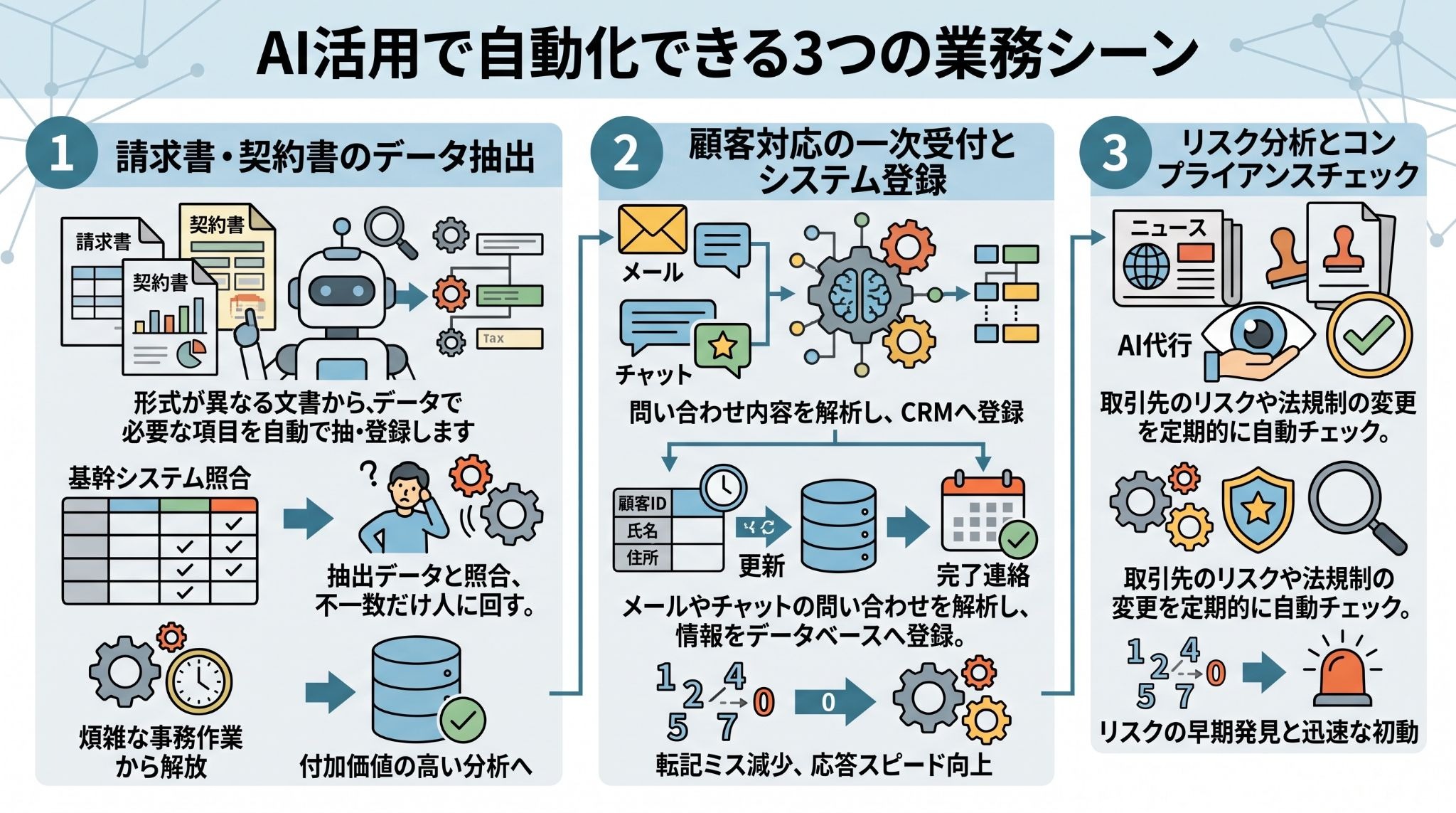
請求書や契約書のデータ抽出と照合
「Document Understanding」などの文書処理機能を使うと、形式がバラバラな請求書や契約書から、必要な項目を取り出しやすくなります。
抽出したデータを基幹システムの数値と照合し、不一致があるものだけ人に回す、という使い方が最適でしょう。
紙やPDFをベースとした煩雑な事務作業から解放され、より付加価値の高い分析業務に時間を割けるようになります。
全体構造のイメージ(一例)
- 取得・前処理:メールやフォルダ等から請求書・契約書のPDFを取得
- Document Understanding処理:OCR・分類・データ抽出(AIモデル活用)
- データ照合・判定:データベース/API経由で基幹システムの数値と比較
- 分岐処理:→ 一致(正常):基幹システムへ自動登録/完了処理→ 不一致・低い確信度(例外):担当者が確認・修正
顧客対応の一次受付から基幹システム登録まで
メールやチャットで届く問い合わせ内容をAIが解析し、必要な情報を抜き出してCRMに登録するプロセスの自動化が実現できます。
たとえば「住所変更のお願い」であれば、新しい住所を特定してデータベースを更新し、完了の連絡を送るところまでを任せる、というイメージです。
応答のスピードが上がるだけでなく、転記ミスの減少にもつながるでしょう。
全体構造のイメージ(一例)
- 受信:メールやチャットツールからのメッセージを検知
- AI解析: 生成AI(LLM)を用いて意図と抽出項目を解析
- データ照合・CRM登録:CRMで顧客を検索し、データベースを更新
- 判定:顧客が特定できない・AIの抽出精度が低い場合は担当者にタスクを転送
- 完了通知:処理完了メール/チャットを顧客へ自動送信
リスク分析とコンプライアンスチェックのサポート
ニュースサイトや公的機関の情報を定期的にチェックし、取引先に関する気になる情報や法規制の変更を拾い上げる、といった使い方も考えられます。
手動で行うには限界がある広範囲なモニタリングをAIが24時間体制で代行するため、コンプライアンス体制が強化。
リスクの早期発見と初動の迅速化も見込めるでしょう。
全体構造のイメージ(一例)
- 定期収集:指定のニュースサイト・官公庁HP・RSS・SNS等を定期巡回
- AIリスク分析・抽出:収集した本文・記事テキストを生成AIに入力し、「取引先リスク」「自社に関連する法規制改定」の有無・重要度を判定
- フィルタリング・要約:関連性の高い情報のみ抽出し、要約・対応推奨案を作成
- 通知・レビュー(例外/高リスク時):高リスク案件や確認が必要な情報を担当者に通知・タスク割り当て
- ログ・DB記録:ログ履歴として社内データベースに保持
💰プランとライセンスの選び方
多機能なUiPathを効果的に利用するには、コスト構造を理解して自社に最適なプランを選ぶことが重要です。
小規模導入から全社展開まで、投資対効果を最大化する選び方を解説します。
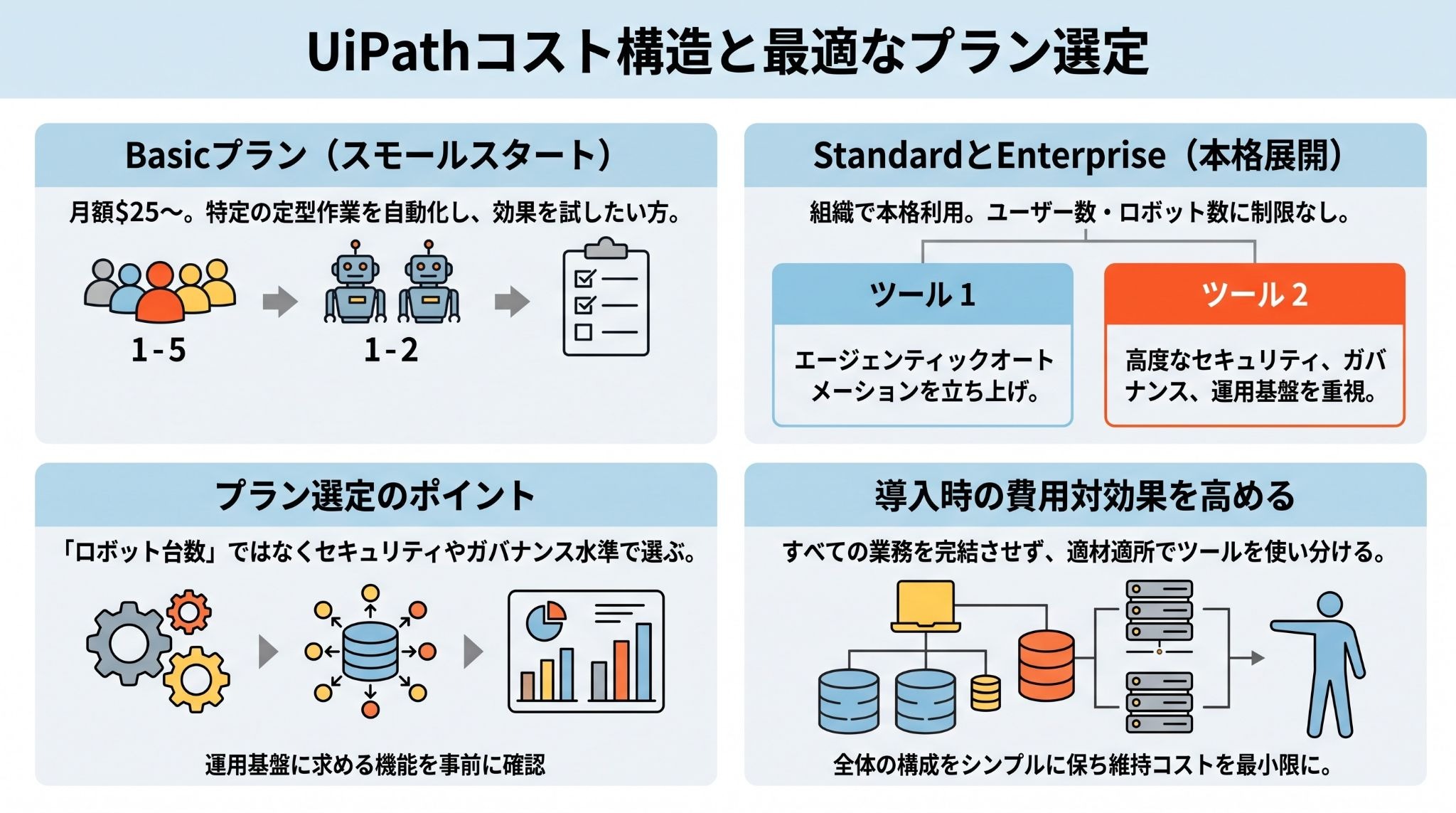
月額$25から始められるBasicプラン
個人や小規模なチーム向けのプランで、月額25ドル(約3,943円)から利用可能です。
特定の定型作業を自動化して効果を試したい方に向いていますが、スモールスタート向けのプランだけに、制限もあります。
- ユーザー数はBasic User 5名・Plus User 5名・Pro User 1名まで
- ロボットは2台まで
- ドキュメントの分類・抽出、Maestroでのオーケストレーション、AI Trust Layerは含まれない
- オプトアウト不可
業務データを扱う場合や日本国内での運用を想定している場合は、これらの条件を事前に確認しておきたいところです。
本格展開ならStandardとEnterprise
組織で本格的に使うなら、StandardとEnterpriseが候補になります。
どちらも料金は問い合わせとなっており、ユーザー数やロボット数に制限はありません。
Standard
企業でエージェンティックオートメーションを立ち上げたい組織向け。
- ドキュメント処理
- Maestroによるプロセス実装
- AI Trust Layer
- カスタムロールによるアクセス管理
- 監査機能
- データ収集のオプトアウト
が含まれます。
Enterprise
Standardよりも大規模な運用、セキュリティ、ガバナンス、監視などの要件に対応しやすいプランです。
- 自己修復型のUIオートメーション
- プロセスのリアルタイム監視とシミュレーション
- 独自のAIモデル、暗号化キー、Credential Vault、CI/CDパイプラインの利用
- 複数リージョンでのホスティング
- 長めのデータ保持期間
なお、「ロボットの台数が多いからEnterprise」という単純な線引きではなく、セキュリティやガバナンス、運用基盤に求める水準で選ぶと良いでしょう。
導入時のポイント:費用対効果を高める組み立て方
ライセンス費用に加えて、開発や保守の工数も考えておきたいところ。
すべての業務をUiPathだけで完結させようとせず、
- API連携が容易なSaaS同士のつなぎ込みは軽量なツールに任せる
- UI操作が必要なレガシーシステムの部分にUiPathを使う
といった役割分担も一つの考え方です。
全体の構成をシンプルに保つことで、維持コストを最小限に抑えつつ、自動化のメリットを最大限に引き出せます。
🎨RPAの「実行」とAIの「判断」を分離してROIを最大化する
業務自動化を成功させるための新たなアプローチとして、役割に応じたツールの組み合わせが注目されています。
適材適所で使い分けることで、より効率的な運用が可能になります。
司令塔としてのAIエージェントと実行役のRPA
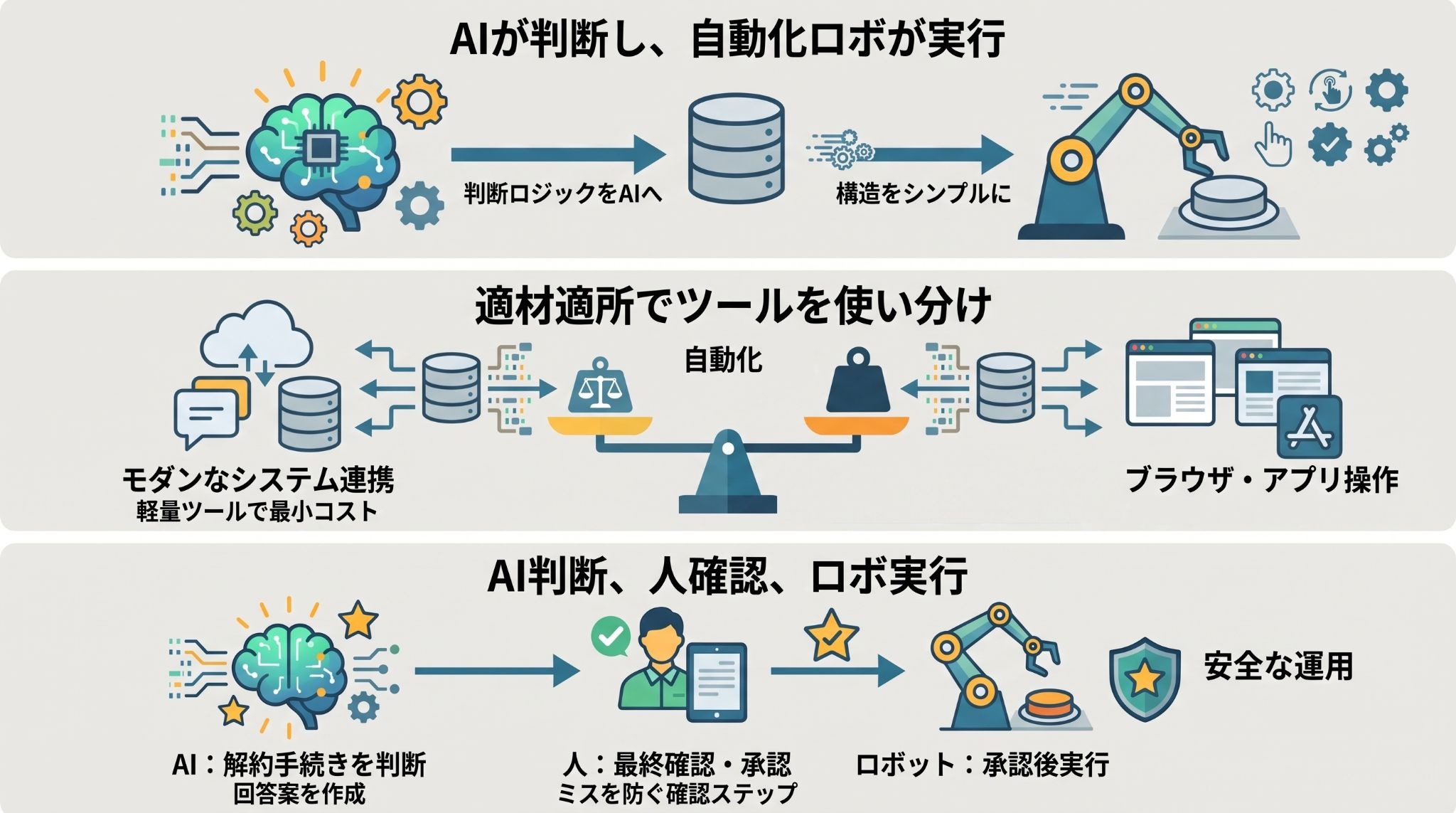
例えば以下のように、AIエージェントを「頭脳」とし、RPAを「手足」として使う構成が効率的。
- AI:メールを読んで「解約手続きだ」と判断
- RPA:AIからの「システムの解約ボタンを押す」という命令を実行
判断ロジックをAI側に分離することで、業務フローの変更にも柔軟に対応でき、システム全体の構造がシンプルになるでしょう。
変更に強く、メンテナンス性の高い自動化プロセスを構築するための定石といえます。
AIを搭載したRPAツールについては、こちらの記事もチェック! → AI搭載RPAとは?従来型との違い・できること・事例・ツール比較
高額なRPAライセンスを節約するSaaS連携の使い分け
UiPathは多機能ゆえにライセンスが高価になりがち。
そこで、SlackやSalesforceなどのモダンなSaaS同士のデータ連携は、API連携に強い軽量な自動化ツールで行い、ブラウザやデスクトップアプリの操作が必要な部分だけをUiPathに任せるのが賢い選択です。
このようにツールを適切に配置することで、ライセンス費用を最小限に抑えつつ、システム全体のパフォーマンスを最大化できます。
RPAの構築を短時間で実現したユーザー事例もチェック! → 株式会社ウェルパーク
「AIが判断し、人が確認、ロボットが実行する」安全な運用
完全自動化に不安があるプロセスでは、AIの判断の後に「人の承認」を挟むフローが有効でしょう。
AIが作成した回答案を担当者が最終確認し、承認されたものだけをロボットが実行するステップです。
この「Human-in-the-Loop」の仕組みにより、ミスが許されない重要業務でも安心して自動化を導入できます。
RPA導入の成功の秘訣は、こちらの記事もチェック! → RPA導入事例10選|業種・業務別の成功パターンと失敗回避策
💡YoomのAIワーカーでRPAをさらにスマートに
UiPathの活用と並行して、Yoomの「AIワーカー」を導入することで、さらに高度で自律的な業務環境を構築できます。
特定の役割に特化したAIが、あなたのチームの一員として働きます。
データ抽出担当
多様な形式の書類から必要な情報を正確に読み取り、構造化データに変換するAIワーカーです。
より柔軟かつ低コストにデータ化を実現したい場合に最適。
多様な形式のデータから必要な項目を抽出し、数値の整合性を検証した上で構造化データへ変換するAIワーカーです。入力業務の自動化とデータの正確性向上を同時に実現できるため、領収書や名刺などのデータ化に時間を費やしている事務担当者や、精度の高いデータ管理を目指す方におすすめです。
- 領収書や名刺などの紙媒体やテキストデータからの抽出・入力作業に時間を費やしている事務担当者の方
- OCRの誤認識による計算ミスを防ぎ、抽出データの正確性を厳密に担保したいと考えているデータ管理担当者の方
- 異なる形式のデータを自社のデータベース仕様に合わせて整形・マッピングする作業を効率化したいエンジニアの方
チャットで指示を出すだけで自社の運用に合わせて自動で設定・アップデートされていきます。まずは、AIワーカーが処理を正しく実行できるよう「スキル」と「使用ツール」をカスタマイズしましょう。
- 「スキル」とは:
- AIワーカーが処理を行うための手順書です。詳しい設定方法は「【AIワーカー】スキル(旧マニュアル)の作成方法」をご参照ください。
- 「使用ツール」とは:
- AIワーカーが処理を行う際に使用するツールです。自社で普段使っているツールをAIに指示するだけで、データの取得先や出力先を自由に組み替えることができます。
- AIワーカーの同時実行数・作成可能なAIワーカー数・利用可能なAIモデルはご契約中のプランによって異なります。
- AIワーカー内でご利用いただけるアプリやオペレーション等はフローボットの利用制限と同様です。
- AIワーカーは、テスト実行でも本番実行と同様にタスクを消費しますのでご注意ください。詳細は「【AIワーカー】タスク実行数の計算方法」ご参照ください。
リスク分析サポートエージェント
ニュースやWebサイトの情報を多角的に分析し、リスクの評価や対策を提案。
コンプライアンスチェックの自動化を検討している企業にとって、強力な意思決定サポーターとなるでしょう。
入力された情報をもとにリスク分析・評価・対応策の提案を自動で行うAIワーカーです。事象の把握から影響範囲の整理、代替案の提示まで一連の分析作業を担うため、取引先や市場環境の変化に伴う対応に追われる調達・リスク管理担当の方や、根拠ある判断材料をもとにチームへの共有・意思決定をスムーズに進めたい管理職・経営層の方におすすめです。
- 「スキル」とは:
- AIワーカーが処理を行うための手順書です。詳しい設定方法は「【AIワーカー】スキル(旧マニュアル)の作成方法」をご参照ください。
- 「使用ツール」とは:
- AIワーカーが処理を行う際に使用するツールです。自社で普段使っているツールをAIに指示するだけで、データの取得先や出力先を自由に組み替えることができます。
- AIワーカーの同時実行数・作成可能なAIワーカー数・利用可能なAIモデルはご契約中のプランによって異なります。
- AIワーカー内でご利用いただけるアプリやオペレーション等はフローボットの利用制限と同様です。
- AIワーカーは、テスト実行でも本番実行と同様にタスクを消費しますのでご注意ください。詳細は「【AIワーカー】タスク実行数の計算方法」をご参照ください。
🏆UiPathと主要RPAツールの比較
自社に最適なツールを選ぶために、競合となる他社ツールとの違いを整理しましょう。
それぞれの特徴を理解することで、ビジネス要件に合致した最適な選択が可能になります。
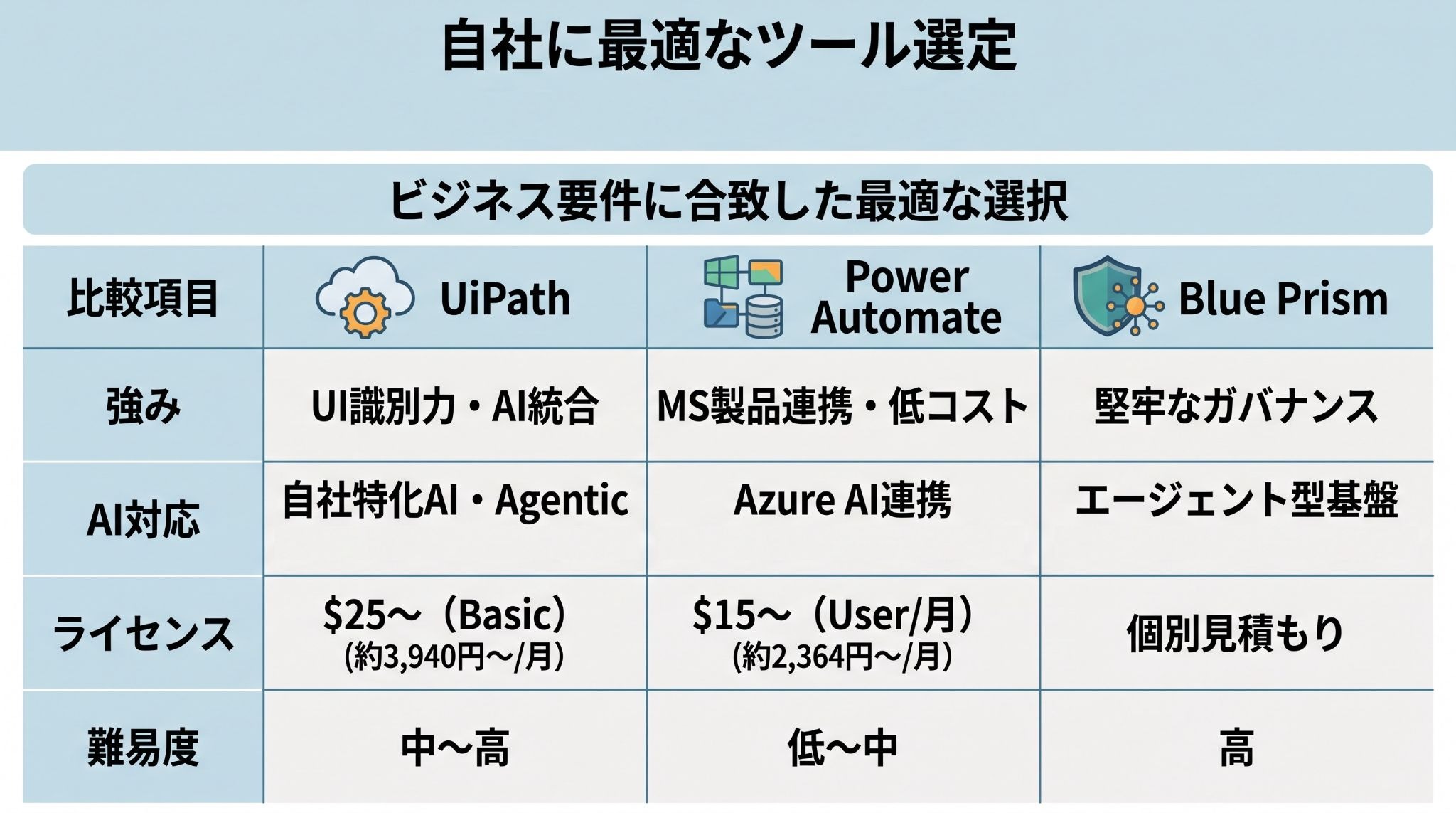
※執筆時のレート換算です。
Microsoft Power Automateとの比較
Power AutomateはWindows環境との親和性が非常に高く、ライセンスも比較的低コスト。
対して、UiPathは大規模な自動化の設計・管理や、多様なシステムをまたぐ業務に対応しやすい製品といえます。
それぞれの特徴を活かし、
- 日常的な簡易業務 → Power Automate
- 基幹システムが絡む高度なプロセス → UiPath
といった使い分けを行うユーザーもいるようです。
自社の業務の複雑さに合わせて、投資のバランスを考えることが成功への近道となります。
SS&C Blue Prismとの機能の違い
Blue Prismは金融機関などで好まれる、非常に堅牢な管理・セキュリティ機能を持っています。
一方でUiPathはユーザーコミュニティが大きく、学習リソースやテンプレートが豊富なため、スピード感を持って導入・拡張したい企業に適しています。
Blue Prismは、統制や集中管理を重視する企業で利用されてきた実績がある一方、UiPathは開発環境や学習リソースの豊富さを活かしやすいため、この点を考慮した上で、企業の文化や戦略に応じて選定するといいでしょう。
最適なツールを選定する基準
「何をどこまで自動化したいか」が究極の基準です。
単純な事務作業の効率化であれば、低価格な自動化ツールが適する場合もあります。
一方、
- 複数のシステムをまたぐ業務
- レガシーシステムの操作
- AIを組み込んだ業務プロセス
では、UiPathが候補となるでしょう。
将来的な拡張性やAI活用のロードマップを考慮し、中長期的な視点でプラットフォームを選択することが、持続可能な自動化の実現につながります。
📝まとめ
UiPathはもはや単なる操作自動化ツールではなく、AIを頭脳として実務に組み込むための統合プラットフォームへと進化しました。
AutopilotやMaestroといった新機能により、自動化の壁はかつてないほど低くなり、得られる効果は高まっています。
一方で、その能力を最大限に引き出すためには、コストや役割に応じたツールの使い分けも重要です。
自社の課題に合わせ、UiPathと他のツールを賢く組み合わせることで、真の業務効率化を実現しましょう。
🔄Yoomでできること
UiPathの導入は魅力的ですが、全てのプロセスを構築するには専門スキルや時間が必要です。
Yoomを活用することで、専門知識がなくても直感的にAIとSaaSを連携させることが可能に。
結果、本来注力すべきチームの創造的な活動や顧客とのコミュニケーションに集中できるようになるでしょう。
「これなら自分でもできそう!」と感じた方は、ぜひ以下からYoomを試してみてください。




SerpApiを用いて指定した企業の最新情報を調査し、リスク判定からAsanaへのタスク起票、Microsoft Teamsへのアラート通知までを自律的に行うAIワーカーです。情報収集から初動対応までをスムーズに構築でき、リスク管理体制の強化や調査業務の負担を軽減したい方におすすめです。
■このAIワーカーをおすすめする方
- 競合他社の最新情報の収集や、自社事業への影響分析に多くの時間を費やしている経営企画の担当者
- SerpApiを用いた効率的な調査と、客観的なリスク判定を組み合わせて自社のリスク管理体制を強化したい方
- リスク検知後のAsanaへのタスク登録やMicrosoft Teamsへの報告といった一連の処理を自動化したいチーム
■AIワーカー設定の流れ
- まず最初に、AIワーカーの「名前」や「役割」などの基本設定を行う。
- 次に、AIワーカー内で使用するSerpApi、Asana、Microsoft Teamsをマイアプリ連携し、それぞれのアクションを設定する。
- 最後に、自社の強みやリスク判定の基準を盛り込んだ「マニュアル」を、貴社の運用ルールに合わせて作成・編集する。
■このAIワーカーのカスタムポイント
- マニュアル内の「#自社設定」という項目に、自社のサービス内容や強みを詳細に設定してください。これにより、AIが自社の状況を正しく理解し、より精度の高い分析結果を得られるようになります。
- マニュアル内の「#リスク判定基準」を自社の運用に合わせて調整してください。「リスク:高」とみなす条件を具体的に定義することで、実務に即した適切な判断に基づき、通知やタスク起票が実行されます。
- AsanaやMicrosoft Teamsのアクション設定において、投稿先のプロジェクトIDやチャネルIDを任意で指定することで、適切な部署や担当者へ確実に情報を届けることが可能です。
■注意事項
- Asana、Microsoft Teams、SerpApiとYoomを連携してください。
- Microsoft365(旧Office365)には、家庭向けプランと一般法人向けプラン(Microsoft365 Business)があり、一般法人向けプランに加入していない場合には認証に失敗する可能性があります。
- AIワーカーの基本設定は「【AIワーカー】基本的な設定方法」をご参照ください。
- AIワーカーの同時実行数・作成可能なAIワーカー数・利用可能なAIモデルはご契約中のプランによって異なります。
- AIワーカー内でご利用いただけるアプリやオペレーション等はフローボットの利用制限と同様です。
- AIワーカーは、テスト実行でも本番実行と同様にタスクを消費しますのでご注意ください。詳細は「【AIワーカー】タスク実行数の計算方法」をご参照ください。
- AIワーカーはマニュアルを詳細に設定することで適切な処理を実行しやすくなります。詳細は「【AIワーカー】マニュアルの作成方法」をご参照ください。


このワークフローを活用すれば、Google フォームで契約条件を登録するだけで、AIワーカーが自社基準に沿ったリーガルチェックと契約書のドラフト作成を自動で行い、担当チームにSlackで確認を促します。法務部門の負担を抑えつつ、スピード感を維持しながらの契約準備をサポート可能です。
- Google フォームから受け取った契約依頼の一次審査や、ドラフト作成を手作業で行っている法務担当者の方
- 営業部門からの契約締結依頼に対して、スピード感を持って正確な契約準備を進めたいと考えているチームリーダーの方
- 法務部門の工数を削減し、全社的な契約業務の効率化を目指している経営者の方
- Google フォームの情報を基にAIが自動で契約内容の審査を行うため、一次回答までの時間を短縮し、業務の効率性を高めることができます。
- 法務基準に沿った契約書の作成まで自動化されるため、手作業による記載漏れや転記ミスなどのヒューマンエラーを未然に防止します。
- はじめに、Google フォーム、Google ドキュメント、Google ドライブ、SlackをYoomと連携します。
- 次に、トリガーでGoogle フォームを選択し、「新しい回答が送信されたら」というアクションを設定します。
- 次に、AIワーカーで提示された契約条件を自社基準で審査し、合格時は契約書作成、Slack通知までを一貫して行うためのマニュアルを作成し、使用ツールとしてGoogle ドキュメント、Google ドライブ、Slack、Google フォームの各アクションを設定します。
- 最後に、オペレーションでSlackを選択し、「チャンネルにメッセージを送る」アクションを設定し、完了の通知を送付します。
■このワークフローのカスタムポイント
- AIワーカーのマニュアル設定では、自社の法務基準や審査のポイントを詳細に記述することで、より精度の高いリーガルチェックが可能になります。
- 契約書の雛形として使用する入力フォーマットや、保存先となるGoogle ドライブのフォルダを、自社の運用に合わせてマニュアル内で指定してください。
- Slackでの通知先チャンネルを、法務部門や営業担当者が常駐するチャンネルに設定することで、運用環境に即した情報共有が可能になります。
- Googleフォーム、Googleドキュメント、Google Drive、SlackのそれぞれとYoomを連携してください。AIワーカー内で使用するツール(アプリ)についてもマイアプリ連携が必要です。
- トリガーは5分、10分、15分、30分、60分の間隔で起動間隔を選択できます。
- プランによって最短の起動間隔が異なりますので、ご注意ください。
- Googleフォームをトリガーとして使用した際の回答内容を取得する方法は「Googleフォームトリガーで、回答内容を取得する方法」を参照ください。
- AIワーカーの基本設定は「【AIワーカー】基本的な設定方法」をご参照ください。
- AIワーカーの同時実行数・作成可能なAIワーカー数・利用可能なAIモデルはご契約中のプランによって異なります。
- AIワーカー内でご利用いただけるアプリやオペレーション等はフローボットの利用制限と同様です。
- AIワーカーは、テスト実行でも本番実行と同様にタスクを消費しますのでご注意ください。詳細は「【AIワーカー】タスク実行数の計算方法」ご参照ください。
- AIワーカーはマニュアルを詳細に設定することで適切な処理を実行しやすくなります。詳細は「【AIワーカー】マニュアルの作成方法」をご参照ください。
出典1:UiPath/出典2:Microsoft Power Automate/出典3:SS&C Blue Prism
プログラミング知識なしで手軽に構築できます。




