









・
RPAは本当に簡単?初心者でも挫折しない始め方とおすすめツール10選

RPA(ロボティック・プロセス・オートメーション)という言葉を耳にすることが増えましたが、「自分にも使えるだろうか」「設定が難しいのではないか」と不安に感じる方も多いはずです。
かつてのRPAは専門知識が必要な場面もありましたが、現在はAIの進化により、驚くほど手軽に導入できる環境が整っています。
この記事では、RPAがなぜ簡単になったのかという背景から、初心者でもすぐに活用できる具体的な事例、そして迷わず選べるおすすめツールまで、実務に役立つ情報をお届けします。
🔍RPAはなぜ「簡単」になったのか?自動化の新常識
かつてのRPA導入といえば、プログラミングに近い知識が必要だったり、導入に数ヶ月を要したりすることが珍しくありませんでした。
しかし、現在はテクノロジーの進化により、そのハードルは劇的に下がっています。
なぜ今、RPAが「簡単」だと言い切れるのか、その理由を3つの視点から解説します。
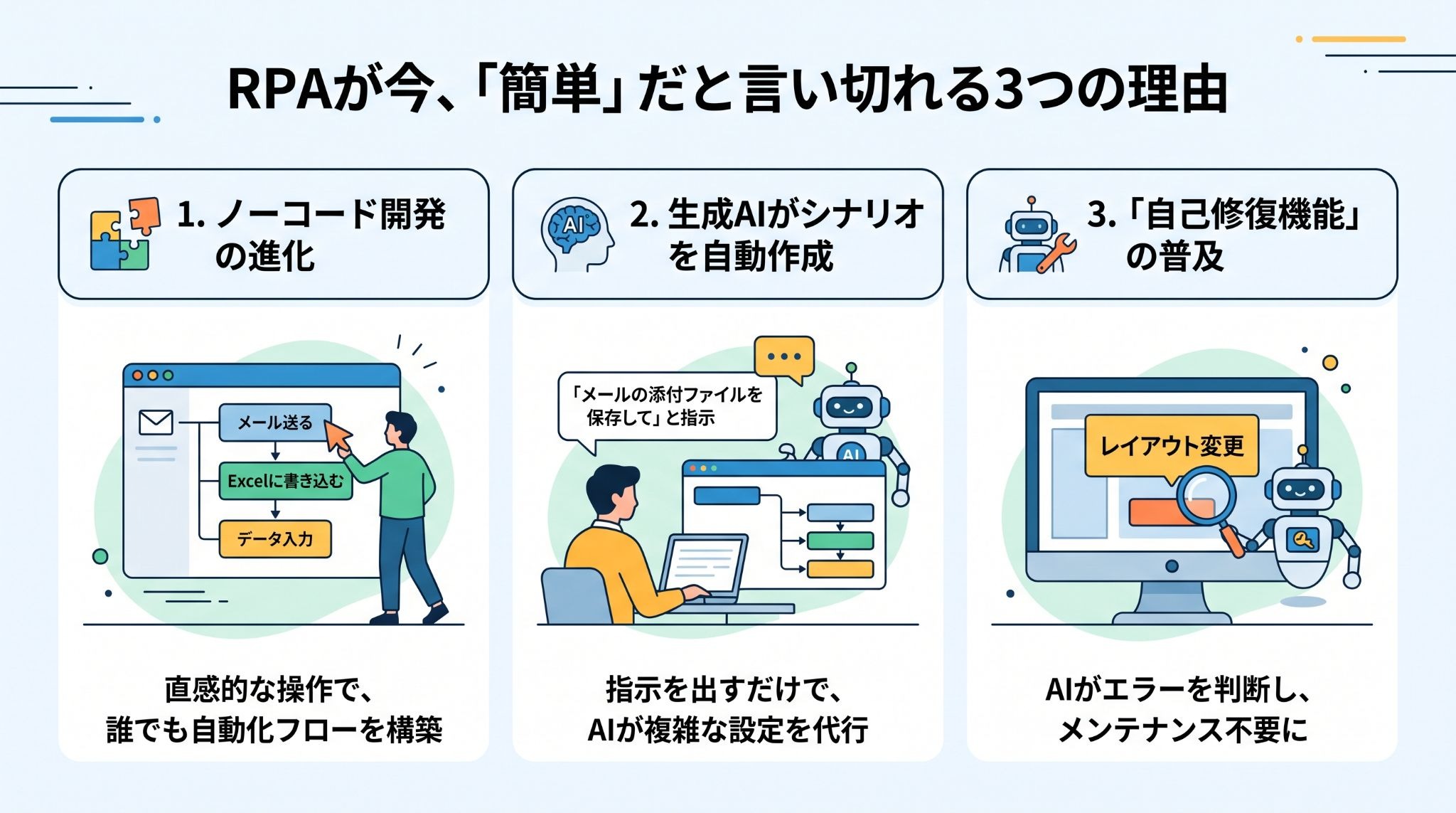
プログラミング不要!ノーコード開発の進化
現在は、プログラミングの知識がなくても操作しやすいノーコード・ローコード型のRPAツールが増えています。
マウスのドラッグ&ドロップ操作や、あらかじめ用意された
- メールを送る
- Excelに書き込む
- スケジュールを登録する
といったパーツをパズルのように組み合わせて、自動化フローを構築しやすくなっています。
直感的なインターフェースが普及したことで、現場の担当者が自らロボットを作成し、即座に業務改善を行えるようになっています。
生成AIがシナリオを自動作成する「プロンプト実行」
AIの搭載により、指示をもとにAIがフロー作成を支援してくれるようになりつつあります。
・このメールの添付ファイルをGoogle ドライブに保存して
・議事録の要約結果をドキュメントに転記して
・集計データを関係者にメールで報告して
というように、自然言語による指示をもとに、フロー作成をAIがサポートする機能が増えてきているのです。
複雑なフロー構築のハードルが下がり、自動化の難易度はさらに低下してきています。
自己修復機能の普及
RPAの弱点とされていたシステムの画面更新によるエラーも克服されつつあります。
AIが操作対象のボタンや入力欄を視覚的に認識する機能が備わり、多少のレイアウト変更であればロボットが自ら判断して修正を行う「自己修復」が可能になりました。
メンテナンスの手間が軽減されたことも、RPAが使いやすくなった大きな要因です。
🤖Yoomは複雑なRPA設定をAIで自動化できます
RPAによる業務自動化は便利な反面、複雑な条件分岐の設定や、連携するアプリごとの細かな仕様把握に手間がかかりますね。
Yoomを活用することで、専門的な設定作業から解放され、本来注力すべき業務フローの改善や戦略立案といったコア業務に集中できるようになります。


「これなら自分でもできそう!」と感じた方は、ぜひ以下からYoomを試してみてください。

マニュアルや手順書をもとに業務をタスク単位へ整理・見える化するAIワーカーです。情報が散在していてタスクの粒度や全体像がつかみにくい場合でも、業務分類・作業内容・担当者などの要素を抽出・整理しながら不明点はユーザーに確認して進めるため、業務の属人化解消や引き継ぎをスムーズにしたい方におすすめです。
- 「スキル」とは:
AIワーカーが処理を行うための手順書です。詳しい設定方法は「【AIワーカー】スキル(旧マニュアル)の作成方法」をご参照ください。 - 「使用ツール」とは:
AIワーカーが処理を行う際に使用するツールです。自社で普段使っているツールをAIに指示するだけで、データの取得先や出力先を自由に組み替えることができます。
- AIワーカーの同時実行数・作成可能なAIワーカー数・利用可能なAIモデルはご契約中のプランによって異なります。
- AIワーカー内でご利用いただけるアプリやオペレーション等はフローボットの利用制限と同様です。
- AIワーカーは、テスト実行でも本番実行と同様にタスクを消費しますのでご注意ください。詳細は「【AIワーカー】タスク実行数の計算方法」をご参照ください。

- 海外拠点や取引先とのやり取りが多く、専門用語を含む資料の翻訳を効率化したい担当者の方
- 自社独自の用語を反映させた高品質な翻訳ドキュメントを、AIを活用して手軽に作成したいチームの方
- ファイルの保存を起点に、ドキュメント生成から関係者への共有までを完全に自動化したいプロジェクトリーダーの方
- Google Driveにファイルを格納するだけでAIが翻訳・要約を行うため、資料作成にかかる工数を削減し、本来注力すべきコア業務に時間を割くことができます。
- 自社用語に即した翻訳ドキュメントがGoogle ドキュメントに自動保存され、Slackで素早く共有されるため、チーム内での情報連携がスムーズになります。
- はじめに、Google Drive、Slack、Google スプレッドシート、Google ドキュメントをYoomと連携します。
- 次にトリガーで、Google Driveを選択し「特定のフォルダ内に新しくファイル・フォルダが作成されたら」というアクションを設定します。
- 次にAIワーカーで、自社の専門用語をGoogle スプレッドシートから取得し、それに基づき翻訳・要約を行った上で、Google ドキュメントへの保存とSlackへの通知を行うためのスキルを作成します。使用ツールとして、Google スプレッドシート、Google ドキュメント、Slackの各アクションを設定します。
■このワークフローのカスタムポイント
- AIワーカーの指示(プロンプト)を調整することで、要約の文字数や翻訳のトーン、抽出する情報の優先順位などを自社の運用に合わせて最適化できます。
- Google スプレッドシートに登録する「自社用語」の内容を更新することで、常に最新の専門用語を反映させた高品質なドキュメント作成が可能になります。
- Slackでの通知先を特定のチャンネルや担当者に設定することで、必要なメンバーへ確実に完了報告を届けることができます。
- Slack、Google Drive、Google スプレッドシート、GoogleドキュメントのそれぞれとYoomを連携してください。
- トリガーは5分、10分、15分、30分、60分の間隔で起動間隔を選択できます。
- プランによって最短の起動間隔が異なりますので、ご注意ください。
- ダウンロード可能なファイル容量は最大300MBまでです。アプリの仕様によっては300MB未満になる可能性があるので、ご注意ください。
- トリガー、各オペレーションでの取り扱い可能なファイル容量の詳細は「ファイルの容量制限について」をご参照ください。
- AIワーカー内で使用するツール(アプリ)についてもマイアプリ連携が必要です。
- AIワーカーの基本設定は「【AIワーカー】基本的な設定方法」をご参照ください。
- AIワーカーの同時実行数・作成可能なAIワーカー数・利用可能なAIモデルはご契約中のプランによって異なります。
- AIワーカー内でご利用いただけるアプリやオペレーション等はフローボットの利用制限と同様です。
- AIワーカーは、テスト実行でも本番実行と同様にタスクを消費しますのでご注意ください。詳細は「【AIワーカー】タスク実行数の計算方法」ご参照ください。
- AIワーカーはスキルを詳細に設定することで適切な処理を実行しやすくなります。詳細は「【AIワーカー】スキル(旧マニュアル)の作成方法」をご参照ください。
💡初心者が「これなら簡単!」と思えるRPA活用事例3選
RPAを導入する際、最も大切なのは「小さく始めること」です。
最初から大規模なシステム連携を目指すのではなく、日々の業務で発生する単純な繰り返し作業から着手するのが成功のコツです。
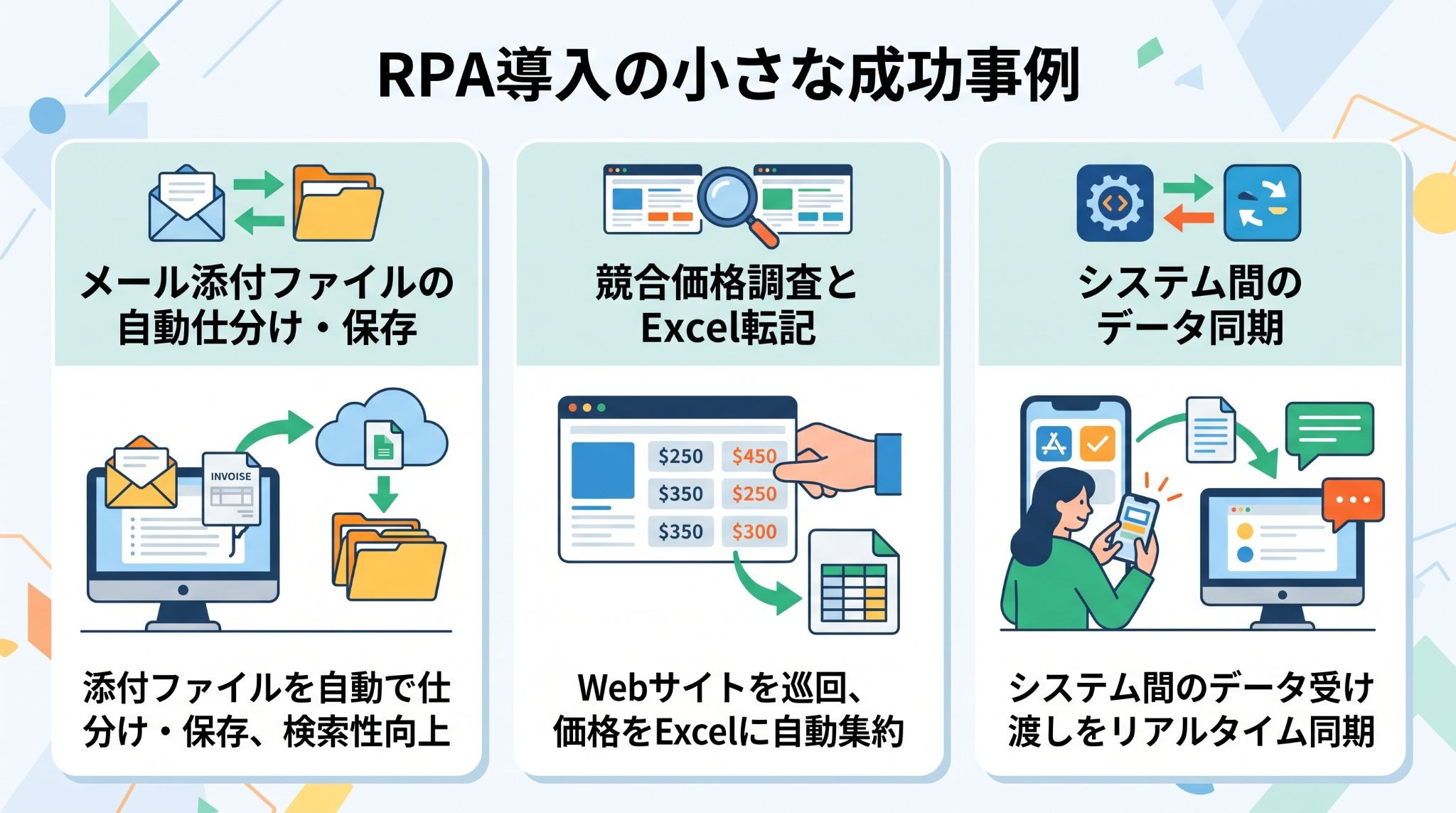
メール添付ファイルの自動仕分けと保存
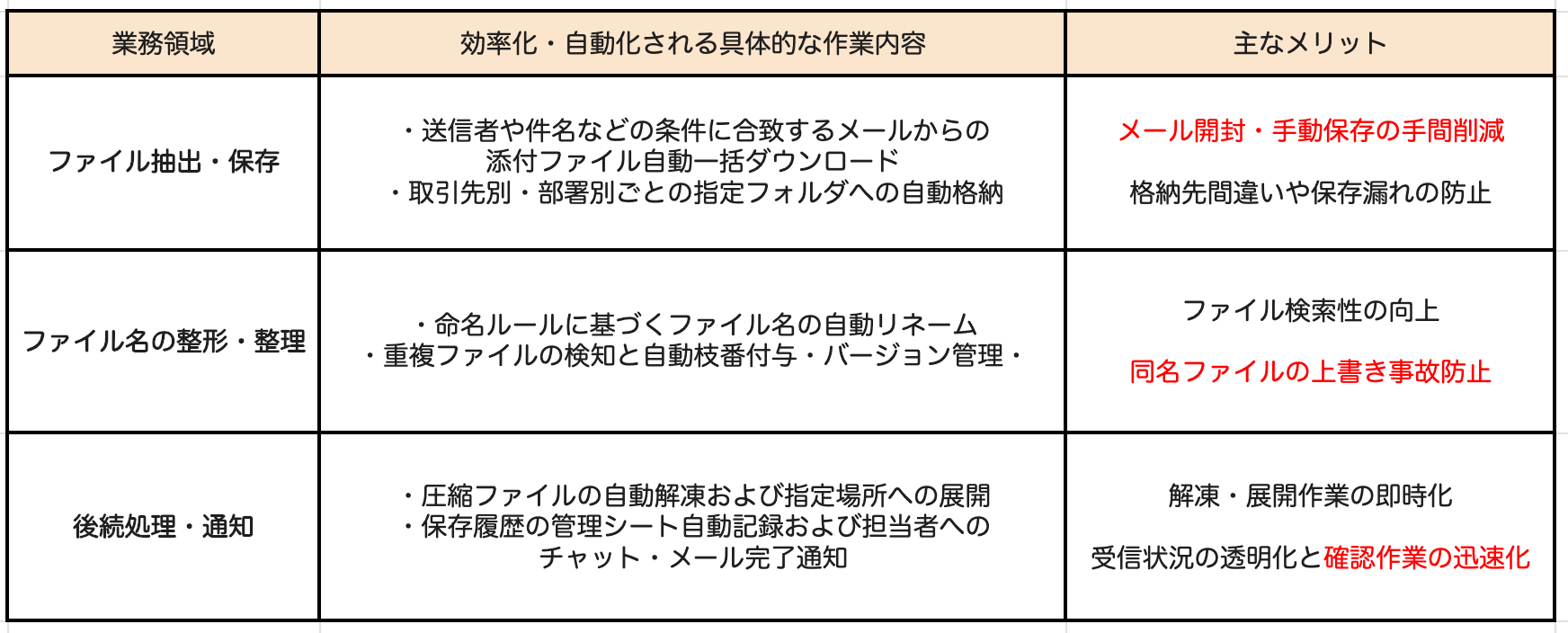
毎日送られてくる請求書や報告書のファイルを、一つひとつ手作業でダウンロードしてフォルダに分ける作業は意外と時間がかかるものです。
RPAを使えば、特定の件名や送信元から届いたメールを検知し、添付ファイルを自動で適切なクラウドストレージに保存可能。
ファイル名のルール化も自動で行えるため、後からの検索性も向上します。
その他の活用例
こちらの記事もチェック! → Gmailで社内メールを自動振り分け!業務効率化の方法
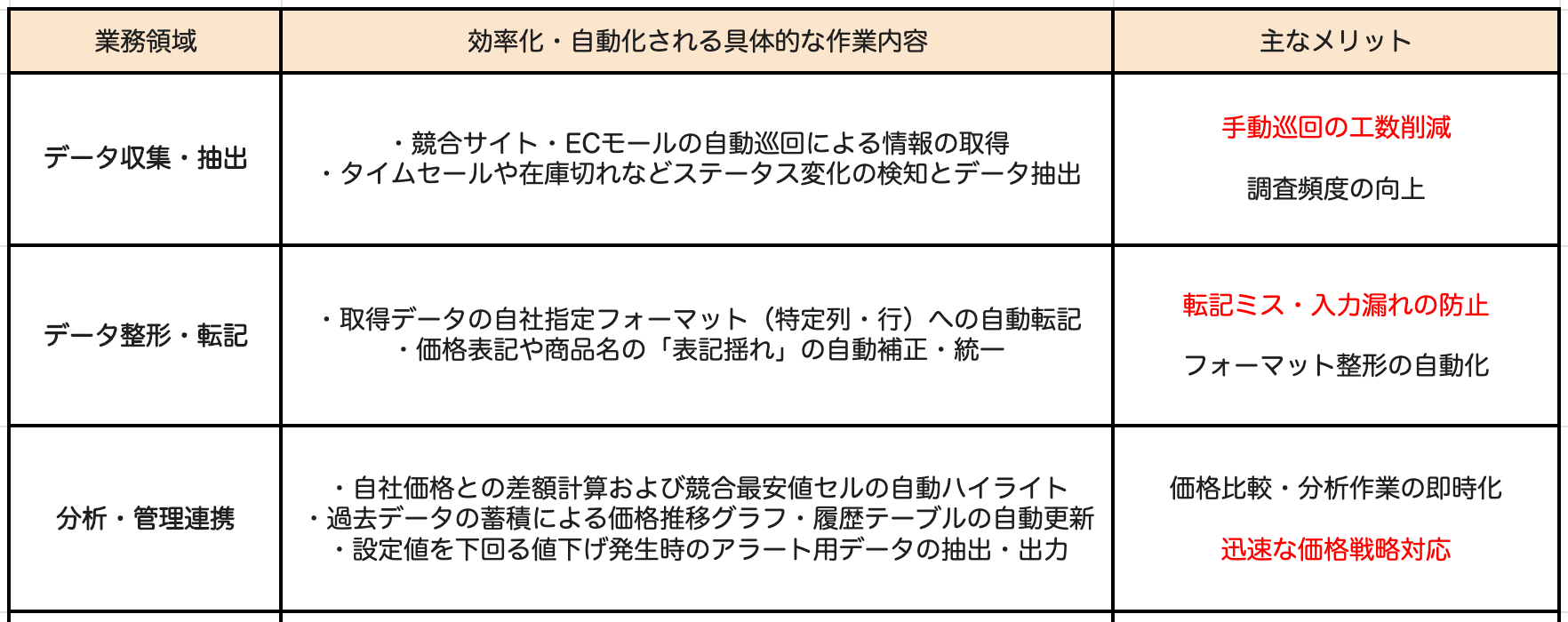
競合価格調査とExcelへの自動転記
競合他社の価格調査を定期的に行っている場合、複数のWebサイトを巡回して数値をコピー&ペーストする作業は苦痛を伴います。
RPAのブラウザ操作自動化機能を使えば、指定したURLを巡回して必要な情報を抽出し、自動でExcelやスプレッドシートに反映。
必要なデータの収集を自動化できるため、分析業務に時間を割けるようになります。
その他の活用例
こちらの記事もチェック! → RPAと生成AIの使い分けと連携方法|業務自動化を最大化するコツ
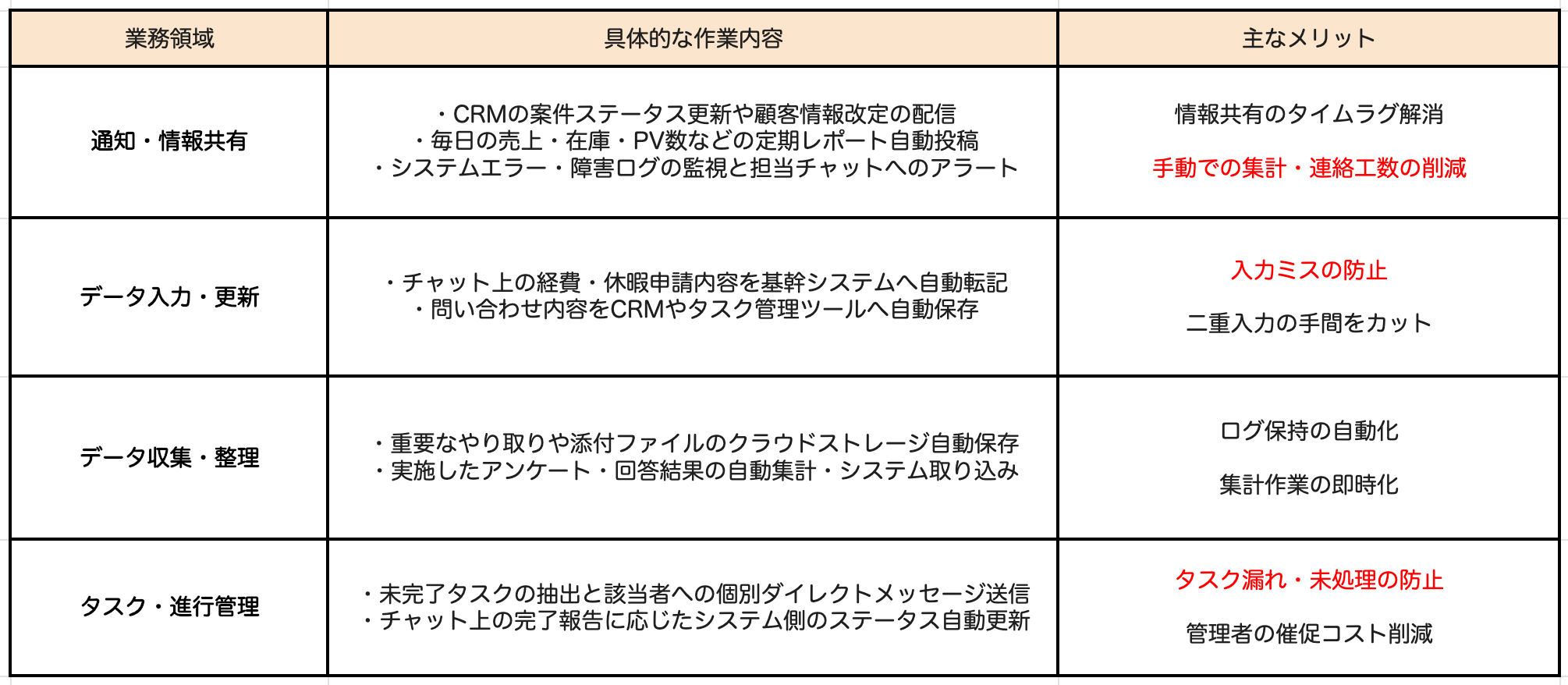
システムとチャットツールのデータ同期
経費精算の申請があった際、承認者にチャットで通知を送ったり、承認されたデータを会計ソフトに転記したりする作業もRPAの得意分野です。
API連携機能を持つツールを活用すれば、システム間でデータを自動的に受け渡せます。
入力漏れや通知忘れを防ぎ、バックオフィス全体のスピードアップに貢献します。
その他の活用例
こちらの記事もチェック! → 経費精算業務でAIはどこまで使える?領収書から規定チェックまで試した
🧠RPAで真の『簡単』を手に入れる新構造
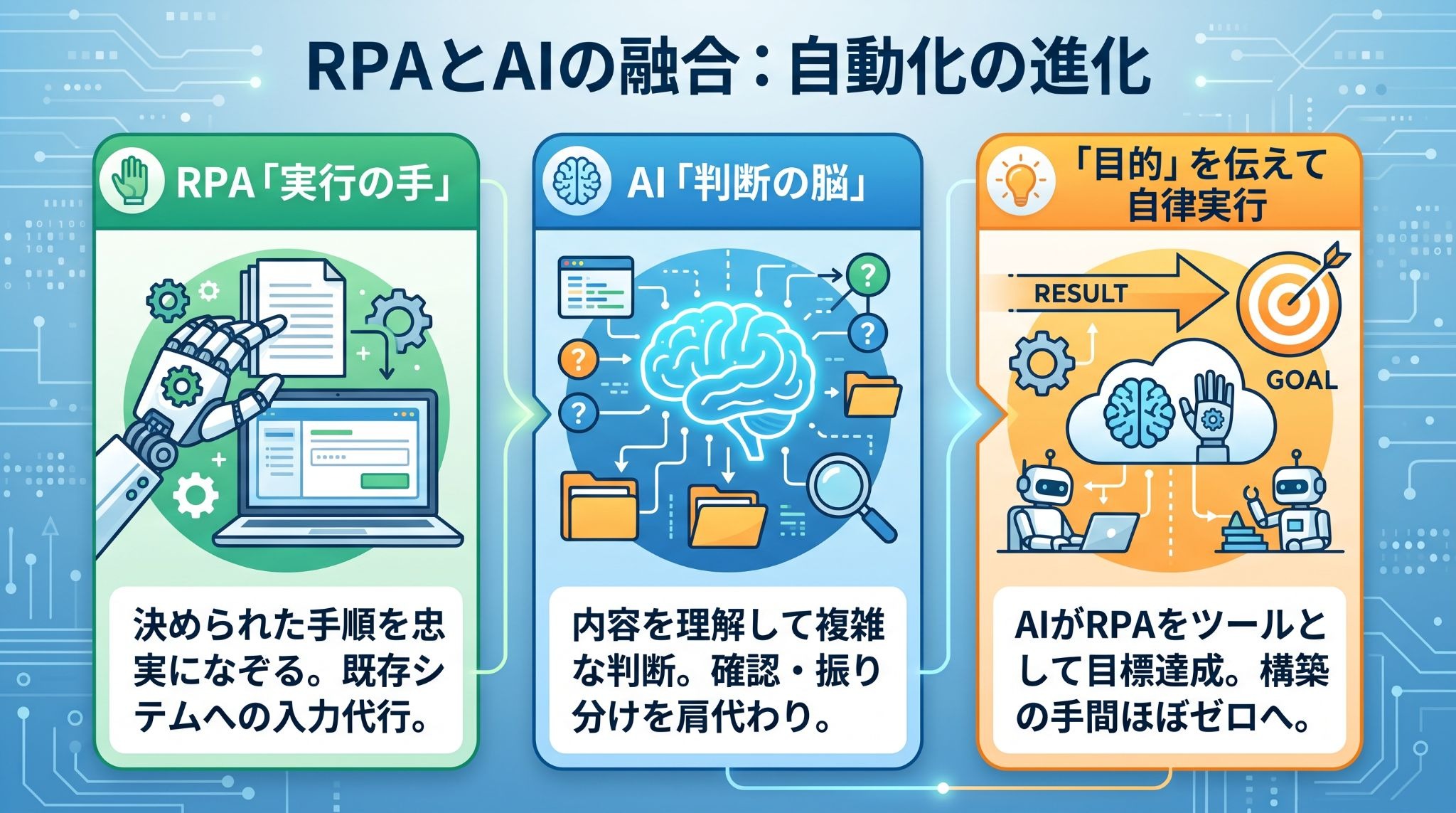
これまでのRPAは、決められた手順を忠実になぞる役割が中心でした。
しかし、現在はそこにAIという「判断の脳」が加わったことで、活用の幅が飛躍的に広がっています。
既存システムへの入力を完璧にこなすRPA
RPAは、あらかじめ設定した定型的な手順を、同じ条件のもとで繰り返し実行することに長けています。
- 古い基幹システムへの入力
- APIが提供されていないWebサイトの操作
- 固定されたデータの転記・反映
など、担当者が根気よく行ってきた作業を代行する能力は、今なお自動化の土台として不可欠な存在です。
人が行っていた「判断」を肩代わりするAI
一方で、
- この請求書の金額は予算内か?
- この問い合わせはどの部署に振り分けるべきか?
といった判断が必要な業務は、従来のRPAでは対応が困難でした。
ここにAIを組み合わせることで、担当者が介在していた「確認・振り分け」のステップをAIがサポートしてくれるようになり、フローはよりシンプルになります。
目的を伝える自律型自動化
近年は、目的を自然言語で指定し、AIが複数のツールを使って処理を進める自律型の自動化も登場しています。
AIが目標を達成するために必要なツールを自ら呼び出し、必要に応じてRPAを「手」として使って操作を完了。
構築の手間がほぼゼロになるこの構造こそが、自動化の理想形といえるでしょう。
🛠️初心者が迷わない簡単なRPAツールの選び方
ツール選びで失敗しないためには、高機能さよりも「使い続けられるか」を重視することが大切です。
初心者がチェックすべき3つのポイントを整理しました。
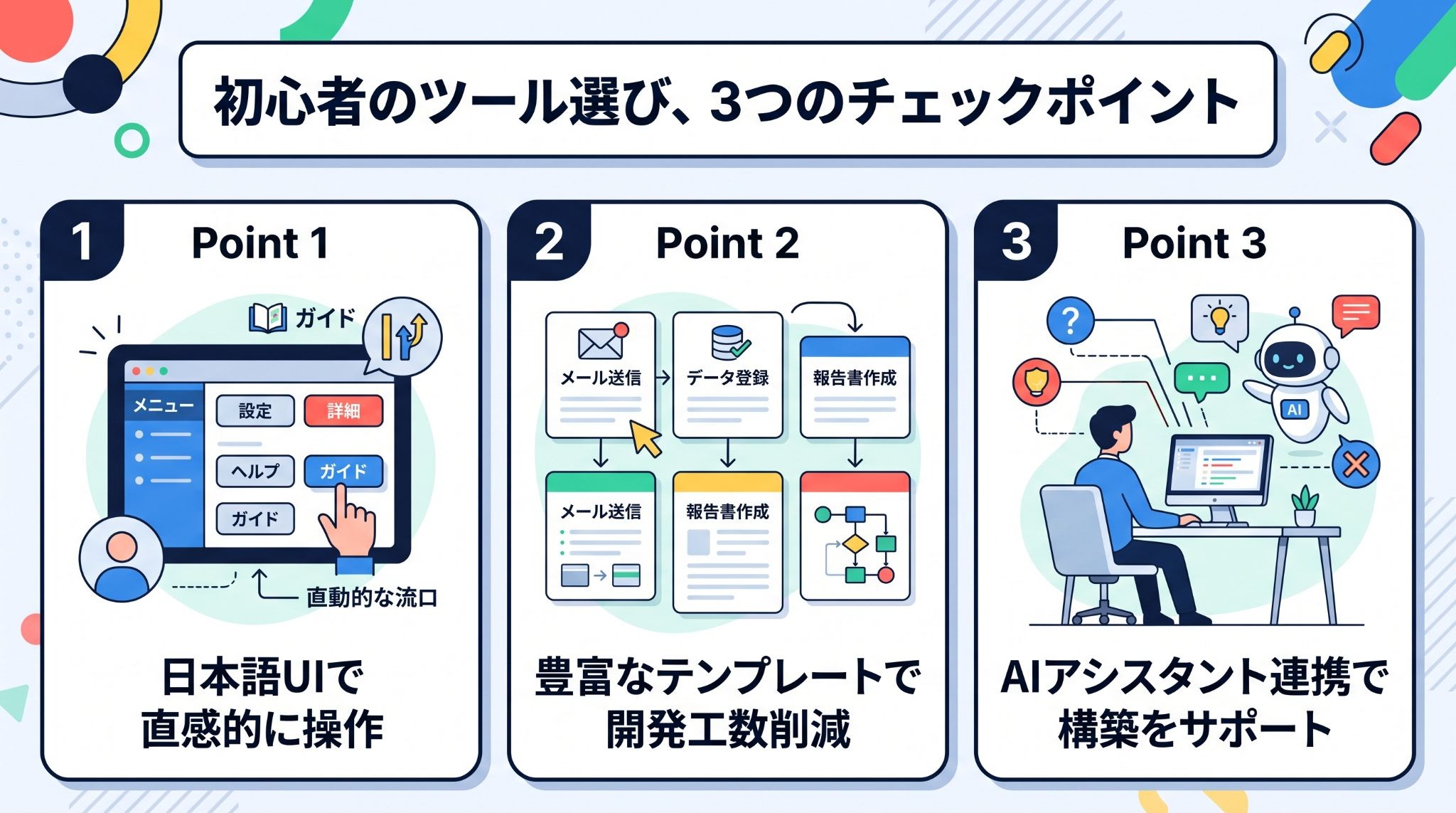
操作画面が日本語で直感的かを確認する
海外製のツールの中には、一部のメニューやヘルプが英語のままのものもあります。
操作のたびに翻訳が必要になるツールは、導入のハードルを上げてしまうでしょう。
アイコンの意味が明確で、日本語のガイドが充実しているツールを選ぶことが、挫折を防ぐ第一歩です。
充実したテンプレート機能が備わっているかを確認する
- 初めからからフローを作るのは大変
- 専門知識を持っていない
- 業務が立て込んでいて構築に割ける時間がない
という方には、テンプレート機能が豊富なツールがおすすめです。
よくある業務フローが最初から登録されていれば、自社の環境に合わせて少し調整するだけで運用を開始できます。
テンプレートの多さは、開発工数の削減に直結するでしょう。
AIアシスタントとの連携力を確認する
AIが構築をサポートしてくれる機能の有無を確認しましょう。
チャット形式で質問しながらフローを作れたり、エラーが出た際に解決策を提案してくれたりするツールであれば、専門知識がなくても安心して使いこなすことができます。
🏆専門知識ゼロから選ぶ!おすすめRPAツール10選
自動化をこれから始める方にとって、ツールの選択肢が多いことは逆に迷いの原因になります。
ここでは、操作の平易さ、日本語サポートの充実度、そして将来性を兼ね備えた10個のツールを厳選しました。
それぞれの特徴を理解し、自社の業務に最もフィットするものを見つけてください。
Microsoft Power Automate
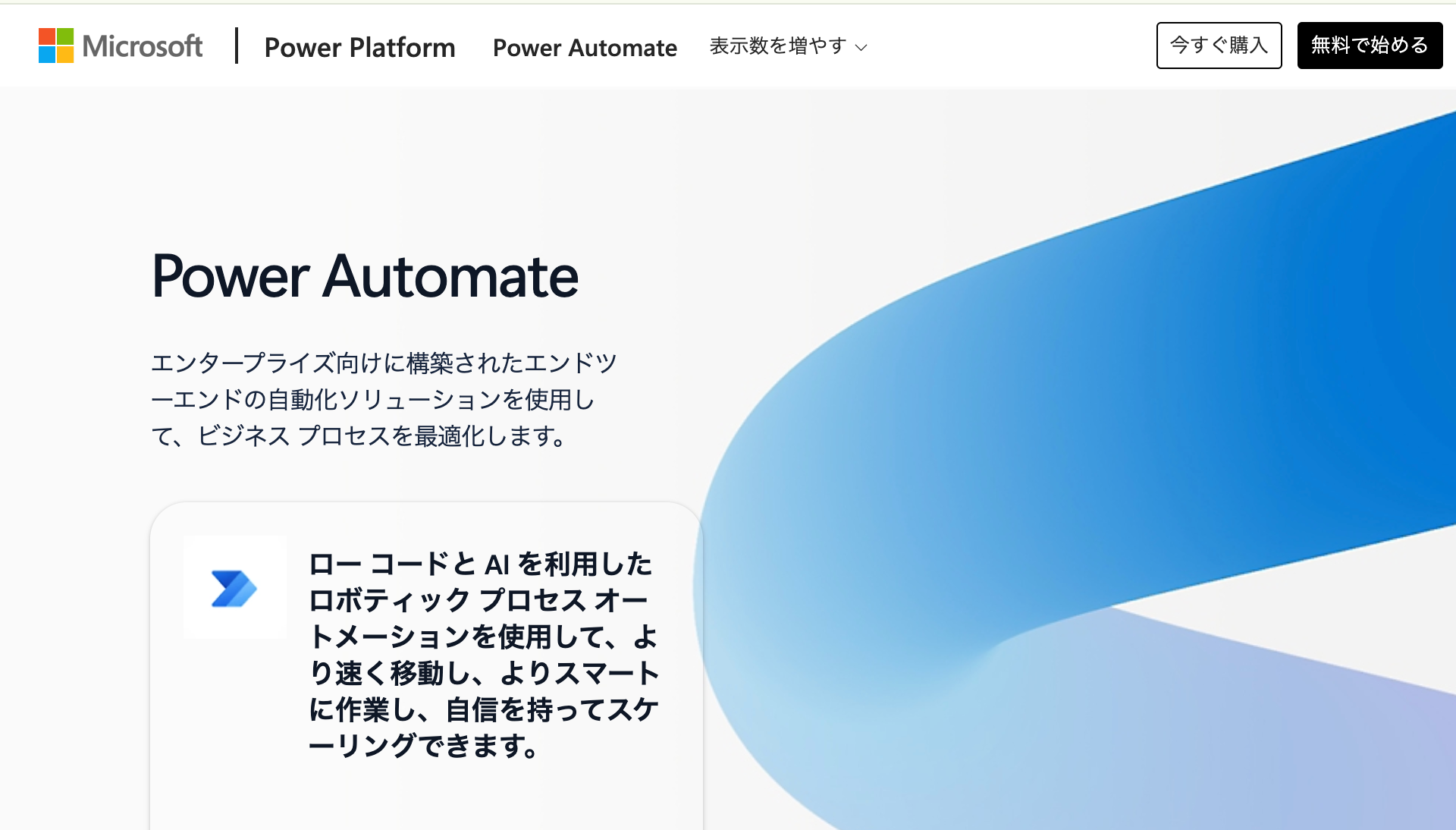
Windowsユーザーにとって最も身近な選択肢がPower Automateです。
ExcelやTeams、OutlookといったMicrosoft製品との親和性が極めて高く、普段使いのアプリをシームレスに自動化できます。
「Power Automate for desktop」は、ローカル環境での一部のデスクトップフローを無料で作成・実行可能。
直感的なインターフェースに加え、Microsoft CopilotによるAIアシストも充実しており、初心者でも迷わずにフロー構築ができるでしょう。
※別途ライセンスが必要になる場合があります。
RoboTANGO
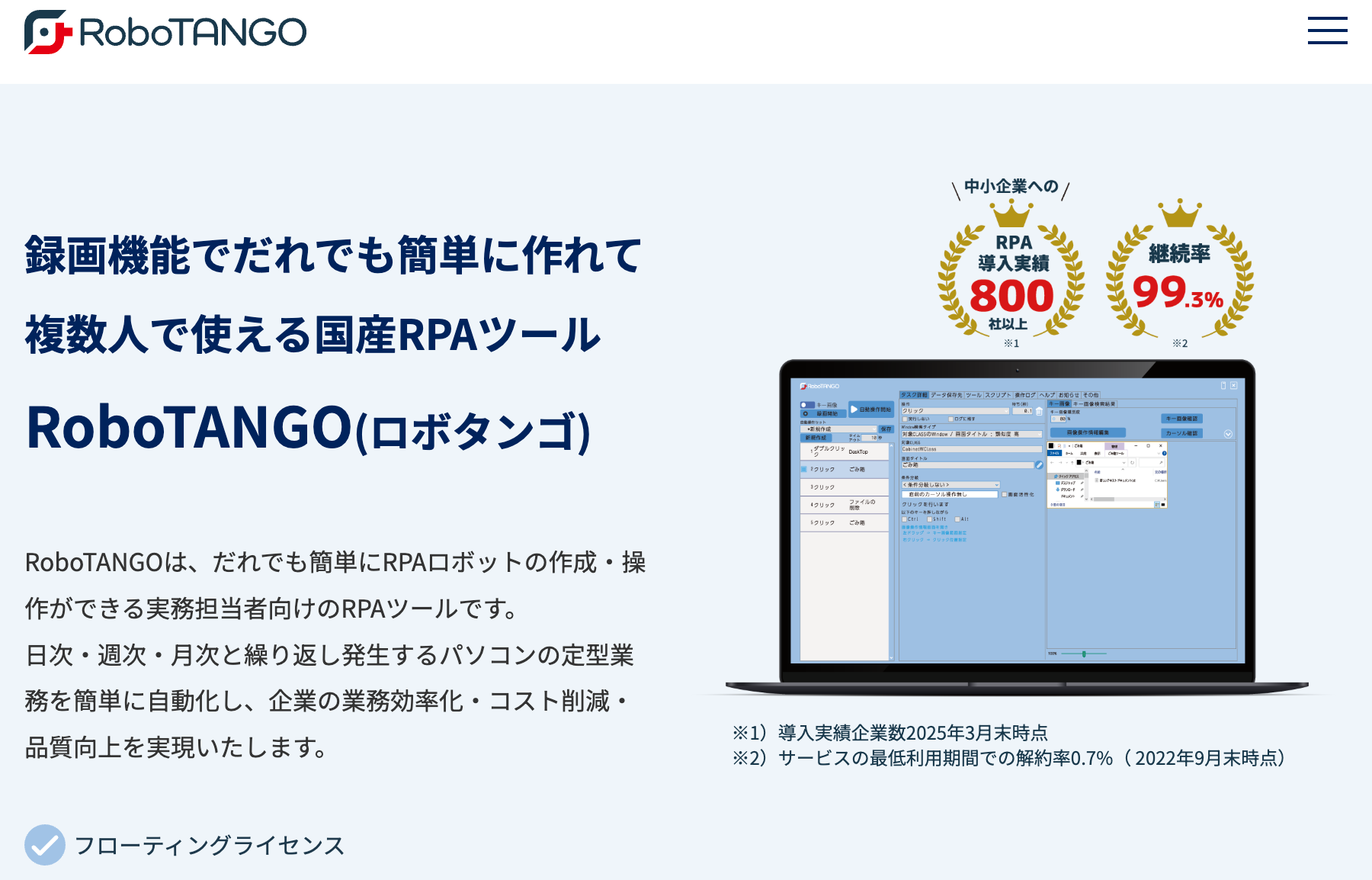
「録画感覚でロボットが作れる」というコンセプト通り、直感的な操作性が魅力の国産RPAです。
複雑なコーディングは一切不要で、普段行っているPC操作をそのまま記録させることで自動化設定が完了します。
リーズナブルな価格設定に加え、1ライセンスを複数のPCで共有できる(※複数端末での同時利用には制限があります)ため、コストパフォーマンスを重視する中小企業に最適です。
充実したサポート体制により、導入後のトラブルにも迅速に対応できます。
WinActor
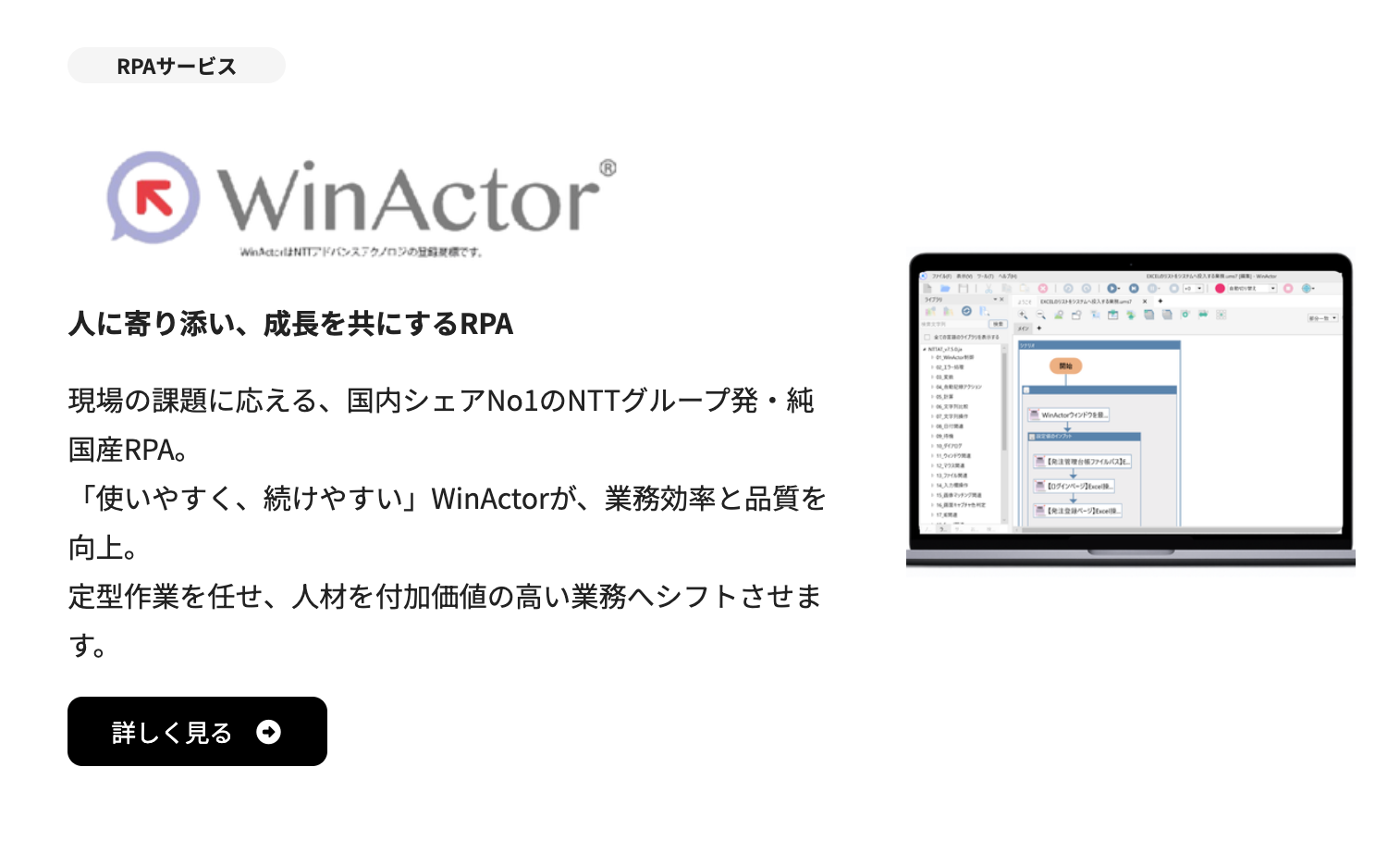
国内RPA市場の新規導入企業数などでNo.1とされている、NTTグループ発の純国産RPAツールです。
最大の特徴は、完全日本語対応のUIと、現場担当者が使いこなせることを追求した操作性にあります。
シナリオ作成を支援するライブラリが豊富に用意されており、それらを組み合わせるだけで高度な自動化が実現可能です。
全国に広がる代理店網による手厚いサポートが受けられるため、初めての導入で不安が多い企業でも安心して運用を開始できます。
UiPath
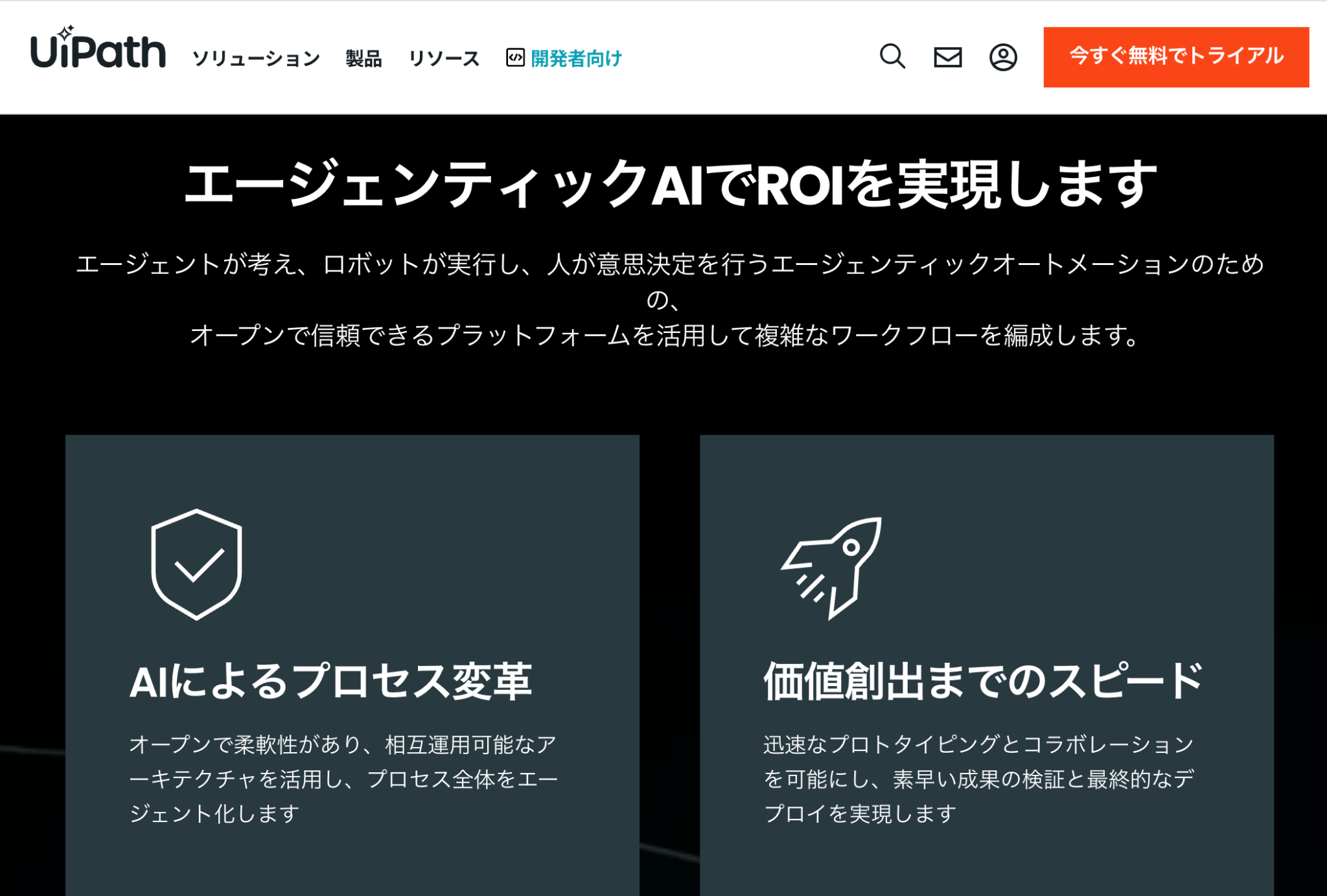
グローバルで高い評価を得ているUiPathは、高度なAI連携機能が特徴です。
初心者向けには「StudioX」というノーコード環境が用意されており、専門知識がなくてもビジネスユーザーが自らロボットを作成できます。
UI操作や複数のアプリケーションに対応する機能を備えており、古いシステムや複雑なWebサイトの自動化を検討できる点が特徴です。
小規模導入から大規模な全社展開まで、成長に合わせて拡張していける柔軟性を持っており、将来を見据えた導入に適しています。
BizRobo!
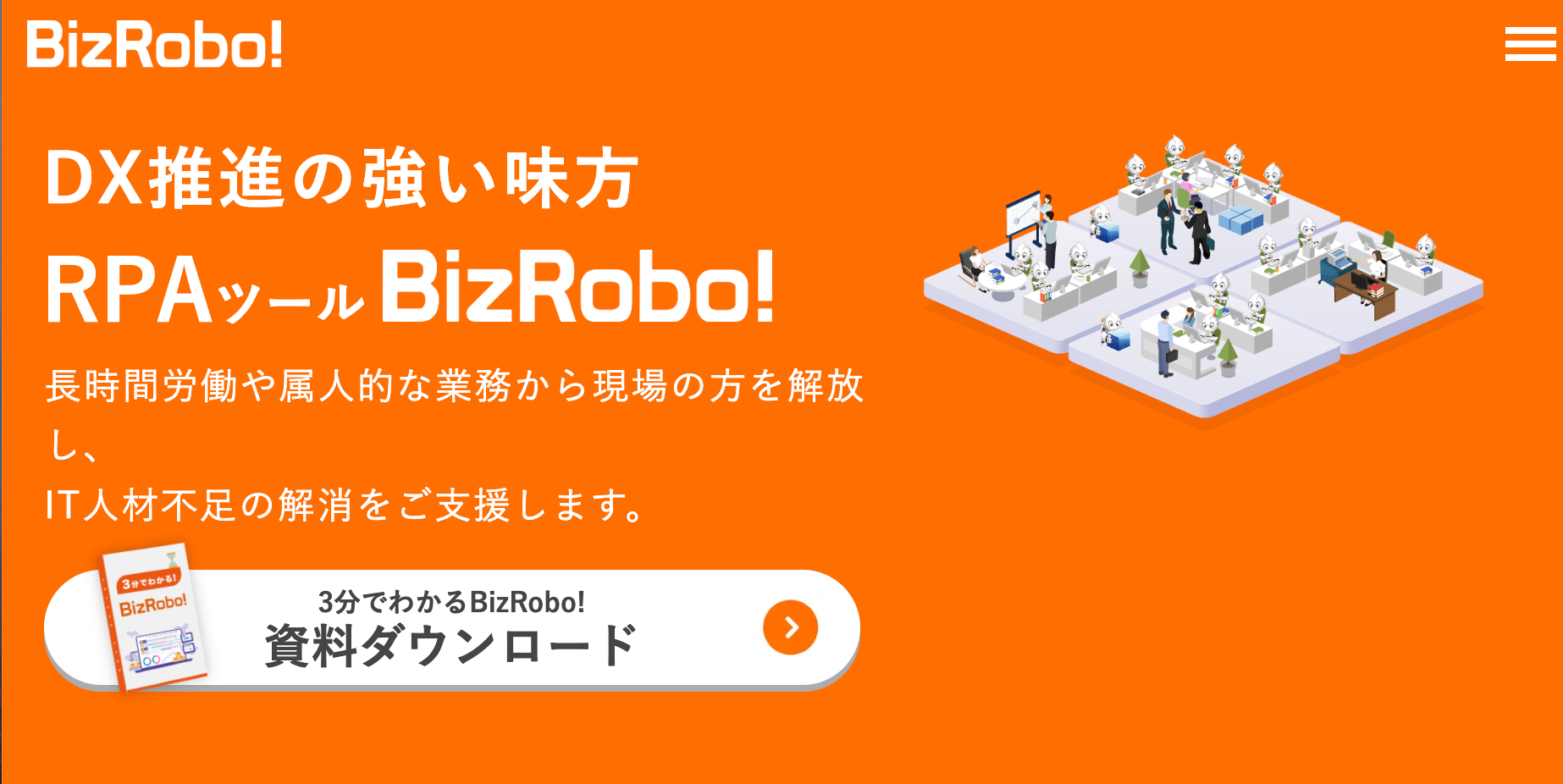
サーバー型のRPAとして知られるBizRobo!は、バックオフィス全体の大規模な自動化に強みを持っています。
最大の特徴は「バックグラウンド実行」が可能であることで、ユーザーがPCを操作している裏で複数のロボットを同時に稼働させることができます。
導入後の教育プログラムやユーザーコミュニティが活発で、他社の成功事例を参考にしながら自社の自動化を推進できる環境が整っています。
大量の事務処理を安定して自動化したい組織に最適です。
マクロマン
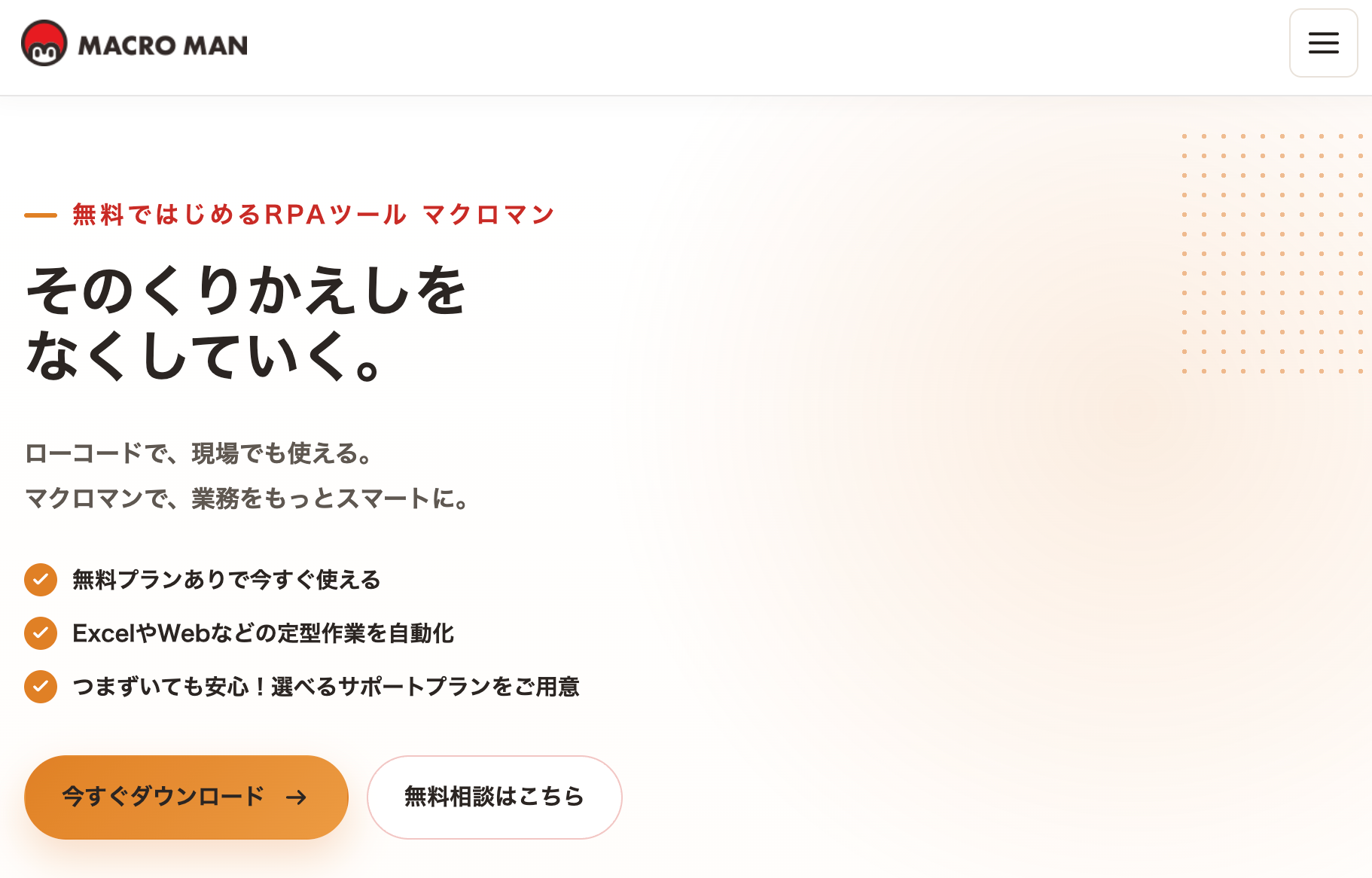
マクロマンは、基本機能を無料で利用できる国産RPAツールです。
初期投資を抑えてスモールスタートしたい企業にとって最適な選択肢の一つとなるでしょう。
操作画面は日本語で構成されており、直感的なスクリプト作成が可能。
無料でありながら必要十分な機能を備えており、RPAが自社に合うかどうかをテストする「最初の1台」として、多くの企業に選ばれています。
JobAuto
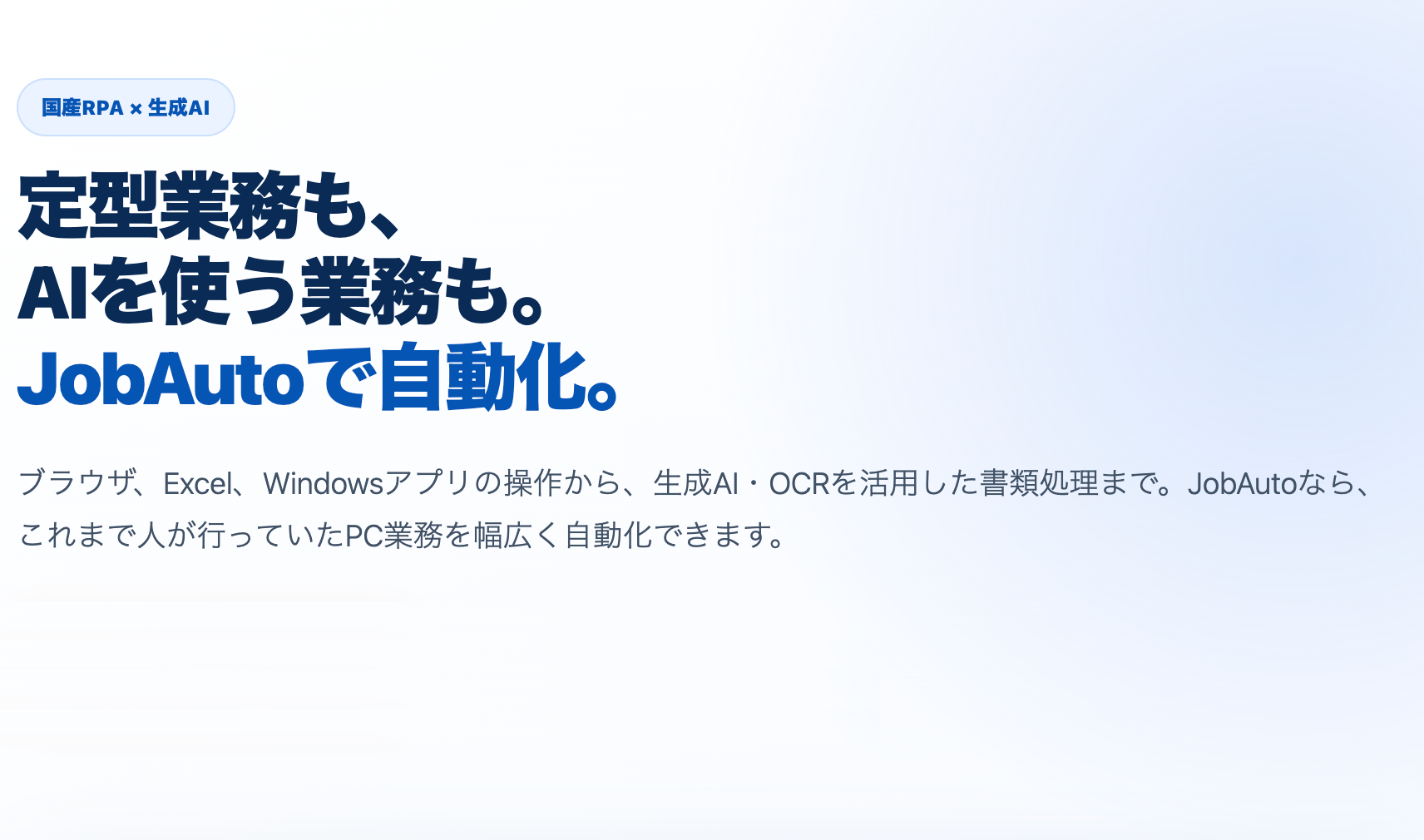
「マウス操作だけで自動化」を徹底的に追求した、非常に使い勝手の良いツールです。
操作画面が非常にシンプルで、どのボタンが何を意味するのかが一目でわかるよう設計されています。
エラーが発生した際の通知機能やスケジュール実行機能など、運用に必要な管理機能が標準で備わっている点もポイントです。
ブラウザ操作の安定性に定評があり、Webサイトからのデータ収集やECサイトの管理業務などを自動化したい担当者から支持されています。
CELF
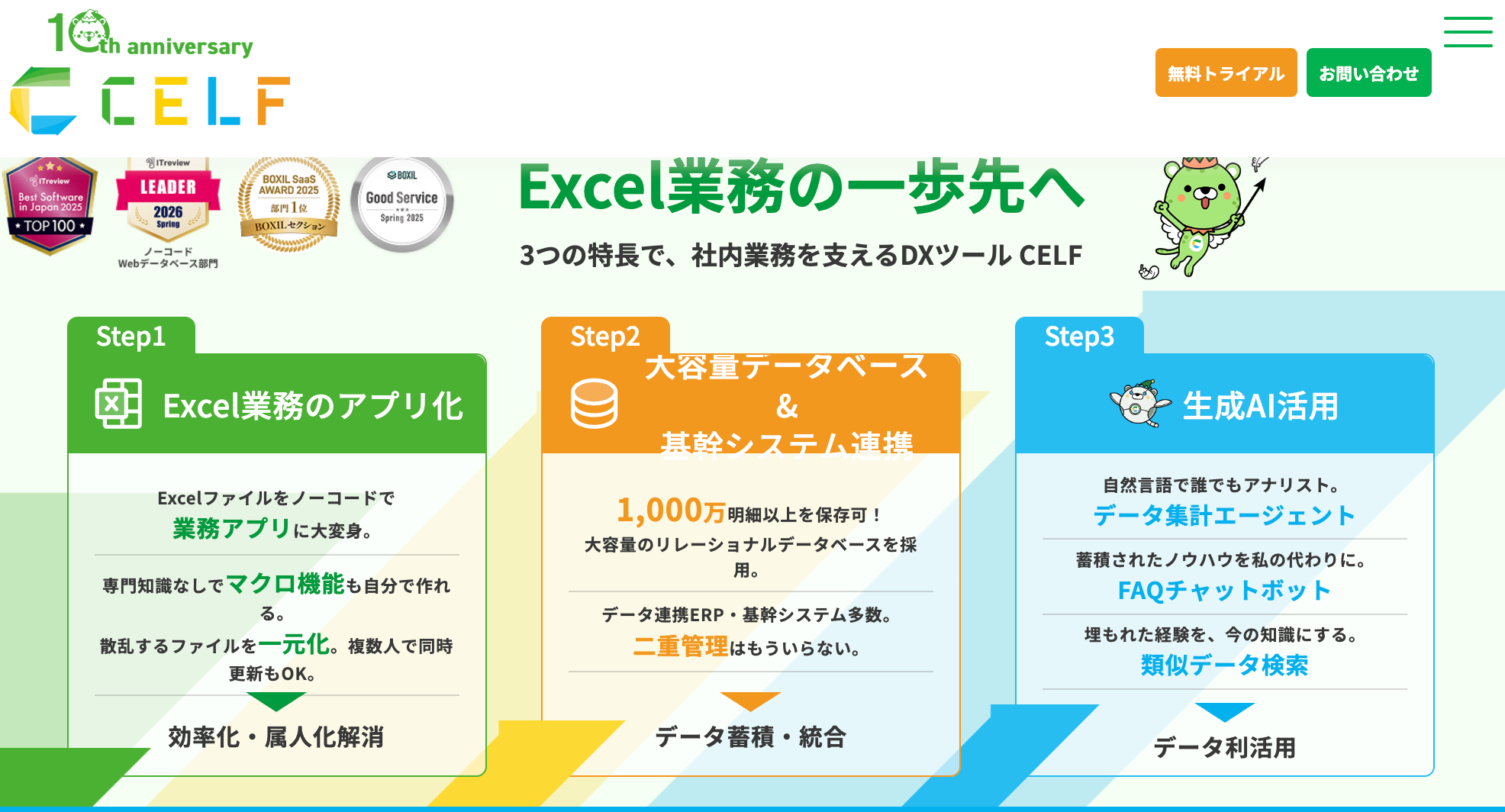
CELFは、Excel感覚で業務アプリを作成しながら、そのままRPA機能を使って自動化も行えるユニークなツールです。
使い慣れたExcelのスキルを活かして、データの入力画面や管理台帳を自作し、その後の転記作業をロボットに任せるといった使い方ができます。
アプリ化によってデータが構造化されるため、RPA単体で運用するよりもエラーが起きにくく、持続可能な自動化環境を構築しやすいのが大きなメリットです。
SS&C Blue Prism(旧Blue Prism)
「エンタープライズ向けRPA」の先駆者であるBlue Prismは、堅牢なセキュリティと高度な統制機能が特徴です。
銀行や保険会社といった、データの正確性と安全性が極めて重要視される業界で多く採用されています。
中央管理型のアーキテクチャを採用しており、誰がどのロボットを動かしているかを一元管理できるため、大規模組織での導入でも「野良ロボット」の発生を防ぎます。
プロセスの部品化がしやすく、長期的な運用効率に優れています
Automation Anywhere
クラウドネイティブな環境で、迅速な導入と拡張を可能にする世界的なRPAプラットフォームです。
「Document Automation(旧称:IQ Bot)」など、AIを活用したドキュメント処理や業務自動化の機能を提供しており、請求書の読み取りなどに活用できる機能があります
Webブラウザさえあればどこからでも開発・実行が可能。
テレワーク環境下での運用にも適していて、世界中のアプリと連携できるエコシステムが整っています。
📈自動化で挫折する企業と成功する企業の「決定的な違い」
RPAの導入に成功する企業には、共通した「考え方」があります。
逆に、高価なツールを導入しても使いこなせない企業は、自動化の捉え方を間違えているケースが多いです。
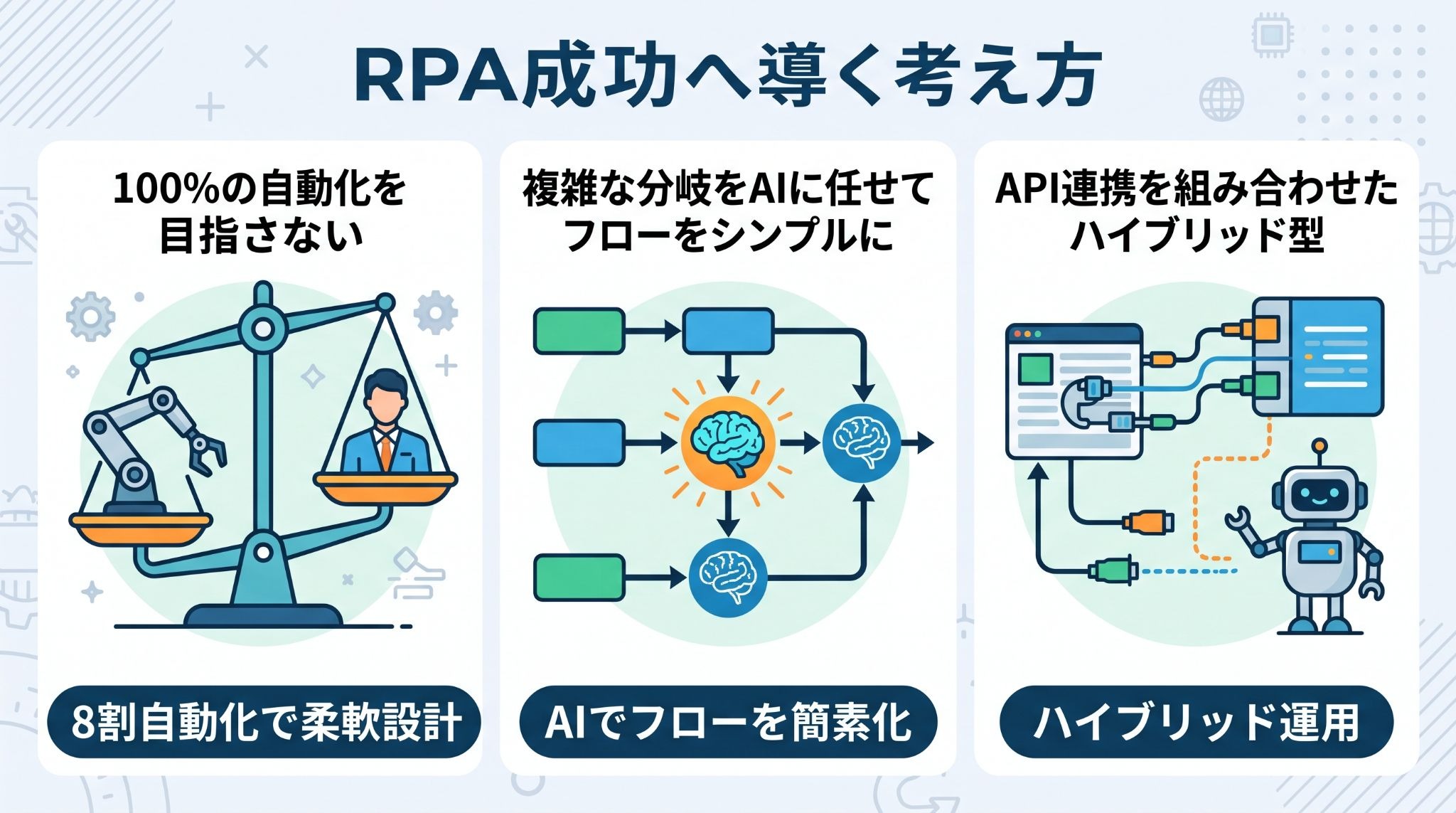
「100%の自動化」を目指さないことが成功の近道
最初から一切の手間をなくすことを目指すと、例外処理の設定が複雑になりすぎて構築が止まってしまいます。
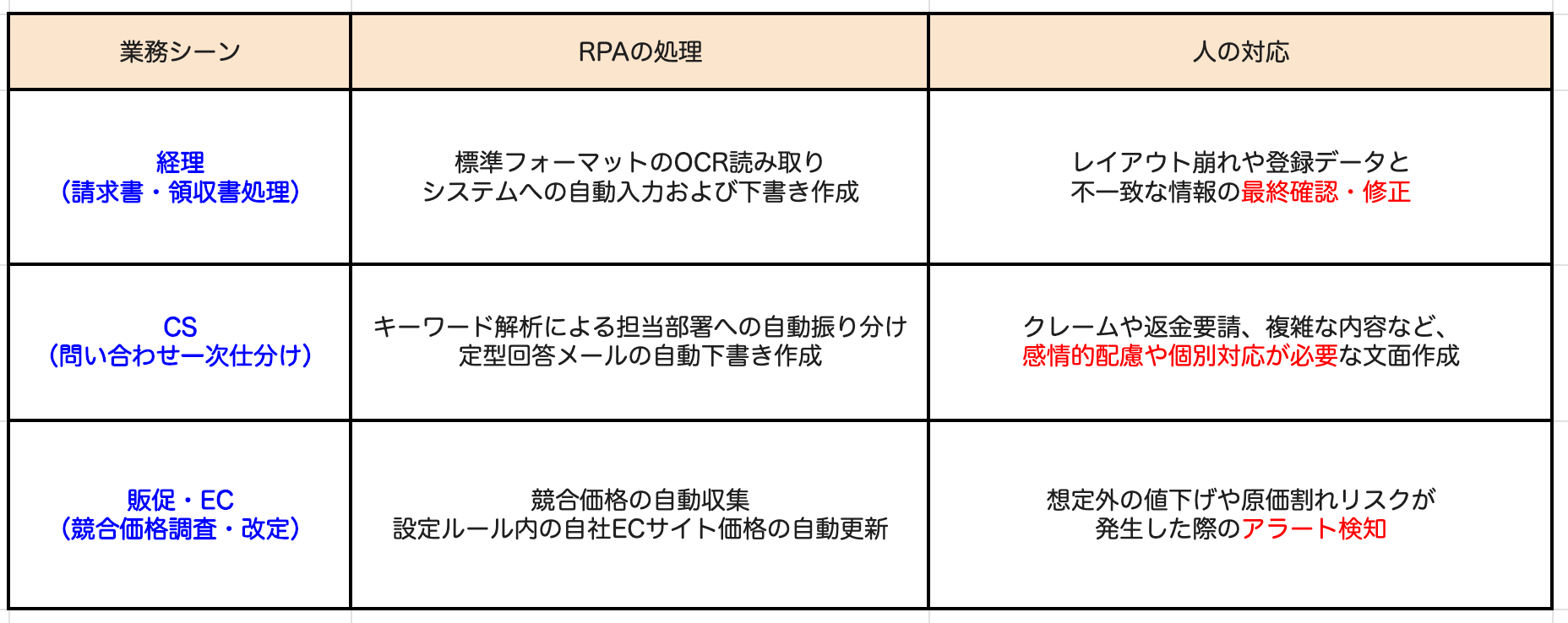
すべてを自動化しようとせず、判断が難しい処理や例外処理には担当者の確認を残すなど、業務の特性に応じて自動化の範囲を設計することが、持続可能な運用につながります。
代表的な業務の一例
複雑な分岐をAIに任せてフローをシンプルに保つ技術
これまでは
従業員が申請を送付
 ↓
問題がなければ承認
 ↓
不備があれば差し戻し
という分岐を一つひとつ設定していましたが、現在は内容に応じて適切に処理するよう、AIに一任可能。
フローチャートを複雑にするのではなく、要所にAIを置くことで、メンテナンスしやすいシンプルな仕組みを構築できます。
API連携を組み合わせたRPAの構築
画面操作をメインとするRPAは、システム変更に弱い側面があります。
可能な限りAPI(システム同士が直接通信する窓口)連携を優先するようにしましょう。
そして、APIがない部分だけをRPAで補う「ハイブリッド型」の構成をとることで、安定した運用が可能になります。
🚀AIワーカーでRPAをさらに身近に!Yoomの自動化テンプレート
Yoomでは、AIワーカーを活用した業務自動化テンプレートを提供しています。
AIによる情報の整理や判断と、アプリ連携・自動処理を組み合わせることで、従来の定型的な自動化だけでは対応しにくかった業務の効率化をサポート。
従来の設定の難しさを克服した、より高度な自動化が可能になるでしょう!
マニュアル改善コンシェルジュ
ユーザーからの意見をもとに、既存マニュアルに対する具体的な修正案を提示してくれるAIワーカーです。
「マニュアルの改修になかなか時間が取れない...」というお悩みを解消するためにサポートしてくれます。


ユーザーから寄せられたフィードバックを自律的に分析し、Notion上の既存マニュアルに対する具体的な修正案を提示するAIワーカーです。マニュアルの形骸化を防ぎ、組織全体の業務精度を高められるので、更新作業の負担軽減や業務の標準化を推進したい方におすすめです。
このAIワーカーは、ユーザーから寄せられたフィードバックを自律的に分析し、Notion上の既存マニュアルに対する具体的な修正案を提示します。曖昧な表現を具体的な行動指標へと変換し、Before/After形式で修正箇所を明示することで、マニュアルの質を向上させ、組織全体の業務精度を高めることが可能です。
■このAIワーカーをおすすめする方
- Notionで管理している社内マニュアルの更新が追いつかず、内容の形骸化に課題を感じている管理職の方
- 現場から寄せられる業務の不満を、迅速かつ具体的にマニュアルへ反映させたいプロジェクトリーダーの方
- 属人化した業務を標準化するために、マニュアルの記載をより具体的で分かりやすい内容に改善したい担当者の方
■AIワーカー設定の流れ
- AIワーカーの「名前」や「役割」といった基本設定を行う。
- AIワーカー内で使用するアプリとしてNotionを連携し、必要なアクションを設定する。用途に合わせて、他のドキュメント管理アプリなどに変更することも可能です。
- AIワーカーへの指示書となる「マニュアル」を、自社のマニュアル作成基準や運用ルールに合わせて作成・編集する。
■このAIワーカーのカスタムポイント
- マニュアル内の「#該当のNotionマニュアル」という項目に、改善対象としたい特定のページIDやタイトルを設定してください。これにより、AIが迷うことなく対象の情報を取得できるようになります。
- 「#手順」の「修正案の作成と検証」において、「具体性の追求:「適切に」「適宜」などの曖昧な表現を排除し、「いつ」「誰が」「何を」「どうするか」という具体的な行動指標に変換します」などのように、自社独自のトーン&マナーや記載ルールを追記してください。自社のガイドラインに沿った、より実務に即した精度の高い修正案が得られるようになります。
- Notionのアクションにおいて、修正案を特定のデータベースへ保存したり、Slackで担当者へ通知したりする設定を追加することで、確認から反映までのフローをさらに円滑にすることが可能です。
■注意事項
- NotionとYoomを連携してください。
- AIワーカーの基本設定は「【AIワーカー】基本的な設定方法」をご参照ください。
- AIワーカーの同時実行数・作成可能なAIワーカー数・利用可能なAIモデルはご契約中のプランによって異なります。
- AIワーカー内でご利用いただけるアプリやオペレーション等はフローボットの利用制限と同様です。
- AIワーカーは、テスト実行でも本番実行と同様にタスクを消費しますのでご注意ください。詳細は「【AIワーカー】タスク実行数の計算方法」をご参照ください。
- AIワーカーはマニュアルを詳細に設定することで適切な処理を実行しやすくなります。詳細は「【AIワーカー】マニュアルの作成方法」をご参照ください。
経理分析レポート担当
提示した請求書から必要な情報を抽出し、最適な勘定科目に分類。
その後、指定のGoogle スプレッドシートへ自動的に記録してくれるAIワーカーです。
追加で経営戦略に役立つレポートの作成まで行ってくれるので、異なる視点から数値を分析できるようになるでしょう。



アップロードされた請求書から情報を読み取り、勘定科目に分類してGoogle スプレッドシートへ記録し、分析レポートをSlackで通知するAIワーカーです。経理業務の負担軽減と財務状況の迅速な把握を両立できるので、入力作業を効率化し、経営判断のスピードを向上させたい方におすすめです。
■このAIワーカーをおすすめする方
- 請求書の入力や勘定科目の分類作業に多くの時間を費やしている経理担当者の方
- 迅速に財務状況を把握し、迅速な経営判断を行いたい経営者や管理職の方
- Google スプレッドシートやSlackを活用して、経理業務のデジタル化を推進したいチームリーダーの方
■AIワーカー設定の流れ
- AIワーカーの「名前」や「役割」といった基本設定を行います。
- 使用ツールとして、Google スプレッドシートやSlackをYoomと連携し、必要なアクションを設定します。普段お使いの他のアプリに変更することも可能です。
- AIワーカーへの指示書となる「マニュアル」を作成します。自社の運用ルールに合わせて、分類基準やレポートの判定条件を自由に調整してください。
■このAIワーカーのカスタムポイント
- マニュアル内の「# 勘定科目の分類基準」という項目に、「【福利厚生費】:従業員向けの飲料・軽食代、健康診断費用」などのように自社の会計基準に合わせた定義を設定してください。これにより、AIが自社の運用に則した正確な仕訳判断を行えるようになります。
- マニュアル内の「# レポート作成に際する判定基準」という項目に、自社の予算管理ルールや分析視点を設定してください。「【予算比較判定】:当月の合計金額が、設定された月次予算を超過している場合に「予算超過アラート」を出す」のような、予算超過のアラート設定や特定のコスト増加の検知など、実務に即した高度な分析結果が得られるようになります。
- Google スプレッドシートのアクションでは、入力先となるシートや、過去データを参照する範囲を任意で指定してください。
- Slackでレポートを送信する際は、宛先となるチャンネルを運用に合わせて設定してください。
■注意事項
- Google スプレッドシート、SlackとYoomを連携してください。
- AIワーカーの基本設定は「【AIワーカー】基本的な設定方法」をご参照ください。
- AIワーカーの同時実行数・作成可能なAIワーカー数・利用可能なAIモデルはご契約中のプランによって異なります。
- AIワーカー内でご利用いただけるアプリやオペレーション等はフローボットの利用制限と同様です。
- AIワーカーは、テスト実行でも本番実行と同様にタスクを消費しますのでご注意ください。詳細は「【AIワーカー】タスク実行数の計算方法」をご参照ください。
- AIワーカーはマニュアルを詳細に設定することで適切な処理を実行しやすくなります。詳細は「【AIワーカー】マニュアルの作成方法」をご参照ください。
- AIワーカー内で20件を超える大容量データの取得やループ処理を行うと、タスクを著しく消費する可能性があるためご注意ください。
⚠️導入で失敗しない3つの注意点
ツールが簡単になっても、運用の基本を疎かにすると失敗を招きます。以下の3点は必ず意識しておきましょう。
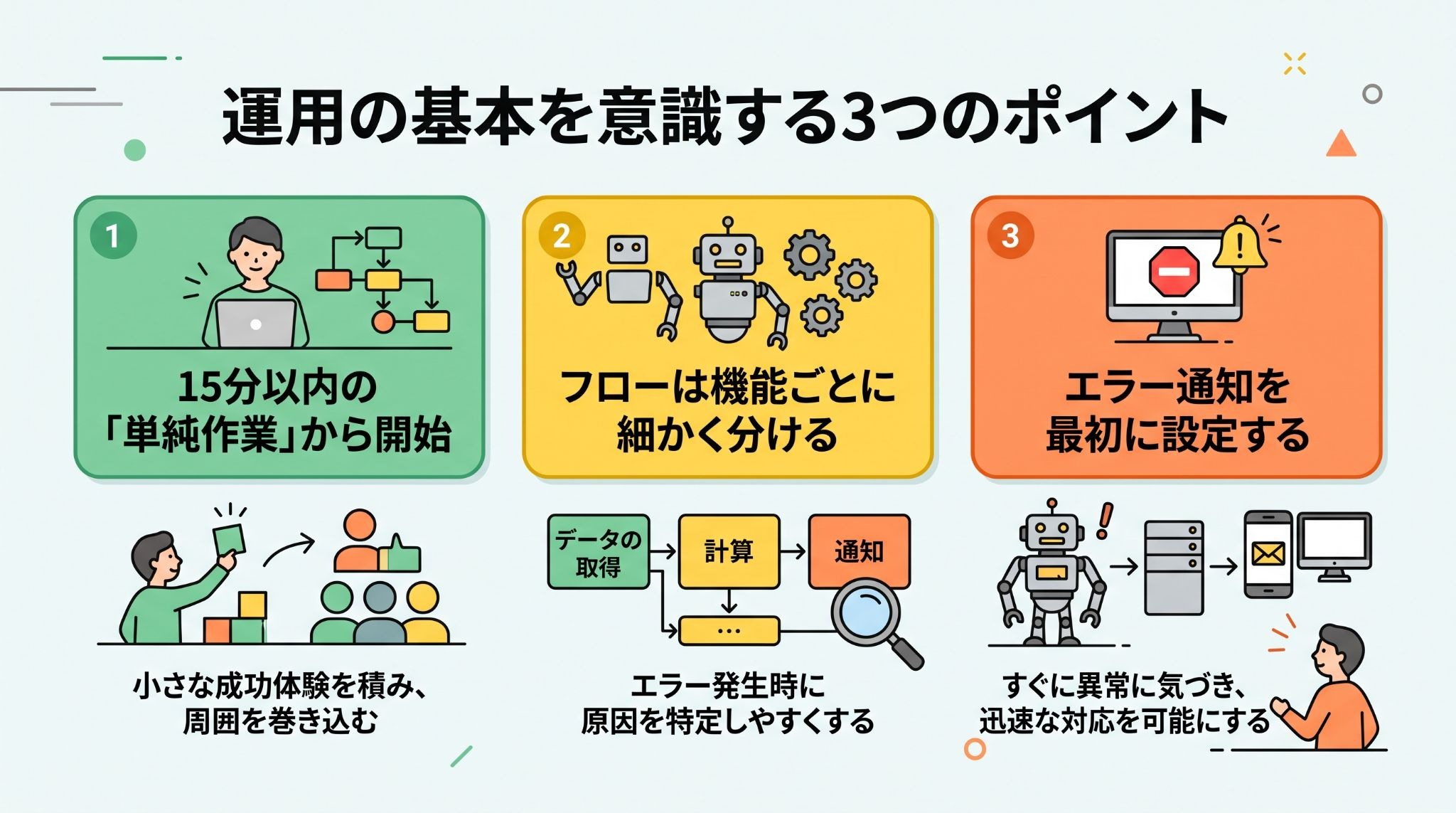
最初は15分で終わる単純作業から着手する
いきなり会社全体の業務を変えようとせず、まずは自分自身の周囲にある「毎日15分かかるけれど、手順は決まっている作業」から始めましょう。
小さな成功体験を積むことが、周囲を巻き込む推進力になります。
定型作業の一例
- 受信メールの分類
- 議事録の要約
- アンケート集計結果の格納
- 日報の報告
こちらの記事もチェック! → RPAツール比較15選!選び方と種類ごとの違い・導入メリットを解説
複雑な条件分岐は作らず、フローを細かく分ける
一つの巨大なロボットを作るのではなく、
- データの取得
- 計算
- 通知
といった具合に、機能を細かく分割して作成しましょう。
万が一エラーが起きても原因特定が容易になり、修正も簡単になります。
こちらの記事もチェック! → RPAでできること・できないこととは?導入成功に必要なステップを解説
エラー発生時の通知設定を最初に行っておく
「ロボットが止まっていることに数日間気づかなかった」という事態は避けなければなりません。
異常を検知した際にチャットツールやメールですぐに担当者へ通知が飛ぶ仕組みを、最初の構築段階で組み込んでおきましょう。
こちらの記事もチェック! → RPAによる自動化とは|導入ステップとAI連携で「運用疲れ」を防ぐ方法
✅まとめ
RPAはもはや一部のエンジニアだけのものではありません。
AIの進化により、誰もが直感的に、そして自律的に業務を自動化できる時代になりました。
「難しい」という先入観を捨て、まずは身近な小さな作業からAIやRPAに任せてみてください。
一歩踏み出すことで生まれた時間は、より価値のある仕事や、自分自身の成長のために使えるようになりますよ。
🌟Yoomでできること
業務の自動化は強力な武器になりますが、一つひとつのアプリを個別に操作したり、手動でデータを整理したりするのは時間がかかるものです。
Yoomを活用することで、煩雑なデータ管理から解放され、本来注力すべきチームの生産性向上や新規プロジェクトの企画といったクリエイティブな業務に集中できるようになります。
「これなら自分でもできそう!」と感じた方は、ぜひ以下からYoomを試してみてください。

メモや短い指示を出すだけで、AIワーカーが自分で流れを考えてビジネス書類をPDFで作ってくれます。書き間違いや見落としを防ぎながら、書類作成の手間をぐっと減らして見栄えの良い書類ができるため、事務作業をパパッと終わらせて本来の大切な仕事に集中したい方におすすめです。
- 毎日の契約書や請求書の作成が多く、書類づくりの時間をカットして、もっと本来の大切な業務に集中したい事務担当の方
- メモ書き程度でサクッと指示を済ませつつも、お相手に失礼のない、きちんとした丁寧な書類をパパッと揃えたい営業部門の方
- 会社のルールに沿ったいつもの書類の形をしっかりキープして、メンバーによる書き方のバラつきを無くしてきれいに管理したいチームリーダーの方
■事前準備
AIワーカーが正式なフォーマットに沿って書類を作成できるよう、請求書や契約書などの雛形をあらかじめ準備しておきましょう。雛形はGoogle スプレッドシート、Googleドキュメント、Microsoft Excelなどで作成できます。普段お使いのツールで作ってみてくださいね。
その後、AIワーカーへのチャットに雛形ファイルを添付し、「この雛形をもとに書類を作って」と指示することで、AIワーカーが雛形をもとに書類を作成できるようになります。
チャットで指示を出すだけで自社の運用に合わせて自動で設定・アップデートされていきます。まずは、AIワーカーが処理を正しく実行できるよう「スキル」と「使用ツール」をカスタマイズしましょう。
- 「スキル」とは:AIワーカーが処理を行うための手順書です。詳しい設定方法は「【AIワーカー】スキル(旧マニュアル)の作成方法」をご参照ください。
- 「使用ツール」とは:AIワーカーが処理を行う際に使用するツールです。自社で普段使っているツールをAIに指示するだけで、データの取得先や出力先を自由に組み替えることができます。
- AIワーカーの同時実行数・作成可能なAIワーカー数・利用可能なAIモデルはご契約中のプランによって異なります。
- AIワーカー内でご利用いただけるアプリやオペレーション等はフローボットの利用制限と同様です。
- AIワーカーは、テスト実行でも本番実行と同様にタスクを消費しますのでご注意ください。詳細は「【AIワーカー】タスク実行数の計算方法」ご参照ください。
社内ナレッジから情報を検索し、根拠を明示して回答を生成するAIワーカーです。社内規定やマニュアルへの問い合わせ対応を自動化し、自己解決力を高めることで業務を効率化できるため、膨大な資料の確認に苦労している担当者や現場のメンバーにおすすめです。
- 社内規定や製品マニュアルの管理を担当しており、頻繁に発生する問い合わせ対応を効率化したいと考えている方
- 膨大なドキュメントの中から必要な情報を探す手間を省き、業務のスピードを上げたい現場のメンバーの方
- 自社のガイドラインに沿った一貫性のある回答を、社内の誰もが手軽に得られる環境を整えたい管理職の方
■事前準備
AIワーカーが自社のナレッジに基づいて正確に回答できるよう、自社の業務マニュアルやQ&A、社内規定などをまとめた「ナレッジベース(データソース)」をあらかじめ用意しておきましょう。Yoomと連携しているアプリであればどれでもナレッジベースとして利用できるので、普段お使いのツールを自由に設定してください。
その後、AIワーカーへのチャットで「◯◯(作成したナレッジベース名)を参照して」と指示することで、AIワーカーがその情報をもとに回答できるようになります。
チャットで指示を出すだけで自社の運用に合わせて自動で設定・アップデートされていきます。まずは、AIワーカーが処理を正しく実行できるよう「スキル」と「使用ツール」をカスタマイズしましょう。
- 「スキル」とは:
- AIワーカーが処理を行うための手順書です。詳しい設定方法は「【AIワーカー】スキル(旧マニュアル)の作成方法」をご参照ください。
- 「使用ツール」とは:
- AIワーカーが処理を行う際に使用するツールです。自社で普段使っているツールをAIに指示するだけで、データの取得先や出力先を自由に組み替えることができます。
- AIワーカーの同時実行数・作成可能なAIワーカー数・利用可能なAIモデルはご契約中のプランによって異なります。
- AIワーカー内でご利用いただけるアプリやオペレーション等はフローボットの利用制限と同様です。
- AIワーカーは、テスト実行でも本番実行と同様にタスクを消費しますのでご注意ください。詳細は「【AIワーカー】タスク実行数の計算方法」ご参照ください。
出典1:Microsoft Power Automate/出典2:RoboTANGO/出典3:WinActor(NTTデータ)/出典4:UiPath/出典5:BizRobo!/出典6:マクロマン/出典7:JobAuto/出典8:CELF/出典9:SS&C Blue Prism/出典10:Automation Anywhere
プログラミング知識なしで手軽に構築できます。




