









・
Geminiでのリスク分析を活用した画像内の重大度判定と現場安全評価の検証レポート

生成AIの進化により、ビジネスにおける業務効率化は新たなフェーズを迎えており、Geminiを活用したリスク分析に注目が集まっています。
テキスト解析だけでなく、画像などのマルチモーダル処理に優れるGeminiは、企業の安全管理やコンプライアンス強化においてどのような可能性を秘めているのでしょうか?
本記事では、Geminiをリスク分析に活用する具体的なユースケースやセキュリティ対策、さらには実際の業務を想定した検証結果まで詳しく解説します。
💪Geminiによるリスク分析とは?
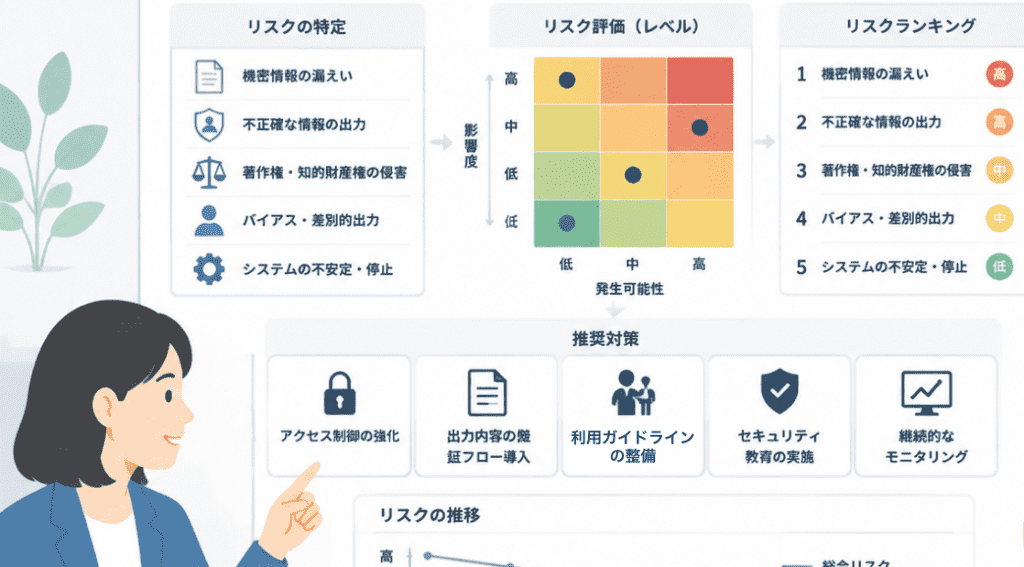
Geminiを活用したリスク分析は、AIの高度な情報処理能力を用いて、ビジネスに潜む様々な危険要因を素早く特定する取り組みです。
Geminiが持つマルチモーダル処理の強み
Geminiは、Googleが開発した生成AIモデル群であり、テキストだけでなく画像や音声など複数の情報(マルチモーダル)を同時に処理できる点が最大の強み。
テキストデータ化されていない現場の状況などを写真から直接読み取り、潜在的なリスク要因を洗い出すといった、より人に近い感覚での分析が期待できます。
また、Googleのエコシステムとの強固な連携もGeminiが持つ特徴の一つです。
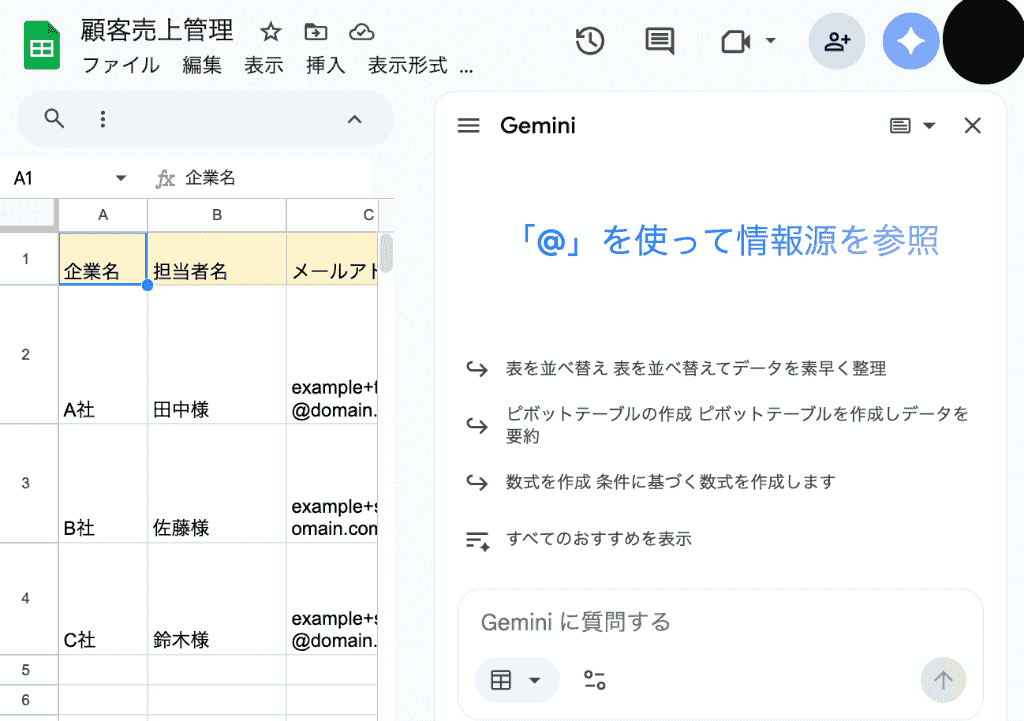
AI活用の背景
従来のリスク分析は、専門知識を持つ担当者が現場を目視で確認したり、膨大な契約書や議事録を読み込んだりする必要があり、多大な時間と労力がかかっていました。
しかし、Geminiを活用することで、一次チェックをAIに代替。
ヒューマンエラーを防ぎながら業務を大幅に効率化できる傾向があり、安全管理や法務確認の初動を大きくスピードアップさせることが可能です。
🗒️Geminiをリスク分析に活用する主なユースケース

Geminiの特性を活かすことで、様々な業務シーンでのリスク分析が可能になります。
ここでは、ビジネスの現場で期待される3つの主なユースケースをご紹介。
現場の安全リスク評価
建設現場や製造業において、現場の写真をGeminiに読み込ませ、天候や作業内容をテキストで入力することで、包括的なリスク評価を行うことができます。
「ヘルメットを着用していない」「足場が不安定である」といった危険要因を画像から自動で特定し、事故の未然防止に役立てられるのです。

非構造化テキストからのリスク抽出
日々の業務で発生する議事録、契約書、業務報告書などの非構造化テキストをGeminiに分析させることで、コンプライアンス上の懸念や取引先との契約遅延の兆候などを抽出します。
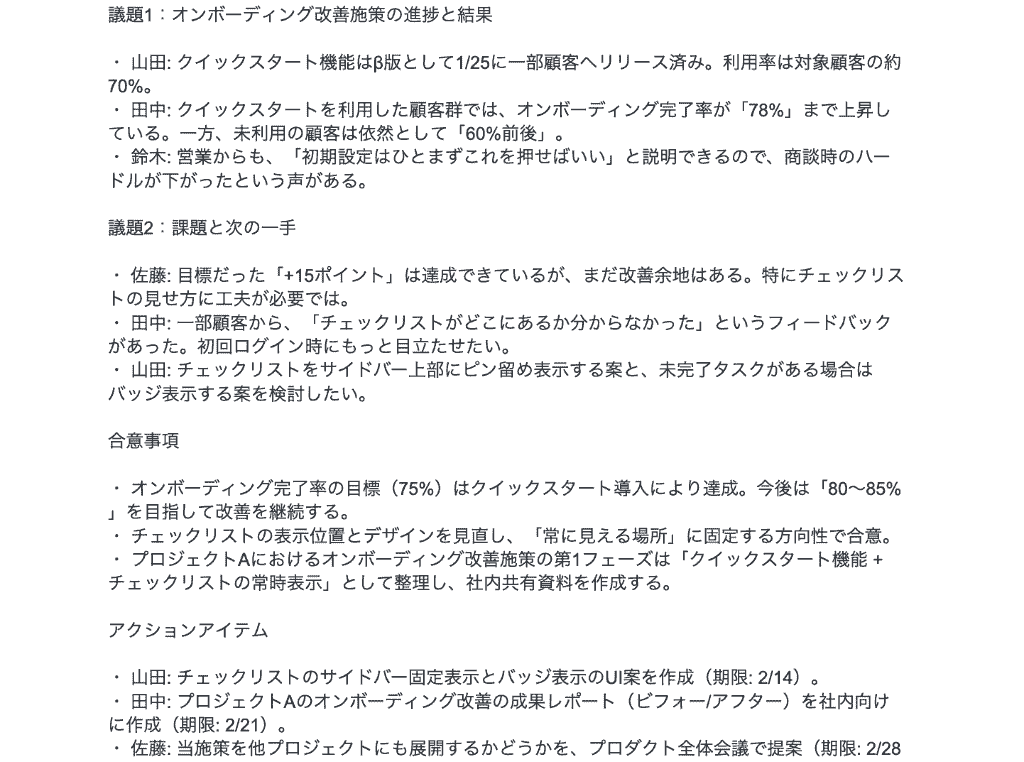
長文を読む手間が省け、見落としがちな重要な論点をいち早く把握できるようになるでしょう。
ニアミス報告書の自動生成
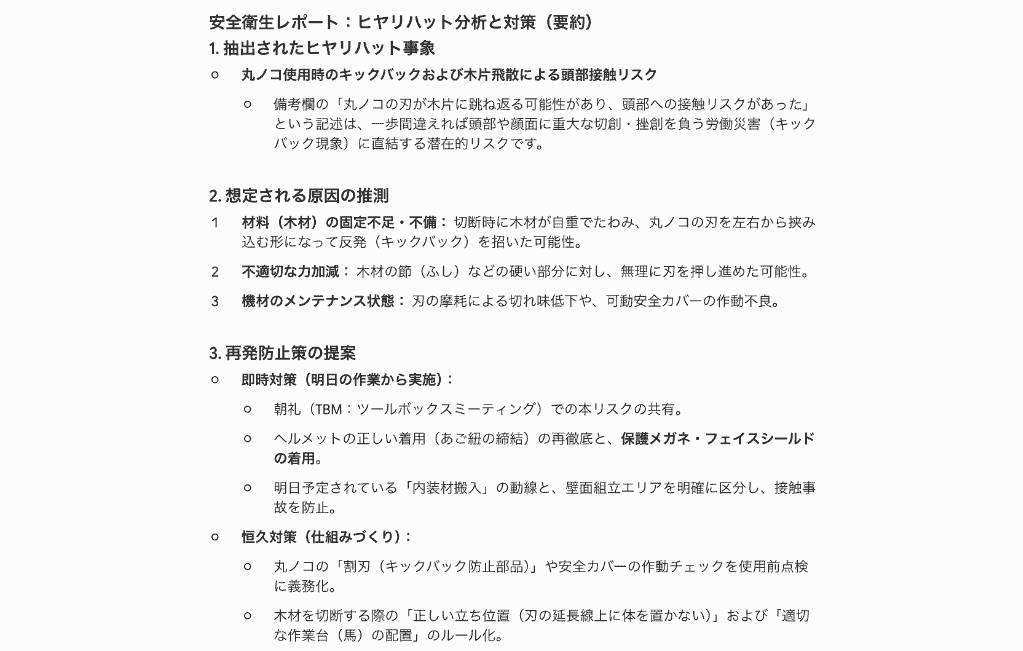
現場で発生したヒヤリ・ハットの状況を簡単な箇条書きで入力するだけで、Geminiが詳細な報告書フォーマットに整形。
さらに、想定される原因の推測や再発防止策の提案までを自動で行うため、報告の品質が均一化され、蓄積されたデータの事後分析が容易になります。
🏃♀️YoomはGeminiと連携した業務フローを自動化できます
Yoomは、プログラミングの知識がなくても、様々なクラウドサービスとAIを組み合わせて業務フローを自動化できるプラットフォーム。
Geminiと連携することで、日々発生する大量のテキストデータの要約やリスク抽出を自動化し、担当者の負担を劇的に軽減することができます。
[Yoomとは]
手作業での情報整理が不要になり、抽出されたリスク候補を素早く共有できるように!
Yoomを使えば、こうしたAIを活用した高度な自動化フローを直感的な操作で設定できちゃいます。
Geminiとの連携をサポートする自動化フローボット
■概要
日々多くのメールを受信し、内容の確認や整理に時間がかかっていませんか?重要な情報を見落としたり、内容をスプレッドシートなどに転記する際に手間がかかることも少なくありません。このワークフローを活用すれば、特定のメールを受信した際にGeminiが自動で内容を要約し、Google スプレッドシートに情報を追加します。これにより、メール対応業務の効率化と情報管理の精度向上を実現できます。
■このテンプレートをおすすめする方
- 問い合わせメールの内容を効率的に把握し、対応漏れを防ぎたいカスタマーサポート担当の方
- チームメンバーからの報告メールを自動で集約し、内容を一覧で確認したいマネージャーの方
- 情報収集しているニュースレターなどを要約し、ナレッジとして蓄積していきたい方
■このテンプレートを使うメリット
- メール受信をトリガーに内容の要約と転記が自動実行されるため、手作業での確認や入力に費やしていた時間を短縮できます。
- 手作業による転記ミスや、大量のメールの中から重要な情報を見落としてしまうといったヒューマンエラーのリスクを軽減します。
■フローボットの流れ
- はじめに、GeminiとGoogle スプレッドシートをYoomと連携します。
- 次に、トリガーでメールトリガー機能を設定し、Yoomが発行する特定のアドレスにメールが届いたらフローが起動するようにします。
- 次に、オペレーションでGeminiの「コンテンツを生成」アクションを設定し、受信したメールの本文を要約するように指示します。
- 最後に、Google スプレッドシートの「レコードを追加する」アクションを設定し、Geminiが生成した要約を指定のシートに追加します。
※「トリガー」:フロー起動のきっかけとなるアクション、「オペレーション」:トリガー起動後、フロー内で処理を行うアクション
■このワークフローのカスタムポイント
- Google スプレッドシートに追加するレコード設定では、Geminiによって要約された内容だけでなく、トリガーで受信したメールの件名や送信者などの情報も変数として設定し、記録できます。
■注意事項
- GeminiとGoogle スプレッドシートのそれぞれとYoomを連携してください。
■概要Jotformで受け取る問い合わせやアンケートの回答は、一つひとつ内容を確認し、重要な情報を担当者へ共有する作業に手間がかかっていませんか。このワークフローを活用すれば、Jotformに届いた回答をGeminiが自動で要約し、その内容が特定の条件を満たした場合にのみ担当者へメールで通知することが可能です。手作業による確認・共有プロセスを自動化し、迅速かつ的確な対応を実現します。
■このテンプレートをおすすめする方- Jotformで受け付けた問い合わせやアンケートの対応を効率化したいと考えている方
- Geminiを活用して長文のテキストを要約し、内容を素早く把握したいと考えている方
- 重要な通知のみを担当者へ自動でエスカレーションする仕組みを構築したい方
■このテンプレートを使うメリット- Jotformの回答取得からGeminiでの要約、担当者への通知までを自動化し、定型業務にかかっていた時間を削減できます。
- 条件に基づいて自動で通知されるため、重要な情報や緊急の問い合わせの見落とし、共有漏れといったヒューマンエラーを防ぎます。
■フローボットの流れ- はじめに、Jotform、Gemini、GmailをYoomと連携します。
- 次に、トリガーでJotformを選択し、「フォームが送信されたら」というアクションを設定して、対象のフォームを指定します。
- オペレーションでJotformの「最新の回答を取得する」アクションを設定し、トリガーで反応したフォームの回答内容を取得します。
- 続いて、オペレーションでGeminiを選択し、「コンテンツを生成」アクションで、Jotformから取得した回答内容を要約するよう設定します。
- 次に、分岐機能を使って、Geminiが生成した要約内容が特定の条件に合致した場合のみ、後続の処理に進むよう設定します。
- 最後に、オペレーションでGmailの「メールを送る」アクションを設定し、条件に合致した場合に担当者へ通知メールを送信します。
※「トリガー」:フロー起動のきっかけとなるアクション、「オペレーション」:トリガー起動後、フロー内で処理を行うアクション
■このワークフローのカスタムポイント- 分岐機能では、Geminiが生成した要約テキストに特定のキーワードが含まれている場合など、任意の条件を設定して後続のメール送信オペレーションを制御できます。
- Gmailでメールを送信するオペレーションでは、通知先のメールアドレスを任意に設定できます。また、件名や本文には、Jotformの回答内容やGeminiの要約結果といった動的な情報を自由に埋め込むことが可能です。
- メール本文には、固定の挨拶文や署名などを自由に追加でき、送信先となるメールアドレス(To, Cc, Bcc)も任意で設定できます。
■注意事項- Jotform、Gemini、GmailのそれぞれとYoomを連携してください。
- JotformのWebhook設定および回答取得の方法は「JotformのWebhook設定と最新回答取得方法について」をご参照ください。
- 分岐はパーソナルプラン以上のプランでご利用いただける機能(オペレーション)となっております。フリープランの場合は設定しているフローボットのオペレーションはエラーとなりますので、ご注意ください。
- パーソナルプランなどの有料プランは、2週間の無料トライアルを行うことが可能です。無料トライアル中には制限対象のアプリや機能(オペレーション)を使用することができます。


■概要
日々多くのメールを受信し、内容の確認や整理に時間がかかっていませんか?重要な情報を見落としたり、内容をスプレッドシートなどに転記する際に手間がかかることも少なくありません。このワークフローを活用すれば、特定のメールを受信した際にGeminiが自動で内容を要約し、Google スプレッドシートに情報を追加します。これにより、メール対応業務の効率化と情報管理の精度向上を実現できます。
■このテンプレートをおすすめする方
- 問い合わせメールの内容を効率的に把握し、対応漏れを防ぎたいカスタマーサポート担当の方
- チームメンバーからの報告メールを自動で集約し、内容を一覧で確認したいマネージャーの方
- 情報収集しているニュースレターなどを要約し、ナレッジとして蓄積していきたい方
■このテンプレートを使うメリット
- メール受信をトリガーに内容の要約と転記が自動実行されるため、手作業での確認や入力に費やしていた時間を短縮できます。
- 手作業による転記ミスや、大量のメールの中から重要な情報を見落としてしまうといったヒューマンエラーのリスクを軽減します。
■フローボットの流れ
- はじめに、GeminiとGoogle スプレッドシートをYoomと連携します。
- 次に、トリガーでメールトリガー機能を設定し、Yoomが発行する特定のアドレスにメールが届いたらフローが起動するようにします。
- 次に、オペレーションでGeminiの「コンテンツを生成」アクションを設定し、受信したメールの本文を要約するように指示します。
- 最後に、Google スプレッドシートの「レコードを追加する」アクションを設定し、Geminiが生成した要約を指定のシートに追加します。
※「トリガー」:フロー起動のきっかけとなるアクション、「オペレーション」:トリガー起動後、フロー内で処理を行うアクション
■このワークフローのカスタムポイント
- Google スプレッドシートに追加するレコード設定では、Geminiによって要約された内容だけでなく、トリガーで受信したメールの件名や送信者などの情報も変数として設定し、記録できます。
■注意事項
- GeminiとGoogle スプレッドシートのそれぞれとYoomを連携してください。

■このテンプレートをおすすめする方
- Jotformで受け付けた問い合わせやアンケートの対応を効率化したいと考えている方
- Geminiを活用して長文のテキストを要約し、内容を素早く把握したいと考えている方
- 重要な通知のみを担当者へ自動でエスカレーションする仕組みを構築したい方
■このテンプレートを使うメリット
- Jotformの回答取得からGeminiでの要約、担当者への通知までを自動化し、定型業務にかかっていた時間を削減できます。
- 条件に基づいて自動で通知されるため、重要な情報や緊急の問い合わせの見落とし、共有漏れといったヒューマンエラーを防ぎます。
■フローボットの流れ
- はじめに、Jotform、Gemini、GmailをYoomと連携します。
- 次に、トリガーでJotformを選択し、「フォームが送信されたら」というアクションを設定して、対象のフォームを指定します。
- オペレーションでJotformの「最新の回答を取得する」アクションを設定し、トリガーで反応したフォームの回答内容を取得します。
- 続いて、オペレーションでGeminiを選択し、「コンテンツを生成」アクションで、Jotformから取得した回答内容を要約するよう設定します。
- 次に、分岐機能を使って、Geminiが生成した要約内容が特定の条件に合致した場合のみ、後続の処理に進むよう設定します。
- 最後に、オペレーションでGmailの「メールを送る」アクションを設定し、条件に合致した場合に担当者へ通知メールを送信します。
■このワークフローのカスタムポイント
- 分岐機能では、Geminiが生成した要約テキストに特定のキーワードが含まれている場合など、任意の条件を設定して後続のメール送信オペレーションを制御できます。
- Gmailでメールを送信するオペレーションでは、通知先のメールアドレスを任意に設定できます。また、件名や本文には、Jotformの回答内容やGeminiの要約結果といった動的な情報を自由に埋め込むことが可能です。
- メール本文には、固定の挨拶文や署名などを自由に追加でき、送信先となるメールアドレス(To, Cc, Bcc)も任意で設定できます。
■注意事項
- Jotform、Gemini、GmailのそれぞれとYoomを連携してください。
- JotformのWebhook設定および回答取得の方法は「JotformのWebhook設定と最新回答取得方法について」をご参照ください。
- 分岐はパーソナルプラン以上のプランでご利用いただける機能(オペレーション)となっております。フリープランの場合は設定しているフローボットのオペレーションはエラーとなりますので、ご注意ください。
- パーソナルプランなどの有料プランは、2週間の無料トライアルを行うことが可能です。無料トライアル中には制限対象のアプリや機能(オペレーション)を使用することができます。
AIワーカーを活用した自動化フローボット
■概要毎日大量に届くメールに添付されたファイルの仕分けや、管理台帳への記録作業に負担を感じていませんか?特に契約書や請求書など、多種多様な書類を内容ごとに適切なフォルダへ保存し、その内容を要約して共有する作業は、手作業で行うと多くの時間とリソースが求められます。
このワークフローを活用すれば、Gmailで受信した添付ファイルをAIワーカーが内容を確認して自動で判定し、Google Driveへの保存からGoogle スプレッドシートへの要約登録までを一気に自動化できます。これにより、煩雑な書類管理の課題を減らし、書類の情報整理と共有を効率化できるでしょう。
■このテンプレートをおすすめする方- Gmailで受信する多種多様な添付ファイルの仕分け作業を自動化し、書類管理を効率化したい法務や経理の担当者の方
- Google Driveへのファイル保存とGoogle スプレッドシートへの要約記録を手作業で行っており、入力漏れを防ぎたい方
- 受信した情報を迅速にチーム内へ共有し、案件の進捗管理をスムーズに行いたい経営者やチームリーダーの方
■このテンプレートを使うメリット- AIワーカーがファイル内容を自動で判別するため、これまで手作業で行っていたフォルダ仕分けや要約作成に費やす時間を短縮できます。
- 手作業によるデータの転記ミスやファイルの保存先間違いといったヒューマンエラーのリスクを軽減し、効率的な情報管理に繋がります。
■フローボットの流れ- はじめに、Gmail、Google Drive、Google スプレッドシートをYoomと連携します。
- 次に、Gmailの「特定のラベルのメールを受信したら」をトリガーとして設定します。
- 次に、AIワーカーで、ファイルを読み取り社内ルールに基づいて適切なフォルダへの移動や要約・タグ付けを自動で行うためのマニュアルを作成し、Google Driveの「ファイルをアップロード」アクションとGoogle スプレッドシートの「レコードを追加する」アクションを使用ツールとして設定します。
※「トリガー」:フロー起動のきっかけとなるアクション、「オペレーション」:トリガー起動後、フロー内で処理を行うアクション
■このワークフローのカスタムポイント- Gmailのトリガー設定では、自動化の対象としたいメールに付与される特定のラベルを任意で指定してください。
- AIワーカーの設定では、自社の社内ルールや分類基準に合わせてプロンプトを調整することで、より精度の高い仕分けや要約が可能になります。
- Google スプレッドシートへの登録項目を、管理台帳のフォーマットに合わせて任意にカスタマイズして運用してください。
■注意事項- Gmail、Google Drive、Google スプレッドシートのそれぞれとYoomを連携してください。AIワーカー内で使用するツール(アプリ)についてもマイアプリ連携が必要です。
- トリガーは5分、10分、15分、30分、60分の間隔で起動間隔を選択できます。
- プランによって最短の起動間隔が異なりますので、ご注意ください。
- トリガー、各オペレーションでの取り扱い可能なファイル容量の詳細は「ファイルの容量制限について」をご参照ください。
- AIワーカーの基本設定は「【AIワーカー】基本的な設定方法」をご参照ください。
- AIワーカーの同時実行数・作成可能なAIワーカー数・利用可能なAIモデルはご契約中のプランによって異なります。
- AIワーカー内でご利用いただけるアプリやオペレーション等はフローボットの利用制限と同様です。
- AIワーカーは、テスト実行でも本番実行と同様にタスクを消費しますのでご注意ください。詳細は「【AIワーカー】タスク実行数の計算方法」ご参照ください。
- AIワーカーはマニュアルを詳細に設定することで適切な処理を実行しやすくなります。詳細は「【AIワーカー】マニュアルの作成方法」をご参照ください。
■概要Telegramで受け取る様々な依頼や問い合わせを、都度手動で確認しNotionへ転記する作業に手間を感じていませんか。内容の分析や分類も属人的になりがちで、対応の質にばらつきが生まれることもあります。このワークフローは、Telegramでのメッセージ受信をトリガーとして、AIワーカーがGeminiを利用して内容を自動で分析し、Notionへタスクとして登録する一連のプロセスを自動化することで、これらの課題を解消します。■このテンプレートをおすすめする方- Telegramで受け取る依頼をNotionで管理しており、転記作業の自動化を検討している方
- GeminiのAIモデルを活用し、テキストデータの分析やタスクの分類を効率化したいと考えている方
- 手作業による情報整理の時間を削減し、本来のコア業務に集中したいと考えている方
■このテンプレートを使うメリット- Telegramのメッセージ受信からNotionへの登録までが自動化されるため、これまで手作業に費やしていた時間を削減し、迅速な対応が可能になります。
- Geminiが依頼内容を分析・分類することで、担当者ごとの判断のばらつきを防ぎ、業務の属人化を解消してタスク管理を標準化できます。
■フローボットの流れ- はじめに、TelegramとNotionをYoomと連携します。
- 次に、トリガーでTelegramを選択し、「ボットがメッセージを受け取ったら」というアクションを設定します。
- 最後に、オペレーションでAIワーカーを設定し、Geminiを利用して受信した依頼内容の分析やカテゴリ分類を行いNotionに登録するためのマニュアル(指示)を作成します。
※「トリガー」:フロー起動のきっかけとなるアクション、「オペレーション」:トリガー起動後、フロー内で処理を行うアクション
■このワークフローのカスタムポイント- AIワーカーのオペレーションでは、Geminiに与える指示内容(プロンプト)を任意に設定できます。依頼内容の分析観点や分類するカテゴリ、Notionへ登録する際の要約形式などを、実際の業務に合わせて自由にカスタマイズしてください。
- Notionへの登録は、連携するデータベース、タイトルやプロパティにマッピングする情報などを任意で設定できます。
■注意事項- Telegram、NotionのそれぞれとYoomを連携してください。AIワーカー内で使用するツール(アプリ)についてもマイアプリ連携が必要です。
- AIワーカーの基本設定は「【AIワーカー】基本的な設定方法」をご参照ください。
- AIワーカーの同時実行数・作成可能なAIワーカー数・利用可能なAIモデルはご契約中のプランによって異なります。
- AIワーカー内でご利用いただけるアプリやオペレーション等はフローボットの利用制限と同様です。
- AIワーカーは、テスト実行でも本番実行と同様にタスクを消費しますのでご注意ください。詳細は「【AIワーカー】タスク実行数の計算方法」ご参照ください。
- AIワーカーはマニュアルを詳細に設定することで適切な処理を実行しやすくなります。詳細は「【AIワーカー】マニュアルの作成方法」をご参照ください。

このワークフローを活用すれば、Gmailで受信した添付ファイルをAIワーカーが内容を確認して自動で判定し、Google Driveへの保存からGoogle スプレッドシートへの要約登録までを一気に自動化できます。これにより、煩雑な書類管理の課題を減らし、書類の情報整理と共有を効率化できるでしょう。
- Gmailで受信する多種多様な添付ファイルの仕分け作業を自動化し、書類管理を効率化したい法務や経理の担当者の方
- Google Driveへのファイル保存とGoogle スプレッドシートへの要約記録を手作業で行っており、入力漏れを防ぎたい方
- 受信した情報を迅速にチーム内へ共有し、案件の進捗管理をスムーズに行いたい経営者やチームリーダーの方
- AIワーカーがファイル内容を自動で判別するため、これまで手作業で行っていたフォルダ仕分けや要約作成に費やす時間を短縮できます。
- 手作業によるデータの転記ミスやファイルの保存先間違いといったヒューマンエラーのリスクを軽減し、効率的な情報管理に繋がります。
- はじめに、Gmail、Google Drive、Google スプレッドシートをYoomと連携します。
- 次に、Gmailの「特定のラベルのメールを受信したら」をトリガーとして設定します。
- 次に、AIワーカーで、ファイルを読み取り社内ルールに基づいて適切なフォルダへの移動や要約・タグ付けを自動で行うためのマニュアルを作成し、Google Driveの「ファイルをアップロード」アクションとGoogle スプレッドシートの「レコードを追加する」アクションを使用ツールとして設定します。
■このワークフローのカスタムポイント
- Gmailのトリガー設定では、自動化の対象としたいメールに付与される特定のラベルを任意で指定してください。
- AIワーカーの設定では、自社の社内ルールや分類基準に合わせてプロンプトを調整することで、より精度の高い仕分けや要約が可能になります。
- Google スプレッドシートへの登録項目を、管理台帳のフォーマットに合わせて任意にカスタマイズして運用してください。
- Gmail、Google Drive、Google スプレッドシートのそれぞれとYoomを連携してください。AIワーカー内で使用するツール(アプリ)についてもマイアプリ連携が必要です。
- トリガーは5分、10分、15分、30分、60分の間隔で起動間隔を選択できます。
- プランによって最短の起動間隔が異なりますので、ご注意ください。
- トリガー、各オペレーションでの取り扱い可能なファイル容量の詳細は「ファイルの容量制限について」をご参照ください。
- AIワーカーの基本設定は「【AIワーカー】基本的な設定方法」をご参照ください。
- AIワーカーの同時実行数・作成可能なAIワーカー数・利用可能なAIモデルはご契約中のプランによって異なります。
- AIワーカー内でご利用いただけるアプリやオペレーション等はフローボットの利用制限と同様です。
- AIワーカーは、テスト実行でも本番実行と同様にタスクを消費しますのでご注意ください。詳細は「【AIワーカー】タスク実行数の計算方法」ご参照ください。
- AIワーカーはマニュアルを詳細に設定することで適切な処理を実行しやすくなります。詳細は「【AIワーカー】マニュアルの作成方法」をご参照ください。

- Telegramで受け取る依頼をNotionで管理しており、転記作業の自動化を検討している方
- GeminiのAIモデルを活用し、テキストデータの分析やタスクの分類を効率化したいと考えている方
- 手作業による情報整理の時間を削減し、本来のコア業務に集中したいと考えている方
- Telegramのメッセージ受信からNotionへの登録までが自動化されるため、これまで手作業に費やしていた時間を削減し、迅速な対応が可能になります。
- Geminiが依頼内容を分析・分類することで、担当者ごとの判断のばらつきを防ぎ、業務の属人化を解消してタスク管理を標準化できます。
- はじめに、TelegramとNotionをYoomと連携します。
- 次に、トリガーでTelegramを選択し、「ボットがメッセージを受け取ったら」というアクションを設定します。
- 最後に、オペレーションでAIワーカーを設定し、Geminiを利用して受信した依頼内容の分析やカテゴリ分類を行いNotionに登録するためのマニュアル(指示)を作成します。
■このワークフローのカスタムポイント
- AIワーカーのオペレーションでは、Geminiに与える指示内容(プロンプト)を任意に設定できます。依頼内容の分析観点や分類するカテゴリ、Notionへ登録する際の要約形式などを、実際の業務に合わせて自由にカスタマイズしてください。
- Notionへの登録は、連携するデータベース、タイトルやプロパティにマッピングする情報などを任意で設定できます。
- Telegram、NotionのそれぞれとYoomを連携してください。AIワーカー内で使用するツール(アプリ)についてもマイアプリ連携が必要です。
- AIワーカーの基本設定は「【AIワーカー】基本的な設定方法」をご参照ください。
- AIワーカーの同時実行数・作成可能なAIワーカー数・利用可能なAIモデルはご契約中のプランによって異なります。
- AIワーカー内でご利用いただけるアプリやオペレーション等はフローボットの利用制限と同様です。
- AIワーカーは、テスト実行でも本番実行と同様にタスクを消費しますのでご注意ください。詳細は「【AIワーカー】タスク実行数の計算方法」ご参照ください。
- AIワーカーはマニュアルを詳細に設定することで適切な処理を実行しやすくなります。詳細は「【AIワーカー】マニュアルの作成方法」をご参照ください。
🚩Geminiを使ったリスク分析を実際に試してみた
今回は、先述したユースケースを踏まえ、Geminiが実際のリスク分析業務でどの程度役立つのかを検証してみました!
検証プロセス①:現場写真を用いたリスクの一次判定
まずは、以下のような高所作業中の現場写真をGeminiにアップロード。

合わせて以下のプロンプトを入力しました。
入力プロンプト
添付した高所作業中の現場写真をもとに、この状況で想定されるリスク要因を日本語で箇条書きしてください。
条件:
・画像から視認できる事実のみを根拠にしてください。
・「安全帯の未着用」「足元の資材が乱雑に置かれている」など、具体的な表現で書いてください。
・転落・つまずき・落下物・第三者災害など、事故パターンにつながる観点があればあわせて記載してください。
・画像に写っていない情報(天候、体調、過去の事故歴など)は推測しないでください。
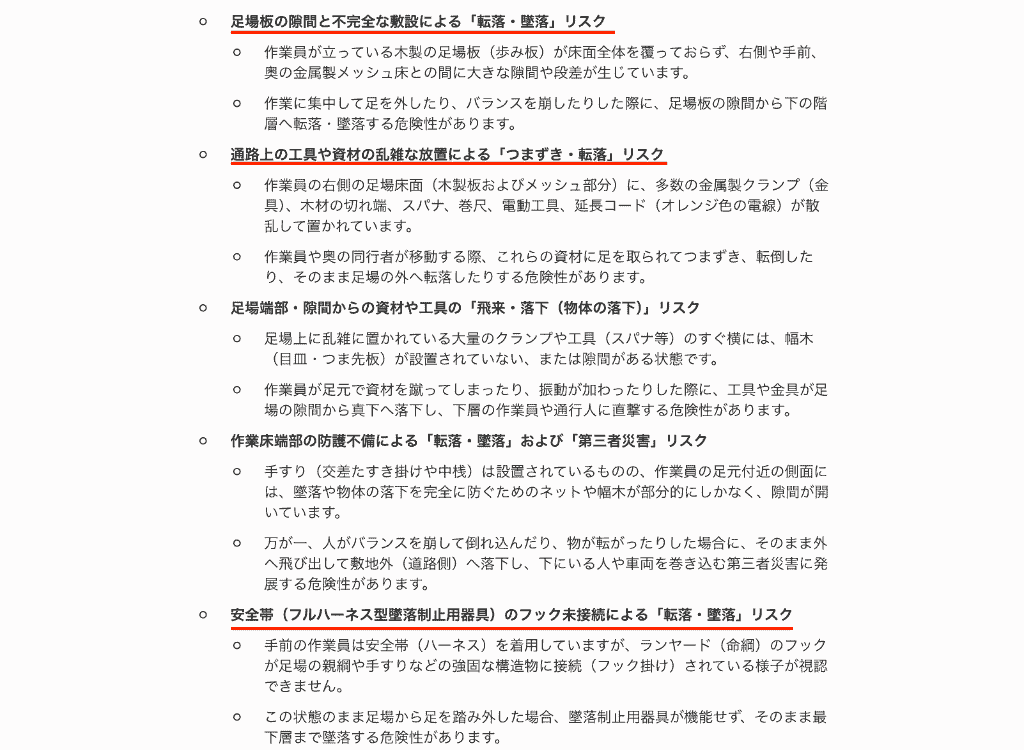
プロンプト投稿後、画像内の「足場板の隙間」や「資材の放置」などを的確に指摘し、想定される『つまづき・転落のリスク』パターンまで出力。
また、安全帯をつけているにもかかわらず、フックをかけていないことについても漏れなく指摘できていました!
画像から読み取れる範囲内のことを提示してくれており、意図しない情報の補完も見当たりません。
追加で「この画像のリスク要因の重大度を評価して」と指示してみます。
すると、表形式で重大度を「高〜低」の中から判定。
資材落下による第三者災害もしっかりと想定し、列挙していました。
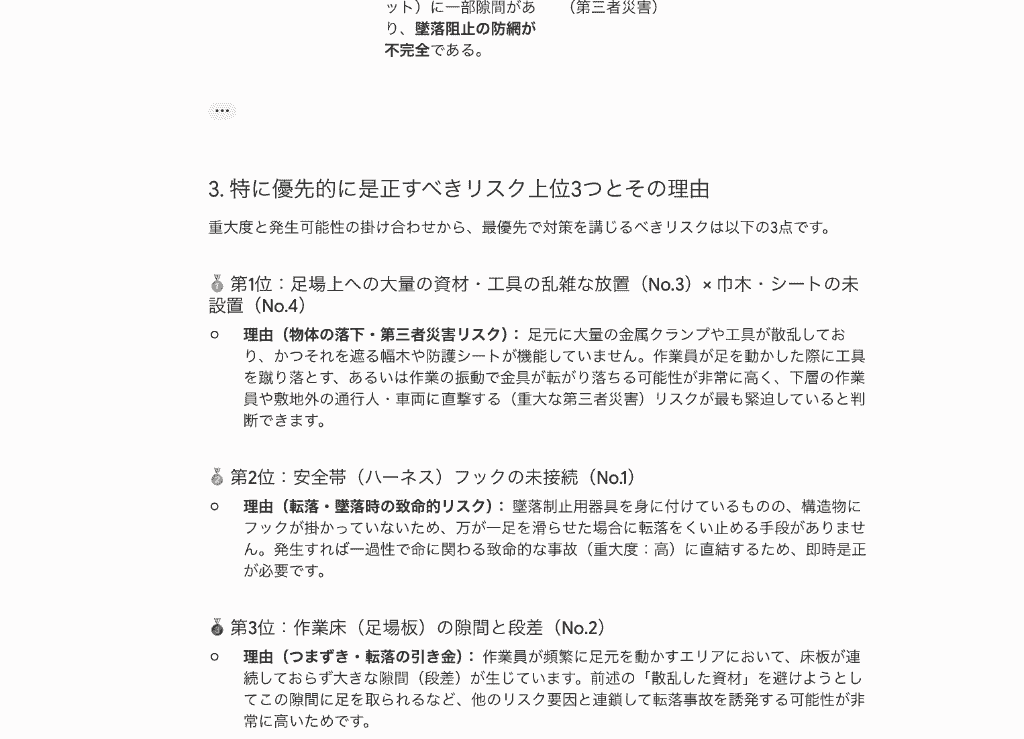
優先度合いの評価は適切で、現場レベルでの判断ができていることから、実務導入に値する分析が行われてると評価できます。
現場管理者の一次チェックの補助として十分に活用できる印象を受けました。
検証プロセス②:長文の議事録からのリスク候補抽出
次は、長文テキストの読み込みと該当箇所の情報抽出の実力を図ります。
取引先との架空の商談議事録(約3,000文字)を読み込ませ、以下のプロンプトを投稿しました。
入力プロンプト
この議事録の内容を読み、次の2点を日本語で箇条書きで抽出してください。
1. コンプライアンス上の懸念点:「どの点が、なぜ懸念なのか」を具体的に書いてください。
2. 納期遅延の兆候:「どの発言・状況が、どのような遅延リスクにつながりそうか」を書いてください。
前提:
・議事録に書かれている内容のみを根拠にしてください。
・想像や憶測は、必要な場合のみ「推測」と明示してください。
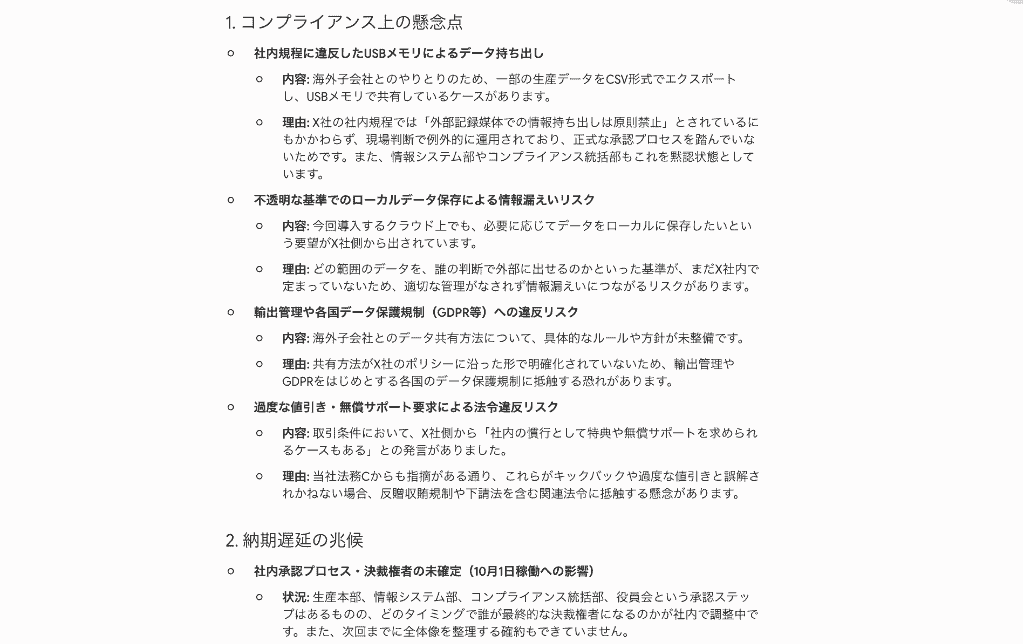
Geminiは数秒で内容を解析し、「ローカルデータ保存 → 情報漏えいリスク」「承認ステップと期限が不明確 → 納期長期化」といった懸念点を箇条書きでピックアップしてくれました!
なお、議論されていない点に関するリスク分析は「推測と明記すること」と指示していましたが、現状は事実ベースによる判断を行っているようなので、論点の補完や勝手な憶測は含まれていません。
事実のみの懸念点抽出とわかりやすい内容への情報整形によって、議論のリスク要点の把握にかける時間を大きく短縮することができました。
さらに追加で、「このリスクへの対策を提案して」と指示してみます。
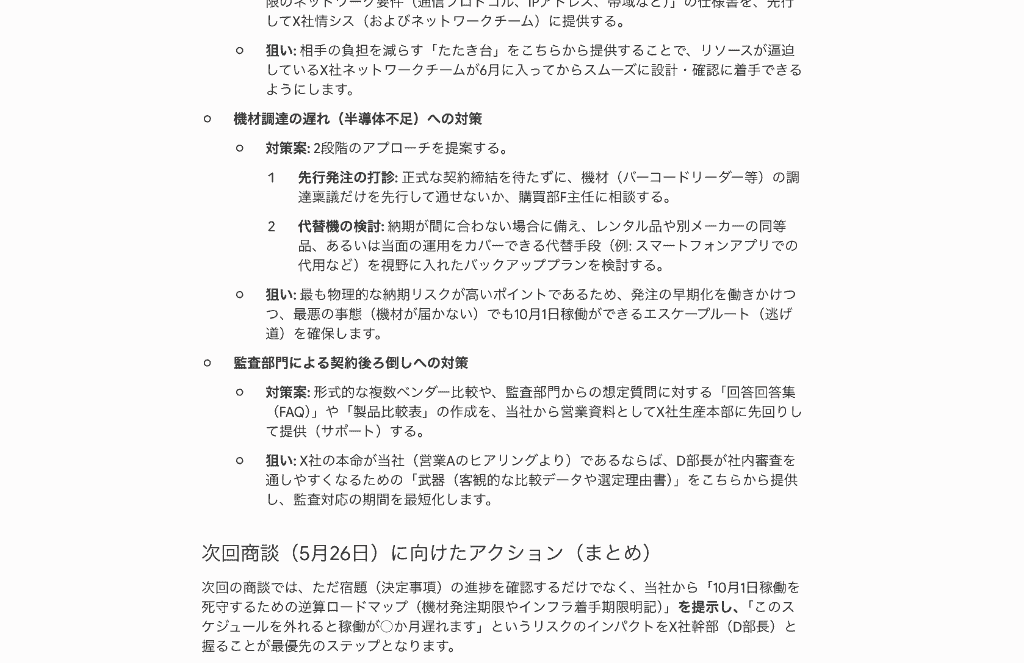
すると、以下のように各リスク要因への対策案が列挙されました!
難しい表現が少ないため、情報の変換が必要なさそうですし、他チームへの情報共有時のたたき台としても活用しやすいでしょう。
アクセス権限に対するルールの策定や承認プロセスの視覚化を促す叩き台の作成など、考えうる限りの対策を提示しているため、この内容をもとに次回商談への準備を進めていけそうです。
検証プロセス③:ニアミス報告書の自動生成
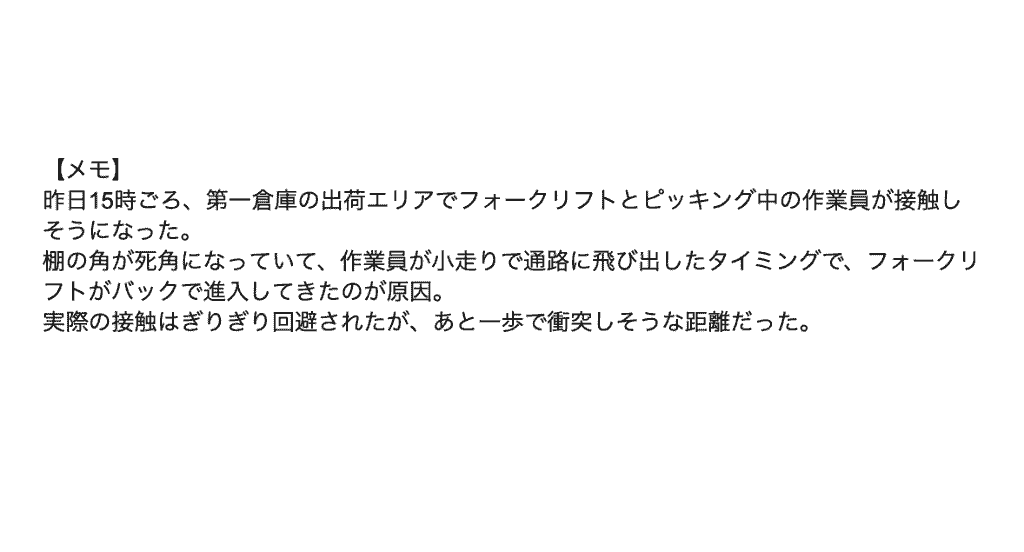
最後の検証では作業に関する簡単なメモを入力し、正式なヒヤリ・ハット報告書として出力するよう指示しました。
入力プロンプト
このメモをもとに、社内で共有できる正式なヒヤリハット報告書を日本語で作成してください。
出力フォーマット(見出し名はそのまま使ってください):
1. 発生日・発生時刻
2. 発生場所
3. 関係者(作業者・車両・設備など)
9. 再発防止策(設備対策・ルール見直し・教育などを具体的に)
10. 備考(不明点や今後確認すべき事項)
条件:
・メモに書かれている事実をベースに、不足している部分は一般的な倉庫安全の観点から合理的な範囲で補ってください。
・推測で補った内容には「(推測)」などと明記してください。
・現場でそのまま転記して使える、丁寧で読みやすいビジネス文書にしてください。
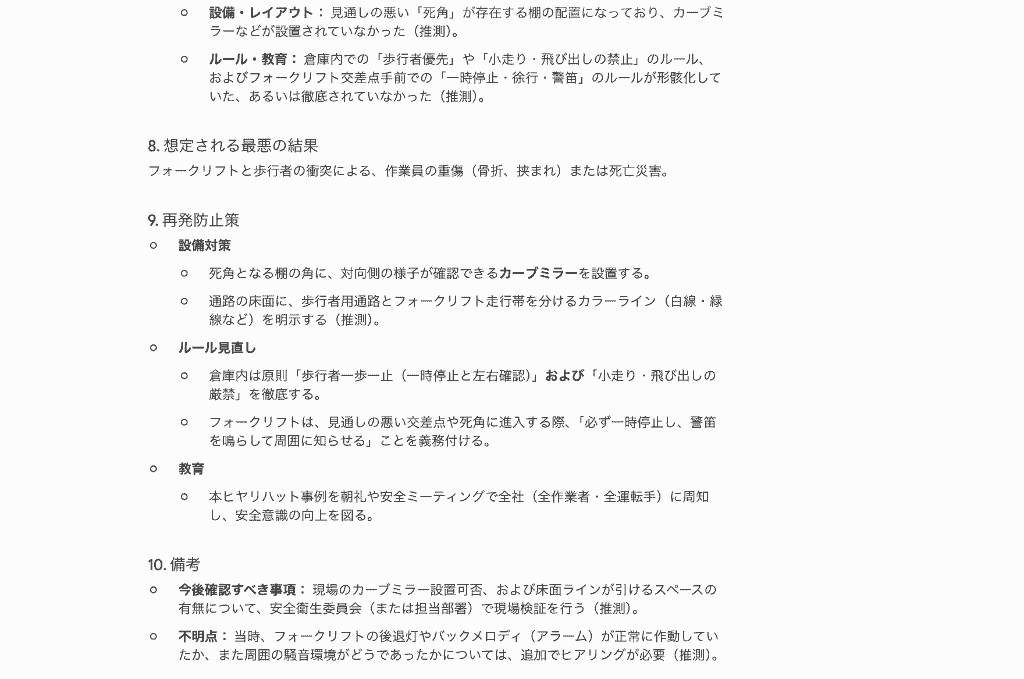
3行ほどの簡単なメモ書きであるにもかかわらず、「発生日時・場所・状況」などの情報を構造化されたフォーマットで出力してくれました!
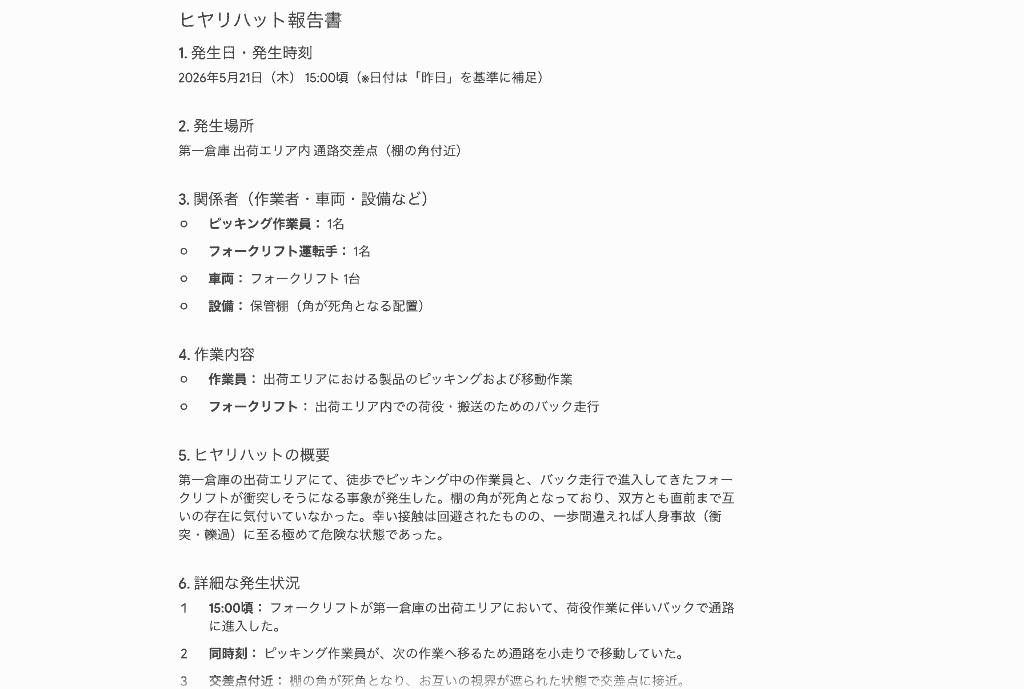
再発防止策の提案内容は非常に有益なもので、「設備対策」は実際に実現可能かはマネージャーや経営層と話し合っていく必要がありますが、「ルールの見直しと教育」についてはすぐにでも実践できそうです!
なお、メモから読み取れる情報のみで構成しているため、実際の作業員数や日付情報は修正する必要がありますが、手動修正の手間を加味したとしても、一から書類を作成する手間が大幅に軽減。
対策のアイデア出しにも有用であることが確認できました。
なお、どのAIツールにもいえる事ですが、AIの出力には事実の誤認(ハルシネーション)が含まれる可能性があります。
Geminiの指摘はあくまで「一次判定」や「下書き」として扱い、最終的な安全確認や法務判断は必ず人が行う運用フローが必須です。
🫧Geminiをリスク分析に導入:安全な運用方法

AIをビジネスで利用する際、最も注意すべきなのがセキュリティです。
ここでは、Geminiを企業で安全に運用するためのポイントや対策について解説していきますね。
情報漏洩リスクとデータ保護の重要性
Geminiを利用する際、個人向けプランで、かつ初期設定のままでいる場合、入力内容がサービス改善や機械学習モデルの改善に利用され、一部は人間のレビュアーが確認する場合があります。
そのため、企業としてどのような情報を入力してよいか、事前にリスクを把握しておくことが重要です。
AIに渡すべきではない情報の一例
- 氏名や生年月日、住所といった個人情報
- 企業の機密情報
- リリース前の非公開情報 など
社内ルールの策定
システム側の対策だけでなく、以下のような社内での運用ルール策定も必須です。
- 機密情報の取り扱いルールを明確化
- アクセス権限と認証管理
- 利用ガイドラインの共有
- 承認フローの策定
- データ管理と保存ポリシーの明確化
- 自社に合わせたツールの選定
このように最低限のルールをしっかりと設けることで、より安全なAI活用環境を構築できるようになるでしょう。
Geminiでできる対策
安全に運用するには、Google Workspace でエンタープライズ グレードのデータ保護が適用されるライセンスを利用することが重要です。
また、管理者によるアクセス権限制御や利用ポリシー設定など、利用環境に応じた管理を行うことが重要です。
他にも、API連携を利用している場合は、細かいフィルタリング設定を行うことができます。
活用範囲に合わせた適切な対策をしっかりと行うことで、企業データが外部に漏れるリスクを最小限に抑えられるようになるのです。
🌳まとめ
Geminiを活用したリスク分析は、業務の効率化と精度の向上に大きく貢献する可能性を持っていますが、その恩恵を最大限に引き出すためには、いくつかのポイントを押さえる必要があります。
AIが出力した結果を鵜呑みにせず、事実確認や社内基準に照らし合わせた最終判断は必ず人間が行うというルールを徹底することが、リスク分析を成功させる鍵となることを忘れてはいけません。
AIは「業務における頼れるサポーター」と位置付け、適切に運用していきましょう。
🍋Yoomでできること
Yoomを活用すれば、Geminiの高度な分析能力を日々の業務プロセスにスムーズに組み込むことができます。
例えば、社内コミュニケーションツールにおける不適切な発言やコンプライアンス違反のリスクを自動で監視する仕組みも構築可能です。
リスク管理担当者が常にチャットを監視する手間が省け、健全なチーム運営を自動でサポートします。
ぜひYoomを活用して、AIによる一歩進んだリスク管理を体験してみてください。
■概要
「GoogleフォームでCTOの技術計画が送信されたら、OCRで読み取りAIでリスクや課題を出力してNotionに追加する」フローは、Yoomを活用した業務ワークフローです。
提出された技術計画書をOCRでテキスト化し、AIでリスクや課題を抽出してNotionへ自動登録。手作業を削減し、管理を効率化します。
■このテンプレートをおすすめする方
- GoogleフォームでCTOや開発チームからの技術計画を受け取り、手動で整理しているIT部門やプロジェクト管理者
- 提出された計画書をOCRでデータ化し、AIでリスク・課題を洗い出したい技術リーダー
- Notionでタスクや課題を一元管理し、手作業を減らしたいプロジェクトマネージャー
- 定型業務の自動化に関心があるCTOや開発チームメンバー
■このテンプレートを使うメリット
- OCR+AIによる自動分析:技術計画書を自動的にデータ化し、リスク・課題を抽出。
- Notion連携で可視化:抽出結果をNotionに登録し、チームで共有・追跡がスムーズに。
- 手作業削減&ミス防止:入力や転記の手間をなくし、ヒューマンエラーを軽減。
■概要X-point Cloudで申請が承認された後、その内容が妥当かどうかを目視で確認する作業に手間を感じていませんか? 重要なチェック業務でありながら、担当者の負担が大きく、見落としが発生する可能性も拭えません。 このワークフローを活用すれば、X-point Cloudでの承認完了をきっかけに、AIエージェント(AIワーカー)が自動で申請内容の妥当性を判定するため、確認作業の効率化と精度向上に繋がります。■このテンプレートをおすすめする方- X-point Cloudでの申請承認後の確認作業を自動化したいと考えている管理部門の方
- 申請内容のダブルチェックを効率化し、人的ミスを減らしたいと考えている担当者の方
- X-point CloudとAIエージェントを連携させ、より高度な業務自動化を実現したい方
■このテンプレートを使うメリット- X-point Cloudでの承認後、AIが自動で内容を判定するため、これまで手作業で行っていた確認時間を短縮できます。
- 目視による確認作業をなくすことで、確認漏れや判断ミスといったヒューマンエラーのリスク軽減に繋がります。
■フローボットの流れ- はじめに、X-point CloudとSlackをYoomと連携します。
- 次に、トリガーでX-point Cloudを選択し、「書類(申請)の承認が完了したら」というアクションを設定します。
- 次に、オペレーションでX-point Cloudの「書類(申請)情報を取得」アクションを設定し、承認された書類の情報を取得します。
- 続いて、オペレーションでX-point Cloudの「書類の添付ファイルを取得」アクションを設定します。
- 最後に、オペレーションでAIワーカーを使い、取得した情報をもとに「申請内容の妥当性判定・不備判定を行うためのマニュアル(指示)を作成」します。
※「トリガー」:フロー起動のきっかけとなるアクション、「オペレーション」:トリガー起動後、フロー内で処理を行うアクション
■このワークフローのカスタムポイント- X-point Cloudのトリガー設定では、自動化の対象としたい申請フォームを任意で設定してください。
- AIワーカーに実行させたい判定基準や指示内容は、実際の業務内容に合わせて自由にカスタマイズが可能です。また、Slackの通知先チャンネルなども任意で設定できます。
■注意事項- X-point Cloud、SlackのそれぞれとYoomを連携してください。AIワーカー内で使用するツール(アプリ)についてもマイアプリ連携が必要です。
- ダウンロード可能なファイル容量は最大300MBまでです。アプリの仕様によっては300MB未満になる可能性があるので、ご注意ください。
- トリガー、各オペレーションでの取り扱い可能なファイル容量の詳細は「ファイルの容量制限について」をご参照ください。
- AIワーカーの基本設定は「【AIワーカー】基本的な設定方法」をご参照ください。
- AIワーカーの同時実行数・作成可能なAIワーカー数・利用可能なAIモデルはご契約中のプランによって異なります。
- AIワーカー内でご利用いただけるアプリやオペレーション等はフローボットの利用制限と同様です。
- AIワーカーは、テスト実行でも本番実行と同様にタスクを消費しますのでご注意ください。詳細は「【AIワーカー】タスク実行数の計算方法」ご参照ください。
- AIワーカーはマニュアルを詳細に設定することで適切な処理を実行しやすくなります。詳細は「【AIワーカー】マニュアルの作成方法」をご参照ください。
■概要広告クリエイティブや各種契約の審査業務において、法務担当者がすべての内容を手作業で確認し、手動で管理台帳に記録するのは多くの工数と時間を要します。また、確認の漏れや転記ミスのリスクも懸念されます。このワークフローを活用すれば、Googleフォームからの審査依頼をきっかけに、AIが社内規定に基づいたリスクチェックを即座に実行します。審査結果はSlackへ自動通知され、同時にGoogle スプレッドシートの管理台帳へも自動で転記されるため、法務審査の効率化と正確な履歴管理を同時に実現できます。
■このテンプレートをおすすめする方- Googleフォームで受け付けた審査依頼の一次チェックを効率化し、法務担当者の負担を軽減したい方
- AIを活用して、社内規定や広告審査基準に基づいたリスク判定と修正案の提示を自動で行いたいチーム
- Google スプレッドシートでの審査台帳の更新を自動化し、監査対応に向けた履歴管理を徹底したい担当者
■このテンプレートを使うメリット- AIが即座にリスク箇所を判定して通知するため、法務担当者の一次確認に要する工数を削減し、審査のスピードを向上させることが可能です。
- 審査結果がGoogle スプレッドシートへ自動で転記されるため、手作業による入力漏れを防ぎ、常に最新の状態の管理台帳を維持できます。
■フローボットの流れ- はじめに、Googleフォーム、Slack、Google スプレッドシートをYoomと連携します。
- 次に、トリガーとしてGoogle フォームの「フォームに回答が送信されたら」アクションを設定します。
- 最後に、AIワーカーで、社内規定や独自の広告審査基準に基づきテキストのリスクチェックを行い修正案を提示するためのマニュアルを作成し、Google フォーム、Slack、Google スプレッドシートを使用ツールとして設定します。
※「トリガー」:フロー起動のきっかけとなるアクション、「オペレーション」:トリガー起動後、フロー内で処理を行うアクション
■このワークフローのカスタムポイント- AIワーカーのマニュアル設定では、貴社独自の広告審査基準や法務規定を具体的に入力することで、より精度の高いリスクチェックが可能になります。
- Slackの通知先チャンネルを、法務部門の特定のチャンネルや依頼者を含めたチャンネルに指定するなど、運用に合わせて変更してください。
- Google スプレッドシートの台帳設定では、受付日、依頼者名、AIの判定結果など、管理したい項目に合わせて入力する列を任意にカスタマイズしてください。
■注意事項- Googleフォーム、Slack、Google スプレッドシートのそれぞれとYoomを連携してください。AIワーカー内で使用するツール(アプリ)についてもマイアプリ連携が必要です。
- AIワーカーの基本設定は「【AIワーカー】基本的な設定方法」をご参照ください。
- AIワーカーの同時実行数・作成可能なAIワーカー数・利用可能なAIモデルはご契約中のプランによって異なります。
- AIワーカー内でご利用いただけるアプリやオペレーション等はフローボットの利用制限と同様です。
- AIワーカーは、テスト実行でも本番実行と同様にタスクを消費しますのでご注意ください。詳細は「【AIワーカー】タスク実行数の計算方法」をご参照ください。
- AIワーカーはマニュアルを詳細に設定することで適切な処理を実行しやすくなります。詳細は「【AIワーカー】マニュアルの作成方法」をご参照ください。
- トリガーは5分、10分、15分、30分、60分の間隔で起動間隔を選択できます。
- プランによって最短の起動間隔が異なりますので、ご注意ください。

■概要
「GoogleフォームでCTOの技術計画が送信されたら、OCRで読み取りAIでリスクや課題を出力してNotionに追加する」フローは、Yoomを活用した業務ワークフローです。
提出された技術計画書をOCRでテキスト化し、AIでリスクや課題を抽出してNotionへ自動登録。手作業を削減し、管理を効率化します。
■このテンプレートをおすすめする方
- GoogleフォームでCTOや開発チームからの技術計画を受け取り、手動で整理しているIT部門やプロジェクト管理者
- 提出された計画書をOCRでデータ化し、AIでリスク・課題を洗い出したい技術リーダー
- Notionでタスクや課題を一元管理し、手作業を減らしたいプロジェクトマネージャー
- 定型業務の自動化に関心があるCTOや開発チームメンバー
■このテンプレートを使うメリット
- OCR+AIによる自動分析:技術計画書を自動的にデータ化し、リスク・課題を抽出。
- Notion連携で可視化:抽出結果をNotionに登録し、チームで共有・追跡がスムーズに。
- 手作業削減&ミス防止:入力や転記の手間をなくし、ヒューマンエラーを軽減。
- X-point Cloudでの申請承認後の確認作業を自動化したいと考えている管理部門の方
- 申請内容のダブルチェックを効率化し、人的ミスを減らしたいと考えている担当者の方
- X-point CloudとAIエージェントを連携させ、より高度な業務自動化を実現したい方
- X-point Cloudでの承認後、AIが自動で内容を判定するため、これまで手作業で行っていた確認時間を短縮できます。
- 目視による確認作業をなくすことで、確認漏れや判断ミスといったヒューマンエラーのリスク軽減に繋がります。
- はじめに、X-point CloudとSlackをYoomと連携します。
- 次に、トリガーでX-point Cloudを選択し、「書類(申請)の承認が完了したら」というアクションを設定します。
- 次に、オペレーションでX-point Cloudの「書類(申請)情報を取得」アクションを設定し、承認された書類の情報を取得します。
- 続いて、オペレーションでX-point Cloudの「書類の添付ファイルを取得」アクションを設定します。
- 最後に、オペレーションでAIワーカーを使い、取得した情報をもとに「申請内容の妥当性判定・不備判定を行うためのマニュアル(指示)を作成」します。
■このワークフローのカスタムポイント
- X-point Cloudのトリガー設定では、自動化の対象としたい申請フォームを任意で設定してください。
- AIワーカーに実行させたい判定基準や指示内容は、実際の業務内容に合わせて自由にカスタマイズが可能です。また、Slackの通知先チャンネルなども任意で設定できます。
- X-point Cloud、SlackのそれぞれとYoomを連携してください。AIワーカー内で使用するツール(アプリ)についてもマイアプリ連携が必要です。
- ダウンロード可能なファイル容量は最大300MBまでです。アプリの仕様によっては300MB未満になる可能性があるので、ご注意ください。
- トリガー、各オペレーションでの取り扱い可能なファイル容量の詳細は「ファイルの容量制限について」をご参照ください。
- AIワーカーの基本設定は「【AIワーカー】基本的な設定方法」をご参照ください。
- AIワーカーの同時実行数・作成可能なAIワーカー数・利用可能なAIモデルはご契約中のプランによって異なります。
- AIワーカー内でご利用いただけるアプリやオペレーション等はフローボットの利用制限と同様です。
- AIワーカーは、テスト実行でも本番実行と同様にタスクを消費しますのでご注意ください。詳細は「【AIワーカー】タスク実行数の計算方法」ご参照ください。
- AIワーカーはマニュアルを詳細に設定することで適切な処理を実行しやすくなります。詳細は「【AIワーカー】マニュアルの作成方法」をご参照ください。
- Googleフォームで受け付けた審査依頼の一次チェックを効率化し、法務担当者の負担を軽減したい方
- AIを活用して、社内規定や広告審査基準に基づいたリスク判定と修正案の提示を自動で行いたいチーム
- Google スプレッドシートでの審査台帳の更新を自動化し、監査対応に向けた履歴管理を徹底したい担当者
- AIが即座にリスク箇所を判定して通知するため、法務担当者の一次確認に要する工数を削減し、審査のスピードを向上させることが可能です。
- 審査結果がGoogle スプレッドシートへ自動で転記されるため、手作業による入力漏れを防ぎ、常に最新の状態の管理台帳を維持できます。
- はじめに、Googleフォーム、Slack、Google スプレッドシートをYoomと連携します。
- 次に、トリガーとしてGoogle フォームの「フォームに回答が送信されたら」アクションを設定します。
- 最後に、AIワーカーで、社内規定や独自の広告審査基準に基づきテキストのリスクチェックを行い修正案を提示するためのマニュアルを作成し、Google フォーム、Slack、Google スプレッドシートを使用ツールとして設定します。
- AIワーカーのマニュアル設定では、貴社独自の広告審査基準や法務規定を具体的に入力することで、より精度の高いリスクチェックが可能になります。
- Slackの通知先チャンネルを、法務部門の特定のチャンネルや依頼者を含めたチャンネルに指定するなど、運用に合わせて変更してください。
- Google スプレッドシートの台帳設定では、受付日、依頼者名、AIの判定結果など、管理したい項目に合わせて入力する列を任意にカスタマイズしてください。
- Googleフォーム、Slack、Google スプレッドシートのそれぞれとYoomを連携してください。AIワーカー内で使用するツール(アプリ)についてもマイアプリ連携が必要です。
- AIワーカーの基本設定は「【AIワーカー】基本的な設定方法」をご参照ください。
- AIワーカーの同時実行数・作成可能なAIワーカー数・利用可能なAIモデルはご契約中のプランによって異なります。
- AIワーカー内でご利用いただけるアプリやオペレーション等はフローボットの利用制限と同様です。
- AIワーカーは、テスト実行でも本番実行と同様にタスクを消費しますのでご注意ください。詳細は「【AIワーカー】タスク実行数の計算方法」をご参照ください。
- AIワーカーはマニュアルを詳細に設定することで適切な処理を実行しやすくなります。詳細は「【AIワーカー】マニュアルの作成方法」をご参照ください。
- トリガーは5分、10分、15分、30分、60分の間隔で起動間隔を選択できます。
- プランによって最短の起動間隔が異なりますので、ご注意ください。
出典1:Gemini
プログラミング知識なしで手軽に構築できます。









