










・
ClaudeとOutlookを連携|スケジュール確認から返信までを試した結果

大量のメール処理や複雑なスケジュール調整など、日々のデスクワークに追われて本来注力すべき業務が後回しになっていませんか。ClaudeとOutlookを連携させれば、AIがあなたの専属秘書のように業務をサポートしてくれます。ここでは、ClaudeとOutlookを連携する方法の概要から、実際に試した結果までを詳しく紹介します。
📂ClaudeとOutlookを連携させる2つのアプローチ

ClaudeとOutlookを組み合わせて使うには、用途や作業環境に応じて「アドイン」と「コネクタ」という2つの公式な方法が提供されています。これらは操作場所やできることが異なるため、自身のスタイルに最適なものを選ぶことが重要です。
Outlook画面で直接操作する「アドイン」と外部参照する「コネクタ」の概要
「アドイン」と「コネクタ」は、それぞれ以下のような特徴があります。
🔷Claude for Outlook
OutlookのサイドバーにClaudeを常駐させるアドイン形式のツールです。メールの作成画面や閲覧画面から離れることなく、目の前のメール内容に基づいた要約や返信案の作成を依頼できます。まさにOutlookの中でClaudeが動いている感覚で利用できるのが特徴です。
🔷Microsoft 365 コネクタ
Claude.aiのチャット画面上でOutlookなどのMicrosoft製品のデータを参照・操作するための仕組みです。こちらは、メールだけでなくSharePointやOneDrive上のファイルも含めた「組織横断的なリサーチや操作」を得意としており、Claude.ai側からOutlookのデータを呼び出すスタイルになります。
各連携方法の導入要件
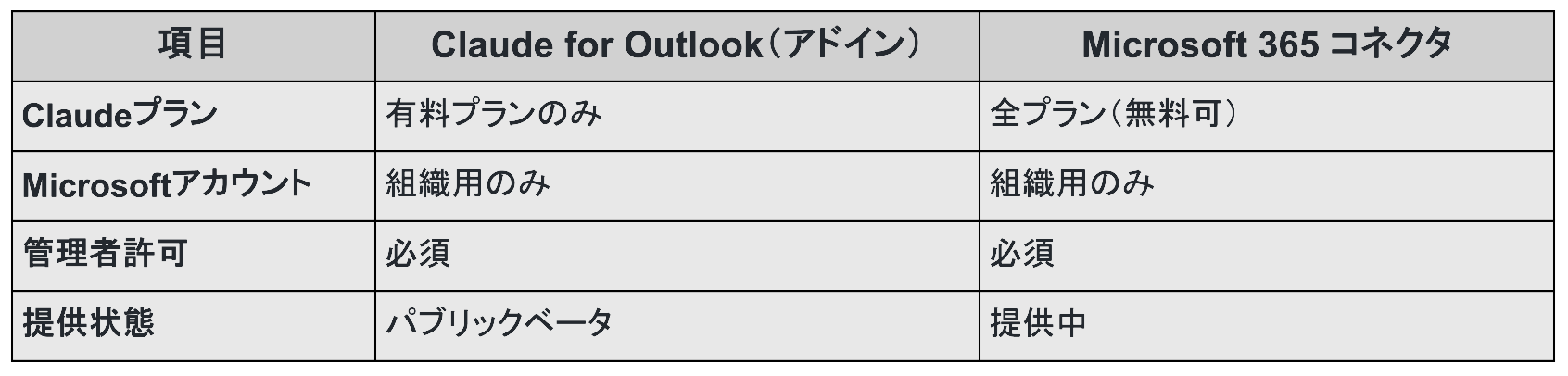
導入にあたっては、アカウントの種類や組織の設定に注意が必要です。まず、いずれの方法も「個人用アカウント(@outlook.comや@hotmail.com)」には対応していません。Microsoft Entra(旧Azure AD)で管理されている組織用アカウントが必要です。
また、セキュリティ上の理由から、組織のグローバル管理者による「一括同意(許可設定)」が必須となります。個人の判断だけで連携を開始できないケースがあるため、事前に情シス担当者などへの確認が推奨されます。Claudeの利用プランについては、アドインは有料プラン(Pro以上)のパブリックベータとして提供されていますが、コネクタは無料プランを含む全プランで利用可能です。
利用可能なアクションとデータアクセスのスコープ比較
アドインとコネクタでは、Claudeに許可される「権限の範囲」に違いがあります。
アドインでは、以下のような操作が可能です。
- メールの読み取りや検索
- スレッドの要約
- 返信の下書き作成
- カレンダーの空き時間確認など
メールや会議招待をClaudeが自動送信することはなく、作成された下書きをユーザーが確認して送信する仕様です。
一方、コネクタは「書き込みツール」を有効化することで、以下のようなより広範なデータを扱えます。
- メールの作成・送信
- カレンダーイベントの作成・更新
- メールボックス内を検索など
実務のスタイルに合わせた2つのアプローチの使い分けポイント
アドインとコネクタは、利用シーンに合わせて使い分けることがおすすめです。
🔷アドイン
「今、このメールに即座に返信したい」という場面が多いならアドインが最適です。ブラウザを切り替えずに済むため、集中力を切らさずスムーズに返答を作成できます。
🔷コネクタ
「プロジェクト全体の過去の経緯を調べてレポートをまとめたい」「カレンダーの空きを確認して一気に会議予約まで済ませたい」といった複雑なタスクにはコネクタが向いています。Claude.aiの大画面でじっくり対話しながら、複数のMicrosoftツールを横断して作業を完結させたい場合にその真価を発揮します。
🚀YoomはClaudeとOutlookを連携した業務プロセスを自動化できます
コネクタやアドインでClaudeとOutlookを連携させるのも便利ですが、毎回プロンプトを入力する操作が発生してしまいます。こうした課題は、Yoomで解決できます。
例えば、OutlookやClaudeを利用する業務プロセスを自動化することで、メールを受信した際に自動でフローを起動し、処理を行うことが可能になります。これにより、毎回Claudeに指示を送信する手間を削減でき、更なる効率化と負担軽減を実現できます。
[Yoomとは]
Yoomなら業務に合わせたカスタマイズもノーコードで行えます。無料プランや以下のようなテンプレートも豊富に用意されており、気軽に試すことができるので、自動化による新しい働き方をぜひ体験してみてください。


- Outlookでのメール対応に多くの時間を費やしており、業務を効率化したいと考えている方
- Outlook AIエージェントのような機能を活用し、メールの優先度判断や返信作成を自動化したい方
- Microsoft Teamsを日常的に利用し、チームでの情報共有をスムーズに行いたいと考えている方
- Outlookに届いたメールの優先度をAIが判断し返信案も作成するため、メール対応にかかる時間を短縮できます。
- 重要なメールの見落としや、返信対応の遅れといったヒューマンエラーのリスク軽減に繋がります。
- はじめに、OutlookとMicrosoft TeamsをYoomと連携します。
- 次に、トリガーでOutlookを選択し、「メールを受信したら」というアクションを設定します。
- 最後に、オペレーションでAIワーカーを起動し、受信したメールの優先度を判定して返信の草案を作成しMicrosoft Teamsへ通知するためのマニュアル(指示)を作成します。
■このワークフローのカスタムポイント
- Outlookのトリガー設定では、特定の受信トレイやフォルダを指定するなど、自動化の対象とするメールを任意で設定してください。
- AIワーカーへの指示(プロンプト)は自由にカスタマイズ可能です。「緊急度を3段階で評価して」や「返信は丁寧なビジネスメールの形式で」など、業務に合わせた指示内容に変更できます。
- Microsoft Teamsへの通知先チャンネルや通知するアカウント、メッセージ内容なども任意で設定が可能です。
- Outlook、Microsoft TeamsのそれぞれとYoomを連携してください。AIワーカー内で使用するツール(アプリ)についてもマイアプリ連携が必要です。
- Microsoft365(旧Office365)には、家庭向けプランと一般法人向けプラン(Microsoft365 Business)があり、一般法人向けプランに加入していない場合には認証に失敗する可能性があります。
- トリガーは5分、10分、15分、30分、60分の間隔で起動間隔を選択できます。
- プランによって最短の起動間隔が異なりますので、ご注意ください。
- AIワーカーの基本設定は「【AIワーカー】基本的な設定方法」をご参照ください。
- AIワーカーの同時実行数・作成可能なAIワーカー数・利用可能なAIモデルはご契約中のプランによって異なります。
- AIワーカー内でご利用いただけるアプリやオペレーション等はフローボットの利用制限と同様です。
- AIワーカーは、テスト実行でも本番実行と同様にタスクを消費しますのでご注意ください。詳細は「【AIワーカー】タスク実行数の計算方法」ご参照ください。
- AIワーカーはマニュアルを詳細に設定することで適切な処理を実行しやすくなります。詳細は「【AIワーカー】マニュアルの作成方法」をご参照ください。
- Outlookでのメール対応に多くの時間を費やしているカスタマーサポート担当の方
- Outlookで受信した問い合わせなどをAirtableで管理しているチームリーダーの方
- AIを活用したメールアシスタントを導入し、Outlookの業務を効率化したい方
- Outlookで受信したメールをAIが自動で分類・転記するため、手作業での確認や入力に費やしていた時間を短縮できます。
- 手作業による確認漏れや転記ミスといったヒューマンエラーを防ぎ、メール対応の品質向上に繋がります。
- はじめに、OutlookとAirtableをYoomと連携します。
- 次に、トリガーでOutlookを選択し、「メールを受信したら」というアクションを設定します。
- 最後に、オペレーションでAIワーカーを選択し、受信したメールの内容から自動で分類し、優先度を判定しAirtableに登録するためのマニュアル(指示)を作成します。
■このワークフローのカスタムポイント
- Outlookのトリガー設定では、特定のフォルダのみを検知の対象にするなど、任意で設定してください。
- AIワーカーに与える指示内容は、分類のルールや優先度の基準など、ご自身の業務に合わせて自由に設定が可能です。また、登録先のAirtableのテーブルなども任意で設定してください。
- Outlook、AirtableのそれぞれとYoomを連携してください。AIワーカー内で使用するツール(アプリ)についてもマイアプリ連携が必要です。
- Microsoft365(旧Office365)には、家庭向けプランと一般法人向けプラン(Microsoft365 Business)があり、一般法人向けプランに加入していない場合には認証に失敗する可能性があります。
- トリガーは5分、10分、15分、30分、60分の間隔で起動間隔を選択できます。
- プランによって最短の起動間隔が異なりますので、ご注意ください。
- AIワーカーの基本設定は「【AIワーカー】基本的な設定方法」をご参照ください。
- AIワーカーの同時実行数・作成可能なAIワーカー数・利用可能なAIモデルはご契約中のプランによって異なります。
- AIワーカー内でご利用いただけるアプリやオペレーション等はフローボットの利用制限と同様です。
- AIワーカーは、テスト実行でも本番実行と同様にタスクを消費しますのでご注意ください。詳細は「【AIワーカー】タスク実行数の計算方法」ご参照ください。
- AIワーカーはマニュアルを詳細に設定することで適切な処理を実行しやすくなります。詳細は「【AIワーカー】マニュアルの作成方法」をご参照ください。
🧪【検証】コネクタ機能でClaudeとOutlookを連携してみた!

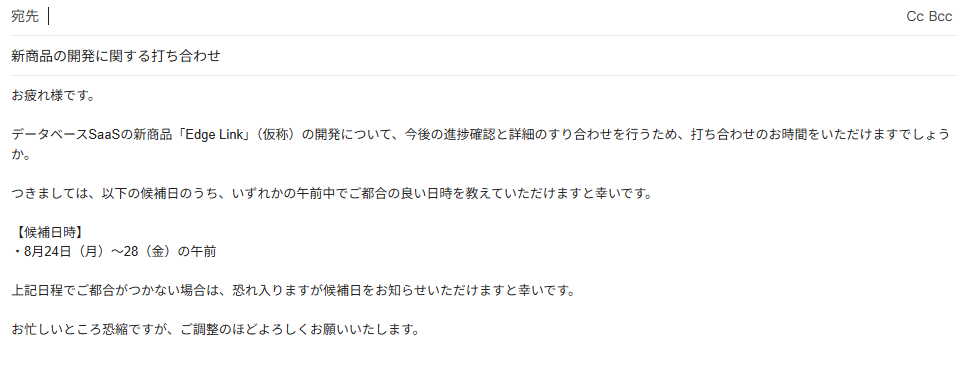
ここでは、コネクタ機能を利用してClaudeとOutlookの連携を試した結果を紹介します。具体的には、会議の打ち合わせメールを受信した際に、予定表を確認した上で、返信メールを送信できるかを試してみました。
検証条件
検証は以下の条件で行いました。
- Claudeプラン:無料プラン
- 環境:ブラウザ版
- モデル:Sonnet 5
- Microsoft 365アカウント:Microsoft 365 Business Basic
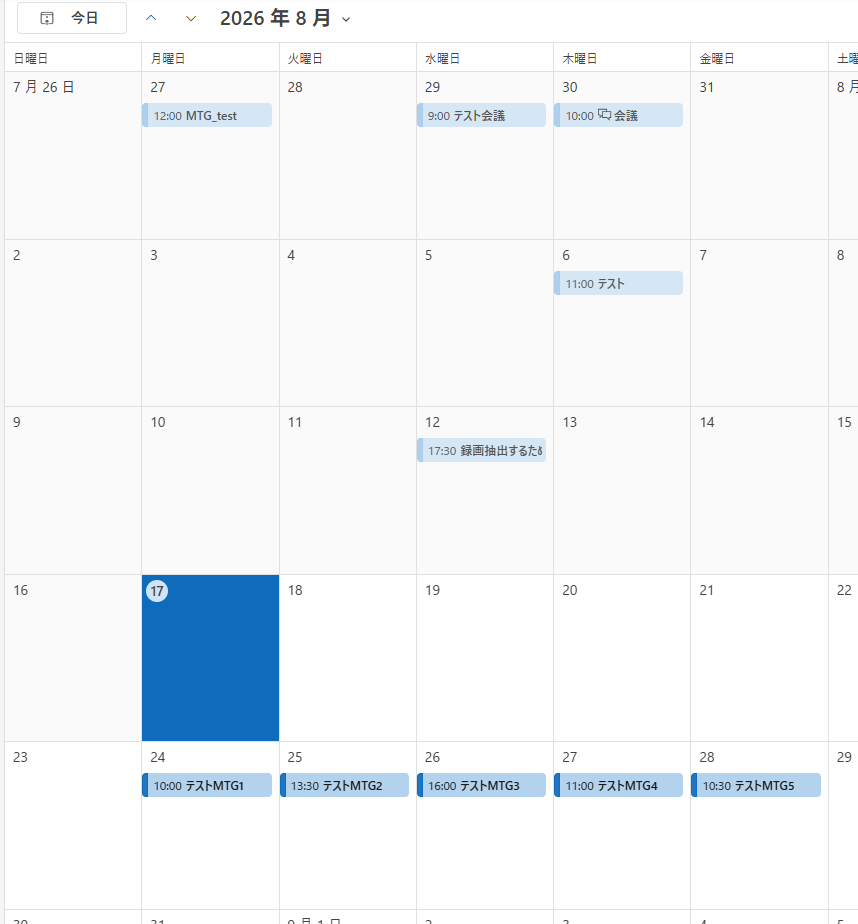
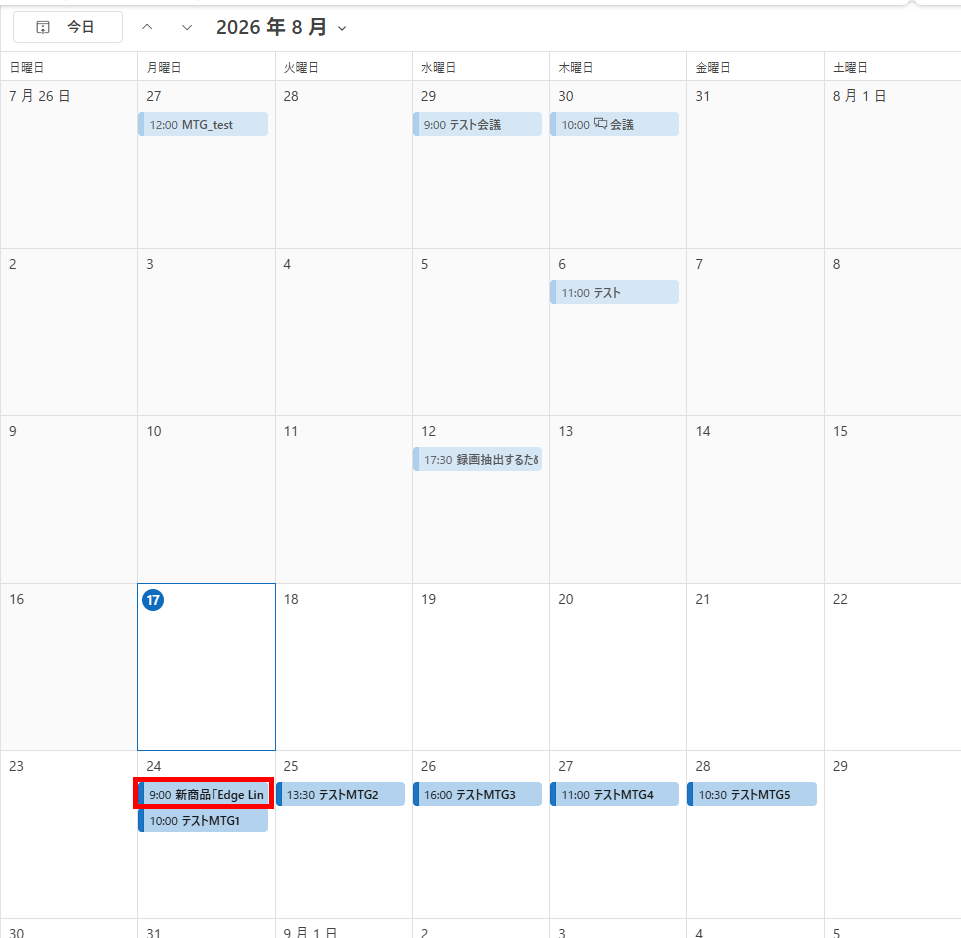
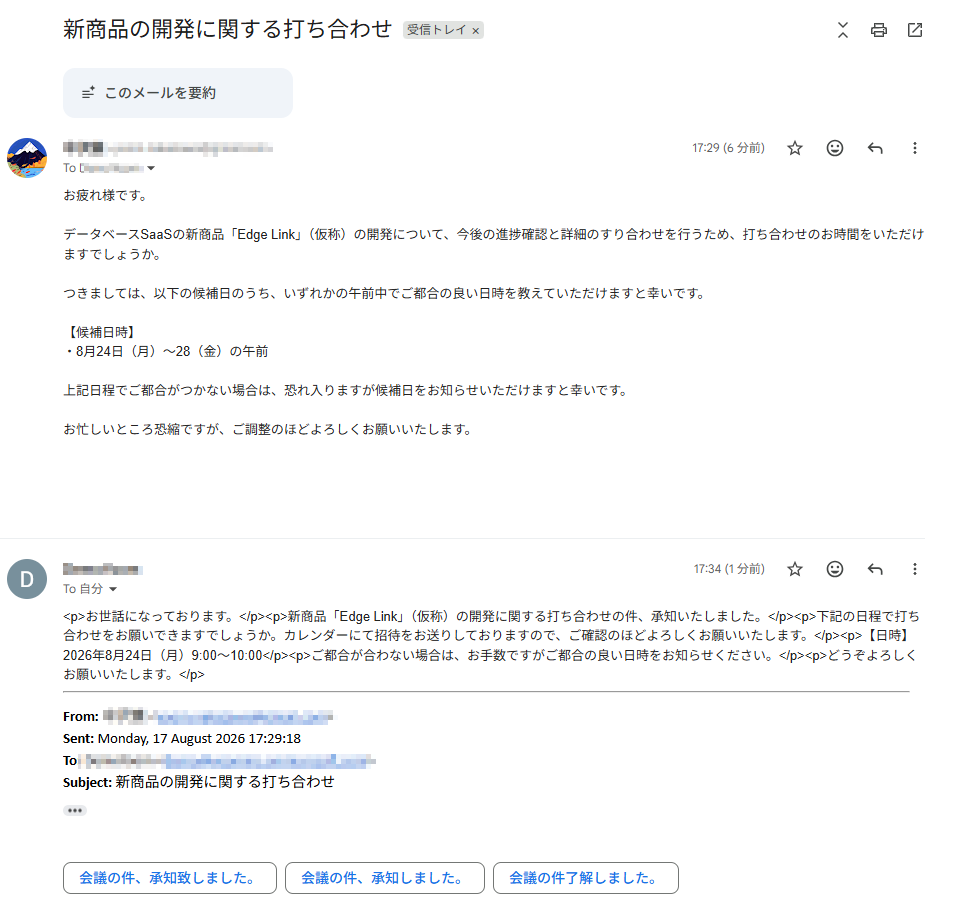
事前に、以下のメールをOutlookへ送信し、予定表にもイベントを登録しておきました。
【メール】
【予定表】
コネクタ設定
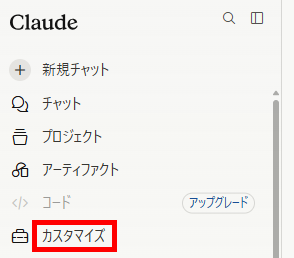
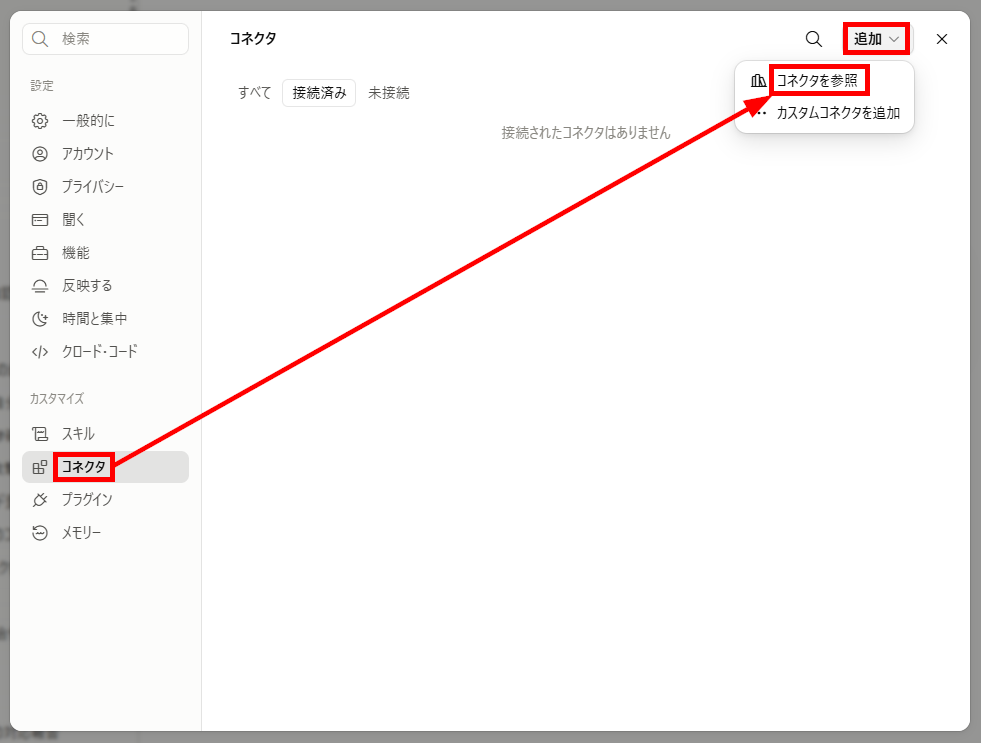
Claudeのコネクタ機能でMicrosoft 365と連携する手順を紹介します。
- カスタマイズメニューを選択:Claudeにログインして「カスタマイズ」メニューを開きます。
- コネクタの検索:「コネクタ」メニューを開き、「追加」から「コネクタを参照」をクリックします。
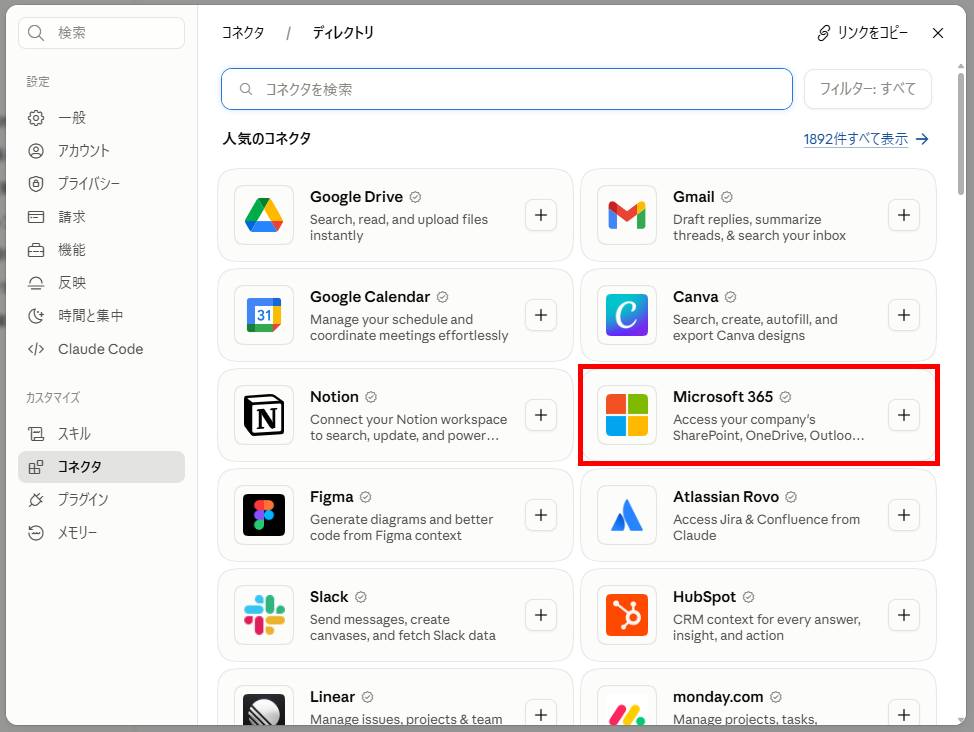
- Microsoft 365の選択:表示されるアプリの一覧からMicrosoft 365を選択します。
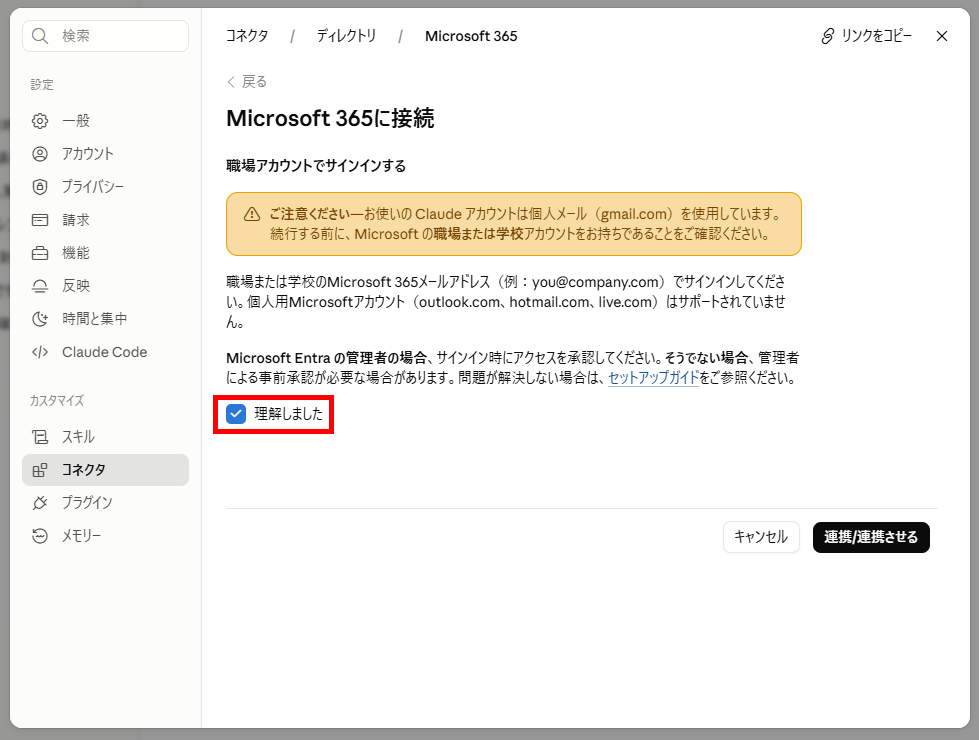
- 注意事項の確認:連携する際の注意事項を確認して連携設定に進みます。
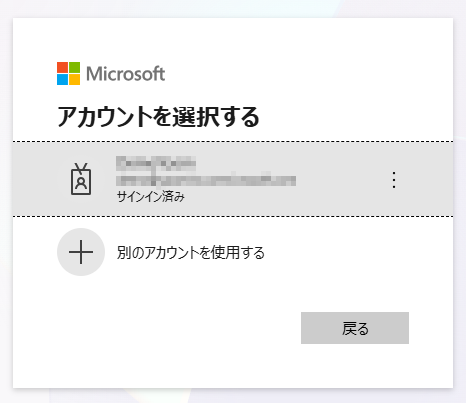
- アカウントの選択:連携するアカウントを選択して進みます。
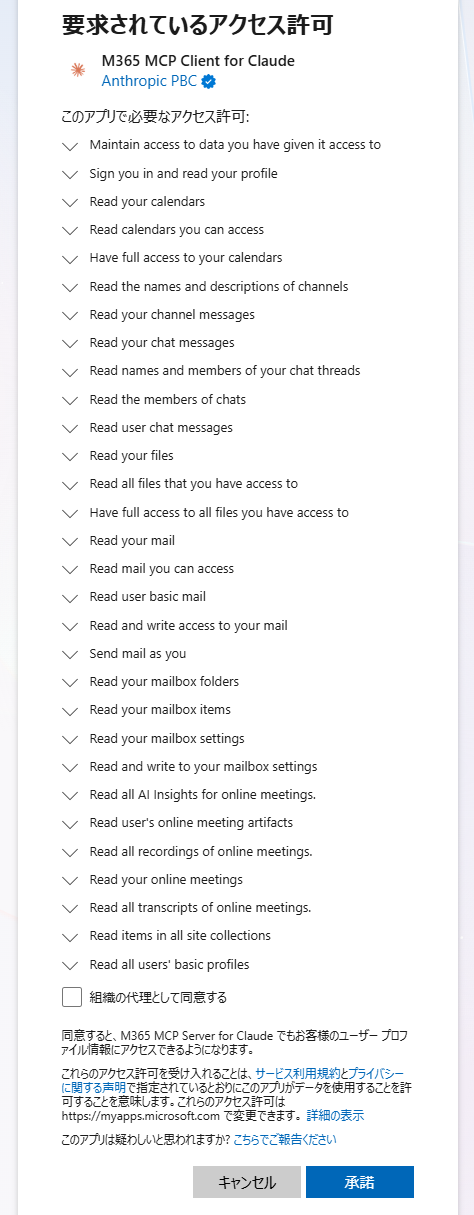
- アクセス許可の設定:ClaudeがMicrosoft 365に要求しているアクセス内容を確認し、承諾すると連携が完了します。
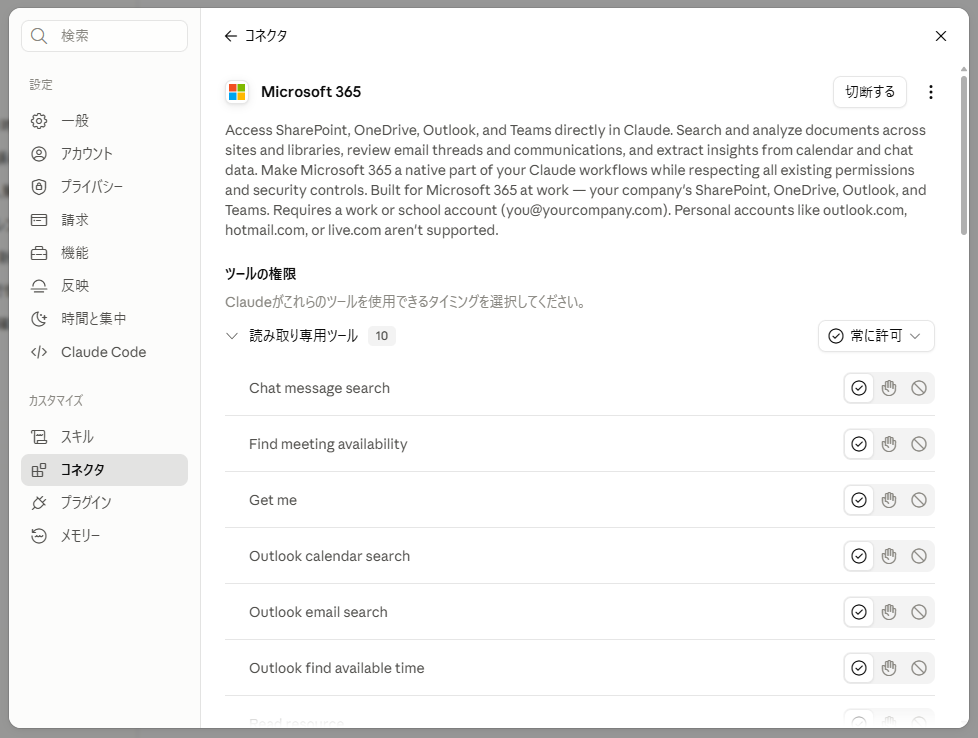
- ツール権限の確認:コネクタに追加されたMicrosoft 365を開くと、Claudeがツールを実行する際の許可設定を必要に応じて確認・編集できます。
検証プロセス
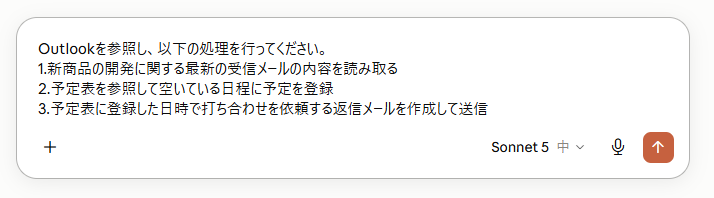
コネクタ設定が完了したら、実際に操作してみます。今回は、以下の指示を送信しました。
【検証プロンプト】
- Outlookを参照し、以下の処理を行ってください。
1.新商品の開発に関する最新の受信メールの内容を読み取る
2.予定表を参照して空いている日程に予定を登録
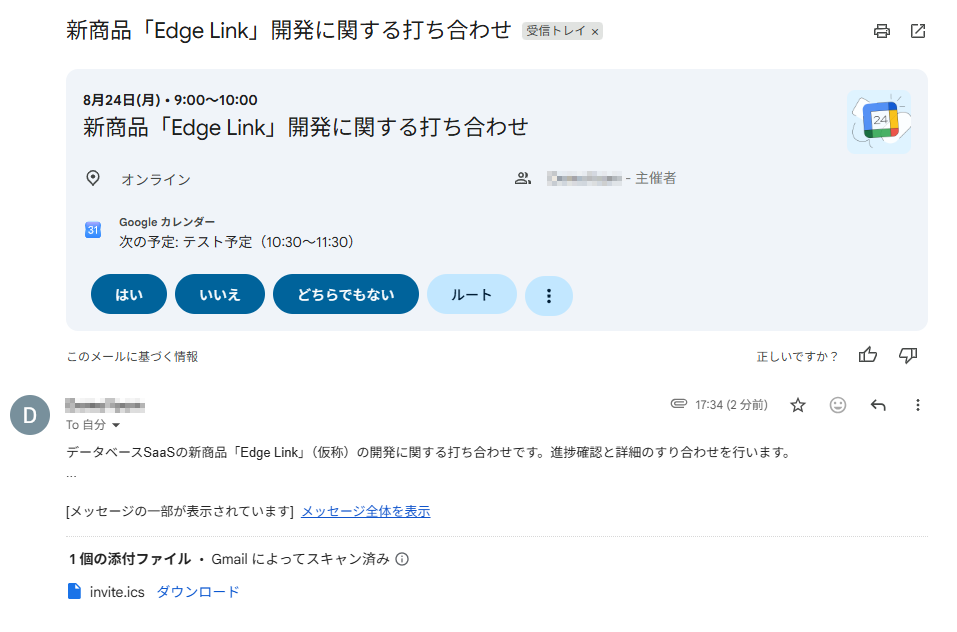
3.予定表に登録した日時で打ち合わせを依頼する返信メールを作成して送信
【手順】
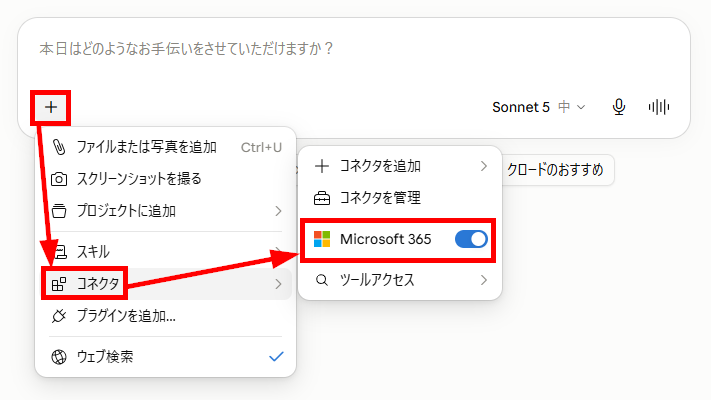
- コネクタの有効化:「+」ボタンをクリックし、Microsoft 365との連携を有効化します。
- プロンプトの送信:上記のプロンプトを入力して送信します。
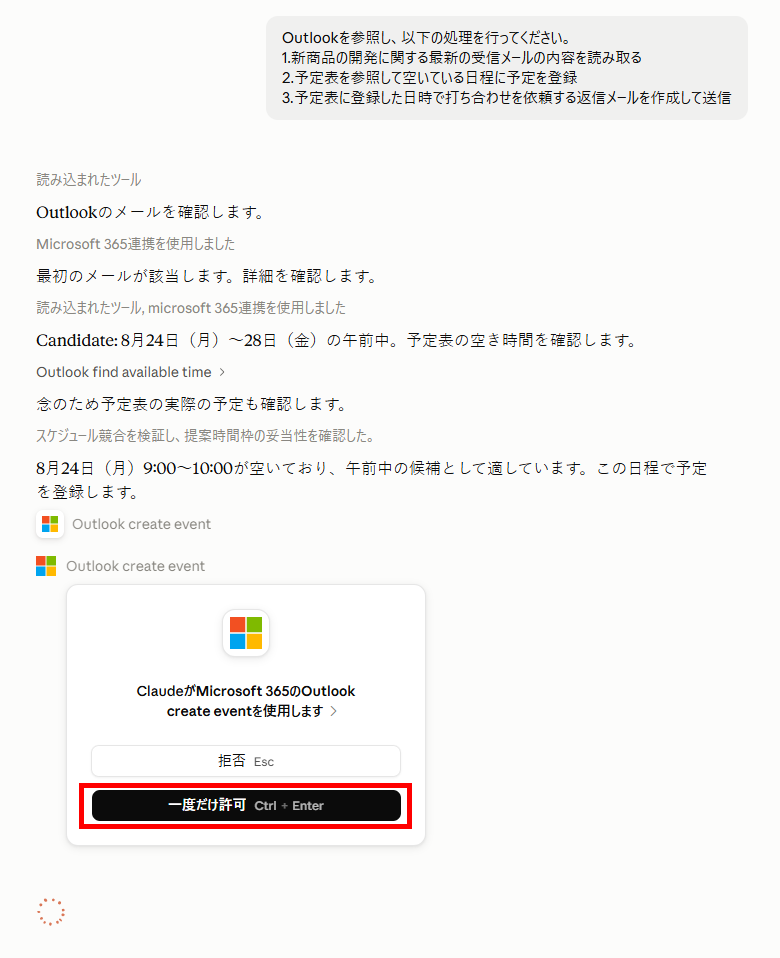
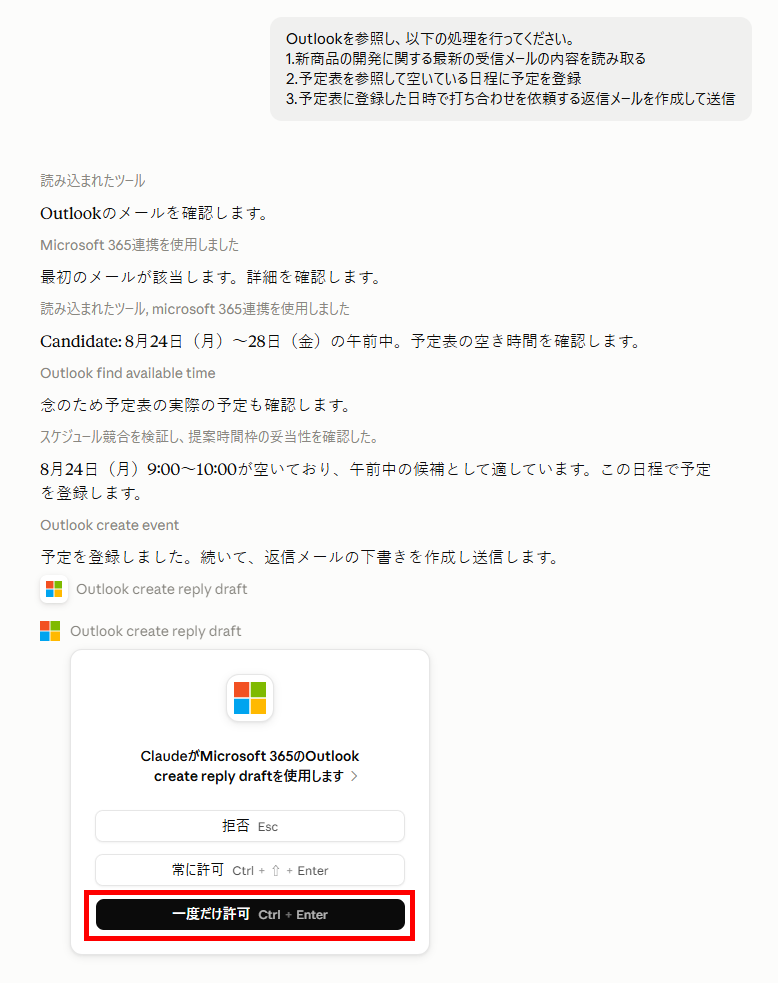
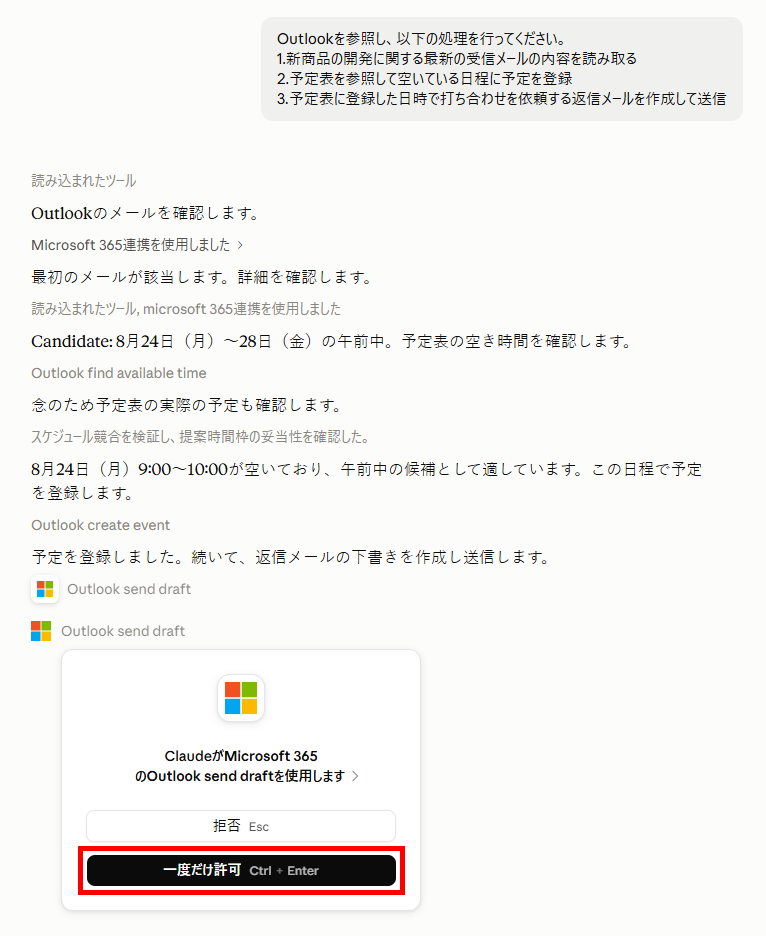
- ツール実行を許可:ClaudeがMicrosoft 365を操作するための許可を出します。
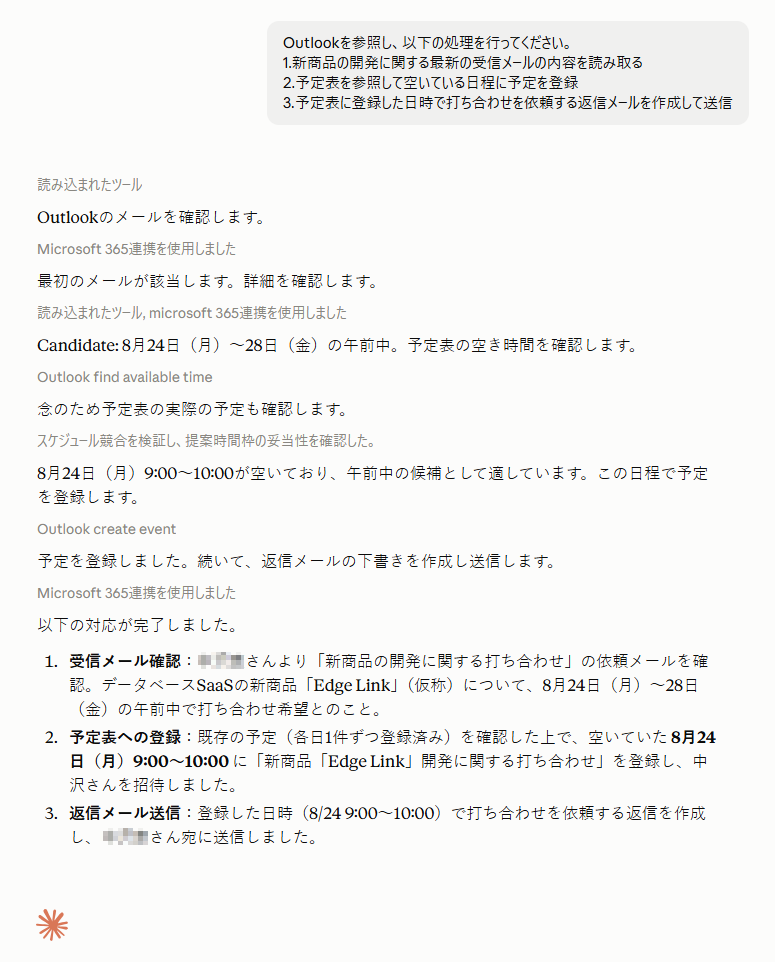
※今回は、予定の作成、メールの作成、メールの送信の計3回の許可を行いました。 - 処理結果の表示:Claudeが処理した結果が表示されます。
- 予定表の確認:予定が登録されているかを確認します。
- メールの確認:メールを送信できているかを確認します。
会議リンクの発行と送信も行われていました。
検証結果
Claudeのコネクタ機能を使い、Microsoft 365と連携してみて、以下のことがわかりました。
- クリック操作だけで連携でき、ツールごとの許可設定で誤操作を防げます。
- メール読取、予定の確認・登録、メールの作成・送信のタスクを一度の指示で完結できました。
- 送信されたメール本文にHTMLタグが残ったままになる挙動が確認されました。
- 予定登録は正確ですが、判断基準の指示がないと予定が詰まる挙動が確認されました。
🔷連携設定の手軽さと複数タスクの正確な一括処理
ClaudeとMicrosoft 365の連携は、クリック操作のみで完了するため複雑な設定は一切不要でした。対応スコープをまとめて許可できる手軽さがありつつも、ClaudeがOutlookを操作するアクションごとに許可を求める設定が可能で、AIの誤操作を未然に防げる安全な仕組みになっています。
また、今回は「メールの読み取り」「予定の確認・登録」「返信メールの作成・送信」というタスクを指示しましたが、すべての処理が一度で正確に実行されました。メール内容の読み取りやスケジュールの重複回避も問題なく行われており、日常的な業務の自動化において十分な実用性を備えていることが確認できました。
🔷メール送信時のHTMLタグ表示と予定調整時の注意点
Claudeによる自動処理は非常に便利ですが、実運用においてはいくつか気をつけるべき挙動も確認されました。まず、メール送信機能自体は自然な日本語で作成されるものの、送信されたメールの本文にHTMLタグがそのまま残ってしまう事象が発生しました。そのため、完全な自動送信に任せるのではなく、送信前に必ずメールのプレビューを確認する運用が重要となります。
また、スケジュールの登録では、重複こそ防げたものの「10時からすでに予定が入っている日の午前中」といった、スケジュールが密になる時間帯が優先して選ばれていました。会議の準備時間をしっかりと確保したい場合などは、「午前中に予定がない曜日を選ぶ」といった具体的な判断基準をプロンプトに追記する工夫をおすすめします。
💡ClaudeとOutlookを連携する3つのメリット

AIとの連携によって得られる最大の恩恵は、単なる作業の高速化だけではありません。ここでは、具体的にどのようなメリットが実務にもたらされるのか、3つの観点から深掘りして解説していきます。
複数のアプリを行き来するスイッチングコストの削減
業務中にブラウザでClaudeを開き、Outlookからメール本文をコピーして貼り付け、生成された回答を再びOutlookに戻すという往復作業は、負担になります。アドインやコネクタを活用して連携を構築すれば、使い慣れたOutlookの画面内や、Claudeのチャット画面だけで全てのプロセスが完結します。
このようにアプリ間の移動がなくなることで、集中力が途切れる「コンテキストスイッチ」の発生を最小限に抑えられるのが大きなメリットです。1つの画面で情報の参照からアウトプットまでを行える環境は、作業のリズムを一定に保ち、日々のデスクワークにおける疲労軽減にも寄与するはずです。
大量のメールスレッドの要約とタスク抽出
休暇明けや多忙な時期に溜まった大量のメールスレッドを1つずつ読み解くのは、膨大な時間と精神的なエネルギーを消費します。ClaudeとOutlookを連携させれば、長いメールスレッドも要約し、今すぐ対応すべきアクションアイテムをリストアップさせることが可能です。
スレッド全体の内容を踏まえて整理できるため、「結局、誰が何をいつまでにやるのか」という核心部分を把握しやすくなります。人間が細部を読み込む前にAIが全体像を構造化してくれることで、優先順位の判断が迅速になり、重要な依頼の見落としや返信漏れといったケアレスミスの削減につながります。
自然な日本語による返信下書き作成の精度向上
Claudeの特徴である高い日本語処理能力は、メール作成においても活躍します。従来のテンプレート機能では難しかった以下のような内容も自然な表現で生成してくれます。
- 相手のトーンに合わせた丁寧な言い回し
- 前後の文脈を踏まえた適切な断り文句
これにより、ゼロから文章を考える負担が激減し、ユーザーはAIが作成した下書きの最終チェックと微調整を行うだけで送信準備を整えられます。特に、お詫びや複雑な条件交渉など、言葉選びに慎重さが求められる場面ほどClaudeの文章作成能力は頼もしい助けとなります。
⚠️連携活用における注意点

アドインやコネクタは便利な連携機能ですが、導入や運用にあたってはいくつかの注意点も存在します。ここでは、期待通りの成果を得るための注意点を紹介します。
Claude for Outlookのベータ版に伴う機能の不安定さとClaudeの利用枠の制約
Claude for Outlookアドインは、執筆時点でベータ版という位置付けであり、予期せぬ動作や接続の切断が発生する可能性があります。また、Claudeの利用枠にはプランごとに制限があり、大量の処理を短時間で行うと、一時的に機能が制限される場合があることも考慮しなければなりません。
重要なシーンでは、常にAIが完璧に動作することを前提とせず、バックアップの手段や時間の余裕を持って活用することが推奨されます。サービスの成長段階であることを理解し、柔軟に運用することが安定した活用の鍵となります。
AIによる誤変換や不自然なニュアンスの最終チェックコスト
Claudeは精度の高い文章を生成しますが、専門用語の誤用や文脈の取り違えが完全にゼロになるわけではありません。特に社外向けの重要なメールにおいては、AIが作成した下書きを鵜呑みにせず、必ず人間が内容を精査してニュアンスを調整する工程が必要となります。
この確認作業を怠ると、予期せぬ誤解を招くリスクが生じるため、完全な自動化というよりは「高度なアシスタントとの共同作業」と捉えるべきです。最終的な責任は常に送信者にあることを意識し、AIの利便性と人間の判断を適切に組み合わせる運用体制を構築することが重要です。
組織全体のセキュリティポリシーとの整合性確認
企業環境でOutlook連携を導入する場合、個人単位の判断だけでなく、情シス部門や管理者が定義するセキュリティポリシーとの整合性が課題となります。Microsoft 365コネクタの利用には管理者による一括同意が必要なケースが多く、データの取り扱い範囲やプライバシー設定について組織内での合意形成が不可欠です。特に以下の点が重要です。
- 機密情報の漏洩を防ぐためのガイドラインが整備されているか
- AIに読み込ませてよい情報の範囲が明確になっているか
技術的な利便性だけでなく、組織の安全性を担保した上での導入が、長期的な成功を支える基盤となります。
✅まとめ
ClaudeとOutlookの連携は、日々のメールコミュニケーションを進化させる可能性を秘めています。アドインによるシームレスな操作と、コネクタによる強力な外部参照を使い分けることで、情報収集やスケジューリングにかかる時間は大幅に短縮されるはずです。
特に大量の情報を要約し、自然な言葉でアウトプットするClaudeの能力は、デスクワークの生産性を底上げする強力な武器となります。ただし、検証結果からもわかるように、HTMLタグが入ったままのメールが作成・送信されることもあるため、Claudeの処理結果を目視で確認することが重要です。こうした運用上の注意点を踏まえ、まずは自身の環境で可能な設定から試してみることをおすすめします。
🔄Yoomでできること
Outlookでのメール対応や予定管理は、毎日繰り返されるだけに小さなタイムロスが積み重なりやすい業務です。そんな問題もYoomなら解決できます!
YoomのAIエージェントであるAIワーカーを利用することで、届いたメールの内容からカレンダーの空き枠を探し出し、返信文を作成してSlackへ通知するといった複数のアプリを跨ぐフローも完全に自動化できます。複雑な設定なしで、誰でも自分専用のAIアシスタントを構築し、付加価値の高い仕事へシフトしましょう。

■このテンプレートをおすすめする方
- 大量の問い合わせメールから緊急性の高いクレームを判別する作業に、膨大な時間と労力を費やしているカスタマーサポート担当者の方
- クレーム対応の初動の遅れによる炎上リスクを未然に防ぎ、組織全体のカスタマーサクセスの質を向上させたいと考えているマネージャーの方
- 悪質な問い合わせ内容の確認による担当者の心理的負担を軽減し、より生産的な業務に集中できる環境を整えたい経営層の方
■このテンプレートを使うメリット
- AIワーカーが問い合わせ内容を自動でトリアージするため、手作業でメールを確認して優先順位をつける手間を省き、対応のスピードを向上させることができます。
- 緊急性の高いクレームやリスクを自動検知してSlackに通知するため、重大なトラブルの兆候を逃さず、スムーズな組織対応を可能にします。
■フローボットの流れ
- はじめに、Outlook、Notion、SlackをYoomと連携します。
- 次に、トリガーで、Outlookの「メールを受信したら」アクションを設定します。
- 最後に、AIワーカーで、問い合わせ内容から深刻度・リスクを判定し、謝罪文の作成から記録、アラート通知を行うための指示を作成し、各ツールのアクションを設定します。
■このワークフローのカスタムポイント
- AIワーカーへの指示を調整することで、自社独自のトリアージ基準や、推奨される謝罪文のトーン&マナーに合わせてカスタマイズが可能です。
- Notionのプロパティ更新設定では、管理したい項目に合わせてマルチセレクトの内容を任意に変更してください。
- Slackの通知先チャンネルを、クレーム対応専門のチームや管理者が参加するチャンネルに設定することで、よりスムーズな連携が可能になります。
■注意事項
- Outlook、Notion、Slack、のそれぞれとYoomを連携してください。AIワーカー内で使用するツール(アプリ)についてもマイアプリ連携が必要です。
- Microsoft365(旧Office365)には、家庭向けプランと一般法人向けプラン(Microsoft365 Business)があり、一般法人向けプランに加入していない場合には認証に失敗する可能性があります。
- トリガーは5分、10分、15分、30分、60分の間隔で起動間隔を選択できます。
- プランによって最短の起動間隔が異なりますので、ご注意ください。
- AIワーカーの基本設定は「【AIワーカー】基本的な設定方法」をご参照ください。
- AIワーカーの同時実行数・作成可能なAIワーカー数・利用可能なAIモデルはご契約中のプランによって異なります。
- AIワーカー内でご利用いただけるアプリやオペレーション等はフローボットの利用制限と同様です。
- AIワーカーは、テスト実行でも本番実行と同様にタスクを消費しますのでご注意ください。詳細は「【AIワーカー】タスク実行数の計算方法」ご参照ください。
- AIワーカーはマニュアルを詳細に設定することで適切な処理を実行しやすくなります。詳細は「【AIワーカー】マニュアルの作成方法」をご参照ください。

- 見積回答メールの内容を毎回手動でGoogle スプレッドシートなどのデータベースへ登録している担当者の方
- 過去の取引実績や最新の在庫状況と照らし合わせて、見積価格の妥当性を判断するのに時間がかかっている方
- 取引先への返信スピードを向上させ、業務効率化を図りたい調達・購買部門のチームリーダーの方
- 見積内容の抽出からデータ登録までが自動化されるため、情報の転記ミスを防ぎ、正確なデータ管理が可能です。
- AIが過去実績や在庫を基に妥当性を即座に判定することで、判断基準が統一され、返信対応のスピードが向上します。
- はじめに、Outlook、Google スプレッドシート、Microsoft TeamsをYoomと連携します。
- 次に、Outlookのトリガーで「本文内に特定のキーワードが含まれるメールを受信したら」というアクションを設定します。
- 最後に、AIワーカーで「メール本文や添付ファイルから情報を読み取り、過去データや在庫状況から妥当性を判定し、メールの下書きを作成する」ためのスキルを作成し、Google スプレッドシートの「レコードを追加する・レコードを検索する」アクション、Outlookの「メールの下書きを作成する」アクション、Microsoft Teamsの「チャネルにメッセージを送る」アクションを使用ツールとして設定します。
- Outlookのトリガー設定では、処理の対象として認識したいフォルダのIDやキーワード(例:「見積」など)を正確に指定してください。
- Google スプレッドシートでは、参照したい過去の価格データや現在の在庫状況などが記載されたシートを正確に紐づけてください。
- AIワーカーの指示内容を調整することで、自社独自の「妥当性判定基準」や「返信メールのトーン」を細かく指定することが可能です。
- Outlook、Google スプレッドシート、Microsoft TeamsのそれぞれとYoomを連携してください。AIワーカー内で使用するツール(アプリ)についてもマイアプリ連携が必要です。
- Microsoft365(旧Office365)には、家庭向けプランと一般法人向けプラン(Microsoft365 Business)があり、一般法人向けプランに加入していない場合には認証に失敗する可能性があります。
- トリガーは5分、10分、15分、30分、60分の間隔で起動間隔を選択できます。
- プランによって最短の起動間隔が異なりますので、ご注意ください。
- ダウンロード可能なファイル容量は最大300MBまでです。アプリの仕様によっては300MB未満になる可能性があるので、ご注意ください。
- トリガー、各オペレーションでの取り扱い可能なファイル容量の詳細は「ファイルの容量制限について」をご参照ください。
- AIワーカーの基本設定は「【AIワーカー】基本的な設定方法」をご参照ください。
- AIワーカーの同時実行数・作成可能なAIワーカー数・利用可能なAIモデルはご契約中のプランによって異なります。
- AIワーカー内でご利用いただけるアプリやオペレーション等はフローボットの利用制限と同様です。
- AIワーカーは、テスト実行でも本番実行と同様にタスクを消費しますのでご注意ください。詳細は「【AIワーカー】タスク実行数の計算方法」ご参照ください。
- AIワーカーはスキルを詳細に設定することで適切な処理を実行しやすくなります。詳細は「【AIワーカー】スキル(旧マニュアル)の作成方法」をご参照ください。
【出典】
Use Claude for Outlook - Claude.ai Documentation/Microsoft 365 コネクタを設定する | Anthropicヘルプセンター/Microsoft 365 コネクタ | Claude by Anthropic/M365 Connector for Claude by Anthropic
プログラミング知識なしで手軽に構築できます。










