









・
Gemini(ジェミニ)でできることとは?無料版の使い方やChatGPTとの違いを徹底解説

「Geminiって話題だけど、具体的に何ができるの?」
「ChatGPTと何が違うのか、いまいちピンとこない……」
生成AIに興味はあっても、このような疑問で一歩踏み出せていない方も多いのではないでしょうか。
実は、GeminiはGoogleのサービスと深く連携しているため、すでにGoogleを使っている人は特に恩恵を受けやすい生成AIです。GmailやGoogle ドキュメント、YouTube、Googleマップとの連携などいつもの作業画面の中でAIを呼び出せる点は、他のツールにはない強みです。
本記事では、Geminiでできることを6つの機能に整理したうえで、無料版と有料版の違いも丁寧に解説します。さらに、会議メモのタスク化や長文PDFの要約など、仕事で使える活用術を実際に検証した結果もお届けします。
「Geminiを使ってみたいけれど、何から始めればいいかわからない」という方に向けて、今日から試せるヒントをまとめました。
🌟YoomでGeminiと社内ツールの連携を自動化
Geminiはチャット画面で会話するだけでなく、他のアプリと連携させることでその真価を発揮します。日々の業務の中で、AIが出した回答を手動でコピーして別ツールに貼り付ける作業を繰り返していませんか?
Yoomを活用すれば、GeminiをSlackやChatwork、Google スプレッドシートなどの社内ツールと連携させ、こうした反復作業を自動化できます。
たとえば、お問い合わせメールの内容をGeminiが要約してチャットツールに自動通知したり、日報からTodoリストを抽出してタスク管理ツールに自動登録したりといった業務フローが実現可能です。
プログラミング不要で、手軽にGeminiを組み込んだ自動化フローを構築できます。

■このテンプレートをおすすめする方
- Outlookで日々多くのメールを受け取り、情報収集に時間を要している方
- Geminiなどの生成AIを活用して、定型的な情報処理業務を効率化したい方
- チーム内での迅速な情報共有と、確認漏れ防止の仕組みを構築したい方
■このテンプレートを使うメリット
- Outlookで受信したメールの内容をGeminiが自動で要約するため、長文メールを読む時間を短縮し、迅速な内容把握が可能になります。
- 要点を自動で抽出してSlackに通知することで、重要な情報の見落としや確認漏れといったヒューマンエラーのリスクを軽減できます。
■フローボットの流れ
- はじめに、Outlook、Gemini、SlackをYoomと連携します
- 次に、トリガーでOutlookを選択し、「メールを受信したら」というアクションを設定します
- 次に、オペレーションでGeminiを選択し、「コンテンツを生成」アクションで受信したメール本文を要約するよう設定します
- 最後に、オペレーションでSlackの「チャンネルにメッセージを送る」アクションを設定し、生成された要約を指定のチャンネルに通知します
■このワークフローのカスタムポイント
- トリガーとなるOutlookの設定では、特定の件名や送信元アドレスを含むメールのみを対象とするなど、条件を任意で設定できます。
- Geminiに要約を依頼する際のプロンプト(指示文)は自由に編集可能です。「箇条書きで要約して」など、目的に応じたアウトプット形式を指定できます。
- Slackへの通知メッセージは、通知先のチャンネルやメンション相手を自由に変更でき、Geminiが生成した要約だけでなく、メールの件名なども組み込めます。
■注意事項
- Outlook、Gemini、SlackのそれぞれとYoomを連携してください。
- トリガーは5分、10分、15分、30分、60分の間隔で起動間隔を選択できます。
- プランによって最短の起動間隔が異なりますので、ご注意ください。
- Microsoft365(旧Office365)には、家庭向けプランと一般法人向けプラン(Microsoft365 Business)があり、一般法人向けプランに加入していない場合には認証に失敗する可能性があります。

- GeminiとTodoistを連携させて、日々のタスク管理を自動化したいと考えている方
- Gmailで受信する依頼事項のTodoistへの登録漏れや転記ミスを防ぎたい方
- 生成AIを活用した業務効率化に関心があり、具体的なフローを求めている方
- Gmailの受信をトリガーにタスクが自動で作成されるため、これまで手作業での登録に費やしていた時間を短縮することができます。
- 手作業によるタスクの転記漏れや、内容の入力ミスといったヒューマンエラーを防ぎ、タスク管理の正確性を高めます。
- はじめに、Gmail、Gemini、TodoistをYoomと連携します。
- トリガーでGmailを選択し、「特定のキーワードに一致するメールを受信したら」アクションを設定し、フローボットが起動する条件を定めます。
- オペレーションでGeminiを選択し、「コンテンツを生成」アクションを設定して、トリガーで取得したメール本文からタスクの内容を要約・生成します。
- 次に、Yoomの「テキストからデータを抽出する」AI機能を設定し、Geminiが生成したテキストからタスク名や期日などの必要な情報を抽出します。
- 最後に、オペレーションでTodoistの「タスクを作成」アクションを選択し、前段で抽出した情報を連携してタスクを自動で作成します。
- Gmailのトリガー設定では、自動化の対象としたいメールに含まれるキーワード(件名や差出人など)を任意に設定してください。
- Geminiのオペレーションでは、タスク内容を生成するためのプロンプトを自由にカスタマイズでき、メールの件名や本文などを変数として組み込むことも可能です。
- YoomのAI機能「テキストからデータを抽出する」では、Geminiが生成したテキストから抽出したい項目(例:タスク名、担当者、期日など)を任意に設定できます。
- Todoistでタスクを作成する際に、プロジェクトやラベルなどを指定できます。また、前段のフローで取得した情報を変数としてタスク名や期限に設定することも可能です。
- Gmail、Gemini、TodoistのそれぞれとYoomを連携してください。
- トリガーは5分、10分、15分、30分、60分の間隔で起動間隔を選択できます。
- プランによって最短の起動間隔が異なりますので、ご注意ください。
✍️Geminiとは?
Geminiは、Googleが開発した高性能なAIであり、それを利用した生成AIサービスの総称です。最大の特徴は、開発の初期段階からマルチモーダルネイティブとして設計されている点です。
テキスト・画像・音声・動画・プログラミングコードなど、異なる種類の情報を最初から同時に学習しているため、情報の継ぎ目がなく、人間のように自然かつ高度に情報を理解・処理できます。
また、Geminiはひとつのモデルではなく、利用シーンに合わせて最適化された複数のモデルで構成されています。
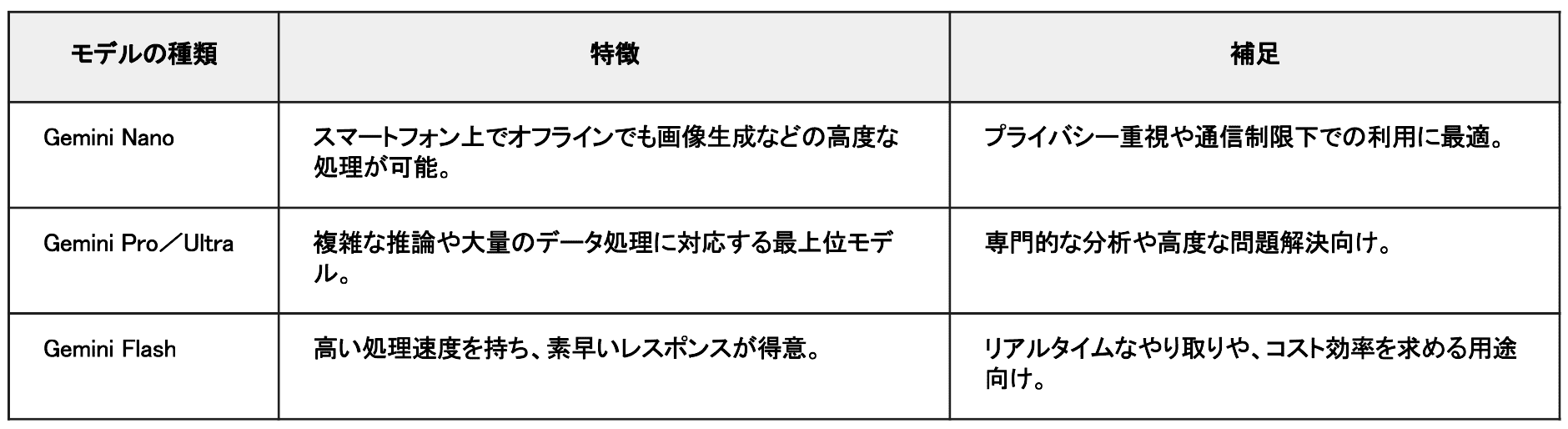
これらのモデルは継続的にアップデートされ、最新技術が随時反映されています。
🔥Geminiでできること10選

Geminiには日常の調べ物からビジネス業務まで、幅広く役立つ機能が揃っています。特に使いやすい10の機能を紹介します。
1.自律的な詳細調査とレポート作成(Deep Research)
質問に答えるだけでなく、ユーザーに代わってインターネット上の情報を調査してくれる機能です。
ひとつのテーマについて数十分から数時間をかけて複数のソースを巡回し、信頼性の高い情報を集め、それらをまとめたレポートとして出力します。
市場調査や競合分析など、これまで人手と時間がかかっていたリサーチ業務をAIにお任せできます。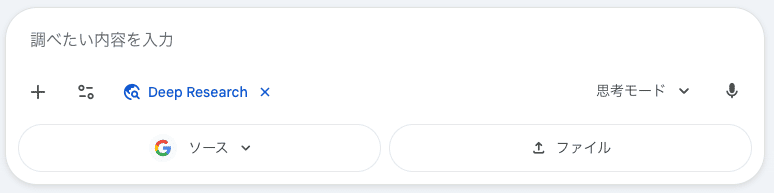
2.高度な推論による問題解決(Deep Think)
数学の難問や複雑なプログラミング、論理パズルなどに対して、じっくりと思考を重ねながら答えを導き出す機能です。
すぐに答えを出すのではなく、人間のように試行錯誤しながら推論するため、難度の高い課題にも対応できます。
※有料プランのみで利用できます。
3.文章の作成・要約・添削
メールの返信案やブログ記事、企画書など、目的に合わせた文章をスムーズに生成できます。
また、長文のレポートやニュース記事を「3行でまとめて」「小学生にもわかるように解説して」といった指示で要約することも可能です。
自分の書いた文章を貼り付けて、「誤字脱字をチェックして」「もっとビジネスライクな表現に直して」と添削を依頼する使い方もおすすめです。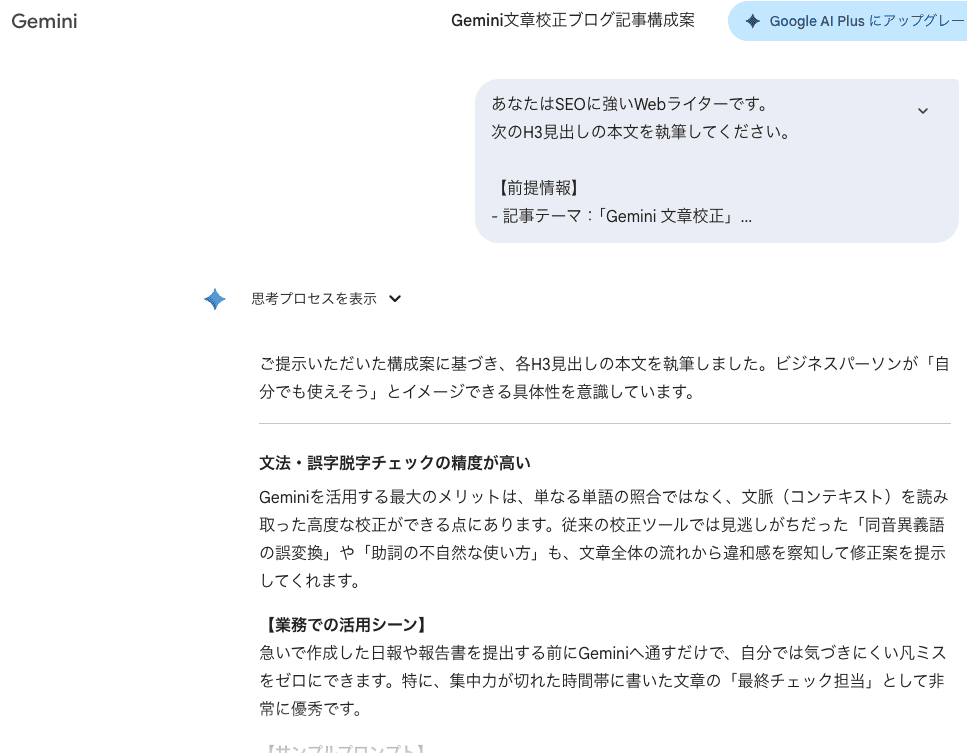
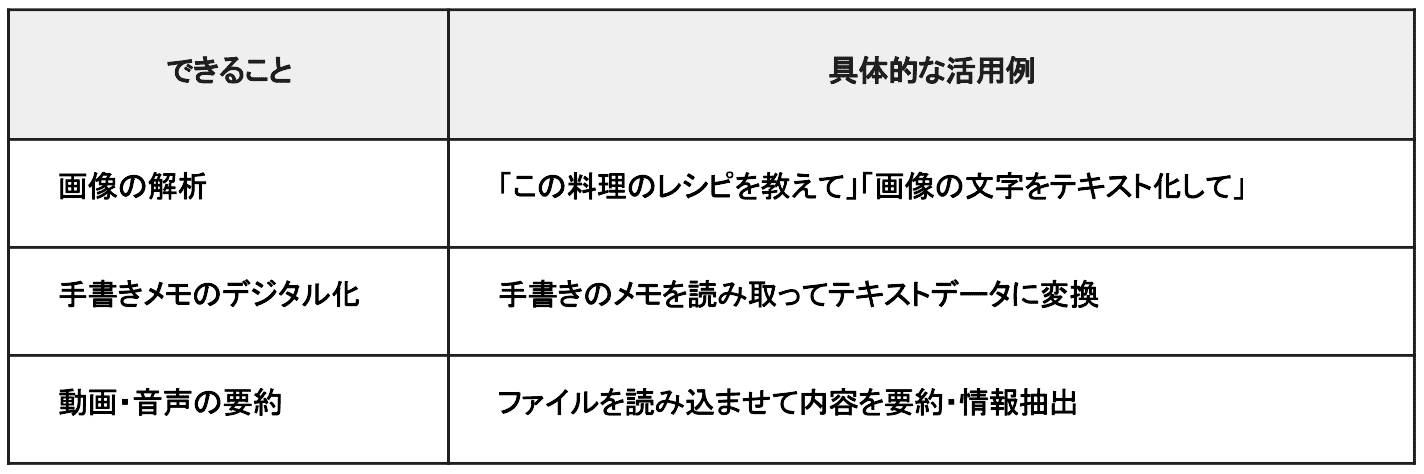
4.画像・動画・音声のマルチモーダル解析
テキスト以外の情報も理解できるのがGeminiの特徴のひとつです。
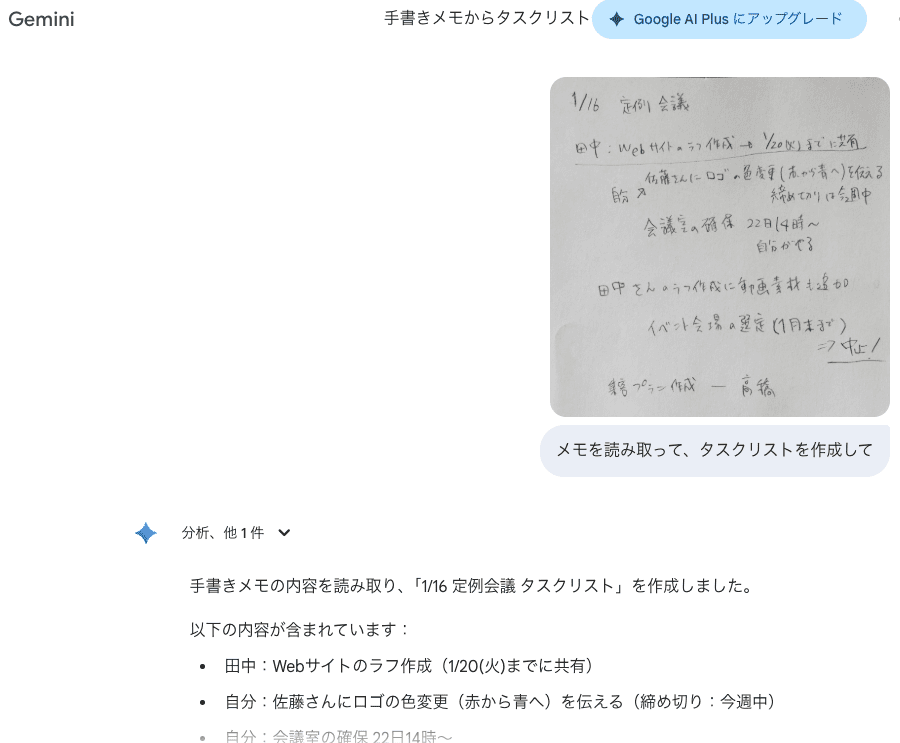
たとえば、以下のように画像や動画、音声の解析もできます。
5.Googleアプリとのシームレスな連携とタスクの自動実行
GmailやGoogle ドキュメント、Google ドライブ、Google マップ、YouTubeなどのGoogleアプリと連携できます(Google Workspace拡張機能)。
たとえば、以下のような連携が可能です。
- 「Gmailにある『来週の会議』に関するメールを探して要約して」
- 「Googleドライブの資料をもとに提案書の下書きを作って」
- 「来週の出張計画を立てて」→ フライト検索〜カレンダー登録まで一括対応
検索だけでなく、実際の行動をサポートするエージェントとして機能します。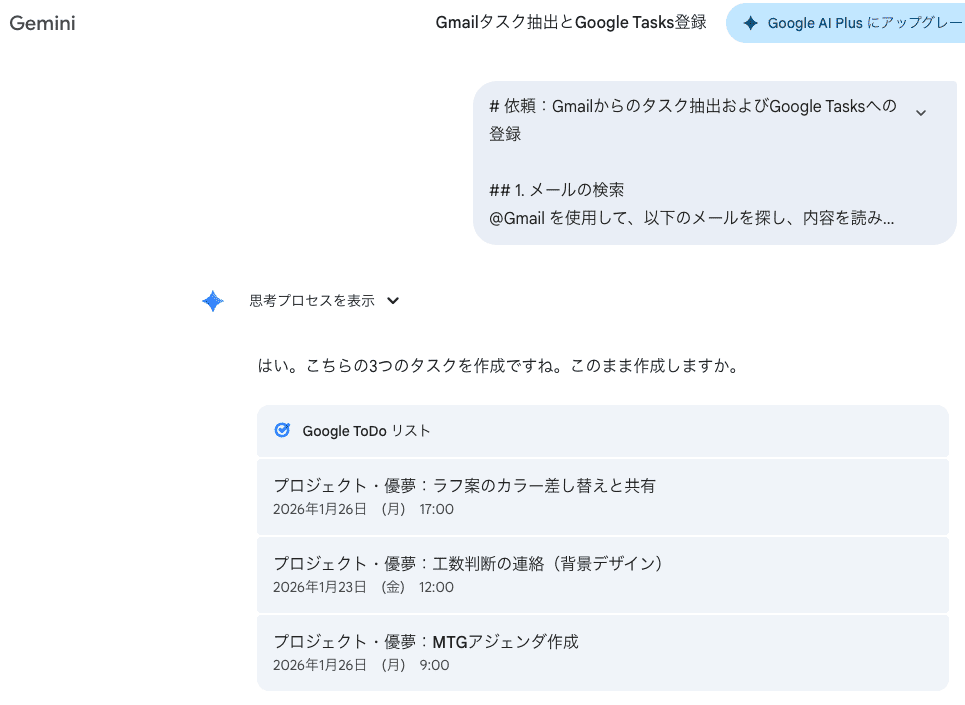
6.データの分析とグラフ作成
ExcelファイルやCSVデータ、Google スプレッドシートを読み込ませるだけで、データの分析や可視化ができます。
「この売上データの傾向を分析して」「月ごとの推移を棒グラフにして」と指示すれば、Geminiがデータを読み解いてグラフを描画します。専門ツールを使わなくてもチャット形式で手軽にデータ分析ができるのは、業務効率化の面でも魅力的なポイントです。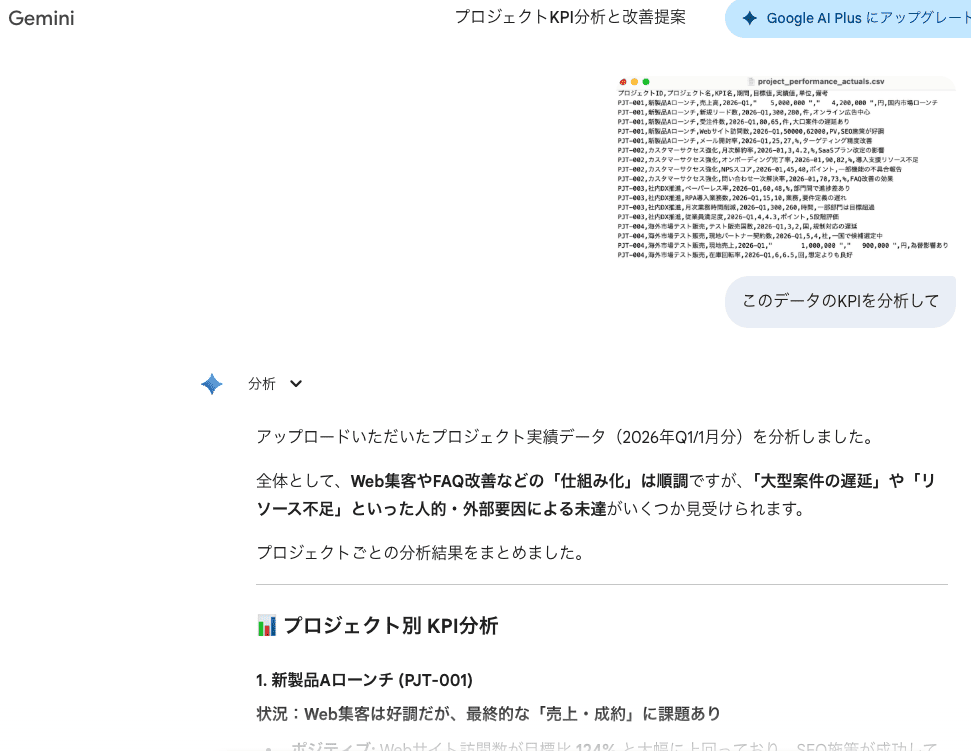
7.高品質な画像生成
テキストで指示するだけで、写実的な写真からイラストまで幅広いスタイルの画像を生成できます。画像生成モデル「Imagen 4」が搭載されており、テキストの描写精度や解像度も向上しています。
「プレゼン資料に使う『未来的なオフィス』の画像を作って」といった指示で、オリジナル素材をすぐに用意することが可能です。人物画像の生成にも対応しており、表現の幅が広がっています。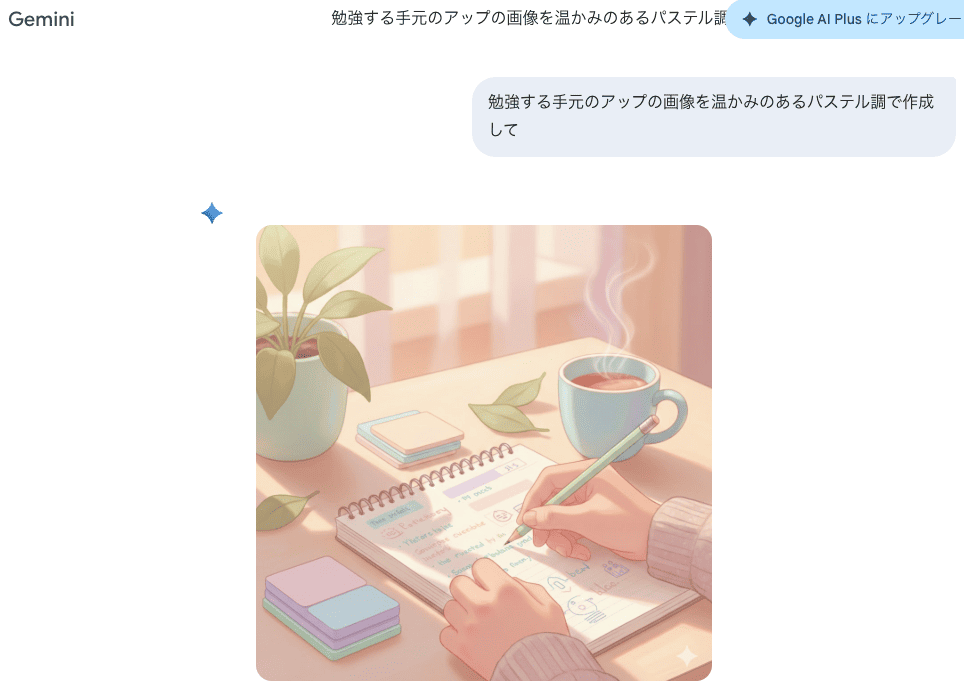
8.プログラミングコードの生成と修正
PythonやJavaScript、HTML/CSSなど、主要な言語のコード生成に対応しています。
- 「〇〇をするPythonコードを書いて」→動くコードを提案
- エラーコードを貼り付けて「どこが間違っている?」→修正案と解説を提示
プログラミング学習中の方から現役開発者まで、頼れるサポート役として活用できます。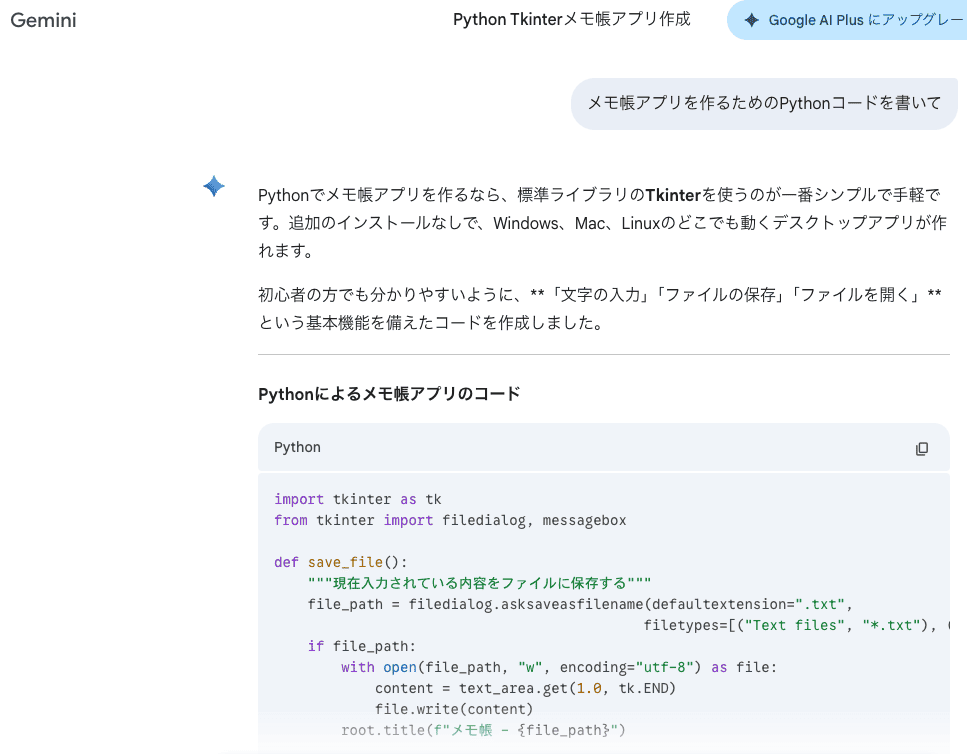
9.リアルタイムな音声対話(Gemini Live)
スマートフォンアプリ版などで利用できる「Gemini Live」では、まるで電話しているような自然なテンポでAIと会話できます。
話の途中で割り込んだり、話題を変えたりしてもスムーズに対応してくれるため、以下のような場面で役立ちます。
- アイデア出しの壁打ち相手
- 移動中の情報収集
- 英会話の練習パートナー

10.Gemの作成
特定の目的に特化したカスタムAI「Gem(ジェム)」を作成・利用できる機能です。
たとえば、以下のように活用できます。
- コードレビュー専用のGemini
- フィットネスコーチとしてのGemini
- SNS投稿文作成のプロGemini
Gemを一度作っておけば毎回前提条件を説明する手間がなくなり、特定のタスクをスムーズにこなせるようになります。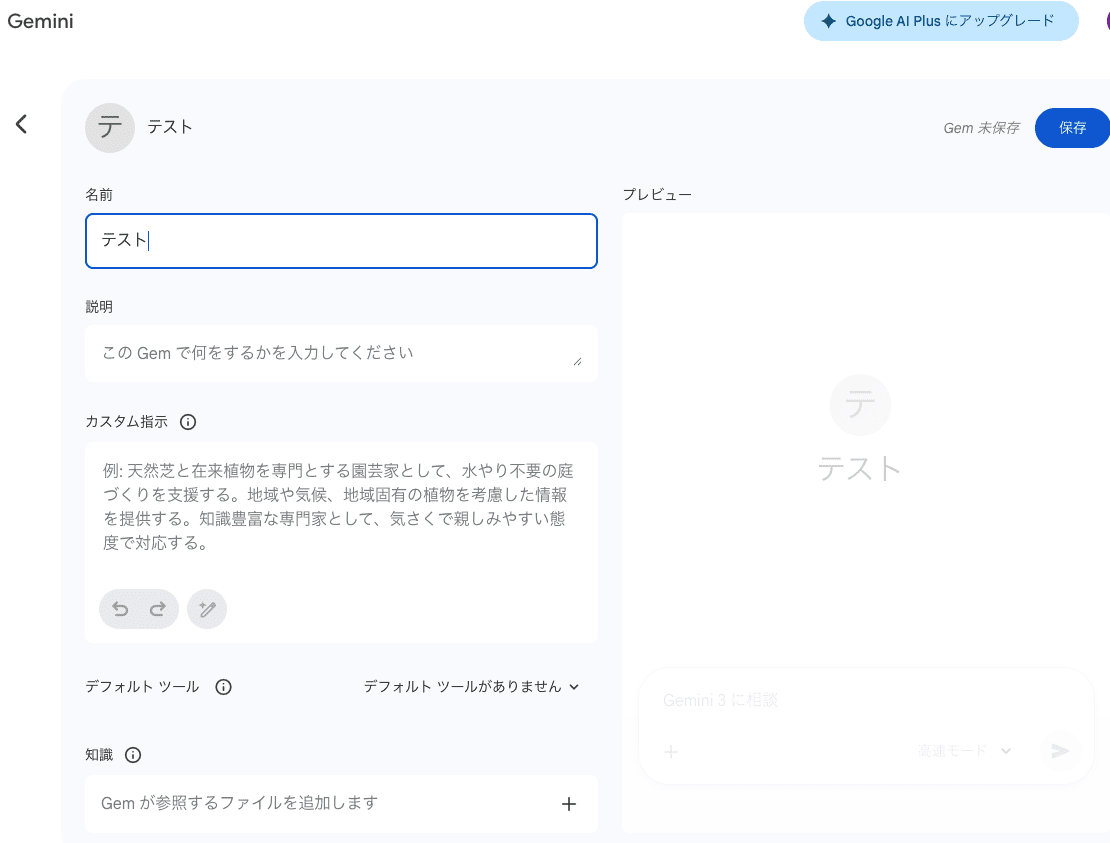
🤔【検証】Geminiを実際に使ってみた!おすすめ活用術

今回は、Geminiでできることの中から、画像解析と文書の要約について検証してみました。
検証条件
- 環境:Gemini(無料プラン)
- モデル:Gemini 3 Flash
検証内容とポイント一覧
Geminiを使って行う検証内容とポイントをまとめます。
シナリオ1:会議のメモからタスクリストを作成する
【想定されるユースケース】
手書きのメモから各自のタスクを把握する。
【検証項目】
- 指定した形式で出力されるか
- 画像からタスクをすべて抽出できているか
- タスクと期限、担当者が正しく紐づいているか
シナリオ2:長文PDF資料を要約する
【想定されるユースケース】
新入社員が業務の進め方やルール、使用ツールをざっくり把握する。
【検証項目】
- 専門用語が初心者向けに平易な表現に置き換えられているか
- 指示どおり、重要なキーワードや文が太字になっていて、パッと見て重要ポイントがわかるか
- 原文の意味やルールが正しく要約されているか
🧪【検証方法】各シナリオの具体的な検証手順

各シナリオの検証方法をまとめます。
シナリオ1:会議のメモからタスクリストを作成する
Geminiを使い、会議の手書きメモからタスクリストを作成する手順を解説します。
STEP1:手書きの会議メモを用意する
はじめに、検証用の手書きメモを作成します。
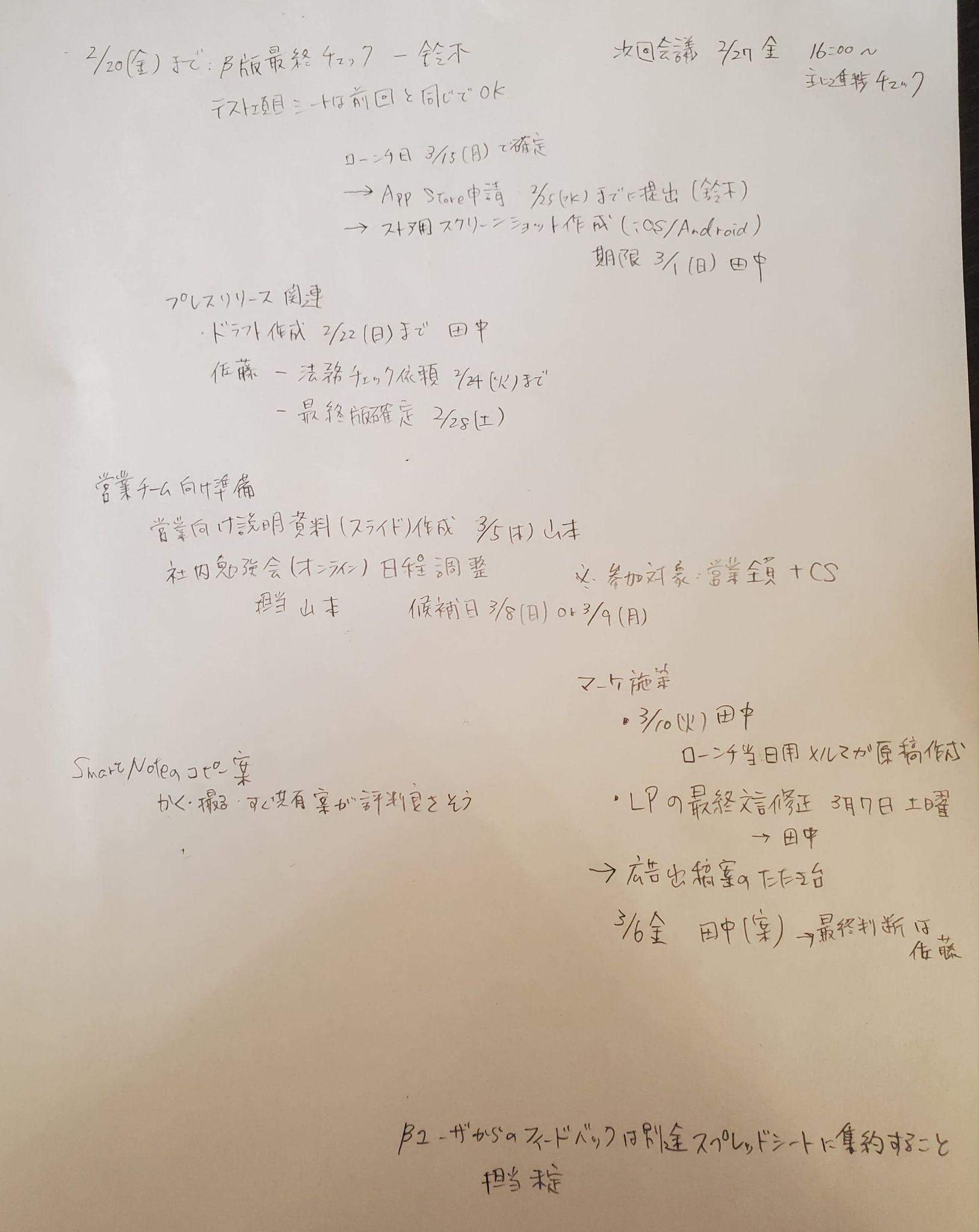
STEP2:プロンプトを実行し、タスクリストを作成する
以下のプロンプトを実行し、タスクリストを作成します。
この画像は、会議中に手書きしたメモです。
このメモをもとに、タスクリストを作成してください。
条件:
- 「タスク」として実行が必要なものだけを抽出してください(単なるメモや背景情報は除外)。
- 各タスクについて、以下を表形式で出力してください。 - タスク名 - 期限 - 担当者
- 期限や担当者が明記されていない場合は「不明」と記載してください。
出力は、表形式のタスクリストでお願いします。
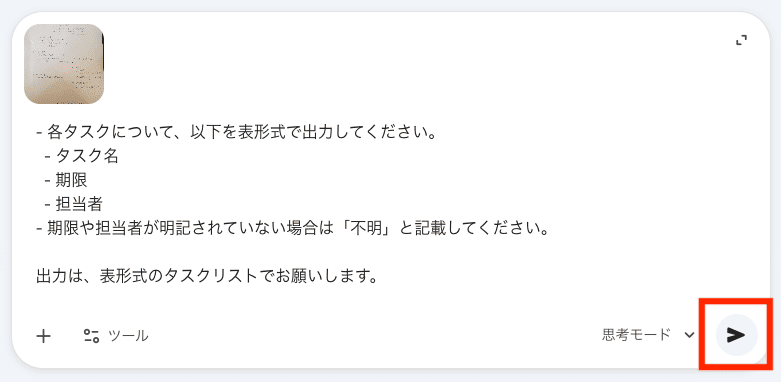
約3秒で結果が出力されました!
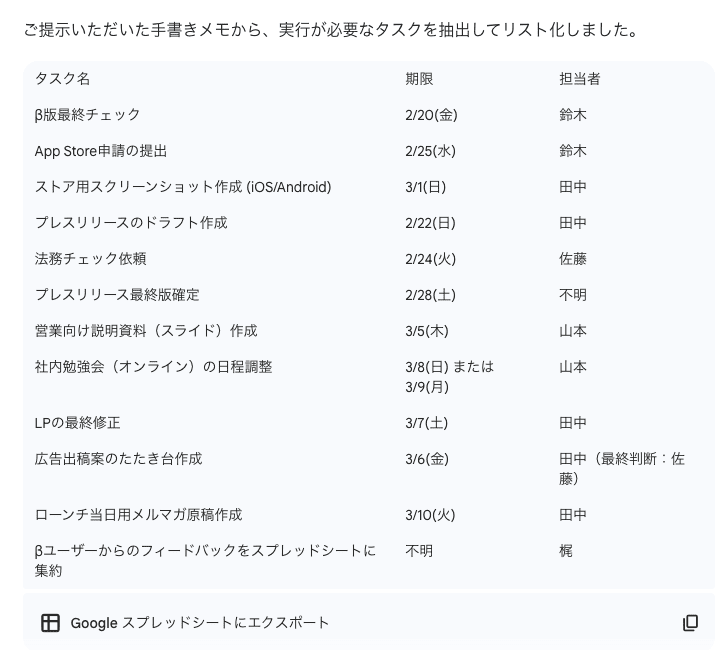
STEP3:出力結果を確認する
出力結果をもとに、各検証項目を確認します。
シナリオ2:長文PDF資料を要約する
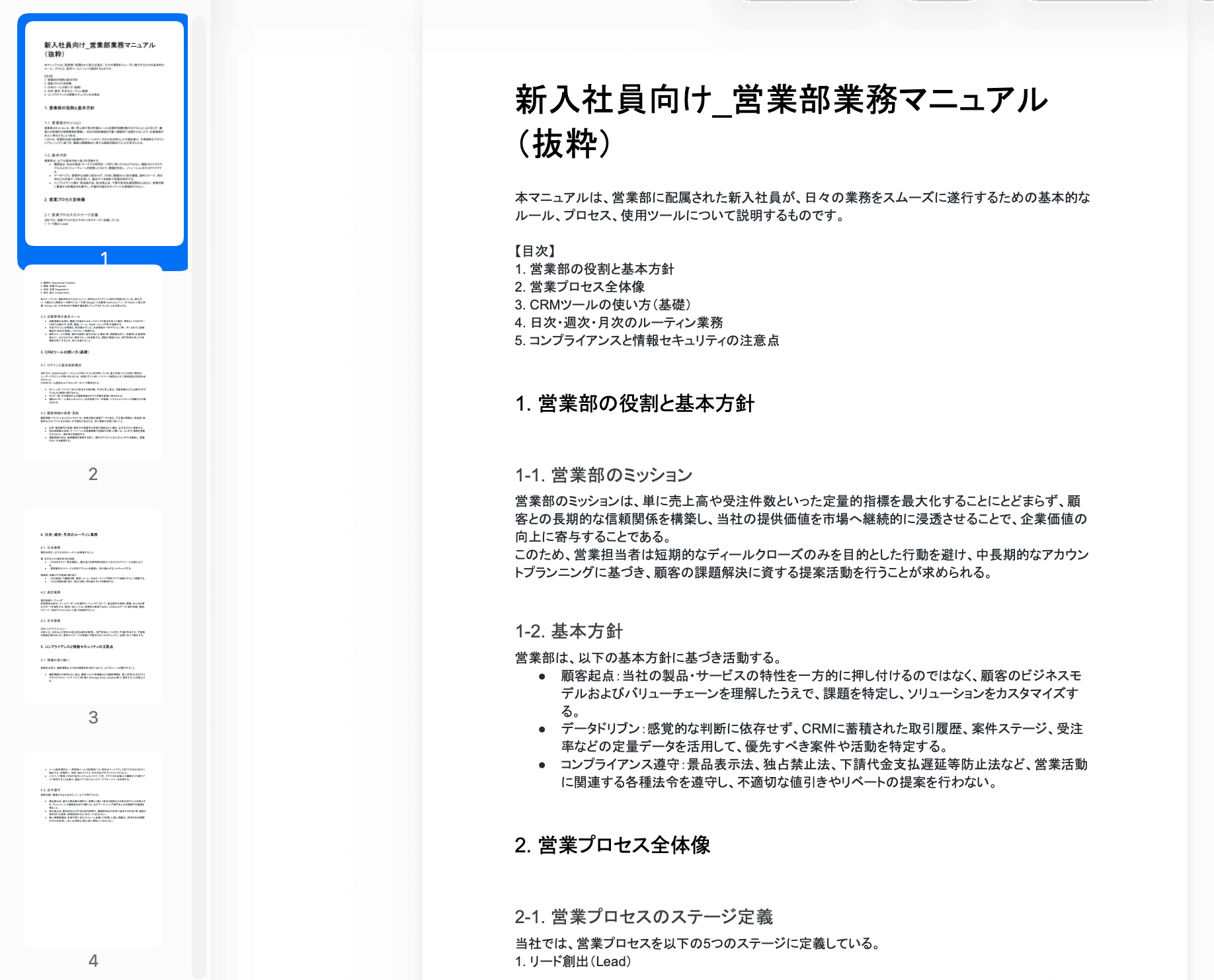
続いて、Geminiで営業部の新入社員向け業務マニュアルのPDFファイルを要約する手順を解説します。
STEP1:検証用に業務マニュアルを用意する
まず、検証で用いる業務マニュアルのPDFファイルを作成しておきます。
STEP2:プロンプトを実行する
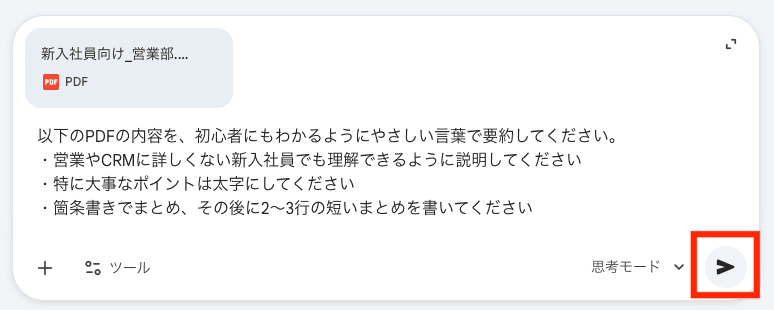
以下のプロンプトを実行し、資料を新入社員でもわかるように要約してもらいます。
以下のPDFの内容を、初心者にもわかるようにやさしい言葉で要約してください。
・営業やCRMに詳しくない新入社員でも理解できるように説明してください
・特に大事なポイントは太字にしてください
・箇条書きでまとめ、その後に2〜3行の短いまとめを書いてください
STEP3:出力結果を確認する
出力結果をもとに、各検証項目をチェックします。
✅Geminiを使ってみた検証結果

各シナリオの検証結果をまとめます!
シナリオ1:会議のメモからタスクリストを作成する
Geminiで手書きメモからタスクリストを作成した結果をまとめます。
検証結果
①指定した形式で出力されるか
判定:◎
指定どおりの表形式でタスクリストを出力できました!
ワンクリックでGoogle スプレッドシートへのエクスポートやコピーができるため、スムーズに会議後の共有・管理へと移れるのもうれしいポイントです。
②画像からタスクをすべて抽出できているか
判定:◎
手書きメモに含まれるタスクを漏れなく抽出できていました。
単なるメモは除外し、タスクに該当する情報だけを選り分けて抽出できていた点が印象的です。
手書きメモは書き方にばらつきが出やすいため、この判断力は実用的だと感じました。
③タスクと期限、担当者が正しく紐づいているか
判定:△
タスク・期限・担当者の紐づけには、精度にばらつきがありました。
たとえば、「法務チェック依頼」の担当者は正しく認識できた一方で、「最終版確定」の担当者は読み取れていませんでした。
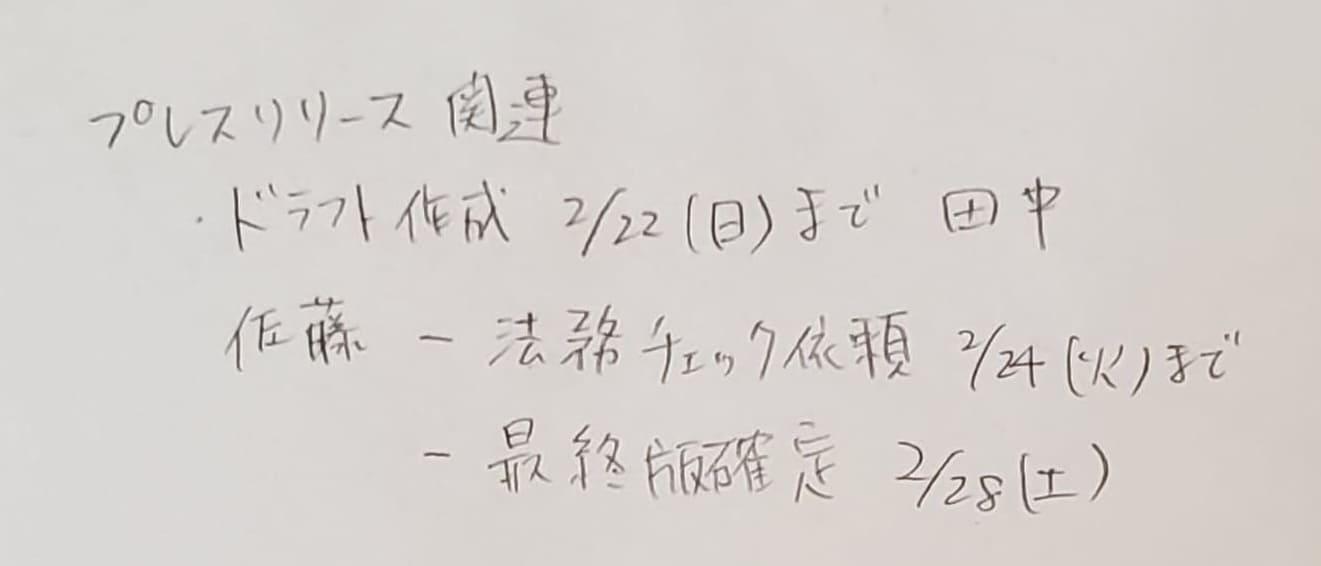
手書きメモはレイアウトや情報量にばらつきがあるため、紐づけ精度が下がる傾向があります。
出力結果をそのまま使うのではなく、担当者欄などは一度目視で確認することをおすすめします。
わかったこと・失敗したこと
今回の検証を通して、Geminiは手書きメモからタスクを整理し、そのまま実務に活かせる形で出力できるツールであることが見えてきました。
特に印象的だったのは、以下2点です。
- タスク抽出精度の高さ
- 表形式の出力とGoogle スプレッドシート連携のスムーズさ
会議中の走り書きのような崩れた文字でも読み取れたのは、正直驚きでした。
メモの中からタスクだけを選び取り、指定どおりの表形式で出力してくれるため、会議後の作業効率化につながります。
一方で、タスクと担当者の紐づけには確認が必要な場面もありました。手書きメモのレイアウト次第で読み取り精度が変わるため、担当者欄を中心に一度見直す運用が現時点では現実的といえそうです。
シナリオ2:長文PDF資料を要約する
Geminiで長文のPDF資料を初心者向けにわかりやすく要約してみた結果をまとめます。
検証結果
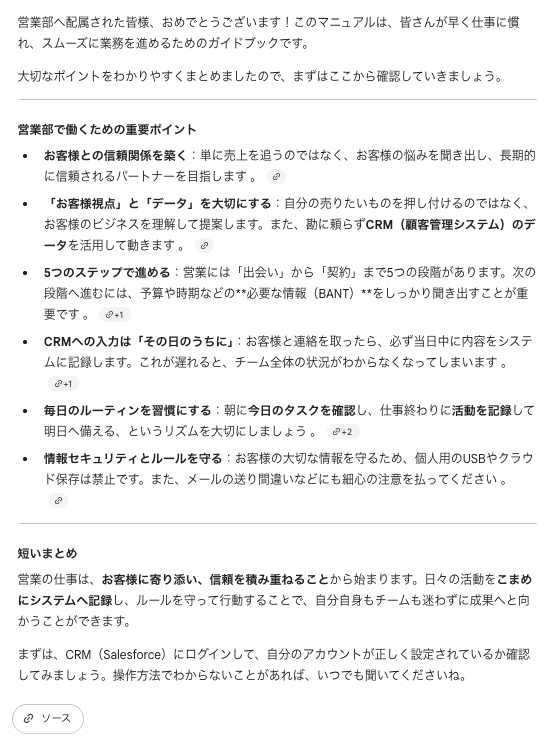
①専門用語が初心者向けに平易な表現に置き換えられているか
判定:◯
結論からいうと、専門用語のハードルは下がっており、初心者でも読み進められる内容になっています。
「CRM(顧客管理システム)」のように補足説明を添えたり、「感覚に頼らずデータを活用する」「出会いから契約までの5つの段階」といった言い換えで、抽象的な概念をかみ砕いている点は好印象です。
一方で、SalesforceやBANTなどは最小限の説明にとどまっているため、まったくの初心者には少し補足が必要な場面も出てくるかもしれません。実務レベルの理解を目指すなら、もう一歩踏み込んだ説明があるとより親切な仕上がりになりそうです。
②指示どおり、重要なキーワードや文が太字になっていて、パッと見て重要ポイントがわかるか
判定:◎
こちらは高評価です!
営業部での仕事の流れやルールの中で、大切な部分が太字になっており、要点をつかみやすい構成になっていました。
忙しい新入社員がざっと見返すシーンでも、重要ポイントに目が留まるのはうれしいポイントです。
③原文の意味やルールが正しく要約されているか
判定:◯
全体の方向性は正しく押さえられています。以下の重要なルールを漏らさず拾えていました。
- 営業部のミッション(長期的な信頼関係構築)
- 顧客起点・データドリブン・コンプライアンス遵守といった基本方針
- CRM即日入力
- 日次ルーティン
BANTの言及もあり、営業プロセスの骨子は維持されています。
一方で、実務上重要な具体的な情報はやや簡略化されていました。
- 各ステージのエントリー/エグジット条件
- 売上予測精度への影響
- 法令の具体名(例:景品表示法・独占禁止法・個人情報保護法)
方向性は合っているものの、運用ルールの細かさという点では、もう少し精度がほしいところです。
わかったこと・失敗したこと
今回の検証を通して、Geminiは新入社員の業務キャッチアップを助ける、バランスの取れた要約ツールであることが見えてきました。
特に優れていたのは以下の2点です。
- 重要ポイントの太字化による見やすさ
- 抽象的な概念のかみ砕き
パッと見て要点がつかめる構成と専門用語の補足説明により、初心者でも読み進めやすい要約に仕上がっていました。
一方で、SalesforceやBANTの説明の薄さ、法令の具体名の省略など、実務に直結する細かい情報はやや簡略化される傾向があります。全体をざっくり把握するには十分ですが、実際の業務ルールを確認する際は原文も併せて読むと安心です。
🌱GeminiとChatGPTの違いは?どっちを使うべき?

どちらも優れた生成AIですが、得意なことが少し違います。自分の使い方に合わせて選ぶと、より活用しやすくなります。
Geminiがおすすめな人
Geminiがおすすめなのは、以下の方です。
- Googleのサービスをよく使う方:YouTubeやGoogleマップ、Google ドキュメントなどとの連携はGeminiならではの強みです。Google中心で仕事や生活を回している方にはなじみやすいはずです。
- 最新情報を調べながら回答してほしい方:Google検索と連動しているため、ニュースや時事情報を含んだ回答が得意です。
- 無料でマルチモーダル機能を試したい方:YouTubeやGoogleマップなどのGoogleサービスと連携したマルチモーダル機能を、無料プランでも使いやすい形で試せます。
ChatGPTがおすすめな人
ChatGPTは、次のような使い方をしたい方に向いています。
- 生成AIのスタンダードを使いたい方:ユーザー数が多く、使い方のノウハウやサンプルプロンプトがWeb上に豊富にあります。「うまく使えるか不安」という方でも、情報を探しやすい環境が整っています。
- 用途に合わせたカスタムAIを使いたい方:世界中のユーザーや企業が作成した特定用途向けのカスタムAI「GPTs」を自由に選んで使えます。自分のニーズに合ったAIを見つけやすいのも魅力です。なお、Geminiにも同様のカスタムAI作成機能「Gems」があります。
普段からGoogleのツールを中心に使っているならGemini、そうでなければChatGPTがなじみやすいでしょう。どちらかに絞らず、用途によって使い分けるのもひとつの選択肢です。
🖊️まとめ:Geminiでできることを活かして業務を効率化しよう
本記事では、生成AI「Gemini」の無料版を用いて、実際の業務にどこまで活用できるかを検証しました。
検証を通して見えてきたのは、Geminiは手書きメモや長文資料を素早く構造化・要約し、実務で使える形に落とし込めるパーソナルアシスタントだということです。
特に印象に残ったのは、以下の点です。
- 画像からのタスク抽出:崩れた文字の手書きメモからタスクだけを抜き出し、表形式で整理できる。
- 長文PDFの要約:専門用語をかみ砕き、重要なポイントを太字で強調するなど、資料の読み込み時間を短縮できる。
一方で、手書きメモにおける期限・担当者の紐づけ精度にはばらつきがあるため、最終的な目視確認は必要です。
「溜まった資料を整理したい」「業務マニュアルを新人にわかりやすく伝えたい」と感じている方は、まずは手元のメモをカメラで撮って、無料版のGeminiにタスク化を依頼することから試してみてはいかがでしょうか。
💡Yoomでできること
Yoomは、業務を自動化するハイパーオートメーションプラットフォームです。
これまで手動で利用していた各ツールをメインとした自動化フローが、直感的な操作で実現可能です。
もし自動化に少しでも興味を持っていただけたなら、ぜひ登録フォームから無料登録して、Yoomによる業務効率化を体験してみてください!

- Googleフォームからの問い合わせ対応に、多くの時間を費やしているカスタマーサポート担当者の方
- Geminiを活用した自動化によって、問い合わせへの回答品質を均一化したいと考えている方
- 手作業によるメール返信業務での対応漏れや遅延を防ぎたいと考えているチームリーダーの方
- フォームでの受信からメール送信までが自動化されるため、担当者が手動で対応していた時間を削減できます
- 定型的な返信業務を自動化することで、対応漏れや遅延といった人為的なミスを減らすことに繋がります
- はじめに、GeminiとGoogleフォームをYoomと連携します
- 次に、トリガーでGoogleフォームを選択し、「フォームに回答が送信されたら」というアクションを設定します
- 続いて、オペレーションでGeminiを選択し、「コンテンツを生成」アクションで問い合わせ内容に基づいた回答文を作成します
- 最後に、オペレーションでメール機能の「メールを送る」アクションを設定し、生成された内容を記載したメールを送信します
■このワークフローのカスタムポイント
- Googleフォームのトリガー設定では、自動化の対象としたい任意のフォームIDを指定してください
- Geminiでコンテンツを生成するアクションでは、用途に応じて最適なモデルを任意で選択できます
- Googleフォーム、GeminiのそれぞれとYoomを連携してください。
- トリガーは5分、10分、15分、30分、60分の間隔で起動間隔を選択できます。
- プランによって最短の起動間隔が異なりますので、ご注意ください。
- Googleフォームをトリガーとして使用した際の回答内容を取得する方法は「Googleフォームトリガーで、回答内容を取得する方法」を参照ください。
【出典】
- 1:Gemini
プログラミング知識なしで手軽に構築できます。









