


・
人事の自動化でできること|採用や勤怠など業務別の例と人が確認すべき点

入力や転記、対応漏れの確認に追われると、面談や採用計画に十分な時間を取れないことがあります。
入社手続きのたびに同じ情報を複数のシステムへ登録する作業は減らしたい一方で、個人情報や給与を扱う業務だけに、どこまでツールに任せてよいか迷いますよね。
本記事では、自動化によって担当者の仕事がどう変わるのかと、ツールに任せる作業と人が担う作業の見分け方などを紹介していきます。
🧭人事業務の自動化とは?まず知っておきたい基本
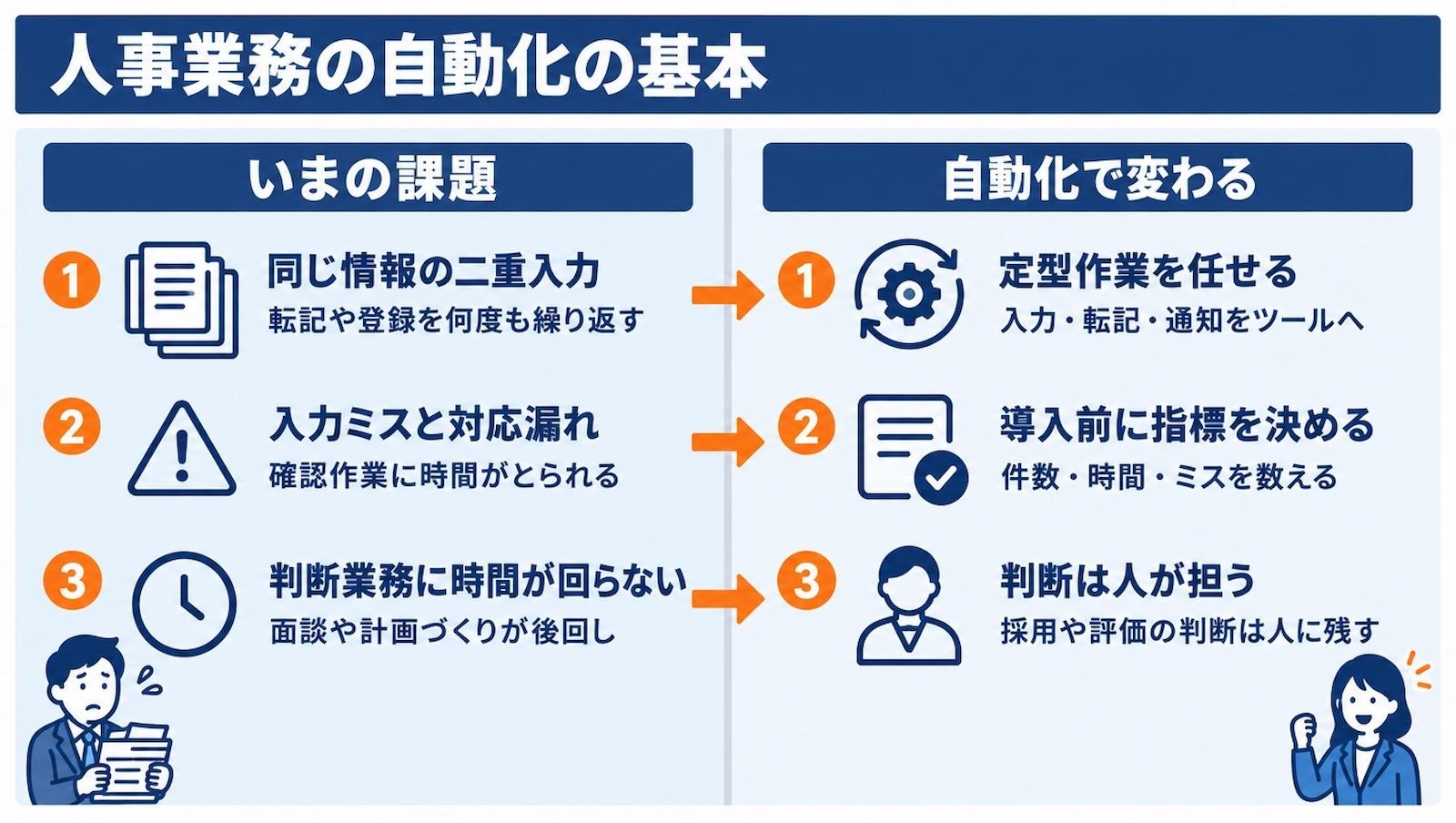
人事業務の自動化とは、データの入力・転記や通知、定型文の作成など、一定のルールに沿って行う作業をツールに任せることです。
導入前に、処理件数や作業時間、入力ミスや対応漏れの件数など、現状を把握できる指標を決めておきましょう。
定型作業をツールに任せ、人事担当者の負担を減らす
自動化の目的は、人事担当者の仕事そのものをなくすことではありません。たとえば、以下のように決まった手順を繰り返す作業を効率化することが中心です。
- 応募者情報を採用管理システムへ転記する
- 入社者の情報を複数のシステムに登録する
- 従業員からの定型的な問い合わせに回答するなど、
こうした作業にかかる時間を減らせれば、候補者や従業員とのコミュニケーション、採用計画の検討、職場環境の改善などに注力しやすくなります。
採用や評価の判断、個別事情への対応は人が担う
採用の合否や人事評価、従業員の個別事情を踏まえた対応では、担当者が背景や状況を確かめたうえで判断するようにしましょう。
決まったルールだけでは、本人の意向や事情を十分に考慮できない場合があるためです。
たとえば、従業員からの相談では、社内規程を案内するだけでは解決できないこともあります。
こうした相談を担当者へ引き継げるようにしておくと、必要な場面で本人に話を聞き、状況に応じて対応しやすくなるでしょう。
🗂️人事業務で自動化できる業務の具体例
人事業務のなかでも、情報の登録や集計、定期的な連絡などは、自動化を検討しやすい作業です。
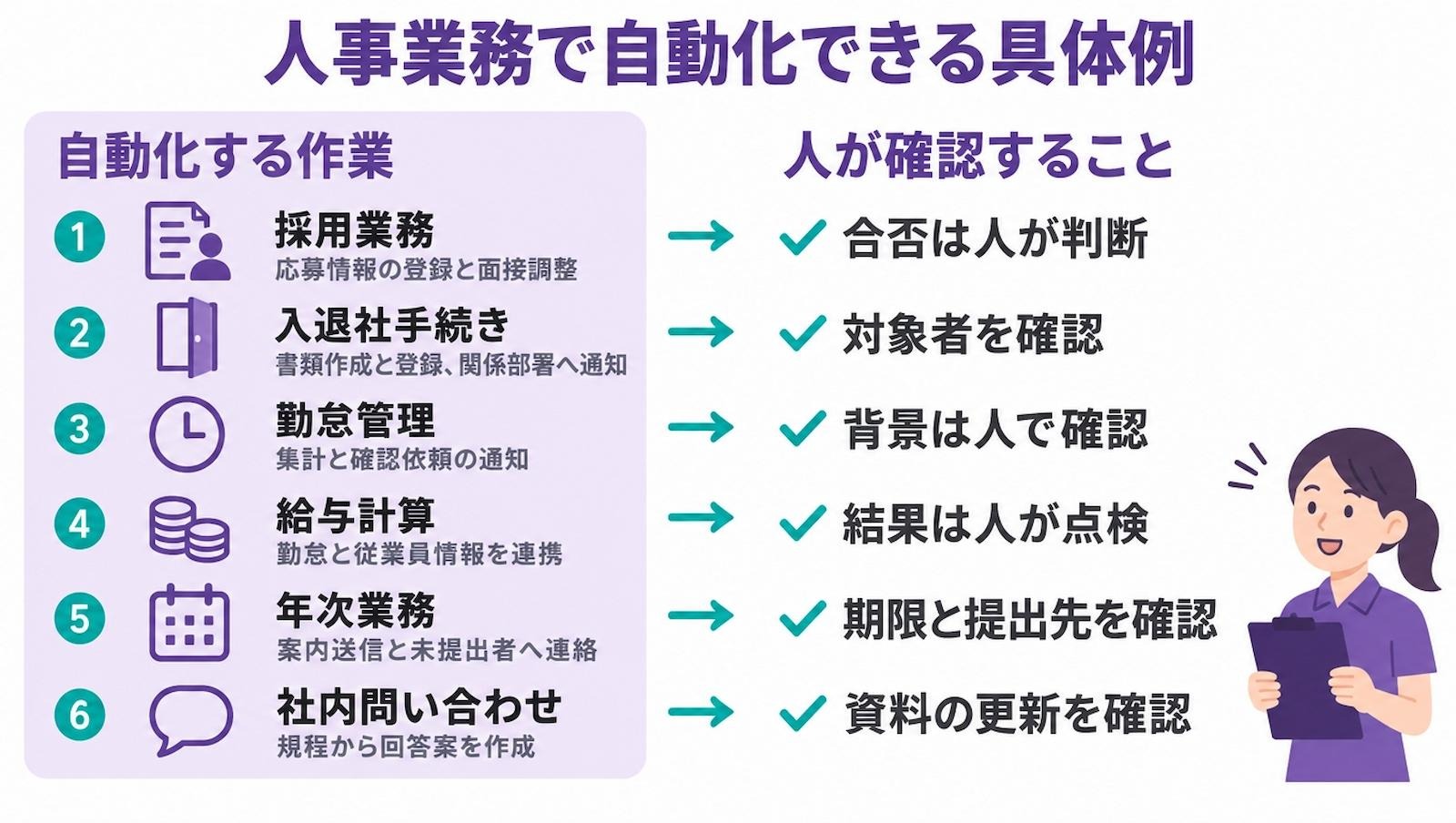
ここでは、業務別に自動化の候補と、人が確認するポイントを紹介します。
採用業務:応募情報の整理や面接準備
採用業務では、応募受付後の情報整理や連絡に自動化を活用できます。たとえば、次のような作業が候補になります。
- 応募フォームやメールの情報を採用管理システムに登録する
- 面接日程の候補を出し、関係者に共有する
- AIで面接の質問案や応募者への返信文を作成する
情報の転記や共有を自動化すると、担当者の手間を減らし、連絡漏れも防ぎやすくなります。
AIが作成した質問案や連絡文は担当者が確認し、合否は会社の基準に沿って人が判断しましょう。
入退社手続き:情報登録や関係者への連絡
入退社の手続きでは、従業員情報の登録や、複数の部署への連絡などが発生します。自動化の候補には、たとえば、- 入社時の雇用契約書の作成・送付
- フォームで受け取った入社者情報の、人事労務システムやデータベースへの登録
- 退社に伴う手続きを関係部署へ知らせる通知
- 退職日に合わせたアカウントの停止や権限の解除
などがあります。情報の登録から関係部署への連絡までをつなぐと、同じ情報を何度も入力したり、個別に連絡したりする手間を減らせます。
👉合わせて読みたい:【動画】活用事例|フォーム送信からの入社対応フロー
👉退社時の自動化例も確認する:Google Workspaceのユーザーアカウントを自動で停止する方法
勤怠管理:データの集計や確認依頼
勤怠管理では、たとえば、
- 打刻データの取得や残業時間の集計
- 設定した条件に合う勤怠情報の抽出と、担当者・管理職への通知
- 締め日前後の入力や確認を促すリマインド
などを自動化できる場合があります。確認が必要な情報を担当者へ知らせることで、データを一件ずつ探す手間を減らせます。
ただし、勤務状況の背景まではデータだけでは分かりません。集計や通知は自動化し、本人への確認や個別対応は人が行うなど、作業を分けて考えましょう。
通知する条件や送信先も、運用開始前に確かめておく必要があります。
給与計算:データ連携と処理前のチェック
給与計算では、勤怠情報や従業員情報をシステム間で連携すると、手作業で転記する工程を減らせます。
また、未入力の項目や想定外の数値を一覧にすることで、計算前の確認を補助する方法もあります。
連携を設定する際は、
- データの取得元と更新のタイミング
- 給与計算に使うルール
- 例外的なデータの扱い
などを確認します。
まずは情報収集や確認の補助から自動化を検討し、計算結果は担当者が点検してから確定しましょう。
年次業務:定期的な案内や進捗管理
毎年の手続きや定期的な情報更新では、たとえば、
- 対象者への案内の送信
- 提出状況の記録
- 未対応者へのリマインド
- 担当者への進捗の共有
などが自動化の候補になります。
提出状況に応じて未対応者へ連絡する仕組みを作ると、対象者を調べて個別に連絡する手間を減らせます。
対象者や必要書類は、制度や社内ルールの変更に合わせて見直しましょう。過去の設定を使う場合も、案内文や期限、提出先の確認が必要です。
制度の説明をAIに下書きさせるときは、法令や社内規程に合っているかを担当者が確かめてから案内するようにしましょう。
社内問い合わせ:よくある質問への回答補助
休暇制度や申請手順など、繰り返し寄せられる質問には、社内規程やマニュアルを参照して回答案を作る方法があります。
そうすることで、資料を探したり、同じ説明を書いたりする負担を減らせます。
参照する資料が古いと、誤った案内につながります。資料の更新を担当する人を決め、回答にも参照元を示せるようにしておきます。
個別事情を含む相談や人事判断が必要な問い合わせは、担当者へ引き継ぐ仕組みも用意しましょう。
✨Yoomは人事の情報登録や社内問い合わせを自動化できます
人事情報の登録や社内問い合わせは、対応を効率化できる反面、複数のシステムへの転記や、回答の確認・共有に手間がかかりますね。そんな作業もYoomなら、フォームやチャットを起点に、従業員情報の登録や社内ナレッジを参照した回答を自動化できます。繰り返し発生する作業の負担を減らし、従業員との対話や採用・組織づくりに時間を使いやすくします。「これなら自分でもできそう!」と感じた方は、ぜひ以下からYoomをお試しください。


以下は、人事業務の自動化に活用できるテンプレートです👀


■このテンプレートをおすすめする方
- 新入社員が周囲に気を遣うことなく、匿名で疑問を解消できる環境を整えたいと考えている人事・採用担当者の方
- 社内規定やマニュアルに基づいた定型的な問い合わせ対応を自動化し、担当部署の負担を軽減したいチームリーダーの方
- 社内に散らばっているナレッジをSlackなどの公開チャンネルに集約し、情報共有を効率化したい経営者の方
■このテンプレートを使うメリット
- AIがマニュアルをもとに回答を生成するため、新入社員の待ち時間をなくし、オンボーディングをスムーズに進めることができます。
- 回答内容がSlackのオープンチャンネルへ自動的に投稿されることで、同じ悩みを持つ他の社員へのナレッジ共有が自然と行われ、組織全体で再利用できるFAQとして活用できます。
■ワークフローの流れ
- はじめに、Google Drive、Googleドキュメント、SlackをYoomと連携します
- 次に、トリガーで、Yoomのフォームを選択し「フォームが送信されたら」というアクションを設定します
- 次に、AIワーカーで、Google Drive内の社内規定やマニュアルから回答を生成しSlackに通知するためのマニュアル(指示)を作成します
■このワークフローのカスタムポイント
- Google Driveのフォルダ指定では、AIに参照させたい最新の社内規定やマニュアルが格納されているフォルダIDを設定してください。
- AIワーカーへの指示出し(プロンプト)を調整することで、回答のトーン(丁寧な表現にする、箇条書きにするなど)を自由に変更できます。
- Slackの投稿先チャンネルを、全社員が見られる公開チャンネルや特定のヘルプデスク用チャンネルなど、用途に合わせて設定してください。
■注意事項
- Googleドキュメント、Google Drive、SlackのそれぞれとYoomを連携してください。AIワーカー内で使用するツール(アプリ)についてもマイアプリ連携が必要です。
- ダウンロード可能なファイル容量は最大300MBまでです。アプリの仕様によっては300MB未満になる可能性があるので、ご注意ください。
- トリガー、各オペレーションでファイルを使用する際は、「ファイルの容量制限について」をご参照ください。
- AIワーカーの基本設定は「【AIワーカー】基本的な設定方法」をご参照ください。
- AIワーカーの同時実行数・作成可能なAIワーカー数・利用可能なAIモデルはご契約中のプランによって異なります。
- AIワーカー内でご利用いただけるアプリやオペレーション等はワークフローの利用制限と同様です。
- AIワーカーは、テスト実行でも本番実行と同様にタスクを消費しますのでご注意ください。詳細は「【AIワーカー】タスク実行数の計算方法」ご参照ください。
- AIワーカーはマニュアルを詳細に設定することで適切な処理を実行しやすくなります。詳細は「【AIワーカー】マニュアルの作成方法」をご参照ください。




入社者の情報を元にSmartHRへの登録やSlackの招待を自律的に実行するAIワーカーです。手作業による入力漏れや設定ミスを防ぎ、スムーズなオンボーディングを実現できるため、担当者の負担を軽減し、より重要な業務に専念したい方におすすめです。
- 新入社員の受け入れが頻繁にあり、SmartHRやSlackへの個別招待作業を効率化したい人事労務担当者の方
- 複数の管理画面を行き来する手間を省き、入社手続きの漏れやミスをなくしたいチームリーダーの方
- 定型的なIT統制やアカウント発行業務を自動化し、クリエイティブな業務に時間を割きたい経営者の方
- AIワーカーの基本設定画面にて、名前や役割などの基本項目を入力します。
- SmartHRとSlack、GmailをYoomのマイアプリ登録から連携し、使用ツールとして設定します。必要に応じて、普段利用している他のアプリへの変更も可能です。
- AIワーカーに与える指示書であるスキルを、自社の運用ルールに合わせて作成・編集します。
- スキル内の「SmartHR招待」という項目に、招待時に付与する権限や所属部署などのルールを具体的に設定してください。これにより、自社の組織構造に合わせた正確な登録が可能になります。
- スキル内の「Slack招待」という項目に、入社時にデフォルトで参加させるチャンネルの招待リンクを設定してください。
- 「通知先」という項目に完了レポートを送信する担当者やチャンネルを指定することで、手続きの進捗をチーム全体で素早く把握できるようになります。
- Slack、SmartHR、GmailとYoomを連携してください。
- AIワーカーの基本設定は「【AIワーカー】基本的な設定方法」をご参照ください。
- AIワーカーの同時実行数・作成可能なAIワーカー数・利用可能なAIモデルはご契約中のプランによって異なります。
- AIワーカー内でご利用いただけるアプリやオペレーション等はワークフローの利用制限と同様です。
- AIワーカーは、テスト実行でも本番実行と同様にタスクを消費しますのでご注意ください。詳細は「【AIワーカー】タスク実行数の計算方法」をご参照ください。
- AIワーカーはスキルを詳細に設定することで適切な処理を実行しやすくなります。詳細は「【AIワーカー】マニュアルの作成方法」をご参照ください。
⚙️人事業務の自動化方法とツールの選び方
自動化の方法は、業務の内容や利用中のシステムに合わせて選びます。
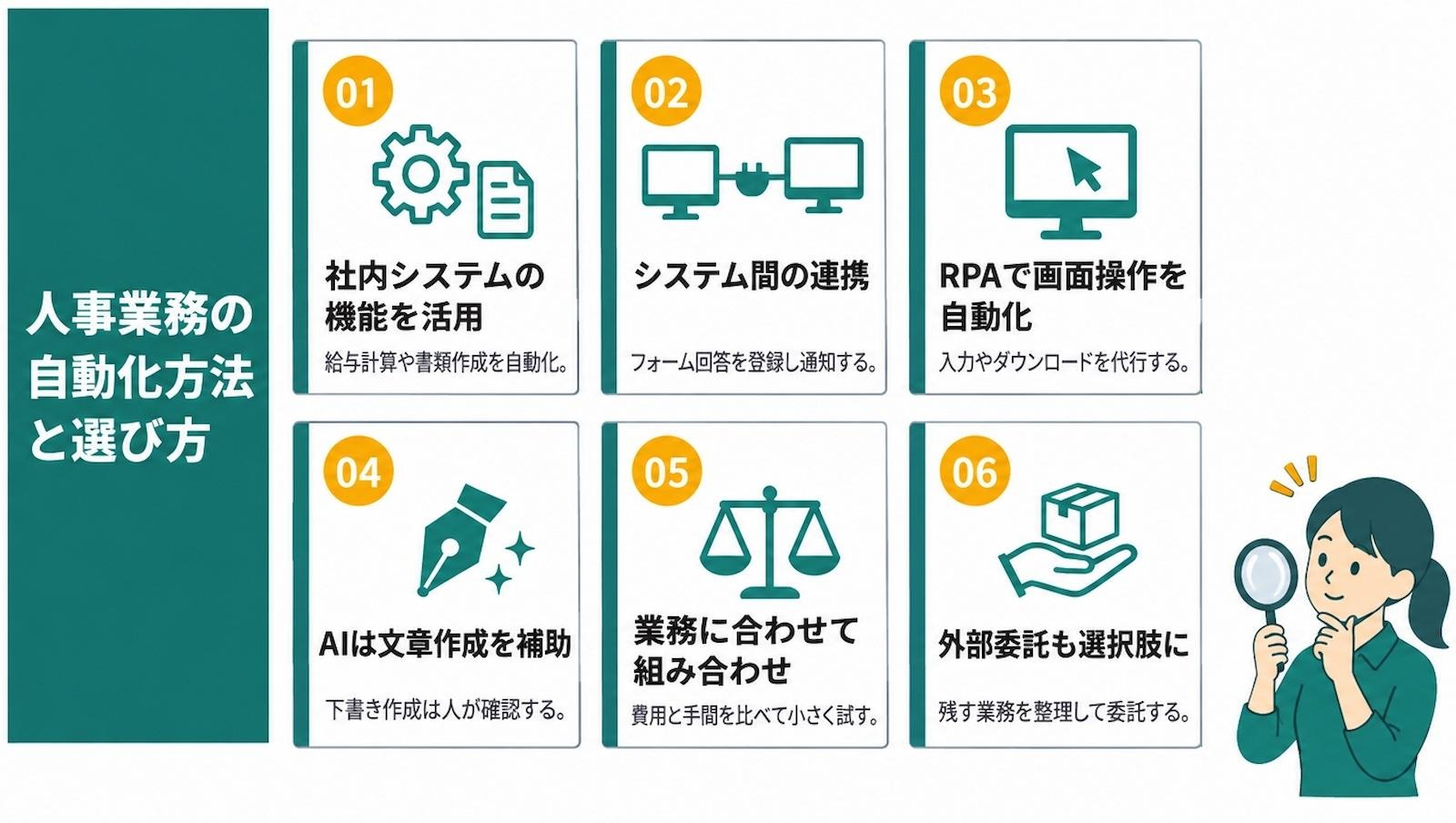
人事労務システムに備わる機能、アプリ連携、RPA、AIの特徴と確認ポイントを整理し、自社に合う方法を検討しましょう。
利用中の人事労務システムの機能を活用する
まずは、今使っているの人事労務システムで対応できるかを確かめましょう。必要な機能をすでに利用できるなら、新しい自動化ツールを追加せずに対応できる場合があります。
freee人事労務やSmartHRで使える機能には、次のようなものがあります。
- freee人事労務:勤怠データや従業員情報から、給与を自動で計算する
- SmartHR:登録済みの従業員情報から、雇用契約書などを自動で作成する
公式情報で機能の範囲や利用プランの条件を調べ、必要なデータを取り込んだり、出力したりできるかも確認しておきましょう。
システム間の連携で転記や通知を減らす
アプリ同士をつなぐと、手作業で行っていた転記や通知を自動化できる場合があります。
たとえば、フォームの回答を人事労務システムに登録し、担当者へ完了を知らせるフローなどです。Yoomでも、こうした複数のアプリをまたぐ業務フローを作成できます。
選ぶ際は、対応するアプリだけでなく、必要な情報を受け渡せるかも確認しましょう。情報の更新・修正や重複登録をどう扱うか、エラーを誰に知らせるかも決め、実際の業務に近い条件でテストしてから使い始めるようにしましょう。
👉設定手順を詳しく知りたい方へ:フォームの回答内容をGoogle Workspaceとfreee人事労務に自動登録する方法とメリット
RPAは画面操作の繰り返しを自動化する
RPAは、決められた手順に沿ってパソコンを操作する仕組みです。システム間で直接データを連携できない場合でも、画面への入力やファイルのダウンロードなどを自動化できることがあります。一方、画面や操作手順が変わると、設定の修正が必要になる場合があります。例外的なデータで処理が止まることもあるため、エラーに気づく方法や、設定を直す担当者まで考えて選びましょう。既存システムの連携機能を使う方法とも比べ、保守にかかる手間を確認します。
AIは文章作成の補助に使い、入力する情報を決めておく
AIは、面接の質問案や問い合わせへの回答案の作成など、定型ルールでは扱いにくい文章を整理したり、下書きを作ったりする作業を補助します。
出力には誤りや情報の不足が含まれることがあるため、必ず内容は担当者が確認してから使いましょう。
また、AIに入力する情報にも注意が必要です。サービスや設定によっては、入力した内容がAIの学習に使われることがあります。個人情報保護委員会の生成AIサービスの利用に関する注意喚起でも、本人の同意なく個人データ(データベースなどで管理している個人情報)を入力し、それが回答の作成以外の目的で使われた場合は、個人情報保護法に違反するおそれがあると示されています。
利用を始める前に、次の点を確かめておくと安心です。
- 入力した内容がAIの学習に使われるか
- 学習に使わない設定や、法人向けのプランがあるか
- 入力した内容がどのくらいの期間保存されるか
氏名を伏せた応募書類の要約には使うが、給与や評価の情報は入力しない、といった線引きが大切です。
👉AIの活用例や検証結果を知りたい方へ:人事業務のAI活用術!業務効率化のメリットや実際の活用レビューまで徹底解説
業務の特性に合わせて手段を組み合わせる
自動化の手段を選ぶ際の目安を、表にまとめました。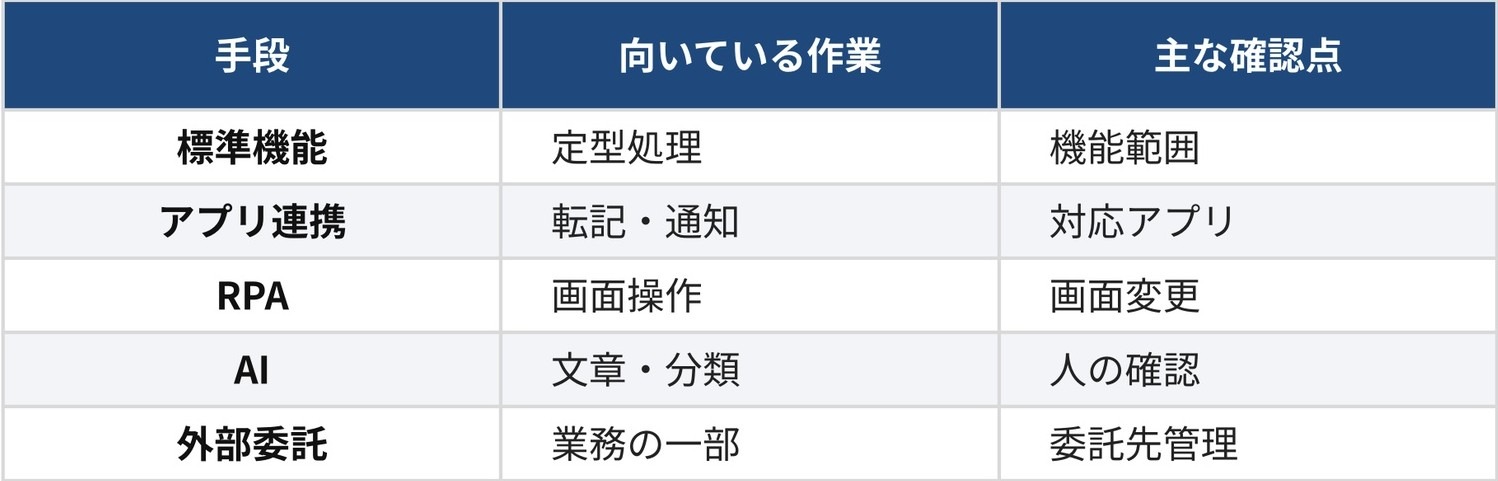
費用だけでなく、設定や保守の手間も含めて比べると、自社で運用を続けやすい方法を選べます。候補を小さな範囲で試し、効果と担当者の負担を確かめてから対象を広げましょう。
外部委託は社内の運用体制と合わせて検討する
繁忙期の作業や社内で対応しきれない定型業務を、外部に委託する方法もあります。委託先の専門性や処理体制を活用できれば、担当者が社内調整や従業員対応に時間を充てやすくなります。委託後も、自社で情報の取り扱いや運用状況を確認する必要があります。
委託する業務と社内に残す業務を整理し、管理にかかる手間も含めて検討しましょう。
🚀人事業務の自動化を進める手順
人事業務の自動化は、負担の大きい作業を選び、現状を整理するところから始められます。最初から対象を広げず、小さな範囲で試しながら、実際の業務に合う方法を探していきましょう。
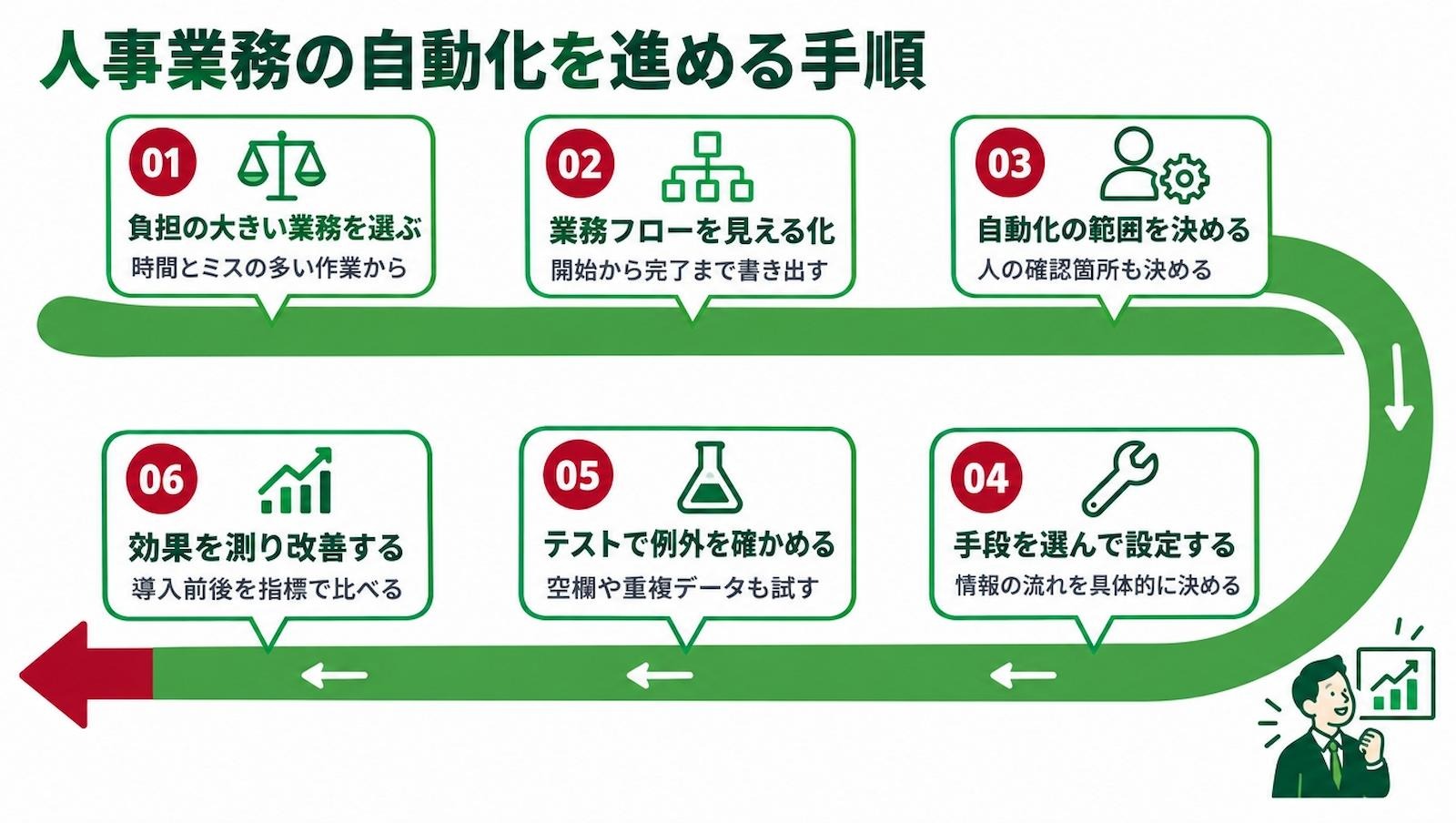
まずは負担が大きい業務を選ぶ
時間がかかっている作業や、ミス・対応漏れが起きやすい作業を洗い出します。
人事業務で候補になる作業には、
- 入社者の情報を、人事労務システムや管理台帳へ繰り返し転記する作業
- 毎月の勤怠データを集め、残業時間を集計する作業
- 書類の提出状況を確認し、未提出者へ個別に連絡する作業
などがあります。
繰り返しが多く、やり方が決まっている作業を候補にしましょう。
複数の候補がある場合は、作業時間や発生頻度を比べ、改善したときに現場の負担をどれだけ減らせそうかをもとに優先順位を付けるといいでしょう。
現状の業務フローを見える化する
対象業務が決まったら、開始から完了までの流れを書き出します。例えば、以下のような情報を並べると、作業のつながりを把握しやすくなります。
- 担当者と、作業が始まるきっかけ
- 作業の順番と、確認・承認が入る箇所
- 利用するアプリと、情報の入力元・保存先
- 差し戻しや例外対応が発生する条件
二重入力や手作業の通知が見つかったら、自動化できるかを検討しましょう。
担当者ごとにやり方が違う箇所は理由を確かめ、共通化できる手順と個別対応が必要な部分を整理します。
自動化する範囲と人の確認箇所を決める
業務の流れをもとに、自動化する作業と人が担う作業を分けます。たとえば、転記や通知はツールに任せ、申請内容の妥当性の判断や従業員の個別事情への対応は、担当者が行う方法があります。
処理を止める条件と、その後に対応する担当者も決めておくと、エラーや情報不足が起きたときに迷いにくくなります。
AIを使う業務では、入力できる情報の範囲と、出力を確認する方法も整理しましょう。
手段とツールを選び、設定する
自動化する範囲に合わせて、既存システムの標準機能、アプリ連携、RPA、AIなどから手段を選びます。設定では、どの情報を受け取り、どの条件で処理し、どこへ登録・通知するかを具体的に決めましょう。
実際に使うデータを想定し、アクセス権限やエラー通知、処理履歴を確認する方法も整えます。
AIを使う場合は、参照する情報や出力形式に加え、回答できないときの対応も指示に含めておくと、担当者が確認しやすくなります。
テスト運用で例外やエラーを確かめる
設定が終わったら、対象を絞ってテストします。登録内容や通知先が正しいかを確かめるだけでなく、必須項目が空欄のデータや、同じ人の情報が再度届いた場合なども試してみましょう。エラーが担当者へ通知され、後から処理の状況を確認できるかも見ておきます。
AIを使う場合は、複数の例で出力内容と根拠を確認し、人が修正できるかも試しておくとよいでしょう。結果は担当者や関係部署と共有し、問題を直して再度テストしてから、本番運用へ進みます。
効果を測定し、運用を改善する
運用を始めたら、事前に決めた指標で導入前後を比べます。処理時間や転記ミスの件数、問い合わせへの初回対応時間、未処理の件数などが指標の例です。
数字だけでなく、担当者の使いやすさや、従業員が手続きに迷っていないかにも目を向けましょう。
業務ルールや利用システムが変わった際は、設定と手順書を更新します。効果が出た工程は対象の拡大を検討し、負担やリスクが増えた場合は、自動化する範囲を見直すことも必要です。
🔐人事業務を自動化するときの注意点
人事業務の自動化では、個人情報の管理や、誤った処理が行われたときの対応にも備えが必要です。
導入前に確認したい点と、運用を続けるうえでの注意点を紹介します。
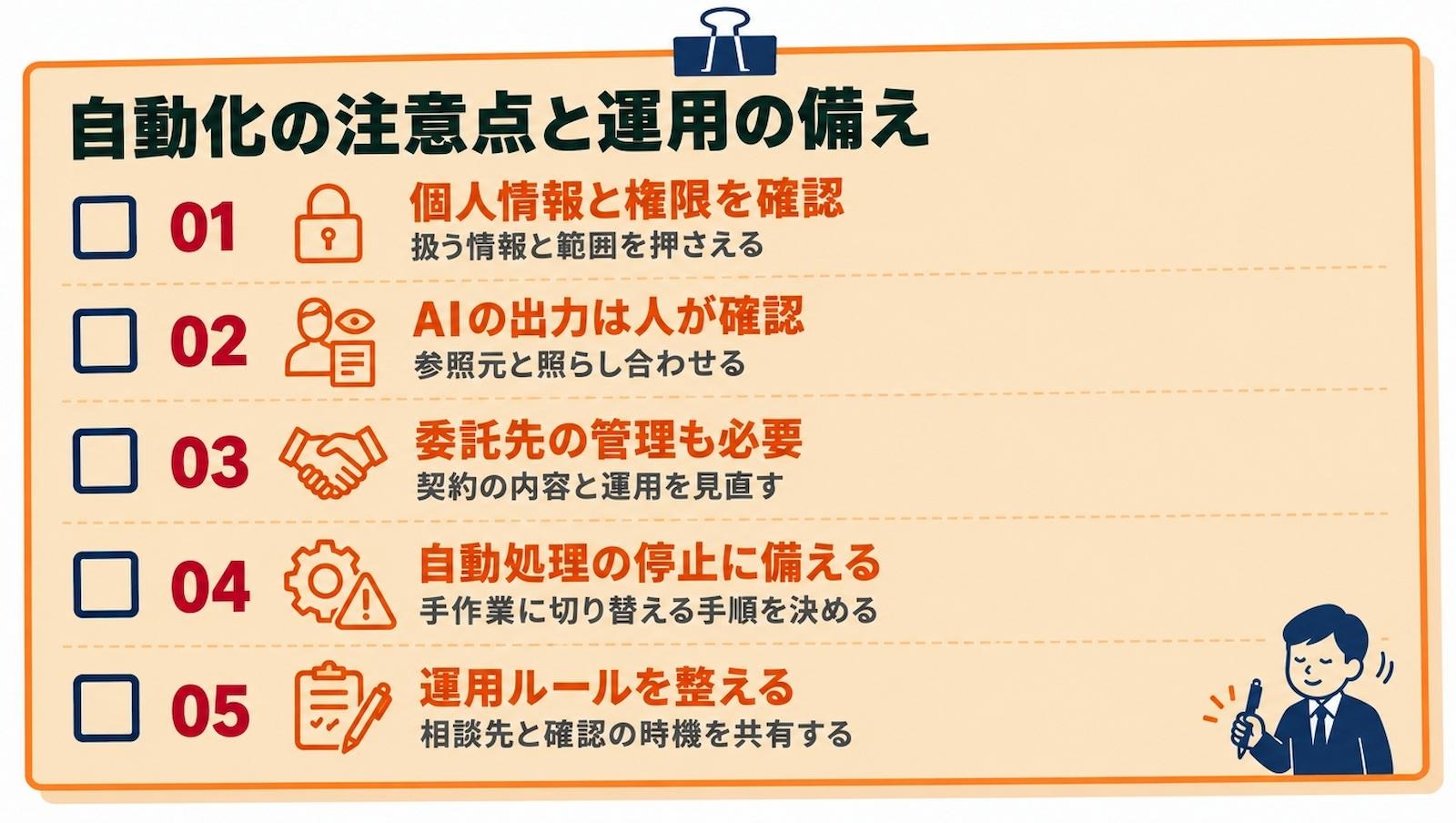
個人情報の取り扱いと権限を確認する
人事業務では、氏名や連絡先、勤怠・給与などの情報を扱います。どの情報をどのシステムで処理するかを把握し、業務に必要な範囲で利用しましょう。アクセス権限は担当者の役割に合わせて設定し、不要になった権限は見直します。
個人情報保護委員会は、人事労務管理クラウドサービスに関する安全管理措置や委託先監督についての注意喚起を公表しています。利用するサービスの設定や運用方法を、自社の個人情報保護方針と照らし合わせて確認してください。
AIの出力は人が確認する
AIが作成した制度の説明や連絡文には、誤りや情報の不足が含まれることがあります。従業員や候補者に伝える前に、担当者が参照元と照らし合わせて内容を確認しましょう。採用の合否や評価、処遇はAIだけで決めず、会社の基準に沿って人が判断します。あわせて、AIに入力してよい情報や、出力を保存・共有する方法も社内で決めておきましょう。
委託先やクラウドサービスの管理を行う
外部委託やクラウドサービスを利用する場合は、安全管理体制や契約内容を確認します。確認する内容には、たとえば次のようなものがあります。
- 委託する業務や扱う情報の範囲、再委託の条件
- データの利用目的や保管方法、契約終了時の返却・削除
- 事故が起きたときの報告方法
個人データの取り扱いを委託する場合は、委託先の選定や契約の締結、委託後の取り扱い状況の把握が求められます。
委託後も情報の取り扱いを把握し、必要に応じて契約や運用方法を見直しましょう。
自動処理の誤りや停止に備える
自動処理は、設定ミスや連携先の変更、入力データの形式の違いなどで止まることがあります。エラーを知らせる相手と、手作業に切り替える手順を決め、処理履歴から状況を確認できるようにしておきましょう。
重複登録や誤送信を防ぐため、入力内容や送信先を確認する工程も検討します。重要な業務では、登録内容を元の情報と照合できるようにしておくと、誤りに気づきやすくなります。
現場に合った運用ルールを整える
設定を管理する人、例外が起きたときの相談先、処理結果を確認するタイミングを、担当者間で共有しましょう。担当者が交代したり、業務ルールが変わったりしたときには、設定と手順書を見直します。
従業員の手続きに影響する変更は、必要に応じて案内し、問い合わせ窓口も用意します。現場で困った点や対応に時間がかかった作業を記録し、日々の業務に合わせて運用を見直していきましょう。
🔗入社手続きとオンボーディングの準備に役立つ自動化例
人事業務では、一つの作業が終わった後に、別の担当者やシステムへ情報を引き継ぐことがよくあります。
入力や通知を個別に自動化するだけでなく、業務の前後をつないで考えると、どこで情報が止まっているかを見直しやすくなります。
ここでは、社内問い合わせ、採用管理、従業員情報の登録を支援するテンプレートを紹介します。
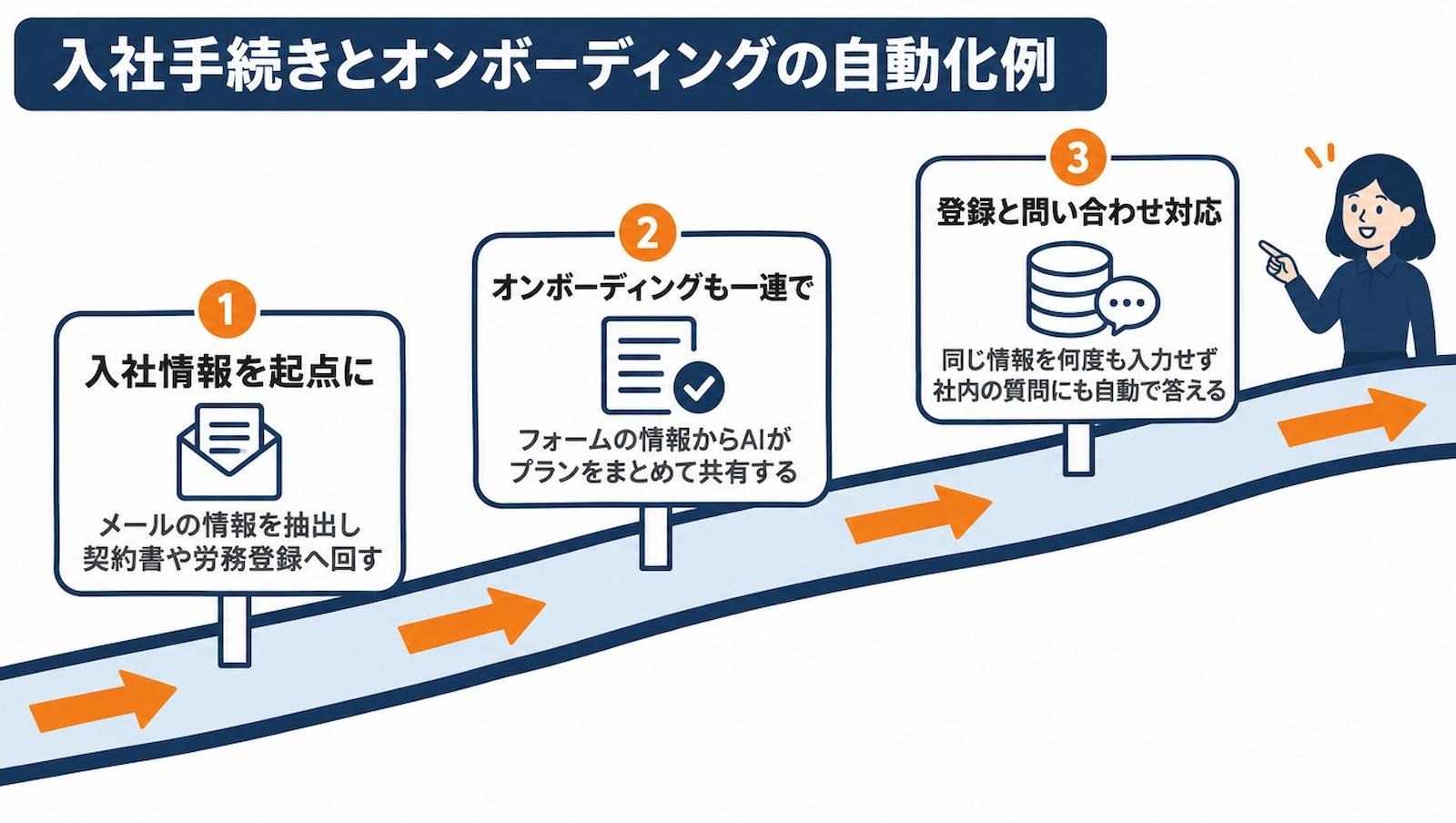
入社情報を起点に、後続の手続きをつなぐ
入社対応は、情報収集から契約書の作成・送付、労務システムへの登録、社内への連絡まで、複数の工程が続く業務です。受け取った情報を後続の処理に使うことで、同じ内容を繰り返し入力する手間を減らせます。
たとえば、Yoomのテンプレートでは、メールで受け取った従業員情報を抽出し、オフィスステーションとfreee人事労務へ登録できます。複数のシステムに同じ情報を登録している場合に活用できる自動化例です。


■概要
従業員情報の更新や追加が発生するたびにメールの内容を確認し、オフィスステーションとfreee人事労務へ手作業で情報を入力する業務は、時間がかかり入力ミスも発生しやすいのではないでしょうか。
このワークフローを活用すれば、メールで受信した従業員情報を基に、オフィスステーションとfreee人事労務への情報追加が自動的に行われます。
手動作業の手間や課題を解消し、人事労務業務の効率化に貢献します。
■このテンプレートをおすすめする方
- メールで受信する従業員情報をオフィスステーションやfreee人事労務に手入力している方
- 複数のSaaSに従業員情報を登録する際の二度手間や入力ミスをなくしたい人事労務担当者の方
- 従業員情報の管理業務を自動化し、より戦略的な業務に時間を割きたいと考えている方
■このテンプレートを使うメリット
- メール受信後の手作業によるデータ入力を自動化し、作業時間を短縮することで、他の業務に集中できる環境を整えます。
- システム間で情報が自動連携されるため、転記ミスや入力漏れといったヒューマンエラーを防ぎ、データの正確性を向上させます。
■ワークフローの流れ
- はじめに、オフィスステーションとfreee人事労務をYoomと連携します。
- トリガーで、メールトリガー機能を設定し、特定の条件(件名や送信元など)に合致するメールを受信したらフローが起動するようにします。
- 次に、オペレーションで、AI機能の「テキストを抽出する」アクションを設定し、受信メールの本文から必要な従業員情報を抽出します。
- 続いて、オペレーションで、オフィスステーションの「従業員台帳の登録」アクションを設定し、抽出した情報を基に従業員情報を登録します。
- 最後に、オペレーションで、freee人事労務の「従業員の作成」アクションを設定し、同様に抽出した情報を基に従業員情報を作成します。
※「トリガー」:フロー起動のきっかけとなるアクション、「オペレーション」:トリガー起動後、フロー内で処理を行うアクション
■このワークフローのカスタムポイント
- メールトリガー機能では、特定の件名、送信元アドレス、本文に含まれるキーワードなどを設定し、自動化の対象となるメールを絞り込むことができます。
- AI機能の「テキストを抽出する」アクションでは、メール本文のどの部分からどのような情報を抽出するかを任意に設定可能です。(例:氏名、部署、入社年月日など)
- オフィスステーションの「従業員台帳の登録」アクションやfreee人事労務の「従業員の作成」アクションでは、前段のオペレーションで取得した値を変数として埋め込むといったカスタムが可能です。
■注意事項
- freee人事労務、オフィスステーションのそれぞれとYoomを連携してください。
- オフィスステーションはチームプラン・サクセスプランでのみご利用いただけるアプリとなっております。フリープラン・ミニプランの場合は設定しているワークフローのオペレーションやデータコネクトはエラーとなりますので、ご注意ください。
- チームプランやサクセスプランなどの有料プランは、2週間の無料トライアルを行うことが可能です。無料トライアル中には制限対象のアプリを使用することができます。
入社後のオンボーディングも一連の流れで考える
入社後のオンボーディングでは、新入社員が業務に慣れるまでの案内や、職種・経験に応じた研修の準備も必要です。情報収集からプランの作成、担当者への共有までをつなげると、受け入れ準備を進めやすくなります。
Yoomなら、フォームで受け取った新入社員の情報をもとに、AIワーカーがオンボーディングプランを作成し、Google ドキュメントへの保存とSlackでの共有まで行うテンプレートがあります。
- 新入社員の受け入れ準備を効率化したい人事・労務担当者の方
- AIエージェントを活用し、メンバーに合わせた質の高いオンボーディングを実施したい教育担当者やマネージャーの方
- 属人化しがちなオンボーディング業務の仕組み化を進めたいと考えている方
- フォームへの入力情報をもとにAIがプランを作成するため、担当者が個別に作成していた時間を短縮し、コア業務に集中できます。
- 担当者の経験や知識に依存せず、AIエージェントが設定に基づいてプランを作成するため、オンボーディングの質を均一に保ち、属人化を防ぎます。
- はじめに、GoogleドキュメントとSlackをYoomと連携します。
- 次に、トリガーで、フォームトリガーを選択し、「フォームが送信されたら」というアクションを設定します。
- 最後に、オペレーションで、AIワーカーを選択し、フォームで受け取った情報をもとにパーソナライズされたオンボーディングプランを作成するためのマニュアル(指示)を作成します。
■このワークフローのカスタムポイント
- トリガーとなるフォームでは、オンボーディングプランの作成に必要となる職種や経歴、スキルセットなど、任意の質問項目を設定してください。
- AIワーカーへの指示(プロンプト)は、生成するプランのフォーマットや盛り込むべき項目などを任意で設定可能です。また、連携するGoogleドキュメントやSlackのアカウント、通知先のチャンネルなども自由に設定できます。
- Slack、GoogleドキュメントのそれぞれとYoomを連携してください。AIワーカー内で使用するツール(アプリ)についてもマイアプリ連携が必要です。
- ダウンロード可能なファイル容量は最大300MBまでです。アプリの仕様によっては300MB未満になる可能性があるので、ご注意ください。
- トリガー、各オペレーションでの取り扱い可能なファイル容量の詳細は「ファイルの容量制限について」をご参照ください。
- AIワーカーの基本設定は「【AIワーカー】基本的な設定方法」をご参照ください。
- AIワーカーの同時実行数・作成可能なAIワーカー数・利用可能なAIモデルはご契約中のプランによって異なります。
- AIワーカー内でご利用いただけるアプリやオペレーション等はワークフローの利用制限と同様です。
- AIワーカーは、テスト実行でも本番実行と同様にタスクを消費しますのでご注意ください。詳細は「【AIワーカー】タスク実行数の計算方法」ご参照ください。
- AIワーカーはマニュアルを詳細に設定することで適切な処理を実行しやすくなります。詳細は「【AIワーカー】マニュアルの作成方法」をご参照ください。
従業員情報を複数の人事労務システムへ登録する
入社後に寄せられる社内規定や手続きに関する質問には、「ナレッジ回答担当」も活用できます。社内のナレッジから必要な情報を検索し、参照先を示して回答を生成するAIワーカーです。資料を探したり、同じ質問への回答を繰り返し作成したりする負担を減らせます。

社内ナレッジから情報を検索し、根拠を明示して回答を生成するAIワーカーです。社内規定やマニュアルへの問い合わせ対応を自動化し、自己解決力を高めることで業務を効率化できるため、膨大な資料の確認に苦労している担当者や現場のメンバーにおすすめです。
- 社内規定や製品マニュアルの管理を担当しており、頻繁に発生する問い合わせ対応を効率化したいと考えている方
- 膨大なドキュメントの中から必要な情報を探す手間を省き、業務のスピードを上げたい現場のメンバーの方
- 自社のガイドラインに沿った一貫性のある回答を、社内の誰もが手軽に得られる環境を整えたい管理職の方
■事前準備
AIワーカーが自社のナレッジに基づいて正確に回答できるよう、自社の業務マニュアルやQ&A、社内規定などをまとめた「ナレッジベース(データソース)」をあらかじめ用意しておきましょう。Yoomと連携しているアプリであればどれでもナレッジベースとして利用できるので、普段お使いのツールを自由に設定してください。
その後、AIワーカーへのチャットで「◯◯(作成したナレッジベース名)を参照して」と指示することで、AIワーカーがその情報をもとに回答できるようになります。
チャットで指示を出すだけで自社の運用に合わせて自動で設定・アップデートされていきます。まずは、AIワーカーが処理を正しく実行できるよう「スキル」と「使用ツール」をカスタマイズしましょう。
- 「スキル」とは:
- AIワーカーが処理を行うための手順書です。詳しい設定方法は「【AIワーカー】スキル(旧マニュアル)の作成方法」をご参照ください。
- 「使用ツール」とは:
- AIワーカーが処理を行う際に使用するツールです。自社で普段使っているツールをAIに指示するだけで、データの取得先や出力先を自由に組み替えることができます。
- AIワーカーの同時実行数・作成可能なAIワーカー数・利用可能なAIモデルはご契約中のプランによって異なります。
- AIワーカー内でご利用いただけるアプリやオペレーション等はワークフローの利用制限と同様です。
- AIワーカーは、テスト実行でも本番実行と同様にタスクを消費しますのでご注意ください。詳細は「【AIワーカー】タスク実行数の計算方法」ご参照ください。
✅まとめ
人事業務の自動化では、まず業務を工程ごとに分け、繰り返し発生する作業と人の判断が必要な作業を整理することが大切です。
システム標準機能やアプリ連携、RPA、AI、外部委託などから、業務の特性に合った方法を選びましょう。
導入前後の効果を確認できる指標を決め、小さな範囲でテストしてから運用を広げると、課題や例外にも対応しやすくなります。人事情報を扱う以上、個人情報の管理や委託先の確認、AI出力の人によるチェックも欠かせません。定型作業を効率化しながら、従業員との対話や人材・組織づくりに時間を使える仕組みを目指しましょう。
🌱Yoomでできること
入社準備では、書類の作成・送付、複数システムへの登録、アカウント発行や案内など、異なるツールを使う作業が続きます。Yoomなら、こうした工程を業務の流れに沿ってつなぎ、フォーム入力を起点にした情報連携やAIワーカーを組み込んだワークフローを構築できます。担当者は繰り返しの準備作業を減らし、新入社員に合わせた受け入れやフォローに時間を使いやすくなります。
「これなら自分でもできそう!」と感じた方は、ぜひ以下からYoomを試してみてください。
以下は、入社準備やオンボーディングに活用できるテンプレートです👀
■このテンプレートをおすすめする方
- 新入社員のアカウント発行やメール案内の手作業を自動化し、業務効率を向上させたい人事担当者の方
- 複数のツールへのユーザー登録作業における入力ミスや漏れを防ぎたい管理部門の方
- AIワーカーを活用して、内定者一人ひとりに合わせた親しみやすいウェルカムメールを自動で作成・送付したい方
■このテンプレートを使うメリット
- 入社前の適切なタイミングでアカウント発行と案内が自動実行されるため、入社直前の繁忙期における事務作業の工数を削減できます。
- AIワーカーがパーソナライズされたメール文面を自動生成することで、事務的な案内だけでなく歓迎の気持ちを伝え、内定者のエンゲージメントを高めることができます。
■ワークフローの流れ
- はじめに、Google スプレッドシート、Google Drive、Google Workspace、cybozu.com共通管理、Gmail、SlackをYoomと連携します。
- 次に、スケジュールトリガーにより、あらかじめ設定したタイミングでフローを起動します。
- 最後に、AIワーカーで、入社前の内定者検知からメールアドレスの生成、ウェルカムメールの作成までを行うマニュアル(指示)を作成します。
■このワークフローのカスタムポイント
- 「入社7日前」や「入社3日前」といった情報をAIワーカーへの指示(プロンプト)に記載することで、検知対象となるレコードを任意に設定できます。
- AIワーカーへの指示(プロンプト)を編集することで、自社の社風に合わせたメールのトーン&マナーや、メールアドレスの生成ルールをカスタマイズ可能です。
- Slackで通知するチャンネルやメッセージ内容を、受け入れ部署や担当者に合わせて柔軟に変更できます。
■注意事項
- Google スプレッドシート、Google Drive、Google Workspace、cybozu.com共通管理、Gmail、SlackのそれぞれとYoomを連携してください。AIワーカー内で使用するツール(アプリ)についてもマイアプリ連携が必要です。
- Google Workspaceはチームプラン・サクセスプランでのみご利用いただけるアプリとなっております。フリープラン・ミニプランの場合は設定しているワークフローのオペレーションやデータコネクトはエラーとなりますので、ご注意ください。
- チームプランやサクセスプランなどの有料プランは、2週間の無料トライアルを行うことが可能です。無料トライアル中には制限対象のアプリを使用することができます。
- ダウンロード可能なファイル容量は最大300MBまでです。アプリの仕様によっては300MB未満になる可能性があるので、ご注意ください。
- トリガー、各オペレーションでファイルを使用する際は、「ファイルの容量制限について」をご参照ください。
- AIワーカーの基本設定は「【AIワーカー】基本的な設定方法」をご参照ください。
- AIワーカーの同時実行数・作成可能なAIワーカー数・利用可能なAIモデルはご契約中のプランによって異なります。
- AIワーカー内でご利用いただけるアプリやオペレーション等はワークフローの利用制限と同様です。
- AIワーカーは、テスト実行でも本番実行と同様にタスクを消費しますのでご注意ください。詳細は「【AIワーカー】タスク実行数の計算方法」ご参照ください。
- AIワーカーはマニュアルを詳細に設定することで適切な処理を実行しやすくなります。詳細は「【AIワーカー】マニュアルの作成方法」をご参照ください。
- 新入社員の受け入れ準備を効率化したい人事・労務担当者の方
- AIエージェントを活用し、メンバーに合わせた質の高いオンボーディングを実施したい教育担当者やマネージャーの方
- 属人化しがちなオンボーディング業務の仕組み化を進めたいと考えている方
- フォームへの入力情報をもとにAIがプランを作成するため、担当者が個別に作成していた時間を短縮し、コア業務に集中できます。
- 担当者の経験や知識に依存せず、AIエージェントが設定に基づいてプランを作成するため、オンボーディングの質を均一に保ち、属人化を防ぎます。
- はじめに、GoogleドキュメントとSlackをYoomと連携します。
- 次に、トリガーで、フォームトリガーを選択し、「フォームが送信されたら」というアクションを設定します。
- 最後に、オペレーションで、AIワーカーを選択し、フォームで受け取った情報をもとにパーソナライズされたオンボーディングプランを作成するためのマニュアル(指示)を作成します。
■このワークフローのカスタムポイント
- トリガーとなるフォームでは、オンボーディングプランの作成に必要となる職種や経歴、スキルセットなど、任意の質問項目を設定してください。
- AIワーカーへの指示(プロンプト)は、生成するプランのフォーマットや盛り込むべき項目などを任意で設定可能です。また、連携するGoogleドキュメントやSlackのアカウント、通知先のチャンネルなども自由に設定できます。
- Slack、GoogleドキュメントのそれぞれとYoomを連携してください。AIワーカー内で使用するツール(アプリ)についてもマイアプリ連携が必要です。
- ダウンロード可能なファイル容量は最大300MBまでです。アプリの仕様によっては300MB未満になる可能性があるので、ご注意ください。
- トリガー、各オペレーションでの取り扱い可能なファイル容量の詳細は「ファイルの容量制限について」をご参照ください。
- AIワーカーの基本設定は「【AIワーカー】基本的な設定方法」をご参照ください。
- AIワーカーの同時実行数・作成可能なAIワーカー数・利用可能なAIモデルはご契約中のプランによって異なります。
- AIワーカー内でご利用いただけるアプリやオペレーション等はワークフローの利用制限と同様です。
- AIワーカーは、テスト実行でも本番実行と同様にタスクを消費しますのでご注意ください。詳細は「【AIワーカー】タスク実行数の計算方法」ご参照ください。
- AIワーカーはマニュアルを詳細に設定することで適切な処理を実行しやすくなります。詳細は「【AIワーカー】マニュアルの作成方法」をご参照ください。
プログラミング知識なしで手軽に構築できます。




