・
【簡単設定】Google Workspaceのユーザーアカウントを自動で停止する方法

従業員の退職に伴うGoogle Workspaceアカウントの停止作業を、毎回手動で行っていませんか?
「人事情報との連携がうまくいかず、対応が遅れてしまう」
「退職者のアカウントが有効なまま残り、セキュリティリスクが心配」など、手作業でのアカウント管理には、抜け漏れや情報漏洩のリスクがつきものです。
もし、人事労務システムで従業員情報が「退職」に更新されたことをきっかけに、指定した日に自動でGoogle Workspaceのアカウントを停止できる仕組みがあれば、これらの悩みから解放されます。
さらに、手作業によるミスやセキュリティリスクを削減し、より重要な情報システム管理業務に集中する時間を生み出すことができるでしょう!
今回ご紹介する自動化は、ノーコードで簡単に設定できて、手間や時間もかかりません。
ぜひ自動化を導入して作業をもっと楽にしましょう!
とにかく早く試したい方へ
YoomにはGoogle Workspaceのユーザーアカウントを停止する業務フロー自動化のテンプレートが用意されています。
「まずは試してみたい!」という方は、以下のバナーをクリックして、すぐに自動化を体験してみましょう!
■概要従業員の退職に伴うGoogle Workspaceのアカウント管理は、セキュリティ上非常に重要ですが、対応漏れや失念が起こりやすい業務ではないでしょうか。特に、退職後にアカウントを停止する際、作業漏れが発生する可能性があり管理がより煩雑になりがちです。 このワークフローを活用すれば、freee人事労務の従業員ステータス更新をきっかけに、退職するタイミングでGoogle Workspaceのユーザーを自動で停止できるため、手作業による対応漏れを防ぎ、安全なアカウント管理を実現します。■このテンプレートをおすすめする方- freee人事労務とGoogle Workspaceを利用し、退職者のアカウント管理を手作業で行っている方
- Google Workspaceのユーザーアカウントの停止忘れによるセキュリティリスクを懸念している情報システム担当者の方
- 退職関連業務を自動化し、人事・総務部門の業務負担を軽減したいと考えているマネージャーの方
■このテンプレートを使うメリット- freee人事労務の情報更新を起点に、自動でGoogle Workspaceのユーザーを停止するため、対応漏れなどのヒューマンエラーを防ぎます
- 退職者アカウントの停止処理にかかる手作業や管理の手間を削減し、担当者がより優先度の高い業務に集中できる環境を構築できます
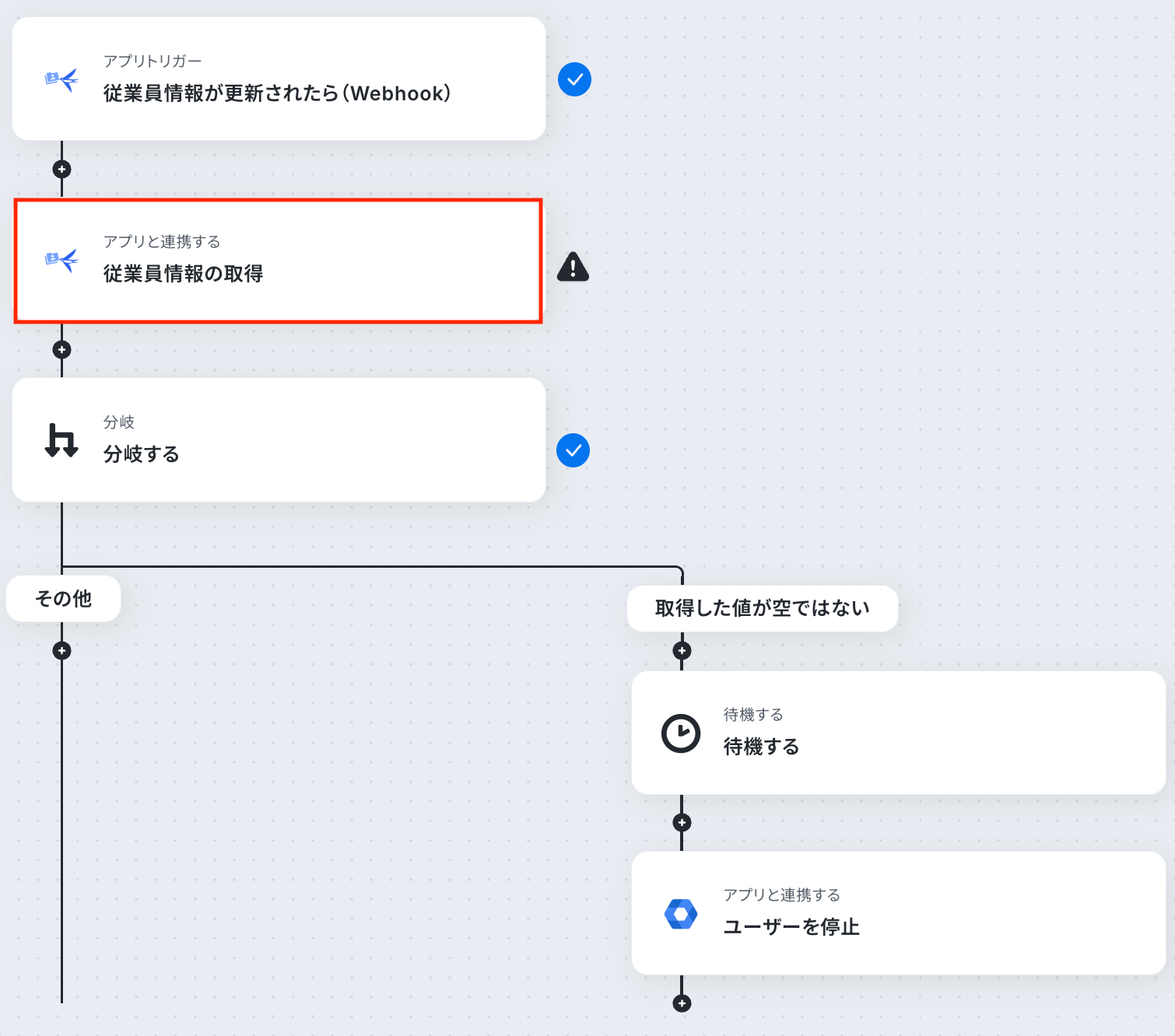
■フローボットの流れ- はじめに、freee人事労務とGoogle WorkspaceをYoomと連携します
- 次に、トリガーでfreee人事労務を選択し、「従業員情報が更新されたら(Webhook)」を設定します
- 次に、オペレーションでfreee人事労務の「従業員情報の取得」を設定し、更新された従業員の詳細情報を取得します
- 次に、オペレーションで「分岐機能」を設定し、取得した情報からステータスが「退職」である場合のみ後続の処理に進むよう条件を設定します
- 次に、「待機機能」を設定し、退職日まで処理を待機させます
- 最後に、オペレーションでGoogle Workspaceの「ユーザーを停止」を設定し、該当の従業員アカウントを停止します
※「トリガー」:フロー起動のきっかけとなるアクション、「オペレーション」:トリガー起動後、フロー内で処理を行うアクション
■このワークフローのカスタムポイント- 「分岐機能」では、従業員のステータスが「退職」に更新されたことを判定する条件を、実際の運用に合わせてカスタマイズしてください
- 「待機機能」では、アカウントを停止するまでの待機期間を任意で設定できます。例えば、退職日の指定時間まで待機する、といった設定が可能です
- Google Workspaceの「ユーザーを停止」アクションでは、前段のfreee人事労務から取得したメールアドレスなどを変数として設定し、停止対象のユーザーを動的に指定します
■注意事項 - freee人事労務、Google WorkspaceのそれぞれとYoomを連携してください。
- 分岐はミニプラン以上のプランでご利用いただける機能(オペレーション)となっております。フリープランの場合は設定しているフローボットのオペレーションはエラーとなりますので、ご注意ください。
- ミニプランなどの有料プランは、2週間の無料トライアルを行うことが可能です。無料トライアル中には制限対象のアプリや機能(オペレーション)を使用することができます。
- Google Workspace、「待機する」オペレーション間の操作は、チームプラン・サクセスプランでのみご利用いただける機能となっております。フリープラン・ミニプランの場合は設定しているフローボットのオペレーションやデータコネクトはエラーとなりますので、ご注意ください。
- チームプランやサクセスプランなどの有料プランは、2週間の無料トライアルを行うことが可能です。無料トライアル中には制限対象のアプリや機能(オペレーション)を使用することができます。


- freee人事労務とGoogle Workspaceを利用し、退職者のアカウント管理を手作業で行っている方
- Google Workspaceのユーザーアカウントの停止忘れによるセキュリティリスクを懸念している情報システム担当者の方
- 退職関連業務を自動化し、人事・総務部門の業務負担を軽減したいと考えているマネージャーの方
- freee人事労務の情報更新を起点に、自動でGoogle Workspaceのユーザーを停止するため、対応漏れなどのヒューマンエラーを防ぎます
- 退職者アカウントの停止処理にかかる手作業や管理の手間を削減し、担当者がより優先度の高い業務に集中できる環境を構築できます
- はじめに、freee人事労務とGoogle WorkspaceをYoomと連携します
- 次に、トリガーでfreee人事労務を選択し、「従業員情報が更新されたら(Webhook)」を設定します
- 次に、オペレーションでfreee人事労務の「従業員情報の取得」を設定し、更新された従業員の詳細情報を取得します
- 次に、オペレーションで「分岐機能」を設定し、取得した情報からステータスが「退職」である場合のみ後続の処理に進むよう条件を設定します
- 次に、「待機機能」を設定し、退職日まで処理を待機させます
- 最後に、オペレーションでGoogle Workspaceの「ユーザーを停止」を設定し、該当の従業員アカウントを停止します
■このワークフローのカスタムポイント
- 「分岐機能」では、従業員のステータスが「退職」に更新されたことを判定する条件を、実際の運用に合わせてカスタマイズしてください
- 「待機機能」では、アカウントを停止するまでの待機期間を任意で設定できます。例えば、退職日の指定時間まで待機する、といった設定が可能です
- Google Workspaceの「ユーザーを停止」アクションでは、前段のfreee人事労務から取得したメールアドレスなどを変数として設定し、停止対象のユーザーを動的に指定します
- freee人事労務、Google WorkspaceのそれぞれとYoomを連携してください。
- 分岐はミニプラン以上のプランでご利用いただける機能(オペレーション)となっております。フリープランの場合は設定しているフローボットのオペレーションはエラーとなりますので、ご注意ください。
- ミニプランなどの有料プランは、2週間の無料トライアルを行うことが可能です。無料トライアル中には制限対象のアプリや機能(オペレーション)を使用することができます。
- Google Workspace、「待機する」オペレーション間の操作は、チームプラン・サクセスプランでのみご利用いただける機能となっております。フリープラン・ミニプランの場合は設定しているフローボットのオペレーションやデータコネクトはエラーとなりますので、ご注意ください。
- チームプランやサクセスプランなどの有料プランは、2週間の無料トライアルを行うことが可能です。無料トライアル中には制限対象のアプリや機能(オペレーション)を使用することができます。
freee人事労務と連携してGoogle Workspaceのユーザーを停止するフローを作ってみよう
それではここから代表的な例として、「freee人事労務で従業員情報が「退職」に更新されたら、退職日に合わせてGoogle Workspaceのアカウントを自動で停止する」フローを解説していきます!
ここではYoomを使用してノーコードで設定をしていきます。
もしまだYoomのアカウントをお持ちでない場合は、こちらの登録フォームからアカウントを発行しておきましょう。
※今回連携するアプリの公式サイト:Google Workspace/freee人事労務
[Yoomとは]
フローの作成方法
今回は大きく分けて以下のプロセスで作成します。
- freee人事労務とGoogle Workspaceのマイアプリ連携
- テンプレートをコピー
- freee人事労務のトリガー設定とアクション設定
- 分岐設定および待機設定、Google Workspaceのアクション設定
- トリガーをONにし、フローが起動するかを確認
■概要従業員の退職に伴うGoogle Workspaceのアカウント管理は、セキュリティ上非常に重要ですが、対応漏れや失念が起こりやすい業務ではないでしょうか。特に、退職後にアカウントを停止する際、作業漏れが発生する可能性があり管理がより煩雑になりがちです。 このワークフローを活用すれば、freee人事労務の従業員ステータス更新をきっかけに、退職するタイミングでGoogle Workspaceのユーザーを自動で停止できるため、手作業による対応漏れを防ぎ、安全なアカウント管理を実現します。■このテンプレートをおすすめする方- freee人事労務とGoogle Workspaceを利用し、退職者のアカウント管理を手作業で行っている方
- Google Workspaceのユーザーアカウントの停止忘れによるセキュリティリスクを懸念している情報システム担当者の方
- 退職関連業務を自動化し、人事・総務部門の業務負担を軽減したいと考えているマネージャーの方
■このテンプレートを使うメリット- freee人事労務の情報更新を起点に、自動でGoogle Workspaceのユーザーを停止するため、対応漏れなどのヒューマンエラーを防ぎます
- 退職者アカウントの停止処理にかかる手作業や管理の手間を削減し、担当者がより優先度の高い業務に集中できる環境を構築できます
■フローボットの流れ- はじめに、freee人事労務とGoogle WorkspaceをYoomと連携します
- 次に、トリガーでfreee人事労務を選択し、「従業員情報が更新されたら(Webhook)」を設定します
- 次に、オペレーションでfreee人事労務の「従業員情報の取得」を設定し、更新された従業員の詳細情報を取得します
- 次に、オペレーションで「分岐機能」を設定し、取得した情報からステータスが「退職」である場合のみ後続の処理に進むよう条件を設定します
- 次に、「待機機能」を設定し、退職日まで処理を待機させます
- 最後に、オペレーションでGoogle Workspaceの「ユーザーを停止」を設定し、該当の従業員アカウントを停止します
※「トリガー」:フロー起動のきっかけとなるアクション、「オペレーション」:トリガー起動後、フロー内で処理を行うアクション
■このワークフローのカスタムポイント- 「分岐機能」では、従業員のステータスが「退職」に更新されたことを判定する条件を、実際の運用に合わせてカスタマイズしてください
- 「待機機能」では、アカウントを停止するまでの待機期間を任意で設定できます。例えば、退職日の指定時間まで待機する、といった設定が可能です
- Google Workspaceの「ユーザーを停止」アクションでは、前段のfreee人事労務から取得したメールアドレスなどを変数として設定し、停止対象のユーザーを動的に指定します
■注意事項 - freee人事労務、Google WorkspaceのそれぞれとYoomを連携してください。
- 分岐はミニプラン以上のプランでご利用いただける機能(オペレーション)となっております。フリープランの場合は設定しているフローボットのオペレーションはエラーとなりますので、ご注意ください。
- ミニプランなどの有料プランは、2週間の無料トライアルを行うことが可能です。無料トライアル中には制限対象のアプリや機能(オペレーション)を使用することができます。
- Google Workspace、「待機する」オペレーション間の操作は、チームプラン・サクセスプランでのみご利用いただける機能となっております。フリープラン・ミニプランの場合は設定しているフローボットのオペレーションやデータコネクトはエラーとなりますので、ご注意ください。
- チームプランやサクセスプランなどの有料プランは、2週間の無料トライアルを行うことが可能です。無料トライアル中には制限対象のアプリや機能(オペレーション)を使用することができます。
- freee人事労務とGoogle Workspaceを利用し、退職者のアカウント管理を手作業で行っている方
- Google Workspaceのユーザーアカウントの停止忘れによるセキュリティリスクを懸念している情報システム担当者の方
- 退職関連業務を自動化し、人事・総務部門の業務負担を軽減したいと考えているマネージャーの方
- freee人事労務の情報更新を起点に、自動でGoogle Workspaceのユーザーを停止するため、対応漏れなどのヒューマンエラーを防ぎます
- 退職者アカウントの停止処理にかかる手作業や管理の手間を削減し、担当者がより優先度の高い業務に集中できる環境を構築できます
- はじめに、freee人事労務とGoogle WorkspaceをYoomと連携します
- 次に、トリガーでfreee人事労務を選択し、「従業員情報が更新されたら(Webhook)」を設定します
- 次に、オペレーションでfreee人事労務の「従業員情報の取得」を設定し、更新された従業員の詳細情報を取得します
- 次に、オペレーションで「分岐機能」を設定し、取得した情報からステータスが「退職」である場合のみ後続の処理に進むよう条件を設定します
- 次に、「待機機能」を設定し、退職日まで処理を待機させます
- 最後に、オペレーションでGoogle Workspaceの「ユーザーを停止」を設定し、該当の従業員アカウントを停止します
■このワークフローのカスタムポイント
- 「分岐機能」では、従業員のステータスが「退職」に更新されたことを判定する条件を、実際の運用に合わせてカスタマイズしてください
- 「待機機能」では、アカウントを停止するまでの待機期間を任意で設定できます。例えば、退職日の指定時間まで待機する、といった設定が可能です
- Google Workspaceの「ユーザーを停止」アクションでは、前段のfreee人事労務から取得したメールアドレスなどを変数として設定し、停止対象のユーザーを動的に指定します
- freee人事労務、Google WorkspaceのそれぞれとYoomを連携してください。
- 分岐はミニプラン以上のプランでご利用いただける機能(オペレーション)となっております。フリープランの場合は設定しているフローボットのオペレーションはエラーとなりますので、ご注意ください。
- ミニプランなどの有料プランは、2週間の無料トライアルを行うことが可能です。無料トライアル中には制限対象のアプリや機能(オペレーション)を使用することができます。
- Google Workspace、「待機する」オペレーション間の操作は、チームプラン・サクセスプランでのみご利用いただける機能となっております。フリープラン・ミニプランの場合は設定しているフローボットのオペレーションやデータコネクトはエラーとなりますので、ご注意ください。
- チームプランやサクセスプランなどの有料プランは、2週間の無料トライアルを行うことが可能です。無料トライアル中には制限対象のアプリや機能(オペレーション)を使用することができます。
ステップ1:freee人事労務とGoogle Workspaceをマイアプリ連携
ここでは、Yoomとそれぞれのアプリを連携して、操作が行えるようにしていきます。
まずは基本的な設定方法を解説しているナビをご覧ください!
freee人事労務とYoomのマイアプリ連携
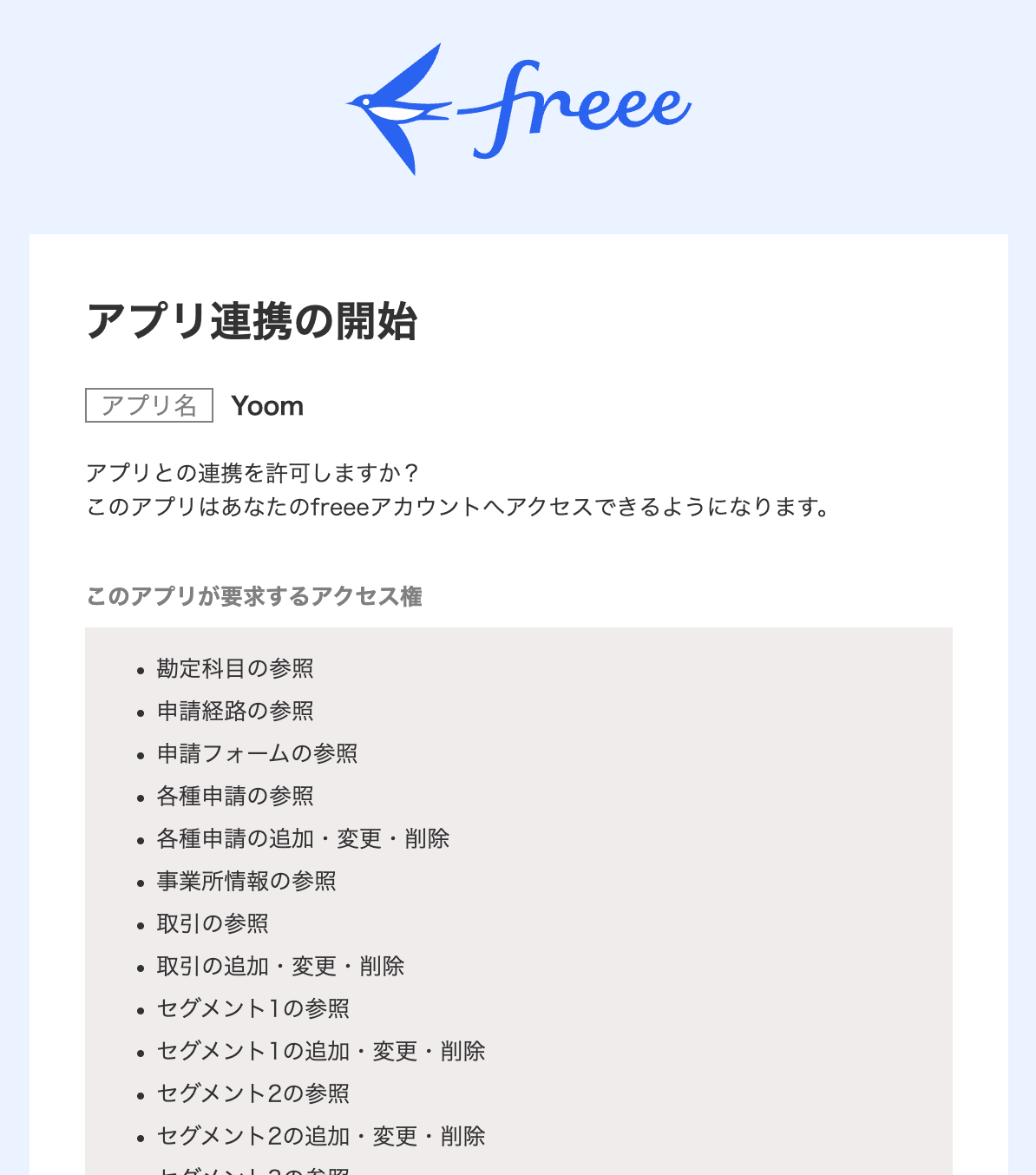
新規接続をクリックしたあと、アプリのメニュー一覧が表示されるのでfreee人事労務と検索し、対象アプリをクリックしてください。

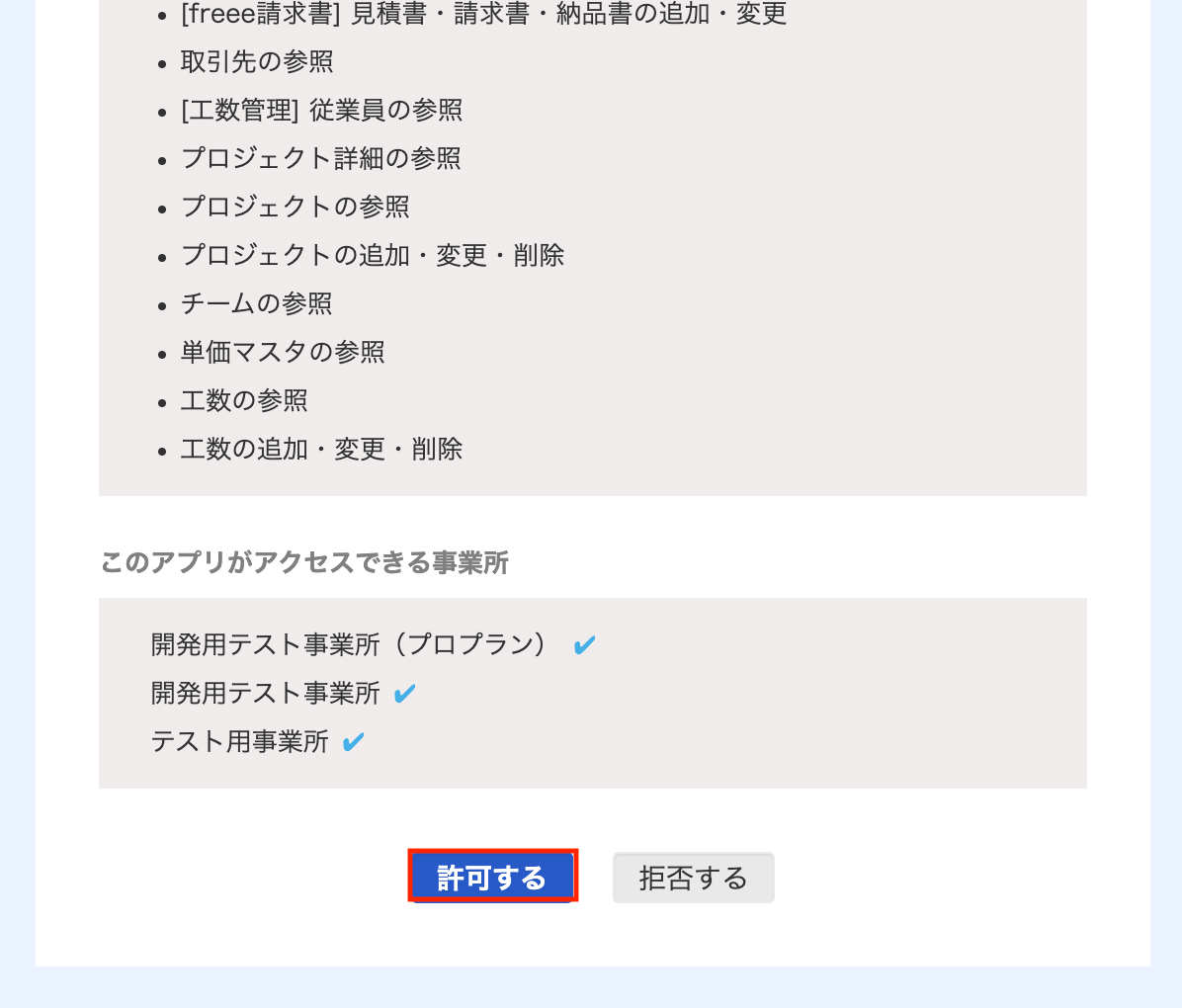
以下の画面が表示されるので、内容を確認のうえ下部までスクロールし、「許可する」をクリックしましょう。
Google WorkspaceとYoomのマイアプリ連携
※Google Workspaceはチームプラン・サクセスプランでのみご利用いただけるアプリとなっております。その他のプランの場合は設定しているフローボットのオペレーションやデータコネクトはエラーとなりますので、ご注意ください。有料プランは、2週間の無料トライアルを行うことが可能です。この機会にぜひお試しください!
以下の手順をご参照ください。
以上でマイアプリ登録は完了です!
ステップ2:テンプレートをコピーする
続いてYoomのテンプレートをコピーします。
以下バナーの「試してみる」をクリックしましょう。
■概要従業員の退職に伴うGoogle Workspaceのアカウント管理は、セキュリティ上非常に重要ですが、対応漏れや失念が起こりやすい業務ではないでしょうか。特に、退職後にアカウントを停止する際、作業漏れが発生する可能性があり管理がより煩雑になりがちです。 このワークフローを活用すれば、freee人事労務の従業員ステータス更新をきっかけに、退職するタイミングでGoogle Workspaceのユーザーを自動で停止できるため、手作業による対応漏れを防ぎ、安全なアカウント管理を実現します。■このテンプレートをおすすめする方- freee人事労務とGoogle Workspaceを利用し、退職者のアカウント管理を手作業で行っている方
- Google Workspaceのユーザーアカウントの停止忘れによるセキュリティリスクを懸念している情報システム担当者の方
- 退職関連業務を自動化し、人事・総務部門の業務負担を軽減したいと考えているマネージャーの方
■このテンプレートを使うメリット- freee人事労務の情報更新を起点に、自動でGoogle Workspaceのユーザーを停止するため、対応漏れなどのヒューマンエラーを防ぎます
- 退職者アカウントの停止処理にかかる手作業や管理の手間を削減し、担当者がより優先度の高い業務に集中できる環境を構築できます
■フローボットの流れ- はじめに、freee人事労務とGoogle WorkspaceをYoomと連携します
- 次に、トリガーでfreee人事労務を選択し、「従業員情報が更新されたら(Webhook)」を設定します
- 次に、オペレーションでfreee人事労務の「従業員情報の取得」を設定し、更新された従業員の詳細情報を取得します
- 次に、オペレーションで「分岐機能」を設定し、取得した情報からステータスが「退職」である場合のみ後続の処理に進むよう条件を設定します
- 次に、「待機機能」を設定し、退職日まで処理を待機させます
- 最後に、オペレーションでGoogle Workspaceの「ユーザーを停止」を設定し、該当の従業員アカウントを停止します
※「トリガー」:フロー起動のきっかけとなるアクション、「オペレーション」:トリガー起動後、フロー内で処理を行うアクション
■このワークフローのカスタムポイント- 「分岐機能」では、従業員のステータスが「退職」に更新されたことを判定する条件を、実際の運用に合わせてカスタマイズしてください
- 「待機機能」では、アカウントを停止するまでの待機期間を任意で設定できます。例えば、退職日の指定時間まで待機する、といった設定が可能です
- Google Workspaceの「ユーザーを停止」アクションでは、前段のfreee人事労務から取得したメールアドレスなどを変数として設定し、停止対象のユーザーを動的に指定します
■注意事項 - freee人事労務、Google WorkspaceのそれぞれとYoomを連携してください。
- 分岐はミニプラン以上のプランでご利用いただける機能(オペレーション)となっております。フリープランの場合は設定しているフローボットのオペレーションはエラーとなりますので、ご注意ください。
- ミニプランなどの有料プランは、2週間の無料トライアルを行うことが可能です。無料トライアル中には制限対象のアプリや機能(オペレーション)を使用することができます。
- Google Workspace、「待機する」オペレーション間の操作は、チームプラン・サクセスプランでのみご利用いただける機能となっております。フリープラン・ミニプランの場合は設定しているフローボットのオペレーションやデータコネクトはエラーとなりますので、ご注意ください。
- チームプランやサクセスプランなどの有料プランは、2週間の無料トライアルを行うことが可能です。無料トライアル中には制限対象のアプリや機能(オペレーション)を使用することができます。
- freee人事労務とGoogle Workspaceを利用し、退職者のアカウント管理を手作業で行っている方
- Google Workspaceのユーザーアカウントの停止忘れによるセキュリティリスクを懸念している情報システム担当者の方
- 退職関連業務を自動化し、人事・総務部門の業務負担を軽減したいと考えているマネージャーの方
- freee人事労務の情報更新を起点に、自動でGoogle Workspaceのユーザーを停止するため、対応漏れなどのヒューマンエラーを防ぎます
- 退職者アカウントの停止処理にかかる手作業や管理の手間を削減し、担当者がより優先度の高い業務に集中できる環境を構築できます
- はじめに、freee人事労務とGoogle WorkspaceをYoomと連携します
- 次に、トリガーでfreee人事労務を選択し、「従業員情報が更新されたら(Webhook)」を設定します
- 次に、オペレーションでfreee人事労務の「従業員情報の取得」を設定し、更新された従業員の詳細情報を取得します
- 次に、オペレーションで「分岐機能」を設定し、取得した情報からステータスが「退職」である場合のみ後続の処理に進むよう条件を設定します
- 次に、「待機機能」を設定し、退職日まで処理を待機させます
- 最後に、オペレーションでGoogle Workspaceの「ユーザーを停止」を設定し、該当の従業員アカウントを停止します
■このワークフローのカスタムポイント
- 「分岐機能」では、従業員のステータスが「退職」に更新されたことを判定する条件を、実際の運用に合わせてカスタマイズしてください
- 「待機機能」では、アカウントを停止するまでの待機期間を任意で設定できます。例えば、退職日の指定時間まで待機する、といった設定が可能です
- Google Workspaceの「ユーザーを停止」アクションでは、前段のfreee人事労務から取得したメールアドレスなどを変数として設定し、停止対象のユーザーを動的に指定します
- freee人事労務、Google WorkspaceのそれぞれとYoomを連携してください。
- 分岐はミニプラン以上のプランでご利用いただける機能(オペレーション)となっております。フリープランの場合は設定しているフローボットのオペレーションはエラーとなりますので、ご注意ください。
- ミニプランなどの有料プランは、2週間の無料トライアルを行うことが可能です。無料トライアル中には制限対象のアプリや機能(オペレーション)を使用することができます。
- Google Workspace、「待機する」オペレーション間の操作は、チームプラン・サクセスプランでのみご利用いただける機能となっております。フリープラン・ミニプランの場合は設定しているフローボットのオペレーションやデータコネクトはエラーとなりますので、ご注意ください。
- チームプランやサクセスプランなどの有料プランは、2週間の無料トライアルを行うことが可能です。無料トライアル中には制限対象のアプリや機能(オペレーション)を使用することができます。
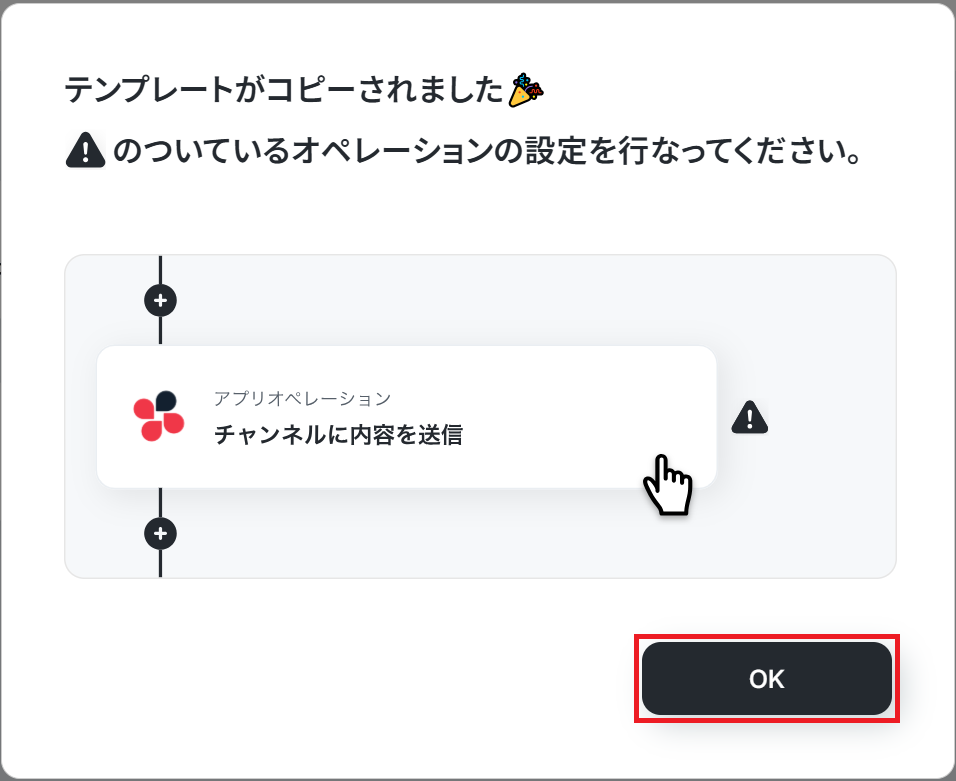
以下の画像のような画面が表示されたらテンプレートのコピーは完了です。
【事前準備】
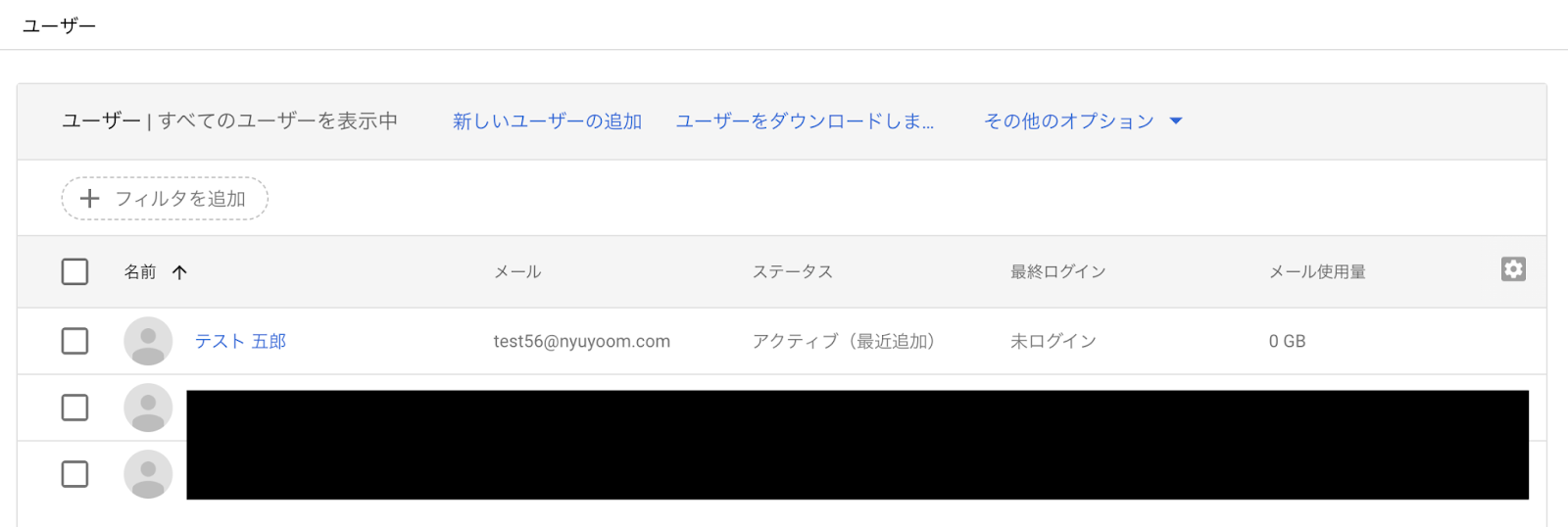
事前準備として、Google Workspaceで連携用のユーザーを用意しておきましょう。
今回はテスト用に、以下のユーザーを追加しました。
ステップ3:freee人事労務のトリガー設定
それでは、ここから設定を進めていきましょう。
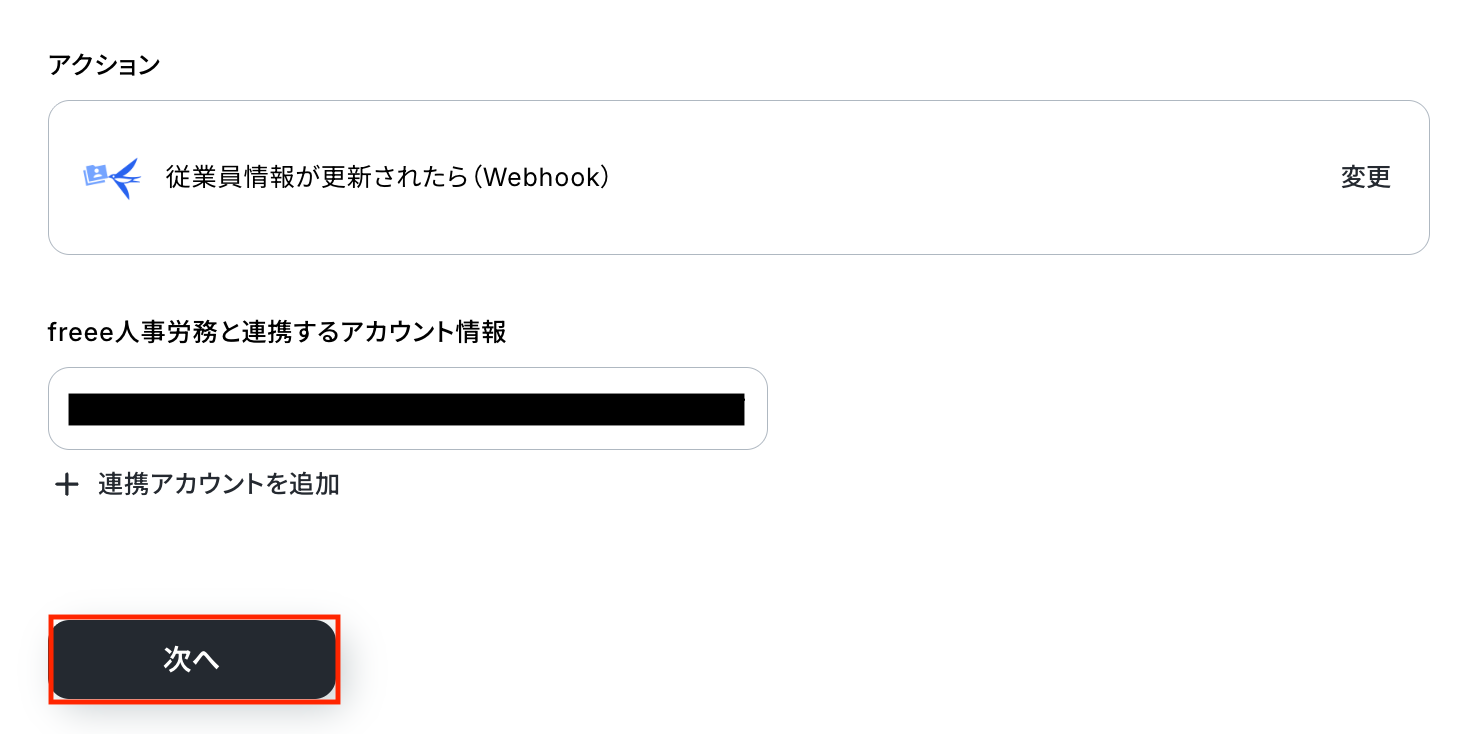
「従業員情報が更新されたら(Webhook)」をクリックします。
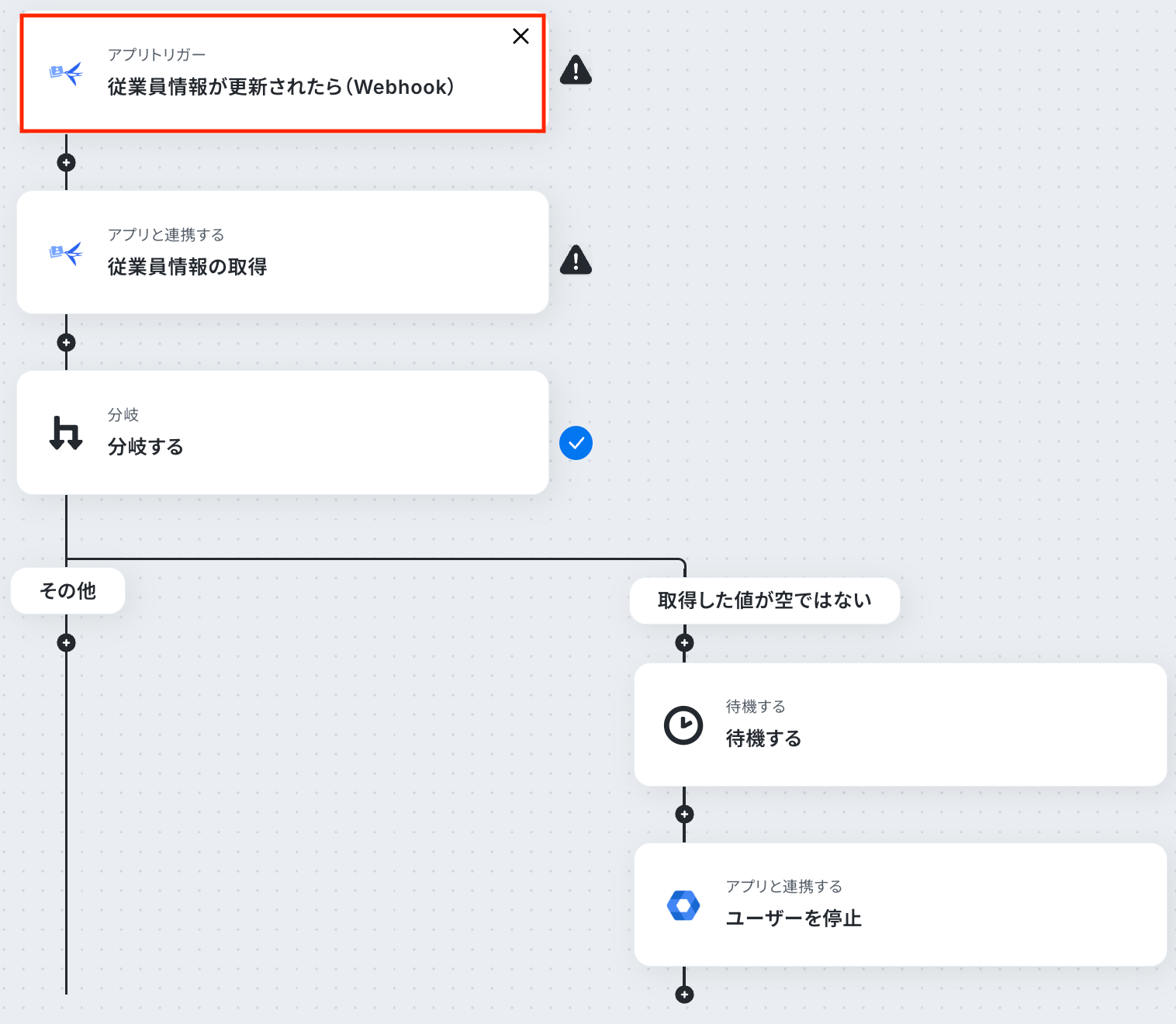
アクションはあらかじめ設定されているため、そのまま内容を確認してください。
freee人事労務と連携するアカウント情報に問題がなければ、「次へ」をクリックします。
Webhook連携を開始するため、まずはfreee人事労務にWebhook URLを設定しましょう。
設定方法については、以下のヘルプページをご確認ください。
また、対応しているトリガーの詳細については、こちらのWebhook概要をご参照ください。
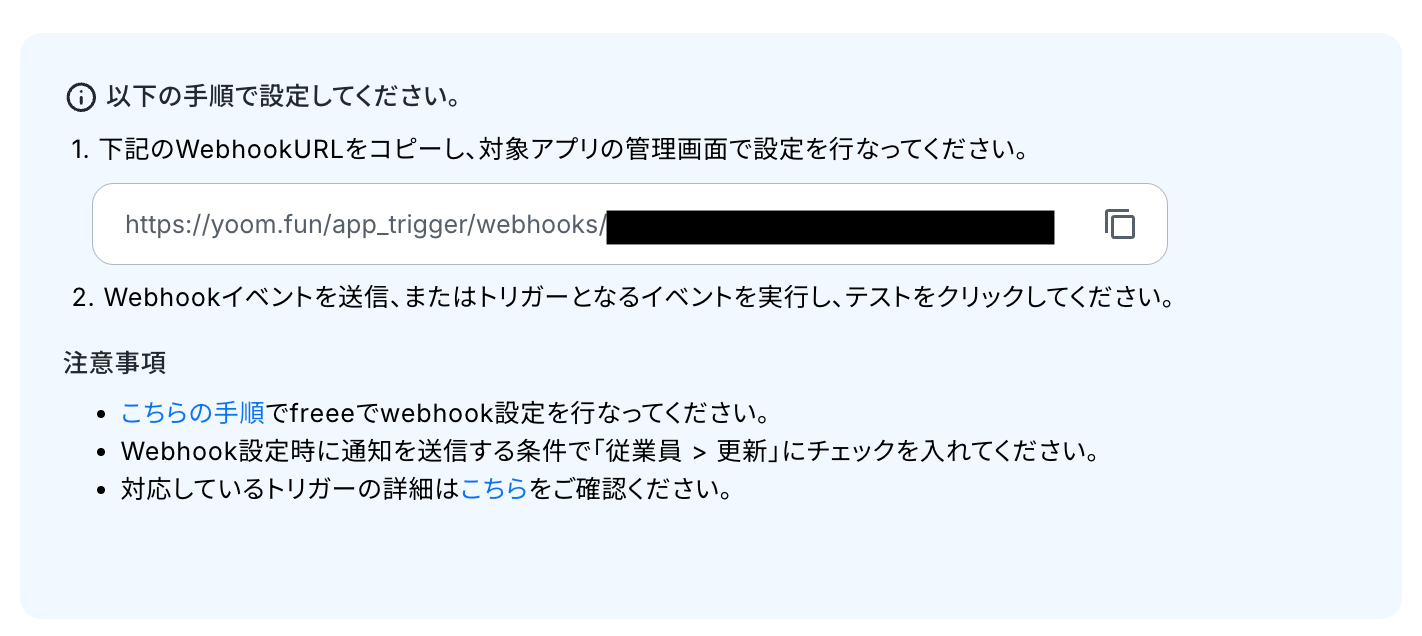
Webhook URLの設定が完了したら、実際にWebhookを起動させるための事前準備を行います。
テスト用に、freee人事労務で従業員情報を更新しておきましょう。
今回は以下のとおり、従業員の情報を「退職」に更新しました。

Yoomの操作画面に戻ります。
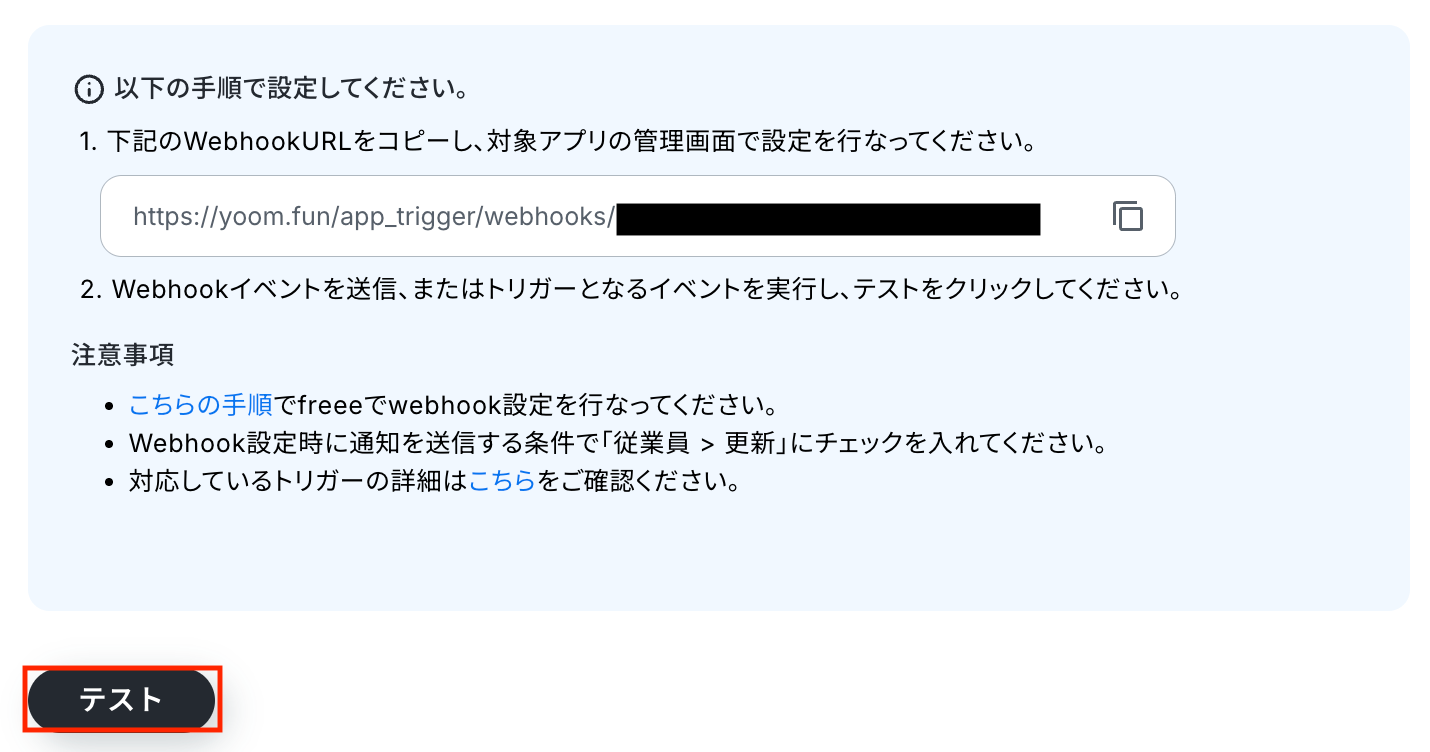
先ほど更新した従業員情報が正しく取得されるかを確認するために、「テスト」をクリックしましょう。
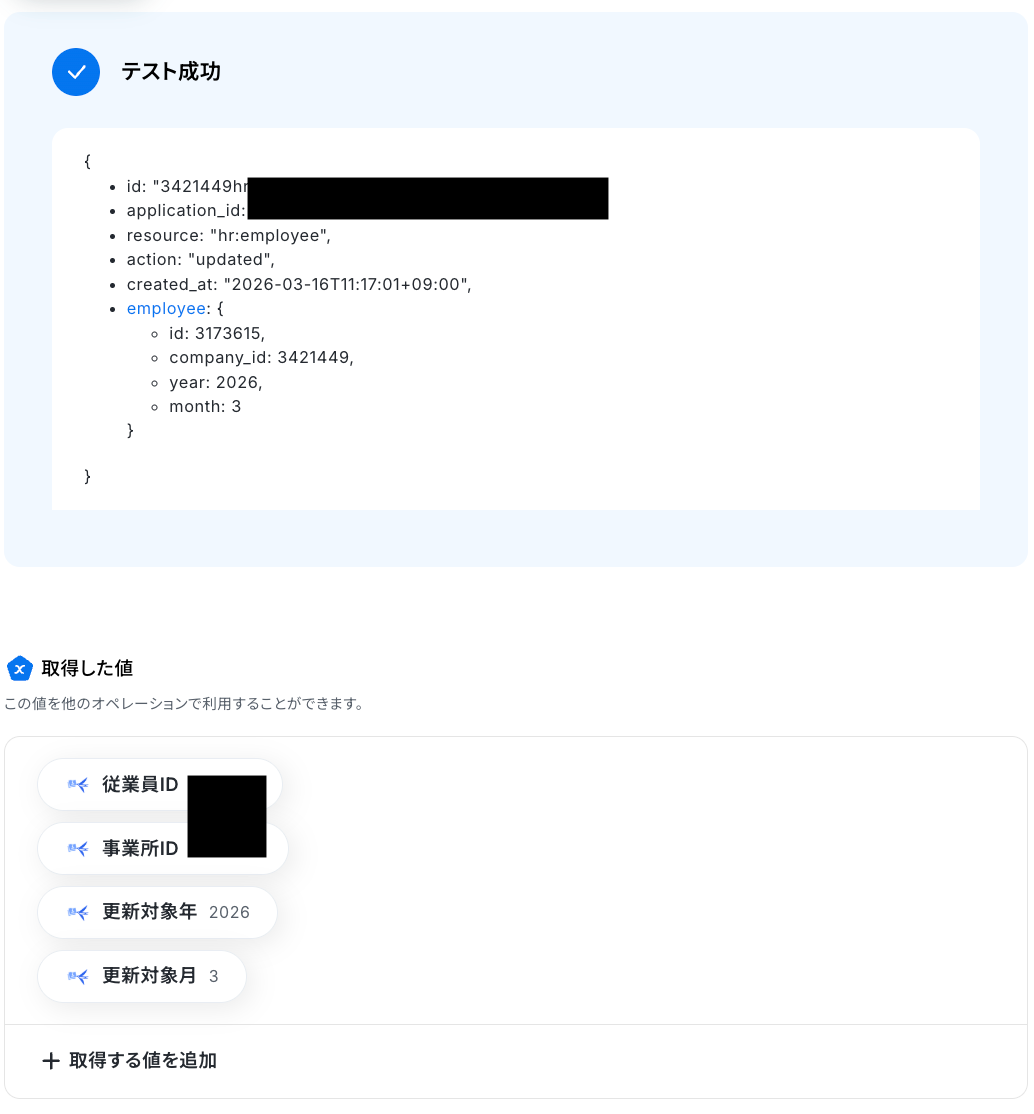
テストに成功すると、freee人事労務で更新された従業員情報が表示されます。
以下の画像の取得した値はこの後のステップで利用することが可能です。
※取得した値とは?
トリガーやオペレーション設定時に、「テスト」を実行して取得した値のことを指します。
後続のオペレーション設定時の値として利用でき、フローボットを起動するたびに変動した値となります。
内容を確認し、「完了」をクリックします。
ステップ4:freee人事労務で従業員情報の取得
続いて、トリガーのステップで取得した値を利用して、従業員情報の詳細を取得しましょう。
「従業員情報の取得」をクリックします。
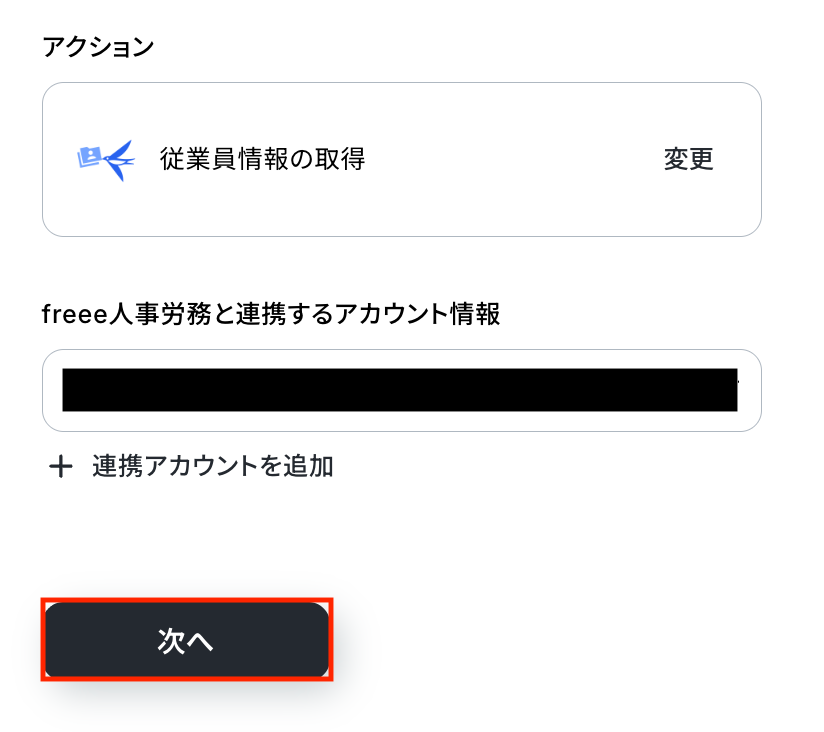
アクションはあらかじめ設定されているため、そのまま内容を確認してください。
freee人事労務と連携するアカウント情報に問題がなければ、「次へ」をクリックします。
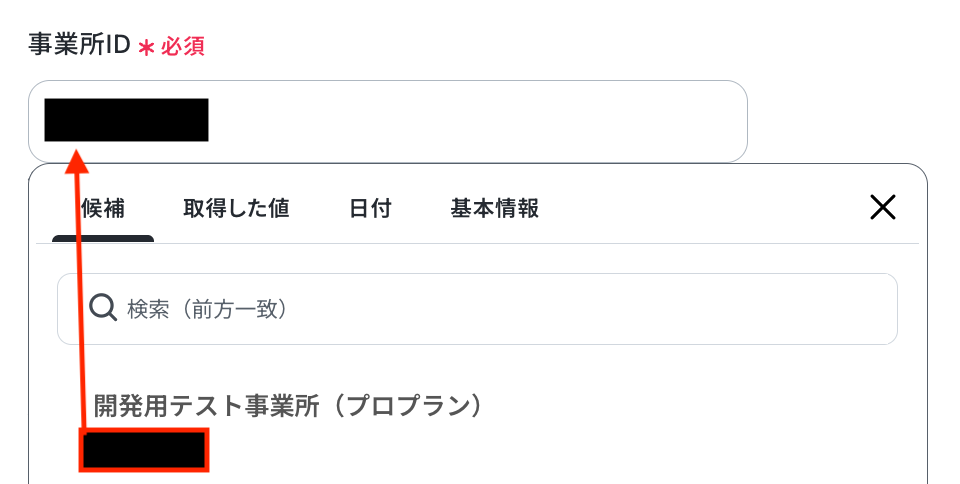
事業所ID
入力欄をクリックするとマイアプリ連携をしたアカウントから候補が表示されるので、対象の項目を選択しましょう。
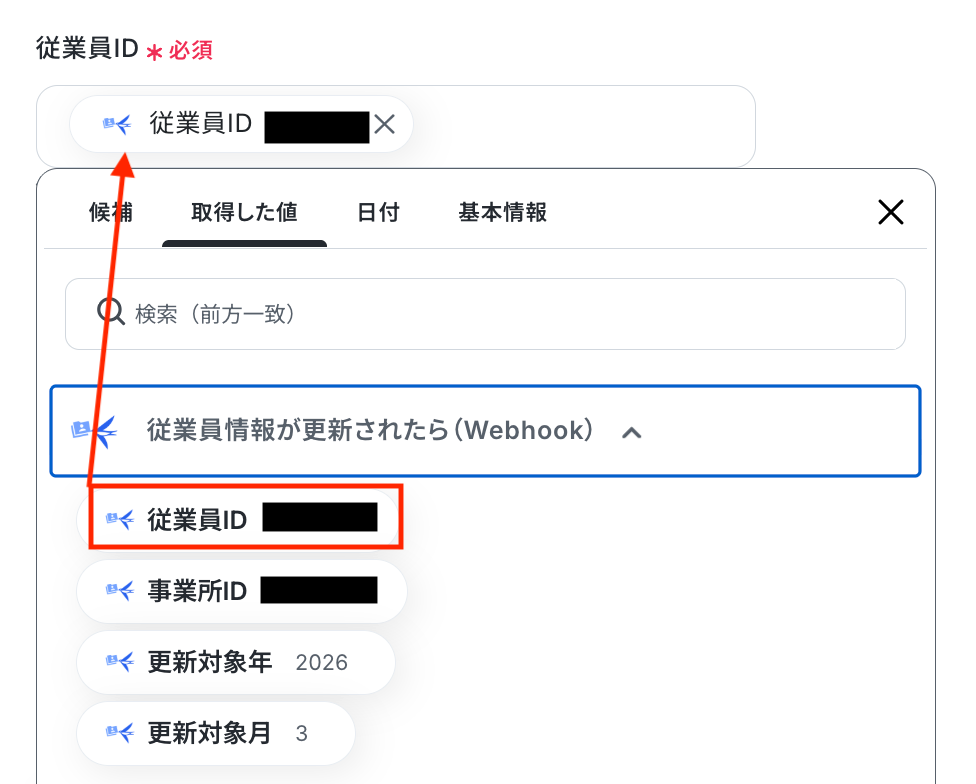
従業員ID
入力欄をクリックすると、前のステップでfreee人事労務から取得した値が表示されるので、選択して入力しましょう。
取得した値を活用することで値が固定化されず、フローボットを起動するたびに最新の情報を自動で反映できます。
なお、テキストを直接入力した部分は固定値とされるため、取得した値を活用せず設定を行うと毎回同じデータがfreee人事労務から取得されてしまうので、注意が必要です。
各項目について設定が完了したら、「テスト」をクリックして、設定した内容で従業員の詳細情報が取得されるか確認しましょう。
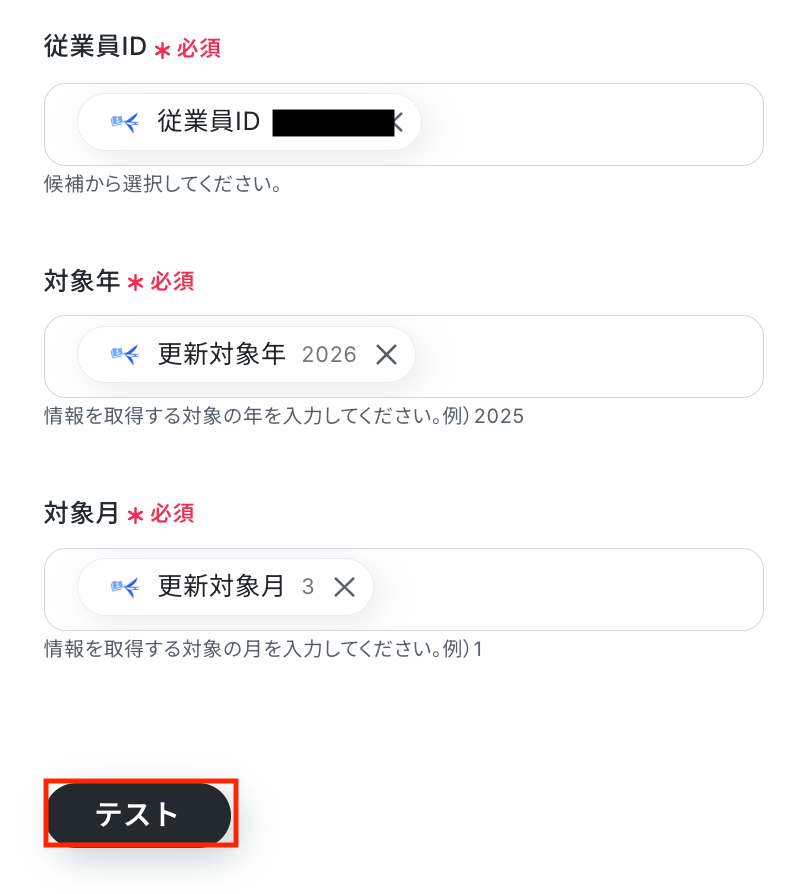
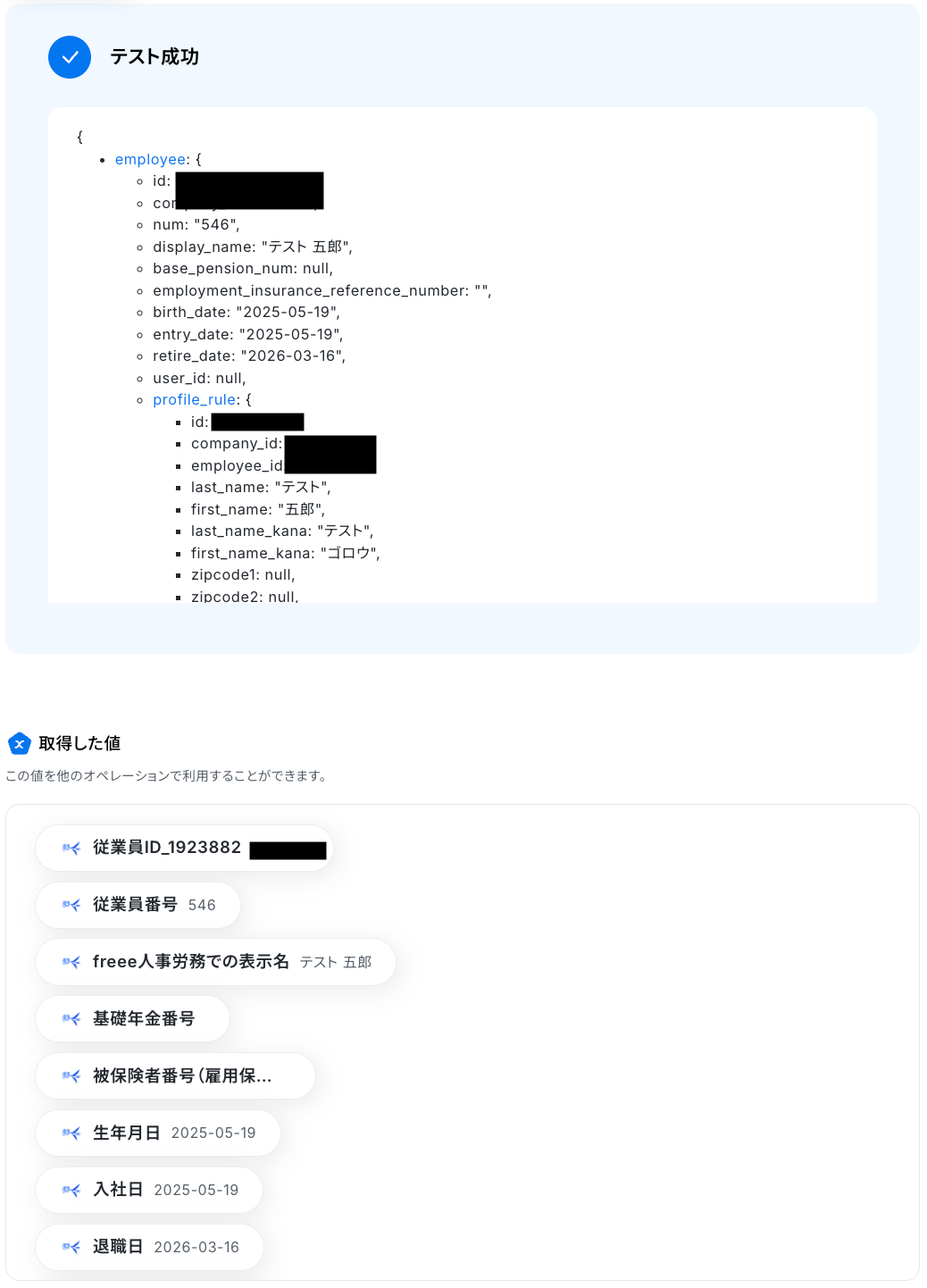
テストに成功すると、従業員情報の詳細が表示されます。
以下の取得した値はこの後のステップで利用できます。
内容を確認し、「完了」をクリックしましょう。
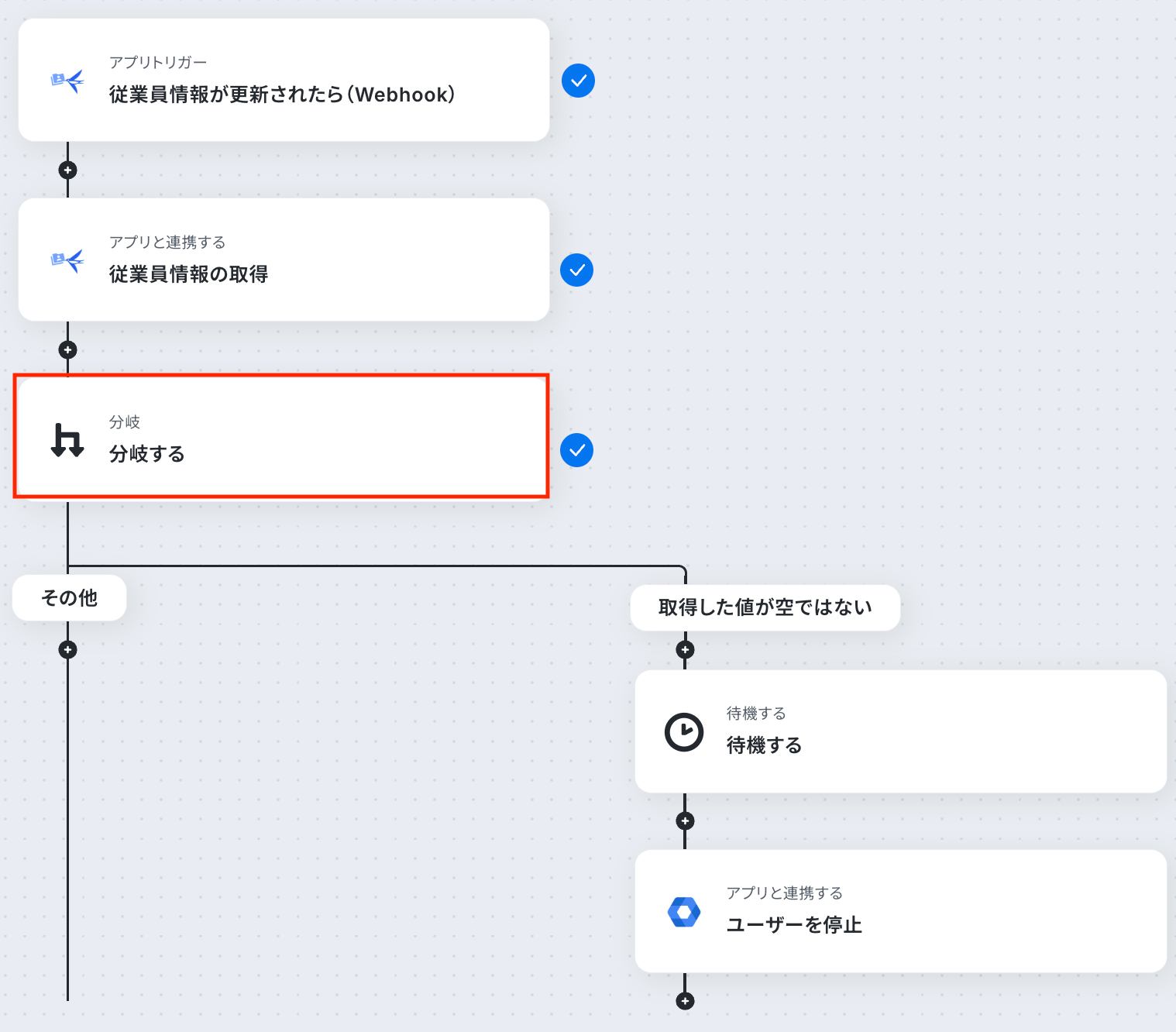
ステップ5:分岐設定
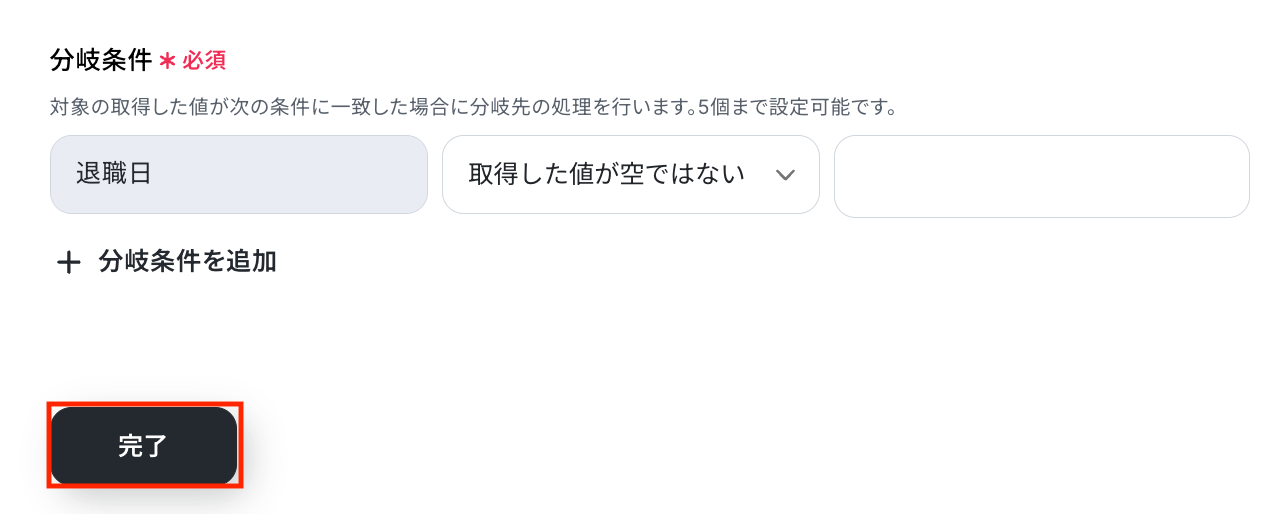
続いて、前のステップで取得した値を利用して、分岐条件の設定を行いましょう。
「分岐する」をクリックします。
※分岐はミニプラン以上のプランでご利用いただける機能(オペレーション)となっております。
フリープランの場合は設定しているフローボットのオペレーションはエラーとなりますので、ご注意ください。
※ミニプランなどの有料プランは、2週間の無料トライアルを行うことが可能です。
無料トライアル中には制限対象のアプリや機能(オペレーション)を使用することができます。
分岐の設定方法や料金プランについては、以下のヘルプページをご確認ください。
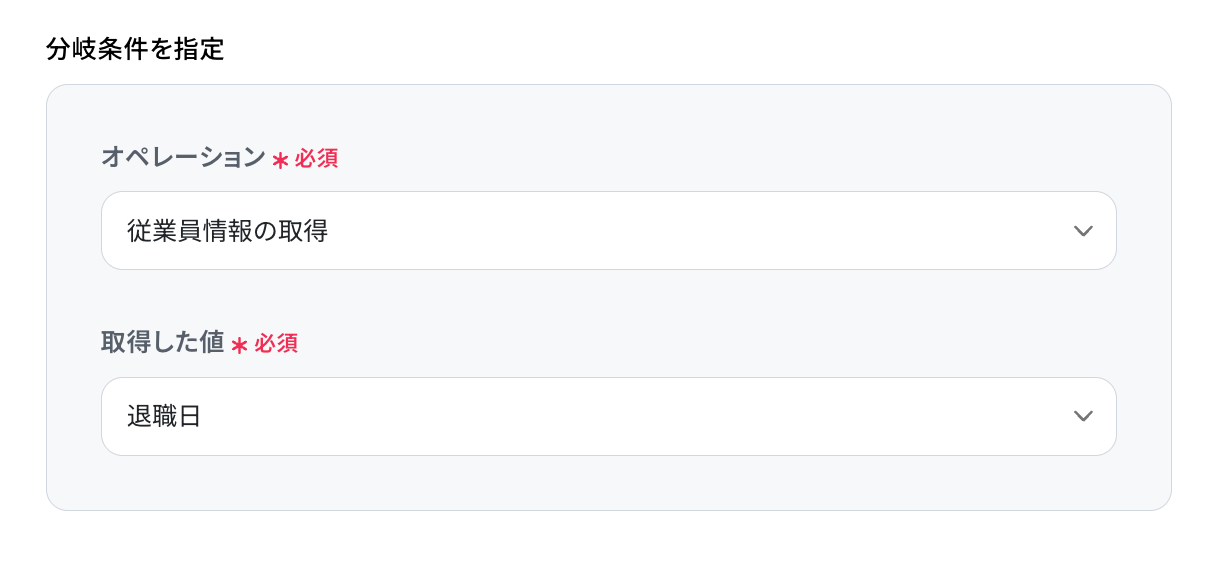
以下の画面では、基本的にデフォルト設定のままで問題ありません。
内容を確認しましょう。
オペレーション
「従業員情報の取得」が選択されています。
取得した値
デフォルトで「退職日」が選択されています。
分岐条件
条件として、「退職日」「取得した値が空ではない」が設定されています。
この設定により、従業員の退職日が設定されている場合のみ、後続の処理が実行されるようになります。
確認後、「完了」をクリックします。
ステップ6:待機設定
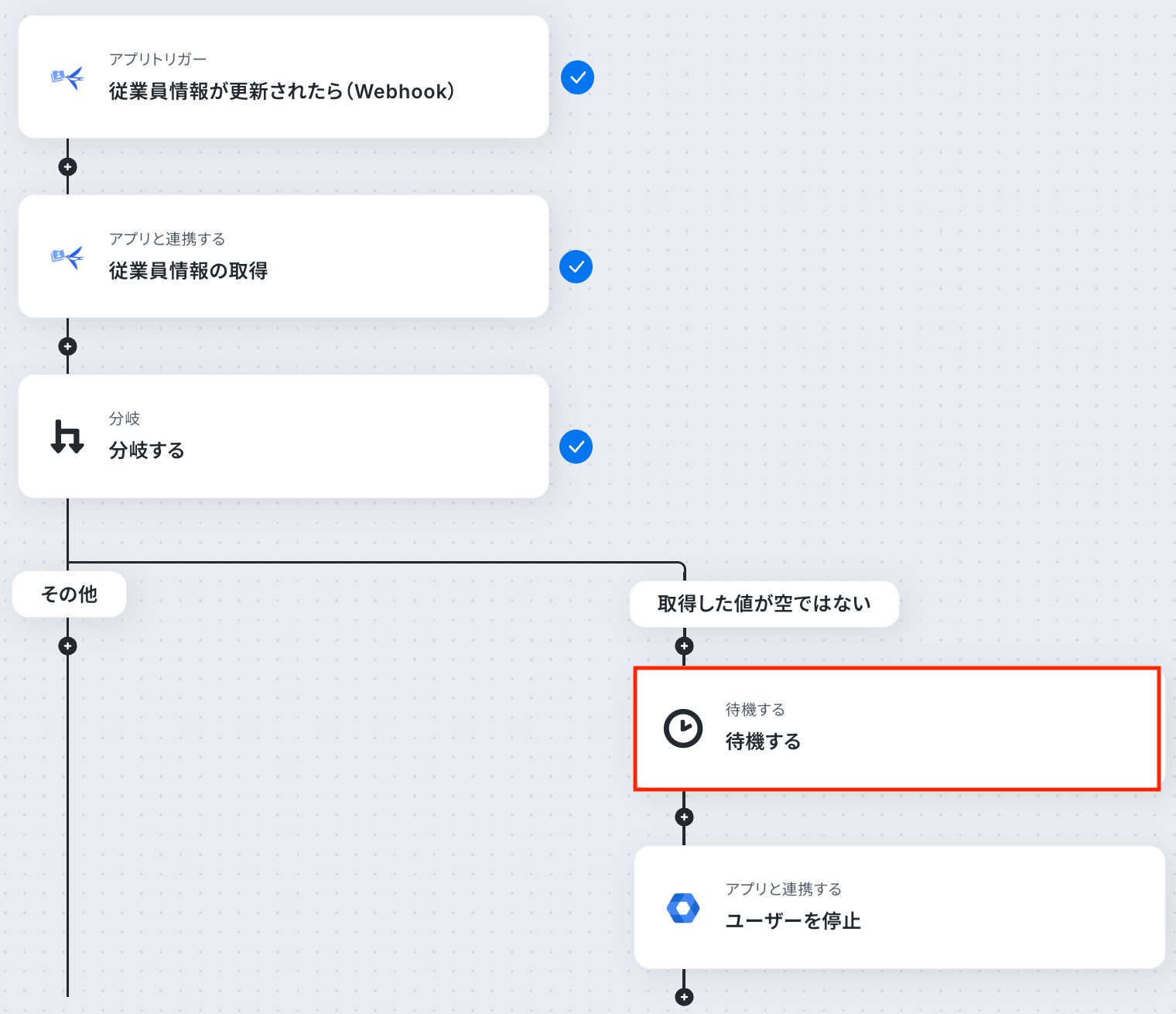
続いて、退職日の特定時刻になったタイミングで次の処理を実行するため、待機する設定を行いましょう。
「待機する」をクリックします。
設定方法については、以下のヘルプページをご確認ください。
※「待機する」は、チームプラン・サクセスプランでのみご利用いただける機能 (オペレーション) となっております。フリープラン・ミニプランの場合は設定しているフローボットのオペレーションやデータコネクトはエラーとなりますので、ご注意ください。
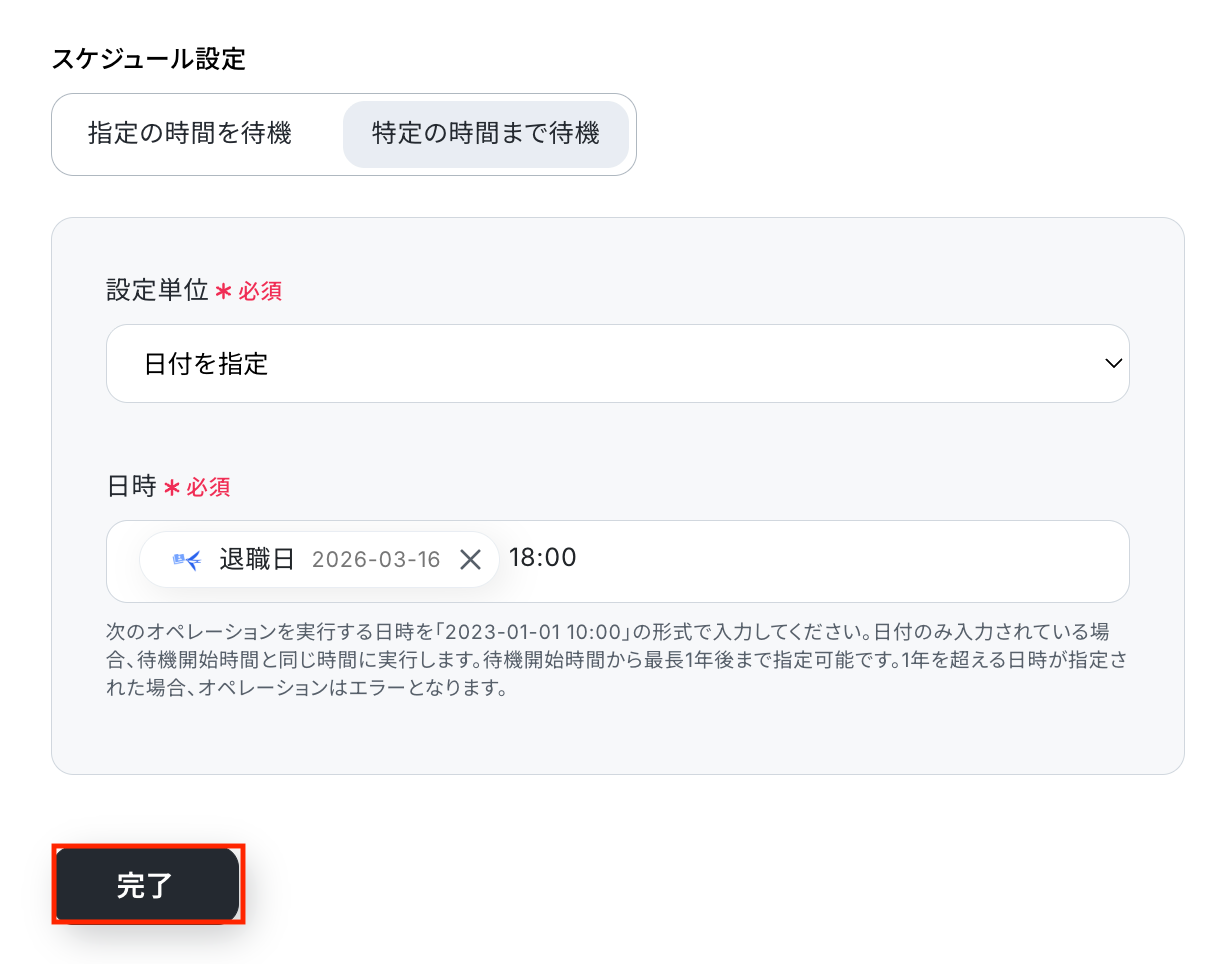
設定単位/日時
今回のフローでは、freee人事労務に設定されている退職日の18時になったタイミングでフローが実行されるよう設定されています。
内容を確認し、「完了」をクリックします。
ステップ7:Google Workspaceでユーザーを停止
いよいよ最後の設定です!
前のステップで取得した値を利用して、Google Workspaceでユーザーを停止しましょう。
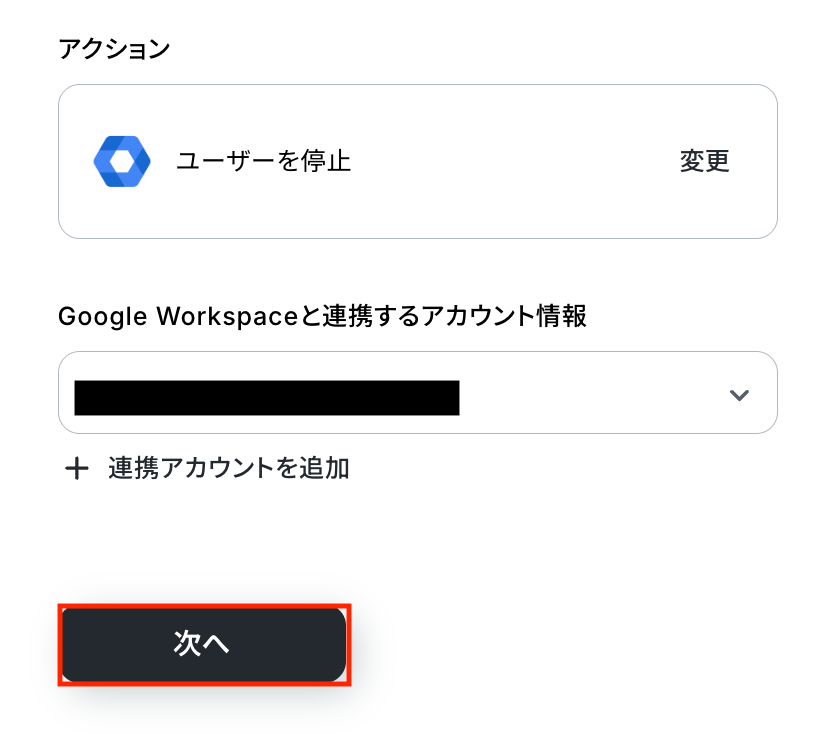
「ユーザーを停止」をクリックします。
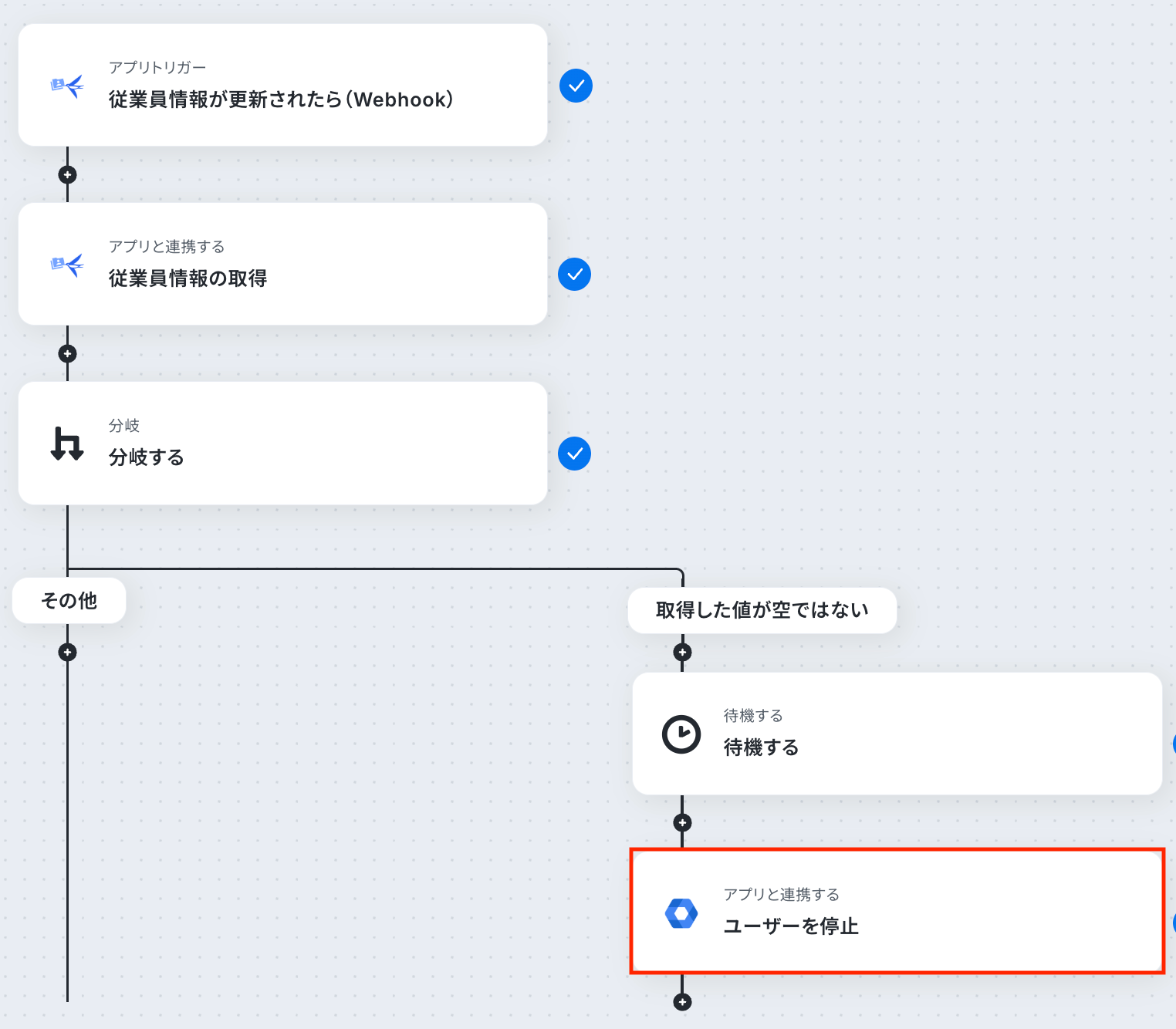
アクションはあらかじめ設定されているため、そのまま内容を確認してください。
Google Workspaceと連携するアカウント情報に問題がなければ、「次へ」をクリックします。
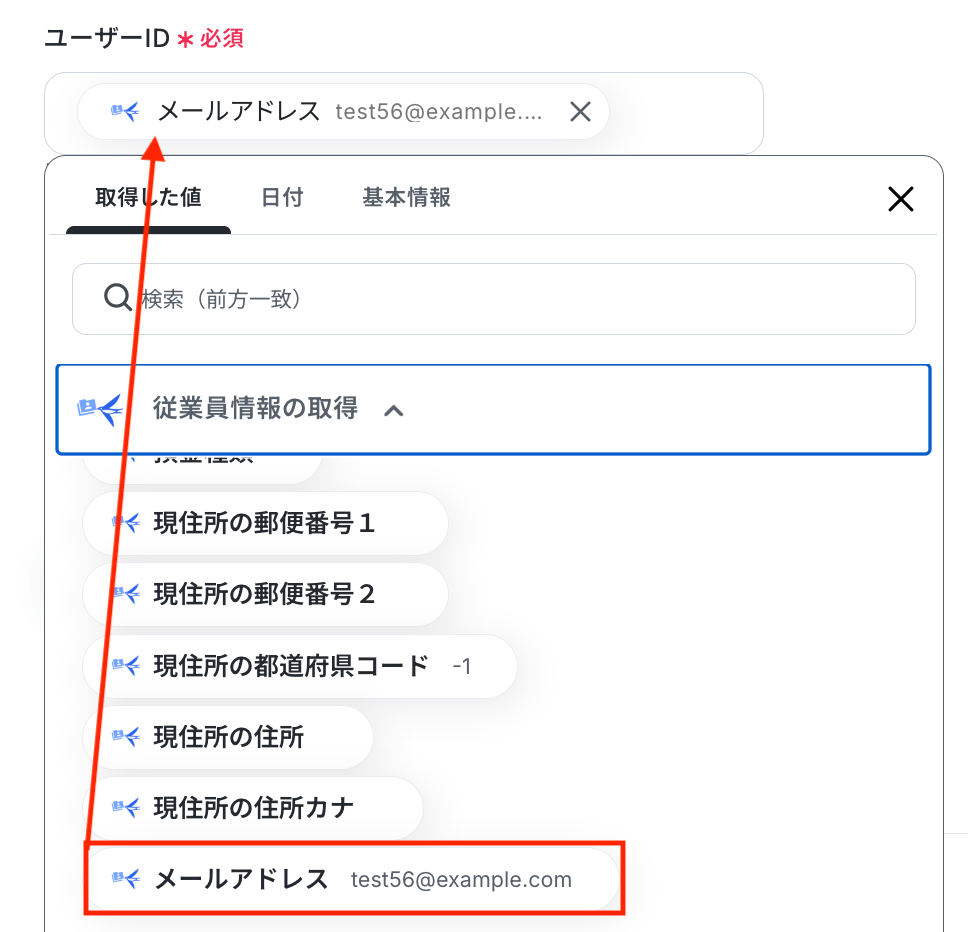
ユーザーID
入力欄をクリックすると、前のステップでfreee人事労務から取得した値が表示されるので、選択して入力しましょう。
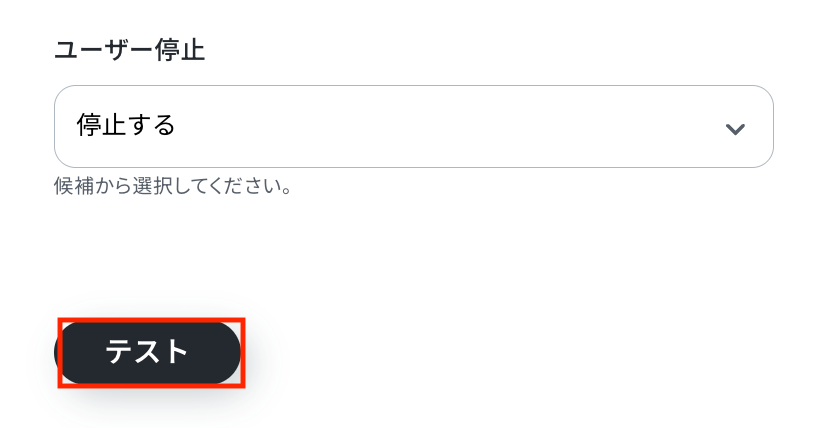
ユーザー停止
プルダウンから「停止する」が選択されているので、確認してください。
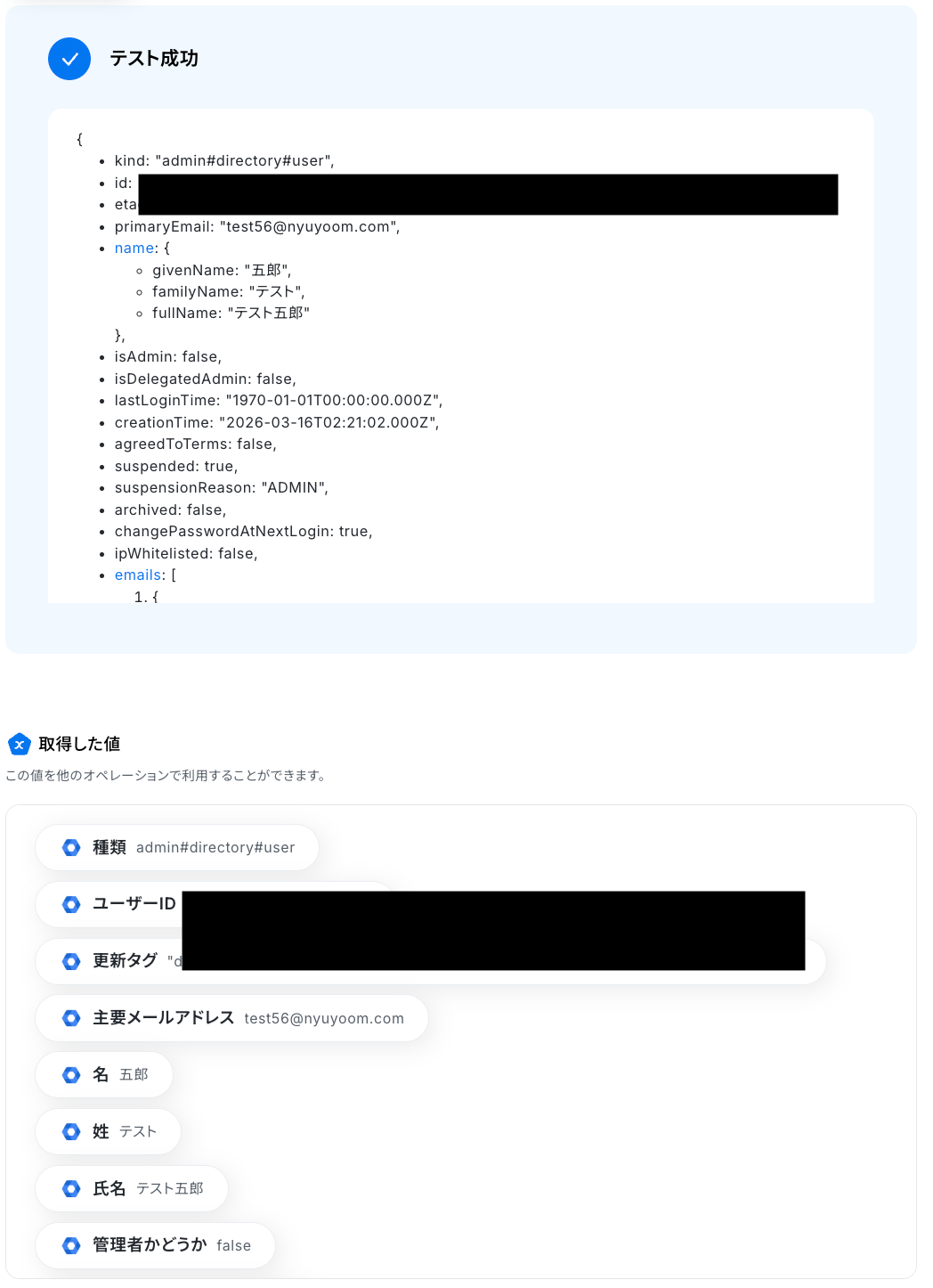
入力が完了したら「テスト」をクリックして、設定した内容でGoogle Workspaceのユーザーが停止されるか確認しましょう。
テストが成功したらGoogle Workspaceの画面を開き、実際にユーザーが停止されているかを確認してみましょう。
今回は下記のとおり停止されていました!
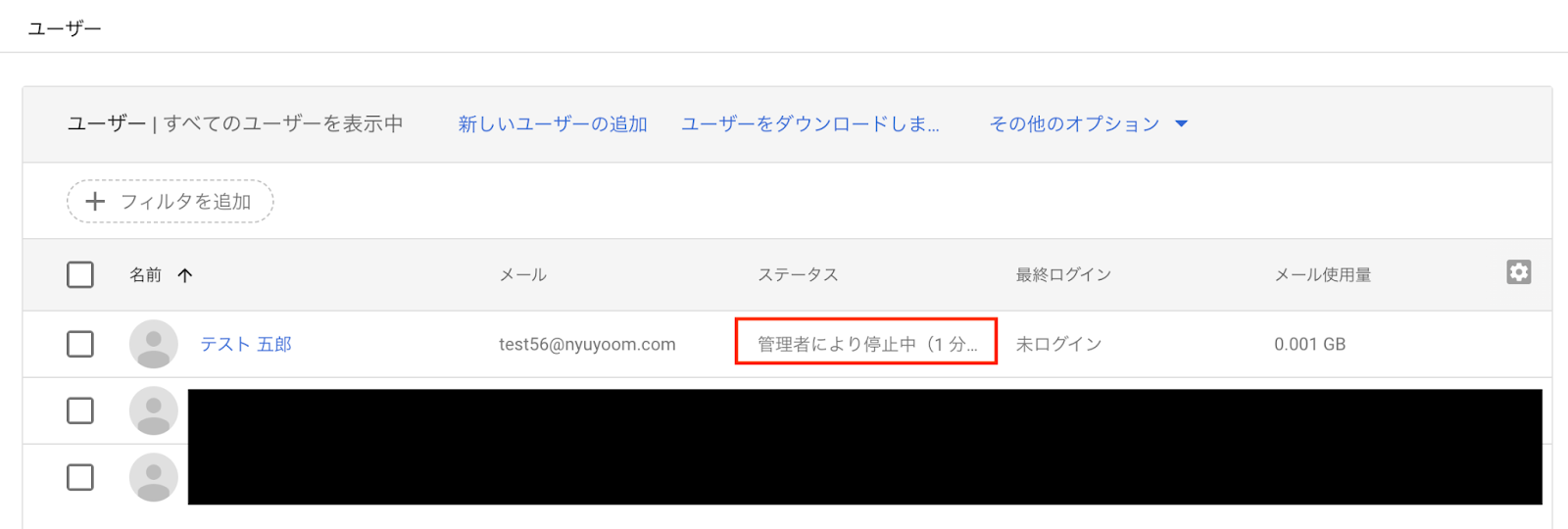
問題がなければYoomの操作画面に戻り、「完了」をクリックします。
以上ですべての設定が完了しました!
ステップ8:トリガーをONにし、フローが起動するかを確認
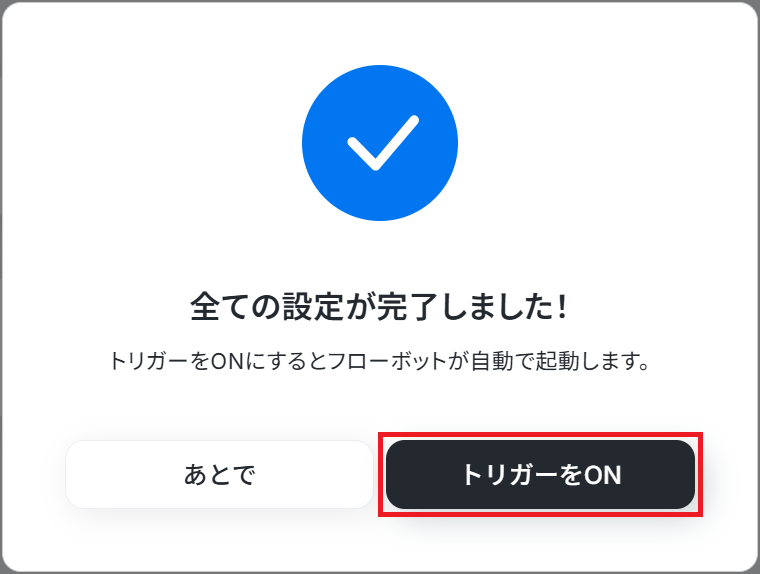
設定が完了すると、画面上に以下のようなメニューが表示されます。
トリガーをONにすることで、freee人事労務で従業員情報が更新されたタイミングをきっかけに、指定した待機時間を経てGoogle Workspaceのユーザーを自動で停止できるようになります。
実際にfreee人事労務で従業員情報を更新し、指定したタイミングでGoogle Workspaceのユーザーが停止されるかを確認してみましょう。
Google WorkspaceのAPIを使ったその他の自動化例
Google WorkspaceのAPIを活用することで、様々な自動化の実現が可能になります。
Google Workspaceを使った自動化例
入社申請やフォーム回答、Discordのメッセージをトリガーとした新規ユーザーの自動追加が可能です。ユーザー登録に連動してHubSpotのコンタクト作成や、Google カレンダーの共有、契約書作成まで一括で自動化できます。
■概要Google Workspaceに新しいユーザーを登録した後、HubSpotにも手作業でコンタクト情報を転記していませんか?こうした二重入力は手間がかかるだけでなく、入力ミスや更新漏れの原因にもなり得ます。このワークフローを活用することで、Google Workspaceへのユーザー登録をトリガーに、HubSpotへコンタクトを自動で作成し、情報管理の効率化と正確性の向上を実現します。
■このテンプレートをおすすめする方- Google WorkspaceとHubSpotを利用し、手動での情報登録に手間を感じている管理者の方
- 従業員やユーザー情報の登録業務を自動化し、ヒューマンエラーをなくしたいと考えている方
- SaaS間のデータ連携を自動化して、よりコアな業務に集中したいと考えているすべての方
■このテンプレートを使うメリット- Google Workspaceにユーザーを登録するだけで、HubSpotにコンタクトが自動作成されるため、二重入力の手間を省き、時間を短縮できます。
- システム間で情報が自動連携されることで、手作業による入力ミスや登録漏れといったヒューマンエラーの防止に繋がり、データの正確性を保てます。
■フローボットの流れ- はじめに、Google WorkspaceとHubSpotをYoomと連携します。
- 次に、トリガーでGoogle Workspaceを選択し、「ユーザーが登録されたら」というアクションを設定します。
- 次に、オペレーションでGoogle Workspaceの「ユーザーを検索」アクションを設定し、登録されたユーザーの詳細情報を取得します。
- 次に、オペレーションのAI機能で「テキスト抽出」アクションを設定し、HubSpotへの登録に必要な情報を抽出します。
- 最後に、オペレーションでHubSpotのアクションを設定し、前段で取得した情報を利用してコンタクトを自動で作成します。
※「トリガー」:フロー起動のきっかけとなるアクション、「オペレーション」:トリガー起動後、フロー内で処理を行うアクション
■このワークフローのカスタムポイント- Google Workspaceの「ユーザーを検索」オペレーションでは、検索の対象とする項目やキーワードなどを任意で設定してください。
- AI機能の「テキスト抽出」オペレーションでは、Google Workspaceから取得した情報の中から、抽出したいテキスト項目を任意で設定できます。
- HubSpotのコンタクト作成オペレーションでは、どの情報をどのフィールドに登録するかを任意で設定できます。前段で取得した情報を自由にマッピングしてください。
■注意事項- Google Workspace、HubSpotのそれぞれとYoomを連携してください。
- Google Workspaceはミニプラン以上でご利用いただけるアプリとなっております。フリープラン・パーソナルプランの場合は設定しているフローボットのオペレーションやデータコネクトはエラーとなりますので、ご注意ください。
- ミニプラン・チームプラン・サクセスプランなどの有料プランは、2週間の無料トライアルを行うことが可能です。無料トライアル中には制限対象のアプリを使用することができます。
■概要Google Workspaceのグループメンバー一覧を、定期的に手作業で作成・更新する業務に手間を感じていませんか?メンバーの追加や変更のたびにリストをメンテナンスするのは時間がかかり、更新漏れなどのミスも発生しがちです。このワークフローを活用すれば、指定したスケジュールで自動的にGoogle Workspaceからグループメンバーの情報を取得し、Google スプレッドシートへ一覧として出力できるため、こうした管理業務を効率化し、最新のリストを維持します。■このテンプレートをおすすめする方- Google Workspaceの管理を担当しており、グループメンバー一覧の作成を効率化したい方
- 定期的にメンバーリストを作成し、棚卸しや連絡網として活用しているチームリーダーの方
- 手作業によるメンバー管理から脱却し、正確な情報管理を自動で実現したい方
■このテンプレートを使うメリット- 指定したスケジュールでGoogle Workspaceのメンバー情報が自動でGoogle スプレッドシートに出力されるため、一覧作成にかかる時間を削減できます
- 手作業での転記が減ることで、メンバー情報の入力ミスや更新漏れといったヒューマンエラーを防ぎ、正確なリスト管理を実現します
■フローボットの流れ- はじめに、Google WorkspaceとGoogle スプレッドシートをYoomと連携します
- 次に、トリガーでスケジュール機能を選択し、「指定したスケジュールになったら」というアクションで一覧を出力したい日時(例:毎月1日午前9時)を設定します
- 続いて、オペレーションでGoogle Workspaceを選択し、「グループの一覧を取得」アクションを設定します
- さらに、オペレーションでGoogle Workspaceの「グループメンバーの一覧を取得」アクションを設定し、前段で取得したグループ情報を指定します
- 最後に、オペレーションでGoogle スプレッドシートを選択し、「範囲に値を入力」アクションで取得したメンバー情報を指定のシートに出力するように設定します
※「トリガー」:フロー起動のきっかけとなるアクション、「オペレーション」:トリガー起動後、フロー内で処理を行うアクション■このワークフローのカスタムポイント- Google スプレッドシートの「範囲に値を入力」オペレーションでは、出力先のファイルIDやシート名、セル範囲を任意に指定することが可能です
- 出力する値として、前段のオペレーションで取得したメンバー情報(氏名やメールアドレスなど)を変数として埋め込むだけでなく、実行日などの固定値を組み合わせて入力することもできます
■注意事項- Google Workspace、Google スプレッドシートのそれぞれとYoomを連携してください。
- Google Workspaceはチームプラン・サクセスプランでのみご利用いただけるアプリとなっております。フリープラン・ミニプランの場合は設定しているフローボットのオペレーションやデータコネクトはエラーとなりますので、ご注意ください。
- チームプランやサクセスプランなどの有料プランは、2週間の無料トライアルを行うことが可能です。無料トライアル中には制限対象のアプリを使用することができます。
■概要
新しいメンバーがチームに加わる際、Google WorkSpaceへのユーザー登録後に行うGoogleカレンダーの共有設定や関連部署への通知メール作成といった一連の作業は、数が増えると手間になることがあります。 このワークフローを活用すれば、Google WorkSpaceにユーザーが登録されると自動でGoogleカレンダーの共有設定を更新、Gmailで関係者へ通知するため、これらの定型業務の負担を軽減して作業の抜け漏れを防ぎます。
■このテンプレートをおすすめする方
- Google WorkSpaceでユーザー登録後、手作業でカレンダー設定や通知を行っている情報システム担当
- 新メンバーのオンボーディング業務におけるアカウント関連作業の効率化を目指す人事担当
- 複数のSaaS間での情報伝達を手作業で行っており、自動化による効率化を検討している方
■このテンプレートを使うメリット
- Google WorkSpaceへのユーザー登録をトリガーにカレンダー共有設定の変更とGmailでの通知が自動実行されるため、これまで手作業に費やしていた時間を削減できます。
- 手動での設定変更やメール作成時に起こり得る設定ミスや宛先間違い、通知漏れといったヒューマンエラーの発生リスクを低減します。
■フローボットの流れ
- はじめに、Google WorkSpace、Googleカレンダー、GmailをYoomと連携します。
- 次に、トリガーとしてGoogle WorkSpaceを選択し、「ユーザーが登録されたら」というアクションを設定します。これにより、新しいユーザーが登録された際にフローが自動的に開始されます。
- 続いて、オペレーションでGoogle WorkSpaceの「ユーザーを検索」アクションを設定し、トリガーで取得した情報をもとに、登録されたユーザーの詳細情報を取得します。
- 次に、オペレーションでGoogleカレンダーの「カレンダーの共有設定を変更」アクションを設定し、指定したカレンダーに対して、適切な共有権限を付与します。
- 最後に、オペレーションでGmailの「メールを送る」アクションを設定し、ユーザー登録とカレンダー設定が完了した旨を関係者に通知します。
※「トリガー」:フロー起動のきっかけとなるアクション、「オペレーション」:トリガー起動後、フロー内で処理を行うアクション
■このワークフローのカスタムポイント
- Googleカレンダーの「カレンダーの共有設定を変更」アクションでは、共有設定を変更したいカレンダーのカレンダーIDを、Yoomが連携しているGoogleカレンダーアカウントから候補として表示される中から選択してください。また、そのユーザーに付与する権限(閲覧のみ、編集可能など)も選択肢の中から指定できます。
- Gmailの「メールを送る」アクションでは、通知メールの宛先(To, CC, BCC)を任意のアドレスに設定できます。メールの件名や本文には、固定のテキストを入力するだけでなく、前のステップ(例:Google WorkSpaceのユーザ情報)で取得した情報を変数として埋め込み、パーソナライズされた通知を自動作成することも可能です。
■注意事項
- Google WorkSpace、GoogleカレンダーのそれぞれとYoomを連携してください。
- Google WorkSpaceはチームプラン・サクセスプランでのみご利用いただけるアプリとなっております。フリープラン・ミニプランの場合は設定しているフローボットのオペレーションやデータコネクトはエラーとなりますので、ご注意ください。
- 有料プランは、2週間の無料トライアルを行うことが可能です。無料トライアル中には制限対象のアプリを使用することができます。
■概要
新しい従業員の入社に伴い、Google Workspaceでアカウントを発行し、その後Microsoft SharePointで手動で個人用フォルダを作成する作業は、手間がかかる業務ではないでしょうか。
このワークフローは、Google Workspaceに従業員が新しく登録されたことを検知して、Microsoft SharePointに従業員ごとの専用フォルダを自動で作成します。
これにより、入社対応における手作業を減らし、より重要な業務に集中できる環境を構築します。
■このテンプレートをおすすめする方
- Google WorkspaceとMicrosoft SharePointで入社手続きを行っている人事・総務担当の方
- 手作業でのフォルダ作成に手間を感じており、ヒューマンエラーをなくしたい情報システム担当の方
- 従業員の入社関連業務を効率化し、組織全体の生産性向上を目指しているマネジメント層の方
■このテンプレートを使うメリット
- Google Workspaceへの従業員登録をトリガーにフォルダが自動作成されるため、これまで手作業に費やしていた時間を短縮できます。
- 手作業によるフォルダの作成漏れや、従業員名の入力間違いといったヒューマンエラーを防ぎ、業務の正確性を高めることに繋がります。
■フローボットの流れ
- はじめに、Google WorkspaceとMicrosoft SharePointをYoomと連携します。
- 次に、トリガーでGoogle Workspaceを選択し、「ユーザーが登録されたら」というアクションを設定することで、新しい従業員が登録された際にフローが自動で起動するようになります。
- 続いて、オペレーションでGoogle Workspaceの「ユーザーを検索」アクションを設定し、トリガーで取得した情報をもとに、より詳細なユーザー情報を取得します。
- 最後に、オペレーションでMicrosoft SharePointの「フォルダを作成」アクションを設定し、取得した従業員情報(氏名など)をフォルダ名として指定し、個人用のフォルダを作成します。
※「トリガー」:フロー起動のきっかけとなるアクション、「オペレーション」:トリガー起動後、フロー内で処理を行うアクション
■このワークフローのカスタムポイント
- Google Workspaceのトリガー設定では、連携するアカウント情報を任意で設定してください。
- Google Workspaceの「ユーザーを検索」オペレーションでは、検索対象となる項目やキーワードを任意で設定することが可能です。
- Microsoft SharePointでフォルダを作成する際に、作成先のサイトID、ドライブID、親フォルダ名などを任意で指定できます。
- 作成するフォルダ名は、Google Workspaceから取得した「氏名」や「社員番号」などの情報を組み合わせて、命名規則に沿った形で自由に設定できます。
■注意事項
- Google WorkspaceとMicrosoft SharePointのそれぞれとYoomを連携してください。
- Google Workspaceはチームプラン・サクセスプランでのみご利用いただけるアプリとなっております。フリープラン・ミニプランの場合は設定しているフローボットのオペレーションやデータコネクトはエラーとなりますので、ご注意ください。
- チームプランやサクセスプランなどの有料プランは、2週間の無料トライアルを行うことが可能です。無料トライアル中には制限対象のアプリを使用することができます。
- Microsoft365(旧Office365)には、家庭向けプランと一般法人向けプラン(Microsoft365 Business)があり、一般法人向けプランに加入していない場合には認証に失敗する可能性があります。
■概要
新しいメンバーが参加する際、Google Workspaceへのユーザー登録後に発生する契約書の作成や送付といった業務を手作業で行っていませんか?これらの定型業務は時間がかかるだけでなく、入力ミスも発生しがちです。このワークフローを活用すれば、Google Workspaceのユーザー登録をきっかけに契約書作成から送付までの一連の流れを自動化できます。Google Workspaceを活用した業務の自動化を実現し、管理部門の作業効率を高めます。
■このテンプレートをおすすめする方
- Google Workspaceでのユーザー登録に伴う手作業に課題を感じている管理者の方
- 新入社員の契約書作成など、入社手続きを効率化したいと考えている人事担当者の方
- Google Workspaceの自動化を通じて定型業務を減らし、生産性を向上させたい方
■このテンプレートを使うメリット
- Google Workspaceへのユーザー登録後、自動で契約書が作成・送付されるため、これまで手作業に費やしていた時間を短縮できます。
- 手作業による書類作成時の情報転記ミスや送付漏れといったヒューマンエラーを防ぎ、業務の正確性を高めることに繋がります。
■フローボットの流れ
- はじめに、Google WorkspaceとGoogle スプレッドシートをYoomと連携します。
- 次に、トリガーでGoogle Workspaceを選択し、「ユーザーが登録されたら」というアクションを設定します。
- 次に、オペレーションでGoogle Workspaceの「ユーザーを検索」アクションを設定し、登録されたユーザーの情報を取得します。
- 続けて、オペレーションでGoogle スプレッドシートの「書類を発行する」アクションを設定し、契約書の雛形をもとに書類を作成します。
- 最後に、オペレーションでメール機能の「メールを送る」を設定し、作成した契約書を対象のユーザーに自動で送付します。
※「トリガー」:フロー起動のきっかけとなるアクション、「オペレーション」:トリガー起動後、フロー内で処理を行うアクション
■このワークフローのカスタムポイント
- Google スプレッドシートの書類発行オペレーションにて、契約書の雛形として使用するGoogle スプレッドシートのファイルIDを任意で設定してください。
- 同様に、発行した契約書を格納するGoogle DriveのフォルダIDも任意で設定が可能です。
■注意事項
- Google Workspace、Google スプレッドシートのそれぞれとYoomを連携してください。
- 【Google Workspace】はチームプラン・サクセスプランでのみご利用いただけるアプリとなっております。フリープラン・ミニプランの場合は設定しているフローボットのオペレーションやデータコネクトはエラーとなりますので、ご注意ください。
- チームプランやサクセスプランなどの有料プランは、2週間の無料トライアルを行うことが可能です。無料トライアル中には制限対象のアプリを使用することができます。
■概要
Airtableで管理しているメンバー情報を、Google Workspaceへ手作業で登録していませんか。こうした二重入力は手間がかかるだけでなく、入力ミスや対応漏れといったヒューマンエラーの原因にもなりがちです。このワークフローを活用すれば、`googleworkspace api`を利用した連携をノーコードで実現し、Airtableにレコードが追加されるだけでGoogle Workspaceへのユーザー追加が自動で完了します。アカウント発行業務を効率化し、より重要な業務に集中できる環境作りを支援します。
■このテンプレートをおすすめする方
- AirtableとGoogle Workspaceで従業員情報を管理し、二重入力に手間を感じている方
- googleworkspace apiの開発経験なしで、アカウント発行の自動化を実現したい方
- 手作業によるアカウント発行のミスや抜け漏れを防ぎ、業務品質を向上させたい管理者の方
■このテンプレートを使うメリット
- Airtableへのレコード追加を起点にユーザー作成が自動で行われるため、これまで手作業でのアカウント発行に費やしていた時間を短縮できます。
- googleworkspace api連携による自動処理で、情報転記の際の入力間違いやアカウントの作成漏れといったヒューマンエラーの防止に繋がります。
■フローボットの流れ
- はじめに、Google WorkspaceとAirtableをYoomと連携します。
- 次に、トリガーでAirtableを選択し、「レコードが登録されたら」というアクションを設定し、対象のベースとテーブルを指定します。
- 最後に、オペレーションでGoogle Workspaceを選択し、「新規ユーザーを追加」アクションを設定します。Airtableから取得した氏名やメールアドレスなどの情報を各項目に設定します。
※「トリガー」:フロー起動のきっかけとなるアクション、「オペレーション」:トリガー起動後、フロー内で処理を行うアクション
■このワークフローのカスタムポイント
- Google Workspaceのオペレーションで新規ユーザーを追加する際、姓名やパスワード、所属部署などの各項目に、Airtableから取得したどの情報を割り当てるかを自由に設定できます。
■注意事項
- Airtable、Google WorkspaceのそれぞれとYoomを連携してください。
- トリガーは5分、10分、15分、30分、60分の間隔で起動間隔を選択できます。
- プランによって最短の起動間隔が異なりますので、ご注意ください。
- Google Workspaceはチームプラン・サクセスプランでのみご利用いただけるアプリとなっております。フリープラン・ミニプランの場合は設定しているフローボットのオペレーションやデータコネクトはエラーとなりますので、ご注意ください。
- チームプランやサクセスプランなどの有料プランは、2週間の無料トライアルを行うことが可能です。無料トライアル中には制限対象のアプリを使用することができます。
- Airtableのアウトプットの取得方法はこちらを参考にしてください。
■概要
Discordで新しいユーザーの参加連絡を受け取ったものの、Google Workspaceへのアカウント追加は手作業で行っており、手間と時間がかかると感じていませんか?
また、手作業による情報入力ミスも気になるところです。
このワークフローを活用すれば、Discordの特定のチャンネルにメッセージが送信されると、自動でGoogle Workspaceにユーザーが追加されるため、こうした課題をスムーズに解消できます。
■このテンプレートをおすすめする方
- DiscordとGoogle Workspaceを利用し、ユーザーアカウント発行を手作業で行っている方
- コミュニティ運営などで、新規参加者のGoogle Workspaceアカウント作成を効率化したい方
- 情報システム部門で、定型的なアカウント発行業務の負担を軽減し、他の業務に集中したい担当者の方
■このテンプレートを使うメリット
- Discordへのメッセージ送信を起点にGoogle Workspaceへのユーザー追加が自動化されるため、これまで手作業に費やしていた時間を削減することができます。
- 手作業によるユーザー情報の転記ミスや、アカウント作成漏れといったヒューマンエラーのリスク軽減に繋がり、正確な情報管理を実現します。
■フローボットの流れ
- はじめに、DiscordとGoogle WorkspaceをYoomと連携します。
- 次に、トリガーでDiscordを選択し、「チャンネルでメッセージが送信されたら」というアクションを設定します。この際、特定のメッセージ形式やキーワードを条件にすることも可能です。
- 次に、オペレーションでデータ抽出機能を設定し、Discordのメッセージからユーザー名やメールアドレスといった必要な情報を「テキストからデータを抽出する」アクションで取り出します。
- 最後に、オペレーションでGoogle Workspaceの「新規ユーザーを追加」アクションを設定し、抽出した情報を用いてGoogle Workspaceに新しいユーザーアカウントを作成します。
※「トリガー」:フロー起動のきっかけとなるアクション、「オペレーション」:トリガー起動後、フロー内で処理を行うアクション
■このワークフローのカスタムポイント
- Discordのトリガー設定では、メッセージを監視する対象のサーバーIDおよびチャンネルIDを任意で設定してください。特定のキーワードを含むメッセージのみをトリガーとすることも可能です。
- データ抽出機能の設定では、Discordのメッセージから正確に情報を抽出するために、抽出する文字数に応じた変換タイプ、対象となるテキスト(メッセージ本文など)、抽出したい項目(氏名、メールアドレスなど)、そして抽出の指示内容を任意で設定してください。
- Google Workspaceで新規ユーザーを追加するアクションを設定する際に、追加するユーザーの氏名、デフォルトのパスワード、初回ログイン時にパスワードを変更してもらうか否かなど、組織のポリシーに合わせて各項目を任意で設定してください。
■注意事項
- Discord、Google WorkspaceのそれぞれとYoomを連携してください。
- Google Workspaceはチームプラン・サクセスプランでのみご利用いただけるアプリとなっております。フリープラン・ミニプランの場合は設定しているフローボットのオペレーションやデータコネクトはエラーとなりますので、ご注意ください。
- チームプランやサクセスプランなどの有料プランは、2週間の無料トライアルを行うことが可能です。無料トライアル中には制限対象のアプリを使用することができます。
- トリガーは5分、10分、15分、30分、60分の間隔で起動間隔を選択できます。
- プランによって最短の起動間隔が異なりますので、ご注意ください。
■概要
新しいメンバーの入社に伴うアカウント発行手続きは、複数のツールへの情報登録が必要で手間がかかるのではないでしょうか。特に、Garoonで入社申請を承認した後に、Google Workspaceに従業員アカウントを手作業で作成する業務は、時間がかかる上に転記ミスも発生しがちです。このワークフローを活用すれば、Garoonでの申請承認をきっかけに、Google Workspaceへの従業員アカウント追加を自動化し、こうした課題をスムーズに解消できます。
■このテンプレートをおすすめする方
- GaroonとGoogle Workspaceを併用し、入社時のアカウント発行を手作業で行っている方
- アカウント情報の入力ミスや作成漏れを防ぎ、従業員管理を効率化したい情シス部門の方
- 入社手続きに関する定型業務を自動化し、人事・総務担当者の負担を軽減したい方
■このテンプレートを使うメリット
- Garbonでの申請が承認されると、自動でGoogle Workspaceに従業員が追加されるため、アカウント発行にかかる作業時間を短縮できます。
- 手作業による情報転記が不要になることで、氏名や所属などの入力間違いや、アカウントの作成漏れといったヒューマンエラーを防ぎます。
■フローボットの流れ
- はじめに、GaroonとGoogle WorkspaceをYoomと連携します。
- 次に、トリガーでGaroonを選択し、特定の申請が承認されたらフローが起動するように設定します。
- 続いて、オペレーションでAI機能を設定し、Garoonの申請情報から氏名や部署など、アカウント作成に必要な情報を抽出します。
- 最後に、オペレーションでGoogle Workspaceを選択し、抽出した情報をもとに従業員アカウントを自動で作成するよう設定します。
※「トリガー」:フロー起動のきっかけとなるアクション、「オペレーション」:トリガー起動後、フロー内で処理を行うアクション
■このワークフローのカスタムポイント
- Garoonのトリガー設定では、「入社申請」など特定の申請書のみを対象にフローボットを起動するよう条件を絞り込むことが可能です。
- AI機能によるテキスト抽出では、Garoonの申請内容から氏名や部署など、Google Workspaceのアカウント作成に利用したい項目を任意に指定して抽出できます。
- Google Workspaceに従業員を追加する際、氏名やメールアドレス、所属部署といった各項目に、Garoonの申請から取得した情報を組み込んで自動で設定できます。
■注意事項
- Garoon、Google WorkspaceのそれぞれとYoomを連携してください。
- Google Workspaceはチームプラン・サクセスプランでのみご利用いただけるアプリとなっております。フリープラン・ミニプランの場合は設定しているフローボットのオペレーションやデータコネクトはエラーとなりますので、ご注意ください。
- チームプランやサクセスプランなどの有料プランは、2週間の無料トライアルを行うことが可能です。無料トライアル中には制限対象のアプリを使用することができます。
- トリガーは5分、10分、15分、30分、60分の間隔で起動間隔を選択できます。
- プランによって最短の起動間隔が異なりますので、ご注意ください。
■概要
「Google DriveにアップロードされたファイルをOCRで読み取り、Google Workspaceにユーザーを追加してGmailに通知する」ワークフローは、ファイル管理からユーザー管理、通知までを自動化する業務ワークフローです。Google Driveに新しいファイルがアップロードされると、Yoomが自動的にそのファイルをOCRで解析できます。必要な情報を抽出し、Google Workspaceに新しいユーザーとして追加します。さらに、Gmailを通じて関係者に通知を送信することで、情報共有や業務連携をスムーズに行えます。このワークフローを活用すれば、手動でのデータ入力や通知作業にかかる時間と労力を削減し、業務の効率化を実現します。
■このテンプレートをおすすめする方
- Google DriveとGoogle Workspaceを活用している企業のIT担当者
- ファイル管理からユーザー追加までのプロセスを自動化したい業務担当者
- OCR技術を利用してドキュメントから情報を抽出し、業務に活かしたい方
- Gmailを通じた迅速な通知機能を業務フローに取り入れたい方
- 業務の効率化を図り、手作業の負担を減らしたい経営者やマネージャー
■このテンプレートを使うメリット
Google DriveにアップロードされたファイルをOCRで読み取り、自動的にGoogle Workspaceにユーザーを追加してGmailに通知されるため、手動作業の手間を省けます。
アップロードされたファイルの内容をOCR機能で読み取ってGoogle Workspaceにユーザーが追加されるため、正確なデータ管理が可能です。
自動化によって、手動作業におけるヒューマンエラーを防止でき、迅速な情報共有が実現できます。
■概要
新しいメンバーの参加や外部パートナーへのアカウント発行の都度、フォームで受け付けた情報を手作業でGoogle Workspaceに入力するのは手間がかかり、入力ミスも起こりがちです。このワークフローを活用すれば、フォームが送信されるだけでGoogle Workspaceに新規ユーザーを自動で追加できるため、アカウント発行業務を効率化し、担当者の負担を軽減します。
■このテンプレートをおすすめする方
- フォームで受け付けた情報を基に、手作業でGoogle Workspaceにユーザーを追加している方
- ユーザーアカウントの発行作業に時間がかかり、コア業務に集中できずにお困りの担当者の方
- 手作業によるアカウント情報の入力ミスをなくし、業務の正確性を向上させたいと考えている方
■このテンプレートを使うメリット
- フォームへの回答内容が自動でGoogle Workspaceに反映されるため、手入力にかかっていた時間を削減できます。
- 手作業による情報の転記がなくなることで、メールアドレスの打ち間違いや氏名の誤入力といったヒューマンエラーを防ぎます。
■フローボットの流れ
- はじめに、Google WorkspaceをYoomと連携します。
- 次に、トリガーで「フォーム」を選択し、「フォームが送信されたら」というアクションを設定します。
- 最後に、オペレーションでGoogle Workspaceの「新規ユーザーを追加」アクションを設定し、フォームの回答内容と連携させます。
※「トリガー」:フロー起動のきっかけとなるアクション、「オペレーション」:トリガー起動後、フロー内で処理を行うアクション
■このワークフローのカスタムポイント
- フォームトリガーでは、ユーザー情報の収集に必要な氏名、メールアドレス、所属部署といった項目を任意で設定してください。
- Google Workspaceの「新規ユーザーを追加」アクションでは、フォームの回答内容を、姓名やメインのメールアドレスなどの各項目に対応させて設定します。
■注意事項
- Google WorkspaceとYoomを連携してください。
- Google Workspaceはチームプラン・サクセスプランでのみご利用いただけるアプリとなっております。フリープラン・ミニプランの場合は設定しているフローボットのオペレーションやデータコネクトはエラーとなりますので、ご注意ください。
- チームプランやサクセスプランなどの有料プランは、2週間の無料トライアルを行うことが可能です。無料トライアル中には制限対象のアプリを使用することができます。

■このテンプレートをおすすめする方
- Google WorkspaceとHubSpotを利用し、手動での情報登録に手間を感じている管理者の方
- 従業員やユーザー情報の登録業務を自動化し、ヒューマンエラーをなくしたいと考えている方
- SaaS間のデータ連携を自動化して、よりコアな業務に集中したいと考えているすべての方
■このテンプレートを使うメリット
- Google Workspaceにユーザーを登録するだけで、HubSpotにコンタクトが自動作成されるため、二重入力の手間を省き、時間を短縮できます。
- システム間で情報が自動連携されることで、手作業による入力ミスや登録漏れといったヒューマンエラーの防止に繋がり、データの正確性を保てます。
■フローボットの流れ
- はじめに、Google WorkspaceとHubSpotをYoomと連携します。
- 次に、トリガーでGoogle Workspaceを選択し、「ユーザーが登録されたら」というアクションを設定します。
- 次に、オペレーションでGoogle Workspaceの「ユーザーを検索」アクションを設定し、登録されたユーザーの詳細情報を取得します。
- 次に、オペレーションのAI機能で「テキスト抽出」アクションを設定し、HubSpotへの登録に必要な情報を抽出します。
- 最後に、オペレーションでHubSpotのアクションを設定し、前段で取得した情報を利用してコンタクトを自動で作成します。
■このワークフローのカスタムポイント
- Google Workspaceの「ユーザーを検索」オペレーションでは、検索の対象とする項目やキーワードなどを任意で設定してください。
- AI機能の「テキスト抽出」オペレーションでは、Google Workspaceから取得した情報の中から、抽出したいテキスト項目を任意で設定できます。
- HubSpotのコンタクト作成オペレーションでは、どの情報をどのフィールドに登録するかを任意で設定できます。前段で取得した情報を自由にマッピングしてください。
■注意事項
- Google Workspace、HubSpotのそれぞれとYoomを連携してください。
- Google Workspaceはミニプラン以上でご利用いただけるアプリとなっております。フリープラン・パーソナルプランの場合は設定しているフローボットのオペレーションやデータコネクトはエラーとなりますので、ご注意ください。
- ミニプラン・チームプラン・サクセスプランなどの有料プランは、2週間の無料トライアルを行うことが可能です。無料トライアル中には制限対象のアプリを使用することができます。

- Google Workspaceの管理を担当しており、グループメンバー一覧の作成を効率化したい方
- 定期的にメンバーリストを作成し、棚卸しや連絡網として活用しているチームリーダーの方
- 手作業によるメンバー管理から脱却し、正確な情報管理を自動で実現したい方
- 指定したスケジュールでGoogle Workspaceのメンバー情報が自動でGoogle スプレッドシートに出力されるため、一覧作成にかかる時間を削減できます
- 手作業での転記が減ることで、メンバー情報の入力ミスや更新漏れといったヒューマンエラーを防ぎ、正確なリスト管理を実現します
- はじめに、Google WorkspaceとGoogle スプレッドシートをYoomと連携します
- 次に、トリガーでスケジュール機能を選択し、「指定したスケジュールになったら」というアクションで一覧を出力したい日時(例:毎月1日午前9時)を設定します
- 続いて、オペレーションでGoogle Workspaceを選択し、「グループの一覧を取得」アクションを設定します
- さらに、オペレーションでGoogle Workspaceの「グループメンバーの一覧を取得」アクションを設定し、前段で取得したグループ情報を指定します
- 最後に、オペレーションでGoogle スプレッドシートを選択し、「範囲に値を入力」アクションで取得したメンバー情報を指定のシートに出力するように設定します
- Google スプレッドシートの「範囲に値を入力」オペレーションでは、出力先のファイルIDやシート名、セル範囲を任意に指定することが可能です
- 出力する値として、前段のオペレーションで取得したメンバー情報(氏名やメールアドレスなど)を変数として埋め込むだけでなく、実行日などの固定値を組み合わせて入力することもできます
- Google Workspace、Google スプレッドシートのそれぞれとYoomを連携してください。
- Google Workspaceはチームプラン・サクセスプランでのみご利用いただけるアプリとなっております。フリープラン・ミニプランの場合は設定しているフローボットのオペレーションやデータコネクトはエラーとなりますので、ご注意ください。
- チームプランやサクセスプランなどの有料プランは、2週間の無料トライアルを行うことが可能です。無料トライアル中には制限対象のアプリを使用することができます。

■概要
新しいメンバーがチームに加わる際、Google WorkSpaceへのユーザー登録後に行うGoogleカレンダーの共有設定や関連部署への通知メール作成といった一連の作業は、数が増えると手間になることがあります。 このワークフローを活用すれば、Google WorkSpaceにユーザーが登録されると自動でGoogleカレンダーの共有設定を更新、Gmailで関係者へ通知するため、これらの定型業務の負担を軽減して作業の抜け漏れを防ぎます。
■このテンプレートをおすすめする方
- Google WorkSpaceでユーザー登録後、手作業でカレンダー設定や通知を行っている情報システム担当
- 新メンバーのオンボーディング業務におけるアカウント関連作業の効率化を目指す人事担当
- 複数のSaaS間での情報伝達を手作業で行っており、自動化による効率化を検討している方
■このテンプレートを使うメリット
- Google WorkSpaceへのユーザー登録をトリガーにカレンダー共有設定の変更とGmailでの通知が自動実行されるため、これまで手作業に費やしていた時間を削減できます。
- 手動での設定変更やメール作成時に起こり得る設定ミスや宛先間違い、通知漏れといったヒューマンエラーの発生リスクを低減します。
■フローボットの流れ
- はじめに、Google WorkSpace、Googleカレンダー、GmailをYoomと連携します。
- 次に、トリガーとしてGoogle WorkSpaceを選択し、「ユーザーが登録されたら」というアクションを設定します。これにより、新しいユーザーが登録された際にフローが自動的に開始されます。
- 続いて、オペレーションでGoogle WorkSpaceの「ユーザーを検索」アクションを設定し、トリガーで取得した情報をもとに、登録されたユーザーの詳細情報を取得します。
- 次に、オペレーションでGoogleカレンダーの「カレンダーの共有設定を変更」アクションを設定し、指定したカレンダーに対して、適切な共有権限を付与します。
- 最後に、オペレーションでGmailの「メールを送る」アクションを設定し、ユーザー登録とカレンダー設定が完了した旨を関係者に通知します。
※「トリガー」:フロー起動のきっかけとなるアクション、「オペレーション」:トリガー起動後、フロー内で処理を行うアクション
■このワークフローのカスタムポイント
- Googleカレンダーの「カレンダーの共有設定を変更」アクションでは、共有設定を変更したいカレンダーのカレンダーIDを、Yoomが連携しているGoogleカレンダーアカウントから候補として表示される中から選択してください。また、そのユーザーに付与する権限(閲覧のみ、編集可能など)も選択肢の中から指定できます。
- Gmailの「メールを送る」アクションでは、通知メールの宛先(To, CC, BCC)を任意のアドレスに設定できます。メールの件名や本文には、固定のテキストを入力するだけでなく、前のステップ(例:Google WorkSpaceのユーザ情報)で取得した情報を変数として埋め込み、パーソナライズされた通知を自動作成することも可能です。
■注意事項
- Google WorkSpace、GoogleカレンダーのそれぞれとYoomを連携してください。
- Google WorkSpaceはチームプラン・サクセスプランでのみご利用いただけるアプリとなっております。フリープラン・ミニプランの場合は設定しているフローボットのオペレーションやデータコネクトはエラーとなりますので、ご注意ください。
- 有料プランは、2週間の無料トライアルを行うことが可能です。無料トライアル中には制限対象のアプリを使用することができます。

■概要
新しい従業員の入社に伴い、Google Workspaceでアカウントを発行し、その後Microsoft SharePointで手動で個人用フォルダを作成する作業は、手間がかかる業務ではないでしょうか。
このワークフローは、Google Workspaceに従業員が新しく登録されたことを検知して、Microsoft SharePointに従業員ごとの専用フォルダを自動で作成します。
これにより、入社対応における手作業を減らし、より重要な業務に集中できる環境を構築します。
■このテンプレートをおすすめする方
- Google WorkspaceとMicrosoft SharePointで入社手続きを行っている人事・総務担当の方
- 手作業でのフォルダ作成に手間を感じており、ヒューマンエラーをなくしたい情報システム担当の方
- 従業員の入社関連業務を効率化し、組織全体の生産性向上を目指しているマネジメント層の方
■このテンプレートを使うメリット
- Google Workspaceへの従業員登録をトリガーにフォルダが自動作成されるため、これまで手作業に費やしていた時間を短縮できます。
- 手作業によるフォルダの作成漏れや、従業員名の入力間違いといったヒューマンエラーを防ぎ、業務の正確性を高めることに繋がります。
■フローボットの流れ
- はじめに、Google WorkspaceとMicrosoft SharePointをYoomと連携します。
- 次に、トリガーでGoogle Workspaceを選択し、「ユーザーが登録されたら」というアクションを設定することで、新しい従業員が登録された際にフローが自動で起動するようになります。
- 続いて、オペレーションでGoogle Workspaceの「ユーザーを検索」アクションを設定し、トリガーで取得した情報をもとに、より詳細なユーザー情報を取得します。
- 最後に、オペレーションでMicrosoft SharePointの「フォルダを作成」アクションを設定し、取得した従業員情報(氏名など)をフォルダ名として指定し、個人用のフォルダを作成します。
※「トリガー」:フロー起動のきっかけとなるアクション、「オペレーション」:トリガー起動後、フロー内で処理を行うアクション
■このワークフローのカスタムポイント
- Google Workspaceのトリガー設定では、連携するアカウント情報を任意で設定してください。
- Google Workspaceの「ユーザーを検索」オペレーションでは、検索対象となる項目やキーワードを任意で設定することが可能です。
- Microsoft SharePointでフォルダを作成する際に、作成先のサイトID、ドライブID、親フォルダ名などを任意で指定できます。
- 作成するフォルダ名は、Google Workspaceから取得した「氏名」や「社員番号」などの情報を組み合わせて、命名規則に沿った形で自由に設定できます。
■注意事項
- Google WorkspaceとMicrosoft SharePointのそれぞれとYoomを連携してください。
- Google Workspaceはチームプラン・サクセスプランでのみご利用いただけるアプリとなっております。フリープラン・ミニプランの場合は設定しているフローボットのオペレーションやデータコネクトはエラーとなりますので、ご注意ください。
- チームプランやサクセスプランなどの有料プランは、2週間の無料トライアルを行うことが可能です。無料トライアル中には制限対象のアプリを使用することができます。
- Microsoft365(旧Office365)には、家庭向けプランと一般法人向けプラン(Microsoft365 Business)があり、一般法人向けプランに加入していない場合には認証に失敗する可能性があります。
■概要
新しいメンバーが参加する際、Google Workspaceへのユーザー登録後に発生する契約書の作成や送付といった業務を手作業で行っていませんか?これらの定型業務は時間がかかるだけでなく、入力ミスも発生しがちです。このワークフローを活用すれば、Google Workspaceのユーザー登録をきっかけに契約書作成から送付までの一連の流れを自動化できます。Google Workspaceを活用した業務の自動化を実現し、管理部門の作業効率を高めます。
■このテンプレートをおすすめする方
- Google Workspaceでのユーザー登録に伴う手作業に課題を感じている管理者の方
- 新入社員の契約書作成など、入社手続きを効率化したいと考えている人事担当者の方
- Google Workspaceの自動化を通じて定型業務を減らし、生産性を向上させたい方
■このテンプレートを使うメリット
- Google Workspaceへのユーザー登録後、自動で契約書が作成・送付されるため、これまで手作業に費やしていた時間を短縮できます。
- 手作業による書類作成時の情報転記ミスや送付漏れといったヒューマンエラーを防ぎ、業務の正確性を高めることに繋がります。
■フローボットの流れ
- はじめに、Google WorkspaceとGoogle スプレッドシートをYoomと連携します。
- 次に、トリガーでGoogle Workspaceを選択し、「ユーザーが登録されたら」というアクションを設定します。
- 次に、オペレーションでGoogle Workspaceの「ユーザーを検索」アクションを設定し、登録されたユーザーの情報を取得します。
- 続けて、オペレーションでGoogle スプレッドシートの「書類を発行する」アクションを設定し、契約書の雛形をもとに書類を作成します。
- 最後に、オペレーションでメール機能の「メールを送る」を設定し、作成した契約書を対象のユーザーに自動で送付します。
※「トリガー」:フロー起動のきっかけとなるアクション、「オペレーション」:トリガー起動後、フロー内で処理を行うアクション
■このワークフローのカスタムポイント
- Google スプレッドシートの書類発行オペレーションにて、契約書の雛形として使用するGoogle スプレッドシートのファイルIDを任意で設定してください。
- 同様に、発行した契約書を格納するGoogle DriveのフォルダIDも任意で設定が可能です。
■注意事項
- Google Workspace、Google スプレッドシートのそれぞれとYoomを連携してください。
- 【Google Workspace】はチームプラン・サクセスプランでのみご利用いただけるアプリとなっております。フリープラン・ミニプランの場合は設定しているフローボットのオペレーションやデータコネクトはエラーとなりますので、ご注意ください。
- チームプランやサクセスプランなどの有料プランは、2週間の無料トライアルを行うことが可能です。無料トライアル中には制限対象のアプリを使用することができます。

■概要
Airtableで管理しているメンバー情報を、Google Workspaceへ手作業で登録していませんか。こうした二重入力は手間がかかるだけでなく、入力ミスや対応漏れといったヒューマンエラーの原因にもなりがちです。このワークフローを活用すれば、`googleworkspace api`を利用した連携をノーコードで実現し、Airtableにレコードが追加されるだけでGoogle Workspaceへのユーザー追加が自動で完了します。アカウント発行業務を効率化し、より重要な業務に集中できる環境作りを支援します。
■このテンプレートをおすすめする方
- AirtableとGoogle Workspaceで従業員情報を管理し、二重入力に手間を感じている方
- googleworkspace apiの開発経験なしで、アカウント発行の自動化を実現したい方
- 手作業によるアカウント発行のミスや抜け漏れを防ぎ、業務品質を向上させたい管理者の方
■このテンプレートを使うメリット
- Airtableへのレコード追加を起点にユーザー作成が自動で行われるため、これまで手作業でのアカウント発行に費やしていた時間を短縮できます。
- googleworkspace api連携による自動処理で、情報転記の際の入力間違いやアカウントの作成漏れといったヒューマンエラーの防止に繋がります。
■フローボットの流れ
- はじめに、Google WorkspaceとAirtableをYoomと連携します。
- 次に、トリガーでAirtableを選択し、「レコードが登録されたら」というアクションを設定し、対象のベースとテーブルを指定します。
- 最後に、オペレーションでGoogle Workspaceを選択し、「新規ユーザーを追加」アクションを設定します。Airtableから取得した氏名やメールアドレスなどの情報を各項目に設定します。
※「トリガー」:フロー起動のきっかけとなるアクション、「オペレーション」:トリガー起動後、フロー内で処理を行うアクション
■このワークフローのカスタムポイント
- Google Workspaceのオペレーションで新規ユーザーを追加する際、姓名やパスワード、所属部署などの各項目に、Airtableから取得したどの情報を割り当てるかを自由に設定できます。
■注意事項
- Airtable、Google WorkspaceのそれぞれとYoomを連携してください。
- トリガーは5分、10分、15分、30分、60分の間隔で起動間隔を選択できます。
- プランによって最短の起動間隔が異なりますので、ご注意ください。
- Google Workspaceはチームプラン・サクセスプランでのみご利用いただけるアプリとなっております。フリープラン・ミニプランの場合は設定しているフローボットのオペレーションやデータコネクトはエラーとなりますので、ご注意ください。
- チームプランやサクセスプランなどの有料プランは、2週間の無料トライアルを行うことが可能です。無料トライアル中には制限対象のアプリを使用することができます。
- Airtableのアウトプットの取得方法はこちらを参考にしてください。

■概要
Discordで新しいユーザーの参加連絡を受け取ったものの、Google Workspaceへのアカウント追加は手作業で行っており、手間と時間がかかると感じていませんか?
また、手作業による情報入力ミスも気になるところです。
このワークフローを活用すれば、Discordの特定のチャンネルにメッセージが送信されると、自動でGoogle Workspaceにユーザーが追加されるため、こうした課題をスムーズに解消できます。
■このテンプレートをおすすめする方
- DiscordとGoogle Workspaceを利用し、ユーザーアカウント発行を手作業で行っている方
- コミュニティ運営などで、新規参加者のGoogle Workspaceアカウント作成を効率化したい方
- 情報システム部門で、定型的なアカウント発行業務の負担を軽減し、他の業務に集中したい担当者の方
■このテンプレートを使うメリット
- Discordへのメッセージ送信を起点にGoogle Workspaceへのユーザー追加が自動化されるため、これまで手作業に費やしていた時間を削減することができます。
- 手作業によるユーザー情報の転記ミスや、アカウント作成漏れといったヒューマンエラーのリスク軽減に繋がり、正確な情報管理を実現します。
■フローボットの流れ
- はじめに、DiscordとGoogle WorkspaceをYoomと連携します。
- 次に、トリガーでDiscordを選択し、「チャンネルでメッセージが送信されたら」というアクションを設定します。この際、特定のメッセージ形式やキーワードを条件にすることも可能です。
- 次に、オペレーションでデータ抽出機能を設定し、Discordのメッセージからユーザー名やメールアドレスといった必要な情報を「テキストからデータを抽出する」アクションで取り出します。
- 最後に、オペレーションでGoogle Workspaceの「新規ユーザーを追加」アクションを設定し、抽出した情報を用いてGoogle Workspaceに新しいユーザーアカウントを作成します。
※「トリガー」:フロー起動のきっかけとなるアクション、「オペレーション」:トリガー起動後、フロー内で処理を行うアクション
■このワークフローのカスタムポイント
- Discordのトリガー設定では、メッセージを監視する対象のサーバーIDおよびチャンネルIDを任意で設定してください。特定のキーワードを含むメッセージのみをトリガーとすることも可能です。
- データ抽出機能の設定では、Discordのメッセージから正確に情報を抽出するために、抽出する文字数に応じた変換タイプ、対象となるテキスト(メッセージ本文など)、抽出したい項目(氏名、メールアドレスなど)、そして抽出の指示内容を任意で設定してください。
- Google Workspaceで新規ユーザーを追加するアクションを設定する際に、追加するユーザーの氏名、デフォルトのパスワード、初回ログイン時にパスワードを変更してもらうか否かなど、組織のポリシーに合わせて各項目を任意で設定してください。
■注意事項
- Discord、Google WorkspaceのそれぞれとYoomを連携してください。
- Google Workspaceはチームプラン・サクセスプランでのみご利用いただけるアプリとなっております。フリープラン・ミニプランの場合は設定しているフローボットのオペレーションやデータコネクトはエラーとなりますので、ご注意ください。
- チームプランやサクセスプランなどの有料プランは、2週間の無料トライアルを行うことが可能です。無料トライアル中には制限対象のアプリを使用することができます。
- トリガーは5分、10分、15分、30分、60分の間隔で起動間隔を選択できます。
- プランによって最短の起動間隔が異なりますので、ご注意ください。

■概要
新しいメンバーの入社に伴うアカウント発行手続きは、複数のツールへの情報登録が必要で手間がかかるのではないでしょうか。特に、Garoonで入社申請を承認した後に、Google Workspaceに従業員アカウントを手作業で作成する業務は、時間がかかる上に転記ミスも発生しがちです。このワークフローを活用すれば、Garoonでの申請承認をきっかけに、Google Workspaceへの従業員アカウント追加を自動化し、こうした課題をスムーズに解消できます。
■このテンプレートをおすすめする方
- GaroonとGoogle Workspaceを併用し、入社時のアカウント発行を手作業で行っている方
- アカウント情報の入力ミスや作成漏れを防ぎ、従業員管理を効率化したい情シス部門の方
- 入社手続きに関する定型業務を自動化し、人事・総務担当者の負担を軽減したい方
■このテンプレートを使うメリット
- Garbonでの申請が承認されると、自動でGoogle Workspaceに従業員が追加されるため、アカウント発行にかかる作業時間を短縮できます。
- 手作業による情報転記が不要になることで、氏名や所属などの入力間違いや、アカウントの作成漏れといったヒューマンエラーを防ぎます。
■フローボットの流れ
- はじめに、GaroonとGoogle WorkspaceをYoomと連携します。
- 次に、トリガーでGaroonを選択し、特定の申請が承認されたらフローが起動するように設定します。
- 続いて、オペレーションでAI機能を設定し、Garoonの申請情報から氏名や部署など、アカウント作成に必要な情報を抽出します。
- 最後に、オペレーションでGoogle Workspaceを選択し、抽出した情報をもとに従業員アカウントを自動で作成するよう設定します。
※「トリガー」:フロー起動のきっかけとなるアクション、「オペレーション」:トリガー起動後、フロー内で処理を行うアクション
■このワークフローのカスタムポイント
- Garoonのトリガー設定では、「入社申請」など特定の申請書のみを対象にフローボットを起動するよう条件を絞り込むことが可能です。
- AI機能によるテキスト抽出では、Garoonの申請内容から氏名や部署など、Google Workspaceのアカウント作成に利用したい項目を任意に指定して抽出できます。
- Google Workspaceに従業員を追加する際、氏名やメールアドレス、所属部署といった各項目に、Garoonの申請から取得した情報を組み込んで自動で設定できます。
■注意事項
- Garoon、Google WorkspaceのそれぞれとYoomを連携してください。
- Google Workspaceはチームプラン・サクセスプランでのみご利用いただけるアプリとなっております。フリープラン・ミニプランの場合は設定しているフローボットのオペレーションやデータコネクトはエラーとなりますので、ご注意ください。
- チームプランやサクセスプランなどの有料プランは、2週間の無料トライアルを行うことが可能です。無料トライアル中には制限対象のアプリを使用することができます。
- トリガーは5分、10分、15分、30分、60分の間隔で起動間隔を選択できます。
- プランによって最短の起動間隔が異なりますので、ご注意ください。

■概要
「Google DriveにアップロードされたファイルをOCRで読み取り、Google Workspaceにユーザーを追加してGmailに通知する」ワークフローは、ファイル管理からユーザー管理、通知までを自動化する業務ワークフローです。Google Driveに新しいファイルがアップロードされると、Yoomが自動的にそのファイルをOCRで解析できます。必要な情報を抽出し、Google Workspaceに新しいユーザーとして追加します。さらに、Gmailを通じて関係者に通知を送信することで、情報共有や業務連携をスムーズに行えます。このワークフローを活用すれば、手動でのデータ入力や通知作業にかかる時間と労力を削減し、業務の効率化を実現します。
■このテンプレートをおすすめする方
- Google DriveとGoogle Workspaceを活用している企業のIT担当者
- ファイル管理からユーザー追加までのプロセスを自動化したい業務担当者
- OCR技術を利用してドキュメントから情報を抽出し、業務に活かしたい方
- Gmailを通じた迅速な通知機能を業務フローに取り入れたい方
- 業務の効率化を図り、手作業の負担を減らしたい経営者やマネージャー
■このテンプレートを使うメリット
Google DriveにアップロードされたファイルをOCRで読み取り、自動的にGoogle Workspaceにユーザーを追加してGmailに通知されるため、手動作業の手間を省けます。
アップロードされたファイルの内容をOCR機能で読み取ってGoogle Workspaceにユーザーが追加されるため、正確なデータ管理が可能です。
自動化によって、手動作業におけるヒューマンエラーを防止でき、迅速な情報共有が実現できます。
■概要
新しいメンバーの参加や外部パートナーへのアカウント発行の都度、フォームで受け付けた情報を手作業でGoogle Workspaceに入力するのは手間がかかり、入力ミスも起こりがちです。このワークフローを活用すれば、フォームが送信されるだけでGoogle Workspaceに新規ユーザーを自動で追加できるため、アカウント発行業務を効率化し、担当者の負担を軽減します。
■このテンプレートをおすすめする方
- フォームで受け付けた情報を基に、手作業でGoogle Workspaceにユーザーを追加している方
- ユーザーアカウントの発行作業に時間がかかり、コア業務に集中できずにお困りの担当者の方
- 手作業によるアカウント情報の入力ミスをなくし、業務の正確性を向上させたいと考えている方
■このテンプレートを使うメリット
- フォームへの回答内容が自動でGoogle Workspaceに反映されるため、手入力にかかっていた時間を削減できます。
- 手作業による情報の転記がなくなることで、メールアドレスの打ち間違いや氏名の誤入力といったヒューマンエラーを防ぎます。
■フローボットの流れ
- はじめに、Google WorkspaceをYoomと連携します。
- 次に、トリガーで「フォーム」を選択し、「フォームが送信されたら」というアクションを設定します。
- 最後に、オペレーションでGoogle Workspaceの「新規ユーザーを追加」アクションを設定し、フォームの回答内容と連携させます。
※「トリガー」:フロー起動のきっかけとなるアクション、「オペレーション」:トリガー起動後、フロー内で処理を行うアクション
■このワークフローのカスタムポイント
- フォームトリガーでは、ユーザー情報の収集に必要な氏名、メールアドレス、所属部署といった項目を任意で設定してください。
- Google Workspaceの「新規ユーザーを追加」アクションでは、フォームの回答内容を、姓名やメインのメールアドレスなどの各項目に対応させて設定します。
■注意事項
- Google WorkspaceとYoomを連携してください。
- Google Workspaceはチームプラン・サクセスプランでのみご利用いただけるアプリとなっております。フリープラン・ミニプランの場合は設定しているフローボットのオペレーションやデータコネクトはエラーとなりますので、ご注意ください。
- チームプランやサクセスプランなどの有料プランは、2週間の無料トライアルを行うことが可能です。無料トライアル中には制限対象のアプリを使用することができます。
まとめ
従業員の退職に伴うGoogle Workspaceのアカウント停止作業を自動化することで、これまで手作業で行っていたアカウント管理の手間を削減し、対応漏れによるセキュリティリスクを防ぐことができます。
これにより、情報システム担当者は煩雑な定型業務から解放され、より戦略的なITインフラの整備や企画業務に集中できる環境が整うでしょう!
今回ご紹介したような業務自動化を実現できるノーコードツール「Yoom」を使えば、プログラミングの知識がない方でも、直感的な操作で簡単に業務フローを構築できます。
もし自動化に少しでも興味を持っていただけたなら、ぜひ登録フォームから無料登録して、Yoomによる業務効率化を体験してみてください!
よくあるご質問
Q:freee人事労務以外のツールでも連携できますか?
A:
はい、可能です。
フローボットでトリガーに使用するアプリやアクションを変更することで、freee人事労務以外の人事労務ツールでも同様の自動化を構築できます。
Q:自動停止が失敗した場合、どうやって気づけますか?
A:
フローボットがエラーになると、Yoomに登録する際に設定したメールアドレスに通知が送られます。
通知先は、メールの他にSlackやChatworkも設定できます。
通知メールには、エラーが起きている該当のオペレーションや詳細のリンクが記載されているので、まずは通知内容を確認しましょう。
再実行は自動で行われないため、エラー修正後手動で再実行してください。
ヘルプページで解決しない場合は、サポート窓口を利用することもできます。
Q:アカウントの「停止」と「削除」の違いは何ですか?
A:
Google Workspaceの「停止」は、ユーザーのログインやサービス利用を一時的に無効化する機能で、アカウントやデータ自体は保持されます。
一方「削除」は、ユーザーアカウントと関連データを完全に削除する操作です。
退職直後などはデータ保全や引き継ぎのため「停止」を選ぶケースが多く、不要になった段階で「削除」を行うことで、安全にアカウント管理を行えます。
プログラミング知識なしで手軽に構築できます。